Reports im Report-Explorer auswählen
Nach dem Aufruf des Report-Explorers öffnet sich ein neues Fenster mit der Ordnerstruktur, in der sich die verschiedenen Reports befinden. Diese Ordner entsprechen den Ordnern im Verzeichnis, in dem Sie SchILD-NRW 2 installiert haben.
Jeder Report stellt dabei sozusagen ein Formular dar, das beim Drucken mit den Daten aus der Datenbank gefüllt wird.
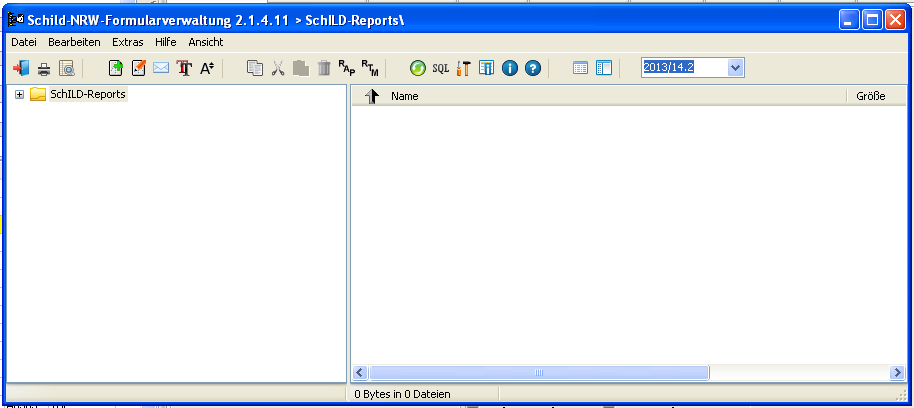
Um alle Ordner sehen zu können, klicken Sie auf das + vor SchILD-NRW 2-Reports. Der Baum könnte dann so aussehen:
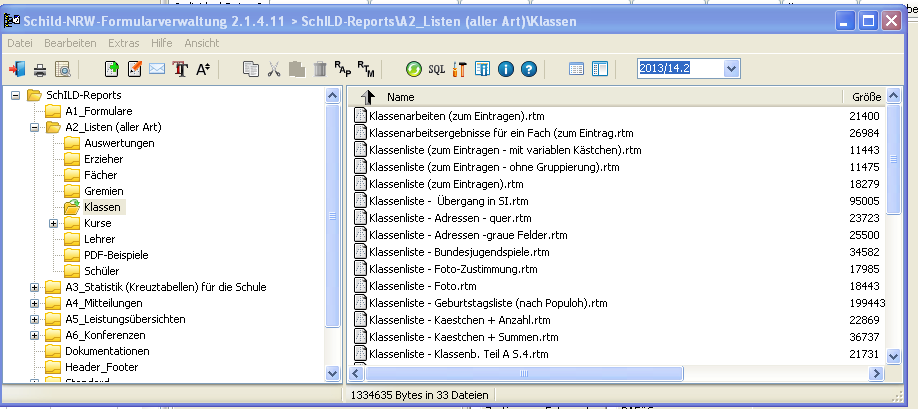
Nachdem Sie das gewünschte Formular ausgewählt haben, können Sie mit einem Doppelklick die Druckausgabe starten. Alternativ klicken Sie auf das Symbol: 
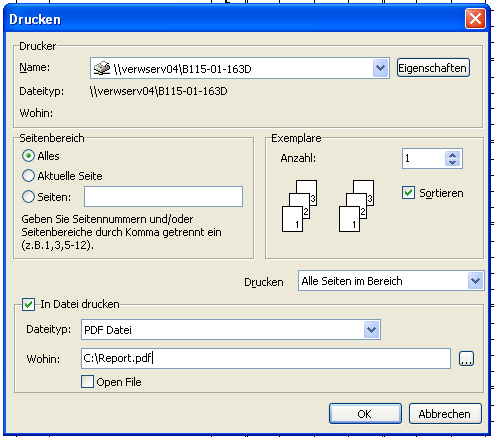
Es öffnet sich ein Fenster, in dem noch verschiedene Angaben zur Druckausgabe gemacht werden sollen.
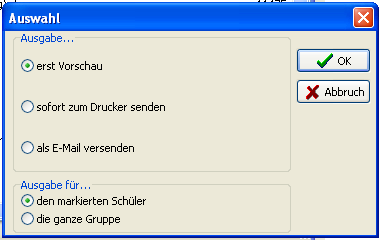
Bleiben Sie hier bei der Auswahl erst Vorschau, nur dann haben Sie die Möglichkeit, die Ausgabe vor dem Druck zu überprüfen. Erscheint beispielsweise bei einer Liste nur der erste Schüler, ändern Sie die Auswahl im unteren Teil des Fensters von Ausgabe für... den markierten Schüler auf die ganze Gruppe ab.
Wenn die Druckvorschau Ihren Wünschen entspricht, können Sie das Dokument durch Klicken auf das Druckersymbol (oben links) an einen zuvor installierten Drucker senden. Zusätzlich haben Sie die Möglichkeit, das Dokument in eine Datei zu drucken. Dazu wählen Sie im unteren Teil des Fensters Drucken in eine Datei aus, bestimmen den zu verwendenden Dateityp und den Ort, an dem das Dokument gespeichert werden soll.
Ganz oben in der Liste finden Sie den Dateityp Archivdatei. Mit dieser Auswahl erzeugen Sie eine Archivdatei, die Sie an beliebiger Stelle speichern können. Möchten Sie das Dokument später bespielsweise auf Papier ausdrucken, wählen Sie im Menü Druckausgabe den Menüpunkt Aus Archiv drucken.
Im Menü beziehungsweise in der Symbolleiste des Reportexplorers finden Sie natürlich noch weitere Aktionen, die Sie aufrufen können.

Einen bestehenden Report können Sie bearbeiten, wenn Sie auf das Symbol  klicken. Weitere Informationen zum Anpassen von Reports finden Sie unter: Reporting im Überblick
Mit Hilfe der Symbole  kann einem ganzen Formular eine andere Schriftart beziehungsweise eine andere Schriftgröße zugewiesen werden.
Ergänzt oder verändert man den Ordner SchILD-NRW 2-Reports während der Arbeit mit SchILD-NRW 2, zum Beispiel, wenn man aktuelle Formulare von der Internetseite herunterlädt, wird der Verzeichnisbaum im Reportexplorer erst nach erneutem Öffnen aktualisiert. Mit dem Klicken auf das Symbol  erzwingt man das Aktualisieren.
Eine Änderung der eingegebenen Daten wird nicht unbedingt sofort in ein Formular übernommen. Mit  wird die Abfrage der Datenbank erneut ausgeführt und das Programm sollte die aktuellen Daten im Zugriff haben.
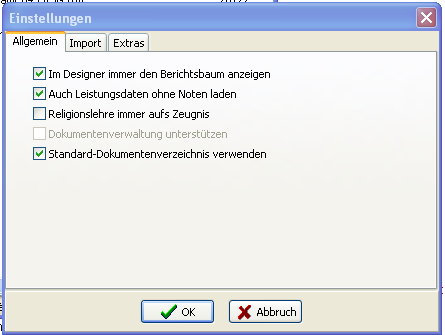
Manchen (vorgeblichen) Fehler können Sie beheben, indem man die Einstellungen (Symbol:  oder über Extras im Fenster Formularverwaltung) des Reportexplorers verändert. Erscheint beispielsweise das Fach Religionslehre doppelt, so sollte das Häkchen im Einstellungsfenster entfernt werden.
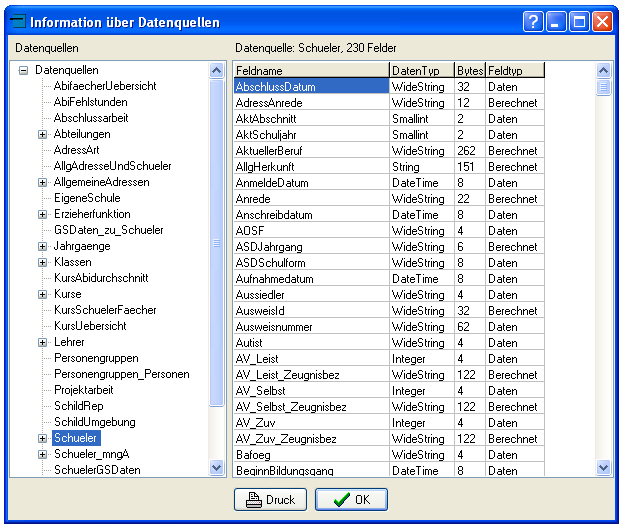
Informationen über die Datenquellen erhalten Sie mit dem Klick auf das Symbol  . Es erscheint eine Liste mit einer näheren Beschreibung der zur Verfügung stehenden Datenquellen.