Zeugnisse als Broschüren drucken
Speichern Sie je Kind eine PDF-Datei und drucken Sie die Zeugnisse einer Klasse in einem gemeinsamen Druckauftrag als einzelne Hefte.
Diese Anleitung folgt dem Original-PDF des Ministeriums für Schule und Bildung des Landes NRW. Die Abbildungen stammen aus dieser Anleitung.
Voraussetzungen
Aktivieren Sie in der passenden INI-Datei für Ankreuzzeugnisse oder INI-Datei für Textzeugnisse die Option Duplex. Für den hier beschriebenen Ablauf benötigen Sie ein PDF-Programm mit Broschürendruck. Die Originalanleitung verwendet Foxit Reader.
Dokumentenverwaltung einrichten
Für den Broschürendruck ist es von Vorteil, wenn für jedes Kind einer Klasse das Zeugnis in einem „Klassenverzeichnis“ in einer separaten PDF-Datei gespeichert wird. Dazu kann die „Dokumentenverwaltung“ von SchILD-NRW 2 verwendet werden, diese muss aber erst eingerichtet werden. Gehen Sie dazu wie folgt vor:
- In SchILD-NRW 2 den Menüpunkt „Extras → Programmeinstellungen“ aktivieren
- Den Karteireiter „Globale Einstellungen → Dokumentenverwaltung“ auswählen
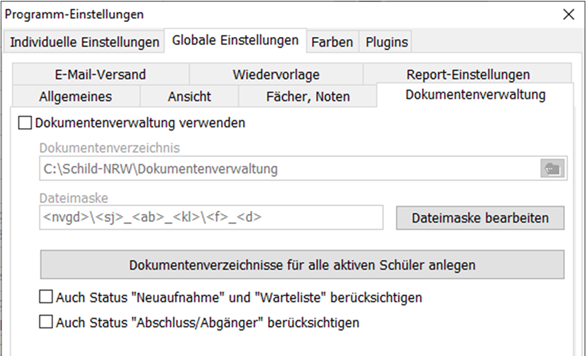
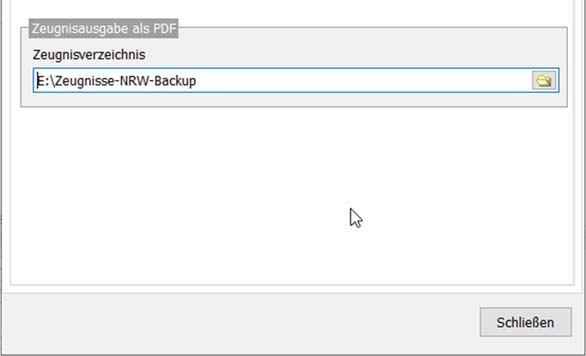
- Wählen Sie unten ein Verzeichnis für den Zeugnisdruck aus.
- Starten Sie SchILD-NRW 2 einmal neu.
- Wählen Sie beim Druck des Zeugnisses die Option „Archivierung in Zeugnisverzeichnis“.
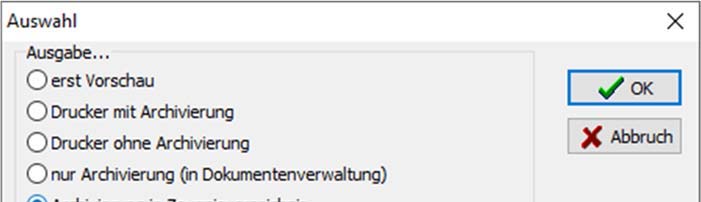
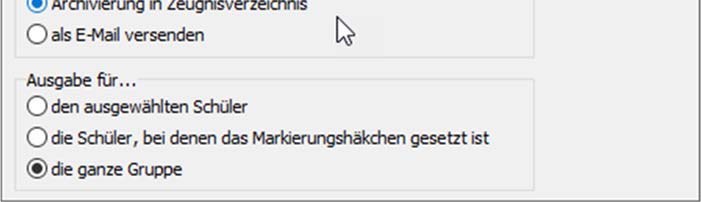
- Es wird nun für jedes Kind eine separate PDF-Datei erzeugt.
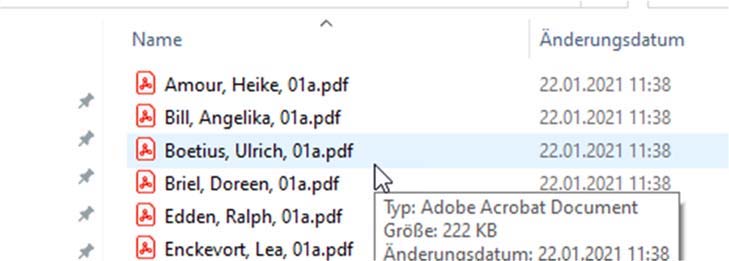
Zeugnisse klassenweise als Broschüren drucken
Im Foxit Reader können Sie mehrere PDF-Dateien mit denselben Einstellungen als separate Broschüren drucken.
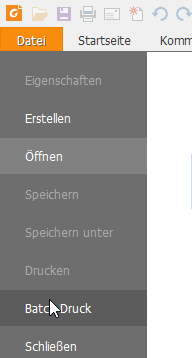
- Starten Sie den Foxit Reader
- Aktivieren Sie „Datei → Batch-Druck“:
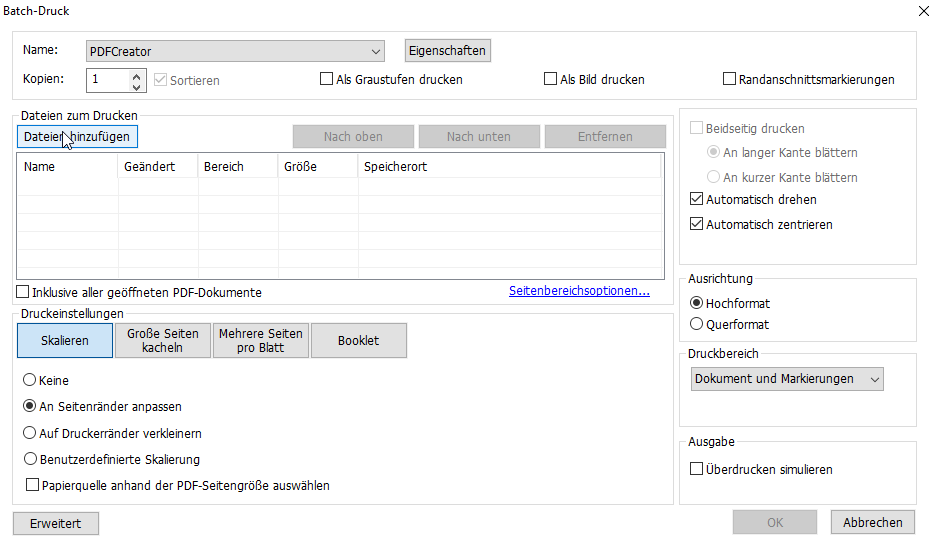
- Es erscheint das folgende Fenster, klicken Sie dort auf den Schalter „Dateien hinzufügen“
- Es erscheint ein Datei-Auswahldialog, wählen Sie damit das Verzeichnis der betreffenden Klasse in der SchILD-NRW 2-Dokumentenverwaltung aus.
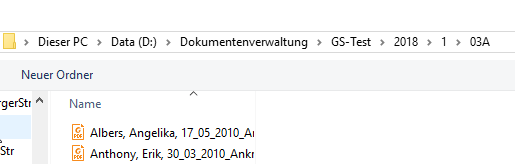
- Drücken Sie dann die Tastenkombination „Strg-A“, um alle PDF-Dateien in diesem Verzeichnis auszuwählen. Danach den Schalter „Öffnen“ aktivieren.
- Die Dateien werden dann im Druck-Fenster angezeigt:
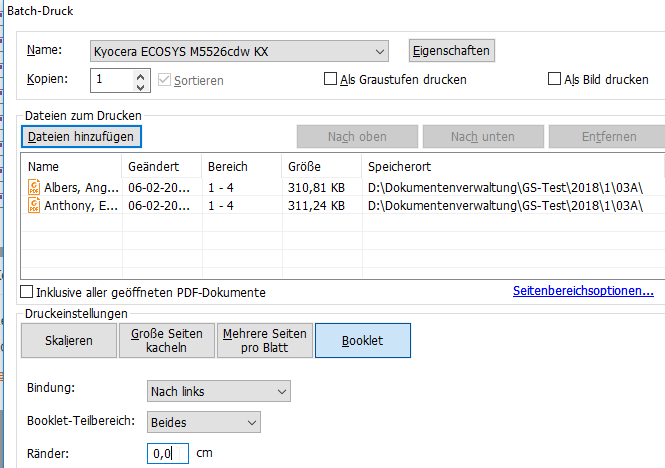
- Wählen Sie den „Zieldrucker“ aus (im obigen Beispiel ein Kyocera ECOSYS) und ggf. die Druckereigenschaften (z.B. Papierformat)
- Stellen Sie die Ränder am besten auf 0 cm ein (das Zeugnis selbst hat ja schon Seitenränder).
- Klicken Sie dann auf „OK“, die Dateien, die Sie ausgewählt haben, werden nun einzeln als Broschüre gedruckt.