Programmeinstellungen
In den Programmeinstellungen passen Sie die Bedienung und Darstellung an. Individuelle Einstellungen gelten für das eigene Benutzerkonto. Globale Einstellungen betreffen gemeinsame Vorgaben; prüfen Sie deshalb vor einer Änderung, welchen Bereich Sie geöffnet haben.
Individuelle Einstellungen
In den individuellen Einstellungen werden Parameter festgelegt, die zum jeweiligen Benutzer gespeichert werden. Diese Einstellungen werden in der Registry des Computers zum jeweiligen Benutzer abgelegt.
Bei Schülerwechsel immer Individualseite anzeigen
Diese Option bewirkt, dass bei einem Datensatzwechsel im Schülercontainer immer wieder der Karteireiter Individual-Daten I angezeigt wird.
In Tabellen horiz. Gitterlinien zeigen
In Tabellen vert. Gitterlinien zeigen
In den Übersichten und der Tabelle der Leistungsdatensätze (Akt. Halbjahr) werden durch diese Option die Gitterlinien aus-/eingeblendet.
Ortsteile nach PLZ filtern
Autoedit-Funktion für Individualdaten deaktivieren
In der Standardeinstellung kann in den Individualdaten jeder Eintrag durch Eintippen oder Auswahl verändert werden. Möchte man eine höhere Sicherheit vor ungewollten Änderungen erzielen, so können Sie diese Option abwählen. Danach muss vor jeder Änderung das kleine Dreieckssymbol (▲ "Datensatz bearbeiten") in der Symbolleiste betätigt werden, erst danach kann eine Änderung eingegeben werden.
Zusätzliche Kurslehrer in Leistungsdaten zeigen
Mit diesem Haken wird in den Leistungsdaten der Schüler die Spalte mit den Teamteachingkollegen im Kursunterricht angezeigt. Diese zusätzlichen Lehrkräfte müssen unter Schulverwaltung > Kurse beim jeweiligen Kurs zugewiesen sein.
Status-Wechsel ohne vorherige Filterung ermöglichen
Das Feld Status unter Individualdaten I legt den gespeicherten Schülerstatus fest. Der Statusfilter bestimmt, welche dieser Status in der Schülerliste angezeigt werden. Ist diese Option angewählt, so können Sie den Status des Schülers einfach ändern, was zur Folge haben kann, dass der Schüler aus der Auswahl verschwindet, weil der Zielstatus nicht im aktuellen Filter enthalten ist. Möchte man dies verhindern, so sollte diese Option abgewählt werden. Ist dieser Haken nicht gesetzt, erscheint ein Fehlerhinweis, wenn versucht wird, den Status zu wechseln, obwohl der Zielstatus nicht im Filter enthalten ist.
Nach Excel-Export Tabellenkalkulationsprogramm starten
Bewirkt einen Autostart von zum Beispiel Excel, wenn exportiert wurde.
Report-Explorer automatisch positionieren
Bewirkt, dass das Fenster des Report-Explorers immer automatisch vor die Iconleiste des SchILD-NRW 2-Fensters gelegt wird. Ist diese Option nicht gewählt, so kann es in manchen Windows-Umgebungen dazu kommen, dass das Explorerfenster hinter dem SchILD-NRW 2-Fenster startet.
Reihenfolge bei Adresseingabe
Stellt die Reihenfolge der Adresseingabe ein, wenn die TAB-Taste benutzt wird, um zum nächsten Datenfeld zu springen.
Fenster skalieren auf (%)
Mit diesem Wert kann die Größe der Schrift und der Datenfelder in 5%-Schritten eingestellt werden (nach der Änderung des Skalierungsfaktors ist ein Neustart von SchILD-NRW 2 nötig). Bitte beachten Sie, dass es bei dieser Einstellung über 100% und zusätzlicher Aktivierung von großen Schriftarten in Windows zu Darstellungsproblemen kommen kann. Ggf. ist der Fensterteil "Aktuelle Laufbahndaten" auf dem Karteireiter Individual-Daten I mit dem Doppelpfeil am blauen Streifen bei gedrückter linker Maustaste nach unten zu verschieben, damit die verdeckten Felder sichtbar werden.
Farbeinstellung für Statistik-Felder
Hier kann die grüne Schriftart für die statistikrelevanten Datenfelder individuell angepasst werden.
Textverarbeitungsprogramm
Hier kann zwischen Microsoft-Word und OpenOffice gewählt werden. Dabei steuert SchILD-NRW 2 dann den Aufruf des Textverarbeitungsprogramms beim Druck von Serienbriefen.
Individuelle Einstellungen zurücksetzen
Die individuellen Einstellungen werden userbezogen in der Registry gespeichert. Über diese Schaltfläche können Sie alle Einstellungen (Fensterpositionen usw.) zurücksetzen.
E-Mail-Kontodaten bearbeiten (SMTP)
Wenn unter den globalen Einstellungen der E-Mail-Versand via SMTP eingestellt ist, können hier für jeden Benutzer das E-Mail-Konto und die Zugangsdaten verwaltet werden.
Globale Einstellungen
Allgemeines
Vereinfachte Eingabe der Zuwanderungsgeschichte verwenden
Für die Statistik 2015/16 ist es nicht länger erforderlich, die Zuwanderungsgeschichte in ausführlicher Form zu übermitteln. Schulen, die sich den Aufwand sparen wollen, alle fünf Felder zu füllen, können hier auf eine einfachere Variante umstellen. Bei dieser Variante werden nur noch drei logische Felder verwendet. Achtung: Bei der Umstellung werden die bisherigen Angaben umgeschlüsselt! Ein Zurückschalten auf die ausführliche Variante ist danach nicht mehr möglich!
Automatische Plausibilitätsprüfung von Datumswerten bei Änderung der Schülerdaten
SchILD-NRW 2 prüft bei Aktivierung, ob Datumswerte nicht stimmig sind. (Z.B. Entlassdatum kleiner als Aufnahmedatum.) In einem solchen Fall wird ein Warnhinweis gegeben.
Telefonliste automatisch ergänzen
Diese Option sorgt dafür, dass eingetragene Festnetz- oder Fax-/Mobilnummern automatisch auf dem Karteireiter Erziehungsberechtigte verwalten ergänzt beziehungsweise aktualisiert werden.
Bei Neueingabe prüfen, ob Schülername schon vorhanden
Bei Neueingaben Geburtsort aus Wohnort entnehmen
Für Nationalitäten Adjektive verwenden
Anstelle der Ländernamen (Gebietsschlüssel) werden 205 alphabetisch sortierte Adjektive angeboten (in der statkue.mdb im SchILD-NRW 2-Unterordner Keytabs). Es ist eine abgeschlossene Liste, sie kann also nicht ergänzt werden. Für die Umstellung auf Adjektive ist Folgendes zu beachten (Punkte in dieser Reihenfolge ausführen, für die Umstellung nur einmal nötig): -- Katalog Staatsangehörigkeiten, Herkunftsländer öffnen und wieder Schließen -- Extras / Programm-Einstellungen / Globale Einstellungen / Karte Allgemeines -> Häkchen vor „Für Nationalitäten Adjektive verwenden“, Schließen -- Extras -> Automatische Prozesse ausführen. Es kann dann im Eingabefeld bei Staatsangehörigkeit das Adjektiv gewählt werden, zum Beispiel deutsch statt Deutschland oder kosovarisch statt Kosovo – die adjektivischen Bezeichnungen sind schon von der Haupterhebung mit ASDPC her bekannt -, bei Geburtsland auf Karte Individual-Daten II werden aber weiterhin die Ländernamen zur Auswahl angeboten. Die schon vorhandenen Ländernamen in den Eingabefeldern auf den Karten Individual-Daten I und Erz.-Berechtigte werden automatisch umgestellt. Für Statistiken werden die Schlüssel ausgewertet und nicht die Wörter.
Straße und Hausnummer bei Schülerdaten getrennt verwalten
Hier kann gewählt werden, ob Straßen und Hausnummern in einem Datenfeld oder getrennten Datenfeldern verwaltet werden sollen. Wird diese Option umgestellt, so muss einmal unter Menü Extras der Prozess Straße und Hausnummer trennen angestoßen werden.
Floskeln in Datenbank verwalten
Mit dieser Option kann gewählt werden, ob die Floskeln in der Datenbank oder in einer separaten Textdatei gespeichert werden sollen. Die weiteren Bearbeitungsschritte können unter Schulverwaltung > Floskeln bearbeiten nachgelesen werden.
Externe Schüler im Standardfilter wie Aktive behandeln
Wenn externe Schüler wie aktive Schüler im Schülerliste und Auswahl dargestellt werden sollen.
Statistikdatenbank (StatistikDB.mdb) benutzerbezogen speichern
Speichert die Datenbank "StatistikDB.mdb" im "Eigene Dateien > Eigene Dokumente"-Verzeichnis des jeweiligen Users. Damit ist es möglich, dass verschiedene Benutzer gleichzeitig Statistikdaten bereitstellen können, die sich dann aber nicht gegenseitig beeinflussen. Dies kann zum Beispiel dann sinnvoll sein, wenn ein Kollege die UVD.txt erstellen will, ein anderer Kollege aber für die Sim.txt zuständig ist.
max. Anzahl der Einträge in Drop-Down-Listen
Stellen Sie hier ein, wie viele Zeilen die ausklappbaren Auswahlmenüs in SchILD-NRW 2 (zum Beispiel die Klassenliste beim Schnellfilter) haben sollen.
Fotos skalieren auf
Legt fest, auf wie viel Pixel die eingelesenen Fotos umgewandelt werden sollen. Bitte beachten Sie, dass eine hohe Pixelzahl die Größe der Datenbank erheblich beeinflusst.
Vorwahl für die Telefonanlage
SchILD-NRW 2 unterstützt die Windowsfunktionen für Telefonanlagen. Dadurch kann mit der rechten Maustaste eine Telefonnummer direkt zur Anlage gesendet werden, wenn dies unterstützt wird. An dieser Stelle wird eine gegebenenfalls erforderliche Vorwahl eingegeben.
Beginn der Schuljahresliste
Hier wird die erste Jahreszahl in Drop-Down-Menüs mit Schuljahresangaben gewählt. Dieser Punkt soll im Alltag schnelleren Zugriff auf näher liegende Abschnitte gewähren.
Datensicherung
Hier kann festgelegt werden, ob "Bei Programmstart" oder "Bei Programmende" (so voreingestellt) eine Abfrage zur Datenbanksicherung (über "Extras-Datensicherung") erfolgen soll. Mit "Gar nicht" wird keine Abfrage beziehungsweise Erinnerung ausgegeben.
Standard-WinPlan-Datei
Hier kann der Pfad zu einer WinPlan-Datei angegeben werden, so dass die Schülerstundenpläne in SchILD-NRW 2 angezeigt werden können.
Ansicht
Warnung "Schuljahr korrekt?" anzeigen (falls angebracht)
Diese Option führt dazu, dass SchILD-NRW 2 ab dem 1.2. (Halbjahr) oder dem 1.8. (Schuljahr) prüft, ob sich die Datenbank im richtigen Schuljahr befindet. Ist die Versetzung noch nicht gemacht, gibt es einen roten Warnhinweis am oberen Rand des Fensters.
Individuelle Gestaltung der Schüler-Übersichtstabelle ermöglichen
Wenn im Schülernamenskasten zusätzlich zu den standardmäßigen Spalten "Name" (mit Vorname) und "Klasse" auch noch andere (wie zum Beispiel Jahrgang oder Klassenlehrer) angezeigt werden sollen, wird hier ein Häkchen gesetzt, damit man (nach Klick auf Schließen und Neustart von SchILD-NRW 2) dann nach Rechtsklick in den Namenskasten mit der Option "Sichtbare Spalten auswählen" aus der Liste die gewünschten Felder auswählen kann (dies mit OK bestätigen). Ggf. müssen Sie bei mehreren Spalten deren Breite anpassen (wenn an senkrechter Trennlinie vor den Spaltenüberschriften ein Doppelpfeil erscheint, können Sie bei gedrückter linker Maustaste die Trennlinien nach Bedarf verschieben).
Karteireiter "Weitere Adresse/Betriebe" zeigen
Blendet den genannten Karteireiter aus, falls er nicht verwendet werden soll.
Karteireiter "Fördermaßnahmen" zeigen
Blendet den genannten Karteireiter aus, falls er nicht verwendet werden soll.
Karteireiter "Fehlzeiten" zeigen
Blendet den genannten Karteireiter aus, falls er nicht verwendet werden soll.
Fachbezogenes Bemerkungsfeld zeigen
Blendet das Datenfeld unter Daten im aktuellen Halbjahr bearbeiten in den Leistungsdaten der Fächer im Schülerdatensatz ein. Hier können Texte und Bemerkungen zu jedem einzelnen Fach in einem Memofeld verwaltet werden. Dieses Feld wird häufig für Textzeugnisse genutzt. In der gymnasialen Oberstufe sollte hier zum Beispiel das Projektkursthema eingetragen werden.
Fächer und Noten
Erweiterte Noten in Sek I zulassen
Ermöglicht die Eingabe von Tendenznoten in der Sekundarstufe I bis einschließlich der Einführungsphase der gym. Oberstufe.
Beim Holen abgeschlossener Fächer auch solche ohne nummerische Note berücksichtigen
Holt bei dem o.g. Prozzess auch Fächer mit qualifizierenden Bemerkungen. (zum Beispiel E1=mit besonderem Erfolg teilgenommen)
Noteneingabe durch alle Beteiligten erlauben
Gestattet allen eingetragenen Personen die Eingabe von Noten. (stellv. Klassenlehrer, Abteilungsleitern, Zusatzkräften usw.)
Eine nicht gemahnte 5 oder 6 bei Versetzungs-/Abschlussberechnung ignorieren
Einstellung für die Versetzungs- und Abschlussberechnung! Setzen oder entfernen Sie diesen Haken, je nachdem ob Sie die Berechnung für einen Abschluss- oder einen "normalen" Jahrgang durchführen wollen. Bei Jahrgängen, in denen ein Schulabschluss vergeben wird, können unter Umständen auch nicht gemahnte Defizite versetzungsrelevant sein!
Doppelte Fächer in Leistungsdaten vermeiden
Durch Aktivierung dieser Option versucht SchILD-NRW 2 bei Importen von Fächern eine Erkennung von Doppelungen und versucht, diese zu vermeiden. Dieser Haken muss auch gesetzt sein, wenn der Gruppenprozess Doppelte Fächer löschen ausgeführt werden soll!
Eingabemodus für Teilleistungen
Hier kann zwischen zwei Modellen gewählt werden.
- Teilleistungen können individuell von allen eingebenden Personen angelegt werden, dabei stehen natürlich nur die Teilleistungen aus dem Katalog zur Verfügung.
- Teilleistungen werden über die Gruppenprozesse vom Administrator vorbereitet und die Kollegen können dann nur noch die vorhandenen Teilleistungen "füllen". Diese Arbeitsweise ist bei der Verwendung von SchildWeb oder XNM obligatorisch.
Fehlstundenmodelle für den Export in das Externe-Notenmodul (ENM)
Sek I Modus für Gesamt-Fehlstunden
- Eingabe der Gesamt-Fehlstunden (durch den Klassenlehre/ Abteilungsleiter)
- Eingabe der FAchbezogenen-Fehlstunden (durch den Fachlehrer)
- Tagesbezogenes Fehlstunden-Modell (nur durch Import oder direkt in SchILD-NRW 2)
Sek II Modus für Gesamt-Fehlstunden
- Eingabe der Gesamt-Fehlstunden (durch den Klassenlehre/ Abteilungsleiter)
- Eingabe der FAchbezogenen-Fehlstunden (durch den Fachlehrer)
- Tagesbezogenes Fehlstunden-Modell (nur durch Import oder direkt in SchILD-NRW 2)
Fachbezogene Fehlstunden aus 1. und 2. beziehungsweise 3. und 4. Quartal addieren.
Dieser Haken kann gesetzt werden, wenn die Fehlstunden aus den Quartalen addiert werden sollen.
Maximale Zeichenzahl für Bemerkungen
Hier kann für die Zeugnisbemerkungen, das au8ßerunterrichtliche Engagement und das Arbeits- und Sozialverhalten eine maximale Zeichenanzahl voreingestellt werden.
Dokumentenverwaltung
Dokumentenverwaltung verwenden
Dieser Menüpunkt schaltet die Dokumentenverwaltung grundsätzlich an oder ab.
Dokumentenverzeichnis
Gibt den Pfad zum Verzeichnis an, in dem die Dokumente zu den Schülern in Unterverzeichnissen gespeichert werden. Stellen Sie dafür sicher, dass alle Benutzer auch die entsprechenden Berechtigungen im Dateisystem haben.
Dateimaske (bearbeiten)
Hier kann die Ordnerstruktur der Dokumentenverwaltung festgelegt werden. Im Artikel Dateinamen und Ablage festlegen gibt es weitere Informationen zu den genauen Einstellungen.
Dokumentenverzeichnis für alle aktiven Schüler anlegen
Legt per Gruppenprozess die Schülerordner an. Diese Aktion kann nach der Versetzung oder der Neuaufnahme von großen Schülergruppen ausgeführt werden. Da man auch außerhalb von SchILD-NRW 2 Dateien in diesen Ordnern ablegen kann, ist unter Umständen gewünscht, dass diese Ordner im Vorfeld schon existieren. Grundsätzlich muss dieser Prozess aber nicht ausgeführt werden, da SchILD-NRW 2 beim Druck die Schülerordner selbstständig anlegt, falls diese noch nicht vorhanden sind.
Auch Status "Neuaufnahme" und "Warteliste" berücksichtigen
Bezieht sich auf den o.g. Prozess.
Auch Status "Abgänger" und "Abschluss" berücksichtigen
Bezieht sich auf den o.g. Prozess.
E-Mail-Versand
Verfahren zum Versenden der E-Mails
Direkt über SMTP:
Wenn Sie diese Einstellung wählen, müssen Sie in den folgenden Feldern Ihre SMTP-Server-Daten eintragen. SchILD-NRW 2 sendet dann direkt die Mails über diesen Server. Bitte entnehmen Sie die Einstellungen zu dem Port und der SSL-Verschlüsselung Ihrem Mailprovider. Die Nachrichten werden nicht zwischengespeichert! Bei den individuellen Einstellungen wird dann die "SMTP-Schaltfläche" sichtbar und die Konto-Zugangsdaten des jeweiligen Users können eingetragen werden.
Aufruf des Standard-E-Mail-Programmes
Typische Mailprogramme sind zum Beispiel Outlook oder Thunderbird. Bei diesem Eintrag sendet SchILD-NRW 2 die Mails über das Mailprogramm, welches in Windows als Standard für das Kommando "mailto:" definiert wurde. Wo dies eingestelllt wird, ist in den verschiedenen Windows-Versionen recht unterschiedlich. Unter den "Systemeinstellungen" kann jedoch ab WindowsXP in der Regel das Standardprogramm für bestimmte Aktionen ausgewählt werden. Außerdem sollten Sie im "Internetexplorer" unter Extras > Interneteinstellungen kontrollieren, ob das gewünschte Mailprogramm eingetragen ist.
Bei Sammel-E-Mails Adresse als BCC eintragen
Diese Option bewirkt, dass bei mehreren Empfängern alle weiteren Mailadressen als BCC eingetragen sind und für die E-Mail-Empfänger dann nicht sichtbar sind. Diese Einstellung ist zum "Spam-Schutz" zu empfehlen.
Wiedervorlage
Wiedervorlage bei Programmstart prüfen
SchILD-NRW 2 kann bei jedem Programmstart prüfen, ob Schüler in der Wiedervorlage mit dem aktuellen Datum eingetragen sind. Ist diese Option aktiviert, so erscheint das Fenster der Wiedervorlage, bevor das eigentliche Hauptfenster erscheint.
Verfallszeit (in Tagen) für erledigte Einträge
Erledigte Einträge werden nach diesem Zeitraum aus der Datenbank entfernt.
Verfallszeit (in Tagen) für überfällige Einträge
Auch nicht erledigte Einträge werden nach diesem Zeitraum aus der Datenbank entfernt.
Dabei werden Einträge in die Wiedervorlage auch erhalten, wenn Schüler in den Abgänger- oder Abschlusskasten verschoben werden, so dass man auch von ehemaligen Schülern eine Wiedervorlage bekommen kann.
Report-Einstellungen
Grundeinstellungen
Auch Leistungsdaten ohne Noten laden
Dieser Punkt bewirkt, dass in den Zeugnisdatenquellen auch Fächer geladen werden, bei denen noch keine Note vergeben wurde.
Religionslehre immer aufs Zeugnis
Mit dieser Einstellung kann bewirkt werden, dass das Fach Religionslehre immer auf dem Zeugnis in der Datenquelle "Religionlehre" erscheint. Falls nicht belegt, wird das Fach dann mit gestrichenem Notenfeld ausgegeben.
Alter, ab dem "Sie" in Briefanreden verwendet werden soll.
Mit dieser Einstellung können Sie Einfluss auf die im Report-Generator verwendetete Briefanrede nehmen. Wenn Sie alle Schüler mit "Sie" anreden wollen, setzen Sie das Alter entsprechend herab.
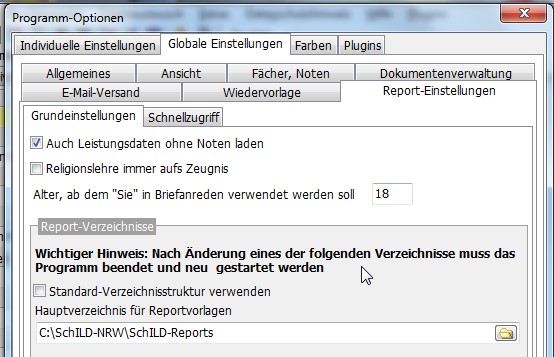
An dieser Stelle können Sie festlegen, an welcher Stelle SchILD-NRW 2 nach Ihren Report-Dateien sucht. In einer Serverinstallation sind hier üblicherweise Netzwerkpfade oder Netzwerklaufwerke angelegt.
Standard-Verzeichnisstruktur verwenden
Diese Option bewirkt, dass SchILD-NRW 2 automatisch im eigenen Installationsverzeichnis nach dem Ordner "SchILD-NRW 2-Reports" und den anderen Unterverzeichnissen sucht.
Schnellzugriff
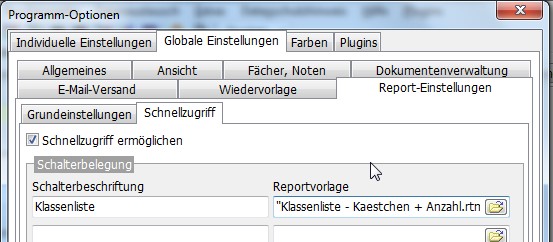
Auf diesem Reiter können Sie den Schnellzugriff für Repoortvorlagen aktivieren. Ist der Haken gesetzt, erscheint beim Start von SchILD-NRW 2 ein schwebendes Fenster, in dem man auf vordefinierte Reports mit einem Klick zugreifen kann. Diese Reports müssen im Ordner "Schnellzugriff" liegen, welcher wiederum im Ordner Standard angelegt sein muss. Ist dieser Ordner vorhanden und sind dort Reports hinterlegt, so können diese mit einer Beschreibung vordefiniert werden.
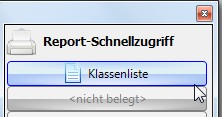
Das Schnellzugriff-Fenster erscheint immer beim Start von SchILD-NRW 2, es kann aber über das "Schließen"-Symbol geschlossen werden. Ein Klick auf das "Drucken"-Symbol im Hauptfenster öffnet den Schnellzugriff dann wieder!
SchildChat
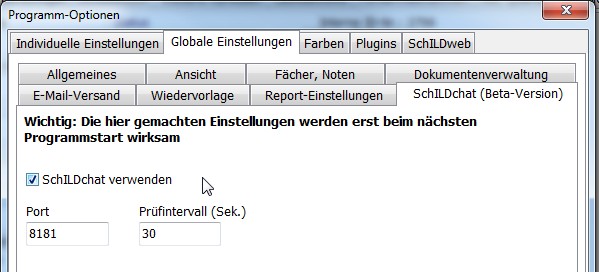
Hier werden die Grundeinstellungen für das Chatmodul gesetzt. Wird das Modul aktiviert, so steht es dem Admin unter Menü Extras zur Verfügung und kann dort gestartet werden.
Legen Sie den Port fest, der für das Chatmodul verwendet werden soll. Bitte denken Sie daran in gegebenenfalls vorhandenen Firewalls diesen Port zur Kommunikation freizugeben.
Das Zeitintervall legt fest, in welchen Abständen die Client nach dem Chatserver suchen, da dieser ja unter Umständen erst nach dem Start der Clients aktiv wird.
Farben
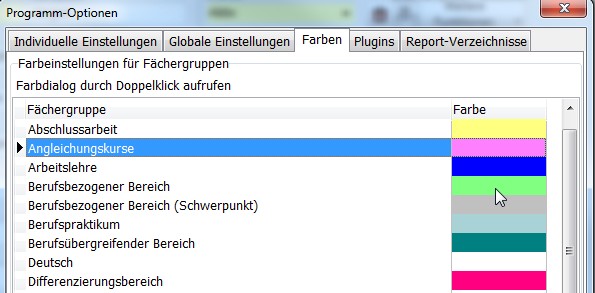
In diesem Menü können Sie durch Doppelklick auf die Spalte "Farbe" eine individuelle Gestaltung für die vorhandenen Fächergruppen vornehmen. Viele Schulen nutzen diese Einstellungen zur besseren Übersichtlichkeit der Fächerliste in den Leistungsdaten-Tabellen.
Plugins
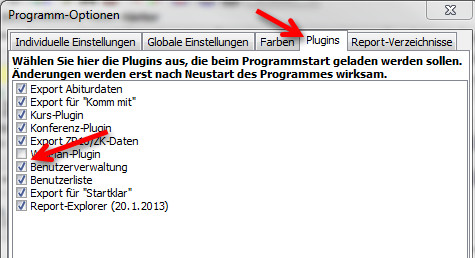
Unter dem Menüeintrag "Extras" -> "Programm-Einstellungen" findet sich auf dem Karteireiter "Plugins" eine Liste von Plugins, die Sie durch Setzen eines entsprechenden Häkchens aktivieren können.
Nach der Aktivierung des Häkchens muss SchILD-NRW 2 geschlossen und wieder geöffnet werden, damit die gewünschte Funktionalität geladen wird.
Die Namen der einzelnen Plugins sind selbsterklärend ("Komm mit", "Start-Klar", "Export Abiturdaten" etc.)
Einige der Plugins (wie zum Beispiel auch das Plugin der Benutzerverwaltung) müssen zunächst von der Startseite der Schulverwaltungsprogramme NRWs heruntergeladen werden.
Sie sehen, dass es eine *.exe (selbst ausführende Installation) und eine *.zip (gepackte Installation) - Datei gibt.
Beide haben denselben Inhalt. Da einige Kommunen die Installation von Programmen durch den Anwender in der Schule verhindern, wird auch eine Zip-Datei bereitgestellt. In der Regel können Anwender solche Dateien entpacken, wohingegen Installationen durch Beschränkungen auf dem PC unterbunden werden. Auf diesem Weg können Schulen dann Programmaktualisierungen oder Einbindungen von Plugins (auch ohne administrative Rechte auf dem PC) vornehmen.
SchILDweb
Diesen Karteireiter sehen Sie nur, wenn Sie Schildweb lizensiert haben. Hier können Sie die Grundeinstellungen für den Upload nach SchildWeb eintragen.
Domain URL
Tragen Sie hier die URL zu Ihrem Schildweb-Server ein.
Port-Nummer
Port auf dem der Server erreichbar ist. (Standard 80)
Timeout (Sekunden)
Zeitspanne, die der Uploadmanager wartet, bis er eine Fehlermeldung ausgibt. Tragen Sie hier einen höheren Wert ein, wenn Sie Probleme bei der Verbindung zur Schildweb-Datenbank haben.
HTTPS benutzen
Proxy-Server (sofern verwendet)
Sollte in Ihrer Netzwerkumgebung ein Proxy-Server zwischengeschaltet sein, so tragen Sie die Angaben hier ein.
Kennwort für Synchronisation zurücksetzen
SchILD-NRW 2 benötigt für die Übertragung zur Schildweb-Datenbank ein Passwort, damit keine Übertragung aus einer beliebigen Datenbank geschehen kann. Wenn Sie das Passwort zurücksetzen, müssen Sie das auch in Ihrer Schildweb-Umgebung tun, eine Anleitung dazu finden Sie in Ihrer Schildweb-Dokumentation.