Arbeiten mit SchILD-NRW 2
Diese Anleitung enthält 276 Artikel und Übersichten aus „Arbeiten mit SchILD-NRW 2“. Sie folgt dem Menü der Rubrik. Jeder Artikel ist einmal enthalten; ergänzende Verweise führen zur Online-Dokumentation.
Online: Arbeiten mit SchILD-NRW 2
Arbeiten mit SchILD-NRW 2
Hier finden Sie Anleitungen von der Installation und Einrichtung bis zur täglichen Arbeit mit Schülerdaten, Unterricht, Leistungsbewertung und Zeugnissen.
Themen
- SchILD-NRW 2 installieren
- Grundlagen und Orientierung
- Erste Schritte
- Schülerdaten
- Auswählen und filtern
- Lehrkräfte
- Unterricht und Kataloge
- Gruppenprozesse
- Noten und Zeugnisse
- Versetzung und Abschnittswechsel
- Import, Export und Statistik
- Benutzer und Einstellungen
Kurzanleitungen
- Deutschförderung
- Sprachfeststellungsprüfung
- Herkunftssprachlicher Unterricht
- Bilinguale Bescheinigungen
- Noten eingeben
- Access-Datenbank reparieren
- Datenbank kopieren
- Excel- und Calc-Export
- Dokumentenverwaltung
- Eigene Datenquellen
- GeR-Niveaus
- Geflüchtete Schüler
- Notenmodul unter Ubuntu
- Ganztag und Betreuung
- Herkunft am BK und WBK
- Elternfunktionen zuweisen
- Fachbemerkungen
- Textzeugnisse im Report-Explorer
- Grundschulzeugnisse Ankreuzzeugnis
- Grundschulzeugnisse Lernstandsberichte
- Zeugnisformulare importieren
- Eigene Schülergruppen
- Datenbank übertragen
- Tastenkürzel
- Sortierung ändern
- Sprachenfolge im Zeugnis
- Teilleistungen einrichten
- Bildungsgangwechsel am BK
- Umstellung von G8 auf G9
Quelle der übernommenen Übersicht: [SchILD-NRW 2-Tutorials – ursprüngliches Wiki](https://wiki.svws.nrw.de/mediawiki/index.php?title=SchILD-NRW 2-Tutorials&oldid=6040)
Online: SchILD-NRW 2 installieren
SchILD-NRW 2 installieren
Diese Anleitung führt durch die Installation von SchILD-NRW 2 und die Einrichtung des Datenbankzugriffs. SchILD-NRW 2 arbeitet direkt mit einer Datenbank. Hinweise zum Nachfolgeprogramm sind von den folgenden Installationsschritten zu unterscheiden.
Seit dem 31.10.25 steht der Nachfolger zur Verfügung:
-> zur SchILD-NRW 3 Dokumentation
-> zur SVWS-Server Dokumentation
Bitte wägen Sie ab, ob ein Umstieg auf SchILD-NRW 2 oder ein Umstieg der Datenhaltung von Access auf MS-SQL oder MySQL innerhalb Ihrer SchILD-NRW 2 Umgebung noch nötig ist.
Ggf. ist der Aufbau einer neuen Umgebung für SVWS-Server und SchILD-NRW 3 hier ressourcenschonender.
Einzelplatzinstallation
In den folgenden Abschnitten erfahren Sie, wie SchILD-NRW 2 installiert werden kann. Vor der Installation sollten Sie die Systemvoraussetzungen prüfen. Als Betriebssysteme benötigen Sie Windows 10 oder höher. Die Bildschirmauflösung sollte mindestens 1024x768 betragen.
Download der Installationsdateien
Laden Sie von der Homepage die Dateien für das BasisSetup.exe und gegebenenfalls das aktuelle Update herunter.
Die Installation auf einem Einzelplatzrechner erfolgt über die Datei Basissetup.exe, die im Downloadbereich von SchILD-NRW 2 erhältlich ist. Bitte beachten Sie, dass unter Umständen zusätzlich noch eine Updatedatei notwendig sein kann, um auf die neueste Version von SchILD-NRW 2 zu gelangen.
Führen Sie diese Installationsdateien aus und lassen Sie sich von dem Assistenten durch die Routine leiten. Bei der Installation ist zu beachten, dass Sie Administratorrechte auf dem Windowsrechner benötigen. Bitte vergewissern Sie sich, dass dies der Fall ist.
Durch die Besonderheiten, die durch den Schutz des „Programmverzeichnisses“ bei Windows 7 und Windows 10 zu beachten sind, empfehlen wir die Installation in das Verzeichnis C:\Schild-NRW. Der Installationsort kann auch verändert werden, bitte beachten Sie aber, dass Sie in dem gewählten Verzeichnis volle Zugriffsrechte haben.
Registrierung der ASDStatitsik.dll
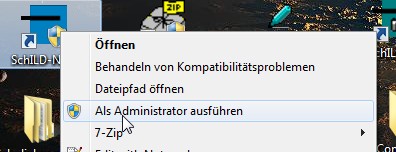
SchILD-NRW 2 als Administrator starten.
Prüfen Sie nach der Installation in SchILD-NRW 2, ob der Statistikexport funktioniert. Dazu rufen Sie in SchILD-NRW 2 das Menü Schulverwaltung > Statistik / amtliche Schuldaten > Export (mit Modulen von IT-NRW) auf und wählen einen der angebotenen Exporte.
Sollten Sie eine Fehlermeldung Fehler beim Aufruf der Statistik-DLL: Klasse nicht registriert erhalten, so führen Sie das Programm SchILD-NRW 2 nochmals explizit mit der rechten Maustaste als Administrator aus.
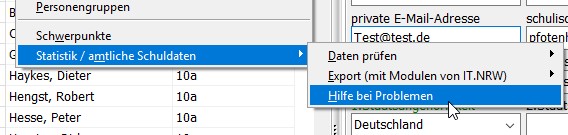
Probleme beim Statistikexport beseitigen.
Gehen Sie dann unter "Schulverwaltung > Statistik / amtliche Schuldaten > Hilfe bei Problemen". Klicken Sie dort die Schaltfläche "Dateien registrieren". Danach sollte die Fehlermeldung weg sein und der Export sollte möglich sein. Sollte der Button nicht anklickbar sein, so haben Sie keine Administratorenrechte auf dem PC!
Ein Video-Tutorial gibt es hier:
Verbindung zur Datenbank

schild2000n.mdb als Datenbankdatei
Die Standarddatenbank liegt im Ordner DB der SchILD-NRW 2-Installation und hat den Namen Schild2000n.mdb. Diese Datenbank wird unter SchILD-NRW 2 unter der Bezeichnung SchILD-Standarddatenbank angeboten.
Wenn Sie bereits eine bestehende Datenbank aus einer anderen Installation besitzen, so kopieren Sie die Datei Schild2000n.mdb in den Ordner DB und überschreiben die leere Datenbank aus der Basis-Installation. Somit stehen Ihnen die Schülerdaten wieder zur Verfügung.
Verbindung zu mehreren Datenbanken
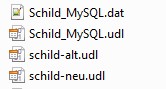
Mehrere Datenbanken
Im Ordner UDL der SchILD-NRW 2-Installation befindet sich eine Datei Test-Hauptschule.udl. Sie können über diese UDL-Dateien beliebig viele Verbindungen zu weiteren Datenbanken aufbauen.
Wollen Sie, dass die Test-Hauptschule-Datenbank nicht zur Verfügung steht, so löschen Sie bitte die UDL-Datei oder benennen Sie die Dateiendung um. Für weitere Datenbanken kopieren Sie einfach die UDL-Datei und fügen Sie diese in den UDL-Ordner der SchILD-NRW 2-Installation ein. Benennen Sie die UDL-Datei nach Ihren Wünschen um. Der Dateiname der UDL-Datei bestimmt den Anzeigenamen der Datenbank, der später im Auswahldialog angezeigt wird.
Klicken Sie mit der rechten Maustaste auf die UDL-Datei und gehen Sie auf Eigenschaften > Verbindung. Geben Sie durch Klick auf die drei Punkte den Dateipfad zur gewünschten weiteren Datenbank an.
Jetzt steht diese Datenbank beim Start von SchILD-NRW 2 zur Verfügung.
Unter Windows 7 (10) 64bit können die UDL-Dateien nicht mehr mit den Eigenschaften umgestellt werden.
Hier müssen Sie folgenden Text in eine normale Textdatei kopieren:
[oledb]
; Everything after this line is an OLE DB initstring
Provider=Microsoft.Jet.OLEDB.4.0;Data Source=C:\Program Files (x86)\SchILD-NRW\DB\RS_2012_HJ1.mdb;Persist Security Info=False\
Speichern Sie diese Textdatei mit dem Dateinamen.udl als UNICODE-Datei ab! Kopieren Sie diese Datei in den Ordner UDL der SchILD-NRW 2-Installation. Im Auswahlfenster wird Ihnen dann eine Datenbank angeboten, die den Namen der UDL-Datei trägt.
Diese Schritte sind nur notwendig, wenn Sie Zugriff auf mehrere Datenbanken haben wollen. Sollten Sie mit diesen Hinweisen nicht zurechtkommen, so kontaktieren Sie bitte Ihren Fachberater oder Ihren IT-Dienstleister.
Einrichten der Reportverwaltung
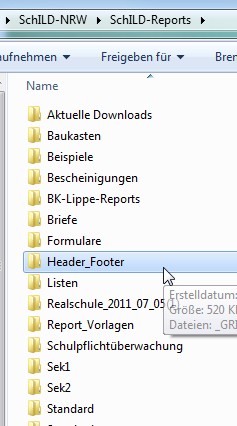
Reportexplorer
Starten Sie einmal SchILD-NRW 2 und gehen Sie auf die Druckausgabe > Reportverwaltung starten. Dort wurden mit der Basis-Installation einige Reports mitgeliefert. Ein sehr umfangreiches Reportpaket können Sie auch von der SchILD-NRW 2-Homepage herunterladen:
[Reportsammlung für SchILD-NRW 2]
Entpacken Sie das ZIP-Paket nun im Ordner SchILD-NRW 2-Reports. Achten Sie darauf, dass die Ordnerstruktur der Reportverwaltung in diesem Ordner nachgebildet werden muss. Wichtig sind die Ordner Standard, Header_Footer, Standardtexte und Subreports. Alle anderen Ordner können frei benannt werden!
Die einzelnen Reports liegen dann als RTM-Dateien im Ordner SchILD-NRW 2-Reports und stehen dann in der Reportverwaltung zur Verfügung. Durch das Abspeichern der RTM-Dateien können Sie beliebige Reports für die SchILD-NRW 2-Benutzer zur Verfügung stellen.
Bitte beachten Sie, dass hier sehr viele Reports angeboten werden. Löschen Sie die nicht benötigten Formulare, damit die Reportverwaltung übersichtlich bleibt!
SchILD-NRW 2 Module und Tools
Sie können von der SchILD-NRW 2-Homepage auch noch zusätzliche Module für bestimmte Aufgaben herunterladen, die nicht alle Schulen immer benötigen. Bitte beachten Sie die jeweiligen Installationshinweise, die dort gegeben werden.
[Module und Tools für SchILD-NRW 2]
Programm-Einstellungen
Die Benutzer von SchILD-NRW 2 können das Programm in den Einstellungen an ihre Bedürfnisse anpassen. Hierzu finden Sie weitere Informationen im Artikel zu den Programmeinstellungen.
Einzelplatzinstallation mit Zugriff von einem anderen Rechner
Dieser Hilfeartikel beschreibt, wie Sie eine Installation von SchILD-NRW 2 auf einem PC durchführen können, um zusätzlich von einem anderen PC gemeinsam auf die SchILD-NRW 2-Datenbank zugreifen zu können.
Führen Sie zunächst an dem Rechner, der als "Mini-Server" dienen soll, eine SchILD-NRW 2 Einzelplatzinstallation durch (s.o.).
Stellen Sie sicher, dass dieser PC im Netzwerk erreichbar ist und geben Sie den Installationsordner von SchILD-NRW 2 im Netzwerk frei. Vollzugriff ist mindestens auf folgende Ordner unbedingt erforderlich: DB, Statistik, SchILD-NRW 2-Reports
Verbinden Sie auf dem Client, der Zugriff bekommen soll, ein Netzlaufwerk mit diesem Ordner. Das Netzlaufwerk sollte so eingerichtet sein, dass es beim Start des Rechners zur Verfügung steht. Stellen Sie anschließend eine Verknüpfung mit der Schild2000.exe aus dem Netzlaufwerk auf dem Desktop des Clients her.
Starten Sie die Anwendung SchILD-NRW 2 einmal auf jedem Client explizit mit der rechten Maustaste als Administrator und führen Sie die Schritte zur Registrierung der Statitsik.dlls einmal durch (Schulverwaltung > Statistik amtl. Schuldaten > Hilfe bei Problemen). Danach kann die Anwendung mit normalen Benutzer-Rechten gestartet werden. Der Zugriff auf SchILD-NRW 2 kann nur bei eingeschaltetem "Mini-Server" funktionieren!
Server-Installation mit Access-Datenbank
In allen Schulformen, die mit mehr als einem PC gleichzeitig an SchILD-NRW 2 arbeiten wollen, empfehlen wir eine Serverinstallation. Dieser Artikel beschreibt die notwendigen Installationsschritte für eine Serverinstallation mit Access-Datenbank.
Für den Betrieb von SchILD-NRW 2 mit einer Access-Datenbank ist es nicht von Bedeutung, ob Sie einen Windows-Server oder einen Linux-Server betreiben. Geben Sie einen Ordner auf dem Server für das Netzwerk frei! Führen Sie bei einem Windows-Server eine Basis-Installation in diesen Netzwerkordner durch. Wenn Sie einen Linux-Server betreiben, kopieren Sie die Dateien der Basis-Installation einfach in das freigegebene Samba-Verzeichnis. Stellen Sie sicher, dass die Benutzer der Clients im Verwaltungsbereich vollen Zugriff auf das SchILD-NRW 2-Verzeichnis haben. Vollzugriff ist mindestens auf folgende Ordner unbedingt erforderlich: DB, Statistik, SchILD-NRW 2-Reports
Empfohlen wird, auf den Verwaltungs-Clients ein Netzlaufwerk fest zu verbinden, das auf allen PCs den selben Buchstaben erhält. In SchILD-NRW 2 kann dann dieser Pfad unter Extras > Programmeinstellungen > globale Einstellungen verwendet werden, um für alle Benutzer die gewünschte Umgebung (zum Beispiel Reportverwaltung, Dokumentenverwaltung) zur Verfügung zu stellen. Erstellen Sie auf dem Desktop der Verwaltungs-PCs eine Verknüpung zur Anwendung Schild2000.exe aus dem Netzlaufwerk.
Starten Sie die Anwendung SchILD-NRW 2 einmal auf jedem Client explizit mit der rechten Maustaste als Administrator und führen Sie die Schritte zur Registrierung der Statitsik.dlls einmal durch. Danach kann die Anwendung mit normalen Benutzerrechten gestartet werden.
Die Benutzer von SchILD-NRW 2 können das Programm in den Einstellungen an ihre Bedürfnisse anpassen. Hierzu finden Sie weitere Informationen im Artikel zu den Programmeinstellungen.
Server-Installation mit Microsoft SQL Server-Datenbank
In allen Schulformen, die mit mehr als einem PC gleichzeitig an SchILD-NRW 2 arbeiten wollen, empfehlen wir eine Serverinstallation. Dieser Artikel beschreibt die notwendigen Installationsschritte für eine Serverinstallation mit MS SQL Server-Datenbank. Informationen zur Einrichtung und zur Inbetriebnahme des Datenbanksystems finden Sie hier. Grundsätzlich wird aber vorausgesetzt, dass bei einem Betrieb mit einem MS SQL Datenbankserver Kenntnisse über dieses Datenbanksystem vorhanden sind.
Lesen Sie sich zunächst die Schritte zur Installation von SchILD-NRW 2 im Kapitel Server-Installation mit Access-Datenbank durch, da die grundsätzliche Installation bei Verwendung einer MS SQL Server Datenbank gleich ist. Stellen Sie sicher, dass ein Server im Schulverwaltungsnetz über den Port, den Sie später verwenden wollen, erreichbar ist. Installieren Sie dort den MS SQL Server in der gewünschten Variante. Die kostenfreie SQL Server Express-Variante können Sie über Microsoft beziehen. Wir empfehlen MS SQL Server Express 2017 oder 2019. Installieren Sie ein Datenbanktool, mit dem Sie auf den Server zugreifen können, zum Beispiel Microsoft SQL Server Management Studio.
Legen Sie auf dem Server eine neue Datenbank an und spielen Sie das Script zum Anlegen der Tabellen und Felder von SchILD-NRW 2 ein. Das Script legt zudem einen Benutzer 'Administrator' ohne Passwort an, mit dem Sie sich zu Beginn an SchILD-NRW 2 anmelden können. Bitte beachten Sie, dass dieses Script aus einer älteren Version sein kann! Die leere Datenbank muss dann einmal mit der aktuellen Version von SchILD-NRW 2 gestartet werden, damit alle Tabellen und Felder vorhanden sind!
Downloadlink zur MS SQL Server-Script-Datei als ZIP
Richten Sie nun im SchILD-NRW 2-Unterverzeichnis 'UDL' eine UDL-Datei für den Zugriff auf den MS SQL Server ein. Kopieren Sie hierzu folgende Zeilen in eine Text-Datei und speichern Sie diese in Unicode-Kodierung mit der Dateiendung .udl ab!
[oledb]
; Everything after this line is an OLE DB initstring
Provider=SQLNCLI11.1;Persist Security Info=False;Initial Catalog=SchILD-NRW 2-DB;Data Source=SERVER\SQLEXPRESS\
Tragen Sie in der UDL Ihren Servernamen und Ihren Instanznamen ein!
Eventuell muss als Provider ein anderer Treiber verwendet werden. Alternativen wären SQLOLEDB oder MSOLEDBSQL.
Führen Sie dann das Programm SchILD_PWCryptneu.exe aus. Wählen Sie die UDL-Datei und geben Sie dort den Usernamen und das Passwort Ihres SQL Servers ein.
Starten Sie nun SchILD-NRW 2 und wählen Sie die Datenbank-UDL aus. Es sollten nun Tabellen und Felder angelegt werden. Schliesen Sie nun SchILD-NRW 2 und starten Sie SchILD-NRW 2 so oft neu, bis keine weiteren Tabellen angelegt werden.
Sie können nun Ihre Schule einrichten. Dies muss aber nur geschehen, wenn Sie eine neue Datenbank aufbauen wollen. Wenn Sie aus einer bestehenden Datenbank in diese MS SQL Server-Datenbank migrieren wollen, so können Sie diese Einrichtung abbrechen und den Migrationsprozess mit Hilfe des Migrationstools vornehmen.
Server-Installation mit MySQL- oder MariaDB-Datenbank
In allen Schulformen, die mit mehr als einem PC gleichzeitig an SchILD-NRW 2 arbeiten wollen, empfehlen wir eine Serverinstallation. Dieser Artikel beschreibt die notwendigen Installationsschritte für eine Serverinstallation mit MySQL- oder MariaDB-Server-Datenbank.
Die Einrichtung eines MySQL-Zugriffs beziehungsweise MariaDB-Zugriffs funktioniert im Prinzip so, wie die in einer MS SQL Server-Umgebung. Ein Unterschied besteht jedoch darin, dass für den Zugriff auf die Datenbank an jedem Client ein ODBC Treiber (MySQL Connector/ODBC oder MariaDB Connector/ODBC) installiert und vorab eingerichtet werden muss. Dieser Treiber prüft die Zugriffsberechtigung auf die Datenbank. Zudem muss eine UDL-Datei in SchILD-NRW 2 hinterlegt werden, damit SchILD-NRW 2 die Datenbank findet. Die einzelnen Schritte werden hier erklärt.
Lesen Sie sich zunächst die Schritte zur Installation von SchILD-NRW 2 im Kapitel Server-Installation mit Access-Datenbank durch, da die grundsätzliche Installation bei Verwendung einer MySQL- oder MariaDB-Datenbankgleich ist.
Download des Servers und einer Benutzeroberfläche
Stellen Sie sicher, dass ein Hardware-Server im Schulverwaltungsnetz über den Port, den Sie später verwenden wollen, erreichbar ist. Der Standard-Port ist 3306. Beachten Sie jedoch, dass die Firewall für diese Zugriffe geöffnet sein muss.
Installieren Sie zunächst einen Datenbankserver. Verwenden Sie hierzu wahlweise das Installationspaket MySQL Community Server von Oracle oder das Installationspaket MariaDB Server von MariaDB Org. Installieren Sie zudem eine passende Benutzeroberfläche, mit der Sie auf die Datenbank zugreifen können, zum Beispiel MySQL-Workbench oder HeidiSQL.
Wichtig
Sofern ein Unix-Server verwendet wird, muss die mySQL-Einstellung in der my.cnf "lower_case_table_names=1" hinzugefügt werden, da es andernfalls Probleme bei manchen Tabellen mit der Groß- und Kleinschreibung geben kann.
# Remove case sensitive in table names
lower_case_table_names=1
Einrichten eines Schemas
Legen Sie auf dem Server eine neue Datenbank (Schema) an:
Zeichensatz UTF8
Collation UTF8_bin
Legen Sie in MySQL oder MariaDB einen Datenbankuser an und sorgen Sie dafür dass dieser Benutzer volle Zugriffsrechte auf das Schema hat. Kontrollieren Sie auch, ob die Rechte für alle Zugriffsarten bestehen. Dieser Benutzer muss später in der UDL- beziehungsweise der SDBCFG-Datei verwendet werden (s.u.)!
Einspielen des Datenbank-Scripts
Spielen Sie nun das Script zum Anlegen der Tabellen und Felder von SchILD-NRW 2 ein. Das Script legt zudem in der Tabelle 'User' einen SchILD-NRW 2 Benutzer 'Administrator' ohne Passwort an, mit dem Sie sich zu Beginn an SchILD-NRW 2 anmelden können. Bitte beachten Sie, dass dieses Script für eine ältere SchILD-NRW 2 Version bestimmt sein sein kann, in der noch manche Tabellen für neuere SchILD-NRW 2-Versionen fehlen! Diese fehlenden Tabellen werden angelegt, sobald die Datenbank mit der aktuellen Version von SchILD-NRW 2 gestartet wird.
Downloadlink zur MySQL-Script-Datei als ZIP
Öffnen Sie eine neue SQL-Abfrage. Stellen Sie sicher, dass das angelegte Schema verwendet wird (use 'schemaname'). Kopieren sie das Script in die Abfrage und führen Sie die Abfrage aus.
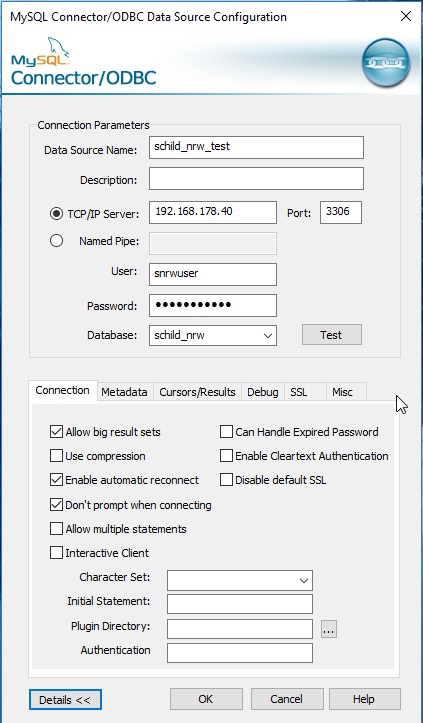
MySQL Connector
Herunterladen und Einrichten des Connectors/ODBC
Laden Sie sich den MySQL Connector/ODBC in der älteren Version 5.1.13 in der 32Bit-Variante oder den MariaDB Connector/ODBC in der aktuellen Version 3.1 (Stand März 2022) herunter und installieren Sie diesen auf jedem Client, der eine Verbindung zur SchILD-NRW 2 Datenbank erhalten soll.
Richten Sie nun eine ODBC-Datenverbindung ein, indem Sie die Windows-ODBC32-Verwaltunng aufrufen (Windows-Taste drücken > ODBC tippen > ODBC Data Sources (32-bit) auswählen). Fügen Sie auf dem Reiter System-DNS eine Datenquelle hinzu und wählen Sie den MySQL ODBC 5.1 Unicode Driver oder den MariaDB ODBC-Treiber. Geben Sie der Datenquelle einen Namen. Achten Sie darauf, dass die Datenquelle auf jedem Client den gleichen Namen hat! Geben Sie die Verbindungsdaten zum Server ein. Wählen Sie dann das angelegt Scheme vom DB-Server aus.
Setzen Sie im Menü Connection das Auswahlhäkchen enable automatic reconnect.
Setzen Sie im Menü Cursors/Results das Auswahlhäkchen Return matched rows instead of affected rows.
Schließen Sie die Einrichtung ab. Dieser Schritt muss auch auf jedem Client gemacht werden, auf dem SchILD-NRW 2 genutzt werden soll!
Verbindung zwischen SchILD-NRW 2 und der Datenbank herstellen
Um die Verbidung zu der Datenbank mit SchILD-NRW 2 aufbauen zu können, benötigen Sie eine UDL-Datei, die im Unterordner UDL der SchILD-NRW 2-Installation liegen muss. Kopieren Sie folgende Zeilen in eine Text-Datei und speichern Sie diese in Unicode-Kodierung mit der Dateiendung UDL ab!
[oledb]
; Everything after this line is an OLE DB initstring
Provider=MSDASQL.1;Persist Security Info=False;Data Source=schild_nrw_db\
Data Source ist dabei der Name der ODBC32-Datenquelle, den Sie im Connector hinterlegt haben. Wichtig, die Datei muss mit dem UNICODE-Format des Windows-Editors abgespeichert werden! Notepad ++ zeigt bei dieser Datei UCS-2-BE-BOM an!
Führen Sie dann das Programm SchILD_PWCryptneu.exe aus. Wählen Sie die UDL-Datei und geben Sie dort den Usernamen und das Passwort Ihres Server-Users ein. Es wird dann eine DAT-Datei mit dem gleichen Namen gespeichert. Diese enthält die Zugangsdaten in verschlüsselter Form.
SchILD-NRW 2 kann nun gestartet werden und die eingerichtet Datenbank sollte zur Auswahl stehen. Bitte beachten Sie, dass das Program unter Umständen mehrmals hintereinander gestartet werden muss, bis die Meldung "Es werden nun Tabellen und Felder angelegt" nicht mehr erscheint! Je nach dem, wie alt das Script ist, mit dem die leere Datenbank erzeugt wurde, kann das einige Male geschehen.
Sie können nun Ihre Schule einrichten, sofern Sie zum ersten Mal mit SchILD-NRW 2 arbeiten. Wenn Sie aus einer bestehenden Datenbank in die MySQL-Datenbank oder MariaDB-Datenbank migrieren wollen, so können Sie die Einrichtung abbrechen und den Migrationsprozess mit Hilfe des Migrationstools vornehmen.
Eine Anleitung zur Installation und Einrichtung einer MySQL-Datenbank von Herrn Roß als PDF gibt es in einer etwas älteren Version.
Die Datei ADMIN.INI in Serverumgebungen
Hier finden Systemadministratoren Anweisungen für Netzwerkumgebungen und Konfigurationsoptionen für SchILD-NRW 2 für bestimmte Serverumgebungen.
Über die Datei ADMIN.INI, die sich im Programmverzeichnis von SchILD-NRW 2 befindet, können je nach Systemumgebung verschiedene Zugriffspfade für externe Dateien, die von SchILD-NRW 2 benötigt werden, gesetzt werden. Dies eröffnet u.a. die Möglichkeit, bestimmte Dateien zentral zu verwalten und einen Nur-Lese-Zugriff zu ermöglichen. Die Datei ADMIN.INI ist wie folgt aufgebaut:
[Administration]
AdminDir={AdminDir}
GroupDir={GroupDir}
PrivateDir={PrivateDir}\
Dabei sind {AdminDir}, {GroupDir}, und {PrivateDir} Platzhalter, an deren Stelle tatsächlich vorhandene Verzeichnisnamen eingetragen werden müssen (Details und Beispiele finden Sie weiter unten).
Hinweis
Falls die Datei ADMIN.INI fehlt, reagiert SchILD-NRW 2 so, als ob für Einträge die Standardeinstellungen (siehe unten) gelten.
Im Folgenden werden die möglichen Einträge für AdminDir, GroupDir und PrivateDir beschrieben, anschließend finden Sie einige typische Konfigurationsbeispiele.
Der Eintrag AdminDir
Über den Eintrag AdminDir={AdminDir} kann dem Programm mitgeteilt werden, in welchem Verzeichnis sich die von SchILD-NRW 2 benötigten Datenbanken SchildIntern.mdb, Statkue.mdb, Schulver.mdb und ASDTabs.mdb befinden. Diese Dateien müssen sich im Verzeichnis \Keytabs unterhalb des hier eingetragenen Verzeichnisses befinden. Ist für AdminDir kein Eintrag vorhanden, so werden die Dateien im Verzeichnis \Keytabs unterhalb des Programmverzeichnisses gesucht. Dieser Eintrag wird nur sehr selten benötigt, zum Beispiel dann, wenn SchILD-NRW 2 in einer Terminalserver-Umgebung läuft.
Beispiel: Sie haben Eintrag AdminDir=S:\Schild-Daten in der Datei ADMIN.INI gemacht. In diesem Fall müssen sich die Dateien SchildIntern.mdb, Statkue.mdb, Schulver.mdb und ASDTabs.mdb im Verzeichnis S:\Schild-Daten\Keytabs befinden. Für das Verzeichnis S:\Schild-Daten\Keytabs wird in diesem Fall für alle Benutzer, die mit SchILD-NRW 2 arbeiten, nur ein Lesezugriff benötigt.
Der Eintrag GroupDir
Über den Eintrag GroupDir={GroupDir} kann dem Programm mitgeteilt werden, in welchem Verzeichnis sich die folgenden Dateien und Unterverzeichnisse befinden:
Schild.Ini
Floskeln.txt
Keytabs\Reports.mdb
Keytabs\ImpExp.mdb
\UDL
\DB
Beispiel: Sie haben den Eintrag GroupDir=S:\Schild-Daten in der Datei ADMIN.INI gemacht. In diesem Fall müssen sich die Dateien Schild.ini, Floskeln.txt im Verzeichnis S:\Schild-Daten befinden, die Dateien Reports.mdb und ImpExp.mdb im Verzeichnis S:\Schild-Daten\Keytabs befinden (bitte beachten). Das Verzeichnis S:\Schild-Daten\UDL ist nur dann notwendig, wenn Sie mit mehreren Datenbanken arbeiten (zum Beispiel eine für die Mittelstufe, eine für die Oberstufe), Ihre Datenbank sich nicht im Standard-Verzeichnis \DB befindet (s.u.) oder Sie nicht mit einer Access-Datenbank arbeiten (zum Beispiel Firebird, MySQL, MS-SQL-Express). Falls einer dieser Fälle zutrifft, benötigen Sie zum Zugriff auf die Datenbank(en) eine (oder mehrere) UDL-Datei(en), die die Verbindungsparameter enthält und die sich im Verzeichnis \UDL unterhalb des bei GroupDir eingetragenen Verzeichnisses befinden muss.
Wenn keiner dieser Fälle zutrifft, muss sich Ihre Datenbank Schild2000n.mdb im Verzeichnis \DB unterhalb des bei GroupDir eingetragenen Verzeichnisses befinden (im obigen Beispiel also im Verzeichnis S:\Schild-Daten\DB).
Wichtig
Ist für GroupDir kein Eintrag vorhanden, so wird der Eintrag für AdminDir verwendet, ist auch dort nichts eingetragen, so wird das Programmverzeichnis von SchILD-NRW 2 angenommen (das heißt in diesem Falle müssen sich die Dateien Schild.Ini und Floskeln.txt im Programmverzeichnis, die Dateien Reports.mdb und ImpExp.mdb im Verzeichnis \Keytabs unterhalb des Programmverzeichnisses befinden, ebenso wie die Verzeichnisse \DB und \UDL (falls benötigt).
Für den Verzeichnis-Eintrag bei GroupDir und dessen Unterverzeichnisse wird für alle Benutzer, die mit SchILD-NRW 2 arbeiten, ein Lese- und Schreib-Zugriff benötigt.
Der Eintrag PrivateDir
Über den Eintrag PrivateDir={PrivateDir} kann ein Verzeichnis definiert werden, in dem exportierte Daten gespeichert werden. Dies hat den Vorteil, dass zum Beispiel die Dateien für die Word-Serienbrieferstellung für jeden Benutzer getrennt abgelegt werden, so dass die Dateien nicht gegenseitig überschrieben werden, wenn mehrere Benutzer gleichzeitig die Serienbriefe erstellen wollen. Beispiel: Sie haben folgenden Eintrag in der Datei ADMIN.INI gemacht PrivateDir=C:\Meine Schild-Daten. In diesem Fall werden exportierte Daten in das jeweilige lokale Verzeichnis "C:\Meine SchILD-NRW 2-Daten"gespeichert. Hinweis: Über den Eintrag PrivateDir=<PRIVATE> (genau so geschrieben, inkl. der Größer- und Kleiner-Zeichen) kann auf das Verzeichnis "C:\Dokumente und Einstellungen\{Benutzername}" verwiesen werden.
Für den Verzeichnis-Eintrag bei PrivateDir und dessen Unterverzeichnisse wird für den jeweiligen Benutzer ein Lese- und Schreib-Zugriff benötigt.
Konfigurationsbeispiel 1: Lokale Installation
SchILD-NRW 2 wurde auf einem lokalen Rechner im Verzeichnis C:\Programme\SchILD-NRW installiert, die Zusatzdateien befinden sich in den folgenden "Standard-Verzeichnissen":
C:\Programme\SchILD-NRW\Keytabs\SchildIntern.mdb
C:\Programme\SchILD-NRW\Keytabs\Statkue.mdb
C:\Programme\SchILD-NRW\Keytabs\Schulver.mdb
C:\Programme\SchILD-NRW\Keytabs\ASDTabs.mdb
C:\Programme\SchILD-NRW\Schild.Ini
C:\Programme\SchILD-NRW\Floskeln.txt
C:\Programme\SchILD-NRW\Keytabs\Reports.mdb
C:\Programme\SchILD-NRW\Keytabs\ImpExp.mdb
C:\Programme\SchILD-NRW\UDL (falls notwendig)
C:\Programme\SchILD-NRW\DB\SchILD2000n.mdb
In diesem Fall kann die Datei ADMIN.INI weggelassen werden beziehungsweise enthält folgende Einträge:
[Administration]
AdminDir=
GroupDir=
PrivateDir=\
Konfigurationsbeispiel 2: Server-Installation
SchILD-NRW 2 wurde auf einem Netzwerk-Server installiert (im Verzeichnis \\Server\Programme\SchILD-NRW und wird auch von den jeweiligen Arbeitsstationen über das Netzwerk von diesem Verzeichnis aus gestartet). Die Datei ADMIN.INI enthält folgende Einträge:
[Administration]
AdminDir=
GroupDir=
PrivateDir=\
In diesem Fall müssen sich die Zusatzdateien in den folgenden "Standard-Verzeichnissen" befinden:
\\Server\Programme\SchILD-NRW\Keytabs\SchildIntern.mdb
\\Server\Programme\SchILD-NRW\Keytabs\Statkue.mdb
\\Server\Programme\SchILD-NRW\Keytabs\ASDTabs.mdb
\\Server\Programme\SchILD-NRW\Keytabs\Schulver.mdb
\\Server\Programme\SchILD-NRW\Schild.Ini
\\Server\Programme\SchILD-NRW\Floskeln.txt
\\Server\Programme\SchILD-NRW\Keytabs\Reports.mdb
\\Server\Programme\SchILD-NRW\Keytabs\ImpExp.mdb
\\Server\Programme\SchILD-NRW\UDL (falls notwendig)
\\Server\Programme\SchILD-NRW\DB\SchILD2000n.mdb
Diese Konfiguration entspricht also einer lokalen Installation, mit dem einzigen Unterschied, dass das Programm nicht von der lokalen Festplatte, sondern von einem Server-Laufwerk aus gestartet wird, und dass exportierte Daten lokal (in C:\Dokumente und Einstellungen\) gespeichert werden. Der Nachteil ist aber, dass alle Benutzer einen Schreibzugriff auf das Programmverzeichnis benötigen.
Konfigurationsbeispiel 3: Server-Installation mit schreibgeschütztem Programmverzeichnis
SchILD-NRW 2 wurde auf einem Netzwerk-Server installiert (im Verzeichnis \\Server\Programme\SchILD-NRW und wird auch von den jeweiligen Arbeitsstationen über das Netzwerk von diesem Verzeichnis aus gestartet). Das Programmverzeichnis ist aber schreibgeschützt. Daher müssen die Dateien, bei denen ein Schreibzugriff stattfinden kann, über einen Eintrag GroupDir= "umgeleitet" werden. Die Datei ADMIN.INI enthält dann zum Beispiel folgende Einträge:
[Administration]
AdminDir=
GroupDir=\\Server\SchILD-Dateien
PrivateDir=\
SchILD-NRW 2-Dateien In diesem Fall müssen sich die Zusatzdateien in den folgenden Verzeichnissen befinden.
\\Server\SchILD-Dateien\Keytabs\SchildIntern.mdb
\\Server\SchILD-Dateien\Keytabs\Statkue.mdb
\\Server\SchILD-Dateien\Keytabs\ASDTabs.mdb
\\Server\SchILD-Dateien\Keytabs\Schulver.mdb
\\Server\SchILD-Dateien\Schild.Ini
\\Server\SchILD-Dateien\Floskeln.txt
\\Server\SchILD-Dateien\Keytabs\Reports.mdb
\\Server\SchILD-Dateien\Keytabs\ImpExp.mdb
\\Server\SchILD-Dateien\UDL (falls notwendig)
\\Server\SchILD-Dateien\DB\SchILD2000n.mdb
Auf das Verzeichnis \\Server\SchILD-Dateien wird für alle Nutzer ein Schreib- und Leserecht benötigt.
Quelle: SchILD-NRW 2 Installation – ursprüngliches Wiki
MySQL-Anbindung im dokumentierten Installationsbeispiel
Die folgenden Arbeitsschritte beziehen sich auf die Originalquelle, Seiten 2–13.
Das Beispiel von Martin Roß stammt aus Februar 2017. Es dokumentiert eine Installation mit MySQL und ODBC auf Windows Server 2016. Die darin genannten Versionen und Downloadpfade gehören zu diesem Beispiel.
Vorbemerkung
Diese Installationsbeschreibung ist eine Aktualisierung der vorhandenen Installationsbeschreibungen, die auf dem Portal der Schulverwaltung-NRW heruntergeladen werden können:
https://www.svws.nrw.de/fileadmin/user_upload/Kurzanleitungen/KA11_Installation_Schild-NRW.pdf https://www.svws.nrw.de/uploads/media/SchILD-NRW_MySQL_5-1.pdf
Danke für die Installationsunterstützung durch die bestehenden Anleitungen z.B. von OStR Ralf Börger, für die Unterstützung des Forums sowie für die konkrete und schnelle Hilfe durch Herrn Pfotenhauer!
Portal der Schulverwaltung-NRW
Auf dem Portal finden Sie neben wichtigen Programmdateien, Updates und Dokumentationen auch ein gut geführtes Forum, das Sie über Veränderungen informiert und an das Sie Ihre Fragen richten können.
Argumente für die Verwendung einer MySQL-Datenbank
SchILD-NRW verwendet in der Standardinstallation eine Access-Datenbank. Die Clients greifen dabei auf Dateiebene auf diese Access-Datenbank zu. Ein gleichzeitiger Zugriff mehrerer Clients ist dabei trotzdem möglich, jedoch auf maximal etwa 10 beschränkt.
Die Installation mit Anbindung an eine MySQL-Datenbank ist etwas aufwendiger, bietet aber im Netzwerk einen schnelleren Datenzugriff. Ein noch viel wichtigeres Argument ist die höhere Datensicherheit, da kein Zugriff auf Dateiebene nötig ist und die Datenbank selbst zusätzlich passwortgeschützt ist.
Installationsumgebung der Server-Installation
SchILD-NRW läuft nur auf einer Windows-Plattform. Trotzdem eignet sich als Server auch eine Linux- Umgebung mit einem MySQL-Server, auf den dann die SchILD-NRW-Windows-Clients über das Netzwerk zugreifen können.
Grundlage der im hier beschriebenen Installation ist ein Microsoft Server 2016 Standard Edition (64bit).
Installationsübersicht
- Schritt: SchILD-NRW inklusive Update auf dem Server installieren 2. Schritt: MySQL-Server und Workbench installieren 3. Schritt: MySQL-Datenbank-Schema generieren 4. Schritt: MySQL ODBC-Treiber installieren und ODBC-Datenquelle einrichten 5. Schritt: UDL-Datei anlegen 6. Schritt: Datenbank-Authentifizierung in SchILD einrichten 7. Schritt: Benutzer anlegen 8. Schritt: Daten-Migration aus einer Access-Datenbank in die MySQL-Datenbank. 9. Schritt: SchILD-NRW auf den Clients installieren 10. Schritt: Automatisiertes Backup der Datenbank Anhang: Mögliche Fehlermeldungen
Die Installationsbeschreibung beinhaltet keine Installation weiterer Tools von SchILD-NRW. Diese müssen bei Bedarf zusätzlich installiert werden.
1. Schritt: SchILD-NRW inklusive Update auf dem Server installieren
Auf dem Portal der Schulverwaltung-NRW https://www.svws.nrw.de erhalten Sie unter Downloads >> Schild-NRW die Basisinstallationsdatei sowie das aktuelle Update (Version 2.0.16.3 oder aktueller).
Download-Link: https://www.svws.nrw.de/index.php?id=schildnrw
Starten Sie das Basissetup (SchILDBasisSetup.exe). Hier können Sie alle Hinweise und Fragen einfach bestätigen. Auf Wunsch kann das Installationsverzeichnis C:\SchILD-NRW angepasst werden.
Starten Sie das Update (schildupdate_2_0_16_3.exe oder aktueller). Passen Sie auch hier gegebenenfalls das Installationsverzeichnis an.
2. Schritt: MySQL-Server und Workbench installieren
Auf der Seite https://dev.mysql.com/downloads/installer/ erhalten Sie den MySQL Installer (aktuell mysqlinstaller-community-5.7.17.0.msi, als Webinstaller oder als vollständiges MSI-Paket).
Der Installer beinhaltet unter anderem den MySQL Community Server sowie MySQL Workbench, ein grafisches Frontend-Tool für MySQL-Datenbanken. (Die Alternative MySQL GUI TOOLS wird nicht mehr weiterentwickelt.)
Direkte Download-Links: https://dev.mysql.com/downloads/file/?id=467605 (MSI Web Installer) https://dev.mysql.com/downloads/file/?id=467606 (MSI Gesamtpaket) (Der Installer ist eine 32-Bit-Anwendung, die aber die 32-Bit und 64-Bit-Variante von MySQL-Server installiert!)
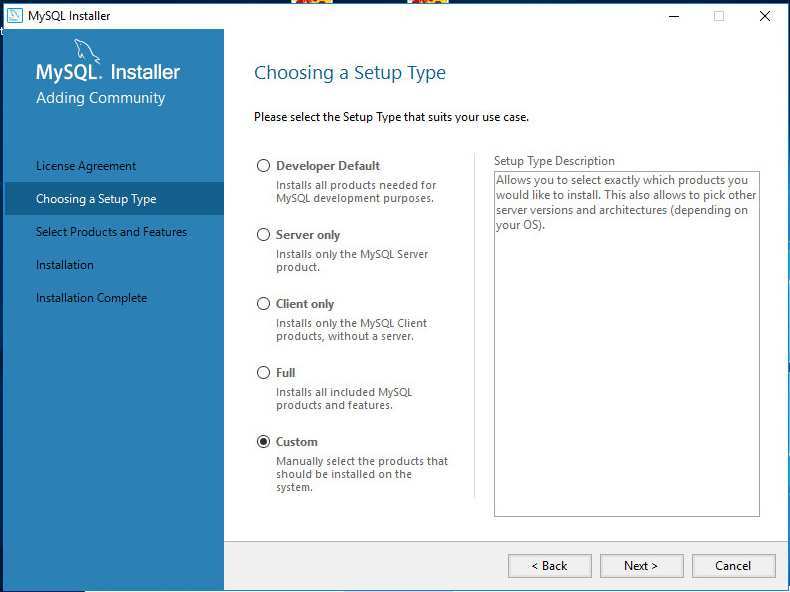
Starten Sie die Installationsroutine (mysql-installer-community-5.7.17.0.msi oder aktueller). Wählen Sie unter Choosing a Setup Type die Option Server only, sofern Sie nur den MySQL-Server installieren möchten. Sofern Sie auch MySQL Workbench mitinstallieren möchten, wählen Sie die Option Custom (siehe Abb.).
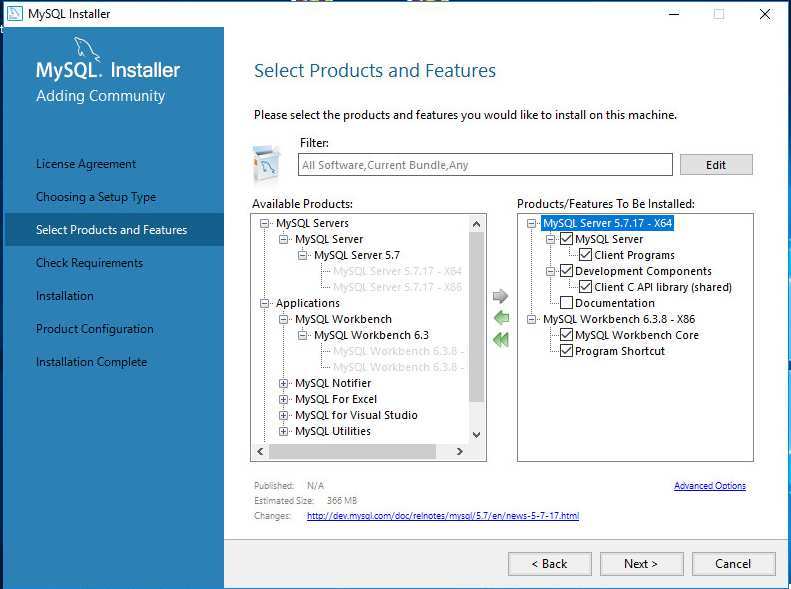
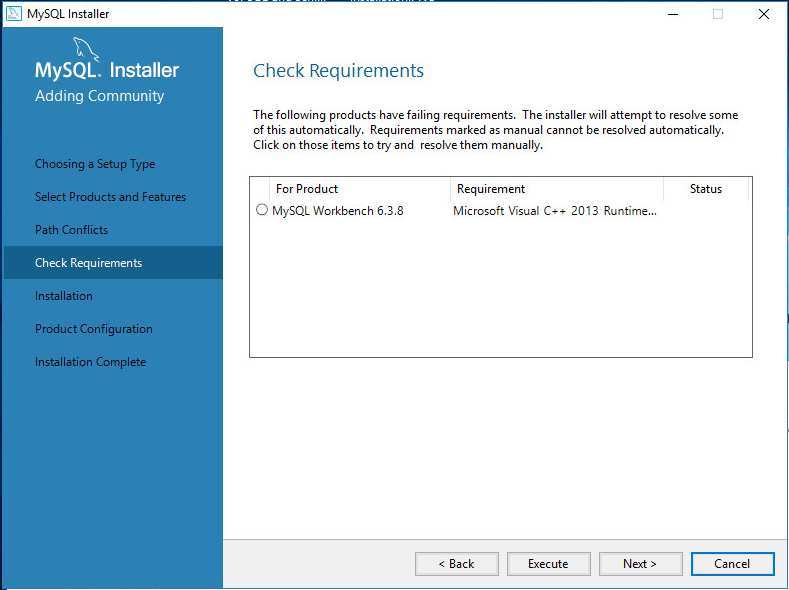
Ein Warnhinweis bezüglich des bereits bestehenden Installationspfades können Sie ignorieren. Unter Check Requirements müssen Sie unter Umständen durch einen Klick auf Execute benötigte Programme herunterladen und installieren lassen (im obigen Fall z.B. MS Visual C++ 2013 … ). Im Weiteren einfach dir Vorgaben bestätigen, bis Sie automatisch zur Konfigurationseinstellung gelangen (Type and Networking). Wählen Sie hier in der Auswahl Config Type den Eintrag Server Machine. Wählen Sie anschließend ein MySQL Root Passwort. MySQL User Accounts können später im 7. Schritt hinzugefügt werden.
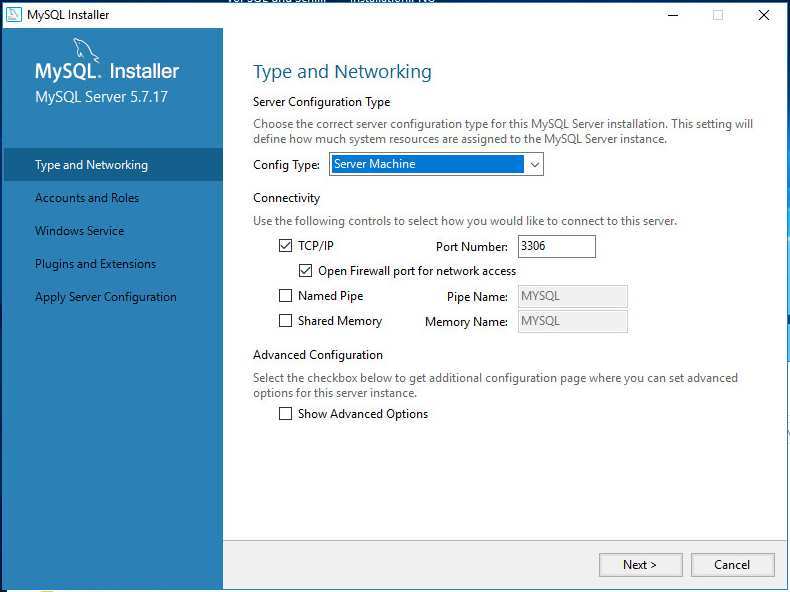
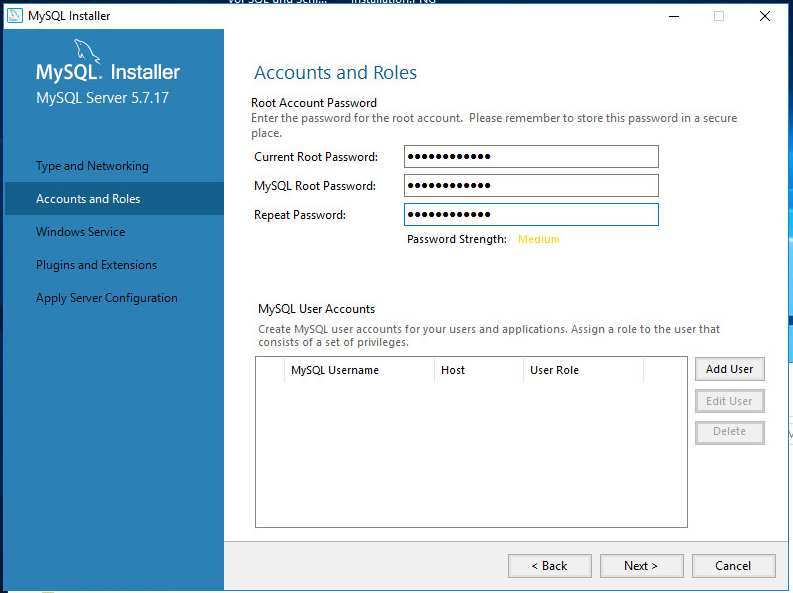
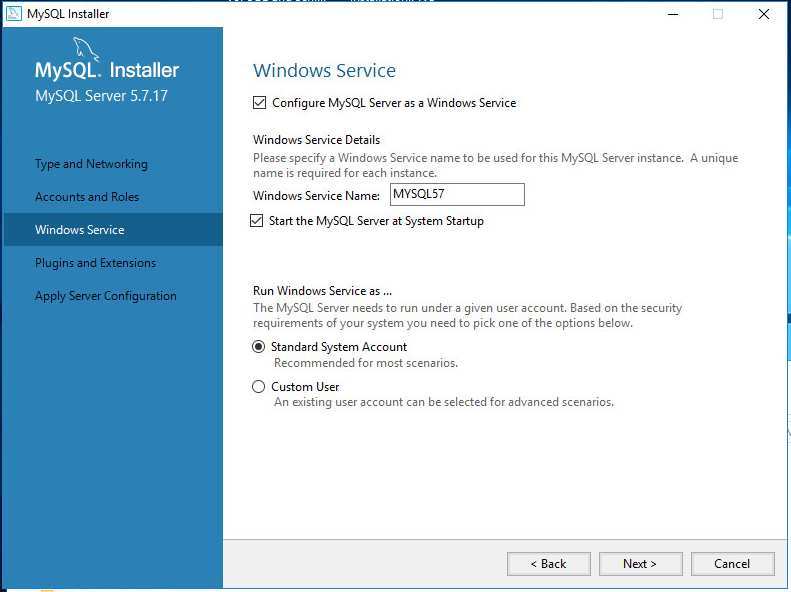
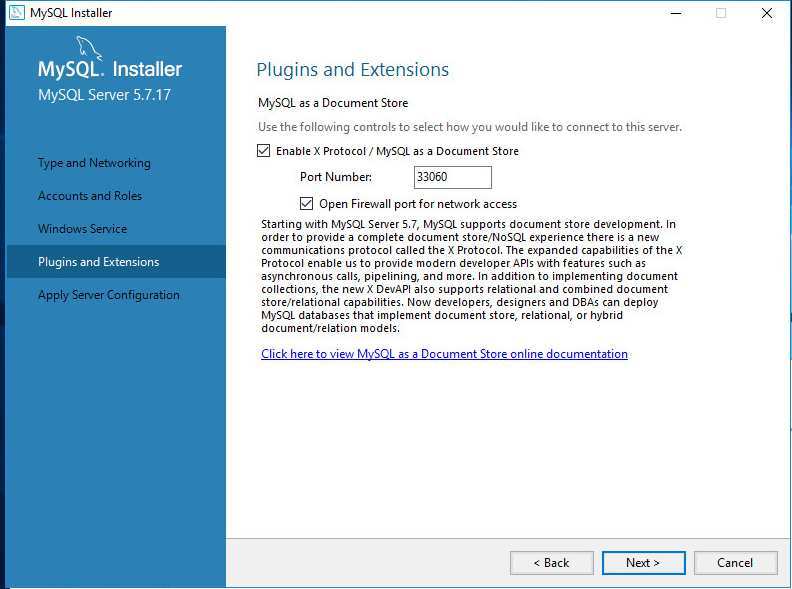
War die Installation und die automatisch folgende Konfiguration nicht erfolgreich, dann starten Sie den MySQL-Installer erneut und wählen sie den Eintrag reconfigure.
3. Schritt: MySQL-Datenbank-Schema generieren
Es wird nun mithilfe eines MySQL-Skripts ein leeres MySQL-Datenbank-Schema mit den erforderlichen Tabellen und Spalten generiert.
Auf der Seite https://www.svws.nrw.de erhalten Sie unter Downloads >> Dokumentationen die Datei Schild_NRW_mySQL.zip.
Link: https://www.svws.nrw.de/index.php?id=dokumentationen
Kopieren Sie das in der Zip-Datei enthaltene MySQL-Skript Schild_NRW_mySQL_abV_x_x_x.sql in das Verzeichnis C:\SchILD-NRW\Vorlagen\MySQL. Sofern das Unterverzeichnis MySQL nicht existiert, müssen Sie es per Hand erstellen.
Starten Sie das Programm Workbench, mit dem das Skript ausgeführt werden kann.
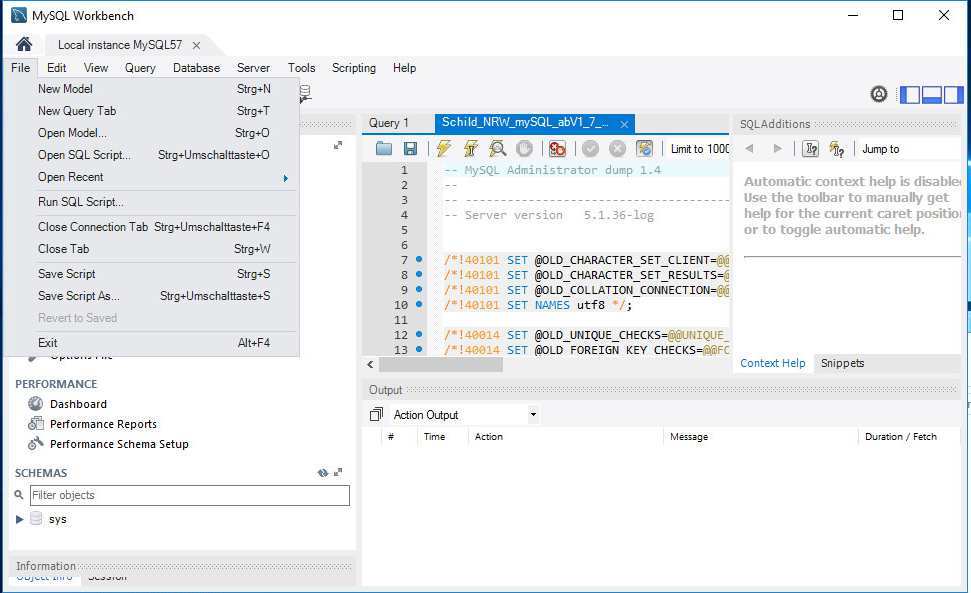
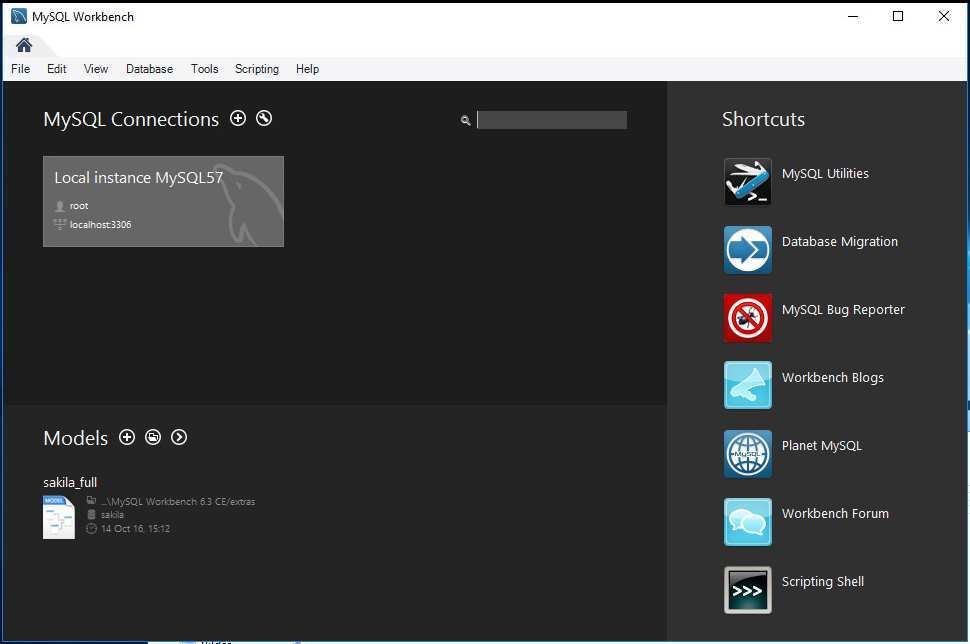
Mit einem Doppelklick auf „local instance MySQL57“ verbinden Sie sich mit dem MySQL-Server. Geben Sie dazu das Passwort ein, das Sie bei der Installation des MySQL-Servers gewählt haben.
Wählen Sie im Menü den Eintrag File >> Open SQL Skript, navigieren Sie zum Verzeichnis C:\SchILD-NRW\Vorlagen\MySQL und wählen Sie dort die Skript-Datei Schild_NRW_mySQL_abV1_7_78_6.sql aus. Das Skript wird nun angezeigt.
Um das Skript auszuführen, klicken Sie auf das Blitzsymbol in er Symbolleiste über dem Skript. Im Bereich SCHEMAS wird nun das Schema schild_nrw angezeigt, dass durch das Skript erstellt wurde (eventuell die Ansicht aktualisieren oder MySQL Workbench neu starten).
Im Bereich MANAGEMENT können Sie bei Bedarf weitere MySQL-User einrichten oder bestehende User verwalten.
4. Schritt: MySQL ODBC-Treiber installieren und ODBC-Datenquelle einrichten
Als Schnittstelle zwischen SchILD-NRW und dem MySQL-Server fungiert der MySQL ODBC-Treiber. Da SchILD-NRW selbst nur als 32-Bit-Variante vorliegt, muss auch der MySQL-ODBC-Treiber als 32-Bit-Variante installiert werden!
ODBC-Treiber installieren: Laden Sie die 32-Bit-Variante des ODBC-Treibers herunter (das Forum empfiehlt die Version 5.1.13).
Download-Link: https://dev.mysql.com/downloads/connector/odbc/5.1.html
Bestätigen Sie bei der Installation einfach die Vorgaben.
Sofern Sie die Fehlermeldung „Error 1918…“ erhalten, fehlt auf dem Client die Software „Microsoft Visual „C++ 2010 x86 Redistributable“. Die Versionen „2008“ und „2013“ haben bei meinen Versuchen nicht funktioniert.
ODBC-Treiber mit MySQL Koppeln: Im nächsten Schritt muss der gerade installierte Treiber noch mit der MySQL-Datenbank gekoppelt werden. Führen Sie dazu auf dem Server folgende Datei aus:
C:\Windows\SysWOW64\odbcad32.exe
Hinweis 1: Eine Datei mit gleichem Namen existiert auch im Verzeichnis C:\Windows\system32. Dabei handelt es sich aber um eine 64-bit-Variante, die für uns nicht relevant ist! Hinweis 2: Die Kopplung mit der Datenbank muss für jeden Benutzer durchgeführt werden, der SchILD-NRW ausführen möchte.
Erstellen Sie im Register Benutzer-DSN über Hinzufügen eine neue Datenquelle. Wählen Sie den zuvor installierten Treiber MySQL ODBC 5.1 Driver aus.
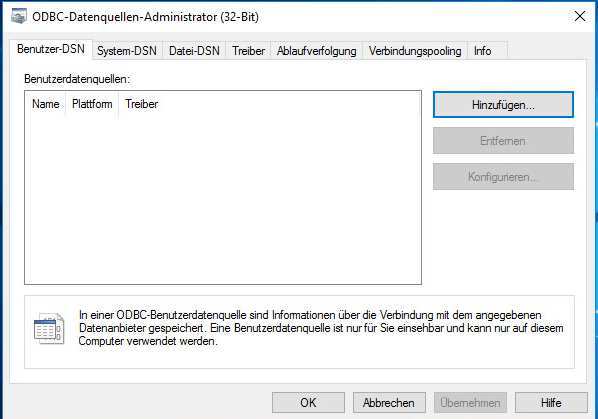
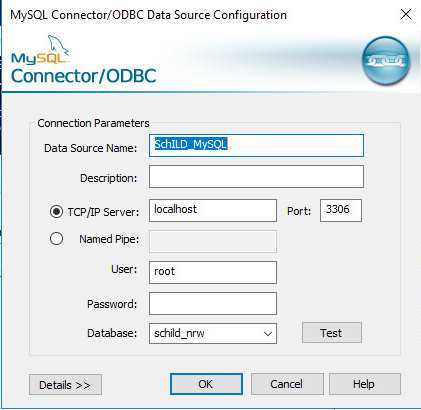
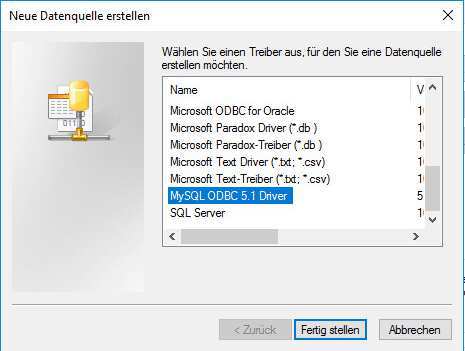
Nach einem Klick auf Fertig stellen erscheint ein Konfigurationsfenster für Verbindungseinstellungen. Im Feld Data Source Name wählen Sie einen Namen für die Verbindung. Dieser muss später auch bei den Clients eingetragen werden (siehe auch Schritt 5). Als TCP/IP Server tragen Sie localhost ein, sofern Sie sich am Server befinden. Bei der Einrichtung der Clients wird hier später der Name des Servers oder seine IP eingetragen. Als User tragen Sie „root“ ein zusammen mit dem zuvor vergebene root-Passwort des SQL-Servers. Als Database tragen Sie „schild_nrw“ ein, also den Namen des im 3. Schritt erstellten MySQL-Schemas. Unter Details setzen Sie im Register Metadata einen Haken Bei Don‘t use INFORMATION_SCHEMA for metadata sowie unter Curosrs/Results einen Haken bei Return matched rows instead ov affected rows. Testen Sie die Verbindung. Ist dieser Test erfolgreich, leeren Sie das Passwort-Feld und schließen Sie beide noch offenen Fenster mit OK.
5. Schritt: UDL-Datei (Universal Data Link) anlegen
Um von SchILD-NRW auf die MySQL-Datenbank zugreifen zu können, muss noch eine UDL-Datei erstellt werden. Erst dadurch erscheint die MySQL-Auswahl bei Starten von SchILD-NRW.
Wechseln Sie dazu in das Verzeichnis C:\SchILD-NRW\UDL.
Erstellen Sie in diesem Verzeichnis eine leere Textdatei und geben Sie ihr den Namen, unter dem diese Datenbank beim Start von SchiILD-NRW aufgelistet sein soll. Ändern Sie die Dateiendung von txt auf UDL (z.B. MySQL-Musterschule.UDL).
Eine leere Textdatei erstellen Sie, indem Sie im Dateimanager mit der rechten Maustaste auf einen leeren Bereich dieses Verzeichnisses klicken und im Kontextmenü den Eintrag Neu >> Textdokument wählen. Ändern Sie die Dateierweiterung von txt zu UDL (den Warnhinweis können Sie ignorieren). Wird die Dateiendung nicht angezeigt, wählen Sie im Dateimanager im Menü den Eintrag Ansicht >> Optionen >> Ordner- und Suchoptionen ändern. Entfernen Sie im Register Ansicht den Haken bei Erweiterungen bei bekannten Dateitypen ausblenden.
Ein Doppelklick auf die neu erstellte Datei würde diese mit dem 64-Bit OLE Core Service öffnen. Um Sie als 32-Bit-Version zu öffnen, die folgende Zeile im Dos-Fenster ausführen: (eine Zeile!)
C:\Windows\syswow64\rundll32.exe “C:\Program Files (x86)\Common Files\System\Ole DB\oledb32.dll”,OpenDSLFile C:\SchILD-NRW\UDL\MySQL-Musterschule.UDL
Hinweis: Die obige Zeile einfach als Inhalt einer Textdatei speichern. Diese Datei dann z.B. UDL.bat nennen. Ein Doppelklick führt diese Befehlszeile dann aus. So spart man sich die lästige Eingabe.
Die vorherige Befehlszeile öffnet das Fenster Datenverknüpfungseigenschaften. Wählen Sie hier im Register Provider den Eintrag Microsoft OLE DB Provider for ODBC Drivers. Bestätigen Sie die Eingabe mit Weiter.
Im Register Verbindung tragen Sie im Feld Datenquellenname verwenden den im 4. Schritt vergebenen Namen Data Source Name für die Verbindung ein.
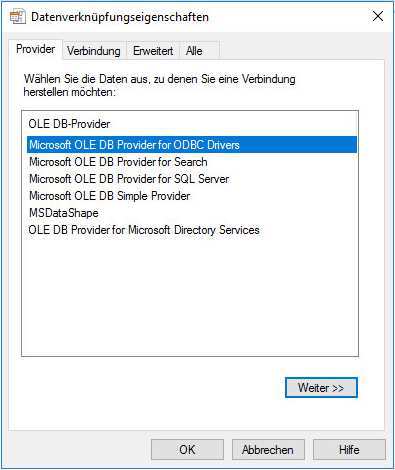
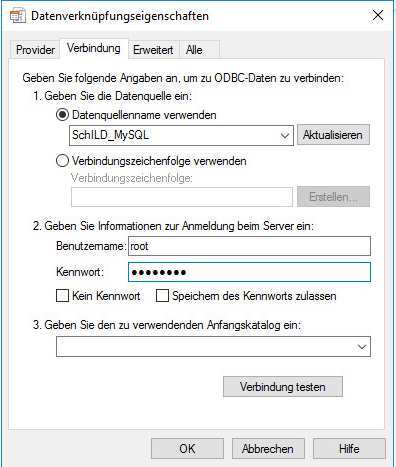
Geben Sie zum Testen der Datenverknüpfung Benutzername und Passwort des MySQL-Root-Users ein. Verläuft der Test positiv, leeren Sie unbedingt die Felder Benutzername und Passwort und übernehmen die Einstellungen mit OK. Öffnen Sie die Datei zur Sicherheit noch einmal mit einem Editor und überprüfen Sie, ob wirklich der Benutzername und das Passwort gelöscht waren.
6. Schritt: Datenbank-Authentifizierung in SchILD einrichten
Für den Zugriff auf die MySQL-Datenbank benötigt SchILD-NRW ein Kennwort. Dieses wird mithilfe des Programms SchILD_PWCryptneu.exe verschlüsselt in der SchILD-Benutzerverwaltung abgelegt.
Starten Sie die Datei C:\SchILD-NRW\SchILD-PWCryptneu.exe.
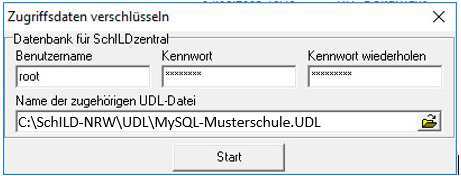
Verweisen Sie hier auf die im 5. Schritt erstellt UDL-Datei. Ein Klick auf Start legt das Passwort in der SchILD-NRW-Benutzerverwaltung ab. Sie finden nun unter C:\SchILD-NRW\UDL eine neu erstellte DAT- Datei.
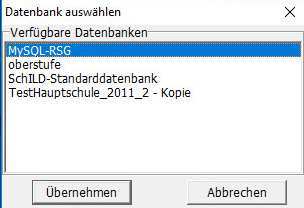
Zum Test kann jetzt SchILD-NRW gestartet werden. Beim Start muss die neu erstellte MySQL-Datenbank ausgewählt werden. Es wurden die ersten 2-3 Startvorgänge in meinen Versuchen einige neue Felder und Tabellen angelegt. Danach öffnete sich SchILD-NRW ohne dieses Hinweisfenster.
Sollten Sie das root-Passwort der MySQL-Datenbank einmal ändern, müssen sie den zuvor beschriebenen Vorgang erneut durchführen, um auch SchILD-NRW das neue Passwort mitzuteilen.
7. Schritt: Benutzer anlegen
Leider lässt sich bei Verwendung einer MySQL-Datenbank mittels der Benutzerverwaltung von SchILD-NRW kein Benutzer anlegen oder verwalten. Dieses erledigen Sie stattdessen mit der Anwendung
C:\SchILD-NRW\UserAdmn.exe
Eine aktuelle Version dieses Tools finden Sie auch auf dem Portal https://www.svws.nrw.de unter Downloads >> Schild-NRW >> Tools Schild-NRW.
Starten Sie nun die Datei UserAdmn.exe. Nachdem Sie die Datenbank ausgewählt haben, für die Sie die Benutzer verwalten möchten, erscheint das Fenster Benutzer-Verwaltung. Eventuelle Fehlermeldungen klicken Sie weg.
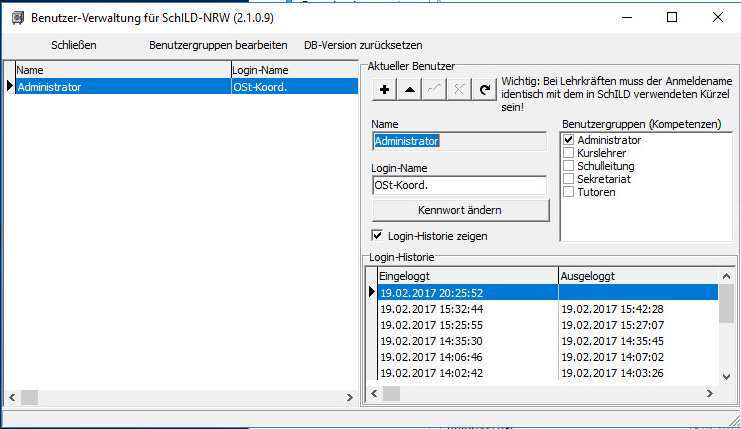
Sofern noch nicht geschehen, müssen Sie zunächst unter Benutzergruppen bearbeiten Benutzergruppen definieren. Werden später Benutzer angelegt, werden sie diesen Benutzergruppen zugeordnet und erhalten damit die zuvor definierten Rechte dieser Benutzergruppe.
Legen Sie mindestens die Benutzergruppe Administratoren an mit ausreichenden Rechten an. Klicken Sie dazu unter Benutzergruppen bearbeiten auf das Pluszeichen . Schließen Sie anschließend das Fenster.
Legen Sie auch zumindest den Benutzer Administrator an. Klicken Sie dazu im Fenster Benutzer-Verwaltung auf das Pluszeichen . Hier können Sie nun auch die zuvor eingerichtete Benutzergruppe zuweisen.
8. Schritt: Daten-Migration aus einer Access-Datenbank in die MySQL-Datenbank
Im 3. Schritt wurde bereits eine MySQL-Datenbank-Schema erstellt. Damit haben wir eine leere Datenbank mit den erforderlichen Tabellen und Spalten.
Um sicherzustellen, dass dieses Datenbank-Schema auf dem neuesten Stand ist, starten Sie SchILD-NRW und wählen sie Ihre MySQL-Datenbank aus. Falls erforderlich werden nun automatisch einige Tabellen oder Spalten ergänzt. Das kann eine Weile dauern. Sie erhalten gegebenenfalls ein entsprechendes Hinweisfenster. Sie können in einem folgenden Schritt auch schon ihre Schulnummer eintragen.
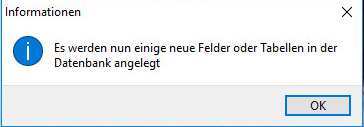
Starten Sie SchILD-NRW so oft, bis Sie kein entsprechendes Hinweisfenster mehr erscheint.
Nun können die bestehenden Felder der MySQL-Datenbank mit den Inhalten Ihrer bestehenden Access- Datenbank gefüllt werden.
Zum Test sollten Sie zunächst die zu migrierende Access-Datenbank mit SchILD-NRW öffnen. Dazu muss unter C:\SchILD-NRW\UDL eine entsprechende UDL-Verknüpfung existieren. Ist dies nicht der Fall, wird die Access-Datenbank auch nicht beim Start von SchILD-NRW aufgelistet. In diesem Fall müssen Sie die UDL- Datei zunächst erstellen.
Wechseln Sie zum Erstellen einer UDL-Datei für die bestehende Access-Datenbank in das Verzeichnis C:\SchILD-NRW\UDL. Erstellen Sie z.B. von der Datei TestHauptschule_....UDL eine Kopie im selben Verzeichnis. Geben Sie dieser Datei einen passenden Namen, der auf die Access-Datenbank hinweist (z.B. access_alt.UDL). Öffnen Sie nun diese Datei mit einem Editor. Ändern Sie den Pfad in dieser Datei so, dass er auf ihre mdb-Access-Datenbank verweist. Speichern Sie Ihre Änderungen.
Wenn Sie nun SchILD-NRW öffnen sollte ihre alte Access-Datenbank aufgelistet sein. Prüfen Sie, ob sich diese ohne Fehlermeldungen starten lässt.
Starten Sie nun das Migrationstool. Sofern vorhanden, finden Sie es unter
C:\SchILD-NRW\SchildMigration.exe.
Eine aktuelle Version dieses Tools finden Sie ansonsten auch als Zip-Datei SchILD-Migration.zip auf dem Portal https://www.svws.nrw.de unter Downloads >> Schild-NRW >> Tools Schild-NRW.
Es öffnet sich das folgende Fenster:

In den beiden Feldern tragen Sie nun die Pfade zu den beiden UDL-Verknüpfungen der Access- Quelldatenbank sowie der MySQL-Zieldatenbank ein. Sie finden Sie im Verzeichnis C:\SchILD-NRW\UDL.
Sofern der Verbindungstest positiv verläuft, können Sie die Migration starten. Ein Hinweisfenster weist vor der Migration noch darauf hin, dass eventuelle Feldinhalte in der Zieldatenbank gelöscht werden. Bestätigen Sie dieses Hinweisfenster, um die Migration endgültig zu starten. Die Migration dauert nun eine Weile.
War die Migration erfolgreich, sollten Sie ihre Daten nun beim Starten von SchILD-NRW in Ihrer MySQL- Datenbank finden.
9. Schritt: SchILD-NRW auf den Clients installieren
Netzwerkfreigabe: Falls nicht bereits geschehen, erstellen Sie auf dem Server eine Netzwerkfreigabe des Verzeichnisses C:\SchILD-NRW. Vergeben Sie mindestens Leseberechtigungen für das SchILD-NRW-Verzeichnis und Lese- und Schreibberechtigungen für die Unterverzeichnisse DB, Statistik und Schild-Reports.
Wechseln Sie nun zum Client und führen Sie die folgenden Schritte als Administrator oder als User mit Administrator-Rechten aus.
MySQL-ODBC-Treiber Installieren: Installieren und konfigurieren Sie auch auf dem Client wie oben im 4. Schritt beschrieben den MySQL ODBC-Treiber.
SchILD-NRW-Programmverknüpfung erstellen: Navigieren Sie in den Netzwerkfreigaben zum Freigabeverzeichnis …\SchILD-NRW des Servers und suchen Sie dort die Anwendung SCHILD2000.exe. Erstellen Sie z.B. auf dem Desktop des Clients eine Verknüpfung zu dieser Anwendung und führen Sie es einmal aus, um den Zugriff auf die Datenbank zu testen.
Starten Sie nun auf dem Client SchILD-NRW und prüfen Sie den Zugriff auf die MySQL-Datenbank.
Client-Registrierung durchführen: Führen Sie an jedem Client die Registrierung der Statistik.dlls aus, damit die Exporte für die Statistikdateien (UVD.txt, SIM.txt und Lehrer.txt) funktionieren können.
Überprüfen Sie dazu zunächst, ob im Systemordner C:\Windows\SysWOW64 die beiden OCX-DLL-Dateien comctl32.ocx und comdlg32.ocx vorhanden sind. Fehlen sie, finden Sie diese unter
http://www.svws.nrw.de/index.php?id=statistik (Datei comctl_ocx_dll.zip)
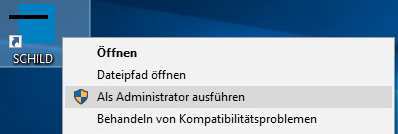
Führen Sie nun SchILD-NRW als Administrator aus (siehe Abb., Rechtsklick auf die SchILD-Verknüpfung).
Hinweis: Erhalten Sie hier die Fehlermeldung „Fehler beim Zugriff auf die Datenbank“, haben Sie eventuell für den User „Administrator“ den OBCD-Treiber noch nicht mit MySQL gekoppelt. Führen Sie wie im 4.Schritt beschrieben die Kopplung des ODBC-Treiber mit MySQL durch, indem Sie die Datei odbcad32.exe als Administrator ausführen (Rechtsklick mit der Maus, „als Administrator ausführen“).
Öffnen Sie in SchILD-NRW den Menüpunkt
Schulverwaltung > Statistik/amtliche Schuldaten > Hilfe bei Problemen
Klicken Sie auf Dateien registrieren und prüfen Sie, ob alle nachfolgenden Hinweisfenster auf eine erfolgreiche Registrierung hinweisen.
Testen Sie nun noch, ob die Durchführung der Registrierung erfolgreich war.
Navigieren Sie dazu im Menü von SchILD-NRW auf
Schulverwaltung > Statistik/amtliche Schuldaten>Export …>Schülerdaten(SIM),
Folgen Sie den Anweisungen und überprüfen Sie, ob die Datei sim.txt erstellt wird.
Anhang: Mögliche Fehlermeldungen
Fehler:
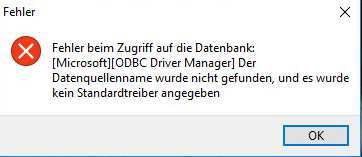
Lösung: Holen Sie wie im 4. Schritt beschrieben die Installation des ODBC-Treibers nach (32-bit-Variante!!). Im 4. Schritt wird auch beschrieben, wie der ODBC-Treiber mit der MySQL-Datenbank gekoppelt wird. Beachten Sie, dass die Kopplung für jeden User, der SchILD-NRW ausführen möchte, einzeln durchgeführt werden muss, also auch speziell für den Administrator!
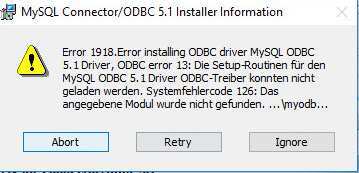
Fehler:
Lösung: Holen Sie die Installation von „C++ 2010 x86 Redistributable“ nach und wiederholen Sie anschließend die Installation des MySQL ODBC-Treibers. (Eventuell Neustart)
Fehler:
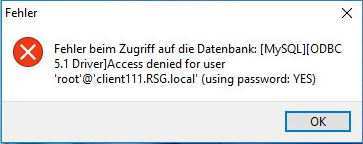
Lösung: Bei Problemen mit der Anmeldung an die Datenbank wiederholen Sie Schritt 6.
Fehler:
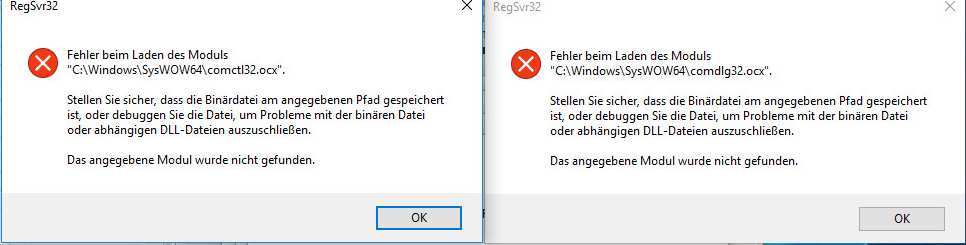
Lösung: Die Registrierung auf den Clients schlägt fehl, wenn unter C:\Windows\SysWow64 die beiden Dateien comctl32.ocx und comdlg32.ocx fehlen (siehe 9. Schritt)
10. Schritt: Automatisiertes Backup der Datenbank
Das Einrichten eines automatisierten MySQL-Dumps wird hier beschrieben:
http://www.olivergast.de/blog/2011/12/09/regelmasige-sicherung-von-mysql-datenbanken-unter-windows/
Online: Grundlagen und Orientierung
Grundlagen und Orientierung
SchILD-NRW 2 verbindet sich direkt mit der eingerichteten Datenbank. Lernen Sie zunächst Hauptfenster, Schülerauswahl und Menüs kennen.
Installation vorbereiten
- Richten Sie Programm und Datenbankverbindung ein.
- Legen Sie die benötigten Reports und den Report-Explorer bereit.
- Importieren Sie die Zeugnisformulare, bevor Sie Zeugnisse zuordnen und drucken.
Im Programm orientieren
Online: Häufige Begriffe verstehen
Häufige Begriffe verstehen
In SchILD-NRW 2 begegnen Ihnen einige Begriffe immer wieder. Diese Übersicht erklärt sie anhand der täglichen Arbeit. Sie müssen dafür weder Datenbanken verwalten noch programmieren können.
Schülerdaten und Auswahl
| Begriff | Bedeutung im Arbeitsalltag |
|---|---|
| Datenbank | Der gemeinsame Datenbestand Ihrer Schule. Darin speichert SchILD-NRW 2 beispielsweise Schülerdaten, Klassen, Unterricht und Noten. SchILD-NRW 2 greift direkt auf diese Datenbank zu. |
| Datensatz | Die zusammengehörigen Angaben zu einer Person oder einem anderen Gegenstand, etwa zu einem Kurs. |
| Status | Eine Einordnung wie aktiv, Neuaufnahme oder Abgang. Der Statusfilter bestimmt, welche Status in der Schülerauswahl berücksichtigt werden. |
| Schülerauswahl | Die Personen, die gerade in der Schülerliste angezeigt werden. Im früheren Wiki heißt diese Liste häufig „Container“. |
| Filter | Eine Auswahlregel, mit der Sie die angezeigten Personen eingrenzen, beispielsweise auf eine Klasse oder auf fehlende Angaben. Die Eingrenzung allein löscht keine Schülerdaten. |
| Markierung | Eine Kennzeichnung einzelner Einträge innerhalb der Auswahl. Prüfen Sie beim jeweiligen Arbeitsablauf, ob die gesamte Auswahl oder nur markierte Personen bearbeitet werden. |
| Gruppenprozess | Eine Funktion, die einen Arbeitsschritt für mehrere Personen ausführt. Die passende Schülerauswahl ist deshalb besonders wichtig. |
Eine Einführung finden Sie unter Schülerliste und Auswahl. Danach können Sie mit Auswählen und filtern weiterarbeiten.
Schule und Unterricht
| Begriff | Bedeutung im Arbeitsalltag |
|---|---|
| Katalog | Eine gemeinsame Auswahlliste, zum Beispiel für Fächer, Orte oder Vermerkarten. Ein Katalogeintrag kann bei vielen Personen wiederverwendet werden. |
| Lernabschnitt | Die Angaben zu einem bestimmten Halbjahr oder Quartal. Bei Eingaben und Gruppenprozessen ist entscheidend, welcher Abschnitt ausgewählt ist. |
| Klassenunterricht | Unterricht im Klassenverband. |
| Kursunterricht | Unterricht in einer Lerngruppe, die nicht mit dem üblichen Klassenverband übereinstimmt, beispielsweise im Wahlpflichtbereich oder in der Oberstufe. |
| Stundentafel | Ein vorbereiteter Satz von Unterrichtsfächern, der einer Klasse, einem Jahrgang oder einer Schülergruppe zugewiesen werden kann. |
| Teilleistung | Eine einzelne Bewertungsgrundlage zu einem Fach, beispielsweise eine Klassenarbeit oder eine Mitarbeitsnote. Sie ergänzt die Fachnote. |
| GeR-Niveau | Eine Niveaustufe des Gemeinsamen europäischen Referenzrahmens für Sprachen. Sie beschreibt Sprachkenntnisse. |
Die Einrichtung wird unter Unterricht und Kataloge erläutert. Die Verarbeitung für mehrere Personen steht unter Gruppenprozesse.
Formulare und Dateien
| Begriff | Bedeutung im Arbeitsalltag |
|---|---|
| Report oder Reportvorlage | Eine Druckvorlage, die festlegt, welche Daten ausgegeben und wie sie angeordnet werden. Eine Reportvorlage hat häufig die Endung .rtm. |
| Report-Explorer | Das Fenster, in dem Sie Reportvorlagen auswählen und verwalten. |
| Reportdesigner | Das Werkzeug zum Bearbeiten einer Reportvorlage, etwa ihrer Textfelder und Anordnung. |
| Reportausgabe | Das aus einer Vorlage und den gewählten Daten erzeugte Dokument. Eine gespeicherte SchILD-NRW 2-Archivdatei mit der Endung .raf enthält eine Ausgabe, keine bearbeitbare Reportvorlage. |
| Import | Daten aus einer Datei oder einem anderen Programm übernehmen. |
| Export | Daten für eine Datei oder ein anderes Programm ausgeben. |
| Schnittstelle | Eine vereinbarte Form des Datenaustauschs. Sie legt beispielsweise fest, welche Felder eine Datei enthalten muss. |
Zum Drucken vorhandener Vorlagen beginnen Sie mit Reports verwalten und drucken. Für eigene Vorlagen folgen Sie Reports erstellen.
Technische Begriffe erkennen
| Begriff | Einordnung |
|---|---|
| Plugin | Eine Programmerweiterung, die zusätzliche Funktionen bereitstellt. |
| DLL | Eine Programmbibliothek, die andere Programme für bestimmte Funktionen verwenden. |
| UDL-Datei | Eine Datei mit Angaben zur Verbindung mit einer Datenbank. |
| SQL | Eine Sprache zum Abfragen und Ändern von Datenbanken. Für die normale Eingabe in SchILD-NRW 2 verwenden Sie die dafür vorgesehenen Fenster. |
| RAP | Die Programmiersprache für zusätzliche Berechnungen und Abläufe im Reportdesigner. Sie ist für das Auswählen und Drucken fertiger Reports nicht erforderlich. |
Die entsprechenden technischen Anleitungen benennen ihre Voraussetzungen. Wenn Sie lediglich Daten eingeben, eine Auswahl treffen oder einen vorhandenen Report drucken möchten, beginnen Sie mit dem dazugehörigen Arbeitsablauf.
Online: Das Programm im Überblick
Das Programm im Überblick
Hier lernen Sie die wichtigsten Bereiche von SchILD-NRW 2 kennen. Die Übersicht erklärt, wo Sie Schülerdaten, schulische Vorgaben und wiederkehrende Arbeitsabläufe finden. Für einzelne Aufgaben folgen Sie den verlinkten Anleitungen.
Hauptfenster
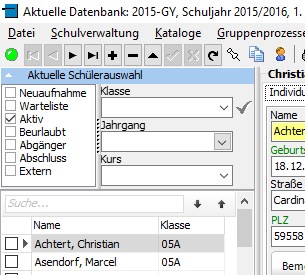
SchILD-NRW 2 startet in der Regel mit dem Hauptfenster. Dieses Fenster ist in mehrere Bereiche gegliedert. Am oberen Fensterrand sind der Name der aktuellen Datenbank, das aktuelle Schuljahr und der angemeldete Benutzer eingeblendet.
Die Dropdown-Menüs befinden sich darunter; über diese können alle Funktionen von SchILD-NRW 2 erreicht werden. Alle Menüpunkte dieser Dropdowns werden in den kommenden Abschnitten ausführlich erklärt.
Über die Iconleiste können bestimmte Funktionen von SchILD-NRW 2 direkt erreicht werden. Eine kurze Beschreibung aller Icons erreichen Sie unter dem Artikel: Symbolleiste.
Links im Hauptfenster bestimmen Sie mit dem Statusfilter, welche Schülerstatus angezeigt werden. Klassen, Jahrgänge und weitere Gruppen grenzen Sie mit den Schnellfiltern ein. Darunter zeigt die Schülerliste die ausgewählten Personen. Wenn Sie eine Person anklicken, erscheinen ihre Daten auf den Karteireitern im Hauptteil des Fensters.
Eine ausführliche Beschreibung des Hauptfensters finden Sie im Artikel: Hauptfenster
Datei-Menü
Weitere Informationen finden Sie unter Datei-Menü.
Schulverwaltung
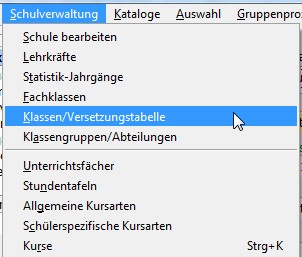
Unter dem Menü Schulverwaltung befinden sich hauptsächlich Bereiche, in denen Grundeinstellungen der Datenbank hinterlegt werden.
So wird hier die Schule mit ihrem Namen und den Adressangaben hinterlegt. Außerdem werden alle Angaben zu Abteilungen, Statistikjahrgängen, Kursarten, Unterrichtsfächern und vielen anderen Einstellungen hinterlegt. Zuletzt werden von diesem Menü aus auch die Exporte für die Statistikdateien gesteuert. Die Menüpunkte dieses Menüs sehen Sie nur mit den entsprechenden Berechtigungen.
Eine genaue Beschreibung finden Sie im Artikel: Schulverwaltung
Kataloge
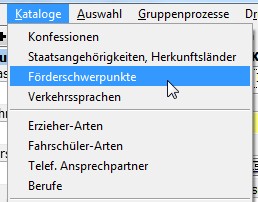
Das Programm SchILD-NRW 2 verwaltet die Schülerdaten in einer Datenbank mit festen Zuordnungen für die meisten Eintragungen. Aus diesem Grund können viele Werte nur aus Katalogen ausgewählt und nicht "eingetippt" werden.
Dies hat den Vorteil, dass Benutzer nicht willkürlich in den Katalogen die Bezeichnungen auswählen können und die Eintragungen bei jedem Schüler gleich lauten. Welche Kataloge fest vorgegeben sind und welche Kataloge Sie bearbeiten können, entnehmen Sie bitte dem Artikel: Kataloge
Auswahlmenü
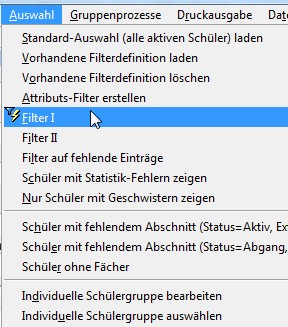
Das Menü Menü Auswahl ist ein wesentlicher Bestandteil der SchILD-NRW 2-Philosophie, da dort die zahlreichen Möglichkeiten zur Filterung der Schülergruppe zu finden sind.
Dieses Menü beinhaltet die Programmpunkte, die es erlauben, die Menge der Schüler im Schülerliste und Auswahl nach vielen Kriterien einzugrenzen um mit ausgewählten Gruppen gemeinsame Arbeitsschritte (sogenannte Gruppenprozesse) zu erledigen. Der Umgang mit diesen Filtern zur Gruppenweise-Bearbeitung oder zum Drucken von Gruppen-Reports ist ein grundlegender Aspekt zur effizienten Bearbeitung der Daten in SchILD-NRW 2.
Die vielfältigen Möglichkeiten zur Filterung finden Sie im Artikel: Menü Auswahl
Gruppenprozesse
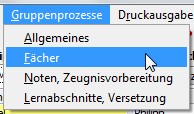
Die Gruppenprozesse stellen das wichtigste Werkzeugpaket innerhalb SchILD-NRW 2 dar, um Schülerdatensätze gemeinsam zu bearbeiten.
Hier finden Sie eine Sammlung der häufigsten Tätigkeiten, die im Schulalltag an vielen Schülerdatensätzen gleichzeitig ausgeführt werden müssen. Grundsätzlich sind die Gruppenprozesse nach Themengebieten sortiert und sollten immer dann aufgerufen werden, wenn Arbeiten anstehen, die mehr als einen Schüler betreffen.
Weitere Informationen gibt es im Artikel: Gruppenprozesse.
Druckfunktionen

SchILD-NRW 2 arbeitet mit einer leistungsfähigen Report-Ausgabe, um Datensätze und Datenzusammenstellungen zu Papier (oder auch zu PDF) zu bringen.
Auf der SchILD-NRW 2-Homepage stehen Ihnen viele Formulare (Reports) zur Verfügung, die Sie in Ihre Druckumgebung einbinden können.
Das Erstellen von Reports bietet allen Benutzern die Möglichkeit zum Drucken von einfachen Listen, bis hin zu komplizierten Reports, die sogar eigene Auswertungen machen können.
Viele Informationen zum Thema Reporting im Überblick finden Sie in einer eigenen Unterabteilung dieses WIKIS.
Die Benutzung des Menüs Druckfunktionen und Reportausgabe wird in diesem Artikel erklärt.
Datenaustausch
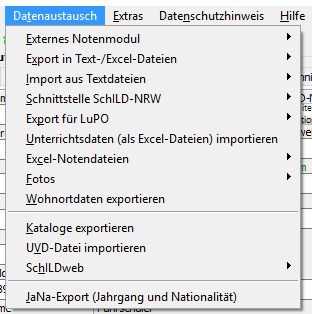
Bei der Zusammenarbeit mit anderen Programmen, die in der Schulverwaltung eingesetzt werden oder auch zur Weitergabe bestimmter Daten an andere Stellen, bietet SchILD-NRW 2 eine große Anzahl an Möglichkeiten zum Datenaustausch.
SchILD-NRW 2 versteht sich dabei als "offenes Programm", so dass Stundenplanprogramme, Excellisten, eigene Anwendungen und vieles mehr über die Exportschnittstellen bedient werden können.
Über die Textschnittstelle von SchILD-NRW 2 können fast alle Schülerdaten in einem festgelegten Schema importiert und exportiert werden.
Nähere Informationen dazu im Artikel: Datenaustausch.
Extras-Menü
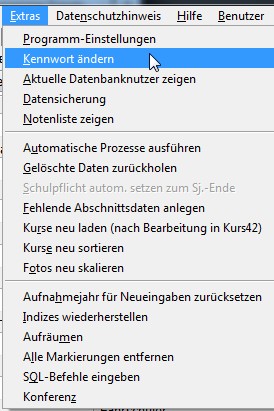
Unter diesem Menüpunkt befinden sich einige Einstellungsmöglichkeiten sowie einige Prozesse, die zur Aktualisierung beziehungsweise zur Reparatur herangezogen werden können.
Eine genaue Beschreibung, welche Prozesse zur Verfügung stehen und welche Arbeiten damit durchgeführt werden können, finden Sie in dem Artikel: Menü Extras.
Dabei ist sicherlich der Menü-Punkt Programmeinstellungen für alle Administratoren und Benutzer besonders interessant, da dort grundlegende Einstellungen für das Programm festgelegt werden können.
Bitte beachten Sie, dass dieses Menü je nach Schulform und Einstellung anders aussehen kann.
Datenschutzhinweis
Unter diesem Menü-Punkt bekommen Sie lediglich noch einmal den Hinweis, der auch schon beim Start von SchILD-NRW 2 gezeigt wird.
Hier finden Sie einen Verweis auf die VO-DVI und die VO-DVII, die die Richtlinien zur elektronischen Datenverarbeitung von Schülerdaten und Lehrerdaten regeln. Im Artikel: Datenschutzhinweis finden Sie noch einige Informationen zu den Regelungen und einige zusätzliche Informationen, die für Datenschutzbeauftragte interessant sein könnten.
Programmhilfe
Hier befinden sich die Hilfefunktionen von SchILD-NRW 2. Sie werden dort unter anderem auf dieses Wiki geleitet oder erhalten dort Hinweise auf die aktuelle Versionsnummer.
Zusätzlich finden Sie hier auch die automatische Updatefunktion.
Alle Informationen befinden sich im Artikel: Hilfefunktionen im Programm.
Angemeldete Benutzer
Dieser Menü-Punkt steht Ihnen zur Verfügung, wenn die PlugIns zur Benutzerverwaltung oder Benutzeranzeige aktiviert sind. Wie diese Aktivierung funktioniert, finden Sie unter Programmeinstellungen.
In der Benutzerverwaltung stehen Ihnen viele Optionen zur Verfügung, wie Sie die angelegten Benutzer in SchILD-NRW 2 verwalten wollen.
Eine genaue Beschreibung aller Optionen finden Sie im Artikel: Angemeldete Benutzer anzeigen.
Tool-Übersicht
In diesem Bereich werden einige kleine Programme vorgestellt und beschrieben, die besondere Aufgaben rund um SchILD-NRW 2 übernehmen, die vom Programm selbst nicht erledigt werden können.
Diese Programme werden teilweise mit der SchILD-NRW 2-Installation ausgeliefert oder müssen separat heruntergeladen und installiert beziehungsweise gespeichert werden.
Einzelheiten entnehmen Sie bitte den jeweiligen Artikeln:
Online: Menü Datei
Menü Datei
Das Menü Datei enthält Funktionen zum Drucker, zur Datenbank und zur Anmeldung. Wählen Sie die gewünschte Funktion aus der folgenden Übersicht.
Drucker einrichten
Hier können Sie die Standardeinstellungen für den Drucker beeinflussen.
Datenbank reparieren und komprimieren
Diese Funktion steht seit der Version 2.0.7.1 unter "Datei" zur Verfügung. Dabei wird, wenn Sie der einzige angemeldete Benutzer an der Datenbank sind, das Komprimierungstool für Access-Datenbanken von Microsoft aufgerufen. Es hat sich in der Praxis gezeigt, dass Access-Datenbanken sich nach dieser Reparatur gerade in Netzwerkumgebungen deutlich beschleunigen lassen!
Führen Sie diese Funktion regelmäßig vor größeren Datenbank-Arbeiten oder Druckaufträgen (im Netzwerk) durch.
Diese Funktion steht nur bei Access zur Verfügung!
Benutzer wechseln
Meldet den aktuellen Benutzer ab und einen neuen Benutzer (gegebenenfalls mit anderen Berechtigungen) an.
Beenden
Mit Beenden schließen Sie SchILD-NRW 2.
Quelle: Datei – ursprüngliches Wiki
Online: Hauptfenster
Hauptfenster
Hauptfenster
Nach dem Start von SchILD-NRW 2 sehen Sie den Hauptbildschirm mit einigen Elementen, die die Daten hinter den Schülern zeigen. Dieser Artikel soll Ihnen eine Übersicht über die wesentlichen Elemente des Hauptfensters und deren Funktion geben.

Hier können Sie die verschiedenen Bereiche des Hauptfensters erkennen. Hinter der Menüleiste verbergen sich sämtliche Funktionen von SchILD-NRW 2. Diese Menüpunkte werden im Das Programm im Überblick ausführlich beschrieben.
Über die Symbolleiste erreichen Sie einige, häufig gebrauchte Menüpunkte direkt. Wenn man mit der Maus über die Icons fährt, erscheint ein kleiner Hilfetext zum jeweiligen Icon. Am linken Rand befindet sich die "Leuchtdiode", die in SchILD-NRW 2 eine besondere Funktion übernimmt. Die Leuchtdiode ist nach dem Start von SchILD-NRW 2 grün. Dies zeigt an, dass alle aktiven Schüler im Zugriff (Schülerliste und Auswahl) sind. Wenn der Benutzer einen Filter auf eine Klasse, einen Jahrgang oder Ähnliches setzt, dann verändert sich die Leuchtdiode und wird gelb. Sollte der Benutzer einen weiteren Filter setzen, z.B über Menü Auswahl und Filter I, so wird die Diode rot. Sie zeigt also an, wenn nicht die aktive Schülergruppe im Zugriff ist. Durch einen Mausklick auf die Leuchtdiode können Sie immer zu "grün" zurückkehren. Dies ist somit ein schneller Weg, alle Filter zu lösen!
Statusfilter
Im Bereich Aktuelle Schülerauswahl legen Sie mit dem Statusfilter fest, welche Schülerstatus angezeigt werden. Mehrere Häkchen sind möglich. Bestätigen Sie die Auswahl, falls die Schaltfläche zur Übernahme angezeigt wird. Der Filter verändert nur die Schülerliste; den gespeicherten Status einer Person ändern Sie unter Individualdaten I.
Schnellfilter
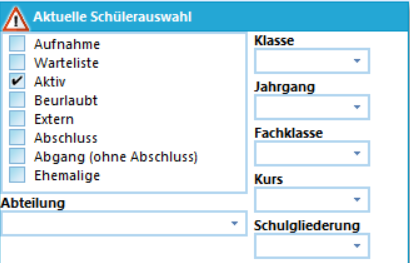
Klassen-, Jahrgangs-, Kurs- und Abteilungsfilter grenzen die Schülerliste weiter ein. Je nach Schulform werden zusätzlich ein Schulgliederungsfilter und ein Fachklassenfilter eingeblendet. Die Abbildung zeigt diese Auswahl an einem Berufskolleg.
Die Filter hängen voneinander ab. Nach der Auswahl eines Jahrgangs stehen beispielsweise nur dazu passende Kurse zur Verfügung. Die gemeinsame Bedienung und die Einbeziehung jahrgangsübergreifender Kurse erklärt Status- und Schnellfilter.
Container


Ein wesentliches Bedienelement von SchILD-NRW 2 ist der Schülerliste und Auswahl, der sich unter den o.g. Bereichen befindet. Hier wird die aktuell ausgewählte Schülergruppe gezeigt. Durch Anklicken eines einzelnen Datensatzes werden die zugehörigen Daten auf den Karteireitern gezeigt.
Die Anzahl der zur Zeit gefilterten Datensätze wird unten links in der Ecke angezeigt.
Ziel des Containers ist es nicht nur, schnellen Zugriff auf einzelne Schülerdatensätze zu gewährleisten, sondern auch einen gemeinsamen Zugriff auf alle im Container befindlichen Datensätze zu ermöglichen. Dabei ist es die Philosophie von SchILD-NRW 2, dass man alle Gruppenprozesse oder Druckaufträge auf die im Container gefilterten Daten ablaufen lassen kann. (Bestimmte Formulare sind so programmiert, dass sie die Filterung im Container umgehen, dies ist jedoch die Ausnahme.)

Oberhalb des Containers befindet sich ein Eingabefeld zur Suche von einzelnen Namen. Beim Klicken auf die Pfeilspitze nach oben oder unten, wird die Suche innerhalb des Containers ausgeführt.
Welche Möglichkeiten der Bedienung sich in diesem Objekt ergeben, gibt es in einem eigenen Artikel:Schülerliste und Auswahl
Karteireiter
Hinter den Karteireitern befinden sich die eigentlichen Daten zum einzelnen Schüler. Diese Karteireiter ordnen die Eintragungen thematisch. Je nach Datenbankeinstellungen oder auch nach Schulform stehen unterschiedliche Karteireiter zur Verfügung.
Im Folgenden werden die einzelnen Karteireiter aufgelistet und in ihren Artikeln beschrieben:
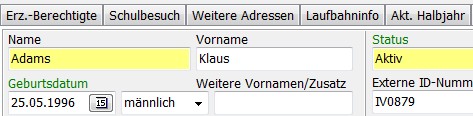
- Individualdaten I
- Individualdaten II
- Erziehungsberechtigte
- Schulbesuch
- Weitere Adressen
- Aktuelles Halbjahr
- Laufbahninformationen
- Fördermaßnahmen
- DSGVO-Einwilligungen
- KAoA
- Übersicht
- Schulischer FHR-Teil
- BK-Abschlussverfahren
- Abitur
- Dokumentenverwaltung
- ZP10 und ZK10
Statuszeile
Am unteren Fensterrand zeigt die Statuszeile die Position des ausgewählten Datensatzes, die Sortierung der Schülerliste und die aktive Filterbedingung.
Springe zu Das Programm im Überblick
Online: Symbolleiste
Symbolleiste
Die Symbolleiste bietet direkten Zugriff auf häufige Funktionen. Die folgende Übersicht erklärt die Symbole in ihrer Reihenfolge von links nach rechts. Nutzen Sie sie zum Nachschlagen, wenn Sie ein Symbol noch nicht kennen.

Die Symbole bedeuten (von links nach rechts):
- Leuchtdiode (Klick auf die Leuchtdiode kehrt zum Status "grün" zurück.)
- Grün: kein Filter gesetzt (alle aktiven Schüler werden angezeigt)
- Gelb: Filter auf Klasse, Jahrgang...
- Rot: benutzerdefinierter Filter
- Navigationsleiste
- Erster Datensatz
- Vorheriger Datensatz
- Nächster Datensatz
- Letzter Datensatz
- Datensatz einfügen
- Datensatz löschen
- Datensatz bearbeiten
- Änderungen übernehmen
- Bearbeitung abbrechen
- Datenmenge aktualisieren
- Toolbuttons
- Schüler markieren
- Schüler duplizieren
- Individualdaten anzeigen
- Schüler sperren
- Sperrung aufheben
- Sortierung festlegen
- Filter I aufrufen
- Schüler suchen
- Wiedervorlage
- Filter auf markierte Schüler
- Gruppenprozesse aufrufen
- Hilfe aufrufen
- Fenster auf Standarddrucker ausgeben
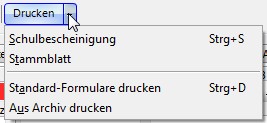
Ein Mausklick auf den Druckbutton öffnet bei entsprechender Berechtigung den Reportexplorer.
Ein Klick auf das kleine Dreieck (Pulldown) öffnet folgende Optionen:
Um die Standard-Schulbescheinigung und das -stammblatt zu drucken, müssen im Reportexplorer vorher die entsprechenden Formulare mit der rechten Maustaste aktiviert werden.
Quelle: Iconleiste – ursprüngliches Wiki
Online: Status- und Schnellfilter
Status- und Schnellfilter
Mit den Filtern im Bereich Aktuelle Schülerauswahl grenzen Sie die Schülerliste ein. Beginnen Sie mit dem Statusfilter und wählen Sie danach bei Bedarf eine Klasse, einen Jahrgang oder eine andere Gruppe. Die Filter verändern die angezeigte Auswahl, nicht die gespeicherten Schülerdaten.
Die passenden Filter wählen
| Filter | Wirkung |
|---|---|
| Statusfilter | Berücksichtigt alle angehakten Status, zum Beispiel Aktiv oder Aufnahme. Sie können mehrere Status gleichzeitig wählen. |
| Klassenfilter | Beschränkt die Schülerliste auf die gewählte Klasse. |
| Jahrgangsfilter | Beschränkt die Schülerliste auf den gewählten Jahrgang. |
| Kursfilter | Zeigt die Schülerinnen und Schüler des gewählten Kurses. |
| Abteilungsfilter | Beschränkt die Auswahl auf die gewählte Abteilung. |
| Schulgliederungsfilter | Beschränkt die Auswahl auf die gewählte Schulgliederung; je nach Schulform eingeblendet. |
| Fachklassenfilter | Beschränkt die Auswahl auf die gewählte Fachklasse; je nach Schulform eingeblendet. |
Die Abbildung zeigt die verfügbaren Filter an einem Berufskolleg. An anderen Schulformen können weniger Auswahlfelder sichtbar sein. Die Filter hängen voneinander ab: Nach der Auswahl eines Jahrgangs werden beispielsweise nur dazu passende Kurse angeboten. Jahrgangsübergreifende Kurse lassen sich bei der Auswahl mit gedrückter Strg-Taste einbeziehen.
Eine Schülergruppe auswählen
- Haken Sie im Statusfilter die benötigten Status an und bestätigen Sie die Auswahl, falls die Schaltfläche zur Übernahme angezeigt wird.
- Wählen Sie die passende Klasse, den Jahrgang, Kurs oder einen anderen eingeblendeten Filter.
- Kontrollieren Sie die Schülerliste und die Zahl der angezeigten Datensätze. Gruppenprozesse und viele Reports arbeiten mit dieser Auswahl.
- Wenn Sie wieder die Standard-Auswahl benötigen, verwenden Sie Standard-Auswahl laden.
Statusfilter und Statusfeld unterscheiden
- Statusfilter im Hauptfenster: Haken Sie die Status an, deren Datensätze Sie sehen möchten. Bestätigen Sie die Auswahl, falls eine Schaltfläche zur Übernahme angezeigt wird. Die Schülerliste enthält anschließend alle Personen mit einem der gewählten Status.
- Statusfeld unter Individualdaten I: Wählen Sie genau einen Status für die betreffende Person. Das ändert den gespeicherten Schülerstatus. Eine Person kann dadurch aus der aktuellen Schülerliste verschwinden, wenn ihr neuer Status im Filter nicht angehakt ist.
Weitere Angaben zum Statusfeld finden Sie unter Individualdaten I.
Die Status im Überblick
| Status | Bedeutung |
|---|---|
| Aufnahme | Neu angemeldete Schülerinnen und Schüler. Ältere Anleitungen verwenden die Bezeichnung Neuaufnahme. Für die Aufnahme in das laufende Schuljahr wird der Status nach der Aufnahme auf Aktiv gesetzt. |
| Warteliste | Angemeldete Personen, deren Aufnahme noch offen ist, zum Beispiel Nachrückende. |
| Aktiv | Schülerinnen und Schüler, die zurzeit an der Schule unterrichtet werden. |
| Beurlaubt | Personen, die die Schule vorübergehend nicht besuchen; der Datensatz bleibt erhalten. |
| Extern | Externe Schülerinnen und Schüler, etwa aus einer Kooperation mit einer anderen Schule. |
| Abschluss | Personen, die ihren Bildungsgang an der Schule abschließen, beispielsweise nach Klasse 4 der Grundschule. |
| Abgang ohne Abschluss | Personen, die die Schule ohne entsprechenden Abschluss verlassen, beispielsweise bei einem Schulwechsel. Ältere Texte sprechen von Abgängern. |
| Ehemalige | Frühere Schülerinnen und Schüler, deren Datensätze weiterhin vorgehalten werden. |
Neuaufnahmen haben zunächst noch keine Lernabschnitte. Bei der Aufnahme für das kommende Schuljahr bleiben sie bis zur entsprechenden Umstellung im Aufnahmestatus. Den Ablauf beschreibt Neuaufnahmen.
Bedeutung für die Statistik
Für die amtliche Statistik ist der gespeicherte Status maßgeblich. Der ursprüngliche Wiki-Artikel unterscheidet dabei aktive Schülerinnen und Schüler des aktuellen Schuljahres, Abgänge und Abschlüsse des vorherigen Schuljahres sowie externe Schülerinnen und Schüler. Andere Status werden dort nicht als zu übermittelnder Bestand beschrieben. Die aktuelle Sichtbarkeit durch einen Haken im Statusfilter ersetzt diese fachliche Zuordnung nicht.
Den gesamten Arbeitsablauf finden Sie unter Statistik mit ASDPC.
Für weitere Suchbedingungen nutzen Sie Filter I oder das Auswahlmenü.
Online: Schülerliste und Auswahl
Schülerliste und Auswahl
Die Schülerliste zeigt die Personen, auf die Ihre aktuelle Auswahl zutrifft. Im früheren Wiki und an einigen Programmstellen heißt dieser Bereich „Container“. Filter verändern den Inhalt der Liste; die Anzahl der ausgewählten Personen steht unten links.
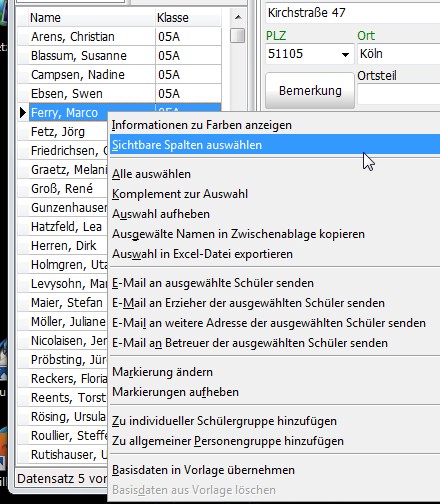
Diese Auswahl ist entscheidend für viele weitere Tätigkeiten, die mit SchILD-NRW 2 ausgeführt werden sollen.
So wirken sich alle angewählten Gruppenprozesse ausschließlich auf die im Container gefilterten Schüler aus.
In der Regel wird auch beim Druck von Reports genau diese Schülergruppe berücksichtigt.
Wie Sie die Menge der Schüler im Container beeinflussen können, wird in der Kategorie Menü Auswahl erklärt. Dort werden zahlreiche Möglichkeiten beschrieben, wie man nach bestimmten Kriterien die Schülerauswahl im Container einschränken kann.
Neben der Funktion, die Menge der Schüler zur Weiterverarbeitung und zum Druck zu steuern, können im Container noch einige andere Funktionen ausgeführt werden. Diese zeigen sich bei einem Klick mit der rechten Maustaste in den Containerbereich. (siehe Bild)
Informationen zu Farben anzeigen
Hier öffnet sich ein Fenster, welches die verschiedenen Farbfunktionen im Container erklärt.
Als optisches Signal wird in besonderen Fällen der Schülername beziehungsweise
der Hintergrund in der aktuellen Schülerauswahl farbig angezeigt.\
* Rot: „Keine Auskunft an Dritte!"
Änderung: Häkchen setzen / entfernen auf der Seite Individual-Daten I\
* Gelb: Dieser Datensatz ist ein Duplikat.
Änderung: Häkchen setzen / ändern auf der Seite Individual-Daten I\
* Lila: Schüler ist in einem anderen Schuljahr / Halbjahr als die Schule.
Korrektur: Angaben unter Laufbahn auf der Seite Individual-Daten I ändern.
Achtung: Beim Versetzungsprozess sind einige Schüler/Klassen schon im neuen,
die Schule aber noch im alten Schuljahr. Nach Abschluss der Versetzungsaktion
wird die Schule über -> Schulverwaltung -> Schule bearbeiten auch ins neue
Schuljahr übertragen und die farbliche Markierung entfällt automatisch.\
* Grau: Datensatz ist für die Bearbeitung gesperrt.
Änderung: "Vorhängeschlösser" in der Menüleiste -> "Schüler sperren" beziehungsweise "Sperrung aufheben".
Nicht gewertete Abschnitte in der Tabelle auf der Karteikarte "Gesamtübersicht" sind grau hinterlegt.\
* Türkis: Folgeschule nach Jg 04 ist eingetragen Schüler der 4. Klasse, bei denen auf der
Karte "Schulbesuch" eine Folgeschule eingetragen ist, werden mit türkisem Hintergrund dargestellt.
Daran kann man schnell sehen, wer noch nicht "versorgt" ist.\
* Grün: Aufnahme bestätigt Bei Schülern der 4. Klassen wurde die Aufnahme durch
eine Schule der Sekundarstufe 1 bestätigt und auf der Karte "Schulbesuch" wurde
das Häkchen bei "Aufnahme bestätigt" gesetzt. Dadurch wird der Name mit einem
grünen Hintergrund angezeigt. \
Sichtbare Spalten auswählen
Dahinter befindet sich ein Menü zur Anpassung der im Container befindlichen Spalten.
In der Standardeinstellung sind die Spalten "Schülername, -vorname, Klasse" eingeblendet.
Bei Grundschuldatenbanken ist in der Regel der Jahrgang als dritte Spalte angewählt.
Bitte beachten Sie, dass diese Einstellungsmöglichkeit
unter Menü Extras > Programmeinstellungen aktiviert sein muss!\
Alle auswählen
Dieser Befehl führt dazu, dass alle Schüler im Container ausgewählt und "blau" unterlegt werden.
Bitte beachten Sie, dass es in SchILD-NRW 2 einen Unterschied zwischen den ausgewählten Schülern
und den markierten Schülern gibt. (Markierungen werden durch Doppelklick auf den Schüler erreicht
und zeigen sich durch den "fett" markierten Schriftsatz im Schülernamen.)\
Mit gedrückter STRG-Taste auswählen
Wenn Sie die STRG-Taste gedrückt halten, können Sie danach eine gewünschte Schülergruppe
durch Anklicken mit der "blauen" Auswahl versehen.\
Komplement zur Auswahl
Bewirkt eine Umkehrung der Auswahl.\
Auswahl aufheben
Entfernt die "blaue" Auswahl der Schülerdatensätze.\
Ausgewählte Namen in Zwischenablage kopieren
SchILD-NRW 2 kopiert sämtliche ausgewählte Schülernamen in der Form "Nachname, Vorname" in die Zwischenablage.
Dieses Ergebnis kann zum Beispiel in ein Textdokument oder ein Worddokument eingefügt werden.\
Auswahl in Excel-Datei exportieren
Öffnet ein Fenster mit einer Tabellenvorschau, in der die sichtbaren Spalten eingefügt sind.
Diese Tabelle kann als Excel-Datei (XLS) gespeichert werden.\
E-Mail an ausgewählte Schüler senden
SchILD-NRW 2 sendet an alle Mailadressen der ausgewählten Schüler eine E-Mail.
Hier wird die Adresse unter Individual-Daten I genutzt.
Bitte beachten Sie, dass dazu die Maileinstellungen in SchILD-NRW 2 unter
Menü Extras > Programmeinstellungen > Globale Einstellungen vorgenommen werden müssen.\
E-Mail an Erzieher der ausgewählten Schüler senden
Verwendet beim Versand die E-Mail-Adressen, die unter Erziehungsberechtigte verwalten eingetragen sind.
SchILD-NRW 2 berücksichtigt dabei auch den Haken bei "erhält Anschreiben".\
E-Mail an weitere Adresse der ausgewählten Schüler senden
Sendet an den Betrieb, der unter "Weitere Adressen" eingetragen ist.\
E-Mail an Betreuer der ausgewählten Schüler senden
Verwendet die beim Betreuer des Betriebes unter "Weitere Adressen" eingetragene Mailadresse.\
Markierung ändern
Bewirkt eine Umkehrung der durch Doppelklick auf den Schülernamen erreichten Markierung.
Bitte beachten Sie, dass hierbei eine Änderung der "fetten" Markierung
bei allen "blau" ausgewählten Schülern erreicht wird.\
Markierungen aufheben
Bewirkt, dass die "fette" Markierung aller Schülerdatensätze aufgehoben wird.
Bei diesem Punkt spielt die "blaue" Auswahl keine Rolle.\
Zu individueller Schülergruppe hinzufügen
Alle "blau" ausgewählten Schüler können in einem neuen Fenster zu den vordefinierten
individuellen Schülergruppen hinzugefügt werden.
Diese Schülergruppen können frei definiert werden und bieten eine Möglichkeit,
Schülerdatensätze für spätere Arbeiten zu sammeln.
Wie Sie individuelle Schülergruppen definieren können, erfahren Sie unter Menü Auswahl\
Zu allgemeiner Personengruppe hinzufügen
Fügt die "blau" ausgewählten Schülerdatensätze zu einer allgemeinen Personengruppe hinzu.
Diese Personengruppen werden unter Schulverwaltung erzeugt.\
Basisdaten in Vorlage übernehmen
Diese Funktion bewirkt, dass beim aktuell ausgewählten Schüler einige Basisdaten
(Wohnort, Aufnahmedatum, ...) in eine Vorlage kopiert werden.
Sollte danach ein Schülerdatensatz durch "+" hinzugefügt werden,
so werden diese Basisdaten bei dem neu erzeugten Schüler-Datensatz bereits vorausgefüllt.\
Basisdaten aus Vorlage löschen
Löscht die Vorgaben aus der vorangegangenen Funktion.\
Quelle: Container – ursprüngliches Wiki
Online: Erste Schritte
Online: Schuldaten einrichten
Schuldaten einrichten
Tragen Sie hier die Grundangaben Ihrer Schule ein. Diese Angaben werden an anderen Stellen wiederverwendet, zum Beispiel bei Formularen und statistischen Ausgaben. Prüfen Sie sie deshalb bei der Ersteinrichtung, bevor Sie weitere Kataloge pflegen.
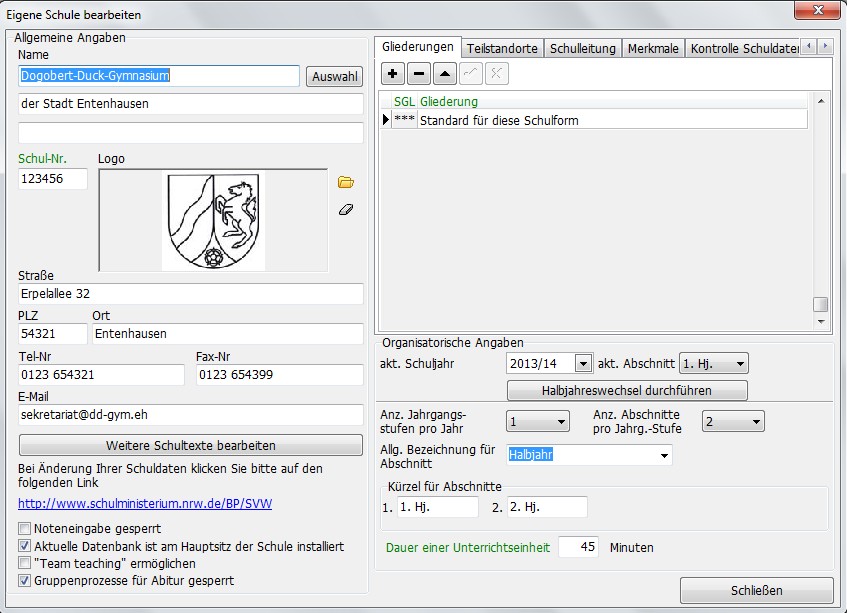
Nach dem Anlegen der Datenbank werden die Angaben in der rechten oberen Ecke aus dem Katalog der Schulen (Schulver.mdb) von IT.NRW übernommen. Diese Angaben können Sie nachträglich verändern, da diese Angaben in der Reporting unter "Eigene Schule" zur Verfügung stehen und in der Regel in Briefköpfen genutzt werden, sollten Sie hier die Angaben einsetzen, die für Ihre Schule am sinnvollsten erscheinen.
Angaben, die sich auf den Katalog von IT.NRW auswirken sollen, müssen im Schulportal geändert werden oder direkt an IT.NRW gemeldet werden.
Durch Betätigung des "Auswahl"-Buttons kann nachträglich die Schule (Schulnummer) gewechselt werden. Davon ist aber in aller Regel abzuraten, weil insbesondere der nachträgliche Wechsel der Schulform nicht möglich ist und zur Zerstörung der Datenbank führen kann. Im Falle eines Schulformwechsels sollten Sie Ihren Fachberater kontaktieren.
Über das gelbe Ordnersymbol kann das Schullogo in die Datenbank eingebunden werden. Bitte beachten Sie, dass das Logo nicht zu groß ist. Wir empfehlen die Verwendung des JPG-Formates für das Logo. Das Bild steht auch in der Datenquelle "EigeneSchule" in der Reporting zur Verfügung.
Weitere Schultexte bearbeiten
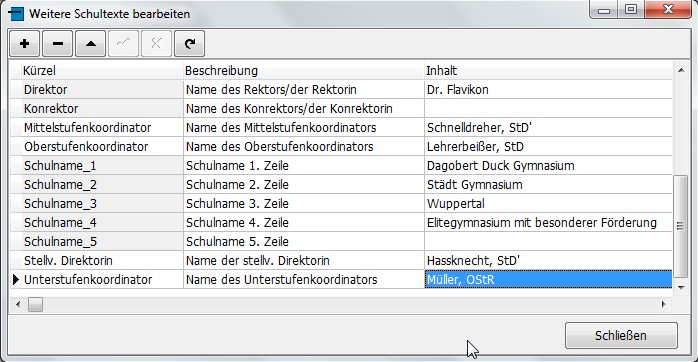
Weitere Schultexte...
Hier können Sie zusätzliche Informationen zum Beispiel zu Schulleitung oder anderen Personen hinzufügen, die dann später in der Reporting zum Druck zur Verfügung stehen. Die weiteren Texte werden wie in allen Katalogen hinzugefügt. Auch weitere Bezeichnungen zur Schule, die dann in bestimmten Briefen verwendet werden können, sind hier möglich. Über die Einbindung dieser Texte in Formularen finden Sie Informationen im Bereich Reporting im Überblick.
Noteneingabe gesperrt
Mit diesem Haken kann in der gesamten Datenbank die Noteneingabe gesperrt werden. Diese Option ist zu verwenden, wenn Sie Manipulation an den Leistungsdaten zu bestimmten Zeiten vermeiden möchten.
Aktuelle Datenbank ist am Hauptsitz der Schule installiert
Sollte die Datenbank im Außenstellenbetrieb verwendet werden, so kann dieser Haken entfernt werden. Das führt dazu, dass von den Benutzern bestimmte Kataloge nicht mehr verändert werden können. Hier wird das "+"-Zeichen in der Katalogansicht dann ausgeblendet. Diese Funktion ist wichtig, damit in der Außenstelle nicht einfach Katalogeinträge gemacht werden können, die dann am Hauptsitz nicht existieren, wenn später Schülerdatensätze zurückgeführt werden müssen. Im Außenstellenbetrieb, der in Frage kommt, wenn keine Internetleitung zur Verfügung steht, sollten die Schülerdatensätze des jeweiligen anderen Standortes gesperrt werden. Informationen dazu finden Sie unter Symbolleiste.
Teamteaching ermöglichen
Nur wenn dieser Haken gesetzt ist, ist es möglich, bei Kursen und Klassenunterricht mehrere Lehrer zuzuweisen. Wenn Sie Teamteaching verwenden wollen, sollte der Haken angeklickt werden.
Gruppenprozesse für Abitur gesperrt
Nur für Schulen mit SEK-II-Bildungsgängen relevant. Wenn dort ein Jahrgang der Stufe SEKII-3 gefiltert ist, dann stehen unter "Gruppenprozesse" einige Funktionen zum Abitur zur Verfügung. Wenn man die gruppenweise Bearbeitung dieser Abiturjahrgänge zu bestimmten Zeiten im Jahr verhindern möchte, so können Sie diesen Haken setzen.
Karteireiter in der rechten oberen Ecke
Gliederungen
Hier werden alle Gliederungen (Bildungsgänge) einer Schule aufgeführt. An den meisten Schulformen gibt es nur den Bildungsgang "***-Standard für diese Schulform".
An Berufskollegs und Weiterbildungskollegs werden hier alle Gliederungen eingetragen, für die es Fachklassen an der Schule gibt. SchILD-NRW 2 richtet sich dabei nach den Bezeichnungen der Statistik.
An einigen Schulen gibt es auch mehrere Gliederungen, die dann in diesem Kasten aufgeführt sein müssen.
Einige Beispiele sind:
- Wiedereinrichter Gymnasium G9
- auslaufende Bildungsgänge zum Beispiel Hauptschule an der Sekundarschule
- parallele Bildungsgänge zum Beispiel H und R an der Sekundarschule
- kath. Grundschule (RKB), hier entfällt die Standardgliederung
Bitte informieren Sie sich, welche Gliederungen an Ihrer Schule aufgeführt sein müssen.
Teilstandorte
In der amtlichen Hauptstatistik 2013 wurde erstmalig die Angabe zu Teilstandorten in der KLD eingeführt. Wenn die Schule Teilstandorte besitzt, können diese hier eingegeben werden. Die zugehörigen Standortmerkmale können dann in der Klassen und Versetzungstabelle vergeben werden.
Schulleitung
Geben Sie hier die Informationen zur Schulleitung und zur stellvertretenden Schulleitung ein.
Merkmale
Hier können Sie von IT.NRW vorgegebene Merkmale einrichten. Da diese Merkmale statistischen Charakter haben, können diese nicht verändert werden. An dieser Stelle kann z.B der "offene Ganztag", "13+" usw. eingetragen werden. Merkmale, die zu den Schülern gehören, können diesen dann auf der Karteikarte Individualdaten II zugewiesen werden.
Kontrolle der Schuldaten
Dient zur Kontrolle der Datenbank. Hier darf nur ein Datensatz vorhanden sein. Bei Unstimmigkeiten wenden Sie sich bitte an Ihren Fachberater.
SchILDweb
Hier können Sie einige Angaben zum SchILDweb-Export machen. Bitte beachten Sie, dass es sich bei SchILDweb um ein kostenpflichtiges Modul der Firma Ribeka handelt. Nähere Informationen dazu entnehmen Sie bitte der Anleitung von SchILDweb.
Angaben zum aktuellen Abschnitt
Unter der Box mit den Gliederungen befinden sich einige Angaben zum organisatorischen Ablauf des Datenbankbetriebs.
Aktuelles Schuljahr und Abschnitte
Hier können Sie beeinflussen, in welchem Jahr und Abschnitt sich die SchILD-NRW 2-Datenbank befindet. Es kann durchaus sein, dass Datenbank und Schüler sich in verschiedenen Schuljahren befinden. Dies wird dann durch die "rosa" Färbung der Datensätze signalisiert. Im Regelfall sollte dies aber übereinstimmen.
Schuljahreswechsel / Halbjahreswechsel durchführen
Mit dieser Schaltfläche kann der Abschnittswechsel der Datenbank durchgeführt werden. Nähere Informationen dazu erhalten Sie in den Schuljahres- und Abschnittswechsel. Die Versetzung über diese Schaltfläche macht nur Sinn, wenn alle Schüler gleichzeitig in den neuen Abschnitt versetzt werden sollen. Ein Assistent leitet Sie durch diesen Vorgang.
Anzahl der Abschnitte
Legen Sie fest, wie viele Jahrgänge und Abschnitte ein Schuljahr bei Ihnen hat. Hier kann anhand der Abschnittszahl auch von Halbjahresbetrieb auf Quartalsbetrieb umgestellt werden. Beachten Sie bitte, dass eine Datenbank im Quartalsbetrieb nicht zurückgestellt werden kann.
Bezeichnung der Abschnitte
Legen Sie hier fest, wie die Abschnitte benannt werden sollen. Dies ist in der Regel für die Ausgabe in Reports und Übersichten wichtig.
Dauer einer Unterrichtseinheit
Standardeinstellung ist 45 Minuten. Hier kann allerdings auf ein anderes Minutenmodell umgestellt werden. Dies ist nur relevant bei der Erzeugung der UVD.txt für die Statistik. Hier wird zu Beginn der Datei übermittelt, wie viele Minuten eine Unterrichtseinheit hat.
Online: Lehrkräfte
Lehrkräfte
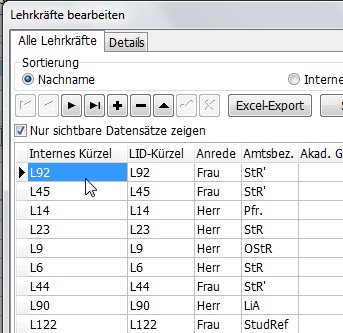
Hinter diesem Programmpunkt werden die Lehrer der Schule verwaltet, dabei steht es jeder Schule frei, wie viele Daten der Lehrkräfte hier eingegeben werden. Zur Verwaltung der Stundentafeln und der Notenvergabe ist es lediglich notwendig, das "interne Kürzel" sowie "LID-Kürzel" und "Nachname" zu verwalten. Die Felder, die in der Datenbank verwaltet werden können, richten sich nach der VO-DV-II. Einige Informationen hierzu erhalten Sie unter Datenschutz.
Um alle Funktionalitäten der Lehrerverwaltung nutzen zu können, ist es natürlich sinnvoll, die erweiterten Daten der Lehrkräfte hier einzugeben.
Eine Beschreibung dazu finden Sie im folgenden Artikel.
Im Fenster "Lehrkräfte bearbeiten" finden Sie zunächst zwei Karteireiter, "Alle Lehrkräfte" (mit einer Übersicht) und "Details" (mit drei Unterreitern: "Basisdaten", "Schulbezogene Daten" und "Zeitabhängige Daten").
Wenn Sie in der Übersicht der Lehrkräfte auf den Karteireiter "Details" klicken, dann gelangen Sie zu den hinterlegten Individualdaten der Lehrer.
Lehrer, die auf "unsichtbar" geschaltet sind, sind in der Übersichtstabelle grau hinterlegt. Wenn der Haken bei "nur sichtbare Datensätze anzeigen" angeklickt ist, werden diese Lehrer ausgeblendet. Bei unsichtbaren Lehrern ist der Karteireiter "Details" ausgeblendet. Wenn Sie diesen dennoch erreichen möchten, müssen Sie auf das "-"-Zeichen in der Spalte "Sichtbar" einen Doppelklick machen.
Basisdaten der Lehrer
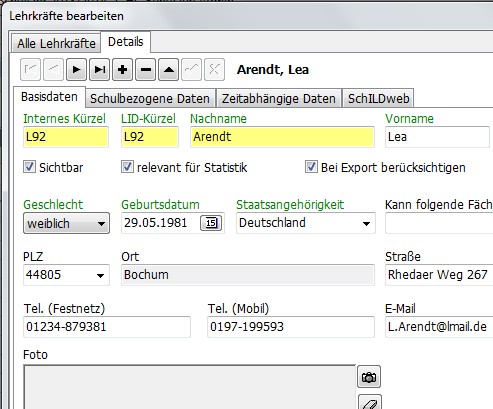
Auf diesem Karteireiter werden die Stammdaten der Lehrer verwaltet. Die Felder mit der farbigen Schrift werden dazu genutzt, die Statistik zu beliefern. Der Haken bei "relevant für Statistik" steuert dabei, ob der Lehrerdatensatz in die Statistik-Datei geschrieben wird. Sie könnten so auch andere Personen mit verwalten, die in der Hauptstatistik aber nicht gemeldet werden müssen, weil es sich zum Beispiel um Zusatzkräfte handelt, die über andere Träger finanziert werden.
Wenn gewünscht, können Sie hier auch gegebenenfalls vorhandene Titel und Amtsbezeichnungen eingeben. Bei einigen Zeugnisformularen kann dies dann ausgewertet und korrekt gedruckt werden.
Angaben zu Telefonnummern, Adresse, E-Mail-Adressen sind wichtig, wenn Sie über Lehrerreports auch Listen für das Kollegium erstellen wollen.
Wenn eine E-Mail-Adresse eingetragen ist, kann über die rechte Maustaste in der Übersichtstabelle auch ein Mailversand an einen oder mehrere Kollegen erfolgen. (Markieren Sie dazu mehrere Lehrer mit gedrückter STRG-Taste.)
Das Feld "kann folgende Fächer unterrichten" ist ein frei definierbares Textfeld, auf das Sie in der Reporting zurückgreifen können. Damit ist es zum Beispiel möglich, über einen Report die Kollegen nach Fächern zuzuordnen. In SchILD-NRW 2 sind mit diesem Feld jedoch z.Z. keine weiteren Funktionen verknüpft, so dass Sie sich die Eingabemethode selbst aussuchen können. Es wird empfohlen die Eingabe nach internem Fachkürzel und mit Komma getrennt vorzunehmen, da einige Reports aus der Downloadsammlung diese Notation erwarten. (Beispiel: "D,E,PH")
Fotos von Lehrern können über den Kamera-Button eingebunden werden. Bitte beachten Sie dabei wie in allen anderen Stellen in SchILD-NRW 2, wo Fotos eingebunden werden, dass die Bilder (möglichst im jpg-Format) vorher in eine sinnvolle Größe gebracht werden. Über den Button mit dem Radiergummi werden Fotos gelöscht. Der Button mit dem Pinsel öffnet ein Fenster mit drei Bearbeitungsmöglichkeiten. (Helligkeit, Kontrast und Drehung)
Schulbezogene Daten der Lehrer
Dieser Karteireiter beinhaltet ausschließlich statistikrelevante Daten. Diese Eintragungen benötigen Sie, wenn Sie die Lehrerdaten per Lehrer.txt nach ASDPC32 bringen wollen. Die Lehrämter, -befähigungen und Anerkennungen werden dabei aus der Datei Statkue.mdb aus dem Ordner "Keytabs" der Schildinstallation ausgewertet. Sollten hier einmal neuere Werte nicht zur Verfügung stehen, so führen Sie bitte ein Update durch (Startseite -> Downloads -> Hilfstabellen -->> statkue.zip herunterladen und in das Verzeichnis Keytabs von SchILD-NRW 2 entpacken).
Die möglichen und nötigen Eintragungen in diesem Bereich können Sie aus den Schlüsselverzeichnissen von IT.NRW entnehmen.
Zeitabhängige Daten der Lehrer
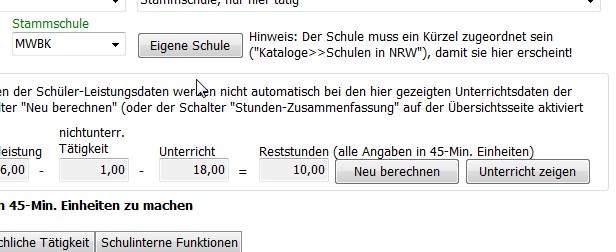
Hier werden, wie bei den Schülern, die Daten gespeichert, die abschnittsweise gespeichert sind. Z.B. können sich das Pflichtstundensoll und der gegebene Unterricht hier von Schuljahr zu Schuljahr ändern. Tragen Sie im oberen Bereich die von der Statistik geforderten Werte ein. Der Eintrag der Stammschule ist in der Regel die "Eigene Schule". Es stehen hierzu alle Schulen zur Auswahl, die im Katalog "Schulen in NRW" ein Kürzel haben. Wenn nach dem Klick auf den Button "Eigene Schule" kein Eintrag erfolgt, so nehmen Sie bitte Ihre Schule in den Katalog "Schulen in NRW" auf und vergeben Sie dort in der Spalte "Kürzel" ein solches (mit bis zu 12 Zeichen) für Ihre Schule.
Die Angaben für Mehrleistung, Minderleistung und Nichtunterrichtliche Tätigkeit werden so eingetragen, wie das auch für ASDPC32 in der Statistik gefordert ist. Entnehmen Sie bitte auch hier die Eintragungsmöglichkeiten den Schlüsselverzeichnissen von IT.NRW.
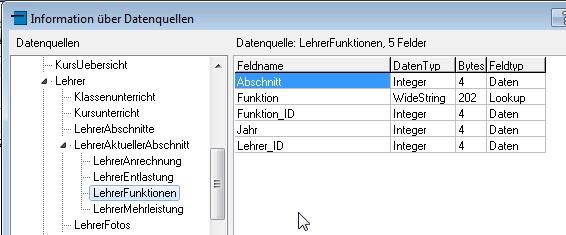
Der Reiter "Schulinterne Funktionen" bietet Ihnen zusätzlich bei den Lehrkräften eigene Funktionen oder Merkmale zu verwalten. Bevor Sie bei "Funktion" auswählen können, müssen Sie über den Schalter "Katalog der schulinternen Funktionen bearbeiten" zunächst die gewünschten Funktionen definieren, wobei Sie die gewünschten Bezeichnungen frei wählen können. Dieser Katalog ist nicht relevant für die Statistik.
In einem Report können Sie über die Datenquelle "Lehrerfunktionen" als Unterdatenquelle auf diese Werte zugreifen.
SchildWeb
Hier können Sie die fachlehrer- und klassenlehrerbezogenen Benutzeroptionen für den Export nach SchildWeb steuern.
SchildWeb ist ein kostenpflichtiges Modul der Firma Ribeka.
Quelle: Lehrkräfte – ursprüngliches Wiki
Online: Statistikjahrgänge einrichten
Statistikjahrgänge einrichten
Bei den Statistik-Jahrgängen handelt es sich um eine entscheidende Tabelle in SchILD-NRW 2. Hier wird festgelegt, welche Jahrgänge in den Bildungsgängen zur Verfügung stehen und wie diese an die Statistik übermittelt werden.
Dabei gibt es folgende Einstellungsmöglichkeiten:
JG-Kürzel und Statistik-Bez.:
Hier wählen Sie den Jahrgang aus, der an die Statistik (ASDPC32) übermittelt werden soll. Sie können hier nur aus einem Katalog auswählen, der für Ihre Schulform vorgegeben ist!
Interne Bez.:
An dieser Stelle können Sie dem Jahrgang eine eigene individuelle Bezeichnung geben. Diese Bezeichnung wird an den meisten Stellen in SchILD-NRW 2 angezeigt und steht in der Regel als ASD-Jahrgang zur Verfügung.
Gliederung (Klartext):
Hier tragen Sie die Gliederung für den Bildungsgang ein. An den meisten Schulen steht hier nur "Standard für diese Schulform" zur Verfügung. Es werden alle Gliederungen angezeigt, die unter Schulverwaltung > Schuldaten einrichten eingetragen sind.
An Grundschulen kann es zum Beispiel die Gliederung für kath. oder ev. Bekenntnisschulen oder die Gemeinschaftsschule geben.
An Sekundarschulen treten häufig auslaufende Gliederungen für Realschule oder Hauptschule auf.
An Gesamtschulen kann zum Beispiel eine zusätzliche Gliederung für einen gymnasialen Bildungsgang vorhanden sein.
Bitte informieren Sie sich bei Ihrer Bezirksregierung (oder bei IT.NRW), welche Gliederungen bei Ihrer Schule eingetragen werden müssen, wenn Sie sich nicht sicher sind.
An Berufskollegs müssen hier alle vorhandenen Bildungsgänge eingetragen werden, so dass für jeden Jahrgang in jeder Gliederung ein Statistikjahrgang zur Verfügung steht.
Gliederung (Kürzel):
Dreistelliges Statistikkürzel. (*** bei Standard-Gliederung)
Kurzbez.:
Hier können Sie eine Kurzbezeichnung vergeben, die zum Beispiel im Listendruck verwendet werden kann.
JG-Stufe:
Hier werden die Jahrgangseinteilungen für die Bildungsgänge und Prüfungsordnungen gemacht. An Grundschulen kann hier in allen Jahrgängen "Pr" (Primarstufe) eingetragen werden. Für alle Jahrgänge der Sekundarstufe 1 wird das Kürzel "SI" eingetragen. In der Sekundarstufe II und allen Anlagen der gymn. Oberstufe an BKs wird hier "SII-1" bis "SII-3" eingetragen. An den Stufen "SII-1 bis 3" erkennt SchILD-NRW 2, dass es sich um Abiturjahrgänge handelt, und blendet die Karteireiter "Abitur" und "FHR" je nach Bedarf ein. Alle weiteren Jahrgänge am Berufskolleg werden mit "SII-BK" gekennzeichnet.
Restabschn.:
Das sind in der Regel Halbjahre oder Quartale bis zum Abschluss der Schulform (Beispiel Grundschule: für 1. Schulbesuchsjahr 8, bei E2 und E3 jeweils 6, Klasse 4 noch 2 Restabschnitte).
Diese Spalte sollte ausgefüllt werden, denn mit diesen Angaben wird das Datum bei "voraus. Abschl." unter "Aktuelle Laufbahndaten" auf der Karte Individual-Daten I berechnet (nachträglich auch mit Gruppenprozess "Abschlussdatum neu berechnen").
Bitte bedenken Sie dass bei der Einstellung im Quartalsbetrieb die Restabschnitte pro Schuljahr immer 4 Abschnitte betragen (wie bei Schuldaten einrichten unter "Organisatorische Angaben" ausgewählt).
Folgejahrgang:
In dieser Spalte können Sie für jeden Jahrgang einen Folgejahrgang einsetzen. SchILD-NRW 2 richtet sich dann bei der Versetzung ins neue Schuljahr genau nach dieser Liste. Sollten Sie ungewöhnliche Jahrgangsfolgen haben oder verschiedene Bildungsgänge von denen in einem Jahrgang dann in eine andere Gliederung (BK) gewechselt werden muss, so können Sie diese Spalte verwenden. Bei Abschlussjahrgängen bleibt die Spalte leer.
Wichtig ist: Wenn ein Folgejahrgang eingetragen ist, dann muss dies für alle bestehenden Jahrgänge gemacht werden. Sind alle Folgejahrgänge leer, richtet sich SchILD-NRW 2 nach der Klassen- / Versetzungstabelle.
Diese Spalte ist also optional!
Chronol.:
Hier wird festgelegt, ob die Jahrgänge in einer Schulgliederung chronologisch aufeinander folgen. Dies sollte dann über die Sortierung mit den "roten Pfeilen" eingestellt werden. Die chronologische Sortierung ist immer dann wichtig, wenn in der Klassen- / Versetzungstabelle kein Folgejahrgang eingestellt ist. Dann sucht SchILD-NRW 2 bei der Versetzung hier nach dem "Folgejahrgang". Aus Übersichtsgründen sollten aufeinander folgende Jahrgänge auch chronologisch sortiert werden.
Sichtbar:
In dieser Spalte kann eingestellt werden, ob ein Jahrgang bei der Arbeit in SchILD-NRW 2 sichtbar ist. Sollte einmal ein Jahrgang in Ihrer Schulform wegfallen, so kann dieser auf unsichtbar geschaltet werden, wenn die Anzeige nicht mehr benötigt wird. Ein Beispiel wäre der Jahrgang 10 der Sek1 am Gymnasium mit G8. Bitte achten Sie aber darauf, dass Sie diesen Jahrgang erst unsichtbar markieren, wenn keine Schüler mehr aktiv sind, die diesen Jahrgang noch benötigen, zum Beispiel in vergangenen Abschnitten!
'Sortierung: Hier kann, wie in allen Katalogen, die Reihenfolge der Anzeige bestimmt werden. Bitte beachten Sie in diesem Sonderfall den Zusammenhang mit der Spalte "chronologisch".
Im Folgenden sollen einige typische Beispiele zeigen, wie eine Tabelle der Statistikjahrgänge in den verschiedenen Schultypen aufgebaut sein sollte:
Weiterbildungskollegs
Real-, Haupt-, Sekundarschulen
Online: Klassen und Versetzungstabelle
Klassen und Versetzungstabelle
In der Klassen-/Versetzungstabelle werden alle Klassen, die in SchILD-NRW 2 Schülergruppen aufnehmen sollen, angelegt. Wie in allen Katalogen gibt es auch hier eine Benutzerdefinierte Sortierung und ein Merkmal für die Sichtbarkeit, damit Klassen, die zwar noch Schüler (Abgänger) enthalten, aber gegebenenfalls nicht mehr benötigt werden, ausgeblendet werden können.
Hinter dem Karteireiter Details verbergen sich dann alle Einstellungen, die zu jeder Klasse vorgenommen werden können.
Achtung
Bei Grundschulen wurde die Darstellung von Statistikjahrgang auf Jahrgang und Parallelität angepasst. Bitte entnehmen Sie weitere Beispiel diesem Artikel: Tabelle der Jahrgänge in Grundschulen.
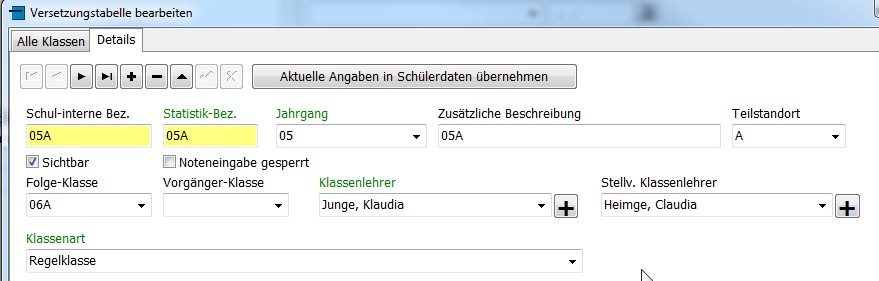
Schul-Interne Bezeichnung
Das interne Klassenkürzel muss eindeutig sein und kann beliebig vergeben werden.
Statistik-Bezeichnung
Auch die Statistikbezeichnung muss eindeutig sein. Diese kann von der Internen Bezeichnung abweichen und ist für den Export nach ASDPC32 gedacht. Beim Import in ASDPC32 werden dabei die ersten beiden Stellen der Klassenbezeichnung als Jahrgangsangabe interpretiert. Der dritte Buchstabe dient zur Erstellung der Parallelität. Es ist also zu empfehlen, die Statistikbezeichnung nach dem Muster zum Beispiel 01A zu vergeben, damit in der KLD der Statistik diese Klasse direkt mit dem Jahrgang 1E und der Parallelität A angelegt wird.
Jahrgang
Geben Sie hier den Jahrgang der Klasse oder den Jahrgang, der in der Klasse am häufigsten vorkommt, ein.
zusätzliche Beschreibung
Hier kann ein beliebiger Text eingetragen werden, der zum Beispiel auf Reports genutzt werden kann.
Teilstandort
Besitzt die Schule mehrere Standorte, so werden diese unter Schuldaten einrichten mit aufsteigenden Buchstaben angelegt. Hier sollte der Teilstandort eingegeben werden, an dem die Klasse hauptsächlich unterrichtet wird. Der Teilstandort wird an die KLD mit der Sim.txt übermittelt.
Sichtbar
Regelt die Sichtbarkeit der Klasse bei der Arbeit mit SchILD-NRW 2.
Noteneingabe gesperrt
Durch diesen Haken kann die Noteneingabe für eine Klasse komplett gesperrt werden. Ist der Haken gesetzt, kann kein Berechtigter Noten in den Leistungsdaten der Schüler in dieser Klasse verändern. Auch der Import der Noten aus dem Notenmodul wird dann nicht angenommen. (Der Haken "Noteneingabe gesperrt" unter Schuldaten einrichten bewirkt das Gleiche nur für alle Klassen auf einmal.)
Achtung
Wichtig:
Die folgenden Einträge werden von SchILD-NRW 2 genutzt, um bei der Versetzung diese Angaben in den neuen Lernabschnitt (unter akt. Halbjahr/Abschnitt) einzutragen!
Folge-Klasse
Tragen Sie hier eine Folgeklasse ein, wenn bei der Versetzung alle Schüler in diese versetzt werden sollen. Dabei wählt SchILD-NRW 2 dann auch den Jahrgang der Folgeklasse für die Versetzung aus. Ist keine Folgeklasse eingetragen, so verbleiben die Schüler in der Klasse bei der Versetzung. SchILD-NRW 2 versucht in diesem Fall den Folgejahrgang aus der Tabelle Statistikjahrgänge einrichten zu bestimmen, wenn hier das "+"-Zeichen bei Chronologisch gesetzt ist. Im letzten Jahrgang der Schule bleiben die Folgeklassen-Einträge leer.
Vorgänger-Klasse
Hier sollte, wenn möglich die Vorgängerklasse eingetragen werden. Dies ist zum Beispiel wichtig bei der Blockungsplanung in Kurs42, damit bei der Planung für das Folgeschuljahr per Programm entschieden werden kann, welche Klasse im Schuljahr davor relevant war.
Klassenlehrer und stellv. Klassenlehrer
Tragen Sie hier die Klassenlehrer ein. Bitte stören Sie sich nicht an der Bezeichnung stellv. Klassenlehrer, wenn Sie an Ihrer Schule Teams haben. Dies kann auf Formularen trotzdem korrekt dargestellt werden. Die Klassenlehrer können nach einer Änderung mit dem Gruppenprozesse Klassenlehrer aktualisieren bei den Schülern eingetragen werden.
Klassenart
Dies ist die Klassenart, die bei der Statistik an ASDPC32 in die KLD übermittelt werden soll. Bitte informieren Sie sich in den Schlüsselverzeichnissen von IT.NRW, was dort eingetragen werden muss.
Schulgliederung
Hier wird der Bildungsgang eingetragen, in dem sich die Schüler der Klasse befinden. In Berufkollegs ist das die Anlage, bei vielen weiterführenden Schulen ist das einfach der Eintrag "*** Standard für diese Schulform". In neu gegründeten Schulen können hier auber auch unterschiedliche Einträge stehen, zum Beispiel "R7 Realschulzweig auslaufend" oder Ähnliches.
Prüfungsordnung Hier kann die Prüfungsordnung der Schüler in der Klasse eingetragen werden.
Organisationsform Dieser Eintrag wird auch an die Statistik übermittelt. Bitte beachten Sie, dass die Organisationsform "Teilnahme am offenen Ganztag" bei den Schülern individuell eingetragen werden muss, da unter Umständen nicht alle Schüler der Klasse dort teilnehmen.
Tipp
Aktuelle Angaben in Schülerdaten übernehmen
Diese Schaltfläche kann dazu genutzt werden, die Angaben der Klasse auf die zugehörigen Schüler zu übertragen. Dies kann auch für zurückliegende Abschnitte geschehen. Dieser Menüpunkt ist bei Datenimporten aus anderen Schulverwaltungsprogrammen sehr hilfreich!
Online: Unterrichtsfächer
Unterrichtsfächer
Unterrichtsfächer bearbeiten
Unter dem Menüpunkt 'Schulverwaltung' - 'Unterrichtsfächer' haben Sie die Möglichkeit, die an Ihrer Schule angebotenen Unterrichtsfächer und Arbeitsgemeinschaften zu bearbeiten.
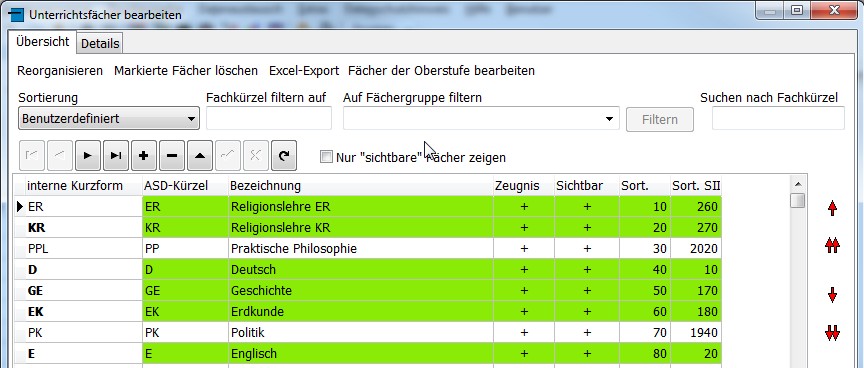
Es öffnet sich unter diesem Menüpunkt das Fenster 'Unterrichtsfächer bearbeiten', das in zwei Bereiche aufgeteilt ist: 'Übersicht' und 'Details'. Während der Bereich 'Übersicht' eine Tabelle mit den einzelnen Fächern und Arbeitsgemeinschaften enthält, können unter 'Details' konkrete Angaben zum gerade ausgewählten Fach getätigt werden und verschiedene Einstellungen ausgewählt werden. Die Darstellung und angebotenen Funktionen variieren je nach Schulform.
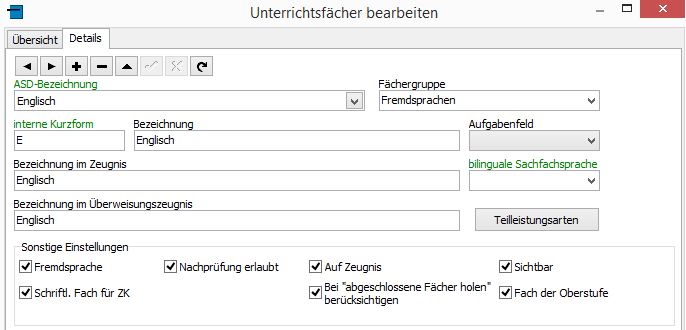
(Den Screenshots hier liegt eine anonymisierte Gymnasialdatenbank zugrunde.)
Zunächst ist die Tabelle unter dem Reiter 'Übersicht' nur mit den Fächern gefüllt, die üblicherweise an der jeweiligen Schulform angeboten werden.
Teilleistungsarten vorbereiten
Ab der SchILD-NRW 2-Version 2.0.10.1 gibt es die Möglichkeit, Teilleistungen zu verwalten. Wenn zuvor unter Schulverwaltung Teilleistungen definiert wurden, können bei den Fachdetails die Teilleistungen vorgegeben werden.
Sie können dabei zwischen zwei Arbeitsweisen unterscheiden.
- Jeder Lehrer gibt bei der Vergabe der Teilleitsungen die jeweilige Teilleistungsart neu an.
- Sie bereiten die Teilleitsungsarten zu den Fächern vor. Die Kollegen geben dort dann die Noten/Bemerkungen ein.
Um die Teilleistungsarten vorzubereiten befindet sich unter den Details bei jedem Fach ein Schalter.
Wenn Sie auf den Schalter Teilleistungsarten klicken, gelangen Sie in den Bereich, in dem Sie für alle Fächer untergliedert in Kursart die gewünschten Teilleistungsarten vergeben können.
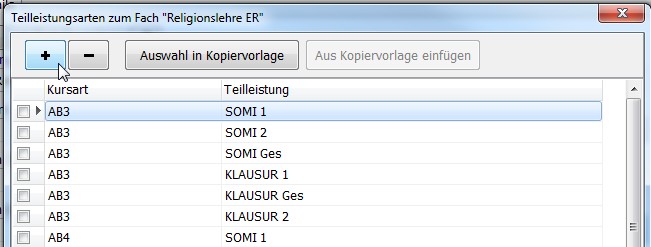
Wählen Sie hier mit dem "Plussymbol" die benötigten Teilleistungsarten zu jeder Kursart aus. Durch die Benutzung des Schalters "In Kopiervorlage übernehmen" können alle ausgewählten Einträge übernommen und bei einem anderen Fach eingefügt werden. ("Aus Kopiervorlage einfügen")
Wenn diese Vorbereitung stattgefunden hat, kann mit dem Gruppenprozess Teilleistungsarten aus Vorlage zuweisen für alle vorbereiteten Fächer die Eingabe der Teilleistungen angelegt werden. Dies wird bei der Verwendung von externen Programmen (SchildWeb, Notenmodul) notwendig sein.
Sichtbarkeit von Unterrichtsfächern
Schalten Sie als erstes die Fächer, die an Ihrer Schule nicht unterrichtet werden, auf unsichtbar. Dies kann auf zwei verschiedene Weisen geschehen: Sie können durch einen Doppelklick auf das Plussymbol in der Spalte 'Sichtbar' die Markierung ändern. Es erscheint dann ein Minuszeichen. Oder Sie wechseln durch einen Doppelklick auf das jeweilige Fach zum 'Details'-Fenster und entfernen unter 'Sonstige Einstellungen' - 'Sichtbar' die Markierung und bestätigen diese Aktion oben in der Steuerleiste durch Klick auf das nun freigegebene Hakensymbol.
Schalten Sie Unterrichtsfächer nur "unsichtbar", wenn Sie diese nicht mehr benötigen! In den Schülerdatensätzen werden unsichtbare Fächer ausgeblendet. Es sieht dann so aus, als ob nichts eingetragen wäre!
Unterrichtsfächer ergänzen
Selbstverständlich können Sie auch Unterrichtsfächer nach Bedarf ergänzen. Nehmen wir einmal an, es fehlt Ihnen in der 'Übersicht' eine AG Selbstverteidigung. Über das Plussymbol in der Steuerleiste öffnet sich der Bereich 'Details'; die Felder des Faches enthalten noch keinerlei Eintragungen, lediglich unter 'Sonstige Einstellungen' sind bislang einige Kästchen markiert. Als ASD-Bezeichnung sollte im Falle der AG Selbstverteidigung 'Sport' ausgewählt werden. Sogleich werden automatisch die Felder 'interne Kurzform', 'Bezeichnung', 'Bezeichnung im Zeugnis' sowie 'Bezeichnung im Überweisungszeugnis' ausgefüllt. Nur treffen diese Angaben natürlich nicht für die gewünschte AG Selbstverteidigung zu. Wählen Sie daher eine geeignete interne Kurzform (zum Beispiel AG SVT) sowie die passenden Bezeichnungen in den drei übrigen Feldern (s. Abbildung). Als Fächergruppe wählen Sie im Falle einer AG 'Zusätzliche Unterrichtsveranstaltungen'. Abschließend entfernen Sie noch die Markierung unter 'Sonstige Einstellungen' - 'Nachprüfung erlaubt' und bestätigen Ihre Angaben durch das Hakensymbol in der Steuerleiste oben.
Achten Sie insbesondere auf die Einteilung in die richtige Fächergruppe, dieses Merkmal steuert die zugehörige Position auf den allermeisten Zeugnisformularen! Gerade für Projekt- und Vertiefungskurse ist das entscheidend. AGs und zusätzliche Unterrichtsveranstaltungen sollten hier auch korrekt angelegt werden, damit das Fach unter "weiterer Unterricht" erscheint.
Der Haken Fremdsprache markiert für SchILD-NRW 2 alle Fächer, die als verwertbar für die Sprachenfolge gelten. Die Fächer mit diesem Haken stehen Ihnen unter Laufbahninformationen in der Sprachenfolge zur Verfügung. Außerdem kann SchILD-NRW 2 für die Abiturzulassung die Sprachenverpflichtung nur prüfen, wenn die Haken hier korrekt gesetzt sind.
Aufs Zeugnis bewirkt, dass das Fach beim Füllen der Datenquellen für den Zeugnisdruck berücksichtigt wird.
Schriftl Fach ZK/ZP10 die so markierten Fächer können später auf dem Karteireiter Zentrale Prüfungen und Klausuren verwalten weiterverarbeitet werden.
Bei abgeschlossene Fächer holen" berücksichtigen" muss angeklickt sein, wenn das Fach später auf Abschlusszeugnissen geholt werden soll.
Fach der Oberstufe bringt das Fach in den Oberstufenpool, diese Fächer sind wichtig für die Erstellung von Lupo-Dateien.
Besonderheit Vertiefungskurs und Projektkurs der gymnasialen Oberstufe
Für Vertiefungskurse steht ein Fachunabhängiges Statistikkürzel "VX - Vertiefungsfach (Pseudofach: nicht für ASD) bereit. Für Projektkurse steht ein fachunabhängiges Statistikkürzel "PX - Projektkurs (Pseudofach: nicht für ASD) bereit. Beide Fächer müssen als Fächer der Oberstufe markiert und über die Schaltfläche "Fächer der Oberstufe bearbeiten" mit einem Leitfach versehen werden. Ohne 1. Leitfach ist kein korrekter Export über die uvd.txt an ASDPC möglich.
Weitere Optionen
Des Weiteren bietet Ihnen der Bereich Übersicht noch weitere Optionen an, mit Hilfe derer Sie gerade größere Mengen an Fächern und Arbeitsgemeinschaften leichter verwalten können. Zum einen ist da die Möglichkeit zu nennen, nur die auf 'sichtbar' gestellten Fächer anzuzeigen (s. Abbildung).
Sie können allerdings auch von den vielfältigen Filter- und Sortierfunktionen Gebrauch machen, um die Anzeige nach Ihren Wünschen und dem jeweiligen Bedarf übersichtlicher zu gestalten.
Wenn Sie in dem Feld Sortierung die benutzerdefinierte Reihenfolge auswählen, richtet sich die Darstellung nach den Zahlen in der Spalte Sort.; diese kann über die roten Pfeile am rechten Rand von Ihnen modifiziert werden. Wählen Sie dabei den Doppelpfeil, so verschieben Sie damit das ausgewählte Fach um 10 Positionen in die angezeigte Richtung.
Hinweis: Die Schulen mit gymnasialer Oberstufe haben hier eine zusätzliche Spalte für die benutzerdefinierte Sortierung der Fächer der Oberstufe (s. Abbildung).
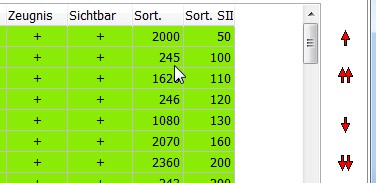
Rechte Maustaste:
Mit der rechten Maustaste stehen Ihnen noch einige Befehle zum Verschieben der Fäche in der Sortierung zur Verfügung. Außerdem finden Sie dort die Funktion Fach global ändern.
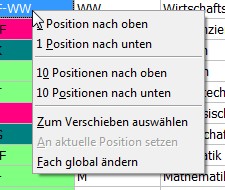
Mit dieser Funktion können Sie ein bestimmtes Fach in allen (!) Leistungsdatensätzen der Schüler in ein anderes Fach ersetzen lassen. (Inclusive der Tabellen "Abitur", "Sprachenfolgen", "FHR" usw.) Wenn Sie diese Funktion ausgeführt haben, sollte sich das geänderte Fach danach löschen lassen, weil es bei den Schülern nicht mehr vorkommt.
Diese Funktion ist zur Bereinigung der Datenbank zum Beispiel nach einem Import aus Fremddaten gedacht.
Fächer der gymnasialen Oberstufe
Wenn es sich bei Ihrer Schule um eine weiterführende Schule mit einer gymnasialen Oberstufe handelt, dann finden Sie oberhalb der Filter noch die Funktion Fächer der Oberstufe bearbeiten. Haben Sie bei einem Fach im Detailbereich unter 'Sonstige Einstellungen' das Kästchen Fach der Oberstufe markiert, so färbt sich in der Übersichtstabelle das ausgewählte Fach grün. Wenn Sie nun die Option Fächer der Oberstufe bearbeiten anwählen, so taucht dieses Fach in der Übersicht der Oberstufenfächer auf und kann weiter bearbeitet werden. Sie können nun über Markierungen festlegen, in welchen Abschnitten der gymnasialen Oberstufe eine Anwahl des Faches möglich sein soll und ob das Fach als Abiturfach bestimmt werden kann oder nicht (AF 3-4 beziehungsweise AF 1-2). Prüfen Sie, ob bei den Fremdsprachen, die in der Oberstufe neu einsetzen, auch die entsprechende Markierung in der Spalte als neue FS in SII gesetzt ist.
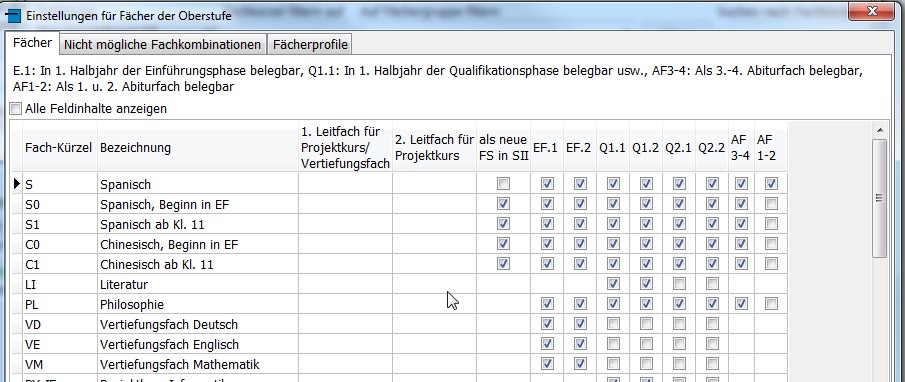
Die Wahlmöglichkeiten an Ihrer Schule können Sie unter den Karteireitern Unzulässige Fachkombinationen festlegen und Fächerprofile noch detaillierter abbilden. Dort bestimmen Sie die Fächer, die für einen bestimmten Zeitraum nicht gleichzeitig angewählt werden können (evt. Religionslehre und Philosophie) beziehungsweise die zwingend zusammen angewählt werden müssen. Wählen Sie dazu einfach über die Dropdown-Menüs in den Tabellen die entsprechenden Fächer, Kursarten und Zeiträume aus. Über die Ihnen bekannten Symbole in der Steuerleiste können Sie Zeilen hinzufügen, entfernen und Ihre Eintragungen bestätigen oder annulieren.
Excel-Export
Schließlich haben Sie noch die Möglichkeit, die Angaben zu den Unterrichtsfächern in eine Exceltabelle zu exportieren. Markieren Sie hierzu ein Fach und fahren Sie mit der Maus bei gedrückter Shift-Taste zur letzten Zeile des Bereiches, den Sie exportieren wollen. Diese Zeilen sind nun ausgewählt und blau eingefärbt. Wenn Sie nun die Funktion 'Excel-Export' anwählen, sehen Sie zunächst eine Vorschau der zukünftigen Exceltabelle. Durch Mausklick auf 'Speichern' wird die Exceltabelle erzeugt.
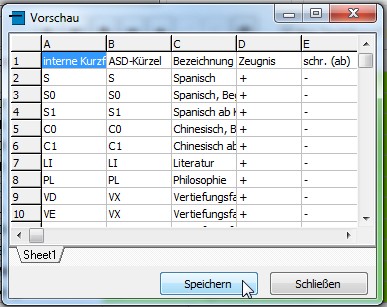
Einstellungen für Berufskollegs
An den Berufskollegs, stehen unter Details noch einige Angaben zur Verfügung, die an anderen Schulformen ausgeblendet werden.

Legen Sie fest, ob das Fach ein Prüfungsfach für den allgemein- oder berufsbildenden Bereich ist. Außerdem können Sie die Gewichtungsfaktoren für die Bereiche festlegen. Diese Einstellungen sind die Grundeinstellungen und werden immer dann genutzt, wenn es keine gliederungsbezogenen Einstellungen gibt.
Unter dem Button "Gliederung-bezogene Einstellungen" können Sie dann diese Einstellungen dann für verschiedene Fachklassen auch unterschiedlich eingeben. Wenn es solche gliederungsbezogenen Einstellungen gibt, werden immer für diese Fachklassen auch diese Einstellungen geladen! Achten Sie hier auch auf die Spalte "Sortierung für Zeugnis".
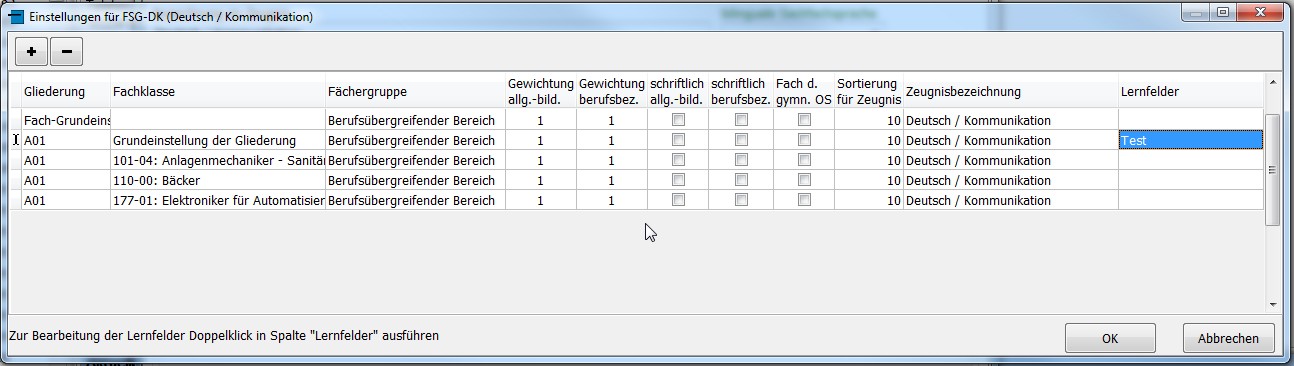
Bitte beachten Sie, dass Sie die Lernfelder auch unter der Tabelle Fachklassen verwalten können. Dies steht Ihnen als Alternative zur Verfügung!
Online: Neue Schüler aufnehmen
Neue Schüler aufnehmen
Diese Anleitung beschreibt die Neuaufnahme von Schülerinnen und Schülern in SchILD-NRW 2.
Als Voraussetzung für die Neuaufnahme und damit für den Eintrag der Daten von Schülern müssen alle grundlegenden schulspezifischen Eintragungen in SchILD-NRW 2 erfolgt sein. Weitere Informationen hierzu finden Sie im Menü Schulverwaltung und Kataloge.\
Klicken Sie in der Leiste unter den Menüpunkten auf das + (Datensatz hinzufügen), um einen neuen Schülerdatensatz anzulegen. 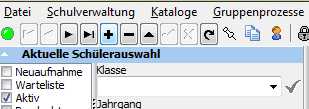 \
Wenn Sie bei der Auswahl nicht im Statusfilter Aufnahme beziehungsweise Neuaufnahme angehakt haben, erscheint eine diesbezügliche Meldung.\
 \
Bevor Sie die Daten des Schülers eingeben können, müssen Sie entscheiden, welches Aufnahmejahr dem Schüler zugeordnet werden soll. Wird ein Schüler im laufenden Schuljahr aufgenommen, so ist das aktuelle Schuljahr zu wählen. Sind Sie gerade in der Anmeldephase und geben die Daten aller neu angemeldeten Schüler ein, wählen Sie hier einmal das kommende Schuljahr.\
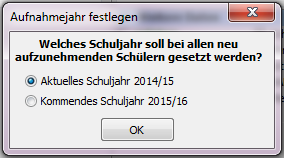 \
In die leeren Registerkarten tragen Sie anschließend die Daten des Schülers ein. Die Erläuterungen der einzelnen Registerkarten und Felder finden Sie hier: Karteireiter.
Bitte beachten Sie, dass alle Felder mit grüner Überschrift (kann in den Programm-Einstellungen unter "Individuelle Einstellungen" geändert werden) relevant für die Statistik-Haupterhebung sind. Falls Sie neu angelegte Schüler vermissen, prüfen Sie bitte, ob Sie im Statusfilter Aufnahme beziehungsweise Neuaufnahme ausgewählt haben. Jeder neu angelegte Schüler hat den Status Neuaufnahme und ist nur dann zu sehen, wenn Neuaufnahme mit einem Häkchen versehen ist.\
Zum Schuljahreswechsel soll der Status der Schüler, die sich im Februar angemeldet haben, von Neuaufnahme in Aktiv geändert werden. Vor dem Statuswechsel kann schon die Zuordnung zur neuen Klasse vorgenommen werden und ein passendes Informationsschreiben könnte herausgeschickt werden.
Um den Statuswechsel durchzuführen, wählen Sie den Statusfilter Neuaufnahme aus, so dass alle neu angelegten Schüler in der aktuellen Schülerauswahl enthalten sind. Nun führen Sie die Statusänderung durch, indem Sie den Menüpunkt Gruppenprozesse wählen und dort unter Allgemeines die Individualdaten ändern auswählen. Auf dieser Karteikarte geben Sie als Status Aktiv an und führen den Gruppenprozess aus. Die Schüler haben nun den gespeicherten Status Aktiv und sind sichtbar, wenn dieser im Statusfilter ausgewählt ist.\

Quelle: Neuaufnahmen in SchILD-NRW 2 001 – ursprüngliches Wiki
Online: Grundschuldaten eingeben
Grundschuldaten eingeben
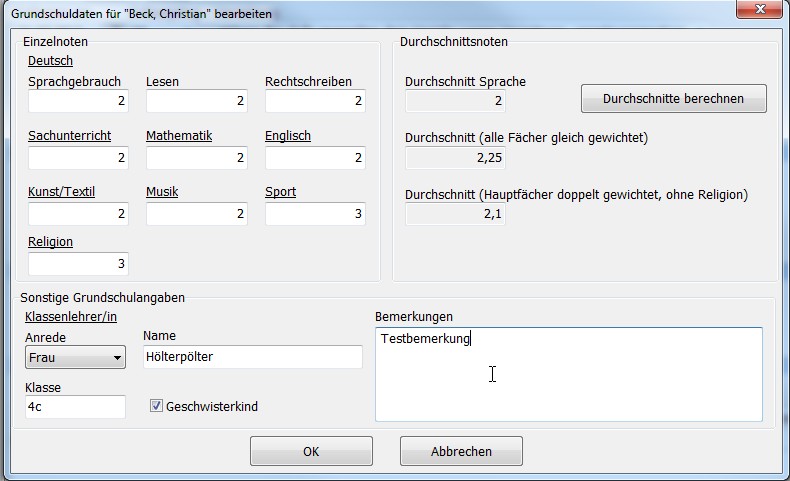
Geben Sie hier die Zeugnisdaten und Informationen aus der Grundschule ein, wenn Sie diese zum Beispiel für ein Aufnahmeverfahren oder die Erprobungsstufenkonferenzen benötigen.
Die Berechnung der Durchschnittsnoten kann im Listendruck mit dem Reportgenerator genutzt werden.
Bitte denken Sie daran, nicht mehr benötigte Daten zu löschen. Dazu steht Ihnen der Gruppenprozess Grundschuldaten löschen zur Verfügung.
Online: Gruppenprozesse kennenlernen
Gruppenprozesse kennenlernen
Dieses Tutorial soll einen Einblick in die Benutzung der sogenannten Gruppenprozesse liefern. Dazu wird an zwei Beispielen das Vorgehen zur Nutzung der Gruppenprozesse erläutert.
Allgemeines zu den Gruppenprozessen:
Gruppenprozesse sind Prozesse, die für eine ausgewählte Gruppe von Schülern gleichzeitig durchgeführt werden können. Dies erleichtert zum Beispiel die Änderung von Daten oder die Berechnung von Abschlüssen, da dies nicht für jeden einzelnen Schüler durchgeführt werden muss, sondern für eine ganze Gruppe durchgeführt werden kann. Diese Gruppe kann dabei aus allen aktuellen Schülern der Schule, einer Jahrgangsstufe oder einer Klasse bestehen. Auch für nach bestimmten Kriterien oder beliebig zusammengestellten Schülergruppen können gemeinsam Daten verändert, ergänzt oder gelöscht werden.
Gruppenprozesse wirken sich also immer auf die Schülergruppe aus, die aktuell im Schülerliste und Auswahl gezeigt wird!
Es stehen vier beziehungsweise fünf Gruppenprozesskategorien zur Verfügung. Dies sind die Kategorien Allgemeine Gruppenprozesse, Gruppenprozesse für Fächer, Gruppenprozesse für Noten und Zeugnisse und Gruppenprozesse für Lernabschnitte und Versetzung beziehungsweise an Schulformen mit gymnasialer Oberstufe noch die Kategorie Gruppenaktionen für das Abitur. Unter diesen Kategorien stehen dann jeweils die eigentlichen Gruppenprozesse zur Verfügung. Was diese genau leisten, können Sie in den Artikeln der Gruppenprozesse nachlesen.\
Die Gruppenprozesskategorien erreicht man über die Menüleiste.\
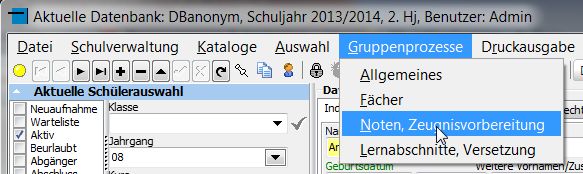 \
Bei Auswahl einer der Kategorien öffnet sich das Fenster "Gruppenbearbeitung", wobei der Reiter der angeklickten Kategorie direkt ausgewählt wurde. Die Gruppenaktionen für das Abitur erscheinen im Fenster "Gruppenbearbeitung" nur dann, wenn die passende Schülergruppe ausgewählt wurde.\
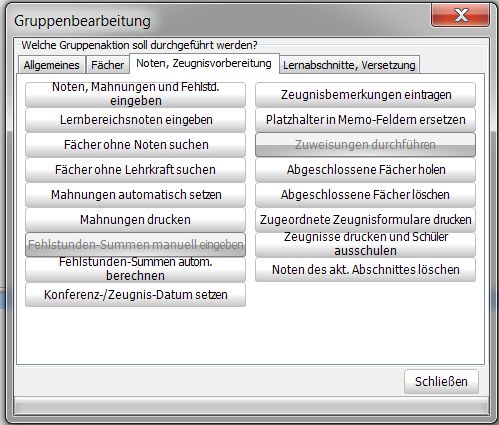 \
Erstes Beispiel zur Nutzung der Gruppenprozesse:
Problemstellung: Einzelne Schüler (aus verschiedenen Jahrgangsstufen) nehmen an einer Volleyball-AG teil. Diese soll den Schülern nun als Kurs zugewiesen werden, damit dafür eine Note gegeben werden kann und diese AG auf dem Zeugnis ausgegeben wird. Dafür muss dieser Kurs natürlich vorher angelegt werden (siehe Kurse).\
-
Auswahl der entsprechenden Schüler durch Markierung mit Doppelklick auf die Schülernamen oder Setzen der Häkchen, Rechtsklick und Auswahl von 'Markierung ändern'. Anschließend betätigt man den Button "Filter auf markierte Schüler ein- und ausschalten" aus der Symbolleiste.\
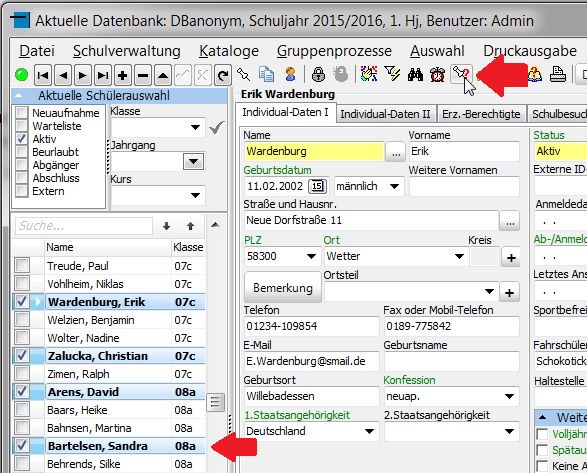 \
Dies führt dazu, dass nur die zuvor markierten Schüler im Schülerliste und Auswahl angezeigt werden. Für diese Schülergruppe kann nun der Gruppenprozess durchgeführt werden.
-
Aufruf der Gruppenprozesskategorie "Fächer".\
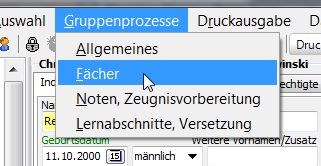 \
Anschließender Aufruf des Gruppenprozesses Einen Kurs zuweisen.\
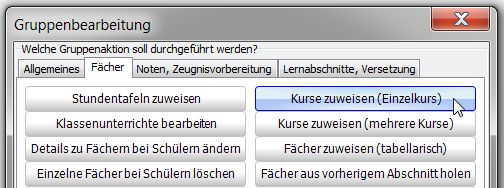 \
Es öffnet sich das Fenster "Gruppenweise Kurse zuweisen".
-
Nun sollte man das angezeigte Jahr und den Abschnitt kontrollieren, und man kann diesen wenn nötig ändern. Danach klicken Sie auf die Schaltfläche "Schülerdaten holen". Dadurch werden die im Container ausgewählten Schüler geladen und die Schaltfläche "Kurs auswählen" wird angezeigt.\
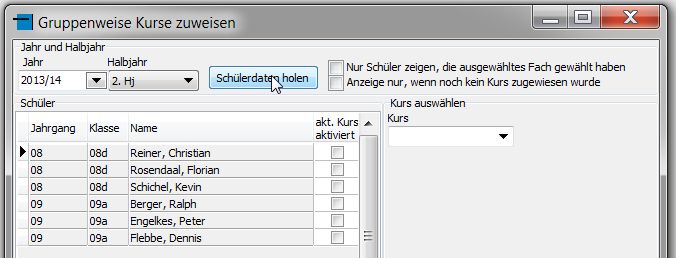 \
-
Im nächsten Schritt muss nun zuerst ein Kurs aus dem Pull-down-Menü ausgewählt werden. Hier wird für dieses Beispiel die Volleyball-AG ausgewählt. Da nun allen Schülern dieser Kurs zugewiesen werden soll, betätigt man die Schaltfläche "Bei ausgewählten Schülern aktivieren". Dies setzt bei jedem Schüler das Häkchen hinter seinem Namen. Allen Schülern mit dem Haken wird dann dieser Kurs zugewiesen, indem man über die Schaltfläche "In Leistungsdaten übernehmen" die Zuweisung des Kurses an die Schüler komplettiert. Es kommt noch eine Bestätigungsabfrage, dann ist der Kurs den Schülern zugewiesen.\
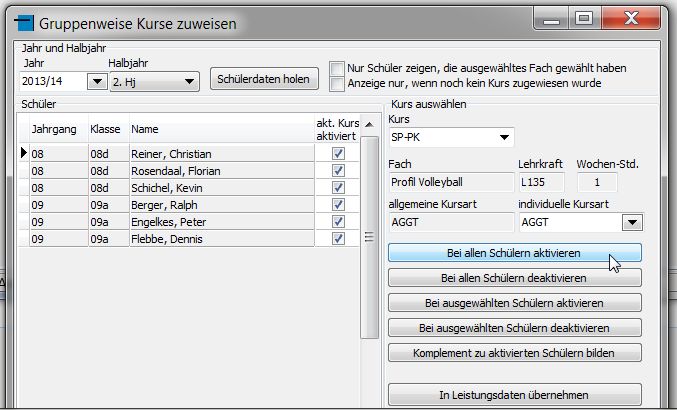 \
Der zugewiesene Kurs ist nun bei den entsprechenden Schülern unter dem Reiter Daten im aktuellen Halbjahr bearbeiten und dort unter Leistungsdaten zu finden.
Zweites Beispiel zur Nutzung der Gruppenprozesse:
Problemstellung: Einer gesamten Klasse sollen die Klassenart, die Klassen-Organisationsform und eine Prüfungsordnung zugewiesen werden.\
-
Wählen Sie die entsprechende Klasse mit dem Schnellfilter aus.\
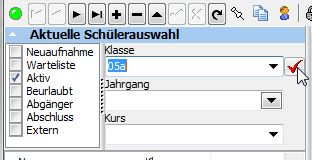 \
Dies führt dazu, dass nur die Schüler der ausgewählten Klasse im Schülerliste und Auswahl angezeigt werden. Für diese Schülergruppe kann nun der Gruppenprozess durchgeführt werden.
-
Aufruf der Gruppenprozesskategorie "Allgemeines".\
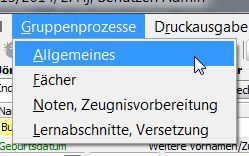 \
Anschließender Aufruf des Gruppenprozesses "Individualdaten ändern".\
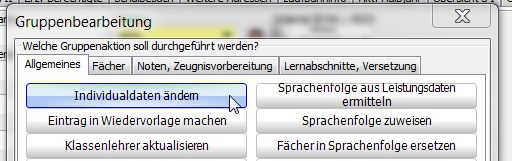 \
Es öffnet sich das Fenster "Gruppenweise Daten ändern". Ausgewählt ist der erste Reiter "Individual-Daten I".
-
Die vorzunehmenden Einstellungen sind für dieses Beispiel direkt unter diesem Reiter einzutragen. Für alle drei Eingaben findet man im unteren Bereich des Fensters entsprechende Pull-Down-Menüs, in denen man die gewünschten Eintragungen vornimmt.\
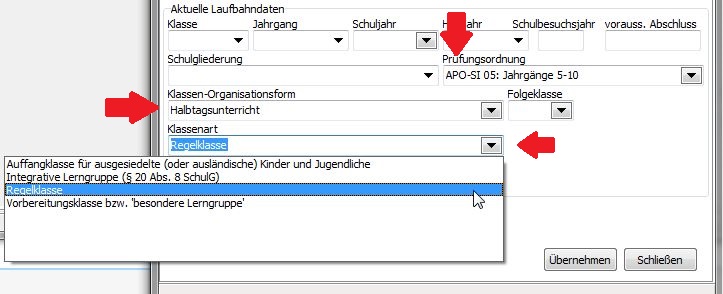 \
-
Um die Eintragungen abzuschließen, klicken Sie auf die Schaltfläche "Übernehmen". Es folgt noch eine Bestätigungsabfrage, dann sind die neuen Daten endgültig übernommen. Bei allen Schülern der ausgewählten Klasse sind nun unter dem Reiter Individualdaten I beziehungsweise Daten im aktuellen Halbjahr bearbeiten die gewünschten Eintragungen vorgenommen worden.\
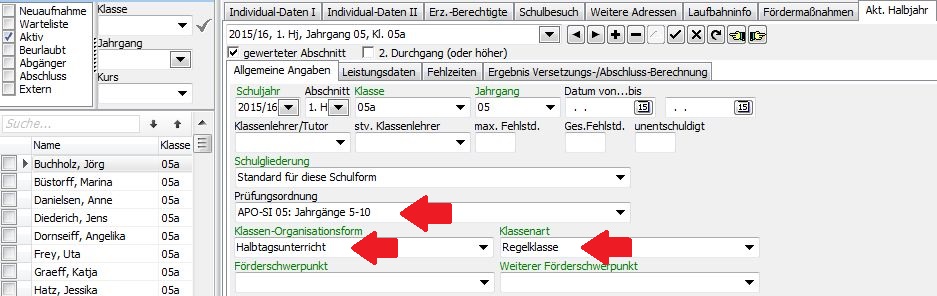 \
Quelle: Einführung in die Gruppenprozesse 001 – ursprüngliches Wiki
Online: Schülerdaten
Schülerdaten
Hier erfassen und pflegen Sie die Angaben zu einzelnen Schülerinnen und Schülern. Beginnen Sie mit Stammdaten und Kontaktpersonen. Danach folgen Wiedervorlagen, Förderangebote, Sprachen und Betreuung.
Themen
Stammdaten und Kontakte
- Individualdaten I
- Individualdaten II
- Erziehungsberechtigte
- Weitere Adressen
- Schulbesuch
- Einwilligungen
Wiedervorlagen
Förderung, Sprachen und Betreuung
Online: Individualdaten I
Individualdaten I
Auf diesem Karteireiter wird der erste Teil der Individualdaten gespeichert. Die statistisch relevanten Daten werden mit grüner Farbe gekennzeichnet. (Diese Färbung lässt sich unter den Programmeinstellungen verändern.)
In der Regel werden die Daten zum Schüler einfach eingetragen. Im Folgenden werden wir daher nur auf Besonderheiten oder Wissenswertes zu den einzelnen Feldern eingehen.
Status:
Im Feld Status wählen Sie genau einen gespeicherten Status für die Schülerin oder den Schüler, zum Beispiel Neuaufnahme oder Aktiv. Der Statusfilter im Hauptfenster ist davon zu unterscheiden: Dort können Sie mehrere Status für die Anzeige auswählen, ohne die gespeicherten Daten zu ändern.
Wenn Sie einen Schüler im Status verändern wollen, so muss der Zielstatus vorher auch mit in der Filterung sein. (Dieses Verhalten können Sie aber unter den Programmeinstellungen - unter "Individuelle Einstellungen" bei "Status-Wechsel ohne vorherige Filterung auf Ziel-Status ermöglichen" - abschalten!)
Telefonnummer und Fax- / Mobilnummer
Tragen Sie hier die Haupt-Telefonnummern des Schülers ein. Sie können dann auf dem Karteireiter Erziehungsberechtigte verwalten unter "Telefon-Nummern" noch beliebig viele weitere Nummern eintragen.
Wenn Sie eine Telefonanlage haben, die die automatische Telefonwahl aus Windows heraus unterstützt, dann können Sie diese Nummern mit der rechten Maustaste anklicken und die Nummer direkt an Ihre Telefonanlage leiten lassen.
Wenn in den Programmeinstellungen die automatische Übernahme der Telefonnummern zu Erziehungsberechtigte verwalten aktiviert ist, fragt das Programm nach, ob bei Änderungen auch die dortigen Nummern angepasst werden sollen. Bei einer Neueingabe der Telefonnummer legt SchILD-NRW 2 bei aktivierter Option die Nummern "Festnetz", "Faxnummer" oder "Mobilnummer" bei Erziehungsberechtigte verwalten an. Im Feld "Fax- / Mobilnummer" werden dann die ersten beiden Zeichen ausgewertet. Sollte es sich um "01" handeln, so wird die Nummernart "Mobilnummer" angelegt. (Dies kann aber später geändert werden.)
Weitere Funktionen
Hier können über ein Menü einige Funktionen erreicht werden:
- Foto laden
- Foto löschen
- Geschwister suchen (Dabei wird anhand des Nachnamens und der Adresse gesucht!)
- Zugehörigkeit zu Gruppen zeigen (Schwebefenster mit Gruppen wird gezeigt)
- Vermerke zeigen (Schwebefenster mit Vermerken zum Schüler wird gezeigt)
- Telefonnummern zeigen (Schwebefenster mit Telefonnummern von Erziehungsberechtigte wird gezeigt
Aktuelle Laufbahndaten
Der untere Bereich zeigt Klasse, Schuljahr und Halbjahr, Statistikjahrgang, Klassenart und Schulbesuchsjahre. Daneben stehen Schulgliederung, Organisationsform, Prüfungsordnung und das voraussichtliche Abschlussdatum.
Online: Individualdaten II
Individualdaten II
Auf dem Karteireiter Individual-Daten II werden die Daten zum Migrationshintergrund, zur sonderpädagogischen Förderung und zu den besonderen Merkmalen gespeichert.
Die Verwaltung des Migrationshintergrundes für die Statistik kann auf zwei Arten geschehen. Stellen Sie unter Programmeinstellungen ein, welche Art Sie verwenden möchten.
Ausführliche Verwaltung

Hier gibt es fünf statistikrelevante Felder. Die Verkehrssprachen und Herkunftsländer müssen vor Eingabe im entsprechenden Katalog angelegt werden. Die Angaben werden für die Statistik in der SIM.txt umgeschlüsselt.
Einfache Verwaltung

In diesem Modell gibt es nur noch drei statistikrelevante Felder, die mit "Ja/Nein"-Angaben gefüllt werden.
Das Datum "Ende der Eingliederungsphase" kann verwendet werden um, nach Schülern zu filtern, bei denen die Dauer einer bestimmten Maßnahme (zum Beispiel Eingliederung) festgelegt wurde.
Wichtig: Das Häkchen bei "Migrationshintergrund vorhanden" muss in beiden Fällen manuell gesetzt werden.
Abhängig von der Schulform werden weitere Abschnitte eingeblendet:
- Grundschulbesuch
- Sekundarstufe I
- Berufskolleg: u.a. sollen hier die Anrechnungsmonate nach BKAZVO - statistikrelevant - eingetragen werden.
Online: Erziehungsberechtigte verwalten
Erziehungsberechtigte verwalten
Auf dem Karteireiter Erz.-Berechtigte werden die Adressen und Telefonnummern der Erziehungsberechtigten verwaltet.
Bei der Eingabe sollte zunächst die Erzieherart gewählt werden. Hier einige Möglichkeiten:
1. Eltern leben gemeinsam:
Art: Eltern wählen. Unter 1.Person die Daten der Mutter, unter 2.Person die Daten des Vaters eingeben. Der Schalter Schüleradresse übernehmen spart Tipparbeit. Im Erzieherfenster sehen Sie das Ergebnis, dass die Elterndaten zusammengefasst werden.
2. Eltern leben getrennt:
Art: Mutter wählen. Unter 1.Person die Daten der Mutter eingeben (incl. Adresse). Anschließend mit dem Schalter '+' einen neuen Datensatz anlegen. Art: Vater und dann wieder unter 1.Person die Daten des Vaters angeben. Sollen beide angeschrieben werden, dann bitte das Häkchen bei 'erhält Anschreiben' setzen. Im Erzieherfenster sehen Sie anschließend zwei Datensätze.
3. Es gibt nur Vater oder Mutter:
wie bei 1. Nur Erzieherart wählen und Daten bei 1.Person eintragen.
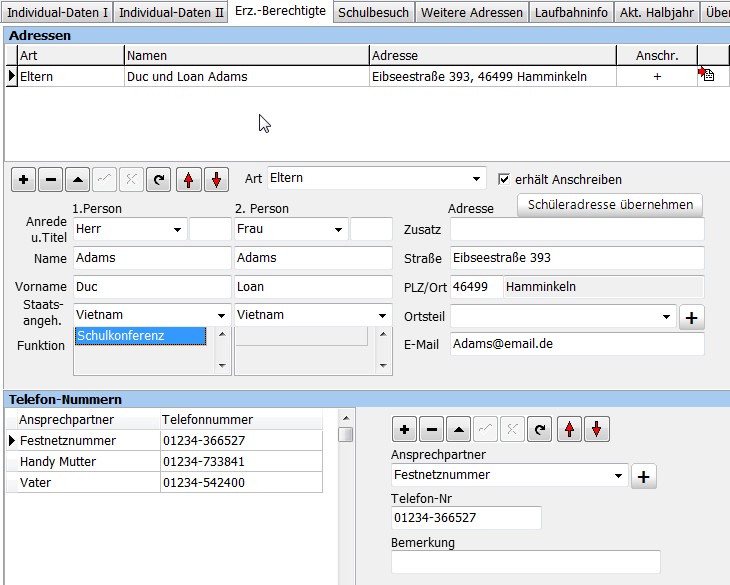
Der untere Bereich der Registerkarte ist für Telefonnummern reserviert. Auf der Registerkarte Individualdaten I konnte nur eine Telefonnummer pro Schüler eingegeben werden.
An dieser Stelle können beliebig viele Telefonnummern mit ihren Ansprechpartnern angegeben werden. Sie werden in der Tabelle 'SchuelerTelefone' gespeichert und müssen in einem Subreport abgefragt werden. Sollte Ihnen im Katalog Ansprechpartner ein passender Eintrag fehlen, so finden Sie hier Hinweise zur Erweiterung des Katalogs Telefonische Ansprechpartner.
Online: Weitere Adressen
Weitere Adressen
Hier hinterlegen Sie zusätzliche Kontaktadressen zu einer Person, etwa einen Praktikums- oder Ausbildungsbetrieb. Am Berufskolleg heißt der Karteireiter Adressen/Betriebe.
Die Bezeichnung des Karteireiters ist abhängig von der Schulform; bei einem Berufskolleg lautet die Bezeichnung Adressen/Betriebe.
Auf der Karteikarte können Adressen wie zum Beispiel die Adresse des Praktikumsplatzes oder des Ausbildungsbetriebs gespeichert werden. Dazu wird durch das +-Zeichen die Eingabe-Eingabeansicht aufgerufen.

Aus der Liste der schon vorhandenen Adressen kann die passende Adresse mit Hilfe der Schaltfläche Übernehmen ausgewählt werden. Existiert die gesuchte Adresse nicht, drücken Sie auf die Schaltfläche Neueingabe, um eine weitere Adresse hinzuzufügen. Die zur Verfügung stehenden Adress-Arten bestimmen Sie durch die Einträge im Katalog Adressarten.
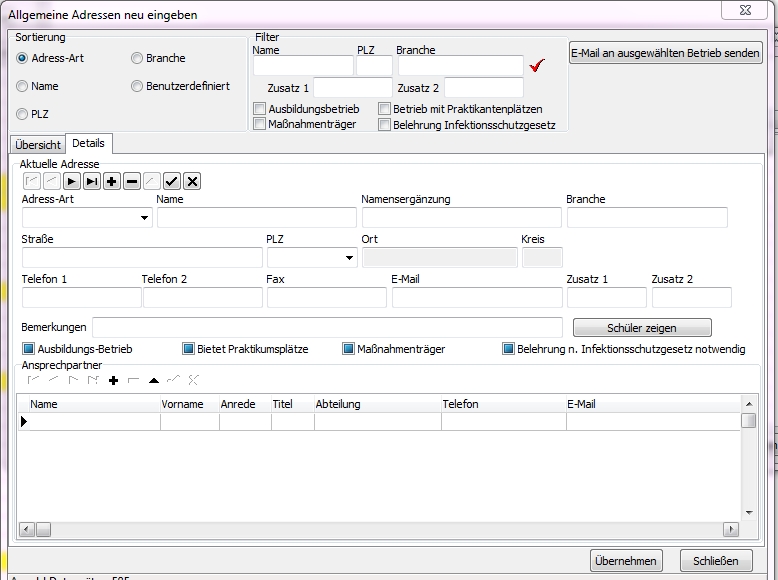
In dieser Eingabeansicht gibt es einen weiteren Karteireiter Übersicht. Man hat hier u. a. die Möglichkeit, die Liste aller Adressen als Excel-Liste zu exportieren.
Online: Schulbesuch
Schulbesuch
Auf dem Karteireiter Schulbesuch werden alle bisher besuchten Schulen aufgeführt. Insbesondere die Schule aus dem letzten Schuljahr und die Art des Abschlusses werden hier vermerkt und in der Statistik abgefragt.
Bei Berufskollegs wird auf diesem Reiter nach dem höchsten allgemeinbildenden Abschluss gefragt, der von dem Schüler je erworben wurde. Hat der Schüler im letzten Schuljahr ein Berufskolleg besucht, dann wird hier auch die Eingabe der Fachklasse erwartet.
Mit dem roten Pfeil werden die Daten der Schule in die Liste aller bisher besuchten Schulen übernommen.
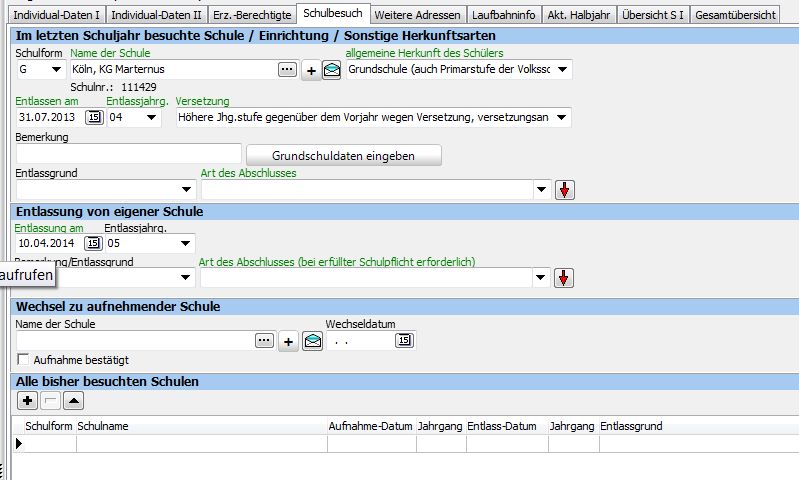
Herkunft des Schülers
Der Karteireiter Schulbesuch hat für die Erstellung der Statistik einige entscheidende Eintragungsfelder. Der gesamte Bereich "Vor der Aufnahme besuchte Schule/Einrichtung/Sonstige Herkunftsarten" wird bei allen Schülern der Schule ausgewertet, die im letzten Schuljahr noch nicht an der eigenen Schule waren. Das bedeutet bei allen Neuaufnahmen und den Schülern, die zu Schuljahresbeginn "zugezogen" sind. Ausnahme bilden hier die Grundschulen, bei allen "Erstklässlern" bleibt dieser Bereich natürlich leer (nur die Herkunftsart "Einschulung" wird eingetragen), stattdessen werden die Eintragungen zum Grundschulbesuch auf dem Karteireiter Individualdaten II ausgewertet.
Wichtig
Bitte beachten Sie, dass die Eintragungen an dieser Stelle nur im ersten Jahr des Schülers an der Schule ausgewertet werden! Die Angaben können danach zu Informationszwecken erhalten bleiben und brauchen nicht geändert zu werden! An Berufskollegs und Weiterbildungskollegs gibt es Schüler, die im vergangenen Schuljahr keine Schule besucht haben, bitte beachten Sie die besonderen Eintragungsmodalitäten!
Um die Eintragungen für die Statistik näher zu erklären, dient die folgende Tabelle. Hier werden die Felder in SchILD-NRW 2 und die Bezeichnungen von IT.NRW gegenübergestellt.
| SchILD-NRW 2 Name des Feldes | IT.NRW-Statistik (Statkue.mdb) | Anzeigefilter in SchILD-NRW 2 |
|---|---|---|
| Allg. Herkunft des Schülers | Herkunftsschulform | Es wird auf die Schulform der Herkunftsschule gefiltert. |
| Versetzung | Herkunftsart | Filter auf zulässige Einträge der eigenen Schulform |
| Höchster allgem.bildender Abschluss (BK,WBK) Art des Abschlusses (andere Schulen) von abgebender Schule |
Abgangsart | Filter auf Schulform und Jahrgang der abgebenden Schule. (Hier haben die Bks und WBKs eine feste programminterne Tabelle in SchILD-NRW 2 wegen der Dopplungen in der Statkue.mdb) |
| Art des Abschlusses von eigener Schule |
Abgangsart | Filter auf eigene Schulform und Jahrgang |
Grundschuldaten eingeben
Auf dem Karteireiter Schulbesuch ist es an weiterführenden Schulen nun auch möglich, Daten der Grundschule für den Übergang an die Schule einzugeben. Bitte klicken Sie dazu auf den Button Grundschuldaten eingeben.
Entlassung von eigener Schule
Tragen Sie hier die Daten bei der Entlassung von der eigenen Schule ein. Es empfiehlt sich, diese Eintragungen vor der Versetzung im Abschlussjahrgang zu tätigen. Allerdings können die Daten auch später noch nachgetragen werden, wenn die Schülerdatensätze schon im Abgänger- oder Abschlusskasten sind.
Die Eintragungen zu "Entlassdatum" und "Art des Abschlusses" sind statistikrelevant und somit "verpflichtend".
Wichtig
Bitte beachten Sie, dass an dieser Stelle nur Abschlüsse ausgewiesen werden, die an Ihrer Schule erworben wurden. Sollte ein Schüler an Ihrer Schule keinen "höheren" Abschluss erlangt haben, so wird der letzte Abschluss hier nicht erneut eingegeben. Genauere Angaben finden Sie in den Schlüsseltabellen von IT.NRW
Wechsel zu aufnehmender Schule
Die Angaben können Sie nutzen, um einen besseren Überblick zur Schulpflichtüberwachung zu haben.
An Grundschulen hat diese Eintragung noch einen weiteren Effekt. Alle Schüler, bei denen eine aufnehmende Schule eingetragen ist, werden im Schülerliste und Auswahl mit einer türkisen Hintergrundfarbe dargestellt.
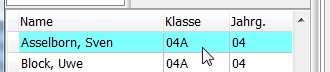
Diese Hintergrundfarbe ändert sich dann nochmals auf grün, wenn der Haken bei "Aufnahme bestätigt" gesetzt wurde.

Dies soll eine optische Hilfe zur Kontrolle aller Schulanmeldungen sein.
Alle bisher besuchten Schulen
Zu Informationszwecken können hier alle bisher besuchten Schulen aufgelistet werden.
Die Eintragung im oberen Bereich kann hierher mit dem "roten Pfeil" übernommen werden.
Zusätzliche Eintragungen können über das "Plussymbol" ergänzt werden.
Online: Einwilligungen
Einwilligungen
In SchILD-NRW 2 ist es möglich zu einem Schülerdatensatz mehrere Einwilligungen zu verwalten.
Dies kann im Datenschutzbereich viele Bereiche betreffen, wo Zustimmungen benötigt werden. Beispiele hierfür ist die Zustimmung zu Benachrichtigungen, zu Veröffentlichung von Fotos oder die Teilnahme an bestimmten Maßnahmen.
Für die Zustimmung zur Teilnahme an Lernplattformen mit Audio- und Videokonferenzen gibt es einen eigenen Bereich, der bei den Schülerdatensätzen mit auf diesem Karteireiter eingeblendet wird.
Anlegen einer Einwilligung
Zunächst muss eine Einwilligung angelegt werden. Öffnen Sie dazu das Menü unter Schulverwaltung:
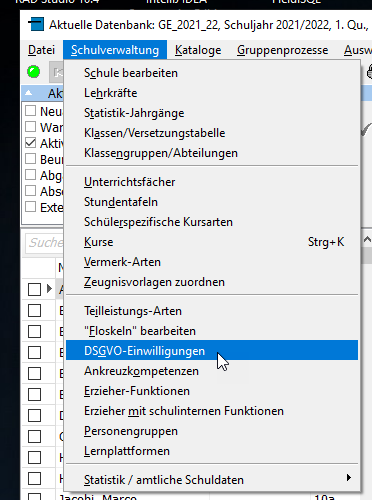
Legen Sie dann über das Pluszeichen eine gewünsche Einwilligung an:
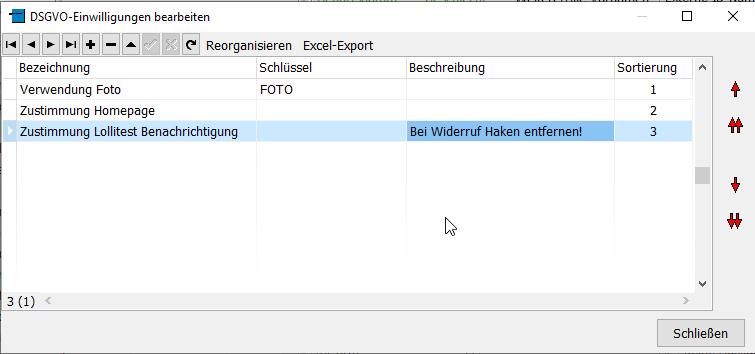
Schließen Sie dann das Fenster. Bitte beachten Sie, dass es nun eine Weile dauern kann, da jetzt bei jedem Schülerdatensatz diese Einwilligung angelegt wird.
Setzen der Einwilligung über den Gruppenprozess
Filtern Sie nun auf die Schüler, bei denen Sie den Haken zur Einwilligung setzen wollen. Öffnen Sie über Gruppenprozesse > Allgemein > Individualdaten ändern den Gruppenprozess und gehen Sie zum Reiter Einwilligungen.
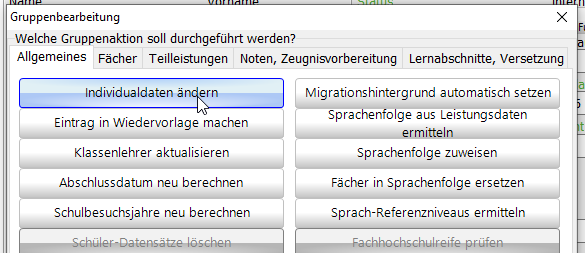
Setzen Sie die zu bearbeitende Einwilligung auf den gewünschten Wert. (Zustimmung = Haken gesetzt, keine Zustimmung = Haken nicht gesetzt, Ignorieren = Haken bleibt unverändert)
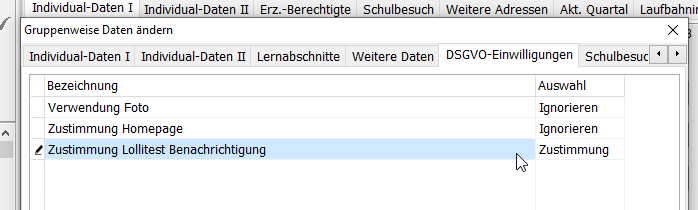
Auf dem Karteireiter des Schülerdatensatzes sollte nun der gewünschte Haken gesetzt sein und kann bei Widerruf individuell entfernt werden. (Dies geht natürlich auch mit dem Gruppenprozess bei mehreren Schülerdatensätzen.
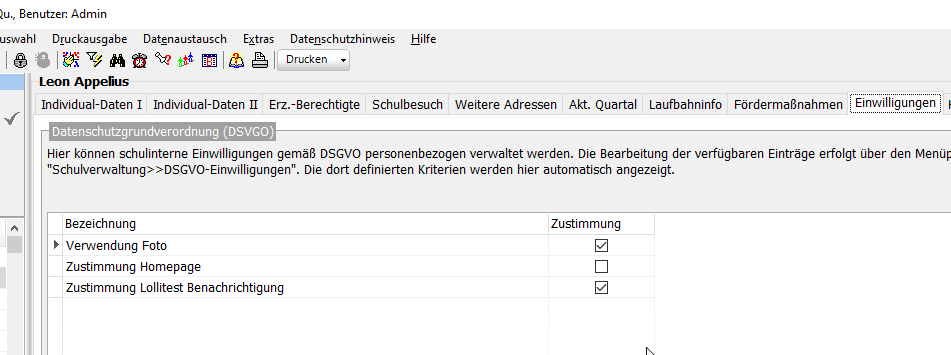
Filtern auf Schüler mit oder ohne Einwilligung
Sie können nun über Auswahl > Filter I die Schülerdatensätze suchen lassen, die bestimmte Einwilligungen gesetzt oder nicht gesetzt haben. Öffnen Sie dazu wie genannt den Filter I und gehen Sie auf den Reiter Einwilligungen.
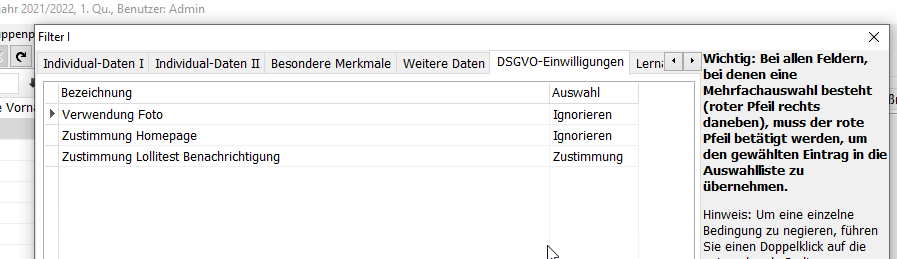
Wählen Sie dort aus, welche Einwilligung mit welchem Zustand Sie benötigen.
Gehen Sie nun auf Testen. Die Zahl der gefundenen Datensätze wird Ihnen angezeigt.
Wenn dies Ihre Filterkriterien sind, gehen Sie auf Übernehmen.
Online: Wiedervorlage
Wiedervorlage
Mit der Wiedervorlage merken Sie sich Aufgaben zu Schülerinnen, Schülern oder Lehrkräften für einen bestimmten Termin vor. Sie können Einträge zu einzelnen Personen oder zu einer ausgewählten Gruppe anlegen und später als erledigt kennzeichnen.
Prüfung beim Programmstart einschalten
Öffnen Sie Extras → Programm-Einstellungen → Globale Einstellungen. Setzen Sie den Haken bei Wiedervorlage bei Programmstart prüfen und schließen Sie das Fenster. Beim Programmstart zeigt SchILD-NRW 2 die Einträge an, deren Wiedervorlagedatum auf den aktuellen Tag fällt.
Eintrag für eine Person anlegen
- Öffnen Sie den betreffenden Schülerdatensatz auf Individualdaten I.
- Klicken Sie rechts neben dem Statusfeld auf das Weckersymbol Eintrag in Wiedervorlageliste hinzufügen.
- Tragen Sie im Fenster Eintrag zur Wiedervorlage die Bemerkung und das Datum unter Wiedervorlage am … ein.
- Entscheiden Sie, wer den Eintrag sehen darf, und bestätigen Sie mit OK.
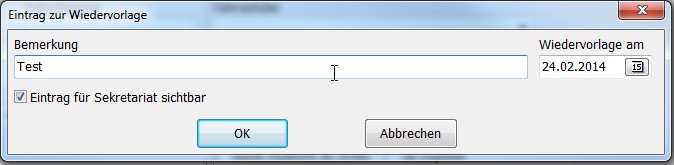
Ohne zusätzliche Freigabe sieht den Eintrag nur die Person, die ihn angelegt hat. Mit Eintrag für Sekretariat sichtbar wird er auch für andere Benutzerkonten mit dem Recht sichtbar, Individualdaten zu ändern.
Für eine Lehrkraft öffnen Sie Schulverwaltung → Lehrkräfte. Klicken Sie mit der rechten Maustaste auf den Namen und wählen Sie Eintrag in Wiedervorlageliste hinzufügen. Das weitere Vorgehen ist gleich.
Liste öffnen und Einträge bearbeiten
Öffnen Sie Wiedervorlageliste zeigen über das Weckersymbol in der Symbolleiste rechts neben dem Suchsymbol.
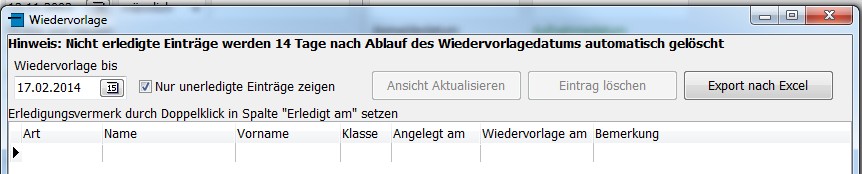
- Geben Sie unter Wiedervorlage bis … das gewünschte Datum ein.
- Klicken Sie auf Ansicht aktualisieren. Bei einem zukünftigen Datum sehen Sie auch die bis dahin anstehenden Termine. Die Spalte Art unterscheidet Einträge zu Schülern und Lehrkräften.
- Doppelklicken Sie in die Spalte Erledigt am, um eine Aufgabe als erledigt zu kennzeichnen.
Weitere Möglichkeiten:
- Entfernen Sie den Haken bei Nur unerledigte Einträge zeigen, wenn Sie auch erledigte Einträge bis zu deren Löschung sehen möchten.
- Mit Eintrag löschen entfernen Sie markierte Einträge von Hand.
- Über Export nach Excel geben Sie die Liste als Tabelle aus.
- Schließen Sie anschließend das Fenster.
Automatische Löschung beachten
Die ursprüngliche Anleitung nennt zwei Löschfristen: 14 Tage nach dem eingestellten Wiedervorlagedatum und 7 Tage nach dem Erledigungsdatum. Setzen Sie einen später benötigten Termin entsprechend weiter in die Zukunft. Erledigte Einträge werden nach Ablauf der genannten Frist nicht dauerhaft in der Liste aufbewahrt.
Eintrag für eine Gruppe anlegen
Die Funktion ist auch über Gruppenprozesse erreichbar. Das Vorgehen für mehrere zuvor ausgewählte Personen beschreibt Wiedervorlage für Schülergruppen anlegen.
Online: Wiedervorlage für Schülergruppen anlegen
Wiedervorlage für Schülergruppen anlegen
Mit einer Wiedervorlage halten Sie eine Aufgabe oder Erinnerung zu Schülerdatensätzen fest. Diese Anleitung beschreibt das Anlegen eines Eintrags für mehrere zuvor ausgewählte Personen.
Einträge zur Wiedervorlage können auch gruppenweise vorgenommen werden. Nach der Schülerauswahl über Schnellfilter (Klasse, Jahrgang, Kurs) oder Menü Auswahl wird auf der Karte Allgemeines "Eintrag in Wiedervorlage machen" angeklickt. Im Fensterchen "Eintrag zur Wiedervorlage" wird dann der Text ins Feld unter „Bemerkung“ eingegeben, und das gewünschte Datum ist bei "Wiedervorlage am …" zu wählen. Wenn gewünscht, kann noch ein Häkchen vor "Eintrag für Sekretariat sichtbar" gesetzt werden (wird das Häkchen nicht gesetzt, ist der Eintrag nur für den Anwender sichtbar, der den Eintrag angelegt hat). Mit OK wird der Vorgang beendet.
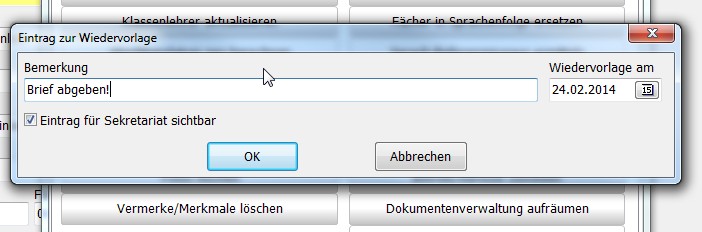
Quelle: Eintrag in Wiedervorlage machen – ursprüngliches Wiki
Online: Fördermaßnahmen
Fördermaßnahmen
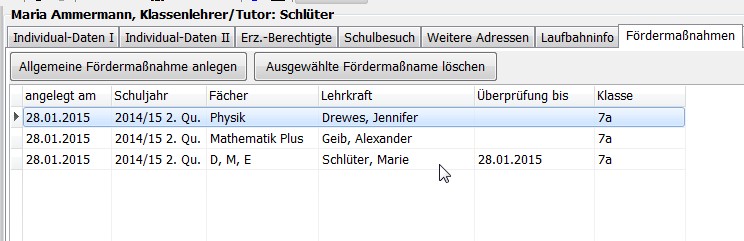
Auf dem Karteireiter Fördermaßnahmen kann bei nicht ausreichenden Leistungen in den Abschnitten eine Dokumentation über die zu erfolgende Förderung angelegt werden.
Es gibt hier zwei Möglichkeiten, wie die Fördermaßnahmen verwaltet werden können.
- Allgemein zum aktuellen Abschnitt
- Fachbezogen zum aktuellen Abschnitt
In beiden Fällen können bestimmte Angaben zu den Problemfeldern und Förderabsprachen eingegeben werden. Es können zuständige Personen eingegeben werden. Und es können Zeitrahmen gesetzt werden, in denen die Fördermaßnahme abgeschlossen werden soll.
Eine allgemeine Fördermaßnahme wird über den Button Allgemeine Fördermaßnahme anlegen erzeugt!
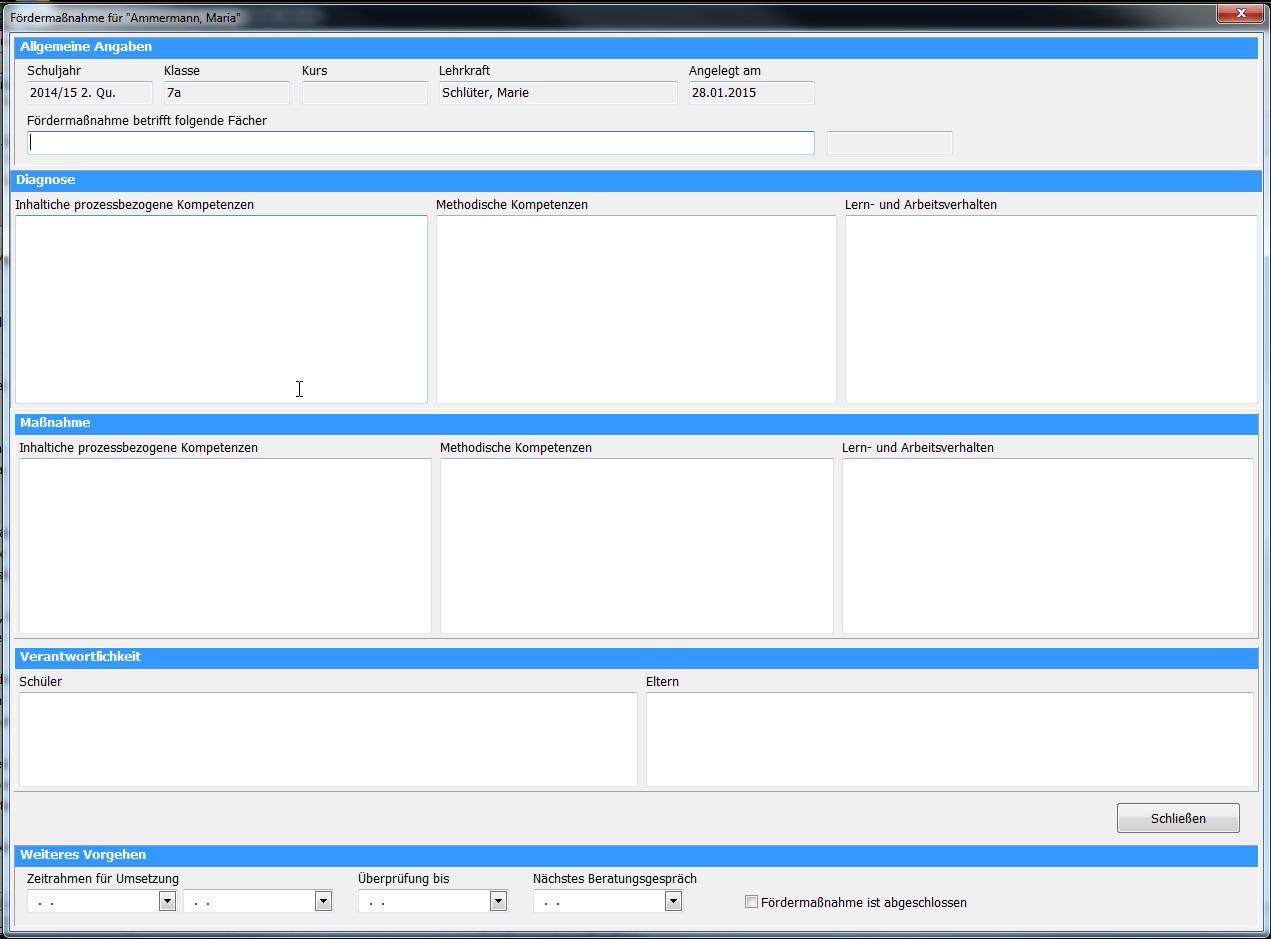
Fachspezifische Fördermaßnahmen werden auf dem Karteireiter Daten im aktuellen Halbjahr bearbeiten angelegt.
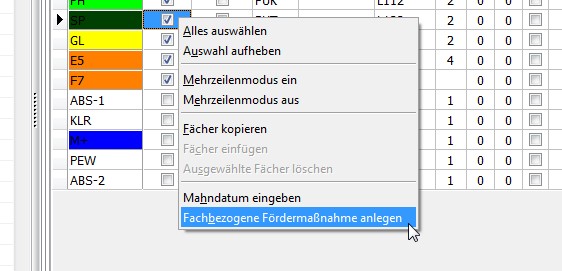
Gehen Sie dort auf den Reiter Leistungsdaten. Mit einem Rechtsklick auf eine Fächerzeile bekommen Sie ein Kontextmenü angeboten. Wählen Sie dort den Eintrag Fachbezogene Fördermaßnahme anlegen aus. Bestätigen Sie die anschließende Frage mit "Ja".
Sie gelangen nun in den gleichen Bildschirm, der oben schon gezeigt wurde. Jedoch ist das Fach zur Fördermaßnahme schon eingetragen.
Bitte beachten Sie, dass jeder eingetragene Fachlehrer eine Fördermaßnahme anlegen kann. Allgemeine Fördermaßnahmen können nur Klassenlehrer oder Abteilungsleiter anlegen.
Ausdruck von Fördermaßnahmen in der Reporting
In der Reporting (ab SchILD-NRW 2-Version 2.0.14.1) stehen zwei Datenquellen zum Ausdruck der Fördermaßnahmen bereit. Diese sollen mit ihrem zugedachten Verwendungszweck hier beschrieben werden:
- Datenquelle Foerdermassnahmen
Diese Datenquelle stellt einen eigenen Bezug zu den Fördermaßnahmen her und ist nicht an die sonstigen Schülerdaten gekoppelt. Beim Aufruf dieser Datenquelle erscheint ein Auswahlfenster. In diesem Fenster kann gewählt werden, aus welchen Lernabschnitten gedruckt werden soll. Die Auswahl filtert selbstständig alle Schüler, die in diesem Abschnitt eine Fördermaßnahme haben.
1. Reportvorlage für eine Fördermaßnahme
- Datenquelle Schueler > Lernabschnitte > SchuelerFoerdermassnahmen
Diese Datenquelle stellt einen Bezug zu den Schülerdaten her. Hier werden die Fördermaßnahmen für den im Report-Explorer gewählten Lernabschnitt gedruckt. Hier gibt es zwei Verwendungsbeispiele:
1. Reportvorlage für eine Liste der Fördermaßnahmen
Dieser Report druckt eine Klassenliste, wobei bei den Schülern, die eine Fördermaßnahme haben (oder mehrere,) dies in der Zeile vermerkt ist.
2. Reportvorlage für abschnittsbezogene Fördermaßnahmen
Dieser Report ist nach Schüler ID gruppiert und druckt alle Fördermaßnahmen zu einem Schüler auf eine eigene Seite. Für diesen Report ist es sinnvoll, vorher auf bestehende Fördermaßnahmen zu filtern. Dies geht ab SchILD-NRW 2-Version 2.0.14.1 mit Filter I > Lernabschnitte! Dieser Report ist geeignet, um in die Dokumentenverwaltung zu drucken.
Online: Deutschförderung
Deutschförderung
Die ursprüngliche Anleitung beschreibt die Erfassung nach BASS 13-63 Nr. 3 mit Stand vom 29.08.2024.
Für die Erhebung der amtlichen Schuldaten wurde zur Kennung von Schülerinnen und Schülern mit Deutschförderung ein neuer Schlüssel DF für die Klassenart definiert. Die Eintragungen in SchILD-NRW 2 müssen entsprechend angepasst werden, um die Daten fehlerfrei nach ASDPC zu importieren:
Alle Schülerinnen und Schüler, die an einer Deutschförderung nach BASS 13-63 Nr. 3 teilnehmen, erhalten als Klassenart Deutschförderung (ohne Bildungsgangzuordnung, BASS 13-63 Nr. 3) mit dem Schlüssel DF unabhängig davon, ob sie in einer Deutschförderklasse oder einer Regelklasse unterrichtet werden.
Schritt 1: Klassenart Deutschförderung für den aktuellen Abschnitt anpassen
Tragen Sie für alle Deutschförderschüler ( nach BASS 13-63 Nr. 3 ) die Klassenart Deutschförderung ein.
Möglichkeit 1: Für jeden Schüler separat unter Individualdaten I
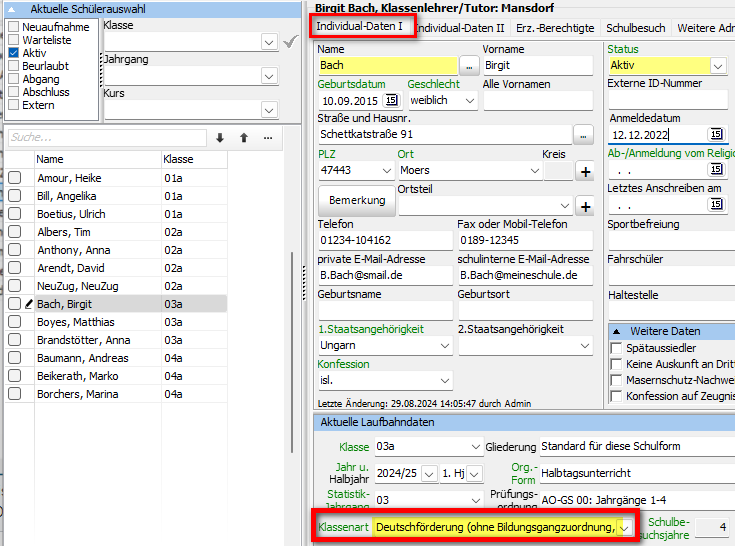
Hinweis: Im Screenshot sehen Sie, dass die Schülerin Birgit trotz Deutschförderung in eine Regelklasse geht. Dies ist zulässig.
Alternativ kann der Eintrag auch im aktuellen Halbjahr/ Allgemeine Angaben angepasst werden.
Möglichkeit 2: Über einen Gruppenprozess
Sind viele Schülerinnen und Schüler von der Änderung betroffen, können Sie dies auch mit einem Gruppenprozesse realisieren. Unter Gruppenprozess/Individualdaten ändern/Individualdaten I kann die Klassenart für eine Gruppe von Schülerinnen und Schülern angepasst werden. Diese Änderung wird nur für den aktuellen Abschnitt durchgeführt, sofern keine weiteren Angaben erfolgen.
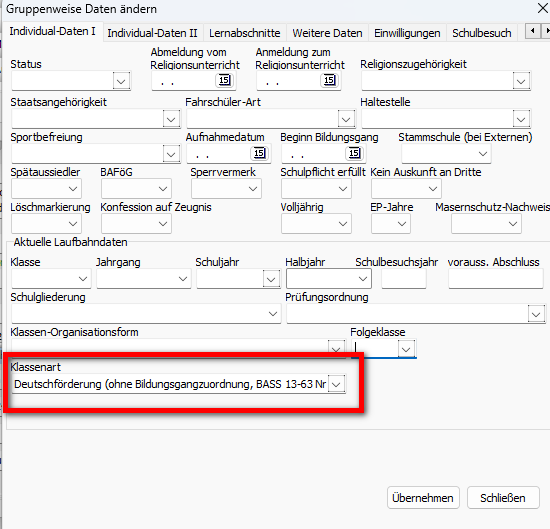
Klassenart mit Hilfe eines Gruppenprozesses anpassen.
Schritt 2: Was war mit dem Deutschförder-Schüler im letzten Schuljahr?
Fall 1: Der Deutschförderschüler war bereits im letzten Schuljahr auf derselben Schule
Für diesen Fall muss auch für den vorangegangenen Abschnitt die Klassenart auf "Deutschförderung" gesetzt werden. Wenn diese Anpassung im letzten Abschnitt nicht durchgeführt wurde, muss diese nachträglich wie folgt korrigiert werden
Möglichkeit 1: Separat für jeden Schüler unter aktuelles Halbjahr
Unter aktuelles Halbjahr/Allgemeine Angaben können Sie für vorherige Abschnitte die Klassenart ändern:
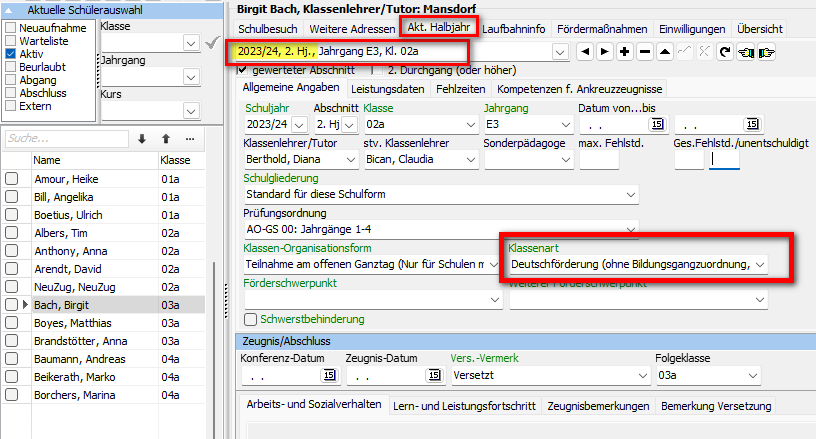
Klassenart im vorangegangenem Abschnitt anpassen.
Hinweis: Sollte diese Anpassung nicht erfolgt sein und die Schülerdaten wurden bereits in ASDPC importiert und bearbeitet, kann dies auch unmittelbar in ASDPC korrigiert werden (siehe hier).
Möglichkeit 2: Änderung der Klassenart im vergangenen Abschnitt über einen Gruppenprozess
Unter Gruppenprozesse/Allgemeines/Individualdaten ändern/Lernabschnitte kann der vorherige Lernabschnitt ausgewählt werden für den die Klassenart geändert werden soll:
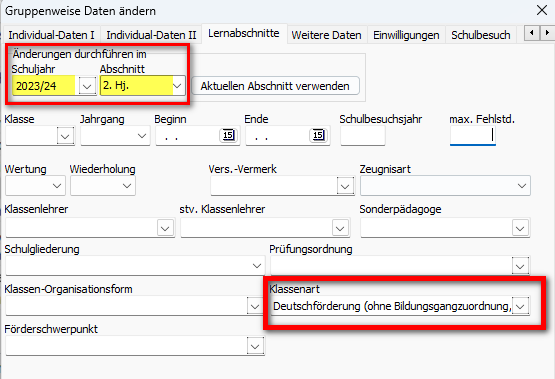
Klassenart im vorangegangenem Abschnitt für mehrere Schüler anpassen.
Fall 2: Der Schüler kam von einer anderen deutschen Schule
In diesem Fall gibt es für den Schüler keinen vorherigen Abschnitt in SchILD-NRW 2. Informationen zur Herkunft des Schülers müssen unter Schulbesuch korrekt eingetragen werden:
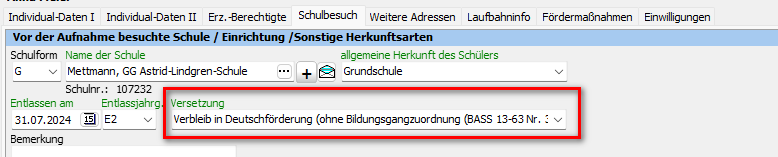
Eintrag für den Schulbesuch.
Hinweis: Prüfen Sie gegebenenfalls, ob der Migrationshintergrund korrekt eingetragen wurde. Insbesondere darf das Zuzugsjahr nicht fehlen.

Eintrag für den Migrationshintergrund.
Fall 3: Der Schüler ist aus dem Ausland in diesem Schuljahr zugezogen
Analog zum zweiten Fall muss auch hier der Reiter Schulbesuch korrekt gepflegt werden:
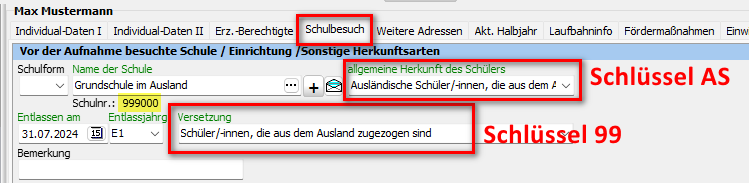
Eintrag für den Schulbesuch.
Hinweis: Hat der aus dem Ausland zugezogene Schüler die deutsche Staatsangehörigkeit (Eintrag der Staatsangehörigkeit unter Individualdaten I), muss für die allgemeine Herkunft des Schülers der Schlüssel "XS" verwendet werden.
FAQ
Fehler E89
Problem
Nach der Plausibilitätsprüfung in SchILD-NRW 2 erhalten ich den Fehler E89.

Fehler E89.
Lösung
Vermutlich fehlt unter Individualdaten II das Zuzugsjahr.
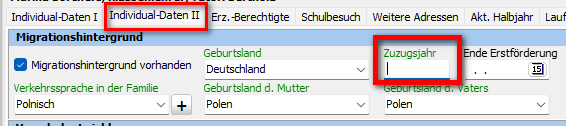
Korrektur des Fehlers E89.
Daten in ASDPC nachpflegen
Problem
Ich habe die sim.txt bereits in ASDPC importiert und viele Datensätze dort korrigiert. Allerdings habe ich vergessen, die Klassenart DF für den vorherigen Abschnitt anzupassen.
Lösung
Da SchILD-NRW 2 bei der Plausibilitätsprüfung für diesen Fall keine Fehlermeldung ausgibt, kommt das Problem sicherlich häufiger vor. Wenn die Klassenart DF nicht für vorangegangene Abschnitte bei den Schülern mit Deutschförderung in SchILD-NRW 2 eingetragen wurde, erscheint die unten stehende Fehlermeldung. Dies können Sie in ASDPC korrigieren, indem der Schlüssel 91 (Verbleib in Deutschförderung) für Spalte Art 611 ausgewählt wird:
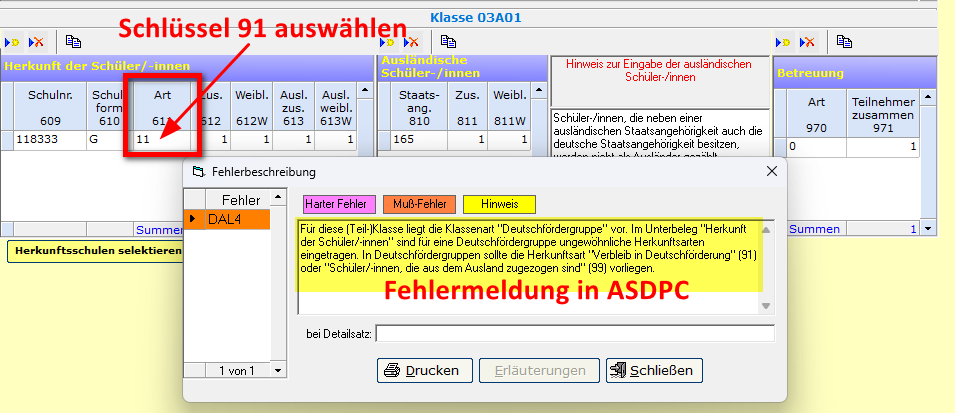
Korrektur "Verbleib in Deutschförderung".
Quelle: Deutschförderung nach BASS 13-63 Nr. 3 (Stand 29.08.2024) – ursprüngliches Wiki
Online: Geflüchtete Schüler erfassen
Geflüchtete Schüler erfassen
In diesem Artikel wird beschrieben, wie Flüchtlingskinder in der Datenbank korrekt eingegeben werden können, damit die Statistik keine Fehler zeigt.
Einrichten einer neuen Klasse (nur bei vollständig äußerer Differenzierung)
Es ist möglich, neu zugewanderte Schülerinnen und Schüler ausschließlich in eigenständigen Klassen in vollständig äußerer Differenzierung zu unterrichten. Die zugewanderten Schülerinnen und Schüler nehmen dann an keinem Unterricht der anderen Regelklassen teil, sondern bilden eine eigene Lerngruppe. Über die Bezeichnung dieser Lerngruppen entscheidet die Schule (zum Beispiel Vorbereitungsklasse, Willkommensklasse, Internationale Klasse).
Im diesem Fall legen Sie in SchILD-NRW 2 in der Klassen und Versetzungstabelle eine eigene Klasse an. Vergeben Sie eine geeignete interne Bezeichnung (zum Beispiel IK für internationale Klasse) und bennen Sie die Klasse in der Statistikbezeichnung mit einer Parallelität. "JUA" steht im Beispiel für jahrgangsübergreifende Klasse der Parallelität A. Wenn Sie eine weitere internationale Klasse anlegen möchten, erhält diese in der Statistikbezeichnung das Kürzel JUB. Lassen Sie das Feld Jahrgang leer. Tragen Sie als Folgeklasse und Vorgängerklasse die eigene Klasse ein (Tipp: dies ist nur möglich, wenn Sie die Klasse vorab mit der Häkchen-Taste angelegt haben). Wählen Sie eine passende Schulgliederung (GY9-G9, ***-Standard für diese Schulform etc). Wählen Sie die Klassenart "Deutschförderklasse (gemäß BASS 13-63 Nr. 3, Nummer 3.5.1)".
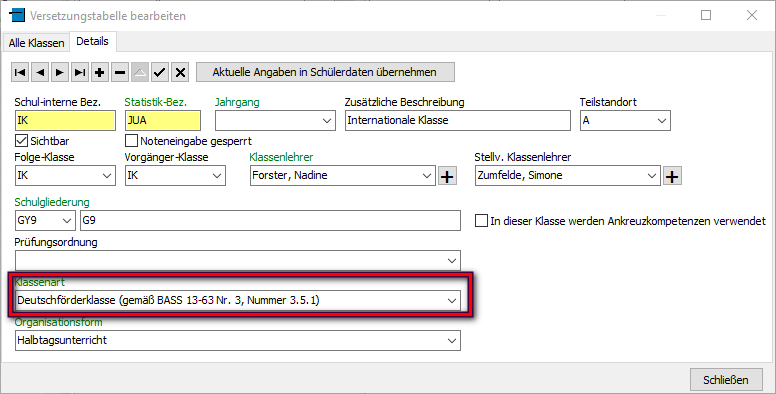
Individual-Daten I:
Aufnahmedatum: Tag der Aufnahme (zum Beispiel 1.8.2015)
1. Staatsangehörigkeit: nicht "deustch" beziehungsweise Deutschland

Statistik-Jahrgang: Tragen Sie hier einen Jahrgang ein, der dem Alter des Schülers in etwa entspricht.
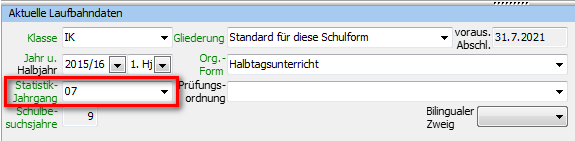
Individual-Daten II:
Tragen Sie den Migrationshintergrund und ein Datum für das Ende der Eingliederungsphase ein. Dann haben Sie die Möglichkeit, nach solchen Schülern mit Filter I zu filtern! Zudem können Sie das Häkchen "Neu zugewandert" auswählen, welches für ukrainische Flüchtlingskinder eingeführt wurde und sich ebenfalls über Filter I filtern lässt.

oder

Schulbesuch - Im letzten Schuljahr besuchte Schule:
Schulform: leer
Name der Schule: Schule aus dem sonstigen Ausland (999000)
allgemeine Herkunft des Schülers: Ausländische Schüler, die aus dem Ausland zugezogen sind (Statistikkürzel AS)
Entlassen am: Tag vor dem Aufnahmedatum (zum Beispiel 31.7.2015)
Entlassjahrg.: leer
Versetzung: Schüler, die aus dem Ausland zugezogen sind (99)
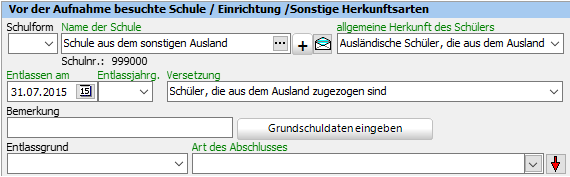
Achtung
Schüler, die in der Grundschule im ersten Jahrgang (E1) aufgenommen werden, werden wie alle anderen Neuaufnahmen behandelt, in diesem Fall muss keine Herkunftsschule eingetragen werden!
Akt. Halbjahr / Allgemeine Angaben
Sollten Sie eine komplette Klasse mit Flüchtlingen gebildet haben, so wird auf dem Reiter "Daten im aktuellen Halbjahr bearbeiten", Unterreiter "Allgemeine Angaben" die Klassenart "Deutschförderklasse (gemäß BASS 13-63 Nr. 3, Nummer 3.5.1)" automatisch aus der Klassen und Versetzungstabelle übernommen. Sie finden die Angabe der Klassenart des aktuellen Halbjahres ebenfalls unter den aktuellen Laufbahndaten auf dem Reiter "Individualdaten I". Diese Klassenart darf nur für Flüchtlinge verwendet werden, welche nicht am Regelunterricht von Regelklassen teilnehmen.
Sollten die Flüchtlingskinder auf Regelklassen verteilt sein und einzelne Deutschförderangebote erhalten, so bekommen die Schüler die Klassenart "Regelklasse", so wie alle anderen Schüler auch. Diese Schüler können dann über das Datum "Ende Eingliederungsphase" (Individual-Daten II) im Filter I gesucht werden, wenn Sie dieses Datum setzen.
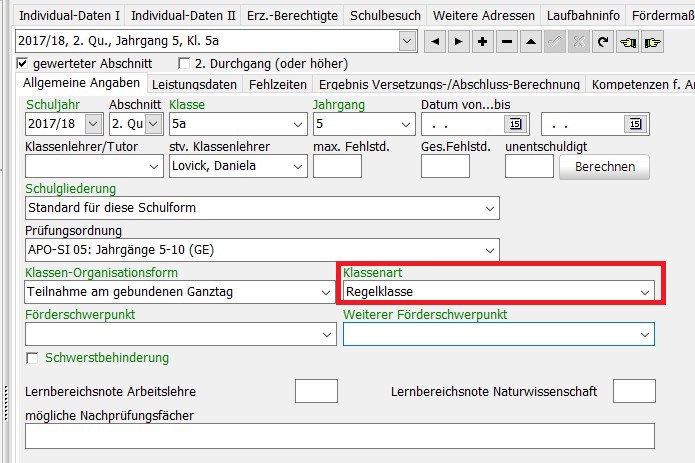
Quelle: Eingabe von Flüchtlingskindern – ursprüngliches Wiki
Online: Herkunftssprachlicher Unterricht
Herkunftssprachlicher Unterricht
Diese Anleitung erläutert die Erfassung des herkunftssprachlichen Unterrichts, der zugehörigen Sprachprüfung und der Zeugnisangaben. Zuerst werden die im Ausgangstext beschriebenen Voraussetzungen eingeordnet; danach folgen die Einstellungen in SchILD-NRW 2.
Herkunftssprachlicher Unterricht
Zielgruppe
Schülerinnen und Schülern mit internationaler Familiengeschichte, die ganz normal am Regelunterricht teilnehmen.
Teilnahmepflicht
Die Anmeldung verpflichtet zur regelmäßigen Teilnahme. Eine Abmeldung ist nur zum Schuljahresende für das kommende Schuljahr möglich.
Sprachprüfung
Schülerinnen und Schüler, die am Herkunftssprachlichen Unterricht teilgenommen haben, legen am Ende ihres Bildungsgangs in der Sekundarstufe I verpflichtend die Sprachprüfung im Herkunftssprachlichen Unterricht nach § 5 Absatz 3 APO-S I auf der Anspruchsebene des angestrebten Abschlusses ab (nur ESA, EESA und MSA, nicht MSAQ-E).
Schülerinnen und Schüler können mit einer mindestens guten Leistung in der Sprachprüfung bei der Vergabe der Abschlüsse nach §§ 40 bis 42 APO-S I (ESA, EESA, MSA, nicht MSA-Q) eine mangelhafte Leistung in einer Fremdsprache ausgleichen. Note hat keine Relevanz für die Versetzung beziehungsweise Berechtigung zum Besuch der gymnasialen Oberstufe! Sie ist damit kein Ausgleich bei der Versetzungsentscheidung und kein Ausgleich bei der Erteilung der Berechtigung zum Besuch der gymnasialen Oberstufe (MSAQ-E). Vollständige Teilnahme am HSU berechtigt in der gymnasialen Oberstufe zur Teilnahme am Kurs der fortgeführten Fremdsprache in dieser Sprache. Bei nicht vollständiger Teilnahme berechtigt die Note „ausreichend“ bei Abschluss der Prüfung auf MSA-Niveau zur Belegung der fortgeführten Fremdsprache in dieser Sprache in der gymnasialen Oberstufe. Die Belegungsverpflichtung einer neu einsetzenden Fremdsprache im Umfang von 4 Wochenstunden bei Schülerinnen und Schülern, die in der Sekundarstufe I nur Englisch erlernt haben, bleibt in jedem Fall, auch bei Belegung der fortgeführten Fremdsprache in der HSU-Sprache, bestehen
Bei Erreichen einer mindestens ausreichenden Note in der Sprachprüfung im Herkunftssprachlichen Unterricht auf dem Anspruchsniveau des Mittleren Schulabschlusses (MSA) kann diese Sprache in der gymnasialen Oberstufe als fortgeführte Fremdsprache belegt werden, sofern ein entsprechendes Angebot besteht.
Zeugnisse und Bescheinigungen
Zeugnis: Zeugnisse in der innerhalb der Primarstufe Klassen 3 und 4 und Sekundarstufe I
Die Schülerinnen und Schüler erhalten eine Bemerkung auf dem Zeugnis. Diese kann als Floskel unter Schulverwaltung - "Floskeln" bearbeiten in der Floskelgruppe Zeugnisbemerkungen angelegt werden:
"$Vorname$ $Nachname$ hat am Unterricht in HERKUNFTSPRACHE teilgenommen. Die Leistungen werden mit LEISTUNGSNOTE bewertet."
Die Herkunftssprache und die Note muss in der Floskel entsprechend eingetragen werden.
In den Zeugnissen der Schuleingangsphase der Grundschule wird statt der Leistungsnote eine Aussage über die Lernentwicklung im Herkunftssprachlichen Unterricht unter „Hinweise zu den Lernbereichen/Fächern" aufgenommen. Dies gilt auch für Klasse 3, wenn die Schulkonferenz beschließt, im Zeugnis der Klasse 3 oder im Versetzungszeugnis der Klasse 3 auf Noten zu verzichten. In Klasse 4 wird eine Leistungsnote erteilt.
Zeugnis: Abschlusszeugnisse der Sekundarstufe I
Die Note wird im Abschlusszeugnis Ende der Sekundarstufe I im Prüfungsjahr, oder zeitverzögert in der Sekundarstufe II unter „Leistungen“ bescheinigt. Unter „Bemerkungen“ wird angegeben, dass die Note auf einer Sprachprüfung nach der Teilnahme am Herkunftssprachlichen Unterricht beruht und auf welcher Anspruchshöhe die Sprachprüfung abgelegt wurde. Sofern die Sprachprüfung nicht bestanden wurde, wird eine Bescheinigung über die Teilnahme am Unterricht ausgestellt. Als Bemerkung kann folgende Floskel angelegt werden:
"Die Note im Fach HERKUNFTSPRACHE beruht auf einer Sprachenprüfung nach der Teilnahme am Herkunftssprachlichen Unterricht und wurde auf der Anspruchshöhe ANSPRUCHSHÖHE abgelegt."
Die Herkunftssprache und die Anspruchshöhe (ESA, EESA und MSA) muss in der Floskel entsprechend eingetragen werden.
Zeugnis: Abiturzeugnis und Abgangszeugnisse der Sekundarstufe II
Auf dem Abiturzeugnis und den Abgangszeugnisse der Sekundarstufe II erfolgt keine Bescheinigung der Prüfungsnote unter Leistungen, sondern lediglich das erreichte GER-Niveau B1 unter "Fremdsprachen" auf Seite 4 mit folgender Bemerkung:
"Das für HERKUNFTSPRACHE ausgewiesene Niveau wurde durch eine Sprachprüfung nach der Teilnahme am Herkunftssprachlichen Unterricht erreicht.“"
Bescheinigung
Die Teilnahme am Unterricht in der Herkunftsprache wird zusätzlich gemäß Anlage BASS 13-61 Nr. 2 bescheinigt.
Einstellungen in SchILD-NRW 2
Unterrichtsfächer
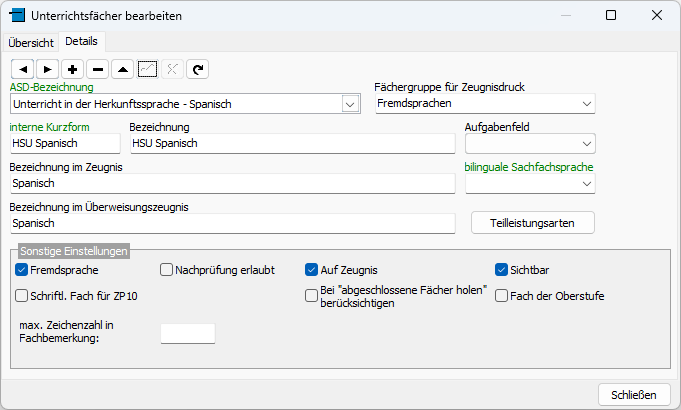
Unterrichtsfach für HSU
Legen Sie ein Fach für die Prüfungssprache an (Schulverwaltung - Unterrichtsfächer):
- ASD-Bezeichnung: zum Beispiel Unterricht für Herkunftssprache - Spanisch
- Fächergruppe für Zeugnisdruck: Fremdsprachen
- interne Kurzform: zum Beispiel HSU Spanisch
- Bezeichnung: zum Beispiel HSU Spanisch
- Bezeichnung im Zeugnis: zum Beispiel Spanisch
- Bezeichnung im Überweisungszeugnis: zum Beispiel Spanisch
- Sonstige Einstellungen: Fremdsprache, Auf Zeugnis, Sichtbar
Hinweis: Nach Anlegen des Faches sollte SchILD-NRW 2 einmalig neu gestartet werden.
Sprachenfolge
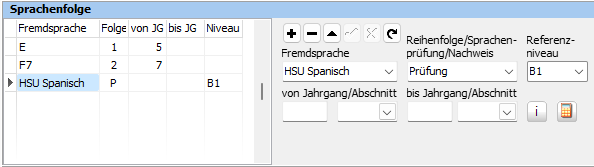
Sprachenfolge für HSU
Tragen Sie das Fach in die Sprachenfolge auf dem Reiter Laufbahninfo ein:
- Fremdsprache: zum Beispiel HSU Spanisch
- Reihenfolge/Sprachenprüfung/Nachweis: Prüfung
- Referenzniveau: B1 (MSA)
- von Jahrgang/Abschnitt: leer lassen, gegebenenfalls mit der Taste Entf. leeren
- bis Jahrgang/Abschnitt: leer lassen, gegebenenfalls mit der Taste Entf. leeren
Leistungsdaten für das Abschlusszeugnis der Sekundarstufe I
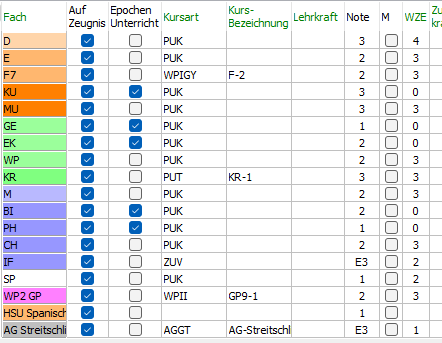
Leistungsdaten für HSU-Zeugnisdruck
Fügen Sie den Leistungsdaten ein Fach hinzu:
- Fach: zum Beispiel HSU Spanisch
- Auf Zeugnis: Aktiviert
- Kursart: leer
- Lehrkraft: leer
- Note: Prüfungsnote
- Wochenzeiteinheit: leer
Zeugnisbemerkung: "Die Note im Fach HERKUNFTSPRACHE beruht auf einer Sprachenprüfung nach der Teilnahme am Herkunftssprachlichen Unterricht und wurde auf der Anspruchshöhe ANSPRUCHSHÖHE abgelegt."
Leistungsdaten für Abgangszeugnisse und das Abiturzeugnis
Zeugnisbemerkung: "Das für HERKUNFTSPRACHE ausgewiesene Niveau wurde durch eine Sprachprüfung nach der Teilnahme am Herkunftssprachlichen Unterricht erreicht.“"
Quelle: Herkunftssprachlicher Unterricht BASS 13-61 Nr. 2 – ursprüngliches Wiki
Online: Sprachfeststellungsprüfung
Sprachfeststellungsprüfung
Diese Anleitung behandelt eine Sprachfeststellungsprüfung als Ersatz für eine Pflicht- oder Wahlpflichtfremdsprache. Sie erläutert die beschriebenen Voraussetzungen sowie die zugehörigen Einträge und Zeugnisangaben.
Sprachprüfung (Feststellungsprüfung) anstelle von Pflichtfremdsprachen oder Wahlpflichtfremdsprachen
Zielgruppe
Die Sekundarstufe I der deutschen Schule wurde nicht von Beginn an besucht, eine Eingliederung in das Sprachenangebot der Schule konnte nicht erfolgen, die Amtssprache des Herkunftslandes konnte nicht anstelle einer Pflicht- oder Wahlpflichtfremdsprache weitergeführt werden.
Ersatz
Die Sprachprüfung ersetzt die erste Pflichtfremdsprache (Englisch) oder die zweite Pflichtfremdsprache oder die dritte Wahlpflichtfremdsprache. Das Ergebnis ist vollumfänglich Versetzungs- und Abschlussrelevant.
Anstelle der 1. Fremdsprache Englisch
Soll eine Amtssprache Englisch ersetzen, so nehmen die Schülerinnen und Schüler im Rahmen der Möglichkeiten am Regelunterricht oder an einem den Regelunterricht ergänzenden Unterricht im Fach Englisch teil. Die Teilnahme am Englischunterricht wird auf den Zeugnissen der Sekundarstufe I unter Bemerkungen dokumentiert.
Zeugnis: Zeugnisse innerhalb der SI bei ergänzender Teilnahme am Englischunterricht
Das Fach Englisch kann auf dem Zeugnis aufgenommen werden. Als Note wird dann "Teilgenommen" eingetragen.
Als Zeugnisbemerkung wird zum Beispiel folgendes eingetragen:
"$Vorname$ hat am Unterricht im Fach Englisch teilgenommen."
Zeugnis: Abschlusszeugnis oder Versetzungszeugnis Ende der SI im Prüfungsjahr
Die Prüfungsnote wird von der Schule, der Einrichtung der Weiterbildung beziehungsweise der besonderen Einrichtung des Schulwesens anstelle der 1. Fremdsprache in das Abschlusszeugnis beziehungsweise in das Versetzungszeugnis übertragen. In der Spalte Bemerkungen ist aufzunehmen:
"Die Note in _________ wurde aufgrund der Sprachprüfung gemäß RdErl. d. KM v. 10.03.1992 (BASS 13-61 Nr. 1) erteilt."
Zeugnis: Abschlusszeugnis und Abgangszeugnis Ende der Sekundarstufe I
Die GER-Referenzniveau wird unter den Fremdsprachennachweisen mit erreichten Niveau aufgenommen. In der Spalte Bemerkungen ist aufzunehmen:
"Das für SPRACHE ausgewiesene Niveau wurde durch eine Sprachprüfung auf dem Anspruchsniveau des Mittleren Schulabschlusses (Fachoberschulreife) in Klasse 10 erreicht."
Zeugnis: Abschlusszeugnis oder Versetzungszeugnis Ende der EF im Prüfungsjahr (je nach Laufbahn)
Die Prüfungsnote wird von der Schule, der Einrichtung der Weiterbildung beziehungsweise der besonderen Einrichtung des Schulwesens anstelle der 2. oder 3. Wahlpflichtfremdsprache in das Abschlusszeugnis beziehungsweise in das Versetzungszeugnis übertragen. In der Spalte Bemerkungen ist aufzunehmen:
"Die Note in _________ wurde aufgrund der Sprachprüfung gemäß RdErl. d. KM v. 10.03.1992 (BASS 13-61 Nr. 1) erteilt."
Zeugnis: Abiturzeugnis
Die GER-Referenzniveau wird unter Fremdsprachen auf Seite 4 des Abiturzeugnisses mit dem Niveau B1 aufgenommen. In der Spalte Bemerkungen ist aufzunehmen:
"Das für SPRACHE ausgewiesene Niveau wurde durch eine Sprachprüfung in Klasse 10 erreicht."
Prüfungsbescheinigung
Schülerinnen und Schüler, die sich der Sprachprüfung unterzogen haben, erhalten eine Bescheinigung nach dem Muster der Anlage 1 BASS 13-61 Nr. 1. Dort ist dokumentiert, an welche Stelle die geprüfte Sprache tritt.
- Die Prüfungsnote „ausreichend“ (Niveau EESA) führt zur Bescheinigung des Referenzniveaus A2/B1 unter „Bemerkungen“ (s.o.)
- Die Prüfungsnote „ausreichend“ (Niveau MSA) führt zur Bescheinigung des Referenzniveaus B1 unter „Bemerkungen“ (s.o.)
- Die Prüfungsnote „ausreichend“ (Niveau MSA) berechtigt zur Teilnahme am Unterricht im Fach Englisch als fortgeführte Fremdsprache in der gymnasialen Oberstufe.
ZP10
Am Ende der Sekundarstufe I ermöglicht die Schule diesen Schülerinnen und Schülern, gegebenenfalls durch Nutzen von Prüfungsunterlagen benachbarter Schulen anderer Schulformen, an der Zentralen Prüfung Englisch zum Mittleren Schulabschluss (Fachoberschulreife) oder zum Erweiterten Ersten Schulabschluss teilzunehmen. Die in der Zentralen Prüfung erreichte Note wird nicht in die Entscheidung über die Versetzung oder die Vergabe der Berechtigung zum Besuch der gymnasialen Oberstufe einbezogen.
Anstelle der 2./3. Fremdsprache
Zeugnis: Abschlusszeugnis oder Versetzungszeugnis Ende der SI
Die Prüfungsnote wird von der Schule, der Einrichtung der Weiterbildung beziehungsweise der besonderen Einrichtung des Schulwesens anstelle der 2. oder 3. Fremdsprache in das Abschlusszeugnis beziehungsweise in das Versetzungszeugnis übertragen. In der Spalte Bemerkungen ist aufzunehmen:
"Die Note in _________ wurde aufgrund der Sprachprüfung gemäß RdErl. d. KM v. 10.03.1992 (BASS 13-61 Nr. 1) erteilt."
Zeugnis: Abschlusszeugnis und Abgangszeugnis Ende der Sekundarstufe I
Die GER-Referenzniveau wird unter den Fremdsprachennachweisen mit erreichten Niveau aufgenommen. In der Spalte Bemerkungen ist aufzunehmen:
"Das für SPRACHE ausgewiesene Niveau wurde durch eine Sprachprüfung auf dem Anspruchsniveau des Mittleren Schulabschlusses (Fachoberschulreife) in Klasse 10 erreicht."
Zeugnis: Abiturzeugnis
Die GER-Referenzniveau wird unter Fremdsprachen auf Seite 4 des Abiturzeugnisses mit dem Neviau B1 aufgenommen. In der Spalte Bemerkungen ist aufzunehmen:
"Das für SPRACHE ausgewiesene Niveau wurde durch eine Sprachprüfung in Klasse 10 erreicht."
Prüfungsbescheinigung
Schülerinnen und Schüler, die sich der Sprachprüfung unterzogen haben, erhalten eine Bescheinigung nach dem Muster der Anlage 1 BASS 13-61 Nr. 1. Dort ist dokumentiert, an welche Stelle die geprüfte Sprache tritt.
- Die Prüfungsnote „ausreichend“ (Niveau EESA) führt zur Bescheinigung des Referenzniveaus A2/B1 unter „Bemerkungen“ (s.o.)
- Die Prüfungsnote „ausreichend“ (Niveau MSA) führt zur Bescheinigung des Referenzniveaus B1 unter „Bemerkungen“ (s.o.)
- Die Prüfungsnote „ausreichend“ (Niveau MSA) berechtigt zur Teilnahme am Unterricht im Fach Englisch als fortgeführte Fremdsprache in der gymnasialen Oberstufe.
Ausnahmen
Auf eine Sprachprüfung bei Schülerinnen und Schülern kann verzichtet werden, wenn das entsprechende Referenzniveau des Gemeinsamen europäischen Referenzrahmens (GeR) durch ein von einem anerkannten Bildungsträger abgenommenes Fremdsprachenzertifikat nachgewiesen wird.
- A2 für den Ersten Schulabschluss (ESA),
- A2/B1 für den Erweiterten Ersten Schulabschluss (EESA) und
- B1 für den Mittleren Schulabschluss (Fachoberschulreife - MSA), der mit der Berechtigung zum Besuch der gymnasialen Oberstufe (MSAQ-E) verbunden sein kann.
Für den Erwerb des Ersten Schulabschlusses (ESA) und des Erweiterten Ersten Schulabschlusses (EESA) ist die Sprachprüfung in den folgenden Fällen entbehrlich:
- Für Schülerinnen und Schüler, die aus der Klasse 9 oder der Klasse 10 einer Schule des Herkunftslandes unmittelbar in die deutsche Schule eintreten, wird für die Vergabe der vorgenannten Abschlüsse die im Herkunftsland zuletzt erteilte Note für den Unterricht in der Amtssprache des jeweiligen Herkunftslandes übernommen
- Für Schülerinnen und Schüler, die die deutsche Schule erst ab der Klasse 7 oder der Klasse 8 besuchen und bis zum Schulabschluss an einem den Regelunterricht ergänzenden Unterrichtsangebot in der Amtssprache des Herkunftslandes im Umfang von mindestens drei Wochenstunden regelmäßig teilgenommen haben, wird für die Vergabe der vorgenannten Abschlüsse die in diesem Unterricht zuletzt erteilte Note übernommen
Abschlusszeugnis ESA und EESA Ende der SI
Die Noten werden in diesen entbehrlichen Fällen von der Schule anstelle von Englisch in das Abschlusszeugnis übertragen. In die Spalte Bemerkungen ist aufzunehmen:
"Die Note in _________ wurde aufgrund einer Leistung erteilt, die im Herkunftsland / in einem den Regelunterricht ergänzenden Unterrichtsangebot des Landes Nordrhein-Westfalen erbracht wurde."
Einstellungen in SchILD-NRW 2
Unterrichtsfächer
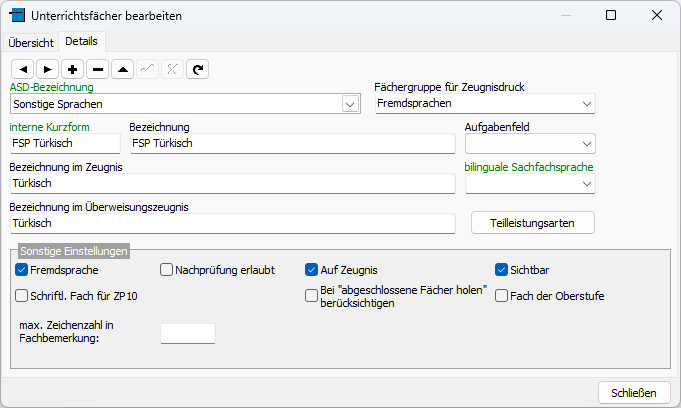
Unterrichtsfach für FSP
Legen Sie ein Fach für die Prüfungssprache an (Schulverwaltung - Unterrichtsfächer):
- ASD-Bezeichnung: Sonstige Sprache
- Fächergruppe für Zeugnisdruck: Fremdsprachen
- interne Kurzform: zum Beispiel FSP Türkisch
- Bezeichnung: zum Beispiel FSP Türkisch
- Bezeichnung im Zeugnis: zum Beispiel Türkisch
- Bezeichnung im Überweisungszeugnis: zum Beispiel Türkisch
- Sonstige Einstellungen: Fremdsprache, Auf Zeugnis, Sichtbar
Hinweis: Nach Anlegen des Faches sollte SchILD-NRW 2 einmalig neu gestartet werden.
Sprachenfolge
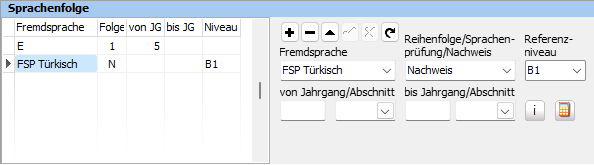
Sprachenfolge für FSP
Tragen Sie das Fach in die Sprachenfolge auf dem Reiter Laufbahninfo ein:
- Fremdsprache: zum Beispiel FSP Türkisch
- Reihenfolge/Sprachenprüfung/Nachweis: Nachweis
- Referenzniveau: A2/B1 (EESA) oder B1 (MSA)
- von Jahrgang/Abschnitt: leer lassen, gegebenenfalls mit der Taste Entf. leeren
- bis Jahrgang/Abschnitt: leer lassen, gegebenenfalls mit der Taste Entf. leeren
Leistungsdaten für Abschluss- und Versetzungszeugnis
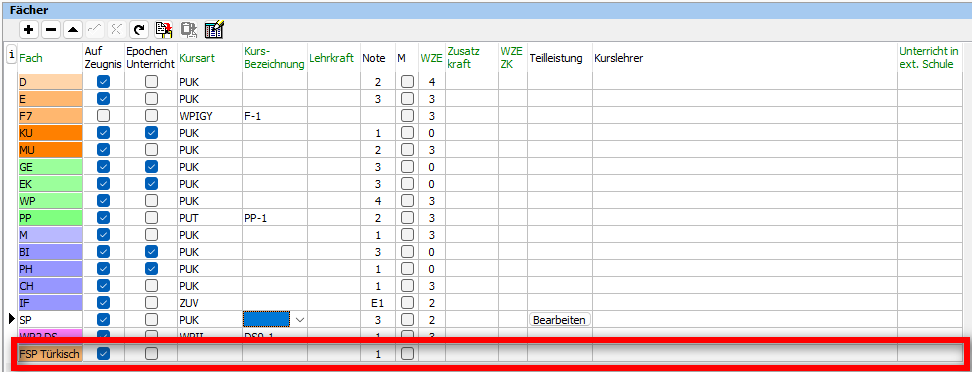
Leistungsdaten für FSP-Zeugnisdruck
Fügen Sie den Leistungsdaten ein Fach hinzu:
- Fach: zum Beispiel FSP Türkisch
- Auf Zeugnis: Aktiviert
- Kursart: leer
- Lehrkraft: leer
- Note: Prüfungsnote
- Wochenzeiteinheit: leer
Zeugnisbemerkung: Die Note in Türkisch wurde aufgrund der Sprachprüfung gemäß RdErl. d. KM v. 10.03.1992 (BASS 13-61 Nr. 1) erteilt.
Online: Offenen Ganztag statistisch erfassen
Offenen Ganztag statistisch erfassen
Hier erfahren Sie, welche Einträge für offenen Ganztag und Übermittagsbetreuung in der Statistik benötigt werden. Die Anleitung führt die betreffenden Felder und Zuordnungen zusammen.
Welche Eintragungen müssen gemacht werden, damit Schülerinnen und Schüler im offenen Ganztag und Schülerinnen und Schüler in der Übermittagsbetreuung für die Statistik korrekt übernommen werden?
Alle Schülerinnen und Schüler des offenen Ganztages benötigen einen entsprechenden Eintrag auf der Karteikarte Individual-Daten I unter der Klassen-Organisationsform. Tragen Sie hier Teilnahme am offenen Ganztag ... ein. Auf der Karteikarte Individual-Daten II darf in der Rubrik Besondere Merkmale kein Eintrag stehen.
Alle Schülerinnen und Schüler in der Übermittagsbetreuung benötigen auf der Karteikarte Individual-Daten I unter der Klassen-Organisationsform den Eintrag "Halbtagsunterricht. Zusätzlich benötigen die Schülerinnen und Schüler auf der Karteikarte Individual-Daten II' in der Rubrik Besondere Merkmale den Eintrag Übermittagsbetreuung*. Die Zeitangaben bleiben leer.*
Empfohlenes Vorgehen: Nutzen Sie zunächst die Gruppenprozesse - Allgemeines. Ändern sie hier bei allen Schülerinnen und Schülern den Eintrag der Klassen-Organisationsform auf Halbtagsunterricht. Markieren Sie anschließend alle Schülerinnen und Schüler, die am Angebot des offenen Ganztags teilnehmen. Nutzen sie anschließend abermals den oben genannten Gruppenprozess auf die explizit ausgewählten Schülerinnen und Schüler und stellen die Klassen-Organisationsform auf Teilnahme am offenen Ganztag... um.
Filtern Sie die Schülerinnen und Schüler des offenen Ganztags mit dem Filter I. Löschen sie bei allen Schülerinnen und Schülern auf der Karteikarte Individual-Daten II die Einträge unter Besondere Markmale.
Filtern Sie die Schülerinnen und Schüler des Halbtagsunterrichts. Markieren Sie die Schülerinnen und Schüler, die an der Übermittagsbetreuung teilnehmen. Wenden sie auf die explizit ausgewählten Schülerinnen und Schüler den Gruppenprozess - Allgemeines an und ändern die Individualdaten. Setzen Sie auf dem Karteireiter Individual-Daten II in der Rubrik Sonstiges das Merkmal Übermittagsbetreuung.
Quelle: Eintragung der Schüler im offenen Ganztag – ursprüngliches Wiki
Online: Ganztag und Übermittagsbetreuung erfassen
Ganztag und Übermittagsbetreuung erfassen
Diese Anleitung erläutert die Erfassung von offenem Ganztag und Übermittagsbetreuung für die Statistik. Prüfen Sie die beschriebenen Angaben gemeinsam, damit Teilnahme und Betreuungsform zusammenpassen.
Welche Eintragungen müssen in SchILD-NRW 2 gemacht werden, damit Schülerinnen und Schüler im offenen Ganztag und Schülerinnen und Schüler in der Übermittagsbetreuung für die Statistik korrekt übernommen werden?
Schülerinnen und Schüler im offenen Ganztag
Alle Schülerinnen und Schüler des offenen Ganztages benötigen einen entsprechenden Eintrag auf der Karteikarte Individual-Daten I unter der Klassen-Organisationsform. Tragen Sie hier "Teilnahme am offenen Ganztag ..." ein. Auf der Karteikarte Individual-Daten II darf in der Rubrik Besondere Merkmale kein Eintrag stehen.
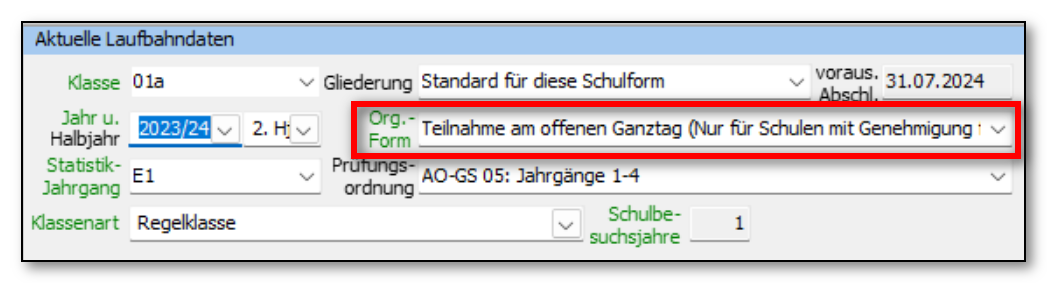
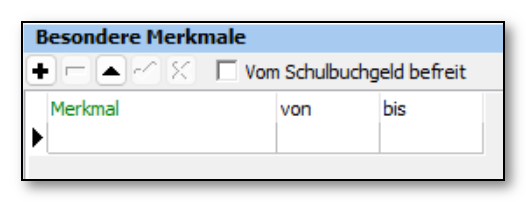
Schülerinnen und Schüler in der Übermittagsbetreuung
Alle Schülerinnen und Schüler in der Übermittagsbetreuung benötigen auf der Karteikarte Individual-Daten I im Datenfeld Klassen-Organisationsform den Eintrag "Halbtagsunterricht". Zusätzlich benötigen die Schülerinnen und Schüler auf der Karteikarte Individual-Daten II' in der Rubrik Besondere Merkmale den Eintrag "Übermittagsbetreuung". Die Zeitangaben bleiben leer.
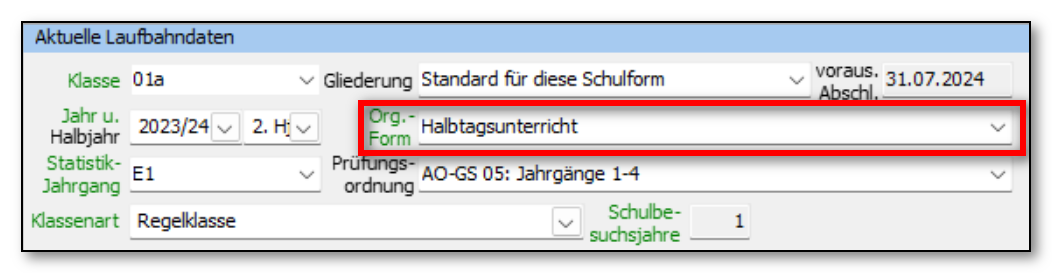
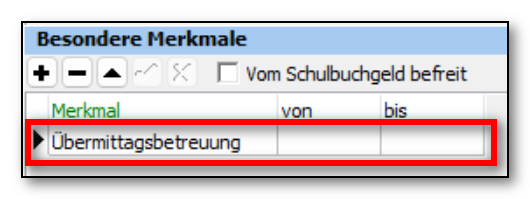
Wenn kein entsprechendes Merkmal ausgewählt werden kann, so fehlt diese Definition in SchILD-NRW 2. Diese können Sie unter dem Menüpunkt Schulverwaltung - Schule bearbeiten auf dem Karteireiter Merkmale definieren.
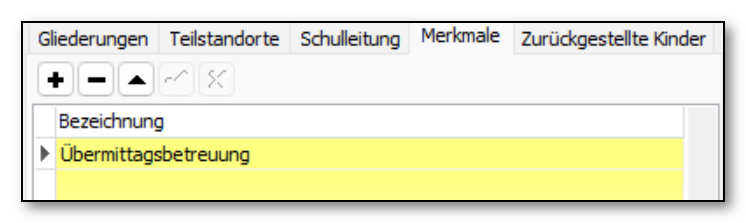
Empfohlenes Vorgehen
Nutzen Sie zunächst die Gruppenprozesse - Allgemeines. Ändern sie hier bei allen Schülerinnen und Schülern den Eintrag der Klassen-Organisationsform auf Halbtagsunterricht. Markieren Sie anschließend alle Schülerinnen und Schüler, die am Angebot des offenen Ganztags teilnehmen. Nutzen sie anschließend abermals den oben genannten Gruppenprozess auf die explizit ausgewählten Schülerinnen und Schüler und stellen die Klassen-Organisationsform auf "Teilnahme am offenen Ganztag..." um.
Filtern Sie anschließend die Schülerinnen und Schüler des offenen Ganztags mit dem Filter I. Löschen sie bei allen Schülerinnen und Schülern auf der Karteikarte Individual-Daten II die Einträge in der Rubrik Besondere Merkmale.
Filtern Sie anschließend die Schülerinnen und Schüler des Halbtagsunterrichts. Markieren Sie die Schülerinnen und Schüler, die an der Übermittagsbetreuung teilnehmen. Wenden sie auf die explizit ausgewählten Schülerinnen und Schüler den Gruppenprozess - Allgemeines an und ändern die Individualdaten. Setzen Sie im Gruppenprozess auf dem Karteireiter Individual-Daten II in der Rubrik Sonstiges das Merkmal Übermittagsbetreuung.
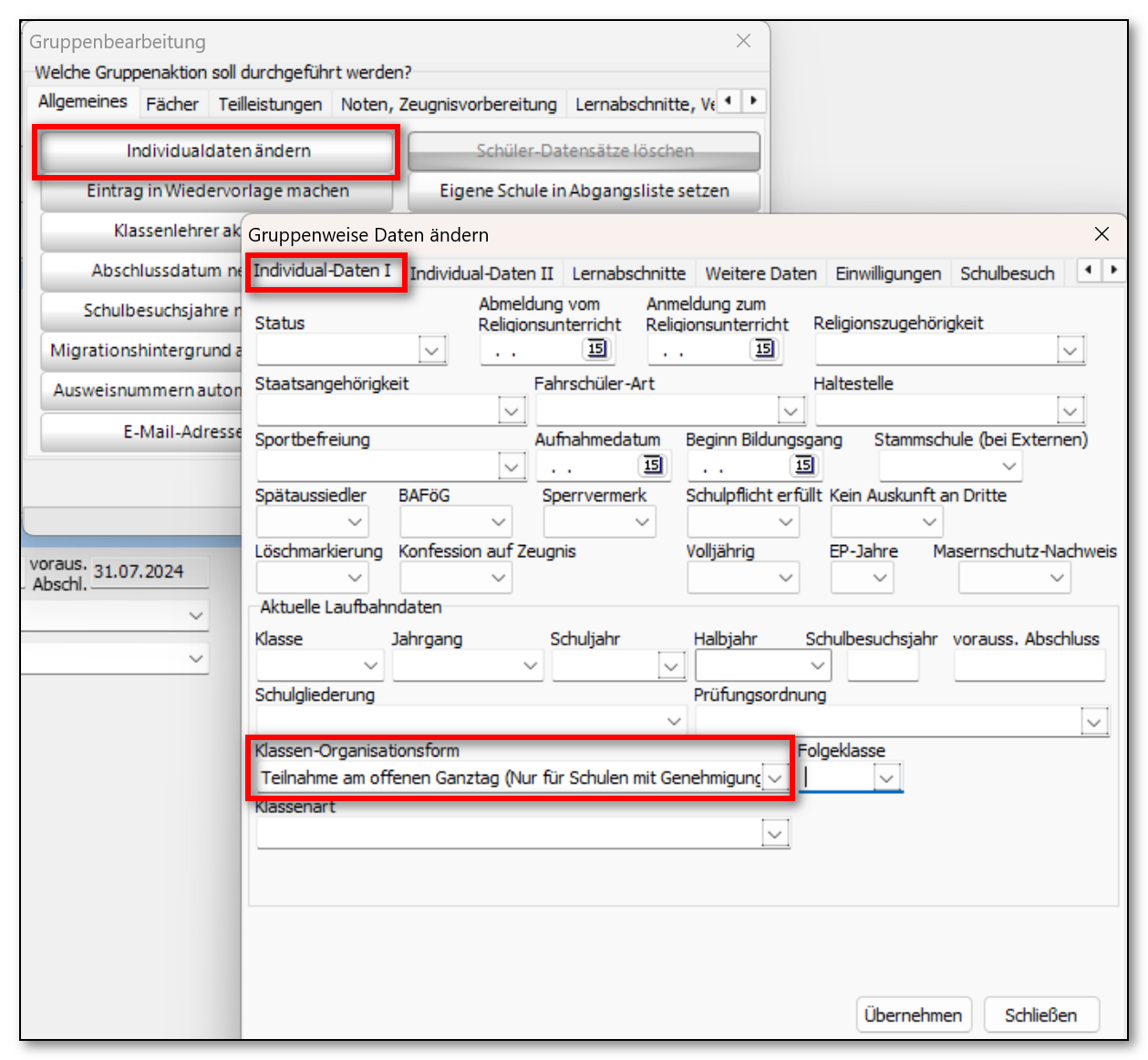
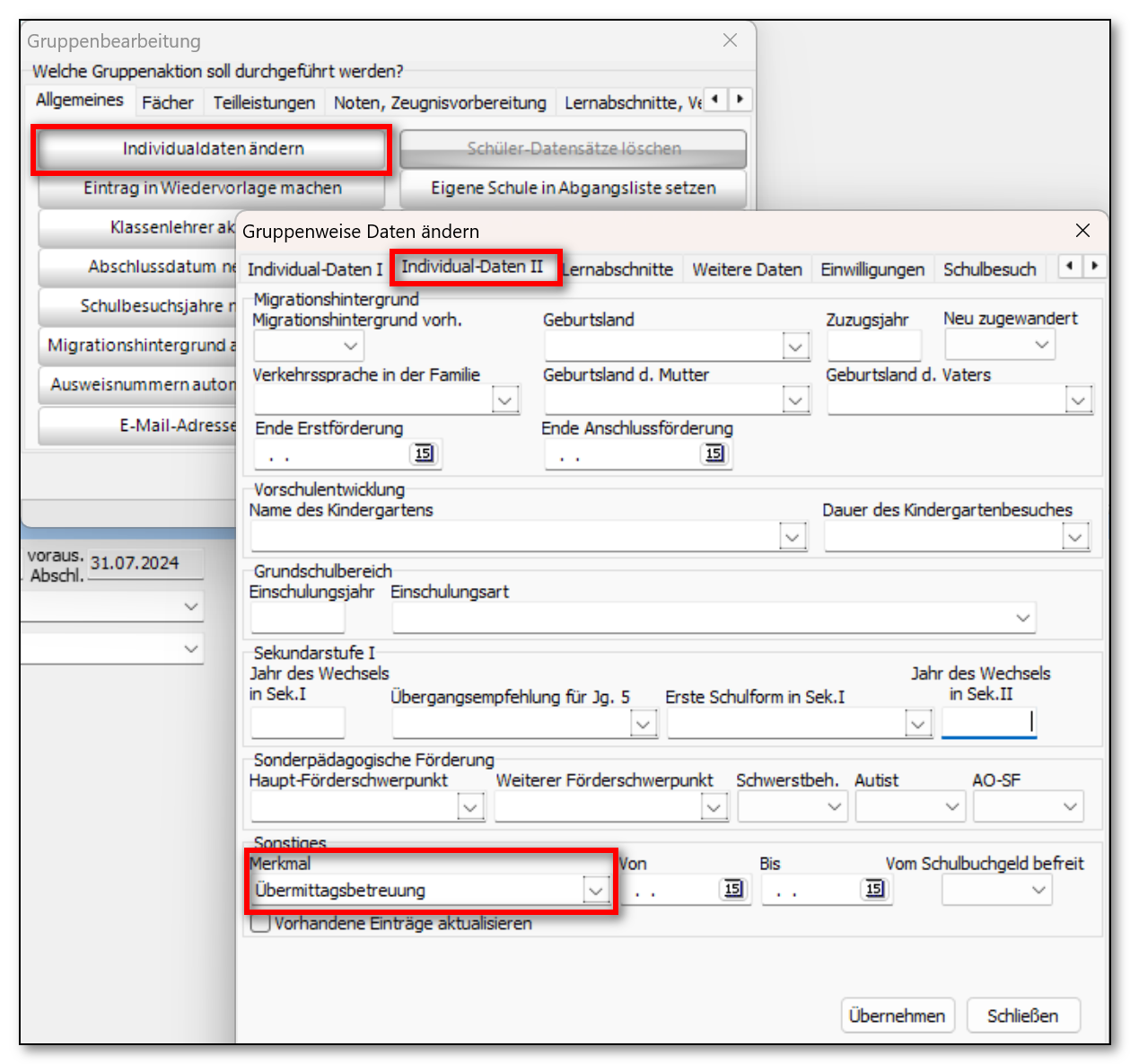
Quelle: Schüler im offenen Ganztag und in der Übermittagsbetreuung – ursprüngliches Wiki
Online: Auswählen und filtern
Auswählen und filtern
Mit einer Auswahl begrenzen Sie die Schülerliste auf die Personen, die Sie gerade bearbeiten oder ausdrucken möchten. Beginnen Sie mit der Standard-Auswahl und einfachen Filtern. Kombinierte Bedingungen, gespeicherte Filter und eigene Schülergruppen folgen danach.
Themen
- Auswahl und Reihenfolge
- Attributsfilter
- Filter I
- Erweiterte und gespeicherte Filter
- Eigene Schülergruppen
- Daten gezielt prüfen
Auswahl und Reihenfolge
Beginnen Sie mit Status- und Schnellfilter. Die Bedeutung des gespeicherten Schülerstatus und der Mehrfachauswahl im Hauptfenster erklärt Status- und Schnellfilter.
Filter I
Erweiterte und gespeicherte Filter
Eigene Schülergruppen
Daten gezielt prüfen
Online: Menü Auswahl
Menü Auswahl
Der Menüpunkt "Auswahl" hat besondere Bedeutung, da es im Schulalltag häufig nötig ist, die Schülergruppe einzugrenzen. Dies ist vor allem bei der Durchführung von Gruppenprozessen nötig, oder um Listen zu erstellen, die zum Beispiel nur die evangelischen Schüler eines Jahrgangs oder die Aussiedler an der Schule enthalten sollen. SchILD-NRW 2 bietet dazu verschiedene Möglichkeiten an, um diese Eingrenzungen vorzunehmen.
Der Menüpunkt "Auswahl" bietet folgende Unterpunkte für die Filterung an:
Quelle: Auswahl – ursprüngliches Wiki
Online: Standard-Auswahl laden
Standard-Auswahl laden
Die Auswahl dieses Menüpunktes hebt alle zuvor eingestellten Filterbedingungen auf und es erscheinen alle aktiven Schüler im Schüler-Container. Zuvor markierte Schülerdatensätze bleiben allerdings markiert.
Die gleiche Funktionalität wird mit einem Klick auf die runde Leuchtdiode ausgelöst. (Symbolleiste)
Status grün: kein Filter gesetzt (alle aktiven Schüler werden angezeigt)
Online: Sortierung ändern
Sortierung ändern
SchILD-NRW 2 hat standardmäßig eine Sortierung von Klasse, Name, Vorname eingestellt, welche auch durch die meisten Reports übernommen wird.
Möchte man nun eine andere Reihenfolge (zum Beispiel rein alphabetisch oder nach der aufnehmenden Schule) einstellen, so müssen Sie in SchILD-NRW 2 zuerst die Sortierung verändern.
Klicken Sie dazu auf die Hand mit den farbigen Punkten!

Es öffnet sich nun ein Dialogfeld, in dem man die Sortierung bestimmen kann:
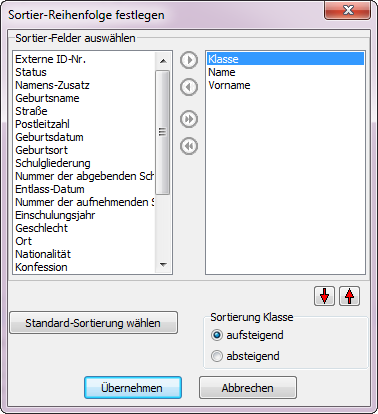
Durch Anklicken des gewünschten Datenfeldes können Sie nun mit Hilfe der > oder < Tasten die Kriterien für die Sortierung neu einstellen.
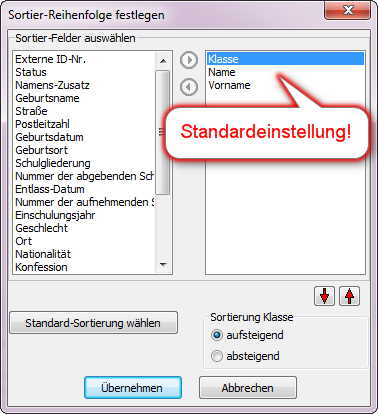
Mit den roten Pfeiltasten können Sie sogar die Reihenfolge der Sortierung festlegen.
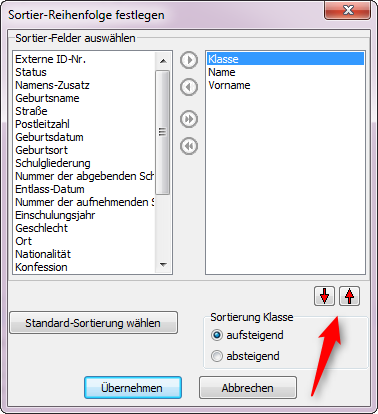
Für die Liste der aufnehmenden Schulen muss die Sortierung wie im Fenster gezeigt eingestellt werden. (Vergessen Sie bitte nicht, nach dem Druck wieder die Standardsortierung einzustellen!)
Für die Liste der aufnehmenden Schulen muss für alle Schüler unter Schulbesuch eine Schule eingetragen sein.
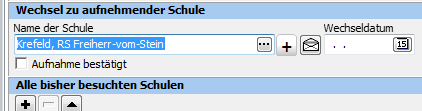
Sollten Schüler keine Schule eingetragen haben, so werden diese auf der ersten Seite des Reports gemeinsam ausgegeben.
Online: Attributsfilter
Attributsfilter
Der Attributsfilter schränkt die Schülerliste anhand vorgegebener Merkmale ein. Beginnen Sie mit einer vollständigen Ausgangsauswahl, damit keine passenden Personen bereits durch einen vorherigen Filter ausgeschlossen sind.
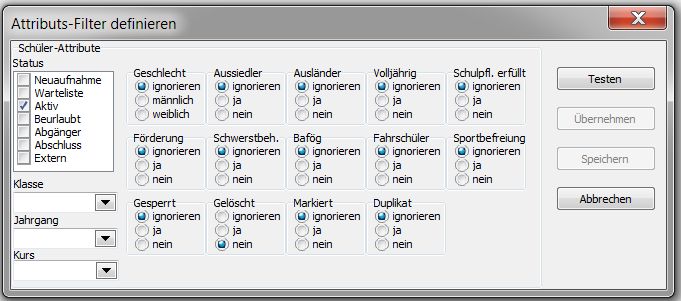
Bei Verwendung des Attributsfilters sollte man sicherstellen, dass vorher alle aktiven Schüler der Schule im Zugriff sind. (Leuchtdiode ist grün).
Nach Auswahl dieses Menüpunktes erscheint die Eingabeansicht "Attributs-Filter definieren", in der die Filterbedingungen über eine Optionsauswahl zusammengestellt werden können.
Folgende Optionen stehen zur Verfügung:
Status
Hier legen Sie durch die Aktivierung der entsprechenden Statusfilter fest, über welche Schülergruppe ein Filter gelegt werden soll.
Als Standardvorgabe ist "Aktiv" eingestellt.
Klasse
Aus einer Liste der Klassenbezeichnungen kann ein Eintrag gewählt werden.
Jahrgang
Aus einer Liste der Jahrgänge kann ein Eintrag gewählt werden.
Kurs Aus einer Liste der gebildeten Kurse kann ein Eintrag gewählt werden.
Es werden jeweils in einer Zeile die Kursbezeichnung sowie der Jahrgang angezeigt.
Optionsfelder mit den Optionen
Das Optionsfeld "Gelöscht" hat die Standardoption nein, alle anderen Optionen in den Optionsfeldern sind auf "ignorieren" gesetzt.
Durch die Aktivierung mit einem Klick auf entsprechende Optionen wird eine geänderte Filterbedingung für die Schülergruppe eingestellt.
Testen
Nach der Festlegung einer gewünschten Filterbedingung kann die gefilterte Schülergruppe im Schüler-Container kontrolliert werden.
Ein Informationshinweis gibt darüber Auskunft, wie viele Schüler die eingestellte Filterbedingung erfüllen.
Werden keine Schüler für diese Filtereinstellung gefunden, so können Sie wählen, ob man zur aktiven Schülergruppe zurückkehren will oder ob man eine weitere Filterbedingung erstellen möchte.
Übernehmen
Die gefilterte Schülergruppe steht im Schüler-Container für eine weitere Bearbeitung zur Verfügung.
Speichern
Ein Attributsfilter kann zur späteren Wiederanwendung gespeichert werden. Es erscheint die Eingabeansicht "Filterdefinition speichern".
Im Textfeld "Name" muss eine Kurzbezeichnung der erstellten Filterdefinition eingetragen werden. Im Textfeld "Beschreibung" kann optional eine kurze Beschreibung der Filterdefinition eingegeben werden.
Durch Klicken auf "Übernehmen" wird die Filterdefinition gespeichert.
Ein weiteres Anwenden dieser Filterbedingung ist über Menü Auswahl -> Gespeicherte Filter laden möglich.
Abbruch
Der Filter kann verworfen werden. Das Fenster Attributs-Filter definieren schließt sich. Die aktive Schülergruppe steht im Schüler-Container.
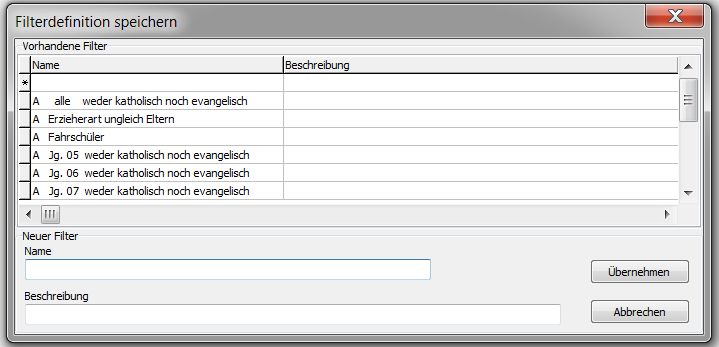
Besonderheit: Wenn Schüler mit einer Löschmarkierung endgültig aus der Datenbank gelöscht werden sollen, so benötigen Sie diesen Filter, um diese zu löschenden Schüler sichtbar zu machen. Dazu setzt man nach Aufruf des Filters das Attribut 'gelöscht' auf 'Ja' und führt die Filterung durch. Anschließend ruft man in einem Gruppenprozess die Option 'Schülerdatensätze löschen' auf.
Online: Filter I
Filter I
Mit Filter I stellen Sie eine Schülerauswahl aus mehreren Bedingungen zusammen. Sie können zum Beispiel nach persönlichen Angaben, besuchten Schulen und Leistungsdaten suchen. Die gefundenen Personen stehen anschließend in der Schülerliste für weitere Arbeiten oder Ausdrucke bereit.
Bedingungen festlegen
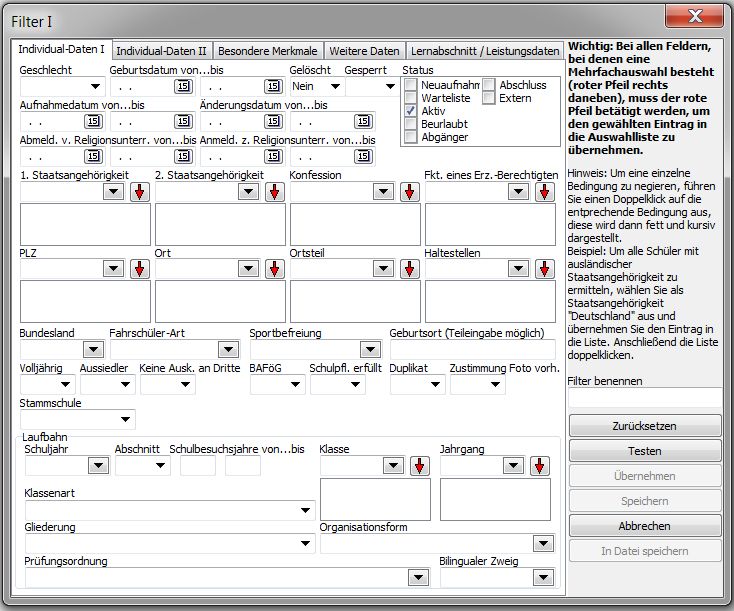
Wählen Sie die Bedingungen in den Listenfeldern aus oder geben Sie die gesuchten Werte ein. Die Felder sind nach Bereichen gegliedert:
- Individualdaten I: unter anderem Status, Geschlecht, Staatsangehörigkeit, Aufnahmedatum, Klassenart und Prüfungsordnung.
- Individualdaten II: Migrationshintergrund, Grundschuldaten, Angaben zur Sekundarstufe I und sonderpädagogische Förderung.
- Weitere Daten: Erziehungsberechtigte, Vermerke und Schulbesuch, etwa die zuletzt besuchte oder aufnehmende Schule.
- Leistungsdaten: unter anderem Schuljahr, Jahrgang, Klasse, Klassenleitung, Abschlussart und Versetzungsvermerke.
UND und ODER unterscheiden
Die Bedingungen werden überwiegend mit UND verknüpft: Eine Person muss dann alle gewählten Bedingungen erfüllen. Bei einer ODER-Verknüpfung genügt eine der zusammengefassten Bedingungen. Welche Verknüpfung verwendet wird, hängt vom Feld und der Auswahl ab.
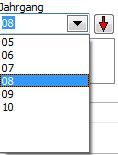
Wenn neben einem Feld ein roter Pfeil steht, können Sie mehrere Einträge übernehmen. Wählen Sie einen Eintrag aus und klicken Sie auf den roten Pfeil. Wiederholen Sie dies für die weiteren Einträge.
Eine Bedingung ausschließen
Doppelklicken Sie auf eine Bedingung, um sie auszuschließen. Das Programm stellt diese Bedingung fett und kursiv dar. Fachsprachlich heißt das „negieren“.

Die Abbildung zeigt eine Auswahl aus Jahrgang 8, bei der die Klasse 8b ausgeschlossen ist.
Ergebnis prüfen und übernehmen
Testen Sie den zusammengestellten Filter, bevor Sie ihn übernehmen. Kontrollieren Sie die gefundene Schülergruppe. Anschließend können Sie den Filter übernehmen und für eine spätere Verwendung speichern. Die Schaltflächen arbeiten wie beim Attributsfilter.
Die Anleitung Schüler mit Filter I auswählen führt diese Schritte an drei Beispielen von einer einfachen Auswahl bis zu einer Kombination mehrerer Datenbereiche durch.
Quelle: Filter I – ursprüngliches Wiki
Online: Schüler mit Filter I auswählen
Schüler mit Filter I auswählen
Diese Anleitung zeigt drei Beispiele für Filter I. Beginnen Sie mit Beispiel 1. Danach können Sie Bedingungen zu Leistungsdaten und schließlich zu mehreren Datenbereichen kombinieren. Die Bedienelemente von Filter I sind in einem eigenen Artikel erklärt.
Die Grundregeln verstehen
Sie wählen Bedingungen über Listenfelder oder eigene Eingaben aus. Die Bereiche entsprechen den Individualdaten I und II, besonderen Merkmalen, weiteren Daten und Leistungsdaten.
- UND: Alle verbundenen Bedingungen müssen zutreffen.
- ODER: Mindestens eine der verbundenen Bedingungen muss zutreffen.
- Ausschließen: Die betreffende Bedingung darf nicht zutreffen.
Standardmäßig arbeitet Filter I mit UND-Verknüpfungen. Bei einigen Feldern sind ODER-Verknüpfungen möglich. Ein roter Pfeil neben einem Listenfeld erlaubt eine Mehrfachauswahl: Wählen Sie einen Eintrag und übernehmen Sie ihn mit dem Pfeil. Mehrere so ausgewählte Einträge werden als ODER-Auswahl behandelt.
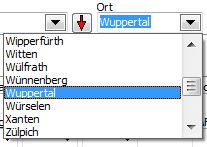
Doppelklicken Sie auf eine Bedingung, um sie auszuschließen. Sie wird dann fett und kursiv angezeigt. Bei der Konfession bedeutet dies beispielsweise: Alle Personen auswählen, die nicht katholisch sind.
Mit den Schaltflächen rechts können Sie den Filter zurücksetzen, testen, übernehmen und speichern.
Beispiel 1: Wohnorte und Konfession
Ziel: Gesucht sind Personen aus Wuppertal oder Aldenhoven, die nicht katholisch sind.
- Öffnen Sie Individualdaten I im Filter.
- Wählen Sie beim Ort Wuppertal und übernehmen Sie den Eintrag mit dem roten Pfeil.
- Wiederholen Sie dies für Aldenhoven.
- Wählen Sie bei der Konfession katholisch und schließen Sie diese Bedingung durch einen Doppelklick aus.
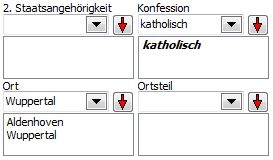
Die beiden Orte sind mit ODER verbunden. Zusammen mit der ausgeschlossenen Konfession ergibt sich: „Wuppertal oder Aldenhoven“ UND „nicht katholisch“.
- Klicken Sie auf Testen und prüfen Sie die Anzahl der gefundenen Personen.
- Bestätigen Sie mit OK und klicken Sie auf Übernehmen.
Die gefundene Gruppe erscheint in der Schülerliste und kann weiterbearbeitet werden.
Beispiel 2: Fach und Kursart
Ziel: Gesucht sind Personen der Einführungsphase, die im aktuellen Schuljahr evangelische Religion als mündlichen Grundkurs belegt haben.
- Öffnen Sie im Filter Lernabschnitt/Leistungsdaten.
- Stellen Sie das gewünschte Schuljahr ein.
- Wählen Sie den Jahrgang der Einführungsphase und übernehmen Sie ihn mit dem roten Pfeil.
- Wählen Sie unter Fächer und Noten das Fach und die gesuchte Kursart.
- Verwenden Sie für diese Angaben die Beziehung UND und übernehmen Sie sie mit dem roten Pfeil.
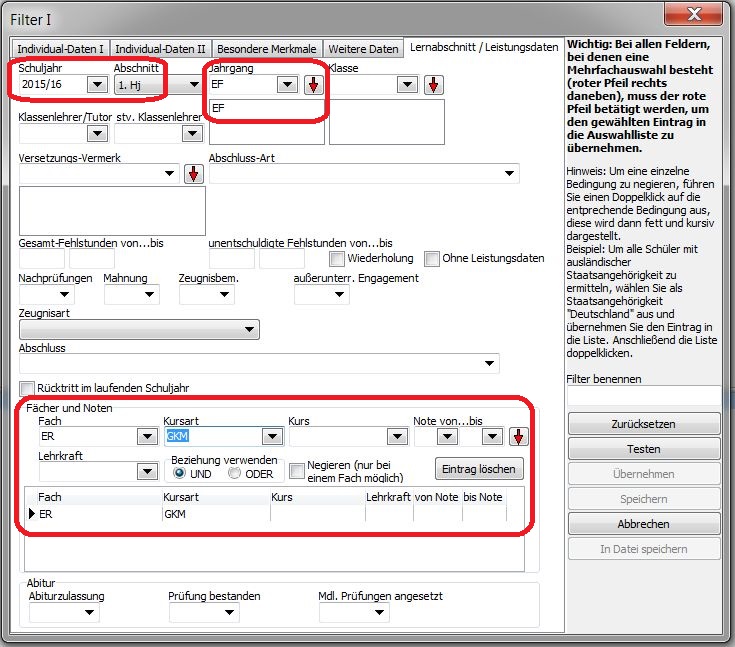
Testen Sie die Auswahl und übernehmen Sie sie anschließend in die Schülerliste. Alle gewählten Merkmale müssen gemeinsam zutreffen.
Beispiel 3: Mehrere Datenbereiche verbinden
Ziel des historischen Beispiels: Gesucht sind Personen, die im Schuljahr 2008/09 zum Abitur zugelassen wurden, es nicht bestanden haben und abgegangen sind. Ihre erste Fremdsprache soll Englisch gewesen sein. Das Schuljahr gehört zum Beispiel der ursprünglichen Anleitung.
- Öffnen Sie Individualdaten I und setzen Sie beim Status nur den Haken für Abgänger.
- Wechseln Sie zu Weitere Daten und wählen Sie in der Sprachenfolge Englisch als erste Fremdsprache.
- Öffnen Sie Lernabschnitt/Leistungsdaten und stellen Sie das gewünschte Schuljahr ein. Der Abschnitt ist für dieses Beispiel nicht entscheidend.
- Wählen Sie unten die Bedingungen für die erteilte Abiturzulassung und das nicht bestandene Abitur.

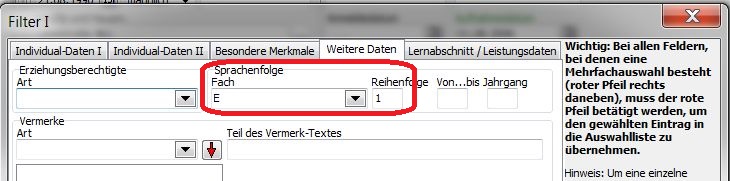
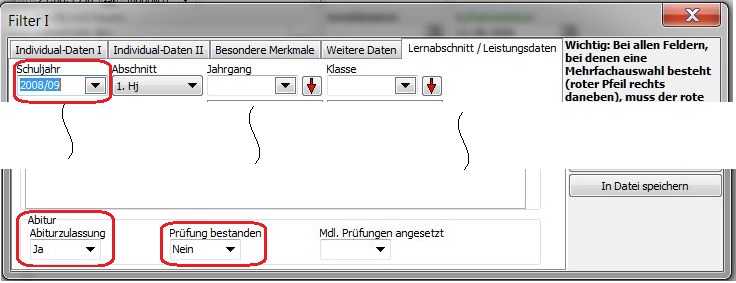
Testen Sie das Ergebnis und übernehmen Sie die gefundene Gruppe anschließend in die Schülerliste. Die Bedingungen aus allen drei Datenbereichen werden gemeinsam ausgewertet.
Online: Filter II
Filter II
Filter II ist für Abfragen gedacht, die sich mit dem Attributsfilter oder Filter I nicht ausdrücken lassen. Verwenden Sie zunächst diese einfacheren Filter. Die folgenden Erläuterungen richten sich an Personen, die eigene, weitergehende Auswahlbedingungen benötigen.
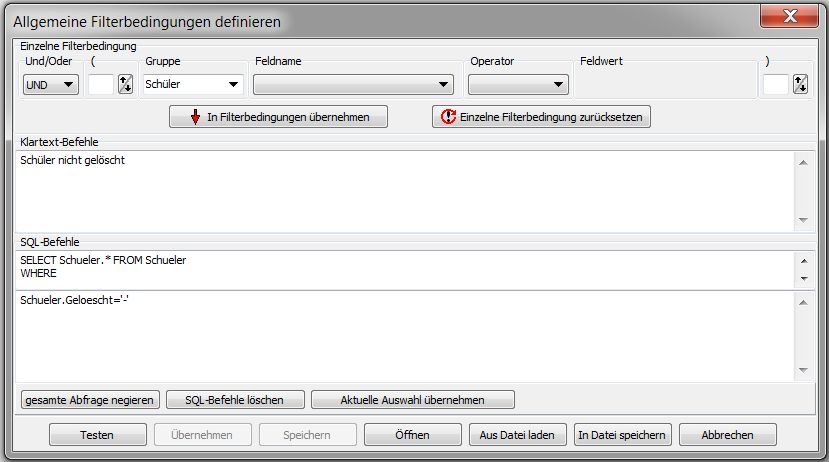
Dieses trifft vorwiegend bei ODER-Verknüpfungen zu.
Auch hier ist es möglich, einmal erstellte Filter zu speichern, zu laden, erneut zu bearbeiten oder zu löschen (siehe Attributsfilter).
Hinweis:
Die in diesem Abschnitt festgelegten Filterbedingungen auswählen Schülerinnen und Schüler immer aus allen Statusfilter. Da sich im Schulalltag die Auswahl in der Regel auf die Schülerdaten im aktuellen Datenfenster bezieht, ist die Bedingung Status gleich Aktiv in die Filterbedingung zusätzlich aufzunehmen sowie anschließend über UND mit weiteren Bedingungen zu verknüpfen.
Nach Aufruf des Filter II erhalten Sie die Eingabeansicht "Allgemeine Filterbedingungen definieren". Die Vorgabe beim Aufruf dieser Eingabeansicht enthält die Bedingung Schüler nicht gelöscht.
Und/Oder
Wahl der entsprechenden weiteren Filterverknüpfungen. Die Standardvorgabe ist UND.
Für komplexere Filterverknüpfungen können Klammern gesetzt werden.
Mit 'Pfeil hoch' wird eine Klammer hinzugefügt, mit 'Pfeil runter' eine Klammer entfernt.
Gruppe
Aus der Liste kann eine Datensatzgruppe ausgewählt werden, über die der Filter erstellt werden soll.
Mögliche Auswahl: Schüler - Erzieher - telef. Kontakte - Weitere Adressen
Feldname
In der Liste werden aus der gewählten Gruppe die entsprechenden Datenfelder angeboten.
Operator
Die Liste enthält abhängig von dem vorher ausgewählten Datenfeld mögliche Vergleichsoperatoren.
Feldwert
Je nach vorheriger Auswahl wird hier ein Feld für eine Textangabe oder eine vorgegebene Liste eingeblendet, aus der ein Wert übernommen werden kann.
In Filterbedingungen übernehmen
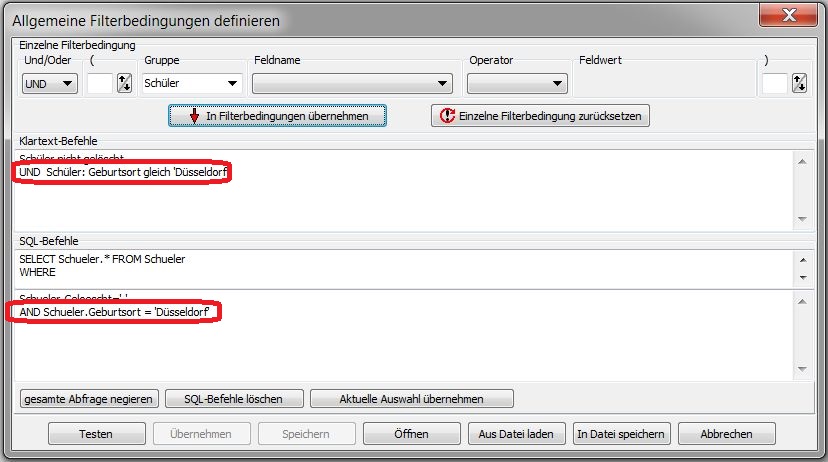
Die in der oberen Zeile erstellte Filterbedingung wird als Klartext-Befehl und auch als SQL-Befehl in die entsprechenden Fenster übertragen.
Einzelne Filterbedingung zurücksetzen
Die in der Zeile für die einzelne Filterbedingung erfolgte Auswahl beziehungsweise erfolgten Eintragungen werden gelöscht.
gesamte Abfrage negieren
Man erhält aufgrund der eingestellten Filterbedingung das Komplement der gefilterten Schülergruppe.
SQL-Befehle löschen
Es werden die erstellten Filterbedingungen gelöscht und der Filter wird auf die Vorgabe Schüler nicht gelöscht zurückgesetzt.
Aktuelle Auswahl übernehmen
Ist schon im Datenfenster eine aktuelle Schülergruppe aufgrund eines Filters gebildet worden (geladener Attributsfilter oder Allgemeiner Filter, Auswahlknopf ist rot), so kann diese Bedingung als SQL-Befehl eingeblendet und in der Zeile einzelne Filterbedingung erweitert werden.
Testen
Da über den Filter II auch komplexere Bedingungen eingegeben werden können, wird hier geprüft, ob die gesetzte Filterbedingung von der Syntax her keine Fehler enthält. Bei einer nicht korrekt gebildeten Bedingung erscheint eine Fehlermeldung.
Ein Informationshinweis gibt darüber Auskunft, wie viele Schüler die eingestellte(n) Filterbedingung(en) erfüllen. Werden keine Schüler für diese Filtereinstellung gefunden, so können Sie wählen, ob man zur aktiven Schülergruppe zurückkehren will oder ob man eine weitere Filterbedingung erstellen möchte.
Übernehmen
Die gefilterte Schülergruppe steht nach erfolgreichem Test im Datenfenster für eine weitere Bearbeitung zur Verfügung. (zum Beispiel Ausdruck von Listen, gruppenweise Zuordnung bestimmter Felder etc.)
Speichern
Auch der Filter II kann vergleichbar den anderen Filterstufen zur späteren Wiederanwendung gespeichert werden (siehe Attributsfilter).
Öffnen
Es öffnet sich ein Fenster mit der Liste der bisher gespeicherten Filterbedingungen.
Der entsprechende Filter wird markiert und durch Übernehmen erscheint der Filter im Klartext und als SQL-Befehl im Fenster "Allgemeine Filterbedingung definieren" und kann mit weiteren einzelnen Filterbedingungen verknüpft beziehungsweise erweitert werden.
In Datei speichern
Sollen Filterbedingungen zwischen mehreren Systemen (Dependance, anderen Rechnern) ausgetauscht werden, so kann über diesen Schaltknopf der entsprechende SQL-Befehl gespeichert werden.
Es öffnet sich ein Fenster mit dem Textfeld Dateiname. Nach erfolgtem Eintrag kann die Filterbedingung auf dem Datenträger gespeichert werden.
Aus Datei laden
Eine auf dem Datenträger gespeicherte Filterbedingung mit der Endung .sql kann in das Fenster "Allgemeine Filterbedingung definieren" geladen werden und steht zur Ausführung oder Erweiterung bereit.
Abbruch
Die Eingabeansicht kann ohne Veränderungen verlassen werden.
Quelle: Filter II – ursprüngliches Wiki
Online: Gespeicherte Filter laden
Gespeicherte Filter laden
Gespeicherte Filter müssen Sie nicht bei jeder Verwendung neu zusammenstellen. Hier laden Sie eine zuvor gespeicherte Filterdefinition und wenden sie wieder auf die Schülerauswahl an.
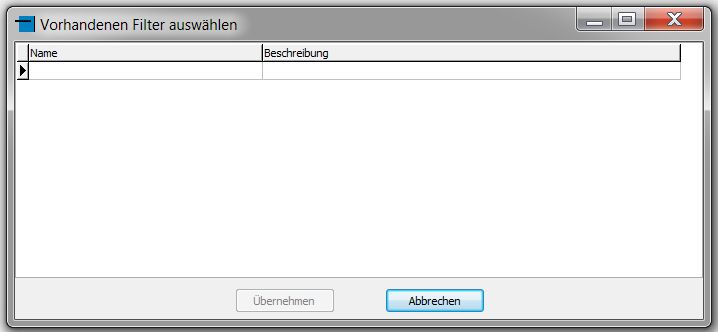
Dieser Menüpunkt kann erst genutzt werden, wenn vorher mit den Filterwerkzeugen Attributsfilter, Filter I oder Filter II Filterdefinitionen erstellt und gespeichert wurden. Näheres dazu finden Sie bei den entsprechenden Einträgen zu den Filtermöglichkeiten.
Gespeicherte Attributsfilter sowie auch allgemeine Filter (Filter I und Filter II) können immer wieder aufgerufen und angewendet werden.
Nach Aufruf dieses Menüpunktes erscheint eine Eingabeansicht der vorhandenen Filter, aus denen man den gewünschten Filter auswählen kann. Nach dem Klicken auf "Übernehmen" erscheint sofort im Schüler-Container die gefilterte Schülergruppe und steht für die weitere Bearbeitung zur Verfügung (Ausdrucke, Gruppenprozesse etc.).
Hinweis:
Eine nachträgliche Änderung eines Filters ist nur eingeschränkt unter Filter II möglich.
Quelle: Vorhandene Filterdefinition laden – ursprüngliches Wiki
Online: Gespeicherte Filter löschen
Gespeicherte Filter löschen
Hier entfernen Sie gespeicherte Filterdefinitionen, die Sie nicht mehr benötigen. Gelöscht wird die gespeicherte Auswahlregel, nicht ein Schülerdatensatz.
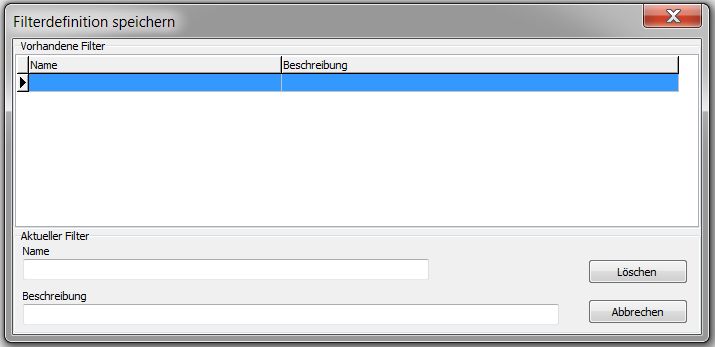
Werden vorhandene gespeicherte Attributsfilter oder auch allgemeine Filter nicht mehr benötigt, können Sie sie unter diesem Menüpunkt löschen.
Nach Auswahl des Menüpunktes erscheint die Eingabeansicht "Filterdefinition speichern", aus der man den zu löschenden Filter auswählen kann. Nach Klicken auf den Button "Löschen" erfolgt eine Sicherheitsabfrage, die man zum endgültigen Löschen der Filterdefinition mit "Ja" bestätigen muss. Die gespeicherte Filterdefinition wird aus der Liste ausgetragen und das Fenster schließt sich automatisch.
Durch Klicken auf "Abbrechen" kann die Eingabeansicht auch ohne Veränderungen verlassen werden.
Quelle: Vorhandene Filterdefinition löschen – ursprüngliches Wiki
Online: Mit eigenen Schülergruppen arbeiten
Mit eigenen Schülergruppen arbeiten
Mit einer individuellen Schülergruppe können Gruppen definiert werden und somit unabhängig von den Zuordnungen in den Leistungsdaten (Klassen, Kurse, AGs, ZUV etc.) als Auswahl zur Verfügung stehen. Nützlich ist dies bei der Verwaltung von Gruppen für
- Austausch
- Sportteams
- Fachwahlen im Wahlpflichtbereich u.ä.\
Definition von Schülergruppen
In SchILD-NRW 2: Auswahl / Individuelle Schülergruppe bearbeiten

Wichtig! Nur für den eigenen Gebrauch oder sollen andere Nutzer ebenfalls die Gruppe auswählen dürfen und bearbeiten können?
+ = Datensatz einfügen - = Datensatz löschen
Schüler hinzufügen
- Schüler im Container auswählen (Häkchen setzen) - rMt / zu individueller Schülergruppe hinzufügen / Schülergruppe auswählen / Doppelklick
rMt im Container öffnet Auswahlmenü - Komplement zur Auswahl, nützlich zum Beispiel bei Eingabe von Fachwahlen
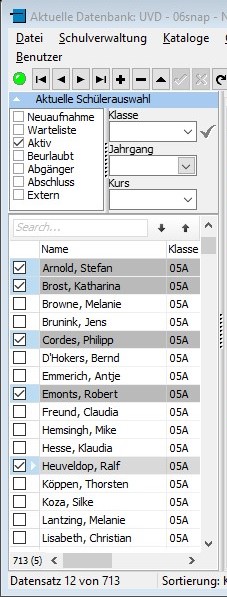
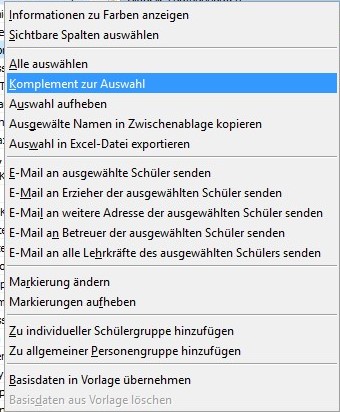
Schüler entfernen
Auswahl / Individuelle Schülergruppe bearbeiten / Schüler auswählen: Feld neben Namen markieren mit lMt oder STRG+lMt (Mehrfachauswahl)
Nutzung
Da SchILD-NRW 2 abschnittsweise und im Gegensatz zu Kurs42 in Unterrichtsverteilung und Leistungsdaten nicht vorausschauend arbeitet, wurde in einer Fortbildung nach einer Möglichkeit gefragt, Fachwahlen zum Beispiel für die 2. Fremdsprache bei den Schülerinnen und Schülern einzugeben und bei der UVD im nächsten Abschnitt zu nutzen. Bei einer entsprechend definierten Schülergruppe ist es möglich, nach Übertragung ins neue Halbjahr/Schuljahr über einen Gruppenprozess diesen Schülerinnen und Schülern das entsprechende Fach beziehungsweise den entsprechenden Kurs zuzuteilen. Zudem können durch Auswahl der Schülergruppe Anschreiben, Informationen oder auch Planungen unterstützt werden.
Quelle: Individuelle Schülergruppen bearbeiten und nutzen – ursprüngliches Wiki
Online: Eigene Schülergruppen anlegen
Eigene Schülergruppen anlegen
Manchmal sucht man eine Filtermöglichkeit, die nicht den bekannten Kriterien wie Klasse, Jahrgang, Kurs, evangelisch, katholisch entspricht. Hier haben Sie die Möglichkeit, eine Schülergruppe einzurichten, der man Schülerinnen und Schüler aus unterschiedlichen Klassen zuweisen kann.
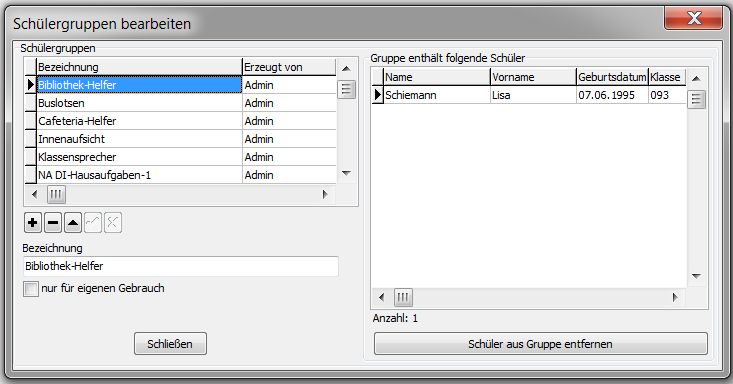
Dazu legen Sie mit dem '+'-Schalter eine neue Schülergruppe an, der man unter Bezeichnung einen eindeutigen aussagekräftigen Namen geben sollte.
Hinweis:
Wenn das Häkchen bei 'nur für eigenen Gebrauch' gesetzt ist, kann kein anderer SchILD-NRW 2-Nutzer diese Schülergruppe sehen beziehungsweise nutzen.
Nach dem Speichern verlässt man diesen Menüpunkt und markiert im Schüler-Container die Schülerinnen und Schüler, die dieser Gruppe zugewiesen werden sollen. Mit einem Rechtsklick wählen Sie den Eintrag 'Zu individueller Gruppe hinzufügen' und fügt die markierten Schüler der entsprechenden Schülergruppe zu. Mit dem Schalter "Schüler aus Gruppe entfernen" können Sie nach Auswahl der entsprechenden Schülergruppe und Anklicken des Schülernamens den gewünschten Schüler aus der Gruppe wieder herausnehmen.
Quelle: Individuelle Schülergruppe bearbeiten – ursprüngliches Wiki
Online: Gespeicherte Schülergruppe auswählen
Gespeicherte Schülergruppe auswählen
Eine gespeicherte Schülergruppe können Sie als aktuelle Schülerauswahl laden. Legen Sie die Gruppe vorher über Individuelle Schülergruppe bearbeiten an, falls sie noch nicht vorhanden ist.
Nach dem Aufrufen dieses Menüpunkts wählen Sie die gewünschte Schülergruppe aus der Liste aus.
Nach dem Klick auf "Übernehmen" werden nur die Schüler dieser Gruppe im Schüler-Container angezeigt.
Alle Operationen wie Listendruck, Anschreiben o. Ä. werden nun nur für diese Schülergruppe ausgeführt.
Quelle: Individuelle Schülergruppe auswählen – ursprüngliches Wiki
Online: Fehlende Einträge finden
Fehlende Einträge finden
Dieser Menüpunkt dient ausschließlich zur Überprüfung der Vollständigkeit der Schülerdaten.
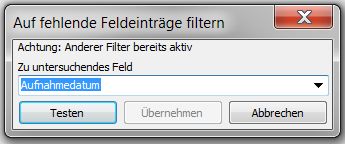
Nach dem Aufruf erhalten Sie ein kleines Fenster, in dem man das zu überprüfende Feld mit dem Listenknopf rechts unter "Zu untersuchendes Feld" aus einer vorgegebenen, alphabetisch geordneten Liste auswählen kann. Nun werden alle Schüler gefiltert, bei denen dieser Feldeintrag leer ist. Die Anzeige der betroffenen Schüler erfolgt über den Schüler-Container.
Online: Schüler ohne Fächer
Schüler ohne Fächer
Dieser Filter sucht für Sie nach Schülern, die in einem bestimmten Abschnitt noch keine Fächer eingetragen haben.
Dabei werden nach der Ausführung und Angabe des Abschnittes, in dem gesucht werden soll, die Schüler angezeigt, die unter dem Karteireiter akt. Halbjahr (akt. Abschnitt) noch gar keine Fächer eingetragen haben.
Diese Funktion kann nicht dazu verwendet werden, Schüler zu finden, die eine unvollständige Unterrichtsverteilung in ihren Leistungsdaten haben.
Hier werden lediglich Schüler gefunden, die zum Beispiel mitten im Schuljahr hinzugezogen sind und bei denen noch keine Fächer für den Zeugnisdruck zugewiesen wurden.
Online: Statistikfehler finden
Statistikfehler finden
Mit diesem Filter suchen Sie Schülerdatensätze, bei denen die Statistikprüfung Fehler meldet. Die gefundenen Personen werden in der Schülerliste angezeigt, damit Sie die betreffenden Angaben prüfen können.
Was sind nun Statistik-Fehler?
Wenn Sie Ihre SchILD-NRW 2-Daten für die Haupterhebung in das Programm ASDPC32 übertragen wollen, werden Ihre Daten geprüft. Die Schüler, bei denen in diesem Prüfverfahren Fehler oder fehlende Einträge festgestellt wurden, werden hier im Container angezeigt. Aufgrund der Fehlerbeschreibung können Sie sehr schnell die Daten bereinigen.
Wie kann ich das Prüfverfahren starten?
Im Menü Schulverwaltung den Punkt Statistik/amtliche Schuldaten und hier Daten prüfen -> Gesamtprüfung der Daten starten.
Hinweis:
Es empfiehlt sich, dieses Prüfverfahren nicht nur zur Haupterhebung zu starten, sondern auch zur Selbstkontrolle im Lauf eines Schuljahres.
Quelle: Schüler mit Statistik-Fehlern zeigen – ursprüngliches Wiki
Online: Aktive Schüler mit fehlendem Lernabschnitt
Aktive Schüler mit fehlendem Lernabschnitt
Bei Auswahl dieser Filtermöglichkeit werden Ihnen unter allen aktiven beziehungsweise externen Schülern alle die mit fehlendem Abschnitt angezeigt.
Dies könnte unter Umständen interessant für die Erstellung der Sim.txt im Rahmen der Schulstatistik ASDPC sein.
Sollten die Lernabschnitte im vorangegangenen Schuljahr nicht vollständig eingetragen sein, könnten sich beim Abgleich innerhalb von ASDPC Probleme ergeben.
Quelle: Schüler mit fehlendem Abschnitt (Status=Aktiv,..) – ursprüngliches Wiki
Online: Abgänger mit fehlendem Lernabschnitt
Abgänger mit fehlendem Lernabschnitt
Bei Auswahl dieser Filtermöglichkeit werden Ihnen unter allen Abgängern beziehungsweise Schülern mit Abschluss alle die mit fehlendem Abschnitt angezeigt.
Dies könnte unter Umständen interessant für die Erstellung der Sim.txt im Rahmen der Schulstatistik ASDPC sein.
Sollten die Lernabschnitte im vorangegangenen Schuljahr nicht vollständig eingetragen sein, könnten sich beim Abgleich innerhalb von ASDPC Probleme ergeben.
Quelle: Schüler mit fehlendem Abschnitt (Status=Abgang,..) – ursprüngliches Wiki
Online: Geschwister auswählen
Geschwister auswählen
Die Filteroption "Nur Schüler mit Geschwistern zeigen" soll dazu dienen, Schüler herauszufiltern, die Geschwister an der gleichen Schule haben. Dabei wird die aktuell in SchILD-NRW 2 eingestellte Sortierung verwendet. Außerdem sind mehrere Kombinationen für den Status möglich.
Beispiel:
Es sollen alle Neuaufnahmen gezeigt werden, die Geschwister mit Status 'Aktiv' an der Schule haben. Dazu zuerst wie üblich auf die Neuaufnahmen filtern, dann 'Auswahl' -> 'Nur Schüler mit Geschwistern zeigen' aktivieren. Es erscheint dann ein kleines Fenster, in dem man den gewünschten Status für die Geschwisterkinder der Neuaufnahmen einstellen kann. Hier 'Aktiv' anklicken und 'OK' aktivieren. Anschließend werden alle Neuaufnahmen mit aktiven Geschwistern angezeigt.
Wichtig:
Die Geschwister werden anhand der Kriterien Nachname, Straße und PLZ ermittelt (Voraussetzung: gleiche Schreibweise der Straßennamen), das heißt wenn diese bei zwei Schülerinnen und Schülern gleich sind, werden sie als Geschwister interpretiert. Das kann im Einzelfall natürlich zu Fehlinterpretationen führen, zum Beispiel Tim Müller und Tania Müller, die nicht miteinander verwandt sind, aber beide in der Hauptstraße 123 in 54321 Musterhausen wohnen. Ein ähnliches Feature ist “Geschwister suchen“ (unter "Weitere Funktionen" rechts vom Status-Eingabefeld) zu einem ausgewählten Schüler.
Quelle: Nur Schüler mit Geschwistern zeigen – ursprüngliches Wiki
Online: Papierkorb zeigen
Papierkorb zeigen
Über dieses Menü können im Schülerliste und Auswahl schnell alle Schüler, die einmal gelöscht wurden, angezeigt werden.
Diese Schüler liegen in einer Art "Papierkorb", damit sie bei versehentlicher Löschung wieder geholt werden können.
Haben Sie die Anzeige des Papierkorbs gewählt, so können Sie über die rechte Maustaste auf den Schülernamen den Menüpunkt "Löschmarkierung aufheben" wählen und der Schülerdatensatz wird wieder hergestellt.
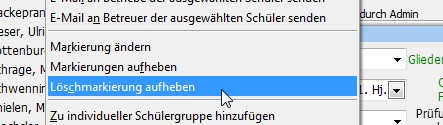
Es bietet sich aber auch die Möglichkeit, diese Schüler über die Gruppenprozesse zu behandeln!
Dabei können Sie die Löschmarkierung einer ganzen Schülergruppe zurücknehmen. (Individualdaten ändern > Individual Daten I > Löschmarkierung > "Nein")
Oder Sie können über den Gruppenprozess Markierte Schülerdatensätze endgültig löschen eine ganze Gruppe endgültig aus der Datenbank entfernen.
Online: Unterricht und Kataloge
Unterricht und Kataloge
Kataloge sind die zentralen Auswahllisten Ihrer Schule. Legen Sie zunächst Jahrgänge, Klassen und Fächer an. Darauf bauen Unterricht, Leistungsbewertung und Zeugnisvorgaben auf. Weitere Kataloge ergänzen Adressen, Schulwege und besondere Merkmale.
Themen
- Grundlagen
- Jahrgänge und Klassen
- Fächer und Unterricht
- Noten und Zeugnisvorgaben
- Adressen und Kontaktpersonen
- Herkunft und Schulwege
- Förderung und Merkmale
- Lernplattformen
Grundlagen
Jahrgänge und Klassen
- Statistikjahrgänge
- Jahrgänge Grundschule
- Jahrgänge Gesamtschule
- Jahrgänge Gymnasium
- Jahrgänge Berufskolleg
- Klassen und Versetzung
- Klassengruppen und Abteilungen
- Fachklassen
Fächer und Unterricht
- Unterrichtsfächer
- Kurse
- Stundentafeln
- Leistungsdaten Klassenunterricht
- Leistungsdaten Kursunterricht
- Schülerspezifische Kursarten
- Unzulässige Fachkombinationen
Noten und Zeugnisvorgaben
- Teilleistungsarten
- Teilleistungen einrichten
- Floskeln
- Entlassungsbemerkungen
- Zeugnisvorlagen zuordnen
- GeR-Niveaus
Adressen und Kontaktpersonen
- Adressarten
- Allgemeine Adressen
- Telefonische Ansprechpartner
- Erzieherarten
- Erzieherfunktionen
- Elternfunktionen zuweisen
- Elternfunktionen anzeigen
- Personengruppen
Herkunft und Schulwege
- Staatsangehörigkeiten
- Verkehrssprachen
- Orte
- Ortsteile
- Andere Schulen und Schulnummern
- Schulen in NRW
- Kindergärten
- Haltestelle
- Fahrschülerarten
Förderung und Merkmale
Online: Schulverwaltung
Schulverwaltung
Unter dem Menüpunkt Schulverwaltung sind die Programmpunkte zusammengefasst, die tendenziell eher dem Aufgabenbereich der erweiterten Schulleitung oder der SchILD-NRW 2-Administration zugeschrieben werden können.
Hier werden vor allem einige Grundeinstellungen für die gesamte Datenbank getätigt.
Das Menü kann ja nach Schulform und auch Berechtigungsstufe des Users anders aussehen.
Die einzelnen Menüpunkte werden im Folgenden beschrieben.
Fachklassen (nur Berufskolleg)
Klassen und Versetzungstabelle
Klassengruppen und Abteilungen
Funktionen von Erziehungsberechtigten
Eltern mit Funktionen auflisten
Lernplattformen (in Bearbeitung)
Online: Kataloge
Kataloge
Kataloge sind gemeinsame Auswahllisten, etwa für Fächer, Orte oder Vermerkarten. Sie sorgen dafür, dass dieselbe Angabe nicht bei jeder Person neu und möglicherweise anders geschrieben werden muss. Hier lernen Sie die gemeinsame Bedienung dieser Listen kennen.
Bei den Katalogen ist zu beachten, dass es frei definierbare Kataloge gibt und solche, die zum Beispiel aufgrund von Statistikdaten feststehen, diese können dann nicht durch den Benutzer ergänzt oder verändert werden (sogenannte abgeschlossene Kataloge).
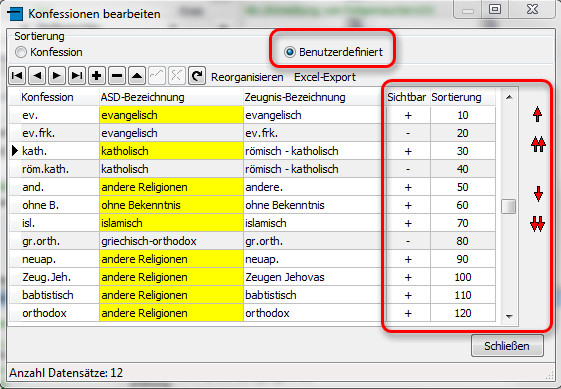
Gemeinsam haben alle Kataloge, dass der Benutzer eine "Benutzerdefinierte Reihenfolge" der Katalogeinträge einstellen kann.
Hierzu gehen Sie wie folgt vor:
- Stellen Sie die Sortierung auf 'Benutzerdefiniert'. Die roten Pfeile am rechten Rand werden nun aktiviert.
Alternative 1:
- Klicken Sie in der Liste der Katalogeinträge auf denjenigen, den Sie in der Sortierreihenfolge verschieden wollen.
- Verschieben Sie den gewählten Eintrag mit Hilfe der Pfeile (einfacher Pfeil: eine Stelle verschieben, doppelter Pfeil: mehrere Schritte verschieben)
Alternative 2:
-
Tragen Sie in der Spalte Sortierung Zahlen ein, die der von Ihnen gewünschten Reihenfolge entsprechen.
-
Schließen Sie das Fenster. Öffnen Sie den Katalog erneut, sind die Einträge gemäß der eingetragenen Ziffern sortiert.
-
Durch einen Klick auf 'Reorganisieren' werden bei der Sortierung wieder 10-er Schritte eingetragen, die Reihenfolge der Einträge selbst aber nicht verändert.
-
Sollten sich in der Liste Einträge befinden, die Sie nicht benötigen, können Sie diese durch Anklicken des Minuszeichens löschen. Alternativ können Sie dieses Element auch 'nicht-sichtbar' (Doppelklick auf das '+' Zeichen in der Spalte 'Sichtbar') schalten. Dieses Element wird nun in SchILD-NRW 2 in allen Drop-Down-Menüs ausgeblendet. Durch einen erneuten Doppelklick auf das "-" Zeichen wird der Eintrag wieder aktiviert.
Eine weitere Gemeinsamkeit: Jeder Katalog kann mit 'Excel-Export' gespeichert werden und liegt so zur weiteren Verwendung im Excel-Format außerhalb von SchILD-NRW 2 zur Verfügung.
Besonderheiten der einzelnen Kataloge finden Sie im Folgenden.
Der Menüpunkt "Kataloge" lässt Einstellungen zu folgenden Unterpunkten zu:
Quelle: Kataloge – ursprüngliches Wiki
Online: Statistikjahrgänge an Grundschulen
Statistikjahrgänge an Grundschulen
Hier sehen Sie die Jahrgangstabelle für Grundschulen. Die folgenden Vorgaben erläutern, welche Einträge unabhängig von der Klassenorganisation benötigt werden.
Die Jahrgangstabelle
In allen Grundschulen muss die Tabelle "Statistik-Jahrgänge" unabhängig von der Unterrichtsorganisation wie folgt ausgefüllt werden:
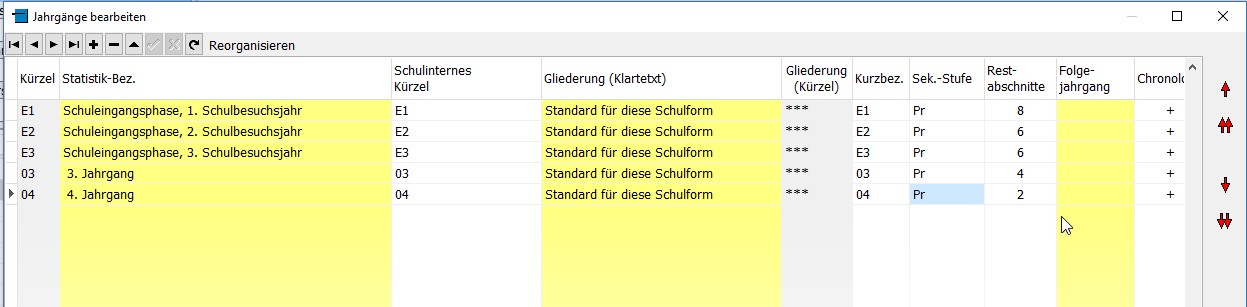
Die Tabelle enthält die Schülerjahrgänge E1, E2,E3, 03 und 04 mit den zugehörigen Restabschnitten. Die Bezeichnungen für die Schuleingangsphase E1 und E2 ersetzen die früheren Jahrgangsbezeichnungen 01 und 02. Die Jahrgangsbezeichnung E3 ist Schülern vorbehalten, welche die zweite Klasse wiederholen und somit ein drittes Jahr in der Schuleingangsphase bleiben. Die oben abgebildete Tabelle zeigt eine sinnvolle Sortierung der Jahrgänge.
Klassen-Versetzungstabelle
Achtung
Ab der Version 2.0.16.9 wird für die kommenden Statistiken die Darstellung der Statistikbezeichnung auf Jahrgang und Parallelität geändert. Somit entspricht die Darstellung in der Klassen-Versetzungstabelle der Darstellung der KLD in ASDPC32. In der Klassen-Versetzungstabelle werden nur noch statistikkonforme Klassenjahrgänge angeboten!
Beispiel 1: Klassen-Versetzungstabelle einer Grundschule mit jahrgangsbezogenem Unterricht
Die Klassen-Versetzungstabelle wird bei jahrgangsbezogenem Unterricht wie folgt ausgefüllt:
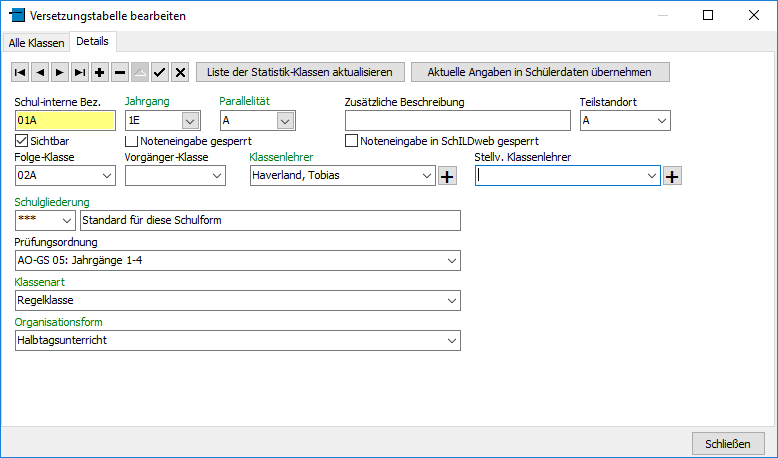
Die unten abgebildete Tabelle gibt einen exemplarischen Überblick über die vorzunehmenden Einträge einer zweizügigen Grundschule mit jahrgangsbezogenem Halbtagsunterricht. In der Tabelle erkennt man, dass lediglich die Klassen-Jahrgänge 1E, 2E, 03 und 04 verwendet werden. Als Klassenart wird immer "Regelklasse" eingetragen. Die Klassenart "Schuleingangsphase, Jahrgangsbezogene Unterrichtsorganisation" findet ab 2016 keine Verwendung mehr, da die Klassenjahrgänge 1E und 2E diese Information bereits enthalten. Ist die Folgeklasse leer, so versetzt SchILD-NRW 2 diese Schüler in den Abschlusskasten, wenn kein anderer Versetzungsvermerk gesetzt ist.
| Schulinterne Bez. | Jahrgang | Parallelität | Folge-Klasse | Vorgänger-Klasse | Klassenart |
|---|---|---|---|---|---|
| 01A | 1E | A | 02A | Regelklasse | |
| 01B | 1E | B | 02B | Regelklasse | |
| 02A | 2E | A | 03A | 01A | Regelklasse |
| 02B | 2E | B | 03B | 01B | Regelklasse |
| 03A | 03 | A | 04A | 02A | Regelklasse |
| 03B | 03 | B | 04B | 02B | Regelklasse |
| 04A | 04 | A | 03A | Regelklasse | |
| 04B | 04 | B | 03B | Regelklasse |
Beispiel 2: Klassen-Versetzungstabelle einer Grundschule mit jahrgangsübergreifendem Unterricht in der Schuleingangsphase
Die Klassen-Versetzungstabelle wird bei jahrgangsübergreifendem Unterricht wie folgt ausgefüllt:
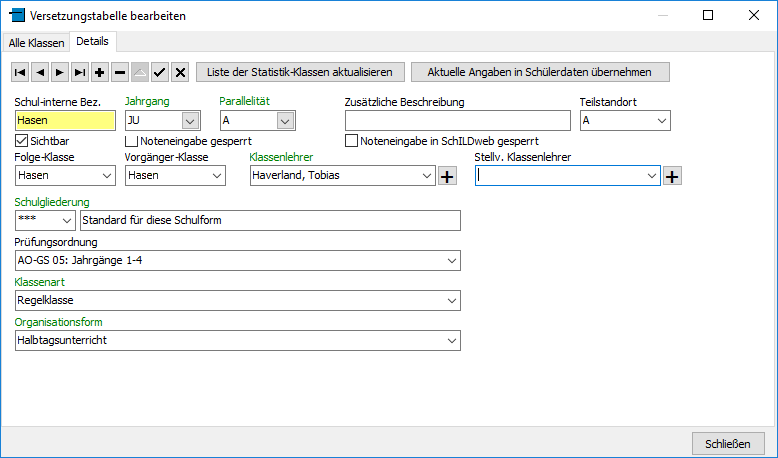
Die unten abgebildete Tabelle gibt einen exemplarischen Überblick über die vorzunehmenden Einträge einer zweizügigen Grundschule mit jahrgangsübergreifendem Halbtagsunterricht in der Schuleingangsphase. In der Tabelle erkennt man, dass lediglich die Klassen-Jahrgänge JU, 03 und 04 verwendet werden. Als Klassenart wird immer "Regelklasse" eingetragen. Die Klassenart "Schuleingangsphase, Jahrgangsübergreifende Unterrichtsorganisation" findet ab 2016 keine Verwendung mehr, da der Klassenjahrgang JU diese Information bereits enthält. In der Schuleingangsphase wird als Folge- und Vorgängerklasse die eigene Klasse eingetragen, da die Schüler in der Regel in den Klassen verbleiben. Eine Änderung der Klasse muss bei den Schülern manuell oder per Gruppenprozess eingetragen werden.
| Schulinterne Bez. | Jahrgang | Parallelität | Folge-Klasse | Vorgänger-Klasse | Klassenart |
|---|---|---|---|---|---|
| Hasen | JU | A | Hasen | Hasen | Regelklasse |
| Mäuse | JU | B | Mäuse | Mäuse | Regelklasse |
| Affen | JU | C | Affen | Affen | Regelklasse |
| Löwen | JU | D | Löwen | Löwen | Regelklasse |
| 03A | 03 | A | 04A | Regelklasse | |
| 03B | 03 | B | 04B | Regelklasse | |
| 04A | 04 | A | 03A | Regelklasse | |
| 04B | 04 | B | 03B | Regelklasse |
Beispiel 3: Klassen-Versetzungstabelle einer Grundschule mit jahrgangsübergreifendem Unterricht in allen Jahrgängen
Die Klassen-Versetzungstabelle wird bei jahrgangsübergreifendem Unterricht wie folgt ausgefüllt:
Die unten abgebildete Tabelle gibt einen exemplarischen Überblick über die vorzunehmenden Einträge einer zweizügigen Grundschule mit jahrgangsübergreifendem Halbtagsunterricht. In der Tabelle erkennt man, dass lediglich der Klassenjahrgänge JU verwendet wird. Als Klassenart wird immer "Regelklasse" eingetragen. Die Klassenart "Schuleingangsphase, Jahrgangsübergreifende Unterrichtsorganisation" findet ab 2016 keine Verwendung mehr, da der Klassenjahrgang JU diese Information bereits enthält. In allen Klassen wird als Folge- und Vorgängerklasse die eigene Klasse eingetragen, da die Schüler in der Regel in den Klassen verbleiben. Eine Änderung der Klasse muss bei den Schülern manuell oder per Gruppenprozess eingetragen werden.
| Schulinterne Bez. | Jahrgang | Parallelität | Folge-Klasse | Vorgänger-Klasse | Klassenart |
|---|---|---|---|---|---|
| Hasen | JU | A | Hasen | Hasen | Regelklasse |
| Mäuse | JU | B | Mäuse | Mäuse | Regelklasse |
| Affen | JU | C | Affen | Affen | Regelklasse |
| Löwen | JU | D | Löwen | Löwen | Regelklasse |
| Tiger | JU | E | Tiger | Tiger | Regelklasse |
| Karpfen | JU | F | Karpfen | Karpfen | Regelklasse |
| Maulwürfe | JU | G | Maulwürfe | Maulwürfe | Regelklasse |
| Bären | JU | H | Bären | Bären | Regelklasse |
Online: Statistikjahrgänge an Gesamtschulen
Statistikjahrgänge an Gesamtschulen
Dieses Beispiel zeigt die Jahrgangstabelle einer Gesamtschule mit Quartalsbetrieb. Es ergänzt die allgemeine Anleitung zu den Statistikjahrgängen.
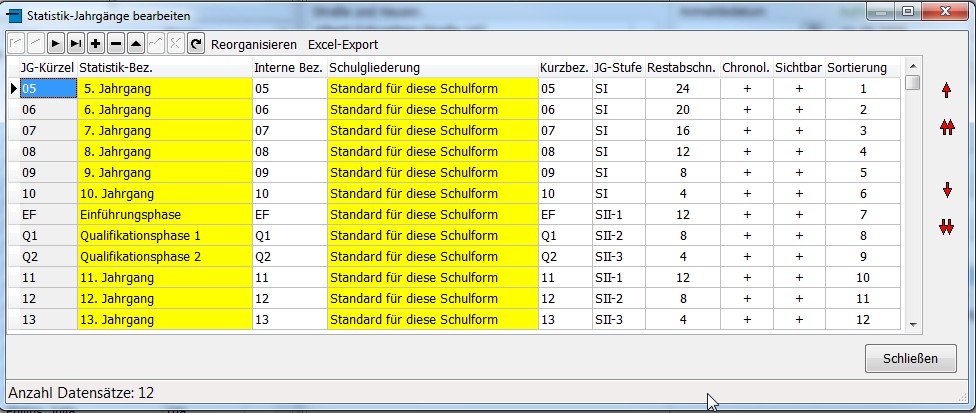
Typische Jahrgangstabelle für eine Gesamtschule mit Quartalsbetrieb.
An den Restabschnitten sehen Sie, dass jedes Schuljahr vier Abschnitte hat. Außerdem endet die Sekundarstufe I zunächst im Jahrgang 10.
Online: Statistikjahrgänge an Gymnasien
Statistikjahrgänge an Gymnasien
Dieses Beispiel zeigt eine Jahrgangstabelle für ein Gymnasium mit Halbjahresbetrieb. Die Abbildung und die Hinweise stammen aus der ursprünglichen Anleitung; die allgemeine Bedeutung der Felder erläutert der Artikel Statistikjahrgänge.
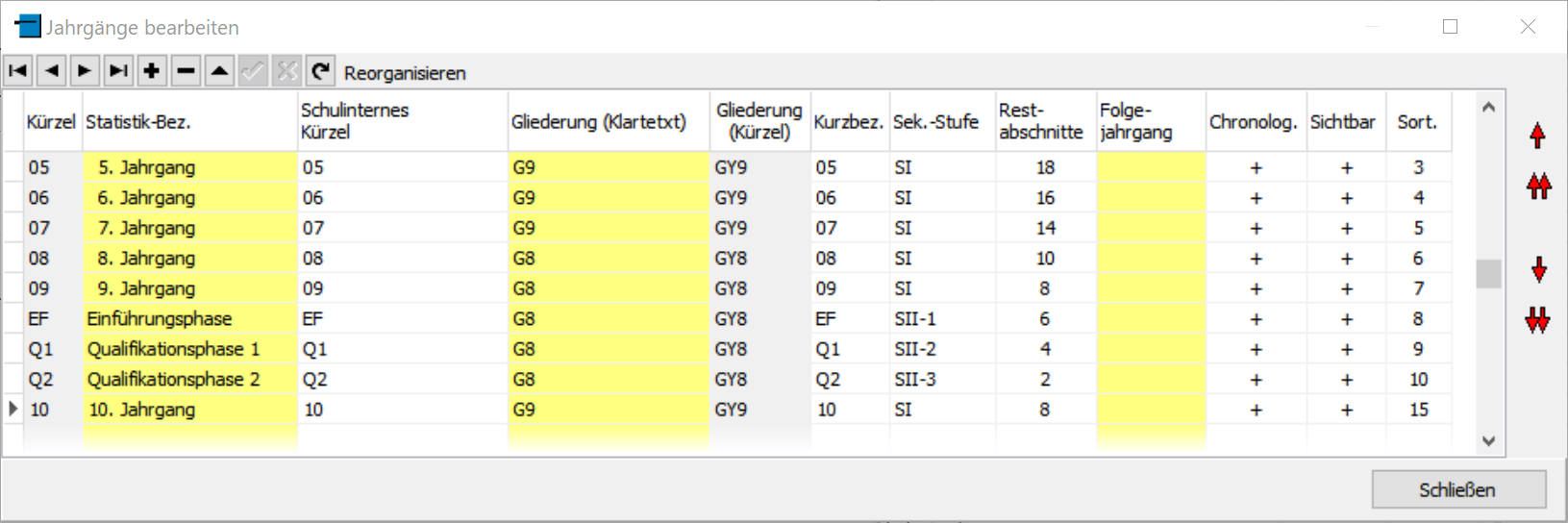
Typische Jahrgangstabelle für ein Gymnasium mit Halbjahresbetrieb. Der Jahrgang 10 wurde noch erhalten, weil dieser ja mit G9 wieder benötigt wird.
An den Restabschnitten der Sekundarstufe I sehen Sie, dass der Jahrgang 10 momentan noch weggefallen ist.
Online: Statistikjahrgänge am Berufskolleg
Statistikjahrgänge am Berufskolleg
Dieses Beispiel zeigt eine Jahrgangstabelle für ein Berufskolleg. Vergleichen Sie die dargestellten Einträge mit dem Bildungsgang Ihrer Schule. Die allgemeine Bedeutung der Felder erläutert der Artikel Statistikjahrgänge.
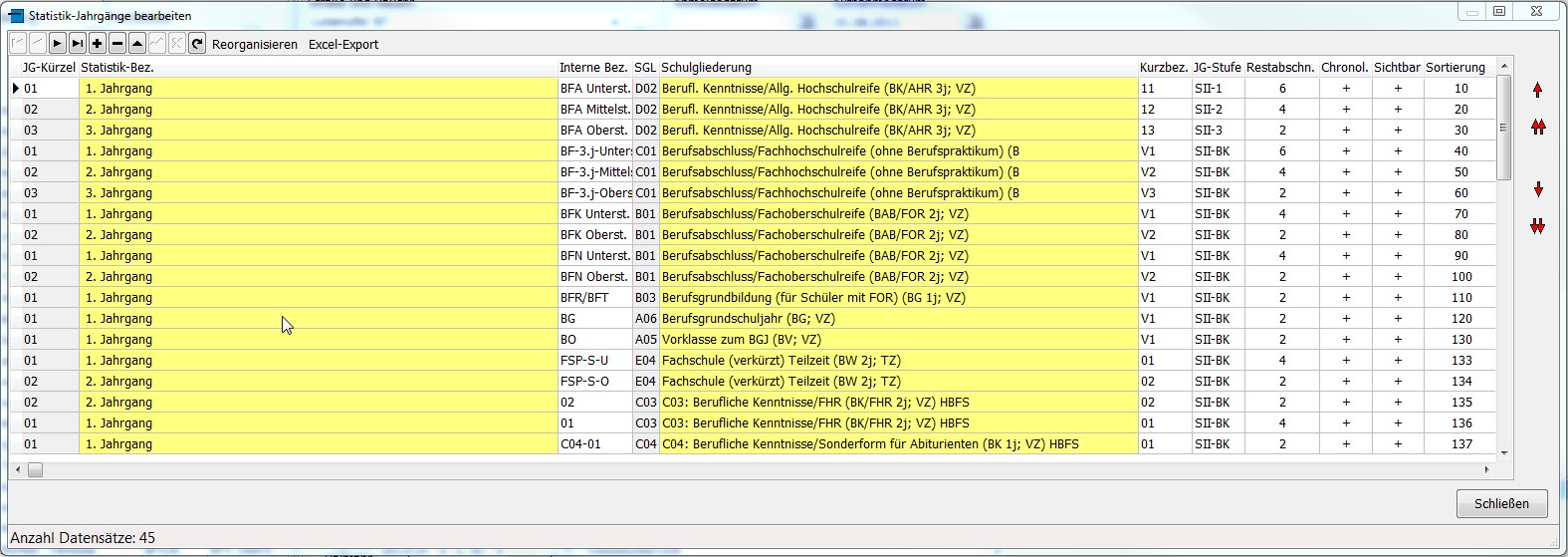
Typische Jahrgangstabelle für ein Berufskolleg.
An dieser Schulform werden hier für jeden Bildungsgang, je nach Dauer, eigene Statistikjahrgänge angelegt. Die interne Bezeichnung kann natürlich individuell gewählt werden.
Online: Klassengruppen und Abteilungen
Klassengruppen und Abteilungen
Klassengruppen/Abteilungen
Im nächsten Menüpunkt unter 'Schulverwaltung' können Sie verschiedene Klassengruppen oder Abteilungen Ihrer Schule abbilden und diesen einen Koordinator beziehungsweise eine Koordinatorin zuweisen (zum Beispiel Mittelstufenkoordinator/-in). Dies wird dann erforderlich sein, wenn Sie in der Benutzerverwaltung den jeweiligen Koordinatoren und Koordinatorinnen besondere Lese- und Schreibrechte in SchILD-NRW 2 erteilen wollen. Über die Plus- und Minussymbole der Steuerleiste, die Síe mittlerweile aus anderen Menüs kennen, sind Sie in der Lage, Gruppen hinzuzufügen beziehungsweise zu entfernen. Durch Klick auf das Plussymbol in der Steuerleiste neben der Tabelle 'Zugehörige Klassen' öffnet sich ein Auswahlfenster, in welchem Sie die entsprechenden Klassen markieren können. Auch hier bestätigen Sie wieder sämtliche Eintragungen durch das Hakensymbol.
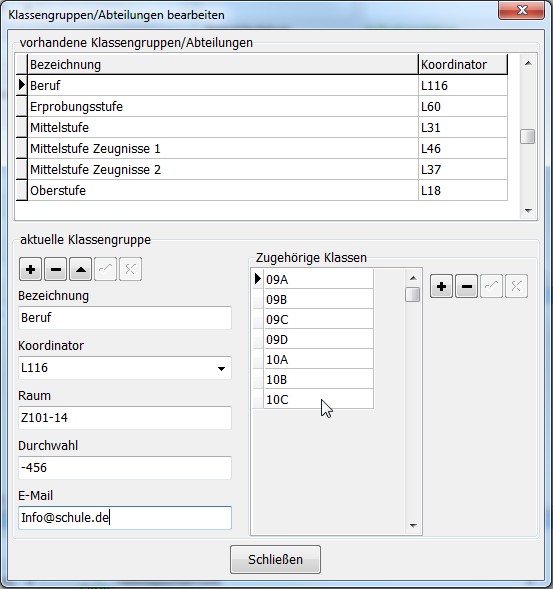
Hinweis: Wollen Sie die Markierung bei einer Klasse entfernen, finden diese aber nicht im Auswahlfenster, so ist sie in der Klassen-/Versetzungstabelle bereits auf 'nicht sichtbar' gesetzt worden. Sie erscheint trotz dieser Einstellung aber noch in der Tabelle 'Zugehörige Klassen'. Dort kann sie, nachdem Sie sie markiert haben, durch das Minussymbol der Steuerleiste entfernt werden (s. Abbildung).
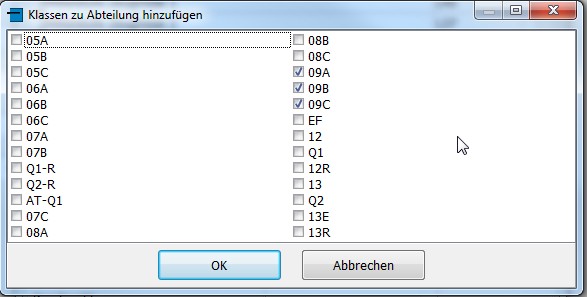
Online: Fachklassen
Fachklassen
Hier werden an den Berufskollegs die vorhandenen Fachklassen eingegeben.
Bitte beachten Sie, dass dieser Katalog aus der Statistik Datenbank (Statkue.mdb) gefüllt wird. Ist die Fachklasse aber einmal übernommen, so wird in SchILD-NRW 2 eine eigene Tabelle geführt. Sollte sich eine Bezeichnung also ändern, können Sie diese durchaus "Per Hand" ändern.
Sie können zu jeder Fachklasse die Lernfelder in einem Richtextfeld führen. Dies ist eine Alternative zu der Eingabe bei den Unterrichtsfächern.
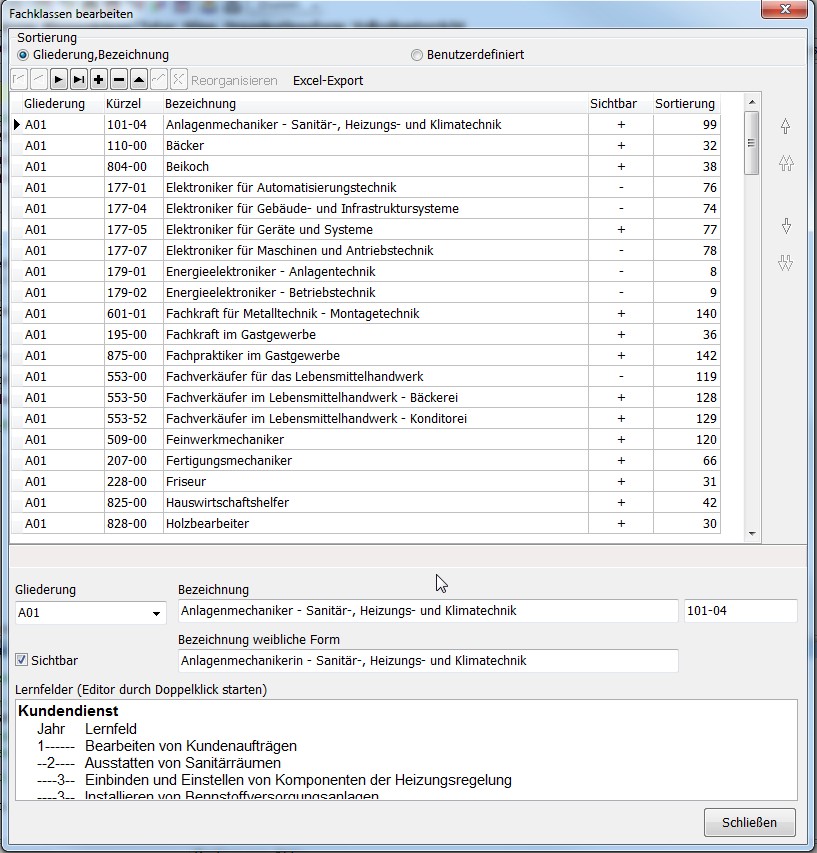
Online: Kurse
Kurse
Rufen Sie diesen Programm-Dialog auf, wenn Sie Kursunterricht einrichten wollen.
Dies ist immer dann sinnvoll, wenn Schülergruppen im aufgelösten Klassenverband unterrichtet werden.
Bitte beachten Sie, dass Kurse den Schülern unter "Akt. Halbjahr" nur zugewiesen werden können, wenn der jeweilige Kurs auch in dieser Tabelle angelegt worden ist!
Die Schüler werden dann über die Gruppenprozesse oder durch Hinzufügen im aktuellen Abschnitt zu den Kursen zugewiesen.

Um die Anzeige der Kurse einzuschränken oder Kurse aus anderen Halbjahren anzuzeigen, benutzen Sie bitte die Schnellfilter im oberen Bereich.
Es stehen Ihnen ein Excel-Export dieser Tabelle und einige Aktualisierungsmöglichkeiten zur Verfügung. Zusätzliche Jahrgänge bei jahrgangsübergreifenden Kursen (Spalte "Mehrere Jahrgänge") können auf Knopfdruck ermittelt werden.
Ergänzen Sie einen Kurs wie in allen Tabellen über das Pluszeichen.
Verfügbare Spalten
- Jahrgang
Ist ein Kurs nur für einen bestimmten Jahrgang, so tragen Sie diesen bitte hier ein.
Bei jahrgangsübergreifenden Kursen bleibt diese Spalte leer.\
- mehrere Jahrgänge
Hier können bei jahrgangsübergreifenden Kursen mehrere Jahrgänge angegeben werden.
Diese Option kann später mit der rechten Maustaste wieder aufgerufen und nachträglich können Jahrgänge eingefügt werden.\
- Kurs-Bez.
Die Kursbezeichnung kann frei gewählt werden, bitte beachten Sie jedoch,
dass diese im jeweiligen Abschnitt eindeutig sein muss.\
- Fach
Hier stehen alle Fächer zur Verfügung, die unter Schulverwaltung > Unterrichtsfächer angelegt wurden.
In manchen Fällen kann es sinnvoll sein, für Kurse eigene Fächer einzurichten.\
- Unterricht in ext. Schule
Findet der Kurs an einer anderen Schule statt, so kann dies hier eingetragen werden.
Diese Schule muss dann im Katalog der Schulen ein Kürzel haben!\
- allg. Kursart
Hier wird die Kursart des Kurses festgelegt.
Diese allgemeine Kursart kann sich von den beim Schüler eingetragenen Kursarten unterscheiden.
Z.B. wäre ein Grundkurs (GK) beim Schüler dann mit Grundkurs schriftl. (GKS) eingetragen.
Auch sogenannte Differenzierungkurse (DK) an den Schulformen GE und SK würden bei den Schülern dann
mit E-Kurs oder G-Kurs eingetragen.\
- ZE/Woche insges.
Zeiteinheit der Wochenstunden bei den Schülern. \
- Kursleiter
Erster Kurslehrer, der den Kurs unterrichtet.\
- ZE/Woche Kursleiter
Wochenstundeneinheiten, die der Kurslehrer für die Statistik angerechnet bekommt.
(Dies kann zu den Schülerwochenstunden variieren.)\
- Anz. zus. Lehrkräfte
Hier steht die Zahl der Lehrer, die noch als zusätzliche Lehrkräfte über die rechte Maustaste eingetragen sind.\
- Fortschreibungsart
Die Fortschreibungsart legt fest, was bei jedem Abschnittswechsel mit dem Kurs und seiner Schülerzuordnung geschieht. Prüfen Sie die Einstellung deshalb vor dem Wechsel.
| Einstellung | Wirkung beim Abschnittswechsel |
|---|---|
| keine | Der Kurs wird gelöscht. |
| Nur Definition, Jg. beibehalten | Die Schülerzuordnungen werden entfernt. Der Kurs bleibt im bisherigen Jahrgang bestehen. |
| Nur Definition, Jg. hochschreiben | Die Schülerzuordnungen werden entfernt. Der Kurs wird einen Jahrgang hochgeschrieben. |
| Komplett | Der Kurs wird mit den zugeordneten Personen in den nächsten Abschnitt übernommen. Beim Schuljahreswechsel wird der Jahrgang erhöht. |
- Sortierung
Hier können Sortiernummern für die Kurse gegeben werden.
Links oben im Fenster kann dann über das Drop-Down-Menü danach sortiert werden.\
- Schienen
Hier wird nach Import aus Kurs42 (oder anderen Programmen) eine Schienennummer angezeigt.
Die Schienennummer kann auch manuell eingegeben werden.\
- Zeugnisbezeichnung
Geben Sie hier eine Zeugnisbezeichnung ein,
wenn das Kursfach eine andere Bezeichnung als das "normale" Fach haben soll.\
- Belegt in folgenden Klassen
Zeigt die Klassen an, in denen der Kurs belegt ist.\
Optionen über die rechte Maustaste
- Alles markieren
Markiert alle Kurse, die sich zur Zeit in der Auswahl befinden.\
- Markiere Kurse löschen
Löscht alle markierten Kurse.
Dieser Menüpunkt kann nützlich sein, wenn Sie zum Beispiel eine Blockung für alle Schüler eines Jahrgangs löschen wollen.\
- Markierte Kurse kopieren
- Kurse einfügen (in neuen Abschnitt)
Nach dieser Funktion muss einmal der Button "Kurse neu laden" gedrückt werden.
Mit diese Funktion können Sie Kurse in einen neuen Abschnitt einfügen.
Sehr nützlich, wenn man vergessen hat, bei der Versetzung die Fächer "mitzunehmen".\
- Kurse einfügen (in gleichen Abschnitt)
Nach dieser Funktion muss einmal der Button "Kurse neu laden" gedrückt werden.
Es liegt dann eine exakte Kopie des Kurses vor, Kursbez. usw. sollten dann geändert werden.\
- Weitere Lehrkräfte zuweisen
Wenn Teamteaching aktiviert ist. (Schulverwaltung > Schule bearbeiten)
Dann können hier weitere Lehrkräfte zugewiesen werden.
Diese können unterschiedliche Wochenstunden bekommen!
Bitte beachten Sie, dass diese Funktion erst ausgeführt werden kann, wenn der Kurs einmal gespeichert wurde.\
- Jahrgänge zuweisen
Hier können nachträglich Eintragungen in "mehrere Jahrgänge" gemacht werden.\
- Fortschreibungsart änderm
Hier kann für alle markierten Kurse gleichzeitig die Fortschreibungsart umgestellt werden.\
Quelle: Kurse – ursprüngliches Wiki
Online: Stundentafeln
Stundentafeln
Die Stundentafeln werden genutzt, um ganzen Klassen, Jahrgängen oder Schülergruppen auf einmal einen bestimmten Satz von Unterrichtsfächern zuzuordnen.
Typischerweise ist dies der Klassenunterricht. Diese Fächerzuordnung findet ohne Kursbezeichnung nur mit einer bestimmten Kursart statt.
Zunächst legen Sie im oberen Teil des Dialogfensters über das Plussymbol eine neue Stundentafel an. Geben Sie dieser einen Jahrgang, für den die Stundentafel gelten soll. Bleibt das Jahrgangsfeld leer, so ist die Stundentafel jahrgangsübergreifend. In der Schulform "Berufskolleg" kann für die Stundentafel noch die Fachklasse gewählt werden, für die die Stundentafel gelten soll.
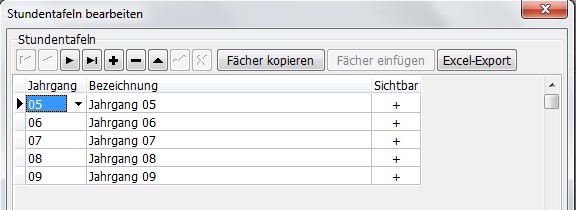
Ist die Stundentafel angelegt, können im unteren Bereich des Fensters die einzelnen Fächer hinzugefügt werden. Die Fächer können mit Kursart und Wochenstundenzahl angelegt werden. Sollte die Anzahl der Wochenstunden zum Beispiel in einem Jahrgang variieren, so können Sie diese weglassen oder einen Standardwert nehmen, den man später noch ändern kann.
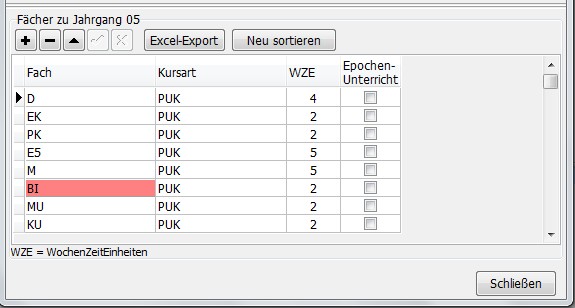
Das Anlegen von Stundentafeln kann als Vorbereitung zur Zuweisung von Klassenunterricht gesehen werden. Die Einrichtung der Stundentafeln legt noch keine Datensätze bei den Leistungsdaten der Schüler an.
Erst mit dem Gruppenprozess Stundentafeln zuweisen werden diese bei den Schülern aktiviert. In aller Regel werden dann die fehlenden Angaben zum unterrichtenden Lehrer über den Gruppenprozess Klassenunterricht gruppenweise bearbeiten vervollständigt.
Online: Leistungsdaten im Klassenunterricht bearbeiten
Leistungsdaten im Klassenunterricht bearbeiten
Dieses Tutorial gibt eine Einführung in den Umgang mit den Leistungsdaten für Klassenunterricht. Klassenunterricht ist Unterricht, der im normalen Klassenverband gegeben wird. Für die Sekundarstufe I ist dies die Regelunterrichtsform. Ausnahmen sind zum Beispiel der Wahlpflichtbereich der Jahrgangsstufen 8 und 9 an Gymnasien oder der Religionsunterricht. Es wird erklärt, wie man die Leistungsdaten der Schüler in SchILD-NRW 2 anlegt, wo weitere Eintragungen, wie zum Beispiel Arbeits- und Sozialverhalten, durchgeführt werden können und wie man Daten ändern und löschen kann.
In allen Jahrgangsstufen mit Klassenunterricht muss dieser Unterricht erst einmal in den Schülerdaten angelegt werden. Nachdem die Versetzung der Schüler aus dem vorangegangenen Schuljahr abgeschlossen ist, können Sie Gruppenprozesse nutzen, um den Schülern ihren Unterricht zuzuweisen. Natürlich muss dazu die Stundentafel der entsprechenden Jahrgangsstufe vollständig unter >Schulverwaltung>Stundentafeln eingetragen sein.
Um nun den Unterricht zuzuweisen, ist das folgende Vorgehen zu empfehlen:
-
Zuerst filtert man die gewünschte Schülergruppe, zum Beispiel die gesamte Jahrgangsstufe 7. Dieser können Sie dann über den Gruppenprozess Stundentafeln zuweisen die gewünschte Stundentafel zuweisen. Sie können an dieser Stelle in der Stundentafel eingetragene Fächer weglassen, indem man die Häkchen beim entsprechenden Fach entfernt.
Durch einem Mausklick auf "Übernehmen" werden diese Fächer im aktuellen Halbjahr eingetragen. Diese Zuweisung findet noch ohne Fachlehrerangaben statt.
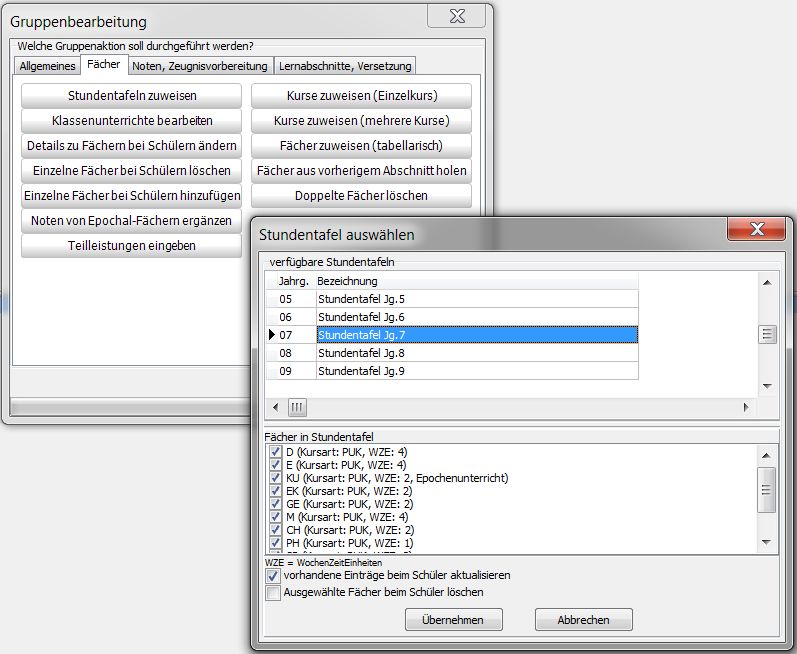 \
-
Im nächsten Schritt spezialisiert man die Filterung und filtert eine bestimmte Klasse, zum Beispiel die Klasse 7b. Nun können Sie mit dem Gruppenprozess Klassenunterricht gruppenweise bearbeiten nach Angabe des Schuljahres und des Abschnittes die Fachlehrerangaben bei den einzelnen Fächern ergänzen und gegebenenfalls Korrekturen bei den Wochenzeiteinheiten der einzelnen Fächer vornehmen.
Nach einem Mausklick auf "Schließen" und der Bestätigung der Datenänderung werden diese Angaben im aktuellen Halbjahr ergänzt beziehungsweise korrigiert. Diesen Schritt führen Sie nun für alle Klassen der unter 1. ausgewählten Jahrgangsstufe durch.
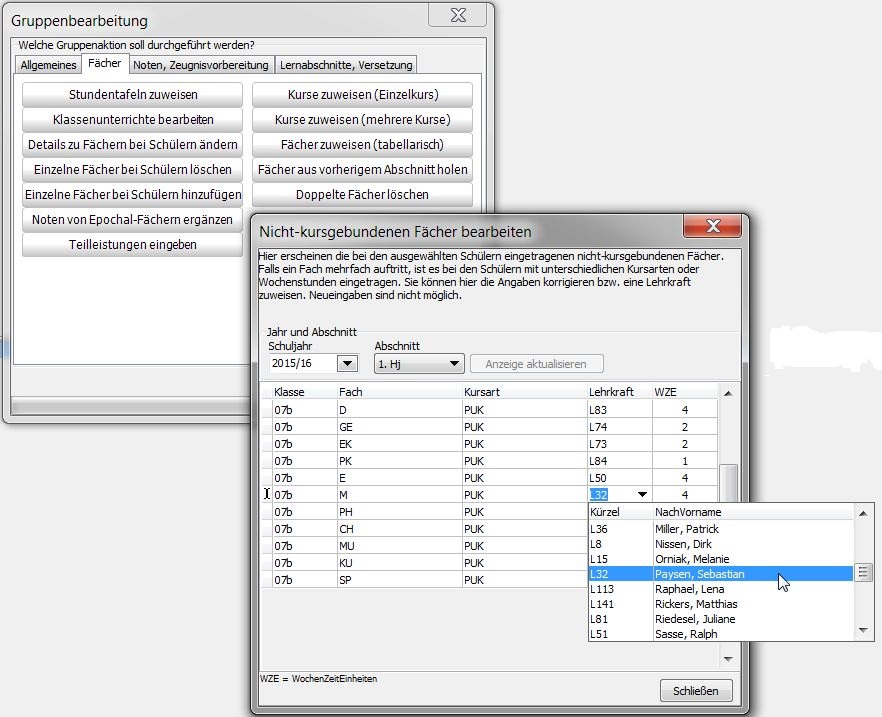 \
Der Gruppenprozess eignet sich im Übrigen auch, wenn sich im laufenden Schuljahr Änderungen der Fachlehrer ergeben sollten.
Mit den obigen beiden Schritten haben Sie bei allen Schülern eines Jahrgangs ihren Regelunterricht in SchILD-NRW 2 angelegt. Nun muss noch der Kursunterricht ergänzt werden. Wie man dies am besten durchführt, ist in dem Tutorial Leistungsdaten im Kursunterricht bearbeiten beschrieben.
Haben Sie auch den Kursunterricht angelegt, stehen nun bei jedem Schüler seine Kurse / Fächer in der Datenbank (Reiter 'akt. Halbjahr' -> 'Leistungsdaten') mit allen benötigten Angaben zur Verfügung. In einem nächsten Schritt müssten nun die Noten etc. in die Datenbank übertragen werden. Welche Vorbereitungen dafür zu treffen sind und wie man die Noten am besten in die Datenbank bekommt, können Sie im Tutorial Zeugnisdruck vorbereiten und durchführen nachlesen.
Unter dem Reiter 'akt. Halbjahr' findet man alle leistungsbezogenen Angaben eines Schülers. Standardmäßig wird der Abschnitt angezeigt, in dem sich auch die gesamte Datenbank befindet. Über die Pfeiltasten oder das Pull-Down-Menü können Sie sich aber auch ältere Abschnitte anzeigen lassen.\
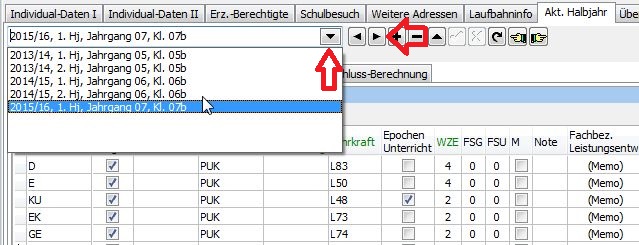 \
Die Daten sind in drei weiteren Reitern gesammelt:
-
Allgemeine Angaben:
Unter diesem Reiter findet man Informationen zu Schuljahr, Klasse, Klassenleitung und Stellvertreter, Prüfungsordnung etc. Es ist möglich, alle Angaben hier für den gerade aktuellen Schüler zu ändern. Um Änderungen für mehrere Schüler (oder eine ganze Klasse) vorzunehmen, filtert man diese und nutzt die entsprechenden Gruppenprozesse. -
Leistungsdaten:
Hier findet man die aktuellen Fächer / Kurse des Schülers mit Kursart, Kursbezeichnung, Lehrkraft, Note etc. Daneben können Sie hier auch noch Eintragungen zum Arbeits- und Sozialverhalten und zum Außerunterrichtlichen Engagement in der Schule unter dem entsprechenden Button vornehmen.
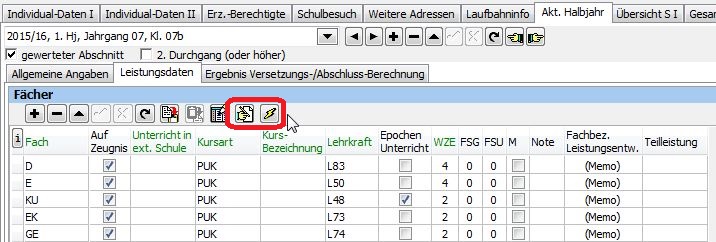 \
Auch hier ist es möglich, alle Eintragungen für den aktuellen Schüler, wenn nötig, zu ändern. Löschen können Sie einen Kurs, indem man ihn markiert (kleines Dreieck ganz links) und dann den SchILD-NRW 2-üblichen 'Minus-Button' betätigt.
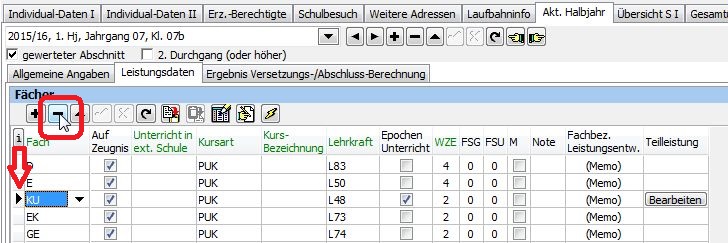 \
-
Ergebnis Versetzungs- und Abschluss-Berechnung:
Hier findet man die Ergebnisse der Versetzungs- und Abschlussberechnungen des aktuellen Schülers.
Quelle: Leistungsdaten Klassenunterricht – ursprüngliches Wiki
Online: Leistungsdaten im Kursunterricht bearbeiten
Leistungsdaten im Kursunterricht bearbeiten
Dieses Tutorial gibt eine Einführung in den Umgang mit den Leistungsdaten für Kursunterricht. Kursunterricht ist Unterricht, der nicht im normalen Klassenverband gegeben wird. Dies ist zum Beispiel im Wahlpflichtbereich der Jahrgangsstufen 8 und 9 an Gymnasien der Fall. Auch der gesamte Oberstufenunterricht ist im Regelfall Kursunterricht. Daher wird in diesem Tutorial ebendies gesondert betrachtet, da sich hier verschiedene Vorgehensweisen anbieten. Es wird erklärt, wie man die Kurs- und Leistungsdaten der Schüler in SchILD-NRW 2 anlegt beziehungsweise importiert, wo weitere Eintragungen, wie zum Beispiel Arbeits- und Sozialverhalten, durchgeführt werden können und wie man Daten ändern und löschen kann.
Jahrgangsstufen mit vereinzeltem Kursunterricht:
In Jahrgangsstufen, in denen meist im Klassenverband unterrichtet wird, muss ein Kurs erst einmal angelegt werden. Dies geschieht unter >Schulverwaltung>Kurse. Wie genau ein Kurs anzulegen ist, können Sie unter Kurse anlegen nachlesen. Haben Sie einen Kurs angelegt, können Sie die Schüler mithilfe des Gruppenprozesses Einen Kurs zuweisen oder durch Hinzufügen im aktuellen Abschnitt zu den Kursen zuweisen. Der Gruppenprozess bietet sich an, wenn man mehrere Schüler einem Kurs zuweisen möchte. Soll nur ein einzelner Schüler einem Kurs zugewiesen werden, können Sie im 'aktuellen Halbjahr' unter 'Leistungsdaten' einen Kurs durch Klicken auf das Pluszeichen hinzufügen. Nach Auswahl des Faches über das Pull-Down-Menü stehen unter 'Kurs-Bezeichnung' alle angelegten Kurse zur Verfügung und man kann einen auswählen. Die anderen Tabellenfelder werden entsprechend automatisch ergänzt.
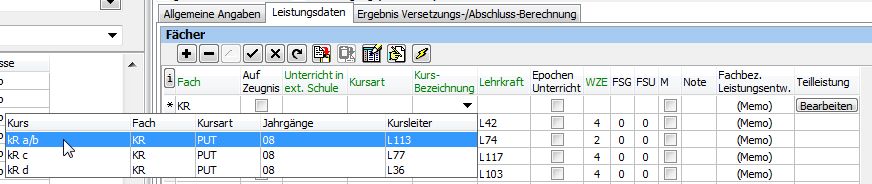 \
Jahrgangsstufen mit Kursunterricht:
Auch für Jahrgangsstufen, in denen Kursunterricht der Regelfall ist, müssen die Kurse erst einmal angelegt werden. Hier stehen prinzipiell zwei Vorgehensweisen zur Verfügung.
-
Das manuelle Anlegen jedes einzelnen Kurses unter >Schulverwaltung>Kurse und anschließendes Füllen der Kurse mit Schülern über den entsprechenden Gruppenprozess. (Vorgehen wie oben beschrieben.)
-
Wesentlich komfortabler kann das Anlegen der Kurse durch einen Import aus einem weiteren Programm (beziehungsweise einem Export aus diesem Programm nach SchILD-NRW 2) erfolgen. Dazu bieten sich alle Programme an, mit denen man eine Blockung für eine Jahrgangsstufe mit Kursunterricht erstellen kann und die eine Schnittstelle zur Übertragung der Daten nach SchILD-NRW 2 besitzen. Vom Ministerium für Schule und Weiterbildung werden dazu allen öffentlichen Schulen des Landes NRW kostenlos ausgereifte Programme für die Schulverwaltung zur Verfügung gestellt. Verwendet man das dort bereitgestellte Programm Kurs 42, so können Sie damit eine komplette Jahrgangsstufenblockung erzeugen und diese mit einem einfachen Klick nach SchILD-NRW 2 übertragen.
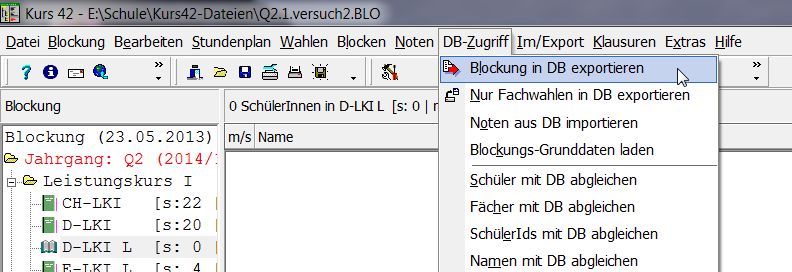 \
Alle Kurse werden dann automatisch angelegt und den Schülern, wie in der Blockung angegeben, zugewiesen.
Damit stehen nun bei jedem Schüler seine Kurse / Fächer in der Datenbank (Reiter 'akt. Halbjahr' -> 'Leistungsdaten') zur Verfügung. In einem nächsten Schritt müssten nun die Noten etc. in die Datenbank übertragen werden. Welche Vorbereitungen dafür zu treffen sind und wie man die Noten am besten in die Datenbank bekommt, können Sie im Tutorial Zeugnisdruck vorbereiten und durchführen nachlesen.
Unter dem Reiter 'akt. Halbjahr' findet man alle leistungsbezogenen Angaben eines Schülers. Standardmäßig wird der Abschnitt angezeigt, in dem sich auch die gesamte Datenbank befindet. Über die Pfeiltasten oder das Pull-Down-Menü können Sie sich aber auch ältere Abschnitte anzeigen lassen.
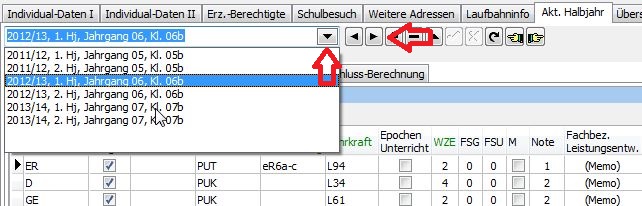 \
Die Daten sind in drei weiteren Reitern gesammelt:
-
Allgemeine Angaben:
Unter diesem Reiter findet man Informationen zu Schuljahr, Klasse, Klassenleitung und Stellvertreter, Prüfungsordnung etc. Es ist möglich, alle Angaben hier zu ändern. -
Leistungsdaten:
Hier findet man die aktuellen Fächer / Kurse des Schülers mit Kursart, Kursbezeichnung, Lehrkraft, Note etc. Daneben können Sie hier auch noch Eintragungen zum Arbeits- und Sozialverhalten und zum Außerunterrichtlichen Engagement in der Schule unter dem entsprechenden Button vornehmen.
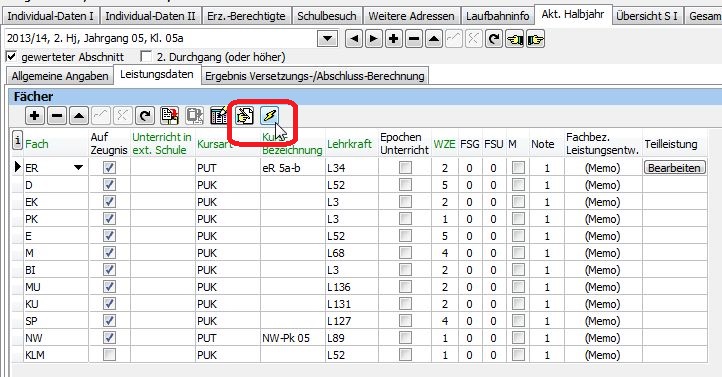 \
Auch hier ist es möglich alle Eintragungen, wenn nötig, zu ändern. Löschen können Sie einen Kurs, indem man ihn markiert (kleines Dreieck ganz links) und dann den SchILD-NRW 2-üblichen 'Minus-Button' betätigt.
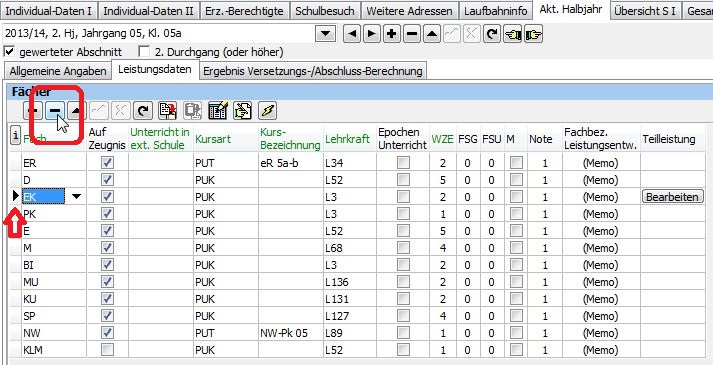 \
-
Ergebnis Versetzungs- und Abschluss-Berechnung:
Hier findet man die Ergebnisse der Versetzungs- und Abschlussberechnungen.
Online: Schülerspezifische Kursarten
Schülerspezifische Kursarten
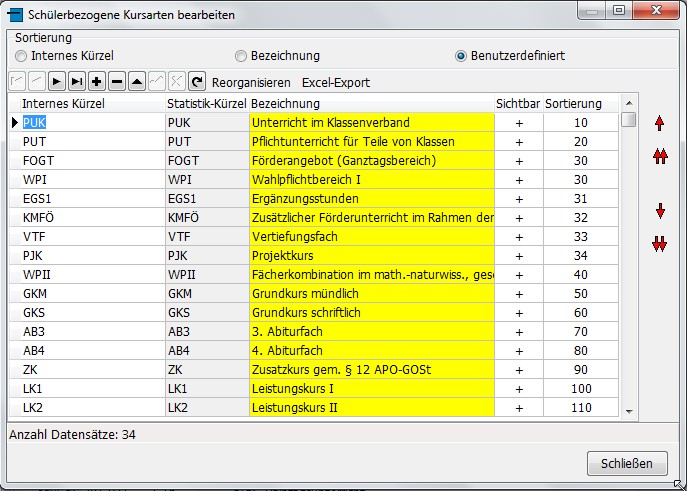
Die schülerspezifischen Kursarten sind die Eintragungen, die bei den Leistungsdaten zu den Fächern als Kursarten gewählt werden können.
Der Katalog der zur Verfügung stehenden Kursarten wird aus der Statistik-Datenbank Statkue.mdb aus dem Verzeichnis "Keytabs" geladen.
Bitte informieren Sie sich über das Schlüsselverzeichnis von IT.NRW zu den an Ihrer Schulform benötigten Kursarten!
Die Kursarten sind deshalb schülerspezifisch, weil es unter Umständen eine übergeordnete Kursart zum Kurs geben kann, die dann beim Schülerdatensatz nochmals unterschieden werden muss.
Ein Beispiel wäre der Grundkurs in der gymnasialen Oberstufe, der zur Berechnung des Abiturs bei den Schülern dann aber als Grundkurs schriftlich (GKS) oder Grundkurs mündlich (GKM) eingetragen werden muss.
Online: Unzulässige Fachkombinationen festlegen
Unzulässige Fachkombinationen festlegen
Hier legen Sie fest, welche Fächerkombinationen in einem bestimmten Zeitraum nicht zulässig sind. Die Einschränkungen können zusätzlich auf Kursarten begrenzt werden.
Unter dem Knopf "Nicht mögliche Fächerkombinationen"
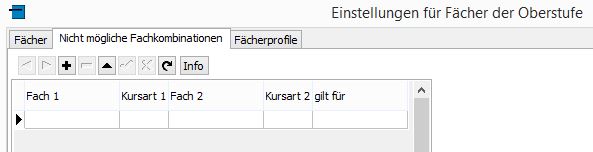
öffnen Sie mit "+" ein weiteres Fenster:
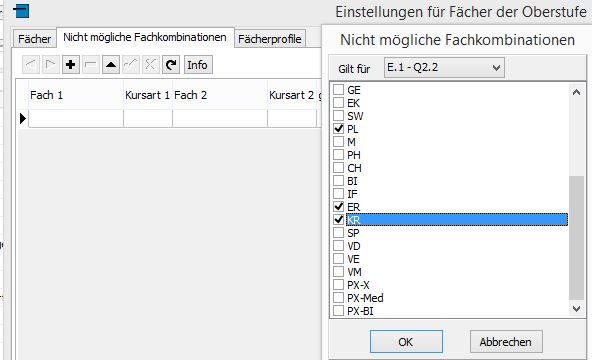
Nach Klick auf "OK" werden die nichtmöglichen Fächerkombinationen incl. des Zeitraumes angezeigt:

Die Spalten "Kursart 1" und "Kursart 2" wurden hier freigelassen. Dies bedeutet, dass diese Einschränkungen sowohl für LKs als auch für GKs gelten.
Quelle: Nicht mögliche Fachkombinationen – ursprüngliches Wiki
Online: Teilleistungsarten
Teilleistungsarten
In diesem Menü werden die Einträge angelegt, die als Teilleistungen bei den Schülerleistungsdaten zur Verfügung stehen sollen.
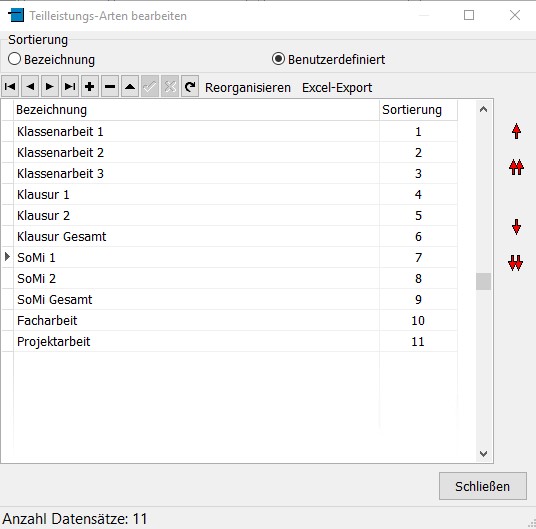
Legen Sie hier alle Arten an, zu denen die Lehrer oder Abteilungsleiter später Leistungen eingeben können sollen. Bitte beachten Sie dabei, dass die Teilleistungsarten so zu wählen sind, dass sie pro Abschnitt jedem Schüler nur einmal zugeordnet werden müssen. Beispiele dafür wären "Klassenarbeit 1", "Klassenarbeit 2", "Klassenarbeit 3" oder "SoMi 1", "SoMi 2", "SoMi Gesamt"
Die Teilleistungen können dann beim Schüler im aktuellen Abschnitt in der Spalte "Teilleistungen" durch Betätigung des Buttons "Bearbeiten" eingegeben werden.
Außerdem steht für die Teilleistungen noch ein Gruppenprozess unter der Rubrik Gruppenprozesse für Fächer zur Verfügung.
Online: Teilleistungen einrichten und verwalten
Teilleistungen einrichten und verwalten
Über die Teilleistungen können Sie zum Beispiel Klassenarbeits- oder Mitarbeitsnoten in SchILD-NRW 2 erfassen.
Teilleistungsarten einrichten und den Kursarten der Fächer zuweisen
Die in diesem Abschnitt beschriebenen Vorbereitungsarbeiten müssen nur einmal in SchILD-NRW 2 durchgeführt werden.
Unter Schulverwaltung->Teilleistungs-Arten müssen alle Teilleistungsarten, die in der Schule benutzt werden sollen, eingetragen werden. Im Beispiel unten sind das die drei Klassenarbeiten für die SekI und die Klausur- und SoMi-Noten der SekII.
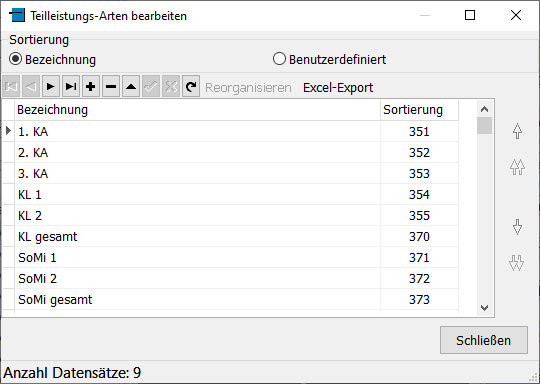
Anschließend müssen Sie unter Schulverwaltung->Unterrichtsfächer für jedes Fach festlegen, welche Teilleistungen bei welcher Kursart erfasst werden sollen. Dazu klicken Sie bei den Details auf Teilleistungsarten und trägt in der Liste für jede Kursart alle zugehörigen Teilleistungsarten ein. Wenn man einmal für ein Fach die Liste erstellt hat, können Sie die Einträge markieren und über die Kopiervorlage zu den anderen Fächern übertragen.
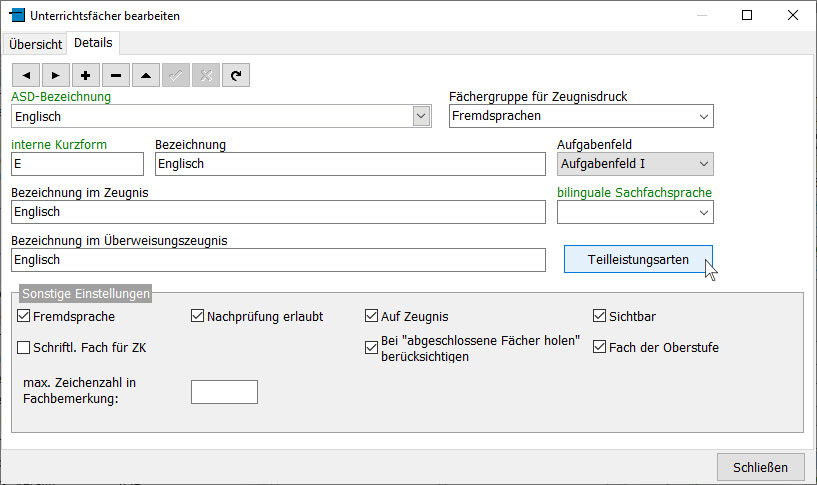
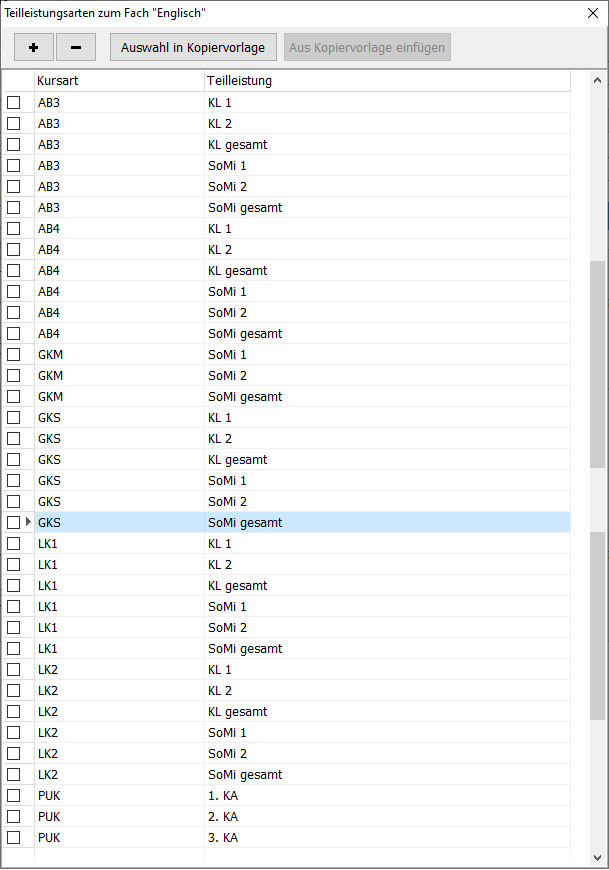
Teilleistungsarten den Schülern zuweisen
Sobald zu Beginn eines Halbjahres allen Schülern ihr Unterricht zugewiesen wurde, können Sie allen Schülern über Gruppenprozesse->Teilleistungen: Teilleistungsarten aus Vorlage zuweisen die Teilleistungsarten zuweisen, die bei den Fächerdetails eingetragen wurden (siehe oben).
Teilleistungsnoten eingeben
Einzelne Teilleisungen können in SchILD-NRW 2 direkt beim Schüler im Reiter Akt. Halbjahr->Leistungsdaten eingegeben werden. Dazu klicken Sie in der Zeile des jeweiligen Fachs in der Spalte Teilleistung auf Bearbeiten und gibt die Noten ein.
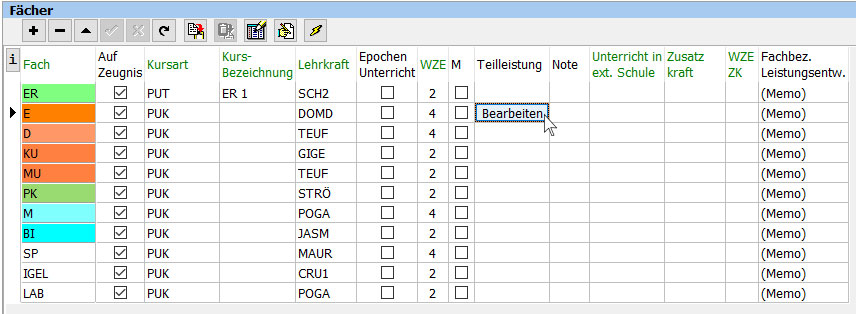
Wenn man in SchILD-NRW 2 Teilleistungen für eine Gruppe eingeben möchte, filtert man zunächst auf die Schüler und wählt dann Gruppenprozesse->Teilleistungen: Noteneingabe (nur vorbereitete TL).
Hier gibt man bei den Auswahlkriterien zunächst das Fach und die Teilleistungsart an und klickt dann auf Aktualisieren. Es erscheinen nun alle Schüler, bei denen man die Teilleistung eintragen kann. Bei Bedarf können Sie mit der Schaltfläche Datum übernehmen ein Datum setzen. Mit In Datenbank übernehmen werden die Teilleistungen gespeichert.
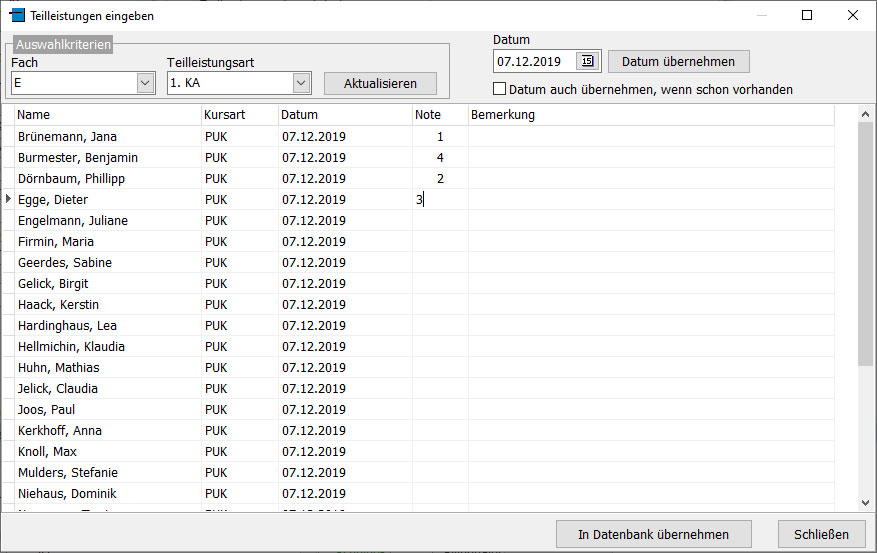
Alternativ können Sie die Teilleistungen auch über das Externe Notenmodul oder SchildWeb erfassen.
Teilleistungen ansehen und drucken
In SchILD-NRW 2 gibt es bisher keine Möglichkeit, die Teilleistungen der Schüler in einer Übersicht direkt zu sehen. Einzelne Teilleistungen können Sie sich direkt beim Schüler für jedes Fach einzeln aufrufen, indem man in der Spalte Teilleistung auf Bearbeiten klickt.
Wenn man eine Übersicht sehen möchte, müssen Sie einen passenden Report verwenden.
Quelle: Teilleistungen einrichten und verwalten – ursprüngliches Wiki
Online: Floskeln bearbeiten
Floskeln bearbeiten
In SchILD-NRW 2 gibt es sogenannte "Floskeln". Dies sind wiederkehrende Bemerkungen, die in Zeugnisbemerkungen, Bemerkungen zum Arbeits- und Sozialverhalten, Angaben zum außerunterrichtlichen Engagement oder den fachbezogenen Bemerkungen vorkommen können.
Um diese Bemerkungen nicht immer eintippen zu müssen, können diese in SchILD-NRW 2 mit einem Kürzel hinterlegt werden.
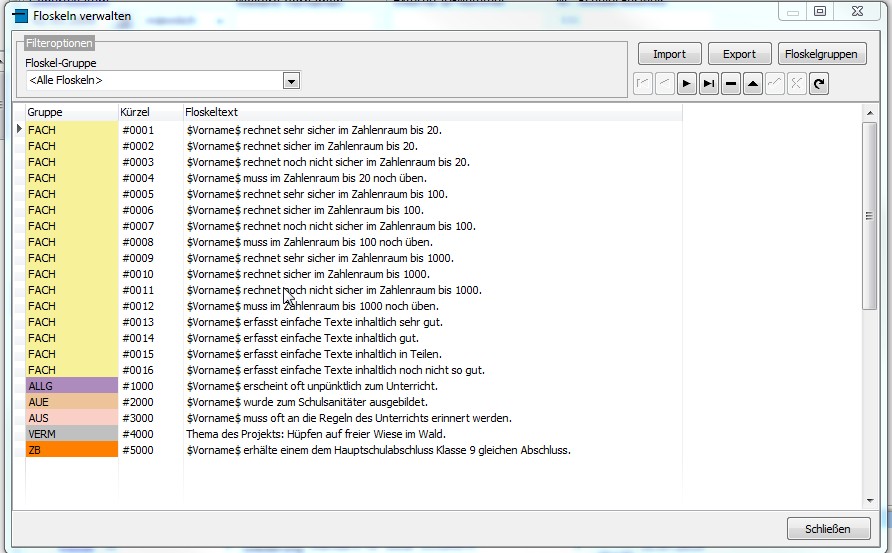
Seit einigen Versionen werden die Floskeln nicht mehr in einer Textdatei im Installationsverzeichnis von SchILD-NRW 2 gespeichert, sondern in der Datenbank. Dazu musste in den Programmeinstellungen der Haken "Floskeln in Datenbank verwalten" gesetzt sein. Diese Einstellung ist nun immer eingestellt und nicht mehr wählbar. Über die Schaltflächen "Import" und "Export" kann das alte Floskelformat nachträglich noch immer eingelesen oder wieder erzeugt werden.
Weil die Floskeln nun in der Datenbank verwaltet werden, werden diese auch automatisch mit der Notendatei der Lehrer an das Externe-Notenmodul übergeben.
In den Floskeln können drei Platzhalter verwendet werden, die dann vom Programm automatisch ersetzt werden:
$Vorname$
$Name$
$Nachname$ (wird auch zum Nachnamen)
Daneben können noch geschlechtsspezifische Platzhalter verwendet werden,die dann je nach Geschlecht des Schülers oder der Schülerin eingesetzt werden:
Beispiel:
&Klassenbuchführer%Klassenbuchführerin& (&männl. Bezeichnung%weibl. Bezeichnung&)
Floskelgruppen
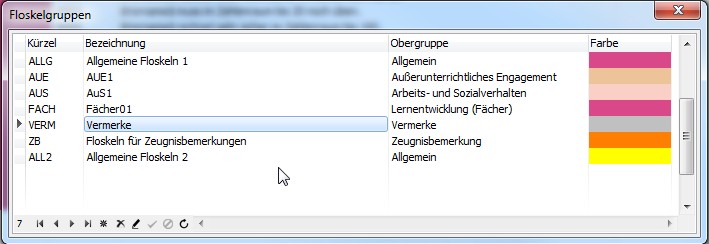
Drücken Sie den Button Floskelgruppen, um Ihre Floskeln zu organisieren. Dabei können folgende Gruppen vergeben werden:
- Allgemeine Floskeln
- Fachbezogene Floskeln
- Floskeln zu Zeugnisbemerkungen
- Floskeln zu außerunterrichtlichem Engagement
- Floskeln zu Arbeits- und Sozialverhalten
- Floskeln zu Vermerken
Über die Floskelbezeichnung können Sie diese Kategorien noch weiter untergliedern.
Zu jeder Gruppe kann eine Farbe definiert werden.
Editoren für Bemerkungen
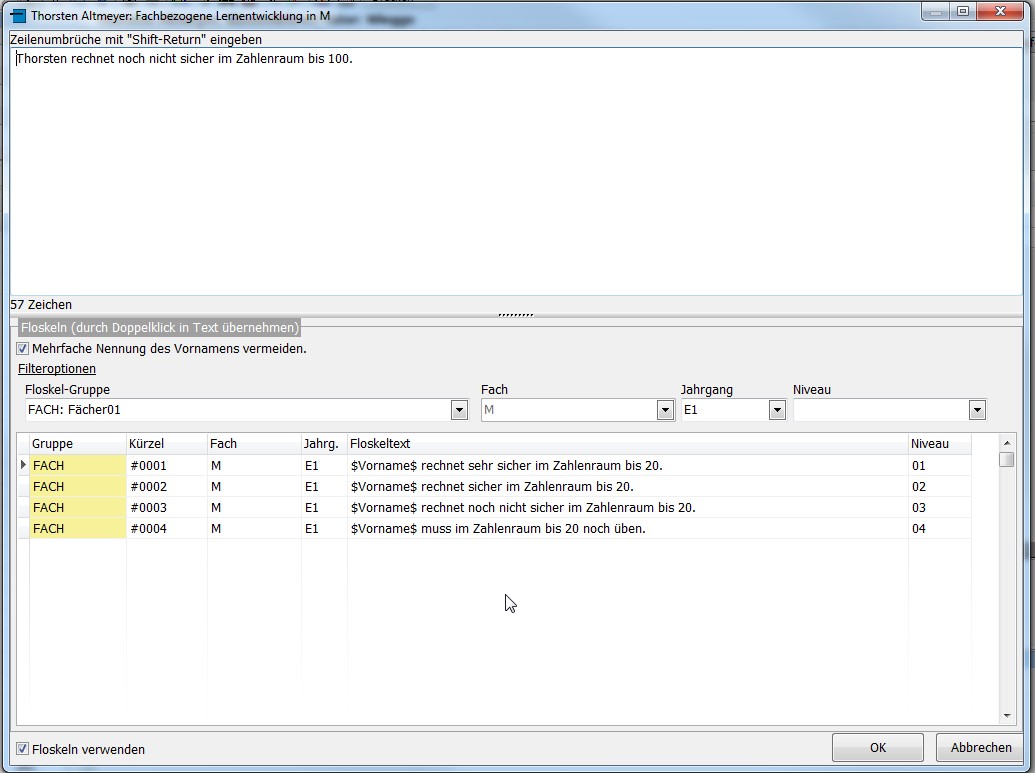
An verschiedenen Stellen im Programm können die Floskeln dann im Editor genutzt werden. Der Editor für diese Bemerkungen filtert nun nach Floskelgruppe vor, je nachdem an welcher Stelle im Programm der Editor aufgerufen wird.
Der Editor steht an folgenden Stellen zur Verfügung:
- Zeugnisbemerkungen
- Bemerkungen zum Arbeits- und Sozialverhalten
- Bemerkungen zum außerunterrichtlichen Engagement (GS: Lernfortschritt)
- Fachbezogene Bemerkungen (Memo bei den Fächern)
- Vermerke (Doppelklick)
- Fördermaßnahmen (Doppelklick)
Die Filterung kann dann aber manuell aufgehoben oder geändert werden.
Bei den fachbezogenen Floskeln können ein Jahrgang und ein Niveau vergeben werden, so können Sie die Kategorien für den Zeugnisdruck aufbauen.
Online: Entlassungsbemerkungen
Entlassungsbemerkungen
In diesem Katalog legen Sie die Texte fest, die später als Bemerkung oder Entlassgrund ausgewählt werden können. Die Auswahl erfolgt beim Schüler unter Schulbesuch → Entlassung von eigener Schule.
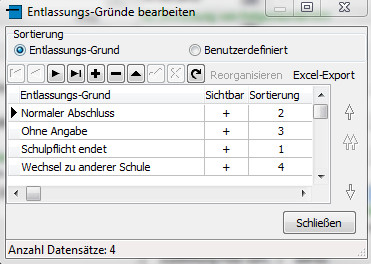
Sollten Sie weitere Einträge ergänzen wollen (wie zum Beispiel "Bildungsabbruch" an den BKs), können Sie das hier durch Anklicken des "+"-Zeichens tun.
Die Anzeige-Reihenfolge im 'Drop-Down-Menü' können Sie hier ebenfalls einstellen.
Online: Zeugnisvorlagen zuordnen
Zeugnisvorlagen zuordnen
Hier legen Sie fest, welche Reportvorlage für eine bestimmte Schülergruppe verwendet werden soll. Die Zuordnung wird anschließend vom Gruppenprozess Zugeordnete Zeugnisformulare drucken ausgewertet.
In diesem Dialog können Sie bestimmte Reports zu Schülergruppen mit ausgewählten Merkmalen zuordnen.
Unter Gruppenprozesse > Gruppenprozesse für Noten und Zeugnisse steht Ihnen dann die Mögllichkeit zur Verfügung, diese zugeordneten Zeugnisformulare auf einmal zu drucken.

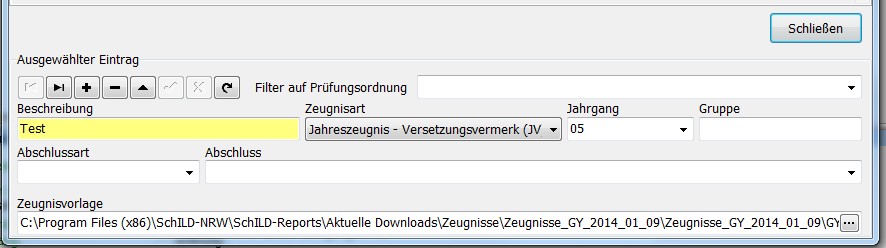
Wählen Sie unten im Menü-Dialog aus, welche Kriterien für den Druck des Formulares gelten sollen. Merkmale, die leer sind, werden bei der Zuordnung nicht berücksichtigt!
Die Eingabe eines Gruppen-Namens ist optional. Nach diesem Gruppennamen kann später im Gruppenprozess gefiltert werden.
Die Zeugnisart kann beim Schüler im Akt. Abschnitt hinterlegt werden.
Die Angabe des Jahrgangs ist ab der Version 2.0.7.1 nicht mehr verpflichtend. Hinweise zum Entfernen des Pflichtfelds Jahrgang entnehmen Sie bitte der Versionsgeschichte.
Online: GeR-Niveaus erfassen
GeR-Niveaus erfassen
GeR bedeutet Gemeinsamer europäischer Referenzrahmen für Sprachen. Seine Niveaustufen beschreiben Sprachkenntnisse. Diese Anleitung erläutert die Eintragung in Verbindung mit der Sprachenfolge und die Verwendung in Abschlusszeugnissen.
Die Vergabe des GeR-Niveaus hängt unmittelbar mit dem korrekten Eintrag der Sprachenfolge auf der Karteikarte „Laufbahninfo“ zusammen. Neben der Sprachenfolge ist das GeR-Niveau auf jedem Abschlusszeugnis zu dokumentieren. Es wird nicht für die Sprachen Lateinisch, Hebräisch und Altgriechisch vergeben, sondern nur für die „modernen“ Fremdsprachen. Es gibt zwei Möglichkeiten der Erfassung des GeR:
1. Individuelle Erfassung bei jedem Schüler auf der Karteikarte „Laufbahninfo“.
Diese Methode wird dann verwendet, wenn zum Beispiel Seiteneinsteiger die Schule verlassen und man zu diesen Seiteneinsteigern nicht alle Leistungshalbjahre (und damit Sprachen und deren Noten) in SchILD-NRW 2 erfasst hat. Dies tritt insbesondere dann auf, wenn zum Beispiel Realschüler nach der Klasse 10 das Gymnasium besuchen und eine in der Sek.I begonnene Fremdsprache in der Oberstufe nicht fortführen.
Zunächst sind die Sprachenfolgen korrekt einzutragen (siehe hierzu auch die Informationen zu "Eintrag der Sprachenfolge").
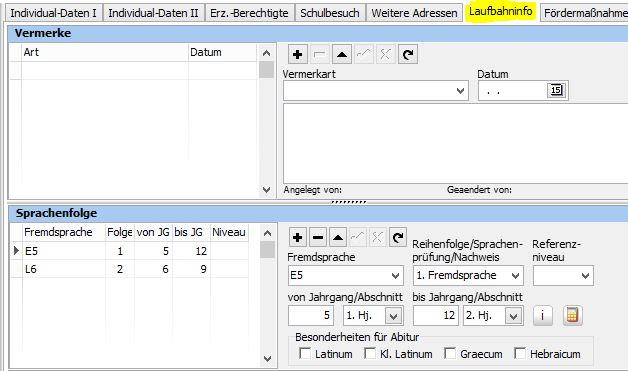
Über die Liste hinter  kann das Referenzniveau nun per Hand angegeben werden. Hierzu hat das Ministerium eine Erläuterung zum GeR-Niveau herausgegeben. Diese Erläuterung muss an der Schule vorliegen.
Falls alle Noten der vom Schüler gewählten Sprachen in SchILD-NRW 2 (auf der Karteikarte „Akt. Halbjahr“) vorliegen, kann der Einfachheit halber durch  das Referenzniveau berechnet werden.
2. Gruppenweise Erfassung des GeR.
Hinweis: Dieses Verfahren funktioniert nur dann, wenn die Sprachenfolgen korrekt und vollständig erfasst und die Noten aller Halbjahre in diesen Sprachen auf der Karteikarte „Akt. Halbjahr“ vorliegen.
Über „Gruppenprozesse --> Allgemeines“ wird durch  für jeden Schüler das GeR automatisch ermittelt.
Anschließend findet man bei allen ausgewählten Schülern das korrekte Referenzniveau:
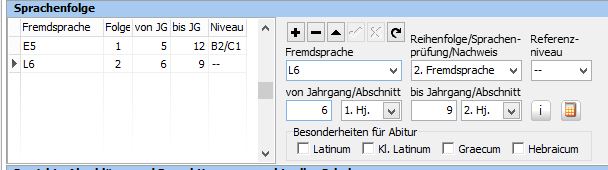
Online: Adressarten
Adressarten
Zur Gruppierung der Adressen im Katalog Allgemeine Adressen dient die Tabelle Adress-Arten. Hier sind die Adressarten Betrieb und Kammer voreingestellt. Dieser Katalog der Adressarten kann entsprechend der schulindividuellen Bedürfnisse erweitert werden. Eine Adressart VIP ist an einigen Schulen eingerichtet. In dieser Kategorie werden alle (für das Schulleben) wichtigen Personen geführt. Das sind zum Beispiel Repräsentanten des Schulträgers, Sponsoren, ... Bewährt hat sich die Erfassung dieser Adressdaten für diverse Anschreiben u.a. zu Schulfesten, Abschlussveranstaltungen, Einweihungen, ...
Online: Allgemeine Adressen
Allgemeine Adressen
In den Berufskollegs ist es erforderlich, Informationen zu den von den Schülern besuchten Betrieben zu erhalten. Auch der SI-Bereich kann diesen Katalog nutzen, um Praktikumsstellen sowie Ausbildungsbetriebe zu verwalten und den Schülern später zuzuordnen. Für die vollständigen Eintragungen in den einzelnen Feldern der Eingabeansicht Allgemeine Adressen bearbeiten ist eine vorherige Erfassung der Adressarten in dem entsprechenden Katalog erforderlich.
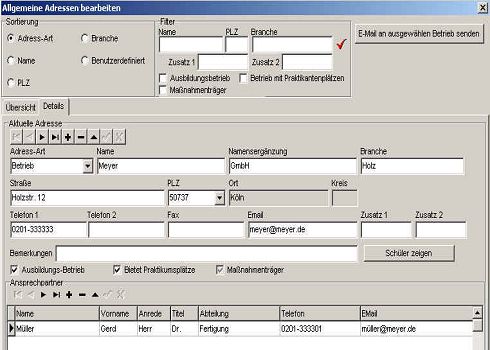
Die Registerkarte enthält die Karteireiter Übersicht und Details (siehe rechts). Letztere ermöglicht die Erfassung eines neuen Datensatzes während die Übersicht alle bisher eingegebenen Adressen der Betriebe etc. auflistet. Zu jeder Adresse können beliebig viele Ansprechpartner (mit Name, Abteilung, Telefon, E-Mail) hinzugefügt werden, diese können dann auch den Schülern als Betreuer zugewiesen werden.
Hinweise:
- Durch die Wahl einer entsprechenden Option im Sortierfeld und anschließender Bestätigung werden in der Übersicht die eingegebenen Adressen sortiert aufgelistet.
- Werden im Bereich Filter Eingaben vorgenommen oder Optionsfelder aktiviert (anschließend bestätigen), erfolgt in der Übersicht, je nach Filter, die entsprechendedie Auflistung der Adressen.
- Es besteht die Möglichkeit, aus dem Katalog heraus eine E-Mail an alle gefilterten Adressen oder nur an die jeweils ausgewählte Adresse zu senden (in Abhängigkeit davon, ob der Karteireiter Übersicht oder Details ausgewählt ist).
- Auf der Registerkarte Details werden über die Schaltfläche Schüler zeigen nur die entsprechenden Schüler mit dem Status Aktiv angezeigt.
- Eintragungen im Feld Branche erlauben eine gezielte Filterung in umfangreichen Adresskatalogen. Bewährt hat sich hier eine kommaseparierte Liste der Klassenbezeichner.
Online: Telefonische Ansprechpartner
Telefonische Ansprechpartner
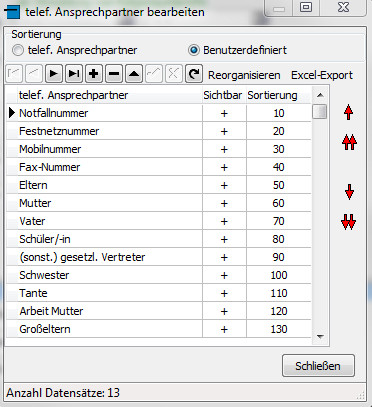
Den Katalog der telefonischen Ansprechpartner füllen Sie mit den Kontakten, die Sie im Zusammenhang mit der Betreuung des Schülers benötigen.
Hier stellen sie alle weiteren Telefonkontakte bereit, die Sie bei irgendeinem Schüler verwenden beziehungsweise eintragen wollen.
In der Regel finden sich hier Einträge wie Vater, Mutter, Notfallnummer, Großeltern, Pflegeheim etc.
Diese Einträge tragen sie einmalig ein und solange es keine Veränderungen / Ergänzungen gibt, brauchen Sie diesen Katalog nicht weiter beachten.
Auf dem Karteireiter "Erzieher" können nun weitere Telefonnummern eingetragen werden.
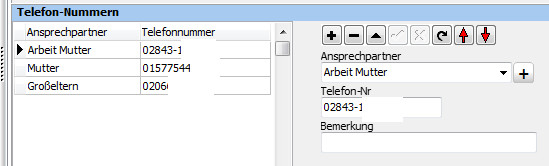
Online: Arten von Erziehungsberechtigten
Arten von Erziehungsberechtigten
Der Katalog der Erzieher-Arten bietet die Möglichkeit, nahezu alle Verwandtschafts- oder Rechtsverhältnisse zwischen Kind und dem "Erzieher" einzutragen. Sie werden bei den Schülern auf der Karteikarte der Erziehungsberechtigten verwendet beziehungsweise angezeigt.
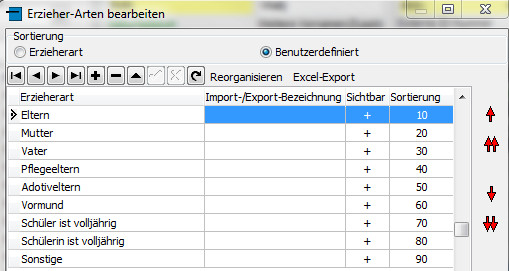
Die Sortierungen lassen sich, wie bei den anderen Katalogen auch, wie gewünscht sortieren.
In der Spalte Export-Bezeichnung können Bezeichnungen eingetragen werden, die für Außenstehende gegebenenfalls aussagekräftiger oder eindeutiger sind.
Online: Funktionen von Erziehungsberechtigten
Funktionen von Erziehungsberechtigten
Erzieherfunktionen beschreiben Aufgaben an der Schule, zum Beispiel eine Tätigkeit als Elternvertretung. Sie sind von Erzieherarten zu unterscheiden: Diese beschreiben das Verhältnis zum Kind, etwa Mutter oder Vater.
Es ist zwischen Erzieherarten (unter Kataloge "Erzieher-Arten" wie zum Beispiel Eltern, Mutter, usw.) und Erzieherfunktionen zu unterscheiden.
Im Fenster „Erzieher-Funktionen bearbeiten“ können frei formulierbare Eingaben unter „Funktion“ gemacht werden (zum Beispiel Klassenpflegschaft, Schulkonferenz, Mitglied Förderverein, Vorsitz Förderverein, Schulpflegschaftsvorsitzende/-r, usw.), die dann bei „Erzieher mit schulinternen Funktionen“ verwendet und den Erziehungsberechtigten bei "Funktion" auf der Erzieher-Karte zugeordnet werden.
Es ist ratsam (und nötig), vor der Eingabe der Schülerdaten erst die „Erzieher-Arten“ (bei Kataloge) und die „Erzieher-Funktionen“ (bei Menü Schulverwaltung) einzutragen. Nur mit solchen Vorgaben ist ein zügiges Datenerfassen erst möglich.
Eine Erzieherfunktion wird den Erzieherdaten folgendermaßen zugewiesen: Wird nach einem Klick mit der rechten Maustaste in das graue Eingabe-Feld neben „Funktion“ (auf der Karte Erz.-Berechtigte) „Neuer Eintrag“ gewählt, öffnet sich das Fenster „Erzieher-Funktionen auswählen“. Nach Anklicken eines dort vorhandenen Eintrags und „Übernehmen“ wird dies auf die Karte Erz.-Berechtigte bei Funktion übertragen, ebenso in das Fenster „Schul-Funktionen von Erziehern bearbeiten“ (Aufruf mit Schulverwaltung / „Erzieher mit schulinternen Funktionen“), in der dortigen Spalte Zusatz-Info wird auch die zugehörige Klasse angezeigt. Die Einträge lassen sich über den Schalter „Drucken“.
Online: Elternfunktionen zuweisen
Elternfunktionen zuweisen
Zur einfacheren Verwaltung von Eltern, die eine Funktion übernommen haben, lassen sich bei den Erzieherdaten diese Funktionen hinterlegen.
Rufen Sie zuerst den Katalog Erzieher-Funktionen über das Menü Schulverwaltung auf.
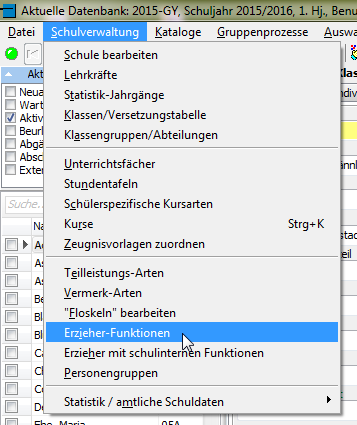 |
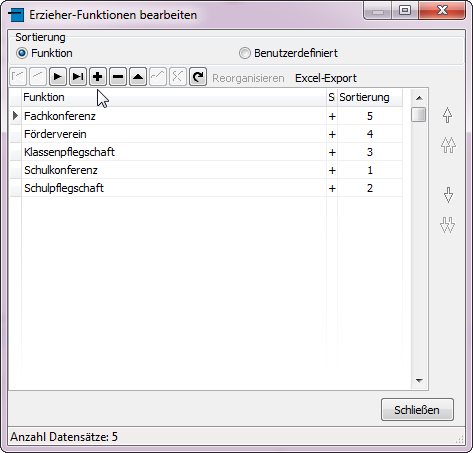 |
|---|
Über + und – können Sie nun die Liste aller Erzieherfunktionen, die an Ihrer Schule gewünscht sind, ergänzen / bearbeiten.
Schließen Sie den Katalog und wechseln Sie bei dem jeweiligen Schüler zur Karteikarte Erz.-Berechtigte.
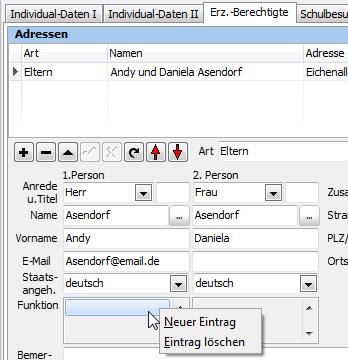
Unter den Personen des Erzieherdatensatzes sehen Sie nun einen grauen Bereich Feld, in den Sie einmal hineinklicken. Jetzt ist dort ein grau-blaues Feld markiert.
Klicken Sie mit der rechten Maustaste in das Feld desjenigen Erziehers, der eine Funktion zugewiesen bekommen soll. Es erscheint die Auswahl Neuer Eintrag und Eintrag löschen.
Wenn Sie Neuer Eintrag wählen, öffnet sich wieder der Katalog mit den Erzieherfunktionen und Sie können den gewünschten Eintrag vornehmen.
Online: Eltern mit Funktionen auflisten
Eltern mit Funktionen auflisten
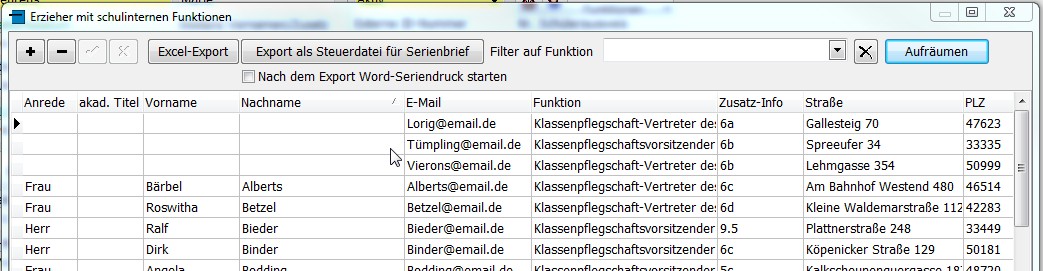
Im Fenster "Erzieher mit schulinternen Funktionen" werden alle Erzieher aufgelistet, die über die rechte Maustaste auf dem Karteireiter Erziehungsberechtigte verwalten eine schulinterne Funktion zugewiesen bekommen haben. In diesem Fenster können aber auch Funktionen zu Erziehern hinzugefügt werden.
Mit Klick auf + wird ein neues Fenster („Erzieher mit Funktion hinzufügen“) geöffnet. Mit Hilfe der Alphabet-Knöpfe kann die Person gesucht werden. Bei „Funktion“ wird mit dem Listenknopf etwas für die angeklickte Person ausgewählt.
Was im Feld unter „Zusatz“ eingetragen wird, zeigt sich bei „Zusatz-Info“ (im nächsten Fenster). Unter „Funktionsträger ist“ wird ein Punkt gesetzt vor „1.Person“ oder „2.Person“. Mit „Übernehmen“ wird das Fenster geschlossen. Auch hier ist ein "Excel-Export" möglich.
Mit "Export als Steuerdatei für Serienbrief" wird eine csv-Datei erzeugt, deren Speicherort man wählen (und sich merken) muss. Vor "Nach dem Export Word-Seriendruck starten" kann ein Häkchen gesetzt werden. Es kann ein „Filter auf Funktion“ (nach Auswahl mit Listenknopf) gesetzt werden, so dass nur die Eltern mit der ausgewählten Funktion gezeigt werden.
Mit Schalter "Aufräumen" werden "alle Einträge gelöscht, die mit gelöschten oder nicht-aktiven Schülern verknüpft sind". Da sollte aber Vorsicht geboten sein (Datensicherung!).
Quelle: Erzieher mit schulinternen Funktionen – ursprüngliches Wiki
Online: Personengruppen
Personengruppen
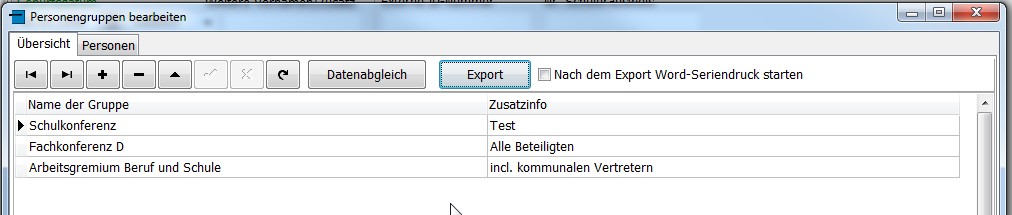
Personengruppen im Sinne von SchILD-NRW 2 können aus Lehrern, Schülern, Erziehungsberechtigten oder außerschulischen Kontaktpersonen bestehen.
Beispiele für Personengruppen sind Schulkonferenz oder Förderverein. Im Fenster „Personengruppen bearbeiten“ gibt es zwei Karteireiter: Übersicht und Personen. Auf der Karte Übersicht wird der „Name der Gruppe“ definiert und eingetragen (zum Beispiel Schulkonferenz). Unter „Zusatzinfo“ kann eine kurze Beschreibung eingegeben werden.
Mitglieder können auf zwei verschiedene Vorgehensweisen erfasst werden: Entweder durch automatische Datenübernahme, wenn nach Rechtsklick auf den
- Lehrernamen im Fenster „Lehrkräfte bearbeiten“ die Option „Zu allgemeiner Personengruppe hinzufügen“ gewählt wird,
- Schülernamen im Namenskasten unter Aktuelle Schülerauswahl die Option „Zu allgemeiner Personengruppe hinzufügen“ aktiviert wird,
- Elternnamen im Eingabebereich (nicht bei Funktion) auf der Karte Erz.-Berechtigte „Zu allgemeiner Personengruppe hinzufügen“ mit Linksklick bestätigt wird.
Jeweils ist im Fensterchen „Personengruppe auswählen“ eine schon zuvor definierte Personengruppe mit dem Listenknopf auszuwählen und mit OK zu bestätigen, wonach im Fenster „Personengruppen bearbeiten“ auf der Karte Personen die „Mitglieder der Gruppe …“ mit ihren Daten angezeigt werden, wenn zuvor auf der Karte Übersicht die gewünschte Gruppe angeklickt wurde.
Es können auch mehrere Namen markiert werden (den ersten anklicken, dann bei gedrückt gehaltener STRG-Taste die weiteren). Mit dem Schalter „Datenabgleich“ (im Fenster „Personengruppen bearbeiten“/ Übersicht) werden Kontaktdaten (Adresse, E-Mail) auf der Grundlage der Hauptfenster-Daten aktualisiert. Das ist nur bei der automatischen Datenübernahme möglich, nicht aber bei manueller Eingabe der Mitgliederdaten.
Oder durch manuelle Eingabe auf der Karte „Personen“ im Fenster „Personengruppen bearbeiten“ im rechten Eingabeteil „Details“. Mit + über dem Anzeigebereich werden weitere Mitglieder eingegeben. Auch die „Art“ ist mit dem Listenknopf zu wählen. Bei dieser Form ist aber kein Datenabgleich möglich. Nur manuell erfasst werden können Personen, die nicht zu Lehrkräften, Schülern oder Erziehungsberechtigten gehören, also von Personen, deren Daten in der SchILD-NRW 2-Datenbank normalerweise nicht vorhanden sind ("Sonstige").
Zum Datenexport werden nach Klick auf „Export“ im dann erscheinenden Fenster „Exportdatei auswählen“ Zielpfad und Dateiname der zu erzeugenden txt-Datei angegeben. Mit „Öffnen“ wird die Exportdatei erstellt. Mit einem Häkchen können Sie „Nach dem Export Word-Seriendruck starten“.
Es können Sammel-E-Mails an die Mitglieder solcher Personengruppen gesendet und deren Daten exportiert werden (zum Beispiel in Excel). Zum Löschen von Mitgliedern wird im Fenster „Personengruppen bearbeiten“ zuerst auf der Karte Übersicht der „Name der Gruppe“ gewählt, auf der Karte Personen wird dann die markierte mit – („Datensatz löschen“) und nach Rückfrage-OK aus der Liste entfernt.
Online: Staatsangehörigkeiten und Herkunftsländer
Staatsangehörigkeiten und Herkunftsländer
Beim Katalog 'Staatsangehörigkeiten / Herkunftsländer' handelt es sich um einen Katalog, der nicht mit eigenen Einträgen veränderbar ist. Sortierungen können vorgenommen werden.
Hier macht die benutzerdefinierte Sortierung Sinn, da in der Regel eine überschaubare Anzahl verschiedener Nationalitäten an Ihrer Schule vorkommt. Diese sollten Sie in der Sortierung nach oben bringen.
Wird die Nationalität bei der Dateneingabe nicht aus dem Scroll-Down-Menü gewählt, sondern eingetippt, liefert ein getipptes 'D' zunächst den Eintrag 'Dänemark', da in der alphabetischen Sortierung vor 'Deutschland'. Dies lässt sich durch Verwendung der 'Benutzerdefinierten Sortierreihenfolge' leicht ändern.
Wenn man bei "Staatsangehörigkeit" auf Individual-Daten I adjektivische Bezeichnungen besser findet (deutsch statt Deutschland, kosovarisch statt Kosovo), so können Sie dies ändern über Extras / Programm-Einstellungen / Globale Einstellungen -> Häkchen vor "Für Nationalitäten Adjektive verwenden". Für die Eintragung bei "Geburtsland" auf Individual-Daten II bleiben aber die Ländernamen zur Auswahl erhalten.
Quelle: Staatsangehörigkeiten / Herkunftsländer – ursprüngliches Wiki
Online: Verkehrssprachen
Verkehrssprachen
Die Verkehrssprache beschreibt die Sprache, die im familiären Umfeld verwendet wird. Die Einträge dieses Katalogs werden bei den Angaben zum Migrationshintergrund auf Individualdaten II benötigt.
Auf dem Karteireiter Individualdaten II wird nach dem Migrationshintergrund des Schülers gefragt:

Um hier die Verkehrssprache in der Familie eintragen zu können, müssen die benötigten Sprachen bereitgestellt werden.
Hierzu sind bei diesem Katalog derzeit 176 verschiedene Sprachen hinterlegt.
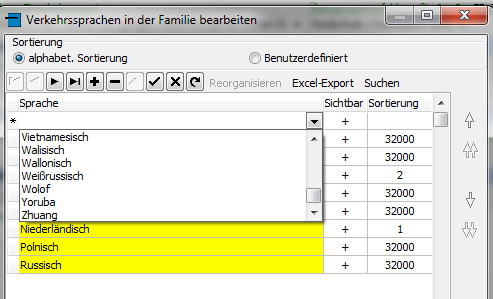
Wählen Sie die an Ihrer Schule benötigten Sprachen ein und sortieren diese gegebenenfalls in der gewünschten oder am häufigsten benötigten Reihenfolge.
Online: Orte
Orte
Der Katalog "Orte" listet nach PLZ, Ortsnamen oder Benutzerdefiniert sortiert, Orte des Landes NRW auf.
Auf diesen Katalog greift SchILD-NRW 2 bei der Eingabe einer PLZ (zum Beispiel bei den Individual-Daten I eines Schülers) zurück. Sollten Sie häufiger mit Orten außerhalb NRWs zu tun haben, können Sie diese Orte an dieser Stelle ergänzen. Für die Statistik müssen Sie ein "Land" (im gelb unterlegten Feld) auswählen Änderungen der Ortsbezeichnung (zu einer gegebenen PLZ) oder Neueingaben innerhalb NRWs sind möglich, aber eher unwahrscheinlich.
Um auch Kleinstgemeinden mit gleicher PLZ im Katalog Orte für Schüler zum Beispiel aus RLP eingeben zu können, wurde folgender Weg gefunden:
- Das Feld PLZ im Katalog Orte kann bis zu 10 Zeichen umfassen.
- Das ´geschützte Leerzeichen´ wird mit ALT+255 (im Nummernblock) erzeugt. Damit können Sie hinter der Postleitzahl ein oder mehrere unsichtbare Zeichen setzen.
- So bekommt der erste Ort ein geschütztes Leerzeichen, der zweite zwei, usw. (wobei jedes Mal die ALT-Taste nach dem Eintippen der Ziffern 255 losgelassen werden muss, um das nächste Zeichen erzeugen zu können, am Ende einer solchen PLZ muss immer ein GL (= geschütztes Leerzeichen) sein.).
Der Ortsname wird dann normal im vorgesehenen Eingabefeld von Hand eingetippt. Allerdings müssen Sie gegebenenfalls einen größeren Zwischenraum zwischen PLZ und Ortsname bei Ausdrucken in Kauf nehmen.
Quelle: Orte – ursprüngliches Wiki
Online: Ortsteile
Ortsteile
Mit Ortsteilen unterscheiden Sie Wohnbereiche innerhalb einer Gemeinde, auch wenn diese dieselbe Postleitzahl haben. Die Einträge ergänzen die Ortsangaben der Schüleradressen.
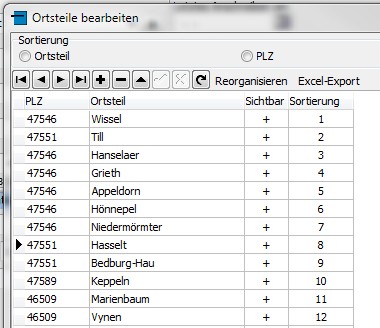
Durch Eingabe der Ortsteile kann nun auch gezielt danach gefiltert werden, was für Anfragen des Schulträgers häufig sinnvoll ist.
Quelle: Ortsteile – ursprüngliches Wiki
Online: Andere Schulen und Schulnummern
Andere Schulen und Schulnummern
Schülerinnen und Schüler, die an der Schule neu aufgenommen werden, waren zuvor nicht notwendigerweise auf einer Schule innerhalb von NRW.
Schulen innerhalb des Landes NRW sind über ihre Schulnummern zu fassen. Bei allen anderen Schulen (aus dem In- und Ausland) können Sie nicht auf Schulnummern zurückgreifen. Daher ist es notwendig, dass Sie für diese Kinder die Herkunftsschule selbst in einem Katalog anlegen.
Für die Schulformen BK und WBK ist hier für die Statistik wichtig, dass die Eintragungen für Schüler, die vor der Aufnahme keine Schule besucht haben, angelegt werden müssen. So muss hier zum Beispiel die Schulnummer 980500 "Sonstige / keine Schule" angelegt werden, wenn dies später mit der Herkunftsart "XS" in der Statistik eingegeben werden soll. Die anderen Herkunftsarten (AS, XB usw.) verhalten sich ähnlich.
Hierbei ist lediglich das Land, in dem die Herkunftsschule liegt, für die Statistik relevant. Hier können Sie als mögliche Herkunftsländer die Bundesländer, wegen der Nachbarschaft Belgien, Luxemburg und die Niederlande sowie das 'sonstige Ausland' eintragen. Nach Einstellung des Landes wird eine Schulnummer für diese Schule vom Programm erstellt. Sie müssen unbedingt selbst eine "Kurz-Bezeichnung" (mit bis zu 40 Zeichen) eintragen, sonst kann auf "Schulbesuch" unter "Name der Schule" nichts ausgewählt werden.
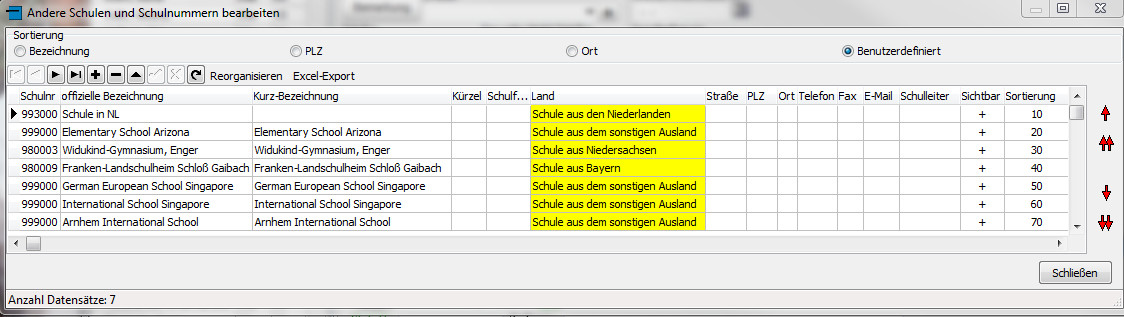
Wie weit Sie die anderen Daten (offizielle Bezeichnung, Kürzel, Schulform sowie weitere Adressdaten) eingeben, mögen Sie selbst entscheiden.
Die Einführung eines Kürzels für eine solche Schule ist i.A. nicht notwendig.
Quelle: Andere Schulen und Schulnummern – ursprüngliches Wiki
Online: Schulen in NRW
Schulen in NRW
Über diesen Katalog wird eine Liste der Schulen aus NRW erstellt, die nach den schulspezifischen Bedürfnissen ausgewählt und sortiert angezeigt werden kann. In diese Liste werden in der Regel die Nachbarschulen und die Schulen im Einzugsbereich der eigenen Schule eingetragen.
Als Vorgabe ist die eigene Schule schon aufgeführt. Klicken Sie auf das +-Zeichen, wird eine Liste aller Schulen in NRW angezeigt, aus der man die gewünschte Schule übernehmen kann. Die Schulen dieses Kataloges stehen dann auf der Registerkarte Schulbesuch unmittelbar zur Verfügung.
Die angebotene Reihenfolge zur Auswahl richtet sich nach der letzten Sortier-Einstellung im Schulen-Katalog. Für die Eingabe der "Stammschule" bei ´Lehrkräfte/Details/Zeitabhängige Daten´ ist vorher ein frei definierbares "Kürzel" in der Katalog-Spalte für die betreffende Schule einzutragen.
Online: Kindergärten
Kindergärten
Diesen Katalog können Sie sinnvollerweise nur in der Datenbank einer Grundschule im Menü finden.
Grundschulen haben hier zum Beispiel bei der Aufnahme der Schülerinnen und Schüler die Herkunft der Kinder zu pflegen. Diese können dann zum Beispiel bei der Bildung von Klassen etc. berücksichtigt werden. Im Filter I kann auf dem Karteireiter "Individual-Daten II" nach dem Kindergarten gefiltert werden.
Da die Kindergärten nicht, vergleichbar zu Schulnummern, katalogisiert sind, müssen Sie zunächst alle in Frage kommenden Kindergärten hinterlegen, bevor Sie darauf zugreifen können. Theoretisch können Sie die Felder Name, PLZ, Ort, Straße, Telefon, E-Mail und Bemerkungen füllen.
Im gefüllten Katalog ist eine Sortierung nach Name, PLZ, Ort und Benutzerdefiniert möglich. Wollen Sie in Drop-Down-Menüs eine bestimmte Reihenfolge erhalten, ist es notwendig, dass Sie die Einstellung "Benutzerdefiniert" wählen.
Online: Haltestellen
Haltestellen
Im Haltestellenkatalog legen Sie die Einträge an, die Sie für Schulwege und Schülerbeförderung benötigen. Bei einer Grundinstallation enthält er noch keine Haltestellen.
Der Katalog der Haltestellen ist bei der Grundinstallation leer.
Dieser Katalog wird von Schulen verwendet, wenn Schulbusse oder andere Transportmittel verwendet werden und zum Beispiel nachgehalten werden muss, wo die Schüler abgeholt werden sollen. Um diese Information zu den Schülern mit Hilfe von SchILD-NRW 2 abzubilden, müssen alle, bei Ihren Schülern vorkommenden Haltestellen im Katalog zuerst eingegeben werden. Anschließend kann bei den Individualdaten des Schülers darauf zugegriffen werden.
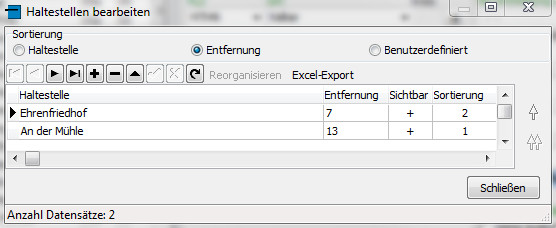
Neben den üblichen Sortiermöglichkeiten kann hier auch nach der Entfernung sortiert werden.
Zusätzlich kann eine Textdatei "Haltestellen.txt" im SchILD-NRW 2-Installationsverzeichnis hinterlegt werden. Wenn das Programm eine Datei mit diesem Namen findet, dann wird der in SchILD-NRW 2 hinterlegte Katalog nicht verwendet, sondern alle Einträge der txt-Datei werden angezeigt.
Online: Fahrschülerarten
Fahrschülerarten
Mit diesem Katalog verwalten Sie die Auswahlmöglichkeiten für Fahrschüler. Neben den vorgegebenen Angaben ja und nein können Sie die im Artikel beschriebenen weiteren Einträge verwenden.
Bei der Installation des Programmes sind die Einträge 'ja' und 'nein' vor eingestellt.
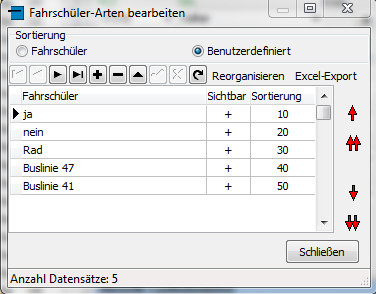
Sie können diesen Katalog aber beliebig erweitern. Da im Filter I auch nach der Fahrschüler-Art gefiltert werden kann, können hier zum Beispiel alle Kinder, die mit einer bestimmten Buslinie zur Schule kommen, gekennzeichnet werden.
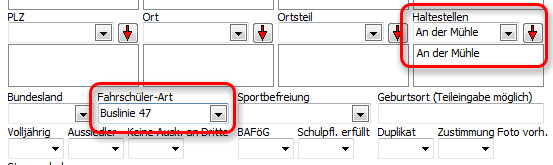
In Kombination mit der Eingabe von Haltestellen, erhalten Sie ein vollständiges Bild, wie und woher jeder einzelne Schüler zur Schule kommt. Angaben, die für die Beförderungskosten oder Verhandlungen mit den Busunternehmen eine nicht zu unterschätzende Information liefern.
Online: Förderschwerpunkte
Förderschwerpunkte
Hier pflegen Sie die Auswahlliste der sonderpädagogischen Förderschwerpunkte. Bei einer Erstinstallation ist der Katalog leer; die folgenden Hinweise erläutern seine Einrichtung.
Bei Erstinstallation ist dieser Katalog leer.
Sollten Kinder mit Förderschwerpunkt an die Schule kommen, müssen deren Förderschwerpunkte hier im Katalog eingetragen werden, um im Bereich der Sonderpädagogischen Förderung (befindet sich auf dem Karteireiter "Individualdaten II") zur Verfügung zu stehen.

Bei der Bereitstellung der Förderschwerpunkte im Katalog sind Sie bei der Wahl der 'internen Bezeichnung' frei (zum Beispiel ES, GS, blind...), müssen bei der ASD-Bezeichnung unter den zur Verfügung stehenden Begriffe wählen.
Folgende Bezeichnungen stehen hier zur Verfügung:
- Emotionale und soziale Entwicklung
- Geistige Entwicklung
- Hören und Kommunikation (Gehörlose)
- Hören und Kommunikation (Schwerhörige)
- kein Förderschwerpunkt
- Körperliche und motorische Entwicklung
- Lernen
- Präventive Förderung
- Präventive Förderung im Bereich Emotionale und soziale Entwicklung
- Präventive Förderung im Bereich Lernen
- Präventive Förderung im Bereich Sprache
- Sehen (Blinde)
- Sehen (Sehbehinderte)
- Sprache
Es ist ratsam, erst mit dem Listenknopf eine dieser vorgegebenen ASD-Bezeichnungen auszuwählen und dann im links davon befindlichen Feld eine frei formulierbare "interne Bezeichnung" dazu einzutragen (zum Beispiel Körperliche Entwicklung -> KB). Den neuen Eintrag mit dem Häkchen zu bestätigen nicht vergessen.
Online: Sportbefreiungen
Sportbefreiungen
Dieser Katalog enthält die auswählbaren Gründe für eine Sportbefreiung. Die folgende Übersicht zeigt die bereits bei der Installation vorgegebenen Einträge.
Der Katalog der Sportbefreiungen ist bereits mit vielen Befreiungsgründen voreingestellt:
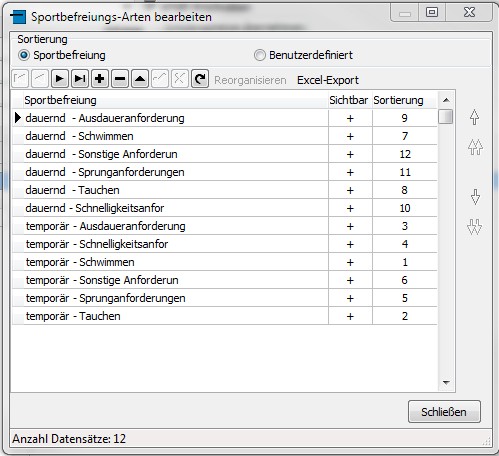
Sollte dieser Katalog nicht alle Einträge beinhalten, die Sie für die Schüler an Ihrer Schule benötigen, so können Sie (wie in jedem anderen Katalog auch) durch Anklicken des '+' - Symbols weitere Einträge vornehmen. Denken Sie abschließend an den Klick auf das Häkchen.....
Eine benutzerdefinierte Sortierreihenfolge kann durch Aktivierung des entsprechenden Buttons (zweite Zeile im Fenster) eingestellt werden. Verschieben Sie hierzu mit Hilfe der Pfeile am rechten Rand Ihre 'Favoriten' nach vorne.
Spätestens durch einen Klick auf 'Reorganisieren' werden die Zahlen in der Spalte 'Sortierung' entsprechend der eingestellten Reihenfolge aktualisiert.
Online: Konfessionen
Konfessionen
Im Katalog 'Konfessionen' können Sie selbst Einträge sortieren, verändern und auch ergänzen.
Bei der Ergänzung der Einträge müssen Sie sich bei der Benennung der 'ASD-Bezeichnung' an die dort vorgegebenen Statistik-Bezeichnungen (das sind Sammelbezeichnungen, die Konfessionen mit ihren Namen werden in der Spalte Konfession eingetragen, denn zum Beispiel zu "andere Religionen" gehören Jehovas Zeugen, Neuapostolische Kirche, usw.!) halten. Dies hat den Vorteil, dass der Export der Schülerdaten zur Erstellung der Schulstatistik problemlos verläuft. Frei sind Sie in der Wahl der Konfessions- und auch der Zeugnisbezeichnung. Die Zeugnisbezeichnung wird auf Zeugnissen ausgegeben, wenn beim Schüler auf dem Karteireiter Individualdaten I ein Haken bei 'Konfession auf Zeugnis' gesetzt ist. Die Konfession wird dann in Klammern gesetzt hinter dem Namen des Schülers ausgegeben.
Innerhalb Ihrer Schule sollten Sie sich einigen, welche Bezeichnungen Sie für die Konfessionen eintragen wollen. 'römisch-katholisch', 'röm-kath.' und 'r.k.' sind alles sinnvolle Bezeichnungen, dennoch sollten Sie sich der Übersichtlichkeit halber auf EINE Bezeichnung festlegen. Gerade in Schulen, in denen verschiedene Personen Daten im Sekretariat eingeben, sollte diese Einheitlichkeit hergestellt werden. Blenden Sie die nicht gewünschten Bezeichnungen aus oder schalten Sie sie zumindest auf 'nicht-sichtbar'. Die Verwendung von Suchfunktionen, wie zum Beispiel des Filter I, wird so deutlich effektiver.
Online: Vermerkarten
Vermerkarten
Vermerkarten bieten die Möglichkeit mehrere selbst definierte Merkmale bei den Schülern mit einem Datum und einem speziellen Text zu vergeben. Da hier der Benutzer sehr frei in der Definition ist, wird auch bei jeder Anlage einer neuen Vermerkart der Datenschutzhinweis gezeigt! Bitte informieren Sie sich, ob Sie das Merkmal, welches Sie dort anlegen möchten auch wirklich verwalten dürfen!
Sind unter Schulverwaltung die Vermerkarten angelegt, können diese einzeln unter Laufbahninformationen oder als Gruppenprozess Individualdaten ändern bei den Schülern vergeben werden.
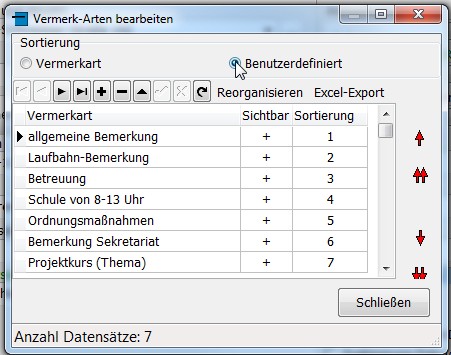
Die Eintragung einer frei definierbaren Vermerkart (mit + zum Eingabefeld, Datenschutz-Hinweis zu VO-DV I mit OK bestätigen, Eingabe mit Häkchen "Übernehmen", Fenster mit Schließen verlassen) an dieser Stelle ist Voraussetzung, um dann auf dem Karteireiter Laufbahninfo im Bereich Vermerke eine "Vermerkart" auswählen zu können. Einige Beispiele sind schon vorgegeben.
Ein "Excel-Export" ist möglich.
In der Benutzerverwaltung kann über „Benutzergruppen bearbeiten“ bei den Kompetenzen „Vermerke ändern“ (unter "Schüler-Individualdaten") deaktiviert werden.
Die Merkmale bei "Schule bearbeiten" hingegen umfassen schulisch-organisatorische Angaben (wie OGS oder Sprachen) aus einer vorgegebenen, nicht ergänzbaren Liste.
Online: Lernplattformen
Lernplattformen
Diese Anleitung beschreibt, wie Sie Daten aus SchILD-NRW 2 für eine Lernplattform bereitstellen. Die folgenden Schritte führen von der Vorbereitung bis zur Übergabe der Daten.
Einleitung
Die Bereitstellung von Daten für eine Lernplattform vollzieht sich in folgenden Schritten:
- Anlegen der Lernplattform (siehe Schulverwaltung > Lernplattformen)
- Erfassen der Einwilligungen der Schüler beziehungsweise Lehrer (siehe Gruppenprozess Lernplattformen)
- Export der Daten
Wichtig
Zwingend erforderlich ist der zweite Schritt, da ansonsten kein Export erfolgen kann!
Wichtig
Dieser Eintrag befindet sich noch in der Bearbeitung, daher können sich die Inhalte noch ändern.
Schulverwaltung > Lernplattformen
Für den ersten Schritt (Anlegen der Lernplattform) wird der Punkt Lernplattformen im Menüpunkt Schulverwaltung angeklickt. Nach dem Anklicken öffnet sich das folgende Fenster:
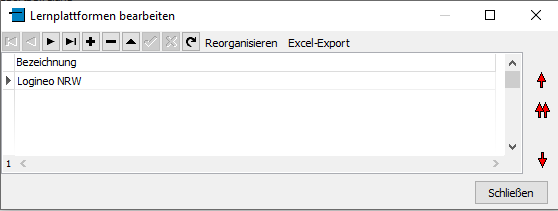
border=20
Die gewünschten Lernplattformen werden in der Spalte Bezeichnung eingetragen und mittels Klick auf den Bestätigungshaken gespeichert. Zur Vereinfachung des Ablaufs ist es möglich, direkt im Anschluss daran die erforderlichen Einwilligungen bei allen aktiven Schülerinnen und Schüler sowie der Lehrenden automatisch zu setzen.
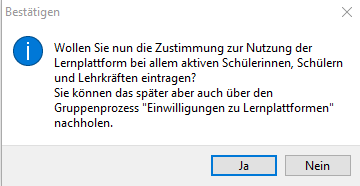
Wird dies bejaht, so kann im folgenden Fenster die Lernplattform ausgewählt werden. Zusätzlich kann für die Abfrage und die Nutzung der Einwilligung der vorzunehmende Eintrag (Nicht ändern, Ja, Nein) ausgewählt werden.
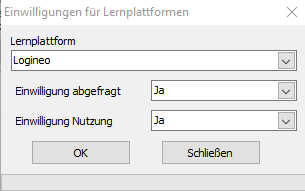
Wird der Eintrag nicht vorgenommen, so kann dies per Gruppenprozess nachgeholt werden. Sollten nur wenige "Nein" einzutragen sein, so könnten mit der o.g. Möglichkeit alle auf "Ja" gesetzt werden, anschließend per geeigneter Selektion und Gruppenprozess die anderen mit einem gegebenenfalls "Nein" überschrieben werden. Für Lehrkräfte muss in der entsprechenden Übersicht erfolgen.
Gruppenprozess Lernplattformen
Einwilligungen für Schüler
Wenn eine Lernplattform angelegt worden ist, muss zwingend als nächster Schritt die Erfassung der Einwilligungen erfolgen. Wenn diese Erfassung nicht unmittelbar im Anschluss an die Anlage der Lernplattform erfolgt ist, kann dies hier erfolgen. Der entsprechende Gruppenprozess kann im Bereich Allgemeines aufgerufen werden.
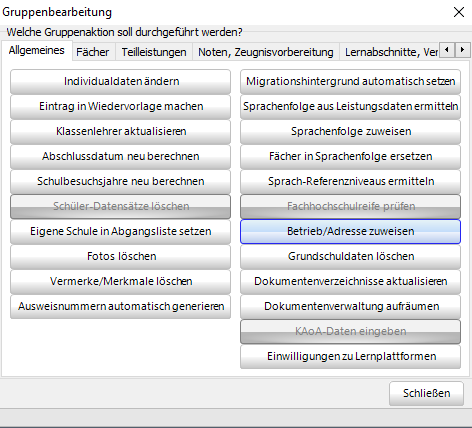
Das nächste Fenster bietet die Auswahl der entsprechenden Plattform mit den Punkten "Einwilligung abgefragt" und "Einwilligung Nutzung".
Erst nach dem Bestätigen und Ausführen dieses Gruppenprozesses kann der Export erfolgen!\
Auf dem Reiter Einwilligungen können diese Einträge dann bei den Schülern einzeln bearbeitet werden.
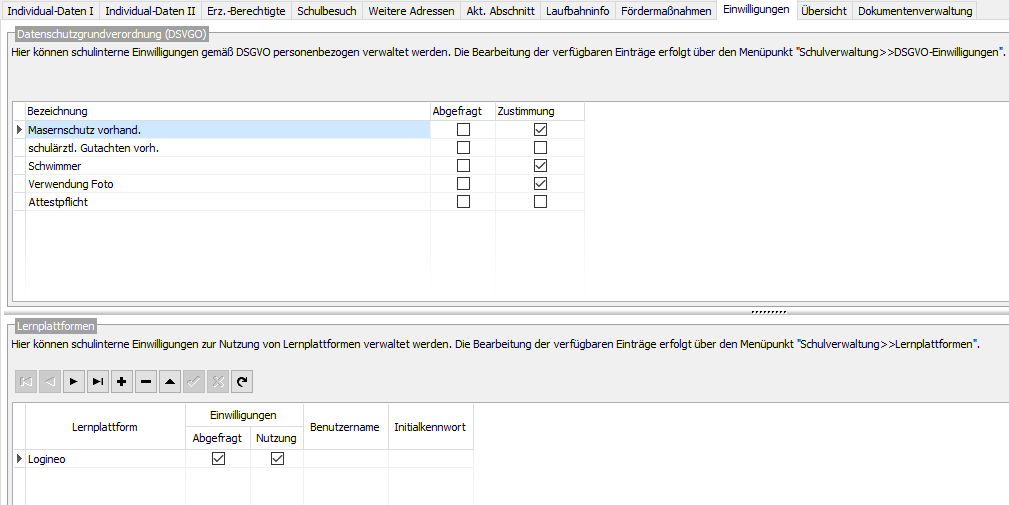
border=20
Einwilligungen für Lehrer
Für die Erfassung der Einwilligungen wird die Übersicht der Lehrkräfte über Schulverwaltung < Lehrkräfte aufgerufen. Mittels Rechtsklick öffnet sich das Kontextmenü, in dem als Eintrag "Einwilligungen zu Lernplattformen für ausgewählte Lehrkräfte" zur Verfügung steht:
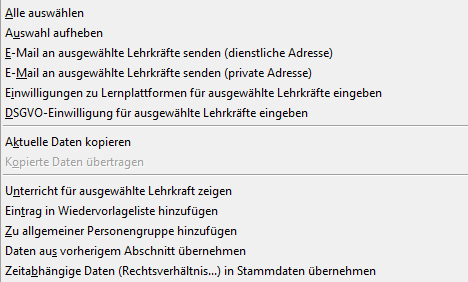
Das nächste Fenster bietet die gleiche Auswahl wie oben für die Schüler.
Ebenfalls analog zu den Schülern können die Einwilligungen auf dem entsprechenden Reiter auch bei den Lehrkräften einzeln bearbeitet werden.
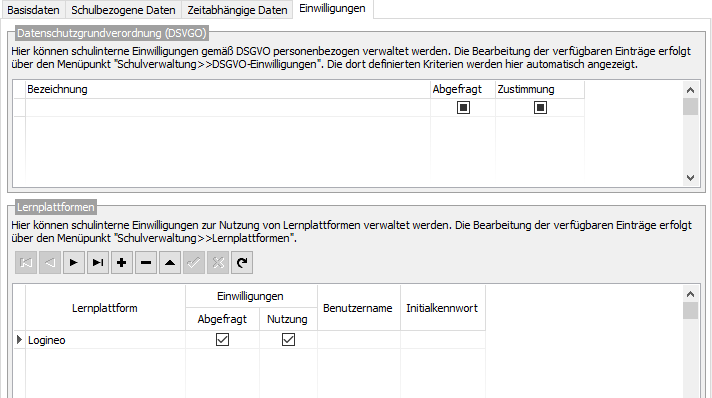
border=20
Datenaustausch > Lernplattformen > Logineo NRW + LMS, IServ, SDS
Der Export erfolgt über diesen Weg. Dabei stehen verschiedene Möglichkeiten zur Verfügung:
- XML-Export für Logineo
- CSV-Export für Logineo
- Export für Iserv
- Export für SDS (MNS-Pro)
Wichtig
Beim Export ist zu beachten, dass die Einstellungen korrekt erfolgen. Die auf den folgenden Bildern eingetragenen Einstellungen sind lediglich zum Testen erfolgt und können nicht ohne Weiteres blind übernommen werden! Zu erwähnen ist, dass Umlaute aufgelöst werden und auch Sonderzeichen anderer Sprachen durch "normale" Buchstaben ersetzt werden.
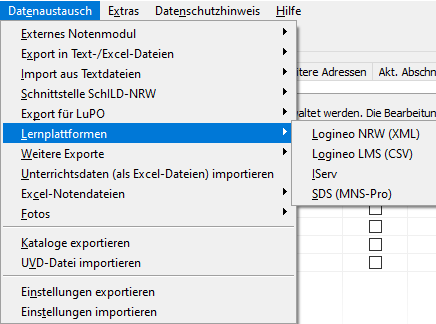
border=20
XML-Export für Logineo NRW

border=20
CSV-Export für Logineo LMS
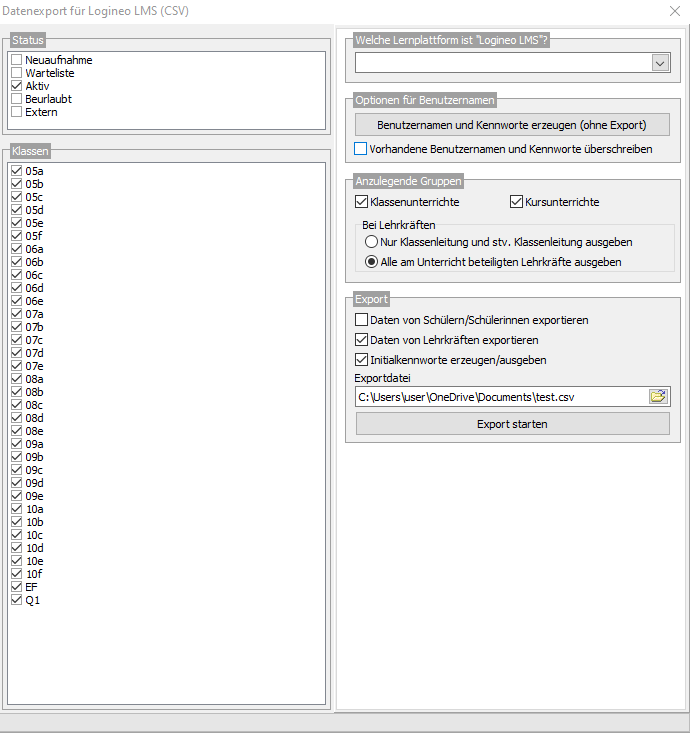
border=20
Export für Iserv
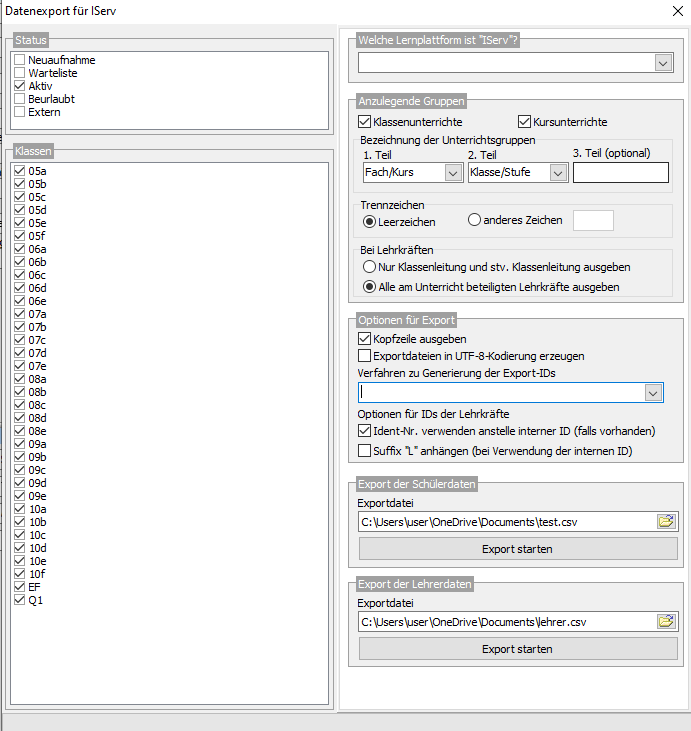
border=20
Export für SDS
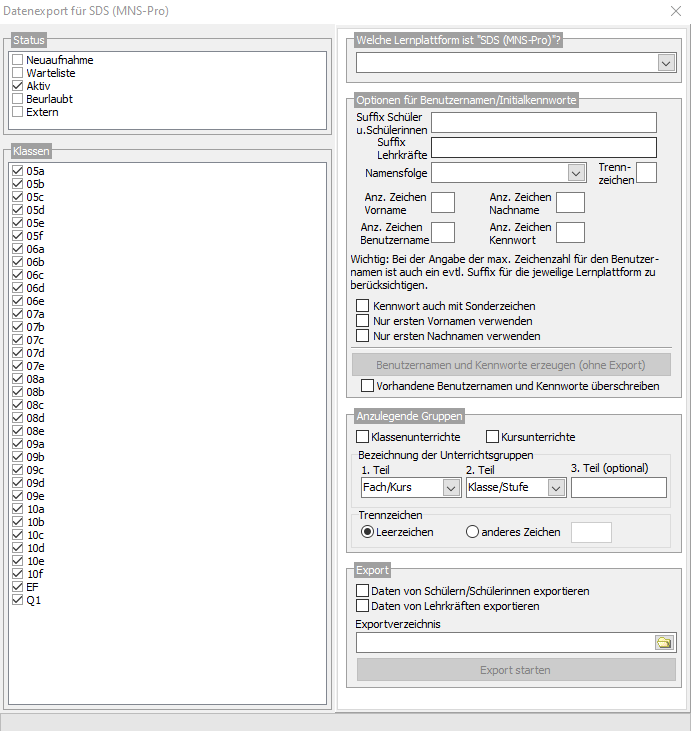
border=20
Online: Gruppenprozesse
Gruppenprozesse
Gruppenprozesse bearbeiten mehrere Schülerdatensätze in einem Arbeitsgang. Lesen Sie zuerst die allgemeine Anleitung: Schülerauswahl, gegebenenfalls Markierungen, Zielabschnitt und gewählte Änderung müssen zur Aufgabe passen. Prüfen Sie das Ergebnis anschließend an einzelnen Datensätzen.
Themen
- Grundlagen
- Stammdaten und Zuordnungen
- Fächer und Unterricht
- Kurse
- Sprachenfolge
- Leistungen und Abschlüsse
- Fotos und Datenpflege
- Bereinigung und Wiederherstellung
Grundlagen
Stammdaten und Zuordnungen
- Individualdaten ändern
- Betrieb oder Adresse zuweisen
- Klassenlehrer aktualisieren
- Schulbesuchsjahre neu berechnen
- Migrationshintergrund automatisch setzen
- Schulpflicht zum Schuljahresende
- Eigene Schule eintragen
- Aufnahmejahr zurücksetzen
Fächer und Unterricht
- Fachzuweisungen
- Einzelne Fächer hinzufügen
- Fächer tabellarisch zuweisen
- Stundentafeln zuweisen
- Klassenunterricht bearbeiten
- Fächer aus Vorabschnitt
- Fachangaben ändern
- Fächer sortieren
Kurse
Sprachenfolge
- Sprachenfolge zuweisen
- Sprachenfolge ermitteln
- Fächer in Sprachenfolge ersetzen
- Sprachreferenzniveaus
Leistungen und Abschlüsse
- Teilleistungen
- Teilleistungen eingeben
- Epochalnoten ergänzen
- Notenhochrechnung
- Belegprüfung für Sek. II
- Schulischen FHR-Teil prüfen
- Abschlussdatum neu berechnen
Fotos und Datenpflege
- Fotos verkleinern
- Straße und Hausnummer trennen
- Fehlende Lernabschnitte
- Automatische Prozesse ausführen
Bereinigung und Wiederherstellung
Online: Gruppenprozesse
Gruppenprozesse
Die sogenannten Gruppenprozesse sind Arbeitsprozesse, die für eine ausgewählte Gruppe von Schüler/-innen gleichzeitig durchgeführt werden können und über bestimmte Gruppenaktionen ausgelöst werden. Diese Gruppe kann dabei aus allen aktuellen Schüler/-innen der Schule, einer Jahrgangsstufe oder einer Klasse bestehen. Auch für nach bestimmten Kriterien oder beliebig zusammengestellten Schülergruppen können gemeinsam Daten verändert, ergänzt oder gelöscht werden.
Für die Auswahl von Schülergruppen stehen mehrere Möglichkeiten zur Verfügung:
- Sie können Schüler im Schülerliste mit Häkchen markieren (oder auch durch Doppelklick markieren), aber noch keine Filterung vornehmen. In diesem Fall muss bei Aufruf der Gruppenprozesse ausgewählt werden, ob man auf der Gesamtmenge der Schüler, oder den markierten Schülern arbeiten möchte.
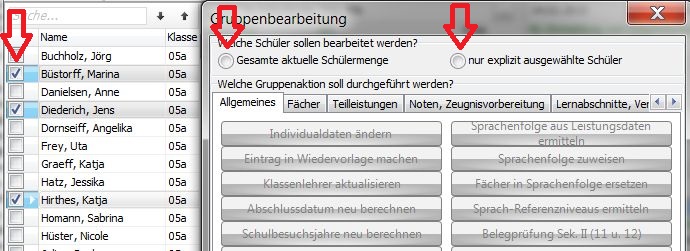 \
Erst danach werden die Gruppenprozesse für die ausgewählte Schülergruppe freigeschaltet.
- Sie können Schüler im Schülerliste durch Doppelklick markieren und die Filterung vornehmen.
- Schülergruppen können über den Schnellfilter ausgewählt werden.
Die Aktivierung der Schaltknöpfe innerhalb der Gruppenbearbeitung ist schulform- und schulstufenabhängig.
Die vier beziehungsweise fünf Registerkarten: Allgemeines, Fächer, Noten, Zeugnisvorbereitung und Lernabschnitte, Versetzung enthalten jeweils entsprechende Schaltflächen, denen weitere Gruppenaktionen zugeordnet sind. Für den dritten Jahrgang der SekII (SII-3) an Schulformen mit gymnasialer Oberstufe stehen bei gefilterten Schülern zusätzlich noch die Gruppenprozesse für das Abitur zur Verfügung.
In den folgenden Artikeln werden die Gruppenaktionen genauer beschrieben:
Nur in der SII-3:
Nur bei gefilterten ZP10/ZK Jahrgang
- Gruppenprozesse ZP10/ZK
Online: Allgemeine Gruppenprozesse
Allgemeine Gruppenprozesse
Der Reiter Allgemeines bündelt Gruppenprozesse für Stammdaten, Zuordnungen und Datenpflege. Ein Gruppenprozess führt dieselbe Änderung für mehrere ausgewählte Personen aus. Wählen Sie die Personen deshalb aus, bevor Sie die konkrete Funktion starten.
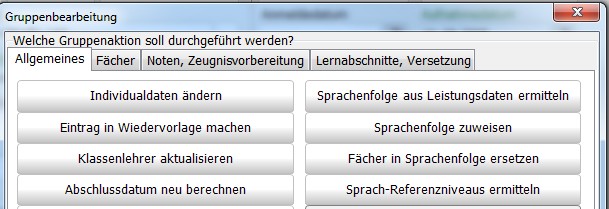
Bitte klicken Sie die Artikel an, um Informationen zu den dahinter liegenden Sammelaktionen zu bekommen.
- Individualdaten ändern
- Wiedervorlage anlegen
- Klassenlehrer aktualisieren
- Abschlussdatum neu berechnen
- Schulbesuchsjahre neu berechnen
- Schüler endgültig löschen
- Eigene Schule eintragen
- Fotos löschen
- Vermerke und Merkmale löschen
- Ausweisnummern automatisch generieren
- Migrationshintergrund automatisch setzen
- Sprachenfolge ermitteln
- Sprachenfolge zuweisen
- Fächer in Sprachenfolge ersetzen
- Sprachreferenzniveaus
- Notenhochrechnung
- Belegprüfung für Sek. II
- Schulischen FHR-Teil prüfen
- Betrieb oder Adresse zuweisen
- Grundschuldaten löschen
- Dokumentenverzeichnisse aktualisieren
- Dokumentenverwaltung aufräumen
Online: Individualdaten ändern
Individualdaten ändern
Mit diesem Gruppenprozess ändern Sie persönliche Angaben bei mehreren Personen gleichzeitig. Die Reiter orientieren sich an der Einzelansicht eines Schülerdatensatzes. Kontrollieren Sie zuerst, für welche Personen die Änderung gelten soll.
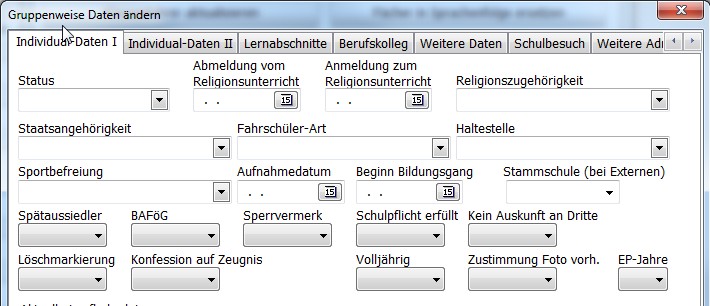
Im Fenster des Gruppenprozesses sehen Sie nun die Felder, die sich auch auf den Karteireitern im Hauptbildschirm befinden.
So können Sie unter Individualdaten I alle Felder auswählen, die dort auch beim Schüler zur Verfügung stehen.
Auf dem Karteireiter Weitere Daten finden Sie die Vermerke, die beim Schüler unter Laufbahninformationen stehen.
Den Reiter Berufskolleg gibt es nur in dieser Schulform, da er nur schulspezifische Angaben enthält:
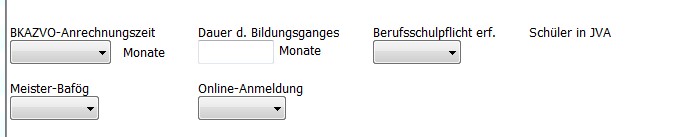
Angaben und Daten zu den einzelnen Lernabschnitten lassen sich auf dem entsprechenden Reiter auch für zurückliegende Jahre eintragen.
Bitte beachten Sie, dass alle eingetragenen Werte auch bei allen Schülern, die sich in der Menü Auswahl im Schülerliste und Auswahl befinden, geändert werden! Eine gruppenweise Änderung der Individualdaten lässt sich nicht mehr rückgängig machen! Sie sollten also vor größeren Arbeiten unbedingt eine Datensicherung machen.
Online: Betrieb oder Adresse zuweisen
Betrieb oder Adresse zuweisen
Wenn mehrere Schülerinnen oder Schüler in einem Betrieb ihr Praktikum oder ihre Ausbildung absolvieren, kann die Zuweisung der Adresse des Betriebes auch über einen Gruppenprozess erfolgen.
Hierbei werden die erforderlichen Daten erfragt und anschließend den Schülern zugewiesen. Über den Schaltknopf Auswahl gelangt man zu den schon im System verwalteten Adressen.
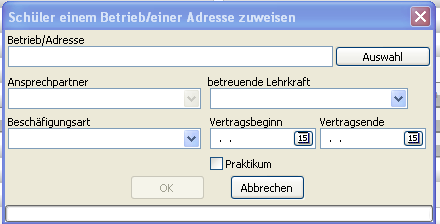
Online: Klassenlehrer aktualisieren
Klassenlehrer aktualisieren
Bei Auswahl dieses Gruppenprozesses wird der in der Klassentabelle für die Klasse eingetragene jeweilige Klassenlehrer bei den Lernabschnittsdaten der ausgewählten Schülergruppe im eingestellten (aktuellen) Halbjahr aktualisiert.
Online: Schulbesuchsjahre neu berechnen
Schulbesuchsjahre neu berechnen
Dieser Gruppenprozess berechnet mithilfe des eingetragenen Einschulungsjahres die Anzahl der Schulbesuchsjahre. Die neu berechneten Schulbesuchsjahre werden auf der Registerkarte Individualdaten I eingetragen (dieses gilt nur für den Status "Aktiv" und "Extern").
Das Einschulungsjahr befindet sich auf der Karteikarte Individualdaten II.
Obwohl das Datenfeld für die Schulbesuchsjahre ausgegraut ist, weil hier ein berechneter Wert steht, können Sie dort manuell die Schulbesuchsjahre verändern. Sollte dort also aus irgendeinem Grund ein anderer Wert stehen, als zum Beispiel in der Schulbescheinigung gewünscht, so kann dies einfach "übertippt" werden.
Bitte bedenken Sie aber, dass der Gruppenprozess Schulbesuchsjahre neu berechnen dann wieder den alten Wert einträgt!
Quelle: Schulbesuchsjahre neu berechnen – ursprüngliches Wiki
Online: Migrationshintergrund automatisch setzen
Migrationshintergrund automatisch setzen
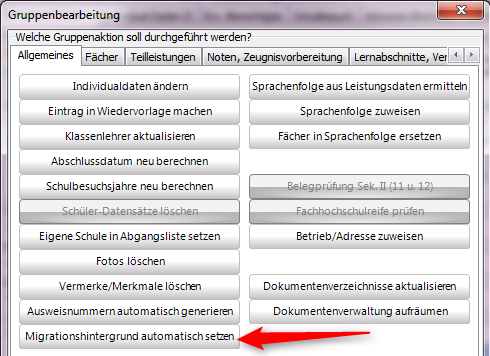 \
In Abhängigkeit von den Angaben auf dem Karteireiter Individualdaten II im Bereich Migrationshintergrund wird das Häkchen bei Migrationshintergrund vorhanden gesetzt.
Quelle: Migrationshintergrund automatisch setzen – ursprüngliches Wiki
Online: Schulpflicht zum Schuljahresende setzen
Schulpflicht zum Schuljahresende setzen
Dieser Gruppenprozess bearbeitet die Angaben zur Schulpflicht am Schuljahresende. Die beschriebenen Einstellungen betreffen vor allem die Sekundarstufe I.
Da die Vollzeitschulpflicht in NRW nach 10 Schulbesuchsjahren (am G8-Gymnasium nach 9 Jahren) endet, muss für die Statistik der Haken "Schulpflicht erfüllt" auf dem Karteireiter Individualdaten I gesetzt werden.
Da die Schüler zu diesem Zeitpunkt vor den Sommerferien die Schulpflicht eigentlich noch nicht erfüllt haben, wird dieser Haken von den "Automatischen Prozessen" nicht gesetzt.
Die Schüler erhalten mit der Versetzung in aller Regel den Status "Abschluss". Bei diesen Datensätzen wird das nachträgliche Setzen der Schulpflicht oft vergessen, beziehungsweise die "Automatischen Prozesse" nichts mehr an den Datensätzen ändern.
Dieser Menüpunkt hilft dabei, bei dem Abschlussjahrgang der Sekundarstufe 1 (zum Beispiel Jahrgang 10 an der Gesamtschule) den Schulpflichthaken schon kurz vor den Sommerferien zu setzen.
Quelle: Schulpflicht autom. setzen zum SJ.-Ende – ursprüngliches Wiki
Online: Eigene Schule als zuletzt besuchte Schule eintragen
Eigene Schule als zuletzt besuchte Schule eintragen
Dieser Gruppenprozess setzt bei allen zu entlassenden Schülerinnen und Schülern der aktuellen Auswahl die eigene Schule in die Liste "Alle bisher besuchten Schulen" (unter dem Karteireiter Schulbesuch). Voraussetzung ist, dass ein Entlassdatum eingetragen ist.
Quelle: Eigene Schule in Abgangsliste setzen – ursprüngliches Wiki
Online: Aufnahmejahr für neue Schüler zurücksetzen
Aufnahmejahr für neue Schüler zurücksetzen
Diese Funktion setzt die Vorgabe für das Aufnahmejahr neuer Schülerdatensätze zurück. Sie betrifft den Aufnahmedialog, nicht die Versetzung bereits aufgenommener Schülerinnen und Schüler.
Wenn man in SchILD-NRW 2 über das "+"-Symbol neue Datensätze aufnehmen will, so erscheint ein Dialog, ob man die Schüler für das aktuelle oder das kommende Schuljahr aufnehmen will.
Nach dem erstmaligen Erscheinen merkt sich SchILD-NRW 2 diese Angabe bei allen weiteren Neuaufnahmen.
Möchte man diese Einstellung ohne einen Neustart zurücksetzen, so können Sie diese Funktion bemühen.
Bei der nächsten Neuaufnahme erscheint dann wieder der Auswahldialog.
Quelle: Aufnahmejahr für Neuaufnahmen zurücksetzen – ursprüngliches Wiki
Online: Gruppenprozesse für Fächer
Gruppenprozesse für Fächer
Hier finden Sie Gruppenprozesse zum Zuweisen und Bearbeiten von Unterrichtsfächern. Beginnen Sie mit dem Hinzufügen oder Zuweisen von Fächern; Sortier-, Korrektur- und Löschfunktionen folgen danach.
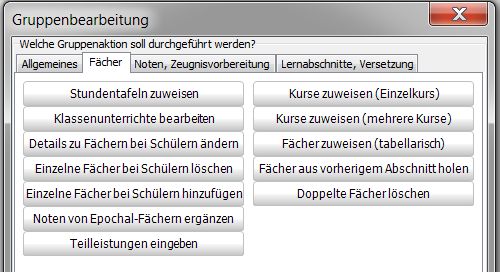
Bitte klicken Sie die Artikel an, um Informationen zu den dahinter liegenden Sammelaktionen zu bekommen.
-
Fächer sortieren (nur BK-Datenbanken)
Quelle: Fächer – ursprüngliches Wiki
Online: Einzelne Fächer hinzufügen
Einzelne Fächer hinzufügen
Hier tragen Sie ein einzelnes Unterrichtsfach bei mehreren ausgewählten Personen nach. Die vorhandenen Leistungsdaten bilden dabei den Ausgangspunkt; das Eingabefenster heißt Einzelfach nachtragen.
Dieser Gruppenprozess ermöglicht das Ergänzen eines einzelnen Faches im jeweils ausgewählten Schuljahr und Abschnitt bei der ausgewählten Schülergruppe. Dies kann zum Beispiel notwendig sein, wenn sich zum Halbjahr die Unterrichtsverteilung ändert und zusätzlicher Unterricht gegeben wird.
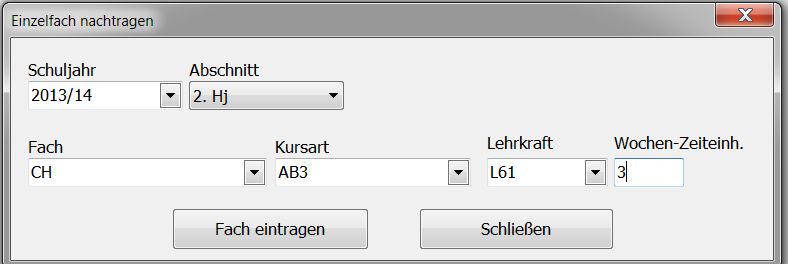
Neben der Angabe des Schuljahres und Abschnittes müssen auch das Fach, die Kursart, die Lehrkraft und die Wochen-Zeiteinheit eingetragen werden. Unvollständige Eingaben sind zwar möglich, aber nicht sinnvoll, da diese Angaben dann später nachgetragen werden müssen.
Quelle: Einzelne Fächer bei Schülern hinzufügen – ursprüngliches Wiki
Online: Fächer tabellarisch zuweisen
Fächer tabellarisch zuweisen
Mit der tabellarischen Fachzuweisung ordnen Sie Unterricht mehreren Personen in einer gemeinsamen Übersicht zu. Das Verfahren ist besonders für Klassenunterricht vorgesehen.
Dazu muss vorher im Container die Zielgruppe gefiltert werden (zum Beispiel eine Klasse). Wird der Gruppenprozess dann gestartet, erscheint ein Fenster, in dem ausgewählt werden kann, ob für die Zuweisung nur die Fächer einer Stundentafel oder alle verfügbaren Fächer zur Verfügung stehen sollen. Aus Gründen der Übersichtlichkeit wird zur Verwendung einer Stundentafel geraten. Außerdem kann festgelegt werden, ob Unterricht, der bei den Schülerinnen und Schülern bereits als Kurs eingetragen ist, angezeigt werden soll.
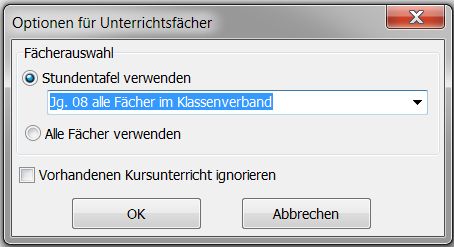
Nun werden alle Schülerinnen und Schüler (als Zeilen) und alle Fächer (als Spalten) in einer Tabelle dargestellt. Falls schon Belegungen vorhanden sind, werden diese eingetragen (siehe Abbildung bei den untersten vier Schülern). Als Standard-Bearbeitungsmodus ist "Zuweisen" eingestellt, es steht aber auch der Modus "Löschen" zur Verfügung.
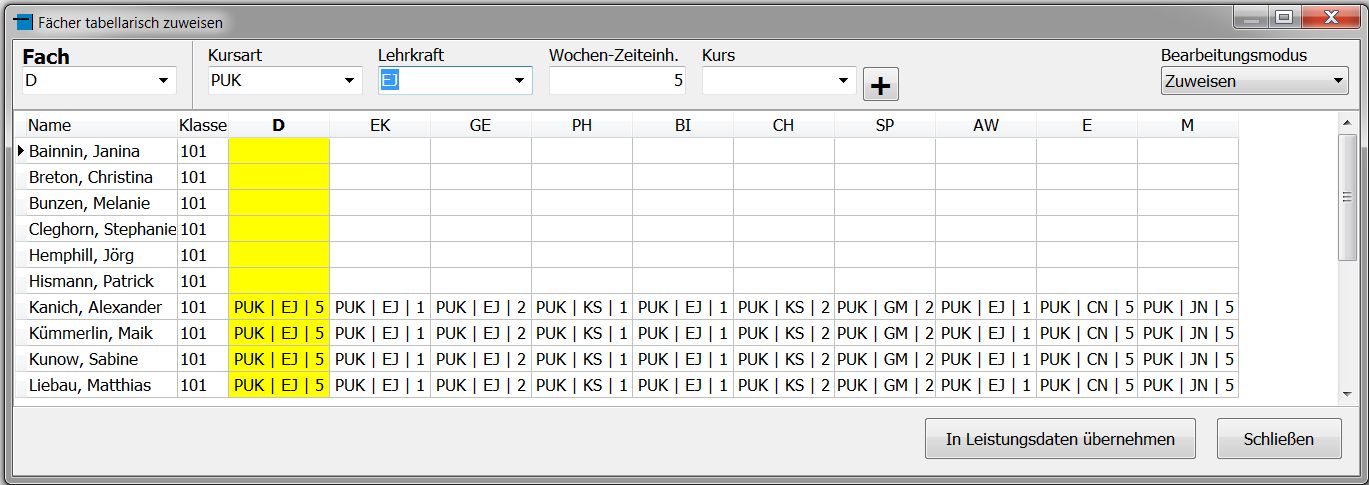
Bevor man nun eine Zuweisung vornehmen kann, müssen Sie im Kopfbereich des Fensters das Unterrichtsfach auswählen und die weiteren Eintragungen für die Kursart, die Lehrkraft und die Wochenzeiteinheiten vornehmen. Die Spalte des ausgewählten Faches wird in der Tabelle gelb hinterlegt. Um das Fach (mit den weiteren Angaben) bei allen Schülern einzutragen, reicht es aus, die Spaltenüberschrift anzuklicken. Soll ein Eintrag nur bei einzelnen Schülerinnen und Schülern erfolgen, so muss in die entsprechende "Zelle" der Tabelle geklickt werden. Die Darstellung in den Fächerspalten erfolgt in der Art "Kursart | Lehrkraft | Stundenzahl". Falls ein Kurs eingetragen ist, wird die Anzeige ergänzt durch " | Kursbez.", falls Epochenunterricht vorliegt, wird noch " | E" angehängt.
Wählen Sie als Bearbeitungsmodus "Löschen", dann bewirkt das Anklicken der Spaltenüberschrift beziehungsweise einer einzelnen Zelle, dass das ausgewählte Fach bei den Schülerinnen und Schülern gelöscht wird.
Quelle: Fächer zuweisen (tabellarisch) – ursprüngliches Wiki
Online: Stundentafeln zuweisen
Stundentafeln zuweisen
Eine Stundentafel ist ein vorbereiteter Satz von Unterrichtsfächern. Mit diesem Gruppenprozess weisen Sie die passende Stundentafel mehreren ausgewählten Personen zu.
Mit dem Aufruf des Gruppenprozesses "Stundentafeln zuweisen" erscheint das Eingabefenster "Stundentafel auswählen".
Unter Bezeichnung sind die verfügbaren (das heißt die bereits eingerichteten) Stundentafeln aufgelistet.
In dem darunterliegenden Fensterbereich werden die Fächer, die der aktuell ausgewählten Stundentafel zugeordnet wurden, angezeigt.
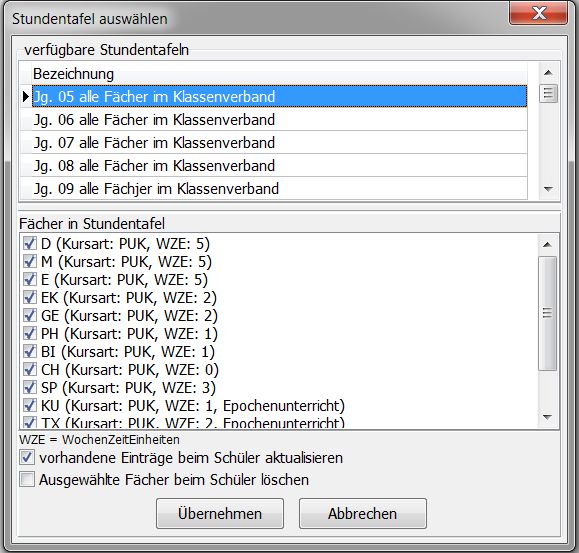
Wählen Sie die Option "vorhandene Einträge beim Schüler aktualisieren", werden die mit einem Häkchen versehenen Fächer bei den ausgewählten Schülern/Schülerinnen im aktuellen Halbjahr ergänzt, wenn sie noch nicht vorhanden sind. Nicht mit einem Häkchen versehene Fächer werden nicht gelöscht.
Mit der Option "ausgewählte Fächer beim Schüler löschen" können Sie mehrere Fächer auf einmal (Häkchen setzen beziehungsweise entfernen!) bei den ausgewählten Schülern löschen.
Die gewählten Fächer werden je nach Einstellung mit einem Mausklick auf "Übernehmen" bei den Schülern im aktuellen Halbjahr eingetragen oder entfernt.
Online: Klassenunterricht gruppenweise bearbeiten
Klassenunterricht gruppenweise bearbeiten
Mit dem Aufruf des Gruppenprozesses "Klassenunterrichte bearbeiten" erscheint das Fenster "Nicht-kursgebundene Fächer bearbeiten".
Dieser Gruppenprozess dient der Bearbeitung der nicht-kursgebundenen Fächer der ausgewählten Schüler. Eine genauere Erläuterung ist direkt in dem Fenster nachzulesen.
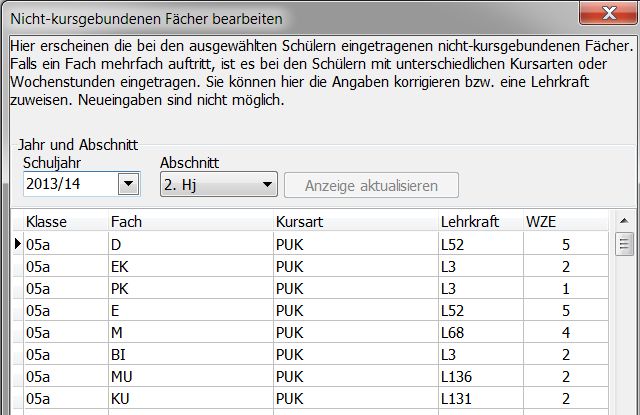
Online: Fächer aus dem vorherigen Abschnitt übernehmen
Fächer aus dem vorherigen Abschnitt übernehmen
Mit dem Gruppenprozess "Fächer aus vorherigem Abschnitt holen" ist es möglich, Fächer nachträglich in den aktuellen Abschnitt zu übernehmen. Normalerweise sollten die Fächer bei Durchführung der Versetzung / Übertragung in einen neuen Abschnitt ins nächste Halbjahr übertragen werden. Sollte dies nicht gelungen sein (zum Beispiel wegen einem fehlerhaften Eintrag bei der Fortschreibungsart), kann dies mit diesem Gruppenprozess nachgeholt werden.
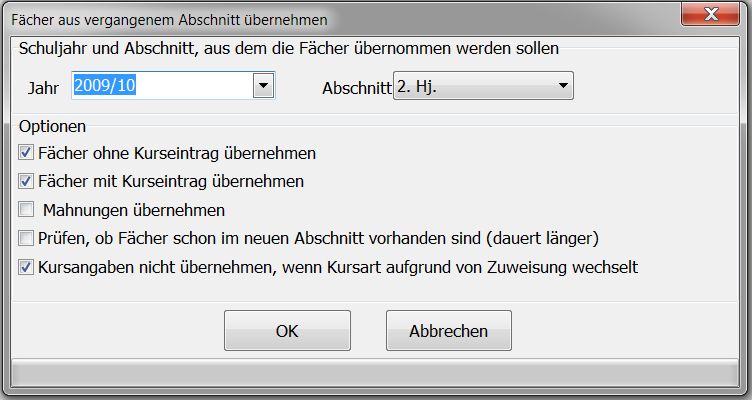
Dazu stellt man im oberen Bereich des sich öffnenden Fensters ein, aus welchem Jahr und welchem Abschnitt die Fächer übernommen werden sollen. Durch weitere Häkchen können Sie entscheiden, welche Fächer und Mahnungen übernommen werden sollen.
Im Falle einer Kontrolle, ob gegebenenfalls schon Einträge im neuen (aktiven) Abschnitt vorhanden sind, müssen Sie das letzte Häkchen setzen. Der Zeitaufwand ist hierbei natürlich erhöht.
Quelle: Fächer aus vorherigem Abschnitt holen – ursprüngliches Wiki
Online: Fachangaben gruppenweise ändern
Fachangaben gruppenweise ändern
Mit diesem Gruppenprozess ändern Sie Angaben zu bereits zugewiesenen Fächern für mehrere Personen. Wählen Sie zuerst die Schülergruppe aus und prüfen Sie im Eingabefenster, welche Fachangaben geändert werden sollen.
Mit dem Aufruf des Gruppenprozesses "Details zu Fächern bei Schülern ändern" erscheint das Eingabefenster "Angaben zu Fächern ändern".
Im Kopfbereich des Fensters sind die Angaben des zu bearbeitenden Faches vorzunehmen.
Auf der Registerkarte "Ändern" können nun zahlreiche Informationen zu dem ausgewählten Fach bei den ausgewählten Schülern für einen beliebigen Abschnitt (Auswahl s.o.) geändert werden. Sie können sogar ein Fach, in dem bereits Noten eingegeben wurden, in ein anderes Fach umwandeln. Die Noten werden für das neue Fach übernommen. Die Felder, in die nichts eingetragen wurde, führen nicht zum Löschen der Information.
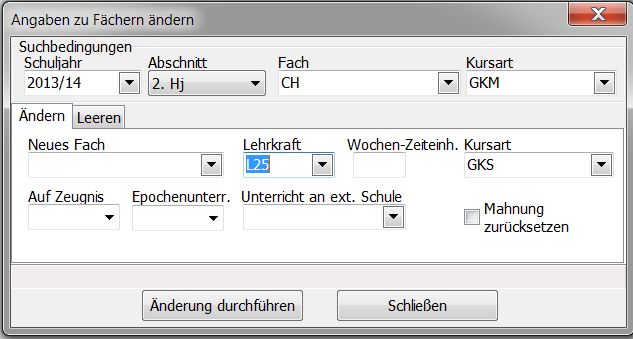
Sollen Informationen gelöscht werden, muss die Registerkarte "Leeren" genutzt werden. Dort kann eingetragen werden, welche Angabe gelöscht werden soll.
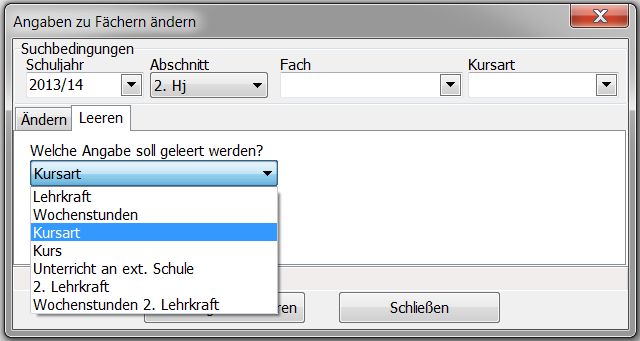
Mit Klicken auf "Änderung durchführen" werden die neuen Daten übernommen.
Quelle: Details zu Fächern bei Schülern ändern – ursprüngliches Wiki
Online: Fächer in Leistungsdaten sortieren
Fächer in Leistungsdaten sortieren
Nach einem Import von Fächern über die Datenaustausch über die SchILD-NRW 2-Schnittstelle oder nach einer Neusortierung der Fächer unter Schulverwaltung > Unterrichtsfächer befinden sich die Fächer in den Leistungsdaten der Schüler in der Regel noch in der falschen Sortierung.
Diese Sortierung kann mit dem Menüpunkt für angegebene Schuljahre (Abschnitte) neu angestoßen werden.
SchILD-NRW 2 sortiert die Fächer dabei nach der Einstellung des Statistik-Jahrgangs (SI oder SII).
Da dies bei Berufskollegs sehr zeitaufwändig sein kann, steht diese Funktion bei der Schulform BK als Gruppenprozess zur Verfügung und kann zum Beispiel klassenweise angestoßen werden.
Quelle: Fächer in Leistungsdaten neu sortieren – ursprüngliches Wiki
Online: Einen Kurs zuweisen
Einen Kurs zuweisen
Startet man den Gruppenprozess "Kurse zuweisen (Einzelkurs)", öffnet sich das Fenster "Gruppenweise Kurse zuweisen". Nachdem man den angezeigten Jahrgang und den Abschnitt kontrolliert beziehungsweise geändert hat, klicken Sie auf die Schaltfläche "Schülerdaten holen". Dadurch werden die im Container ausgewählten Schüler geladen und die Schaltfläche "Kurs auswählen" wird angezeigt.
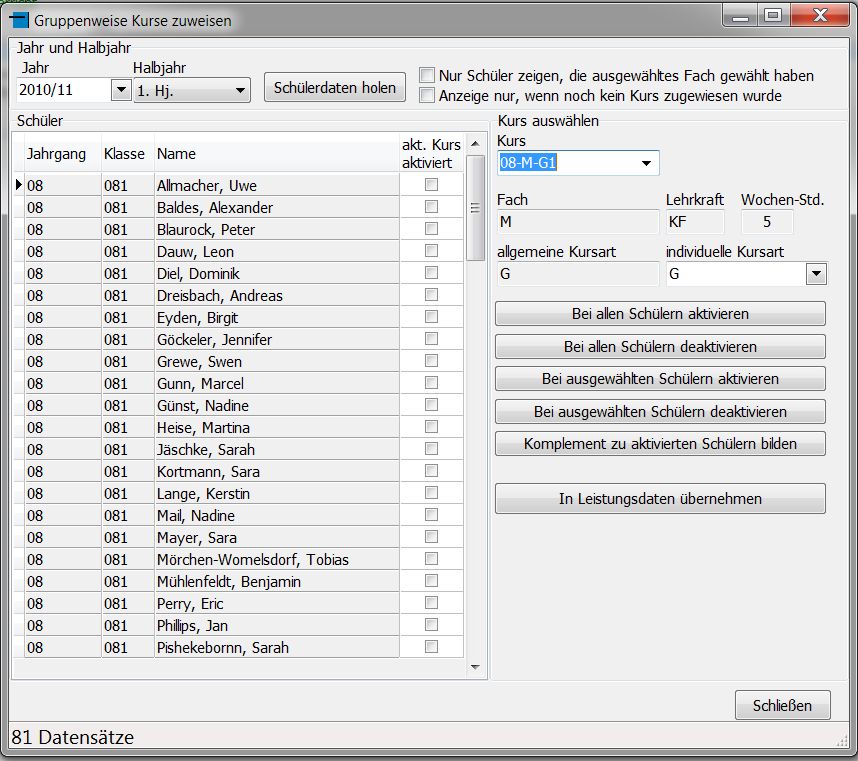
Im nächsten Schritt muss nun zuerst ein Kurs aus dem Pull-down-Menü ausgewählt werden. Danach wählen Sie die Schüler aus, denen man diesen Kurs zuweisen möchte. Sollen nur einzelne Schüler den Kurs erhalten, erfolgt die Zuordnung durch einen Doppelklick auf das Kästchen hinter dem Namen. Alternativ können Sie bei gedrückter Shift- beziehungsweise Steuerungstaste mehrere Schüler durch Anklicken auswählen und durch Drücken der Schaltfläche "Bei ausgewählten Schülern aktivieren" das Häkchen hinter dem Namen setzen. Soll bei allen Schülern der Kurs zugewiesen werden, erfolgt das Setzen des Häkchens über die Schaltfläche "Bei allen Schülern aktivieren". Abschließend müssen Sie über die Schaltfläche "In Leistungsdaten übernehmen" die Zuweisung des Kurses an die Schüler komplettieren.
Soll eine Klasse auf zwei Kurse aufgeteilt werden, können Sie nach Zuweisung der ersten Gruppe den zweiten Kurs auswählen, auf "Komplement zu aktivierten Schülern bilden" klicken und dann dem Rest der Klasse diesen Kurs wie oben beschrieben zuweisen.
Online: Mehrere Kurse zuweisen
Mehrere Kurse zuweisen
Startet man den Gruppenprozess "Kurse zuweisen (mehrere Kurse)", öffnet sich das Fenster "Kurse tabellarisch zuweisen". Nachdem man den angezeigten Jahrgang und den Abschnitt kontrolliert beziehungsweise geändert hat, klicken Sie auf die Schaltfläche "Daten zeigen". Dadurch werden die vorher ausgewählten Schüler geladen und die von ihnen belegten Kurse in einer Tabelle angezeigt.
Zusätzlich werden weitere Auswahlmöglichkeiten eingeblendet. Es besteht die Möglichkeit, die Kurse nach der Kursbezeichnung oder der Fach-Sortierung alphabetisch von links nach rechts sortieren zu lassen. Ist die Tabelle zu umfangreich, können Sie ein Fach, eine Kursart oder eine Fachgruppe herausfiltern.
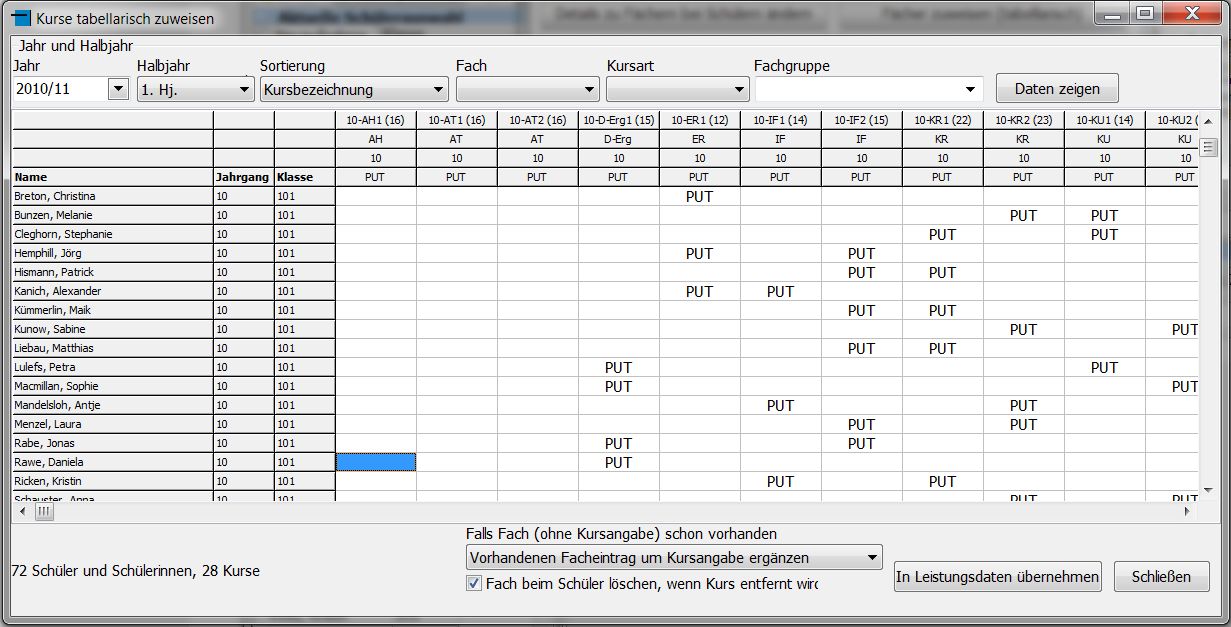
Durch einen einfachen Klick in eine Zelle können Sie einem Schüler/einer Schülerin einen Kurs zuweisen beziehungsweise ihn bei dem Schüler/der Schülerin löschen.
Vor dem Schließen des Fensters müssen Sie die Änderungen in die Leistungsdaten übernehmen.
Quelle: Kurse zuweisen (mehrere Kurse) – ursprüngliches Wiki
Online: Kurse nach Änderungen in Kurs42 neu laden
Kurse nach Änderungen in Kurs42 neu laden
Bei der Arbeit mit der Kombination SchILD-NRW 2 und Kurs42 kann es vorkommen, dass ein Kurs42-Bearbeiter die Blockungsdaten eines Jahrgangs bei geöffneter SchILD-NRW 2-Datenbank in diese exportiert.
Da SchILD-NRW 2 nicht automatisch in regelmäßigen Abständen die Tabelle der vorhandenen Kurse aktualisiert, kann es vorkommen, dass die neuen Kurse und Kurswahlen nicht angezeigt werden.
Dieser Menüpunkt aktualisiert die Anzeige. Ein Neustart von SchILD-NRW 2 sollte das Gleiche bewirken.
Quelle: Kurse neu laden (nach Bearbeitung in Kurs42) – ursprüngliches Wiki
Online: Kurse sortieren
Kurse sortieren
Hier aktualisieren Sie die Reihenfolge der Kurse nach den Vorgaben der Kursverwaltung. Die Funktion sortiert vorhandene Einträge; sie weist den Schülerinnen und Schülern keine neuen Kurse zu.
Diese Funktion sortiert die Kurse in der Tabelle Schulverwaltung > Kurse neu.
Online: Sprachenfolge zuweisen
Sprachenfolge zuweisen
Dieser Gruppenprozess ermöglicht es, allen Schülern in der aktuellen Auswahl eine Sprache zuzuweisen.
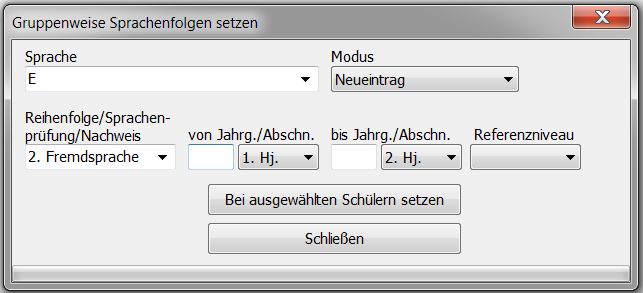
Unter Sprache werden alle Fremdsprachen, die man unter Schulverwaltung als Unterrichtsfach deklariert hat, zur Auswahl angeboten.
Unter Modus müssen Sie angeben, ob es sich um einen Neueintrag, eine Aktualisierung oder eine Löschung handelt.
Weiterhin müssen Sie einen Eintrag bei "Reihenfolge" und dem "Beginn-" beziehungsweise "End"-Jahrgang vornehmen. Ein Eintrag beim "Referenzniveau" ist nicht nötig.
Online: Sprachenfolge aus Leistungsdaten übernehmen
Sprachenfolge aus Leistungsdaten übernehmen
Dieser Gruppenprozess bestimmt aus den Eintragungen der Leistungsdaten in den jeweiligen Lernabschnitten (Registerkarte Daten im aktuellen Halbjahr bearbeiten) für die aktuell ausgewählte Schülergruppe die "Beginn-" und "End"-Abschnitte für die Sprachenfolgen.
Die Ergebnisse werden unter Laufbahninformationen bei der Sprachenfolge eingetragen. Dabei können Sie noch auswählen, ob bestehende Einträge überschrieben werden sollen oder nicht.
Handelt es sich um einen Jahrgang, der nicht "Abgangsjahrgang" ist, werden die Einträge mit offenem Ende erzeugt.
Quelle: Sprachenfolge aus Leistungsdaten ermitteln – ursprüngliches Wiki
Online: Fächer in Sprachenfolge ersetzen
Fächer in Sprachenfolge ersetzen
Dieser Gruppenprozess ermöglicht es, für die aktuell ausgewählte Schülergruppe Eintragungen der Fächer in der Sprachenfolge auszutauschen.
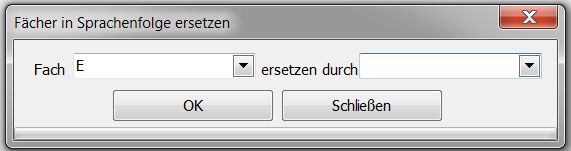
Eintragungen wie zum Beispiel "E5" oder "E7" können über diesen Gruppenprozess durch "E" ersetzt werden. Dies ist vor allem für das Oberstufenprogramm LuPO sinnvoll.
Über die beiden Listenknöpfe werden die internen Kürzel aller Fremdsprachen, die man unter Schulverwaltung als Unterrichtsfach deklariert hat, zur Auswahl angeboten.
Quelle: Fächer in Sprachenfolge ersetzen – ursprüngliches Wiki
Online: Sprachreferenzniveaus ermitteln
Sprachreferenzniveaus ermitteln
Dieser Gruppenprozess ermittelt aus den vorhandenen Einträgen bei der Sprachenfolge und den Leistungsdaten die Sprachreferenzniveaus der ausgewählten Schüler und trägt sie unter Laufbahninformationen bei der entsprechenden Sprache ein. Einzelne Einträge oder Änderungen sollte man direkt bei dem betroffenen Schüler durchführen.
Damit die Einträge zum Gemeinsamen europäischen Referenzrahmen für Sprachen (GeR) auf Abschluss- und Abgangszeugnissen eingetragen werden können, muss dieser Prozess vor der Erstellung der entsprechenden Zeugnisse angestoßen werden.
Quelle: Sprach-Referenzniveaus ermitteln – ursprüngliches Wiki
Online: Teilleistungen
Teilleistungen
Teilleistungen können immer dann sinnvoll sein, wenn zu einer Note noch Unterkategorien gehören, die in SchILD-NRW 2 mit archiviert werden sollen. (Z.B. Klassenarbeiten, Somitnoten oder Teilleistungen bei Bündelfächern). Unter dem Reiter Teilleistungen befinden sich die Prozesse zu deren Verarbeitung.
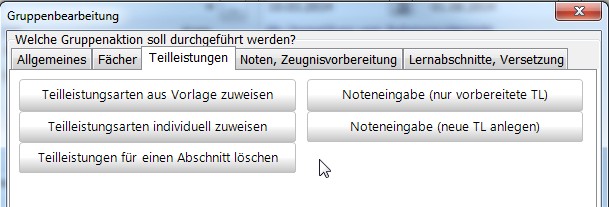
Diese Prozesse können wie folgt eingesetzt werden:
Teilleistungen aus Vorlage zuweisen
Mit diesem Prozess werden alle Teilleistungsarten, die unter Unterrichtsfächer angelegt wurden, bei den Fächern angelegt. Die zuständigen Kollegen sehen dann dort die vorhandenen Einträge und müssen Datum und Note (gegebenenfalls Bemerkung) ergänzen.
Diese Vorgehensweise wird notwendig sein, wenn Teilleistungen in externe Programme (SchildWeb, Notenmodul) exportiert und wieder importiert werden sollen.
Teilleistungsarten individuell zuweisen
Dieser Prozess gleicht dem vorherigen Prozess, kann aber verwendet werden, wenn unter Unterrichtsfächer keine Teilleistungen vorbereitet wurden.
Teilleistungsarten für einen Abschnitt löschen
Sollten Teilleistungen nicht mehr benötigt werden oder deren Löschungsfrist überschritten sein, können mit diesem Gruppenprozess alle Teilleistungen eines Abschnitts gelöscht werden.
Noteneingabe (nur vorbereitete TL)
Dieser Prozess steht allen Kollegen mit der Berechtigung Leistungsdaten (funktionsbezogen) zu ändern zur Verfügung und wird verwendet, wenn durch den Administrator Teilleistungen vorbereitet wurden.
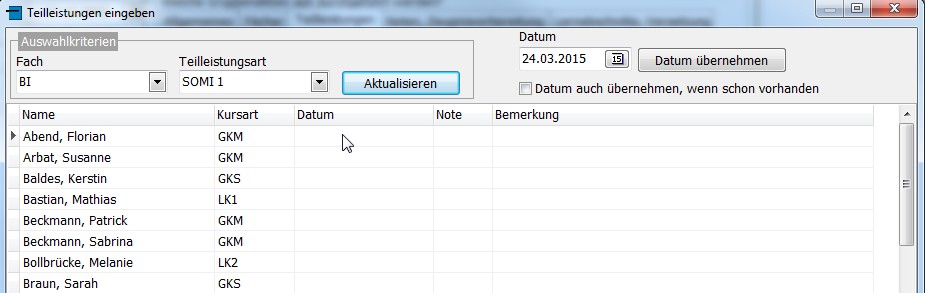
Nach Filterung des Jahrgangs und gegebenenfalls des Kurses kann der eingebende Lehrer diesen Gruppenprozess aufrufen. Fach und Teilleistungsart müssen über das "Dropdown-Menü" ausgewählt werden. Um eine Ansicht der Daten zu erhalten, muss der Button "Aktualisieren" gedrückt werden. Das Datum kann, wenn gewünscht, gesammelt übernommen werden.
Alle Teilleistungen dieser Schülergruppe können dann eingegeben werden.
Noteneingabe (neue TL anlegen)
Dieser Prozess steht allen Kollegen mit der Berechtigung Leistungsdaten (funktionsbezogen) zu ändern zur Verfügung und wird verwendet, wenn jeder Kollege selbst die Teilleistungsart anlegen soll.
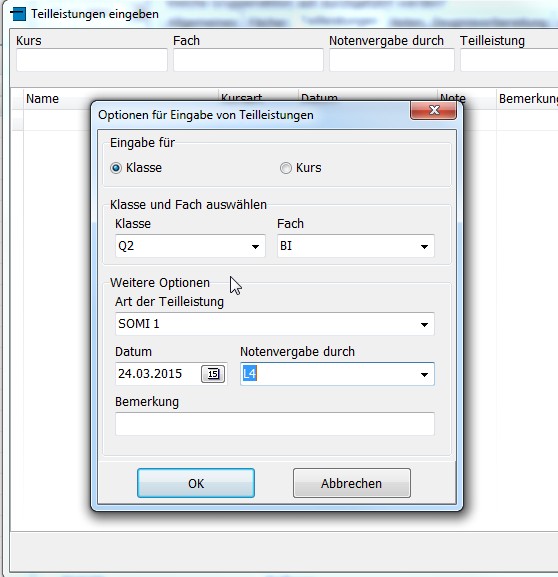
Bei diesem Prozess wählt der eingebende Kollege die Klasse oder den Kurs, die Teilleistungsart und die weiteren Angaben. Diese Teilleistungen werden dann bei den Schülern angelegt und die Note / Bemerkung kann eingegeben werden.
Online: Teilleistungen eingeben
Teilleistungen eingeben
Mit dem Aufruf des Gruppenprozesses "Teilleistungen eingeben" öffnen sich direkt zwei Fenster. Das erste Fenster ist ein Auswahldialog, mit dessen Hilfe man die Schülergruppe auswählen muss, für die man Teilleistungen eingeben möchte. Es ist hier also nicht nötig, vorher eine Auswahl im Container vorzunehmen. Für die Auswahl muss angegeben werden, ob man Eingaben für eine Klasse oder einen Kurs vornehmen möchte und für welches Fach beziehungsweise welchen Kurs. Des Weiteren sind die Art der Teilleistung und die Lehrkraft, durch die die Vergabe der Teilleistung erfolgt (hier stehen in der Regel nur die Lehrkräfte zur Verfügung, die auch am jeweiligen Unterricht beteiligt sind, das heißt Fachlehrer, Zusatzkraft oder "weitere Kurslehrer"), anzugeben.
Mit Klicken auf die Schaltfläche "OK" wird die Auswahl vorgenommen.
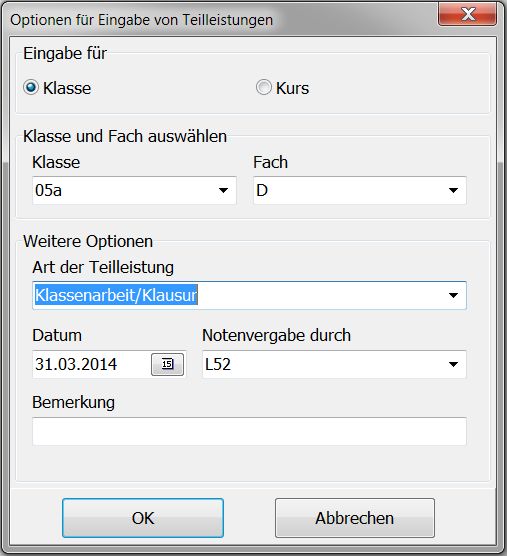
Im zweiten Fenster können nun für jeden Schüler die Teilleistungen und gegebenenfalls Bemerkungen durch Anklicken des entsprechenden Tabellenfeldes eingetragen werden. Durch Klicken auf die Schaltfläche "In Datenbank übernehmen" werden die Eintragungen gespeichert.
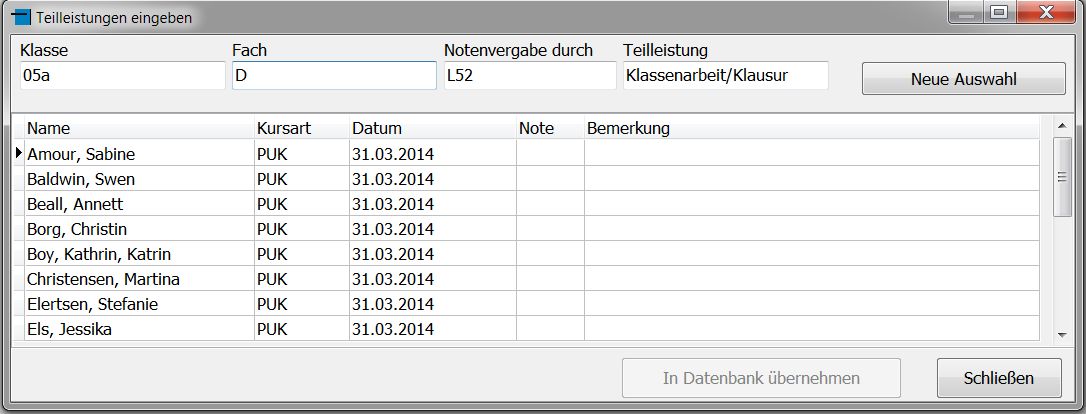
Hinweis: Die Teilleistungs-Arten können unter Schulverwaltung > Teilleistungsarten ergänzt werden.
Online: Noten aus Epochalunterricht ergänzen
Noten aus Epochalunterricht ergänzen
Dieser Gruppenprozess ermöglicht das einfache Ergänzen von Epochal-Fächern im aktuellen Abschnitt. Unter Epochal-Fächern versteht man die Fächer, die nur in einem Halbjahr unterrichtet werden. Damit der Gruppenprozess richtig arbeitet, müssen diese Fächer im vorangehenden Abschnitt entsprechend gekennzeichnet sein (Häkchen in der Spalte "Epochen-Unterricht" muss gesetzt sein). Damit diese Häkchen gesetzt werden, markiert man das Fach schon in der Stundentafel als Epochenunterricht.
Wird zum Beispiel Musik in der Jahrgangsstufe 7 nur im ersten Halbjahr unterrichtet und damit auch benotet, so soll diese Note natürlich auch auf dem Versetzungszeugnis erscheinen. Dieser Gruppenprozess ergänzt für die ausgewählte Schülergruppe im aktuellen Abschnitt sowohl das Fach als auch die Note.
Quelle: Noten von Epochal-Fächern ergänzen – ursprüngliches Wiki
Online: Notenhochrechnung durchführen
Notenhochrechnung durchführen
Mithilfe dieses Gruppenprozesses ist es möglich für die ausgewählte Schülergruppe eine Hochrechnung durchzuführen und zu speichern. Dabei sind die folgenden Aspekte zu beachten:
- Sollten im aktuellen Abschnitt noch keine Fächer eingetragen sein, so werden für die Hochrechnung alle Fächer aus dem vorherigen Abschnitt in den aktuellen und in die zukünftigen Abschnitte übertragen. Sobald aber mindestens ein Fach im aktuellen Abschnitt eingetragen ist, wird dieser Zustand für die Hochrechnung verwendet.
- Sind für die Fächer im aktuellen Abschnitt keine Noten eingetragen, so wird eine Hochrechnung mit Note 4 durchgeführt, das heißt alle Noteneinträge werden auf ausreichend gesetzt. Sind Noten vorhanden, so wird dieser Zusand für die Hochrechnung verwendet.
Wurde eine Hochrechnung durchgeführt und gespeichert, können Sie sie unter dem Karteireiter "Akt. Abschnitt" einsehen und bearbeiten (zum Beispiel Fächer löschen, hinzufügen), um im Rahmen einer Beratung einen Zustand erzeugen zu können, der abiturkonform ist. Danach können zum Beispiel die Abitur-Gruppenprozesse Leistungsdaten für das Abitur übernehmen, Kurse für die Abiturzulassung markieren und Abiturzulassung berechnen aufgerufen werden, um zu prüfen, ob ein Schüler überhaupt zum Abitur zugelassen werden kann.
Soll eine entsprechende Hochrechnung nur für einen einzelnen Schüler durchgeführt werden, so können Sie dies unter dem Karteireiter "Übersicht SII" durchführen. Dazu macht man einen Rechtsklick in den Abschnitt, ab dem die Hochrechnung durchgeführt werden soll, und kann wählen zwischen:
- Hochrechnung mit aktuellen Noten erzeugen und
- Hochrechnung mit Note 4 erzeugen
Dann können Sie die:
- Hochrechnung temporär speichern
- temporäre Hochrechnung löschen
Hinweis: Durch den Gruppenprozess wird die Hochrechnung direkt gespeichert. Zu erkennen ist dies daran, dass in der "Übersicht SII" die Noten und Kursarten in grau und unterstrichen angezeigt werden. Eine nicht gespeicherte Hochrechnung wird nur durch graue Noten und Kursarten dargestellt.
Quelle: Hochrechnung durchführen und speichern – ursprüngliches Wiki
Online: Belegprüfung für Sek. II
Belegprüfung für Sek. II
Dieser Gruppenprozess führt für die ausgewählte Schülergruppe eine Belegprüfung durch. Die Ergebnisse des Prüfalgorithmus werden für jeden Schüler in einem Fenster angezeigt. Diese Informationen können Sie in einer Textdatei speichern oder ausdrucken.
Online: Schulischen Teil der Fachhochschulreife prüfen
Schulischen Teil der Fachhochschulreife prüfen
Dieser Gruppenprozess prüft bei den ausgewählten Personen den schulischen Teil der Fachhochschulreife. Er steht nur Schulen mit gymnasialer Oberstufe zur Verfügung. Die Prüfung ist vom späteren Ausstellen einer Bescheinigung zu unterscheiden.
Er überprüft unter Verwendung der eingetragenen Leistungsdaten das Erreichen des schulischen Teils der Fachhochschulreife. Da dafür mindestens zwei vollständige Halbjahre nötig sind, kann dieser Gruppenprozess erstmals nach Abschluss der Qualifikationsphase 1 ausgeführt werden. Die Ergebnisse des Prüfalgorithmus werden für jeden Schüler der ausgewählten Schülergruppe in einer Textdatei angezeigt. Diese Datei kann gegebenenfalls gespeichert und ausgedruckt werden.
Die vollständige Fachhochschulreife setzt zusätzlich den berufspraktischen Teil voraus; siehe das Merkblatt des Schulministeriums.
Danach können Sie die Ergebnisse unter dem Reiter Schulischer Teil der Fachhochschulreife einsehen. Dort können Sie den Prüfalgorithmus für den aktuellen Schüler erneut ausführen.
Online: Abschlussdatum neu berechnen
Abschlussdatum neu berechnen
Dieser Gruppenprozess realisiert das automatisierte Berechnen des Abschlussdatums. Damit diese Berechnung korrekt funktioniert, müssen bei den Statistik-Jahrgängen die Restabschnitte (Anzahl der noch zu absolvierenden Halbjahre oder Quartale) korrekt eingetragen sein. Nach diesem Gruppenprozess steht das neu berechnete Abschlussdatum auf der Registerkarte Individualdaten I.
Online: Fotos verkleinern
Fotos verkleinern
SchILD-NRW 2 verändert die Größe der Schüler und Lehrerfotos beim Einlesen in die Datenbank nach dem Wert, der unter Menü Extras > Programmeinstellungen > Globale Einstellungen gesetzt worden ist.
Sollten Sie eine nachträgliche Skalierung der Fotos wünschen, so kann diese Funktion verwendet werden.
Bitte beachten Sie, dass eine "Höherskalierung" nicht möglich ist!
Online: Straße und Hausnummer trennen
Straße und Hausnummer trennen
Wurde in den Programm-Einstellungen die Option zur getrennten Verwaltung von Straßennamen und Hausnummern gewählt, so muss einmalig danach diese Funktion ausgeführt werden. (Nach Aktivierung der Option scheinen zunächst alle Straßen und Hausnummern "verschwunden" zu sein!)
Danach stehen die Hausnummern in einem eigenen Datenfeld zur Verfügung.
Werden bei dieser Einstellung Schülerdatensätze über die Datenaustausch über die SchILD-NRW 2-Schnittstelle hinzugefügt, so muss diese Funktion für die neuen Daten wieder ausgeführt werden!
Quelle: Straße und Hausnummer bei Schülerdaten trennen – ursprüngliches Wiki
Online: Fehlende Lernabschnitte anlegen
Fehlende Lernabschnitte anlegen
Ein Lernabschnitt enthält die Angaben zu einem bestimmten Halbjahr oder Quartal. Mit dieser Funktion legen Sie fehlende Abschnittsdaten mit Standardangaben an. Sie entspricht dem Gruppenprozess Lernabschnitt mit Standardangaben anlegen.
SchILD-NRW 2 prüft an dieser Stelle, ob alle aktiven Schüler einen Lernabschnitt für das aktuelle Halbjahr besitzen.
Wenn nein, legt SchILD-NRW 2 diesen Lernabschnitt mit den Angaben aus der Klassen und Versetzungstabelle an.
Diese Funktion ist zum Beispiel nach der Aktivierung aller Neuaufnahmen sinnvoll.
Quelle: Fehlende Abschnittsdaten anlegen – ursprüngliches Wiki
Online: Automatische Prozesse ausführen
Automatische Prozesse ausführen
Hier starten Sie die ansonsten regelmäßig automatisch angestoßenen Pflegeprozesse von Hand. Die folgende Übersicht beschreibt die betroffenen Aufgaben.
Diese Prozesse werden einmal pro Woche von SchILD-NRW 2 automatisch angestoßen.
Sie können diese aber auch manuell mit diesem Menüpunkt ablaufen lassen.
Die "Automatischen Prozesse" prüfen, ob alle Schüler einen Lernabschnitt im aktuellen Halbjahr haben. Sollte zum Beispiel bei einigen Schülern, die vom Status "Neuaufnahme" auf "Aktiv" umgestellt wurden, noch nie der Reiter "Akt. Halbjahr" angeklickt worden sein, so wird dies an dieser Stelle nachgeholt.
Es wird die Volljährigkeit geprüft.
An weiterführenden Schulen (nicht BK) wird das Erreichen der Schulpflicht geprüft.
Quelle: Automatische Prozesse ausführen – ursprüngliches Wiki
Online: Doppelte Fächer löschen
Doppelte Fächer löschen
Mithilfe dieses Gruppenprozesses können doppelte Einträge bei Fächern im ausgewählten Schuljahr und Abschnitt gelöscht werden.
Zum doppelten Auftreten kann es kommen, wenn SchILD-NRW 2 über den Datenimport Leistungsdaten importiert. Damit dieser Gruppenprozess arbeiten kann, muss unter Extras > Programmeinstellungen > Globale Einstellungen > Fächer und Noten der Haken bei "Doppelte Fächer bei Leistungsdaten vermeiden" gesetzt sein.
Nach Durchlauf des Gruppenprozesses gibt SchILD-NRW 2 eine Meldung, wie viele Fächereinträge entfernt wurden.
Hinweis: Doppelt vorkommende Fächer, die sich durch die Kursart unterscheiden, gelten nicht als gleich!
Online: Einzelne Fächer löschen
Einzelne Fächer löschen
Dieser Gruppenprozess entfernt ausgewählte Fächer aus den Leistungsdaten mehrerer Personen. Kontrollieren Sie die Schülerauswahl und die betroffenen Fächer vor dem Löschen.
Mit dem Aufruf des Gruppenprozesses "Einzelne Fächer bei Schülern löschen" erscheint das Eingabefenster "Fächer bei Schülern löschen".
Dieser Gruppenprozess ermöglicht das Löschen ganzer Unterrichtsfächer im jeweils ausgewählten Schuljahr und Abschnitt bei der ausgewählten Schülergruppe. Dies kann zum Beispiel notwendig sein, wenn wegen Veränderungen in der Unterrichtsverteilung Unterricht komplett entfällt.
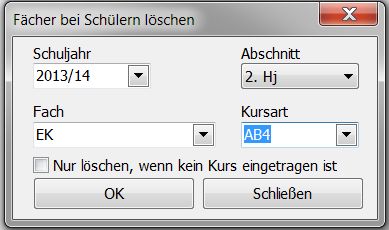
Das Häkchen, das ganz unten gesetzt werden kann, verhindert das versehentliche Löschen von Fächern, in denen Kurse zugewiesen sind. Ist das Häkchen gesetzt, werden nur Fächer ohne Kurseintrag gelöscht.
Quelle: Einzelne Fächer bei Schülern löschen – ursprüngliches Wiki
Online: Fotos löschen
Fotos löschen
Dieser Gruppenprozess löscht bei allen Schülern der aktuellen Auswahl die hinterlegten Bilder. Vor dem endgültigen Löschen müssen Sie nochmals bestätigen, dass das Löschen wirklich durchgeführt werden soll.
Sicherheitshalber sollte man vor dieser Aktion eine Datensicherung vornehmen.
Online: Vermerke oder Merkmale löschen
Vermerke oder Merkmale löschen
Dieser Gruppenprozess bietet Ihnen die Möglichkeit, bestimmte Vermerke oder Merkmale gleich bei einer größeren Menge (aktuelle Auswahl) von Schülern gleichzeitig zu löschen.
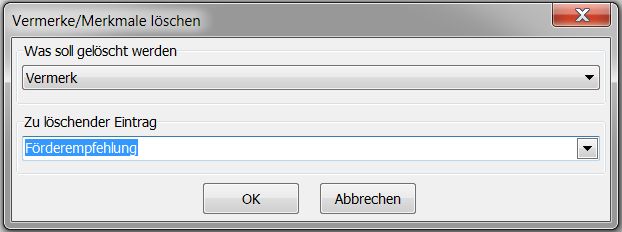
Dazu auswählen, ob Vermerk oder Merkmal gelöscht werden soll, und dann den zu löschenden Vermerk beziehungsweise das zu löschende Merkmal auswählen.
Einzelne, sehr individuelle Eintragungen löschen Sie einfacher beim betreffenden Schüler selbst.
Online: Grundschuldaten löschen
Grundschuldaten löschen
Hier entfernen Sie die hinterlegten Grundschuldaten für die ausgewählte Schülergruppe. Prüfen Sie vorab, ob Sie diese Angaben für Ihre weiteren Arbeitsabläufe noch benötigen.
Dieser Gruppenprozess ermöglicht das komfortable Löschen der Grundschuldaten der ausgewählten Schülergruppe.
Dabei werden die unter dem Karteireiter Schulbesuch unter der Schaltfläche "Grundschuldaten eingeben" eingegebenen Daten gelöscht. Dies sollte durchgeführt werden, wenn die Schülerinnen und Schüler die Orientierungsstufe beendet haben und diese Daten nicht mehr benötigt werden.
Online: Gelöschte Daten zurückholen
Gelöschte Daten zurückholen
Über den Gruppenprozess Individualdaten ändern kann bei den Schülerdatensätzen eine Löschmarkierung gesetzt werden.
Diese Schülerdaten befinden sich dann trotzdem noch in der Datenbank. Dies können Sie sich wie den Papierkorb in Windows vorstellen.
Sind (durch Filtern über "Filter I" oder "Attributs-Filter erstellen") nur gelöschte Datensätze im Schülerliste und Auswahl, so kann der Gruppenprozess Schülerdatensätze löschen angestoßen werden.
Dieser Prozess dient dazu, die Sätze endgültig aus der Datenbank zu entfernen! Dabei kann jedoch eine Protokolldatei erstellt werden. Für den Fall, dass Sie diese Daten aus der Protokolldatei doch noch wiederherstellen wollen, benutzen Sie bitte diesen Menüpunkt.
Nach dem Aufruf werden Sie aufgefordert, die Protokolldatei auf der Festplatte zu bestimmen.
Danach kann der Wiederherstellungsvorgang abgeschlossen werden.
Bitte beachten Sie, dass die wiederhergestellten Daten immer noch die Löschmarkierung besitzen!
Online: Markierte Schülerdatensätze endgültig löschen
Markierte Schülerdatensätze endgültig löschen
Dieser Gruppenprozess wird erst freigeschaltet, wenn Schüler mit Löschmarkierung über den Filter ausgewählt wurden und im Datencontainer aufgelistet werden.
Es öffnet sich das Fenster "Schüler-Datensätze löschen":
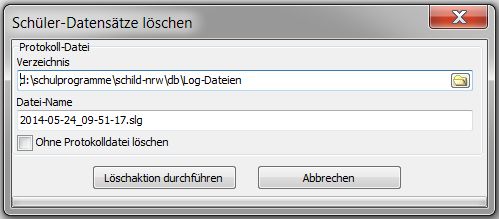
Man hat hier die Möglichkeit, das nach dem Löschen automatisch angelegte Löschprotokoll auszuschalten. Wird ein Protokoll mit den gelöschten Schülerdaten angelegt, können gegebenenfalls aus dieser Datei die Daten wieder eingelesen werden.
Klicken Sie auf die Schaltfläche "Löschaktion durchführen", erfolgt eine erneute Sicherheitsabfrage. Erst wenn diese mit 'Ja' bestätigt wird, erfolgt die endgültige Löschung der ausgewählten Schülergruppe.
Online: Zeugnisse
Zeugnisse
Noten vorbereiten, Abschlüsse berechnen und Zeugnisse erstellen.
Noten und Zeugnisvorbereitung
Weitere Informationen finden Sie unter Noten und Zeugnisvorbereitung.
- Noten- und Zeugnisprozesse
- Zeugnisdruck vorbereiten
- Aktuelles Halbjahr
- Excel-Notendateien
- Zeugnisformulare importieren
Grundschulzeugnisse
- Textzeugnisse im Report-Explorer
- Grundschulzeugnisse Ankreuzzeugnis
- Grundschulzeugnisse Lernstandsberichte
- Textzeugnisse drucken
- Textzeugnisse erzeugen
Sekundarstufen und Abitur
Weitere Informationen finden Sie unter Sekundarstufen und Abitur.
Berufskolleg
Weitere Informationen finden Sie unter Berufskolleg.
Online: Noten und Zeugnisvorbereitung
Noten und Zeugnisvorbereitung
Bereiten Sie den Zeugnisdruck in dieser Reihenfolge vor: passendes Halbjahr und Vorlagen prüfen, Noten und Bemerkungen erfassen, fehlende Angaben suchen und anschließend die Zeugnisse ausgeben. Korrektur- und Löschfunktionen stehen getrennt am Ende.
Themen
- Ablauf und Grundlagen
- Vorlagen und Bemerkungen
- Noten und Fehlzeiten erfassen
- Daten prüfen und Druck vorbereiten
- Mahnen und drucken
- Fehlerhafte Einträge entfernen
Ablauf und Grundlagen
Vorlagen und Bemerkungen
Noten und Fehlzeiten erfassen
- Noten, Mahnungen und Fehlstunden
- Excel-Notendateien
- Abgeschlossene Fächer holen
- Lernbereichsnoten eingeben
- Fehlstunden eingeben
- Fehlstunden berechnen
Daten prüfen und Druck vorbereiten
- Fächer ohne Lehrkraft suchen
- Fächer ohne Noten suchen
- Fach- und Förderunterricht
- Konferenz- und Zeugnisdatum
Mahnen und drucken
- Mahnungen automatisch setzen
- Mahnungen drucken
- Zugeordnete Zeugnisformulare drucken
- Zeugnisdruck und Entlassung
Fehlerhafte Einträge entfernen
Online: Laufbahninformationen
Laufbahninformationen
Die Karteikarte Laufbahninfo ist in die drei Unterbereiche Vermerke, Sprachenfolge und Erreichte Abschlüsse und Berechtigungen an aktueller Schule aufgeteilt.
Bei Grundschulen wird nur der Bereich Vermerke eingeblendet.
Zu jedem Vermerk, den Sie zu einem Schüler anlegen, möglichst mit Datum, wählen Sie die passende Vermerkart aus. Die Vermerkarten können Sie vorher unter Schulverwaltung --> Vermerkarten frei definiert festlegen. Bei der Eingabe eines frei formulierten Textes in das Schreibfeld unterhalb der ausgewählten Vermerkart ist der Datenschutz zu beachten!
Mit "Auswahl/Filter I" können auf der Karte Weitere Daten im Bereich Vermerke nach „Art“ und „Teil des Vermerk-Textes“ Eingaben gesucht werden, bei „Vermerkdatum von...bis“ kann ein Zeitbereich gewählt werden.
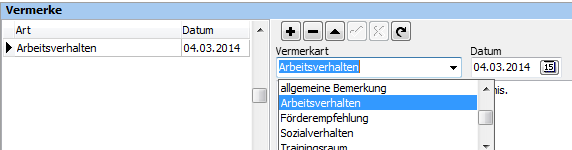
Alle Fremdsprachen, die in den Unterrichtsfächern festgelegt werden, lassen sich im Bereich Sprachenfolge auswählen.
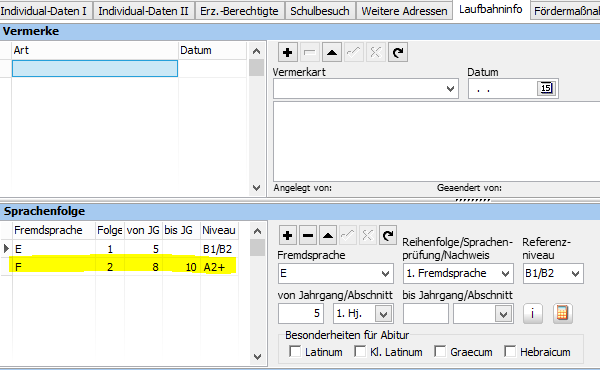
Wichtig
Aufgrund interner Prozesse ist es in der Sprachenfolge nicht möglich in den Feldern Jahrgang
von ... bis Buchstaben einzutragen. Bitte verwenden Sie hier ausschließlich Zahlenwerte. Beispiel: Jahrgang EF an einer Gesamtschule ist 11.\
Hat ein Schüler in einem vorausgehenden Abschnitt einen Abschluss an der eigenen Schule erreicht, so wird dieser automatisch von SchILD-NRW 2 in die Liste im Bereich Erreichte Abschlüsse und Berechtigungen an aktueller Schule eingetragen.
Online: Daten im aktuellen Halbjahr bearbeiten
Daten im aktuellen Halbjahr bearbeiten
Auf Akt. Halbjahr bearbeiten Sie die Angaben zu einem ausgewählten Lernabschnitt, etwa Unterricht, Noten, Fehlzeiten und Zeugnisbemerkungen. Ein Lernabschnitt entspricht je nach Schulorganisation einem Halbjahr oder Quartal.
Auf der Karteikarte Akt. Halbjahr finden Sie alle Informationen zu einem Schüler, die die besuchten Lernabschnitte betreffen. Das sind, bezogen auf den ausgewählten Abschnitt, die Leistungsdaten (mit der Stundentafel), Allgemeine Angaben (Klassenlehrer, Jahrgang, Prüfungsordnung usw.), Fehlzeiten (falls eingeschaltet) und den letzten Text des Ergebnisses der Versetzungs-/Abschlussberechnung.
Sie können durch Klicken auf den Pfeil neben der Angabe "2013/14, 2. Hj, ..." sich die Liste aller bisherigen Abschnitte, die es zu dem ausgewählten Schüler gibt, anzeigen lassen und auswählen, welcher Abschnitt angezeigt werden soll.

Unter der Abschnittsbezeichnung sehen Sie auch die sogenannten Wertungshaken ("gewerteter Abschnitt" und "2. Durchgang oder höher"), die besonders bei Wiederholungen richtig gesetzt sein müssen. Diese Wertungshaken sind auch in der Laufbahn- und Leistungsübersicht zu sehen, können dort aber nicht verändert werden.
Dabei gilt folgende Faustregel:
- normaler Abschnitt: Haken "gewertet" gesetzt;
- wiederholter Abschnitt erster Durchgang: beide Haken nicht gesetzt;
- wiederholter Abschnitt zweiter Durchgang: beide Haken gesetzt.
Achtung
Wichtig:
Wenn Zeugnisse oder andere Leistungsdaten aus einem Abschnitt gedruckt werden sollen, dann muss der Haken "gewertet" gesetzt sein, damit Noten erscheinen. Der Haken muss nach dem Druck dann wieder entfernt werden.
Vorversetzung und Rücktritt im laufenden Schuljahr:
Bei Wechsel (Rücktritt u. Sprung nach oben) im laufenden Schuljahr (nicht Versetzung!) reicht nur das Ändern der Klasse unter Laufbahn (auf Karte Individual-Daten I) nicht! Auf der Karte Akt. Halbjahr (gegebenenfalls mit ► nach links in Sichtbereich bringen) gibt es ein besonderes Icon für den freiwilligen Rückgang, eine nach links weisende Hand ("Rücktritt im laufenden Schuljahr"). Nach Anklicken des Symbols gelangt man zum Fensterchen "Bestätigung" mit der Rückfrage "Rücktritt ausführen?", nach "Ja" ist dann im folgenden Fensterchen "Klasse auswählen" mit dem Listenknopf die gewünschte Klasse zu wählen (sonst Fehler-Meldung "Keine Klasse ausgewählt"), und die Meldung "Rücktritt ausgeführt…" ist noch mit OK zu bestätigen.
Analog wird bei "Sprung nach oben im laufenden Schuljahr" (Hand rechtsweisend) vorgegangen (Rückfrage "Sprung nach oben ausführen?").
Nach dem Neustart von SchILD-NRW 2 sollte die "neue" Klasse beim Schüler unter "Laufbahn" (auf der Karte Individualdaten I) geprüft werden (auch der "Statistik-Jahrgang", gegebenenfalls diesen anpassen). In der Folge wären Klassenlisten zu ändern, auch das Stammblatt.
Eine Abfrage ist möglich mit Filter I (auf Karte Lernabschnitt/Leistungsdaten Häkchen vor "Rücktritt im laufenden Schuljahr"? / Testen / usw.).
Zu den allgemeinen Angaben zählen u.a. das Schuljahr, der aktuelle Abschnitt, Name der Klassenleitung und die Schulgliederung. Weitere Angaben sind gegebenenfalls der Förderschwerpunkt, der Berufsabschluss mit Note und die FHR-Durchschnittsnote.
Auf der Karteikarte Leistungsdaten sehen Sie die Fächer, die dem Schüler zugeordnet sind und die Noten, wenn sie eingetragen wurden. In weiteren Spalten sind die erfolgten Mahnungen, die gesamten Fehlstunden (FSG) und unentschuldigte Fehlstunden (FSU) angegeben.
Der dritte Karteireiter zeigt - nach erfolgter Berechnung - das Ergebnis der Versetzungs- beziehungsweise Abschlussberechnung an.
Im unteren Bereich des Fensters sind die Angaben zum Zeugnis beziehungsweise zur Versetzung zu finden.
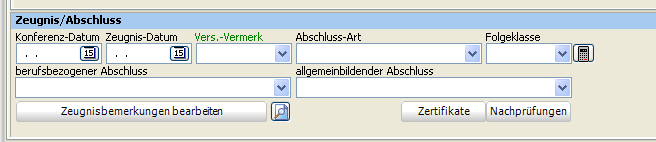
Allgemeine Angaben
Leistungsdaten
Fehlzeiten
Die "tagesbezogenen" Fehlzeiten werden auf einem Karteireiter "Akt. Halbjahr" in einem eigenen Reiter verwaltet.
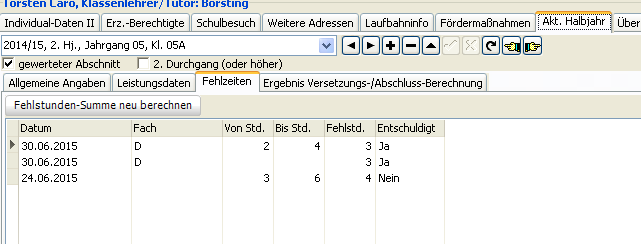
Über die Programmeinstellungen kann das aber auch ausgeblendet werden!
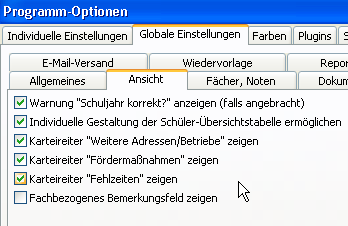
Die Schule kann festlegen, woher sich das Programm bei dem Einzel- oder Gruppenprozess "Gesamt-Fehlstunden berechnen" die Daten holen soll.
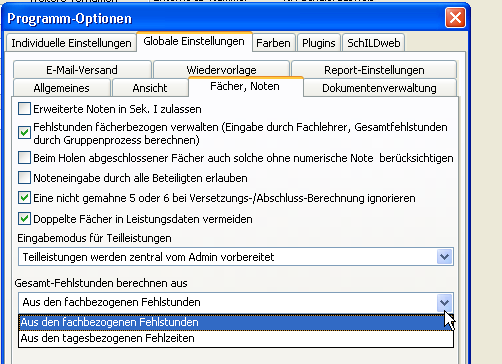
Es gibt auch zwei neue Datenquellen für die Fehlzeiten.
SchuelerFehlzeiten: Die "schülerbezogene" Datenquelle, gibt für den Schüler die im jeweiligen Lernabschnitt angefallenen Fehlzeiten aus (Report muss also ein Element der Datenquelle "Lernabschnitte" enthalten)
FehlzeitenUebersicht: Hiermit kann eine Übersicht für die Fehlzeiten (bezogen auf die ausgewählte Schülergruppe) ausgegeben werden. Es erscheint der folgende Dialog:
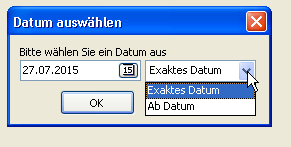
Sie können so zum Beispiel eine "Tagesmeldung" oder alle Fehlzeiten des Schülers ab Monatsbeginn usw. ausgeben lassen.
Sie können auch einen "Fehlstunden-Grenzwert" definieren (kann auch per Gruppenprozess gesetzt werden).
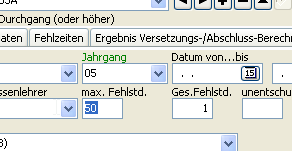
Es wird auch eine Warnmeldung ausgegeben beziehungsweise die Summe rot markiert.
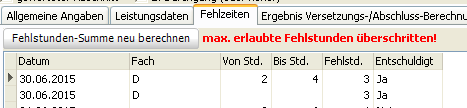
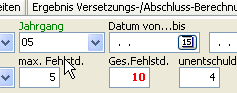
Sie können auch auf die Abweichungen zum Fehlstundengrenzwert auch filtern:
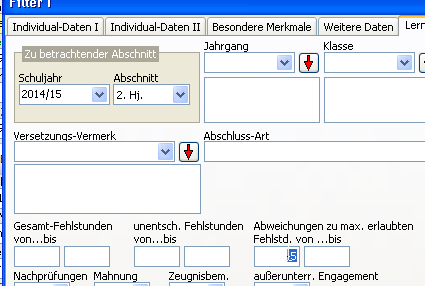
Dabei sind auch negative Zahlen möglich, wenn man zum Beispiel die Schüler wissen will, bei denen der Grenzwert noch nicht erreicht ist, die aber "nahe dran" sind.
In den Leistungsdaten können die zur Eingabe berechtigten Personen nun auch mit der rechten Maustaste direkt fachbezogene Fehlzeiten zu einem Fach eintragen.
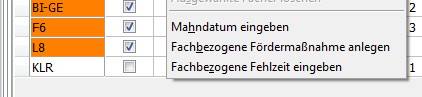
Ergebnis der Versetzungs-/Abschluss-Berechnung
Online: Zeugnisdruck vorbereiten und durchführen
Zeugnisdruck vorbereiten und durchführen
Dieses Tutorial erläutert zum einen, welche Vorbereitungen für den Zeugnisdruck zu treffen sind, und zum anderen, wie der Zeugnisdruck dann durchgeführt werden kann. Dabei muss unterschieden werden, ob es sich um einen "normalen Zeugnisdruck" handelt (Halbjahreszeugnis oder Versetzungszeugnis) oder ob es um Abgangs- oder Abschlusszeugnisse geht.
Zeugnisvorbereitungen für den normalen Zeugnisdruck:
- Als Erstes müssen natürlich die Noten, Fehlzeiten und Bemerkungen der Schüler für das aktuelle Halbjahr eingetragen werden. Dies kann über das Externe Notenmodul erfolgen oder über die Nutzung des entsprechenden Gruppenprozesses. Das Notenmodul hat den Vorteil, dass für jede Lehrkraft eine Noten-Datei erstellt werden kann, die dann außerhalb von SchILD-NRW 2 bearbeitet werden kann. So ist es für jede Lehrkraft möglich, für die von ihr unterrichteten Schüler die Noten, Fehlstunden und Bemerkungen einzutragen. Diese Notendateien werden dann wieder eingelesen und die Noten, Fehlstunden und Bemerkungen sind in der Datenbank enthalten.
- Bei Schülern, die den aktuellen Abschnitt wiederholen, sollte man eventuell kontrollieren, ob unter 'akt. Halbjahr' die Häkchen für den gewerteten Abschnitt / 2. Durchgang, auch für die zurückliegenden Abschnitte, richtig gesetzt sind.
- Erfolgte die Eingabe der Noten über das externe Notenmodul, sollte man als nächsten Schritt die Gruppenprozesse "Fächer ohne Noten suchen" und "Fehlstundensummen automatisch berechnen" starten, um die Vollständigkeit der Eingaben zu prüfen und die Aufsummierung der Fehlstunden automatisch durchführen zu lassen.
- Über den Gruppenprozess "Konferenz- und Zeugnisdatum setzen" können nun für die gefilterte Schülergruppe die jeweiligen Daten gesetzt werden.
- Bei Versetzungszeugnissen können Sie nun den Gruppenprozess Versetzung und Abschlüsse berechnen aufrufen, der die Versetzungsberechnungen durchführt. Die Ergebnisse sollte man abschließend noch mit den Entscheidungen der Versetzungskonferenz abgleichen.
Bei Halbjahreszeugnissen ist es an dieser Stelle nicht nötig, diesen Gruppenprozess aufzurufen. - Damit sind die Vorbereitungen für den normalen Zeugnisdruck abgeschlossen.
Zeugnisvorbereitungen für Abgangs- oder Abschlusszeugnisse:
-
Die Punkte 1. bis 5. der obigen Vorbereitungen müssen natürlich auch für diese Zeugnisse durchgeführt werden.
-
Zusätzlich müssen nun noch weitere Vorbereitungen vorgenommen werden.\
- Eintragung der Sprachreferenzniveaus:
Hierzu kann wiederum ein Gruppenprozess genutzt werden. Man findet ihn unter > Gruppenprozesse > Allgemeine Gruppenprozesse > Sprachreferenzniveaus ermitteln. Damit dieser Prozess richtig arbeitet und auf den Zeugnissen die vollständigen Eintragungen zum Gemeinsamen europäischen Referenzrahmen für Sprachen (GeR) eingetragen werden, müssen unter Laufbahninformationen > "Sprachenfolge" die Daten zum Beginn und zum Ende der Sprachen vorliegen. Der Gruppenprozess berechnet dann das Referenzniveau und trägt es entsprechend ein.
- Entlassdatum eintragen:
Unter Schulbesuch > "Entlassung von eigener Schule" können Eintragungen zur Entlassung vorgenommen werden. Es muss mindestens das Datum für die Entlassung gesetzt werden. Die anderen Angaben sollten jedoch auch ausgefüllt werden. Diese Eintragungen sind allerdings nur nötig, wenn man den Druck über die Druckausgabe durchführen möchte. Nutzt man den entsprechenden Gruppenprozess, müssen hier keine Vorbereitungen geleistet werden.
-
Damit sind die Vorbereitungen auch für diesen Zeugnisdruck abgeschlossen.
Sind die Zeugnisvorbereitungen abgeschlossen, kann der Druck der Zeugnisse durchgeführt werden. Dazu stehen jeweils zwei Möglichkieten zur Verfügung. Zum einen kann der Druck über einen Gruppenprozess durchgeführt werden, oder man kann den Druck über die Druckausgabe durchführen.
Zeugnisdruck der normalen Zeugnisse:
-
Druck über den entsprechenden Gruppenprozess:
Den zugehörigen Gruppenprozess findet man unter > Gruppenprozesse > Gruppenprozesse für Noten und Zeugnisse > Zugeordnete Zeugnisformulare drucken. Damit dieser Gruppenprozess einwandfrei arbeiten kann, ist es nötig, dass man unter Schulverwaltung > Zeugnisvorlagen zuordnen die nötigen Regeln zur Verwendung der Zeugnisvorlagen definiert.
Startet man diesen Prozess, öffnet sich das Fenster "Gruppenweise Zeugnisausgabe".
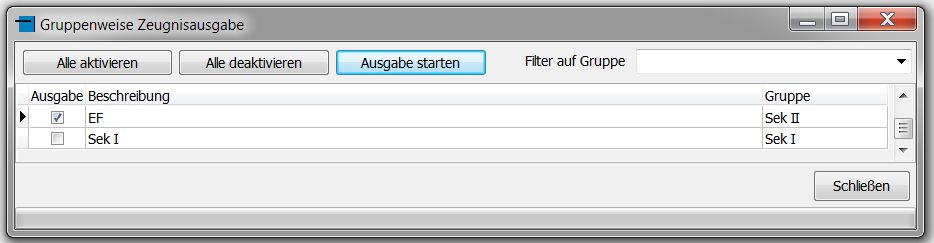 \
Nun können Sie auf bestimmte Gruppen filtern und dann einzelne oder alle vordefinierten Druckvarianten zum Druck auswählen. Durch Klicken auf den Button "Ausgabe starten" wird der Druckprozess in Gang gesetzt. Es folgen weitere Auswahlmöglichkeiten und gegebenenfalls zeugnisspezifische Abfragen. Danach beginnt der Druck.
-
Druck über die Druckfunktionen und Reportausgabe:
Um über die Druckausgabe die Zeugnisse zu drucken, muss sich im Schülerliste und Auswahl die entsprechende Schülergruppe befinden.
Unter "Druckfunktionen und Reportausgabe" können Sie nun den "Report-Explorer aufrufen".
In der angezeigten Ordnerstruktur wählen Sie den passenden Lernabschnitt und das passende Zeugnisformular durch Doppelklick aus.
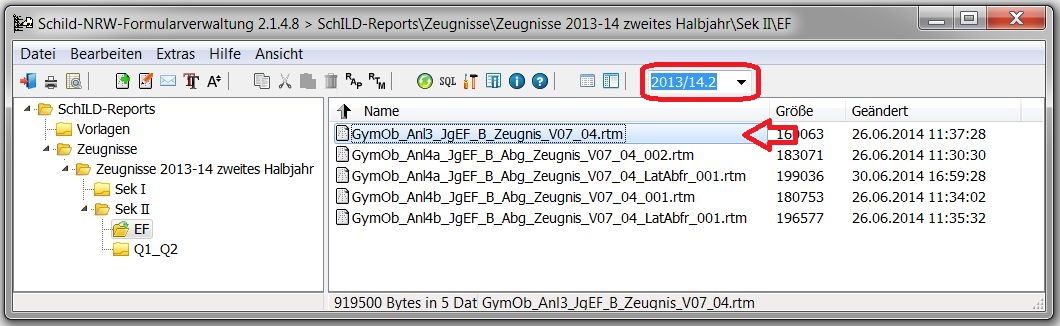 \
Es folgen weitere Auswahlmöglichkeiten und gegebenenfalls zeugnisspezifische Abfragen. Danach beginnt der Druck.
Zeugnisdruck der Abgangs- oder Abschlusszeugnisse:
-
Druck über den entsprechenden Gruppenprozess:
Wenn die Abgangs- und Abschlusszeugnisse über den Gruppenprozess gedruckt werden sollen, müssen sich im Schülerliste und Auswahl jeweils die Schüler befinden, die die gleiche Zeugnisart (das gleiche Zeugnisformular) bekommen sollen. Den Gruppenprozess findet man unter > Gruppenprozesse > Gruppenprozesse für Noten und Zeugnisse > Zeugnisse drucken und Schüler entlassen.
Startet man den Prozess, öffnet sich das Fenster "Angaben zur Ausschulung festlegen und Zeugnisse drucken".
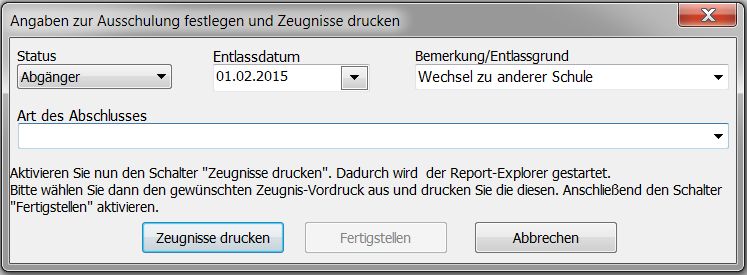 \
Hier müssen Sie Angaben zum Status der Schüler, zum Entlassdatum, zum Entlassgrund und der Art des Abschlusses vornehmen. Danach aktiviert man den Schalter "Zeugnisse drucken". Es öffnet sich der Report-Explorer und man kann das gewünschte Zeugnisformular auswählen. Es folgen weitere Auswahlmöglichkeiten und gegebenenfalls zeugnisspezifische Abfragen. Danach beginnt der Druck. Zum Abschluss muss im Fenster "Angaben zur Ausschulung festlegen und Zeugnisse drucken" noch die Schaltfläche "Fertigstellen" betätigt werden, um den Vorgang abzuschließen.
-
Druck über die Druckfunktionen und Reportausgabe:
Um über die Druckausgabe die Zeugnisse zu drucken, muss sich im Schülerliste und Auswahl die entsprechende Schülergruppe befinden.
Unter "Druckfunktionen und Reportausgabe" können Sie nun den "Report-Explorer aufrufen".
In der angezeigten Ordnerstruktur wählen Sie den passenden Lernabschnitt und das passende Zeugnisformular durch Doppelklick aus.
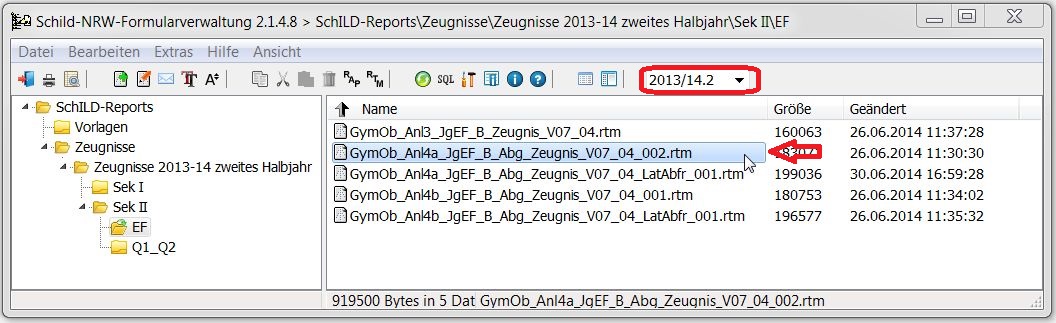 \
Es folgen weitere Auswahlmöglichkeiten und gegebenenfalls zeugnisspezifische Abfragen. Danach beginnt der Druck.
Quelle: Zeugnisvorbereitungen und Druck – ursprüngliches Wiki
Online: Gruppenprozesse für Noten und Zeugnisse
Gruppenprozesse für Noten und Zeugnisse
Diese Übersicht bündelt die Gruppenprozesse für Noten und Zeugnisse. Beginnen Sie mit der Eingabe und der Prüfung fehlender Angaben. Danach folgen Mahnungen, Druck und besondere Korrekturfunktionen.
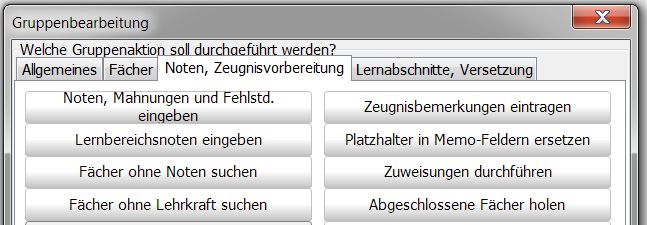
Unter dem Karteireiter "Noten, Zeugnisvorbereitung" verbergen sich folgende Gruppenprozesse.
Bitte klicken Sie die Artikel an, um Informationen zu den dahinter liegenden Sammelaktionen zu bekommen.
- Noten, Mahnungen und Fehlstunden
- Lernbereichsnoten eingeben
- Fächer ohne Noten suchen
- Fächer ohne Lehrkraft suchen
- Mahnungen automatisch setzen
- Mahnungen drucken
- Fehlstunden eingeben
- Fehlstunden berechnen
- Konferenz- und Zeugnisdatum
- Zeugnisbemerkungen eintragen
- Platzhalter in Memo-Feldern ersetzen
- Fach- und Förderunterricht
- Abgeschlossene Fächer holen
- Abgeschlossene Fächer löschen
- Zugeordnete Zeugnisformulare drucken
- Zeugnisdruck und Entlassung
- Abschnittsnoten löschen
Online: Zeugnisformulare importieren
Zeugnisformulare importieren
Laden Sie sich das benötigte Paket mit Zeugnisformularen von der Homepage www.svws.nrw.de.
Unter Downloads ➜ SchILD-NRW 2-Reports finden Sie die Zeugnisformulare nach Schulform sortiert.
Sie finden ebenso weitere Reports, die im Rahmen von Versetzungs- und Abschlussberechnungen oder dem Abitur (ZAA) relevant sein könnten. Werden Sie ebenfalls einen Blick auf die überarbeitete Basisreportsammlung.
Laden Sie das gewünschte Paket als zip-Datei herunter und entpacken Sie das Archiv in einen Ordner Ihrer Wahl.
Hinweis
Ein Klick mit der rechten Maustaste in Windows öffnet das Kontextmenü, das die Option zum Entpacken anbietet.
Verschieben Sie nun die entpackten Dateien in das SchILD-NRW 2-Reports-Verzeichnis Ihrer SchILD-NRW 2-Installation. Es empfiehlt sich, einen Unterordner für Zeugnisse anzulegen, ebenso ist zu empfehlen, die Zeugnisse in einen Ordner des aktuellen Halbjahres zu legen.
Beispiel
C:\Schild-NRW\Schild-Reports\Zeugnisse\SJ 2024_25_H1\
Die Zeugnisse benötigen keine eigenen Köpfe und Füße.
Öffnen Sie nun die Druckausgabe in SchILD-NRW 2. Sollten die Zeugnisformulare nicht sichtbar sein, so betätigen Sie bitte die Schaltfläche zur Aktualisierung.
Quelle: Import der Zeugnisformulare in SchILD-NRW 2 – ursprüngliches Wiki
Online: Ankreuzkompetenzen einrichten
Ankreuzkompetenzen einrichten
Einträge in der Schulverwaltung
Um Ankreuzzeugnisse (zum Beispiel für Inklusionsschülerinnen und -schüler) zu erstellen, müssen zunächst die Kompetenzen für jedes Fach und jede Jahrgangstufe im Programm hinterlegt werden. Dies geschieht in der Schulverwaltung unter Ankreuzkompetenzen.
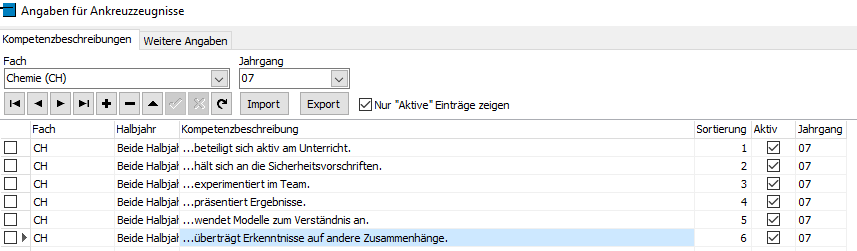
Die Abstufungen und deren Bezeichnungen werden ebenfalls dort durch Auswählen des Reiters Weitere Angaben festgelegt. Hier kann zwischen vier und fünf Ankreuzmöglichkeiten gewählt werden. Bei nur vier Abstufungen wird die fünfte freigelassen. Soll von vier auf fünf (oder zurück) gewechselt werden, ist ein Neustart erforderlich.
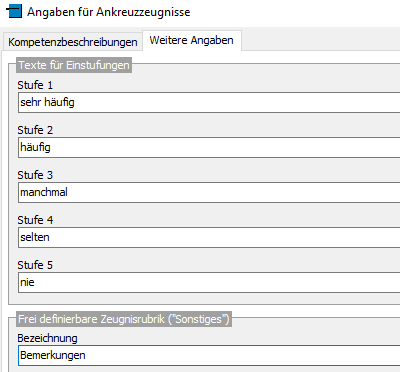
Einträge in der Versetzungstabelle
Damit einem Schüler / einer Schülerin aus einer bestimmten Klasse Ankreuzkompetenzen zugewiesen werden können, muss für die betreffende Klasse in der Versetzungstabelle das Kreuz bei "In dieser Klasse werden Ankreuzkompetenzen verwendet" gesetzt sein.
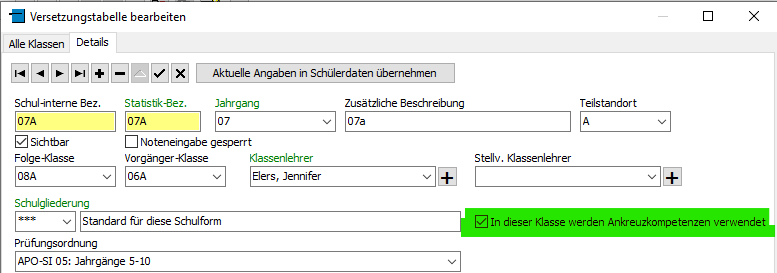
Einträge bei den Leistungsdaten
Ist das Kreuz in der Versetzungstabelle gesetzt, erscheint im Akt. Halbjahr der Reiter Ankreuzkompetenzen. Dort können nach Auswahl der Fächer die Kreuze gesetzt werden.
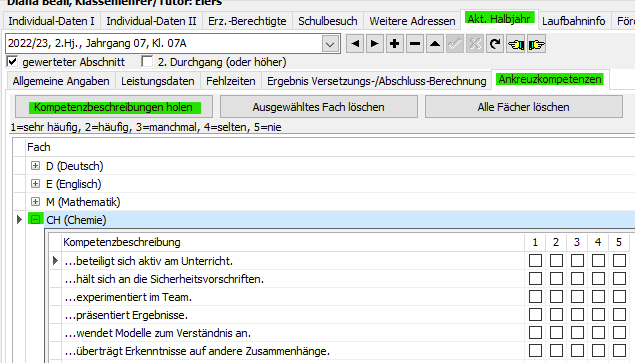
Hinweis: Derzeit ist ein Export in die .enm-Dateien nicht möglich.
Nach dem Setzen der Kreuze können die Zeugnisse mit den Reports der Reportsammlung "Inklusionszeugnisse", dort "Ankreuzform" gedruckt werden.
Quelle: Angaben für Ankreuzzeugnisse/-kompetenzen – ursprüngliches Wiki
Online: Fachbezogene Bemerkungen eintragen
Fachbezogene Bemerkungen eintragen
Fachbezogene Bemerkungen beziehen sich auf ein einzelnes Unterrichtsfach. Diese Anleitung erläutert ihre Eingabe und die Verwendung in den Leistungs- und Zeugnisdaten.
Hinweise zum Eintragen von fachbezogenen Bemerkungen
Fachbezogene Bemerkungen können freie Texteinträge zu beliebigen Unterrichtsfächern bei jedem einzelnen Schüler enthalten. Diese werden zum Beispiel dazu genutzt, um die Themenbezeichnungen für Fach- oder Abschlussarbeiten bei den Schülern speichern zu können. Dazu können diese Bemerkungen einzeln oder auch als Gruppenprozess bei mehreren Schülern gleichzeitig eingetragen werden.
Fachbezogene Bemerkungen in SchILD-NRW 2 aktivieren:
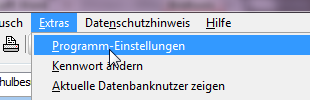
Gehen Sie dazu in das Menü Extras -> Programmeinstellungen und aktivieren Sie bei den globalen Einstellungen auf dem Karteireiter Fächer, Noten den Haken bei Fachbezogenes Bemerkungsfeld zeigen.
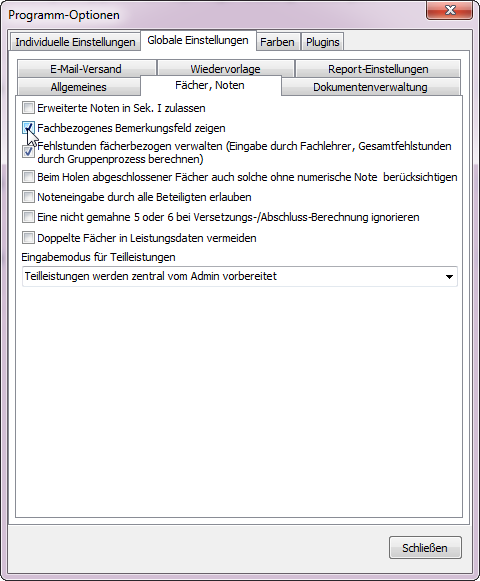
Danach steht Ihnen unter dem Karteireiter Akt. Halbjahr (beziehungsweise Akt. Quartal) in den Leistungsdaten der Schüler ein Memofeld am Ende der Fächerliste zur Verfügung.
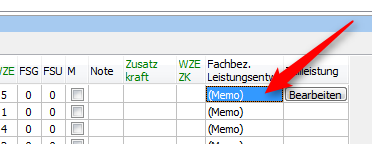
Ein Doppelklick auf das Memofeld öffnet den aus SchILD-NRW 2 bekannten Texteditor und lässt nun eine freie Texteingabe zu. Es können zu allen Fächern Bemerkungen gemacht werden. Diese können auch von den Kollegen im Externen Notenmodul gemacht werden!
Fachbezogene Bemerkungen als Gruppenprozess setzen:
Über den Gruppenprozess Details zu Fächern bei Schülern ändern können seit der Version 1.7.79.5 (Januar 2012) diese Fachbemerkungen nun gruppenweise gesetzt werden:
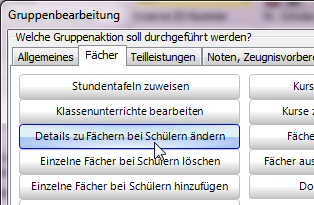
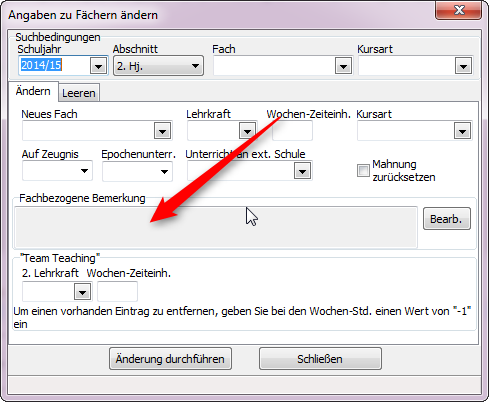
Online: Zeugnisbemerkungen eintragen
Zeugnisbemerkungen eintragen
Dieser Gruppenprozess ist geeignet, um für eine Gruppe Bemerkungen für das Zeugnis einzutragen. Dies ist zum Beispiel sinnvoll, wenn eine ganze Jahrgangsstufe ein Sozialpraktikum absolviert hat und dies auf dem Zeugnis bescheinigt werden soll.
Nach Aufruf des Prozesses muss ausgewählt werden, um welche Bemerkungsart es sich handelt. Zur Verfügung stehen:
- Zeugnis-Bemerkung
- Arbeits- und Sozialverhalten
- Außerunterrichtliches Engagement in der Schule
Im sich nun öffnenden Fenster können die Bemerkungen eingetragen werden. Durch Setzen des Häkchens unten links steht die Benutzung von Floskeln zur Verfügung. Hierzu muss sich die Datei 'floskeln.txt' im SchILD-NRW 2-Hauptordner befinden.
Die Übernahme der Bemerkungen erfolgt durch Klicken auf die Schaltfläche "OK". Die dann folgende Abfrage dient dazu, eventuell schon vorhandene Eintragungen bei einzelnen Schülern beizubehalten. Diese Abfrage sollte im Zweifel immer mit "Ja" beantwortet werden damit keine Eintragungen verloren gehen.
Online: Noten, Mahnungen und Fehlstunden bearbeiten
Noten, Mahnungen und Fehlstunden bearbeiten
Dieser Gruppenprozess ermöglicht es, für eine größere Schülergruppe Noten, Mahnungen oder Fehlstunden einzugeben. Zuerst werden in einem kleinen Fenster das Schuljahr und der Abschnitt abgefragt, für den die Eingaben vorgenommen werden sollen. Danach öffnet sich für die ausgewählte Schülergruppe die Eingabemaske. Sie können dort aus drei Sortierreihenfolgen auswählen:
- zuerst nach dem Fach, dann dem Schüler (geeignet für die Eingabe der fehlenden Noten in einem Fach, von dem man die Noten auf einer Liste vorliegen hat.)
- zuerst nach dem Schüler, dann dem Fach (hier erhalten Sie auf einen Blick Informationen zu den Schülern in allen Fächern)
- zuerst nach einem Kurs, dann nach den Schülern (entspricht im Prinzip der Sortierung Fach, Schüler)
Zusätzlich werden auch noch weitere Filtermöglichkeiten angeboten, um zum Beispiel Eintragungen für einen Kurs vorzunehmen.
Das Setzen der Häkchen bei den Mahnungen erfolgt durch einen Doppelklick, die Eintragungen bei den Fehlstunden (FSG=Fehlstunden gesamt, FSU=Fehlstunden unentschuldigt) und den Noten durch Klick auf das entsprechende Tabellenfeld. Die Noten können auch aus dem Pull-Down-Menü ausgewählt werden.
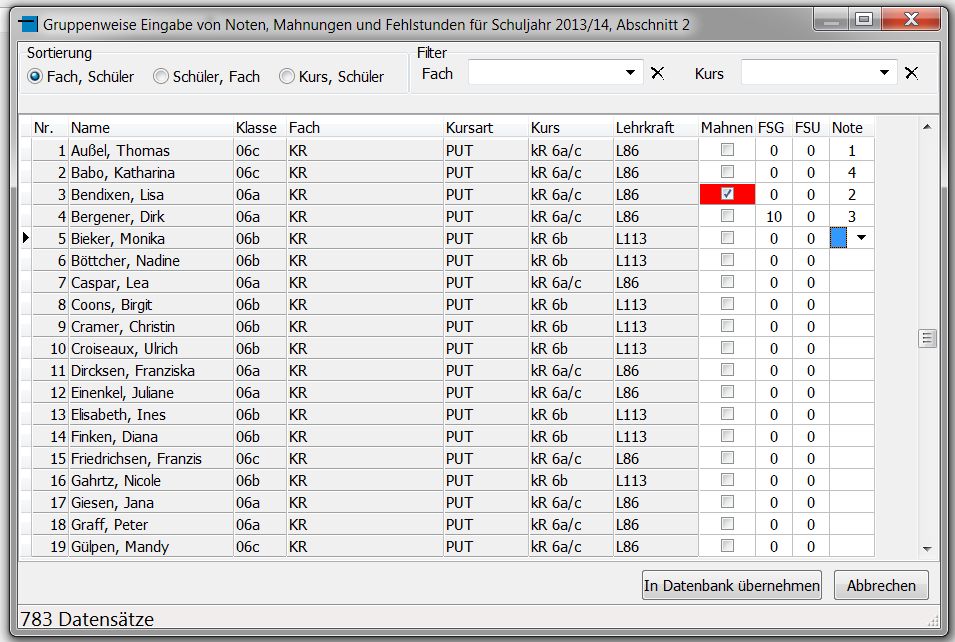
Nach Abschluss der Eingabe werden die Daten durch Kick auf die Schaltfläche "In die Datenbank übernehmen" gespeichert.
Besonderheiten: In der Sek.II kann durch einen Klick auf den Spaltentitel Noten auf eine Eingabe und Anzeige von Punkten umgeschaltet werden. In Jahrgängen, in denen keine Mahnungen vorgesehen sind (zum Beispiel in der Qualifikationsphase), wird die Spalte Mahnen nicht angezeigt.
Quelle: Noten, Mahnungen und Fehlstunden eingeben – ursprüngliches Wiki
Online: Excel-Notendateien
Excel-Notendateien
Mit Excel-Notendateien geben Sie Leistungsdaten zur Bearbeitung aus und lesen sie anschließend wieder ein. Die folgenden Hinweise erklären, welche Angaben die Dateien enthalten und worauf Sie beim Austausch achten müssen.
Informationen zum Excel-Notenimport und -export:
Zur Noteneingabe können jetzt auch Excel-Dateien verwendet werden. Hierzu steht ein neuer Menüpunkt "Datenaustausch>>Excel-Notendateien" mit den Untereinträgen "Export" und "Import" zur Verfügung. Folgende Punkte sind zu beachten:
- Der Export bezieht sich immer auf die aktuell ausgewählte Schülergruppe.
- Es werden (anders als beim Export für das ext. Notenmodul) keine "lehrerbezogenen" Dateien erzeugt.
- Die Dateien haben folgenden Spalten-Aufbau:
| Name | Vorname | Geburtsdatum | Klasse | Fach-Kürzel | Kursart | Note | Punkte | Zeugnisbemerkung
- Wichtig: Die ersten sechs Spalten (Name bis Kursart) werden vom Export gefüllt und dürfen bei der Bearbeitung der Datei (Noteneingabe) nicht verändert werden, da ansonsten keine Zuordnung beim Import möglich ist!
- Nachträgliche Änderungen in SchILD-NRW 2 (Fach, Kursart) können dazu führen, dass der betreffende Datensatz beim Import nicht gefunden oder falsch zugeordnet wird!
- Die Reihenfolge der Spalten darf nicht geändert werden!
- Die Daten werden in der Reihenfolge "Klasse, Name, Fach" ausgegeben, diese Reihenfolge sollte möglichst nicht verändert werden, da ansonsten der Import länger dauert.
- Es können Noten oder Punkte (in die jeweilige Spalte) eingetragen werden, wenn beides eingetragen ist, hat die Note Vorrang.
- Es dürfen nur "erlaubte" Einträge (Noten 1 bis 6, optional mit "+" oder "-", Punkte 15 bis 0, zusätzlich E1 (mit besonderem Erfolg teilgenommen), E2 (mit Erfolg teilgenommen) und E3 (teilgenommen)) verwendet werden, alle anderen Einträge werden beim Import ignoriert!
- Zeilen, die keine Noten- (oder Punkte-)Eingabe enthalten, werden beim Import ignoriert.
- In der Bemerkungsspalte können Freitexte eingegeben werden, diese werden als Zeugnisbemerkungen importiert. Falls zu mehreren Fächern eines Schülers Bemerkungen vorhanden sind, werden diese akkumuliert.
- Beim Import wird die erste Zeile (Header) nicht berücksichtigt. Falls also eine Datei nach dem Export. "aufgespalten" wird (um sie an mehrere Lehrer zu verteilen), muss dafür gesorgt werden, dass jede Datei eine Headerzeile hat.
Download einer Beispieldatei:
Online: Abgeschlossene Fächer holen
Abgeschlossene Fächer holen
Mithilfe dieses Gruppenprozesses ist es möglich, die abgeschlossenen Fächer für eine ganze Schülergruppe zu holen.
Mit 'Abgeschlossene Fächer' sind solche Fächer gemeint, die ein Schüler in vergangenen Schuljahren belegt hatte und in denen er benotet wurde, die im aktuellen Schuljahr aber nicht unterrichtet werden. Unter "Schulverwaltung" > "Unterrichtsfächer" > "Details" müssen alle Fächer, die als abgeschlossene Fächer berücksichtigt werden sollen, entsprechend durch Setzen des Häkchens markiert werden.
Die Noten abgeschlossener Fächer finden in der Regel Berücksichtigung in Überweisungs- und Abschlusszeugnissen. Sollen entsprechende Zeugnisse für einen ganzen Jahrgang erstellt werden, eignet sich auf jeden Fall die Verwendung des Gruppenprozesses.
Wird der Prozess gestartet, öffnet sich ein Fenster, in dem man auswählen kann, ob auch fachbezogene Bemerkungen beziehungsweise nur Fächer der aktuellen Gliederung übernommen werden sollen. Außerdem können Sie vorgeben, welche Noten ("Nur Fächer mit Note xx oder besser holen") geholt werden sollen. Da Schüler die Möglichkeit haben, "schlechte" Noten aus vergangenenen Abschnitten nicht mit auf dem Abschlusszeugnis haben zu wollen, ist es sinnvoll, nur Noten "befriedigend" und besser zu holen. Die Fächer mit Note werden dann zusätzlich im aktuellen Abschnitt eingetragen.
Muss nur für einen einzelnen Schüler ein Überweisungs- oder Abschlusszeugnis erstellt werden, bietet es sich an, individuell für ihn seine abgeschlossenen Fächer zu 'holen'. Dazu klicken Sie in der Übersicht SI mit der rechten Maustaste in die Spalte des aktiven Abschnittes / Halbjahres. Sie können zwischen zwei Möglichkeiten wählen:
- Abgeschlossene Fächer für Abgangs-/ Überweisungszeugnis holen
- Ausgewähltes abgeschlossenes Fach holen
Die Noten aus vorherigen Jahren werden dann mit vor- und nachgestelltem * markiert (zum Beispiel *3*).
Online: Lernbereichsnoten eingeben
Lernbereichsnoten eingeben
Dieser Gruppenprozess ist geeignet, um für den Hauptschulabschluss Lernbereichsnoten einzugeben.
Alternativ können Lernbereichsnoten für jeden Schüler einzeln auf der Karteikarte "Akt. Halbjahr" eingegeben werden.
Hinweis: Diese Noten müssen für den Bereich "Gesellschaftswissenschaften" und "Naturwissenschaften" eingetragen sein, damit Abschlussberechnungen bei Schülern mit Hauptschulabschluss möglich sind.
Lassen Sie zunächst den Gruppenprozess Versetzung und Abschlüsse berechnen durchlaufen und merken Sie sich die Schüler, bei denen angegeben wird, dass eine Berechnung wegen fehlender Lernbereichsnoten nicht möglich ist. So minimieren Sie die Anzahl der einzutragenden Lernbereichsnoten.
Online: Fehlstundensummen manuell eingeben
Fehlstundensummen manuell eingeben
Dieser Gruppenprozess ermöglicht es, für die gefilterte Schülergruppe Gesamtfehlstunden einzugeben. Es öffnet sich ein Fenster, bei dem man in die Tabellenfelder die Fehlzeiten (gesamte und unentschuldigte Fehlstunden) eintragen kann.
Nach Abschluss der Eingabe werden die Daten durch Kick auf die Schaltfläche "In die Datenbank übernehmen" gespeichert. Man findet die eingegebenen Daten anschließend unter Akt. Halbjahr > Allgemeine Angaben.
Hinweis: Damit man diesen Gruppenprozess nutzen kann, darf unter Extras > Programm-Einstellungen > Globale Einstellungen > Fächer und Noten kein Häkchen bei "Fehlstunden fächerbezogen verwalten" gesetzt sein.
Quelle: Fehlstunden-Summen manuell eingeben – ursprüngliches Wiki
Online: Fehlstundensummen automatisch berechnen
Fehlstundensummen automatisch berechnen
Dieser Gruppenprozess berechnet bei Aktivierung automatisch die Gesamtfehlstunden bei der ausgewählten Schülergruppe. Dabei werden vorhandene Einträge überschrieben.
Dazu sollte man wissen, dass die Eingabe von Fehlzeiten in SchILD-NRW 2 an zwei verschiedenen Stellen erfolgen kann.
- Unter Gruppenprozesse > Noten, Zeugnisvorbereitung > Noten, Mahnungen und Fehlstunden
In diesem Fall werden alle, sich in der Auswahl befindlichen Schüler mit all ihren Fächern angezeigt. Hier können Sie nun zum Beispiel (nach vorheriger Selektion eines Faches) fehlende Noten, Mahnungen, aber eben auch Fehlzeiten (nach Fach) eingeben.
- Unter Gruppenprozesse > Noten, Zeugnisvorbereitung > Fehlstunden eingeben
In diesem Fall geben Sie (zum Beispiel als Klassenlehrer) die Gesamt-Fehlzeiten bei den Schülern ein.
Hinweis: Man sollte auf jeden Fall eine Mischeingabe vermeiden. Wurden die Fehlzeiten als Gesamt-Summe eingegeben, so würde die automatische Summenbildung (aus den Zahlen der einzelnen Fächer) diese überschreiben...
Quelle: Fehlstunden-Summen automatisch berechnen – ursprüngliches Wiki
Online: Fächer ohne Lehrkraft suchen
Fächer ohne Lehrkraft suchen
Dieser Gruppenprozess sucht in der ausgewählten Schülergruppe im aktuellen Abschnitt nach Fächern ohne Lehrkrafteintrag. Wurde bei der Zuweisung von Unterricht die Lehrkraft offen gelassen (zum Beispiel weil sie noch nicht feststand) oder wird ein Schüler in einer Kooperationsschule unterrichtet, kann mit diesem Gruppenprozess geprüft werden, bei welchen Schülern (sortiert nach Klasse, Name und Fach) der Lehrereintrag in einer Zeile der Leistungsdaten des aktuellen Abschnitts fehlt. Diese Angaben werden direkt in einer Liste bereitgestellt. Diese kann gespeichert oder ausgedruckt werden.
Sinnvoll ist dieser Gruppenprozess, bevor Sie die Dateien für das externe Notenmodul bereitstellen. Fehlt beim Unterricht eines Schülers der Eintrag des Lehrers, wird dieser Unterricht dem eigentlich zuständigen Kollegen auch nicht in seine Notendatei exportiert.
Online: Fächer ohne Noten suchen
Fächer ohne Noten suchen
Dieser Gruppenprozess sucht in der ausgewählten Schülergruppe im aktuellen Abschnitt nach Fächern ohne Noteneintrag. Wurden die Noten von Hand eingegeben oder mithilfe des externen Notenmoduls eingelesen, sollte man vor dem Zeugnisdruck diesen Gruppenprozess starten um die Vollständigkeit der Noteneinträge zu prüfen. Im sich öffnenden Fenster wird noch abgefragt, ob nur die "zeugnisrelevanten" oder alle Fächer überprüft werden sollen.
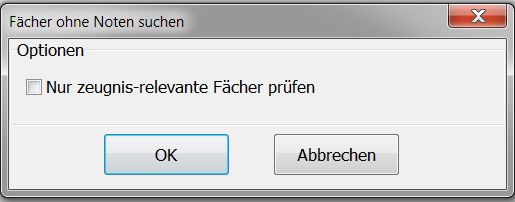
Die erstellte Liste der fehlenden Noteneinträge wird nach Lehrerkürzel sortiert in einem gesonderten Fenster ausgegeben. Der Text kann gespeichert oder ausgedruckt werden.
Online: Fach- und Förderunterricht zuweisen
Fach- und Förderunterricht zuweisen
Dieser Gruppenprozess steht den differenzierenden Schulformen zur Verfügung und dient der gruppenweisen Zuweisung von Fach- und Förderunterricht.
Man ausgewählt die gewünschte Schülergruppe und weist dieser dann nach Auswahl des Faches einem 'G-Kurs', einem 'E-Kurs' oder 'Fachbezogenem...' beziehungsweise 'Fachunabhängigem Förderunterricht' zu.
Diese Zuweisungen finden sich dann auf Zeugnissen im Unterpunkt 'Zuweisungen' wieder.
Online: Konferenz- und Zeugnisdatum setzen
Konferenz- und Zeugnisdatum setzen
Dieser Gruppenprozess ermöglich das automatische Setzen des Konferenz- und Zeugnisdatums im ausgewählten Schuljahr und Abschnitt bei der ausgewählten Schülergruppe.
Die Daten werden bei allen aktiven Schülern in den Leistungsdaten im "Akt. Halbjahr" eingetragen. So können bei verschiedenen Jahrgängen auch unterschiedliche Datumseingaben vorgenommen werden, wenn diese bei Konferenzen für jeweils bestimmte Jahrgänge festgelegt wurden.
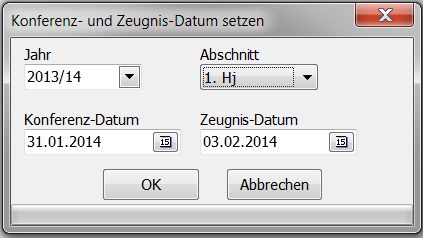
Hinweis: Man sollte in jedem Fall sicherstellen, dass nicht noch Schüler 'aktiv' sind, die schon ein Zeugnis mit einem ganz anderen Datum erhalten haben. Bei diesen Schülern ist bereits ein Konferenz- und Zeugnisdatum eingetragen, das durch den Gruppenprozess überschrieben würde.
Quelle: Konferenz-/Zeugnis-Datum setzen – ursprüngliches Wiki
Online: Mahnungen automatisch setzen
Mahnungen automatisch setzen
Dieser Gruppenprozess ermöglicht das automatische Setzen der Mahnungen bei der ausgewählten Schülergruppe. Er wird nur im zweiten Halbjahr angeboten, da er sich auf die Noten des Halbjahreszeugnisses bezieht.
Wird der Gruppenprozess angestoßen, kommt nur eine Abfrage, ob die Mahnungen automatisch aufgrund mangelhafter Noten im letzten Halbjahreszeugnis gesetzt werden sollen. Nach der Bestätigung werden die Leistungsdaten durchsucht und beim betreffenden Schüler wird bei den Fächern mit mangelhaften (oder ungenügenden) Leistungen ein Häkchen in der Spalte "M" (für Mahnung) gesetzt. Das Häkchen wird grün unterlegt, da die Mahnung den Erziehungsberechtigten durch das Zeugnis bereits mitgeteilt wurde.
Online: Mahnungen drucken
Mahnungen drucken
Dieser Gruppenprozess dient der komfortablen Erstellung von Mahnschreiben an die Erziehungsberechtigten. Im Laufe der Zeit hat sich das Mahnschreiben weiterentwickelt, so dass der Prozess der Mahnungen auf besondere Art und Weise absolviert werden muss. Im Folgenden wird der Prozess beschrieben.
Hinweise zu den Mahnbriefen
Prinzipiell sind die Mahnbriefe Serienbriefe mit erweiterten Funktionen und Rückantwortabschnitt. Das Aussehen des Mahnschreibens wird in der APO-S I definiert. Dort findet sich auch der Hinweis, dass das Schreiben gemäß Anlage "zu verwenden" ist. Dies meint, dass die Anlage nicht abgeändert werden darf. Der Mahnbrief wurde in enger Rücksprache mit dem MSB konzipiert und kann in den Jahrgangsstufen 3 bis EF verwendet werden. Folgende Vorgaben wurden vom MSB gemacht:
- Ein dezidierter Abschluss muss bei einer Abschlussgefährdung nicht ausgesprochen werden.
- es unterschreibt immer die Klassenleitung / Stufenleitung
- eine gesonderte Warnung auf die Note 6 gibt es nicht
- es werden im 2. Halbjahr nur diejenigen Noten aufgelistet, welche abweichend vom ersten Halbjahr defizitär sind. Das Wort „auch“ weist darauf hin, dass es vorab Defizite gab.
Vorbereitungen
Setzen Sie zunächst bei allen Schülerinnen und Schülern in den Leistungsdaten von defizitären Epochalfächern ein Mahnhäkchen. Dies kann zum Beispiel auch mit Hilfe von Notendateien und dem ENM-Notenmodul oder über den Gruppenprozess Noten, Mahnungen und Fehlstunden bearbeiten geschehen.
Die Mahnhäkchen werden mit zwei Farben hinterlegt. Bei roten Mahnhäkchen wurde noch kein Mahndatum hinterlegt. Bei grünen Mahnhäkchen existiert bereits ein Mahndatum. Das Mahndatum hat informativen Charakter und wird vom Gruppenprozess für die Filterung ausgewertet.
Verwendung des Serienbriefs "Serienbrief Mahnung gefährdete Versetzung Filter II @Eltern.rtf"
Dieser Serienbrief muss in Kombination mit dem Filter II gedruckt werden. Der Report greift für den Ausdruck auf die Datenpipeline "SchuelerLeistungen" zurück und funktioniert nur in Kombination mit Filter II. Nach der Filterung der zu mahnenden Schülerinnen und Schüler kann der Mahnreport über den Reportexplorer aufgerufen werden. In einem letzten Schritt wird das Datum der Mahnung über einen Gruppenprozess bei den Schülerinnen und Schülern eingetragen. Das benötigte Mahnschreiben heißt "Serienbrief Mahnung gefährdete Versetzung Filter II @Eltern.rtm" und befindet sich in der Basis-Reportsammlung, welche Sie hier herunterladen können: https://www.svws.nrw.de/download/schild-reports/basis-reportsammlung
Schüler mit Hilfe von Filter II filtern
Rufen Sie Auswahl ➜ Filter II auf. Fügen Sie in SchILD-NRW 2 entsprechend der Abbildung folgenden Code ein:
SELECT Schueler.*
FROM Schueler
WHERE
Schueler.Status = 2
AND Schueler.Geloescht = '-'
AND Schueler.Volljaehrig = '-'
AND Schueler.ASDJahrgang IN ('06','07','08','09','10','EF')
AND EXISTS (
SELECT 1
FROM
(SchuelerLernabschnittsdaten AS SLAD
INNER JOIN SchuelerLeistungsdaten AS SLD
ON SLD.Abschnitt_ID = SLAD.ID),
EigeneSchule AS SCH
WHERE
SLAD.Schueler_ID = Schueler.ID
AND SLAD.Jahr = SCH.Schuljahr
AND SLAD.Abschnitt = SCH.SchuljahrAbschnitt
AND SLAD.WechselNr = 999
AND SLAD.Hochrechnung = 0
AND SLD.Warnung = '+'
AND SLD.Warndatum IS NULL)\
Sofern Sie SchILDzentral verwenden, benutzen Sie den leicht angepassten Code, wobei alle Zahlen 123456 durch Ihre Schulnummer ersetzt werden müssen.
SELECT Schueler.*
FROM Schueler
WHERE
Schueler.Status = 2
AND Schueler.Geloescht = '-'
AND Schueler.Volljaehrig = '-'
AND Schueler.ASDJahrgang IN ('06','07','08','09','10','EF')
AND EXISTS (
SELECT 1
FROM
(SchuelerLernabschnittsdaten AS SLAD
INNER JOIN SchuelerLeistungsdaten AS SLD
ON SLD.Abschnitt_ID = SLAD.ID),
EigeneSchule AS SCH
WHERE
SCH.SchulnrEigner = 123456
AND Schueler.SchulnrEigner = SCH.SchulnrEigner
AND SLAD.SchulnrEigner = SCH.SchulnrEigner
AND SLD.SchulnrEigner = SCH.SchulnrEigner
AND SLAD.Schueler_ID = Schueler.ID
AND SLAD.Jahr = SCH.Schuljahr
AND SLAD.Abschnitt = SCH.SchuljahrAbschnitt
AND SLAD.WechselNr = 999
AND SLAD.Hochrechnung = 0
AND SLD.Warnung = '+'
AND SLD.Warndatum IS NULL)\
Alternativ zur Eingabe des Codes können Sie auch einen SQL-Filter "Aus Datei laden". SQL-Filter für SchILD-NRW 2 herunterladen Diese Datei muss vor der Benutzung noch entpackt werden. SQL-Filter für SchILDzentral herunterladen
Passen Sie die Jahrgänge im Codeabschnitt AND Schueler.ASDJahrgang IN ('06','07','08','09','10','EF') entsprechend ihrer Schulform an.
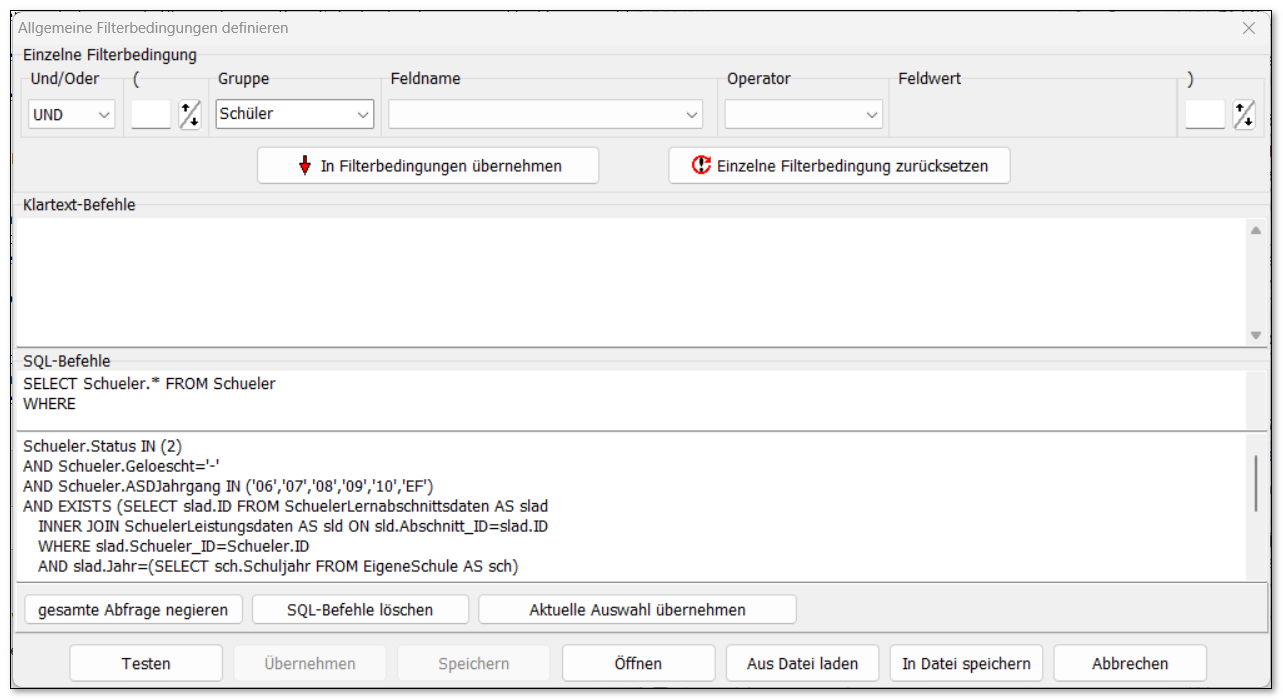
Klicken Sie auf die Schaltfläche "Testen" und dann auf "Übernehmen". Der Schülerkontainer enthält nun alle Schülerinnen und Schüler, welche ein Mahnschreiben erhalten müssen.
Mahnungen drucken
Öffnen Sie nun den Reportexplorer und navigieren Sie zum oben genannten Mahnschreiben. Wenn Sie das Mahnschreiben ausdrucken, wird für jeden Erziehungsberechtigten, welcher die Berechtigung "erhält Anschreiben" besitzt, ein Mahnschreiben ausgedruckt. Diese Schreiben können zudem in die Dokumentenverwaltung der Schülerin / des Schülers gedruckt werden. Schließen Sie den Reportexplorer, wenn alle Mahnschreiben und Übersichtslisten gedruckt wurden. Der Report hat einen internen Filter, so dass nur die zu Mahnenden Fächer des jeweiligen Halbjahres gedruckt werden.
Mahndatum setzen
Nun muss bei den Schülerinnen und Schülern noch das Mahndatum hinterlegt werden. Starten Sie hierzu den Gruppenprozess ➜ Noten, Zeugnisvorbereitung ➜ Mahnungen drucken.
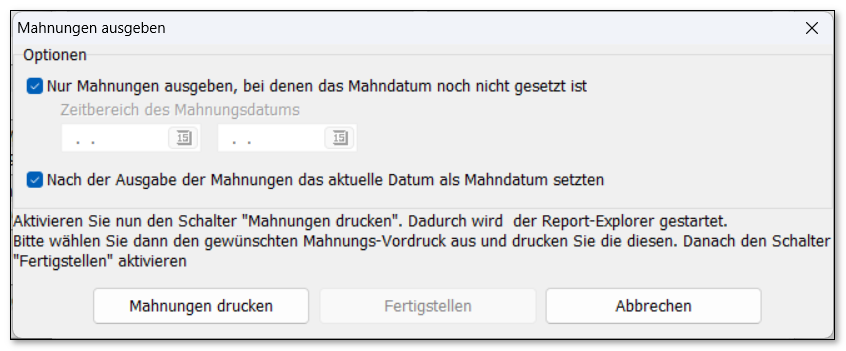
Lassen Sie die zwei Auswahlfelder aktiviert. Es ist nun notwendig, auf die Schaltfläche "Mahnungen drucken" zu klicken, auch wenn keine Mahnungen mehr gedruckt werden sollen. Es öffnet sich nun der Reportexplorer, der sofort wieder geschlossen werden darf. Klicken Sie nun auf die Schaltfläche "Fertigstellen". Es wird nun bei allen Schülerinnen und Schülern innerhalb des Schülerkontainers das Mahndatum gesetzt, wo es noch nicht vorhanden ist. Bestehende Angaben werden dabei nicht überschrieben.
Übersichtslisten drucken
Sie finden in der Basis-Reportsammlung eine Übersichtsliste "Schülerliste Gemahnte Schüler.rtm" für die Schulleitung beziehungsweise die Koordinatoren und eine Übersichtsliste "Klassenliste Gemahnte Schüler @KL.rtm" für die Klassenleitungen. Diese können Sie optional ebenfalls drucken. Insbesondere im 2. Halbjahr ist es sinnvoll, hierzu eine Übersicht zu drucken, welche alle Mahnungen des Schuljahres enthält. Hierzu können Sie entweder den Filter II abermals einsetzen und folgende angepassten SQL-Befehle nutzen:
SchILD-NRW 2
SELECT Schueler.*
FROM Schueler
WHERE
Schueler.Status = 2
AND Schueler.Geloescht = '-'
AND Schueler.Volljaehrig = '-'
AND Schueler.ASDJahrgang IN ('06','07','08','09','10','EF')
AND EXISTS (
SELECT 1
FROM
(SchuelerLernabschnittsdaten AS SLAD
INNER JOIN SchuelerLeistungsdaten AS SLD
ON SLD.Abschnitt_ID = SLAD.ID),
EigeneSchule AS SCH
WHERE
SLAD.Schueler_ID = Schueler.ID
AND SLAD.Jahr = SCH.Schuljahr
AND SLAD.WechselNr = 999
AND SLAD.Hochrechnung = 0
AND SLD.Warnung = '+')\
SchILDzentral
SELECT Schueler.*
FROM Schueler
WHERE
Schueler.Status = 2
AND Schueler.Geloescht = '-'
AND Schueler.Volljaehrig = '-'
AND Schueler.ASDJahrgang IN ('06','07','08','09','10','EF')
AND EXISTS (
SELECT 1
FROM
(SchuelerLernabschnittsdaten AS SLAD
INNER JOIN SchuelerLeistungsdaten AS SLD
ON SLD.Abschnitt_ID = SLAD.ID),
EigeneSchule AS SCH
WHERE
SCH.SchulnrEigner = 123456
AND Schueler.SchulnrEigner = SCH.SchulnrEigner
AND SLAD.SchulnrEigner = SCH.SchulnrEigner
AND SLD.SchulnrEigner = SCH.SchulnrEigner
AND SLAD.Schueler_ID = Schueler.ID
AND SLAD.Jahr = SCH.Schuljahr
AND SLAD.WechselNr = 999
AND SLAD.Hochrechnung = 0
AND SLD.Warnung = '+')\
Alternativ können Sie den Gruppenprozess abermals starten und das erste Auswahlfeld "Nur Mahnungen ausgeben, bei denen das Mahndatum noch nicht gesetzt ist" deaktivieren. Auf diese Weise erhalten Sie eine Übersicht aller gemahnten Fächer des 1. und 2. Halbjahres.
Verwendung des Serienbriefs "Serienbrief Mahnung gefährdete Versetzung @Eltern.rtf"
Dieser Serienbrief muss über den Gruppenprozess ➜ Noten, Zeugnisvorbereitung ➜ Mahnungen drucken aufgerufen werden. Der Gruppenprozess übernimmt die Filterung auf die passende Schülergruppe und füllt die Pipeline "Mahnungen" des Reportexplorers. Der Report greift für den Ausdruck auf die Datenpipeline "Warnungen" zurück und funktioniert nur in Kombination mit dem Gruppenprozess. Bei diesem Serienbrief kommt es leider aufgrund eines fehlerhaften Filters im Gruppenprozess unter Umständen im 2. Halbjahr dazu, dass Mahnungen für Schülerinnen und Schüler gedruckt werden, die keine weitere Mahnung im 2. Halbjahr erhalten haben. Diese fehlerhaften Briefe müssen manuell aussortiert werden. Das benötigte Mahnschreiben heißt "Serienbrief Mahnung gefährdete Versetzung @Eltern.rtm" und befindet sich in der Basis-Reportsammlung, welche Sie hier herunterladen können: https://www.svws.nrw.de/download/schild-reports/basis-reportsammlung
Schüler mit Hilfe des Gruppenprozesses filtern
Starten Sie den Gruppenprozess ➜ Noten, Zeugnisvorbereitung ➜ Mahnungen drucken. Deaktivieren Sie das Auswahlfeld "Nur Mahnungen ausgeben, bei denen das Mahndatum noch nicht gesetzt wurde. Das Mahnschreiben ist so programmiert, dass immer alle Mahnungen mit oder ohne Mahndatum benötigt werden. Der Report hat einen internen Filter, so dass trotz Deaktivierung des Häkchens nur die zu Mahnenden Fächer des jeweiligen Halbjahres gedruckt werden.
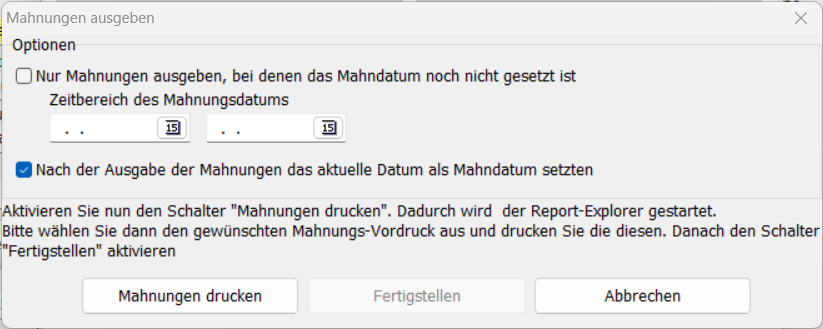
Mahnungen drucken
Klicken Sie auf die Schaltfläche "Mahnungen drucken". Es öffnet sich der Reportexplorer, so dass sie das Mahnschreiben "Serienbrief Mahnung gefährdete Versetzung @Eltern.rtm" auswählen können. Wenn Sie das Mahnschreiben ausdrucken, wird für jeden Erziehungsberechtigten, welcher die Berechtigung "erhält Anschreiben" besitzt, ein Mahnschreiben ausgedruckt. Diese Schreiben können zudem in die Dokumentenverwaltung der Schülerin / des Schülers gedruckt werden.
Mahndatum setzen
Nach dem Ausdruck muss noch das Mahndatum bei allen Mahnungen gesetzt werden, welche noch kein Mahndatum haben. Schließen Sie hierzu den Reportexplorer, wenn alle Mahnschreiben und Übersichtslisten gedruckt wurden. Sie gelangen auf diese Weise zum Gruppenprozess zurück. Klicken Sie nun auf die Schaltfläche "Abbrechen" und starten Sie den Gruppenprozess erneut. Aktivieren Sie nun beide Auswahlfelder. Es ist nun notwendig, auf die Schaltfläche "Mahnungen drucken" zu klicken, auch wenn keine Mahnungen mehr gedruckt werden sollen. Es öffnet sich nun der Reportexplorer, der sofort wieder geschlossen werden darf. Klicken Sie nun auf die Schaltfläche "Fertigstellen". Es wird nun bei allen Schülerinnen und Schülern innerhalb des Schülerkontainers das Mahndatum gesetzt, wo es noch nicht vorhanden ist. Bestehende Angaben werden dabei nicht überschrieben.
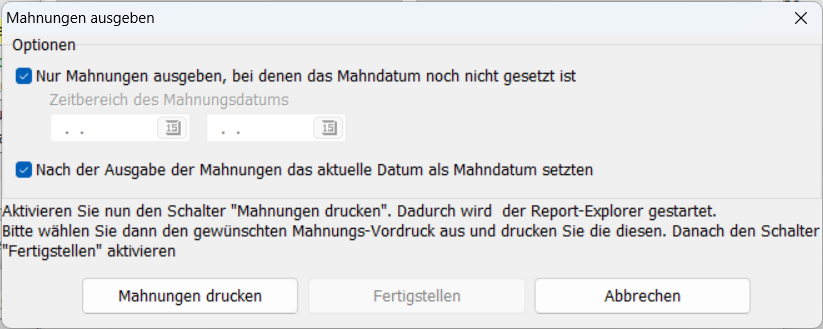
Hinweis: Sie können zu jedem Zeitpunkt den Gruppenprozess abbrechen und zu einem späteren Zeitpunkt wieder aufnehmen. Auf diese Weise können Sie auch schrittweise Mahnschreiben drucken und das jeweilige Mahndatum setzen. Sie sollten jedoch vermeiden, dass bei einem Schüler Mahnhäkchen mit und ohne Mahndatum hinterlegt sind.
Übersichtslisten drucken
Sie finden in der Basis-Reportsammlung eine Übersichtsliste "Schülerliste Gemahnte Schüler.rtm" für die Schulleitung beziehungsweise die Koordinatoren und eine Übersichtsliste "Klassenliste Gemahnte Schüler @KL.rtm" für die Klassenleitungen. Diese können Sie optional ebenfalls drucken, indem Sie den Gruppenprozess abermals starten. Für diese Reports sollte ebenfalls das erste Auswahlfeld "Nur Mahnungen ausgeben, bei denen das Mahndatum noch nicht gesetzt ist" deaktiviert werden. Auf diese Weise erhalten Sie eine Übersicht aller gemahnten Fächer des 1. und 2. Halbjahres.
Mahnungen beim Versetzungsprozess
Beim Wechsel vom ersten Halbjahr in das zweite Halbjahr werden bei allen Schülerinnen und Schülern automatisch Mahnhäkchen bei denjenigen Fächern gesetzt, welche mit den Noten 5 oder 6 bewertet wurden. Dies geschieht jedoch nur dann, wenn bei der Versetzung die Fächer vom ersten Halbjahr in das zweite Halbjahr übertragen werden. Sollten die Fächer nicht übertragen worden sein oder die Mahnhäkchen fehlen, so können Sie diese durch den Gruppenprozess Mahnungen automatisch setzen nachträglich holen. Bei diesen Mahnhäkchen wird das Zeugnisdatum als Mahndatum hinterlegt. Der Gruppenprozess Mahnungen automatisch setzen ist nur in der Lage Mahnungen aus dem ersten in das zweite Halbjahr zu schreiben. Quartale kennt der Gruppenprozess nicht.
Weitere Hinweise
Sie können ein Mahndatum entfernen/ändern, indem Sie mit der rechten Maustaste auf das betreffende Mahnhäkchen klicken und im Kontextmenü den Menüpunkt "Mahndatum eingeben" wählen. Sie können in dem folgenden Fenster das Mahndatum löschen oder ändern. Es gibt keinen Gruppenprozess zum Ändern oder Entfernen von Eintragungen zum Mahndatum. Sie sollten das Mahndatum immer erst setzen, wenn der Ausdruck der Mahnschreiben abgeschlossen ist.
Online: Zugeordnete Zeugnisformulare drucken
Zugeordnete Zeugnisformulare drucken
Um diesen Gruppenprozess nutzen zu können, muss sichergestellt sein, dass unter "Schulverwaltung" > Zeugnisvorlagen zuordnen definiert wurde, unter welchen Bedingungen welche Zeugnisvorlage verwendet werden soll.
Nach den Zeugniskonferenzen und der Eingabe aller Daten können Sie mit Hilfe dieses Gruppenprozesses alle Zeugnisse der Schule drucken.
Abfragen, die vom verwendeten Report gemacht werden, tauchen nun an dieser Stelle natürlich auch auf.
Quelle: Zugeordnete Zeugnisformulare drucken – ursprüngliches Wiki
Online: Zeugnisse drucken und Schüler entlassen
Zeugnisse drucken und Schüler entlassen
Dieser Gruppenprozess ist dann geeignet, wenn die Schüler mit Ausstellung des Zeugnisses die Schule verlassen.
Für den auszuwählenden Status stehen zur Verfügung:
- Abschluss oder
- Abgänger,
Für den Entlassgrund:
- normaler Abschluss
- ohne Angabe
- Schulpflicht endet und
- Wechsel zu anderer Schule
Als Art des Abschlusses stehen sämtliche denkbare Abschlüsse zur Verfügung.
Des Weiteren muss das Entlassdatum angegeben werden. Dieses Datum wird dann, vor dem Druck, in die Individualdaten des Schülers eingetragen (vgl. Schulbesuch > "Entlassung von eigener Schule").
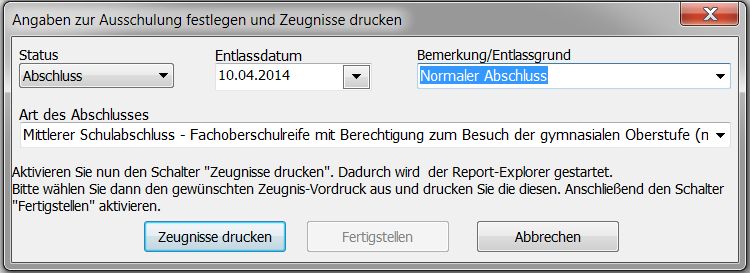
Klicken Sie nun auf die Schaltfläche "Zeugnisse drucken", wird man aufgefordert, den gewünschten Report auszuwählen, danach muss die Schaltfläche "Fertigstellen" betätigt werden, um den Druck zu starten.
Hinweis: Unter "Extras" > "Globale Einstellungen" > "Allgemeines" > "Standard-Reportprogramm" muss der neue Reportexplorer als Standard eingestellt sein
Quelle: Zeugnisse drucken und Schüler ausschulen – ursprüngliches Wiki
Online: Abgeschlossene Fächer löschen
Abgeschlossene Fächer löschen
Dieser Gruppenprozess dient dem Löschen der zusätzlich eingetragenen abgeschlossenen Fächer beziehungsweise deren Noten bei allen ausgewählten Schülern im aktiven Abschnitt/Halbjahr.
Sollen nur bei einem einzelnen Schüler die abgeschlossenen Fächer gelöscht werden, können Sie in der Übersicht SI durch einen Rechtsklick in die letzte Spalte zwischen zwei Löschmöglichkeiten wählen:
- Abgeschlossene Fächer löschen
- Einzelnes abgeschlossenes Fach löschen
Online: Noten im aktuellen Abschnitt löschen
Noten im aktuellen Abschnitt löschen
Mit diesem Gruppenprozess löschen Sie die eingetragenen Noten im aktuellen Abschnitt für die ausgewählte Schülergruppe, etwa nach einer fehlerhaften Datenübertragung.
Vor dem Löschen
Erstellen Sie eine Datensicherung. Der Prozess betrifft alle eingetragenen Noten des aktuellen Abschnittes der ausgewählten Schülerinnen und Schüler.
- Wählen Sie die Schülergruppe aus und kontrollieren Sie den aktuellen Abschnitt.
- Rufen Sie den Gruppenprozess Noten des aktuellen Abschnittes löschen auf.
- Prüfen Sie die zusätzliche Rückfrage und bestätigen Sie das Löschen nur für die gewünschte Gruppe.
- Kontrollieren Sie anschließend die Leistungsdaten einzelner betroffener Schülerinnen und Schüler.
Quelle: Noten des aktuellen Abschnittes löschen – ursprüngliches Wiki
Online: Grundschulzeugnisse
Grundschulzeugnisse
Für Grundschulzeugnisse gibt es unterschiedliche Verfahren: Zeugnisse im Report-Explorer und Textzeugnisse mit Word-Vorlagen. Wählen Sie zuerst das an Ihrer Schule verwendete Verfahren. Ordnen Sie die Vorlagen zu, erfassen Sie die Leistungen und kontrollieren Sie die Ausgabe.
Themen
Textzeugnisse mit Word
Notenmodul für Grundschulen
Online: Leistungsübersicht der Primarstufe
Leistungsübersicht der Primarstufe
Die Übersicht Primarstufe ermöglicht den Überblick über alle dokumentierten Leistungsdaten in der Primarstufe (Nur bei Grundschuldatenbanken vorhanden).
Durch setzen des Häkchens kann die Anzeige nach Kursarten unterschieden werden.
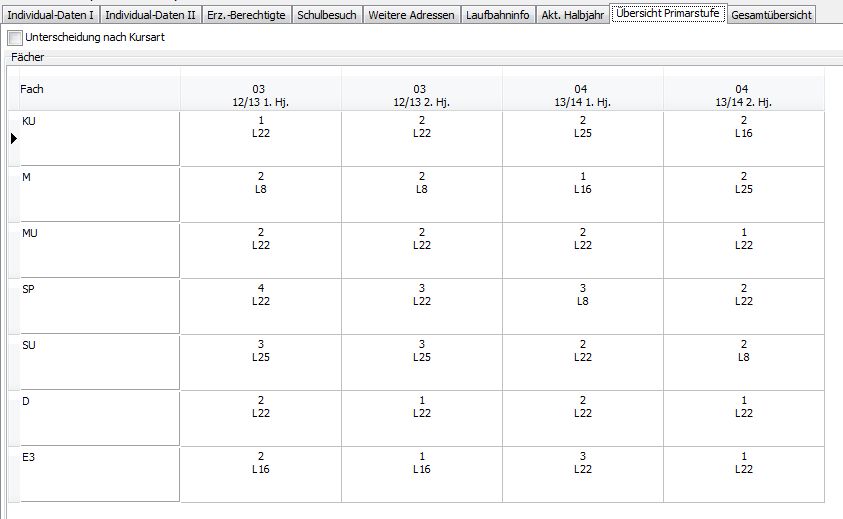
In den Spalten zu den Halbjahren findet man direkt unter den Leistungsnoten die das Fach unterrichtende Lehrkraft.
Weitere Informationen (Klassenlehrer, Konferenzdatum, Angaben zum Arbeits- und Sozialverhalten, .. etc.) zu zurückliegenden Schulhalbjahren erhalten Sie, wenn man in die entsprechende Halbjahresspalte klickt. Daraufhin werden im Fenster zwei weitere Bereiche eingeblendet. Rechts ein Bereich "Allgemeine Angaben in ..." und unten ein Bereich "Beurteilungen und Bemerkungen in ..."eingeblendet.
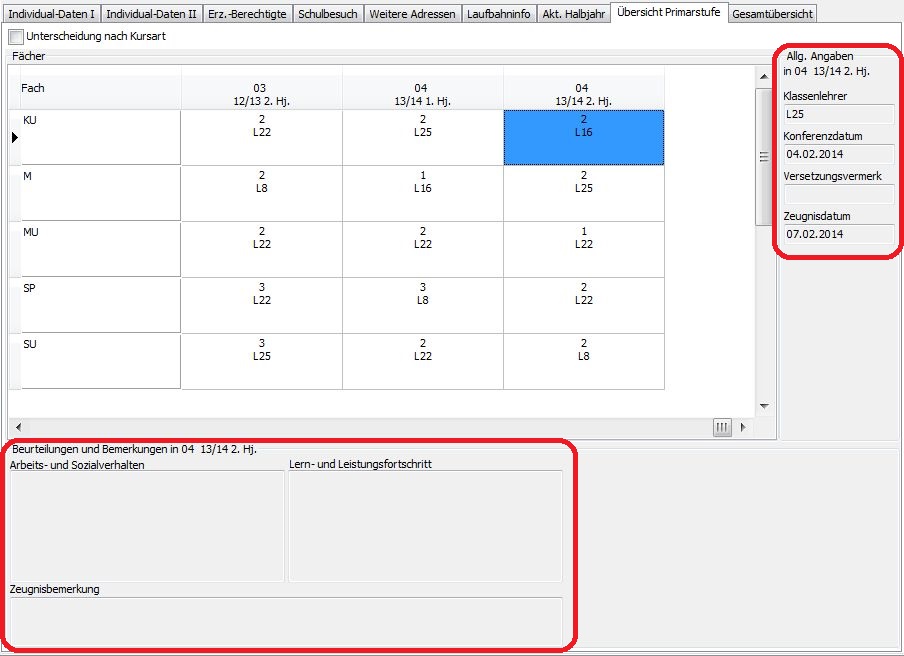
Online: Ankreuzzeugnisse mit dem Report-Explorer erstellen
Ankreuzzeugnisse mit dem Report-Explorer erstellen
Richten Sie die Fächer und Kompetenzen ein, erfassen Sie die Leistungen und geben Sie die Ankreuzzeugnisse im Report-Explorer aus.
Diese Anleitung folgt dem Original-PDF des Ministeriums für Schule und Bildung des Landes NRW. Die Abbildungen stammen aus dieser Anleitung.
Die Optionen für die Vorlage können Sie auch getrennt in der Anleitung zur INI-Datei nachschlagen.
Für den Report-Explorer von SchILD-NRW 2 stehen nun auch Vorlagen für Ankreuzzeugnisse in der Grundschule zur Verfügung. Damit diese genutzt werden können, sind einige Dinge zu beachten, die im Folgenden erläutert werden.
Themen
- Allgemeine Vorbereitungen
- Ankreuzzeugnisse vorbereiten
- Noteneingabe in SchILDweb
- Zeugnisse ausgeben
- Religion individuell zuweisen
- Zeugnislayout konfigurieren
- Layout für Ankreuzzeugnisse
Quelle
Online: Allgemeine Vorbereitungen
Allgemeine Vorbereitungen
Da in den Zeugnissen für jedes Kind individuelle Angaben ausgeben werden sollen, müssen die Voraussetzungen geschaffen werden, jedem Kind einen individuellen Fächerkanon mit den jeweiligen Kompetenzen und Noten zuzuweisen. Dieser Vorgang setzt sich aus folgenden Einzelschritten zusammen
- Fächerkatalog konfigurieren
- Stundentafeln einrichten
- Fächer den Schülern zuweisen (über die Stundentafeln)
- Lehrer den Fächern zuweisen
- „Kompetenzbeschreibungen“ den Fächern zuweisen
- Kompetenzstufen und Noten eingeben
Für die meisten dieser Schritte gibt es in SchILD-NRW 2 entsprechende Gruppenprozesse, mit denen die jeweiligen Aufgaben rasch erledigt werden können.
Fächerkatalog konfigurieren
Um den Fächerkatalog zu bearbeiten, aktivieren Sie den Menüpunkt „Schulverwaltung → Unterrichtsfächer“. Es erscheint dann ein Fenster, in dem die derzeit vorhandenen Fächer aufgelistet werden:
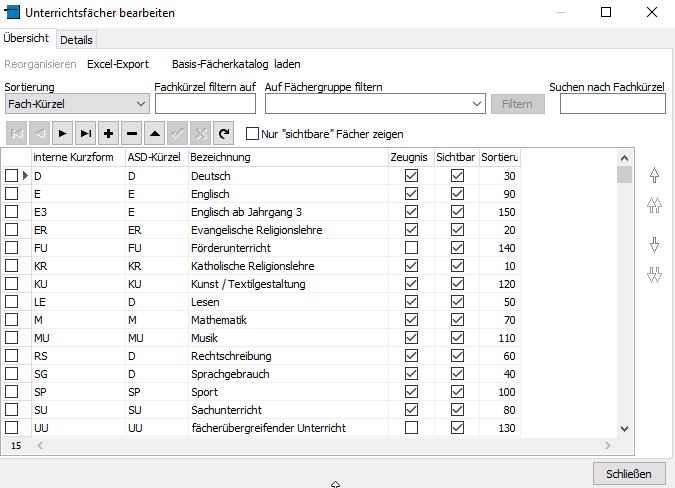
Bitte überprüfen Sie den Fächerkatalog. Er sollte mindestens die folgenden Fächer enthalten:
-
Deutsch
-
Lesen
-
Rechtschreibung
-
Sprachgebrauch
-
-
Mathematik
-
Sachunterricht
-
Religion
-
Katholische Religionslehre
-
Evangelische Religionslehre
-
Weitere Religionslehren (sofern vorhanden)
-
-
Englisch
-
Sport
-
Musik
-
Kunst
Basis-Fächerkatalog laden
Wenn Sie bisher in SchILD-NRW 2 noch nicht mit Fächern gearbeitet haben, können Sie sich einen Basiskatalog, der die obigen Fächer enthält, automatisch erzeugen, indem Sie auf den Schalter „Basis-Fächerkatalog laden“ klicken. Es erscheint dann der Hinweis
Diesen Hinweis sollten Sie nur mit „Ja“ bestätigen, wenn Sie bisher noch keine Fächer den Schülern zugewiesen haben.
Fächer einzeln anlegen und bearbeiten
Der Fächerkatalog kann aber auch jederzeit individuell ergänzt werden. Das folgende Beispiel zeigt, wie Sie islamische Religionslehre ergänzen.
Um ein weiteres Fach anzulegen, aktivieren Sie den „Plus“-Schalter auf dem Karteireiter „Übersicht“:

Es wird dann der Karteireiter „Details“ mit einer leeren Maske angezeigt.
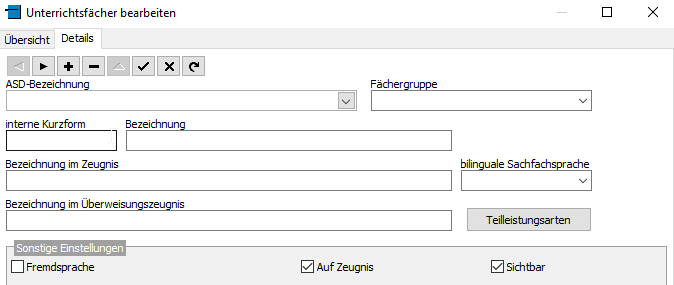
Wählen Sie nun aus der Liste, die sich unter „ASD-Bezeichnung“ aufklappen lässt, ein passendes „Basisfach“ aus (Hinweis: Sie können in SchILD-NRW 2 beliebige weitere Fächer anlegen, jedes Fach muss sich aber auf ein gültiges Basisfach beziehen). In der Liste tauchen alle Fächer auf, die an Ihrer Schule grundsätzlich vorkommen können. Für das Beispiel wählen wir den Eintrag „Islamische Religionslehre“ aus.
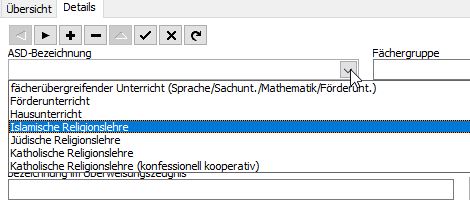
Durch die Auswahl des Faches werden einige weitere Felder (z.B. „interne Kurzform“, „Bezeichnung“ im Zeugnis“) bereits gefüllt.
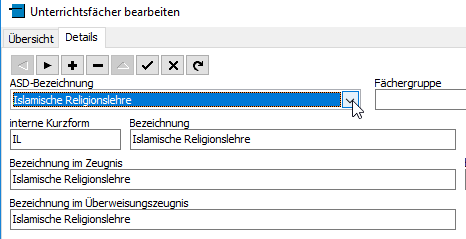
Hierzu einige Erläuterungen: Jedes Fach hat eine „interne Kurzform“ (im obigen Beispiel „IL“). Diese können Sie grundsätzlich frei definieren, es wird aber empfohlen, zumindest für die Fächer, die auf dem Zeugnis ausgegeben werden sollen, die Standard-Vorgaben zu verwenden. Die „Bezeichnung im Zeugnis“ ist der Text, mit dem das jeweilige Fach auf dem Zeugnis ausgegeben wird. Bitte achten Sie darauf, dass dieser nicht zu lang ist, andernfalls kann es Platzprobleme auf dem Zeugnis geben.
Wichtig: Jedes Fach muss einer „Fächergruppe“ zugewiesen werden. Diese steuert, in welcher „Rubrik“ (und damit Reihenfolge) ein Fach auf dem Zeugnis erscheint. Die Fächergruppe wird nicht automatisch zugewiesen, bitte wählen Sie die passende Gruppe aus (in unserem Beispiel also „Religion“).

Und hier noch ein weiterer Hinweis: Das Häkchen bei „Auf Zeugnis“ steuert, ob ein Fach auf dem Zeugnis erscheinen soll. Eine Deaktivierung ist z.B. bei einem Förderunterricht sinnvoll.
Besondere Hinweise für „Deutsch“
Das Fach „Deutsch“ wird an der Grundschule einmal als „Hauptfach“ auf dem Zeugnis ausgegeben, daneben aber zusätzlich auch als
- Lesen
- Rechtschreiben
- Sprachgebrauch
Da auch diese „Teilfächer“ einzeln benotet werden, müssen sie ebenfalls als Einträge in der Fächerliste vorhanden sein. Bei diesen drei Fächern kann als Fachgruppe entweder „Deutsch“ oder „Sprache“ verwendet werden. Die Wahl der Fächergruppe hat Auswirkungen auf den Zeugnisdruck, Sie sollten den Eintrag daher von folgenden Überlegungen abhängig machen:
- Wenn Sie zu jedem der drei Fächer individuelle Bemerkungen zum Lern- und Leistungsstand machen möchten (die auch einzeln auf dem Zeugnis ausgegeben werden sollen), so muss als Fächergruppe „Deutsch“ gewählt werden.
- Soll dagegen der Lern- und Leistungsstand nur beim Fach „Deutsch“ eingetragen (und auf dem Zeugnis ausgegeben) werden, so wählen Sie bei „Lesen“, „Rechtschreiben“ und „Sprachgebrauch“ die Fächergruppe „Sprache“.
Hinweis: Das Fach „Deutsch“ sollte aber grundsätzlich der Fächergruppe „Deutsch“ zugeordnet werden.
Wichtig: Damit die Fächer in der gewünschten Reihenfolge auf dem Zeugnis erscheinen, muss die „Sortierung“ korrekt eingestellt sein. Gehen Sie hierzu wie folgt vor:
- Stellen Sie in der Fächerverwaltung die Sortierung auf „Benutzerdefiniert“
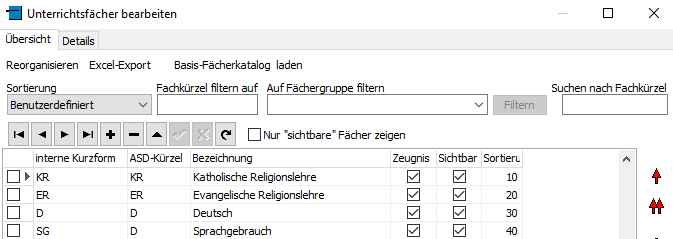
- Geben Sie bei „Deutsch“ in der Spalte „Sortiernr.“ eine „passende“ Zahl ein, z.B. 10). Im Prinzip ist es egal, welche Zahl Sie wählen, nur sollte „Deutsch“ innerhalb der Gruppe der Sprachfächer (also Deutsch, Lesen, Rechtschreiben und Sprachgebrauch) die niedrigste Nummer haben.
- Geben Sie jeweils bei den anderen Fächern eine höhere Nummer ein, die Nummer definiert, in welcher Reihenfolge die Fächer ausgegeben werden.
Falls schon Fächer bei den Schülern hinterlegt sind, muss die so angepasste Reihenfolge auch auf die „Schülerfächer“ übertragen werden. Schließen Sie dazu die Fächerverwaltung und aktivieren Sie im Hauptfenster den Menüpunkt „Extras → Fächer in Leistungsdaten neu sortieren“. Es erscheint dann eine Abfrage, für welches Halbjahr der Vorgang erfolgen soll, Vorgabe dabei ist das aktuelle Halbjahr.
Anschließend sollten die Fächer auf dem Karteireiter „Akt. Halbjahr“ in der von Ihnen definierten Reihenfolge erscheinen:
Stundentafeln einrichten
Nachdem der Fächerkatalog eingerichtet wurde, können Stundentafeln eingerichtet werden. Eine Stundentafel ist eine Teilmenge der vorhandenen Fächer, die unter einem Namen zusammengefasst werden und die den Unterricht beschreiben, der z.B. in einem Jahrgang gegeben wird. Da sich die Zusammensetzung des Unterrichtes nur selten ändert, müssen die Stundentafeln in der Regel nur einmal angelegt werden.
Um eine Stundentafel anzulegen oder zu bearbeiten, aktivieren Sie den Menüpunkt „Schulverwaltung → Stundentafeln“. Es erscheint das folgende Fenster:
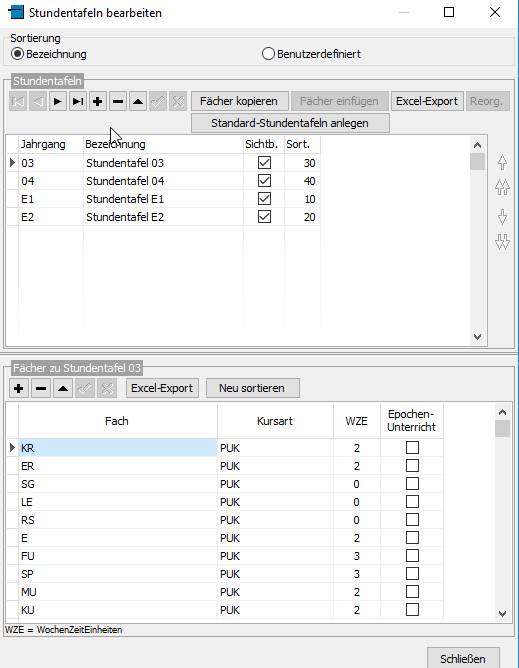
Im oberen Teil werden die vorhandenen Stundentafeln angezeigt, im unteren Teil die Fächer, die zur jeweils ausgewählten Stundentafel gehören.
Wenn Sie noch keine Stundentafeln eingerichtet haben, können Sie diese über den Schalter „Standard-Stundentafeln anlegen“ automatisch erzeugen lassen. Sie können die Stundentafeln aber auch individuell anlegen, aktivieren Sie dazu den „Plus“-Schalter (im oberen Teil des Fensters). In der Tabelle wird dann eine neue leere Zeile eingefügt. Wählen Sie dann den Jahrgang, für den die Stundentafel gelten soll, aus der Liste aus und geben Sie eine aussagekräftige Bezeichnung ein (frei wählbar).
Nachdem dies geschehen ist, aktivieren Sie den „Häkchen“-Schalter, um die Bezeichnung der Stundentafel zu speichern.
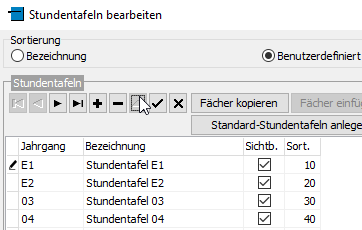
Nun können die Fächer zu der neu angelegten Stundentafel eingerichtet werden. Wechseln Sie dazu in den unteren Teil des Fensters und aktivieren Sie den dortigen „Plus“-Schalter. Es wird wieder eine leere Zeile in der Tabelle angelegt, wählen Sie in der Spalte „Fach“ ein Fach aus, das in der Stundentafel enthalten sein soll (Auswahlliste).
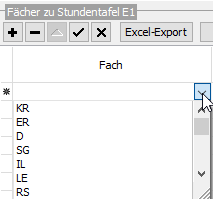
Optional können Sie auch die Kursart (meist PUK=Unterricht im Klassenverband) und die „Wochenzeiteinheiten“ (WZE, i.d.R. die Anzahl der Schulstunden, sofern Ihre Schule nicht ein alternatives Stundenmodell benutzt) eingeben. Geben Sie so alle Fächer der Stundentafel ein.
Bitte beachten Sie, dass in der Stundentafel keine Lehrkräfte zugewiesen werden, da diese pro Klasse und pro Schuljahr wechseln können.
Hinweis: In der Grundschule sind die Stundentafeln für die einzelnen Jahrgänge in der Regel recht ähnlich. Damit Sie die Fächer nicht zu jeder einzelnen Stundentafel auf die oben beschriebene Weise eingeben müssen, können Sie wie folgt vorgehen:
- Geben Sie eine Stundentafel wie beschrieben ein
- Aktivieren Sie dann den Schalter „Fächer kopieren“
- Legen Sie dann eine neue Stundentafel an und speichern diese
- Aktvieren Sie dann den Schalter „Fächer einfügen“
Sonderfall Religion
Religion nimmt bei den Stundentafeln eine gewisse Sonderrolle ein. Im Gegensatz zu den anderen Fächern wird katholische und evangelische Religionslehre (und evtl. auch islamische Religionslehre) nur einem Teil der Schüler des jeweiligen
Jahrganges zugewiesen. Es gibt zwei Optionen, mit den Religionsfächern umzugehen:
- Die Religionsfächer sind in den Stundentafeln enthalten Nach der Zuweisung der Stundentafeln (s.u.) muss dann bei den Kindern, die den betreffenden Religionsunterricht nicht besuchen, das Fach gelöscht (oder das Häkchen „auf Zeugnis“ deaktiviert) werden.
- Die Religionsfächer sind in den Stundentafeln nicht enthalten Nach der Zuweisung der Stundentafeln muss das jeweilige Religionsfach individuell den jeweiligen Kindern zugewiesen werden.
Beide Optionen sind im Anhang 1 beschrieben.
Stundentafel zuweisen
Nachdem die Stundentafeln eingerichtet wurden, können sie über einen Gruppenprozess den Schülern zugewiesen werden. Gehen Sie hierzu wie folgt vor:
- Filtern Sie auf den jeweiligen Jahrgang
- Aktivieren Sie den Gruppenprozess „Fächer → Stundentafeln zuweisen“
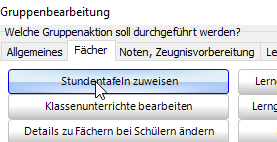
- Wählen Sie die Stundentafel für den Jahrgang aus
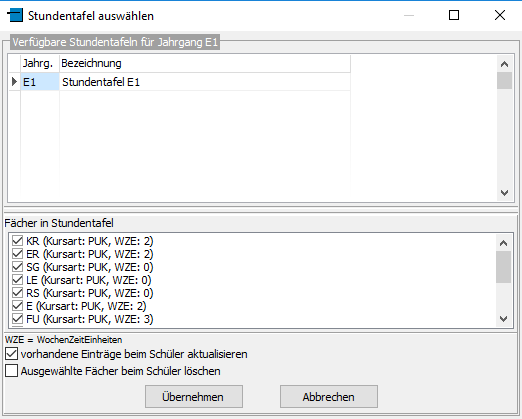
und aktivieren Sie dann den Schalter „Übernehmen“. Anschließend können Sie ggf. das Schuljahr auswählen (standardmäßig werden die Fächer der Stundentafel in das aktuelle Halbjahr eingetragen). Nach Abschluss des Gruppenprozesses sind dann bei allen Kindern des ausgewählten Jahrganges die Fächer aus der Stundentafel eingetragen (auf Karteireiter „Akt. Halbjahr → Leistungsdaten“).
Lehrkräfte zuweisen
Nach der Zuweisung der Stundentafel sollten auch die Lehrkräfte, die die einzelnen Fächer unterrichten, zugewiesen werden:
Wichtig: Wenn die Noteneingabe über die Internet-Anwendung SchILDweb erfolgen soll, muss die Zuweisung der Lehrkräfte zwingend erfolgen. In SchILDweb können Noten nur von den Lehrkräften eingegeben werden, die das jeweilige Fach unterrichten.
Die Zuweisung der Lehrkräfte für die einzelnen Fächer erfolgt auf Klassenebene (da das gleiche Fach von unterschiedlichen Lehrkräften unterrichtet werden kann), die Bearbeitung ist aber auch für einen kompletten Jahrgang möglich, d.h. Sie können die Filterung auf den Jahrgang (wie bei der Zuweisung der Stundentafeln) beibehalten.
Gehen Sie dann wie folgt vor:
- Aktivieren Sie den Gruppenprozess „Fächer → Klassenunterrichte bearbeiten“
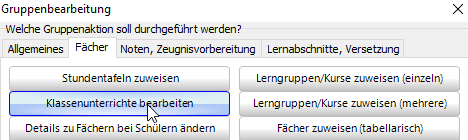
- Es erscheint dann eine Liste der Fächer, die in den Klassen unterrichtet werden.

- Tragen Sie nun pro Fach die Lehrkraft ein, die ein Fach in der jeweiligen Klasse unterrichtet.
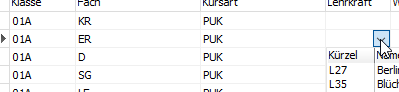
- Beim Schließen des Fensters erscheint dann eine Abfrage, ob die Änderung gespeichert werden soll.
Online: Ankreuzzeugnisse vorbereiten
Ankreuzzeugnisse vorbereiten
In Ankreuzzeugnissen (auch Rasterzeugnisse genannt) wird pro Fach eine bestimmte Anzahl von „Kompetenzbeschreibungen“ ausgegeben, durch das „Ankreuzen“ einer (von bis zu fünf) „Kompetenzstufen“ werde dann die Fähigkeiten eines Kindes beurteilt.
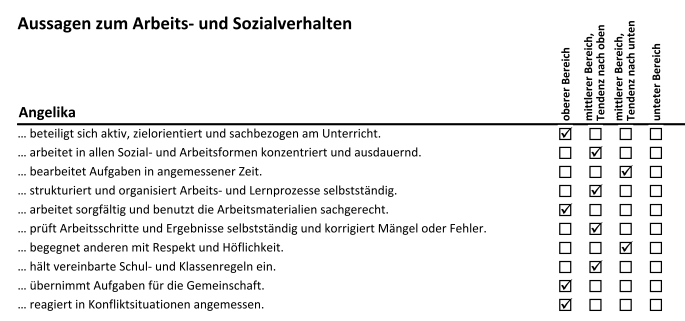
Dazu sind folgende Vorarbeiten notwendig:
Kompetenzbeschreibungen bearbeiten
Kompetenzbeschreibungen sind die (i.d.R. einzeiligen) Texte, die in den Zeugnissen erscheinen und für die dann eine Kompetenzstufe angekreuzt wird. Die Bearbeitung erfolgt in SchILD-NRW 2 über den Menüpunkt „Schulverwaltung → Angaben zu Ankreuzzeugnissen“. Es erscheint dann das folgende Fenster:
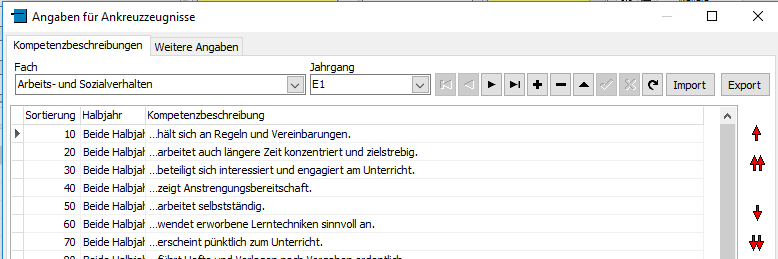
Die Bearbeitung erfolgt immer für das betreffende Fach, dieses wird aus der Liste ausgewählt:
Hinweis: Auch „Arbeits- und Sozialverhalten“ wird bei den Ankreuzkompetenzen wie ein Fach behandelt (obwohl es kein Fach im engeren Sinne ist). Jede Ankreuzkompetenz ist zudem einem Jahrgang zugeordnet, daher muss auch dieser ausgewählt werden.
Bei der Eingabe einer Beschreibungen kann auch festgelegt werden, für welches Halbjahr diese gelten soll.
Bei der Ausgabe auf dem Zeugnis werden die Kompetenzberschreibungen zu einem Fach in der Reihenfolge ausgegeben, die sich durch die Nummer in der Spalte „Sortierung“ ergibt. Die Sortiernummer kann manuell eingetragen oder geändert werden, alternativ können auch die Schalter mit den roten Pfeilen am rechten Rand des Fensters benutzt werden.
Neben der manuellen Eingabe in SchILD-NRW 2 ist auch ein Import aus einer Excel-Datei möglich (über den Schalter „Import“). Die Excel-Datei muss wie folgt aufgebaut sein:
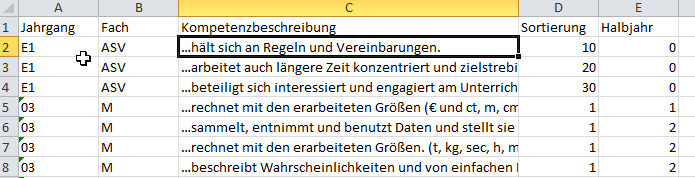
In der Spalte „Fach“ ist bei Kompetenzbeschreibungen für das Arbeits- und Sozialverhalten „ASV“ einzutragen, bei den „echten“ Fächern das Fachkürzel wie im Fächerkatalog von SchILD-NRW 2.
Hier noch weitere Hinweise:
Jahrgang 03
Für den Jahrgang E3 können keine Kompetenzbeschreibungen vergeben werden, es werden vielmehr die gleichen Beschreibungen wie für Jahrgang E2 verwendet.
Unterkategorien
Zu einem Fach können durch Unterkategorien gebildet werden. Beispiel: Das Arbeits- und Sozialverhalten soll im Zeugnis in zwei Unterkategorien „Lern- und Leistungsbereitschaft“ und „Zuverlässigkeit und Sorgfalt“ ausgegeben werden. Die einzelnen Kompetenzbeschreibungen dazu sind dann wie folgt einzutragen
- Lern- und Leistungsbereitschaft: Kompetenzbeschreibung 1
- Lern- und Leistungsbereitschaft: Kompetenzbeschreibung 2
- Lern- und Leistungsbereitschaft: Kompetenzbeschreibung 3
- Lern- und Leistungsbereitschaft: Kompetenzbeschreibung 4
- Zuverlässigkeit und Sorgfalt: Kompetenzbeschreibung 1
- Zuverlässigkeit und Sorgfalt: Kompetenzbeschreibung 2
- Zuverlässigkeit und Sorgfalt: Kompetenzbeschreibung 3
- Zuverlässigkeit und Sorgfalt: Kompetenzbeschreibung 4
- Usw.
„Kompetenzbeschreibung 1..4“ ist dabei durch die konkreten Beschreibungen zu ersetzen.
Folgende Punkte sind dabei zu beachten´:
- Die Trennung der „Unterkategorie“ zu der eigentlichen Kompetenzbeschreibung erfolgt durch einen Doppelpunkt.
- Alle Einträge, die zur gleichen Unterkategorie gehören sollen, muss der Text vor dem Doppelpunkt exakt gleich geschrieben werden.
- Alle Einträge, die zur gleichen Unterkategorie gehören sollen, müssen in der Tabelle (durch Eintrag entsprechender Sortiernummern) zusammen stehen.
Im Zeugnis sieht das dann z.B. so aus:
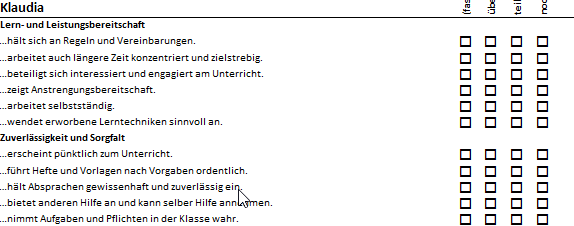
Zeilenumbrüche
Wenn eine Kompetenzbeschreibung länger als eine Zeile ist, so erfolgt im Zeugnis ein automatischer Zeilenumbruch. Falls aber der Text mit einem Spiegelstrich o.ä.
beginn, wird dann die zweite Zeile nicht automatisch eingerückt. Das sieht dann im Ausdruck nicht so schön aus:

Durch Einfügen eines #-Zeichens in die Kompetenzbeschreibung kann ein Zeilenumbruch an der entsprechenden Stelle mit Einrückung in der nächsten Zeile erzwungen werden:
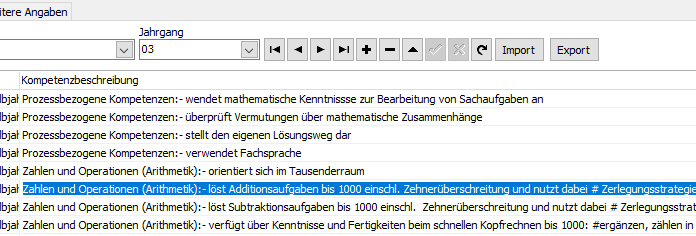
Im Ausdruck sieht das dann so aus:
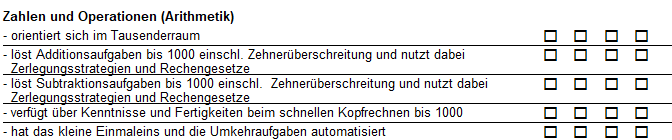
Besondere Hinweise für „Deutsch“
Für das eigentliche Kernfach „Deutsch“ werden oft keine expliziten Kompetenzbeschreibungen verwendet, vielmehr werden diese den Teilfächern „Lesen“, „Rechtschreiben“ und „Sprachgebrauch“ zugewiesen. In der Reportvorlage wird in einem solchen Fall automatisch eine Überschrift „Deutsch“ erzeugt, zusätzlich auch die Überschriften der Teilfächer.
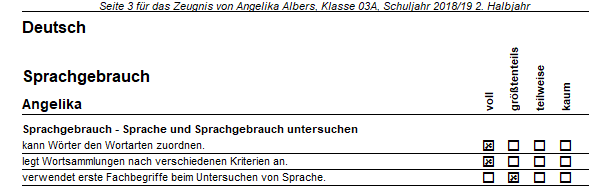
Wichtig: Falls auch für das Fach „Deutsch“ Kompetenzbeschreibungen vorhanden sind (die dann auch auf dem Zeugnis erscheinen), so muss (durch entsprechende Sortierung im Fächerkatalog) dafür gesorgt werden, dass das Fach „Deutsch“ zuerst in der Fächergruppe „Deutsch“ erscheint, andernfalls wird die Überschrift doppelt ausgegeben.
Wenn gewünscht wird, dass das Wort „Deutsch“ auch bei den Teilfächern erscheint, so tragen Sie im Fächerkatalog („Schulverwaltung → Unterrichtsfächer“) im Feld „Bezeichnung im Überweisungszeugnis“ den gewünschten Titel ein, z.B.:
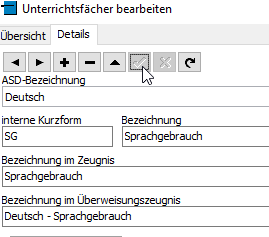
Im Zeugnis sieht das dann so aus:
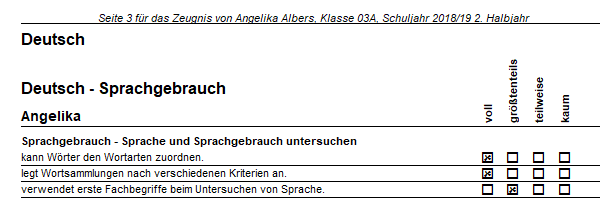
Hinweis: Das Feld „Bezeichnung im Überweisungszeugnis“ wird an der Grundschule normalerweise nicht benötigt, es macht also nichts, wenn es für die Verwendung im Ankreuzzeugnis „umgewidmet“ wird.
Wichtig: Bitte tragen Sie die gewünschte Bezeichnung nicht im Feld „Bezeichnung im Zeugnis“ ein. Hier sollte weiterhin die eigentliche Zeugnisbezeichnung stehen. Der Grund ist, dass ab dem dritten Jahrgang ja auch Noten auf dem Zeugnis ausgegeben werden, dort sollte dann die eigentliche Zeugnisbezeichnung des jeweiligen Teilfaches stehen.
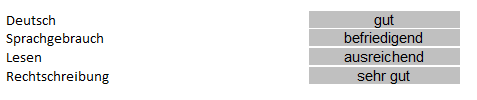
Weitere Angaben zu Ankreuzzeugnissen
Kompetenzstufen
Neben den Kompetenzbeschreibungen müssen auch die Texte für die „Kompetenzstufen“ festgelegt werden. Das sind die Überschriften, die im Zeugnis oberhalb der „Ankreuzkästchen“ stehen:
Die Bearbeitung erfolgt auf dem Karteireiter „Weitere Angaben“ im Fenster „Angaben zu Ankreuzzeugnissen“:
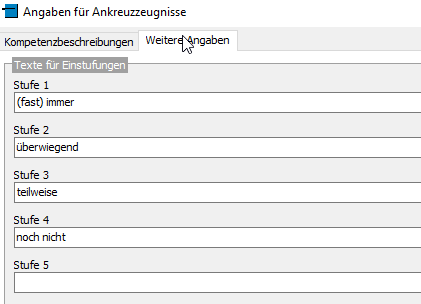
Sie können Texte für fünf Kompetenzstufen eingeben, wenn für die fünfte Stufe kein Text eingegeben wird, erscheinen auf dem Zeugnis auch nur 4 „Kästchenspalten“.
Falls ein zweizeiliger Text als Überschrift ausgegeben werden soll, so ist ein #- Zeichen als „Zeilenumbruch“ einzugeben:
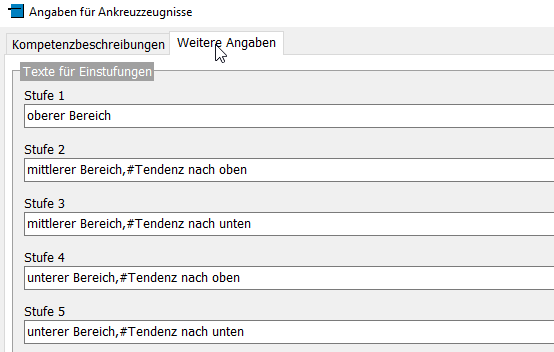
Im Zeugnis sieht das dann so aus:
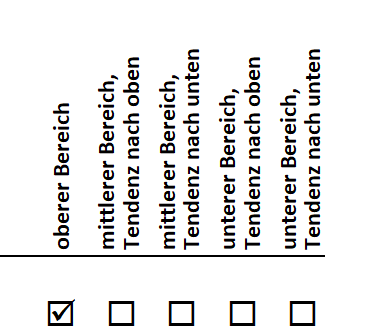
Frei definierbare Zeugnisrubrik
Neben den fest vorgegebenen Fächern (zuzüglich Arbeits- und Sozialverhalten), kann bei Bedarf auch eine frei definierbares zusätzliche „Zeugnisrubrik“ verwendet werden.
Wenn eine entsprechende Bezeichnung eingetragen ist, so können dafür Kompetenzbeschreibungen unter der Fachbezeichnung „Sonstiges“ bearbeitet werden.
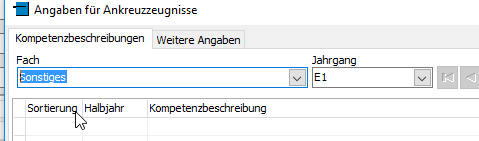
Auf dem Zeugnis wird aber die selbst definierte Bezeichnung verwendet.
Zuweisung der Kompetenzbeschreibungen
Nachdem die Einträge für die Ankreuzzeugnisse abgeschlossen sind, müssen die einzelnen Kompetenzbeschreibungen den Kindern (in Abhängigkeit von Jahrgang und Halbjahr) zugewiesen werden, damit anschließend eine individuelle Beurteilung erfolgen kann. Dazu muss aber erst festgelegt werden, in welchen Klassen Ankreuzzeugnisse verwendet werden sollen. Dies erfolgt über den Menüpunkt „Schulverwaltung → Klassen/Versetzungstabelle“.
Bei diesen Klassen aktivieren Sie auf dem Karteireiter „Details“ das Häkchen „In dieser Klasse werden Ankreuzzeugnisse verwendet“.
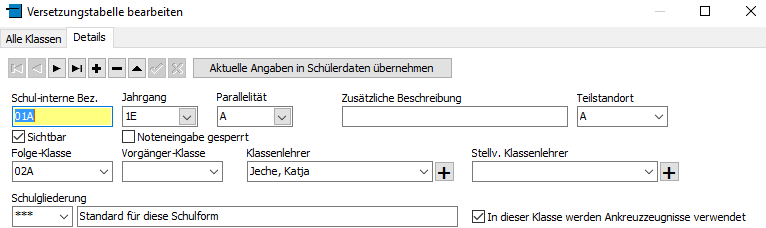
Als Konsequenz erscheint dann bei allen Kindern, die die betreffenden Klassen besuchen, auf dem Karteireiter „Akt.Halbjahr“ ein zusätzlicher Unter-Karteireiter „Kompetenzen f. Ankreuzzeugnisse“:

Durch Aktivierung des Schalters „Kompetenzbeschreibungen holen“ werden dann die Kompetenzbeschreibungen, die für den Jahrgang des Kindes und das jeweilige Halbjahr vorhanden sind, geholt.
Wichtig: Damit Kompetenzbeschreibungen einem Kind zugewiesen werden können, müssen auf dem Karteireiter „Leistungsdaten“ auch die zugehörigen Fächer vorhanden sein. Ohne Fächer können keine Kompetenzstufen zugewiesen werden, weder in SchILD-NRW 2/SchILDzentral noch in SchILDweb!
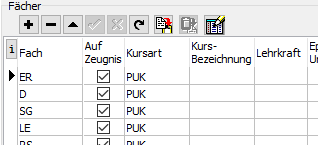
Hinweis: Für das Holen der Kompetenzbeschreibungen gibt es auch einen Gruppenprozess:
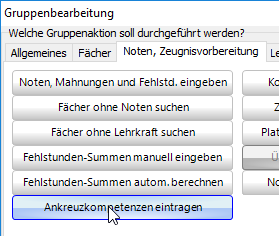
Danach erscheinen auf dem Karteireiter „Kompetenzen f. Ankreuzzeugnisse“ die Fächer, für die Kompetenzbeschreibungen vorhanden sind.
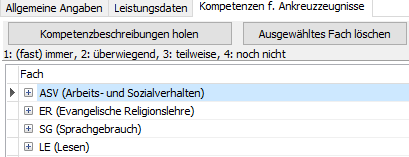
Durch Klicken auf das kleine +-Zeichen neben einem Fach werden die dazu vorhandenen Kompetenzbeschreibungen angezeigt.
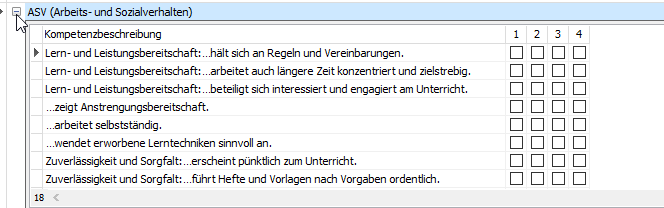
Die jeweilige Kompetenzstufe kann dann durch Klicken in das entsprechende Kästchen aktiviert werden.

Sonderfall Kind in der ersten Klasse im Jahrgang E2:
In ausnahmefällen kann es vorkommen, dass ein Kind in der ertsen Klasse schon im Jahrgang E2 ist, weil es einen Rücktritt in der Schuleingangsphase gegeben hat.
In solchen Fällen würden bei solchen Kindern die Kompetenzbeschreibungen des 2. Jahrgangs geholt, was man an dieser Stelle vermeiden möchte.
Gehen Sie dazu auf den Reiter „Individualdaten II“ und geben Sie dem Kind bei EP Jahre die Zahl 1.

Bitte denken Sie daran, diesen Kindern später nach dem Wechsel in die 2.Klasse dann den Wert EP-Jahre 3 zu geben.
Dieser Wert ist nicht statistik relevant und wird nur bei der Berechnung der Schulbesuchsjahre berücksichtigt.
Online: Noteneingabe in SchILDweb
Noteneingabe in SchILDweb
Allgemeine Informationen
Mit dem SchILDweb Notenmodul haben Lehrerinnen und Lehrer über das Inter- oder Intranet direkten Zugriff aus Schülerleistungsdaten in SchILDzentral. Diese können dann mit Hilfe eines aktuellen Webbrowsers eingesehen und editiert werden. Neben der reinen Noteneingabe können auch Bemerkungen zur Lernentwicklung und Zeugnisbemerkungen eingegeben werden. Dem Anwender steht hierfür eine komfortable Benutzeroberfläche mit selbstdefinierbaren Filter- und Anzeigefunktionen zur Verfügung.
Die Rechte für Datenzugriff und Bearbeitung werden von SchILDzentral gesteuert. Über ein sicheres Einmal-Kennwort wird der Zugriff auf SchILDweb aktiviert. Eine verschlüsselte SSL-Verbindung sowie ein sicheres Sitzungs-Management verhindern den Fremdzugriff auf Schülerdaten.
Damit SchILDweb von einer Lehrerin oder einem Lehrer verwendet werden kann, müssen folgende Voraussetzungen erfüllt sein:
- Für die betreffende Person muss in SchILDzentral eine gültige E-Mail-Adresse hinterlegt sein
- Bei den Schülern, die von der jeweiligen Lehrkraft unterrichtet werden, müssen die unterrichteten Fächer mit Angabe der Lehrkraft eingetragen sein (siehe Abschnitt „Stundentafeln zuweisen“)
Erster Aufruf
Sind die obigen Voraussetzungen erfüllt, so kann SchILDweb wie folgt gestartet werden:
- Rufen Sie SchILDweb in Ihrem Browser über die Internet-Adresse auf, die sie von Ihrem Schulträger erhalten haben
- Es erscheint dann ein Anmeldedialog, in dem Sie Ihren Login-Namen eingeben müssen. Der Login-Name setzt sich aus Ihrem Lehrerkürzel (wie in SchILDzentral) und der Schulnummer Ihrer Schule zusammen. Beispiel: Wenn das Lehrerkürzel MEI ist und Sie an der Schule mit der Schulnr. 123456 unterrichten, so geben Sie als Login-Name MEI123456 ein.
- Bei der ersten Anmeldung müssen Sie ein Einmal-Kennwort beantragen, dazu klicken Sie auf den Link „Neues Passwort beantragen“.
- Anschließend müssen Sie Ihre E-Mail-Adresse angeben, die Eingabe wird mit der in SchILDzentral hinterlegten E-Mail-Adresse verglichen, nur wenn die
Angaben identisch sind, wird eine E-Mail mit einem temporären Passwort an die Adresse geschickt. Bei Eingabe einer falschen Adresse wird der Vorgang abgebrochen.
- Anschließend können Sie sich mit dem per Mail erhaltenen Passwort anmelden.
- Nach der Anmeldung muss allerdings das Passwort sofort geändert werden. An das von Ihnen gewählte Passwort werden gewisse Sicherheitsanforderungen gestellt. Es muss mindestens jeweils eines der folgenden Zeichenarten enthalten:
-
Großbuchstaben
-
Kleinbuchstaben
-
Ziffer
-
Sonderzeichen
-
Hinweis: Fall Sie Ihr Passwort vergessen haben (oder dreimal hintereinander ein falsches Passwort eingegeben haben), aktivieren Sie wieder den Link „Neues Passwort beantragen“, die beschriebene Prozedur muss dann erneut durchlaufen werden.
Noten und fachbezogene Bemerkungen eingeben
Nach erfolgreicher Anmeldung werden auf dem Karteireiter „Leistungsdaten“ die Schüler und Fächer angezeigt, die von Ihnen unterrichtet werden.
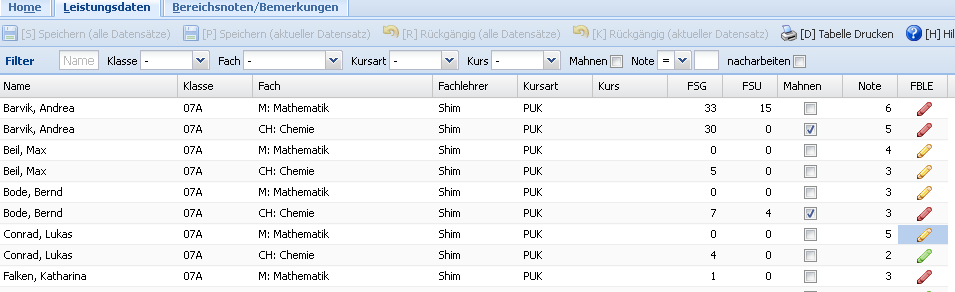
Die Abkürzungen in den Spaltenüberschriften haben dabei folgende Bedeutung:
- FSG: Anzahl der Gesamt-Fehlstunden
- FSU: Anzahl der unentschuldigten Fehlstunden
- FBLE: Fachbezogene Lernentwicklung
Eingaben in den ersten sechs Spalten (bis einschl. „Kurs“) sind gesperrt, eine Eingabe in den Fehlstundenspalten ist nur möglich, wenn in SchILDzentral für die jeweilige Jahrgangsstufe ein „fachbezogenes Fehlstundenmodell“ eingestellt wurde. Bei Grundschulen ist dies meist nicht der Fall, hier werden i.d.R. die „Gesamtfehlstunden“ erfasst (die nur der Klassenlehrer/die Klassenlehrerin eingeben kann).
In der Spalte „Note“ können Sie die jeweilige Note eintragen.
Bei einem Klick auf das „Stiftsymbol“ in der Spalte „FBLE“ öffnet sich ein Editor, in dem Sie eine Bemerkung zur fachbezogenen Lernentwicklung eingeben können.
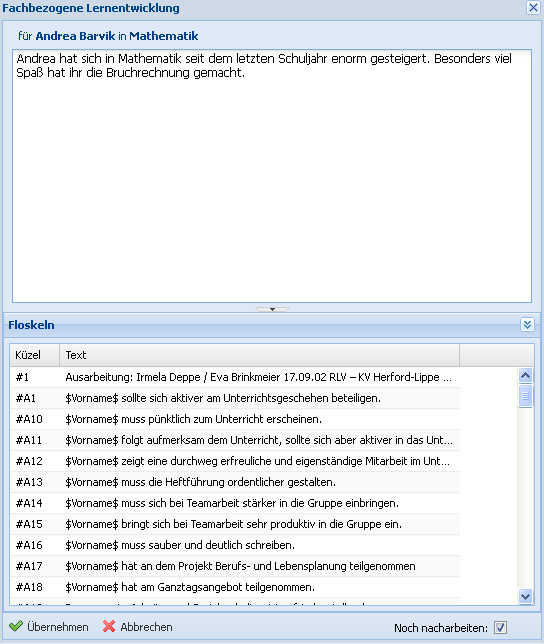
Dabei stehen Ihnen auch die Floskeln zur Verfügung (siehe Abschnitt „Floskeln bearbeiten“). Um einen Floskeltext in den Editierbereich zu übernehmen, führen Sie einen Doppelklick auf die entsprechende Floskel aus, der Text wird dann an der jeweiligen Cursor-Position eingefügt. Sofern die Floskel auch einen Platzhalter für den Vornamen enthält, wird dieser automatisch durch den Vornamen des Kindes ersetzt.
Über das Kontrollhäkchen „Noch nacharbeiten“ können Sie festlegen, ob Sie mit der Texteingabe fertig sind. In der Tabellendarstellung wird dann das Stiftsymbol wie folgt dargestellt:
- Rot: Es ist eine Texteingabe vorhanden, diese muss aber noch nachgearbeitet werden
- Gelb: Es ist noch keine Texteingabe vorhanden
- Grün: Es ist eine Texteingabe vorhanden, die Bearbeitung ist abgeschlossen
Hinweis: Ein rotes Dreieck in einer Zelle der Tabelle deutet an, dass die jeweiligen Angaben geändert, aber noch nicht gespeichert wurden

Änderungen speichern
Geänderte Daten werden nicht sofort in der Datenbank gespeichert. Sie können den Speichervorgang für alle geänderten Datensätze aktivieren, indem Sie den Schalter „Speichern (alle Datensätze)“ anklicken. Um nur den aktuellen Datensatz zu speichern, klicken Sie auf „Speichern (aktueller Datensatz)“
Alternativ können Sie auch die Tastenkombination „Alt-S“ bzw. „Alt-P“ benutzen.
Wenn Sie sich aus SchILDweb abmelden und noch nicht gespeicherte Änderungen vorhanden sind, so erscheint die folgende Abfrage, über die Sie festlegen können, was mit diesen Änderungen geschehen soll.
Kompetenzstufen eintragen
Um die Kompetenzsstufen „anzukreuzen“, wählen Sie den Karteireiter „Kompetenzen für Ankreuzzeugnisse (AZ)“ aus. Auf der linken Bildschirmseite können Sie dann die Schüler und Schülerinnen auswählen.
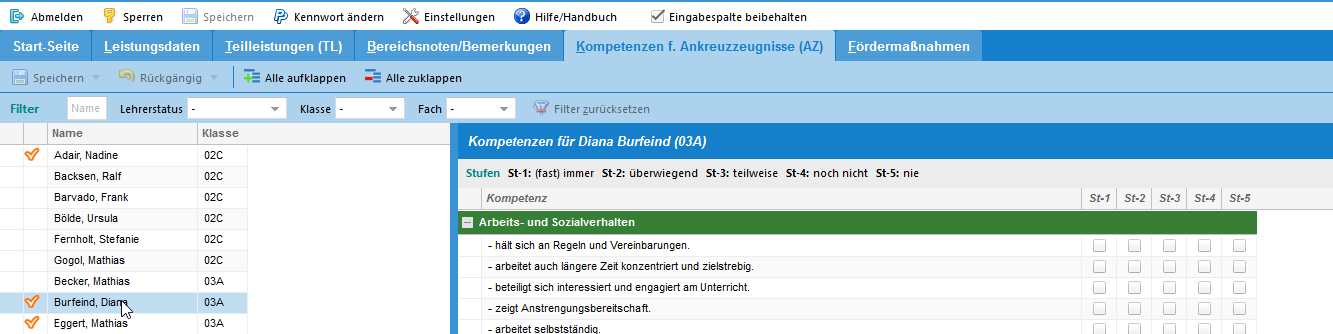
Rechts daneben werden die Fächer, für die Kompetenzbeschreibungen vorhanden sind, angezeigt.
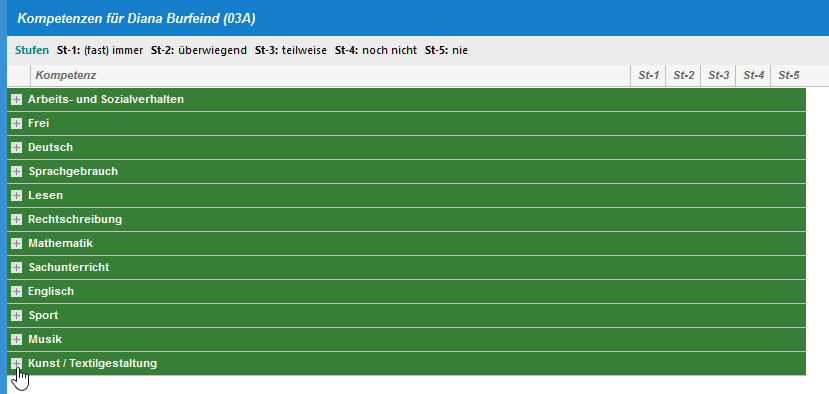
Über das „Plus-Symbol“ links neben der Fachbezeichnung können Sie die Kompetenzbeschreibungen zu diesem Fach sichtbar machen:

Wenn Sie eine Kompetenzstufe ankreuzen, wird am linken Rand ein rotes Stiftsymbol angezeigt.

Damit wird angezeigt, dass der betreffende Datensatz geändert, aber noch nicht gespeichert wurde. Zum Speichern klicken Sie oben links auf den Schalter „Speichern“, wählen Sie dort die Option „Alle Änderungen der Kompetenzen f. Ankreuzzeugnisse speichern..“ aus.
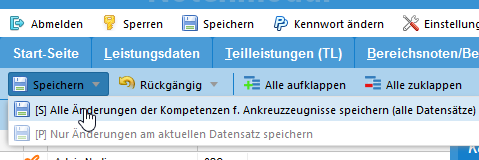
Anschließend werden die roten Stift-Symbole nicht mehr angezeigt.
Hinweis: Der „Speichern-Schalter“ muss natürlich nicht nach jedem Ankreuzvorgang aktiviert werden, Sie können beliebig viele Änderungen machen und diese gesammelt speichern.
Eingaben durch Klassenlehrer
Wenn Sie Klassenlehrer oder Klassenlehrerin sind, steht Ihnen zusätzlich noch der Karteireiter „Bereichsnoten/Bemerkungen“ zur Verfügung. In den Spalten
- A&S (für Arbeits- und Sozialverhalten)
- ZB (für Zeugnis-Bemerkung)
- L&L (für Lernentwicklung und Leistungsstand)
Können Sie „globale“ (also nicht an ein Fach gebundene) Texteinträge machen. Der Vorgang ist der gleiche wie zuvor beschrieben.
Hinweis: Eingaben bei den „globalen“ Angaben zur Lernentwicklung und zum Leistungsstand haben bei der Zeugnisausgabe Vorrang vor den fachbezogenen Eingaben. Wenn Sie also zu jedem Fach einen eigenen Bemerkungstext eingeben wollen, so muss dies beim jeweiligen Fach auf dem Karteireiter „Leistungsdaten“ erfolgen, auf dem Karteireiter „Bereichsnoten/Bemerkungen“ darf dann in der Spalte „L&L“ nichts eingegeben werden.
Soll dagegen die Lernentwicklung und der Leistungsstand zusammenfassend für alle Fächer separat auf dem Zeugnis ausgegeben werden, so muss die Eingabe in der Spalte „L&L“ erfolgen.
Online: Zeugnisse ausgeben
Zeugnisse ausgeben
Für eine Ausgabe in Heftform folgen Sie anschließend der Anleitung zum Broschürendruck.
Allgemeine Angaben
Um die Noten und Bemerkungen über den Report-Explorer von SchILDzentral als Zeugnis auszugeben, muss zuerst (sofern noch nicht geschehen) die entsprechende „Druckvorlage“ in ein geeignetes Verzeichnis unterhalb Ihres Report-Verzeichnisses kopiert werden.
Das Report-Verzeichnis heißt in der Regel „\SchILD-NRW 2-Reports“ und befindet sich in Ihrem Schulverzeichnis. Im Report-Verzeichnis sollten Sie ein geeignetes Unterverzeichnis (z.B. „GS-Zeugnisse“, der Name ist aber beliebig) anlegen. In dieses Verzeichnis kopieren Sie bitte die Druckvorlagen
- Zeugnis_Kopf_GS.rtm (Deckblatt mit Schullogo und persönlichen Angaben des Kindes)
- GS-AnkreuzZeugnis.rtm (Vorlage für Ankreuzzeugnis)
- GS-AnkreuzBeurteilung.rtm (Vorlage für Ankreuzzeugnis mit separatem Beiblatt für Erläuterungen zu den Kompetenzstufen)
- AnkreuzzeugnisEinstellungen.ini (Konfigurationsdatei, über die Einträge darin lässt sich das Verhalten der Zeugnis-Reportvorlage steuern, siehe Anlage 2).
Falls diese Ihnen nicht vorliegt, fragen Sie bitte Ihren Schulträger oder Ihren Fachberater.
Das Layout des Deckblattes (Zeugnis_Kopf_GS.rtm) und des Beiblattes (Kompetenz_Erlaeuterung.rtm) kann von Ihnen (in gewissem Rahmen) verändert werden, die beiden eigentlichen Zeugnisvorlagen („GS-AnkreuzZeugnis.rtm“ und „GS-AnkreuzBeurteilung.rtm“), die die eigentliche Logik enthalten, sollten nicht verändert werden (Änderungen gehen bei einem Update der beiden Vorlagen verloren). Sie können das Erscheinungsbild aber über Einträge in einer Konfigurationsdatei individuell anpassen. Weitere Details hierzu finden Sie in Anhang 2.
Hinweis: Falls Sie für bestimmte Jahrgänge abweichende Deckblätter verwenden möchten, so gehen Sie wie folgt vor:
- Legen Sie für jeden Jahrgang ein separates Verzeichnis an (z.B. \SchILD-NRW 2- Reports\GS-Zeugniss\E1, . \SchILD-NRW 2-Reports\GS-Zeugniss\E2 usw.)
- Kopieren Sie die o.a. Reportvorlagen in jedes dieser Unterverzeichnisse.
- Passen Sie das Deckblatt (Zeugnis_Kopf_GS.rtm) jahrgangsbezogen an, markieren Sie dazu die jeweilige Vorlage, aktivieren Sie die rechte Maustaste und wählen die Option „Report bearbeiten“. Es erscheint dann der Report- Designer von SchILD-NRW 2.
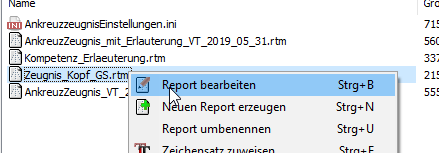
Um ein Zeugnis auszudrucken, gehen Sie wie folgt vor:
- Filtern Sie auf die jeweilige Klasse oder den Jahrgang. Die Zeugnisvorlage erkennt zwar automatisch, in welchen Jahrgang (und Halbjahr) sich ein Kind befindet (und steuert damit das Erscheinungsbild des Zeugnisses), dennoch empfiehlt es sich, vor der Ausgabe auf eine Klasse oder einen Jahrgang zu filtern, insbesondere, wenn die Vorlage aus unterschiedlichen Verzeichnissen geladen werden (wegen eines jahrgangsbezogenen Layouts des Deckblattes).
- Klicken Sie danach auf den Schalter „Drucken“ in der Werkzeugleiste von SchILDzentral, es erscheint dann der Report-Explorer.
- Im linken Teil des Fensters werden die einzelnen Verzeichnisse unterhalb des Reportverzeichnisses angezeigt, im rechten Teil die Reportvorlagen, die sich im jeweils ausgewählten Unterverzeichnis befinden.
- Wählen Sie dort das Verzeichnis aus, das die gewünschte Reportvorlage enthält.
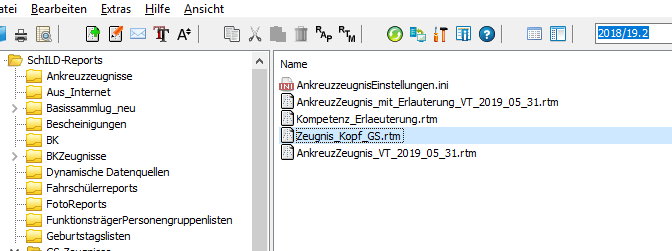
- Um einen Report auszugeben, führen Sie einen Doppelklick auf die entsprechende Vorlage aus. Bei Vorlagen, die Schülerdaten ausgeben, erscheint anschließend das folgende Fenster.
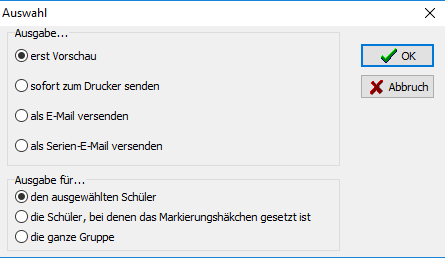
Hier können Sie z.B. auswählen, ob die ausgewählte Vorlage erst in einem Vorschaufenster angezeigt oder direkt auf einem Drucker ausgegeben werden soll. Weiterhin können Sie festlegen, ob die Ausgabe nur für den ausgewählten Schüler oder die ganze Gruppe (Klasse, Jahrgang) erfolgen soll. Bei Zeugnissen wird man i.d.R. die Option „die ganze Gruppe“ wählen.
- Bei einer Zeugnisvorlage erscheint dann das folgende Fenster, in dem Sie Angaben zum Wiederbeginn des Unterrichters und evtl. zu Elternsprechtagen
machen können. Die hier gemachten Angaben werden auch auf dem Zeugnis ausgegeben.
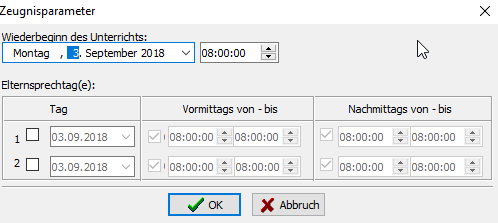
Falls die Zeugnisse als „Broschüren“ ausgegeben werden sollen, beachten Sie bitte die Hinweise in Anhang 3.
Spezielle Informationen auf dem Zeugnis ausgeben
Versetzungsvermerk
Wird das Zeugnis für das zweite Halbjahr erzeugt, so wird auch der Versetzungsvermerk (in der Form „Markus wird zum 01.08.2013 in die Klasse 03A versetzt“) ausgegeben. Dazu werden die Angaben auf dem Karteireiter „Akt. Halbjahr“ ausgewertet.

Empfehlung zur Wahl der Schulformen in der Sekundarstufe I: Wird das Zeugnis im ersten Halbjahr für einen Schüler der Jahrgangsstufe 04 erzeugt, so wird auch die Empfehlung zur Wahl der Schulform in der Sekundarstufe I mit ausgegeben.
Hinweis: Die Empfehlung zur Wahl kann auf dem Karteireiter „Individualdaten II“, Rubrik „Grundschulbesuch“) eingetragen werden.

Außerdem können Sie auf dem Karteireiter „Akt. Halbjahr“ eine Erläuterung zu der Entscheidung eingeben
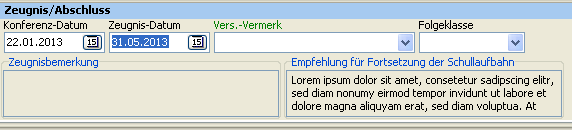
Über einen Doppelklick in das Textfeld öffnet sich ein Editor, mit dem Sie den Text bearbeiten können.
Online: Religion individuell zuweisen
Religion individuell zuweisen
Da die Klassen in den meisten Fällen konfessionell gemischt sind, kann der Religionsunterricht (genauer gesagt katholischer, evangelischer und evtl. islamischer Religionsunterricht) in der Regel nicht global für alle Kinder einer Klasse zugewiesen werden. Es gibt dazu zwei Optionen
- In die Stundentafel werden keine Religionsfächer aufgenommen, vielmehr wird das jeweilige Religionsfach nachträglich den Kindern zugewiesen.
- In die Stundentafel werden alle Religionsfächer aufgenommen, nach Zuweisung der Stundentafel werden die „überflüssigen“ Religionsfächer gelöscht.
In beiden Fällen können entsprechende Gruppenprozesse verwendet werden.
Religionsfächer nachträglich zuweisen
Führen Sie den Vorgang klassenweise durch, d.h. filtern Sie auf eine Klasse.
Aktivieren Sie dann in der Schülerliste (linker Teil des Hauptfensters) bei den Kindern, die am evangelischen Religionsunterricht teilnehmen, das „Kontrollhäkchen“ am linken Rand. Die Namen werden mit blauem Hintergrund dargestellt. Hinweis: Der evangelische Religionsunterricht wird hier nur exemplarisch verwendet, Sie können natürlich auch mit den Kindern beginnen, die am katholischen Religionsunterricht teilnehmen.
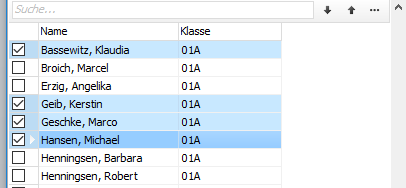
Aktivieren Sie nun den Gruppenprozess „Fächer“, es erscheint dann das folgende Fenster
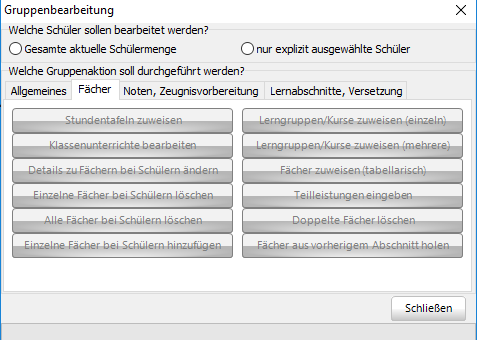
Das Programm hat erkannt, dass Sie einige Kinder explizit ausgewählt haben und
will nun „wissen“, ob der folgende Gruppenprozess sich nur auf die explizit ausgewählten Kinder beziehen soll. Da dies der Fall ist, aktivieren Sie daher die Option „nur explizit ausgewählte Schüler“.
Klicken Sie anschließend auf den Schalter „Einzelne Fächer bei Schülern hinzufügen“.
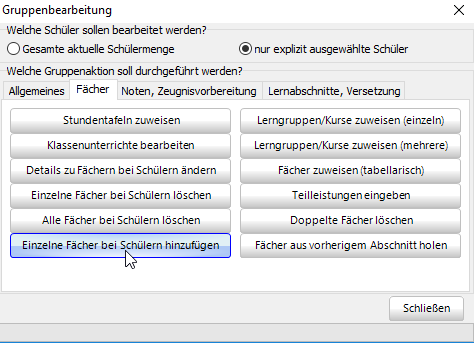
Es erscheint dann das folgende Fenster, in dem Sie das Fach und die Lehrkraft auswählen können.
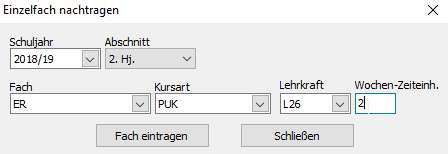
Klicken Sie anschließend auf den Schalter „Fach eintragen“, danach auf den Schalter „Schließen“.
Wiederholen Sie den ganzen Vorgang mit den Kindern, die am katholischen und evtl. am islamischen Religionsunterricht teilnehmen.
Hinweis: Falls ein Religionsfach klassenübergreifend unterrichtet wird, können Sie den Vorgang z.B. auch jahrgangsweise durchführen.
Religionsfächer nachträglich löschen
Wenn die Stundentafeln alle Religionsfächer enthalten, müssen die „überflüssigen“ nachträglich gelöscht werden. Führen Sie diesen Vorgang wieder klassenweise durch.
Markieren Sie dann wie oben beschrieben, die Kinder, die am evangelischen Religionsunterricht teilnehmen und rufen Sie dann wieder den Gruppenprozess „Fächer“ auf (wieder die Option „nur explizit ausgewählte Schüler“ verwenden).
Aktivieren Sie dann den Schalter „Einzelne Fächer bei Schülern löschen“
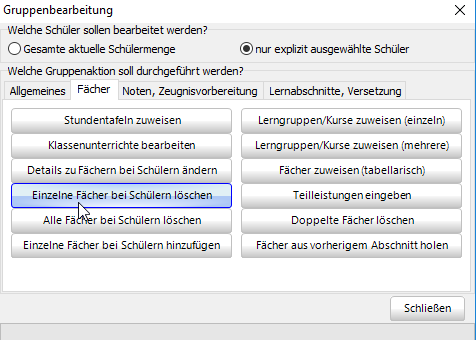
Es erscheint das folgende Fenster, wählen Sie dort das Fach KR (katholische Religionslehre) aus (Sie haben ja die Kinder ausgewählt, die am evangelischen Religionsunterricht teilnehmen) und aktivieren Sie den Schalter „OK“.
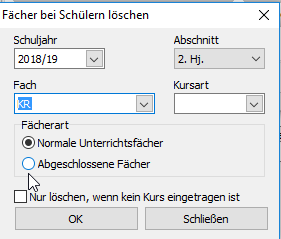
Falls die Stundentafel auch islamischen Religiosnunterricht enthält, so wiederholen Sie diesen Schritt mit diesem Fach.
Wiederholen Sie den ganzen Vorgang mit den Kindern, die am katholischen und evtl. am islamischen Religionsunterricht teilnehmen (dann natürlich sinngemäß den evangelischen und islamischen bzw. evangelischen und katholischen Religionsunterricht löschen).
Online: Zeugnislayout konfigurieren
Zeugnislayout konfigurieren
Über eine separate Konfigurationsdatei kann auch das Layout des Ankreuzzeugnisses angepasst werden, ohne dass die Vorlage selbst verändert werden muss. Diese Datei heißt „AnkreuzzeugnisEinstellungen.ini“ und muss sich im gleichen Verzeichnis wie die Zeugnisvorlage befinden. Wenn diese Datei vorhanden ist, wird sie auch im Report-Explorer angezeigt.
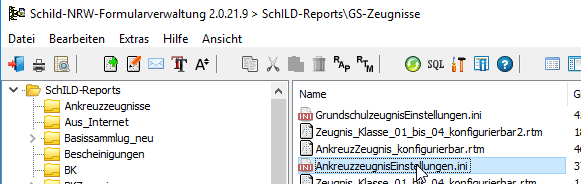
Wenn ein Doppelklick auf den Dateinamen ausgeführt wird, öffnet sich der Windows- Editor, damit kann dann die Datei bearbeitet werden. Hinweis: Bitte speichern Sie die Datei, wenn Sie Änderungen gemacht haben.
Der Inhalt der Datei sieht z.B. so aus:
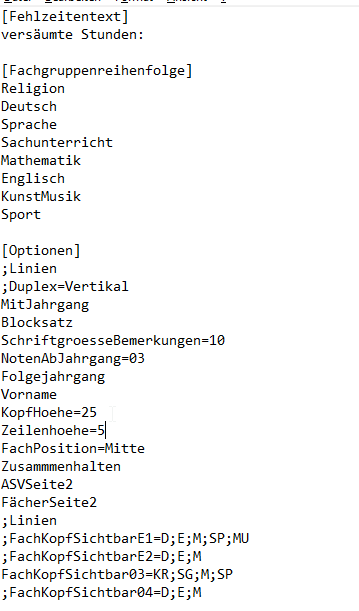
Die Datei ist in mehrere „Blöcke“ unterteilt, die jeweils eine Überschrift in eckigen Klammern haben. Wichtig: Diese Überschriften dürfen nicht verändert werden. Die einzelnen Blöcke haben einen oder mehrere Optionen, die nachfolgend beschrieben sind.
[Fachgruppenreihenfolge]
Hier können Sie festlegen, in welcher Reihenfolge die einzelnen Fächergruppen bei der Ausgabe des Ankreuzzeugnisses erscheinen sollen. Hinweis: Die Kompetenzbeschreibungen für das Arbeits- und Sozialverhalten und eine evtl. vorhandene zusätzliche Zeugnisrubrik (siehe Kapitel 3.2) erscheinen im Zeugnisausdruck immer am Anfang vor den „echten“ Fächern.
Der Eintrag „Englisch“ gilt stellvertretend für alle Fremdsprachen, also auch z.B. für muttersprachlichen Unterricht in Türkisch.
Wichtig: Es dürfen nur die vorgegebenen Bezeichnungen verwendet werden (deren Reihenfolge kann aber verändert werden). Beispiel für korrekte Schreibweise: KunstMusik
Beispiel für falsche Schreibweise (da in separaten Zeilen) Kunst Musik
[Optionen]
In diesem Block können weitere Optionen eingestellt werden. Falls eine Option nicht verwendet werden soll, kann dem jeweiligen Text ein Semikolon vorangestellt werden (Beispiel „Duplex“ in obiger Abbildung). Die einzelnen Einträge haben folgende Bedeutung:
Duplex
Über diese Option kann ein doppelseitiger Druck aktiviert werden (sofern der verwendete Drucker dies unterstützt). Als Vorgabe wird dabei die Seite „an der langen Seite“ gedreht (gleichbedeutend mit „Duplex=Vertikal“). Bei manchen Druckern kann es aber evtl. notwendig sein, stattdessen „Duplex=Horizontal“ zu verwenden, falls das Ergebnis mit der Option „Duplex“ oder „Duplex=Vertikal“ nicht zufriedenstellend ist.
MitJahrgang
Wenn diese Option aktiviert ist (also ohne vorangestelltes Semikolon) wird zusätzlich zu der Angabe, welcher Klasse sein Kind besucht, auch der Jahrgang mit ausgegeben (also z.B. „Bärenklasse, Jahrgang 03“). Dies hat aber nur Auswirkungen, wenn sich das Kind im Jahrgang 03 oder 04 befindet, im Jahrgang E1, E2 und E3 hat diese Option keine Auswirkung, da automatisch das Schulbesuchsjahr mit ausgegeben wird.
Blocksatz
Im Ankreuzzeugnis können neben den Kompetenzbeschreibungen zusätzlich auch zu jedem Fach Bemerkungstexte ausgeben werden, sofern diese beim jeweiligen Kind eingetragen wurden. Wenn die Option „Blocksatz“ aktiviert ist (also ohne vorangestelltes Semikolon) werden die Textfelder im Zeugnis als Blocksatz ausgegeben, ansonsten werden Sie linksbündig formatiert.
Linien
Wenn diese Option aktiviert ist (also ohne vorangestelltes Semikolon) werden im Zeugnis die einzelnen Kompetenztexte durch eine horizontale Linie getrennt:

SchriftgroesseBemerkungen=11Hier kann die Schriftgröße für die Bemerkungstexte festgelegt werden (z.B.
SchriftgroesseBemerkungen=11).
NotenAbJahrgang=03Über diesen Eintrag kann festgelegt werden, ab welchem Jahrgang (E1, E2, 03, 04) die Notenfelder auf dem Zeugnis angezeigt werden, Vorgabe ist Jahrgang 03.
Zusammenhalten
Wenn diese Option aktiviert ist (also ohne vorangestelltes Semikolon) werden die einzelnen Fächer auf dem Zeugnis zusammengehalten, es wird also kein automatischer Zeilenumbruch innerhalb eines Faches eingefügt, falls die Angaben nicht mehr vollständig auf eine Seite passen. Falls dieser Eintrag deaktiviert ist, werden bei einem Seitenumbruch die Spaltenüberschriften auf der neuen Seite erneut ausgegeben (sofern das für das betreffende Fach aktiviert ist, s.u.).
Folgejahrgang
Wenn diese Option aktiviert ist (also ohne vorangestelltes Semikolon) wird im „Versetzungstext“ anstelle der Folgeklasse der Folgejahrgang ausgegeben. Dies betrifft aber nur die Folgejahrgänge 03 und 04.
Beispiel: Folgejahrgang deaktiviert „..wird zum 01.08.2018' in die Klasse 03A versetzt.“
Folgejahrgang aktiviert „..wird zum 01.08.2018 in den Jahrgang 03 versetzt.“
Vorname
Wenn diese Option aktiviert ist (also ohne vorangestelltes Semikolon) wird der Vorname des jeweiligen Kindes im Kopfbereich jedes „Fachblockes“ ausgegeben. Beispiel:
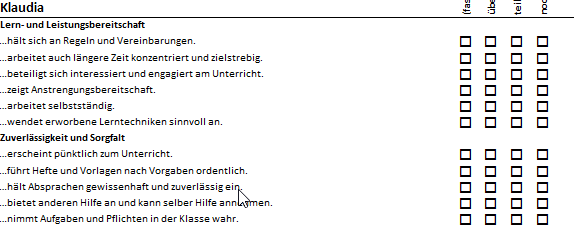
Kopfhoehe
Hier kann die Höhe des „Fachkopfes“ festgelegt werden (in mm). Der Wert hängt von der Textlänge der verwendeten „Kompetenzstufen“ ab und muss experimentell ermittelt werden. Vorgabe ist „Kopfhoehe=30“.
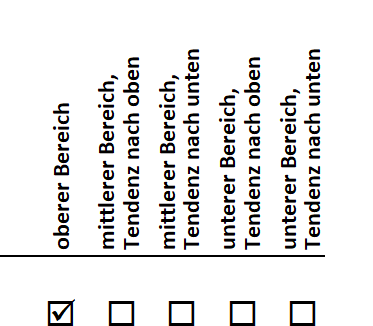
Zeilenhoehe
Hier kann die Höhe einer „Ankreuz-Zeile“ (in mm) eingestellt werden, gültige Werte sind 4 oder 5. Die Schriftgröße wird automatisch angepasst. Hinweis: Wenn die betreffende Kompetenzbeschreibung nicht in eine Zeile passt, erfolgt ein automatischer Umbruch, dadurch wird natürlich mehr Platz als der eingestellte Wert benötigt.
FachKopfSichtbarE1
FachKopfSichtbarE2
FachKopfSichtbar03
FachKopfSichtbar04
Wenn keine individuellen Angaben gemacht werden, werden die Texte für die Kompetenzstufen bei jedem „Fachkopf“ ausgegeben (siehe Abbildung oben). Dadurch wird natürlich relativ viel Platz verbraucht. Über die Optionen „FachKopfSichtbarE1=“ usw. kann für jeden Jahrgang individuell festgelegt werden, bei welchen Fächern der Kopf bzw. die Kompetenzstufen ausgegeben werden sollen. Dies sollte bei den Fächern der Fall sein, die auf einer Seite als erste erscheinen. Da dies aber von mehreren Faktoren abhängt (Reihenfolge der Fächer, Anzahl der Kompetenzbeschreibungen pro Fach, Höhe des Fachkopfes, „Zusammenhalten“ der einzelnen Fächer usw.), kann nicht automatisch entschieden werden, bei welchen Fächern die Texte für die Kompetenzstufen ausgegeben werden sollen. Zudem kann die Anzahl der Kompetenzbeschreibungen bei den einzelnen Jahrgängen sehr unterschiedlich sein. Daher kann über die Optionen „FachKopfSichtbarE1=“ usw. für jeden Jahrgang separat festgelegt werden, bei welchen Fächern der Kopf ausgegeben werden soll. Dabei sind die betreffenden Fachkürzel, getrennt durch Semikolon, anzugeben. Welche dies sind, muss für jeden Jahrgang experimentell festgelegt werden. Das sollte natürlich erst dann geschehen, wenn endgültig festgelegt ist, welche Kompetenzbeschreibungen für die einzelnen Fächer zur Verfügung stehen sollen und in welcher Reihenfolge die Fächer auf dem Zeugnis ausgegeben werden.
Beispiel:
FachKopfSichtbarE1=D;E;M;SP;MUIm Jahrgang E1 wird der Fachkopf bei den Fächern Deutsch, Englisch, Mathematik, Sport und Musik ausgegeben.
Hinweis: Wenn die betreffende Option deaktiviert wird (durch vorangestelltes Semikolon) wird der Kopf für alle Fächer ausgegeben.
ASVSeite2
Wenn diese Option aktiviert ist (also ohne vorangestelltes Semikolon) wird der Bereich für „Arbeits- und Sozialverhalten“ erst auf der zweiten Seite dargestellt, d.h. auf der ersten Seite befinden sich nur der Schulname und die persönlichen Angaben (Name, Klasse usw.) des betreffenden Kindes.
FächerAufNeuerSeite
Wenn diese Option aktiviert ist, werden die Kompetenzbeschreibungen der „echten“ Fächer (also alles außer „Arbeits- und Sozialverhalten“ und einm optionalen, frei definierbaren „Fach“) auf einer neuen Seite ausgegeben. Hinweis: Wenn Sie eine möglichst platzsparende Ausgabe erzielen möchten, sollten Sie die Optionen „Zusammenhalten“, „ASVSeite2“ und „FächerAufNeuerSeite“ deaktivieren.
Unterschrift
Über diesen Eintrag kann das „Namensformat“ bei den Unterschriften für Schulleitung und Klassenleitung festgelegt werden. Folgende Einträge sind möglich:
Unterschrift=VNDie Ausgabe erfolgt als „Vorname Nachname“ (z.B. Monika Meyer, Klassenlehrerin)
Unterschrift=NVDie Ausgabe erfolgt als „Nachname, Vorname“ (z.B. Meyer, Monika, Klassenlehrerin)
Unterschrift=NDie Ausgabe erfolgt nur als Nachname (z.B. Meyer, Klassenlehrerin) Das ist auch die Vorgabe, wenn kein Eintrag gefunden wird.
Unterschrift=ONAls Ausgabe erfolgt nur „Klassenleitung“ keine Vor- oder Nachnamen..
UnterschriftMitStVertr
Über diesen Eintrag kann man festlegen ob der/die stellvertretende Klassenlehrer/in im Unterschriftenfeld zusätzlich zur Klassenlehrerin angezeigt werden soll.
UnterschriftMitStVertr=jaStellvertretender Klassenlehrer/in wird angezeigt.
UnterschriftMitStVertr=neinStellvertretender Klassenlehrer/in wird nicht angezeigt.
FachPosition
Über diesen Eintrag kann die vertikale Position der Fächerbezeichnungen im Zeugnis festgelegt werden, gültige Einträge sind
FachPosition=Obenund
Fachposition=MitteWenn nichts angegeben ist, wird „FachPosition=Mitte“ (d.h. in der Mitte des Kopfbereiches) verwendet. Im Zeugnis sieht das dann so aus:

FachPostion=Oben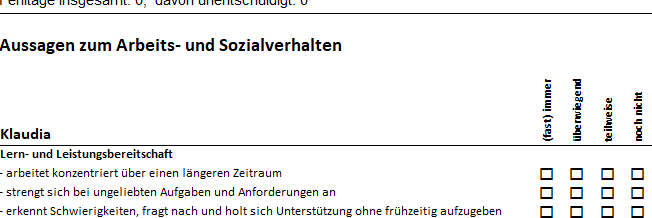
Ankreuzsymbol
Über diesen Eintrag kann das „Ankreuzsymbol“ festgelegt werden. Gültige Einträge sind

Ankreuzsymbol=CEs wird ein „Check-Häkchen“ angezeigt.

Ankreuzsymbol=XEs wird ein „Kreuzchen“ angezeigt.
SchulleitungText
Über diesen Eintrag kann ein individueller Text definiert werden, der anstelle des Namens der Schulleiterin oder des Schulleiters ausgegeben wird. Beispiel
SchulleitungText=Schulleitung/Vertretung
Wenn der Eintrag fehlt, werden die bei den Schuldaten hinterlegten Angaben verwendet.
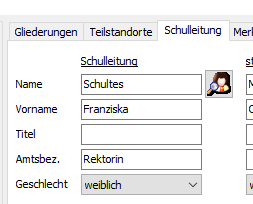
PositionSchulleitungText
Über diesen Eintrag kann festgelegt werden, wo das Unterschriftsfeld für die Schulleitung angezeigt wird, gültige Einträge sind „L“ (links) und „R“ (rechts). Das Unterschriftsfeld für die Klassenleitung wird auf der jeweils gegenüber liegenden Seite angezeigt. Beispiel:
PositionSchulleitungText=RASVText
Über diesen Eintrag kann die Überschrift für das Arbeits- und Sozialverhalten definiert werden. Falls der Eintrag fehlt, wird „Arbeits- und Sozialverhalten“ ausgegeben. Beispiel:
ASVText=ArbeitsverhaltenHinweis: Falls der Eintrag vorhanden ist, aber kein Text zugewiesen ist (also
ASVText=), wird keine Überschrift ausgegeben.LELSText
Über diesen Eintrag kann die Überschrift für „Lernentwicklung und Leistungsstand“ definiert werden. Falls der Eintrag fehlt, wird „Aussagen über die Lernentwicklung und den Leistungsstand“ ausgegeben. Beispiel:
LELSText=Leistungsstand in den FächernHinweis: Falls der Eintrag vorhanden ist, aber kein Text zugewiesen ist (also
LELSText=), wird keine Überschrift ausgegeben.BemerkungText
Über diesen Eintrag kann die Überschrift für weitere fachbezogene Bemerkungen festgelegt werden. Beispiel:
BemerkungText=Bemerkungen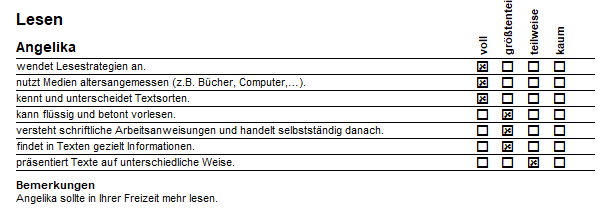
Hinweis: Falls der Eintrag fehlt, wird keine Überschrift ausgegeben. Wenn er aber vorhanden ist, aber keine fachbezogene Bemerkung eingegeben wurde, hängt es von dem Eintrag „BemerkungLeerText“ (s.u.) ab, ob die Überschrift ausgegeben wird.
BemerkungLeerText
Über diesen Eintrag kann festgelegt werden, welcher Text ausgegeben werden soll, wenn keine fachbezogene Bemerkung vorhanden ist. Beispiel:
BemerkungLeerText=-keine-
Hinweis: Der Eintrag wird nur berücksichtigt, wenn auch eine Überschrift für die fachbezogene Bemerkung vorhanden ist (s.o.).
DeutschNotenEinzeln
Wenn dieser Eintrag vorhanden ist (bzw. nicht über ein Semikolon am Anfang auskommentiert ist), so werden Noten für die Fächergruppe „Deutsch“ nicht als „Block“ ausgegeben, sondern direkt unter den Kompetenzbeschreibungen des jeweiligen Faches:
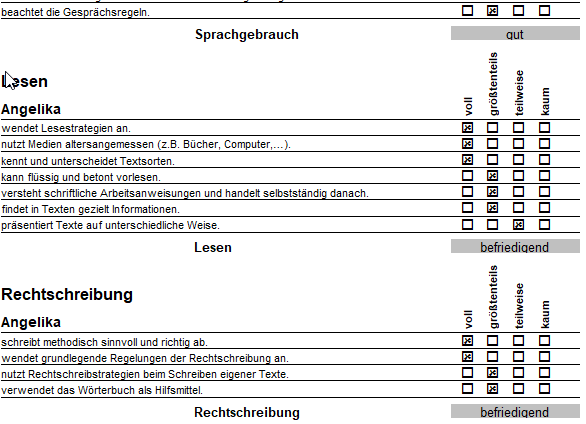
Hinweis: Falls für das eigentliche Fach „Deutsch“ keine Kompetenzbeschreibungen vorhanden sind, erscheint die Note direkt unterhalb der Fach-Überschrift:

In diesem Fall sollte daher die Option „DeutschNoteEinzeln“ nicht verwendet werden. Dann werden die Noten blockweise ausgegeben:

Online: Layout für Ankreuzzeugnisse einstellen
Layout für Ankreuzzeugnisse einstellen
Passen Sie die Ausgabe mit der Datei AnkreuzzeugnisEinstellungen.ini an. Die Datei liegt neben der Zeugnisvorlage und wird im Report-Explorer angezeigt.
Diese Anleitung folgt dem Original-PDF des Ministeriums für Schule und Bildung des Landes NRW. Die Abbildungen stammen aus dieser Anleitung.
Die Anleitung zur Zeugniserstellung beschreibt die Vorbereitung, Eingabe und Ausgabe.
Über eine separate Konfigurationsdatei kann auch das Layout des Ankreuzzeugnisses angepasst werden, ohne dass die Vorlage selbst verändert werden muss. Diese Datei heißt „AnkreuzzeugnisEinstellungen.ini“ und muss sich im gleichen Verzeichnis wie die Zeugnisvorlage befinden. Wenn diese Datei vorhanden ist, wird sie auch im Report-Explorer angezeigt.
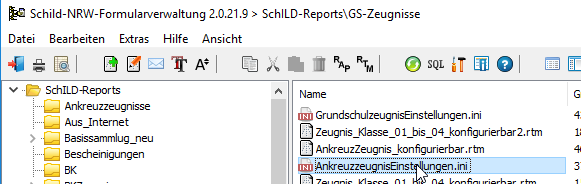
Wenn ein Doppelklick auf den Dateinamen ausgeführt wird, öffnet sich der Windows- Editor, damit kann dann die Datei bearbeitet werden. Hinweis: Bitte speichern Sie die Datei, wenn Sie Änderungen gemacht haben.
Der Inhalt der Datei sieht z.B. so aus:
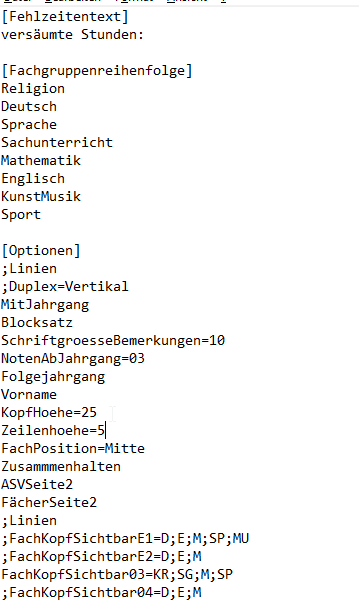
Die Datei ist in mehrere „Blöcke“ unterteilt, die jeweils eine Überschrift in eckigen Klammern haben. Wichtig: Diese Überschriften dürfen nicht verändert werden. Die einzelnen Blöcke haben einen oder mehrere Optionen, die nachfolgend beschrieben sind.
[Fachgruppenreihenfolge]
Hier können Sie festlegen, in welcher Reihenfolge die einzelnen Fächergruppen bei der Ausgabe des Ankreuzzeugnisses erscheinen sollen. Hinweis: Die Kompetenzbeschreibungen für das Arbeits- und Sozialverhalten und eine evtl. vorhandene zusätzliche Zeugnisrubrik (siehe Kapitel 3.2) erscheinen im Zeugnisausdruck immer am Anfang vor den „echten“ Fächern.
Der Eintrag „Englisch“ gilt stellvertretend für alle Fremdsprachen, also auch z.B. für muttersprachlichen Unterricht in Türkisch.
Wichtig: Es dürfen nur die vorgegebenen Bezeichnungen verwendet werden (deren Reihenfolge kann aber verändert werden). Beispiel für korrekte Schreibweise: KunstMusik
Beispiel für falsche Schreibweise (da in separaten Zeilen) Kunst Musik
[Optionen]
In diesem Block können weitere Optionen eingestellt werden. Falls eine Option nicht verwendet werden soll, kann dem jeweiligen Text ein Semikolon vorangestellt werden (Beispiel „Duplex“ in obiger Abbildung). Die einzelnen Einträge haben folgende Bedeutung:
Duplex
Über diese Option kann ein doppelseitiger Druck aktiviert werden (sofern der verwendete Drucker dies unterstützt). Als Vorgabe wird dabei die Seite „an der langen Seite“ gedreht (gleichbedeutend mit „Duplex=Vertikal“). Bei manchen Druckern kann es aber evtl. notwendig sein, stattdessen „Duplex=Horizontal“ zu verwenden, falls das Ergebnis mit der Option „Duplex“ oder „Duplex=Vertikal“ nicht zufriedenstellend ist.
MitJahrgang
Wenn diese Option aktiviert ist (also ohne vorangestelltes Semikolon) wird zusätzlich zu der Angabe, welcher Klasse sein Kind besucht, auch der Jahrgang mit ausgegeben (also z.B. „Bärenklasse, Jahrgang 03“). Dies hat aber nur Auswirkungen, wenn sich das Kind im Jahrgang 03 oder 04 befindet, im Jahrgang E1, E2 und E3 hat diese Option keine Auswirkung, da automatisch das Schulbesuchsjahr mit ausgegeben wird.
Blocksatz
Im Ankreuzzeugnis können neben den Kompetenzbeschreibungen zusätzlich auch zu jedem Fach Bemerkungstexte ausgeben werden, sofern diese beim jeweiligen
Kind eingetragen wurden. Wenn die Option „Blocksatz“ aktiviert ist (also ohne vorangestelltes Semikolon) werden die Textfelder im Zeugnis als Blocksatz ausgegeben, ansonsten werden Sie linksbündig formatiert.
NurRufname
Über diesen Eintrag kann gesteuert werden, ob nur den Eintrag, der bei SchILD-NRW 2 unter „Vorname“ hinterlegt ist, auf dem Zeugnis gedruckt werden soll. Ist das Feld „Alle Namen“ leer, hat die Deaktivierung dieser Option keine Auswirkungen auf den Schülernamen im Zeugnis.
Linien
Wenn diese Option aktiviert ist (also ohne vorangestelltes Semikolon) werden im Zeugnis die einzelnen Kompetenztexte durch eine horizontale Linie getrennt:

SchriftgroesseBemerkungen=11Hier kann die Schriftgröße für die Bemerkungstexte festgelegt werden (z.B.
SchriftgroesseBemerkungen=11).
NotenAbJahrgang=03Über diesen Eintrag kann festgelegt werden, ab welchem Jahrgang (E1, E2, 03, 04) die Notenfelder auf dem Zeugnis angezeigt werden, Vorgabe ist Jahrgang 03.
Zusammenhalten
Wenn diese Option aktiviert ist (also ohne vorangestelltes Semikolon) werden die einzelnen Fächer auf dem Zeugnis zusammengehalten, es wird also kein automatischer Zeilenumbruch innerhalb eines Faches eingefügt, falls die Angaben nicht mehr vollständig auf eine Seite passen. Falls dieser Eintrag deaktiviert ist, werden bei einem Seitenumbruch die Spaltenüberschriften auf der neuen Seite erneut ausgegeben (sofern das für das betreffende Fach aktiviert ist, s.u.).
Folgejahrgang
Wenn diese Option aktiviert ist (also ohne vorangestelltes Semikolon) wird im „Versetzungstext“ anstelle der Folgeklasse der Folgejahrgang ausgegeben. Dies betrifft aber nur die Folgejahrgänge 03 und 04.
Beispiel: Folgejahrgang deaktiviert „..wird zum 01.08.2018' in die Klasse 03A versetzt.“
Folgejahrgang aktiviert „..wird zum 01.08.2018 in den Jahrgang 03 versetzt.“
Vorname
Wenn diese Option aktiviert ist (also ohne vorangestelltes Semikolon) wird der Vorname des jeweiligen Kindes im Kopfbereich jedes „Fachblockes“ ausgegeben. Beispiel:
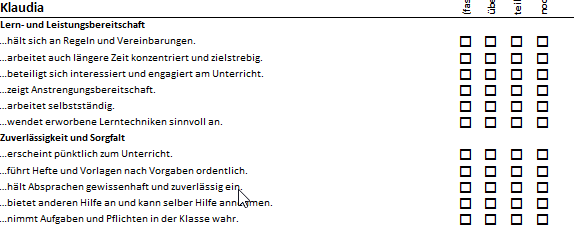
Kopfhoehe
Hier kann die Höhe des „Fachkopfes“ festgelegt werden (in mm). Der Wert hängt von der Textlänge der verwendeten „Kompetenzstufen“ ab und muss experimentell ermittelt werden. Vorgabe ist „Kopfhoehe=30“.
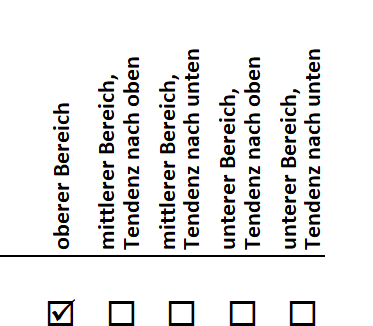
Zeilenhoehe
Hier kann die Höhe einer „Ankreuz-Zeile“ (in mm) eingestellt werden, gültige Werte sind 4 oder 5. Die Schriftgröße wird automatisch angepasst. Hinweis: Wenn die betreffende Kompetenzbeschreibung nicht in eine Zeile passt, erfolgt ein automatischer Umbruch, dadurch wird natürlich mehr Platz als der eingestellte Wert benötigt.
FachKopfSichtbarE1
FachKopfSichtbarE2
FachKopfSichtbar03
FachKopfSichtbar04
Wenn keine individuellen Angaben gemacht werden, werden die Texte für die Kompetenzstufen bei jedem „Fachkopf“ ausgegeben (siehe Abbildung oben). Dadurch wird natürlich relativ viel Platz verbraucht. Über die Optionen „FachKopfSichtbarE1=“ usw. kann für jeden Jahrgang individuell festgelegt werden, bei welchen Fächern der Kopf bzw. die Kompetenzstufen ausgegeben werden sollen. Dies sollte bei den Fächern der Fall sein, die auf einer Seite als erste
erscheinen. Da dies aber von mehreren Faktoren abhängt (Reihenfolge der Fächer, Anzahl der Kompetenzbeschreibungen pro Fach, Höhe des Fachkopfes, „Zusammenhalten“ der einzelnen Fächer usw.), kann nicht automatisch entschieden werden, bei welchen Fächern die Texte für die Kompetenzstufen ausgegeben werden sollen. Zudem kann die Anzahl der Kompetenzbeschreibungen bei den einzelnen Jahrgängen sehr unterschiedlich sein. Daher kann über die Optionen „FachKopfSichtbarE1=“ usw. für jeden Jahrgang separat festgelegt werden, bei welchen Fächern der Kopf ausgegeben werden soll. Dabei sind die betreffenden Fachkürzel, getrennt durch Semikolon, anzugeben. Welche dies sind, muss für jeden Jahrgang experimentell festgelegt werden. Das sollte natürlich erst dann geschehen, wenn endgültig festgelegt ist, welche Kompetenzbeschreibungen für die einzelnen Fächer zur Verfügung stehen sollen und in welcher Reihenfolge die Fächer auf dem Zeugnis ausgegeben werden.
Beispiel:
FachKopfSichtbarE1=D;E;M;SP;MUIm Jahrgang E1 wird der Fachkopf bei den Fächern Deutsch, Englisch, Mathematik, Sport und Musik ausgegeben.
Hinweis: Wenn die betreffende Option deaktiviert wird (durch vorangestelltes Semikolon) wird der Kopf für alle Fächer ausgegeben.
SeitenumbruchVorFach Über diesen Eintrag kann ein Seitenumbruch vor bestimmten Fächern eingefügt werden. Diese Option ist sinnvoll, wenn nur bei bestimmten Fächern der Fachkopf sichtbar sein soll und diese Fächer folglich ganz oben auf einer Seite erscheinen sollen.
Mögliche Einträge:
SeitenumbruchVorFachE1=M;KU
SeitenumbruchVorFachE2=M;SU
SeitenumbruchVorFach03=D;SC;SP
SeitenumbruchVorFach04=MU;SP
Beispiel:
FachKopfSichtbarE1=M;KU
SeitenumbruchVorFachE1=M;KU
TabStopPosition und Zeichenanzahl
Einige Schulen pflegen die Kompetenzen mit führenden Zeichen z.B. … arbeitet selbstständig. Oder – arbeitet selbstständig. Ist der Floskeltext mehrzeilig, so sollte der Text in den Folgezeilen bündig mit dem Text in der ersten Zeile erscheinen. Um dies zu erreichen muss die TabStopPosition und die Zeichenanzahl für die Einrückung angegeben werden.
z.B. – das ist die erste Zeile. das ist die zweite Zeile
Zeichenanzahl = 1 (Bindestrich);
TabStopPosition = 4 oder 5 (Platz vor dem "das" durch ausprobieren)
Hinweis "..." gilt als ein Zeichen in der Reporting
ASVSeite2
Wenn diese Option aktiviert ist (also ohne vorangestelltes Semikolon) wird der Bereich für „Arbeits- und Sozialverhalten“ erst auf der zweiten Seite dargestellt, d.h. auf der ersten Seite befinden sich nur der Schulname und die persönlichen Angaben (Name, Klasse usw.) des betreffenden Kindes.
FächerAufNeuerSeite
Wenn diese Option aktiviert ist, werden die Kompetenzbeschreibungen der „echten“ Fächer (also alles außer „Arbeits- und Sozialverhalten“ und einm optionalen, frei definierbaren „Fach“) auf einer neuen Seite ausgegeben. Hinweis: Wenn Sie eine möglichst platzsparende Ausgabe erzielen möchten, sollten Sie die Optionen „Zusammenhalten“, „ASVSeite2“ und „FächerAufNeuerSeite“ deaktivieren.
Unterschrift
Über diesen Eintrag kann das „Namensformat“ bei den Unterschriften für Schulleitung und Klassenleitung festgelegt werden. Folgende Einträge sind möglich:
Unterschrift=VNDie Ausgabe erfolgt als „Vorname Nachname“ (z.B. Monika Meyer, Klassenlehrerin)
Unterschrift=NVDie Ausgabe erfolgt als „Nachname, Vorname“ (z.B. Meyer, Monika, Klassenlehrerin)
Unterschrift=NDie Ausgabe erfolgt nur als Nachname (z.B. Meyer, Klassenlehrerin) Das ist auch die Vorgabe, wenn kein Eintrag gefunden wird.
Unterschrift=ONAls Ausgabe erfolgt nur „Klassenleitung“ keine Vor- oder Nachnamen..
UnterschriftMitStVertr
Über diesen Eintrag kann man festlegen ob der/die stellvertretende Klassenlehrer/in im Unterschriftenfeld zusätzlich zur Klassenlehrerin angezeigt werden soll.
UnterschriftMitStVertr=jaStellvertretender Klassenlehrer/in wird angezeigt.
UnterschriftMitStVertr=neinStellvertretender Klassenlehrer/in wird nicht angezeigt.
FachPosition
Über diesen Eintrag kann die vertikale Position der Fächerbezeichnungen im Zeugnis festgelegt werden, gültige Einträge sind
FachPosition=Obenund
Fachposition=MitteWenn nichts angegeben ist, wird „FachPosition=Mitte“ (d.h. in der Mitte des Kopfbereiches) verwendet. Im Zeugnis sieht das dann so aus:

FachPostion=Oben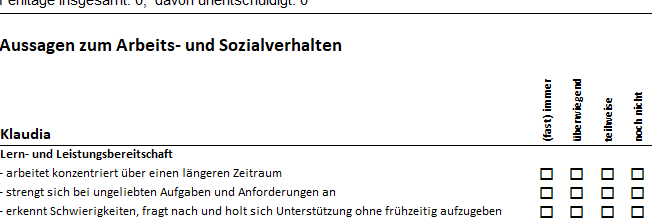
Ankreuzsymbol
Über diesen Eintrag kann das „Ankreuzsymbol“ festgelegt werden. Gültige Einträge sind

Ankreuzsymbol=CEs wird ein „Check-Häkchen“ angezeigt.

Ankreuzsymbol=XEs wird ein „Kreuzchen“ angezeigt.
LeereAnkreuzkompetenzen
Über diesen Eintrag wird die Sichtbarkeit von Ankreuzkompetenzen festgelegt, welche in SchILD-NRW 2 nicht gesetzt sind:
- LeereAnkreuzkompetenzen=Z ➔ leere Kompetenzen zeigen
- LeereAnkreuzkompetenzen=D ➔ leere Kompetenzen durchstreichen
- LeereAnkreuzkompetenzen=A ➔ leere Kompetenzen ausblenden
KompetenzErlaeuterung
Über diesen Eintrag kann die Sichtbarkeit der Kompetenzerläuterungen festgelegt werden. Durch Setzen eines Semikolons sind die Erläuterungen nicht sichtbar. Die Datei Kompetenz_Erlaeuterung.rtm muss dazu im gleichen Ordner gespeichert sein.
SchulleitungText
Über diesen Eintrag kann ein individueller Text definiert werden, der anstelle des Namens der Schulleiterin oder des Schulleiters ausgegeben wird. Beispiel
SchulleitungText=Schulleitung/Vertretung
Wenn der Eintrag fehlt, werden die bei den Schuldaten hinterlegten Angaben verwendet.
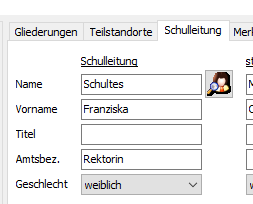
PositionSchulleitungText
Über diesen Eintrag kann festgelegt werden, wo das Unterschriftsfeld für die Schulleitung angezeigt wird, gültige Einträge sind „L“ (links) und „R“ (rechts). Das Unterschriftsfeld für die Klassenleitung wird auf der jeweils gegenüber liegenden Seite angezeigt. Beispiel:
PositionSchulleitungText=RASVText
Über diesen Eintrag kann die Überschrift für das Arbeits- und Sozialverhalten definiert werden. Falls der Eintrag fehlt, wird „Arbeits- und Sozialverhalten“ ausgegeben. Beispiel:
ASVText=ArbeitsverhaltenHinweis: Falls der Eintrag vorhanden ist, aber kein Text zugewiesen ist (also
ASVText=), wird keine Überschrift ausgegeben.LELSText
Über diesen Eintrag kann die Überschrift für „Lernentwicklung und Leistungsstand“ definiert werden. Falls der Eintrag fehlt, wird „Aussagen über die Lernentwicklung und den Leistungsstand“ ausgegeben. Beispiel:
LELSText=Leistungsstand in den FächernHinweis: Falls der Eintrag vorhanden ist, aber kein Text zugewiesen ist (also
LELSText=), wird keine Überschrift ausgegeben.BemerkungText
Über diesen Eintrag kann die Überschrift für weitere fachbezogene Bemerkungen festgelegt werden. Beispiel:
BemerkungText=Bemerkungen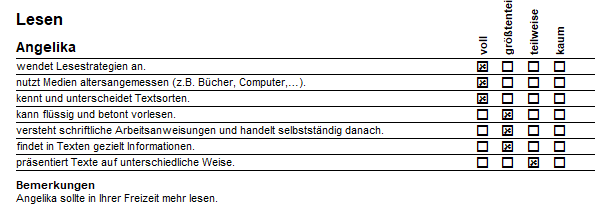
Hinweis: Falls der Eintrag fehlt, wird keine Überschrift ausgegeben. Wenn er aber vorhanden ist, aber keine fachbezogene Bemerkung eingegeben wurde, hängt es von dem Eintrag „BemerkungLeerText“ (s.u.) ab, ob die Überschrift ausgegeben wird.
BemerkungLeerText
Über diesen Eintrag kann festgelegt werden, welcher Text ausgegeben werden soll, wenn keine fachbezogene Bemerkung vorhanden ist. Beispiel:
BemerkungLeerText=-keine-
Hinweis: Der Eintrag wird nur berücksichtigt, wenn auch eine Überschrift für die fachbezogene Bemerkung vorhanden ist (s.o.).
DeutschNotenEinzeln
Wenn dieser Eintrag vorhanden ist (bzw. nicht über ein Semikolon am Anfang auskommentiert ist), so werden Noten für die Fächergruppe „Deutsch“ nicht als „Block“ ausgegeben, sondern direkt unter den Kompetenzbeschreibungen des jeweiligen Faches:
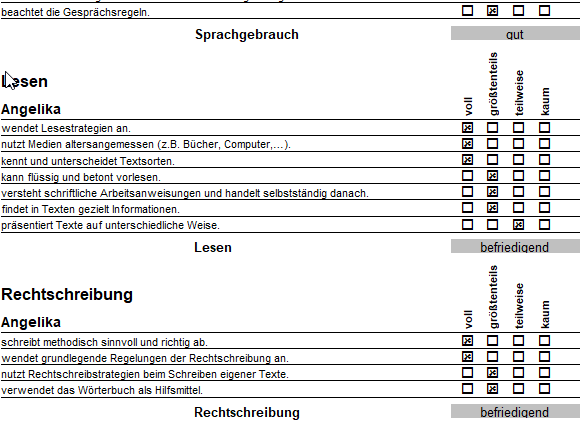
Hinweis: Falls für das eigentliche Fach „Deutsch“ keine Kompetenzbeschreibungen vorhanden sind, erscheint die Note direkt unterhalb der Fach-Überschrift:

In diesem Fall sollte daher die Option „DeutschNoteEinzeln“ nicht verwendet werden. Dann werden die Noten blockweise ausgegeben:

Zusammenhalten einzelner Fächer
ZusammenhaltenE1, ZusammenhaltenE2, Zusammenhalten03, Zusammenhalten04
Beispiel:
ZusammenhaltenE2=Deutsch;Englisch;MathematikHierbei werden nur die Fächergruppe Deutsch, Englisch und Mathe zusammengehalten. Dabei wird die Gruppe "Deutsch" als Ganzes zusammengehalten. Dies kann zu Seitenumbrüchen führen, obwohl noch genug Platz für eines der Teilfächer vorhanden ist. Es kann über einen Eintrag "Deutsch(einzeln)" gesteuert werden, dass die Einzelfächer zusammengehalten werden, nicht aber die Fachgruppe insgesamt.
Beispiel
ZusammenhaltenE2=Deutsch(einzeln);Englisch;MathematikHier werden die "Einzelfächer" (Lesen, Rechtschreiben, Sprachgebrauch) zusammengehalten, nicht aber die Gruppe "Deutsch" insgesamt.
Quelle
Online: Text- und Notenzeugnisse mit dem Report-Explorer erstellen
Text- und Notenzeugnisse mit dem Report-Explorer erstellen
Bereiten Sie die Leistungsdaten vor, erfassen Sie Texte und Noten und geben Sie die Grundschulzeugnisse im Report-Explorer aus.
Diese Anleitung folgt dem Original-PDF des Ministeriums für Schule und Bildung des Landes NRW. Die Abbildungen stammen aus dieser Anleitung.
Die Optionen für die Vorlage können Sie auch getrennt in der Anleitung zur INI-Datei nachschlagen.
Für den Report-Explorer von SchILD-NRW 2 stehen nun auch Vorlagen für Text- und Notenzeugnisse in der Grundschule zur Verfügung. Damit diese genutzt werden können, sind einige Dinge zu beachten, die im Folgenden erläutert werden.
Themen
- Textzeugnisse Einführung
- Allgemeine Vorbereitungen
- Textzeugnisse vorbereiten
- Noteneingabe in SchILDweb
- Zeugnisse ausgeben
- Religion individuell zuweisen
- Zeugnislayout konfigurieren
- Ankreuzkompetenzen im ASV
- Beispiele
- Layout für Text- und Notenzeugnisse
Quelle
Online: Textzeugnisse Einführung
Textzeugnisse Einführung
Seit dem Schuljahr 2020/21 ist es möglich mit SchILD-NRW 2 an der Grundschule auch Textzeugnisse mit dem Reportexplorer zu erstellen. Dazu wurde ein RTM-Report für die Reportverwaltung in SchILD-NRW 2 entwickelt. Das Paket besteht aus einem Zeugnis-Kopf-RTM einem Hybridzeugnis-RTM und einer INI-Datei.
Ein Zeugniskopf kann im Reportexplorer im Unterordner Subreports gespeichert werden, dann wird dieser Kopf für alle Zeugnisformulare verwendet. Wenn das Kopf-RTM direkt neben dem Hybridzeugnis-RTM im selben Ordner liegt, dann wird er von dem Formular "alleine" verwendet. Die INI-Datei muss immer neben dem Report gespeichert sein.
Die RTM-Zeugnisse ermöglichen mehrere Dinge:
- die Zeugnistexte und Noten könenn mit dem Notenmodul oder SchildWeb geholt werden
- die Zeugnisse können aus SchILD-NRW 2 gedruckt werden
- alle Zeugnisse können in die Dokumentenverwaltung gedruckt werden
- Einstellungen für die Zeugnisse können in der INI-Datei gemacht werden
Die vollständige Verfahrensanleitung wird im Downloadbereich von svws.nrw.de als PDF bereitgestellt. Die folgenden Hinweise ergänzen sie um Hilfen und Beispiele für die Einrichtung und den Zeugnisdruck.
https://www.svws.nrw.de/download/schild-reports/zeugnisformulare
Für die Grundschul-Text-Zeugnisse sind einige Video-Turtorials verfügbar:
Quelle: Grundschulzeugnisse Textzeugnis – ursprüngliches Wiki
Online: Allgemeine Vorbereitungen
Allgemeine Vorbereitungen
Da ab dem Zeugnis der Klasse 2 auch Noten für die einzelnen Fächer vergeben werden, müssen die Voraussetzungen geschaffen werden, jedem Kind einen individuellen Fächerkanon mit den jeweiligen Noten zuzuweisen. Dieser Vorgang setzt sich aus folgenden Einzelschritten zusammen
- Fächerkatalog konfigurieren
- Stundentafeln einrichten
- Fächer den Schülern zuweisen (über die Stundentafeln)
- Lehrer den Fächern zuweisen
- Noten eingeben
Für die meisten dieser Schritte gibt es in SchILD-NRW 2 entsprechende Gruppenprozesse, mit denen die jeweiligen Aufgaben rasch erledigt werden können.
Fächerkatalog konfigurieren
Um den Fächerkatalog zu bearbeiten, aktivieren Sie den Menüpunkt „Schulverwaltung → Unterrichtsfächer“. Es erscheint dann ein Fenster, in dem die derzeit vorhandenen Fächer aufgelistet werden:
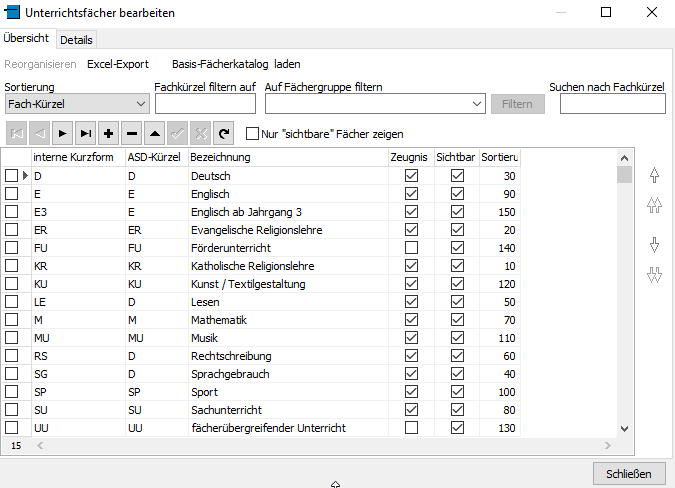
Bitte überprüfen Sie den Fächerkatalog. Er sollte mindestens die folgenden Fächer enthalten:
-
Deutsch
-
Lesen
-
Rechtschreibung
-
Sprachgebrauch
-
-
Mathematik
-
Sachunterricht
-
Religion
-
Katholische Religionslehre
-
Evangelische Religionslehre
-
Weitere Religionslehren (sofern vorhanden)
-
-
Englisch
-
Sport
-
Musik
-
Kunst
Basis-Fächerkatalog laden
Wenn Sie bisher in SchILD-NRW 2 noch nicht mit Fächern gearbeitet haben, können Sie sich einen Basiskatalog, der die obigen Fächer enthält, automatisch erzeugen, indem Sie auf den Schalter „Basis-Fächerkatalog laden“ klicken. Es erscheint dann der Hinweis
Diesen Hinweis sollten Sie nur mit „Ja“ bestätigen, wenn Sie bisher noch keine Fächer den Schülern zugewiesen haben.
Fächer einzeln anlegen und bearbeiten
Der Fächerkatalog kann aber auch jederzeit individuell ergänzt werden. Das folgende Beispiel zeigt, wie Sie islamische Religionslehre ergänzen.
Um ein weiteres Fach anzulegen, aktivieren Sie den „Plus“-Schalter auf dem Karteireiter „Übersicht“:
Es wird dann der Karteireiter „Details“ mit einer leeren Maske angezeigt.
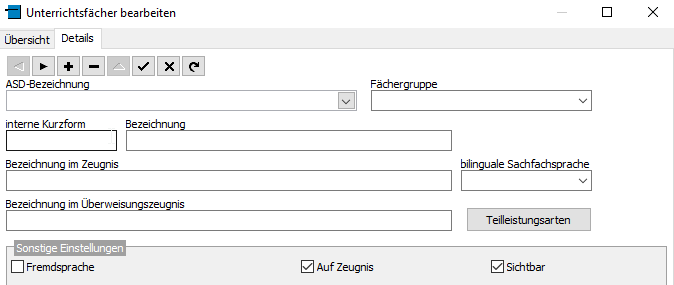
Wählen Sie nun aus der Liste, die sich unter „ASD-Bezeichnung“ aufklappen lässt, ein passendes „Basisfach“ aus (Hinweis: Sie können in SchILD-NRW 2 beliebige weitere Fächer anlegen, jedes Fach muss sich aber auf ein gültiges Basisfach beziehen). In der Liste tauchen alle Fächer auf, die an Ihrer Schule grundsätzlich vorkommen können. Für das Beispiel wählen wir den Eintrag „Islamische Religionslehre“ aus.
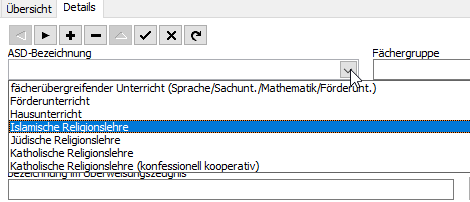
Durch die Auswahl des Faches werden einige weitere Felder (z.B. „interne Kurzform“, „Bezeichnung“ im Zeugnis“) bereits gefüllt.
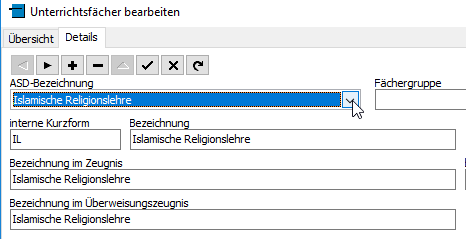
Hierzu einige Erläuterungen: Jedes Fach hat eine „interne Kurzform“ (im obigen Beispiel „IL“). Diese können Sie grundsätzlich frei definieren, es wird aber empfohlen, zumindest für die Fächer, die auf dem Zeugnis ausgegeben werden sollen, die Standard-Vorgaben zu verwenden. Die „Bezeichnung im Zeugnis“ ist der Text, mit dem das jeweilige Fach auf dem Zeugnis ausgegeben wird. Bitte achten Sie darauf, dass dieser nicht zu lang ist, andernfalls kann es Platzprobleme auf dem Zeugnis geben.
Wichtig: Jedes Fach muss einer „Fächergruppe“ zugewiesen werden. Diese steuert, in welcher „Rubrik“ (und damit Reihenfolge) ein Fach auf dem Zeugnis erscheint. Die Fächergruppe wird nicht automatisch zugewiesen, bitte wählen Sie die passende Gruppe aus (in unserem Beispiel also „Religion“).

Und hier noch ein weiterer Hinweis: Das Häkchen bei „Auf Zeugnis“ steuert, ob ein Fach auf dem Zeugnis erscheinen soll. Eine Deaktivierung ist z.B. bei einem Förderunterricht sinnvoll.
Besondere Hinweise für „Deutsch“
Das Fach „Deutsch“ wird an der Grundschule einmal als „Hauptfach“ auf dem Zeugnis ausgegeben, daneben aber zusätzlich auch als
- Lesen
- Rechtschreiben
- Sprachgebrauch
Da auch diese „Teilfächer“ einzeln benotet werden, müssen sie ebenfalls als Einträge in der Fächerliste vorhanden sein. Bei diesen drei Fächern kann als Fachgruppe entweder „Deutsch“ oder „Sprache“ verwendet werden. Die Wahl der Fächergruppe hat Auswirkungen auf den Zeugnisdruck, Sie sollten den Eintrag daher von folgenden Überlegungen abhängig machen:
- Wenn Sie zu jedem der drei Fächer individuelle Bemerkungen zum Lern- und Leistungsstand machen möchten (die auch einzeln auf dem Zeugnis ausgegeben werden sollen), so muss als Fächergruppe „Deutsch“ gewählt werden.
- Soll dagegen der Lern- und Leistungsstand nur beim Fach „Deutsch“ eingetragen (und auf dem Zeugnis ausgegeben) werden, so wählen Sie bei „Lesen“, „Rechtschreiben“ und „Sprachgebrauch“ die Fächergruppe „Sprache“.
Hinweis: Das Fach „Deutsch“ sollte aber grundsätzlich der Fächergruppe „Deutsch“ zugeordnet werden.
Wichtig: Damit die Fächer in der gewünschten Reihenfolge auf dem Zeugnis erscheinen, muss die „Sortierung“ korrekt eingestellt sein. Gehen Sie hierzu wie folgt vor:
- Stellen Sie in der Fächerverwaltung die Sortierung auf „Benutzerdefiniert“
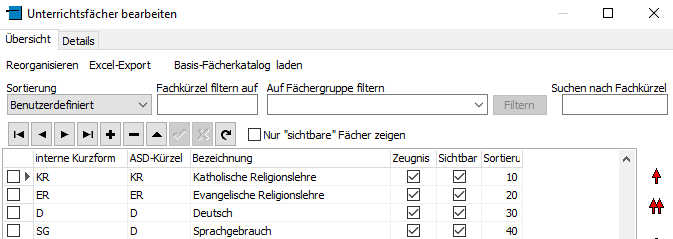
- Geben Sie bei „Deutsch“ in der Spalte „Sortiernr.“ eine „passende“ Zahl ein, z.B. 10). Im Prinzip ist es egal, welche Zahl Sie wählen, nur sollte „Deutsch“ innerhalb der Gruppe der Sprachfächer (also Deutsch, Lesen, Rechtschreiben und Sprachgebrauch) die niedrigste Nummer haben.
- Geben Sie jeweils bei den anderen Fächern eine höhere Nummer ein, die Nummer definiert, in welcher Reihenfolge die Fächer ausgegeben werden.
Falls schon Fächer bei den Schülern hinterlegt sind, muss die so angepasste Reihenfolge auch auf die „Schülerfächer“ übertragen werden. Schließen Sie dazu die Fächerverwaltung und aktivieren Sie im Hauptfenster den Menüpunkt „Extras → Fächer in Leistungsdaten neu sortieren“. Es erscheint dann eine Abfrage, für welches Halbjahr der Vorgang erfolgen soll, Vorgabe dabei ist das aktuelle Halbjahr.
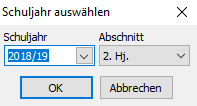
Anschließend sollten die Fächer auf dem Karteireiter „Akt. Halbjahr“ in der von Ihnen definierten Reihenfolge erscheinen:
Stundentafeln einrichten
Nachdem der Fächerkatalog eingerichtet wurde, können Stundentafeln eingerichtet werden. Eine Stundentafel ist eine Teilmenge der vorhandenen Fächer, die unter einem Namen zusammengefasst werden und die den Unterricht beschreiben, der z.B. in einem Jahrgang gegeben wird. Da sich die Zusammensetzung des Unterrichtes nur selten ändert, müssen die Stundentafeln in der Regel nur einmal angelegt werden.
Um eine Stundentafel anzulegen oder zu bearbeiten, aktivieren Sie den Menüpunkt „Schulverwaltung → Stundentafeln“. Es erscheint das folgende Fenster:
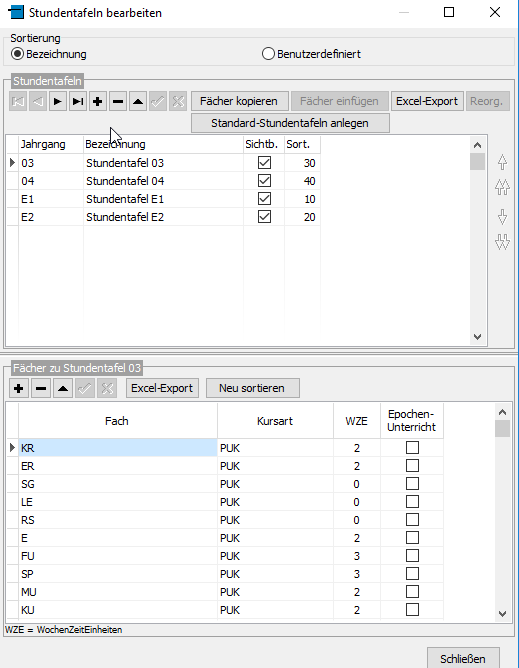
Im oberen Teil werden die vorhandenen Stundentafeln angezeigt, im unteren Teil die Fächer, die zur jeweils ausgewählten Stundentafel gehören.
Wenn Sie noch keine Stundentafeln eingerichtet haben, können Sie diese über den Schalter „Standard-Stundentafeln anlegen“ automatisch erzeugen lassen.
Sie können die Stundentafeln aber auch individuell anlegen, aktivieren Sie dazu den „Plus“-Schalter (im oberen Teil des Fensters). In der Tabelle wird dann eine neue leere Zeile eingefügt. Wählen Sie dann den Jahrgang, für den die Stundentafel gelten soll, aus der Liste aus und geben Sie eine aussagekräftige Bezeichnung ein (frei wählbar).
Nachdem dies geschehen ist, aktivieren Sie den „Häkchen“-Schalter, um die Bezeichnung der Stundentafel zu speichern.
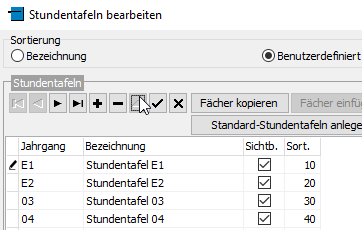
Nun können die Fächer zu der neu angelegten Stundentafel eingerichtet werden. Wechseln Sie dazu in den unteren Teil des Fensters und aktivieren Sie den dortigen „Plus“-Schalter. Es wird wieder eine leere Zeile in der Tabelle angelegt, wählen Sie in der Spalte „Fach“ ein Fach aus, das in der Stundentafel enthalten sein soll (Auswahlliste).
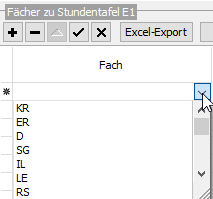
Optional können Sie auch die Kursart (meist PUK=Unterricht im Klassenverband) und die „Wochenzeiteinheiten“ (WZE, i.d.R. die Anzahl der Schulstunden, sofern Ihre Schule nicht ein alternatives Stundenmodell benutzt) eingeben. Geben Sie so alle Fächer der Stundentafel ein.
Bitte beachten Sie, dass in der Stundentafel keine Lehrkräfte zugewiesen werden, da diese pro Klasse und pro Schuljahr wechseln können.
Hinweis: In der Grundschule sind die Stundentafeln für die einzelnen Jahrgänge in der Regel recht ähnlich. Damit Sie die Fächer nicht zu jeder einzelnen Stundentafel auf die oben beschriebene Weise eingeben müssen, können Sie wie folgt vorgehen:
- Geben Sie eine Stundentafel wie beschrieben ein
- Aktivieren Sie dann den Schalter „Fächer kopieren“
- Legen Sie dann eine neue Stundentafel an und speichern diese
- Aktvieren Sie dann den Schalter „Fächer einfügen“
Sonderfall Religion
Religion nimmt bei den Stundentafeln eine gewisse Sonderrolle ein. Im Gegensatz zu den anderen Fächern wird katholische und evangelische Religionslehre (und evtl. auch islamische Religionslehre) nur einem Teil der Schüler des jeweiligen Jahrganges zugewiesen. Es gibt zwei Optionen, mit den Religionsfächern umzugehen:
- Die Religionsfächer sind in den Stundentafeln enthalten Nach der Zuweisung der Stundentafeln (s.u.) muss dann bei den Kindern, die den betreffenden Religionsunterricht nicht besuchen, das Fach gelöscht (oder das Häkchen „auf Zeugnis“ deaktiviert) werden.
- Die Religionsfächer sind in den Stundentafeln nicht enthalten Nach der Zuweisung der Stundentafeln muss das jeweilige Religionsfach individuell den jeweiligen Kindern zugewiesen werden.
Beide Optionen sind im Anhang 1 beschrieben.
Stundentafel zuweisen
Nachdem die Stundentafeln eingerichtet wurden, können sie über einen Gruppenprozess den Schülern zugewiesen werden. Gehen Sie hierzu wie folgt vor:
- Filtern Sie auf den jeweiligen Jahrgang
- Aktivieren Sie den Gruppenprozess „Fächer → Stundentafeln zuweisen“
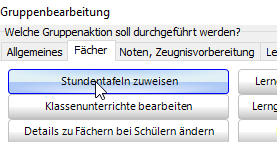
- Wählen Sie die Stundentafel für den Jahrgang aus
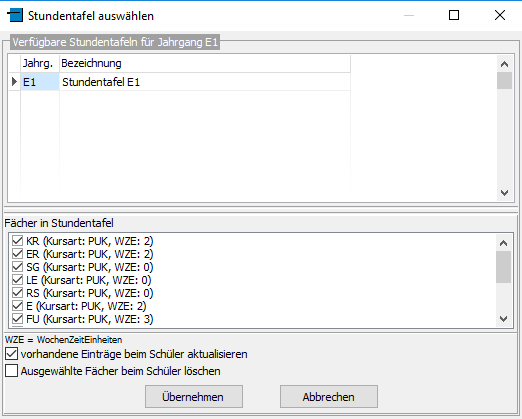
und aktivieren Sie dann den Schalter „Übernehmen“. Anschließend können Sie ggf. das Schuljahr auswählen (standardmäßig werden die Fächer der Stundentafel in das aktuelle Halbjahr eingetragen). Nach Abschluss des Gruppenprozesses sind dann bei allen Kindern des ausgewählten Jahrganges die Fächer aus der Stundentafel eingetragen (auf Karteireiter „Akt. Halbjahr → Leistungsdaten“).
Lehrkräfte zuweisen
Nach der Zuweisung der Stundentafel sollten auch die Lehrkräfte, die die einzelnen Fächer unterrichten, zugewiesen werden:
Wichtig: Wenn die Noteneingabe über die Internet-Anwendung SchILDweb erfolgen soll, muss die Zuweisung der Lehrkräfte zwingend erfolgen. In SchILDweb können Noten nur von den Lehrkräften eingegeben werden, die das jeweilige Fach unterrichten.
Die Zuweisung der Lehrkräfte für die einzelnen Fächer erfolgt auf Klassenebene (da das gleiche Fach von unterschiedlichen Lehrkräften unterrichtet werden kann), die Bearbeitung ist aber auch für einen kompletten Jahrgang möglich, d.h. Sie können die Filterung auf den Jahrgang (wie bei der Zuweisung der Stundentafeln) beibehalten.
Gehen Sie dann wie folgt vor:
- Aktivieren Sie den Gruppenprozess „Fächer → Klassenunterrichte bearbeiten“
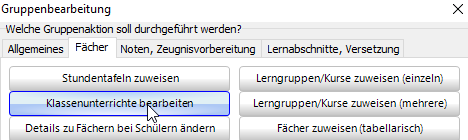
- Es erscheint dann eine Liste der Fächer, die in den Klassen unterrichtet werden.
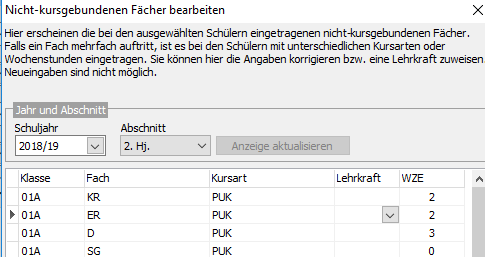
- Tragen Sie nun pro Fach die Lehrkraft ein, die ein Fach in der jeweiligen Klasse unterrichtet.
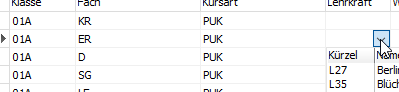
- Beim Schließen des Fensters erscheint dann eine Abfrage, ob die Änderung gespeichert werden soll.
Online: Textzeugnisse vorbereiten
Textzeugnisse vorbereiten
Floskeln bearbeiten
An der Grundschule werden (zumindest bis einschließlich Jahrgang 03) im Zeugnis neben den Noten auch Erläuterungen zu jedem Fach oder zur allgemeinen Lernentwicklung und zum Leistungsstand gemacht. Um Sie bei der Eingabe solcher Texte zu unterstützen, können in SchILD-NRW 2 sogenannte „Floskeln“ verwendet werden. Dies sind Textbausteine, die in den Bemerkungsfeldern eingefügt werden können. Es können auch „Platzhalter“ verwendet werden, um z.B. automatisch den Vornamen eines Kindes einzufügen.
Anfänglich sind noch keine Floskeln in der Datenbank vorhanden, es können aber „Standard-Floskeln“ aus einer vorhandenen Textdatei importiert werden. Diese heißt in der Regel „Floskeln.txt“ und befindet sich in Ihrem Schulverzeichnis. Gehen Sie hierzu wie folgt vor:
- Aktivieren Sie den Menüpunkt "Schulverwaltung → "Floskeln" bearbeiten". Es erscheint das Fenster "Floskeln bearbeiten…"

- Aktivieren Sie dort den Schalter "Import", es erscheint dann ein Dateiauswahldialog, dort die Datei "Floskeln.txt" auswählen. Anschließend enthält der Katalog die Floskeln aus der Datei.
Es können aber auch Floskeln individuell angelegt werden. Gehen Sie dazu wie folgt vor:
- Filtern Sie auf eine „Floskel-Gruppe“:
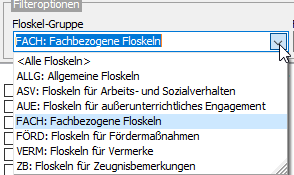
Je nach gewählter Floskel-Gruppe stehen dann weitere Filteroptionen zur
Verfügung, z.B. bei Fachfloskeln für das betreffende Fach:
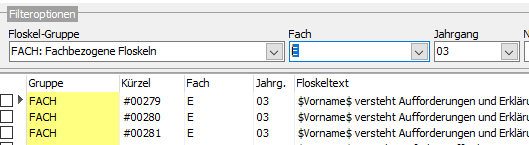
- Aktivieren Sie den „Plus“-Schalter und geben Sie den Floskeltext ein. Wichtig: Für jede Floskel muss ein eindeutiges Kürzel eingegeben werden, wenn Sie dieses leer lassen, wird ein Kürzel automatisch erzeugt. Das Kürzel kann bei der späteren Verwendung der Floskel als „Tastenkombination“ dazu verwendet werden, den Floskeltext einzufügen.
Hier noch weitere Hinweise:
- In den Floskeln können auch "Platzhalter" verwendet werden: $Vorname$ wird bei der Verwendung einer Floskel bei einem konkreten Kind durch den individuellen Vornamen ersetzt. Es sind aber auch "geschlechtsspezifische" Bemerkungen möglich, diese werden in der folgenden Form eingegeben:
&männliche Form%weibliche Form&
z.B. $Vorname$ hat sich in Konfliktsituationen auf dem Schulhof oft als &Streitschlichter%Streitschlichterin& hervorgetan.
Aus obigem Beispiel wird somit (je nach Geschlecht und Vorname):
„Andreas hat sich in Konfliktsituationen auf dem Schulhof oft als Streitschlichter hervorgetan.“
„Lena hat sich in Konfliktsituationen auf dem Schulhof oft als Streitschlichterin hervorgetan.“
- Jede Floskel muss zu einer Gruppe gehören, bei der Verwendung der Floskeln wird dann situationsbedingt auf die entsprechende Gruppe gefiltert. Die Floskeln der Gruppe ASV stehen z.B. nur bei der Texteingabe für das Arbeits- und Sozialverhalten zur Verfügung. Eine Sonderrolle spielen Floskeln, die der Gruppe ALLG zugeordnet sind, diese stehen zusätzlich immer zur Verfügung.
- Bei Fachfloskeln kann auch ein „Niveau“ eingetragen werden. Die Niveaus können frei definiert werden (max. 2 Zeichen) und müssen nicht zwingend den Notenstufen entsprechen. Auf die Niveaus kann bei der Verwendung der Floskeln auch gefiltert werden.
- Fachfloskeln für den Jahrgang E3 können nicht definiert werden, beim Jahrgang E3 werden die gleichen Floskeln wie beim Jahrgang E2 verwendet.
- Die Floskeln werden in den Eingabefenstern unterhalb des jeweiligen Editierbereiches angezeigt. Sie können dort per Doppelklick auf die gewünschte Floskel in den Editierbereich übernommen werden. Alternativ kann auch das Kürzel manuell eingetragen werden, danach muss unbedingt die Enter-Taste betätigt werden.
Wichtig: Damit die automatische Umsetzung des Kürzels in den Floskeltext funktioniert, muss das Kürzel unbedingt mit einem #-Zeichen beginnen!
- Floskeln können auch aus einer Excel-Datei importiert werden. Diese muss folgenden Aufbau haben:
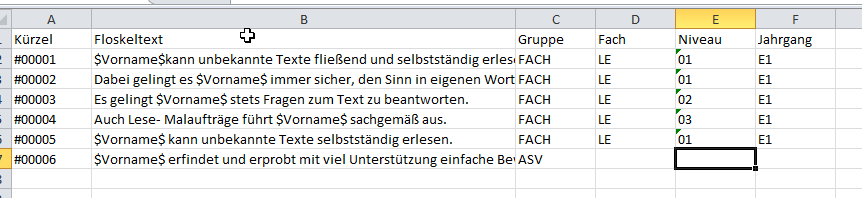
Der Inhalt der Spalte „Kürzel“ kann leer sein (die Spalte muss aber existieren!), beim Import wird dann ein Kürzel automatisch generiert. Bei „Fachfloskeln“ (Gruppe FACH) muss auch das zugehörige Fach (gleiche Schreibweise wie im Fächerkatalog von SchILD-NRW 2) und ggf. das Niveau und der Jahrgang eingetragen sein.
Der Import erfolgt über den Schalter „Import“ im Fenster „Floskeln bearbeiten“, wählen Sie dann aber im Dateiauswahl-Dialog die Datenart „Excel-Dateien“.
Inklusionszeugnisse
Das Hybridzeugnis kann für Schülerinnen und Schüler aus der Jahrgangsstufe 4, die zieldifferent unterrichtet werden, genutzt werden. Dazu muss in SchILD-NRW 2 die Auswahl „zieldifferentes Lernen“ unter Individualdaten II aktiviert sein.
Online: Noteneingabe in SchILDweb
Noteneingabe in SchILDweb
Allgemeine Informationen
Mit dem SchILDweb Notenmodul haben Lehrerinnen und Lehrer über das Inter- oder Intranet direkten Zugriff aus Schülerleistungsdaten in SchILDzentral. Diese können dann mit Hilfe eines aktuellen Webbrowsers eingesehen und editiert werden. Neben der reinen Noteneingabe können auch Bemerkungen zur Lernentwicklung und Zeugnisbemerkungen eingegeben werden. Dem Anwender steht hierfür eine komfortable Benutzeroberfläche mit selbstdefinierbaren Filter- und Anzeigefunktionen zur Verfügung.
Die Rechte für Datenzugriff und Bearbeitung werden von SchILDzentral gesteuert. Über ein sicheres Einmal-Kennwort wird der Zugriff auf SchILDweb aktiviert. Eine verschlüsselte SSL-Verbindung sowie ein sicheres Sitzungs-Management verhindern den Fremdzugriff auf Schülerdaten.
Damit SchILDweb von einer Lehrerin oder einem Lehrer verwendet werden kann, müssen folgende Voraussetzungen erfüllt sein:
- Für die betreffende Person muss in SchILDzentral eine gültige E-Mail-Adresse hinterlegt sein
- Bei den Schülern, die von der jeweiligen Lehrkraft unterrichtet werden, müssen die unterrichteten Fächer mit Angabe der Lehrkraft eingetragen sein (siehe Abschnitt „Stundentafeln zuweisen“)
Erster Aufruf
Sind die obigen Voraussetzungen erfüllt, so kann SchILDweb wie folgt gestartet werden:
- Rufen Sie SchILDweb in Ihrem Browser über die Internet-Adresse auf, die sie von Ihrem Schulträger erhalten haben
- Es erscheint dann ein Anmeldedialog, in dem Sie Ihren Login-Namen eingeben müssen. Der Login-Name setzt sich aus Ihrem Lehrerkürzel (wie in SchILDzentral) und der Schulnummer Ihrer Schule zusammen. Beispiel: Wenn das Lehrerkürzel MEI ist und Sie an der Schule mit der Schulnr. 123456 unterrichten, so geben Sie als Login-Name MEI123456 ein.
- Bei der ersten Anmeldung müssen Sie ein Einmal-Kennwort beantragen, dazu klicken Sie auf den Link „Neues Passwort beantragen“.
- Anschließend müssen Sie Ihre E-Mail-Adresse angeben, die Eingabe wird mit der in SchILDzentral hinterlegten E-Mail-Adresse verglichen, nur wenn die
Angaben identisch sind, wird eine E-Mail mit einem temporären Passwort an die Adresse geschickt. Bei Eingabe einer falschen Adresse wird der Vorgang abgebrochen.
- Anschließend können Sie sich mit dem per Mail erhaltenen Passwort anmelden.
- Nach der Anmeldung muss allerdings das Passwort sofort geändert werden. An das von Ihnen gewählte Passwort werden gewisse Sicherheitsanforderungen gestellt. Es muss mindestens jeweils eines der folgenden Zeichenarten enthalten:
-
Großbuchstaben
-
Kleinbuchstaben
-
Ziffer
-
Sonderzeichen
-
Hinweis: Fall Sie Ihr Passwort vergessen haben (oder dreimal hintereinander ein falsches Passwort eingegeben haben), aktivieren Sie wieder den Link „Neues Passwort beantragen“, die beschriebene Prozedur muss dann erneut durchlaufen werden.
Noten und fachbezogene Bemerkungen eingeben
Nach erfolgreicher Anmeldung werden auf dem Karteireiter „Leistungsdaten“ die Schüler und Fächer angezeigt, die von Ihnen unterrichtet werden.
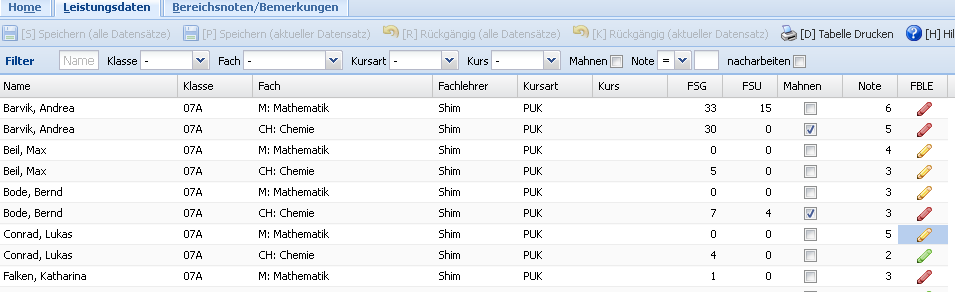
Die Abkürzungen in den Spaltenüberschriften haben dabei folgende Bedeutung:
- FSG: Anzahl der Gesamt-Fehlstunden
- FSU: Anzahl der unentschuldigten Fehlstunden
- FBLE: Fachbezogene Lernentwicklung
Eingaben in den ersten sechs Spalten (bis einschl. „Kurs“) sind gesperrt, eine Eingabe in den Fehlstundenspalten ist nur möglich, wenn in SchILDzentral für die jeweilige Jahrgangsstufe ein „fachbezogenes Fehlstundenmodell“ eingestellt wurde. Bei Grundschulen ist dies meist nicht der Fall, hier werden i.d.R. die „Gesamtfehlstunden“ erfasst (die nur der Klassenlehrer/die Klassenlehrerin eingeben kann).
In der Spalte „Note“ können Sie die jeweilige Note eintragen.
Bei einem Klick auf das „Stiftsymbol“ in der Spalte „FBLE“ öffnet sich ein Editor, in dem Sie eine Bemerkung zur fachbezogenen Lernentwicklung eingeben können.
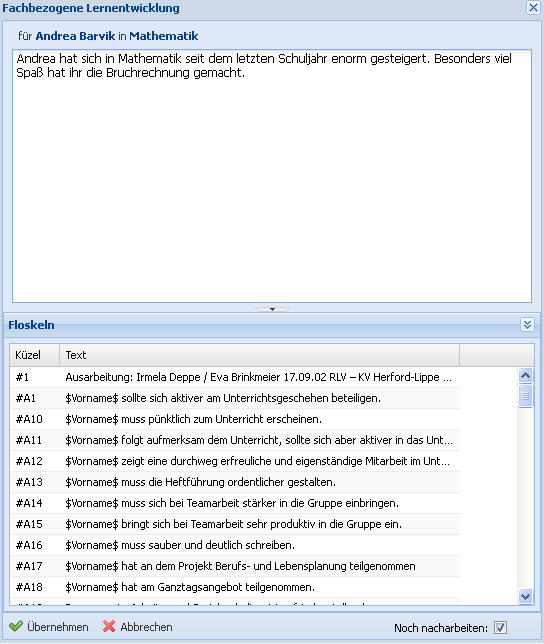
Dabei stehen Ihnen auch die Floskeln zur Verfügung (siehe Abschnitt „Floskeln bearbeiten“). Um einen Floskeltext in den Editierbereich zu übernehmen, führen Sie einen Doppelklick auf die entsprechende Floskel aus, der Text wird dann an der jeweiligen Cursor-Position eingefügt. Sofern die Floskel auch einen Platzhalter für den Vornamen enthält, wird dieser automatisch durch den Vornamen des Kindes ersetzt.
Über das Kontrollhäkchen „Noch nacharbeiten“ können Sie festlegen, ob Sie mit der Texteingabe fertig sind. In der Tabellendarstellung wird dann das Stiftsymbol wie folgt dargestellt:
- Rot: Es ist eine Texteingabe vorhanden, diese muss aber noch nachgearbeitet werden
- Gelb: Es ist noch keine Texteingabe vorhanden
- Grün: Es ist eine Texteingabe vorhanden, die Bearbeitung ist abgeschlossen
Hinweis: Ein rotes Dreieck in einer Zelle der Tabelle deutet an, dass die jeweiligen Angaben geändert, aber noch nicht gespeichert wurden
Eingaben durch Klassenlehrer
Wenn Sie Klassenlehrer oder Klassenlehrerin sind, steht Ihnen zusätzlich noch der Karteireiter „Bereichsnoten/Bemerkungen“ zur Verfügung. In den Spalten
- A&S (für Arbeits- und Sozialverhalten)
- ZB (für Zeugnis-Bemerkung)
- L&L (für Lernentwicklung und Leistungsstand)
Können Sie „globale“ (also nicht an ein Fach gebundene) Texteinträge machen. Der Vorgang ist der gleiche wie zuvor beschrieben.
Hinweis: Eingaben bei den „globalen“ Angaben zur Lernentwicklung und zum Leistungsstand haben bei der Zeugnisausgabe Vorrang vor den fachbezogenen Eingaben. Wenn Sie also zu jedem Fach einen eigenen Bemerkungstext eingeben wollen, so muss dies beim jeweiligen Fach auf dem Karteireiter „Leistungsdaten“ erfolgen, auf dem Karteireiter „Bereichsnoten/Bemerkungen“ darf dann in der Spalte „L&L“ nichts eingegeben werden.
Soll dagegen die Lernentwicklung und der Leistungsstand zusammenfassend für alle Fächer separat auf dem Zeugnis ausgegeben werden, so muss die Eingabe in der Spalte „L&L“ erfolgen.
Änderungen speichern
Geänderte Daten werden nicht sofort in der Datenbank gespeichert. Sie können den Speichervorgang für alle geänderten Datensätze aktivieren, indem Sie den Schalter „Speichern (alle Datensätze)“ anklicken. Um nur den aktuellen Datensatz zu speichern, klicken Sie auf „Speichern (aktueller Datensatz)“
Alternativ können Sie auch die Tastenkombination „Alt-S“ bzw. „Alt-P“ benutzen.
Wenn Sie sich aus SchILDweb abmelden und noch nicht gespeicherte Änderungen vorhanden sind, so erscheint die folgende Abfrage, über die Sie festlegen können, was mit diesen Änderungen geschehen soll.
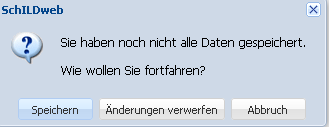
Online: Zeugnisse ausgeben
Zeugnisse ausgeben
Für eine Ausgabe in Heftform folgen Sie anschließend der Anleitung zum Broschürendruck.
Allgemeine Angaben
Um die Noten und Bemerkungen über den Report-Explorer von SchILDzentral als Zeugnis auszugeben, muss zuerst (sofern noch nicht geschehen) die entsprechende „Druckvorlage“ in ein geeignetes Verzeichnis unterhalb Ihres Report-Verzeichnisses kopiert werden.
Das Report-Verzeichnis heißt in der Regel „\SchILD-NRW 2-Reports“ und befindet sich in Ihrem Schulverzeichnis. Im Report-Verzeichnis sollten Sie ein geeignetes Unterverzeichnis (z.B. „GS-Zeugnisse“, der Name ist aber beliebig) anlegen. In dieses Verzeichnis kopieren Sie bitte die Druckvorlagen
- GS-Zeugnis_Klasse_01_bis_04.rtm (Vorlage für Textzeugnis)
- GrundschulzeugnisEinstellungen.ini (Konfigurationsdatei, über die Einträge darin lässt sich das Verhalten der Zeugnis-Reportvorlage steuern, siehe Anlage 2)
Falls diese Ihnen nicht vorliegt, fragen Sie bitte Ihren Schulträger oder Ihren Fachberater.
Das Layout des Deckblattes (Zeugnis_Kopf_GS.rtm) kann von Ihnen (in gewissem Rahmen) verändert werden, die eigentliche Zeugnisvorlage („GS- Zeugnis_Klasse_01_bis_04.rtm“), die die eigentliche Logik enthalten, sollten nicht verändert werden (Änderungen gehen bei einem Update der beiden Vorlagen verloren). Sie können das Erscheinungsbild aber über Einträge in einer Konfigurationsdatei individuell anpassen. Weitere Details hierzu finden Sie in Anhang 2.
Hinweis: Falls Sie für bestimmte Jahrgänge abweichende Deckblätter verwenden möchten, so gehen Sie wie folgt vor:
- Legen Sie für jeden Jahrgang ein separates Verzeichnis an (z.B. \SchILD-NRW 2- Reports\GS-Zeugniss\E1, . \SchILD-NRW 2-Reports\GS-Zeugniss\E2 usw.)
- Kopieren Sie die o.a. Reportvorlagen in jedes dieser Unterverzeichnisse.
- Passen Sie das Deckblatt (Zeugnis_Kopf_GS.rtm) jahrgangsbezogen an, markieren Sie dazu die jeweilige Vorlage, aktivieren Sie die rechte Maustaste und wählen die Option „Report bearbeiten“. Es erscheint dann der Report-
Designer von SchILD-NRW 2.

Um ein Zeugnis auszudrucken, gehen Sie wie folgt vor:
- Filtern Sie auf die jeweilige Klasse oder den Jahrgang. Die Zeugnisvorlage erkennt zwar automatisch, in welchen Jahrgang (und Halbjahr) sich ein Kind befindet (und steuert damit das Erscheinungsbild des Zeugnisses), dennoch empfiehlt es sich, vor der Ausgabe auf eine Klasse oder einen Jahrgang zu filtern, insbesondere, wenn die Vorlage aus unterschiedlichen Verzeichnissen geladen werden (wegen eines jahrgangsbezogenen Layouts des Deckblattes).
- Klicken Sie danach auf den Schalter „Drucken“ in der Werkzeugleiste von SchILDzentral, es erscheint dann der Report-Explorer.
- Im linken Teil des Fensters werden die einzelnen Verzeichnisse unterhalb des Reportverzeichnisses angezeigt, im rechten Teil die Reportvorlagen, die sich im jeweils ausgewählten Unterverzeichnis befinden.
- Wählen Sie dort das Verzeichnis aus, das die gewünschte Reportvorlage enthält.
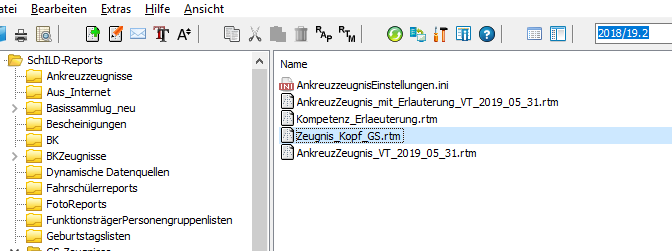
- Um einen Report auszugeben, führen Sie einen Doppelklick auf die entsprechende Vorlage aus. Bei Vorlagen, die Schülerdaten ausgeben, erscheint anschließend das folgende Fenster.
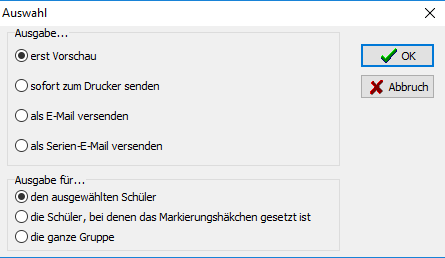
Hier können Sie z.B. auswählen, ob die ausgewählte Vorlage erst in einem Vorschaufenster angezeigt oder direkt auf einem Drucker ausgegeben werden soll. Weiterhin können Sie festlegen, ob die Ausgabe nur für den ausgewählten Schüler oder die ganze Gruppe (Klasse, Jahrgang) erfolgen soll. Bei Zeugnissen wird man i.d.R. die Option „die ganze Gruppe“ wählen.
- Bei einer Zeugnisvorlage erscheint dann das folgende Fenster, in dem Sie Angaben zum Wiederbeginn des Unterrichters und evtl. zu Elternsprechtagen machen können. Die hier gemachten Angaben werden auch auf dem Zeugnis ausgegeben.
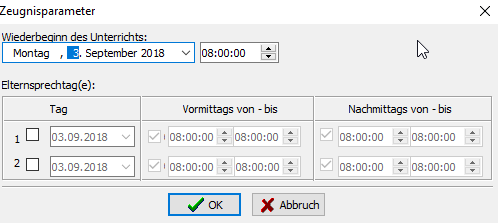
Falls die Zeugnisse als „Broschüren“ ausgegeben werden sollen, beachten Sie bitte die Hinweise in Anhang 3.
Spezielle Informationen zum Textzeugnis
Im Folgenden finden Sie einige Erläuterungen, wie sich das Erscheinungsbild des Text-Zeugnisses beeinflussen lässt. Dies wird mit Beispielausgaben für den Jahrgang 03 und 04 im Anhang 4 demonstriert.
Anzeige von Arbeits- und Sozialverhalten
Die Zeugnisvorlage enthält einen Bereich, in dem die Angaben zum Arbeits- und Sozialverhalten angezeigt werden. Dieser Bereich wird aber nur angezeigt, wenn tatsächlich eine Texteingabe für das Arbeits- und Sozialverhalten vorhanden ist.
Anzeige von Lernentwicklung- und Leistungsstand
Die Zeugnisvorlage enthält einen weiteren Bereich, in dem allgemeine Angaben zur Lernentwicklung und zum Leistungsstand ausgegeben werden können. Dieser Bereich wird aber nur angezeigt, wenn tatsächlich eine entsprechende Texteingabe vorhanden ist. Falls dies der Fall ist, haben diese allgemeinen Bemerkungen Vorrang vor evtl. vorhandenen fachbezogenen Bemerkungen zur Lernentwicklung und zum Leistungsstand. Sie müssen sich daher grundsätzlich entscheiden, ob bei einem
Kind für die Lernentwicklung und den Leistungsstand Bemerkungen pro Fach gemacht (und ausgegeben) werden sollen oder ob die Lernentwicklung und der Leistungsstand zusammenfassend beurteilt werden soll.
Versetzungsvermerk
Wird das Zeugnis für das zweite Halbjahr erzeugt, so wird auch der Versetzungsvermerk (in der Form „Markus wird zum 01.08.2013 in die Klasse 03A versetzt“) ausgegeben. Dazu werden die Angaben auf dem Karteireiter „Akt. Halbjahr“ ausgewertet.

Empfehlung zur Wahl der Schulformen in der Sekundarstufe I: Wird das Zeugnis im ersten Halbjahr für einen Schüler der Jahrgangsstufe 04 erzeugt, so wird auch die Empfehlung zur Wahl der Schulform in der Sekundarstufe I mit ausgegeben.
Hinweis: Die Empfehlung zur Wahl kann auf dem Karteireiter „Individualdaten II“, Rubrik „Grundschulbesuch“) eingetragen werden.

Außerdem können Sie auf dem Karteireiter „Akt. Halbjahr“ eine Erläuterung zu der Entscheidung eingeben
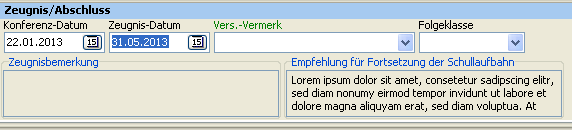
Über einen Doppelklick in das Textfeld öffnet sich ein Editor, mit dem Sie den Text bearbeiten können.
Online: Religion individuell zuweisen
Religion individuell zuweisen
Da die Klassen in den meisten Fällen konfessionell gemischt sind, kann der Religionsunterricht (genauer gesagt katholischer, evangelischer und evtl. islamischer Religionsunterricht) in der Regel nicht global für alle Kinder einer Klasse zugewiesen werden. Es gibt dazu zwei Optionen
- In die Stundentafel werden keine Religionsfächer aufgenommen, vielmehr wird das jeweilige Religionsfach nachträglich den Kindern zugewiesen.
- In die Stundentafel werden alle Religionsfächer aufgenommen, nach Zuweisung der Stundentafel werden die „überflüssigen“ Religionsfächer gelöscht.
In beiden Fällen können entsprechende Gruppenprozesse verwendet werden.
Religionsfächer nachträglich zuweisen
Führen Sie den Vorgang klassenweise durch, d.h. filtern Sie auf eine Klasse.
Aktivieren Sie dann in der Schülerliste (linker Teil des Hauptfensters) bei den Kindern, die am evangelischen Religionsunterricht teilnehmen, das „Kontrollhäkchen“ am linken Rand. Die Namen werden mit blauem Hintergrund dargestellt. Hinweis: Der evangelische Religionsunterricht wird hier nur exemplarisch verwendet, Sie können natürlich auch mit den Kindern beginnen, die am katholischen Religionsunterricht teilnehmen.
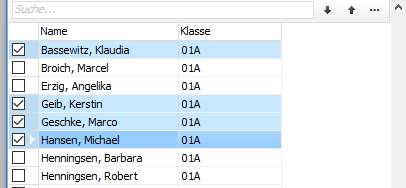
Aktivieren Sie nun den Gruppenprozess „Fächer“, es erscheint dann das folgende Fenster
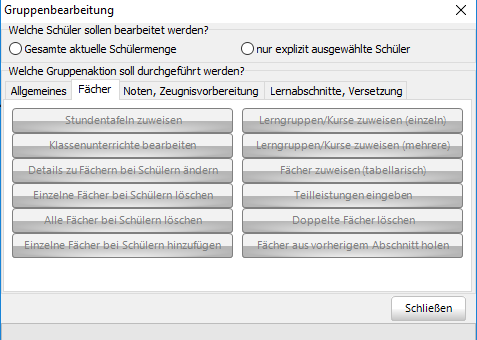
Das Programm hat erkannt, dass Sie einige Kinder explizit ausgewählt haben und
will nun „wissen“, ob der folgende Gruppenprozess sich nur auf die explizit ausgewählten Kinder beziehen soll. Da dies der Fall ist, aktivieren Sie daher die Option „nur explizit ausgewählte Schüler“.
Klicken Sie anschließend auf den Schalter „Einzelne Fächer bei Schülern hinzufügen“.
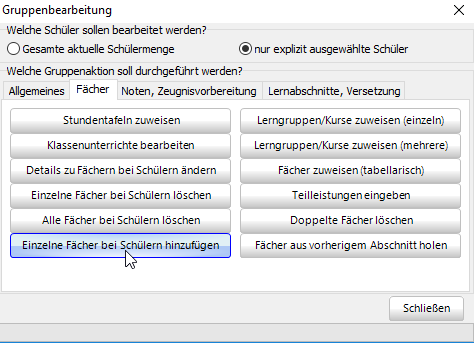
Es erscheint dann das folgende Fenster, in dem Sie das Fach und die Lehrkraft auswählen können.
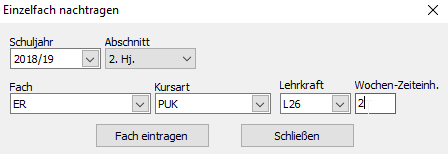
Klicken Sie anschließend auf den Schalter „Fach eintragen“, danach auf den Schalter „Schließen“.
Wiederholen Sie den ganzen Vorgang mit den Kindern, die am katholischen und evtl. am islamischen Religionsunterricht teilnehmen.
Hinweis: Falls ein Religionsfach klassenübergreifend unterrichtet wird, können Sie den Vorgang z.B. auch jahrgangsweise durchführen.
Religionsfächer nachträglich löschen
Wenn die Stundentafeln alle Religionsfächer enthalten, müssen die „überflüssigen“ nachträglich gelöscht werden. Führen Sie diesen Vorgang wieder klassenweise durch.
Markieren Sie dann wie oben beschrieben, die Kinder, die am evangelischen Religionsunterricht teilnehmen und rufen Sie dann wieder den Gruppenprozess „Fächer“ auf (wieder die Option „nur explizit ausgewählte Schüler“ verwenden).
Aktivieren Sie dann den Schalter „Einzelne Fächer bei Schülern löschen“
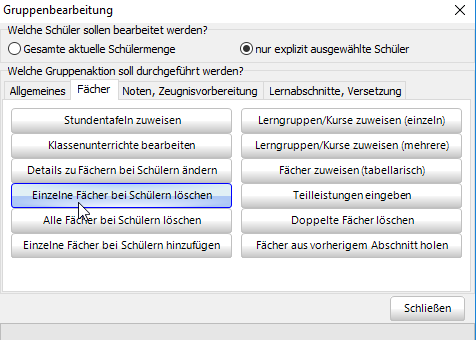
Es erscheint das folgende Fenster, wählen Sie dort das Fach KR (katholische Religionslehre) aus (Sie haben ja die Kinder ausgewählt, die am evangelischen Religionsunterricht teilnehmen) und aktivieren Sie den Schalter „OK“.
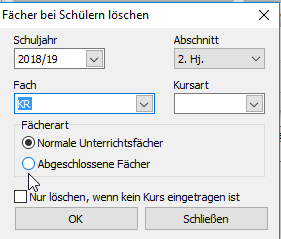
Falls die Stundentafel auch islamischen Religiosnunterricht enthält, so wiederholen Sie diesen Schritt mit diesem Fach.
Wiederholen Sie den ganzen Vorgang mit den Kindern, die am katholischen und evtl. am islamischen Religionsunterricht teilnehmen (dann natürlich sinngemäß den evangelischen und islamischen bzw. evangelischen und katholischen Religionsunterricht löschen).
Online: Zeugnislayout konfigurieren
Zeugnislayout konfigurieren
Über eine separate Konfigurationsdatei kann das Layout des Textzeugnisses angepasst werden, ohne dass die Vorlage selbst verändert werden muss. Diese Datei heißt „GrundschulzeugnisEinstellungen.ini“ und muss sich im gleichen Verzeichnis wie die Zeugnisvorlage befinden. Wenn diese Datei vorhanden ist, wird sie auch im Report-Explorer angezeigt.
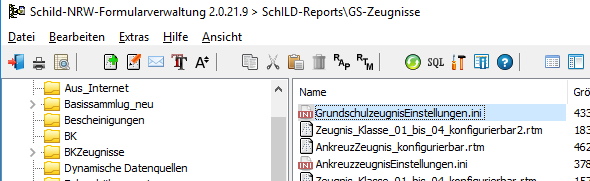
Wenn ein Doppelklick auf den Dateinamen ausgeführt wird, öffnet sich der Windows- Editor, damit kann dann die Datei bearbeitet werden. Hinweis: Bitte speichern Sie die Datei, wenn Sie Änderungen gemacht haben.
Der Inhalt der Datei sieht z.B. so aus:
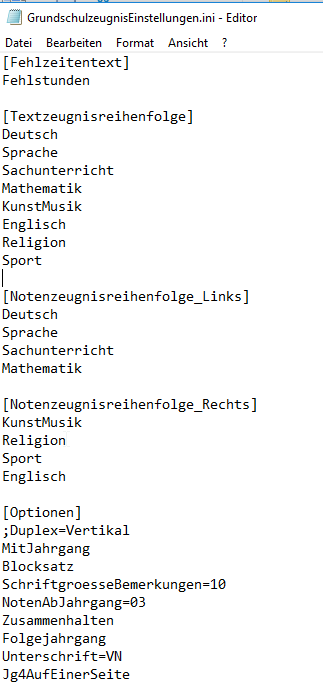
Die Datei ist in mehrere „Blöcke“ unterteilt, die jeweils eine Überschrift in eckigen Klammern haben. Wichtig: Diese Überschriften dürfen nicht verändert werden.
Die einzelnen Blöcke haben einen oder mehrere Optionen, die nachfolgend beschrieben sind.
[Textzeugnisreihenfolge]
Hier können Sie festlegen, in welcher Reihenfolge die einzelnen Fächergruppen bei der Ausgabe als Textzeugnis erscheinen sollen. Der Eintrag „Englisch“ gilt stellvertretend für alle Fremdsprachen, also auch z.B. für muttersprachlichen Unterricht in Türkisch.
Wichtig: Es dürfen nur die vorgegebenen Bezeichnungen verwendet werden (deren Reihenfolge kann aber verändert werden). Beispiel für korrekte Schreibweise: KunstMusik
Beispiel für falsche Schreibweise( da in separaten Zeilen) Kunst Musik
[Notenzeugnisreihenfolge_Links]
Im 4. Jahrgang wird die Zeugnisvorlage automatisch zu einem Notenzeugnis (mit zwei Spalten für die Fächergruppen). Hier kann die Reihenfolge in der linken Spalte festgelegt werden. Ansonsten gelten die gleichen Anmerkungen wie für den Block [Textzeugnisreihenfolge].
[Notenzeugnisreihenfolge_Rechts]
Hier kann die Reihenfolge der Fächergruppen in der rechten Spalte festgelegt werden. Wichtig: Eine Fächergruppe darf nicht in beiden Blöcken (für linke und rechte Spalte) vorkommen.
[Optionen]
In diesem Block können weitere Optionen eingestellt werden. Falls eine Option nicht verwendet werden soll, kann dem jeweiligen Text ein Semikolon vorangestellt werden (Beispiel „Duplex“ in obiger Abbildung). Die einzelnen Einträge haben folgende Bedeutung:
Duplex
Über diese Option kann ein doppelseitiger Druck aktiviert werden (sofern der verwendete Drucker dies unterstützt). Als Vorgabe wird dabei die Seite „an der langen Seite“ gedreht (gleichbedeutend mit „Duplex=Vertikal“). Bei manchen Druckern kann es aber evtl. notwendig sein, stattdessen „Duplex=Horizontal“ zu verwenden, falls das Ergebnis mit der Option „Duplex“ oder „Duplex=Vertikal“ nicht zufriedenstellend ist.
MitJahrgang
Wenn diese Option aktiviert ist (also ohne vorangestelltes Semikolon) wird zusätzlich zu der Angabe, welcher Klasse sein Kind besucht, auch der Jahrgang mit ausgegeben (also z.B. „Bärenklasse, Jahrgang 03“). Dies hat aber nur Auswirkungen, wenn sich das Kind im Jahrgang 03 oder 04 befindet, im Jahrgang E1, E2 und E3 hat diese Option keine Auswirkung, da automatisch das Schulbesuchsjahr mit ausgegeben wird.
Blocksatz
Wenn diese Option aktiviert ist (also ohne vorangestelltes Semikolon) werden die Textfelder im Zeugnis als Blocksatz ausgegeben, ansonsten werden Sie linksbündig formatiert.
SchriftgroesseBemerkungen=11Hier kann die Schriftgröße für die Bemerkungstexte festgelegt werden (z.B.
SchriftgroesseBemerkungen=11).
NotenAbJahrgang=03Über diesen Eintrag kann festgelegt werden, ab welchem Jahrgang (E1, E2, 03, 04) die Notenfelder auf dem Zeugnis angezeigt werden, Vorgabe ist Jahrgang 03.
Zusammenhalten
Wenn diese Option aktiviert ist (also ohne vorangestelltes Semikolon) werden die einzelnen Fächer auf dem Zeugnis zusammengehalten, es wird also kein automatischer Zeilenumbruch innerhalb eines Faches eingefügt, falls die Angaben nicht mehr vollständig auf eine Seite passen. Das kann aber dazu führen, dass mehr Platz verbraucht wird, weil beim Druck die Bemerkungstexte zu einem Fach dann komplett auf die nächste Seite verschoben werden.
ASVSeite2
Wenn diese Option aktiviert ist (also ohne vorangestelltes Semikolon) wird der Bereich für „Arbeits- und Sozialverhalten“ erst auf der zweiten Seite dargestellt, d.h. auf der ersten Seite befinden sich nur der Schulname und die persönlichen Angaben (Name, Klasse usw.) des betreffenden Kindes.
FächerAufNeuerSeite
Wenn diese Option aktiviert ist, werden die Kompetenzbeschreibungen der „echten“ Fächer (also alles außer „Arbeits- und Sozialverhalten“ und einm optionalen, frei definierbaren „Fach“) auf einer neuen Seite ausgegeben. Hinweis: Wenn Sie eine möglichst platzsparende Ausgabe erzielen möchten, sollten Sie die Optionen „Zusammenhalten“, „ASVSeite2“ und „FächerAufNeuerSeite“ deaktivieren.
Folgejahrgang
Wenn diese Option aktiviert ist (also ohne vorangestelltes Semikolon) wird im „Versetzungstext“ anstelle der Folgeklasse der Folgejahrgang ausgegeben. Dies betrifft aber nur die Folgejahrgänge 03 und 04.
Beispiel: Folgejahrgang deaktiviert „..wird zum 01.08.2018' in die Klasse 03A versetzt.“
Folgejahrgang aktiviert „..wird zum 01.08.2018 in den Jahrgang 03 versetzt.“
Unterschrift
Über diesen Eintrag kann das „Namensformat“ bei den Unterschriften für Schulleitung und Klassenleitung festgelegt werden. Folgende Einträge sind möglich:
Unterschrift=VNDie Ausgabe erfolgt als „Vorname Nachname“ (z.B. Monika Meyer, Klassenlehrerin)
Unterschrift=NVDie Ausgabe erfolgt als „Nachname, Vorname“ (z.B. Meyer, Monika, Klassenlehrerin)
Unterschrift=NDie Ausgabe erfolgt nur als Nachname (z.B. Meyer, Klassenlehrerin) Das ist auch die Vorgabe, wenn kein Eintrag gefunden wird.
Unterschrift=ONAls Ausgabe erfolgt nur „Klassenleitung“ keine Vor- oder Nachnamen.
UnterschriftMitStVertr
Über diesen Eintrag kann man festlegen ob der/die stellvertretende Klassenlehrer/in im Unterschriftenfeld zusätzlich zur Klassenlehrerin angezeigt werden soll.
UnterschriftMitStVertr=jaStellvertretender Klassenlehrer/in wird angezeigt.
UnterschriftMitStVertr=neinStellvertretender Klassenlehrer/in wird nicht angezeigt.
SchulleitungText
Über diesen Eintrag kann ein individueller Text definiert werden, der anstelle des Namens der Schulleiterin oder des Schulleiters ausgegeben wird. Beispiel
SchulleitungText=Schulleitung/Vertretung
Wenn der Eintrag fehlt, werden die bei den Schuldaten hinterlegten Angaben verwendet.
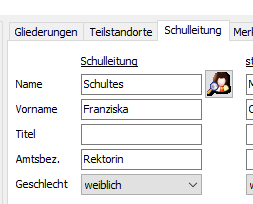
PositionSchulleitungText
Über diesen Eintrag kann festgelegt werden, wo das Unterschriftsfeld für die Schulleitung angezeigt wird, gültige Einträge sind „L“ (links) und „R“ (rechts). Das Unterschriftsfeld für die Klassenleitung wird auf der jeweils gegenüber liegenden Seite angezeigt. Beispiel:
PositionSchulleitungText=RASVText
Über diesen Eintrag kann die Überschrift für das Arbeits- und Sozialverhalten definiert werden. Falls der Eintrag fehlt, wird „Arbeits- und Sozialverhalten“ ausgegeben. Beispiel:
ASVText=ArbeitsverhaltenHinweis: Falls der Eintrag vorhanden ist, aber kein Text zugewiesen ist (also
ASVText=), wird keine Überschrift ausgegeben.LELSText
Über diesen Eintrag kann die Überschrift für „Lernentwicklung und Leistungsstand“ definiert werden. Falls der Eintrag fehlt, wird „Aussagen über die Lernentwicklung und den Leistungsstand“ ausgegeben. Beispiel:
LELSText=Leistungsstand in den FächernHinweis: Falls der Eintrag vorhanden ist, aber kein Text zugewiesen ist (also
LELSText=), wird keine Überschrift ausgegeben.Jg4AufEinerSeite
Über diesen Eintrag kann gesteuert werden, dass das Notenzeugnis für den Jahrgang 04 auf einer Seite ausgegeben werden soll. Wenn diese Option aktiviert ist, hat das folgende Auswirkungen:
- Die Schriftgröße für die Bemerkungstexte wird automatisch auf 10 Punkte gesetzt.
- Der vertikale Abstand zwischen den einzelnen Fächern wird reduziert. Zusätzlich sind folgende Bedingungen zu beachten:
- Die Zeugnisbemerkungen dürfen max. 7 Zeilen umfassen.
- Es dürfen keine fachbezogenen Bemerkungen vorhanden sein.
- Eine ausführliche Erläuterung für die „Empfehlung zur Wahl der Schulformen in der Sekundarstufe I“ ist nicht möglich.
NachnameInVersetzungsvermerk
Wenn dieser Eintrag vorhanden ist, wird auch der Nachname im Versetzungsvermerk ausgegeben ("Max Müller wird in die Klasse 03 versetzt")
WiderspruchInEingangsphaseAusblenden
Wenn dieser Eintrag vorhanden ist, wird der Widerspruchshinweis auf der letzen Seite unten ("Gegen die Entscheidung, Max Müller nicht zu versetzen...") bei Schülern der Eingangsphase nicht ausgegeben.
WiderspruchInHalbjahr1Ausblenden
Wenn dieser Eintrag vorhanden ist, wird der Widerspruchshinweis auf der letzen Seite unten ("Gegen die Entscheidung, Max Müller nicht zu versetzen...") im 1. Halbjahr nicht ausgegeben.
SonderpaedagogeText
Wenn ein Kind zusätzlich sonderpädagogisch betreut wird und die entsprechende Betreuungsperson auch aus dem Zeugnis unterschreiben soll, so kann hier der Name festgelegt werden. Eine "Kind-bezogene" Verwaltung der Sonderpädogogen ist derzeit noch nicht möglich, falls es unterschiedliche Betreuungspersonen gibt, müssen die Zeugnisse getrennt (mit entsprechender Anpassung der Option "SonderpaedagogeText") ausgegeben werden.
WiederbeginnUnterrichtJg4
Hier kann ein Text definiert werden, der im 2. Halbjahr des Jahrganges 04 bei "Wiederbeginn des Unterrichtes" ausgegeben werden soll. Beispiel: WiederbeginnUnterrichtJg4=Laut Mitteilung der aufnehmenden Schule"
Noten2spaltigAbJahrgang
Hier kann festgelegt werden, ab welchem Jahrgang die Fächer und Noten 2spaltig ausgegeben werden. Wenn nicht eingetragen ist, erfolgt dies ab dem Jahrgang 04 Beispiel: Noten2spaltigAbJahrgang=03
BemerkungenAufNeuerSeite
Wenn dieser Eintrag vorhanden ist, wird für die Bemerkungen, die hinter den Fächern und Noten ausgegeben werden, eine neue Seite erzeugt. Das betrifft z.B. allgemeine Zeugnisbemerkungen, Bemerkungen zur Versetzung, die Unterschriftsfelder usw.
Online: Ankreuzkompetenzen im ASV
Ankreuzkompetenzen im ASV
Die folgenden Optionen werden nur benötigt, falls das Zeugnis auch einen "Ankreuzbereich" für das Arbeits- und Sozialverhalten enthält. Es gibt nämlich Schulen, bei denen ASV im Jahrgang 04 nicht als Text, sondern als "Ankreuzkompetenzen" ausgegeben werden. Das Hybridzeugnis kann bei Vorhandensein solcher Daten diese auch ausgeben, das beschränkt sich aber nur auf ASV Kompetenzen, sollen Ankreuzkompetenzen anderer Fächer ausgegeben werden, so ist das Ankreuzzeugnis zu verwenden.
KeineASVAKK
Fall diese Option vorhanden ist, werden trotz Vorhandensein von ASV- Ankreuzkompetenzen diese nicht auf dem Zeugnis ausgegeben. Es gibt Schulen, die diese Angaben stattdessen auf einen separaten Beiblatt zum Zeugnis ausgeben, dann sollen die ASV-Ankreuzkompetenzen im eigentlichen Zeugnis nicht ausgegeben werden.
Kopfhoehe
Hier kann die Höhe des „Fachkopfes“ festgelegt werden (in mm). Der Wert hängt von der Textlänge der verwendeten „Kompetenzstufen“ ab und muss experimentell ermittelt werden. Vorgabe ist „Kopfhoehe=30“.
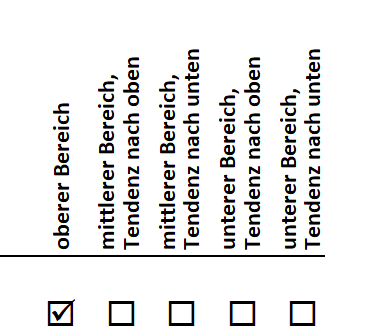
Zeilenhoehe
Hier kann die Höhe einer „Ankreuz-Zeile“ (in mm) eingestellt werden, gültige Werte sind 4 oder 5. Die Schriftgröße wird automatisch angepasst. Hinweis: Wenn die betreffende Kompetenzbeschreibung nicht in eine Zeile passt, erfolgt ein automatischer Umbruch, dadurch wird natürlich mehr Platz als der eingestellte Wert benötigt.
FachKopfSichtbarE1
FachKopfSichtbarE2
FachKopfSichtbar03
FachKopfSichtbar04
Wenn keine individuellen Angaben gemacht werden, werden die Texte für die Kompetenzstufen bei jedem „Fachkopf“ ausgegeben (siehe Abbildung oben). Dadurch wird natürlich relativ viel Platz verbraucht. Über die Optionen „FachKopfSichtbarE1=“ usw. kann für jeden Jahrgang individuell festgelegt werden, bei welchen Fächern der Kopf bzw. die Kompetenzstufen ausgegeben werden sollen. Dies sollte bei den Fächern der Fall sein, die auf einer Seite als erste erscheinen. Da dies aber von mehreren Faktoren abhängt (Reihenfolge der Fächer, Anzahl der Kompetenzbeschreibungen pro Fach, Höhe des Fachkopfes, „Zusammenhalten“ der einzelnen Fächer usw.), kann nicht automatisch entschieden werden, bei welchen Fächern die Texte für die Kompetenzstufen ausgegeben werden sollen. Zudem kann die Anzahl der Kompetenzbeschreibungen bei den einzelnen Jahrgängen sehr unterschiedlich sein. Daher kann über die Optionen „FachKopfSichtbarE1=“ usw. für jeden Jahrgang separat festgelegt werden, bei welchen Fächern der Kopf ausgegeben werden soll. Dabei sind die betreffenden Fachkürzel, getrennt durch Semikolon, anzugeben. Welche dies sind, muss für jeden
Jahrgang experimentell festgelegt werden. Das sollte natürlich erst dann geschehen, wenn endgültig festgelegt ist, welche Kompetenzbeschreibungen für die einzelnen Fächer zur Verfügung stehen sollen und in welcher Reihenfolge die Fächer auf dem Zeugnis ausgegeben werden.
Beispiel:
FachKopfSichtbarE1=D;E;M;SP;MUIm Jahrgang E1 wird der Fachkopf bei den Fächern Deutsch, Englisch, Mathematik, Sport und Musik ausgegeben.
Ankreuzsymbol
Über diesen Eintrag kann das „Ankreuzsymbol“ festgelegt werden. Gültige Einträge sind

Ankreuzsymbol=CEs wird ein „Check-Häkchen“ angezeigt.

Ankreuzsymbol=XEs wird ein „Kreuzchen“ angezeigt.
Wichtig: Möglicherweise muss bei dieser Option ein speziell angepasstes Deckblatt (Schullogo, persönliche Angaben) verwendet werden. Bitte beachten Sie hierzu die Hinweise in Abschnitt 4.1.
Online: Beispiele
Beispiele
Jahrgang 03 im zweiten Halbjahr mit allgemeinen Angaben
Bei diesem Beispiel wurden allgemeine Angaben zur Lernentwicklung und zum Leistungsstand eingegeben, diese haben Vorrang vor evtl. vorhandenen fachbezogenen Bemerkungen (die dann nicht ausgegeben werden).
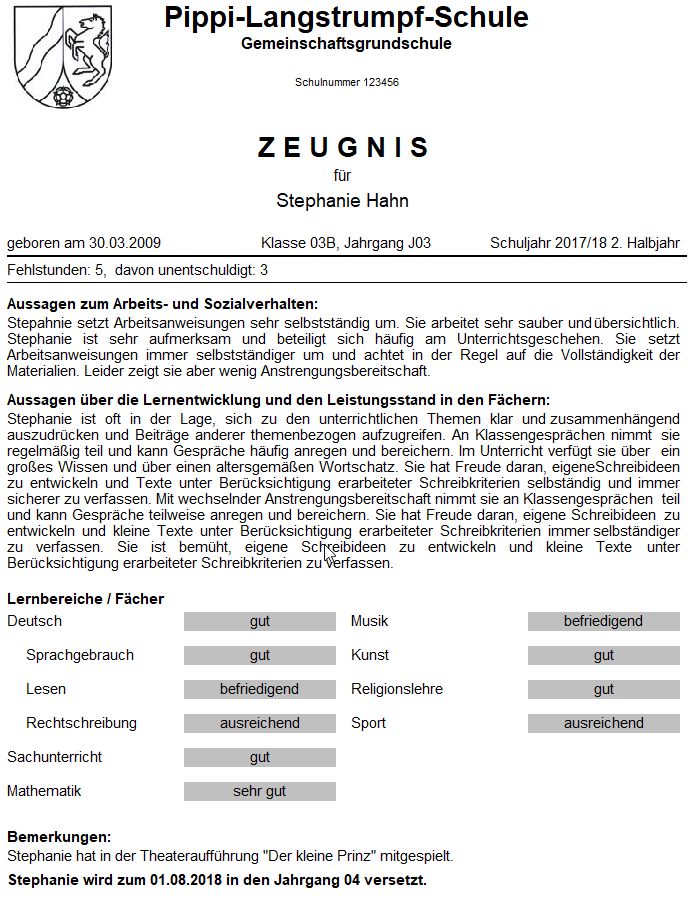
Jahrgang 03 im zweiten Halbjahr mit fachbezogenen Angaben
Bei diesem Beispiel wurden keine allgemeinen Angaben zur Lernentwicklung und zum Leistungsstand eingegeben, daher werden vorhandene fachbezogenen Bemerkungen ausgegeben.
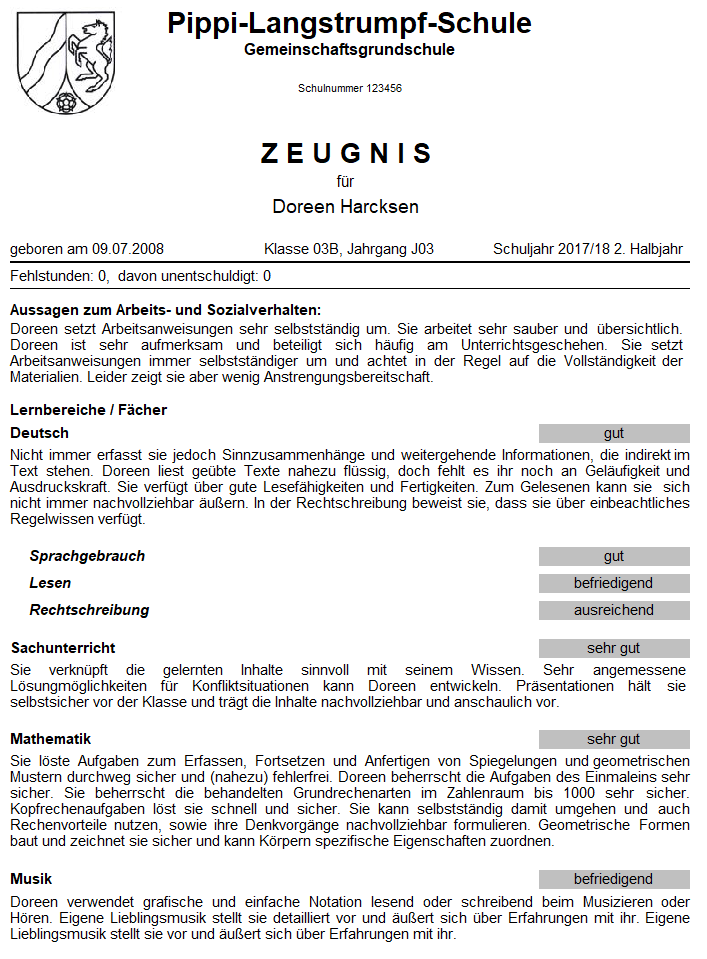
Jahrgang 04 im ersten Halbjahr mit Sozialverhalten und Schulformempfehlung
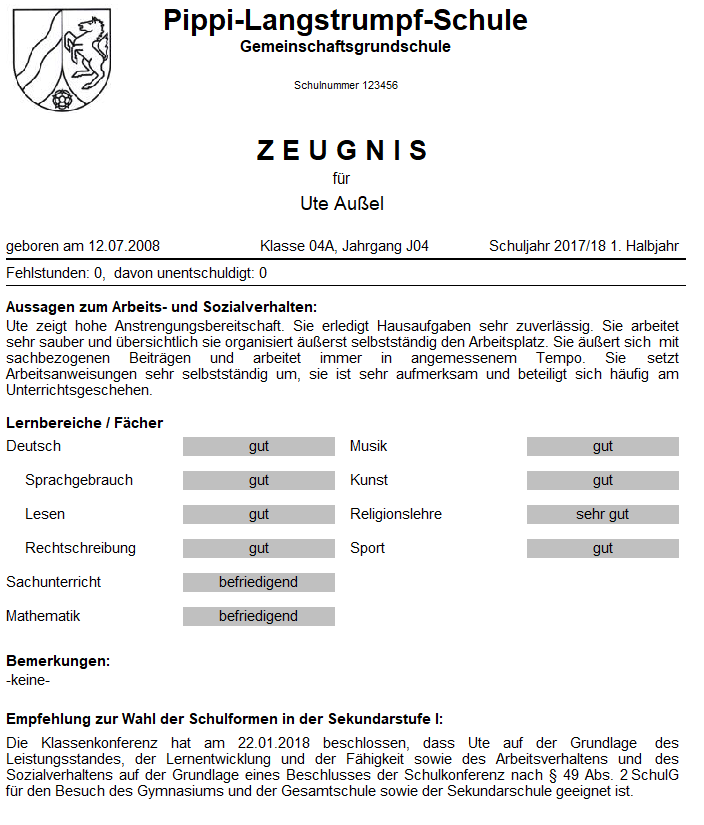
Jahrgang 04 im zweiten Halbjahr ohne Arbeits- und Sozialverhalten
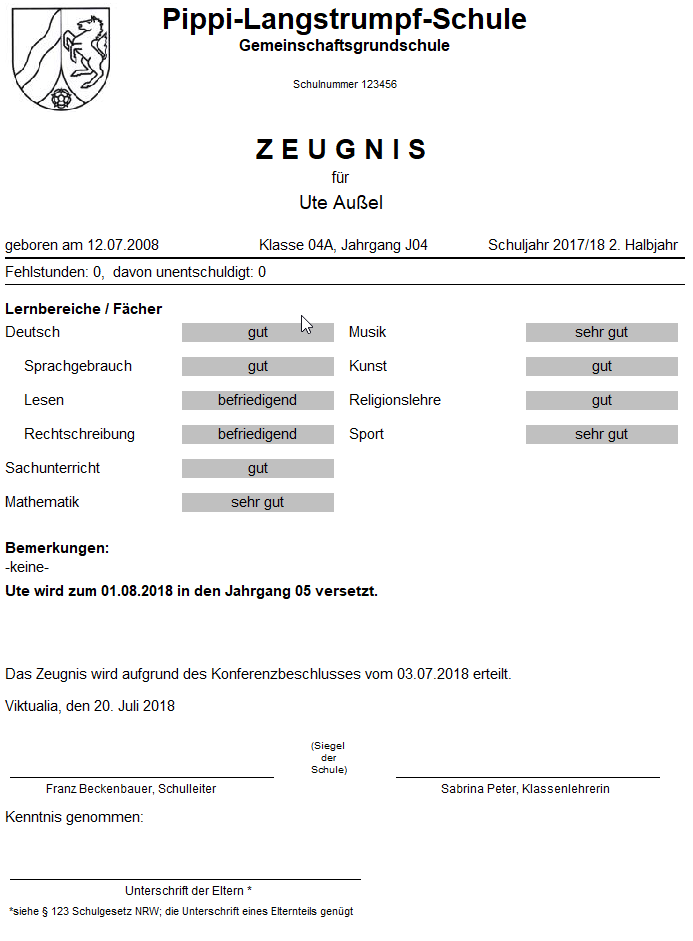
Online: Layout für Text- und Notenzeugnisse einstellen
Layout für Text- und Notenzeugnisse einstellen
Passen Sie die Ausgabe mit der Datei GrundschulzeugnisEinstellungen.ini an. Die Datei liegt neben der Zeugnisvorlage und wird im Report-Explorer angezeigt.
Diese Anleitung folgt dem Original-PDF des Ministeriums für Schule und Bildung des Landes NRW. Die Abbildungen stammen aus dieser Anleitung.
Die Anleitung zur Zeugniserstellung beschreibt die Vorbereitung, Eingabe und Ausgabe.
Über eine separate Konfigurationsdatei kann das Layout des Textzeugnisses angepasst werden, ohne dass die Vorlage selbst verändert werden muss. Diese Datei heißt „GrundschulzeugnisEinstellungen.ini“ und muss sich im gleichen Verzeichnis wie die Zeugnisvorlage befinden. Wenn diese Datei vorhanden ist, wird sie auch im Report-Explorer angezeigt.
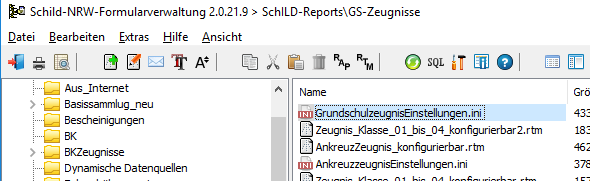
Wenn ein Doppelklick auf den Dateinamen ausgeführt wird, öffnet sich der Windows- Editor, damit kann dann die Datei bearbeitet werden.
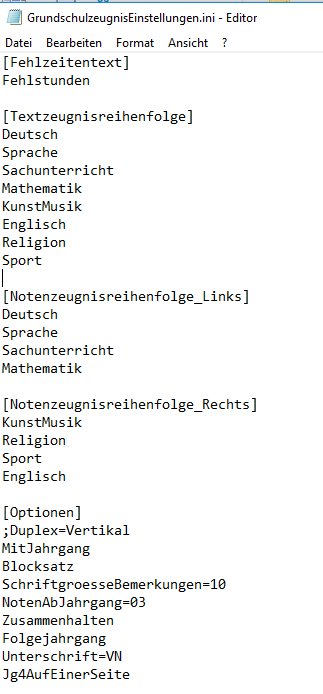
Hinweis: Bitte speichern Sie die Datei, wenn Sie Änderungen gemacht haben.
Der Inhalt der Datei sieht z.B. so aus:
Die Datei ist in mehrere „Blöcke“ unterteilt, die jeweils eine Überschrift in eckigen Klammern haben. Wichtig: Diese Überschriften dürfen nicht verändert werden.
Die einzelnen Blöcke haben einen oder mehrere Optionen, die nachfolgend beschrieben sind.
[Textzeugnisreihenfolge]
Hier können Sie festlegen, in welcher Reihenfolge die einzelnen Fächergruppen bei der Ausgabe als Textzeugnis erscheinen sollen. Der Eintrag „Englisch“ gilt stellvertretend für alle Fremdsprachen, also auch z.B. für muttersprachlichen Unterricht in Türkisch.
Wichtig: Es dürfen nur die vorgegebenen Bezeichnungen verwendet werden (deren Reihenfolge kann aber verändert werden). Beispiel für korrekte Schreibweise: KunstMusik
Beispiel für falsche Schreibweise (da in separaten Zeilen) Kunst Musik
[Notenzeugnisreihenfolge_Links]
Im 4. Jahrgang wird die Zeugnisvorlage automatisch zu einem Notenzeugnis (mit zwei Spalten für die Fächergruppen). Hier kann die Reihenfolge in der linken Spalte festgelegt werden. Ansonsten gelten die gleichen Anmerkungen wie für den Block [Textzeugnisreihenfolge].
[Notenzeugnisreihenfolge_Rechts]
Hier kann die Reihenfolge der Fächergruppen in der rechten Spalte festgelegt werden. Wichtig: Eine Fächergruppe darf nicht in beiden Blöcken (für linke und rechte Spalte) vorkommen.
[Optionen]
In diesem Block können weitere Optionen eingestellt werden. Falls eine Option nicht verwendet werden soll, kann dem jeweiligen Text ein Semikolon vorangestellt werden (Beispiel „Duplex“ in obiger Abbildung). Die einzelnen Einträge haben folgende Bedeutung:
Duplex
Über diese Option kann ein doppelseitiger Druck aktiviert werden (sofern der verwendete Drucker dies unterstützt). Als Vorgabe wird dabei die Seite „an der langen Seite“ gedreht (gleichbedeutend mit „Duplex=Vertikal“). Bei manchen
Druckern kann es aber evtl. notwendig sein, stattdessen „Duplex=Horizontal“ zu verwenden, falls das Ergebnis mit der Option „Duplex“ oder „Duplex=Vertikal“ nicht zufriedenstellend ist.
MitJahrgang
Wenn diese Option aktiviert ist (also ohne vorangestelltes Semikolon) wird zusätzlich zu der Angabe, welcher Klasse sein Kind besucht, auch der Jahrgang mit ausgegeben (also z.B. „Bärenklasse, Jahrgang 03“). Dies hat aber nur Auswirkungen, wenn sich das Kind im Jahrgang 03 oder 04 befindet, im Jahrgang E1, E2 und E3 hat diese Option keine Auswirkung, da automatisch das Schulbesuchsjahr mit ausgegeben wird.
Blocksatz
Wenn diese Option aktiviert ist (also ohne vorangestelltes Semikolon) werden die Textfelder im Zeugnis als Blocksatz ausgegeben, ansonsten werden Sie linksbündig formatiert.
SchriftgroesseBemerkungen=11Hier kann die Schriftgröße für die Bemerkungstexte festgelegt werden (z.B.
SchriftgroesseBemerkungen=11).
Schriftart = CalibriHier kann die Schriftart für das Zeugnis festgelegt werden. Die Texte aus dem Schulkopf werden mit dieser Einstellung nicht angepasst
NurRufname
Über diesen Eintrag kann gesteuert werden, ob nur den Eintrag, der bei SchILD-NRW 2 unter „Vorname“ hinterlegt ist, auf dem Zeugnis gedruckt werden soll. Ist das Feld „Alle Namen“ leer, hat die Deaktivierung dieser Option keine Auswirkungen auf den Schülernamen im Zeugnis.
NotenAbJahrgang=03Über diesen Eintrag kann festgelegt werden, ab welchem Jahrgang (E1, E2, 03, 04) die Notenfelder auf dem Zeugnis angezeigt werden, Vorgabe ist Jahrgang 03.
Zusammenhalten
Wenn diese Option aktiviert ist (also ohne vorangestelltes Semikolon) werden die einzelnen Fächer auf dem Zeugnis zusammengehalten, es wird also kein automatischer Zeilenumbruch innerhalb eines Faches eingefügt, falls die Angaben nicht mehr vollständig auf eine Seite passen. Das kann aber dazu führen, dass mehr Platz verbraucht wird, weil beim Druck die Bemerkungstexte zu einem Fach dann komplett auf die nächste Seite verschoben werden.
ASVSeite2
Wenn diese Option aktiviert ist (also ohne vorangestelltes Semikolon) wird der Bereich für „Arbeits- und Sozialverhalten“ erst auf der zweiten Seite dargestellt, d.h.
auf der ersten Seite befinden sich nur der Schulname und die persönlichen Angaben (Name, Klasse usw.) des betreffenden Kindes.
FächerAufNeuerSeite
Wenn diese Option aktiviert ist, werden die Kompetenzbeschreibungen der „echten“ Fächer (also alles außer „Arbeits- und Sozialverhalten“ und einm optionalen, frei definierbaren „Fach“) auf einer neuen Seite ausgegeben. Hinweis: Wenn Sie eine möglichst platzsparende Ausgabe erzielen möchten, sollten Sie die Optionen „Zusammenhalten“, „ASVSeite2“ und „FächerAufNeuerSeite“ deaktivieren.
Folgejahrgang
Wenn diese Option aktiviert ist (also ohne vorangestelltes Semikolon) wird im „Versetzungstext“ anstelle der Folgeklasse der Folgejahrgang ausgegeben. Dies betrifft aber nur die Folgejahrgänge 03 und 04.
Beispiel: Folgejahrgang deaktiviert „..wird zum 01.08.2018' in die Klasse 03A versetzt.“
Folgejahrgang aktiviert „..wird zum 01.08.2018 in den Jahrgang 03 versetzt.“
Unterschrift
Über diesen Eintrag kann das „Namensformat“ bei den Unterschriften für Schulleitung und Klassenleitung festgelegt werden. Folgende Einträge sind möglich:
Unterschrift=VNDie Ausgabe erfolgt als „Vorname Nachname“ (z.B. Monika Meyer, Klassenlehrerin)
Unterschrift=NVDie Ausgabe erfolgt als „Nachname, Vorname“ (z.B. Meyer, Monika, Klassenlehrerin)
Unterschrift=NDie Ausgabe erfolgt nur als Nachname (z.B. Meyer, Klassenlehrerin) Das ist auch die Vorgabe, wenn kein Eintrag gefunden wird.
Unterschrift=ONAls Ausgabe erfolgt nur „Klassenleitung“ keine Vor- oder Nachnamen.
UnterschriftMitStVertr
Über diesen Eintrag kann man festlegen ob der/die stellvertretende Klassenlehrer/in im Unterschriftenfeld zusätzlich zur Klassenlehrerin angezeigt werden soll.
UnterschriftMitStVertr=jaStellvertretender Klassenlehrer/in wird angezeigt.
UnterschriftMitStVertr=neinStellvertretender Klassenlehrer/in wird nicht angezeigt.
SchulleitungText
Über diesen Eintrag kann ein individueller Text definiert werden, der anstelle des Namens der Schulleiterin oder des Schulleiters ausgegeben wird. Beispiel
SchulleitungText=Schulleitung/Vertretung
Wenn der Eintrag fehlt, werden die bei den Schuldaten hinterlegten Angaben verwendet.
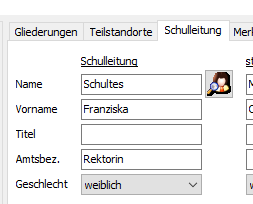
PositionSchulleitungText
Über diesen Eintrag kann festgelegt werden, wo das Unterschriftsfeld für die Schulleitung angezeigt wird, gültige Einträge sind „L“ (links) und „R“ (rechts). Das Unterschriftsfeld für die Klassenleitung wird auf der jeweils gegenüber liegenden Seite angezeigt. Beispiel:
PositionSchulleitungText=RASVText
Über diesen Eintrag kann die Überschrift für das Arbeits- und Sozialverhalten definiert werden. Falls der Eintrag fehlt, wird „Arbeits- und Sozialverhalten“ ausgegeben. Beispiel:
ASVText=ArbeitsverhaltenHinweis: Falls der Eintrag vorhanden ist, aber kein Text zugewiesen ist (also
ASVText=), wird keine Überschrift ausgegeben.LELSText
Über diesen Eintrag kann die Überschrift für „Lernentwicklung und Leistungsstand“ definiert werden. Falls der Eintrag fehlt, wird „Aussagen über die Lernentwicklung und den Leistungsstand“ ausgegeben. Beispiel:
LELSText=Leistungsstand in den FächernHinweis: Falls der Eintrag vorhanden ist, aber kein Text zugewiesen ist (also
LELSText=), wird keine Überschrift ausgegeben.Jg4AufEinerSeite
Über diesen Eintrag kann gesteuert werden, dass das Notenzeugnis für den Jahrgang 04 auf einer Seite ausgegeben werden soll. Wenn diese Option aktiviert ist, hat das folgende Auswirkungen:
- Die Schriftgröße für die Bemerkungstexte wird automatisch auf 10 Punkte gesetzt.
- Der vertikale Abstand zwischen den einzelnen Fächern wird reduziert. Zusätzlich sind folgende Bedingungen zu beachten:
- Die Zeugnisbemerkungen dürfen max. 7 Zeilen umfassen.
- Es dürfen keine fachbezogenen Bemerkungen vorhanden sein.
- Eine ausführliche Erläuterung für die „Empfehlung zur Wahl der Schulformen in der Sekundarstufe I“ ist nicht möglich.
NachnameInVersetzungsvermerk
Wenn dieser Eintrag vorhanden ist, wird auch der Nachname im Versetzungsvermerk ausgegeben ("Max Müller wird in die Klasse 03 versetzt")
WiderspruchInEingangsphaseAusblenden
Wenn dieser Eintrag vorhanden ist, wird der Widerspruchshinweis auf der letzten Seite unten ("Gegen die Entscheidung, Max Müller nicht zu versetzen...") bei Schülern der Eingangsphase nicht ausgegeben.
WiderspruchInHalbjahr1Ausblenden
Wenn dieser Eintrag vorhanden ist, wird der Widerspruchshinweis auf der letzten Seite unten ("Gegen die Entscheidung, Max Müller nicht zu versetzen...") im 1. Halbjahr nicht ausgegeben. Ansonsten wird der Hinweis für Jg. 4 ausgedruckt.
SonderpaedagogeText
Wenn ein Kind zusätzlich sonderpädagogisch betreut wird und die entsprechende Betreuungsperson auch aus dem Zeugnis unterschreiben soll, so kann hier der Name festgelegt werden. Eine "Kind-bezogene" Verwaltung der Sonderpädagogen ist derzeit noch nicht möglich, falls es unterschiedliche Betreuungspersonen gibt, müssen die Zeugnisse getrennt (mit entsprechender Anpassung der Option "SonderpaedagogeText") ausgegeben werden.
WiederbeginnUnterrichtJg4
Hier kann ein Text definiert werden, der im 2. Halbjahr des Jahrganges 04 bei
"Wiederbeginn des Unterrichtes" ausgegeben werden soll. Beispiel: WiederbeginnUnterrichtJg4=Laut Mitteilung der aufnehmenden Schule"
Noten2spaltigAbJahrgang
Hier kann festgelegt werden, ab welchem Jahrgang die Fächer und Noten 2spaltig ausgegeben werden. Wenn nicht eingetragen ist, erfolgt dies ab dem Jahrgang 04 Beispiel: Noten2spaltigAbJahrgang=03
BemerkungenAufNeuerSeite
Wenn dieser Eintrag vorhanden ist, wird für die Bemerkungen, die hinter den Fächern und Noten ausgegeben werden, eine neue Seite erzeugt. Das betrifft z.B. allgemeine Zeugnisbemerkungen, Bemerkungen zur Versetzung, die Unterschriftsfelder usw.
NotenPosition
Hier kann die Platzierung der Note gesteuert werden. Dies ist nur relevant für Zeugnisse, die neben Noten auch fachbezogene Bemerkungen ausgeben. Optionen: NotenPosition=U ➔ Noten werden unter der fachbezogenen Bem. ausgegeben NotenPosition=O ➔ Noten werden oberhalb der fachbezogenen Bem. ausgegeben
SFESeite2
Ist diese Option aktiviert (ohne vorangestelltes Semikolon) wird die Schulformempfehlung im Halbjahreszeugnis auf Seite 2 nach Anlage „Schulformempfehlung“ gemäß VVzAO-GS gedruckt.
AbstandNachNotenblock
Hier kann der Abstand nach dem Notenblock definiert werden. Der Standardwert beträgt 3. Insbesondere bei einseitigen Zeugnissen der Jahrgangstufe 4.2 kann das Layout durch einen größeren Abstand nach dem Notenblock verbessert werden. z.B
AbstandNachNotenblock=15Verwendung von Ankreuzkompetenzen im ASV bei Klasse 4
Die folgenden Optionen werden nur benötigt, falls das Zeugnis auch einen "Ankreuzbereich" für das Arbeits- und Sozialverhalten enthält. Es gibt nämlich Schulen, bei denen ASV im Jahrgang 04 nicht als Text, sondern als "Ankreuzkompetenzen" ausgegeben werden. Das Hybridzeugnis kann bei Vorhandensein solcher Daten diese auch ausgeben, das beschränkt sich aber nur auf ASV Kompetenzen, sollen Ankreuzkompetenzen anderer Fächer ausgegeben werden, so ist das Ankreuzzeugnis zu verwenden.
KeineASVAKK
Fall diese Option vorhanden ist, werden trotz Vorhandensein von ASV- Ankreuzkompetenzen diese nicht auf dem Zeugnis ausgegeben. Es gibt Schulen, die
diese Angaben stattdessen auf einen separaten Beiblatt zum Zeugnis ausgeben, dann sollen die ASV-Ankreuzkompetenzen im eigentlichen Zeugnis nicht ausgegeben werden.
Kopfhoehe
Hier kann die Höhe des „Fachkopfes“ festgelegt werden (in mm). Der Wert hängt von der Textlänge der verwendeten „Kompetenzstufen“ ab und muss experimentell ermittelt werden. Vorgabe ist „Kopfhoehe=30“.
Zeilenhoehe
Hier kann die Höhe einer „Ankreuz-Zeile“ (in mm) eingestellt werden, gültige Werte sind 4 oder 5. Die Schriftgröße wird automatisch angepasst. Hinweis: Wenn die betreffende Kompetenzbeschreibung nicht in eine Zeile passt, erfolgt ein automatischer Umbruch, dadurch wird natürlich mehr Platz als der eingestellte Wert benötigt.
FachKopfSichtbarE1
FachKopfSichtbarE2
FachKopfSichtbar03
FachKopfSichtbar04
Wenn keine individuellen Angaben gemacht werden, werden die Texte für die Kompetenzstufen bei jedem „Fachkopf“ ausgegeben (siehe Abbildung oben). Dadurch wird natürlich relativ viel Platz verbraucht. Über die Optionen „FachKopfSichtbarE1=“ usw. kann für jeden Jahrgang individuell festgelegt werden, bei welchen Fächern der Kopf bzw. die Kompetenzstufen ausgegeben werden sollen. Dies sollte bei den Fächern der Fall sein, die auf einer Seite als erste erscheinen. Da dies aber von mehreren Faktoren abhängt (Reihenfolge der Fächer, Anzahl der Kompetenzbeschreibungen pro Fach, Höhe des Fachkopfes, „Zusammenhalten“ der einzelnen Fächer usw.), kann nicht automatisch entschieden werden, bei welchen Fächern die Texte für die Kompetenzstufen ausgegeben werden sollen. Zudem kann die Anzahl der Kompetenzbeschreibungen bei den einzelnen Jahrgängen sehr unterschiedlich sein. Daher kann über die Optionen „FachKopfSichtbarE1=“ usw. für jeden Jahrgang separat festgelegt werden, bei welchen Fächern der Kopf ausgegeben werden soll. Dabei sind die betreffenden Fachkürzel, getrennt durch Semikolon, anzugeben. Welche dies sind, muss für jeden Jahrgang experimentell festgelegt werden. Das sollte natürlich erst dann geschehen, wenn endgültig festgelegt ist, welche Kompetenzbeschreibungen für die einzelnen
Fächer zur Verfügung stehen sollen und in welcher Reihenfolge die Fächer auf dem Zeugnis ausgegeben werden.
Beispiel:
FachKopfSichtbarE1=D;E;M;SP;MUIm Jahrgang E1 wird der Fachkopf bei den Fächern Deutsch, Englisch, Mathematik, Sport und Musik ausgegeben.
Ankreuzsymbol
Über diesen Eintrag kann das „Ankreuzsymbol“ festgelegt werden. Gültige Einträge sind

Ankreuzsymbol=CEs wird ein „Check-Häkchen“ angezeigt.

Ankreuzsymbol=XEs wird ein „Kreuzchen“ angezeigt.
Wichtig: Möglicherweise muss bei dieser Option ein speziell angepasstes Deckblatt (Schullogo, persönliche Angaben) verwendet werden. Bitte beachten Sie hierzu die Hinweise in Abschnitt 4.1.
Quelle
Online: Textzeugnisse zuordnen
Textzeugnisse zuordnen
Hier ordnen Sie Klassen oder Jahrgängen die passenden Word-Zeugnisformulare zu. Diese Zuordnung ist die Voraussetzung dafür, anschließend die Textzeugnisse zu erzeugen.
Wenn Sie den Menüpunkt "Textzeugnisse zuordnen" auswählen, öffnet sich das Fenster "Zeugniszuordnung". In der Tabelle sehen Sie, welcher Klasse beziehungsweise Jahrgangsstufe welches Word-Zeugnisformular zugeordnet ist. Mit dem Klicken auf das +-Zeichen öffnet sich eine neue Zeile, in der Sie eine weitere Zuordnung vornehmen können.
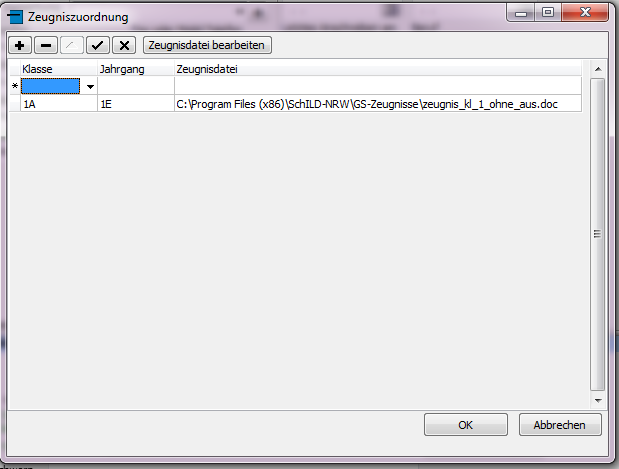
Möchten Sie ein Zeugnisformular bearbeiten, dann aktivieren Sie die zugehörige Zeile und klicken Sie auf Zeugnisdatei bearbeiten. Im Textverarbeitungsprogramm öffnet sich die ausgewählte Serienbriefvorlage und zusätzlich wird zur Kontrolle ein Serienbrief mit den Musterdaten erzeugt.
Hinweis: Wird in der Serienbriefvorlage ein Seriendruckfeld verwendet, das nicht in der Steuerdatei enthalten ist, liegt das Fenster mit diesem Hinweis möglicherweise hinter dem SchILD-NRW 2-Fenster. Das zeigt sich daran, dass SchILD-NRW 2 scheinbar nicht mehr reagiert. Über den Task-Manager können Sie auf jeden Fall in das Fenster "ungültiges Seriendruckfeld" wechseln und die Seriendruckfelder ersetzen beziehungsweise löschen.
Bei Grundschulen lautet dieser Menüpunkt "Grundschulzeugnisse zuordnen".
Online: Textzeugnisse drucken
Textzeugnisse drucken
Mit dieser Funktion erzeugen Sie Textzeugnisse als Word-Dokumente. Ordnen Sie vorher den Klassen die passenden Word-Zeugnisformulare zu. In Grundschuldatenbanken heißt die Funktion Grundschulzeugnisse erzeugen.
Über das grüne Häkchen können Sie bestimmen, welche Dokumente gedruckt werden sollen. Haben Sie in den Word-Dokumenten das Seriendruckfeld zum Beispiel für den Wiederbeginn des Unterrichts eingebunden, können Sie im Fenster "Textzeugnisse drucken", das passende Datum auswählen. Nach dem Klick auf "Erzeugen", wird in Word der zugehörige Serienbrief mit den erzeugten Zeugnissen geöffnet.
Hinweis: Bei Schulen, in denen ein Jahrgang in verschiedenen Bildungsgängen vorkommt, funktioniert dieser Menüpunkt nicht. Es erscheint die Fehlermeldung "Jahrgang ... nicht eindeutig" und der Vorgang wird abgebrochen.
Online: Sekundarstufen und Abitur
Sekundarstufen und Abitur
Die folgenden Artikel behandeln Prüfungsdaten, Abschlüsse und Zeugnisangaben der Sekundarstufen. Unterscheiden Sie die Berechnung in SchILD-NRW 2, die schulische Entscheidung und die Ausgabe im Zeugnisreport. Sprachliche Nachweise und der schulische Teil der Fachhochschulreife haben jeweils eigene Voraussetzungen.
Themen
- Leistungsübersichten und Sekundarstufe I
- Abitur vorbereiten
- Zulassung, Prüfungen und Ergebnis
- Sprachnachweise und Fachhochschulreife
Leistungsübersichten und Sekundarstufe I
- Leistungsübersicht Sekundarstufe I
- Leistungsübersicht Sekundarstufe II
- Laufbahnübersicht
- ZP10 und ZK10
- Serienbriefe zur Nichtversetzung
Abitur vorbereiten
- Abitur
- Abiturberechnungen
- Abitur-Gruppenprozesse
- Abituraktionen
- Leistungsdaten übernehmen
- Sprachnachweise und Zusatzdaten
Zulassung, Prüfungen und Ergebnis
- Kurse für die Zulassung markieren
- Abiturzulassung
- Prüfungsergebnisse
- Mündliche Prüfungen festlegen
- Gesamtfehlstunden berechnen
- Abiturergebnis
- Abiturjahr setzen
Sprachnachweise und Fachhochschulreife
Online: Leistungsübersicht der Sekundarstufe I
Leistungsübersicht der Sekundarstufe I
Die Übersicht S I ermöglicht den Überblick über alle dokumentierten Leistungsdaten in der S I. Je nach Bedarf kann die Anzeige für die Kursarten oder die Lehrkräfte erfolgen. Wenn Sie auf das Excel-Symbol klicken, wird die Übersicht in eine Excel-Tabelle exportiert.
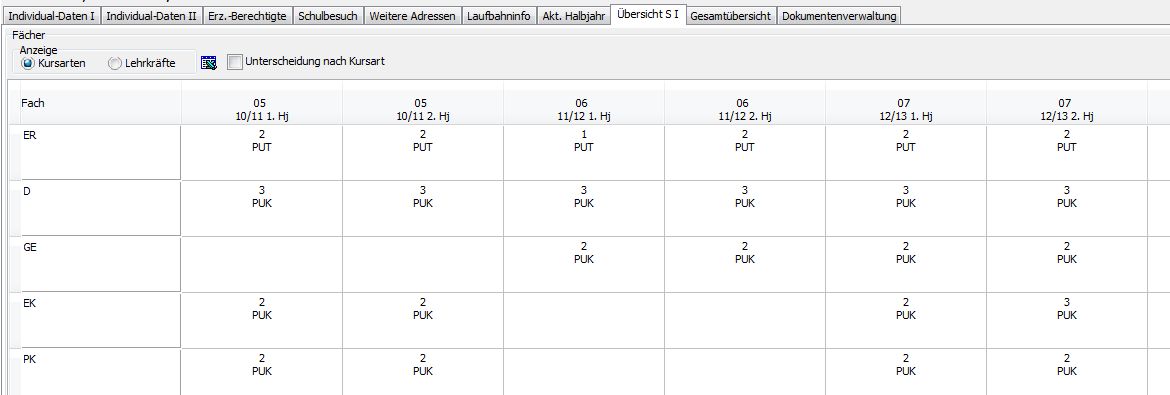
Wird die Anzeige für die Kursarten gewählt wird direkt unter den Leistungsnoten der zurückliegenden Halbjahre die Kursart (PUK, PUT, WPII etc.) angezeigt. Wählen Sie die Anzeige für die Lehrkräfte wird direkt unter den Leistungsnoten die Lehrkraft angezeigt.
Weitere Informationen (Klassenlehrer, Versetzungsentscheidung, Bemerkung,...) zu zurückliegenden Schulhalbjahren erhalten Sie, wenn man in die entsprechende Halbjahresspalte klickt. Daraufhin wird unten im Fenster ein Bereich "Allgemeine Angaben in ..." eingeblendet.
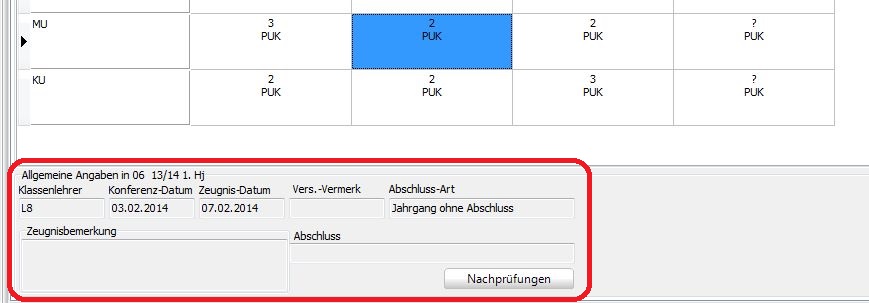
Online: Leistungsübersicht der Sekundarstufe II
Leistungsübersicht der Sekundarstufe II
Die Übersicht S II ermöglicht den Überblick über alle dokumentierten Leistungsdaten in der S II. Je nach Bedarf kann die Anzeige für die Kursarten oder die Lehrkräfte beziehungsweise in Noten oder in Punkten erfolgen. Wenn Sie auf das Excel-Symbol klicken, wird die Übersicht in eine Excel-Tabelle exportiert. Durch das Entfernen des Häkchens bei "Nur aktuelle Gliederung" können Sie beispielsweise im Berufskolleg alle Leistungsdaten eines Schülers in der FOS (Fachoberschule) sehen, da in diesem Bildungsgang die Gliederungen von Jahrgangsstufe 11 und 12 unterschiedlich sind.

Online: Laufbahn- und Leistungsübersicht
Laufbahn- und Leistungsübersicht
Die Gesamtübersicht wird in zwei Unter-Karteikarten aufgeteilt. Für die Laufbahnübersicht werden alle angelegten Abschnitte mit den Informationen zu Wertung, Wiederholung und Jahrgang aufgelistet. Auf einen Blick ist so auch erkennbar, zu welcher Klasse, mit welcher Klassenleitung, der Schüler wann gehörte.
Diese Übersicht lässt sich durch Klicken auf das Excel-Symbol als Tabelle exportieren.

Wenn Sie auf die Unter-Karteikarte Leistungsübersicht wechseln, bekommen Sie die Leistungsdaten aller angelegten Abschnitte angezeigt. Auch diese Übersicht lässt sich durch Klicken auf das Excel-Symbol als Tabelle exportieren.

Online: Zentrale Prüfungen und Klausuren verwalten
Zentrale Prüfungen und Klausuren verwalten
Der Reiter ZP10/ZK10 verwaltet die Ergebnisse zentraler Prüfungen beziehungsweise Klausuren. Ein Export-Plugin bereitet die Ergebnisse für die Übermittlung an die dafür vorgesehene Internetseite vor.
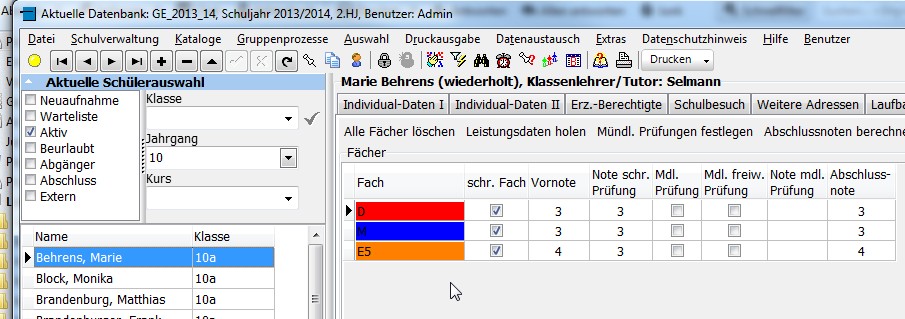
Prüfungsdaten bearbeiten
| Schritt | Schaltfläche und Wirkung |
|---|---|
| Alte Prüfungsdaten bereinigen | Alle Fächer löschen ist optional, beispielsweise bei Wiederholern mit bereits vorhandenen Prüfungsdaten. Prüfen Sie vor dem Löschen, ob diese Daten noch benötigt werden. |
| Fächer und Noten übernehmen | Leistungsdaten holen übernimmt die unter Unterrichtsfächer gekennzeichneten Fächer aus dem aktuellen Abschnitt. Bei vorhandenen Noten fragt SchILD-NRW 2 nach deren Zuordnung, etwa als Vornote. Die Notenübernahme ist optional; Prüfungsnoten können auch eingegeben werden. |
| Mündliche Prüfungen festlegen | Nach Eingabe von Vornote und schriftlicher Prüfungsnote kann Mündl. Prüfungen festlegen die Prüfungskennzeichnung setzen. Die Wiki-Anleitung beschreibt eine automatische Festlegung bei mehr als zwei Notenstufen Abweichung. Freiwillige Prüfungen werden manuell gekennzeichnet; ihre Ergebnisse tragen Sie anschließend ein. |
| Abschlussnoten ermitteln | Abschlussnoten berechnen trägt eindeutige Ergebnisse ein. Ist eine Entscheidung zwischen zwei Notenstufen nötig, geben Sie diese manuell ein. |
| Leistungsdaten aktualisieren | Abschlussnoten in Leistungsdaten übertragen schreibt die Abschlussnoten in das aktuelle Halbjahr zurück. Prüfen Sie vorher das berechnete beziehungsweise manuell festgelegte Ergebnis. |
Die fachliche Entscheidung über Prüfungen und Abschlüsse richtet sich nach der für den jeweiligen Fall geltenden Prüfungsordnung. Die beschriebenen Schaltflächen ersetzen diese Entscheidung nicht. APO-S I, Abschlussverfahren und Sprachprüfungen führt die rechtlichen Voraussetzungen auf. Herkunftssprachlicher Unterricht und Sprachfeststellungsprüfung sind dabei unterschiedliche Verfahren.
Klassenweise arbeiten und Ergebnisse exportieren
Filtern Sie den betreffenden Prüfungsjahrgang. Die Arbeitsschritte stehen dann auch als Gruppenprozesse zur Verfügung; insbesondere lassen sich Prüfungsnoten klassenweise eingeben. Nach vollständiger Bearbeitung verwenden Sie das ZP10/ZK-Export-Plugin.
Quelle: ZP10/ZK10 – ursprüngliches Wiki
Online: Serienbriefe zur Nichtversetzung erstellen
Serienbriefe zur Nichtversetzung erstellen
Der Serienbrief Nichtversetzte ist dafür vorgesehen, dass Schülerinnen und Schüler vor den Sommerferien ein Anschreiben erhalten, welches über die Nichtversetzung und mögliche Nachprüfungsfächer informiert. Damit jede Schülerin und jeder Schüler das korrekte Anschreiben erhält, analysiert der Serienbrief die Schulform, die Gliederung, den Jahrgang, das Versetzungskürzel, die Wiederholung und die Verweildauer.
Filtern der nichtversetzten Schülerinnen und Schüler
Rufen Sie Filter I ➜ Lernabschnitt / Leistungsdaten auf. Wählen Sie dort die Versetzungsvermerke Nichtversetzt und N.v., Nachprüfung möglich auf. In manchen Fällen ist auch der Versetzungsvermerk Abschluss hinzuzunehmen.
Es werden daraufhin alle Schülerinnen und Schüler gefiltert, die ein Anschreiben erhalten sollen.
RTF-Anschreiben anpassen
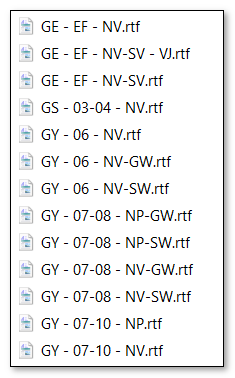
RTF-Dokumente
Im Ordner Serienbriefe finden sie den Unterordner RTF-Serienbriefvorlagen ➜ Nichtversetzung. Dieser enthält alle schulformspezifischen Anschreiben an nichtversetzte Schülerinnen und Schüler. Die Dateinamen enthalten verschiedene Informationen:
- Schulform oder Schulgliederung (zum Beispiel GY)
- Jahrgangsbereich (zum Beispiel 07-10)
- NV (nicht versetzt)
- NP (Nachprüfungsmöglichkeit)
- SV (Schulformwechsel)
- GW (Gliederungswechsel)
- SV (Schule verlassen)
- VJ (Brief an volljährige)
Jeder Brief kann inhaltlich in einem RTF-Editor (zum Beispiel WordPad) an die eigenen Bedürfnisse angepasst werden. Die RTF-Editoren unterscheiden sich teils deutlich in der Menge des RTF-Codes, der erzeugt wird. Es ist zu empfehlen, hier auf einen sparsamen RTF-Editoren zurückzugreifen. Sie können RTF-Dokumente auch im Reportdesigner öffnen, bearbeiten und speichern.
Serienbrief Nichtversetzte
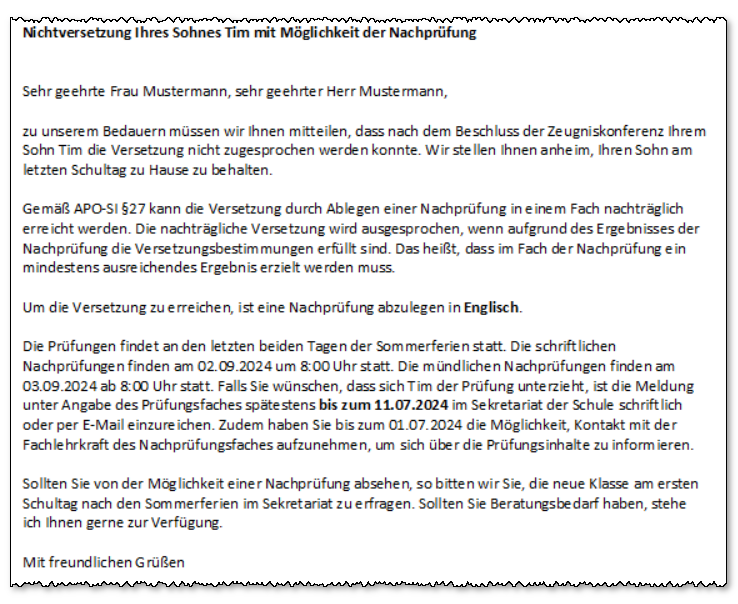
Beispiel-Brief
Wenn der Serienbrief aufgerufen wird, analysiert dieser schülerspezifisch die Bedingungen der Nichtversetzung und die Folgen. Anhand des Analyseergebnisses wird das passende RTF-Dokument aufgerufen. Enthält das Dokument Abfragefelder zur Text- oder Datumseingabe, so werden diese einmalig abgefragt. In den RTF-Dokumenten sind hierzu entsprechende Platzhalter zu setzen. Solange identische Platzhalter verwendet werden, erfolgt die Abfrage auch in anderen RTF-Dokumenten nicht erneut. Möchte man in anderen RTF-Dokumenten andere Text- oder Datumseingaben vornehmen, so sind dort Platzhalter zu verwenden, die sich unterscheiden. Als Beispiel sei hier eine Schule genannt, welche die schriftlichen Nachprüfungen der SI und der SII an unterschiedlichen Tagen plant. Hier kann in den RTF-Dokumenten der SI der Platzhalter $Eingabe|Datum|GY-07-10-NP: schriftliches Nachprüfungsdatum$ und in RTF-Dokumenten der SII der Platzhalter $Eingabe|Datum|GY-EF-NP: schriftliches Nachprüfungsdatum$ hinterlegt werden. In diesem Fall erfolgen zwei gesonderte Abfragen des Datums für die RTF-Dokumente, da sich die Platzhalter unterscheiden.
Der Programmcode kann unter Berechnungen in der Ansicht Verwendete Module in der Prozedur RtfNichtversetztAutomatischLaden eingesehen werden. Der Code ist so strukturiert, dass individuelle Anpassungen leicht vorgenommen werden können. Hier können auch die Dateinamen der RTF-Dokumente definiert und sonderfälle hinterlegt werden.
Weitere Informationen
Bei den Serienbrief handelt es sich um einen erweiterten Serienbrief an Erzieher. Damit der Serienbrief unterschiedliche RTF-Dokumente schülerindividuell einlesen kann, muss der Parameter rtfLaden den Wert nein haben, was der Voreinstellung entspricht. Andernfalls würden keine RTF-Dokumente schülerindividuell automatisch geladen, sondern ein einzelnes RTF-Dokument über ein Auswahlfenster geladen, so wie dies bei einem normalen Serienbrief der Fall wäre.
Der Serienbrief analysiert keine Abschlüsse, welche durch eine Nachprüfung erreicht werden könnten. Wenn ein Brieftext Informationen zu Nachprüfungsmöglichkeiten enthalten soll, so sind Texte mit Auswahlfeldern zu empfehlen, welche nach dem Ausdruck manuell angekreuzt werden können (siehe RTF-Dokumente der EF am Gymnasium).
An dieser Stelle kann zudem eine Excel-Übersicht und eine LibreCalc-Übersicht heruntergeladen werden, welche die Konstellationen der Nichtversetzung an den einzelnen Schulformen und Gliederungen zeigt. Die Dateien enthalten zudem eine Übersicht darüber, welcher Serienbrief in welcher Konstellation geladen wird.
LibreCalc - Schulform Jahrgang Nichtversetzte Matrix
Online: Abitur
Abitur
Der Karteireiter Abitur wird bei allen Abiturientinnen und Abiturienten mit Beginn der Qualifikationsphase eingeblendet. Unter der Voraussetzung, dass alle relevanten Daten für die Schülerin / den Schüler eingegeben wurden, können auf dieser Karteikarte alle Schritte der Abiturprüfung datentechnisch abgebildet werden.
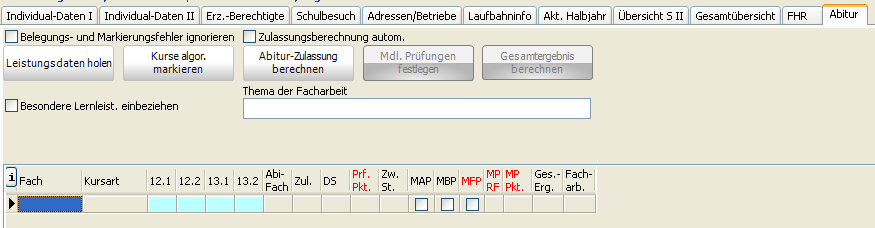
Im unteren Teil des Fensters wird die Auswertung der gesamten Abiturprüfung angezeigt.
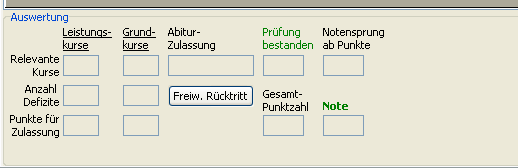
Die einzelnen Schritte werden in der Regel für die gesamte Gruppe als Gruppenprozess (Gruppenprozesse für das Abitur) ausgeführt, können aber auch hier für den einzelnen Schüler ausgeführt werden.
Des Weiteren können Sie hier drei Häkchen setzen:
- Belegungs- und Markierungsfehler ignorieren
- Zulassungsberechnung automatisch
- 2. Fremdsprache in Sek I manuell geprüft
Den ersten Haken sollte man setzen, wenn man trotz Fehlern in der Belegung oder Markierung der Kurse einen Schüler zulassen möchte. Ist der Haken gesetzt, werden die entsprechenden Fehlermeldungen angezeigt, man kann dann aber durch klicken auf "Abiturzulassung berechnen" dafür sorgen, dass Berechnungen für Block I durchgeführt werden. Durch manuelle Änderung der Zulassung unter Block II kann auch ein Schüler mit fehlerhaften Angaben für die Abiturprüfung zugelassen werden.
Setzt man den zweiten Haken, so löst jede manuelle Änderung direkt die erneute Zulassungsberechnung aus und man erhält das entsprechende Ergebnis dieser Berechnung im unteren Teil des Fensters angezeigt.
Das Setzen des dritten Häkchens bewirkt, dass der Algorithmus eine fehlende zweite Fremdsprache (aus der Sek. I) ignoriert und als vorhanden annimmt. Dies kann sinnvoll sein bei Schülern, die für die Sek. II neu auf die Schule gekommen sind und bei denen keine zweite Fremdsprache unter dem Reiter Laufbahninformationen eingetragen worden ist. Dies muss allerdings nachgeholt werden, da die zweite Fremdsprache auf dem Abiturzeugnis erscheinen muss.
Hat ein Schüler einen Projektkurs belegt, so erscheint an dieser Stelle das Thema seines Projektkurses. Dazu muss es unter den fachbezogenen Bemerkungen in jedem Halbjahr beim Projektkurs eingetragen worden sein (Unter Extras > Programm-Einstellungen > Globate Einstellungen > Fächer und Noten müssen die fachbezogenen Bemerkungen aktiviert sein).
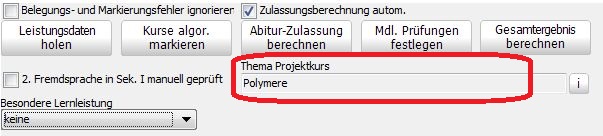
Will ein Schüler in seine Abiturleistungen eine besondere Lernleistung einbringen, so muss dies an dieser Stelle vermerkt werden.

Es kann gewählt werden zwischen
- keine (Standard-Einstellung)
- Projektkurs ist bes. Lernleistung
- externe bes. Lernleistung
Wird eine bes. Lernleistung ausgewählt, so erscheinen zwei weitere Felder, in die die Benotung (in Punkten) und das Thema der Lernleistung eingetragen werden müssen.
In der Übersicht der Leistungen der Qualifikationsphase besteht nun noch die Möglichkeit, einzelne Kurse nicht auf dem Abiturzeugnis ausgeben zu lassen. Dazu macht man einen Rechtsklick auf den gewünschten Kurs und wählt "Nicht in Abiturzeugnis auswählen". Ein solcher Kurs wird nun in eckigen Klammern dargestellt. Möglich ist diese Option allerdings nur bei Kursen, die nicht zur Pflichtbelegung gehören beziehungsweise nicht in die Abiturberechnung einbezogen wurden.
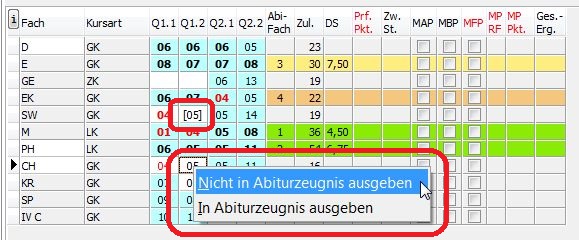
Für die weiteren Eingabemöglichkeiten unter diesem Reiter findet man eine ausführliche Darlegung im aktuellen Handbuch_Teil_2_11.pdf vom 03.02.2014: http://www.svws.nrw.de/index.php?id=dokumentationen
Hat ein Schüler das Abitur bestanden, ist es wichtig, dass bei ihm das Abitur-Jahr gesetzt wird (rechts unten im Fenster). Dies ist für die Statistik und gegebenenfalls weiteren Datenaustausch wichtig, damit zum Beispiel die richtigen Ergebnisse für den Export der Abiturergebnisse zur Verfügung gestellt werden können.
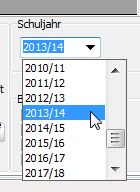
Quelle: Abitur – ursprüngliches Wiki
Online: Abiturberechnungen durchführen
Abiturberechnungen durchführen
Dieses Tutorial soll helfen, die kompletten Abiturberechnungen fehlerfrei durchzuführen. Dazu wird erläutert, welche Vorbereitungen für die Abiturberechnungen zu treffen sind, in welcher Reihenfolge die Berechnungen durchgeführt werden sollten und es wird auf mögliche Fehlerquellen hingewiesen. Genutzt werden dazu die Gruppenaktionen für das Abitur und der Karteireiter Abitur. Diesen Seiten können Sie jeweils weitere Informationen entnehmen. Alle Berechnungen sollten für den gesamten Abiturjahrgang über die zur Verfügung stehenden Gruppenprozesse durchgeführt werden. Jede Aktion beziehungsweise Berechnung kann aber auch für einen einzelnen Schüler unter dem Karteireiter "Abitur" vorgenommen werden.
Der gesamte Abiturdurchlauf gliedert sich in mehrere Phasen.
-
Zuerst müssen die Berechnungen für die Abiturzulassung durchgeführt werden. Voraussetzung ist natürlich, dass alle Leistungsdaten am Ende der Qualifikationsphase 2 in SchILD-NRW 2 vorliegen.
Für die Abiturzulassungsberechnung werden die ersten drei Gruppenprozesse der Gruppenaktionen für das Abitur benötigt. Der erste Gruppenprozess Leistungsdaten für das Abitur übernehmen bildet die Grundlage für alle weiteren Abitur-Gruppenprozesse. Wird dieser Prozess gestartet, so werden alle Noten der ausgewählten Schülergruppe für die weiteren Abiturberechnungen unter dem Karteireiter "Abitur" zur Verfügung gestellt. Dort schon vorhandene Daten werden überschrieben.\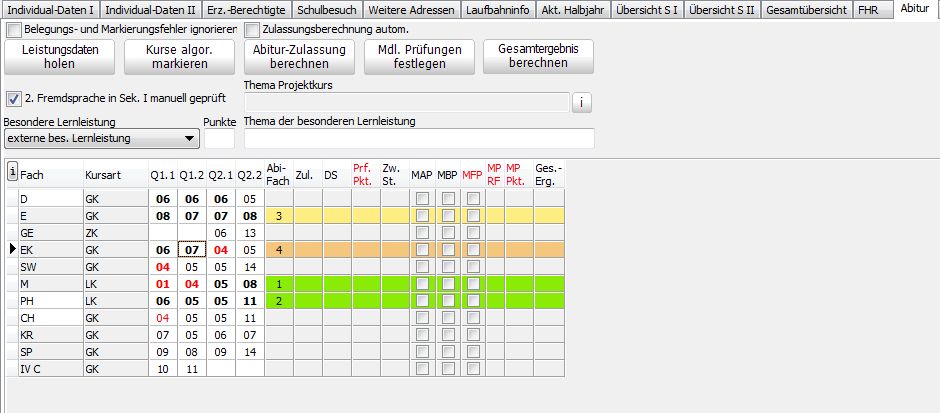 \
Sollten nach Durchführung des Prozesses für den gesamten Abiturjahrgang noch Änderungen der Daten bei einzelnen Schülern vorgenommen werden müssen, so können Sie die Aktualisierung der Daten für einen einzelnen Schüler auch unter dem Karteireiter "Abitur" durch Klicken auf die Schaltfläche "Leistungsdaten holen" durchführen.
Direkt danach kann der Gruppenprozess Kurse für die Abiturzulassung markieren durchgeführt werden. Dieser markiert die für die Abiturzulassung zu belegenden Kurse. Diese werden unter dem Karteireiter "Abitur" türkis hinterlegt angezeigt.\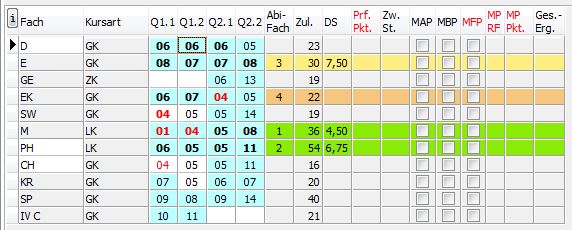 \
Der Gruppenprozess gibt ebenfalls aus, welche Belegungsfehler bei der Prüfung aufgetreten sind. Diese Schülerinnen und Schüler müssen Sie dann noch einmal gesondert unter die Lupe nehmen.
Sollte es nötig sein, an dieser Stelle den Algorithmus zu übersteuern, so können Sie unter dem Karteireiter "Abitur" einen Doppelklick auf die Punktzahlen durchführen, um damit zwischen Markierung des Kurses (türkis hinterlegt) und Nichtmarkierung des Kurses (weiß hinterlegt) hin- und herzuschalten.
Für einen einzelnen Schüler kann der Prozess auch unter dem Karteireiter "Abitur" durch Klicken auf die entsprechende Schaltfläche initialisiert werden. Dies gilt auch für den nun kommenden Prozess.
Zum Abschluss der Zulassungsberechnung muss nun noch der Prozess Abiturzulassung berechnen durchgeführt werden. Da die relevanten Kurse markiert sind, realisiert dieser Prozess die Berechnung der Abiturzulassung (Vorhandene Daten werden überschrieben). Die genauen Ergebnisse der Berechnung können dann unter dem Karteireiter "Abitur" unten links unter Block I eingesehen werden.\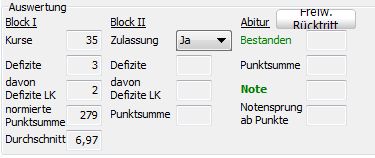 \
Der Prozess gibt aber am Ende auch noch eine Textdatei aus, in der aufgelistet ist, welche Schüler für die Abiturprüfung zugelassen werden und welche nicht.\
-
Die zweite Phase der Abiturberechnungen findet statt, sobald die Prüfungsergebnisse der schriftlichen und mündlichen Prüfungen vorliegen. In der Regel liegen die mündlichen Ergebnisse als Erstes vor und können auch direkt eingegeben werden. Danach folgt die Eingabe der Ergebnisse der schriftlichen Prüfungen. Eine sehr komfortable Möglichkeit bietet hier der Gruppenprozess Abiturprüfungsergebnisse eingeben. Dort stehen mehrere Sortierung- und Filtermöglichkeiten zur Verfügung, um die Eingabe der Ergebnisse möglichst leicht zu gestalten. Genauere Erläuterungen findet man unter dem entsprechenden Gruppenprozess.
Sind die Ergebnisse der schriftlichen Prüfungen eingegeben, so kann der Gruppenprozess Mündliche Prüfungen in den Abiturfächern festlegen durchgeführt werden. Der Prozess legt fest, in welchen Fächern zusätzliche mündliche (Abweichungs- beziehungsweise Bestehens-) Prüfungen angesetzt werden müssen. In einer Textdatei wird ausgegeben, welche Schüler zusätzliche Prüfungen ablegen müssen. Sollte bei einem Schüler doch noch eine Note im ersten bis dritten Abiturfach fehlen, wird "Abiturergebnisse unvollständig" ausgegeben. Die festgesetzten Prüfungen können dann unter dem Karteireiter "Abitur" eingesehen werden.
In der Spalte "MPRF" (= Reihenfolge der mündlichen Prüfungen im 1. - 3. Fach) muss dann die Reihenfolge festgelegt werden, in der die Prüfungen stattfinden sollen. Über die Druckfunktionen und Reportausgabe und das passende Formular können dann direkt die Informationen für die Fachprüfungsausschüsse ausgedruckt werden.\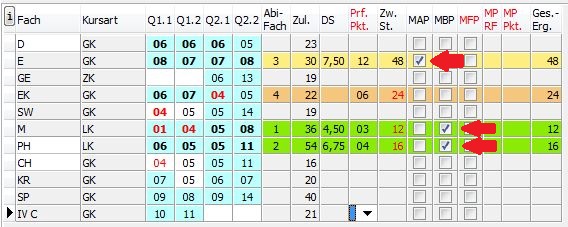 \
Sollten nachträglich noch Änderungen bei einem einzelnen Schüler vorgenommen werden müssen, so gilt auch jetzt wieder, dass man den Prozess durch die entsprechende Schaltfläche für den einzelnen Schüler initialisieren kann.
Wurden durch den obigen Prozess zusätzliche Prüfungen angesetzt, so können Sie erst nach Eingabe der entsprechenden Ergebnisse unter dem Karteireiter "Abitur" mit dem abschließenden Gruppenprozess Abiturergebnis berechnen fortfahren.\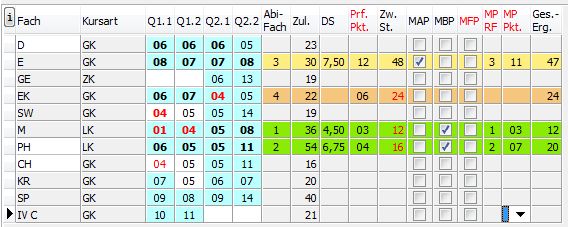 \
Der Prozess berechnet nun abschließend, ob die Abiturprüfung bestanden beziehungsweise nicht bestanden wurde. Die Ergebnisse der Berechnung können dann unter dem Karteireiter "Abitur" unten links unter Abitur eingesehen werden, werden aber auch wieder in einer Textdatei ausgegeben.\
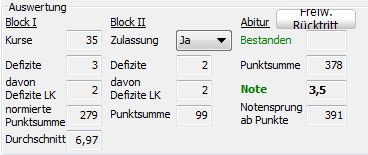 \
-
Die Gruppenaktionen für das Abitur stellen allerdings noch drei weitere Prozesse zur Verfügung. Die ersten beiden dienen dazu, weitere Informationen zu den Schülern für das Abiturzeugnis zu erfassen. Dies sind die Gruppenprozesse Sprachnachweise und Zusatzdaten fürs Abitur erfassen und Gesamtfehlstunden für das Abitur berechnen.
Der letzte Gruppenprozess Abiturjahr für die Statistik setzen bildet den endgültigen Abschluss für die Berechnungen in SchILD-NRW 2 und setzt bei allen ausgewählten Schülern das Abitur-Jahr. Dies ist besonders für die Statistik und gegebenenfalls weiteren Datenaustausch wichtig, damit zum Beispiel die richtigen Ergebnisse für den Export der Abiturergebnisse zur Verfügung gestellt werden können.
Online: Gruppenprozesse für das Abitur
Gruppenprozesse für das Abitur
Diese Übersicht führt durch die Gruppenprozesse der Abiturberechnung. Folgen Sie der Reihenfolge von der Übernahme der Leistungsdaten über die Zulassung bis zur Ermittlung des Gesamtergebnisses.
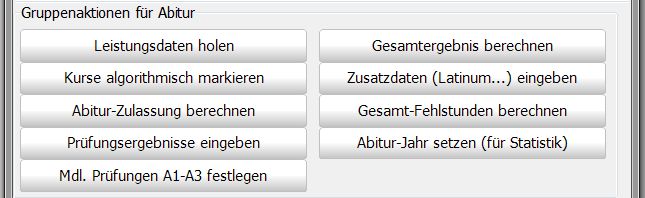
Bitte klicken Sie die Artikel an, um Informationen zu den dahinter liegenden Sammelaktionen zu bekommen.
Online: Gruppenaktionen für das Abitur
Gruppenaktionen für das Abitur
Hier finden Sie die Gruppenprozesse für die Abiturberechnung in ihrer Arbeitsreihenfolge. Übernehmen Sie zuerst die Leistungsdaten; darauf bauen Zulassung, Prüfungen und Gesamtergebnis auf.
Bitte klicken Sie die Artikel an, um Informationen zu den dahinter liegenden Sammelaktionen zu bekommen.
Online: Leistungsdaten für das Abitur übernehmen
Leistungsdaten für das Abitur übernehmen
Dieser Gruppenprozess bildet die Grundlage für alle weiteren Abitur-Gruppenprozesse und muss somit als Erstes durchgeführt werden.
Er bildet mit den Gruppenprozessen Kurse für die Abiturzulassung markieren und Abiturzulassung berechnen einen Dreierblock, der zur Berechnung der Zulassung durchgeführt werden muss.
Liegen gegen Ende der Qualifikationsphase 2 alle Noten in den Leistungsdaten vor, so führt dieser Prozess dazu, dass alle Noten der ausgewählten Schülergruppe für die weiteren Abiturberechnungen unter dem Karteireiter "Abitur" zur Verfügung stehen. Dort schon vorhandene Daten werden überschrieben.
Sollten nach Durchführung des Prozesses noch Änderungen der Daten bei einzelnen Schülern vorgenommen werden, so können Sie die Aktualisierung der Daten für einen einzelnen Schüler auch unter dem Karteireiter "Abitur" durch Klicken auf die Schaltfläche "Leistungsdaten holen" durchführen.
Online: Sprachnachweise und Zusatzdaten fürs Abitur erfassen
Sprachnachweise und Zusatzdaten fürs Abitur erfassen
Dieser Gruppenprozess bietet die Möglichkeit, für das Abitur relevante Zusatzdaten wie Latinum, Graecum, Hebraicum und Fehlstunden für alle Abiturienten in einem Rutsch einzugeben.
Die Häkchen setzt man durch einen Doppelklick in das entsprechende Feld, die Fehlstunden durch Zahleinträge in die Tabellenfelder. Am Ende bitte nicht vergessen, auf die Schaltfläche "In Datenbank übernehmen" zu klicken.
Die eingegebenen Informationen zu den Sprachen können Sie unter dem Karteireiter "Laufbahninfo" bei der Sprachenfolge einsehen. Sollten bei Aufruf des Gruppenprozesses dort schon Daten eingetragen gewesen sein, sind an den entsprechenden Stellen die Häkchen schon gesetzt beziehungsweise die Fehlzeiten eingetragen.
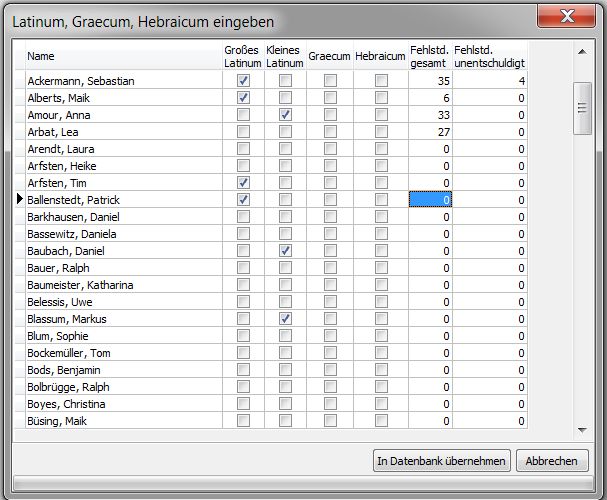
Quelle: Zusatzdaten (Latinum...) eingeben – ursprüngliches Wiki
Weitere ursprüngliche Beschreibung: Zusatzdaten (Latimun...) eingeben – ursprüngliches Wiki
Online: Kurse für die Abiturzulassung markieren
Kurse für die Abiturzulassung markieren
Dieser Gruppenprozess markiert die Kurse für die Zulassungsberechnung nach dem vorgesehenen Berechnungsverfahren. Übernehmen Sie zuvor die Leistungsdaten. Die Markierung bildet die zweite Stufe des Ablaufs.
Wurde der Gruppenprozess Leistungsdaten für das Abitur übernehmen durchgeführt und stehen damit alle Noten für die weitere Berechnung zur Verfügung, so realisiert dieser Gruppenprozess, dass die für die Abiturzulassung zu belegenden Kurse markiert und türkis hinterlegt unter dem Karteireiter "Abitur" angezeigt werden. Anschließend wird in einer Textdatei angegeben, welche Belegungsfehler bei der Prüfung aufgetreten sind. Diese Datei kann ausgedruckt oder abgespeichert werden.
Sollte es nötig sein, an dieser Stelle den Algorithmus zu übersteuern, so können Sie unter dem Karteireiter "Abitur" einen Doppelklick auf die Punktzahlen durchführen, um damit zwischen Markierung des Kurses (türkis hinterlegt) und Nichtmarkierung des Kurses (weiß hinterlegt) hin- und herzuschalten.
Für einen einzelnen Schüler kann der Prozess auch unter dem Karteireiter "Abitur" durch Klicken auf die Schaltfläche "Kurse algorithmisch markieren" initialisiert werden.
Online: Abiturzulassung berechnen
Abiturzulassung berechnen
Mit diesem Gruppenprozess berechnen Sie die Abiturzulassung auf Grundlage der zuvor übernommenen Leistungsdaten und markierten Kurse. Er ist die dritte Stufe des hier beschriebenen Zulassungsablaufs.
Wurde der Gruppenprozess Kurse für die Abiturzulassung markieren durchgeführt und sind damit die für die Zulassung relevanten Kurse markiert, so realisiert dieser Gruppenprozess die Berechnung der Abiturzulassung. Schon vorhandene Daten werden überschrieben. Anschließend wird auch hier wieder in einer Textdatei angegeben, welche Schüler für die Abiturprüfung zugelassen werden und welche nicht. Diese Datei kann ausgedruckt oder abgespeichert werden.
Die genauen Ergebnisse der Berechnung können dann unter dem Karteireiter "Abitur" unten links unter Block I eingesehen werden.
Für einen einzelnen Schüler kann der Prozess auch unter dem Karteireiter "Abitur" durch Klicken auf die Schaltfläche "Abitur-Zulassung berechnen" initialisiert werden.
Online: Abiturprüfungsergebnisse eingeben
Abiturprüfungsergebnisse eingeben
Hier erfassen Sie die Ergebnisse der Abiturprüfungen für die ausgewählte Gruppe. Diese Eingaben werden in den folgenden Schritten für weitere Prüfungsentscheidungen und das Gesamtergebnis verwendet.
Sobald Prüfungsergebnisse aus den Abiturprüfungen vorliegen, sollte man diesen Gruppenprozess nutzen, um sie in die Datenbank einzutragen. Startet man den Gruppenprozess (in der Auswahl die aktuellen Abiturienten), so öffnet sich das Fenster "Ergebnisse der Abiturprüfungen gruppenweise eingeben".
Dort sollte man zuerst die Schaltfläche "Daten holen" anklicken, um die Schülerdaten zu laden. Dann können Sie sich entscheiden, ob man Noten oder Punkte eintragen möchte.
Es stehen mehrere Sortierungs- und Filtermöglichkeiten zur Verfügung, die einem die Eingabe erleichtern sollen.
Sortieren können Sie nach:
- Fach, Kursart, Name (zu einem Fach werden alle Schüler aufgelistet)
- Name, Kursart, Fach (zu einem Schüler werden alle seine Fächer aufgelistet)
Filtern können Sie auf:
- das 1. und 2. Abiturfach
- das 3. Abiturfach
- das 4. Abiturfach
- auf einen speziellen Kurs
Die Eingabe der Ergebnisse erfolgt dann durch Eintragung der Note (beziehungsweise der Punkte) in die Tabelle in die Spalte "Punkte im Abitur".
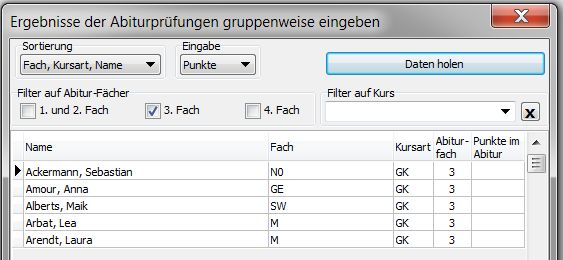
Ist die Eingabe beendet, bitte nicht vergessen, auf die Schaltfläche "In Datenbank übernehmen" zu klicken. Sollte man es doch vergessen, wird nochmals nachgefragt, ob die Daten übernommen werden sollen.
Online: Mündliche Prüfungen in den Abiturfächern festlegen
Mündliche Prüfungen in den Abiturfächern festlegen
Dieser Gruppenprozess sollte erst durchgeführt werden, wenn die Ergebnisse in den ersten drei Abiturfächern ( mithilfe des Gruppenprozesses Abiturprüfungsergebnisse eingeben) eingegeben wurden.
Der Prozess überprüft mit den eingegebenen Prüfungsergebnissen und den durch den Prozess Abiturzulassung berechnen berechneten Durchschnittspunktzahlen der Abiturfächer, in welchen Fächern zusätzliche mündliche (Abweichungs- beziehungsweise Bestehens-) Prüfungen angesetzt werden müssen. Anschließend wird wieder in einer Textdatei ausgegeben, welche Schüler zusätzliche Prüfungen ablegen müssen. Sollte bei einem Schüler doch noch eine Note im ersten bis dritten Abiturfach fehlen, wird "Abiturergebnisse unvollständig" ausgegeben. Diese Datei kann ausgedruckt oder abgespeichert werden.
Die festgesetzten Prüfungen können dann unter dem Karteireiter "Abitur" eingesehen werden.
- MAP steht für mündliche Abweichungsprüfung
- MBP steht für mündliche Bestehensprüfung
- MFP steht für mündliche freiwillige Prüfung
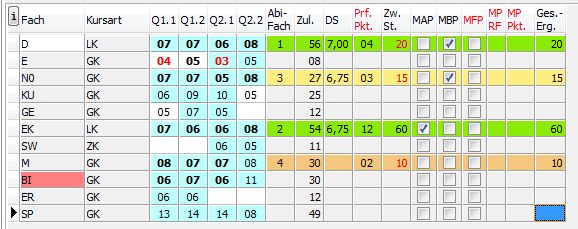
Für einen einzelnen Schüler kann der Prozess auch unter dem Karteireiter "Abitur" durch Klicken auf die Schaltfläche "Mdl. Prüfung festlegen" initialisiert werden.
Quelle: Mündliche Prüfungen A1-A3 festlegen – ursprüngliches Wiki
Weitere ursprüngliche Beschreibung: Mdl. Prüfungen A1-A3 festlegen – ursprüngliches Wiki
Online: Gesamtfehlstunden für das Abitur berechnen
Gesamtfehlstunden für das Abitur berechnen
Dieser Gruppenprozess berechnet bei Aktivierung automatisch die Gesamtfehlstunden bei der ausgewählten Schülergruppe aus den Einträgen der Leistungsdaten für die Qualifikationsphase 2. Dabei werden vorhandene Einträge überschrieben. Die berechneten Werte können Sie unter dem Karteireiter "Abitur" unten rechts einsehen und gegebenenfalls für einen einzelnen Schüler durch Klicken auf die Schaltfläche "aktualisieren" erneut berechnen lassen.
Wurden die Gesamtfehlstunden über den Gruppenprozess Sprachnachweise und Zusatzdaten fürs Abitur erfassen eingegeben, sollte man diesen Prozess nicht mehr ausführen.
Online: Abiturergebnis berechnen
Abiturergebnis berechnen
Dieser Gruppenprozess bildet den Abschluss bei der Abiturberechnung.
Sobald die Ergebnisse der zusätzlichen mündlichen Prüfungen feststehen und unter dem Karteireiter "Abitur" eingegeben wurden, berechnet dieser Gruppenprozess für die ausgewählten Schüler das Abiturgesamtergebnis. Anschließend wird auch hier wieder in einer Textdatei ausgegeben, welche Schüler die Abiturprüfung bestanden beziehungsweise nicht bestanden haben. Diese Datei kann ausgedruckt oder abgespeichert werden.
Die Ergebnisse der Berechnung können dann unter dem Karteireiter "Abitur" unten links unter Abitur eingesehen werden.
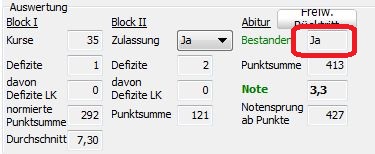
Online: Abiturjahr für die Statistik setzen
Abiturjahr für die Statistik setzen
Dieser Gruppenprozess bildet den Abschluss für die Berechnungen in SchILD-NRW 2 und setzt bei allen ausgewählten Schülern das Abitur-Jahr. Dies ist besonders für die Statistik und gegebenenfalls weiteren Datenaustausch wichtig, damit zum Beispiel die richtigen Ergebnisse für den Export der Abiturergebnisse zur Verfügung gestellt werden können.
Quelle: Abitur-Jahr setzen (für Statistik) – ursprüngliches Wiki
Online: Sprachenfolge von Seiteneinsteigern im Zeugnis ausgeben
Sprachenfolge von Seiteneinsteigern im Zeugnis ausgeben
Diese Anleitung beschreibt die korrekte Druckausgabe der Sprachenfolge bei Seiteneinsteigern aus Haupt- und Realschule, die nach der Klasse 10 zum Gymnasium wechseln und die in der Sekundarstufe I eine zweite Fremdsprache zum Beispiel von Klasse 8 bis 10 belegt und abgeschlossen haben.
Diese Möglichkeit gibt es in den im Download zu findenden Zeugnissen seit der Version V07_04.
Folgendermaßen muss vorgegangen werden:
1. Karteikarte Schulbesuch kontrollieren:
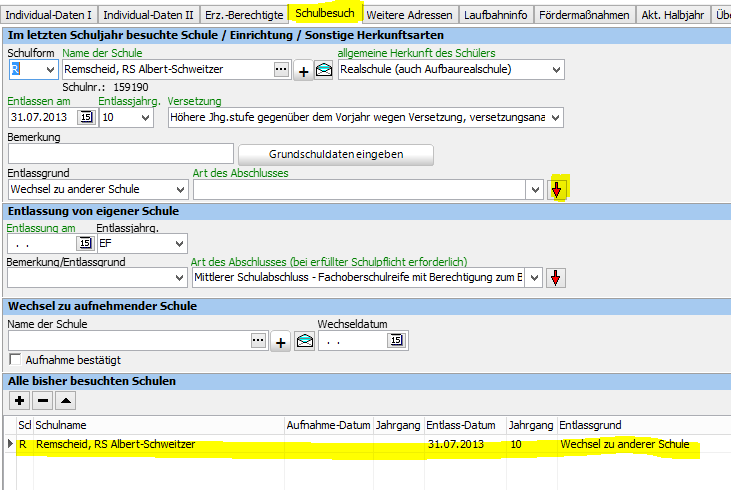
Mit dem roten Pfeil muss die bisher besuchte Schule nach unten übertragen werden.
2. Sprachenfolge eintragen:
3. Zeugnisaufruf (zum Beispiel GymOb_Anl6a_JgQ1_Q2_B_Abg_Zeugnis_ohne_FHR_A3_V07_05.rtm):
Dort erscheint das Fenster
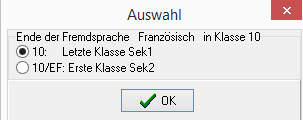
Hier müssen Sie dann die erste Option wählen.
Quelle: Sprachenfolge bei Seiteneinsteigern des Gymnasiums in Zeugnis korrekt ausgeben – ursprüngliches Wiki
Online: Bescheinigungen für bilinguale Bildungsgänge
Bescheinigungen für bilinguale Bildungsgänge
Diese Anleitung erläutert die Einstellungen für Bescheinigungen eines bilingualen Bildungsgangs. Die folgenden Parameter steuern, welche Angaben das verwendete Formular ausgibt.
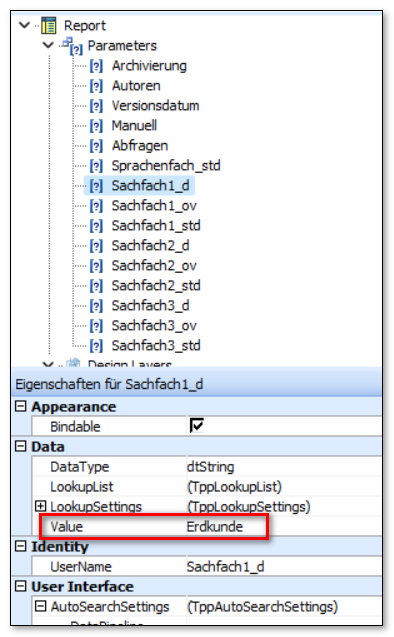
Parameter
In der Basisreportsammlung befinden sich Bescheinigungen des Bilingualen Bildungsgangs der Sekundarstufe I und II. Diese sind mit dem MSB abgestimmt worden und entsprechen den aktuellen Vorgaben. Es gibt jeweils eine Bescheinigung in englischer und französischer Sprache. In jeder Sprache gibt es eine Bescheinigung mit 3 oder 4 Sachfächern.
In der Standardeinstellung erfolgen beim Aufruf der Bescheinigungen mehrere Abfragen der Sachfächer und der unterrichteten Stundenzahlen. Die Reports können so bearbeitet werden, dass die Abfragen bereits die korrekten Bezeichnungen und Stundenzahlen der jeweiligen Schule vorgeben. Die voreingestellten Fachbezeichnungen und Stundenzahlen finden sich in den Parametern des Reports. Hier muss der entsprechende Value angepasst und mit Enter bestätigt werden.
Es ist über einen weiteren Parameter auch möglich, die Abfragen zu unterbinden und die definierten Bezeichnungen und Stundenzahlen unmittelbar auszudrucken. Hierzu gibt es den Parameter Abfragen, welcher auf False gesetzt werden muss.
Quelle: Bescheinigungen des Bilingualen Bildungsgangs – ursprüngliches Wiki
Online: Schulischer Teil der Fachhochschulreife
Schulischer Teil der Fachhochschulreife
Der Karteireiter FHR wird nur bei den Schülern angezeigt, die das Abitur anstreben, aber schon die Bedingungen für den Erwerb des schulischen Teils der Fachhochschulreife erfüllen.
Der schulische Teil und der berufspraktische Teil sind zu unterscheiden. Eine erfolgreiche Berechnung der schulischen Voraussetzungen bescheinigt noch nicht die vollständige Fachhochschulreife. Einzelheiten erläutert das Merkblatt des Schulministeriums.

Quelle: FHR – ursprüngliches Wiki
Online: Berufskolleg
Berufskolleg
Wählen Sie die zum Bildungsgang gehörende Anlage und Gliederung. Bezeichnungen, Abschlussregeln und Formulare können sich zwischen den Bildungsgängen unterscheiden. Die älteren dokumentierten Verfahren bleiben zugänglich; die Gliederungsbezeichnung allein bestätigt noch keine passende Prüfungsordnung.
Themen
Grundlagen und Schülerdaten
Anlage A
- Anlage A
- A01 Fachklassen
- A03 Zusatzqualifikation
- A12 Ausbildungsvorbereitung Vollzeit
- A13 Ausbildungsvorbereitung Teilzeit
Anlage B
Anlage C
- Anlage C
- C01 Berufsabschluss und FHR
- C02 Berufsabschluss
- C05 Fachoberschule Klasse 11
- C06 Fachoberschule Klasse 12S
- C08 Fachoberschule Klasse 12B
Anlage D
Anlage E
Online: Abschlussverfahren am Berufskolleg
Abschlussverfahren am Berufskolleg
Für die Schüler eines Bildungsganges im Berufskolleg, die einen Berufsabschluss erwerben, gibt es die Karteikarte BK-Abschluss. Abhängig vom Bildungsgang und der zugrunde liegenden Prüfungsordnung, werden die Felder und Schaltflächen auf dieser Karte eingeblendet.
Prüfung und Abschluss bearbeiten
- Wählen Sie Leistungsdaten holen. Die Schaltfläche wird beim Überfahren mit dem Mauszeiger erkennbar.
- Prüfen Sie gegebenenfalls über Zulassung prüfen, ob die Zulassungsvoraussetzungen vorliegen.
- Legen Sie abhängig von der Anlage die schriftlichen Prüfungsfächer fest. Alternativ können diese bereits bei der Definition des Unterrichtsfaches für die betreffende Gliederung hinterlegt sein.
- Geben Sie die Vornoten und Prüfungsnoten ein und wählen Sie vorl. Abschlussnoten berechnen.
- Ergänzen Sie gegebenenfalls die mündlichen Prüfungen und wählen Sie anschließend Abschluss berechnen.
Diese Schritte lassen sich für die ganze Gruppe über Gruppenprozesse ausführen. Beim Aufruf der Gruppenprozesse werden die Schalten am unteren Rand des Fensters eingeblendet. Dabei wird anhand der gefilterten Gruppe entschieden, ob und welche Schalter zur Verfügung stehen. Dabei wird auf Gliederung und Statistikjahrgang der Schüler geschaut. Bei Mischklassen kann es also notwendig sein, Teilgruppen zu filtern.
Beispiele und Erläuterungen für die verschiedenen Anlagen
Im unteren Teil der Karteikarte können in einem Feld die Themen der Abschlussarbeiten eingegeben werden. Darunter befindet sich der Bereich Auswertung, in dem die erreichten Abschlüsse und gegebenenfalls die Durchschnittsnoten zu finden sind.
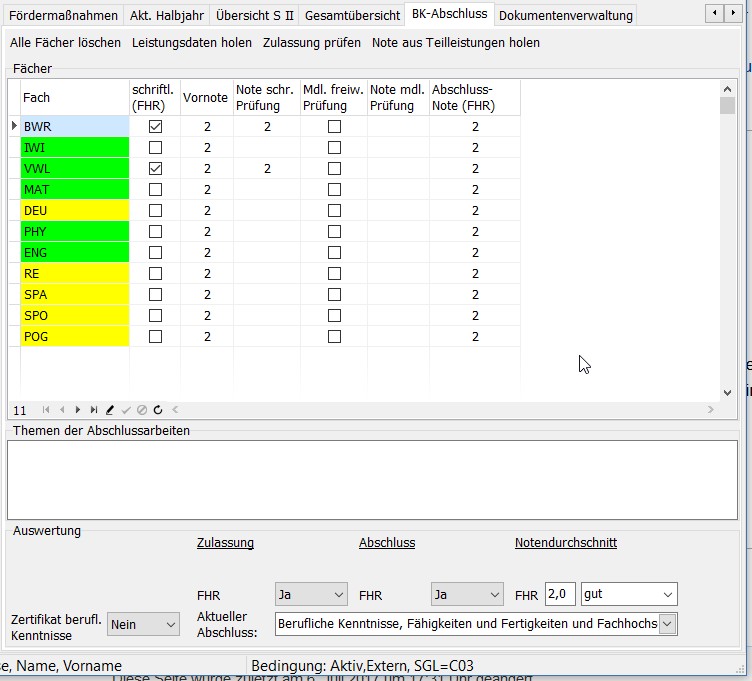
Weitere Darstellungen und Hinweise
Bildungsgang der Anlage A – Beispiel:

Bildungsgang der Anlage B - Beispiel:

Bildungsgang der Anlage C - Beispiel:

Bildungsgang der Anlage E - Beispiel:
Die Karteikarte wird erst letzten Jahrgang eingeblendet. Hier besteht noch Änderungsbedarf, da das Fachschulexamen schon nach dem 2. Ausbildungsjahr abgelegt wird.

Im unteren Teil der Karteikarte können in einem Feld die Themen der Abschlussarbeiten eingegeben werden. darunter befindet sich der Bereich Auswertung, in dem die erreichten Abschlüsse ung gegebenenfalls die Durchschnittsnoten zu finden sind. So kann der Bereich für einen Schüler aussehen, der in einem Bildungsgang der Anlage C seinen Abschluss anstrebt:
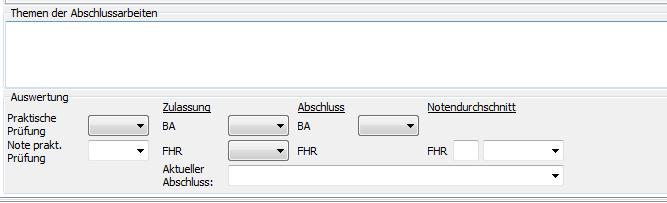
Quelle: BK-Abschluss – ursprüngliches Wiki
Weitere ursprüngliche Beschreibung: BKAbschluss – ursprüngliches Wiki
Online: Herkunft am Berufskolleg und Weiterbildungskolleg erfassen
Herkunft am Berufskolleg und Weiterbildungskolleg erfassen
Hier erfahren Sie, wie die Herkunft aus dem letzten Schuljahr am Berufskolleg und Weiterbildungskolleg eingetragen wird. Die Angaben werden auf Schulbesuch erfasst.
An Berufskollegs und Weiterbildungskollegs gibt es seit einiger Zeit einige spezielle Herkunftsarten, die für Schüler vorgesehen sind, die im letzten Schuljahr keine Schule besucht haben.
Diese werden wie im Bild eingetragen:
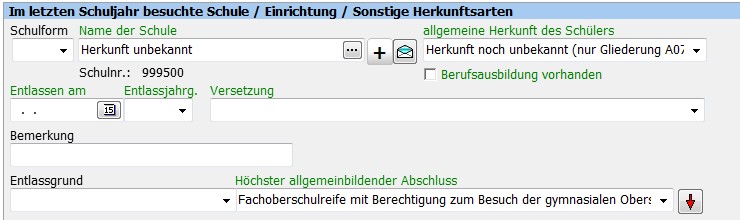
Diese Eintragungsmodalität gilt für folgende Herkunftsschlüssel:
Mögliche "Pseudo-Schulnummern"
UN 999500
HU 980500
WZ 980500
XB 980500
XS 980500
SP 999000
AS 991000, 992000, 993000, 999000\
Um die zugehörigen Schulnummern in SchILD-NRW 2 auswählen zu können, fügen Sie diese bitte über den Katalog “Schulen außerhalb NRW” hinzu. 
Hier können Sie über das „+“-Zeichen die benötigten Eintragungen ergänzen. Der Katalog sollte dann in etwa so aussehen:
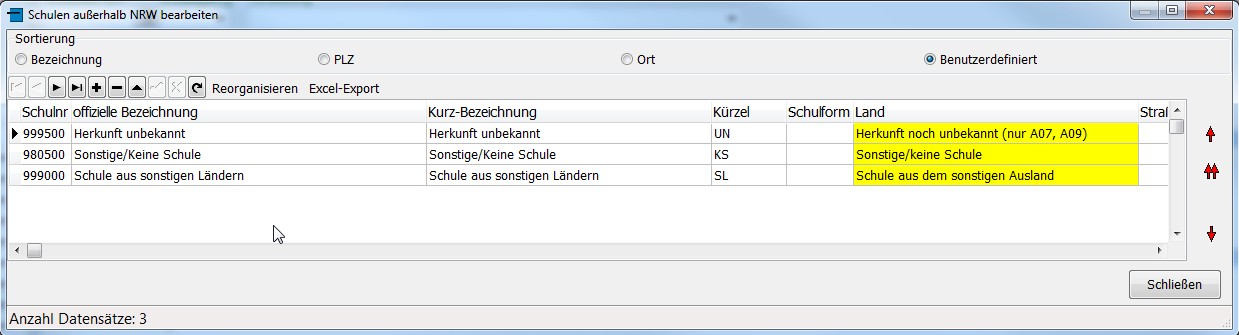
Nach dieser Vorbereitung lassen sich die notwendigen Eintragungen beim Schüler durchführen.
Online: BK-Abschlüsse nach Anlage A
BK-Abschlüsse nach Anlage A
Hier finden Sie die im ursprünglichen Wiki aufgeführten Bildungsgänge dieser Anlage. Wählen Sie den passenden Bildungsgang aus den verlinkten Einträgen. Die allgemeinen Erläuterungen stehen unter BK-Abschlussverfahren.
Bildungsgänge der Berufsschule
A01 Fachklassen der Berufsschule
A02 Fachklassen/Fachhochschulreife (BS/FHR; TZ)
A03 Fachklassen mit Zusatzqualifikation
A04 Fachklassen mit erweitertem Stützunterricht (BS/Stütz; TZ)
A05 Berufsorientierungsjahr (BV; VZ)
A06 Berufsgrundschuljahr (BG; VZ)
A07 Klassen für Schüler/innen ohne Ausbildungsverh. (BS 1j;TZ) beziehungsweise Werkstattjahr (BS 1j;TZ)
A08 Vorpraktikum (VP)
A09 Klassen für Schüler/innen ohne Ausbildungsverhältnis (BS 1j; VZ)
A10 Berufsabschluss/mittlerer Schulabschluss (BKAZVO) (BAB/FOR; VZ)
A11 Berufsabschluss/Fachhochschulreife (BKAZVO) (BAB/FHR; VZ)
A12 Ausbildungsvorbereitung in Vollzeit
A13 Ausbildungsvorbereitung in Teilzeit
A14 Berufsabschluss (nach §50 BBiG/§40 HwO)/mittlerer Schulabschluss BAB/FOR; VZ
A15 Berufsabschluss (nach §50 BBiG/§40 HwO)/mittlerer Schulabschluss BAB/FOR; VZ
A16 Fachklassen (nach §2 BKAZVO) BAB; VZ
Online: A01 Fachklassen der Berufsschule
A01 Fachklassen der Berufsschule
Diese Seite zeigt ein Bildbeispiel zur Abschlussberechnung für den im Titel genannten Bildungsgang. Vergleichen Sie die dargestellte Ansicht mit Ihrem Bildungsgang. Die Bedeutung des Karteireiters und die allgemeinen Arbeitsschritte erläutert BK-Abschlussverfahren.
Fachklassen der Berufsschule in Teilzeit.
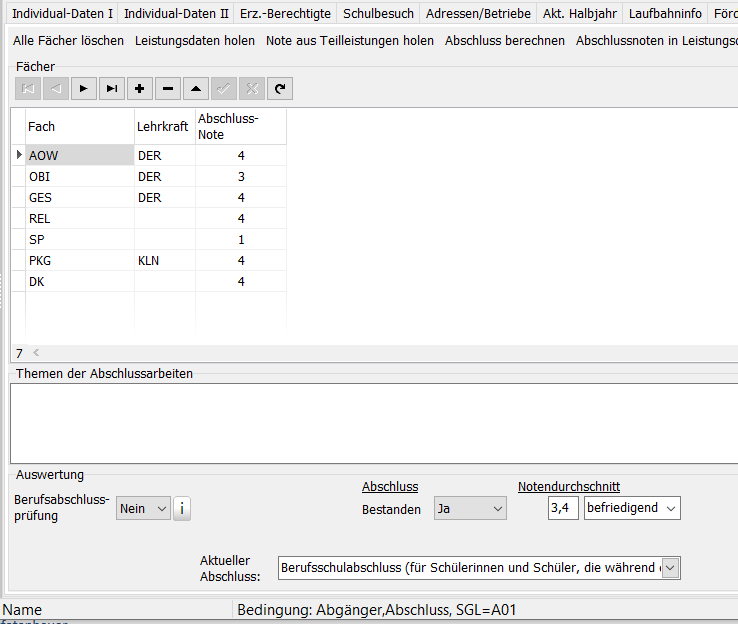
Online: A03 Fachklassen mit Zusatzqualifikation
A03 Fachklassen mit Zusatzqualifikation
Diese Seite zeigt ein Bildbeispiel zur Abschlussberechnung für den im Titel genannten Bildungsgang. Vergleichen Sie die dargestellte Ansicht mit Ihrem Bildungsgang. Die Bedeutung des Karteireiters und die allgemeinen Arbeitsschritte erläutert BK-Abschlussverfahren.
Fachklassen der Berufsschule mit erweiterter Zusatzqualifikation in Teilzeit.
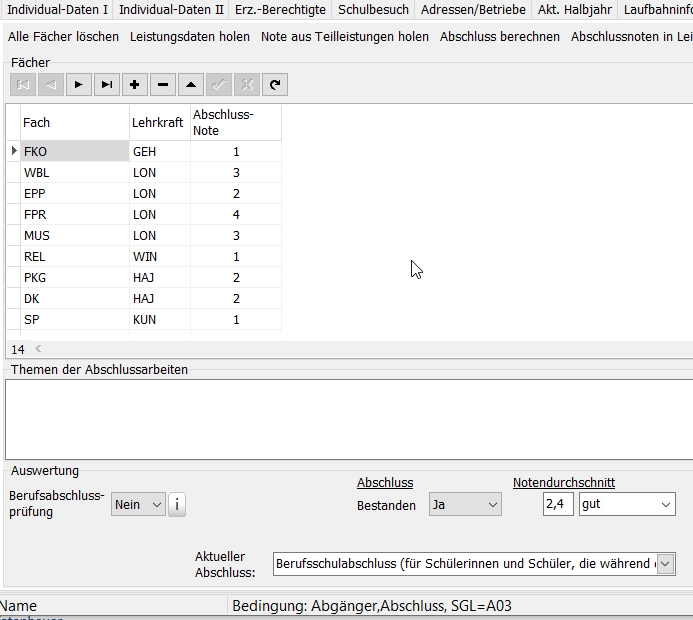
Quelle: A03 Fachklassen/erweiterte Zusatzqualifikation (BS/ZQ; TZ) – ursprüngliches Wiki
Online: A12 Ausbildungsvorbereitung in Vollzeit
A12 Ausbildungsvorbereitung in Vollzeit
Diese Seite zeigt ein Bildbeispiel zur Abschlussberechnung für den im Titel genannten Bildungsgang. Vergleichen Sie die dargestellte Ansicht mit Ihrem Bildungsgang. Die Bedeutung des Karteireiters und die allgemeinen Arbeitsschritte erläutert BK-Abschlussverfahren.
Einjähriger Bildungsgang der Berufsschule in Vollzeit.
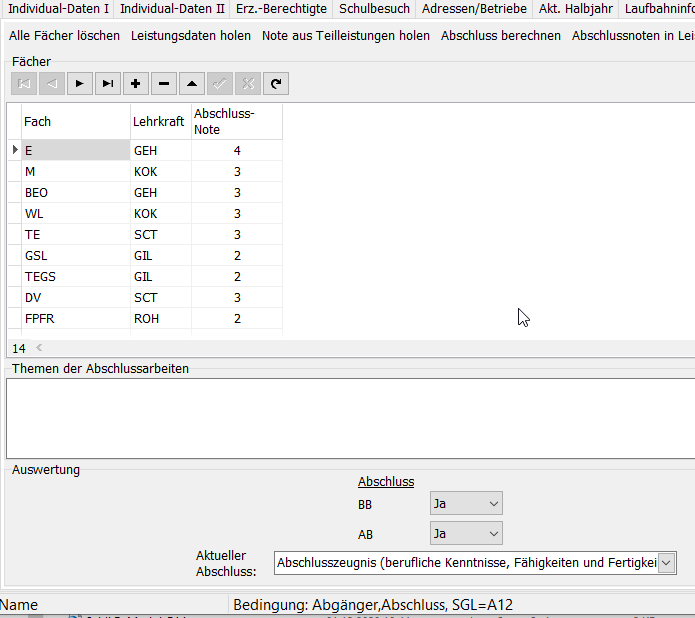
Quelle: A12 Ausbildungsvorbereitung (BS 1j; VZ) – ursprüngliches Wiki
Online: A13 Ausbildungsvorbereitung in Teilzeit
A13 Ausbildungsvorbereitung in Teilzeit
Diese Seite zeigt ein Bildbeispiel zur Abschlussberechnung für den im Titel genannten Bildungsgang. Vergleichen Sie die dargestellte Ansicht mit Ihrem Bildungsgang. Die Bedeutung des Karteireiters und die allgemeinen Arbeitsschritte erläutert BK-Abschlussverfahren.
Einjähriger Bildungsgang der Berufsschule in Teilzeit.
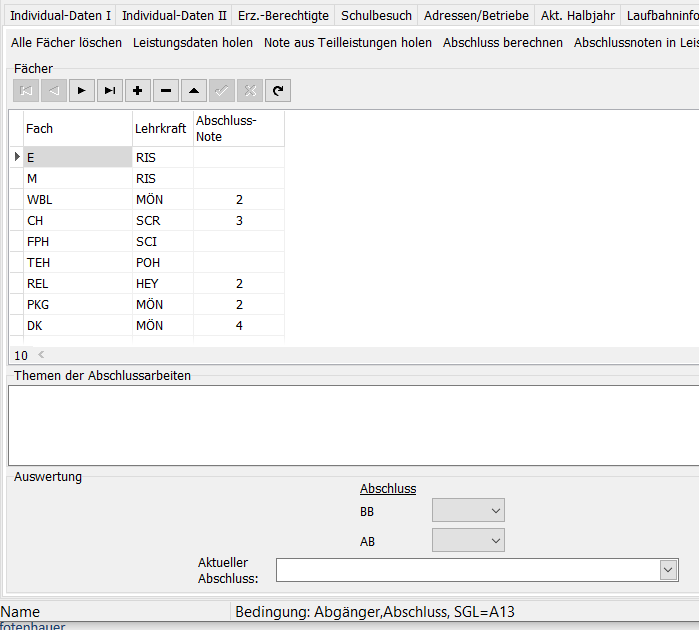
Quelle: A13 Ausbildungsvorbereitung (BS 1j; TZ) – ursprüngliches Wiki
Online: BK-Abschlüsse nach Anlage B
BK-Abschlüsse nach Anlage B
Hier finden Sie die im ursprünglichen Wiki aufgeführten Bildungsgänge dieser Anlage. Wählen Sie den passenden Bildungsgang aus den verlinkten Einträgen. Die allgemeinen Erläuterungen stehen unter BK-Abschlussverfahren.
Bildungsgänge, die zu einem Berufsabschluss nach Landesrecht und zum mittleren Schulabschluss (Fachoberschulreife) oder zu beruflichen Kenntnissen, Fähigkeiten und Fertigkeiten und zum mittleren Schulabschluss (Fachoberschulreife) führen
B01 Berufsabschluss/Fachoberschulreife (BAB/FOR 2j; VZ)
B02 Berufsgrundbildung/Fachoberschulreife (BG/FOR 2j; VZ)
B03 Berufsgrundbildung (für Schüler mit FOR) (BG 1j; VZ)
B04 Berufsabschluss/Fachoberschulreife (BAB/FOR; VZ)
B05 Berufsabschluss/Fachhochschulreife (BAB/FHR; VZ)
B06 Berufliche Kenntnisse und Hauptschulabschluss
B07 Berufliche Kenntnisse und mittlerer Schulabschluss
B08 Berufsabschl./Hauptschulab.Kl. 10 oder mittl. Schulab. (BAB/HSA10-FOR, 2j. VZ)
B09 Berufsabschl./Hauptschulab.Kl. 10 oder mittl. Schulab. (BAB/HSA10-FOR, 3j. TZ)
B10 Berufsabschl./Hauptschulab.Kl. 10 oder mittl. Schulab. (BAB/HSA10-FOR, 4j. TZ)
Online: B06 Berufliche Kenntnisse und Hauptschulabschluss
B06 Berufliche Kenntnisse und Hauptschulabschluss
Diese Seite zeigt ein Bildbeispiel zur Abschlussberechnung für den im Titel genannten Bildungsgang. Vergleichen Sie die dargestellte Ansicht mit Ihrem Bildungsgang. Die Bedeutung des Karteireiters und die allgemeinen Arbeitsschritte erläutert BK-Abschlussverfahren.
Einjähriger Vollzeitbildungsgang mit beruflichen Kenntnissen und Hauptschulabschluss nach Klasse 10.
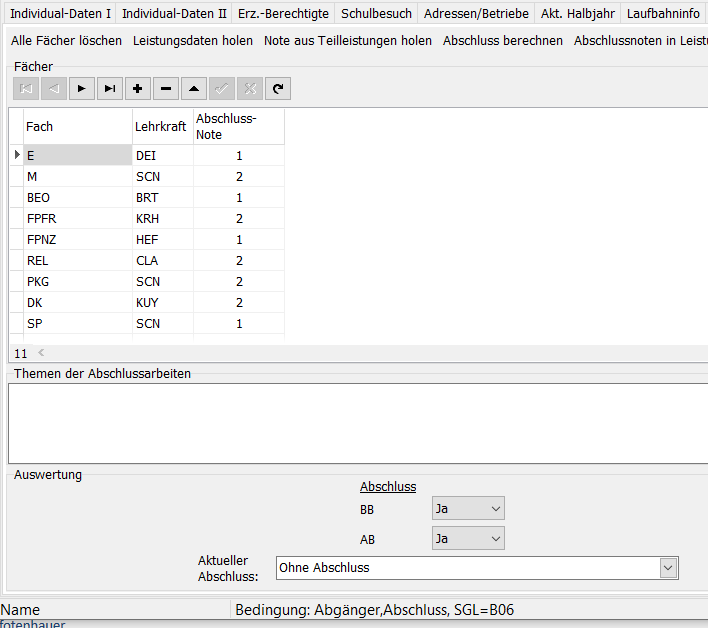
Quelle: B06 Berufliche Kenntnisse/Hauptschulabschluss Kl. 10 (BK/HSA10; 1j. VZ) – ursprüngliches Wiki
Online: B07 Berufliche Kenntnisse und mittlerer Schulabschluss
B07 Berufliche Kenntnisse und mittlerer Schulabschluss
Diese Seite zeigt ein Bildbeispiel zur Abschlussberechnung für den im Titel genannten Bildungsgang. Vergleichen Sie die dargestellte Ansicht mit Ihrem Bildungsgang. Die Bedeutung des Karteireiters und die allgemeinen Arbeitsschritte erläutert BK-Abschlussverfahren.
Einjähriger Vollzeitbildungsgang mit beruflichen Kenntnissen und mittlerem Schulabschluss.
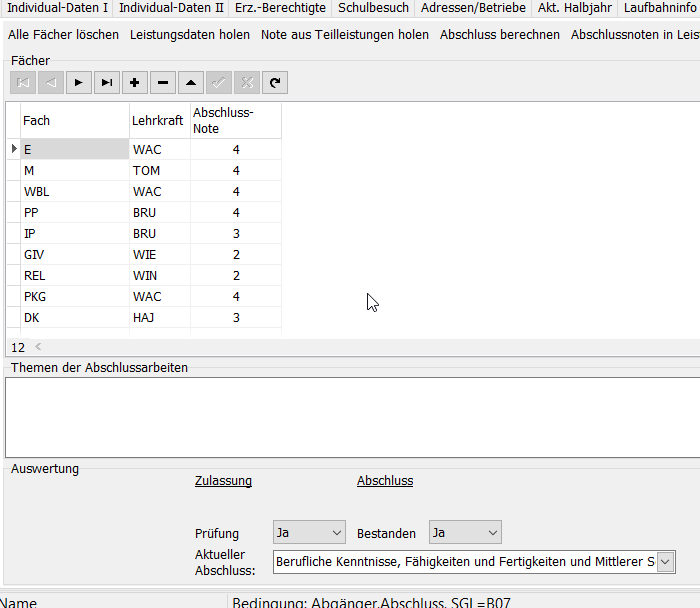
Quelle: B07 Berufliche Kenntnisse/mittlerer Schulabschluss (BK/FOR; 1j. VZ) – ursprüngliches Wiki
Online: BK-Abschlüsse nach Anlage C
BK-Abschlüsse nach Anlage C
Hier finden Sie die im ursprünglichen Wiki aufgeführten Bildungsgänge dieser Anlage. Wählen Sie den passenden Bildungsgang aus den verlinkten Einträgen. Die allgemeinen Erläuterungen stehen unter BK-Abschlussverfahren.
Bildungsgänge, die zu einem Berufsabschluss nach Landesrecht und zur Fachhochschulreife oder zu beruflichen Kenntnissen und zur Fachhochschulreife führen
C01 Berufsabschluss und Fachhochschulreife
C02 Berufsabschluss für Studienberechtigte
C03 Berufliche Kenntnisse/FHR (BK/FHR 2j; VZ) HBFS
C04 Berufliche Kenntnisse/Sonderform für Abiturienten (BK 1j; VZ) HBFS
C07 Fachoberschule Kl. 12B (BK/FHR 2j; TZ)
C09 Berufspraktikum Erzieher/innen (Vollzeit) (BP/Erz 1j; VZ)
C10 Berufspraktikum Erzieher/innen (Teilzeit) (BP/Erz 2j; TZ)
C11 Fachoberschule Kl. 12B (BK/FHR 3j; TZ)
C12 Berufsabschluss/Fachhochschulreife (mit Berufspraktikum) BAB/FHR 3,5j; VZ
C13 Berufsabschluss/Fachhochschulreife (gestuft) (BAB/FHR 3j; VZ)
Online: C01 Berufsabschluss und Fachhochschulreife
C01 Berufsabschluss und Fachhochschulreife
Diese Seite zeigt ein Bildbeispiel zur Abschlussberechnung für den im Titel genannten Bildungsgang. Vergleichen Sie die dargestellte Ansicht mit Ihrem Bildungsgang. Die Bedeutung des Karteireiters und die allgemeinen Arbeitsschritte erläutert BK-Abschlussverfahren.
Dreijähriger Vollzeitbildungsgang zum Berufsabschluss und zur Fachhochschulreife ohne Berufspraktikum.
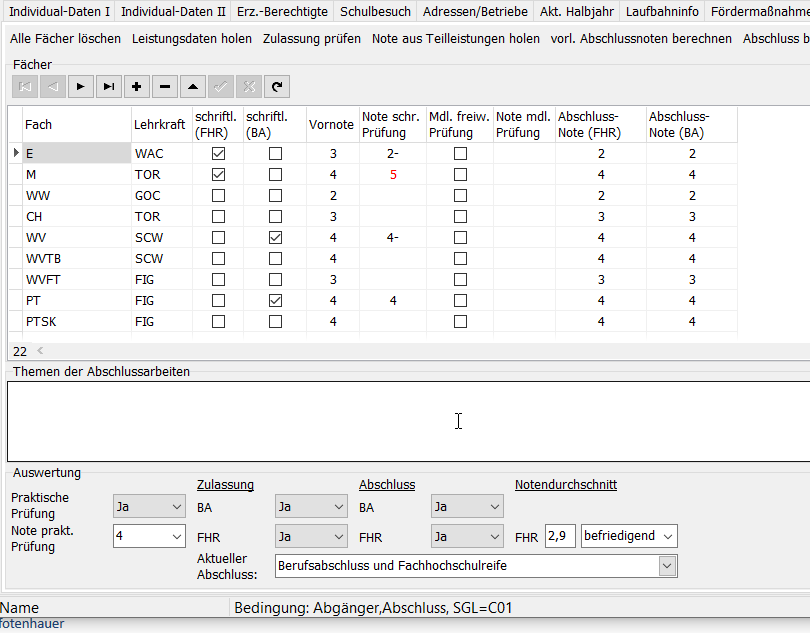
Quelle: C01 Berufsabschluss/Fachhochschulreife (ohne Berufspraktikum) BAB/FHR 3j; VZ – ursprüngliches Wiki
Online: C02 Berufsabschluss für Studienberechtigte
C02 Berufsabschluss für Studienberechtigte
Diese Seite zeigt ein Bildbeispiel zur Abschlussberechnung für den im Titel genannten Bildungsgang. Vergleichen Sie die dargestellte Ansicht mit Ihrem Bildungsgang. Die Bedeutung des Karteireiters und die allgemeinen Arbeitsschritte erläutert BK-Abschlussverfahren.
Zweijähriger Vollzeitbildungsgang der Berufsfachschule für Hochschulzugangsberechtigte.
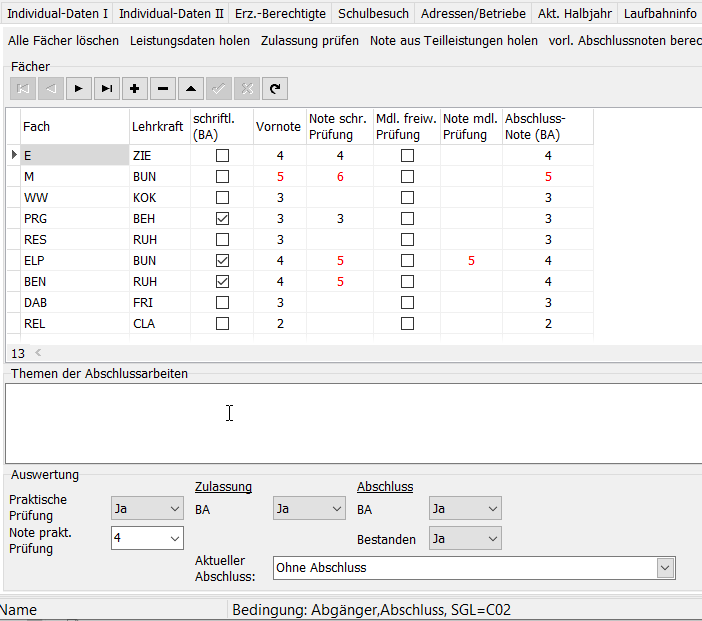
Quelle: C02 Berufsabschluss f. Hochschulzugangsberechtigte (BAB 2j; VZ) BFS – ursprüngliches Wiki
Online: C05 Fachoberschule Klasse 11
C05 Fachoberschule Klasse 11
Diese Seite zeigt ein Bildbeispiel zur Abschlussberechnung für den im Titel genannten Bildungsgang. Vergleichen Sie die dargestellte Ansicht mit Ihrem Bildungsgang. Die Bedeutung des Karteireiters und die allgemeinen Arbeitsschritte erläutert BK-Abschlussverfahren.
Einjähriger Teilzeitbildungsgang der Fachoberschule, Klasse 11.
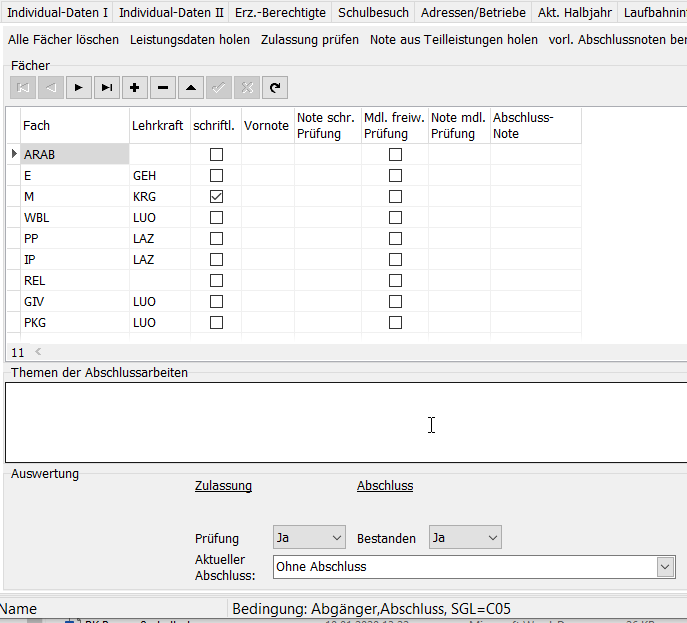
Quelle: C05 Fachoberschule Kl. 11 (BK/FHR 1j; TZ) – ursprüngliches Wiki
Online: C06 Fachoberschule Klasse 12S
C06 Fachoberschule Klasse 12S
Diese Seite zeigt ein Bildbeispiel zur Abschlussberechnung für den im Titel genannten Bildungsgang. Vergleichen Sie die dargestellte Ansicht mit Ihrem Bildungsgang. Die Bedeutung des Karteireiters und die allgemeinen Arbeitsschritte erläutert BK-Abschlussverfahren.
Einjähriger Vollzeitbildungsgang der Fachoberschule, Klasse 12S.
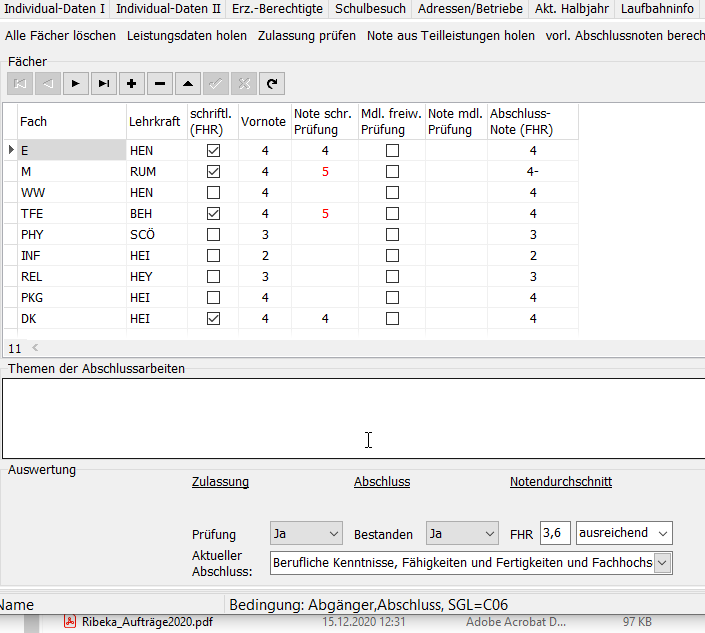
Quelle: C06 Fachoberschule Kl. 12S (BK/FHR 1j; VZ) – ursprüngliches Wiki
Online: C08 Fachoberschule Klasse 12B
C08 Fachoberschule Klasse 12B
Diese Seite zeigt ein Bildbeispiel zur Abschlussberechnung für den im Titel genannten Bildungsgang. Vergleichen Sie die dargestellte Ansicht mit Ihrem Bildungsgang. Die Bedeutung des Karteireiters und die allgemeinen Arbeitsschritte erläutert BK-Abschlussverfahren.
Einjähriger Vollzeitbildungsgang der Fachoberschule, Klasse 12B.
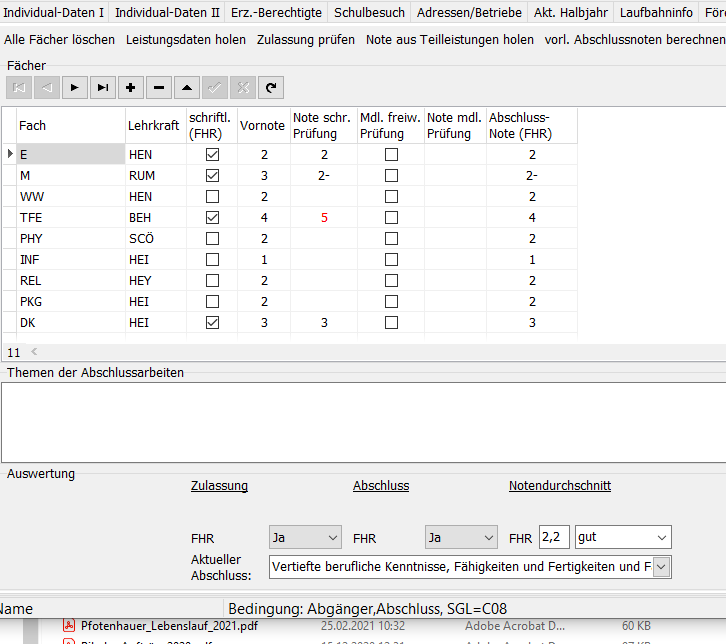
Quelle: C08 Fachoberschule Kl. 12B (BK/FHR 1j; VZ) – ursprüngliches Wiki
Online: BK-Abschlüsse nach Anlage D
BK-Abschlüsse nach Anlage D
Hier finden Sie die im ursprünglichen Wiki aufgeführten Bildungsgänge dieser Anlage. Wählen Sie den passenden Bildungsgang aus den verlinkten Einträgen. Die allgemeinen Erläuterungen stehen unter BK-Abschlussverfahren.
In diesem Bereich sollen die Berechnungen der Anlage D, soweit diese in SchILD-NRW 2 hinterlegt sind, beschrieben werden.
Dazu werden die einzelnen Gliederungen (hier immer mit Statistikkennung genannt, abweichend zur Bezeichnung in der BASS) hier aufgelistet:
Abitur wird auf dem Abiturreiter berechnet!
D01 Berufsabschluss und Abitur
D02 Berufl. Kenntnisse/Allg. Hochschulreife (BK/AHR 3j; VZ)
D03 Berufspraktikum (Vollzeit), Dauer bis zu 1 Jahr (BP 1j; VZ)
D04 Berufspraktikum Erzieher/innen (Teilzeit) (BP/Erz 2j; TZ)
D05 AHR (gem. § 2 Abs. 3 Anlage D) (AHR 1j; VZ) FOS13
D06 AHR (gem. § 2 Abs. 3 Anlage D) (AHR 2j; TZ) FOS13
Online: D01 Berufsabschluss und Abitur
D01 Berufsabschluss und Abitur
Diese Seite zeigt ein Bildbeispiel zur Abschlussberechnung für den im Titel genannten Bildungsgang. Vergleichen Sie die dargestellte Ansicht mit Ihrem Bildungsgang. Die Bedeutung des Karteireiters und die allgemeinen Arbeitsschritte erläutert BK-Abschlussverfahren.
Vierjähriger Vollzeitbildungsgang zum Berufsabschluss und zur allgemeinen Hochschulreife mit Berufspraktikum.
Die Berechnungen finden im 4. Jahrgang des Bildungsgangs nach dem Abitur statt. Es wird vorausgesetzt, dass die Berechnungen auf dem Reiter Abitur gemacht wurden.
Leistungsdaten holen
Es werden die Leistungsdaten aus 13.1 und 13.2 (3.Jahrgang BK) geholt und von Punkten zu Noten ohne Tendenzen umgerechnet. Dabei wird zu Gunsten des Schülers gerundet. Die Noten können dann vom Benutzer manuell korrigiert werden.
Die Noten der Berufsabschlussfächer werden nicht geholt. Diese Fächer sind unter den Unterrichtsfächern mit dem Merkmal "schriftl. berufbez." gekennzeichnet.
Das Fach der Fachpraxis aus der 11.2 (2.Jahrgang BK) muss als abgeschlossenes Fach auf dem Reiter Übersicht SII geholt worden sein. Dann erscheint auch hier die Note der Fachpraxis.
Zulassung prüfen
Es wird geprüft, ob maximal 2 mangelhafte Noten vorliegen, wobei die zweite Fremdsprache unberücksichtigt bleibt. Auch einmal ungenügend führt zur "nicht Zulassung".
Anrechnung der Abiturergebnisse
Die Noten der Abiturprüfungen werden auch auf den Reiter BKAbschluss übertragen und von Punkten in Noten umgerechnet. Es werden dabei die drei schriftl. Abiturprüfungen sowie eine mündliche Abiturprüfung übertragen. Ggf. vorhandene Abweichungs-, Bestehens- und freiwillige Prüfungen werden auch übertragen.
manuelle Eintragung der Prüfungsnoten
Eingabe der zwei Vornoten in die leeren Felder in den Berufsbezogenen schriftlichen Fächern.
Eingabe der Prüfungsnoten der zwei zusätzlichen schriftlichen Prüfungen dieser beiden Fächer.
Berechnung der Abschlussnoten
Es werden dann per Knopfdruck die vorläufigen Abschlussnoten gebildet. Die Durchschnitte werden wieder zu Gunsten des Schülers gerundet und können danach manuell verändert werden. Die gefundene Note aus der Fachpraxis geht in diesen Durchschnitt mit ein. (einfache Wertung)
praktische Prüfung
Eingabe der praktischen Prüfung in das Feld unten links. Bei den Fachklassen der Erzieher ist dies gleichbedeutend mit dem Kolloquium.
Eintragung der Inhalte der fachpraktischen Prüfung
Es stehen unten nun bis zu vier Memofelder zur Verfügung. Diese Felder könnnen mit den Inhalten der Fachpraktischen Prüfungen gefüllt werden und für den Druck des zusätzlichen Zeugnisformulars genutzt werden.
freiwillige mündliche Prüfungen
Die Schüler können in seltenen Fällen freiwillige Prüfungen zur Verbesserung machen, oder haben eine Bestehensprüfung in den "nicht Abiturfächern". Die Ergebnisse dieser Prüfungen können in die Spalte der mündlichen Prüfungen eingetragen werden.
Der Button "vorl. Abschlussnoten berechnen" muss dann erneut betätigt werden. Manuelle Änderungen müssen dann erneut vorgenommen werden!
Abschluss berechnen
Die Spalte "vorl. Abschlussnoten" wird auf max. ein Mangelhaft geprüft, außerdem muss die Praktische Prüfung mindestens ausreichend sein.
Online: D01 Abschlussberechnung nach dem Abitur
D01 Abschlussberechnung nach dem Abitur
Diese Seite zeigt ein Bildbeispiel zur Abschlussberechnung für den im Titel genannten Bildungsgang. Vergleichen Sie die dargestellte Ansicht mit Ihrem Bildungsgang. Die Bedeutung des Karteireiters und die allgemeinen Arbeitsschritte erläutert BK-Abschlussverfahren.
Diese Anleitung behandelt die Abschlussberechnung im vierten Jahrgang des Bildungsgangs D01 nach dem Abitur. Voraussetzung sind die bereits durchgeführten Berechnungen auf dem Reiter Abitur.
Leistungsdaten holen
Es werden die Leistungsdaten aus 13.1 und 13.2 (3.Jahrgang BK) geholt und von Punkten zu Noten ohne Tendenzen umgerechnet. Dabei wird zu Gunsten des Schülers gerundet. Die Noten können dann vom Benutzer manuell korrigiert werden.
Die Noten der Berufsabschlussfächer werden nicht geholt. Diese Fächer sind unter den Unterrichtsfächern mit dem Merkmal "schriftl. berufbez." gekennzeichnet.
Das Fach der Fachpraxis aus der 11.2 (2.Jahrgang BK) muss als abgeschlossenes Fach auf dem Reiter Übersicht SII geholt worden sein. Dann erscheint auch hier die Note der Fachpraxis.
Zulassung prüfen
Es wird geprüft, ob maximal 2 mangelhafte Noten vorliegen, wobei die zweite Fremdsprache unberücksichtigt bleibt. Auch einmal ungenügend führt zur "nicht Zulassung".
Anrechnung der Abiturergebnisse
Die Noten der Abiturprüfungen werden auch auf den Reiter BKAbschluss übertragen und von Punkten in Noten umgerechnet. Es werden dabei die drei schriftl. Abiturprüfungen sowie eine mündliche Abiturprüfung übertragen. Ggf. vorhandene Abweichungs-, Bestehens- und freiwillige Prüfungen werden auch übertragen.
manuelle Eintragung der Prüfungsnoten
Eingabe der zwei Vornoten in die leeren Felder in den Berufsbezogenen schriftlichen Fächern.
Eingabe der Prüfungsnoten der zwei zusätzlichen schriftlichen Prüfungen dieser beiden Fächer.
Berechnung der Abschlussnoten
Es werden dann per Knopfdruck die vorläufigen Abschlussnoten gebildet. Die Durchschnitte werden wieder zu Gunsten des Schülers gerundet und können danach manuell verändert werden. Die gefundene Note aus der Fachpraxis geht in diesen Durchschnitt mit ein. (einfache Wertung)
praktische Prüfung
Eingabe der praktischen Prüfung in das Feld unten links. Bei den Fachklassen der Erzieher ist dies gleichbedeutend mit dem Kolloquium.
Eintragung der Inhalte der fachpraktischen Prüfung
Es stehen unten nun bis zu vier Memofelder zur Verfügung. Diese Felder könnnen mit den Inhalten der Fachpraktischen Prüfungen gefüllt werden und für den Druck des zusätzlichen Zeugnisformulars genutzt werden.
freiwillige mündliche Prüfungen
Die Schüler können in seltenen Fällen freiwillige Prüfungen zur Verbesserung machen, oder haben eine Bestehensprüfung in den "nicht Abiturfächern". Die Ergebnisse dieser Prüfungen können in die Spalte der mündlichen Prüfungen eingetragen werden.
Der Button "vorl. Abschlussnoten berechnen" muss dann erneut betätigt werden. Manuelle Änderungen müssen dann erneut vorgenommen werden!
Abschluss berechnen
Die Spalte "vorl. Abschlussnoten" wird auf max. ein Mangelhaft geprüft, außerdem muss die Praktische Prüfung mindestens ausreichend sein.
Zurück zu Anlage D
Quelle: Anlage D01 – ursprüngliches Wiki
Online: BK-Abschlüsse nach Anlage E
BK-Abschlüsse nach Anlage E
Hier finden Sie die im ursprünglichen Wiki aufgeführten Bildungsgänge dieser Anlage. Wählen Sie den passenden Bildungsgang aus den verlinkten Einträgen. Die allgemeinen Erläuterungen stehen unter BK-Abschlussverfahren.
Bildungsgänge der Fachschule
E01 Fachschule Vollzeit (BW 2j; VZ)
E03 Fachschule (verkürzt) Vollzeit/Teilzeit (BW 1j; VZ/TZ)
E04 Fachschule (verkürzt) Teilzeit (BW 2j; TZ)
E05 Fachschule für Sozialwesen (mit Berufspraktikum) (BAB 3j; VZ)
E06 Fachschule für Sozialpädagogik / Heilerziehungspflege (Praxis) (BAB/FP 1j; VZ)
E07 Fachschule für Sozialwesen (mit Berufspraktikum) (BAB 6j; TZ)
E08 Fachschule für Sozialpädagogik / Heilerziehungspflege (Praxis) (BAB/FP 2j; TZ)
E09 Fachschule (Sonderform) Vollzeit (BW 3j; VZ)
E10 Fachschule (Sonderform) Teilzeit (BW 6j; TZ)
E11 Berufspraktikum Erzieher/innen (FS/BP/Erz 1j; VZ)
E12 Berufspraktikum Erzieher/innen (FS/BP/Erz 2j; TZ)
E13 Fachschule Teilzeit (BW 3j; TZ)
Online: E02 Fachschule in Teilzeit
E02 Fachschule in Teilzeit
Diese Seite zeigt ein Bildbeispiel zur Abschlussberechnung für den im Titel genannten Bildungsgang. Vergleichen Sie die dargestellte Ansicht mit Ihrem Bildungsgang. Die Bedeutung des Karteireiters und die allgemeinen Arbeitsschritte erläutert BK-Abschlussverfahren.
Vierjähriger Teilzeitbildungsgang der Fachschule.
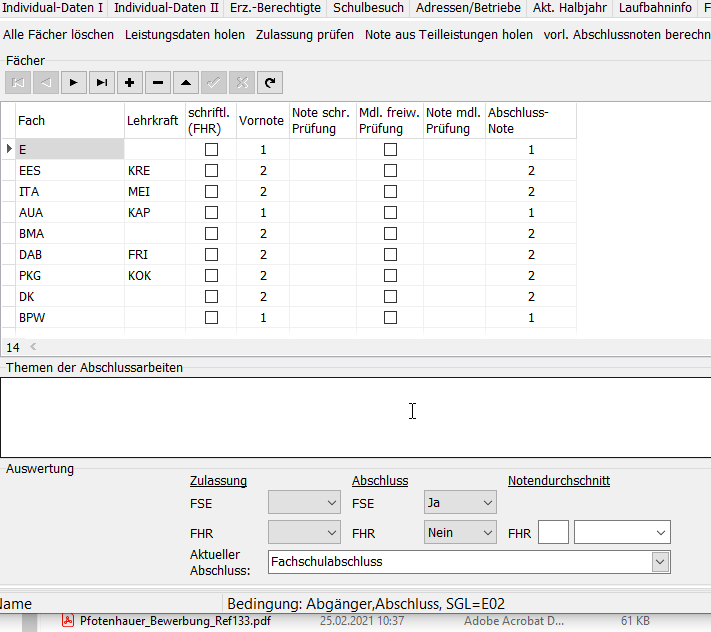
Quelle: E02 Fachschule Teilzeit (BW 4j; TZ) – ursprüngliches Wiki
Online: Versetzung und Abschnittswechsel
Versetzung und Abschnittswechsel
Beim Abschnittswechsel übernehmen Sie Schülerdaten und Unterricht in das nächste Halbjahr oder Schuljahr. Prüfen Sie zuerst das Versetzungsmodell und die Klassentabelle. Danach führen Sie den passenden Wechsel durch und kontrollieren die Ergebnisse.
Themen
Vorbereiten
Abschnitt wechseln und Abschlüsse prüfen
- Lernabschnitte und Versetzung
- Schuljahres- und Abschnittswechsel
- Einzelne Gruppen fortschreiben
- Versetzung und Abschlüsse
Besondere Verfahren und Korrekturen
Online: Versetzungsmodelle und Fortschreibung
Versetzungsmodelle und Fortschreibung
Ein Versetzungsmodell legt fest, wie SchILD-NRW 2 die Klassen beim Schuljahreswechsel fortschreibt. Wählen Sie das Modell passend zur Klassenorganisation Ihrer Schule. Die folgenden Beispiele erläutern die Unterschiede.
Zunächst muss unterschieden werden, wie die Klassen versetzt werden. Die Auswahl des "Modells" richtet sich dabei nach der Vorgabe der Schule.
Verbleib-Modell: Hierbei handelt es sich um ein Modell, bei der die Schüler immer in der gleichen Klasse bleiben, das heißt nach einem Schuljahreswechsel sind sie weiterhin in der gleichen Klasse, nur mit einem anderen Jahrgang. Diese Modell kommt zum Beispiel an Montessori-Schulen und oft auch an BKs vor, die früher mit IBIS gearbeitet haben (diese BKs benutzen dann oft im Klassennamen das jeweilige Jahr, in dem die Schüler in die Klasse eingetreten sind, was dann aber mit der Zeit zu einer sehr umfangreichen Klassenliste führt). Bei diesem Modell ist bei einer Klasse als Folgeklasse sie selbst eingetragen.
Wechsel-Modell: Bei diesem Modell wechseln die Schüler (sofern sie versetzt werden) in eine andere (höhere) Klasse, dieses Modell ist der Standard bei allen Sek-I- und Sek-II-Schulen im allgemeinbildenden Bereich (aber auch bei vielen BKs, die schon länger mit SchILD-NRW 2 arbeiten).
Weiterhin wird im Folgenden unterschieden, ob die Schule das "Folgejahrgangs-Modell" verwendet. Dies bedeutet, dass in der Jahrgangstabelle jedem Jahrgang (außer den Abschlussjahrgängen) ein Folgejahrgang zugewiesen wird. Wenn das Folgejahrgangs-Modell verwendet wird, muss es konsequent eingerichtet werden, das heißt allen Jahrgängen (außer den Abschlussjahrgängen) muss dann zwingend ein Folgejahrgang zugeordnet werden.
Wichtig: Wenn bei mindestens einem Jahrgang ein Folgejahrgang ermittelt wird, benutzt das Programm grundsätzlich das Folgejahrgangs-Modell.
Im Folgenden wird oft die Bezeichnung "im aktuellen Halbjahr" o.ä. benutzt. Bei einem Schuljahreswechsel "mit visueller Kontrolle" ist das sinngemäß zu ersetzen durch "der aktuell vom Benutzer gewählte Eintrag".
Beispiel: Wenn der Benutzer interaktiv eine andere Folgeklasse wählt als im akt. Halbjahr eingetragen, so ist dieser aktualisierte Wert gemeint.
Hauptkriterium für den Schuljahreswechsel ist der Eintrag bei "Versetzungsvermerk"
Versetzungvermerk=Abschluss
Beim Schüler wird der Status auf "Abschluss" gesetzt, ein gegebenenfalls Eintrag einer Folgeklasse hat keinen Einfluss.
Versetzungsvermerk=Versetzt
Hier muss zwischen dem verwendeten Klassen-Modell unterschieden werden
Wechsel-Modell
Es wird zuerst beim aktuellen Lernabschnittsdatensatz geprüft, ob eine Folgeklasse eingetragen ist. Wenn nicht (kommt eigentlich nur bei Schulen vor, die von IBIS übernommen wurden, spätestens im nächsten Schuljahr sollte im akt. Abschnitt eine Folgeklasse vorhanden sein), wird in der Klassentabelle nachgeschaut, ob dort eine Folgeklasse eingetragen ist.
Wichtig: Wenn auf diesem Weg keine Folgeklasse gefunden wird, geht das Programm davon aus, dass der Eintrag "Versetzt" falsch ist, und ändert diesen auf "Abschluss".
Falls das Folgejahrgangs-Modell nicht verwendet wird, ermittelt der Algorithmus den Folgejahrgang aus dem Jahrgang, der bei der Folgeklasse eingetragen ist.
Wenn dagegen das Folgejahrgangs-Modell verwendet wird, wird in der Jahrgangstabelle der Folgejahrgang des aktuellen Jahrganges ermittelt.
Wichtig: Wenn kein Folgejahrgang ermittelt werden kann, geht das Programm wiederum davon aus, dass der Eintrag "Versetzt" falsch ist, und ändert diesen auf "Abschluss".
Wenn kein Folgejahrgang gefunden wird (weil der Schüler eigentlich schon im Abschlussjahrgang ist), aber eine Folgeklasse eingetragen ist (zum Beispiel die gleiche wie bisher), dann greift die o.a. Regel: Wenn kein Folgejahrgang ermittelt werden kann, geht das Programm wiederum davon aus, dass der Eintrag "Versetzt" falsch ist, und ändert diesen auf "Abschluss" nicht, vielmehr behält der Schüler den aktuellen Jahrgang, der Versetzungsvermerk wird nicht geändert.
Verbleib-Modell
Bei diesem Modell wird geprüft, ob eine Folgeklasse im akt. Abschnitt eingetragen ist (die dann in der Regel die gleiche Klasse ist). Wenn dort kein Eintrag vorhanden ist, wird eine Folgeklasse aus der Klassentabelle genommen.
Wichtig: Eine Korrektur eines falsch gesetzten Versetzungsvermerkes auf "Abschluss" ist hier nicht möglich, da auf diesem Weg immer eine Folgeklasse gefunden wird.
Der Folgejahrgang kann nicht aus der Folgeklasse ermittelt werden (in der Klassentabelle steht dann in der Regel der Jahrgang drin, mit dem ein Schüler in die Klasse eintritt), er wird wie folgt ermittelt:
Wenn das Folgejahrgangsmodell verwendet wird, wird in der Jahrgangstabelle der Folgejahrgang zum akt. Jahrgang gesucht.
Wenn das Folgejahrgangsmodell nicht verwendet wird, prüft das Programm in der Jahrgangstabelle, ob der auf den aktuellen Jahrgang des Schülers folgende Jahrgang die gleiche Gliederung hat wie die des Schülers. Nur wenn die Gliederungen gleich sind, wird dieser Jahrgang als Folgejahrgang akzeptiert. Dies setzt voraus, dass die Jahrgangstabelle korrekt sortiert ist (innerhalb einer Gliederung muss eine aufsteigende Sortierung vorhanden sein)!
Wichtig: Wenn so kein Folgejahrgang gefunden wird, geht das Programm davon aus, dass der Eintrag "Versetzt" falsch ist, und ändert diesen auf "Abschluss".
Versetzugsvermerk=Nicht versetzt (oder analoge Einträge wie "Nicht versetzt, mit Nachprüfung")
Der Jahrgang des Schülers bleibt gleich.
Der Schüler bleibt in der aktuellen Klasse, falls nicht folgende Bedingung erfüllt ist:
Im akt. Halbjahr ist als Folgeklasse eine andere Klasse als die aktuelle Klasse eingetragen. Wenn diese Folgeklasse den gleichen Jahrgang hat wie die aktuelle, wird diese Folgeklasse verwendet, ansonsten wird als Folgeklasse die aktuelle Klasse genommen.
Online: Versetzung jahrgangsübergreifender Klassen
Versetzung jahrgangsübergreifender Klassen
In Schulen, die teilweise oder durchgehend mit jahrgangsübergreifenden Klassen arbeiten (was häufig an Förderschulen der Fall ist), ist die Versetzungstabelle folgendermaßen anzulegen:
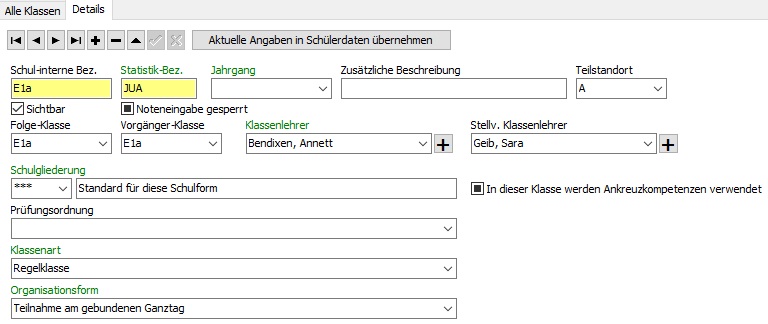
Schul-interne Bezeichnung
Die Schulinterne Bezeichnung kann beliebig vergeben werden und bezeichnet die Klasse eindeutig.
Statistik-Bezeichnung
Hier sind zur Kennzeichnung der jahrgangsübergreifenden Charakteristik fortlaufend JUA, JUB, JUC, ... einzutragen.
Jahrgang
Das Feld Jahrgang bleibt frei.
Folge-Klasse und Vorgänger-Klasse
Hier ist der Name einzutragen, welcher der Klasse unter Schul-interne Bezeichnung gegeben wurde - die Klasse ist ihr eigener Vorgänger und Nachfolger.
Schulgliederung und Organisationsform werden gemäß der an der Schule geltenden Regelungen ausgewählt.
Die Klassenart ist normalerweise "Regelklasse".
Hinweise:
Durch diese Art des Anlegens verbleiben die Schülerinnen und Schüler auch beim Hochsetzen des Schuljahres und bei eingetragenem Versetungsvermerk ("versetzt") in der Klasse. Eventuelle Klassenwechsler müssen händisch, gegebenenfalls über einen Gruppenprozess, umgesetzt werden.
Da der Klasse kein Statistik-Jahrgang zugewiesen ist, ist es wichtig, bei jedem Schüler in den Individualdaten den korrekten Statistik-Jahrgang eingetragen zu haben. Dieser erhöht sich beim Hochsetzen des Schuljahres.
Quelle: Versetzungstabelle bei jahrgangsübergreifenden Klassen – ursprüngliches Wiki
Online: Lernabschnitte anlegen und bearbeiten
Lernabschnitte anlegen und bearbeiten
Mit diesem Gruppenprozess können Lernabschnitte neu angelegt oder bearbeitet werden. Dies kann nötig sein, wenn zum Beispiel für einen neu aufgenommenen Schüler, der nicht in der Eingangsjahrgangsstufe an die Schule gekommen ist, vergangene Abschnitte angelegt werden müssen.
Es öffnet sich das Fenster "Halbjahr anlegen". Dort sind alle nötigen Eintragungen vorzunehmen, die für einen Lernabschnitt nötig sind. Durch Klicken auf die Schaltfläche "Übernehmen" wird der Abschnitt neu angelegt beziehungsweise geändert.
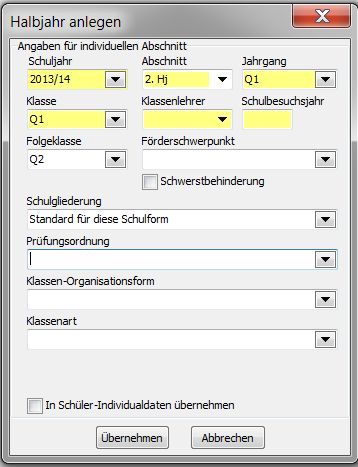
Hinweis: Das Häkchen bei "In Schüler-Individualdaten übernehmen" sollte nur dann gesetzt werden, wenn sich der Schüler danach in diesem Abschnitt befinden soll, das heißt durch Setzen dieses Häkchens wird der Schüler direkt in den gerade eingegebenen Abschnitt "versetzt".
Quelle: Lernabschnitt individuell anlegen/bearbeiten – ursprüngliches Wiki
Online: Gruppenprozesse für Lernabschnitte und Versetzung
Gruppenprozesse für Lernabschnitte und Versetzung
Diese Übersicht führt zu den Gruppenprozessen für Lernabschnitte und Versetzung. Ein Lernabschnitt ist der Datenbestand eines Halbjahres oder Quartals. Die Funktionen reichen vom Anlegen fehlender Abschnitte bis zum Übertragen in den nächsten Abschnitt.
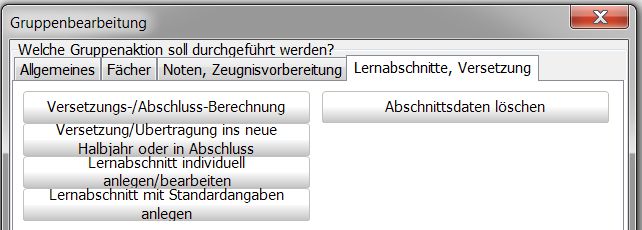
Unter dem Karteireiter "Lernabschnitte, Versetzung" verbergen sich folgende Gruppenprozesse.
Bitte klicken Sie die Artikel an, um Informationen zu den dahinter liegenden Sammelaktionen zu bekommen.
- Versetzung und Abschlüsse
- Einzelne Gruppen fortschreiben
- Lernabschnitte bearbeiten
- Lernabschnitt mit Standardangaben anlegen
- Abschnittsdaten löschen
Online: Schuljahr und Lernabschnitt wechseln
Schuljahr und Lernabschnitt wechseln
Einleitung
Der Schuljahres- oder Halbjahreswechsel kann in SchILD-NRW 2 auf verschiedene Arten durchgeführt werden. Entscheidend sind oft die Schulform und die Arbeitsweise an der jeweiligen Schule.
Grundsätzlich kann aber gesagt werden, dass in aller Regel der Weg über Schulverwaltung > Schule bearbeiten gewählt werden kann.
Die Schüler Klassen- oder Jahrgangsweise über den Gruppenprozess zu versetzen ist nur notwendig, wenn es an der Schule Jahrgänge oder Klassen gibt, die zu verschiedenen Zeitpunkten oder von verschiedenen Abteilungsleitern versetzt werden müssen.
Wichtig
Grundschulen können fast immer den u.g. Weg wählen. Veraltete Anleitungen, die die Versetzung über Gruppenprozesse erklären, sollten nicht mehr verwendet werden!
Abschnittswechsel vom 1. Halbjahr ins 2. Halbjahr oder Wechsel des Quartals ohne Versetzung
Gehen Sie einfach auf Schulverwaltung > Schule bearbeiten und klicken Sie den Button "Halbjahreswechsel durchführen". Bei Quartalsbetrieb steht auf dem Button "Quartalswechsel durchführen". Sie werden dann automatisch durch den Wechsel geleitet. Bitte kontrollieren Sie, ob der Haken zur Mitnahme der Fächer wie gewünscht gesetzt ist. In der Regel ist die Mitnahme der Fächer gewünscht.
Die Angaben zu Beginn und Ende sind optional.
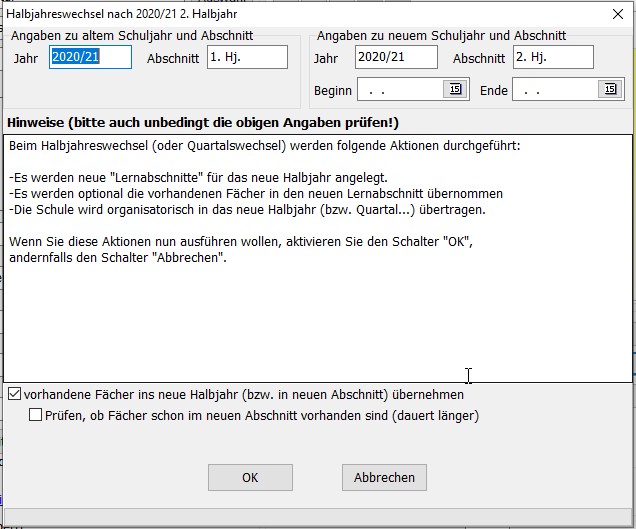
Abschnittswechsel mit Versetzung (Schuljahreswechsel)
Am Ende des Schuljahres muss der Abschnittswechsel mit Versetzung durchgeführt werden. Dazu werden zwei Vorgehensweisen unterschieden.
- Die Schule hat die Zeugnisse mit SchILD-NRW 2 gedruckt und alle Versetzungsvermerke bei den Schülern wurden schon gesetzt.
- Die Schule hat keine Zeugnisse mit SchILD-NRW 2 gedruckt und alle Versetzungsvermerke bei den Schülern sind leer.
In beiden Fällen ist es ratsam den Abschnittswechsel über Schulverwaltung > Schule bearbeiten durchzuführen. Im zweiten Fall muss beachten werden, das SchILD-NRW 2 bei einem leeren Versetzungsvermerk davon ausgeht, dass der Schülerdatensatz versetzt werden soll. Sollten hier Wiederholer vorhanden sein, muss der Versetzungsvermerk bei der visuellen Kontrolle im entsprechenden Fenster manuell geändert werden. Ansonsten ist das Vorgehen aber gleich.
Drücken Sie den Button Schuljahreswechsel durchführen. Achten Sie im folgenden Menü darauf, dass der Haken zu den Fächern wie gewünscht gesetzt ist und, dass der Haken mit visueller Kontrolle gesetzt ist!
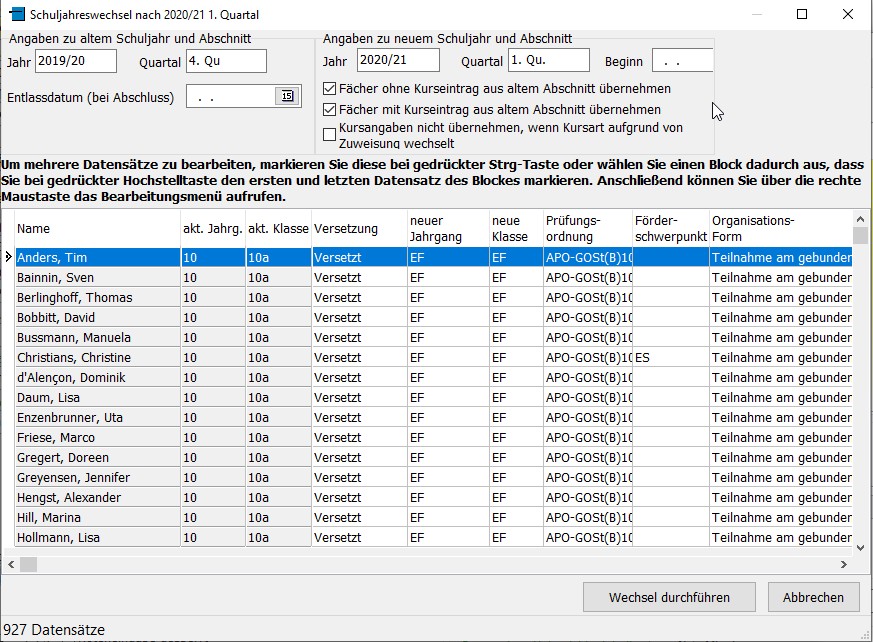
Kontrollieren Sie die Haken bei den Fächern. Fächer mit Kursangaben sollen in der Regel mitgenommen werden. Bei Fächern ohne Kurseintrag (Klassenunterricht) muss das individuell entschieden werden. An Grundschulen kann die gesamte UVD durch Setzen der Haken mitgenommen werden! Der Klassen- und Kursunterricht muss im neuen Schuljahr dann nur noch auf Änderungen bei den Lehrkräften kontrolliert werden. Die Stundentafeln der neuen Schüler (in Grundschulen die Erstklässler, in Sek1-Schulen die 5.Klässler) müssen natürlich neu angelegt werden.
Kontrollieren Sie nun die Einstellungen bei den Schülern. Sollte die Schule die Versetzungsvermerke nicht gesetzt haben, müssen nicht versetze Schüler*innen manuell eingestellt werden. Kontrollieren Sie, ob im letzten Jahrgang Ihrer Schule die Schüler auf Abschluss stehen.
Klicken Sie danach auf Wechsel durchführen.
Im Anschluss können die Schüler im Kasten Neuaufnahme aktiviert werden.
Erklärung des Versetzungsalgorithmus
Im Artikel Versetzungsmodelle und Fortschreibung wird beschrieben, nach welchen Kriterien SchILD-NRW 2 die Hochstufung des Jahrgangs, die Versetzung in die Folgeklasse und die Einteilung in den Status "Abschluss" vornimmt. Dies ist eine sehr technische Erklärung und dient nur als Zusatz für interessierte Nutzer.
Quelle: Versetzung ins neue Schuljahr / Abschnittswechsel durchführen – ursprüngliches Wiki
Online: Einzelne Schülergruppen fortschreiben
Einzelne Schülergruppen fortschreiben
Achtung
Dieser Artikel erkärt den Abschnittswechsel in Sonderfällen! Diese Vorgehensweise ist nur Notwendig, wenn Schülergruppen zu verschiedenen Zeitpunkten oder von verschiedenen Abteilungsleitern versetzt werden müssen!
Dieser Gruppenprozess wird genutzt, um die ausgewählte Schülergruppe zu versetzen oder ins neue Halbjahr (in Abschluss) zu übertragen.
Es öffnet sich das Fenster "Versetzung/Übertragung ins neue Halbjahr", bei dem ausgewählt werden kann (durch Auswahl des entsprechenden Reiters), ob man die ausgewählte Schülergruppe versetzen will oder ob nur eine "Übertragung ohne Versetzung" ins nächste Halbjahr vorgenommen werden soll.
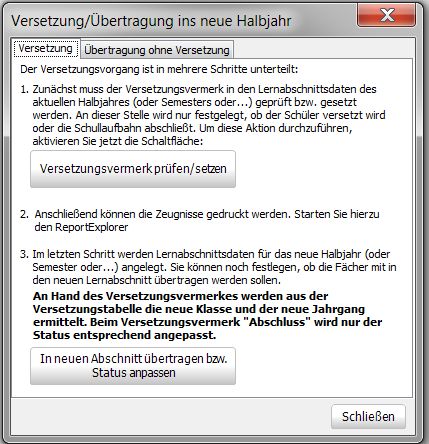
- Versetzung:
Die Versetzung ist in drei Schritte unterteilt:
- Für diesen Teil des Gruppenprozesses ist es sinnvoll, vorher eine Versetzung und Abschlüsse berechnen durchzuführen.
In einem ersten Schritt kann/sollte man die Ergebnisse der Versetzungs-Berechnung prüfen beziehungsweise den Versetzungsvermerk setzen. Dazu auf die entsprechende Schaltfläche klicken. Es öffnet sich ein Fenster (s.u.), in dem für die ausgewählte Schülergruppe, in tabellarischer Form, die aktuellen Eintragungen angezeigt werden.
Im oberen Teil dieses Fensters können gruppenweise Eintragungen, zum Beispiel das Konferenzdatum, gesetzt werden. (Man könnte hier zum Beispiel bei den "Standard-Einstellungen" für alle ausgewählten Schüler bei einer "Versetzung" zunächst "Versetzt" wählen und nach Klick auf "Diese Angaben eintragen" dies bei denen die nicht versetzt sind nacharbeiten). Durch Betätigen der Schaltfläche "Diese Angaben eintragen" werden diese Angaben übernommen.
Die Eintragungen in der Tabelle können direkt in der Tabelle durch Klicken auf das entsprechende Tabellenfeld geändert werden.
Sind alle Eintragungen korrekt, muss die Schaltfläche "In Datenbank übernehmen" betätigt werden, um die Daten "abzuspeichern". Die Fenster des Gruppenprozesses werden alle geschlossen. Es ist noch keine Übertragung, die Schüler bekommen nur einen Vermerk, ob versetzt oder nicht, so dass Daten für Zeugnisse bereitstehen.
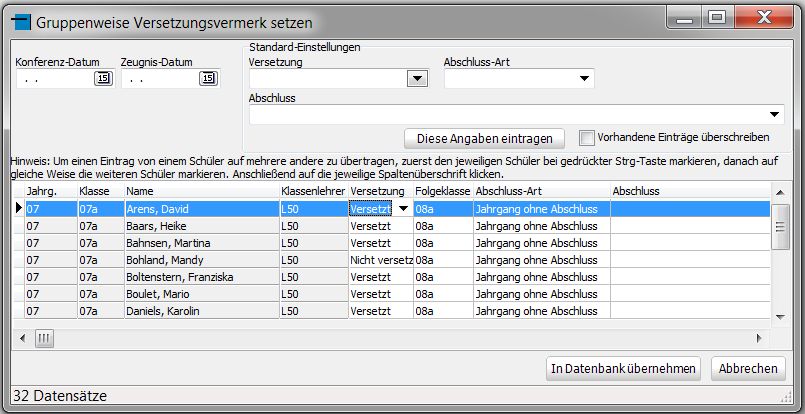
- Drucken der Zeugnisse (weitere Hinweise zum Drucken unter Druckfunktionen und Reportausgabe oder im Tutorial Zeugnisdruck vorbereiten und durchführen)
- Im letzten Schritt wird durch Klicken auf die entsprechende Schaltfläche die Versetzung gestartet.
Nach Bestätigung, dass der erste Schritt schon durchgeführt wurde, und der Frage nach einer Datensicherung öffnet sich das Fenster "In neuen Abschnitt übertragen bzw. Status anpassen" (s.u.).
Im oberen Teil des Fensters sind Eintragungen zum alten und neuen Halbjahr eingetragen. Durch Klicken auf die Schaltfläche "Schülerdaten holen" werden die Daten der ausgewählten Schülergruppe angezeigt. Ggf. kann bei "Entlassdatum (bei Abschluss)" selbiges eingetragen werden. Sind alle Angaben korrekt (hier könnten nochmals Änderungen vorgenommen werden), kann durch Klicken auf die Schaltfläche "Wechsel durchführen" die Versetzung realisiert werden.
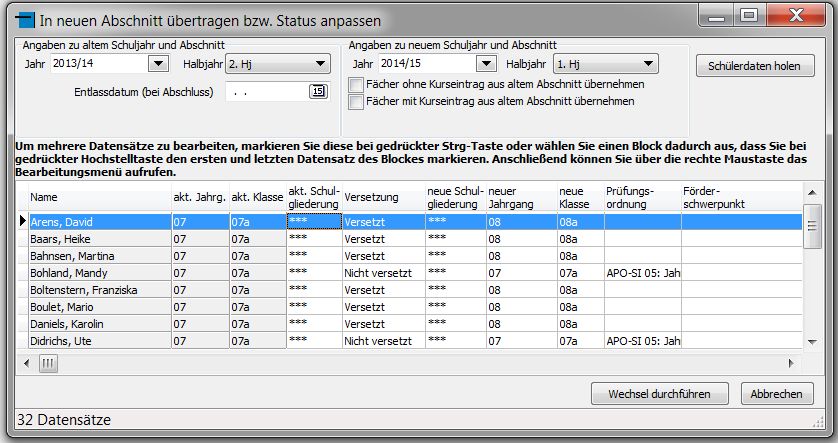
- Übertragung ins neue Halbjahr:
Hier findet, wie im Fenster kurz beschrieben, nur eine Übertragung ins nächste Halbjahr (also ein Halbjahreswechsel) statt. Es werden neue Lernabschnittsdaten angelegt und alle Fächer werden übernommen.
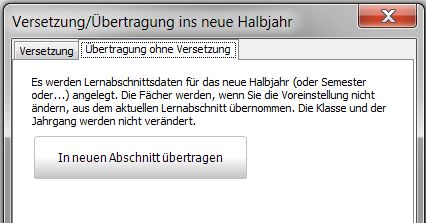
Quelle: Versetzung/Übertragung ins neue Halbjahr oder in Abschluss – ursprüngliches Wiki
Online: Versetzung und Abschlüsse berechnen
Versetzung und Abschlüsse berechnen
Dieser Gruppenprozess wird nach der Noteneingabe benötigt, um für die aktuell ausgewählte Schülergruppe die entsprechenden Versetzungsberechnungen durchzuführen. Man sollte vorher unter "Noten, Zeugnisvorbereitung" den Gruppenprozess Fächer ohne Noten suchen durchführen, um Fehlermeldungen aufgrund fehlender Noteneinträge zu vermeiden.
Grundlage für die Berechnungen ist die in der Klassen- und Versetzungstabelle für die betreffende Klasse eingestellte Prüfungsordnung. (zu finden unter > Schulverwaltung > Klassen und Versetzungstabelle > Details)
Nach Aufruf des Prozesses werden die Berechnungen automatisch durchgeführt und die Ergebnisse werden in einem Mitteilungsfenster angezeigt. Es gibt Informationen zu der Versetzung wie auch zu möglichen Abschlüssen oder Nachprüfungsmöglichkeiten. Der Inhalt des Fensters kann als Textdatei gespeichert oder ausgedruckt werden.
Quelle: Versetzungs-/Abschluss-Berechnung – ursprüngliches Wiki
Online: Bildungsgangwechsel am Berufskolleg
Bildungsgangwechsel am Berufskolleg
Bildungsgangwechsler ohne Online-Verfahren zur Anmeldung

Verwendet die Schule kein Online-Anmeldeverfahren, so müssen Datensätze neu-er Schüler manuell eingetragen werden. Handelt es sich um Schüler der eigenen Schule, die einen weiteren Bildungsgang besuchen möchten, so können Sie sich die Eingabe der Daten ersparen, indem man ein Duplikat anlegt: Zunächst aktiviert man zusätzlich den Haken bei „Neuaufnahme“, wählt den Da-tensatz des Schülers aus und drückt anschließend auf „Schüler duplizieren“. Hierdurch wird ein neuer Datensatz mit den Daten des Schülers angelegt, der dann in die zukünftige Klasse und in das entsprechende (kommende) Halbjahr einsortiert wird.
Bildungsgangwechsler mit Schüler-Online (oder anderen Verfahren)
Exportiert man Schülerdaten aus Schüler-Online, wird der Name des Schülers in der zu erzeugten Datei (SchuelerBasisidaten.dat) durch „#neueKlasse“ ergänzt. Wenn SchILD-NRW 2 beim Import bereits einen Schülerdatensatz für den gleichen Schüler (Kriterien sind Name, Vorname und Geburtsdatum) findet, so wird dieser als Dupli-kat mit der neuen Klasse für das kommende Schuljahr eingetragen. Bei Verwendung anderer Online-Anmeldungen (OSA,…) sollte man versuchen, die zu übertragende Datei genauso zu strukturieren, um den gleichen Effekt beim Im-port zu erreichen.
Verschmelzen von Duplikat und ursprünglichem Datensatz
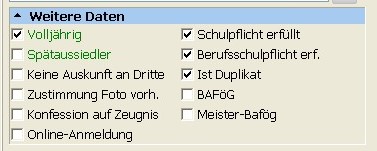
Egal, auf welchem Weg die Schülerdatensätze ins Programm gekommen sind, das weitere Verfahren ist völlig identisch: Der Name des Schülers ist in der Namensliste gelb hinterlegt und der Haken bei „Ist Duplikat“ ist gesetzt worden.
Die weiteren Arbeiten erfolgen nach dem Schuljahrewechsel. Beim Schuljahreswechsel wird der ursprüngliche „Originaldatensatz“ (also der Datensatz des abgelaufenen Schuljahres) automatisch mit dem Status „Abschluss“ versehen. Sinnvoll ist es nun, das Duplikat und den Originaldatensatz zu „verschmelzen“. Dies hat den Vorteil, dass die komplette Vorgeschichte des Schülers an der eigenen Schule im gleichen Datensatz verfügbar ist, so dass pädagogische Absprachen o-der Rückfragen einfacher möglich sind.
Um dies zu erreichen geht man wie folgt vor:
1.) Änderung der Sortierreihenfolge auf Name, Vorname, Klasse. 
2.) Aktivierung der „Kästen“ Neuaufnahme, Aktiv, Abgang und Abschluss. 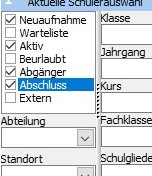
3.) Alle Duplikate sind an der gelben Farbe gut zu erkennen. Der entsprechende Originaldatensatz steht nun direkt über oder unter dem Duplikat. 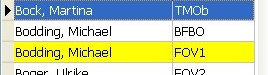
4.) Beim Originaldatensatz werden nun folgende Daten des Duplikats eingetra-gen:
- Schul- und Halbjahr
- Klasse
- Bildungsgangbeginn
- Bei Berufsschülern: Betrieb, Vertragsbeginn und -ende
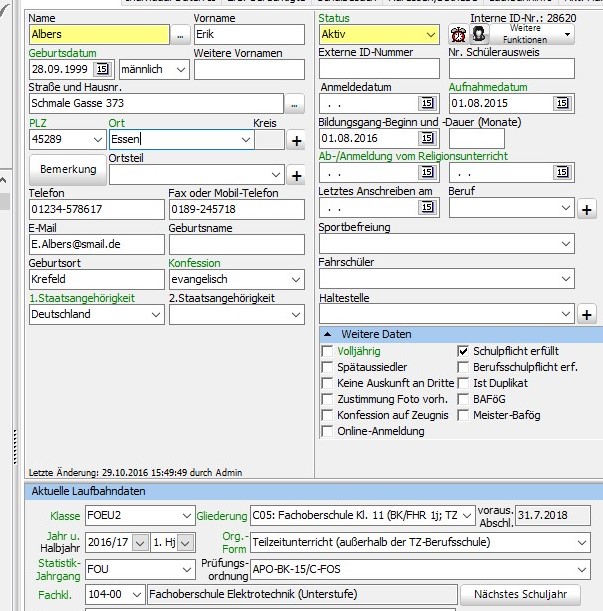
5.) Der Status des Originaldatensatzes wird von „Abschluss“ auf „Aktiv“ geän-dert.
6.) Der Duplikatdatensatz wird gelöscht.
7.) Die Sortierreihenfolge kann danach wieder geändert werden.
Quelle: Umgang mit Bildungsgangswechlsern am BK – ursprüngliches Wiki
Online: Gymnasien von G8 auf G9 umstellen
Gymnasien von G8 auf G9 umstellen
1. Führen Sie ein Update auf die neuste Version von SchILD-NRW 2 durch.
2. Versetzen Sie die Schule in das Schuljahr 2019/20 1.Hj.
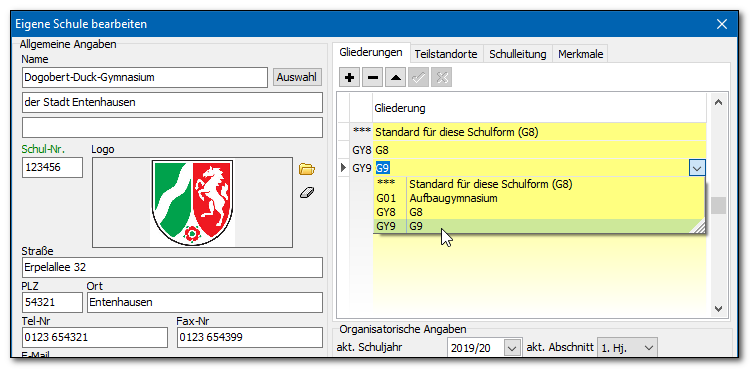
Neue Gliederung unter Schule bearbeiten
3. Richten Sie die neue Gliederung "GY9" im Fenster "Schulverwaltung -> Schule bearbeiten -> Gliederung" ein. Klicken Sie hierzu auf die "+"-Taste und wählen Sie im Auswahlmenü die Gliederung GY9. Fügen Sie auf gleiche Weise die Gliederung "GY8" hinzu. Schließen sie das Fenster über die Schaltfläche "Schließen"
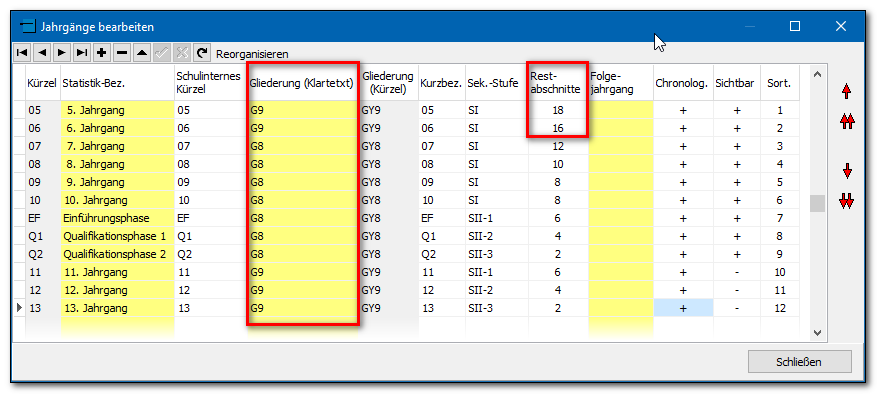
Umstellen der Statistik-Jahrgänge
4. Öffnen Sie das Fenster "Schulverwaltung -> Statistik-Jahrgänge". Ändern Sie in der Spalte "Gliederung Klartext" mit Hilfe des Auswahlmenüs die Einträge der Jahrgangsstufen 5 und 6 von "***" auf "GY9". Korrigieren Sie in der Jahrgangsstufe 5 die Spalte Restabschnitte auf den Wert 18 und in der Jahrgangsstufe 6 auf den Wert 16. Sofern sie in SchILD-NRW 2 keinen Halbjahresbetrieb, sondern den Quartalsbetrieb eingerichtet haben, müssen hier die Restabschnitte 36 und 32 eingetragen werden. Ändern Sie anschließend auf gleiche Weise in der Spalte "Gliederung Klartext" mit Hilfe des Auswahlmenüs die Einträge der Jahrgangsstufen 7 bis Q2 von "***" auf "GY8". Schließen sie das Fenster über die Schaltfläche "Schließen"
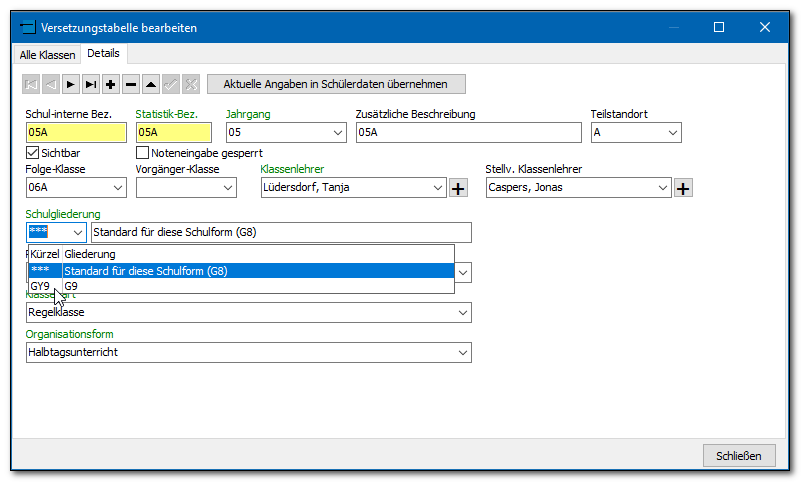
Anpassen der Klassen/Versetzungstabelle
5. Öffnen Sie das Fenster "Schulverwaltung -> Klassen/Versetzungstabelle". Wechseln sie auf den Reiter "Details" der Klasse 05A und korrigieren Sie hier den Wert im Feld "Schulgliederung" von "***" auf "GY9".
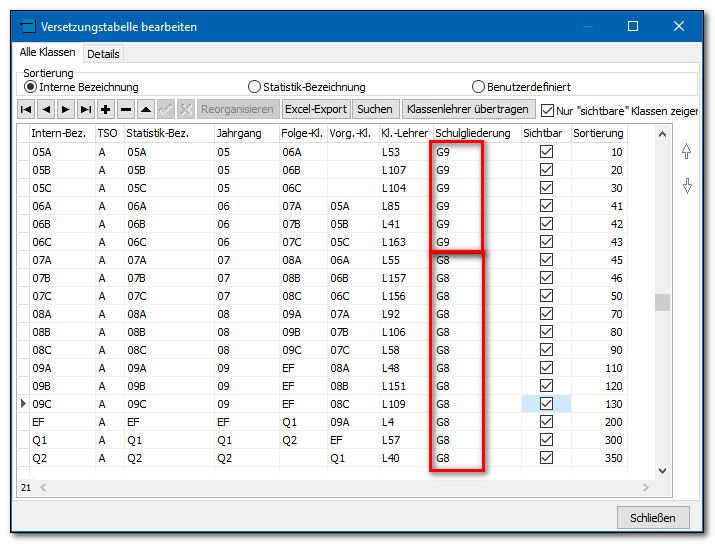
Klassen/Versetzungstabelle nach der Korrektur
Korrigieren Sie für die Klassen 07A bis Q2 das Feld "Schulgliederung" entsprechend auf den Eintrag "GY8". Im Anschluss sollte die Übersicht der Klassen/Versetzungstabelle etwa wie rechts abgebildet aussehen.
6. Öffnen Sie das Fenster "Auswahl -> Filter I" und wählen Sie auf dem Reiter "Individual-Daten I" im Abschnitt "Laufbahn" die Jahrgänge 5 und 6. Klicken Sie auf "Testen" und "Übernehmen".
Öffnen Sie nun das Fenster "Gruppenprozesse -> Allgemeines". Klicken Sie auf die Schaltfläche "Individualdaten ändern" und tragen Sie im folgenden Fenster auf dem Reiter "Individual-Daten I" im Bereich "Aktuelle Laufbahndaten" die Schulgliederung "GY9" ein. Klicken Sie auf die Schaltfläche "Übernehmen".
Filtern Sie im Anschluss auf gleiche Weise die Stufen 7 bis Q2 und ändern Sie die Gliederung über die Gruppenprozesse auf "GY8".
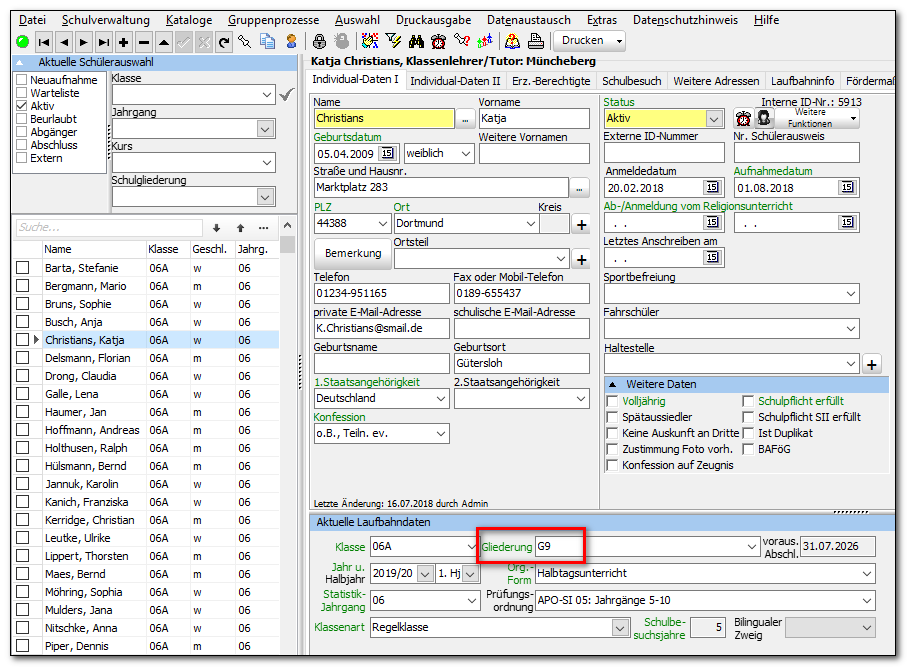
Überprüfen des Ergebnisses bei den Schülern
7. Wenn alle Einträge umgestellt und übertragen wurden, ist bei allen Schülerinnen und Schülern der Klassen 5 und 6 auf dem Reiter "Individual-Daten I" im Bereich "Aktuelle Laufbahndaten" die neue Gliederung "GY9" zu sehen. Bei allen Schülern der Klassen 7 bis Q2 steht an dieser Stelle nun der Eintrag "GY8".
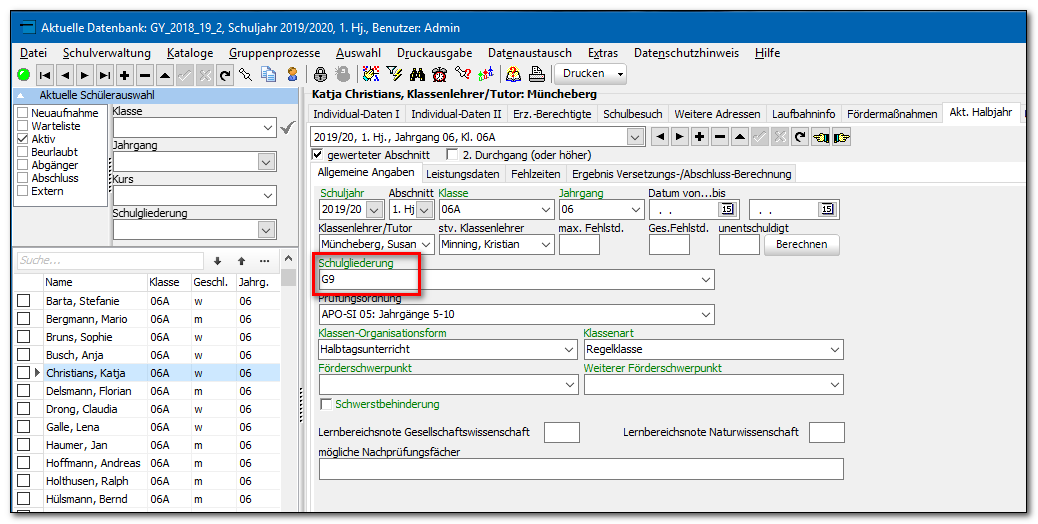
Überprüfen des Ergebnisses bei den Schülern
Auch auf dem Unterreiter "Allgemeine Angaben" des Reiters "Akt. Halbjahr" ist die neue Schulgliederung für das Halbjahr zu erkennen.
8. In den zukünftigen Schuljahren müssen Sie nach der Versetzung die Punkte 3 und 4 für die hochwachsenden Klassen 6 sukzessive wiederholen, da diese durch die Versetzung zunächst in die Gliederung "GY8" rutschen, da der Jahrgang vor der Versetzung noch nicht angepasst werden konnte. Bei Schülern, die im laufenden Schuljahr eine Klasse zurückgehen und bei Schülern, die eine Nachprüfung bestehen, sollten Sie auch immer daran denken, die Gliederung auf dem Unterreiter "Allgemeine Angaben" des Reiters "Akt. Halbjahr" anzupassen.
Quelle: Umstellung der Gymnasien von G8 auf G9 – ursprüngliches Wiki
Online: Abschnittsdaten löschen
Abschnittsdaten löschen
Hier löschen Sie die Daten eines ganzen Lernabschnitts. Das ist eine Korrekturfunktion für besondere Fälle und kein regulärer Schritt des Halbjahreswechsels. Prüfen Sie genau, welche Abschnitte und Personen betroffen sind.
Dieser Gruppenprozess dient der Löschung ganzer Abschnitte. Normalerweise sollte dies nicht nötig sein, falls doch, so führt dieser Gruppenprozess zum Ziel.
Im sich öffnenden Fenster muss das zu löschende Schuljahr und der zu löschende Abschnitt ausgewählt werden. Klicken auf "OK" bewirkt dann, dass bei allen im Schülerliste und Auswahl ausgewählten Schülern der gesamte Inhalt dieses Abschnittes (incl. aller Leistungsdaten) gelöscht wird.
Hinweis: Wie bei allen anderen Löschoperationen auch, sollte vorher eine Datensicherung durchgeführt werden.
Online: Import, Export und Statistik
Import, Export und Statistik
Wählen Sie den Weg nach Ziel und Datenformat: Datenaustausch zwischen Programmen, Textschnittstelle oder amtliche Statistik. Die Schnittstellenbeschreibung legt die Dateifelder fest. Der Ablauf mit ASDPC steht zusammenhängend unter Tools → ASDPC.
Themen
Orientierung
Daten ausgeben
- Excel- und Calc-Export
- Text- und Excel-Export
- Fotos und Fotolisten exportieren
- Kataloge exportieren
- Wohnortdaten exportieren
- LuPO-Export
- JaNa-Export
- Export für BAN-Portal
Unterrichtsdaten übernehmen
Textschnittstelle verstehen
Online: Datenaustausch
Datenaustausch
Im Menü Datenaustausch geben Sie Daten an andere Programme weiter oder übernehmen Daten aus Dateien. „Export“ bedeutet Daten ausgeben, „Import“ bedeutet Daten einlesen. Welche Funktionen sichtbar sind, hängt auch von Ihren Benutzerrechten ab.
Der Menüpunkt Datenaustausch beinhaltet alle Optionen für den Import und Export von Daten. Dabei gibt es in SchILD-NRW 2 die verschiedensten Möglichkeiten. Bitte beachten Sie, dass dieser Menüpunkt je nach den Benutzerrechten mehr oder weniger Optionen enthalten kann.

Daten als Text- oder Excel-Datei exportieren
Datenaustausch über die SchILD-NRW 2-Schnittstelle
Schülerdaten für LuPO exportieren
Unterrichtsdaten aus Excel importieren
Schülerfotos und Fotolisten exportieren
Online: Amtliche Schulstatistik vorbereiten
Amtliche Schulstatistik vorbereiten
Hier bereiten Sie die in SchILD-NRW 2 gespeicherten Angaben für die amtliche Schulstatistik auf und geben sie für ASDPC aus. Die zusammenhängende Anleitung zu Vorbereitung, Erhebung und Fehlerprüfung finden Sie unter Tools → ASDPC.
Dieser Menüpunkt beinhaltet alle Vorgänge, die zur Bereitstellung der statistischen Daten für ASDPC32 notwendig sind.
Dazu werden die in SchILD-NRW 2 vorhandenen Daten in teilanonymisierter Form in eine Statistik-Datenbank entladen. (StatistikDB.MDB im Ordner Statistik der SchILD-NRW 2-Installation.)
Teilanonymisiert heißt, dass die Schülerdaten hier noch mit einer Statistiknummer versehen werden, damit man später in SchILD-NRW 2 über diese Nummer den Datensatz wiederfinden kann, falls zum Beispiel Fehler gemeldet werden. Beim eigentlichen Export wird diese Nummer dann entfernt, so dass keine Rückverfolgung zu Ihren Daten mehr möglich ist.
Beim Aufruf der Prüfroutinen wird dann das Statistikmodul von IT.NRW aufgerufen. Bitte beachten Sie, dass es hier in Serverumgebungen sehr häufig zu Fehlermeldungen kommt, wenn die Installationsanleitung für den SchILD-NRW 2-Client nicht beachtet wurde.
Daten prüfen
Gesamtprüfung der Daten
Diese Option bewirkt zwei Abläufe in SchILD-NRW 2. Zunächst werden alle relevanten Daten, wie oben erwähnt, in die StatistikDB.mdb entladen. Danach werden die Module von IT.NRW aufgerufen, die eine erste Fehlerprüfung über die Daten laufen lassen. Am Ende der Prüfung können Sie sich das Fehlerprotokoll als PDF ansehen. Dieses Protokoll kann über den nachfolgenden Menüpunkt jederzeit wieder aufgerufen werden.
Fehlerprotokoll anzeigen
Wenn das Fehlerprotokoll in Form einer PDF-Datei erfolgreich im Ordner "Statistik" der SchILD-NRW 2-Installation gespeichert wurde, können Sie es sich über diesen Menüpunkt aufrufen lassen.
Bitte beachten Sie, dass dafür ein PDF-Programm installiert sein muss!
In diesem Protokoll werden die Schüler mit Fehlernummern aufgelistet. Diese Schüler können Sie nun über das Fernglas durch Eingabe der Statistik_ID aufrufen. Oder man kann über Menü Auswahl > Filter I > Statistikfehler finden gehen.
Bitte beachten Sie, dass diese Fehlerprüfung nur ein erster Versuch sein kann, grobe Fehler zu finden! Eine komplette Plausibilitätsprüfung, wie in ASDPC32, ist hier nicht möglich! Es lohnt sich deshalb manchmal auch, die Exportdateien trotz einiger Fehler zu erstellen!
Export (mit Modulen von IT.NRW)
Im Folgenden werden kurz die Schritte beschrieben, die die vier benötigten Exportdateien für ASDPC32 erstellen.
Schülerdaten (SIM)
Die Schülerdaten-Exportdatei SIM.txt wird bereitgestellt über Menü Schulverwaltung / Statistik / Export (IT-Module) / Schülerdaten (SIM). Im Fenster „Schülerzahlen für Statistik“ sollten Sie die Meldungen („Anzahl Schüler …“) mit OK bestätigen, ebenso „Daten erfolgreich bereitgestellt“. Im Fenster „Daten entladen nach" können Sie den Speicherort wählen (z.B. …\ASDPC32\ASD) und mit dem Schalter „Speichern“ ausführen. Im Fenster „Adressen“ wird die Info mit OK verlassen (Voraussetzung ist, dass unter Schulverwaltung/Schule bearbeiten bei Teilstandorte die nötigen Einträge vorhanden sind). Damit sollten die beiden Dateien SIM.txt und adressen.txt im Zielverzeichnis sein.
Lehrerdaten (LID)
Aus SchILD-NRW 2 können die Lehrerdaten exportiert werden über Schulverwaltung / Statistik / Export / Lehrerdaten (LID). Nach dem Laufband im Fenster „Export in LEHRER.TXT“ wird die Meldung „Daten erfolgreich für die Statistik …“ mit OK bestätigt. Im Fenster „Daten entladen nach…“ wird der vorgegebene „Dateiname“ lehrer.txt belassen und auf Speichern geklickt. Erscheint das Fensterchen „Datei existiert schon“ mit der Meldung „Die Datei C:\ASDPC32\ASD\lehrer.txt existiert schon. Wie soll vorgegangen werden?“, sollten Sie den Punkt im Kreis vor „Vorhandene Datei überschreiben“ Übernehmen (sonst falsche Zahlen!). Die andere Möglichkeit „An vorhandene Datei anhängen“ ist für Teil-Schulen wie Verbundschulen nützlich.
Unterrichtsverteilung (UVD)
Über Schulverwaltung / Statistik / Export / Unterrichtsverteilung (UVD) zeigt ein Laufband im Fensterchen „Export in UVD.TXT“ den Fortgang an. Sie sollten den vorgegebenen Exportdateinamen uvd.txt und den Zielpfad belassen und mit der Schaltfläche „Speichern“. Wird nur eine leere UVD.txt erstellt, sollten Sie die Schaltfläche „Stunden-Zusammenfassung berechnen“ bei "Lehrkräfte" anklicken, SchILD-NRW 2 schließen und dann neu starten.
Abiturdaten (ABI)
Hilfe bei Problemen
Quelle: Statistik / amtliche Schuldaten – ursprüngliches Wiki
Online: Daten nach Excel oder Calc exportieren
Daten nach Excel oder Calc exportieren
Um SchILD-NRW 2-Daten in anderen Programmen weiter verwenden zu können (zum Beispiel Export für die Bundesjugendspiele) oder um Lehrern die Daten für ihre Klassen „Excel-fähig“ zur Verfügung stellen zu können, bietet SchILD-NRW 2 eine einfache Möglichkeit, diese Daten auf der Festplatte zu speichern.
- Filtern Sie bitte zuerst die gewünschte Schülergruppe (zum Beispiel eine Klasse über den Schnellfilter). Ansonsten wird der Export für alle aktiven Schüler ausgeführt.
- Gehen Sie unter Datenaustausch in den Menüpunkt Export in Text-Dateien. Dort wählen Sie bitte den Punkt Exportieren.
- Nun öffnet sich der Exportdialog.
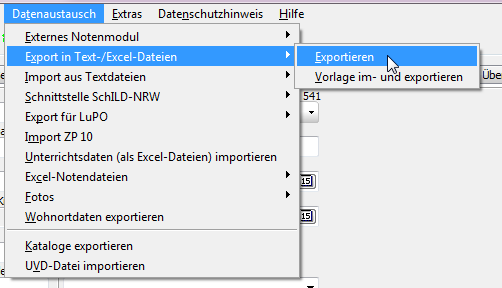
Hier können Sie verschiedene Einstellungen für den Export vornehmen und vor allen Dingen die gewünschten Datenfelder auswählen!
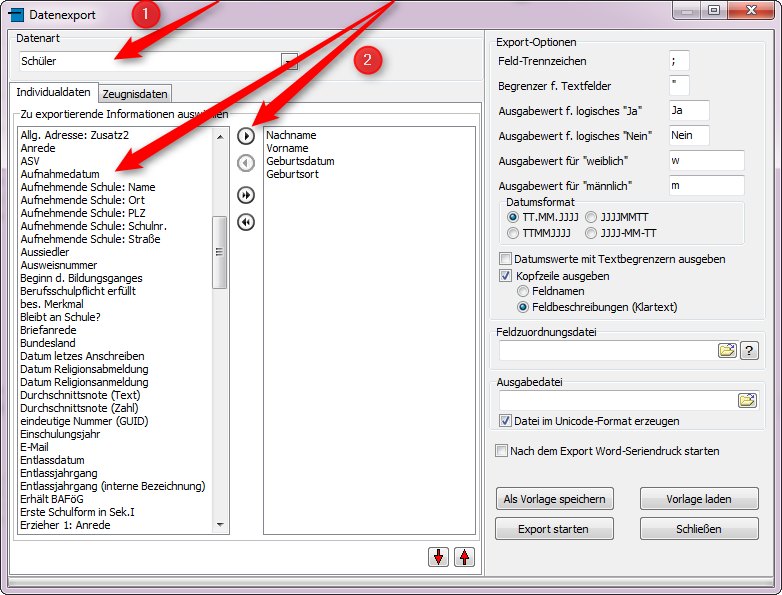
Benutzen Sie den Dialog wie folgt:
- Stellen Sie hier die Datenquelle ein, danach erscheinen unten die verfügbaren Felder!
- Wählen Sie durch Doppelklick die benötigten Datenfelder aus. Diese können auch mit > übernommen werden.
Nun müssen noch einige Einstellungen für den Export vorgenommen werden, damit das „Empfängerprogramm“ auch alle Daten einlesen kann: Für einen Export nach Excel oder Calc können Sie die Einstellungen belassen!
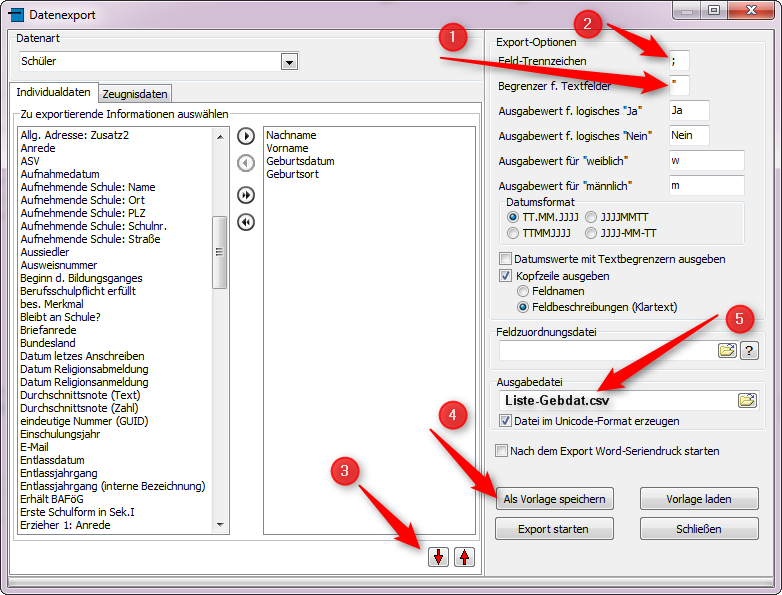
- Einige Importprogramme haben mit den Anführungszeichen von Textfeldern Probleme, dann müssen diese hier einfach gelöscht werden.
- Textfeld-Trennzeichen ist das Semikolon, was den Beginn eines neuen Datenfeldes markiert! Hier können auch andere Zeichen gewählt werden.
- Mit den roten Pfeilen kann die Reihenfolge der Datenfelder verändert werden. Hier können Sie die Reihenfolge direkt so wählen, wie sie in den Spalten der Exceltabelle gewünscht wird.
- Falls Sie dieses Export-Schema oft benötigen, können Sie es hier als Vorlage speichern und immer wieder aufrufen!
- Suchen Sie hier die Stelle auf der Festplatte, an der die Datei gespeichert werden soll. Durch Klick auf den gelben Ordner öffnet sich der Windows-Explorer. Wenn Sie die Dateiendung Beispiel.csv vergeben, dann kann Excel die Tabelle direkt einlesen!
Durch Klick auf die Schaltfläche Export starten wird nun die Datei auf die Festplatte geschrieben.
Stellen Sie bitte sicher, dass Sie vorher durch einen Klick auf den kleinen Ordner den Dateipfad korrekt eingestellt haben. Dieser wird dann (anders als hier im Beispiel) in voller Länge angezeigt!
Schließen Sie nun den Exportdialog.
Schließen oder minimieren Sie auch das Programm SchILD-NRW 2.
Öffnen Sie nun den Windows-Explorer und suchen Sie die Stelle, an der Sie die CSV-Datei gespeichert haben.
In der Regel können Sie diese nun mit einem Doppelklick in Excel öffnen.
Sollte Excel nicht mit CSV-Dateien verknüpft sein, so müssen Sie Excel zuerst starten und dann über Datei -> Öffnen gehen. (Achten Sie in diesem Fall darauf, dass Sie im Auswahldialog unten die CSV-Dateien (beziehungsweise Textdateien) und nicht nur Exceldateien (*.XLS) auswählen.)
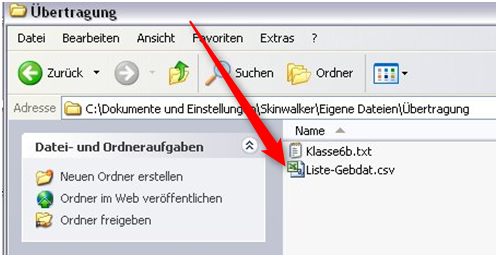
Das Ergebnis wird folgendermaßen aussehen und kann nun wie gewohnt weiterverarbeitet werden:
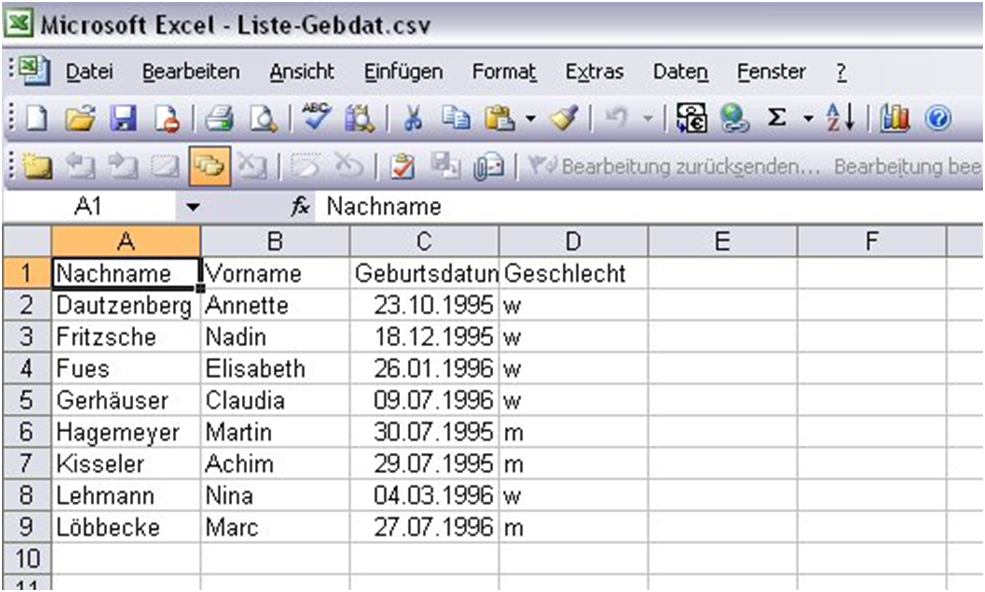
Quelle: Datenexport nach Excel oder OpenOffice-Calc – ursprüngliches Wiki
Online: Daten als Text- oder Excel-Datei exportieren
Daten als Text- oder Excel-Datei exportieren
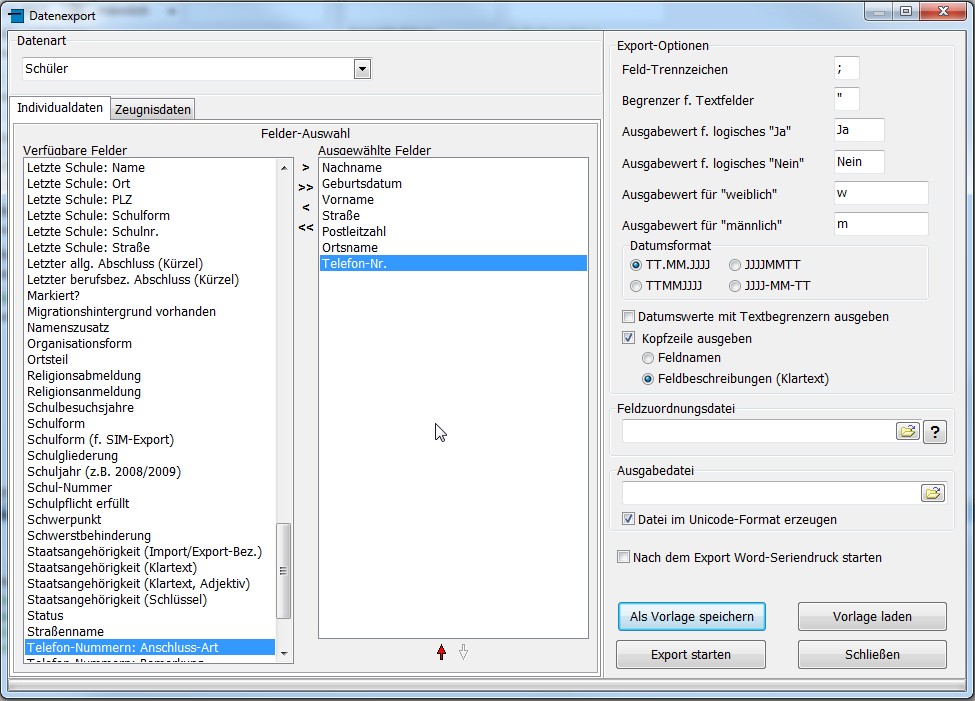
Um SchILD-NRW 2-Daten in anderen Programmen weiter verwenden zu können (zum Beispiel Export für die Bundesjugendspiele) oder um Lehrern die Daten für ihre Klassen „Excel-fähig“ zur Verfügung stellen zu können, bietet SchILD-NRW 2 eine einfache Möglichkeit, diese Daten auf der Festplatte zu speichern.
- Filtern Sie bitte zuerst die gewünschte Schülergruppe (zum Beispiel eine Klasse über den Schnellfilter). Ansonsten wird der Export für alle aktiven Schüler ausgeführt.
- Gehen Sie unter Datenaustausch in den Menüpunkt "Export in Text-Dateien". Dort wählen Sie bitte den Punkt "Exportieren".
- Nun öffnet sich der Exportdialog.
Hier können Sie verschiedene Einstellungen für den Export vornehmen und vor allen Dingen die gewünschten Datenfelder auswählen!
Benutzen Sie den Dialog wie folgt:
Datenart:
Stellen Sie hier die Datenquelle ein, danach erscheinen unten die verfügbaren Felder!
Felder-Auswahl:
Wählen Sie durch Doppelklick die benötigten Datenfelder aus. Diese können auch mit > übernommen werden.
Ausgewählte Felder:
Mit den roten Pfeilen kann die Reihenfolge der Datenfelder, die in der Datei stehen sollen, verändert werden. Hier können Sie die Reihenfolge direkt so wählen, wie sie in den Spalten der Exceltabelle gewünscht wird.
Zeugnisdaten:
Wenn Sie unter Datenart Schüler gewählt haben, dann steht Ihnen der Reiter Zeugnisdaten zur Verfügung. Hier können Sie auch Leistungsdaten der Schüler exportieren. Wählen Sie bestimmte Fächer, Notenformen und die zugehörigen Abschnittsdaten aus. Mit einer solchen Datei können in SchILD-NRW 2 auch Zeugnisse mit Word-Serienbriefen erstellt werden.
Export-Optionen:
Nun müssen noch einige Einstellungen für den Export vorgenommen werden, damit das „Empfängerprogramm“ auch alle Daten einlesen kann: Für einen Export nach Excel oder Calc können Sie die Einstellungen belassen! Einige Importprogramme haben mit den Anführungszeichen von Textfeldern Probleme, dann müssen diese hier einfach gelöscht werden. Textfeld-Trennzeichen ist das Semikolon-Zeichen, was den Beginn eines neuen Datenfeldes markiert! Hier können auch andere Zeichen gewählt werden.
Ausgabe-Datei:
Suchen Sie hier die Stelle auf der Festplatte, an der die Datei gespeichert werden soll. Durch Klick auf den gelben Ordner öffnet sich der Windows-Explorer. Wenn Sie die Dateiendung Beispiel.csv vergeben, dann kann Excel die Tabelle direkt einlesen!
Als Vorlage speichern:
Falls Sie dieses Export-Schema oft benötigen, können Sie es hier als Vorlage speichern und immer wieder aufrufen!
Export starten:
Durch Klick auf die Schaltfläche "Export starten" wird nun die Datei auf die Festplatte geschrieben.
Stellen Sie bitte sicher, dass Sie vorher durch einen Klick auf den kleinen Ordner den Dateipfad korrekt eingestellt haben. Dieser wird dann (anders als hier im Beispiel) in voller Länge angezeigt!
Schließen Sie nun den Exportdialog. Schließen oder minimieren Sie auch das Programm SchILD-NRW 2. In der Regel können Sie diese Exportdatei nun mit einem Doppelklick in Excel öffnen.
Sollte Excel nicht mit CSV-Dateien verknüpft sein, so müssen Sie Excel zuerst starten und dann über Datei > Öffnen gehen. (Achten Sie in diesem Fall darauf, dass Sie im Auswahldialog unten die CSV-Dateien (beziehungsweise Textdateien) und nicht nur Excel-Dateien (*.XLS) auswählen.)
'Als Vorlage speichern Sollten Sie die Einstellungen zu einer Exportdatei öfters benötigen, so empfiehlt es sich diese als Vorlage zu speichern. Diese kann dann später jederzeit wieder mit einer andren Schülerauswahl aus der Liste der gespeicherten Vorlagen genutzt werden.
Online: Schülerfotos und Fotolisten exportieren
Schülerfotos und Fotolisten exportieren
Mit dieser Funktion exportieren Sie Schülerfotos in einen Ordner. Wählen Sie zuerst die benötigten Personen aus und legen Sie anschließend fest, wo die Bilddateien gespeichert werden sollen.
Export für Fotoliste
Nach dem Aufruf des Menüpunktes werden Sie gebeten, einen Zielordner auszuwählen.
Dort wird eine Datei mit dem Namen Fotoliste.txt gespeichert.
Die Datei ist wie folgt aufgebaut:
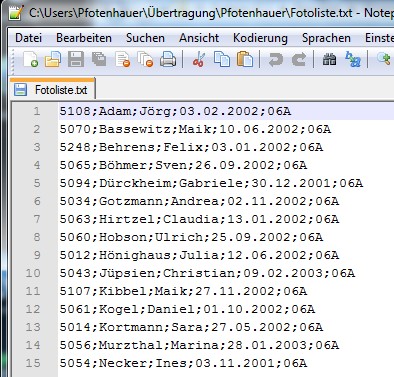
Die Schüler bekommen dabei ihre interne Datenbank-ID und können daran identifiziert werden. Diese Liste wurde häufig bei Schulfotografen genutzt, damit die Fotos später wieder zum Schüler zugeordnet werden konnten.
Für den automatischen Foto-Import gibt es ein kostenpflichtiges Programm der Firma Ribeka.
Fotos exportieren
Nach dem Aufruf des Menüpunktes werden Sie gebeten, einen Zielordner auszuwählen.
Nach einer Bestätigung werden dann alle Schülerfotos der gefilterten Schülergruppe nach dem Muster:
NACHNAME_VORNAME_KLASSE.jpg gespeichert.
Quelle: Fotos – ursprüngliches Wiki
Online: Kataloge exportieren
Kataloge exportieren
Damit besteht die Möglichkeit, auch Inhalte einzelner Kataloge weiterzugeben, Fehler in der Schreibweise der Einträge zu beheben und diese Kataloge auch auszudrucken. Meist wird der Katalog-Export beim Datenaustausch von Dependance-Schulen gebraucht.
Nur wenn im Menü "Schulverwaltung / Schule bearbeiten" ein Häkchen vor „Aktuelle Datenbank ist am Hauptsitz der Schule installiert“ gesetzt ist, ist „Kataloge exportieren“ unter Datenaustausch wählbar.
Nach Aufruf dieser Option klicken Sie unter „Verzeichnis für Export-Dateien“ im Feld rechts auf den Schalter, wonach im Fensterchen „Ordner suchen“ mit dem Button „Neuen Ordner erstellen“ (zum Beispiel "Katalog-Export") im voreingestellten Verzeichnis \SchILD-NRW ein Ordner angelegt wird. Nach Bestätigen des frei wählbaren, eingegebenen Ordnernamens mit OK und Klick auf den Button „Export starten“ werden von allen Katalogen eigene txt-Dateien in dem Ordner erstellt. Es werden immer alle Kataloge exportiert.
(Einzelne) Kataloge drucken:
Eine einzelne gewünschte, exportierte Textdatei kann im Explorer mit Doppelklick geöffnet und dann im Editor-Fenster über "Datei / Drucken" ausgedruckt werden.
Online: Wohnortdaten exportieren
Wohnortdaten exportieren
In einigen Kommunen werden bei den Schulen regelmäßig Wohnortdaten der Schüler abgefragt. SchILD-NRW 2 erstellt bei diesem Export eine Textdatei, die folgenden Aufbau enthält.

Online: Schülerdaten für LuPO exportieren
Schülerdaten für LuPO exportieren
Um eine Lupo-Datei für die Beratung der Oberstufenschüler zu erstellen, beachten Sie bitte folgende Hinweise:
Filtern Sie bitte vor dem Export die Schülergruppe, für die Sie eine Lupo-Datei erstellen wollen. Für die Beratung der kommenden EF, also Jahrgang 09 oder 10 je nach Schulform. Sie können aber zum Beispiel auch für die laufende Q2 eine neue Lupo-Datei erstellen, die dann alle bisherigen Leistungsdaten enthält.
Initial-Export
Dieser Export ermöglich Ihnen die Erstellung einer neuen Lupo-Datei. Wählen Sie dort im Export-Fenster "Direkt in Lupo-Datei" und wählen Sie einen Pfad aus. Diese Export-Methode erstellt für Sie eine fertige Lupo-Datei mit allen Angaben zu Schule und Fächern und Ihren Schülern. Ein Umweg über die Schnittstellendateien ist dann nicht mehr nötig.
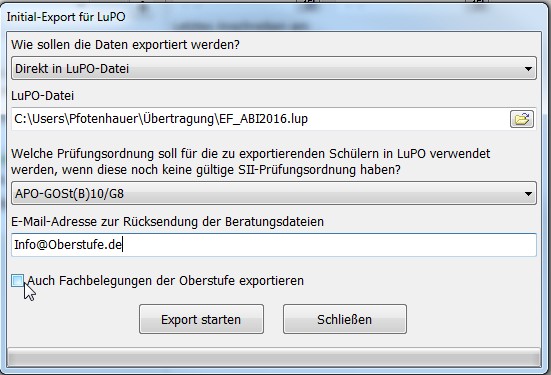
Wählen Sie die Prüfungsordnung, die für die Schüler geprüft werden soll. Die Angabe einer E-Mail-Adresse ist optional und kann auch später noch in Lupo nachgetragen werden.
Wenn Sie für eine Schülergruppe exportieren, die schon Laufbahndaten in SchILD-NRW 2 für die Oberstufe hat, dann setzen Sie bitte den Haken bei "Auch Fachbelegungen der Oberstufe exportieren". (Dies wäre zum Beispiel beim Export nach der Noteneingabe in der Q2.1 wichtig, damit dann in Lupo die Prognosen zum Abiturschnitt berechnet werden können.)
Nach dem Starten des Exports wird eine fertige Lupo-Datei mit der Endung *.lup auf der Festplatte erstellt. Beim ersten Öffnen der Datei in Lupo werden Sie dann um die Angabe eines Benutzernamens und eines Passwortes gebeten. Dies sollten Sie unbedingt ausführen, bevor Sie die Lupo-Datei an die Beratungslehrer weitergeben.
Wenn Sie den Export in Schnittstellendateien gewählt haben, erzeugt SchILD-NRW 2 im Ausgabeordner zunächst Textdateien mit der Endung *.dat im Schnittstellenformat. Diese können dann auch dazu benutzt werden (wie im Lupo-Handbuch beschrieben), in Lupo durch einen Initial-Import eine Datei zu erstellen. Dieser Weg ist aber nach der Einführung des Direkt-Exports nur noch für Fremdprogramme oder andere Import-/Exportzwecke wichtig.
Nur Schülerdaten exportieren
Hier können Sie einen Export-Ordner wählen und dann die Schülerdaten der gefilterten Schüler im Schnittstellenformat exportieren.
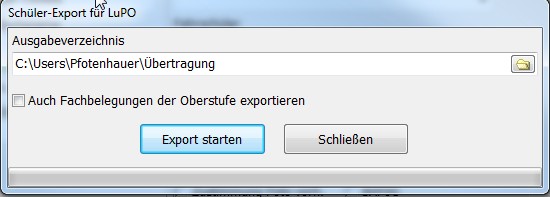
Diese Exportmöglichkeit ist geschaffen worden, um zum Beispiel Schüler, die später aufgenommen wurden, noch nachträglich in eine bestehende Lupo-Datei einfügen zu können.
Nur Fächerdaten exportieren
Hier können Sie nur die Grundeinstellungsdaten für den Import in Lupo bereitstellen. Diese Möglichkeit ist zum Beispiel dann sinnvoll, wenn Sie eine leere Lupo-Datei mit Ihren Schuldaten vorbereiten wollen.
Dies kann zum Beispiel der Fall sein, wenn Sie die Schülerdaten aus einem anderen Programm importieren wollen.
Online: Jahrgänge und Nationalitäten exportieren
Jahrgänge und Nationalitäten exportieren
Der JaNa-Export ermöglicht die Meldung der Nationalitäten nach Jahrgängen.
Es wird eine Textdatei mit den Einträgen zu "AktJahrgang", "Gliederung", "Fachklasse" und "Staatsang" erzeugt. Beispiel:
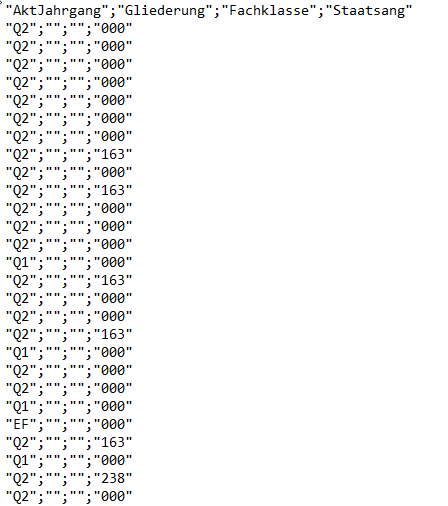
Quelle: JaNa-Export (Jahrgang und Nationalität) – ursprüngliches Wiki
Online: Export für BAN-Portal
Export für BAN-Portal
Zu KAoA gehört das Belegungs-, Abrechnungs- und Nachweisportal, das BAN-Portal. Nehmen Sie hier auch die Information zum Portal und zum Supportkontakt zur Kenntnis.
Hierbei sollen die Schüler identifiziert werden, die über keine konkrete Anschlussperspektive wie eine Ausbildung, Schulplatz, ein freiwilliges Jahr, Praktikum für den FHR und so weiter verfügen. Aus SchILD-NRW 2 lassen sich die im Portal einzulesenden Daten exportieren. In der Regel sollte dies nur wenige Schüler betreffen.
Schüler vorbereiten
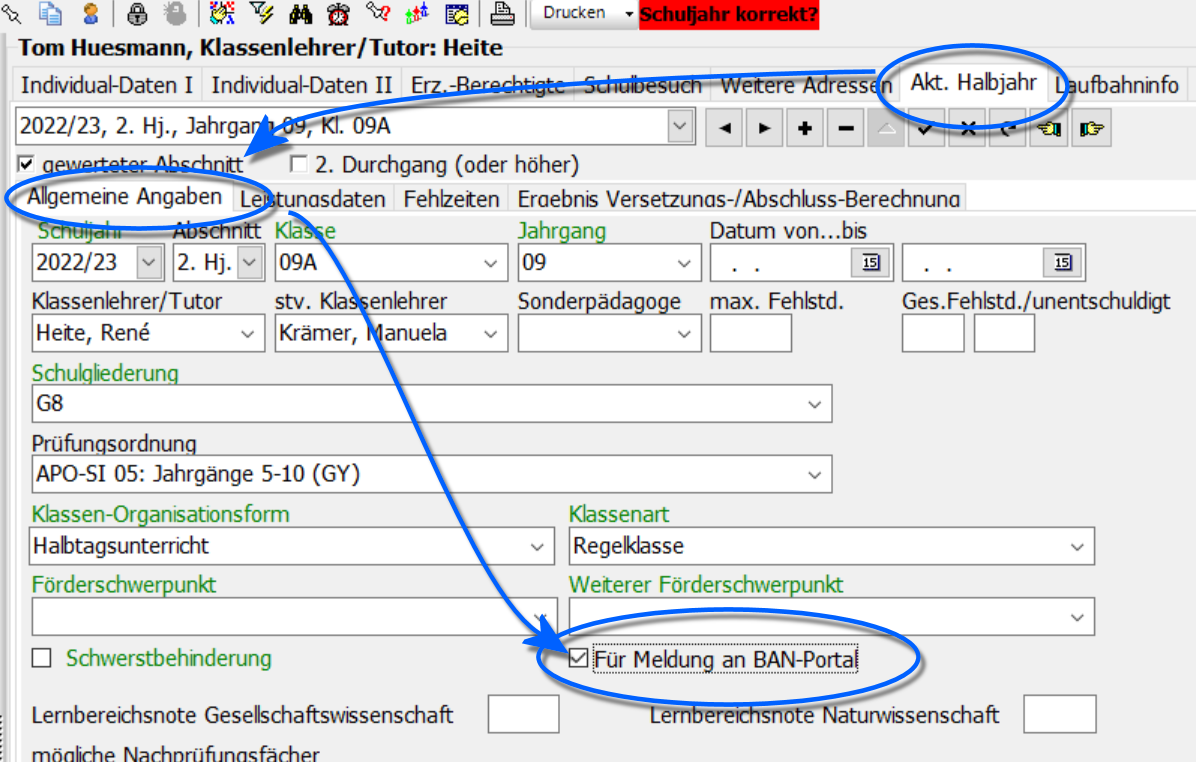
Markieren Sie Schüler als für das BAN-Portal zu exportieren.
Damit Schülerdaten exportiert werden, müssen die Schüler als zu exportieren markiert werden.
Dies nehmen Sie für individuelle Schüler unter Schüler ➜ Akt. Halbjahr ➜ Allgemeine Angaben mit dem gesetzten Haken bei Für Meldung an BAN-Portal vor.
Hinweis
Beachten Sie hierbei, dass die Markierung für den jeweils gewählten Lernabschnitt gilt. Sollen weitere Lernabschnitte exportiert werden, sind diese anzuwählen und ebenfalls zu markieren.

Abschlusseintrag.
Neu ab 2025: Der voraussichtlichen Abschluss muss nicht eingetragen werden
Der voraussichtlich erreichte Abschluss wird bei der Übermittlung der Daten an das BAN-Portal automatisiert ergänzt, so dass keine aktive Eingabe seitens der Schulen erforderlich ist.
Den Haken per Gruppenprozess setzen
Für größere Gruppen lassen sich die Markierungen bei Bedarf komfortabel über einen Gruppenprozess setzen.
Wählen Sie zuerst die Schülergruppe aus, für welche die BAN-Markierungen gesetzt werden sollen und starten Sie den Gruppenprozess Individualdaten ändern ➜ Lernabschnitte.\
BAN-Export
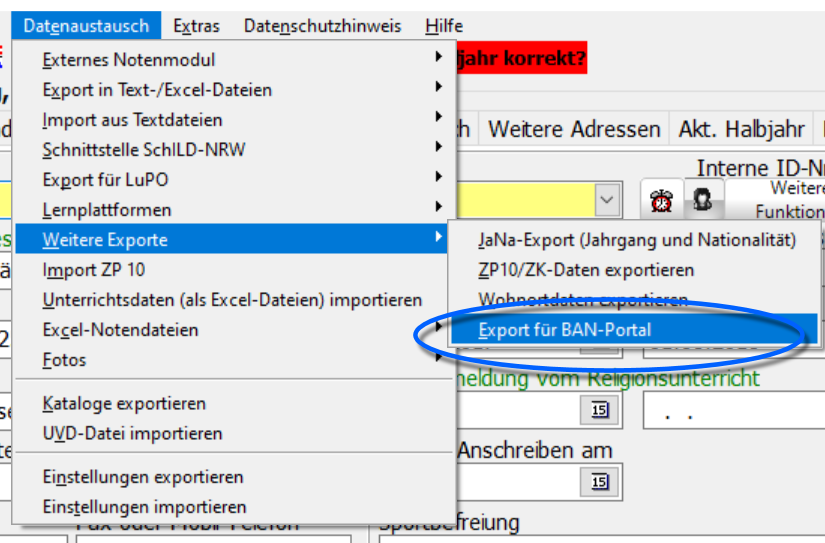
Exportieren Sie die Datei für das BAN-Portal aus SchILD-NRW 2.
In der Regel muss beim Export keine Schülergruppe ausgewählt werden, da die zu exportierenden Schüler schon im aktuellen Lernabschnitt markiert sind. Nicht-markierte Schüler werden daher beim Export ignoriert.
Sie können für den BAN-Export ausgehend von der gesamten Schülergruppe arbeiten.
Sollten Sie nur ausgewählte Schülergruppen exportieren wollen, filtern Sie diese vor dem Gruppenprozess aus.
Im Anschluss gehen Sie über Datenaustausch ➜ Weitere Exporte ➜ Export für BAN-Portal.\
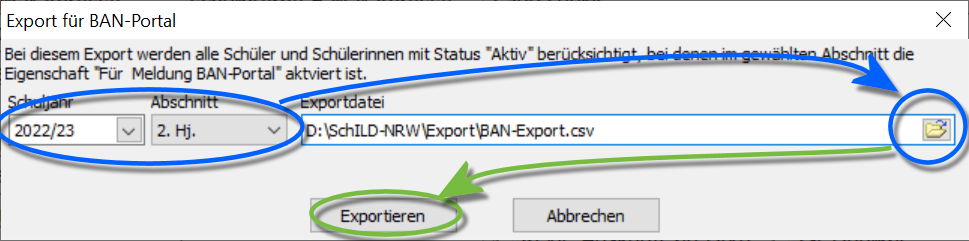
Wählen Sie den Speicherort der Exportdatei. Der Dateiname BAN-Export.csv' wird beibehalten.
Im folgenden Fenster ist der Speicherort für die Datei zu wählen.
Hier im Beispiel wird im SchILD-NRW 2-Verzeichnis der Unterdrdner Export ausgewählt.
Der Standard-Dateiname wird beibehalten.
Ebenso lässt sich hier der Lernabschnitt anwählen, für den der Export ausgeführt wird. Alle Schüler, die im betreffenden Lernabschnitt als zu exportieren markiert sind, werden nun berücksichtigt.
Klicken Sie auf Exportieren.
Das über den Export informierende Fenster im Anschluss bestätigen Sie mit OK.
Der Export ist abgeschlossen. Die erzeugte Datei kann nun im BAN-Portal eingelesen werden.
Hinweis
Da im Dateinamen der BAN-Export.csv selbst kein Lernabschnitt enthalten ist und diese daher von außen jedes Jahr gleich aussieht, achten Sie bitte darauf, tatsächlich die jeweils aktuelle und gerade exportierte Datei beim folgenden Import auf dem BAN-Portal zu verwenden.
Bedeutung der Tabellenwerte
Sie erhalten eine Datei, in der spaltenweise - in Abhängigkeit von der Schulform - die folgenden Daten enthalten sind:
Name, Vorname, Geburtsdatum, Geschlecht, Wohnort, PLZ, Straße, Hausnummer, Jahrgang, Gliederung (nur BK), voraussichtlich erreichter Abschluss\
Hierbei können im Feld Geschlecht diese Werte auftreten:
- m - männlich
- w - weiblich
- o - ohne Angabe
- d - divers
Ausschließlich bei Berufskollegs wird im Feld Gliederung der ASD-Schlüssel für die Schulgliederung ausgewiesen, aus dem jeweils die Bezeichnung des Bildungsganges abgeleitet werden kann
| Schulgliederung (Schlüssel) |
Bezeichnung des Bildungsganges |
|---|---|
| A12 | Ausbildungsvorbereitung in Vollzeitform gemäß §§ 18, 22 Absatz 3 APOBK Anlage A (Anlage A 2.2) |
| A17 | Ausbildungsvorbereitung in Vollzeitform (Internationale Förderklasse) gemäß §§ 18, 22 Absatz 3 APOBK Anlage A (Anlage A 2.2) |
| B06 | Berufsfachschule gemäß § 2 Nummer 1 APO-BK Anlage B (Anlage B 1) |
| B07 | Berufsfachschule gemäß § 2 Nummer 2 APO-BK Anlage B (Anlage B 2) |
| C03 | Berufsfachschule gemäß § 2 Nummer 3 Anlage C APO-BK (Anlage C 2) |
| C05 | Fachoberschule gemäß § 8 Nummer 1 APO-BK Anlage C (Anlage C 3); Klasse 11 |
| C06 | Fachoberschule gemäß § 8 Nummer 1 APO-BK Anlage C (Anlage C 3); Klasse 12S |
| D02 | Berufliches Gymnasium § 1a Absatz 1 Nummer 1 APO-BK Anlage D (Anlagen D 14-D 28) |
Im Feld voraussichtlich erreichter Abschluss finden sich die Buchstabenkürzel, die nach der Statistik den Abschluss angeben. Diese Spalte dient nur zu Informationszwecken für die Schulen und kann in der Exportdatei auch leer bleiben, da der Eintrag zum voraussichtlichen Abschluss automatisiert beim Import auf dem BAN-Portal ergänzt wird.
- A - Ohne Abschluss
- B - Erster Schulabschluss (ohne Berechtigung zum Besuch der Klasse 10, Typ B)
- C - Erster Schulabschluss (mit Berechtigung zum Besuch der Klasse 10, Typ B)
- D - Erweiterter Erster Schulabschluss
- F - Mittlerer Schulabschluss - Fachoberschulreife ohne Berechtigung zum Besuch der gymnasialen Oberstufe
- G - Mittlerer Schulabschluss – Fachoberschulreife mit Berechtigung zum Besuch der gymnasialen Oberstufe (Einführungsphase)
- H - Fachhochschulreife (schulischer Teil)
- I - Mittlerer Schulabschluss – Fachoberschulreife mit Berechtigung zum Besuch der Qualifikationsphase 1
- V - Abschluss des zieldifferenten Bildungsgangs Lernen
- M - Abschlusszeugnis im zieldifferenten Bildungsgang Geistige Entwicklung
- O - Erster Schulabschluss nach Klasse 9 (mit Berechtigung zum Besuch der gymnasialen Oberstufe; § 43 Abs. 3 i.V.m. § 40 Abs. 4 S. 2 APO-SI)
- U - Erweiterter Erster Schulabschluss (mit Berechtigung zum Besuch der gymnasialen Oberstufe; § 41 Abs. 2 APO-SI i.V.m. § 40 Abs. 2 APO-GOSt)
Felder ohne Eintrag werden als A - Ohne Abschluss gewertet.
Hinweis
Die Spalte „voraussichtlich erreichter Abschluss“, die in der Exportdatei nach wie vor ausgewiesen wird, hat für den BAN-Import keine Relevanz. Die Importspezifikation des BAN-Portal-Moduls stellt sicher, dass diese Spalte beim Einlesen in das BAN-Portal ignoriert wird.
Online: Unterrichtsdaten aus Excel importieren
Unterrichtsdaten aus Excel importieren
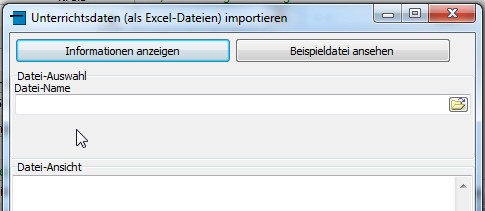
Hier können Sie Unterrichts- beziehungsweise Leistungsdaten über eine Excelliste importieren.
Wenn Sie auf den Button "Informationen anzeigen" klicken, bekommen Sie folgende Erklärung:
Hier können Sie Unterrichtsdaten, in Form von Excel-Dateien, importieren. In einer Datei können sowohl Angaben zu klassenbezogenem Unterricht als auch zu Kursen stehen. Diese Dateien müssen den folgenden grundsätzlichen Aufbau haben.
Wichtig: Die erste Zeile muss die jeweiligen Spaltenüberschriften enthalten und wird beim Import ignoriert.
Spalte 1: Kursbezeichnung (optional)
Der Eintrag muss in Kombination mit Jahr, Abschnitt und Jahrgang eindeutig sein! Das Feld kann leer sein, falls es sich um einen Unterricht im Klassenverband handelt, dann muss aber Spalte 2 gefüllt sein.
Spalte 2: Klasse (optional)
Die Klassenbezeichnung, muss in der Klassen-/Versetzungstabelle vorhanden sein. Folgende Kombinationen mit der Kursbezeichnung sind möglich:
- Kursbezeichnung nicht leer, Klasse leer: In diesem Fall wird nur ein Kurs in der Kursverwaltung angelegt, es erfolgt keine Zuteilung von Unterricht an die Schüler.
- Kursbezeichnung nicht leer, Klasse nicht leer: In der Kursverwaltung wird ein Kurs angelegt, dieser wird allen Schülern der Klasse (als Kursunterricht) zugeteilt
- Kursbezeichnung leer, Klasse nicht leer: Es wird kein Kurs in der Kursverwaltung angelegt, der Unterricht wird ohne Kurszuweisung allen Schülern der Klasse zugeordnet (Unterricht im Klassenverband)
Spalte 3: Schuljahr
Spalte 4: Halbjahr beziehungsweise Quartal
Spalte 5: Jahrgang (optional)
Die Jahrgangsbezeichnung muss der Bezeichnung in SchILD-NRW 2 entsprechen. Falls der Eintrag leer ist, liegt ein jahrgangsübergreifender Kurs vor. Bei Klassenunterricht (Spalte 2 nicht leer) wird die Angabe ignoriert (ebenso, wenn Spalte 1 leer ist).
Spalte 6: Fach
Die Fachbezeichnung, muss in der Fächertabelle vorhanden sein.
Spalte 7: Kursart (optional) Die allgemeine Kursart, muss in der Tabelle der allg. Kursarten in SchILD-NRW 2 vorhanden sein.
Spalte 8: Wochenstunden
Gesamt-Wochenstunden, so wie sie bei den Schüler-Leistungsdaten eingetragen werden.
Spalte 9: Wochenstunden Kursleiter
Anz. Wochenstunden, die vom Kursleiter gehalten werden, falls leer, wird Gesamt-Wochenstd. (Spalte 8) angenommen Wird ignoriert, wenn Kursbezeichnung (Spalte 1) leer ist. Dann liegt Unterricht im Klassenverband vor, bei dem die "Hauptlehrkraft" die gesamten Wochenstunden bestreitet.
Spalte 10: Lehrer
Kursleiter beziehungsweise Fachlehrer (als schulinternes Kürzel)
Wichtig:
Bis hier müssen alle Spalten existieren. Die folgenden Spalten können dagegen fehlen. Wenn allerdings Wochenstunden einer Zusatzkraft (Spalte 13 u. 14) übergeben werden sollen, müssen auch die Spalten 11 u. 12 existieren (die dann aber auch leer sein dürfen, die Spaltenüberschriften müssen aber existieren).
Spalte 11: Epochalunterricht
Als "J" oder "N" (wenn leer, wird "N" gesetzt)
Spalte 12: Schulnummer
Falls ein Kurs im Rahmen einer Kooperation an einer anderen Schule gegeben wird, kann hier die Schulnr dieser Schule übergeben werden. Wird nur bei Kursunterricht (Spalte 1 nicht leer) berücksichtigt.
Spalte 13: Wochenstunden Zusatzkraft
Die Wochenstunden einer Zusatzkraft, wird bei Klassenunterricht (Spalte 2 nicht leer) importiert.
Spalte 14: Zusatzkraft (als schulinternes Kürzel)
Spalte 15, 16 usw.: Wochenstunden und Kürzel von weiteren Zusatzkräften
Falls die Kursbezeichnung (Spalte 1) nicht leer ist, können hier im Wechsel beliebig viele Wochenstunden und Kürzel von weiteren Zusatzkräften eingegeben werden. Ist die Kursbezeichnung leer, so werden diese Angaben ignoriert.
Beispiele
(Hinweis: die Kopfzeilen sind hier weggelassen, die Excel-Spalten sind durch " | "-Zeichen angedeutet)
Beispiel 1: 2 Std. Sport als Klassenunterricht in Klasse 06A im 2. Hj. 2006/07 bei Lehrer "BO", kein Epochenunterricht
| 06A | 2006 | 2 | | SP | PUT | 2 | | BO | N\
Beispiel 2: 2 Std. Sport als Klassenunterricht in Klasse 06B im 2.Hj. 2006/07 bei Lehrer "BO", Lehrer "ALD" nimmt 1 Std. als "team-teacher" teil.
| 06B | 2006 | 2 | | SP | PUT | 2 | | Bo | N | | 1 | ALD\
Beispiel 3: 2-stündiger Sportkurs "Volleyball" in Jahrgang 07 im 2. Hj. 2006/07, 1 Std. bei Lehrer "BO", 1 Std. bei Lehrer "ALD", wird nur als Kurs eingerichtet (das heißt keine Zuweisungen bei Schülern)
Volleyball | | 2006 | 2 | 07 | SP | AGGT | 2 | 1 | BO | N | | 1 | ALD\
Beispiel 4: 4-stündiger Sportkurs "Sport-1-07a" in Jahrgang 07 im 2. Hj. 2006/07, 3 Std. bei Lehrer "BO", 1 Std. bei Lehrer "ALD", 1 Std. bei Lehrer "MÜ", alle Schüler der Klasse 07A nehmen teil (Hinweis: Wenn Teile des Unterrichtes von mehreren Lehrern gleichzeitig betreut werden, kann die Summe der Lehrerstunden größer als die des Kurses sein.)
Sport-1-07a | 07A | 2006 | 2 | 07 | SP | AGGT | 4 | 3 | BO | N | | 1 | ALD | 1 | MÜ\
Beispiel 5: 2-stündiger Sportkurs "Hockey" in Jahrgang 08 im 2. Hj. 2006/07, wird an Partnerschule mit Schulnr. 123456 gegeben
Hockey | | 2006 | 2 | 08 | SP | AGGT | 2 | | | N | 123456\
Quelle: Unterrichtsdaten (als Excel Dateien) importieren – ursprüngliches Wiki
Online: UVD-Datei importieren
UVD-Datei importieren
Bei einem Einsatz eines Stundenplanprogramms (WinPlan, Untis...) können die klassenrelevanten Daten der Unterrichtsverteilung in eine Datei (UVD.TXT) exportiert werden.
Über diesen Menüpunkt werden diese Daten importiert, um bei den Schülern im akt. Halbjahr die "Grund-UVD" zu übernehmen. Individuelle Fach- und Kurszuweisungen müssen jedoch gesondert durchgeführt werden.
Es erfolgt die Eingabe des Pfades für die UVD.TXT.
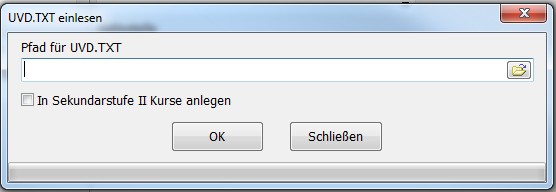
Eine Aktivierung der Option In Sekundarstufe II Kurse anlegen ist nicht sinnvoll, da hier durch den Import aus den Programmen LuPO beziehungsweise Kurs42 die Kurse übernommen werden.
Online: Datenaustausch über die SchILD-NRW 2-Schnittstelle
Datenaustausch über die SchILD-NRW 2-Schnittstelle
Die Schnittstelle SchILD-NRW 2 wurde ursprünglich zum Import beziehungsweise Export der statistikrelevanten Daten eingeführt.
Mittlerweile lassen sich darüber aber die meisten (nicht alle!) Schüler- und Lehrerdaten importieren und exportieren.
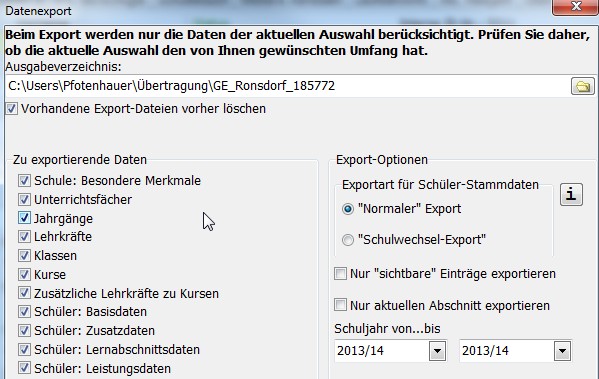
Die Schnittstelle ist in Textdateien mit der Endung *.dat aufgebaut, die durch ein | (Pipe) als Trennzeichen gegliedert sind.
Die Textdateien können im ANSI oder UTF-8 gespeichert werden, beide Formate werden eingelesen. Bitte achten Sie bei den UTF-8- (Unicode)- Dateien darauf, dass diese mit BOM (ByteOrderMark) gespeichert werden. (Dies ist bei einigen Tabellenprogrammen, zum Beispiel LibreOffice, nicht immer der Fall.)
Der Aufbau der Textdateien ist vorgegeben und kann in der Dateien und Felder der Textschnittstelle nachgeschlagen werden.
Im Menü Schnittstelle SchILD-NRW 2 gibt es mehrere Unterpunkte.
Export
Import
Export an Schulträger
Aufnahmebestätigung importieren
Bitte lesen Sie die Beschreibungen in den jeweiligen Artikeln.
Online: Textschnittstelle vorbereiten
Textschnittstelle vorbereiten
Hier finden Sie die allgemeinen Vorgaben für Dateien, die über die Textschnittstelle eingelesen werden. Eine Schnittstelle ist eine vereinbarte Form des Datenaustauschs. Die einzelnen Felder sind in der Schnittstellenbeschreibung erläutert.
Dieses Dokument beschreibt die Text-Importschnittstelle für SchILD-NRW 2.
Der Import erfolgt aus mehreren Textdateien, deren Struktur nachfolgend erläutert ist. Für alle Textdateien gelten folgende Bedingungen:
SchILD-NRW 2 erwartet, dass die Schnittstellendateien genau die hier angegebenen Dateinamen haben. Beispielsweise wird Sbasis.dat an Stelle von SchuelerBasisdaten.dat nicht erkannt.
Jede Zeile muss genau einen Datensatz enthalten.
Als Trennzeichen zwischen einzelnen „Spalten“ (Feldern) wird das Pipe-Symbol „|“ verwendet. Dies hat den Vorteil, dass zum Beispiel in Bemerkungen auch ein Semikolon möglich ist.
Textfelder werden nicht durch (doppelte) Anführungsstriche begonnen und beendet.
Datumsfelder müssen als TT.MM.JJJJ vorliegen.
Die Spalten (Felder) müssen genau in der vorgegebenen Reihenfolge erscheinen.
Jede Datei enthält eine Header-Zeile mit den Bezeichnungen der einzelnen „Spalten“, diese dient aber nur zur Information und wird ansonsten beim Import nicht verwendet. Die einzelnen Bezeichnungen in der Header-Zeile müssen auch mit „|“-Zeichen getrennt sein.
Bei leeren Feldern muss dennoch ein Trennzeichen „|“ ausgegeben werden, das heißt jede Zeile muss exakt die Anzahl der erwarteten Trennzeichen enthalten
Bei den einzelnen Spalten ist angegeben, ob diese leer sein dürfen. Dabei treten folgende Zustände auf:
- Nein: Spalte darf nicht leer sein, das heißt muss einen (gültigen) Wert enthalten. Ein Eintrag wird aus datentechnischen Gründen benötigt.
- (Ja): Spalte darf aus datentechnischen Gründen leer sein, für die Statistik-Erhebung wird aber unter Umständen ein entsprechender Eintrag in SchILD-NRW 2 benötigt. Wenn der Eintrag in der Import-Datei leer ist, muss er später in SchILD-NRW 2 nachgepflegt werden.
- Ja: Spalte darf leer sein
Bei den einzelnen Spalten ist jeweils der erwartete Datentyp angegeben:
- Text(n): Text mit einer maximalen Länge von n Zeichen (Beispiel: Text(20) bedeutet, dass der Spalteninhalt maximal 20 Zeichen umfassen darf)
- Integer: Ganzzahl
- Float: Gleitkommazahl (es kann entweder ein Komma oder ein Punkt als dezimales Trennzeichen verwendet werden)
Es ist nicht unbedingt notwendig, dass alle der nachfolgend beschriebenen Dateien in einem Zug importiert werden, das heißt es ist auch möglich, einzelne Dateien nachträglich zu importieren. Voraussetzung dafür ist aber, dass „übergeordnete“ Informationen, auf die in der jeweiligen Importdatei verwiesen wird, bereits in der Datenbank von SchILD-NRW 2 existieren (zum Beispiel durch einen vorangegangenen Import). Wenn zum Beispiel Lernabschnitts- und Leistungsdaten separat importiert werden sollen, müssen die folgenden Daten bereits vorhanden sein:
- Die Basisdaten der Schüler, deren Lernabschnitts- und Leistungsdaten importiert werden sollen
- Die Lehrkräfte, die als Klassen- oder Fachlehrer eingetragen sind
- Die Fächer, auf die in den Leistungsdaten verwiesen wird
- Die Kurse, auf die in den Leistungsdaten verwiesen wird
- Die Jahrgänge und Klassen, auf die in den Lernabschnittsdaten verwiesen wird
Falls übergeordnete Daten nicht vorhanden sind, wird der entsprechende Datensatz nicht importiert und eine Meldung wird im Importprotokoll ausgegeben.
- Schüler-Basisdaten und Schüler-Zusatzdaten können auch additiv importiert werden, das heißt Daten, die beim Erstimport noch nicht vorhanden waren, können in einem Zweitimport gefüllt werden. Falls bei einem Zweitimport Informationen leer sind, die in SchILD-NRW 2 schon vorhanden sind, so werden diese nicht verändert.
Online: Dateien und Felder der Textschnittstelle
Dateien und Felder der Textschnittstelle
Diese technische Referenz beschreibt Aufbau und Felder der Importdateien für die SchILD-NRW 2-Schnittstelle. Für die normale Bedienung beginnen Sie mit Datenaustausch über die SchILD-NRW 2-Schnittstelle. Die Feldbeschreibungen benötigen Sie, wenn Sie Importdateien vorbereiten oder prüfen.
Der folgende Artikel beschreibt die einzelnen Dateien der Datenaustausch über die SchILD-NRW 2-Schnittstelle und wie diese zum Import vorliegen müssen.
Lesen Sie hier einige Vorbemerkungen.
Adressen.dat
Daten aus dem Tabellenblatt "Weitere Adressen".
| Spalte | Beschreibung | Header-Text | Datentyp | Darf leer sein? | Bemerkung |
|---|---|---|---|---|---|
| 1 | Adress-Art | Adress-Art | Text | J | |
| 2 | Name1 | Name1 | Text | J | |
| 3 | Name2 | Name2 | Text | J | |
| 4 | Straße | Straße | Text | J | |
| 5 | PLZ | PLZ | Text | J | |
| 6 | Ort | Ort | Text(40) | J | |
| 7 | Telefonnr. 1 | Telefonnr. 1 | Text | J | |
| 8 | Telefonnr. 2 | Telefonnr. 2 | Text | J | |
| 9 | Fax Nr. | Fax | Text | J | |
| 10 | E-Mail-Adresse | Text | J | ||
| 11 | Branche | Branche | Text | J | |
| 12 | Bemerkungen | Bemerkungen | Text | J | |
| 13 | SchILD-ID Ansprechpartner |
SchILD-ID |
Text | J | |
| 14 | Externe-ID Ansprechpartner | Externe ID | Text | J |
Beispiel
Adress-Art|Name1|Name2|Straße|PLZ|Ort|Telefonnr. 1|Telefonnr. 2|Fax|E-Mail|Branche|Bemerkungen|SchILD-ID|Externe ID
Ausbildungsbetrieb|Herr Peter Schmidt||Fridolinweg 5|42111|Wuppertal|012345-678|||p.schmidt@firma.de|Metallverarbeitung||123|125
Ansprechpartner.dat
Ansprechpartner aus dem Tabellenblatt "Weitere Adressen".
| Spalte | Beschreibung | Header-Text | Datentyp | Darf leer sein? | Bemerkung |
|---|---|---|---|---|---|
| 1 | Nachname | Name | Text | J | |
| 2 | Vorname | Vorname | Text | J | |
| 3 | Anrede | Anrede | Text | J | "Herr", "Frau" etc. |
| 4 | akad. Titel | akad. Titel | Text | J | |
| 5 | Telefon | Telefon | Text | J | |
| 6 | Text(40) | J | |||
| 7 | Abteilung | Abteilung | Text | J | |
| 8 | SchILD-Adress-ID |
SchILD-Adress-ID |
Text | J | |
| 9 | externe Adress-ID | externe Adress-ID | Text | J |
Beispiel
Name|Vorname|Anrede|akad. Titel|Telefon|E-Mail|Abteilung|SchILD-Adress-ID|externe Adress-ID
Ann|Klaudia|Frau|Dr.|01234-56789|k.ann@firma.de|Aquise|128|12
Faecher.dat
Beschreibung: Diese Datei enthält die Unterrichtsfächer. Es brauchen nur solche Fächer aufgeführt werden, die auch in den Leistungsdaten der Schüler auftauchen, es schadet aber nicht, wenn die Datei weitere Fächer enthält, die nicht belegt sind.
| Spalte | Beschreibung | Header-Text | Datentyp | Darf leer sein? | Bemerkung |
|---|---|---|---|---|---|
| 1 | Schulinternes Kürzel des Faches | InternKrz | Text(20) | Nein | Kann (muss aber nicht) mit dem Statistik-Kürzel (Spalte 2) identisch sein Eintrag muss eindeutig sein! |
| 2 | Zugehöriges Statistik-Kürzel | StatistikKrz | Text(2) | Nein | Statistik-Kürzel aus Statkue.mdb, Tabelle "ZulFaecher". Muss nicht eindeutig sein |
| 3 | Klartext-Bezeichnung des Faches | Bezeichnung | Text(80) | Nein | |
| 4 | Bezeichnung des Faches im Zeugnis | BezeichnungZeugnis | Text(130) | Ja | Wenn leer, wird Klartext (Spalte 3) übernommen |
| 5 | Bezeichnung des Faches im Übergangszeugnis | BezeichnungÜZeugnis | Text(130) | Ja | Wenn leer, wird Klartext(Spalte 3) übernommen |
| 6 | Unterrichtssprache | Unterrichtssprache | Text(1) | Ja | Als Statistik-Kürzel (D, E, F, I, S, R, N), wenn leer, wird D angenommen |
| 7 | Sortierung für Sek I | Sortierung S1 | Integer | Ja | Falls leer, wird die Zeilennr. in der Datei verwendet |
| 8 | Sortierung für Sek II | Sortierung S2 | Integer | Ja | Falls leer, wird die Zeilennr. in der Datei verwendet |
| 9 | Gewichtung | Gewichtung | Integer | Ja | Wird nur bei Berufskollegs benötigt, falls leer wird "1" gesetzt. Sollte nicht mehr verwendet werden. |
Beispiel
InternKrz|StatistikKrz|Bezeichnung|BezeichnungZeugnis|BezeichnungÜZeugnis|Unterrichtssprache|Sortierung S1|Sortierung S2|Gewichtung
D|D|Deutsch|Deutsch|Deutsch|D|1|2|1
E5|E5|Englisch|Englisch|Englisch (ab Kl. 5)|D|2|14|1
L5|L5|Latein|Latein|Latein (ab Kl. 5)|D|3|13|1
L7|L7|L7|Latein|Latein (ab Kl. 7)|D|4|11|1
M|M|Mathematik|Mathematik|Mathematik|D|5|6|1
Download einer Beispiel-Faecher.dat
Jahrgaenge.dat
Beschreibung: Diese Datei enthält die an der Schule vorkommenden Jahrgänge. Die einzelnen Jahrgänge müssen in der "natürlichen" (chronologischen) Reihenfolge in der Datei vorliegen.
| Spalte | Beschreibung | Header-Text | Datentyp | Darf leer sein? | Bemerkung |
|---|---|---|---|---|---|
| 1 | Schulinterne Bezeichnung | InternKrz | Text(20) | Nein | Muss eindeutig sein! Kann (muss aber nicht) mit Statistik-Kürzel (Spalte 2) identisch sein |
| 2 | Zugehöriges Statistik-Kürzel | StatistikKrz | Text(2) | Nein | Statistik-Kürzel aus Stat kue.mdb, Tabelle "ZulJahrgänge". Muss nicht eindeutig sein |
| 3 | Schulgliederung | Gliederung | Text(3) | Nein | Als Statistik-Kürzel (zum Beispiel ***,GY8,GY9, A01) aus Statkue.mdb, Tabelle "Gliederung", Felder BKAnlage +BKTyp |
Beispiel
InternKrz|StatistikKrz|Gliederung
E1|E1|***
E3|E3|***
03|03|***
05|05|***
06|06|GY9
08|08|GY8
Q1|Q1|GY8
Download einer Beispiel-Jahrgaenge.dat
Klassen.dat
Beschreibung: Diese Datei enthält die an der Schule vorkommenden Klassen. Die einzelnen Klassen müssen in der "natürlichen" (chronologischen) Reihenfolge in der Datei vorliegen.
| Spalte | Beschreibung | Header-Text | Datentyp | Darf leer sein? | Bemerkung |
|---|---|---|---|---|---|
| 1 | Schulinterne Klassenbezeichnung | InternBez | Text(6) | Nein | Eintrag muss eindeutig sein! |
| 2 | Zugehöriges Statistik-Kürzel | StatistikBez | Text(6) | Nein | Klassenbezeichnung in ASD-Nomenklatur |
| 3 | Sonstige Bezeichnung | SonstigeBez | Text(30) | Ja | |
| 4 | Jahrgang | Jahrgang | Text(20) | Ja | Muss identisch sein mit einer schulinternen Bezeichnung aus Jahrgaenge.dat |
| 5 | Folgeklasse | Folgeklasse | Text(6) | Ja | Muss auf eine andere schulinterne Bezeichnung aus Klassen.dat verweisen |
| 6 | Klassenlehrer | Klassenlehrer | Text(10) | Ja | Muss identisch sein mit einem schulinternen Kürzel aus Lehrkraefte.dat |
| 7 | Organisationsform | OrgForm | Text(1) | Ja | Als Statistik-Kürzel aus Statkue.mdb, Tabelle "Organisationsform". |
| 8 | Klassenart | Klassenart | Text(2) | Ja | Als Statistik-Kürzel aus Statkue.mdb, Tabelle "ZulKlArt". Bleibt bei Berufskollegs leer! |
| 9 | Gliederung | Gliederung | Text(3) | Ja | Als Statistik-Kürzel (zum Beispiel ***, GY8, GY9, A01) aus Statkue.mdb, Tabelle "Gliederung", Felder BKAnlage + BKTyp |
| 10 | Fachklasse | Fachklasse | Text(10) | Ja | Nur bei BKAktuelle Fachklasse In der Form BKIndex-Fachklassenschlüssel-Ausprägung (zum Beispiel 1-113-00 Bankkaufmann), aus Statkue.mdb, Tabelle "Fachklasse". |
Beispiel
InternBez|StatistikBez|SonstigeBez|Jahrgang|Folgeklasse|Klassenlehrer|OrgForm|Klassenart|Gliederung|Fachklasse
04A|04A|04A|04|05A|AU|1|RK|***|
05A|05A|05A|05|06A|BO|1|RK|***|
07C|07C|07C|07|08C|BO|1|RK|GY9|
Q1|Q1|Q1|Q1|Q2|DF|1|RK|GY8|
Kurse.dat
Bemerkung: Diese Datei enthält Angaben zu Kurs- oder Klassen -Unterricht. Die Datei Kurse.dat ist die Erweiterung einer älteren Version. In der erweiterten Datei können insbesondere auch mehrere Lehrkräfte eingetragen werden, so dass bei Verwendung dieses Formates die Datei KurseLehrkraefte.dat (s.u.) nicht benötigt wird. Die ältere Version wird zwar noch im Import unterstützt, aber von SchILD-NRW 2 nicht mehr exportiert.
| Spalte | Beschreibung | Header-Text | Datentyp | Darf leer sein? | Bemerkung |
|---|---|---|---|---|---|
| 1 | Kursbezeichnung | KursBez | Text(20) | Ja | Eintrag muss in Kombination mit, Jahr, Abschnitt und Jahrgang eindeutig sein! Der Eintrag selbst erfolgt ohne Angabe von Jahr, Abschnitt, Jahrgang und Lehrer (s. Beispiele). Das Feld kann leer sein, falls es sich um einen Unterricht im Klassenverband handelt, dann muss aber das Feld 2 gefüllt sein. |
| 2 | Klasse | Klasse | Text(15) | Ja | Die Klassenbezeichnung, folgende Kombinationen mit der Kursbezeichnung sind möglich: 1. Kursbezeichnung nicht leer, Klasse leer: In diesem Fall wird nur ein Kurs in der Kursver-waltung von SchILD-NRW 2 angelegt, es erfolgt keine Zuteilung von Unterricht an die Schüler. 2. Kursbezeichnung nicht leer, Klasse nicht leer: In der Kursver-waltung von SchILD-NRW 2 wird ein Kurs angelegt, dieser wird allen Schülern der Klasse (als Kursunterricht) zugeteilt. 3. Kursbezeichnung leer, Klasse nicht leer: Es wird kein Kurs in der Kursverwaltung angelegt, der Unterricht wird ohne Kurszuweisung allen Schülern der Klasse zugeordnet (Unterricht im Klassenverband) 4. Kursbezeichnung leer, Klasse leer: Nicht erlaubt |
| 3 | Jahr | Jahr | Integer | Nein | Schuljahr |
| 4 | Abschnitt | Abschnitt | Integer | Nein | Halbjahr beziehungsweise Quartal |
| 5 | Jahrgang | Jahrgang | Text(20) | Ja | Muss identisch sein mit einer Bezeichnung aus Jahrgaenge.dat Falls leer, ist der Kurs jahrgangsübergreifend (nur wenn Kursbezeichnung nicht leer). Wird bei Klassenunterricht (Spalte 2 nicht leer) ignoriert. Hinweis: Falls es sich um einen Kurs für mehrere Jahrgänge handelt (zum Beispiel für 11 und EF) können auch mehrere Jahrgänge (getrennt durch Komma) eingegeben werden. |
| 6 | Fach | Fach | Text(20) | Nein | Muss identisch mit einer schulinternen Kurzbez. aus Faecher.dat |
| 7 | Kursart | Kursart | Text(5) | (Ja) | allgemeine Kursart (nicht individuelle Kursart) als Statistik-Kürzel, Bemerkungen siehe Anhang |
| 8 | Wochenstunden | Wochenstd. | Integer | Nein | Gesamt-Wochenstunden, so wie sie bei den Schüler-Leistungsdaten eingetragen werden |
| 9 | Wochenstunden Kursleiter | Wochenstd. KL | Float | (Ja) | Anz. Wochenstunden, die vom Kursleiter gehalten werden, falls leer, wird Gesamt-Wochenstd (Spalte 7) angenommen. Wird ignoriert, wenn Kurs-bezeichnung (Spalte 1) leer ist. Dann liegt Unterricht im Klassenverband vor, bei dem die "Hauptlehrkraft" die gesamten Wochenstunden bestreitet. |
| 10 | Lehrer | Kursleiter | Text(10) | (Ja) | "Kursleiter" (Fachlehrer). Muss identisch sein mit einem schulinternen Kürzel aus Lehrkraefte.dat |
| Hinweis | Wichtig: Bis hier müssen alle Spalten existieren | ||||
| 11 | Epochenunterricht | Epochenunterricht | Text(1) | Ja | Als "J" oder "N", wird nur bei Klassenunterricht (2. Spalte nicht leer ) berücksichtigt und wenn der Abschnitt (4. Spalte) im ersten Halbjahr ist. |
| 12 | Schul-Nummer | Schulnr | Integer | Ja | Falls ein Kurs im Rahmen einer Kooperation an einer anderen Schule gegeben wird, kann hier die Schulnr dieser Schule übergeben werden.Wird nur bei Kursunterricht (Spalte 1 nicht leer) berücksichtigt |
| 13 | Wochenstunden Zusatzkraft | Wochenstd. ZK | Float | Ja | Falls Kursbezeichnung leer ist (das heißt reiner Unterricht im Klassenverband) können hier die Stunden einer "team-teaching" Kraft eingetragen werden (siehe Definition unten). Falls die Kursbezeichnung nicht leer ist (das heißt Kursunterricht), können hier die Stunden einer zweiten Lehrkraft eingetragen werden, die aber (im Gegensatz zu einer "team-teaching"-Kraft) nicht zwingend zur gleichen Zeit wie die Hauptlehrkraft unterrichten muss. |
| 14 | Zusatzkraft | Zusatzkraft | Text(10) | Ja | Kürzel der Zusatzkraft, muss identisch sein mit einem schulinternen Kürzel aus Lehrkraefte.dat |
| 15 | Wochenstunden weitere Zusatzkraft | Wochenstd ZK | Float | Ja | Falls Kursbezeichnung nicht leer ist, können hier im Wechsel beliebig viele Wochenstunden und Kürzel von weiteren Zusatzkräften eingegeben werden. Ist die Kursbezeichnung leer, so werden diese Angaben ignoriert |
| 16usw. | Weitere Zusatzkraft | Weitere Zusatzkraft | Text(10) | Ja | Kürzel der Zusatzkraft, muss identisch sein mit einem schulinternen Kürzel aus Lehrkraefte.dat |
Zum Begriff "team-teaching":
Team-Teaching liegt dann vor, wenn eine "Hauptlehrkraft" den Unterricht in einem Fach während der gesamten Wochenstunden leitet (in der Regel im Klassenverband), dabei während einer bestimmten Anzahl von Stunden (was auch alle sein können) von einer zweiten Lehrkraft unterstützt wird. Team-Teaching liegt nicht vor, wenn zum Beispiel bei einem 4-stündigen Sportunterricht eine Lehrkraft 3 Stunden allgemeinen Sport unterrichtet, eine andere 1 Stunde Schwimmen (oder noch mehr Lehrkräfte beteiligt sind). Der Fall "mehr als zwei Lehrkräfte" kann nur über einen Kurs mit Zusatz-Einträgen in der Datei "KurseLehrkraefte.dat" (s.u.) abgebildet werden.
Beispiel
Standardkurse
KursBez|Klasse|Jahr|Abschnitt|Jahrgang|Fach|Kursart|Wochenstd.|Wochenstd. KL|Kursleiter|Epochenunterricht|Schulnr
KU-G1||2020|2|Q1|KU|GK|3|3|BO|N
M-L2||2020|2|Q2|M|LK|5|5|MY|N
GZ-G1||2020|2|Q2|GZ|ZK|3|3|BG|N
VKM-G1||2020|2|Q2|VK-M|VTF|2|2|SC|N
PKE-G1||2020|2|Q1|PK-E|PJK|3|3|WE|N
AG-Tanz||2020|2|05,06,07|AG-SP||1|1|SC|J
AG-Homepage||2020|2||AG-HP||1|1|TU|J
Weitere Sonderbeispiele (Hinweis: die Kopfzeilen sind hier weggelassen)
Beispiel
Beispiel 1: 2 Std. Sport als Klassenunterricht in Klasse 06A im 2. Hj. 2020/21 bei Lehrer "BO", kein Epochenunterricht
|06A|2020|2||SP|PUK|2||BO|N
Beispiel
Beispiel 2: 2 Std. Sport als Klassenunterricht in Klasse 06A im 2.Hj. 2020/21 bei Lehrer "BO", Lehrer "ALD" nimmt 1 Std. als "team-teacher" teil.
|06A|2020|2||SP|PUK|2|2|BO|N||1|ALD
Beispiel
Beispiel 3: 2-stündiger Sportkurs "Basketball" in Jahrgang 06 im 2. Hj. 2020/21, 1 Std. bei Lehrer "BO", 1 Std. bei Lehrer "ALD", wird nur als Kurs eingerichtet (das heißt keine Zuweisungen bei Schülern)
Basketball||2020|1|06|SP|AGGT|2|1|BO|N||1|ALD
Beispiel
Beispiel 4: 4-stündiger Sportkurs "Basketball" in Jahrgang 06 im 2. Hj. 2020/21, 3 Std. bei Lehrer "BO", 1 Std. bei Lehrer "ALD", 1 Std. bei Lehrer ‚MÜ", alle Schüler der Klasse 06A nehmen teil (Hinweis: Wenn Teile des Unterrichtes von mehreren Lehrern gleichzeitig betreut werden, kann die Summe der Lehrerstunden größer als die der Schülerstunden sein).
Basketball|06A|2020|2||SP|AGGT|4|3|BO|N||1|ALD|1|MÜ
Beispiel
Beispiel 5: 2-stündiger Sportkurs "Basketball" in Jahrgang 06 im 2. Hj. 2020/21, wird an Partnerschule mit Schulnr. 123456 gegeben.
Basketball||2020|2|06|SP|AGGT|2|||N|123456
Kurse.dat (altes Format)
Beschreibung: Das alte Format der Datei Kurse.dat enthält weniger Informationen als die neue, standardmäßig verwendete Version. Aufgrund von Kompatibilitätsgründen wird dieses ältere Format jedoch noch unterstützt. Diese Datei enthält lediglich Angaben zu Kurs- oder Klassen -Unterricht.
| Spalte | Beschreibung | Header-Text | Datentyp | Darf leer sein? | Bemerkung |
|---|---|---|---|---|---|
| 1 | Kursbezeichnung | KursBez | Text(20) | Nein | Eintrag muss in Kombination mit Jahr, Abschnitt und Jahrgang eindeutig sein! Der Eintrag selbst erfolgt ohne Angabe von Jahr, Abschnitt, Jahrgang und Lehrer (s. Beispiele). |
| 2 | Jahr | Jahr | Integer | Nein | Schuljahr |
| 3 | Abschnitt | Abschnitt | Integer | Nein | Halbjahr beziehungsweise Quartal |
| 4 | Jahrgang | Jahrgang | Text(20) | Ja | Muss identisch sein mit einer Bezeichnung aus Jahrgaenge.dat. Falls leer, ist der Kurs jahrgangsübergreifend |
| 5 | Fach | Fach | Text(20) | Nein | Muss identisch sein mit einer schulinternen Kurzbez. aus Faecher.dat |
| 6 | Kursart | Kursart | Text(5) | Ja | allgemeine Kursart (nicht schülerspezifische Kursart) als Statistik-Kürzel, Bemerkungen siehe Anhang |
| 7 | Wochenstunden | Wochenstd. | Integer | Nein | Gesamt-Wochenstunden des Kurses, wie sie bei den Schüler-Leistungsdaten eingetragen werden |
| 8 | Wochenstunden Kursleiter | Wochenstd. KL | Float | Ja | Anz. Wochenstunden, die vom Kursleiter gehalten werden, falls leer, wird Gesamt-Wochenstd (Spalte 7) angenommen |
| 9 | Lehrer | Kursleiter | Text(10) | Nein | "Kursleiter". Muss identisch sein mit einem schulinternen Kürzel aus Lehrkraefte.dat |
| 10 | Klassenunterricht | Klassenunterricht | Text(1) | Ja | Falls Klassenunterricht: "J", sonst "N" oder leer. Falls es sich um Klassenunterricht handelt, steht im Feld "Kursbezeichnung" das schulinterne Klassenkürzel. |
Beispiel
KursBez|Jahr|Abschnitt|Jahrgang|Fach|Kursart|Wochenstd.|Wochenstd. KL|Kursleiter|Klassenunterricht
KU-G1|2020|2|Q1|KU|GK|3|3|BO|
M-L2|2020|2|Q2|M|LK|5|5|MY|N
GZ-G1|2020|2|Q2|GZ|ZK|3|3|TZ|
VKM-G1|2020|2|EF|VK-M|PJK|2|2|SC|N
PKE-G1|2020|2|Q1|PK-E|VTF|3|3|GO|
AG-Turnen|2020|2|05|AG-SP|AGGT|2|2|PA|J
KurseLehrkraefte.dat
Beschreibung: Diese Datei enthält zusätzliche Informationen zu Kursen, falls diese von mehreren Lehrkräften gehalten werden.
| Spalte | Beschreibung | Header-Text | Datentyp | Darf leer sein? | Bemerkung |
|---|---|---|---|---|---|
| 1 | Kursbezeichnung | KursBez | Text(20) | Nein | Eintrag muss in Kombination mit Jahr, Abschnitt und Jahrgang auf einen Eintrag aus Kurse.dat verweisen. |
| 2 | Jahr | Jahr | Integer | Nein | Schuljahr |
| 3 | Abschnitt | Abschnitt | Integer | Nein | Halbjahr beziehungsweise Quartal |
| 4 | Lehrkraft | Lehrkraft | Text(10) | Nein | Muss identisch sein mit einem schulinternen Kürzel aus Lehrkraefte.dat |
| 5 | Wochenstunden | Wochenstd | Float | Nein | Anteil des Lehrers an den Gesamtwochenstunden des Kurses |
| 6 | Jahrgang | Jahrgang | Text(20) | Ja | Falls leer, muss die Kursbezeichnung (Spalte 1) in Kombination mit Jahr und Abschnitt eindeutig sein |
Beispiel
KursBez|Jahr|Abschnitt|Lehrkraft|Wochenstd|Jahrgang
F_12_LK|2005|2|Schmitz|2|12
E_13_LK|2005|2|Moore|1|13
Lehrkraefte.dat
Beschreibung: Diese Datei wird automatisch beim Export der "Lehrkräfte" erzeugt und enthält die Lehrer-Grunddaten (Kürzel, Name, Adresse usw.). Alternativ können die Lehrer-Daten aber auch über eine von ASD-PC erzeugte Datei mit Abteilungsdaten importiert werden (bei der Lehrerverwaltung von SchILD-NRW 2 über den Button "Daten importieren aus "Lehrer.txt"). Dann kann auf die Datei Lehrkraefte.dat verzichtet werden, allerdings muss der Import der Abteilungsdaten dann auch zuerst erfolgen.
| Spalte | Beschreibung | HeaderText | Datentyp | Darf leer sein? | Bemerkung |
|---|---|---|---|---|---|
| 1 | Schulinternes Kürzel des Lehrers | InternKrz | Text(10) | Nein | Eintrag muss eindeutig sein! Kann (muss aber nicht) identisch sein mit Statistik-Kürzel |
| 2 | Zugehöriges Statistik-Kürzel des Lehrers | StatistikKrz | Text(4) | Nein | Muss eindeutig sein |
| 3 | Anrede | Anrede | Text(10) | Ja | |
| 4 | Titel | Titel | Text(20) | Ja | |
| 5 | Nachname | Nachname | Text(30) | Nein | |
| 6 | Vorname | Vorname | Text(20) | Nein | |
| 7 | Geschlecht | Geschlecht | Text(1) | Nein | Als "m" oder "w" |
| 8 | Geburtsdatum | Geburtsdatum | Datum | Ja | Als TT.MM.JJJJ |
| 9 | Staatsangehörigkeit | Staatsang | Text(3) | Ja | Als Statistik-Länderkürzel (zum Beispiel 000 für Deutschland) aus Statkue.mdb, Tabelle "Nationalitäten". |
| 10 | PLZ Wohnort | PLZ | Text(10) | Ja | |
| 11 | Wohnort | Ort | Text(50) | Ja | Falls PLZ angegeben, darf Wohnort nicht leer sein |
| 12 | Straße und Hausnr. | Straße | Text(50) | Ja | |
| 13 | Telefon Festnetz | Tel. Festnetz | Text(20) | Ja | |
| 14 | Telefon Mobil | Tel. mobil | Text(20) | Ja | |
| 15 | Text(40) | Ja | |||
| 16 | Rechtsverhältnis | Rechtsverhältnis | Text(1) | Ja | Als StatistikKürzel aus Statkue.mdb, Tabelle "LehrerRechtsverhältnis" |
| 17 | Beschäftigungsart | Beschäftigungsart | Text(2) | Ja | Als StatistikKürzel aus Statkue.mdb, Tabelle "LehrerBeschaeftigungsart" |
| 18 | Einsatzstatus | Einsatzstatus | Text(1) | Ja | Als StatistikKürzel aus Statkue.mdb, Tabelle "LehrerEinsatzstatus" |
| 19 | Pflichtstunden-Soll | Pflichtstunden-Soll | Float | Ja | Anzahl der Pflichtstunden |
| 20 | Schulleitung | Schulleitung | Text(10) | Ja | Schulleitungsfunktion, als Statistik-Kürzel aus Statkue.mdb, Tabelle "LehrerLeitung" |
| 21 | Statistik-relevant? | Statistik-relevant | Text(1) | Nein | Als "J" oder "N". Gibt an, ob die Lehrkraft bei der Statistik berücksichtigt wird |
| 22 | Nr. der Stammschule | Stammschulnr. | Text(6) | Ja | Nr. der Stammschule, falls diese nicht die eigene Schule ist |
| 23 | Dienstliche E-Mail | dienstl. E-Mail | Text(40) | Ja |
Beispiel
InternKrz|StatistikKrz|Anrede|Titel|Nachname|Vorname|Geschlecht|Geburtsdatum|Staatsang|PLZ|Ort|Straße|Tel. Festnetz|Tel. mobil|E-Mail|Rechtsverhältnis|Beschäftigungsart|Einsatzstatus|Pflichtstunden-Soll| Schulleitung|Statistik-relevant|Stammschulnr.|dienstl. E-Mail
MUE|MÜ1|Frau|Dr.|Müller|Johanna|w|21.4.1957|000|54321|Musterstadt|Teststraße 7|01234-76543|0173-9876543|jmueller@web.de|L|V|*|26|Vertret|J|muejo@schule.de
MUE2|MÜ2|Herr|StR.|Müller|Albrecht|m|6.8.1960|000|54352|Testdorf|Mustergasse 2|01243-345123||amueller@gmx.de|U|T|*|13||J|123456|mueal@schule.de
LehrkraefteLehraemter.dat
Beschreibung: Diese Datei wird automatisch beim Export der "Lehrkräfte" erzeugt und enthält Daten zu den Lehrämtern der Lehrkräfte. Die Datei kann nicht einzeln importiert werden, sondern nur im Zusammenhang mit der Lehrkraefte.dat. Zu jedem Lehramt können mehrere Lehrbefähigungen (mit Anerkennungen) und Fachrichtungen (mit Anerkennungen) übergeben werden. Diese sind dann innerhalb eines durch "|" getrennten Blockes durch "-" zu trennen (siehe Beispiel). Für eine Lehrkraft können auch mehrere Lehrämter (in separaten Zeilen) mit zugeordneten Lehrbefähigungen und Fachrichtungen importiert werden.
| Spalte | Beschreibung | Header-Text | Datentyp | Darf leer sein? | Bemerkung |
|---|---|---|---|---|---|
| 1 | Lehrkraft | Lehrkraft | Text(10) | Nein | Muss identisch sein mit einem schulinternen Kürzel aus Lehrkraefte.dat |
| 2 | Lehramt | Lehramt | Text(10) | Nein | Das Lehramt Statistik-Kürzel aus Statkue,mdb, Tabelle "LehrerLehramt" |
| 3 | Anerkennung für das Lehramt | Anerkennung Lehramt | Text(10) | Nein | Die Anerkennung des Lehramtes Statistik-Kürzel aus Statkue.mdb, Tabelle "LehrerLehramtAnerkennung" |
| 4 | Lehrbefähigung(en) für das Lehramt | Lehrbefähigung | Text(10) | Ja | Eine oder mehrere Lehrbefähigungen für das Lehramt Statistik-Kürzel aus Statkue.mdb, Tabelle "LehrerLehrbefaehigung". Falls mehrere Lehrbefähigungen übergeben werden, müssen diese durch "-" getrennt werden |
| 5 | Anerkennung(en) für die jeweilige(n) Lehrbefähigung(en) | Anerkennung Lehrbef. | Text(10) | Ja | Die Anerkennung für die Lehrbefähigung Statistik-Kürzel aus Statkue.mdb, Tabelle "LehrerLehrbefAnerkennung". Falls mehrere Lehrbefähigungen übergeben werden, müssen die zugeordneten Anerkennungen (in der Reihenfolge der Lehrbefähigungen) durch "-" getrennt werden |
| 6 | Fachrichtung(en) für das Lehramt | Fachrichtung | Text(10) | Ja | Eine Fachrichtung für das Lehramt Statistik-Kürzel aus Statkue.mdb, Tabelle "LehrerFachrichtung". Falls mehrere Fachrichtungen übergeben werden, müssen diese durch "-" getrennt werden |
| 7 | Anerkennung(en) für die jeweilige(n) Fachrichtung(en) | Anerkennung Fachr. | Text(10) | Ja | Die Anerkennung für die Fachrichtung Statistik-Kürzel aus Statkue.mdb, Tabelle "LehrerFachrAnerkennung". Falls mehrere Fachrichtungen übergeben werden, müssen die zugeordneten Anerkennungen (in der Reihenfolge der Fachrichtungen) durch "-" getrennt werden |
Beispiel
Lehrkraft|Lehramt|Anerkennung Lehramt|Lehrbefähigung|Anerkennung Lehrbef.|Fachrichtung|Anerkennung Fachr.
BA|25|AL|CH-AW|2-1|21|1
BA|00|ST|AM|3|BB|2
BK|24|ST|E|1|SQ|3
MÜ1|24|ST|D|1||
LehrkraefteLernplattformen.dat
Beschreibung: Diese Datei enthält Benutzernamen und Initialkennwörter zu Lernplattformen. Exportiert werden die Angaben zu Lernplattformen nur, wenn diese Daten zu Nutzernamen und Initialkennwörtern enthalten. Beim Import der LehrkraefteLernplattformen.dat muss bei den Lehrkräften bereits ein entsprechender Eintrag zur Lernplattform existieren. Durch den Import der LehrkraefteLernplattformen.dat werden lediglich Informationen zu Nutzernamen und Initialkennwörtern ergänzt.
| Spalte | Beschreibung | Header-Text | Datentyp | Darf leer sein? | Bemerkung |
|---|---|---|---|---|---|
| 1 | Kürzel | Kürzel | Text(10) | Nein | Muss identisch sein mit einem schulinternen Kürzel in SchILD-NRW 2 |
| 2 | Lernplattform | Lernplattform | Text | Nein | Enthält den Namen einer Lernplattform |
| 3 | Benutzername | Benutzername | Text | Nein | Der Benutzername, mit dem man sich an der Lernplattform anmeldet |
| 4 | Initialkennwort | Initialkennwort | Text | Nein | Das Kennwort für die Erstanmeldung an der Lernplattform. Darf kein Pipe-Zeichen ("|") entalten. |
Beispiel
Kürzel|Lernplattform|Benutzername|Initialkennwort
MÜ|SDS|müller@sds.de|hfz6$+uu
ZO|SDS|zorbert@sds.de|hfj65ufZ\
LehrkraefteSonderzeiten.dat
Beschreibung: Diese Datei wird automatisch beim Export der "Lehrkräfte" erzeugt und enthält Sonderzeiten (Mehrleistung, Minderleistung, Anrechnung) mit Gründen für die einzelne Lehrkräfte. Die Datei kann nicht einzeln importiert werden, sondern nur im Zusammenhang mit der Lehrkraefte.dat.
| Spalte | Beschreibung | Header-Text | Datentyp | Darf leer sein? | Bemerkung |
|---|---|---|---|---|---|
| 1 | Lehrkraft | Lehrkraft | Text(10) | Nein | Muss identisch sein mit einem schulinternen Kürzel aus Lehrkraefte.dat |
| 2 | Art der Sonderzeit | Zeitart | Text(6) | Nein | Muss eines der folgenden Schlüsseltext-Kürzel enthalten MEHRLEISTUNG MINDERLEISTUNG ANRECHNUNG |
| 3 | Grund für Sonderzeit | Grund | Text(10) | Nein | Statistik-Kürzel für Grund der Sonderzeit, je nach Art der Sonderzeit aus Tabelle "LehrerMehrleistung", "LehrerMinderleistung" oder "LehrerAnrechnung" aus Statkue.mdb |
| 4 | Anzahl Stunden | Anzahl Stunden | Float | Nein | Anzahl Stunden |
Beispiel
Lehrkraft|Zeitart|Grund|Anzahl Stunden
MÜ1|MEHRLEISTUNG|100|3
MÜ1|ANRECHNUNG|510|2
MÜ2|MINDERLEISTUNG|260|2
SchuelerAbiFaecher.dat
| Spalte | Beschreibung | Header-Text | Datentyp | Darf leer sein? | Bemerkung |
|---|---|---|---|---|---|
| 1 | Nachname | Nachname | Text | ||
| 2 | Vorname | Vorname | Text | ||
| 3 | Geburtsdatum | Geburtsdatum | Date | ||
| 4 | Fach | Fach | Text | ||
| 5 | Kursart | Kursart | Text | ||
| 6 | Abifach | Abifach | Text | ||
| 7 | P11_1 | P11_1 | |||
| 8 | S11_1 | S11_1 | |||
| 9 | P11_2 | P11_2 | |||
| 10 | S11_2 | S11_2 | |||
| 11 | P12_1 | P12_1 | |||
| 12 | R12_1 | R12_1 | |||
| 13 | S12_1 | S12_1 | |||
| 14 | P12_2 | P12_2 | |||
| 15 | R12_2 | R12_2 | |||
| 16 | S12_2 | S12_2 | |||
| 17 | P13_1 | P13_1 | |||
| 18 | R13_1 | R13_1 | |||
| 19 | S13_1 | S13_1 | |||
| 20 | P13_2 | P13_2 | |||
| 21 | R13_2 | R13_2 | |||
| 22 | S13_2 | S13_2 | |||
| 23 | Zulassung | Zulassung | |||
| 24 | Durchschnitt | Durchschnitt | |||
| 25 | AbiPruefErgebnis | AbiPruefErgebnis | |||
| 26 | Zwischenstand | Zwischenstand | |||
| 27 | MdlPflichtPruefung | MdlPflichtPruefung | |||
| 28 | MdlFreiwPruefung | MdlFreiwPruefung | |||
| 29 | MdlPruefErgebnis | MdlPruefErgebnis | |||
| 30 | MdlPruefFolge | MdlPruefFolge | |||
| 31 | AbiErgebnis | AbiErgebnis | |||
| 32 | MdlBestPruefung | MdlBestPruefung | |||
| 33 | W12_1 | W12_1 | |||
| 34 | W12_2 | W12_2 | |||
| 35 | W13_1 | W13_1 | |||
| 36 | W13_2 | W13_2 | |||
| 37 | Sortierung | Sortierung | |||
| 38 | P_FA | P_FA | |||
| 39 | R_FA | R_FA |
SchuelerAbitur.dat
Beschreibung: Enthält Angaben zu Abiturdaten der Schüler.
Hinweis: Die Abiturfächer werden über die entsprechenden Einträge bei SchuelerLeistungsdaten.dat ermittelt.
| Spalte | Beschreibung | Header-Text | Datentyp | Darf leer sein? | Bemerkung |
|---|---|---|---|---|---|
| 1 | Nachname des Schülers | Nachname | Text(50) | Nein | Muss in Verbindung mit Vorname und Geburtsdatum auf einen Eintrag aus SchuelerBasisdaten.dat verweisen. Falls notwendig, mit Klasse ergänzen (mit #-Zeichen getrennt - siehe Beschreibung zu SchuelerBasisdaten.dat) |
| 2 | Vorname des Schülers | Vorname | Text(30) | Nein | |
| 3 | Geburtsdatum des Schülers | Geburtsdatum | Datum | Nein | Als TT.MM.JJJJ |
| 4 | Zulassung zum Abitur | Zugelassen | Text(1) | Nein | Als "J", "N" oder "R" (freiw. Rücktritt) |
| 5 | Abitur bestanden? | Bestanden | Text(1) | Nein | Als "J" oder "N" |
| 6 | Gesamtnote | Gesamtnote | Float | Ja | Gesamtnote |
| 7 | Jahr | Jahr | Integer | Ja | Schuljahr, in dem Abitur gemacht wurde, falls leer, wird das vergangene Schuljahr angenommen! |
| 8 | Abschnitt | Abschnitt | Integer | Ja | Abschnitt (=Halbjahr), in dem Abitur gemacht wurde, falls leer, wird 2. Halbjahr angenommen |
| 9 | Summe GK | Summe GK | Integer | Ja | |
| 10 | Summe LK | Summe LK | Integer | Ja | |
| 11 | Summen OK | Summen OK | Integer | Ja | |
| 12 | Gesamtpunktzahl | Gesamtpunktzahl | Integer | Ja | |
| 13 | Notensprung | Notensprung | Integer | Ja | |
| 14 | FehlendePunkzzahl | FehlendePunkzzahl | Integer | Ja | |
| 15 | AnzRelLK | AnzRelLK | Integer | Ja | |
| 16 | AnzRelGK | AnzRelGK | Integer | Ja | |
| 17 | AnzRelOK | AnzRelOK | Integer | Ja | |
| 18 | AnzDefGK | AnzDefGK | Integer | Ja | |
| 19 | Latinum | Latinum | Text(1) | Ja | "J" oder "N" |
| 20 | KlLatinum | KlLatinum | Text(1) | Ja | "J" oder "N" |
| 21 | Greacum | Greacum | Text(1) | Ja | "J" oder "N" |
| 22 | Hebraicum | Hebraicum | Text(1) | Ja | "J" oder "N" |
| 23 | BLL-Art | BLL-Art | Ja | ||
| 24 | BLL-Punkte | BLL-Punkte | Integer | Ja | |
| 25 | FS2_SekI_manuell | FS2_SekI_manuell | Text(1) | Ja | "J" oder "N" |
| 26 | Punktsumme_II | Punktsumme_II | Integer | Ja | |
| 27 | Defizite_II | Defizite_II | Integer | Ja | |
| 28 | LK_Defizite_II | LK_Defizite_II | Integer | Ja | |
| 29 | Thema_BLL | Thema_BLL | Text | Ja | |
| 30 | Thema_PJK | Thema_PJK | Text | Ja | |
| 31 | Punktsumme_I | Punktsumme_I | Integer | Ja | |
| 32 | Defizite_I | Defizite_I | Integer | Ja | |
| 33 | Kurse_I | Kurse_I | Integer | Ja | |
| 34 | FA_Punkte | FA_Punkte | Integer | Ja | |
| 35 | FA_Fach | FA_Fach | Text | Ja | |
| 36 | AnzahlKurse_0 | AnzahlKurse_0 | Integer | Ja | |
| 37 | Durchschnitt_I | Durchschnitt_I | Float | Ja |
Beispiel
Nachname|Vorname|Geburtsdatum|Zugelassen|Bestanden|Gesamtnote|Jahr|Abschnitt
Abenden|Jennifer|09.11.1988|J|J|1,8|2006|2 Abendroth|Marko|04.05.1987|J|J|2,4|2006|2
SchuelerAdressen.dat
Beschreibung: Enthält weitere Adressen (zum Beispiel von Ausbildungsbetrieben) der Schüler
| Spalte | Beschreibung | Header-Text | Datentyp | Darf leer sein? | Bemerkung |
|---|---|---|---|---|---|
| 1 | Nachname des Schülers | Nachname | Text(50) | Ja (s.u.) | Muss in Verbindung mit Vorname und Geburtsdatum auf einen Eintrag aus SchuelerBasisdaten.dat verweisen. |
| 2 | Vorname des Schülers | Vorname | Text(30) | Ja (s.u.) | |
| 3 | Geburtsdatum des Schülers | Geburtsdatum | Datum | Ja (s.u.) | Als TT.MM.JJJJ |
| 4 | Adressart | Adressart | Text(30) | Ja | Als Klartext, zum Beispiel "Betrieb" |
| 5 | Name1 | Name1 | Text(50) | Nein | 1. Adresszeile |
| 6 | Name2 | Name2 | Text(50) | Ja | 2. Adresszeile |
| 7 | Straße | Straße | Text(50) | Ja | |
| 8 | PLZ | PLZ | Text(10) | (Ja) | Wird bei Berufskollegs benötigt |
| 9 | Ort | Ort | Text(50) | (Ja) | Falls PLZ angegeben, darf Wohnort nicht leer sein |
| 10 | 1. Telefon-Nr | 1. Tel.-Nr. | Text(20) | Ja | Falls nicht leer, wird dies beim Import als Kriterium benutzt, ob ein Betrieb schon in SchILD-NRW 2 existiert. Dabei werden die ersten n Stellen der Telefonnr. verglichen (n frei wählbar). Ist die Telefon-Nr. leer, so wird anhand des Feldes Name1 und gegebenenfalls Name2 geprüft, ob eine Adresse schon existiert. |
| 11 | 2. Telefon-Nr. | 2. Tel.-Nr. | Text(20) | Ja | |
| 12 | Text(40) | Ja | |||
| 13 | Betreuer Nachname | Betreuer Nachname | Text(30) | Ja | Betreuer des Schülers |
| 14 | Betreuer Vorname | Betreuer Vorname | Text(20) | Ja | |
| 15 | Betreuer Anrede | Betreuer Anrede | Text(10) | Ja | |
| 16 | Betreuer Telefon | Betreuer Tel.-Nr. | Text(20) | Ja | |
| 17 | Betreuer E-Mail | Betreuer E-Mail | Text(50) | Ja | |
| 18 | Betreuer Abteilung | Betreuer Abteilung | Text(30) | Ja | |
| 19 | Vertragsbeginn | Vertragsbeginn | Datum | Ja | |
| 20 | Vertragsende | Vertragsende | Datum | Ja | |
| Optional kann die Datei auch noch die folgenden Daten enthalten. |
| Spalte | Beschreibung | Header-Text | Datentyp | Darf leer sein? | Bemerkung |
|---|---|---|---|---|---|
| 21 | Fax-Nummer des Betriebes | Fax-Nr. | Text(20) | Ja | |
| 22 | Bemerkung zum Betrieb | Bemerkung | Text(255) | Ja | |
| 23 | Branche des Betriebes | Branche | Text(50) | Ja | Als Klartext |
| 24 | Zusatz 1 | Zusatz 1 | Text(10) | Ja | Kurze Zusatzinformation |
| 25 | Zusatz 2 | Zusatz 2 | Text(10) | Ja | |
| 26 | SchILD-Adress-ID |
SchILD-Adress-ID |
Text | Ja | |
| 27 | externe Adress-ID | externe Adress-ID | Text | Ja |
Wichtig
Jede Zeile der Importdatei muss entweder 20 oder 27 "Spalten" enthalten.\
Wichtig
Man kann die ersten drei Spalten leer lassen (Name, Vorname, Geb.Datum). In diesem Fall wird der Betrieb nur in den Katalog importiert! Es erfolgt dann keine Zuordnung zu einem Schüler.\
Beispiel
(ohne die obigen Zusatzinformationen)\
Nachname|Vorname|Geburtsdatum|Adressart|Name1|Name2|Straße|PLZ|Ort|1. Tel.-Nr.|2. Tel.-Nr.|E-Mail|Betreuer Nachname|Betreuer Vorname|Betreuer Anrede|Betreuer Tel.-Nr.|Betreuer E-Mail|Betreuer Abteilung|Vertragsbeginn|Vertragsende
Abel|Sandra|19.01.1986|Betrieb|Elektro Blau||Kirchsgasse 430|32978|Weveringen|01234-880016|||Müller|Anton|Herr|04567-98765|mueller@elektro-blau.de|Instandsetzung|01.08.2005|
Download einer Beispiel SchuelerAdressen.dat
SchuelerASV.dat
Beschreibung: Mit dieser Datei können die Bemerkungen zum Arbeits- und Sozialverhalten des jeweiligen Lernabschnitts exportiert/importiert werden. Der Aufbau gleicht dabei den Vermerken, ist jedoch an das Schuljahr und den Abschnitt gekoppelt.
| Spalte | Beschreibung | Header-Text | Datentyp | Darf leer sein? | Bemerkung |
|---|---|---|---|---|---|
| 1 | Nachname des Schülers | Nachname | Text(50) | Nein | Muss in Verbindung mit Vorname und Geburtsdatum auf einen Eintrag aus SchuelerBasisdaten.dat verweisen. Falls notwendig, mit Klasse ergänzen (mit #-Zeichen getrennt - siehe Beschreibung zu SchuelerBasisdaten.dat) |
| 2 | Vorname des Schülers | Vorname | Text(30) | Nein | |
| 3 | Geburtsdatum des Schülers | Geburtsdatum | Datum | Nein | Als TT.MM.JJJJ |
| 4 | Jahr | Jahr | Integer | Nein | Schuljahr |
| 5 | Abschnitt | Abschnitt | Integer | Nein | Halbjahr beziehungsweise Quartal |
| Danach folgt der eigentliche Bemerkungstext. Zwischen den Markierungen <V> und </V>. |
Beispiel
Nachname|Vorname|Geburtsdatum|Jahr|Abschnitt
Müller|Hans|10.03.1971|2013|2
<V>
Hans ist stets bemüht!
</V>
SchuelerBasisdaten.dat
Beschreibung: Enthält die Basis-Stammdaten der Schüler, insbesondere solche, die für die Statistik relevant sind.
Wenn die in den Dateien
SchuelerZusatzdaten.dat
SchuelerLernabschnittsdaten.dat
SchuelerLeistungsdaten.dat
SchuelerSprachenfolgen.dat
SchuelerAbitur.dat
SchuelerTelefonnummern.dat
SchuelerErzieher.dat
SchuelerMerkmale.dat
SchuelerAdressen.dat
enthaltenen Schüler schon in SchILD-NRW 2 existieren (anhand von Nachname, Vorname und Geburtsdatum), so wird diese Datei beim Import nicht zwingend benötigt. Existieren die Schüler dagegen noch nicht, so muss diese Datei vorhanden sein.
| Spalte | Beschreibung | Header-Text | Datentyp | Darf leer sein? | Bemerkung |
|---|---|---|---|---|---|
| 1 | Nachname | Nachname | Text(50) | Nein | Falls notwendig, mit Klasse ergänzen (mit #-Zeichen getrennt) |
| 2 | Vorname | Vorname | Text(30) | Nein | |
| 3 | Geburtsdatum | Geburtsdatum | Datum | Nein | In der Form TT.MM.JJJJ |
| 4 | Geschlecht | Geschlecht | Text(1) | Nein | Als "m" oder "w" |
| 5 | Status | Status | Integer | Nein | 0: Neuaufnahme 1: Warteliste 2: Aktiv 3: Beurlaubt 6: Extern 8: Abschluss 9: Abgänger ohne Abschluss |
| 6 | PLZ | PLZ | Text(10) | (Ja) | |
| 7 | Ort | Ort | Text(50) | (Ja) | Falls PLZ angegeben, darf Wohnort nicht leer sein! |
| 8 | Straße | Straße | Text(50) | Ja | Mit Hausnr |
| 9 | Spätaussiedler | Aussiedler | Text(1) | Ja | "J" oder "N" |
| 10 | 1. Staatsangehörigkeit | 1. Staatsang. | Text(3) | (Ja) | Als Statistik-Kürzel (zum Beispiel 000 für Deutschland) aus Statkue.mdb, Tabelle "Nationalitäten" |
| 11 | Konfession, Klartext | Konfession | Text(30) | (Ja) | Klarttext für Konfession |
| 12 | Konfession, Statistik-Kürzel | StatistikKrz Konfession | Text(10) | (Ja) | Statistik-Kürzel der Konfession aus Statkue.mdb, Tabelle "Religionen" |
| 13 | Aufnahmedatum | Aufnahmedatum | Datum | (Ja) | Datum der Aufnahme an Schule |
| 14 | Datum Abmeldung vom Religionsunterricht | Abmeldedatum Religionsunterricht | Datum | Ja | |
| 15 | Datum (Wieder-)Anmeldung zum Religionsunterricht | Anmeldedatum Religionsunterricht | Datum | Ja | |
| 16 | Schulpflicht erfüllt | Schulpflicht erf. | Text(1) | Nein | Als "J" oder "N" |
| 17 | Reform-Pädagogik | Reform-Pädagogik | Text(1) | Ja | Als Statistik-Kürzel aus Statkue.mdb, Tabelle "Reformpädagogik" |
| 18 | Nr. der Stammschule | Nr. Stammschule | Text(6) | (Ja) | Nummer der Stammschule, nur bei Status = Extern notwendig |
| 19 | Jahr | Jahr | Integer | (Ja) | Das Schuljahr, in dem sich der Schüler befindet. Muss nicht immer identisch mit dem aktuellen Schuljahr sein (zum Beispiel bei Abgängern) |
| 20 | Abschnitt | Abschnitt | Integer | (Ja) | Der Abschnitt, in dem sich der Schüler befindet. Muss nicht immer identisch mit dem aktuellen Abschnitt sein (zum Beispiel bei Abgängern) |
| 21 | Jahrgang | Jahrgang | Text(20) | (Ja) | Muss identisch sein mit einer Bezeichnung aus Jahrgaenge.dat |
| 22 | Klasse | Klasse | Text(6) | (Ja) | Aktuelle Klasse, muss auf einen Eintrag aus Klassen.dat verweisen |
| 23 | Gliederung | Schulgliederung | Text(3) | (Ja) | Aktuelle Gliederung (z.B: ***, GY8, GY9, A01). Als Statistik-Kürzel (zum Beispiel ***, GY8, GY9, A01) aus Statkue.mdb, Tabelle "Gliederung", Felder BKAnlage + BKTyp |
| 24 | Klassen-Organisationsform | OrgForm | Text(1) | (Ja) | Aktuelle Organisationsform. Als Statistik-Kürzel aus Statkue.mdb, Tabelle "Organisationsform". |
| 25 | Klassenart | Klassenart | Text(2) | (Ja) | Als Statistik-Kürzel aus Statkue.mdb, Tabelle "ZulKlArt". Bleibt bei Berufskollegs leer. |
| 26 | Fachklasse | Fachklasse | Text(10) | (Ja) | Nur bei BKAktuelle FachklasseIn der Form BKIndex-Fachklassenschlüssel-Ausprägung (zum Beispiel 1-113-00 Bankkaufmann), aus Statkue.mdb, Tabelle "Fachklasse". |
| 27 | Wird erst später benutzt | Noch leer lassen | |||
| 28 | Verpflichtung zu Teilnahme an Sprachförderkurs | Verpflichtung Sprachförderkurs | Text(1) | Nein | Als "J" oder "N" |
| 29 | Teilnahme an Sprachförderkurs | Teilnahme Sprachförderkurs | Text(1) | Nein | Als "J" oder "N" |
| 30 | Einschulungsjahr | Einschulungsjahr | Integer | (Ja) | |
| 31 | Übergangsempfehlung für Jahrgang 5 | Übergangsempf. JG5 | Text(10) | (Ja) | Als Statistik-Kürzel aus Statkue.mdb, Tabelle "SchuelerUebergangsempfehlung5Jg". |
| 32 | Jahr des Wechsels in Sek. I | Jahr Wechsel S1 | Integer | (Ja) | |
| 33 | Erste Schulform Sek. I | 1. Schulform S1 | Text(10) | (Ja) | Als Statistik-Kürzel aus Statkue.mdb, Tabelle "SchuelerErsteSchulformSekI". |
| 34 | Jahr des Wechsels in Sek. II | Jahr Wechsel S2 | Integer | (Ja) | |
| 35 | Haupt-Förderschwerpunkt | Förderschwerpunkt | Text(2) | Ja | Als Statistik-Kürzel aus Statkue.mdb, Tabelle "Förderschwerpunkt". |
| 36 | Weiterer Förderschwerpunkt | 2. Förderschwerpunkt | Text(2) | Ja | Als Statistik-Kürzel aus Statkue.mdb, Tabelle "Förderschwerpunkt". |
| 37 | Schwerstbehinderung | Schwerstbehinderung | Text(1) | Nein | Als "J" oder "N" |
| 38 | Autist | Autist | Text(1) | Nein | Als "J" oder "N" |
| 39 | Nummer der zuletzt besuchten Schule | LS Schulnr. | Text(6) | (Ja) | |
| 40 | Schulform der zuletzt besuchten Schule | LS Schulform | Text(2) | (Ja) | Als Statistik-Kürzel aus Statkue.mdb, Tabelle "Schulformen". |
| 41 | Allgemeine Herkunftsangabe | Herkunft | Text(3) | (Ja) | Statistik-Kürzel aus Statkue.mdb, Tabelle "Herkunftsschulform" |
| 42 | Entlassdatum an abgebender Schule | LS Entlassdatum | Datum | (Ja) | Als TT.MM.JJJJ |
| 43 | Entlassjahrgang | LS Jahrgang | Text(2) | (Ja) | Als Statistik-Kürzel aus Statkue.mdb, Tabelle "ZulJahrgänge" |
| 44 | Versetzung an abgeb. Schule | LS Versetzung | Integer | (Ja) | 0: Ja 1: Nein 2: Freiw. Rücktritt |
| 45 | Reform-Pädagogik an abgebender Schule | LS Reformpädagogik | Text(1) | (Ja) | Als Statistik-Kürzel aus Statkue.mdb, Tabelle "Reformpädagogik" |
| 46 | Gliederung an abgebender Schule | LS Gliederung | Text(3) | (Ja) | Als Statistik-Kürzel aus Statkue.mdb, Tabelle "Gliederung", Felder BKAnlage + BKTyp |
| 47 | Fachklasse an abgebender Schule | LS Fachklasse | Text(10) | (Ja) | Nur bei BKAktuelle FachklasseIn der Form BKIndex-Fachklassenschlüssel-Ausprägung (zum Beispiel 1-113-00 Bankkaufmann)Aus Statkue.mdb, Tabelle "Fachklasse" |
| 48 | Art des Abschlusses an abgebender Schule | LS Abschluss | Text(2) | (Ja) | Als Statistik-Kürzel aus Statkue.mdb, Tabelle "Abgangsart" |
| 49 | Art des Abschlusses an eigener Schule bei Verlassen der eigenen Schule | Abschluss | Text(2) | (Ja) | Als Statistik-Kürzel aus Statkue.mdb, Tabelle "Abgangsart" |
| 50 | Schulnummer der aufnehmenden Schule | Schulnr. neue Schule | Text(6) | (Ja) |
Optional kann die Datei auch noch die folgenden Daten enthalten.
| 51 | Jahr des Zuzugs | Zuzugsjahr | Integer | (Ja) | |
|---|---|---|---|---|---|
| 52 | Geburtsland Schüler | Geburtsland Schüler | Text(3) | (Ja) | Als Statistik-Kürzel (zum Beispiel 000 für Deutschland) aus Statkue.mdb, Tabelle "Nationalitäten |
| 53 | Geburtsland Mutter | Geburtsland Mutter | Text(3) | (Ja) | Als Statistik-Kürzel (zum Beispiel 000 für Deutschland) aus Statkue.mdb, Tabelle "Nationalitäten |
| 54 | Geburtsland Vater | Geburtsland Vater | Text(3) | (Ja) | Als Statistik-Kürzel (zum Beispiel 000 für Deutschland) aus Statkue.mdb, Tabelle "Nationalitäten |
| 55 | Verkehrssprache in der Familie | Verkehrssprache | Text(2) | (Ja) | Als Statistik-Kürzel (zum Beispiel "de" für Deutsch) aus Statkue.mdb, Tabelle "SchuelerVerkehrssprache" |
| 56 | Dauer des Kindergartenbesuches | Dauer Kindergartenbesuch | Text(1) | (Ja) | Nur bei Grundschulengültige Einträge 0: Kein Kindergarten1: unter 1 Jahr 2: 1 bis unter 2 Jahre 3: 2 bis unter 3 Jahre 4: 3 Jahre und mehr |
| 57 | Ende der Eingliederungsphase | Migrationsinformation | Datum | (Ja) | |
| 58 | Ende Anschlussförderung | Migrationsinformation | Datum | (Ja) | Als Statistik-Kürzel (zum Beispiel "de" für Deutsch) aus Statkue.mdb, Tabelle "SchuelerVerkehrssprache" |
Wichtig
Jede Zeile der Importdatei muss entweder 50, 56 oder 58 "Spalten" enthalten.\
Beispiel
Nachname|Vorname|Geburtsdatum|Geschlecht|Status|PLZ|Ort|Straße|Aussiedler|1. Staatsang.|Konfession|StatistikKrz Konfession|Aufnahmedatum|Abmeldedatum Religionsunterricht|Anmeldedatum Religionsunterricht|Schulpflicht erf.|Reform-Pädagogik|Nr. Stammschule|Jahr|Abschnitt|Jahrgang|Klasse|Schulgliederung|OrgForm|Klassenart|Fachklasse|Noch frei|Verpflichtung Sprachförderkurs|Teilnahme Sprachförderkurs|Einschulungsjahr|Übergangsempf. JG5|Jahr Wechsel S1|1. Schulform S1|Jahr Wechsel S2|Förderschwerpunkt|2. Förderschwerpunkt|Schwerstbehinderung|Autist|LS Schulnr.|LS Schulform|Herkunft|LS Entlassdatum|LS Jahrgang|LS Versetzung|LS Reformpädagogik|LS Gliederung|LS Fachklasse|LS Abschluss|Abschluss|Schulnr. neue Schule|Zuzugsjahr|Geburtsland Schüler|Geburtsland Mutter|Geburtsland Vater|Verkehrssprache|Dauer Kindergartenbesuch
Barnes|Daniela|17.11.1995|w|2|46499|Hamminkeln|Eppenbrunner Weg 352|N|000|ohne B.|OH|01.08.2001|||N|||2005|2|05|05A|***|||||N|N||||||||N|N||||||0||||||||124|151|de|3
Blöde|Marcel|22.03.1995|m|2|44869|Bochum|Froschteichplatz 5|N|000|ev.|ER|01.08.2001|||N|||2005|2|05|05A|***|||||N|N||||||||N|N||||||0|||||||||||4
Eckhoff|Franz|17.06.1995|m|2|46499|Hamminkeln|Ströteberger Str. 23|N|000|ohne B.|OH|01.08.2001|||N|||2005|2|05|05A|GY9|||||N|N||||||||N|N||||||0||||||||124|151|de|3
Wichtig
Zur Identifizierung eines Schülers werden normalerweise der Name, der Vorname und das Geburtsdatum verwendet. Dies gilt auch für die oben genannten "abhängige" Dateien. Existiert in der Datenbank ein Schüler mit der Kombination "Name,Vorname,Geburtsdatum", so wird der Schüler als bereits existierend angenommen. In manchen Fällen kann es aber auch notwendig sein, dass ein Schüler mehrfach als getrennte Datensätze importiert werden muss, zum Beispiel dann, wenn der Schüler an einem Berufskolleg mehrere Ausbildungsgänge besucht. In diesem Fall reicht die Kombination "Name, Vorname und Geburtsdatum" nicht aus, um zwei getrennte Datensätze zu erzeugen. Um dies dennoch realisieren zu können, muss die Klasse als ein weiteres Kriterium verwendet werden, damit beim Import eindeutig entschieden werden kann, ob ein Datensatz schon existiert. Damit die bisherige Struktur der Importdateien nicht verändert werden muss, wird die Klasse nicht als zusätzliche Spalte angegeben, sondern dem Nachnamen angehängt, mit einem #-Zeichen als Trenner.
Beispiel
Beispiel 1: Barnes|Daniela|17.11.1995|... ... Barnes|Daniela|17.11.1995|...
In diesem Fall enthält die Importdatei den Eintrag "Barnes, Daniela" zweimal, trotzdem wird beim Import nur ein Datensatz angelegt.
Beispiel
Beispiel 2: Barnes#A01-1|Daniela|17.11.1995|... ... Barnes#C02-1|Daniela|17.11.1995|…
In diesem Fall enthält die Importdatei den Eintrag "Barnes, Daniela" zweimal, aber mit unterschiedlichen Klassenbezeichnungen nach dem Nachnamen. Daher werden zwei Datensätze angelegt.
Wichtig
Wenn die Klassenbezeichnung als zusätzliches Identifizierungsmerkmal verwendet werden soll, so muss sie auch bei allen abhängigen Tabellen in der beschriebenen Form vorhanden sein.\
SchuelerBisherigeSchulen.dat
Beschreibung: Enthält weitere Schulen, die bisher besucht wurden
(zusätzlich zu der in den Basisdaten enthaltenen letzten Schule).
| Spalte | Beschreibung | Header-Text | Datentyp | Darf leer sein? | Bemerkung |
|---|---|---|---|---|---|
| 1 | Nachname des Schülers | Nachname | Text(50) | Nein | Muss in Verbindung mit Vorname und Geburtsdatum auf einen Eintrag aus SchuelerBasisdaten.dat verweisen. Falls notwendig, mit Klasse ergänzen (mit #-Zeichen getrennt - siehe Beschreibung zu SchuelerBasisdaten.dat) |
| 2 | Vorname des Schülers | Vorname | Text(30) | Nein | |
| 3 | Geburtsdatum des Schülers | Geburtsdatum | Datum | Nein | Als TT.MM.JJJJ |
| 4 | Schulform | Schulform | Text(2) | Ja | Schulform der jeweiligen Schule: G Grundschule H Hauptschule V nicht umorganisierte Volksschule S Sonderschule im Bereich G/H R Realschule GE Gesamtschule FW Freie Waldorfschule FW Hibernia GY Gymnasium WB Weiterbildungskolleg BK Berufskolleg SR Sonderschule im Bereich Realschule SG Sonderschule im Bereich Gymnasium SB Sonderschule im Bereich Berufskolleg |
| 5 | Schulname | Schulname | Text(100) | Ja | Name der Schule |
| 6 | Schulanschrift | Schulanschrift | Text(100) | Ja | Anschrift der Schule |
| 7 | Schulnr | Schulnr | Text(6) | Ja | Schulnr. der Schule |
| 8 | Abschlussart | Abschlussart | Text(200) | Ja | Art des Abschlusses an der Schule |
| 9 | Bemerkung | Bemerkung | Text(30) | Ja | Bemerkung oder Grund für Entlassung |
| 10 | Versetzt | Versetzt | Text(1) | Ja | Wurde der Schüler versetzt? 0: Ja 1: Nein 2: Rücktritt |
| 11 | Datum von | Datum von | Datum | Ja | Datum, zu dem der Schüler in die Schule kam |
| 12 | Datum bis | Datum bis | Datum | Ja | Datum, zu dem der Schüler die Schule verlassen hat |
| 13 | Jahrgang von | Jahrgang von | Text(2) | Ja | Jahrgang, den der Schüler bei Eintritt in die Schule besucht hat |
| 14 | Jahrgang bis | Jahrgang bis | Text(2) | Ja | Jahrgang, in dem der Schüler die Schule verlassen hat |
SchuelerDatenschutz.dat
Beschreibung: Diese Datei enthält Datenschutzinformationen zu Schülerinnen und Schülern. Bei einem Import der Schnittstellendaten müssen alle in der Datei vorkommenden Datenschutzbezeichnungen vorab in SchILD-NRW 2 unter Schulverwaltung - DSGVO-Einwilligungen definiert worden sein, ansonsten erfolgt kein Import.
| Spalte | Beschreibung | Header-Text | Datentyp | Darf leer sein? | Bemerkung |
|---|---|---|---|---|---|
| 1 | Nachname des Schülers | Nachname | Text | Nein | Nachname der Schülerin oder des Schülers |
| 2 | Vorname des Schülers | Vorname | Text | Nein | Vorname der Schülerin oder des Schülers |
| 3 | Geburtsdatum des Schülers | Geburtsdatum | Datum | Nein | Als TT.MM.JJJJ |
| 4 | Bezeichnung | Bezeichnung | Text | Nein | Bezeichnung des Datenschutzeintrags |
| 5 | Zustimmung | Zustimmung | Text | Ja | Ist die Zustimmung zum Datenschutzeintrag erfolgt? Darf "J" oder "N" sein. |
| 6 | Abgefragt | Abgefragt | Text | Ja | Ist die Zustimmung zum Datenschutzeintrag abgefragt worden? Darf "J" oder "N" sein. |
Beispiel
Nachname|Vorname|Geburtsdatum|Bezeichnung|Zustimmung|Abgefragt
Müller|Sascha|31.12.2008|Fotos auf der Homepage|J|J
Zornbach|Andrea|01.01.2009|Fotos auf der Homepage|N|J\
SchuelerErzieher.dat
Beschreibung: Enthält Angaben zu den Erziehern der Schüler. Pro Datensatz können die Namen von 1 (bei allein erziehendem Elternteil) oder 2 Personen (in der Regel Mutter und Vater) eingegeben werden. Falls zu einem Schüler mehrere Datensätze existieren, sollen diese in der Reihenfolge der "Wichtigkeit" (wichtigste Adresse zuerst) erscheinen.
| Spalte | Beschreibung | Header-Text | Datentyp | Darf leer sein? | Bemerkung |
|---|---|---|---|---|---|
| 1 | Nachname des Schülers | Nachname | Text(50) | Nein | Muss in Verbindung mit Vorname und Geburtsdatum auf einen Eintrag aus SchuelerBasisdaten.dat verweisen. Falls notwendig, mit Klasse ergänzen (mit #-Zeichen getrennt - siehe Beschreibung zu SchuelerBasisdaten.dat) |
| 2 | Vorname des Schülers | Vorname | Text(30) | Nein | |
| 3 | Geburtsdatum des Schülers | Geburtsdatum | Datum | Nein | Als TT.MM.JJJJ |
| 4 | Erzieherart | Erzieherart | Text(30) | Ja | zum Beispiel "Eltern", "Mutter", "Vater" usw. |
| 5 | Anrede 1. Person | Anrede 1.Person | Text(20) | Ja | "Herr" oder "Frau" |
| 6 | Titel 1. Person | Titel 1.Person | Text(10) | Ja | |
| 7 | Nachname 1. Person | Nachname 1.Person | Text(50) | Nein | |
| 8 | Vorname 1. Person | Vorname 1.Person | Text(30) | Ja | |
| 9 | Anrede 2. Person | Anrede 2.Person | Text(20) | Ja | "Herr" oder "Frau" |
| 10 | Titel 2. Person | Titel 2.Person | Text(10) | Ja | |
| 11 | Nachname 2. Person | Nachname 2.Person | Text(50) | Ja | |
| 12 | Vorname 2. Person | Vorname 2.Person | Text(30) | Ja | |
| 13 | Straße u. Hausnr. | Straße | Text(50) | Ja | |
| 14 | PLZ | PLZ | Text(10) | Ja | Falls Ort angegeben, darf PLZ nicht leer sein! |
| 15 | Ort | Ort | Text(50) | Ja | Falls PLZ angegeben, darf Ort nicht leer sein! |
| 16 | Ortsteil | Ortsteil | Text(30) | Ja | |
| Optional kann die Datei auch noch die folgenden Daten enthalten. |
| Spalte | Beschreibung | Header-Text | Datentyp | Darf leer sein? | Bemerkung |
|---|---|---|---|---|---|
| 17 | E-Mail-Adresse 1.Person | E-Mail 1. Person | Text(50) | Ja | |
| 18 | Erhält Anschreiben | Anschreiben | Text(1) | Nein | Als "J" oder "N", wenn leer wird "J" gesetzt |
| 19 | E-Mail-Adresse 2.Person | E-Mail 2. Person | Text(50) | Ja |
Wichtig
Jede Zeile der Importdatei muss entweder 16 oder 19 "Spalten" enthalten.\
Beispiel
Nachname|Vorname|Geburtsdatum|Erzieherart|Anrede 1.Person|Titel 1.Person|Nachname 1.Person|Vorname 1.Person|Anrede 2.Person|Titel 2.Person|Nachname 2.Person|Vorname 2.Person|Straße|PLZ|Ort|Ortsteil|E-Mail 1. Person|Anschreiben|E-Mail 2. Person
Abel|Jennifer|09.11.1990|Mutter|Frau||Abel|Andrea|||||Kresseweg 188|33145|Warnburg|Osterfelde|andrea.abel@mymail.de|J|
Abendroth|Marko|04.05.1987|Eltern|Frau|Dr.|Abendroth|Almuth|Herr||Abendroth|Anton|Basilikumweg 105|33145|Warburg|Westerstede|m.abendroth@t-online.de|J|a.abendroth@t-online.de
SchuelerFachBemerkungen.dat
Beschreibung: Mit dieser Datei können die fachbezogenen Bemerkungen zum jeweiligen Lernabschnitt exportiert/importiert werden. Der Aufbau gleicht dabei den Vermerken, ist jedoch an das Schuljahr und den Abschnitt gekoppelt.
| Spalte | Beschreibung | Header-Text | Datentyp | Darf leer sein? | Bemerkung |
|---|---|---|---|---|---|
| 1 | Nachname des Schülers | Nachname | Text(50) | Nein | Muss in Verbindung mit Vorname und Geburtsdatum auf einen Eintrag aus SchuelerBasisdaten.dat verweisen. Falls notwendig, mit Klasse ergänzen (mit #-Zeichen getrennt - siehe Beschreibung zu SchuelerBasisdaten.dat) |
| 2 | Vorname des Schülers | Vorname | Text(30) | Nein | |
| 3 | Geburtsdatum des Schülers | Geburtsdatum | Datum | Nein | Als TT.MM.JJJJ |
| 4 | Jahr | Jahr | Integer | Nein | Schuljahr |
| 5 | Abschnitt | Abschnitt | Integer | Nein | Halbjahr beziehungsweise Quartal |
| 6 | schulinterne Fachbezeichnung | Fach | Text | Nein | Fach, für den der Bemerkungstext gilt. |
| Danach folgt der eigentliche Bemerkungstext. Zwischen den Markierungen <V> und </V>. |
Beispiel
Nachname|Vorname|Geburtsdatum|Jahr|Abschnitt|Fach
Müller|Hans|10.03.1971|2013|2|D
<V>
Alles super auf dem Zeugnis!
</V>
SchuelerFehlstunden.dat
| Spalte | Beschreibung | Header-Text | Datentyp | Darf leer sein? | Bemerkung |
|---|---|---|---|---|---|
| 1 | Nachname | Name | Text | N | |
| 2 | Vorname | Vorname | Text | N | |
| 3 | Geburtsdatum | Geburtsdatum | Datum | N | |
| 4 | Klasse | Klasse | Text | N | |
| 5 | Schuljahr | Jahr | Zahl | N | |
| 6 | Halbjahr/Quartal | Abschnitt | Zahl | N | |
| 7 | Tag der Fehlzeit | Datum | Datum | N | |
| 8 | Fach | Fach | Text | J | Kürzel des Faches in der Datenbank |
| 9 | Stunde Anfang | von_Std. | Zahl | J | |
| 10 | Stunde Ende | bis_Std. | Zahl | J | |
| 11 | Anzahl der Fehlstunden | Fehlstd. | Zahl | J | |
| 12 | Entschuldigt als Ja/Nein | Entschuldigt | Test(1) | J | |
| 13 | Lehrer-Kürzel | Lehrkraft | Text | J |
Hinweis
Wenn Von Std. und Bis Std. nicht leer ist, wird Anzahl Std. ignoriert (beziehungsweise vom Programm selbst berechnet)
Beispiel
Nachname|Vorname|Geburtsdatum|Klasse|Jahr|Abschnitt|Datum|Fach|von_Std.|bis_Std.|Fehlstd.|Entschuldigt|Lehrkraft
Ann|Klaudia|28.09.2001|10a|2016|2|16.12.2016|AL|1|2|2|N|AN
SchuelerGSDaten.dat
Beschreibung: Enthält die Daten der Herkunftsgrundschule, welche zur Aufnahmeentscheidung herangezogen werden.
| Spalte | Beschreibung | Header-Text | Datentyp | Darf leer sein? | Bemerkung |
|---|---|---|---|---|---|
| 1 | Nachname des Schülers | Nachname | Text(50) | Nein | Muss in Verbindung mit Vorname und Geburtsdatum auf einen Eintrag aus SchuelerBasisdaten.dat verweisen. Falls notwendig, mit Klasse ergänzen (mit #-Zeichen getrennt - siehe Beschreibung zu SchuelerBasisdaten.dat). Außerdem muss ein entsprechender Eintrag (in Verbindung mit Jahr und Abschnitt) in SchuelerLernabschnitsdaten.dat vorhanden sein. |
| 2 | Vorname des Schülers | Vorname | Text(30) | Nein | |
| 3 | Geburtsdatum des Schülers | Geburtsdatum | Datum | Nein | |
| 4 | Zeugnisnote Sprachgebrauch | Sprachgebrauch | Text | Ja | Normale Zeugnisnote als Zahl, zum Beispiel 2 |
| 5 | Zeugnisnote Lesen | Lesen | Text | Ja | |
| 6 | Zeugnisnote Rechtschreiben | Rechtschreiben | Text | Ja | |
| 7 | Zeugnisnote Sachunterricht | Sachunterricht | Text | Ja | |
| 8 | Zeugnisnote Mathematik | Mathematik | Text | Ja | |
| 9 | Zeugnisnote Englisch | Englisch | Text | Ja | |
| 10 | Zeugnisnote KunstTextil | KunstTextil | Text | Ja | |
| 11 | Zeugnisnote Musik | Musik | Text | Ja | |
| 12 | Zeugnisnote Sport | Sport | Text | Ja | |
| 13 | Zeugnisnote Religion | Religion | Text | Ja | |
| 14 | Durchschnittsnote Sprache | Durchschnittsnote_Sprache | Float | Ja | Durchschnittsnote Sprache, Lesen, Rechtschreibung |
| 15 | Durchschnittsnote Einfach | Durchschnittsnote_Einfach | Float | Ja | Durchschnittsnote aller Fächer |
| 16 | Durchschnittsnote Gewichtet | Durchschnittsnote_Gewichtet | Float | Ja | Durchschnittsnote aller Fächer, Hauptfächer doppelt gewichtet, Religionslehre nicht gewertet |
| 17 | Anrede Klassenlehrer | Anrede_Klassenlehrer | Text | Ja | "Herr", "Frau" |
| 18 | Name Klassenlehrer | Klassenlehrer | Text | Ja | Nachname der Klassenlehrerin, des Klassenlehrers |
| 19 | Klasse | Klasse | Text | Ja | |
| 20 | Geschwisterkind | Geschwisterkind | Text(1) | Ja | "J" oder "N". Geschwisterkind ist bereits an der Schule angemeldet. |
Beispiel
Nachname|Vorname|Geburtsdatum|Sprachgebrauch|Lesen|Rechtschreiben|Sachunterricht|Mathematik|Englisch|KunstTextil|Musik|Sport|Religion|DurchschnittsZeugnisnote_Sprache|DurchschnittsZeugnisnote_Einfach|DurchschnittsZeugnisnote_Gewichtet|Anrede_Klassenlehrer|Klassenlehrer|Klasse|Geschwisterkind
Becker|Jule Lene|06.06.2004|2|2|2|2|2|2|2|2|2|2|2|2|2|Frau|Herm||-
Bludau|Leo Emilio|18.08.2004|1|2|1|2|1|2|1|2|1|2|1,33|1,5|1,43|Frau|Herm||-
SchuelerLeistungsdaten.dat
Beschreibung: Enthält die Leistungsdaten (Fächer und Noten) eines Lernabschnittes (=Halbjahr oder Quartal) der Schüler.
| Spalte | Beschreibung | Header-Text | Datentyp | Darf leer sein? | Bemerkung |
|---|---|---|---|---|---|
| 1 | Nachname des Schülers | Nachname | Text(50) | Nein | Muss in Verbindung mit Vorname und Geburtsdatum auf einen Eintrag aus SchuelerBasisdaten.dat verweisen. Falls notwendig, mit Klasse ergänzen (mit #-Zeichen getrennt - siehe Beschreibung zu SchuelerBasisdaten.dat). Außerdem muss ein entsprechender Eintrag (in Verbindung mit Jahr und Abschnitt) in SchuelerLernabschnitsdaten.dat vorhanden sein. |
| 2 | Vorname des Schülers | Vorname | Text(30) | Nein | |
| 3 | Geburtsdatum des Schülers | Geburtsdatum | Datum | Nein | |
| 4 | Jahr | Jahr | Integer | Nein | Schuljahr |
| 5 | Abschnitt | Abschnitt | Integer | Nein | Halbjahr beziehungsweise Quartal |
| 6 | Fach | Fach | Text(20) | Nein | Muss identisch sein mit einer schulinternen Kurzbez. aus Faecher.dat |
| 7 | Fachlehrer | Fachlehrer | Text(10) | (Ja) | Muss identisch sein mit einem schulinternen Kürzel aus Lehrkraefte.dat |
| 8 | Kursart | Kursart | Text(5) | Ja | Die "schülerbezogene Kursart", zum Beispiel GKS, GKM aus Statkue.mdb, Tabelle "ZulKuArt". |
| 9 | Kurs | Kurs | Text(20) | Ja | Die Kursbezeichnung, muss zusammen mit Jahr, Abschnitt und Jahrgang des Schülers auf einen eindeutigen Eintrag in Kurse.dat verweisen |
| 10 | Note | Note | Text(2) | Ja | Die Note in üblicher Bezeichnung ("2", "2+", "2-" usw.) |
| 11 | AbiFach | Abiturfach | Integer | Ja | Angabe um welches Abiturfach es sich handelt (1,2,3,4)Falls leer, wird beim Import versucht, über die Kursart (Spalte 8) das Abiturfach zu setzen |
| 12 | Wochenstunden | Wochenstd. | Integer | (Ja) | Gesamt-Wochenstunden |
| 13 | Schul-Nummer | Externe Schulnr. | Text(6) | Ja | Falls das Fach extern unterrichtet wird, muss hier die Nummer der Schule eingetragen werden, an der der Unterricht stattfindet |
| 14 | Zusatzkraft | Zusatzkraft | Text(10) | Ja | Wenn im Rahmen von "team teaching" eine zweite Kraft zeitweise am Unterricht teilnimmt, wird diese hier verwaltet (Verweis auf Eintrag in Lehrkraefte.dat). Wichtig: Nur bei Unterricht im Klassenverband, bei Kurs-bezogenem Unterricht sind Einträge in KurseLehrkraefte.dat notwendig |
| 15 | Wochenstunden Zusatzkraft | Wochenstd. ZK | Integer | Ja | Die Wochenstd. der Zusatzkraft |
| 16 | Oberstufen Jahrgang | Jahrgang | Text(2) | Ja | Diese Spalte muss nur bei einem Datenaustausch mit LuPO einen Wert enthalten. Folgende Werte sind gültig (für Gymnasien und Gesamtschulen): EF, Q1, Q2. Bei Weiterbildungskollegs sind folgende Einträge gültig: 01, 02, 03, 04, 05, 06 |
| 17 | Kurs Jahrgänge | Jahrgänge | Text(50) | Ja | Hier können die Jahrgänge des Kurses (Spalte 9) eingegeben werden, wird nur bei einem Export aus Kurs42 benötigt, um den Kurs zu identifizieren. |
| 18 | Fehlstunden | Fehlstd. | Integer | Ja | Hier können die (fachbezogenen) Fehlstunden (Summe aus entschuldigten und unentschuldigten Fehlstunden) übergeben werden. |
| 19 | Fehlstunden unentschuldigt | unentsch. Fehlstd. | Integer | Ja | Hier können die (fachbezogenen) unentschuldigten Fehlstunden übergeben werden. |
Beispiel
Nachname|Vorname|Geburtsdatum|Jahr|Abschnitt|Fach|Fachlehrer|Kursart|Kurs|Note|Abiturfach|Wochenstd.|Externe Schulnr|Zusatzkraft|Wochenstd. ZK|Jahrgang|Jahrgänge|Fehlstd.|unentsch. Fehlstd.
Fatirmay|Jasemin|26.01.1995|2005|2|F6|BO|PUT||3||3||BT|1||||
Fatirmay|Jasemin|26.01.1995|2005|2|M|SC|WPII||2||3|||||||
Fatirmay|Jasemin|26.01.1995|2005|2|E5|MUE|PUT||2||3|||||||
Herse|Tobias|08.04.1995|2005|2|KU|ED|GKM|KU-G1|3+|4|3||||||15|2
Herse|Tobias|08.04.1995|2005|2|E|WE|LK1|E-L1|2+|1|5||||||0|0
Herse|Tobias|08.04.1995|2005|2|D|BO|GKS|D-G2|2-|3|3||||||0|0
Herse|Tobias|08.04.1995|2005|2|M|RT|GKS|M-G1|4||3||||||1|0
Herse|Tobias|08.04.1995|2005|2|GZ|WI|ZK|GZ-G1|1-||3||||||0|0
Herse|Tobias|08.04.1995|2005|2|PKE|WE|PJK|PJK-G1|1-||3||||||0|0
Herse|Tobias|08.04.1995|2005|2|VKM|QU|VTF|VKM-G1|E3||2||||||0|0
Download einer Beispiel SchuelerLeistungsdaten.dat
SchuelerLELS.dat
Beschreibung: Mit dieser Datei können die Bemerkungen zum außerunterrichtlichen Engagement des jeweiligen Lernabschnitts exportiert/importiert werden. Der Aufbau gleicht dabei den Vermerken, ist jedoch an das Schuljahr und den Abschnitt gekoppelt.
| Spalte | Beschreibung | Header-Text | Datentyp | Darf leer sein? | Bemerkung |
|---|---|---|---|---|---|
| 1 | Nachname des Schülers | Nachname | Text(50) | Nein | Muss in Verbindung mit Vorname und Geburtsdatum auf einen Eintrag aus SchuelerBasisdaten.dat verweisen. Falls notwendig, mit Klasse ergänzen (mit #-Zeichen getrennt - siehe Beschreibung zu SchuelerBasisdaten.dat) |
| 2 | Vorname des Schülers | Vorname | Text(30) | Nein | |
| 3 | Geburtsdatum des Schülers | Geburtsdatum | Datum | Nein | Als TT.MM.JJJJ |
| 4 | Jahr | Jahr | Integer | Nein | Schuljahr |
| 5 | Abschnitt | Abschnitt | Integer | Nein | Halbjahr beziehungsweise Quartal |
| Danach folgt der eigentliche Bemerkungstext. Zwischen den Markierungen <V> und </V>. |
Beispiel
Nachname|Vorname|Geburtsdatum|Jahr|Abschnitt
Müller|Hans|10.03.1971|2013|2
<V>
Hans wurde zum Schulsanitäter ausgebildet!
</V>
SchuelerLernabschnittsdaten.dat
Beschreibung: Enthält die Daten für einen Lernabschnitt (=Halbjahr oder Quartal) eines Schülers.
| Spalte | Beschreibung | Header-Text | Datentyp | Darf leer sein? | Bemerkung |
|---|---|---|---|---|---|
| 1 | Nachname des Schülers | Nachname | Text(50) | Nein | Muss in Verbindung mit Vorname und Geburtsdatum auf einen Eintrag aus SchuelerBasisdaten.dat verweisen. Falls notwendig, mit Klasse ergänzen (mit #-Zeichen getrennt - siehe Beschreibung zu SchuelerBasisdaten.dat) |
| 2 | Vorname des Schülers | Vorname | Text(30) | Nein | |
| 3 | Geburtsdatum des Schülers | Geburtsdatum | Datum | Nein | Als TT.MM.JJJJ |
| 4 | Jahr | Jahr | Integer | Nein | Schuljahr |
| 5 | Abschnitt | Abschnitt | Integer | Nein | Halbjahr beziehungsweise Quartal |
| 6 | Jahrgang | Jahrgang | Text(20) | (Ja) | Der Jahrgang, in dem sich der Schüler im jeweiligen Abschnitt befand. Muss identisch sein mit einer Bezeichnung aus Jahrgaenge.dat |
| 7 | Klasse | Klasse | Text(6) | (Ja) | Klasse im jeweiligen Abschnitt, muss auf einen Eintrag aus Klassen.dat verweisen |
| 8 | Gliederung | Schulgliederung | Text(3) | (Ja) | Gliederung im jeweiligen Abschnitt Als Statistik-Kürzel (zum Beispiel ***, GY8, GY9, A01) aus Statkue.mdb, Tabelle "Gliederung", Felder BKAnlage + BKTyp |
| 9 | Klassen-Organisationsform | OrgForm | Text(1) | (Ja) | Organisationsform im jeweiligen Abschnitt. Als Statistik-Kürzel aus Statkue.mdb, Tabelle "Organisationsform". |
| 10 | Klassenart | Klassenart | Text(2) | (Ja) | Als Statistik-Kürzel aus Statkue.mdb, Tabelle "ZulKlArt". Bleibt bei Berufskollegs leer. |
| 11 | Fachklasse | Fachklasse | Text(10) | (Ja) | Nur bei BKFachklasse im jeweiligen Abschnitt. In der Form BKIndex-Fachklassenschlüssel-Ausprägung (zum Beispiel 1-113-00 Bankkaufmann), aus Statkue.mdb, Tabelle "Fachklasse". |
| 12 | Haupt-Förderschwerpunkt | Förderschwerpunkt | Text(2) | Ja | Förderschwerpunkt im jeweiligen AbschnittAls Statistik-Kürzel aus Statkue.mdb, Tabelle "Förderschwerpunkt". |
| 13 | Weiterer Förderschwerpunkt | 2. Förderschwerpunkt | Text(2) | Ja | Förderschwerpunkt im jeweiligen AbschnittAls Statistk-Kürzel, Tabelle "Förderschwerpunkt". |
| 14 | Schwerstbehinderung | Schwerstbehinderung | Text(1) | Nein | Schwerstbehinderung im jeweiligen AbschnittAls "J" oder "N" |
| 15 | Wertung | Wertung | Text(1) | Nein | Wird der Abschnitt gewertet? ("J": ja, "N": nein) |
| 16 | Wiederholung | Wiederholung | Text(1) | Nein | Wird der Abschnitt wiederholt? ("J": ja, "N": nein) |
| 17 | Klassenlehrer | Klassenlehrer | Text(10) | Ja | Muss identisch sein mit einem schulinternen Kürzel aus Lehrkraefte.dat |
| 18 | Versetzungsentscheidung | Versetzung | Text(2) | Ja | Wurde der Schüler versetzt?V: versetzt, VV: vorversetzt,FR: freiwillig zurück, N: Nicht versetzt, NP: Nicht versetzt mit Nachpr., A: Abschluss |
| 19 | Abschlussart | Abschluss | Integer | Ja | 0: Jahrgang ohne Abschluss1: mit Abschluss2: ohne Abschluss3: ohne Abschluss mit Nachpr. |
| 20 | Schwerpunkt | Schwerpunkt | Text(50) | Ja | muss aber stimmen!) |
| 21 | Konferenzdatum | Konferenzdatum | Datum | Ja | Datum der Konferenz |
| 22 | Zeugnisdatum | Zeugnisdatum | Datum | Ja | Datum der Zeugnisausgabe |
| 23 | Summe der Fehlstunden | SummeFehlstd | Integer | Ja | |
| 24 | Summe unentsch. Fehlstunden | SummeFehlstd_unentschuldigt | Integer | Ja | |
| 25 | allgemein Bildendr Abschluss | allg.-bildender Abschluss | Text(50) | Ja | nur BK |
| 26 | berufsbezogener Abschluss | berufsbez. Abschluss | Text(50) | Ja | nur BK |
| 27 | Zeugnisart | Zeugnisart | Text(5) | Ja | Kürzel für Zeugnisart |
| 28 | Fehlstunden-Grenzwert | Fehlstunden-Grenzwert | Integer | Ja | |
| 29 | Datum von | Datum von | Datum | Ja | |
| 30 | Datum bis | Datum bis | Datum | Ja |
Beispiel
Nachname|Vorname|Geburtsdatum|Jahr|Abschnitt|Jahrgang|Klasse|Schulgliederung|OrgForm|Klassenart|Fachklasse|Förderschwerpunkt|2. Förderschwerpunkt|Schwerstbehinderung|Wertung|Wiederholung|Klassenlehrer|Versetzung|Abschluss|Schwerpunkt
Alford|Daniel|03.12.1994|2005|2|05|05C|***|1|RK||||N|J|N|Müller|V|0 Bader|Heike|25.02.1995|2005|2|05|05D|***|1|RK||||N|J|N|Müller|V|0|
Download einer Beispiel SchuelerLernabschnittsdaten.dat
SchuelerLernplattformen.dat
Beschreibung: Diese Datei enthält Benutzernamen und Initialkennwörter zu Lernplattformen der Schülerinnen und Schüler. Exportiert werden die Angaben zu Lernplattformen nur, wenn diese Daten zu Nutzernamen und Initialkennwörtern enthalten. Beim Import der SchuelerLernplattformen.dat muss bei den Schülern bereits ein entsprechender Eintrag existieren. Durch den Import der SchuelerLernplattformen.dat werden lediglich Informationen zu Nutzernamen und Initialkennwörtern ergänzt.
| Spalte | Beschreibung | Header-Text | Datentyp | Darf leer sein? | Bemerkung |
|---|---|---|---|---|---|
| 1 | Nachname des Schülers | Nachname | Text | Nein | Nachname der Schülerin oder des Schülers |
| 2 | Vorname des Schülers | Vorname | Text | Nein | Vorname der Schülerin oder des Schülers |
| 3 | Geburtsdatum des Schülers | Geburtsdatum | Datum | Nein | Als TT.MM.JJJJ |
| 4 | ID Schüler | ID | Ganzzahl | Nein | Die SchILD-ID des Schülers |
| 5 | Lernplattform | Lernplattform | Text | Nein | Enthält den Namen einer Lernplattform |
| 6 | Benutzername | Benutzername | Text | Nein | Der Benutzername, mit dem man sich an der Lernplattform anmeldet |
| 7 | Initialkennwort | Initialkennwort | Text | Nein | Das Kennwort für die Erstanmeldung an der Lernplattform. Darf kein Pipe-Zeichen ("|") entalten. |
Beispiel
Nachname|Vorname|Geburtsdatum|ID|Lernplattform|Benutzername|Initialkennwort
Müller|Sascha|31.12.2008|5|SDS|müller@sds.de|hfz6$+uu
Zornbach|Andrea|01.01.2009|5|SDS|zornbach@sds.de|hfj65ufZ\
SchuelerMerkmale.dat
Beschreibung: Enthält spezielle Merkmale der Schüler (zum Beispiel Teilnahme am BUS-Projekt, Offene Ganztagsschule usw.)
| Spalte | Beschreibung | Header-Text | Datentyp | Darf leer sein? | Bemerkung |
|---|---|---|---|---|---|
| 1 | Nachname des Schülers | Nachname | Text(50) | Nein | Muss in Verbindung mit Vorname und Geburtsdatum auf einen Eintrag aus SchuelerBasisdaten.dat verweisen. Falls notwendig, mit Klasse ergänzen (mit #-Zeichen getrennt - siehe Beschreibung zu SchuelerBasisdaten.dat) |
| 2 | Vorname des Schülers | Vorname | Text(30) | Nein | |
| 3 | Geburtsdatum des Schülers | Geburtsdatum | Datum | Nein | Als TT.MM.JJJJ |
| 4 | Merkmal | Merkmal | Text(10) | Nein | Kürzel des Merkmales, als Statistik-Kürzel aus Statkue.mdb, Tabelle "AllgMerkmale", Feld "Kurztext". Es sind nur Einräge erlaubt, bei denen das Feld "Schueler" = Wahr ist |
Beispiel
Nachname|Vorname|Geburtsdatum|Merkmal
Kortmann|Marina|26.04.1996|13+
Krannowski|Mariana|21.07.1996|GANZTAG
SchuelerSprachenfolgen.dat
Beschreibung: Enthält Angaben zu Sprachenfolgen der Schüler.
| Spalte | Beschreibung | Header-Text | Datentyp | Darf leer sein? | Bemerkung |
|---|---|---|---|---|---|
| 1 | Nachname des Schülers | Nachname | Text(50) | Nein | Muss in Verbindung mit Vorname und Geburtsdatum auf einen Eintrag aus SchuelerBasisdaten.dat verweisen. Falls notwendig, mit Klasse ergänzen (mit #-Zeichen getrennt - siehe Beschreibung zu SchuelerBasisdaten.dat) |
| 2 | Vorname des Schülers | Vorname | Text(30) | Nein | |
| 3 | Geburtsdatum des Schülers | Geburtsdatum | Datum | Nein | Als TT.MM.JJJJ |
| 4 | Sprachfach | Fach | Text(20) | Nein | Verweis auf schulinterne Kurzbez. aus Faecher.dat |
| 5 | Folge | Reihenfolge | Integer | Nein | Sprachenfolge (1, 2 ...) |
| 6 | Jahrgang von | Jahrgang von | Text(2) | Nein | Jahrgang, in dem die Sprache begonnen wurdeAls Statistik-Kürzel aus Statkue.mdb, Tabelle "ZulJahrgänge". |
| 7 | Abschnitt von | Abschnitt von | Integer | Ja | Abschnitt, in dem die Sprache begonnen wurde, wenn leer, wird 1 gesetzt |
| 8 | Jahrgang bis | Jahrgang bis | Text(2) | Ja | Jahrgang, in dem die Sprache beendet wurdeAls Statistik-Kürzel aus Statkue.mdb, Tabelle "ZulJahrgänge". |
| 9 | Abschnitt bis | Abschnitt bis | Integer | Ja | Abschnitt, in dem die Sprache begonnen wurde, wenn leer und Jahrgang bis nicht leer, wird 2 gesetzt |
| Optional kann auch eine Spalte 10 und/oder 11 vorhanden sein, die das Statistik-Kürzel und dasa GeR-Niveau des Faches enthält: |
| 10 | Statistik-Kürzel des Sprachfaches | Statistik-Fach | Text(2) | Ja | Das Statistik-Kürzel des Faches, wird nur von LuPO benötigt |
|---|---|---|---|---|---|
| 11 | GeR-Niveau des Sprachfaches | GeR-Niveau | Text(8) | Ja | Damit kann das Sprachniveau aus externen Listen importiert werden |
Beispiel
Nachname|Vorname|Geburtsdatum|Fach|Reihenfolge|Jahrgang von|Abschnitt von|Jahrgang bis|Abschnitt bis|GeR-Niveau
Abel|Jennifer|09.11.1990|E|1|05|1|||A2+
Abel|Jennifer|09.11.1990|L7|2|07|1|||
Abendroth|Marko|04.05.1987|E|1|05|1|||A2/B2
Abendroth|Marko|04.05.1987|F7|2|07|1|||B2
SchuelerTeilleistungen.dat
Beschreibung: Enthält die Teilleistungsdaten (Teilleistung und Noten) eines Lernabschnittes (=Halbjahr oder Quartal) der Schüler.
| Spalte | Beschreibung | Header-Text | Datentyp | Darf leer sein? | Bemerkung |
|---|---|---|---|---|---|
| 1 | Nachname des Schülers | Nachname | Text(50) | Nein | Muss in Verbindung mit Vorname und Geburtsdatum auf einen Eintrag aus SchuelerBasisdaten.dat verweisen. Falls notwendig, mit Klasse ergänzen (mit #-Zeichen getrennt - siehe Beschreibung zu SchuelerBasisdaten.dat). Außerdem muss ein entsprechender Eintrag (in Verbindung mit Jahr und Abschnitt) in SchuelerLernabschnitsdaten.dat vorhanden sein. |
| 2 | Vorname des Schülers | Vorname | Text(30) | Nein | |
| 3 | Geburtsdatum des Schülers | Geburtsdatum | Datum | Nein | |
| 4 | Jahr | Jahr | Integer | Nein | Schuljahr |
| 5 | Abschnitt | Abschnitt | Integer | Nein | Halbjahr beziehungsweise Quartal |
| 6 | Fach | Fach | Text(20) | Nein | Muss identisch sein mit einer schulinternen Kurzbez. aus Faecher.dat |
| 7 | Datum der Teilleistung | Datum | Datum | Nein | |
| 8 | Art der Teilleistung | Teilleistung | Text | Nein | Art der Teilleistung, zum Beispiel Klausur 1, Sominote 1, Test 2 |
| 9 | Note | Note | Text | Nein | Normale Note zum Beispiel 2+ |
| 10 | Bemerkung | Bemerkung | Text(100) | Ja | Bemerkung zur Teilleistung |
| 11 | Lehrkraft | Lehrkraft | Text | Ja | eindeutiges Kürzel der Lehrkraft |
Beispiel
Nachname|Vorname|Geburtsdatum|Jahr|Abschnitt|Fach|Datum|Teilleistung|Note|Bemerkung|Lehrkraft
Schmidt|Sarah|01.04.2003|2020|1|E|20.10.2020|1. Klausur|3-||WA
SchuelerTelefonnummern.dat
Beschreibung: Enthält zusätzliche Telefonnummern der Schüler beziehungsweise der Erzieher.
| Spalte | Beschreibung | Header-Text | Datentyp | Darf leer sein? | Bemerkung |
|---|---|---|---|---|---|
| 1 | Nachname des Schülers | Nachname | Text(50) | Nein | Muss in Verbindung mit Vorname und Geburtsdatum auf einen Eintrag aus SchuelerBasisdaten.dat verweisen. Falls notwendig, mit Klasse ergänzen (mit #-Zeichen getrennt - siehe Beschreibung zu SchuelerBasisdaten.dat) |
| 2 | Vorname des Schülers | Vorname | Text(30) | Nein | |
| 3 | Geburtsdatum des Schülers | Geburtsdatum | Datum | Nein | Als TT.MM.JJJJ |
| 4 | Telefon-Nummer | Telefonnr. | Text(20) | Nein | |
| 5 | TelefonArt | Art | Text(30) | Nein | Beschreibung der Telefonnr, zum Beispiel "Eltern", "Handy Schüler", "Büro Vater", "Handy Mutter" usw. |
Beispiel
Nachname|Vorname|Geburtsdatum|Telefonnr.|Art
Abel|Jennifer|09.11.1990|01234-775303|Eltern
Achterberg|David|01.04.1992|01234-182861|Eltern
Addens|Sophie|05.12.1991|01234-561482|Eltern
SchuelerVermerke.dat
Beschreibung: Enthält Vermerke (zum Beispiel Bemerkungen) zu den Schülern, optional mit Datum. Zu jedem Vermerk kann ein beliebig langer Bemerkungstext hinzugefügt werden. Aus diesem Grunde ist der Dateiaufbau auch etwas anders als bei den übrigen Dateien: Auf eine Zeile, die zum einen zur Identifikation des Schülers (über Name und Geburtsdatum) dient, zum anderen die Vermerkart und das Datum des Vermerkes enthält, folgt der Bemerkungstext, der auch mehrere Zeilen umfassen kann. Der Bemerkungstext ist durch die "Tags" <V> und </V> abgegrenzt, diese müssen jeweils in einer separaten Zeile stehen. Die Tags müssen auch vorhanden sein, wenn ein leerer Bemerkungstext übergeben wird.
Der Aufbau der "Identifikationszeile" ist wie folgt:
| Spalte | Beschreibung | Header-Text | Datentyp | Darf leer sein? | Bemerkung |
|---|---|---|---|---|---|
| 1 | Nachname des Schülers | Nachname | Text(50) | Nein | Muss in Verbindung mit Vorname und Geburtsdatum auf einen Eintrag aus SchuelerBasisdaten.dat verweisen. Falls notwendig, mit Klasse ergänzen (mit #-Zeichen getrennt - siehe Beschreibung zu SchuelerBasisdaten.dat) |
| 2 | Vorname des Schülers | Vorname | Text(30) | Nein | |
| 3 | Geburtsdatum des Schülers | Geburtsdatum | Datum | Nein | Als TT.MM.JJJJ |
| 4 | Vermerkart | Vermerkart | Text(30) | Nein | Art des Vermerkes (zum Beispiel Tadel, allg. Bemerkung, Laufbahnbemerkung usw), kann frei vergeben werden |
| 5 | Datum | Vermerkdatum | Datum | Ja | Datum des Vermerkes |
| Auf jede Identifikationszeile folgt der eigentliche Bemerkungstext, der durch die Tags <V> und </V> begonnen beziehungsweise beendet wird. |
Beispiel
Nachname|Vorname|Geburtsdatum|Vermerkart|Vermerkdatum
Kortmann|Marina|26.04.1996|Tadel|01.02.2007
<V>
Marina ist mehrfach dem Unterricht ferngeblieben
</V>
SchuelerZeugnisBemerkungen.dat
Beschreibung: Mit dieser Datei können die Zeugnisbemerkungen zum jeweiligen Lernabschnitt exportiert/importiert werden. Der Aufbau gleicht dabei den Vermerken, ist jedoch an das Schuljahr und den Abschnitt gekoppelt. Beim Import werden vorhandene Zeugnisbemerkungen nicht ergänzt, sondern überschrieben.
| Spalte | Beschreibung | Header-Text | Datentyp | Darf leer sein? | Bemerkung |
|---|---|---|---|---|---|
| 1 | Nachname des Schülers | Nachname | Text(50) | Nein | Muss in Verbindung mit Vorname und Geburtsdatum auf einen Eintrag aus SchuelerBasisdaten.dat verweisen. Falls notwendig, mit Klasse ergänzen (mit #-Zeichen getrennt - siehe Beschreibung zu SchuelerBasisdaten.dat) |
| 2 | Vorname des Schülers | Vorname | Text(30) | Nein | |
| 3 | Geburtsdatum des Schülers | Geburtsdatum | Datum | Nein | Als TT.MM.JJJJ |
| 4 | Jahr | Jahr | Integer | Nein | Schuljahr |
| 5 | Abschnitt | Abschnitt | Integer | Nein | Halbjahr beziehungsweise Quartal |
| Danach folgt der eigentliche Bemerkungstext. Zwischen den Markierungen <V> und </V>. |
Beispiel
Nachname|Vorname|Geburtsdatum|Jahr|Abschnitt
Müller|Hans|10.03.1971|2013|2
<V>
Alles super auf dem Zeugnis!
</V>
SchuelerZusatzdaten.dat
Beschreibung: Enthält zusätzliche Stammdaten der Schüler, die nicht statistik-relevant sind.
| Spalte | Beschreibung | Header-Text | Datentyp | Darf leer sein? | Bemerkung |
|---|---|---|---|---|---|
| 1 | Nachname des Schülers | Nachname | Text(50) | Nein | Muss in Verbindung mit Vorname und Geburtsdatum auf einen Eintrag aus SchuelerBasisdaten.dat verweisen. Falls notwendig, mit Klasse ergänzen (mit #-Zeichen getrennt - siehe Beschreibung zu SchuelerBasisdaten.dat) |
| 2 | Vorname des Schülers | Vorname | Text(30) | Nein | |
| 3 | Geburtsdatum des Schülers | Geburtsdatum | Datum | Nein | Als TT.MM.JJJJ |
| 4 | Namenszusatz | Namenszusatz | Text(20) | Ja | |
| 5 | Geburtsname | Geburtsname | Text(30) | Ja | |
| 6 | Geburtsort | Geburtsort | Text(30) | Ja | |
| 7 | Ortsteil | Ortsteil | Text(30) | Ja | |
| 8 | Telefon-Nr. | Telefon-Nr. | Text(20) | Ja | |
| 9 | Text(40) | Ja | |||
| 10 | 2. Staatsangehörigkeit | 2. Staatsang. | Text(3) | Ja | Als Statistik-Kürzel (zum Beispiel 163 für Türkei) |
| 11 | Externe ID-Nr. | Externe ID-Nr | Text(30) | Ja | zum Beispiel aus Einwohnermeldeamt |
| 12 | Sportbefreiung | Sportbefreiung | Text(50) | Ja | |
| 13 | Fahrschülerart | Fahrschülerart | Text(30) | Ja | |
| 14 | Haltestelle | Haltestelle | Text(50) | Ja | |
| 15 | Einschulungsart | Einschulungsart | Text(40) | Ja | Als Klartext: normal, vorzeitig, zurückgestellt |
| 16 | Entlassdatum an eigener Schule | Entlassdatum | Datum | Ja | |
| 17 | Entlassjahrgang an eigener Schule | Entlassjahrgang | Text(20) | Ja | Muss auf eine schulinterne Kurzbez. aus Jahrgaenge.dat verweisen |
| 18 | Datum des Schulwechsels von eigener zu aufnehmender Schule | Datum Schulwechsel | Datum | Ja | |
| 19 | Bemerkungen | Bemerkungen | Text(255) | Ja | |
| 20 | Anrechnungsmonate BK | BKAZVO | 0,6,12,18 | Ja | |
| 21 | BK spezifisch | BeginnBildungsgang | Datum | Ja | |
| 22 | Datum der Anmeldung | Anmeldedatum | Datum | Ja | |
| 23 | Bafög | Bafög | Text(1) | Ja | "J" oder "N" |
| 24 | Jahre der Schuleingangsphase | EP-Jahre | Ganzzahl | Ja | |
| 25 | Fax/Mobilnummer | Fax/Mobilnr | Text(20) | Ja | |
| 26 | Ausweisnummer | Ausweisnummer | Text(30) | Ja | |
| 27 | schulische E-Mail-Adresse | schulische E-Mail | Text(40) | Ja | |
| 28 | Masern-Impfnachweis | Masern-Impfnachweis | Text(1) | Ja | "J" oder "N" |
| 29 | Bisherige ID nach Softwarewechsel | bisherige ID | Text | Ja | Deprecated: Wird in zukünftigen Versionen von SchILD-NRW 3 nicht weiter unterstützt |
Beispiel
Nachname|Vorname|Geburtsdatum|Namenszusatz|Geburtsname|Geburtsort|Ortsteil|Telefon-Nr.|E-Mail|2. Staatsang.|Externe ID-Nr|Sportbefreiung|Fahrschülerart|Haltestelle|Einschulungsart|Entlassdatum|Entlassjahrgang|Datum Schulwechsel|Bemerkungen
Fatirmay|Jasemin|26.01.1995|||Gütersloh|Roisdorf|01234-803324|JFatirmay@w123.de|163||temporär - Ausdaueranforderung|Schulbus|Ottostraße|||||
SchuleMerkmale.dat
Beschreibung: Enthält spezielle Merkmale der Schule (zum Beispiel ob Offene Ganztagsschule angeboten wird usw.)
| Spalte | Beschreibung | Header-Text | Datentyp | Darf leer sein? | Bemerkung |
|---|---|---|---|---|---|
| 1 | Merkmal | Merkmal | Text(10) | Nein | Kürzel des Merkmales, als Statistik-Kürzel aus Statkue.mdb, Tabelle "AllgMerkmale", Feld "Kurztext" |
Beispiel
Merkmal
13+
OFFGANZ
VERBUND
Anhang
Allgemeine Kursarten: Die in Kurse.dat vorkommenden Einträge für die "allgemeine Kursart" entsprechen in den meisten Fällen den "individuellen Kursarten" (aus Statkue.mdb, Tabelle "ZulKuArt"). Z.B.:
Allgemeine Kursarten
| schülerspezifische Kursart |
zugehörige allgemeine Kursart |
|---|---|
| PJK | PJK |
| VTF | VTF |
| ZK | ZK |
In folgenden Fällen müssen aber andere Einträge verwendet werden:
Allgemeine Kursarten
| schülerspezifische Kursart |
zugehörige allgemeine Kursart |
|---|---|
| LK1 | LK |
| LK2 | LK |
| AB3 | GK |
| AB4 | GK |
| GKM | GK |
| GKS | GK |
Online: Benutzer und Einstellungen
Benutzer und Einstellungen
Hier passen Sie die Bedienung von SchILD-NRW 2 an, vergeben Benutzerrechte und organisieren die Dokumentenablage. Persönliche Einstellungen betreffen das eigene Benutzerkonto; globale Einstellungen können sich auf die Arbeit der gesamten Schule auswirken.
Themen
Einstellungen und Bedienung
Anmeldung und Rechte
Dokumentenablage
- Dokumentenverwaltung
- Dateinamen und Ablage
- Dokumentenverzeichnisse aktualisieren
- Dokumentenverwaltung aufräumen
Datenschutz
Online: Programmeinstellungen
Programmeinstellungen
In den Programmeinstellungen passen Sie die Bedienung und Darstellung an. Individuelle Einstellungen gelten für das eigene Benutzerkonto. Globale Einstellungen betreffen gemeinsame Vorgaben; prüfen Sie deshalb vor einer Änderung, welchen Bereich Sie geöffnet haben.
Individuelle Einstellungen
In den individuellen Einstellungen werden Parameter festgelegt, die zum jeweiligen Benutzer gespeichert werden. Diese Einstellungen werden in der Registry des Computers zum jeweiligen Benutzer abgelegt.
Bei Schülerwechsel immer Individualseite anzeigen
Diese Option bewirkt, dass bei einem Datensatzwechsel im Schülercontainer immer wieder der Karteireiter Individual-Daten I angezeigt wird.
In Tabellen horiz. Gitterlinien zeigen
In Tabellen vert. Gitterlinien zeigen
In den Übersichten und der Tabelle der Leistungsdatensätze (Akt. Halbjahr) werden durch diese Option die Gitterlinien aus-/eingeblendet.
Ortsteile nach PLZ filtern
Autoedit-Funktion für Individualdaten deaktivieren
In der Standardeinstellung kann in den Individualdaten jeder Eintrag durch Eintippen oder Auswahl verändert werden. Möchte man eine höhere Sicherheit vor ungewollten Änderungen erzielen, so können Sie diese Option abwählen. Danach muss vor jeder Änderung das kleine Dreieckssymbol (▲ "Datensatz bearbeiten") in der Symbolleiste betätigt werden, erst danach kann eine Änderung eingegeben werden.
Zusätzliche Kurslehrer in Leistungsdaten zeigen
Mit diesem Haken wird in den Leistungsdaten der Schüler die Spalte mit den Teamteachingkollegen im Kursunterricht angezeigt. Diese zusätzlichen Lehrkräfte müssen unter Schulverwaltung > Kurse beim jeweiligen Kurs zugewiesen sein.
Status-Wechsel ohne vorherige Filterung ermöglichen
Das Feld Status unter Individualdaten I legt den gespeicherten Schülerstatus fest. Der Statusfilter bestimmt, welche dieser Status in der Schülerliste angezeigt werden. Ist diese Option angewählt, so können Sie den Status des Schülers einfach ändern, was zur Folge haben kann, dass der Schüler aus der Auswahl verschwindet, weil der Zielstatus nicht im aktuellen Filter enthalten ist. Möchte man dies verhindern, so sollte diese Option abgewählt werden. Ist dieser Haken nicht gesetzt, erscheint ein Fehlerhinweis, wenn versucht wird, den Status zu wechseln, obwohl der Zielstatus nicht im Filter enthalten ist.
Nach Excel-Export Tabellenkalkulationsprogramm starten
Bewirkt einen Autostart von zum Beispiel Excel, wenn exportiert wurde.
Report-Explorer automatisch positionieren
Bewirkt, dass das Fenster des Report-Explorers immer automatisch vor die Iconleiste des SchILD-NRW 2-Fensters gelegt wird. Ist diese Option nicht gewählt, so kann es in manchen Windows-Umgebungen dazu kommen, dass das Explorerfenster hinter dem SchILD-NRW 2-Fenster startet.
Reihenfolge bei Adresseingabe
Stellt die Reihenfolge der Adresseingabe ein, wenn die TAB-Taste benutzt wird, um zum nächsten Datenfeld zu springen.
Fenster skalieren auf (%)
Mit diesem Wert kann die Größe der Schrift und der Datenfelder in 5%-Schritten eingestellt werden (nach der Änderung des Skalierungsfaktors ist ein Neustart von SchILD-NRW 2 nötig). Bitte beachten Sie, dass es bei dieser Einstellung über 100% und zusätzlicher Aktivierung von großen Schriftarten in Windows zu Darstellungsproblemen kommen kann. Ggf. ist der Fensterteil "Aktuelle Laufbahndaten" auf dem Karteireiter Individual-Daten I mit dem Doppelpfeil am blauen Streifen bei gedrückter linker Maustaste nach unten zu verschieben, damit die verdeckten Felder sichtbar werden.
Farbeinstellung für Statistik-Felder
Hier kann die grüne Schriftart für die statistikrelevanten Datenfelder individuell angepasst werden.
Textverarbeitungsprogramm
Hier kann zwischen Microsoft-Word und OpenOffice gewählt werden. Dabei steuert SchILD-NRW 2 dann den Aufruf des Textverarbeitungsprogramms beim Druck von Serienbriefen.
Individuelle Einstellungen zurücksetzen
Die individuellen Einstellungen werden userbezogen in der Registry gespeichert. Über diese Schaltfläche können Sie alle Einstellungen (Fensterpositionen usw.) zurücksetzen.
E-Mail-Kontodaten bearbeiten (SMTP)
Wenn unter den globalen Einstellungen der E-Mail-Versand via SMTP eingestellt ist, können hier für jeden Benutzer das E-Mail-Konto und die Zugangsdaten verwaltet werden.
Globale Einstellungen
Allgemeines
Vereinfachte Eingabe der Zuwanderungsgeschichte verwenden
Für die Statistik 2015/16 ist es nicht länger erforderlich, die Zuwanderungsgeschichte in ausführlicher Form zu übermitteln. Schulen, die sich den Aufwand sparen wollen, alle fünf Felder zu füllen, können hier auf eine einfachere Variante umstellen. Bei dieser Variante werden nur noch drei logische Felder verwendet. Achtung: Bei der Umstellung werden die bisherigen Angaben umgeschlüsselt! Ein Zurückschalten auf die ausführliche Variante ist danach nicht mehr möglich!
Automatische Plausibilitätsprüfung von Datumswerten bei Änderung der Schülerdaten
SchILD-NRW 2 prüft bei Aktivierung, ob Datumswerte nicht stimmig sind. (Z.B. Entlassdatum kleiner als Aufnahmedatum.) In einem solchen Fall wird ein Warnhinweis gegeben.
Telefonliste automatisch ergänzen
Diese Option sorgt dafür, dass eingetragene Festnetz- oder Fax-/Mobilnummern automatisch auf dem Karteireiter Erziehungsberechtigte verwalten ergänzt beziehungsweise aktualisiert werden.
Bei Neueingabe prüfen, ob Schülername schon vorhanden
Bei Neueingaben Geburtsort aus Wohnort entnehmen
Für Nationalitäten Adjektive verwenden
Anstelle der Ländernamen (Gebietsschlüssel) werden 205 alphabetisch sortierte Adjektive angeboten (in der statkue.mdb im SchILD-NRW 2-Unterordner Keytabs). Es ist eine abgeschlossene Liste, sie kann also nicht ergänzt werden. Für die Umstellung auf Adjektive ist Folgendes zu beachten (Punkte in dieser Reihenfolge ausführen, für die Umstellung nur einmal nötig): -- Katalog Staatsangehörigkeiten, Herkunftsländer öffnen und wieder Schließen -- Extras / Programm-Einstellungen / Globale Einstellungen / Karte Allgemeines -> Häkchen vor „Für Nationalitäten Adjektive verwenden“, Schließen -- Extras -> Automatische Prozesse ausführen. Es kann dann im Eingabefeld bei Staatsangehörigkeit das Adjektiv gewählt werden, zum Beispiel deutsch statt Deutschland oder kosovarisch statt Kosovo – die adjektivischen Bezeichnungen sind schon von der Haupterhebung mit ASDPC her bekannt -, bei Geburtsland auf Karte Individual-Daten II werden aber weiterhin die Ländernamen zur Auswahl angeboten. Die schon vorhandenen Ländernamen in den Eingabefeldern auf den Karten Individual-Daten I und Erz.-Berechtigte werden automatisch umgestellt. Für Statistiken werden die Schlüssel ausgewertet und nicht die Wörter.
Straße und Hausnummer bei Schülerdaten getrennt verwalten
Hier kann gewählt werden, ob Straßen und Hausnummern in einem Datenfeld oder getrennten Datenfeldern verwaltet werden sollen. Wird diese Option umgestellt, so muss einmal unter Menü Extras der Prozess Straße und Hausnummer trennen angestoßen werden.
Floskeln in Datenbank verwalten
Mit dieser Option kann gewählt werden, ob die Floskeln in der Datenbank oder in einer separaten Textdatei gespeichert werden sollen. Die weiteren Bearbeitungsschritte können unter Schulverwaltung > Floskeln bearbeiten nachgelesen werden.
Externe Schüler im Standardfilter wie Aktive behandeln
Wenn externe Schüler wie aktive Schüler im Schülerliste und Auswahl dargestellt werden sollen.
Statistikdatenbank (StatistikDB.mdb) benutzerbezogen speichern
Speichert die Datenbank "StatistikDB.mdb" im "Eigene Dateien > Eigene Dokumente"-Verzeichnis des jeweiligen Users. Damit ist es möglich, dass verschiedene Benutzer gleichzeitig Statistikdaten bereitstellen können, die sich dann aber nicht gegenseitig beeinflussen. Dies kann zum Beispiel dann sinnvoll sein, wenn ein Kollege die UVD.txt erstellen will, ein anderer Kollege aber für die Sim.txt zuständig ist.
max. Anzahl der Einträge in Drop-Down-Listen
Stellen Sie hier ein, wie viele Zeilen die ausklappbaren Auswahlmenüs in SchILD-NRW 2 (zum Beispiel die Klassenliste beim Schnellfilter) haben sollen.
Fotos skalieren auf
Legt fest, auf wie viel Pixel die eingelesenen Fotos umgewandelt werden sollen. Bitte beachten Sie, dass eine hohe Pixelzahl die Größe der Datenbank erheblich beeinflusst.
Vorwahl für die Telefonanlage
SchILD-NRW 2 unterstützt die Windowsfunktionen für Telefonanlagen. Dadurch kann mit der rechten Maustaste eine Telefonnummer direkt zur Anlage gesendet werden, wenn dies unterstützt wird. An dieser Stelle wird eine gegebenenfalls erforderliche Vorwahl eingegeben.
Beginn der Schuljahresliste
Hier wird die erste Jahreszahl in Drop-Down-Menüs mit Schuljahresangaben gewählt. Dieser Punkt soll im Alltag schnelleren Zugriff auf näher liegende Abschnitte gewähren.
Datensicherung
Hier kann festgelegt werden, ob "Bei Programmstart" oder "Bei Programmende" (so voreingestellt) eine Abfrage zur Datenbanksicherung (über "Extras-Datensicherung") erfolgen soll. Mit "Gar nicht" wird keine Abfrage beziehungsweise Erinnerung ausgegeben.
Standard-WinPlan-Datei
Hier kann der Pfad zu einer WinPlan-Datei angegeben werden, so dass die Schülerstundenpläne in SchILD-NRW 2 angezeigt werden können.
Ansicht
Warnung "Schuljahr korrekt?" anzeigen (falls angebracht)
Diese Option führt dazu, dass SchILD-NRW 2 ab dem 1.2. (Halbjahr) oder dem 1.8. (Schuljahr) prüft, ob sich die Datenbank im richtigen Schuljahr befindet. Ist die Versetzung noch nicht gemacht, gibt es einen roten Warnhinweis am oberen Rand des Fensters.
Individuelle Gestaltung der Schüler-Übersichtstabelle ermöglichen
Wenn im Schülernamenskasten zusätzlich zu den standardmäßigen Spalten "Name" (mit Vorname) und "Klasse" auch noch andere (wie zum Beispiel Jahrgang oder Klassenlehrer) angezeigt werden sollen, wird hier ein Häkchen gesetzt, damit man (nach Klick auf Schließen und Neustart von SchILD-NRW 2) dann nach Rechtsklick in den Namenskasten mit der Option "Sichtbare Spalten auswählen" aus der Liste die gewünschten Felder auswählen kann (dies mit OK bestätigen). Ggf. müssen Sie bei mehreren Spalten deren Breite anpassen (wenn an senkrechter Trennlinie vor den Spaltenüberschriften ein Doppelpfeil erscheint, können Sie bei gedrückter linker Maustaste die Trennlinien nach Bedarf verschieben).
Karteireiter "Weitere Adresse/Betriebe" zeigen
Blendet den genannten Karteireiter aus, falls er nicht verwendet werden soll.
Karteireiter "Fördermaßnahmen" zeigen
Blendet den genannten Karteireiter aus, falls er nicht verwendet werden soll.
Karteireiter "Fehlzeiten" zeigen
Blendet den genannten Karteireiter aus, falls er nicht verwendet werden soll.
Fachbezogenes Bemerkungsfeld zeigen
Blendet das Datenfeld unter Daten im aktuellen Halbjahr bearbeiten in den Leistungsdaten der Fächer im Schülerdatensatz ein. Hier können Texte und Bemerkungen zu jedem einzelnen Fach in einem Memofeld verwaltet werden. Dieses Feld wird häufig für Textzeugnisse genutzt. In der gymnasialen Oberstufe sollte hier zum Beispiel das Projektkursthema eingetragen werden.
Fächer und Noten
Erweiterte Noten in Sek I zulassen
Ermöglicht die Eingabe von Tendenznoten in der Sekundarstufe I bis einschließlich der Einführungsphase der gym. Oberstufe.
Beim Holen abgeschlossener Fächer auch solche ohne nummerische Note berücksichtigen
Holt bei dem o.g. Prozzess auch Fächer mit qualifizierenden Bemerkungen. (zum Beispiel E1=mit besonderem Erfolg teilgenommen)
Noteneingabe durch alle Beteiligten erlauben
Gestattet allen eingetragenen Personen die Eingabe von Noten. (stellv. Klassenlehrer, Abteilungsleitern, Zusatzkräften usw.)
Eine nicht gemahnte 5 oder 6 bei Versetzungs-/Abschlussberechnung ignorieren
Einstellung für die Versetzungs- und Abschlussberechnung! Setzen oder entfernen Sie diesen Haken, je nachdem ob Sie die Berechnung für einen Abschluss- oder einen "normalen" Jahrgang durchführen wollen. Bei Jahrgängen, in denen ein Schulabschluss vergeben wird, können unter Umständen auch nicht gemahnte Defizite versetzungsrelevant sein!
Doppelte Fächer in Leistungsdaten vermeiden
Durch Aktivierung dieser Option versucht SchILD-NRW 2 bei Importen von Fächern eine Erkennung von Doppelungen und versucht, diese zu vermeiden. Dieser Haken muss auch gesetzt sein, wenn der Gruppenprozess Doppelte Fächer löschen ausgeführt werden soll!
Eingabemodus für Teilleistungen
Hier kann zwischen zwei Modellen gewählt werden.
- Teilleistungen können individuell von allen eingebenden Personen angelegt werden, dabei stehen natürlich nur die Teilleistungen aus dem Katalog zur Verfügung.
- Teilleistungen werden über die Gruppenprozesse vom Administrator vorbereitet und die Kollegen können dann nur noch die vorhandenen Teilleistungen "füllen". Diese Arbeitsweise ist bei der Verwendung von SchildWeb oder XNM obligatorisch.
Fehlstundenmodelle für den Export in das Externe-Notenmodul (ENM)
Sek I Modus für Gesamt-Fehlstunden
- Eingabe der Gesamt-Fehlstunden (durch den Klassenlehre/ Abteilungsleiter)
- Eingabe der FAchbezogenen-Fehlstunden (durch den Fachlehrer)
- Tagesbezogenes Fehlstunden-Modell (nur durch Import oder direkt in SchILD-NRW 2)
Sek II Modus für Gesamt-Fehlstunden
- Eingabe der Gesamt-Fehlstunden (durch den Klassenlehre/ Abteilungsleiter)
- Eingabe der FAchbezogenen-Fehlstunden (durch den Fachlehrer)
- Tagesbezogenes Fehlstunden-Modell (nur durch Import oder direkt in SchILD-NRW 2)
Fachbezogene Fehlstunden aus 1. und 2. beziehungsweise 3. und 4. Quartal addieren.
Dieser Haken kann gesetzt werden, wenn die Fehlstunden aus den Quartalen addiert werden sollen.
Maximale Zeichenzahl für Bemerkungen
Hier kann für die Zeugnisbemerkungen, das au8ßerunterrichtliche Engagement und das Arbeits- und Sozialverhalten eine maximale Zeichenanzahl voreingestellt werden.
Dokumentenverwaltung
Dokumentenverwaltung verwenden
Dieser Menüpunkt schaltet die Dokumentenverwaltung grundsätzlich an oder ab.
Dokumentenverzeichnis
Gibt den Pfad zum Verzeichnis an, in dem die Dokumente zu den Schülern in Unterverzeichnissen gespeichert werden. Stellen Sie dafür sicher, dass alle Benutzer auch die entsprechenden Berechtigungen im Dateisystem haben.
Dateimaske (bearbeiten)
Hier kann die Ordnerstruktur der Dokumentenverwaltung festgelegt werden. Im Artikel Dateinamen und Ablage festlegen gibt es weitere Informationen zu den genauen Einstellungen.
Dokumentenverzeichnis für alle aktiven Schüler anlegen
Legt per Gruppenprozess die Schülerordner an. Diese Aktion kann nach der Versetzung oder der Neuaufnahme von großen Schülergruppen ausgeführt werden. Da man auch außerhalb von SchILD-NRW 2 Dateien in diesen Ordnern ablegen kann, ist unter Umständen gewünscht, dass diese Ordner im Vorfeld schon existieren. Grundsätzlich muss dieser Prozess aber nicht ausgeführt werden, da SchILD-NRW 2 beim Druck die Schülerordner selbstständig anlegt, falls diese noch nicht vorhanden sind.
Auch Status "Neuaufnahme" und "Warteliste" berücksichtigen
Bezieht sich auf den o.g. Prozess.
Auch Status "Abgänger" und "Abschluss" berücksichtigen
Bezieht sich auf den o.g. Prozess.
E-Mail-Versand
Verfahren zum Versenden der E-Mails
Direkt über SMTP:
Wenn Sie diese Einstellung wählen, müssen Sie in den folgenden Feldern Ihre SMTP-Server-Daten eintragen. SchILD-NRW 2 sendet dann direkt die Mails über diesen Server. Bitte entnehmen Sie die Einstellungen zu dem Port und der SSL-Verschlüsselung Ihrem Mailprovider. Die Nachrichten werden nicht zwischengespeichert! Bei den individuellen Einstellungen wird dann die "SMTP-Schaltfläche" sichtbar und die Konto-Zugangsdaten des jeweiligen Users können eingetragen werden.
Aufruf des Standard-E-Mail-Programmes
Typische Mailprogramme sind zum Beispiel Outlook oder Thunderbird. Bei diesem Eintrag sendet SchILD-NRW 2 die Mails über das Mailprogramm, welches in Windows als Standard für das Kommando "mailto:" definiert wurde. Wo dies eingestelllt wird, ist in den verschiedenen Windows-Versionen recht unterschiedlich. Unter den "Systemeinstellungen" kann jedoch ab WindowsXP in der Regel das Standardprogramm für bestimmte Aktionen ausgewählt werden. Außerdem sollten Sie im "Internetexplorer" unter Extras > Interneteinstellungen kontrollieren, ob das gewünschte Mailprogramm eingetragen ist.
Bei Sammel-E-Mails Adresse als BCC eintragen
Diese Option bewirkt, dass bei mehreren Empfängern alle weiteren Mailadressen als BCC eingetragen sind und für die E-Mail-Empfänger dann nicht sichtbar sind. Diese Einstellung ist zum "Spam-Schutz" zu empfehlen.
Wiedervorlage
Wiedervorlage bei Programmstart prüfen
SchILD-NRW 2 kann bei jedem Programmstart prüfen, ob Schüler in der Wiedervorlage mit dem aktuellen Datum eingetragen sind. Ist diese Option aktiviert, so erscheint das Fenster der Wiedervorlage, bevor das eigentliche Hauptfenster erscheint.
Verfallszeit (in Tagen) für erledigte Einträge
Erledigte Einträge werden nach diesem Zeitraum aus der Datenbank entfernt.
Verfallszeit (in Tagen) für überfällige Einträge
Auch nicht erledigte Einträge werden nach diesem Zeitraum aus der Datenbank entfernt.
Dabei werden Einträge in die Wiedervorlage auch erhalten, wenn Schüler in den Abgänger- oder Abschlusskasten verschoben werden, so dass man auch von ehemaligen Schülern eine Wiedervorlage bekommen kann.
Report-Einstellungen
Grundeinstellungen
Auch Leistungsdaten ohne Noten laden
Dieser Punkt bewirkt, dass in den Zeugnisdatenquellen auch Fächer geladen werden, bei denen noch keine Note vergeben wurde.
Religionslehre immer aufs Zeugnis
Mit dieser Einstellung kann bewirkt werden, dass das Fach Religionslehre immer auf dem Zeugnis in der Datenquelle "Religionlehre" erscheint. Falls nicht belegt, wird das Fach dann mit gestrichenem Notenfeld ausgegeben.
Alter, ab dem "Sie" in Briefanreden verwendet werden soll.
Mit dieser Einstellung können Sie Einfluss auf die im Report-Generator verwendetete Briefanrede nehmen. Wenn Sie alle Schüler mit "Sie" anreden wollen, setzen Sie das Alter entsprechend herab.
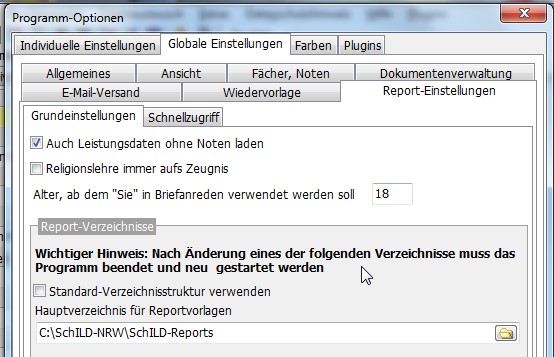
An dieser Stelle können Sie festlegen, an welcher Stelle SchILD-NRW 2 nach Ihren Report-Dateien sucht. In einer Serverinstallation sind hier üblicherweise Netzwerkpfade oder Netzwerklaufwerke angelegt.
Standard-Verzeichnisstruktur verwenden
Diese Option bewirkt, dass SchILD-NRW 2 automatisch im eigenen Installationsverzeichnis nach dem Ordner "SchILD-NRW 2-Reports" und den anderen Unterverzeichnissen sucht.
Schnellzugriff
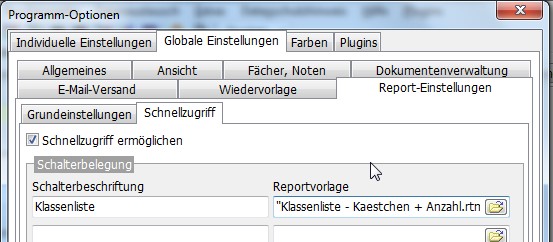
Auf diesem Reiter können Sie den Schnellzugriff für Repoortvorlagen aktivieren. Ist der Haken gesetzt, erscheint beim Start von SchILD-NRW 2 ein schwebendes Fenster, in dem man auf vordefinierte Reports mit einem Klick zugreifen kann. Diese Reports müssen im Ordner "Schnellzugriff" liegen, welcher wiederum im Ordner Standard angelegt sein muss. Ist dieser Ordner vorhanden und sind dort Reports hinterlegt, so können diese mit einer Beschreibung vordefiniert werden.
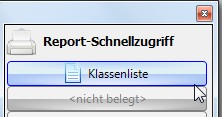
Das Schnellzugriff-Fenster erscheint immer beim Start von SchILD-NRW 2, es kann aber über das "Schließen"-Symbol geschlossen werden. Ein Klick auf das "Drucken"-Symbol im Hauptfenster öffnet den Schnellzugriff dann wieder!
SchildChat
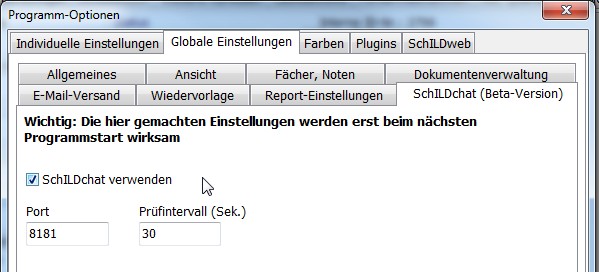
Hier werden die Grundeinstellungen für das Chatmodul gesetzt. Wird das Modul aktiviert, so steht es dem Admin unter Menü Extras zur Verfügung und kann dort gestartet werden.
Legen Sie den Port fest, der für das Chatmodul verwendet werden soll. Bitte denken Sie daran in gegebenenfalls vorhandenen Firewalls diesen Port zur Kommunikation freizugeben.
Das Zeitintervall legt fest, in welchen Abständen die Client nach dem Chatserver suchen, da dieser ja unter Umständen erst nach dem Start der Clients aktiv wird.
Farben
In diesem Menü können Sie durch Doppelklick auf die Spalte "Farbe" eine individuelle Gestaltung für die vorhandenen Fächergruppen vornehmen. Viele Schulen nutzen diese Einstellungen zur besseren Übersichtlichkeit der Fächerliste in den Leistungsdaten-Tabellen.
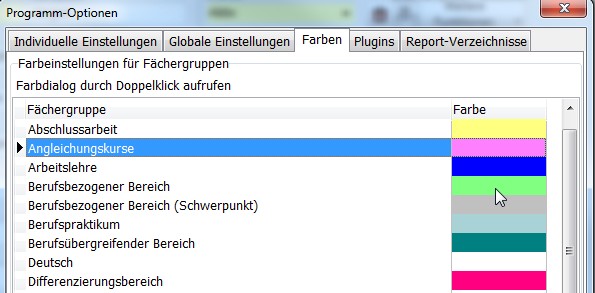
Plugins
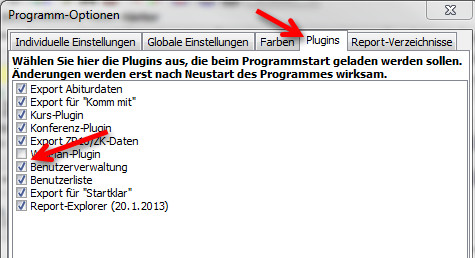
Unter dem Menüeintrag "Extras" -> "Programm-Einstellungen" findet sich auf dem Karteireiter "Plugins" eine Liste von Plugins, die Sie durch Setzen eines entsprechenden Häkchens aktivieren können.
Nach der Aktivierung des Häkchens muss SchILD-NRW 2 geschlossen und wieder geöffnet werden, damit die gewünschte Funktionalität geladen wird.
Die Namen der einzelnen Plugins sind selbsterklärend ("Komm mit", "Start-Klar", "Export Abiturdaten" etc.)
Einige der Plugins (wie zum Beispiel auch das Plugin der Benutzerverwaltung) müssen zunächst von der Startseite der Schulverwaltungsprogramme NRWs heruntergeladen werden.
Sie sehen, dass es eine *.exe (selbst ausführende Installation) und eine *.zip (gepackte Installation) - Datei gibt.
Beide haben denselben Inhalt. Da einige Kommunen die Installation von Programmen durch den Anwender in der Schule verhindern, wird auch eine Zip-Datei bereitgestellt. In der Regel können Anwender solche Dateien entpacken, wohingegen Installationen durch Beschränkungen auf dem PC unterbunden werden. Auf diesem Weg können Schulen dann Programmaktualisierungen oder Einbindungen von Plugins (auch ohne administrative Rechte auf dem PC) vornehmen.
SchILDweb
Diesen Karteireiter sehen Sie nur, wenn Sie Schildweb lizensiert haben. Hier können Sie die Grundeinstellungen für den Upload nach SchildWeb eintragen.
Domain URL
Tragen Sie hier die URL zu Ihrem Schildweb-Server ein.
Port-Nummer
Port auf dem der Server erreichbar ist. (Standard 80)
Timeout (Sekunden)
Zeitspanne, die der Uploadmanager wartet, bis er eine Fehlermeldung ausgibt. Tragen Sie hier einen höheren Wert ein, wenn Sie Probleme bei der Verbindung zur Schildweb-Datenbank haben.
HTTPS benutzen
Proxy-Server (sofern verwendet)
Sollte in Ihrer Netzwerkumgebung ein Proxy-Server zwischengeschaltet sein, so tragen Sie die Angaben hier ein.
Kennwort für Synchronisation zurücksetzen
SchILD-NRW 2 benötigt für die Übertragung zur Schildweb-Datenbank ein Passwort, damit keine Übertragung aus einer beliebigen Datenbank geschehen kann. Wenn Sie das Passwort zurücksetzen, müssen Sie das auch in Ihrer Schildweb-Umgebung tun, eine Anleitung dazu finden Sie in Ihrer Schildweb-Dokumentation.
Online: Tastenkürzel
Tastenkürzel
Mit Tastenkombinationen erreichen Sie häufige Funktionen ohne Maus. Die folgende Übersicht ordnet die Tasten den jeweiligen Aufgaben zu.
| STRG + w | Word Seriendruck starten |
|---|---|
| STRG + r | Alle Filter zurücksetzen |
| STRG + i | Notendateien (enm) importieren |
| STRG + p | Reportexplorer starten |
| STRG + a | Filter I aufrufen |
| STRG + s | Standard Schulbescheinigung drucken |
| STRG + d | Reportexplorer Standardordner starten |
| STRG + f | Schüler suchen |
| STRG + g | Gruppenprozess auswählen |
| STRG + k | Kurse bearbeiten |
| STRG + n | Notenmodulexport (enm) |
| STRG + m | Filter auf markierte Schüler einschalten |
| STRG + b | Freigabe zur Bearbeitung (bei abgeschalt. Autoedit) |
| STRG + Umsch + k | Direkteingabe im Klassenfilter |
Online: Menü Extras
Menü Extras
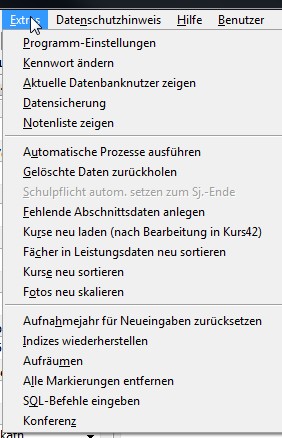
Unter diesem Menüpunkt stehen Ihnen einige Prozesse zur Verfügung, die zur Einstellung und Wartung der SchILD-NRW 2-Umgebung gedacht sind.
Hier legen Sie einige Individuelle und Globale Einstellungen fest.
- Kennwort ändern
Hier kann das Kennwort des angemeldeten Datenbank-Benutzers neu vergeben werden. (Wichtig, wenn Sie über die Benutzerverwaltung die Lehrer eingefügt haben, da diese dann zunächst alle ihr eigenes Kürzel als Passwort haben und dies zeitnah durch jeden Kollegen geändert werden sollte.)
- Aktuelle Datenbanknutzer zeigen.
Es werden die an der Datenbank angemeldeten Computer angezeigt. Da diese Daten direkt aus der von Access generierten ldb-Datei gelesen werden, wird hier immer der Nutzername "Admin" angezeigt. Dies kann ignoriert werden. Bei anderen Datenbanksystemen wird der Benutzername des Schildzugangs und die LogIn-Zeit angezeigt.
Führen Sie mit diesem Menüpunkt eine schnelle Sicherung der Datenbank durch. Nur für Access-Datenbanken verfügbar.
- Notenliste anzeigen
Es erscheint ein Fenster, das die verfügbaren Notenkürzel und den zugehörigen Notenklartext anzeigt.
Steht nicht bei der Schulform BK zur Verfügung, weil diese Funktion dort als Gruppenprozess zur Verfügung steht.
- Alle Markierungen entfernen
Löscht alle Markierungen im Schülerliste und Auswahl. Dieser Prozesss wird auch bei Programmende abgefragt, wenn noch Markierungen bei den Schülern vorhanden sind.
- Transaktionsprotokoll anzeigen
Zeigt das Protokoll, wenn die o.g. Funktion eingeschaltet wurde.
Quelle: Extras – ursprüngliches Wiki
Online: Angemeldete Benutzer anzeigen
Angemeldete Benutzer anzeigen
Hier sehen Sie, welche Benutzerkonten gerade an der Datenbank angemeldet sind. Der Menüpunkt gehört zum optionalen Plugin Benutzerliste; die folgende Einstellung blendet ihn ein.
Dieser Punkt wird nur angezeigt, wenn unter "Extras -> Programm-Einstellungen -> Plugins" vor "Benutzerliste" ein Häkchen gesetzt wurde.
Unter Benutzer findet sich "Angemeldete Benutzer". Im gleichnamigen Fenster sehen Sie dazu Angaben in den Spalten Anmeldename, Name, Anmeldung, Abmeldung. Darüber sehen Sie fünf Icons (Filter auf nicht abgemeldete Benutzer, Filter aufheben (womit die Anzeige wieder vollständig wird), Tabelle bereinigen, Vorschau Drucker, Benutzeranzeige beenden (nur damit wird das Fensterchen geschlossen!)).
Nach Klick auf das Fragezeichen rechts oben werden Version und Autor angezeigt.
Ein weiterer Menüpunkt, der hier erscheinen kann, ist die Benutzerrechte in KM2.
Auch dieses Menü erscheint nur, wenn unter den "Extras -> Programm-Einstellungen -> Plugins" die Benutzerrechte in KM2 aktiviert wurde.
Quelle: Benutzer – ursprüngliches Wiki
Online: Benutzerrechte mit Useradmn verwalten
Benutzerrechte mit Useradmn verwalten
Mit der externen Benutzerverwaltung legen Sie fest, wer sich an SchILD-NRW 2 anmelden darf und welche Aufgaben diese Person ausführen kann. Die Benutzerrechte werden im Programm auch „Kompetenzen“ genannt.
Die externe Benutzerverwaltung
Die Benutzerverwaltung ist ein Programm außerhalb von SchILD-NRW 2. Mit diesem Programmbaustein werden für jeden SchILD-NRW 2-Anwender die jeweiligen Benutzerrechte ("Kompetenzen") festgelegt. Grundsätzlich sollte gelten: Ohne Benutzerkennung kein Datenbankzugang! Erst nach Einrichtung der Benutzerverwaltung sollte SchILD-NRW 2 aufgerufen werden.
In SchILD-NRW 2 ruft man über das Menü "Extras >> Benutzerverwaltung" das Programm Benutzerverwaltung auf. Dies gelingt jedoch nur, wenn man die passenden Rechter zur Nutzung der Benutzerverwaltung hat (zum Beispiel als Administrator). Das Programm kann auch gesondert gestartet werden, indem man im Hauptinstallationsverzeichnis von SchILD-NRW 2 die Datei "Useradm.exe" ausführt. In beiden Fällen müssen Sie sich für den Zugriff nochmals als berechtigter Nutzer anmelden. Hierzu werden Benutzername und Passwort erfragt. Ein Aufruf ohne Kennwortschutz ist unzulässig.
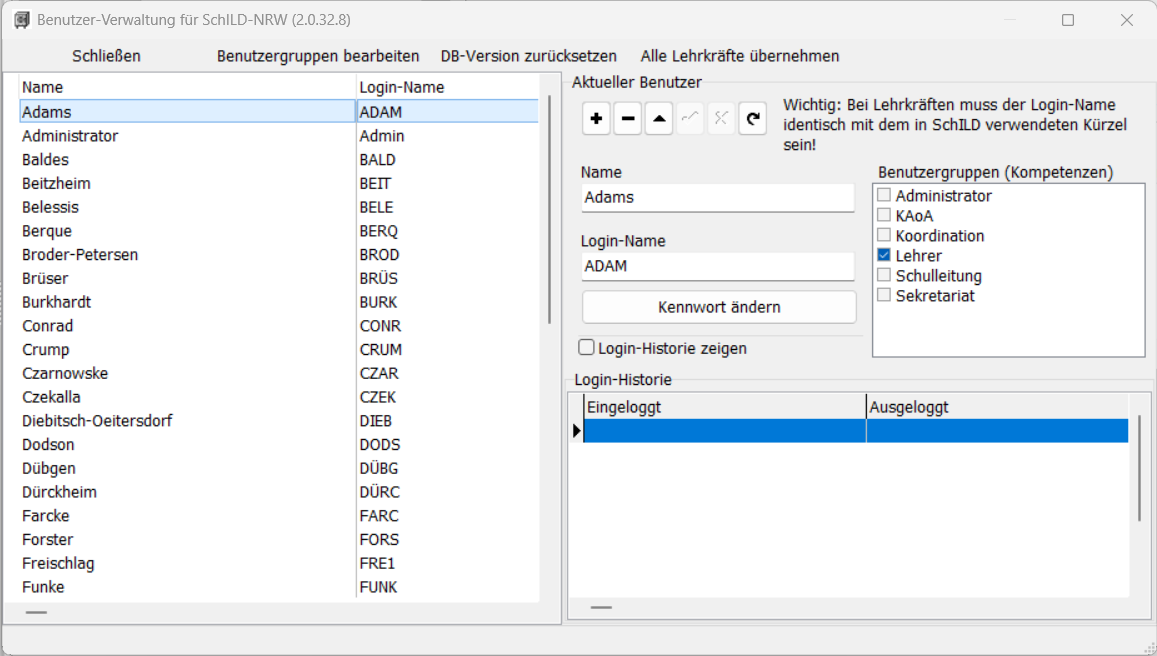
Die Benutzerverwaltung ist zu nutzen, um Benutzerberechtigungen und Benutzerkennwörter in die Datenbank zu übernehmen. Hier können auch neue Passwörter vergeben werden, wenn ein Nutzer seine Zugangsdaten vergessen hat.
Außer dem Administrator muss mindestens ein Benutzer mit Login-Name und Kennwort (und seinen „Kompetenzen“) angelegt sein, um den Vorgaben gerecht zu werden.
Für jeden SchILD-NRW 2-Benutzer werden nach Aktivierung des + Schalters Name (auch ausgeschrieben), Login-Name (Benutzername, bei Lehrern unbedingt das Lehrerkürzel) und ein zugehöriges Kennwort (bei „Kennwort ändern“) eingetragen. Der Benutzer ist zudem einer Benutzergruppe zuzuordnen, erst dann kann das Häkchen zur Bestätigung der Eingaben aktiviert werden. Die Änderung des Kennworts ist für den angemeldeten Benutzer in SchILD-NRW 2 auch im Menü "Extras >> Kennwort ändern" möglich. Insbesondere wenn Lehrer gruppenweise über die Schaltfläche "Alle Lehrkräfte Übernehmen" in die Benutzerverwaltung importiert wurden, wobei als Erstkennwort das Lehrerkürzel genommen wird, sollten baldigst neue Kennwörter vergeben werden.
Die Rechte (Kompetenzen) der Benutzergruppen werden über die Schaltfläche „Benutzergruppen bearbeiten“ durch Häkchen festgelegt. Die Rechte einer Benutzergruppe gelten für alle Mitglieder dieser Gruppe, jeder Benutzer bekommt aber sein eigenes Kennwort. In diesem Fenster kann auch eine neue Benutzergruppe hinter „Bezeichnung“ definiert werden. In der Benutzerverwaltung gibt es getrennte Berechtigungen für „Schülerdaten exportieren“ und „Lehrerdaten exportieren“ (nach dem Klick auf den Schalter „Benutzergruppen bearbeiten“ werden im gleichnamigen Fenster unter den „Kompetenzen“ bei Import/Export diese Rechte jeweils mit Häkchen aktiviert). Ebenso sollte abgewogen werden, ob Lehrer nur „Standard-Formulare drucken“ (unter Kompetenzen/Berichte) oder auch „Alle Formulare drucken“ dürfen.
Datenschutz sollte ernstgenommen werden. Es wäre unverantwortlich und auch nicht zulässig, wenn Lehrer und Schulsekretärin nur mit einem ENTER-Klick (admin ohne Benutzer-Kennwort) SchILD-NRW 2 aufrufen könnten. Also erst alle Berechtigungen in der Benutzerverwaltung regeln!
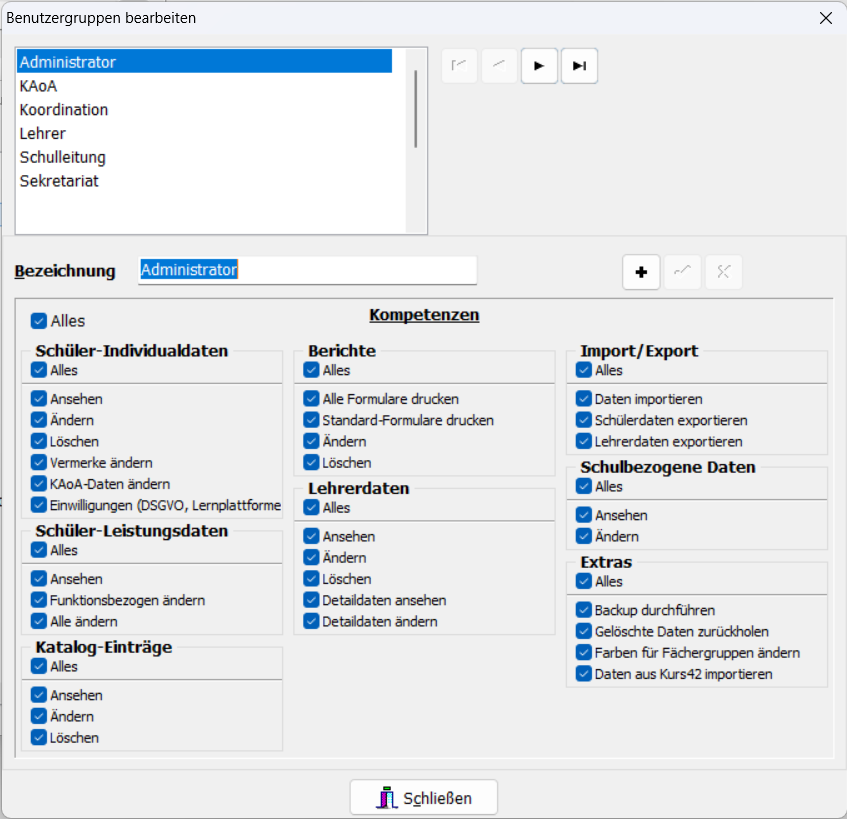
Eine spezielle Funktion hat die Schaltfläche "DB-Version zurücksetzen". Bei Updates werden in SchILD-NRW 2 oft neue Felder oder Tabellen angelegt. Kommt es nun genau zu diesem Zeitpunkt zu einen Stromausfall oder einem Netzwerkfehler, so kann es sein, dass die SchILD-NRW 2-Datenbank beim nächsten Aufruf nicht startet, weil eines der neuen Felder nicht gefunden wird. SchILD-NRW 2 bricht dann den Startvorgang ab. Da man dann nicht mehr an der DB arbeiten kann, haben Sie auch keine Möglichkeit diese Felder von SchILD-NRW 2 anlegen zu lassen. Öffnen Sie in einem solchen Fall die externe Benutzerverwaltung und klicken Sie auf den Button "DB-Version zurücksetzen". Beim nächsten Start von SchILD-NRW 2 wird die Update-Routine dann erneut ausgeführt!
Quelle: Benutzerverwaltung Useradmn.exe – ursprüngliches Wiki
Online: Benutzerverwaltung als Plugin einbinden
Benutzerverwaltung als Plugin einbinden
Das Plugin ergänzt SchILD-NRW 2 um einen direkten Zugang zur Benutzerverwaltung. Nach dem Einschalten müssen Sie das externe Verwaltungsprogramm nicht mehr gesondert starten.
Wenn in SchILD-NRW 2 bei "Extras/Programm-Einstellungen/Plugins" ein Häkchen vor „Benutzerverwaltung“ gesetzt ist, wird ganz rechts im SchILD-NRW 2-Menü ein neuer Menüpunkt "Benutzer" (mit "Angemeldete Benutzer" und "Benutzerverwaltung") angezeigt. So können Sie einfach aus SchILD-NRW 2 heraus die Benutzerverwaltung aufrufen, ohne den Umweg über UserAdmn.exe zu nehmen.
Beim Aufruf der Benutzerverwaltung wird das Passwort des aktuellen Users nochmals abgefragt.
Online: Benutzerrechte in KM2
Benutzerrechte in KM2
Hier richten Sie Benutzerrechte für das Konferenzmodul KM2 ein. Unterscheiden Sie das Administratorkonto für die Einrichtung von den Konten, mit denen Lehrkräfte in einer Konferenz arbeiten.
Der von KM2 selbst verwaltete Benutzer "Administrator" mit dem Loginnamen "Admin" hat Vollzugriff auf alle Leistungsdaten der Schüler. Nicht nur auf den aktuellen SchILD-NRW 2-Abschnitt, sondern auch auf alle vergangenen Lernabschnitte. Insofern sollte der Benutzer "Admin" nicht zur Programmbenutzung benutzt werden, sondern nur zur Konfiguration des Zugrifs auf die SchILD-NRW 2-Datenbank. Alle anderen zulässigen KM2-Programmbenutzer sind jene SchILD-NRW 2-Benutzer, sofern diese in SchILD-NRW 2 als Koordinatoren im Bereich Klassengruppen/Abteilungen verwaltet werden (siehe SchILD-NRW 2 → Schulverwaltung → Klassengruppen/Abteilungen).
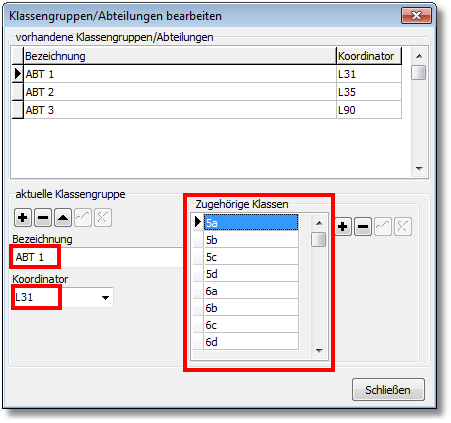
Wie die Abbildung zeigt, hat der Benutzer L31 als Koordinator der Abteilung Abt 1 in KM2 Vollzugriff auf die Leistungsdaten der Schüler der Klassen 05a ... 06d. Alle Benutzer, die hier als Koordinator eingetragen worden sind und denen Klassen zugeordnet worden sind, können sich in KM2 als Benutzer mit ihrem SchILD-NRW 2-Login-Namen und ihrem SchILD-NRW 2-Passwort anmelden und diese Klassen in KM2 bearbeiten. Dieses Bearbeitungsrecht bezieht sich jedoch nur auf den aktuellen Abschnitt. Andere Lernabschnitte können nur eingesehen werden.
siehe auch: Klassengruppen und Abteilungen
Diese Vorgehensweise hat den Vorteil, dass Zuständigkeiten für einzelne Klassen (Abteilungsleitung / Koordination) nur noch an einer Stelle zentral gepflegt werden müssen.
Online: Dokumentenverwaltung
Dokumentenverwaltung
Die Dokumentenverwaltung in SchILD-NRW 2 unterstützt Sie bei der Archivierung von schülerbezogenen Briefen, Zeugnissen, E-Mails usw. Seit der Version 1.7.77.2 ist die Dokumentenverwaltung verfügbar. Es können PDFs und E-Mail-Texte direkt aus SchILD-NRW 2 beim Schüler in den eigenen Ordner gedruckt werden. Über das Windows-Dateisystem können aber auch beliebige Dateien dort gespeichert werden.
Im Folgenden sollen die zur Verfügung stehenden Optionen und Einstellungsmöglichkeiten beschrieben werden.
Die Dokumentenverwaltung steht nach der Installation nicht automatisch zur Verfügung. Wenn Sie diese Möglichkeit zur Archivierung nutzen möchten, dann müssen Sie sie über die Programmeinstellungen aktivieren. Dazu öffnen Sie das Menü Extras --> Programm-Einstellungen --> Globale Einstellungen --> Dokumentenverwaltung. (Die Aktivierung ist nur bei entsprechenden Rechten, zum Beispiel als Admin, möglich!)
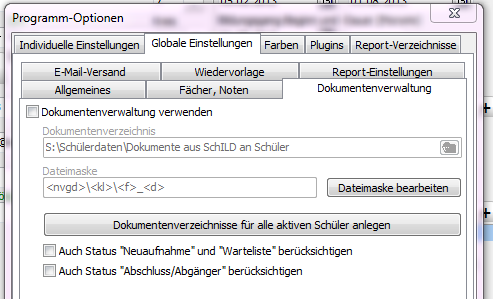
Nachdem Sie das Häkchen bei Dokumentenverwaltung verwenden gesetzt haben, müssen Sie das Verzeichnis bestimmen, in dem die Dokumente abgelegt werden sollen. (Achtung! Es wird keine Fehlermeldung ausgegeben, falls der ausgesuchte Speicherort nicht existiert! Achten Sie auch auf ausreichende Schreibrechte, insbesondere wenn der Ordner außerhalb des Programmordners liegt.) Zusätzlich können Sie die Dateimaske anpassen. Damit ist die Regel gemeint, nach der der Dateibaum für die zu archivierenden Dokumente aufgebaut werden soll.
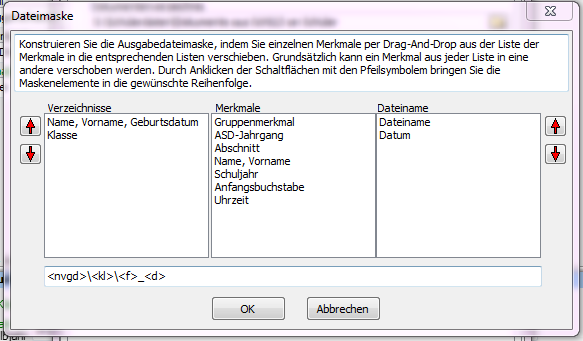
Vorgeschlagen ist diese Reihenfolge: Für jeden Schüler wird ein Ordner erzeugt, dessen Bezeichnung sich aus dem Namen, dem Vornamen und dem Geburtsdatum des Schülers zusammensetzt. In diesem Ordner gibt es dann für jede Klasse, in der der Schüler ist, einen Unterordner. Das archivierte Dokument bekommt den Namen des ausgewählten Reports mit einem zusätzlichen Zeitstempel. Mit Hilfe dieser Struktur lässt sich nachvollziehen, in welcher Klasse der Schüler war, als das Dokument gedruckt wurde, und wann das Dokument gedruckt wurde.
Wenn Sie sich für eine Ordnerstruktur entschieden haben, besteht die Möglichkeit, die Ordner für alle aktiven Schüler und, wenn gewünscht, auch für Schüler mit einem anderen Status anzulegen. Wenn Sie die Ordner nicht anlegen, wird beim Druck eines Dokumentes der benötigte Ordner angelegt.
Wenn Sie die Dokumentenverwaltung aktiviert haben, wird der zusätzliche Karteireiter Dokumentenverwaltung eingeblendet, auf dem die Ordnerstruktur des jeweiligen Schülers zu erkennen ist. Durch Doppelklick auf einen Ordner öffnet sich der Windows-Explorer und es werden die zugehörigen Dokumente angezeigt.

Um die Dokumente zu archivieren, müssen Sie einen der zusätzlich eingeblendeten Menüpunkte beim Druck eines Dokumentes auswählen.
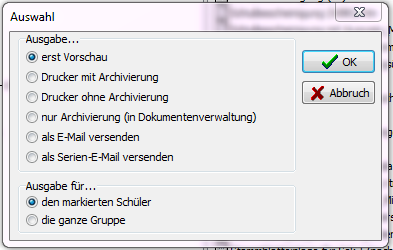
Vielleicht wundern Sie sich, dass bei Ihnen das Druckmenü noch genauso aussieht wie vor der Aktivierung der Dokumentenverwaltung. Für die Archivierung müssen drei Bedingungen erfüllt sein:
- - die Datenquelle Schüler muss für den Report ausgewählt sein
- - es muss eine Gruppierung bezüglich eines Datenfeldes der Datenquelle im Report vorhanden sein, zum Beispiel nach Schueler_Id
- - Auswahl Drucker mit Archivierung oder nur Archivierung (in Dokumentenverwaltung) im Druckmenü
Erstellen geeigneter Reports
Damit ein Report mit der Dokumentenverwaltung zusammenarbeitet, muss er eine Gruppe haben. Diese Gruppen richtet man wie folgt ein:
Öffnen Sie einen bestehenden Report zur Bearbeitung oder erstellen Sie einen neuen Report. Unter Bericht -> Gruppen öffnet sich das Fenster für die benötigten Einstellungen.
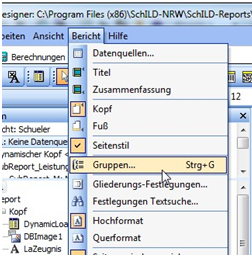
Fügen Sie nun eine Gruppe ein, die mit den Schülerdatensätzen wechselt. Dies kann ein Label (hier NameVorname) sein.
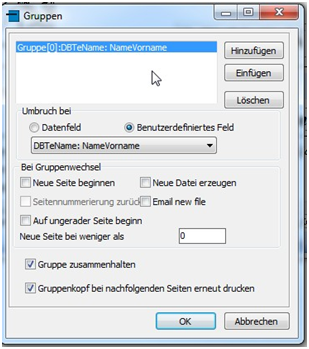
Dieses Feld kann auch ein (unsichtbares) Datenfeld mit der SchülerID sein, um sicherzustellen, dass ein Gruppenwechsel (in diesem Moment wird das Dokumentenverzeichnis gewechselt) auch bei jedem Schüler stattfindet.
Jetzt kann der Report wie gewohnt mit Doppelklick gedruckt werden, es erscheint dann das Druckmenü mit den zusätzlichen Auswahlmöglichkeiten Drucker mit Archivierung oder nur Archivierung (in Dokumentenverwaltung).
Online: Dateinamen und Ablage festlegen
Dateinamen und Ablage festlegen
Dieser Dialog bestimmt die Ordnerstruktur der Dokumentenverwaltung. Außerdem wird der Aufbau des Dateinamens festgelegt.
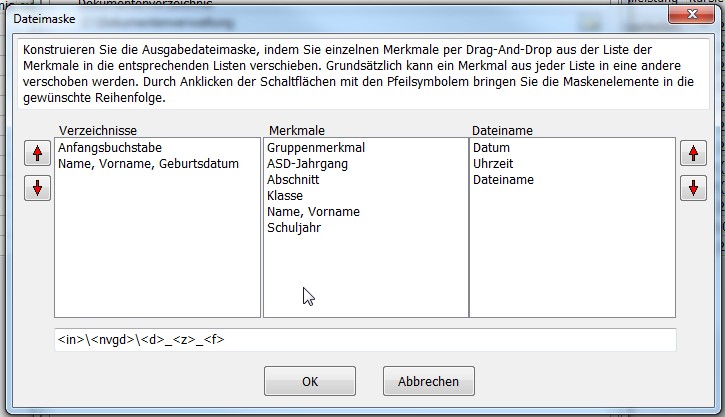
Ziehen Sie durch "Drag'n Drop" die Parameter aus der Spalte Merkmale in die Rubrik "Verzeichnisse" oder "Dateiname". Beachten Sie bitte dabei, dass bestimmte Merkmale nur in einer Rubrik Sinn ergeben.
Die Dateimaske wird in Kurzform in der unteren Zeile angegeben.
In der Praxis hat sich gezeigt, dass sehr verschachtelte Ordnerstrukturen eher Probleme schaffen, als die Übersichtlichkeit zu unterstützen. Eine chronologische Reihenfolge kann zum Beispiel allein durch das Druckdatum im Dateinamen erzeugt werden. Bis zu einer gewissen Dokumentenzahl werden damit Unterordner für zum Beispiel Schuljahr oder gar Halbjahr überhaupt nicht benötigt!
Testen Sie bitte die gewünschte Dokumentenstruktur ausführlich in einem Probesystem. Nachträgliche Änderungen können unter Umständen mit dem Verlust der vorhandenen Dokumente verbunden sein!
Online: Dokumentenverzeichnisse aktualisieren
Dokumentenverzeichnisse aktualisieren
Wenn sich Angaben ändern, aus denen SchILD-NRW 2 die Namen von Dokumentenordnern bildet, passen die vorhandenen Ordner nicht automatisch dazu. Mit diesem Gruppenprozess gleichen Sie die Ordnerstruktur wieder an die Schülerdaten an.
Sollte es nötig sein (zum Beispiel aufgrund eines Tippfehlers) Daten eines Schülers, die für die Struktur der Dokumentenverwaltung nötig sind, zu ändern, wird nicht automatisch auch die Dokumentenverzeichnisstruktur geändert. Dies können Sie über den Gruppenprozess realisieren. Dabei wird ein neues Verzeichnis (mit den neuen Daten) angelegt, die Dokumente aus dem alten werden dorthin kopiert und das alte Verzeichnis wird gelöscht.
Quelle: Dokumentenverzeichnisse aktualisieren – ursprüngliches Wiki
Online: Dokumentenverwaltung aufräumen
Dokumentenverwaltung aufräumen
Dieser Gruppenprozess sorgt dafür, dass nicht mehr benötigte Daten in der Dokumentenverwaltung gelöscht werden.
Nach dem Aufruf dieses Gruppenprozesses öffnet sich das Fenster "Dokumentenverwaltung aufräumen":
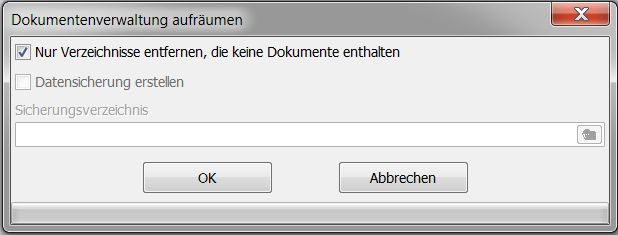
Sie können nun auswählen, ob man nur Verzeichnisse entfernen möchte die leer sind (Häkchen setzen), oder alle Verzeichnisse entfernt werden sollen, die zu keinem Schüler in der Datenbank gehören.
Durch setzen des unteren Häkchens können Sie eine Datensicherung der zu löschenden Daten vornehmen.
Quelle: Dokumentenverwaltung aufräumen – ursprüngliches Wiki
Online: Datenschutzhinweis
Datenschutzhinweis
Die automatische Verarbeitung von personenbezogenen Daten unterliegt konkreten Bestimmungen, die in NRW in den Verordnungen zur Verarbeitung elektronischer Daten beschrieben sind.
Dabei legt die VO-DV-I fest, welche Schülerdaten verwaltet werden dürfen und wie diese Verwaltung auszusehen hat. Die Speicherung der Lehrerdaten wird von der VO-DV-II geregelt.
Bitte informieren Sie sich über die Art und Anzahl der Daten, die verwaltet werden dürfen, und halten Sie auch deren Löschungsfristen ein. Beachten Sie dabei bitte auch die Anbietungspflicht an die zuständigen Archive nach § 4 Abs. 1 und 2 i.V.m. § 10 Abs. 5 ArchivG NRW.
Einen Link zur VO-DV-II auf der Seite des Schulministeriums:
http://www.schulministerium.nrw.de/docs/Recht/Schulrecht/Datenschutz/VO-DV-II/index.html
Die Datenschutzbeauftragen der Schulen (das können auch kommunal bestellte Personen sein) sind in der Regel mit der Erstellung eines Verfahrensverzeichnisses für die verwendete Software beauftragt.
Ein Musterverfahrensverzeichnis für SchILD-NRW 2 stellen wir hier zur Verfügung: