Wiedervorlage
Mit der Wiedervorlage merken Sie sich Aufgaben zu Schülerinnen, Schülern oder Lehrkräften für einen bestimmten Termin vor. Sie können Einträge zu einzelnen Personen oder zu einer ausgewählten Gruppe anlegen und später als erledigt kennzeichnen.
Prüfung beim Programmstart einschalten
Öffnen Sie Extras → Programm-Einstellungen → Globale Einstellungen. Setzen Sie den Haken bei Wiedervorlage bei Programmstart prüfen und schließen Sie das Fenster. Beim Programmstart zeigt SchILD-NRW 2 die Einträge an, deren Wiedervorlagedatum auf den aktuellen Tag fällt.
Eintrag für eine Person anlegen
- Öffnen Sie den betreffenden Schülerdatensatz auf Individualdaten I.
- Klicken Sie rechts neben dem Statusfeld auf das Weckersymbol Eintrag in Wiedervorlageliste hinzufügen.
- Tragen Sie im Fenster Eintrag zur Wiedervorlage die Bemerkung und das Datum unter Wiedervorlage am … ein.
- Entscheiden Sie, wer den Eintrag sehen darf, und bestätigen Sie mit OK.
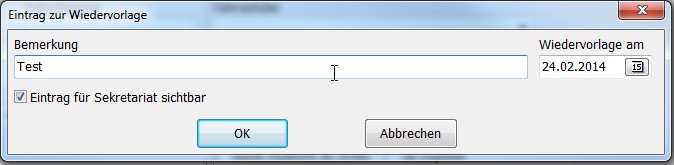
Ohne zusätzliche Freigabe sieht den Eintrag nur die Person, die ihn angelegt hat. Mit Eintrag für Sekretariat sichtbar wird er auch für andere Benutzerkonten mit dem Recht sichtbar, Individualdaten zu ändern.
Für eine Lehrkraft öffnen Sie Schulverwaltung → Lehrkräfte. Klicken Sie mit der rechten Maustaste auf den Namen und wählen Sie Eintrag in Wiedervorlageliste hinzufügen. Das weitere Vorgehen ist gleich.
Liste öffnen und Einträge bearbeiten
Öffnen Sie Wiedervorlageliste zeigen über das Weckersymbol in der Symbolleiste rechts neben dem Suchsymbol.
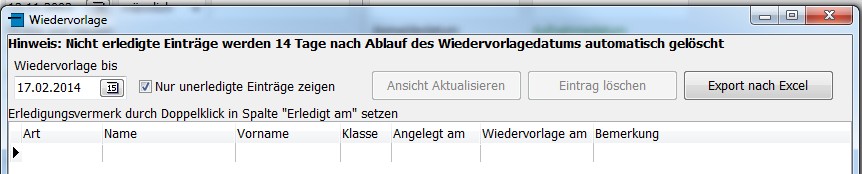
- Geben Sie unter Wiedervorlage bis … das gewünschte Datum ein.
- Klicken Sie auf Ansicht aktualisieren. Bei einem zukünftigen Datum sehen Sie auch die bis dahin anstehenden Termine. Die Spalte Art unterscheidet Einträge zu Schülern und Lehrkräften.
- Doppelklicken Sie in die Spalte Erledigt am, um eine Aufgabe als erledigt zu kennzeichnen.
Weitere Möglichkeiten:
- Entfernen Sie den Haken bei Nur unerledigte Einträge zeigen, wenn Sie auch erledigte Einträge bis zu deren Löschung sehen möchten.
- Mit Eintrag löschen entfernen Sie markierte Einträge von Hand.
- Über Export nach Excel geben Sie die Liste als Tabelle aus.
- Schließen Sie anschließend das Fenster.
Automatische Löschung beachten
Die ursprüngliche Anleitung nennt zwei Löschfristen: 14 Tage nach dem eingestellten Wiedervorlagedatum und 7 Tage nach dem Erledigungsdatum. Setzen Sie einen später benötigten Termin entsprechend weiter in die Zukunft. Erledigte Einträge werden nach Ablauf der genannten Frist nicht dauerhaft in der Liste aufbewahrt.
Eintrag für eine Gruppe anlegen
Die Funktion ist auch über Gruppenprozesse erreichbar. Das Vorgehen für mehrere zuvor ausgewählte Personen beschreibt Wiedervorlage für Schülergruppen anlegen.