Filter I
Mit Filter I stellen Sie eine Schülerauswahl aus mehreren Bedingungen zusammen. Sie können zum Beispiel nach persönlichen Angaben, besuchten Schulen und Leistungsdaten suchen. Die gefundenen Personen stehen anschließend in der Schülerliste für weitere Arbeiten oder Ausdrucke bereit.
Bedingungen festlegen
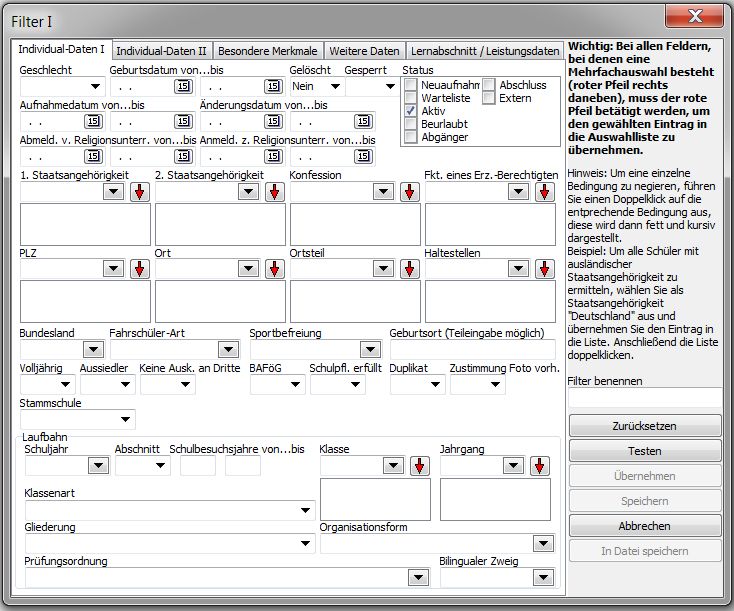
Wählen Sie die Bedingungen in den Listenfeldern aus oder geben Sie die gesuchten Werte ein. Die Felder sind nach Bereichen gegliedert:
- Individualdaten I: unter anderem Status, Geschlecht, Staatsangehörigkeit, Aufnahmedatum, Klassenart und Prüfungsordnung.
- Individualdaten II: Migrationshintergrund, Grundschuldaten, Angaben zur Sekundarstufe I und sonderpädagogische Förderung.
- Weitere Daten: Erziehungsberechtigte, Vermerke und Schulbesuch, etwa die zuletzt besuchte oder aufnehmende Schule.
- Leistungsdaten: unter anderem Schuljahr, Jahrgang, Klasse, Klassenleitung, Abschlussart und Versetzungsvermerke.
UND und ODER unterscheiden
Die Bedingungen werden überwiegend mit UND verknüpft: Eine Person muss dann alle gewählten Bedingungen erfüllen. Bei einer ODER-Verknüpfung genügt eine der zusammengefassten Bedingungen. Welche Verknüpfung verwendet wird, hängt vom Feld und der Auswahl ab.
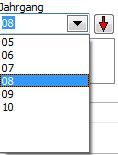
Wenn neben einem Feld ein roter Pfeil steht, können Sie mehrere Einträge übernehmen. Wählen Sie einen Eintrag aus und klicken Sie auf den roten Pfeil. Wiederholen Sie dies für die weiteren Einträge.
Eine Bedingung ausschließen
Doppelklicken Sie auf eine Bedingung, um sie auszuschließen. Das Programm stellt diese Bedingung fett und kursiv dar. Fachsprachlich heißt das „negieren“.

Die Abbildung zeigt eine Auswahl aus Jahrgang 8, bei der die Klasse 8b ausgeschlossen ist.
Ergebnis prüfen und übernehmen
Testen Sie den zusammengestellten Filter, bevor Sie ihn übernehmen. Kontrollieren Sie die gefundene Schülergruppe. Anschließend können Sie den Filter übernehmen und für eine spätere Verwendung speichern. Die Schaltflächen arbeiten wie beim Attributsfilter.
Die Anleitung Schüler mit Filter I auswählen führt diese Schritte an drei Beispielen von einer einfachen Auswahl bis zu einer Kombination mehrerer Datenbereiche durch.
Quelle: Filter I – ursprüngliches Wiki