Gruppenprozesse kennenlernen
Dieses Tutorial soll einen Einblick in die Benutzung der sogenannten Gruppenprozesse liefern. Dazu wird an zwei Beispielen das Vorgehen zur Nutzung der Gruppenprozesse erläutert.
Allgemeines zu den Gruppenprozessen:
Gruppenprozesse sind Prozesse, die für eine ausgewählte Gruppe von Schülern gleichzeitig durchgeführt werden können. Dies erleichtert zum Beispiel die Änderung von Daten oder die Berechnung von Abschlüssen, da dies nicht für jeden einzelnen Schüler durchgeführt werden muss, sondern für eine ganze Gruppe durchgeführt werden kann. Diese Gruppe kann dabei aus allen aktuellen Schülern der Schule, einer Jahrgangsstufe oder einer Klasse bestehen. Auch für nach bestimmten Kriterien oder beliebig zusammengestellten Schülergruppen können gemeinsam Daten verändert, ergänzt oder gelöscht werden.
Gruppenprozesse wirken sich also immer auf die Schülergruppe aus, die aktuell im Schülerliste und Auswahl gezeigt wird!
Es stehen vier beziehungsweise fünf Gruppenprozesskategorien zur Verfügung. Dies sind die Kategorien Allgemeine Gruppenprozesse, Gruppenprozesse für Fächer, Gruppenprozesse für Noten und Zeugnisse und Gruppenprozesse für Lernabschnitte und Versetzung beziehungsweise an Schulformen mit gymnasialer Oberstufe noch die Kategorie Gruppenaktionen für das Abitur. Unter diesen Kategorien stehen dann jeweils die eigentlichen Gruppenprozesse zur Verfügung. Was diese genau leisten, können Sie in den Artikeln der Gruppenprozesse nachlesen.\
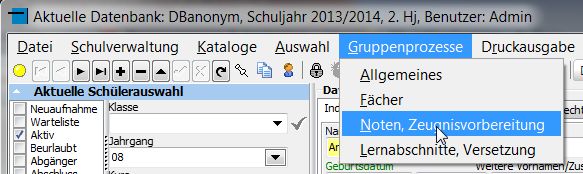
Die Gruppenprozesskategorien erreicht man über die Menüleiste.\
 \
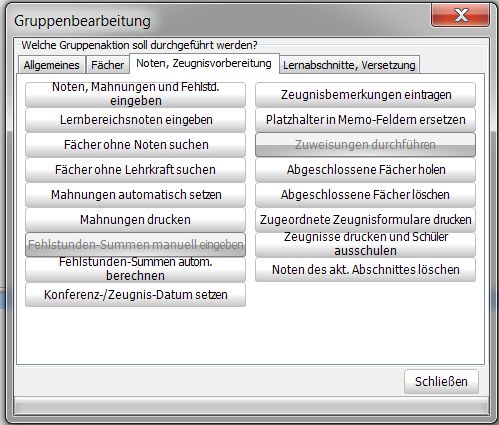
Bei Auswahl einer der Kategorien öffnet sich das Fenster "Gruppenbearbeitung", wobei der Reiter der angeklickten Kategorie direkt ausgewählt wurde. Die Gruppenaktionen für das Abitur erscheinen im Fenster "Gruppenbearbeitung" nur dann, wenn die passende Schülergruppe ausgewählt wurde.\
 \
Erstes Beispiel zur Nutzung der Gruppenprozesse:
Problemstellung: Einzelne Schüler (aus verschiedenen Jahrgangsstufen) nehmen an einer Volleyball-AG teil. Diese soll den Schülern nun als Kurs zugewiesen werden, damit dafür eine Note gegeben werden kann und diese AG auf dem Zeugnis ausgegeben wird. Dafür muss dieser Kurs natürlich vorher angelegt werden (siehe Kurse).\
Auswahl der entsprechenden Schüler durch Markierung mit Doppelklick auf die Schülernamen oder Setzen der Häkchen, Rechtsklick und Auswahl von 'Markierung ändern'. Anschließend betätigt man den Button "Filter auf markierte Schüler ein- und ausschalten" aus der Symbolleiste.\
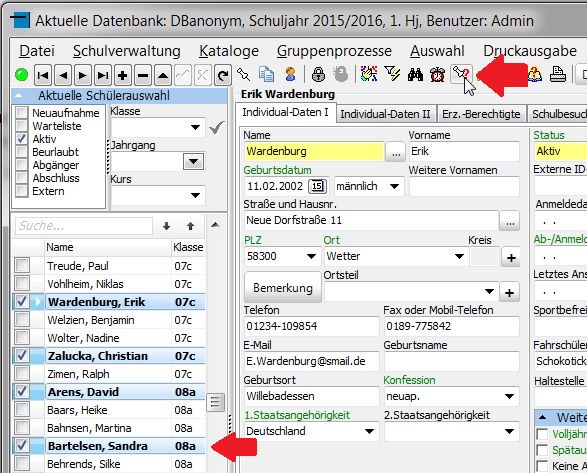 \
Dies führt dazu, dass nur die zuvor markierten Schüler im Schülerliste und Auswahl angezeigt werden. Für diese Schülergruppe kann nun der Gruppenprozess durchgeführt werden.
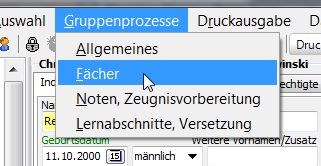
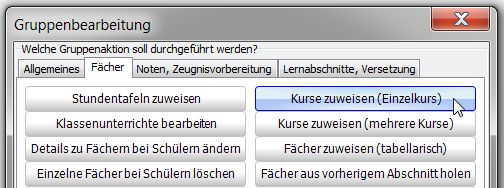
Aufruf der Gruppenprozesskategorie "Fächer".\
 \
Anschließender Aufruf des Gruppenprozesses Einen Kurs zuweisen.\
 \
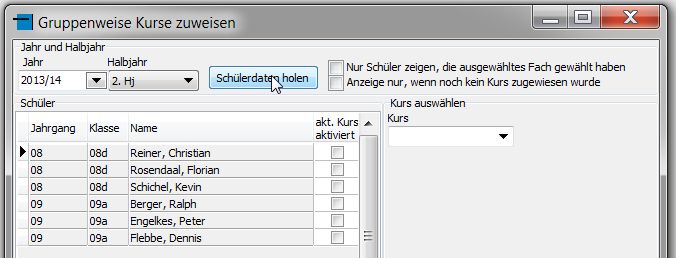
Es öffnet sich das Fenster "Gruppenweise Kurse zuweisen".
Nun sollte man das angezeigte Jahr und den Abschnitt kontrollieren, und man kann diesen wenn nötig ändern. Danach klicken Sie auf die Schaltfläche "Schülerdaten holen". Dadurch werden die im Container ausgewählten Schüler geladen und die Schaltfläche "Kurs auswählen" wird angezeigt.\
 \
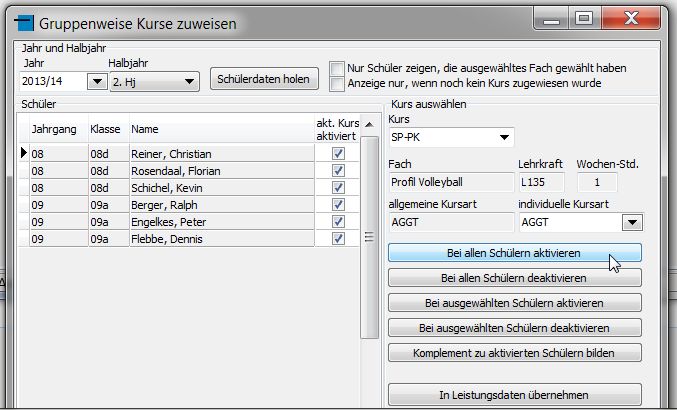
Im nächsten Schritt muss nun zuerst ein Kurs aus dem Pull-down-Menü ausgewählt werden. Hier wird für dieses Beispiel die Volleyball-AG ausgewählt. Da nun allen Schülern dieser Kurs zugewiesen werden soll, betätigt man die Schaltfläche "Bei ausgewählten Schülern aktivieren". Dies setzt bei jedem Schüler das Häkchen hinter seinem Namen. Allen Schülern mit dem Haken wird dann dieser Kurs zugewiesen, indem man über die Schaltfläche "In Leistungsdaten übernehmen" die Zuweisung des Kurses an die Schüler komplettiert. Es kommt noch eine Bestätigungsabfrage, dann ist der Kurs den Schülern zugewiesen.\
 \
Der zugewiesene Kurs ist nun bei den entsprechenden Schülern unter dem Reiter Daten im aktuellen Halbjahr bearbeiten und dort unter Leistungsdaten zu finden.
Zweites Beispiel zur Nutzung der Gruppenprozesse:
Problemstellung: Einer gesamten Klasse sollen die Klassenart, die Klassen-Organisationsform und eine Prüfungsordnung zugewiesen werden.\
Wählen Sie die entsprechende Klasse mit dem Schnellfilter aus.\
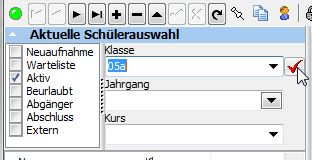 \
Dies führt dazu, dass nur die Schüler der ausgewählten Klasse im Schülerliste und Auswahl angezeigt werden. Für diese Schülergruppe kann nun der Gruppenprozess durchgeführt werden.
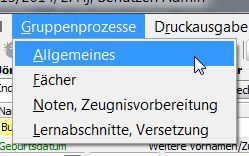
Aufruf der Gruppenprozesskategorie "Allgemeines".\
 \
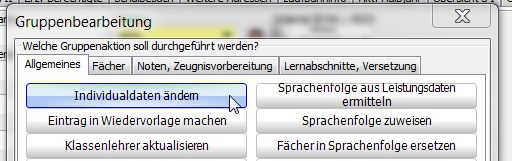
Anschließender Aufruf des Gruppenprozesses "Individualdaten ändern".\
 \
Es öffnet sich das Fenster "Gruppenweise Daten ändern". Ausgewählt ist der erste Reiter "Individual-Daten I".
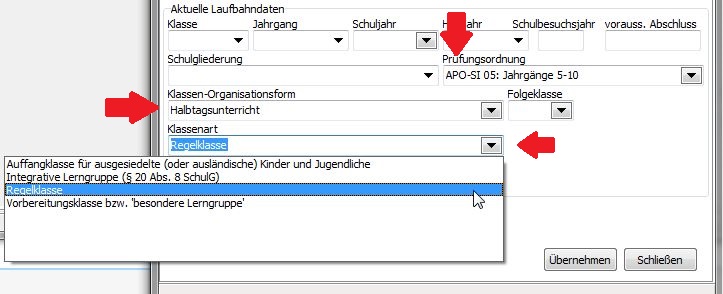
Die vorzunehmenden Einstellungen sind für dieses Beispiel direkt unter diesem Reiter einzutragen. Für alle drei Eingaben findet man im unteren Bereich des Fensters entsprechende Pull-Down-Menüs, in denen man die gewünschten Eintragungen vornimmt.\
 \
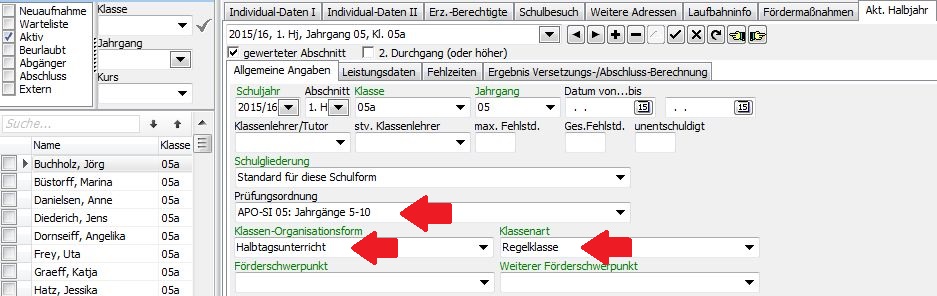
Um die Eintragungen abzuschließen, klicken Sie auf die Schaltfläche "Übernehmen". Es folgt noch eine Bestätigungsabfrage, dann sind die neuen Daten endgültig übernommen. Bei allen Schülern der ausgewählten Klasse sind nun unter dem Reiter Individualdaten I beziehungsweise Daten im aktuellen Halbjahr bearbeiten die gewünschten Eintragungen vorgenommen worden.\
 \
Quelle: Einführung in die Gruppenprozesse 001 – ursprüngliches Wiki