Schüler mit Filter I auswählen
Diese Anleitung zeigt drei Beispiele für Filter I. Beginnen Sie mit Beispiel 1. Danach können Sie Bedingungen zu Leistungsdaten und schließlich zu mehreren Datenbereichen kombinieren. Die Bedienelemente von Filter I sind in einem eigenen Artikel erklärt.
Die Grundregeln verstehen
Sie wählen Bedingungen über Listenfelder oder eigene Eingaben aus. Die Bereiche entsprechen den Individualdaten I und II, besonderen Merkmalen, weiteren Daten und Leistungsdaten.
- UND: Alle verbundenen Bedingungen müssen zutreffen.
- ODER: Mindestens eine der verbundenen Bedingungen muss zutreffen.
- Ausschließen: Die betreffende Bedingung darf nicht zutreffen.
Standardmäßig arbeitet Filter I mit UND-Verknüpfungen. Bei einigen Feldern sind ODER-Verknüpfungen möglich. Ein roter Pfeil neben einem Listenfeld erlaubt eine Mehrfachauswahl: Wählen Sie einen Eintrag und übernehmen Sie ihn mit dem Pfeil. Mehrere so ausgewählte Einträge werden als ODER-Auswahl behandelt.
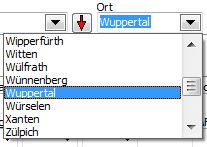
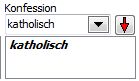
Doppelklicken Sie auf eine Bedingung, um sie auszuschließen. Sie wird dann fett und kursiv angezeigt. Bei der Konfession bedeutet dies beispielsweise: Alle Personen auswählen, die nicht katholisch sind.
Mit den Schaltflächen rechts können Sie den Filter zurücksetzen, testen, übernehmen und speichern.
Beispiel 1: Wohnorte und Konfession
Ziel: Gesucht sind Personen aus Wuppertal oder Aldenhoven, die nicht katholisch sind.
- Öffnen Sie Individualdaten I im Filter.
- Wählen Sie beim Ort Wuppertal und übernehmen Sie den Eintrag mit dem roten Pfeil.
- Wiederholen Sie dies für Aldenhoven.
- Wählen Sie bei der Konfession katholisch und schließen Sie diese Bedingung durch einen Doppelklick aus.
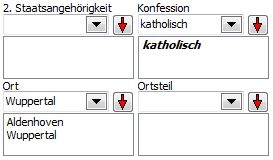
Die beiden Orte sind mit ODER verbunden. Zusammen mit der ausgeschlossenen Konfession ergibt sich: „Wuppertal oder Aldenhoven“ UND „nicht katholisch“.
- Klicken Sie auf Testen und prüfen Sie die Anzahl der gefundenen Personen.
- Bestätigen Sie mit OK und klicken Sie auf Übernehmen.
Die gefundene Gruppe erscheint in der Schülerliste und kann weiterbearbeitet werden.
Beispiel 2: Fach und Kursart
Ziel: Gesucht sind Personen der Einführungsphase, die im aktuellen Schuljahr evangelische Religion als mündlichen Grundkurs belegt haben.
- Öffnen Sie im Filter Lernabschnitt/Leistungsdaten.
- Stellen Sie das gewünschte Schuljahr ein.
- Wählen Sie den Jahrgang der Einführungsphase und übernehmen Sie ihn mit dem roten Pfeil.
- Wählen Sie unter Fächer und Noten das Fach und die gesuchte Kursart.
- Verwenden Sie für diese Angaben die Beziehung UND und übernehmen Sie sie mit dem roten Pfeil.
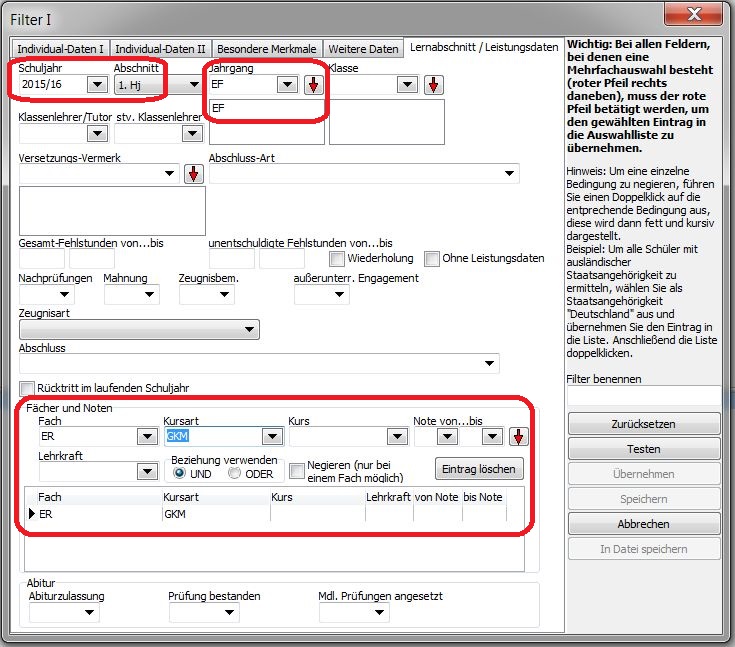
Testen Sie die Auswahl und übernehmen Sie sie anschließend in die Schülerliste. Alle gewählten Merkmale müssen gemeinsam zutreffen.
Beispiel 3: Mehrere Datenbereiche verbinden
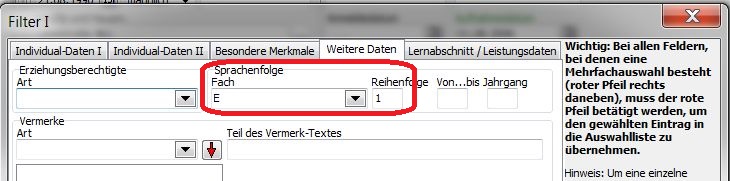
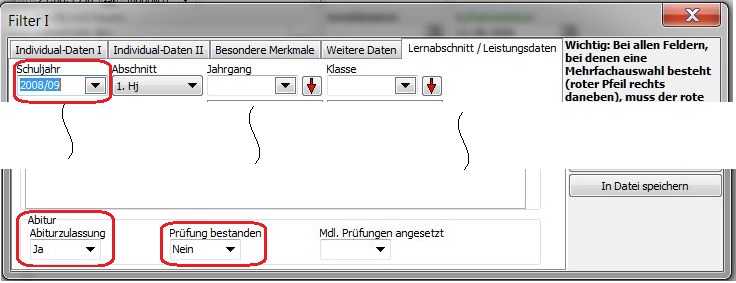
Ziel des historischen Beispiels: Gesucht sind Personen, die im Schuljahr 2008/09 zum Abitur zugelassen wurden, es nicht bestanden haben und abgegangen sind. Ihre erste Fremdsprache soll Englisch gewesen sein. Das Schuljahr gehört zum Beispiel der ursprünglichen Anleitung.
- Öffnen Sie Individualdaten I und setzen Sie beim Status nur den Haken für Abgänger.
- Wechseln Sie zu Weitere Daten und wählen Sie in der Sprachenfolge Englisch als erste Fremdsprache.
- Öffnen Sie Lernabschnitt/Leistungsdaten und stellen Sie das gewünschte Schuljahr ein. Der Abschnitt ist für dieses Beispiel nicht entscheidend.
- Wählen Sie unten die Bedingungen für die erteilte Abiturzulassung und das nicht bestandene Abitur.

Testen Sie das Ergebnis und übernehmen Sie die gefundene Gruppe anschließend in die Schülerliste. Die Bedingungen aus allen drei Datenbereichen werden gemeinsam ausgewertet.