Allgemeine Vorbereitungen
Da ab dem Zeugnis der Klasse 2 auch Noten für die einzelnen Fächer vergeben werden, müssen die Voraussetzungen geschaffen werden, jedem Kind einen individuellen Fächerkanon mit den jeweiligen Noten zuzuweisen. Dieser Vorgang setzt sich aus folgenden Einzelschritten zusammen
- Fächerkatalog konfigurieren
- Stundentafeln einrichten
- Fächer den Schülern zuweisen (über die Stundentafeln)
- Lehrer den Fächern zuweisen
- Noten eingeben
Für die meisten dieser Schritte gibt es in SchILD-NRW 2 entsprechende Gruppenprozesse, mit denen die jeweiligen Aufgaben rasch erledigt werden können.
Fächerkatalog konfigurieren
Um den Fächerkatalog zu bearbeiten, aktivieren Sie den Menüpunkt „Schulverwaltung → Unterrichtsfächer“. Es erscheint dann ein Fenster, in dem die derzeit vorhandenen Fächer aufgelistet werden:
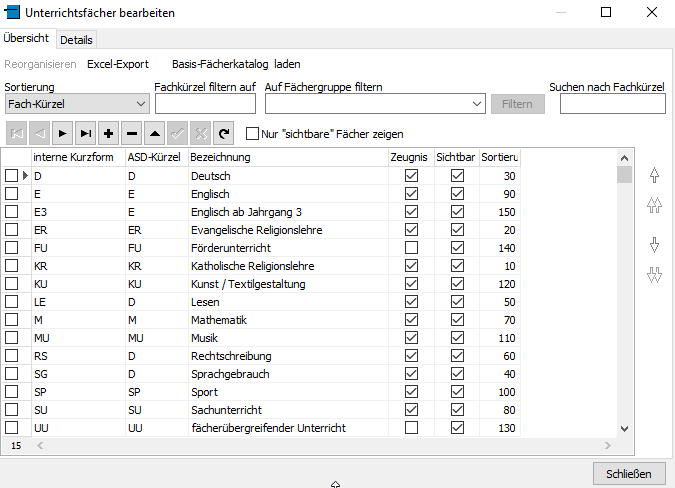
Bitte überprüfen Sie den Fächerkatalog. Er sollte mindestens die folgenden Fächer enthalten:
Deutsch
Lesen
Rechtschreibung
Sprachgebrauch
Mathematik
Sachunterricht
Religion
Katholische Religionslehre
Evangelische Religionslehre
Weitere Religionslehren (sofern vorhanden)
Englisch
Sport
Musik
Kunst
Basis-Fächerkatalog laden
Wenn Sie bisher in SchILD-NRW 2 noch nicht mit Fächern gearbeitet haben, können Sie sich einen Basiskatalog, der die obigen Fächer enthält, automatisch erzeugen, indem Sie auf den Schalter „Basis-Fächerkatalog laden“ klicken. Es erscheint dann der Hinweis
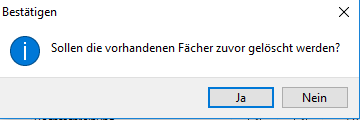
Diesen Hinweis sollten Sie nur mit „Ja“ bestätigen, wenn Sie bisher noch keine Fächer den Schülern zugewiesen haben.
Fächer einzeln anlegen und bearbeiten
Der Fächerkatalog kann aber auch jederzeit individuell ergänzt werden. Das folgende Beispiel zeigt, wie Sie islamische Religionslehre ergänzen.
Um ein weiteres Fach anzulegen, aktivieren Sie den „Plus“-Schalter auf dem Karteireiter „Übersicht“:
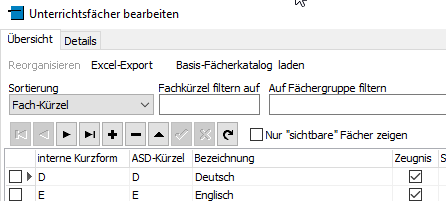
Es wird dann der Karteireiter „Details“ mit einer leeren Maske angezeigt.
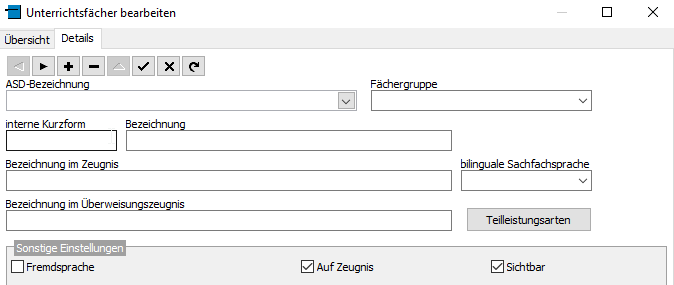
Wählen Sie nun aus der Liste, die sich unter „ASD-Bezeichnung“ aufklappen lässt, ein passendes „Basisfach“ aus (Hinweis: Sie können in SchILD-NRW 2 beliebige weitere Fächer anlegen, jedes Fach muss sich aber auf ein gültiges Basisfach beziehen). In der Liste tauchen alle Fächer auf, die an Ihrer Schule grundsätzlich vorkommen können. Für das Beispiel wählen wir den Eintrag „Islamische Religionslehre“ aus.
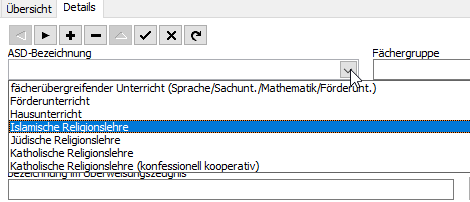
Durch die Auswahl des Faches werden einige weitere Felder (z.B. „interne Kurzform“, „Bezeichnung“ im Zeugnis“) bereits gefüllt.
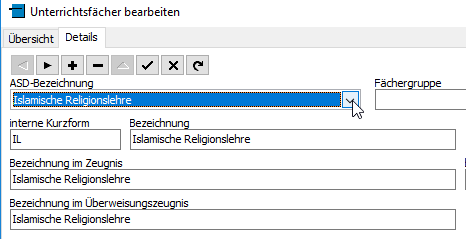
Hierzu einige Erläuterungen: Jedes Fach hat eine „interne Kurzform“ (im obigen Beispiel „IL“). Diese können Sie grundsätzlich frei definieren, es wird aber empfohlen, zumindest für die Fächer, die auf dem Zeugnis ausgegeben werden sollen, die Standard-Vorgaben zu verwenden. Die „Bezeichnung im Zeugnis“ ist der Text, mit dem das jeweilige Fach auf dem Zeugnis ausgegeben wird. Bitte achten Sie darauf, dass dieser nicht zu lang ist, andernfalls kann es Platzprobleme auf dem Zeugnis geben.
Wichtig: Jedes Fach muss einer „Fächergruppe“ zugewiesen werden. Diese steuert, in welcher „Rubrik“ (und damit Reihenfolge) ein Fach auf dem Zeugnis erscheint. Die Fächergruppe wird nicht automatisch zugewiesen, bitte wählen Sie die passende Gruppe aus (in unserem Beispiel also „Religion“).

Und hier noch ein weiterer Hinweis: Das Häkchen bei „Auf Zeugnis“ steuert, ob ein Fach auf dem Zeugnis erscheinen soll. Eine Deaktivierung ist z.B. bei einem Förderunterricht sinnvoll.
Besondere Hinweise für „Deutsch“
Das Fach „Deutsch“ wird an der Grundschule einmal als „Hauptfach“ auf dem Zeugnis ausgegeben, daneben aber zusätzlich auch als
- Lesen
- Rechtschreiben
- Sprachgebrauch
Da auch diese „Teilfächer“ einzeln benotet werden, müssen sie ebenfalls als Einträge in der Fächerliste vorhanden sein. Bei diesen drei Fächern kann als Fachgruppe entweder „Deutsch“ oder „Sprache“ verwendet werden. Die Wahl der Fächergruppe hat Auswirkungen auf den Zeugnisdruck, Sie sollten den Eintrag daher von folgenden Überlegungen abhängig machen:
- Wenn Sie zu jedem der drei Fächer individuelle Bemerkungen zum Lern- und Leistungsstand machen möchten (die auch einzeln auf dem Zeugnis ausgegeben werden sollen), so muss als Fächergruppe „Deutsch“ gewählt werden.
- Soll dagegen der Lern- und Leistungsstand nur beim Fach „Deutsch“ eingetragen (und auf dem Zeugnis ausgegeben) werden, so wählen Sie bei „Lesen“, „Rechtschreiben“ und „Sprachgebrauch“ die Fächergruppe „Sprache“.
Hinweis: Das Fach „Deutsch“ sollte aber grundsätzlich der Fächergruppe „Deutsch“ zugeordnet werden.
Wichtig: Damit die Fächer in der gewünschten Reihenfolge auf dem Zeugnis erscheinen, muss die „Sortierung“ korrekt eingestellt sein. Gehen Sie hierzu wie folgt vor:
- Stellen Sie in der Fächerverwaltung die Sortierung auf „Benutzerdefiniert“
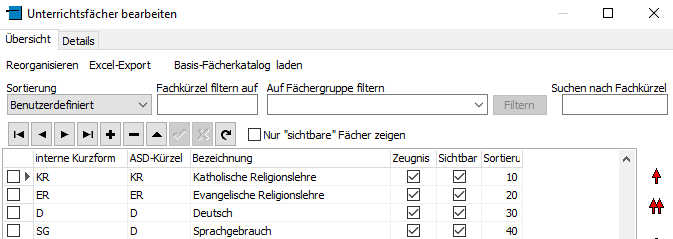
- Geben Sie bei „Deutsch“ in der Spalte „Sortiernr.“ eine „passende“ Zahl ein, z.B. 10). Im Prinzip ist es egal, welche Zahl Sie wählen, nur sollte „Deutsch“ innerhalb der Gruppe der Sprachfächer (also Deutsch, Lesen, Rechtschreiben und Sprachgebrauch) die niedrigste Nummer haben.
- Geben Sie jeweils bei den anderen Fächern eine höhere Nummer ein, die Nummer definiert, in welcher Reihenfolge die Fächer ausgegeben werden.
Falls schon Fächer bei den Schülern hinterlegt sind, muss die so angepasste Reihenfolge auch auf die „Schülerfächer“ übertragen werden. Schließen Sie dazu die Fächerverwaltung und aktivieren Sie im Hauptfenster den Menüpunkt „Extras → Fächer in Leistungsdaten neu sortieren“. Es erscheint dann eine Abfrage, für welches Halbjahr der Vorgang erfolgen soll, Vorgabe dabei ist das aktuelle Halbjahr.
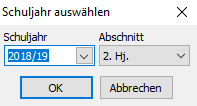
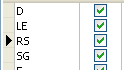
Anschließend sollten die Fächer auf dem Karteireiter „Akt. Halbjahr“ in der von Ihnen definierten Reihenfolge erscheinen:
Stundentafeln einrichten
Nachdem der Fächerkatalog eingerichtet wurde, können Stundentafeln eingerichtet werden. Eine Stundentafel ist eine Teilmenge der vorhandenen Fächer, die unter einem Namen zusammengefasst werden und die den Unterricht beschreiben, der z.B. in einem Jahrgang gegeben wird. Da sich die Zusammensetzung des Unterrichtes nur selten ändert, müssen die Stundentafeln in der Regel nur einmal angelegt werden.
Um eine Stundentafel anzulegen oder zu bearbeiten, aktivieren Sie den Menüpunkt „Schulverwaltung → Stundentafeln“. Es erscheint das folgende Fenster:
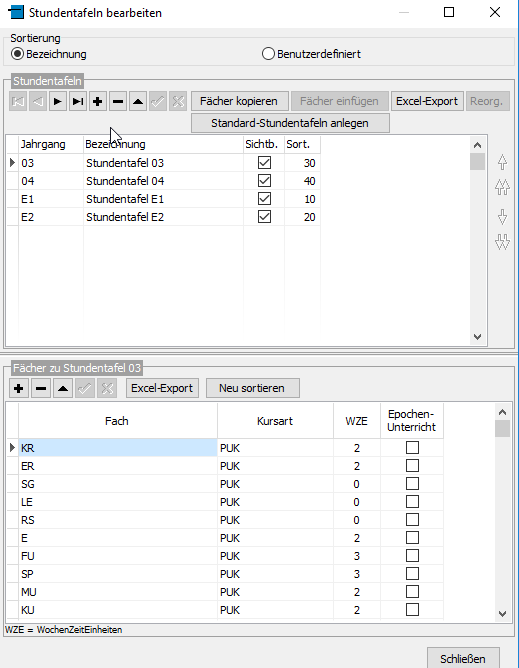
Im oberen Teil werden die vorhandenen Stundentafeln angezeigt, im unteren Teil die Fächer, die zur jeweils ausgewählten Stundentafel gehören.
Wenn Sie noch keine Stundentafeln eingerichtet haben, können Sie diese über den Schalter „Standard-Stundentafeln anlegen“ automatisch erzeugen lassen.
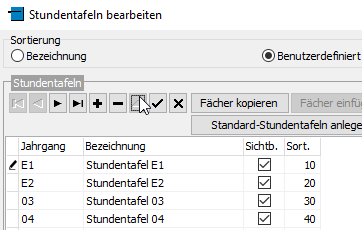
Sie können die Stundentafeln aber auch individuell anlegen, aktivieren Sie dazu den „Plus“-Schalter (im oberen Teil des Fensters). In der Tabelle wird dann eine neue leere Zeile eingefügt. Wählen Sie dann den Jahrgang, für den die Stundentafel gelten soll, aus der Liste aus und geben Sie eine aussagekräftige Bezeichnung ein (frei wählbar).
Nachdem dies geschehen ist, aktivieren Sie den „Häkchen“-Schalter, um die Bezeichnung der Stundentafel zu speichern.
Nun können die Fächer zu der neu angelegten Stundentafel eingerichtet werden. Wechseln Sie dazu in den unteren Teil des Fensters und aktivieren Sie den dortigen „Plus“-Schalter. Es wird wieder eine leere Zeile in der Tabelle angelegt, wählen Sie in der Spalte „Fach“ ein Fach aus, das in der Stundentafel enthalten sein soll (Auswahlliste).
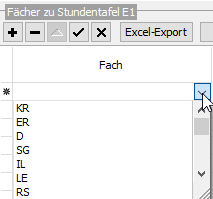
Optional können Sie auch die Kursart (meist PUK=Unterricht im Klassenverband) und die „Wochenzeiteinheiten“ (WZE, i.d.R. die Anzahl der Schulstunden, sofern Ihre Schule nicht ein alternatives Stundenmodell benutzt) eingeben. Geben Sie so alle Fächer der Stundentafel ein.
Bitte beachten Sie, dass in der Stundentafel keine Lehrkräfte zugewiesen werden, da diese pro Klasse und pro Schuljahr wechseln können.
Hinweis: In der Grundschule sind die Stundentafeln für die einzelnen Jahrgänge in der Regel recht ähnlich. Damit Sie die Fächer nicht zu jeder einzelnen Stundentafel auf die oben beschriebene Weise eingeben müssen, können Sie wie folgt vorgehen:
- Geben Sie eine Stundentafel wie beschrieben ein
- Aktivieren Sie dann den Schalter „Fächer kopieren“
- Legen Sie dann eine neue Stundentafel an und speichern diese
- Aktvieren Sie dann den Schalter „Fächer einfügen“
Sonderfall Religion
Religion nimmt bei den Stundentafeln eine gewisse Sonderrolle ein. Im Gegensatz zu den anderen Fächern wird katholische und evangelische Religionslehre (und evtl. auch islamische Religionslehre) nur einem Teil der Schüler des jeweiligen Jahrganges zugewiesen. Es gibt zwei Optionen, mit den Religionsfächern umzugehen:
- Die Religionsfächer sind in den Stundentafeln enthalten Nach der Zuweisung der Stundentafeln (s.u.) muss dann bei den Kindern, die den betreffenden Religionsunterricht nicht besuchen, das Fach gelöscht (oder das Häkchen „auf Zeugnis“ deaktiviert) werden.
- Die Religionsfächer sind in den Stundentafeln nicht enthalten Nach der Zuweisung der Stundentafeln muss das jeweilige Religionsfach individuell den jeweiligen Kindern zugewiesen werden.
Beide Optionen sind im Anhang 1 beschrieben.
Stundentafel zuweisen
Nachdem die Stundentafeln eingerichtet wurden, können sie über einen Gruppenprozess den Schülern zugewiesen werden. Gehen Sie hierzu wie folgt vor:
- Filtern Sie auf den jeweiligen Jahrgang
- Aktivieren Sie den Gruppenprozess „Fächer → Stundentafeln zuweisen“
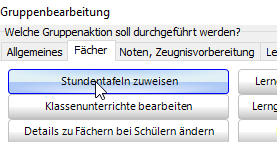
- Wählen Sie die Stundentafel für den Jahrgang aus
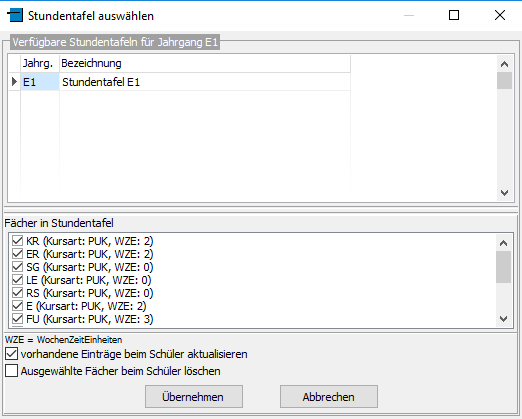
und aktivieren Sie dann den Schalter „Übernehmen“. Anschließend können Sie ggf. das Schuljahr auswählen (standardmäßig werden die Fächer der Stundentafel in das aktuelle Halbjahr eingetragen). Nach Abschluss des Gruppenprozesses sind dann bei allen Kindern des ausgewählten Jahrganges die Fächer aus der Stundentafel eingetragen (auf Karteireiter „Akt. Halbjahr → Leistungsdaten“).
Lehrkräfte zuweisen
Nach der Zuweisung der Stundentafel sollten auch die Lehrkräfte, die die einzelnen Fächer unterrichten, zugewiesen werden:
Wichtig: Wenn die Noteneingabe über die Internet-Anwendung SchILDweb erfolgen soll, muss die Zuweisung der Lehrkräfte zwingend erfolgen. In SchILDweb können Noten nur von den Lehrkräften eingegeben werden, die das jeweilige Fach unterrichten.
Die Zuweisung der Lehrkräfte für die einzelnen Fächer erfolgt auf Klassenebene (da das gleiche Fach von unterschiedlichen Lehrkräften unterrichtet werden kann), die Bearbeitung ist aber auch für einen kompletten Jahrgang möglich, d.h. Sie können die Filterung auf den Jahrgang (wie bei der Zuweisung der Stundentafeln) beibehalten.
Gehen Sie dann wie folgt vor:
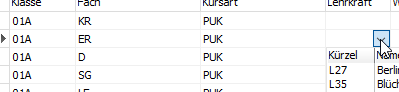
- Aktivieren Sie den Gruppenprozess „Fächer → Klassenunterrichte bearbeiten“
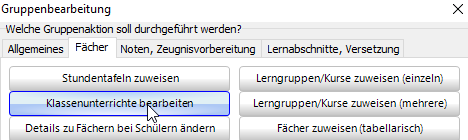
- Es erscheint dann eine Liste der Fächer, die in den Klassen unterrichtet werden.
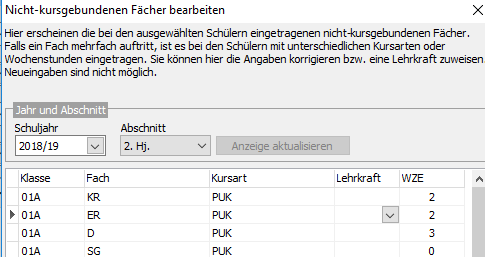
- Tragen Sie nun pro Fach die Lehrkraft ein, die ein Fach in der jeweiligen Klasse unterrichtet.
- Beim Schließen des Fensters erscheint dann eine Abfrage, ob die Änderung gespeichert werden soll.