Noteneingabe in SchILDweb
Allgemeine Informationen
Mit dem SchILDweb Notenmodul haben Lehrerinnen und Lehrer über das Inter- oder Intranet direkten Zugriff aus Schülerleistungsdaten in SchILDzentral. Diese können dann mit Hilfe eines aktuellen Webbrowsers eingesehen und editiert werden. Neben der reinen Noteneingabe können auch Bemerkungen zur Lernentwicklung und Zeugnisbemerkungen eingegeben werden. Dem Anwender steht hierfür eine komfortable Benutzeroberfläche mit selbstdefinierbaren Filter- und Anzeigefunktionen zur Verfügung.
Die Rechte für Datenzugriff und Bearbeitung werden von SchILDzentral gesteuert. Über ein sicheres Einmal-Kennwort wird der Zugriff auf SchILDweb aktiviert. Eine verschlüsselte SSL-Verbindung sowie ein sicheres Sitzungs-Management verhindern den Fremdzugriff auf Schülerdaten.
Damit SchILDweb von einer Lehrerin oder einem Lehrer verwendet werden kann, müssen folgende Voraussetzungen erfüllt sein:
- Für die betreffende Person muss in SchILDzentral eine gültige E-Mail-Adresse hinterlegt sein
- Bei den Schülern, die von der jeweiligen Lehrkraft unterrichtet werden, müssen die unterrichteten Fächer mit Angabe der Lehrkraft eingetragen sein (siehe Abschnitt „Stundentafeln zuweisen“)
Erster Aufruf
Sind die obigen Voraussetzungen erfüllt, so kann SchILDweb wie folgt gestartet werden:
- Rufen Sie SchILDweb in Ihrem Browser über die Internet-Adresse auf, die sie von Ihrem Schulträger erhalten haben
- Es erscheint dann ein Anmeldedialog, in dem Sie Ihren Login-Namen eingeben müssen. Der Login-Name setzt sich aus Ihrem Lehrerkürzel (wie in SchILDzentral) und der Schulnummer Ihrer Schule zusammen. Beispiel: Wenn das Lehrerkürzel MEI ist und Sie an der Schule mit der Schulnr. 123456 unterrichten, so geben Sie als Login-Name MEI123456 ein.
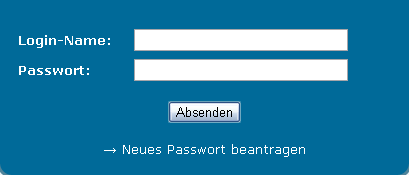
- Bei der ersten Anmeldung müssen Sie ein Einmal-Kennwort beantragen, dazu klicken Sie auf den Link „Neues Passwort beantragen“.
- Anschließend müssen Sie Ihre E-Mail-Adresse angeben, die Eingabe wird mit der in SchILDzentral hinterlegten E-Mail-Adresse verglichen, nur wenn die
Angaben identisch sind, wird eine E-Mail mit einem temporären Passwort an die Adresse geschickt. Bei Eingabe einer falschen Adresse wird der Vorgang abgebrochen.
- Anschließend können Sie sich mit dem per Mail erhaltenen Passwort anmelden.
- Nach der Anmeldung muss allerdings das Passwort sofort geändert werden. An das von Ihnen gewählte Passwort werden gewisse Sicherheitsanforderungen gestellt. Es muss mindestens jeweils eines der folgenden Zeichenarten enthalten:
Großbuchstaben
Kleinbuchstaben
Ziffer
Sonderzeichen
Hinweis: Fall Sie Ihr Passwort vergessen haben (oder dreimal hintereinander ein falsches Passwort eingegeben haben), aktivieren Sie wieder den Link „Neues Passwort beantragen“, die beschriebene Prozedur muss dann erneut durchlaufen werden.
Noten und fachbezogene Bemerkungen eingeben
Nach erfolgreicher Anmeldung werden auf dem Karteireiter „Leistungsdaten“ die Schüler und Fächer angezeigt, die von Ihnen unterrichtet werden.
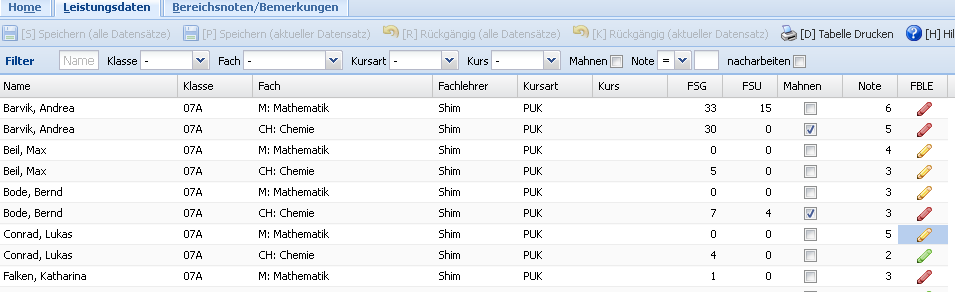
Die Abkürzungen in den Spaltenüberschriften haben dabei folgende Bedeutung:
- FSG: Anzahl der Gesamt-Fehlstunden
- FSU: Anzahl der unentschuldigten Fehlstunden
- FBLE: Fachbezogene Lernentwicklung
Eingaben in den ersten sechs Spalten (bis einschl. „Kurs“) sind gesperrt, eine Eingabe in den Fehlstundenspalten ist nur möglich, wenn in SchILDzentral für die jeweilige Jahrgangsstufe ein „fachbezogenes Fehlstundenmodell“ eingestellt wurde. Bei Grundschulen ist dies meist nicht der Fall, hier werden i.d.R. die „Gesamtfehlstunden“ erfasst (die nur der Klassenlehrer/die Klassenlehrerin eingeben kann).
In der Spalte „Note“ können Sie die jeweilige Note eintragen.
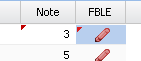
Bei einem Klick auf das „Stiftsymbol“ in der Spalte „FBLE“ öffnet sich ein Editor, in dem Sie eine Bemerkung zur fachbezogenen Lernentwicklung eingeben können.
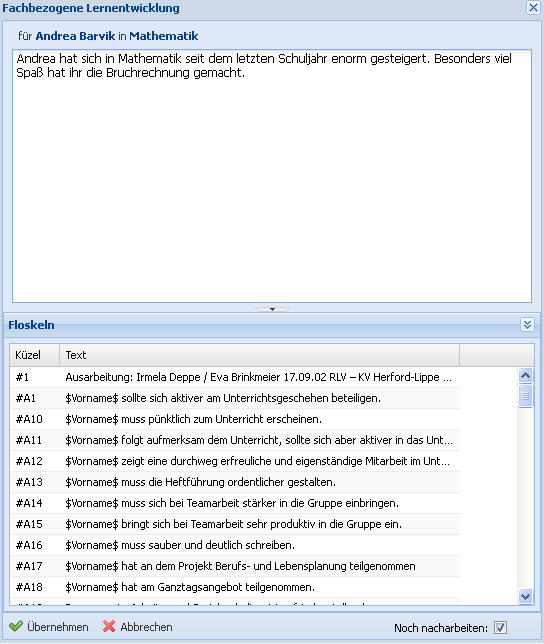
Dabei stehen Ihnen auch die Floskeln zur Verfügung (siehe Abschnitt „Floskeln bearbeiten“). Um einen Floskeltext in den Editierbereich zu übernehmen, führen Sie einen Doppelklick auf die entsprechende Floskel aus, der Text wird dann an der jeweiligen Cursor-Position eingefügt. Sofern die Floskel auch einen Platzhalter für den Vornamen enthält, wird dieser automatisch durch den Vornamen des Kindes ersetzt.
Über das Kontrollhäkchen „Noch nacharbeiten“ können Sie festlegen, ob Sie mit der Texteingabe fertig sind. In der Tabellendarstellung wird dann das Stiftsymbol wie folgt dargestellt:
- Rot: Es ist eine Texteingabe vorhanden, diese muss aber noch nachgearbeitet werden
- Gelb: Es ist noch keine Texteingabe vorhanden
- Grün: Es ist eine Texteingabe vorhanden, die Bearbeitung ist abgeschlossen
Hinweis: Ein rotes Dreieck in einer Zelle der Tabelle deutet an, dass die jeweiligen Angaben geändert, aber noch nicht gespeichert wurden
Eingaben durch Klassenlehrer
Wenn Sie Klassenlehrer oder Klassenlehrerin sind, steht Ihnen zusätzlich noch der Karteireiter „Bereichsnoten/Bemerkungen“ zur Verfügung. In den Spalten
- A&S (für Arbeits- und Sozialverhalten)
- ZB (für Zeugnis-Bemerkung)
- L&L (für Lernentwicklung und Leistungsstand)
Können Sie „globale“ (also nicht an ein Fach gebundene) Texteinträge machen. Der Vorgang ist der gleiche wie zuvor beschrieben.
Hinweis: Eingaben bei den „globalen“ Angaben zur Lernentwicklung und zum Leistungsstand haben bei der Zeugnisausgabe Vorrang vor den fachbezogenen Eingaben. Wenn Sie also zu jedem Fach einen eigenen Bemerkungstext eingeben wollen, so muss dies beim jeweiligen Fach auf dem Karteireiter „Leistungsdaten“ erfolgen, auf dem Karteireiter „Bereichsnoten/Bemerkungen“ darf dann in der Spalte „L&L“ nichts eingegeben werden.
Soll dagegen die Lernentwicklung und der Leistungsstand zusammenfassend für alle Fächer separat auf dem Zeugnis ausgegeben werden, so muss die Eingabe in der Spalte „L&L“ erfolgen.
Änderungen speichern
Geänderte Daten werden nicht sofort in der Datenbank gespeichert. Sie können den Speichervorgang für alle geänderten Datensätze aktivieren, indem Sie den Schalter „Speichern (alle Datensätze)“ anklicken. Um nur den aktuellen Datensatz zu speichern, klicken Sie auf „Speichern (aktueller Datensatz)“
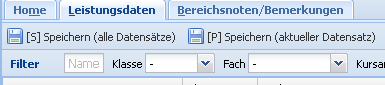
Alternativ können Sie auch die Tastenkombination „Alt-S“ bzw. „Alt-P“ benutzen.
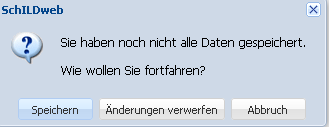
Wenn Sie sich aus SchILDweb abmelden und noch nicht gespeicherte Änderungen vorhanden sind, so erscheint die folgende Abfrage, über die Sie festlegen können, was mit diesen Änderungen geschehen soll.