Zeugnisdruck vorbereiten und durchführen
Dieses Tutorial erläutert zum einen, welche Vorbereitungen für den Zeugnisdruck zu treffen sind, und zum anderen, wie der Zeugnisdruck dann durchgeführt werden kann. Dabei muss unterschieden werden, ob es sich um einen "normalen Zeugnisdruck" handelt (Halbjahreszeugnis oder Versetzungszeugnis) oder ob es um Abgangs- oder Abschlusszeugnisse geht.
Zeugnisvorbereitungen für den normalen Zeugnisdruck:
- Als Erstes müssen natürlich die Noten, Fehlzeiten und Bemerkungen der Schüler für das aktuelle Halbjahr eingetragen werden. Dies kann über das Externe Notenmodul erfolgen oder über die Nutzung des entsprechenden Gruppenprozesses. Das Notenmodul hat den Vorteil, dass für jede Lehrkraft eine Noten-Datei erstellt werden kann, die dann außerhalb von SchILD-NRW 2 bearbeitet werden kann. So ist es für jede Lehrkraft möglich, für die von ihr unterrichteten Schüler die Noten, Fehlstunden und Bemerkungen einzutragen. Diese Notendateien werden dann wieder eingelesen und die Noten, Fehlstunden und Bemerkungen sind in der Datenbank enthalten.
- Bei Schülern, die den aktuellen Abschnitt wiederholen, sollte man eventuell kontrollieren, ob unter 'akt. Halbjahr' die Häkchen für den gewerteten Abschnitt / 2. Durchgang, auch für die zurückliegenden Abschnitte, richtig gesetzt sind.
- Erfolgte die Eingabe der Noten über das externe Notenmodul, sollte man als nächsten Schritt die Gruppenprozesse "Fächer ohne Noten suchen" und "Fehlstundensummen automatisch berechnen" starten, um die Vollständigkeit der Eingaben zu prüfen und die Aufsummierung der Fehlstunden automatisch durchführen zu lassen.
- Über den Gruppenprozess "Konferenz- und Zeugnisdatum setzen" können nun für die gefilterte Schülergruppe die jeweiligen Daten gesetzt werden.
- Bei Versetzungszeugnissen können Sie nun den Gruppenprozess Versetzung und Abschlüsse berechnen aufrufen, der die Versetzungsberechnungen durchführt. Die Ergebnisse sollte man abschließend noch mit den Entscheidungen der Versetzungskonferenz abgleichen.
Bei Halbjahreszeugnissen ist es an dieser Stelle nicht nötig, diesen Gruppenprozess aufzurufen. - Damit sind die Vorbereitungen für den normalen Zeugnisdruck abgeschlossen.
Zeugnisvorbereitungen für Abgangs- oder Abschlusszeugnisse:
Die Punkte 1. bis 5. der obigen Vorbereitungen müssen natürlich auch für diese Zeugnisse durchgeführt werden.
Zusätzlich müssen nun noch weitere Vorbereitungen vorgenommen werden.\
- Eintragung der Sprachreferenzniveaus:
Hierzu kann wiederum ein Gruppenprozess genutzt werden. Man findet ihn unter > Gruppenprozesse > Allgemeine Gruppenprozesse > Sprachreferenzniveaus ermitteln. Damit dieser Prozess richtig arbeitet und auf den Zeugnissen die vollständigen Eintragungen zum Gemeinsamen europäischen Referenzrahmen für Sprachen (GeR) eingetragen werden, müssen unter Laufbahninformationen > "Sprachenfolge" die Daten zum Beginn und zum Ende der Sprachen vorliegen. Der Gruppenprozess berechnet dann das Referenzniveau und trägt es entsprechend ein.
- Entlassdatum eintragen:
Unter Schulbesuch > "Entlassung von eigener Schule" können Eintragungen zur Entlassung vorgenommen werden. Es muss mindestens das Datum für die Entlassung gesetzt werden. Die anderen Angaben sollten jedoch auch ausgefüllt werden. Diese Eintragungen sind allerdings nur nötig, wenn man den Druck über die Druckausgabe durchführen möchte. Nutzt man den entsprechenden Gruppenprozess, müssen hier keine Vorbereitungen geleistet werden.
Damit sind die Vorbereitungen auch für diesen Zeugnisdruck abgeschlossen.
Sind die Zeugnisvorbereitungen abgeschlossen, kann der Druck der Zeugnisse durchgeführt werden. Dazu stehen jeweils zwei Möglichkieten zur Verfügung. Zum einen kann der Druck über einen Gruppenprozess durchgeführt werden, oder man kann den Druck über die Druckausgabe durchführen.
Zeugnisdruck der normalen Zeugnisse:
Druck über den entsprechenden Gruppenprozess:
Den zugehörigen Gruppenprozess findet man unter > Gruppenprozesse > Gruppenprozesse für Noten und Zeugnisse > Zugeordnete Zeugnisformulare drucken. Damit dieser Gruppenprozess einwandfrei arbeiten kann, ist es nötig, dass man unter Schulverwaltung > Zeugnisvorlagen zuordnen die nötigen Regeln zur Verwendung der Zeugnisvorlagen definiert.
Startet man diesen Prozess, öffnet sich das Fenster "Gruppenweise Zeugnisausgabe".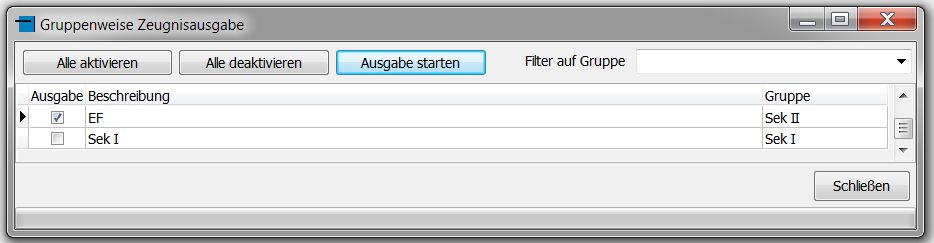 \
Nun können Sie auf bestimmte Gruppen filtern und dann einzelne oder alle vordefinierten Druckvarianten zum Druck auswählen. Durch Klicken auf den Button "Ausgabe starten" wird der Druckprozess in Gang gesetzt. Es folgen weitere Auswahlmöglichkeiten und gegebenenfalls zeugnisspezifische Abfragen. Danach beginnt der Druck.
Druck über die Druckfunktionen und Reportausgabe:
Um über die Druckausgabe die Zeugnisse zu drucken, muss sich im Schülerliste und Auswahl die entsprechende Schülergruppe befinden.
Unter "Druckfunktionen und Reportausgabe" können Sie nun den "Report-Explorer aufrufen".
In der angezeigten Ordnerstruktur wählen Sie den passenden Lernabschnitt und das passende Zeugnisformular durch Doppelklick aus.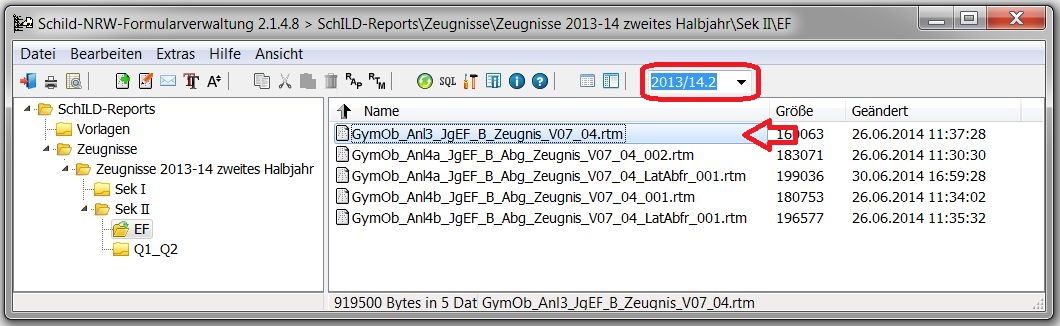 \
Es folgen weitere Auswahlmöglichkeiten und gegebenenfalls zeugnisspezifische Abfragen. Danach beginnt der Druck.
Zeugnisdruck der Abgangs- oder Abschlusszeugnisse:
Druck über den entsprechenden Gruppenprozess:
Wenn die Abgangs- und Abschlusszeugnisse über den Gruppenprozess gedruckt werden sollen, müssen sich im Schülerliste und Auswahl jeweils die Schüler befinden, die die gleiche Zeugnisart (das gleiche Zeugnisformular) bekommen sollen. Den Gruppenprozess findet man unter > Gruppenprozesse > Gruppenprozesse für Noten und Zeugnisse > Zeugnisse drucken und Schüler entlassen.
Startet man den Prozess, öffnet sich das Fenster "Angaben zur Ausschulung festlegen und Zeugnisse drucken".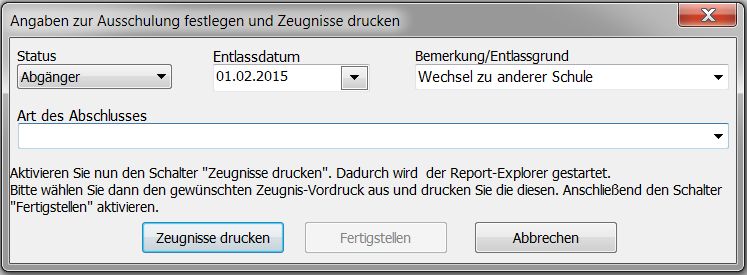 \
Hier müssen Sie Angaben zum Status der Schüler, zum Entlassdatum, zum Entlassgrund und der Art des Abschlusses vornehmen. Danach aktiviert man den Schalter "Zeugnisse drucken". Es öffnet sich der Report-Explorer und man kann das gewünschte Zeugnisformular auswählen. Es folgen weitere Auswahlmöglichkeiten und gegebenenfalls zeugnisspezifische Abfragen. Danach beginnt der Druck. Zum Abschluss muss im Fenster "Angaben zur Ausschulung festlegen und Zeugnisse drucken" noch die Schaltfläche "Fertigstellen" betätigt werden, um den Vorgang abzuschließen.
Druck über die Druckfunktionen und Reportausgabe:
Um über die Druckausgabe die Zeugnisse zu drucken, muss sich im Schülerliste und Auswahl die entsprechende Schülergruppe befinden.
Unter "Druckfunktionen und Reportausgabe" können Sie nun den "Report-Explorer aufrufen".
In der angezeigten Ordnerstruktur wählen Sie den passenden Lernabschnitt und das passende Zeugnisformular durch Doppelklick aus.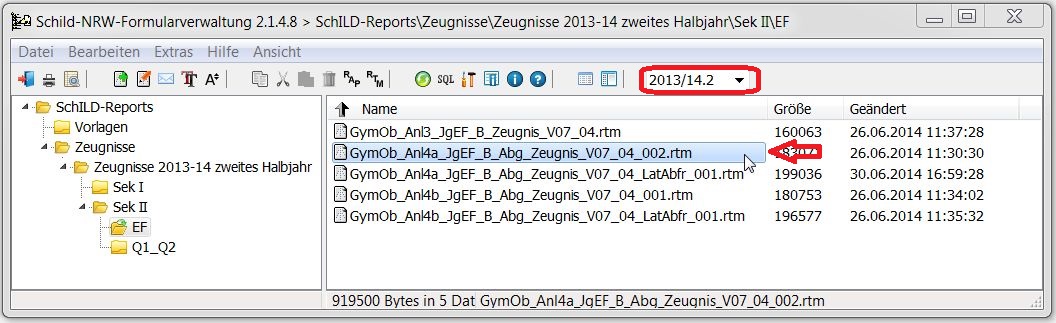 \
Es folgen weitere Auswahlmöglichkeiten und gegebenenfalls zeugnisspezifische Abfragen. Danach beginnt der Druck.
Quelle: Zeugnisvorbereitungen und Druck – ursprüngliches Wiki