Hilfe und Problemlösungen
Diese Anleitung enthält 25 Artikel und Übersichten aus „Hilfe“. Sie folgt dem Menü der Rubrik. Jeder Artikel ist einmal enthalten; ergänzende Verweise führen zur Online-Dokumentation.
Online: Hilfe und Problemlösungen
Hilfe und Problemlösungen
Hier finden Sie Unterstützung bei Problemen, Hinweise zur Datenbankpflege und Hilfen zum Arbeiten an dieser Dokumentation.
Themen
Zum passenden Einstieg
- Für eine kleine Korrektur folgen Sie Mit dem GitHub-Editor bearbeiten.
- Für mehrere Dateien nutzen Sie Mit VS Code im Browser bearbeiten.
- Hinweise zu Textaufbau und Schreibweise stehen unter Artikel schreiben und Markdown und Gestaltung.
Online: Hilfe und Problemlösungen
Hilfe und Problemlösungen
Suchen Sie hier nach einer beschriebenen Fehlermeldung oder nach einem passenden Hilfeweg. Für Sicherung, Wartung und technische Datenbankarbeiten verwenden Sie den Bereich Datenbankpflege im Seitenmenü.
Online: Hilfe und Support finden
Hilfe und Support finden
Hier sind die im früheren Wiki beschriebenen Hilfe- und Supportwege zusammengefasst. Die Seite dient zur Orientierung; eingebundene ältere Kontakte und Verweise gehören zum übernommenen Ausgangstext.
Wo bekomme ich Hilfe zu SchILD-NRW 2 ?
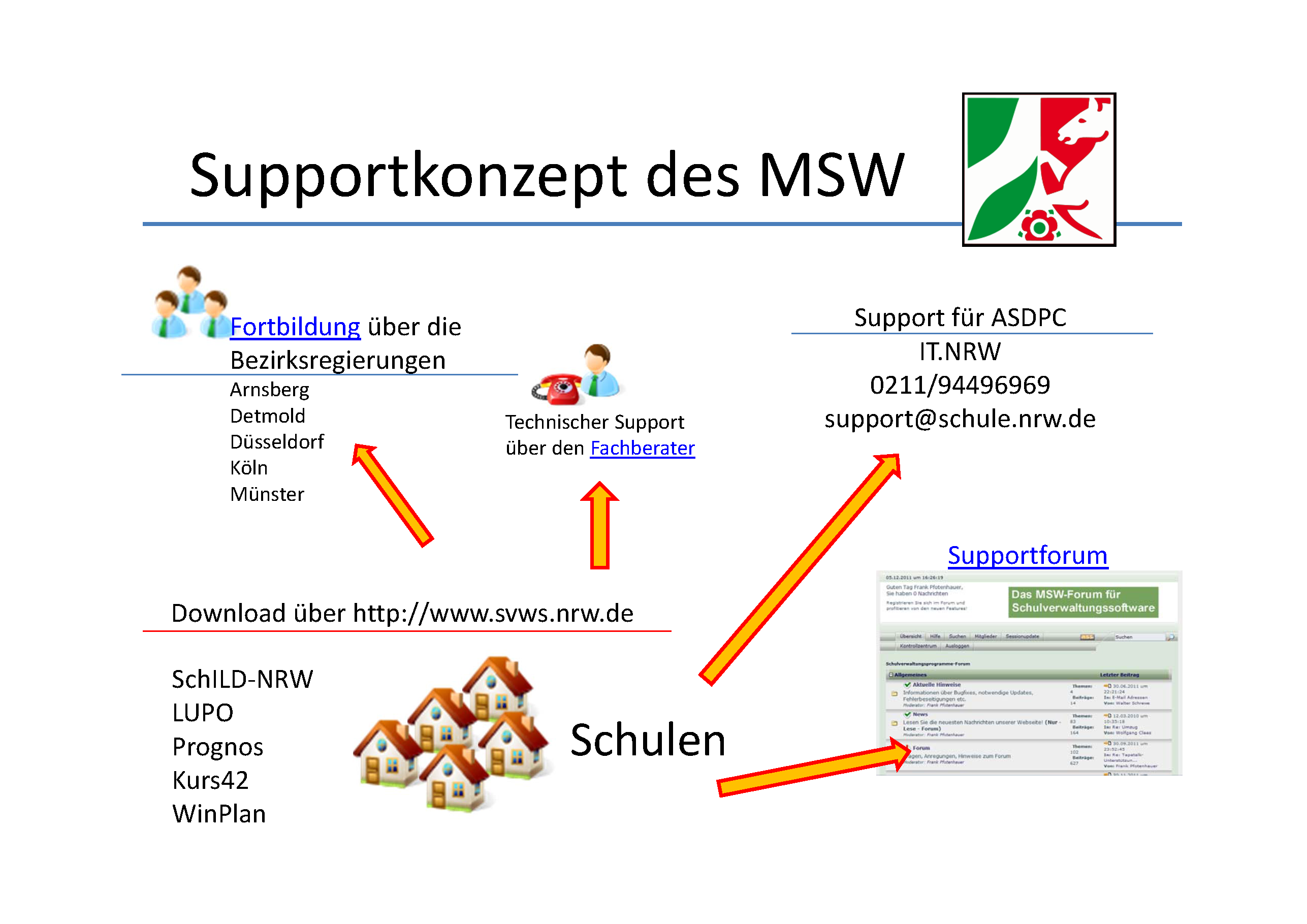
Historisches Supportkonzept des MSW
Jede Schule hat einen Fachberater, der diese bei Fragen rund um SchILD-NRW 2 unterstützen soll.
Mit der Angabe Ihrer Schulnummer finden Sie Ihren Fachberater auf dieser Seite:
http://www.svws.nrw.de/index.php?id=fachberatersuche
Dieser Fachberater ist von den jeweiligen Bezirksregierungen für jede Schule bestellt.
Einen Schulform spezifischen Ansprechpartner für erste Informationen finden Sie auch hier:
http://www.svws.nrw.de/index.php?id=189
Allgemeine Hinweise zu Hilfen finden Sie hier:
http://www.svws.nrw.de/index.php?id=service
Eine Installationsanleitung zu SchILD-NRW 2 und eine Versionsgeschichte erhalten Sie direkt auf der Homepage:
Schnellinfo: http://www.svws.nrw.de/index.php?id=home
Online: Barrierefreiheitserklärung des Wikis
Barrierefreiheitserklärung des Wikis
Diese Erklärung bezieht sich auf die frühere Wiki-Website. Sie beschreibt deren damaligen Stand der Barrierefreiheit und ist keine Bewertung dieser VitePress-Dokumentation.
Barrierefreiheit dieser Internetseite
Das Ministerium für Schule und Bildung des Landes Nordrhein-Westfalen ist bemüht, seinen Webauftritt barrierefrei zugänglich zu machen. Internetseiten sollen so gestaltet sein, dass sie im Einklang mit den nationalen Rechtsvorschriften zur Umsetzung der Richtlinie (EU) 2016/2102 des Europäischen Parlaments stehen.
Die Anforderungen der Barrierefreiheit ergeben sich aus Paragraphen 3 Absätze 1 bis 4 und Paragraph 4 der Barrierefreien-Informationstechnik-Verordnung NRW (BITV NRW), die auf der Grundlage von § 10e Behindertengleichstellungsgesetz (BGG NRW) erlassen wurde.
Die folgende Erklärung zur Barrierefreiheit gilt für den Internetauftritt https://wiki.svws.nrw.de/mediawiki/ und wurde im Juni 2024 angepasst.
Stand der Vereinbarkeit mit den Anforderungen zur barrierefreien Informationstechnik
Die Überwachungsstelle für Barrierefreiheit IT.NRW (ÜWAS) hat den Webauftritt im Mai 2024 automatisiert auf seine Barrierefreiheit getestet.
Eine vollumfängliche Verbesserung der Barrierefreiheit ist im Rahmen der Überarbeitung der Webseiten mittelfristig vorgesehen. Dafür bitten wir um etwas Geduld, da die Optimierung der Barrierefreiheit eine gewisse Zeit in Anspruch nehmen wird. Einzelne bekannte Unvereinbarkeiten beheben wir im laufenden Betrieb.
Die Webseiten in der OpenSource-Software mediawiki erfüllen die Anforderungen an barrierefreie Informationstechnik teilweise. Die Unvereinbarkeiten und/oder Ausnahmen sind nachstehend aufgeführt.
Die aufgeführten Inhalte sind nicht barrierefrei:
- Es fehlen Seiten mit Erläuterungen in Gebärdensprache und in Leichter Sprache
- PDF-Dokumente sind nicht ausreichend barrierefrei gestaltet
- XHTML-Syntax ist vereinzelt fehlerhaft
Erstellung dieser Erklärung
Diese Erklärung wurde im Juni 2024 zu Düsseldorf angepasst.
Feedback und Kontakt
Sind Ihnen Mängel beim barrierefreien Zugang zu Inhalten auf dieser Seite aufgefallen? Oder haben Sie Fragen zum Thema Barrierefreiheit? Dann können Sie sich gerne bei uns melden. Bitte benutzen Sie dafür das vorgesehene Kontaktformular auf dieser Website: https://www.land.nrw/de/servicecenter/kontakt
Bitte beachten Sie, dass mit dem Absenden des Formulars die von Ihnen angegebenen personenbezogenen Daten sowie die besonderen Daten (§ 3 Abs. 9 BDSG, zum Beispiel politische Meinungen) an die Landesregierung Nordrhein-Westfalen übermittelt und zur Beantwortung der Anfrage verwendet werden. Beachten Sie hierzu bitte auch unsere Datenschutzhinweise.
Sie können uns auch per Post oder telefonisch kontaktieren:
Ministerium für Schule und Bildung des Landes Nordrhein-Westfalen
Völklinger Straße 49
40221 Düsseldorf
Telefon: (0211) 58 67 - 40
Überwachungsstelle für barrierefreie Informationstechnik des Landes Nordrhein-Westfalen
Die Überwachungsstelle für barrierefreie Informationstechnik des Landes Nordrhein-Westfalen prüft regelmäßig, ob und inwiefern Internetseiten und mobile Anwendungen öffentlicher Stellen des Landes den Anforderungen an die Barrierefreiheit genügen. Ziel der Arbeit der Überwachungsstelle ist es, die Einhaltung der Anforderungen an die barrierefreie Informationstechnik sicherzustellen und für eine flächendeckende Umsetzung der gesetzlichen Regelungen zu sorgen.
Eine E-Mail an die Überwachungsstelle können Sie an die E-Mail-Adresse ombudsstelle-barrierefreie-it@mags.nrw.de senden.
Weitere Informationen zur Überwachungsstelle finden Sie hier: www.mags.nrw/ueberwachungsstelle-barrierefreie-informationstechnik
Schlichtungsverfahren/Durchsetzungsverfahren
Sollten Sie auf Mitteilungen oder Anfragen zur barrierefreien Informationstechnik dieser Internetseite keine zufriedenstellende Antwort erhalten, können Sie die Ombudsstelle für barrierefreie Informationstechnik des Landes Nordrhein-Westfalen einschalten. Die Ombudsstelle ist der Beauftragten für die Belange der Menschen mit Behinderung zugeordnet und in §§ 10d, 10e BGG NRW und §§ 9 ff der BITV NRW gesetzlich verankert. Unter Einbeziehung aller Beteiligten versucht die Ombudsstelle, die Umstände der fehlenden Barrierefreiheit zu ermitteln, damit der Träger diese beheben kann. Dabei geht es nicht darum, Gewinner oder Verlierer zu finden. Vielmehr ist es das Ziel, mit Hilfe der Schlichtungsstelle gemeinsam und außergerichtlich eine Lösung für ein Problem zu finden.
Das Schlichtungsverfahren ist kostenlos. Sie brauchen auch keinen Rechtsbeistand.
Telefonisch ist die Ombudsstelle für barrierefreie Informationstechnik NRW unter folgender Rufnummer zu erreichen: 0211 / 855-3451.
Weitere Informationen zur Ombudsstelle für barrierefreie Informationstechnik NRW finden Sie hier: www.mags.nrw/ombudsstelle-barrierefreie-informationstechnik
Quelle: Erklärung zur Barrierefreiheit – ursprüngliches Wiki
Online: Änderungshistorie von SchILD-NRW 2
Änderungshistorie von SchILD-NRW 2
Diese historische Änderungsliste dokumentiert frühere Anpassungen an SchILD-NRW 2. Die Einträge erklären die damaligen Änderungen; sie sind keine fortlaufende Arbeitsanleitung und werden hier als ursprüngliche Dokumentation erhalten.
Version 2.0.36.4 vom 18.08.2026
Schulformunabhängige Änderungen
In der statkue.mdb wurde eine nichtunterrichtliche Tätigkeit ergänzt.
Version 2.0.36.2 vom 30.07.2026
Schulformunabhängige Änderungen
In der statkue.mdb und schulver.mdb wurden fehlende Einträge ergänzt.
Die Dateien ASDStatistik.dll und ASDTABS.MDB, die für den Export der Statistikdaten und für die Gesamtprüfung notwendig sind, wurden aktualisiert.
Version 2.0.35.2 vom 15.08.2025
Schulformunabhängige Änderungen
- In der statkue.mdb und schulver.mdb wurden fehlende Einträge ergänzt.
- Im Reportexplorer kann jetzt nach Reportvorlagen gesucht werden.
- Über Filter I können nun auch im Reiter Lernabschnitt/ Leistungsdaten SuS gefiltert werden, bei denen ein Sonderpädagogen eingetragen ist.
Sekundarstufe II
Die Abitur-Gruppenprozesse sind jetzt wieder verfügbar, wenn alle SuS in der aktuellen Auswahl in der Q1 oder Q2 (bzw. in einem gleichbedeutenden Jahrgang) sind.
Gesamtschulen und Sekundarschulen
- die Niveaustufen im Fach Biologie flossen nicht korrekt in die Prognoseberechnung ein. Dies ist nun korrigiert.
Berufskolleg
- die Gliederungen A17, A18 und A19 stehen nun unter Schulverwaltung/Eigene Schule zur Verfügung.
Version 2.0.34.24 vom 06.05.2025
Schulformunabhängige Änderungen
- Der BAN-Export wurde den Anforderungen entsprechend angepasst. Nähere Hinweise zum Export für das BAN-Portal finden Sie hier:
https://wiki.svws.nrw.de/mediawiki/index.php?title=Export_f%C3%BCr_BAN-Portal
- Wird eine Klasse im Klassenkatalog neu angelegt, aber der Prozess abgebrochen, so entstehen Fehleinträge im Klassenkatalog (Klassen mit Kürzel $$$$). Diese Fehleinträge können nun über die Option "Extras/Automatische Prozesse ausführen" gelöscht werden.
- In den Programmeinstellungen steht jetzt für den E-Mail-Versand die Option "E-Mails an mehrere Empfänger immer einzeln versenden" zur Verfügung. Wenn diese Option aktiviert ist, wird eine E-Mail, die an mehrere Empfänger adressiert ist, nicht als "Sammel-E-Mail" verschickt, sondern für jeden Empfänger als eine Einzel-E-Mail.
- In der statkue.mdb und schulver.mdb wurden fehlende Einträge ergänzt. Insbesondere kann nun die Abgangsart R (Ohne Abschluss) für Abgänger aus der Deutschförderung ausgewählt werden.
- Beim Filter I wird nun im Reiter Lernabschnitt/Leistungsdaten für das Feld Abschluss auch das Kürzel der Prüfungsordnung angezeigt.
- Es steht nun ein Gruppenprozess "Alle Vornamen anpassen" zur Verfügung. Durch diesen Prozess wird der Rufname in das Feld "Alle Vornamen" übertragen, sofern das Feld "Alle Vornamen" nicht leer ist und der Rufname dort noch nicht vorhanden ist. Dies ist eine Vorbereitung für den Umstieg nach SchILD3. Nähere Informationen finden Sie im SchILD-NRW 23 Wiki:
Hinweis: Die Einträge der Vornamen können auch nach dem Umstieg angepasst werden, sofern eine Korrektur notwendig ist.
- Im Reiter Einwilligungen wird eine Ergebnis-Spalte angezeigt, um die Option "Abgefragt" und "Zustimmung" auszuwerten.
Gymnasium
Für die Jahrgangsstufen EF, Q1 und Q2 war die Ansicht im ZP10 Reiter fehlerhaft. Dies ist nun korrigiert.
Reportdesigner
In der Pipeline "SchildUmgebung" wurden neue Datenfelder definiert, um das in der Reporting eingestellte Schuljahr und Halbjahr einfacher ausdrucken zu können. Möchte man z.B. einen Leistungsbericht aus "2023/24 2. Hj." drucken, so kann diese Information mit den neuen Datenfeldern bequem ausgegeben werden.
Version 2.0.34.16 vom 29.01.2025
Schulformunabhängige Änderungen
- Beim Import der Datei SchuelerVermerke.dat kam es zu fehlerhaften Einträgen, wenn Schüler in der Importdatei aufgelistet wurden, die nicht in der SchILD-NRW 2-Datenbank vorhanden vorhanden waren. Dieser Bug ist nun behoben.
- Ein Bug beim Import der SchuelerFehlstunden.dat wurde korrigiert.
Sekundarstufe II
- Der Reiter ZP10 ist nun ab dem Jahrgang 10.2 durchgehend sichtbar. Somit können auch nachträglich Noten ergänzt oder geändert werden. Der Reiter für die zentralen Prüfungen am Ende der Einführungsphase wurde abgeschafft. Da es sich bei diesen Prüfungen lediglich um eine Klausur handelt, können die Noten als Teilleistung des jeweiligen Faches eingetragen werden. Es wird empfohlen, den Export der ZP10-Ergebnisse über den Report aus der Basissammlung zu generieren.
Gesamtschulen und Sekundarschulen
- Die überarbeitete Prognoseberechnung aus PM2 wurde in SchILD-NRW 2 integriert.
Berufskolleg
- Der Import der Datei SchuelerAdressen.dat erzeugte bei der Aktualisierung eines Betreuerdatensatzes eine Fehlermeldung. Dies ist nun korrigiert.
Version 2.0.34.2 vom 06.08.2024
Schulformunabhängige Änderungen
- In der statkue.mdb und schulver.mdb wurden fehlende Einträge ergänzt.
- Die Dateien ASDStatistik.dll und ASDTABS.MDB, die für den Export der Statistikdaten und für die Gesamtprüfung notwendig sind, wurden aktualisiert.
Gesamtschule
- Für die Jahrgangsstufe 09 wurde der Eintrag im Feld "Vers.-Vermerk" korrigiert. Nach der Versetzungsberechnung wird der Wert nun auf "Versetzt" gesetzt, sofern der Schüler mindestens den Abschluss ESA erreicht hat.
Gymnasium
- Die Berechnung der Sprachenfolge wurde für den Jahrgang 10 korrigiert.
Berufskolleg
- Für die Gliederungen B08, B09 und B10 wird nun im Reiter aktuelles Halbjahr der Default-Wert für das Feld "Fachpraktischer Anteil ausreichend" auf "Ja" gesetzt.
- Für die Gliederungen B08, B09 und B10 wurden folgende Bugs bei der Abschlussberechnung behoben:
- Die Berechnung für die vorläufige Abschlussnote Reiter BK-Abschluss wurde korrigiert.
- Die Abschlussberechnung im Reite BK-Abschluss wurde korrigiert.
- Für die Abschlussart 4G unter Schulbesuch/Entlassung von eigener Schule wurde im Feld EntlassartText eine falsche Entlassfloskel gespeichert. Dadurch wurde beispielsweise im Schülerstammblatt ein falscher Text als Entlassart ausgegeben. Dies ist nun korrigiert.
Version 2.0.33.8 vom 31.05.2024
Gymnasium/ Gesamtschule
- Eintragungen im Feld Versetzungsvermerk und Abschluss, die nach der Versetzungsberechnung im aktuellen Halbjahr gesetzt werden, wurden für den Jahrgang 10 korrigiert.
Berufskolleg
- Unter Schulbesuch fehlten bei Art des Abschlusses die Auswahloptionen. Dieser Bug ist nun behoben.
- Der BAN-Export wurde angepasst. Der Eintrag der ASD-Kürzel für Abschlüsse, die im BAN-Portal nicht erhoben werden, bleiben nun leer.
Version 2.0.33.6 vom 23.05.2024
Schulformunabhängige Änderungen
- Ein Bug, der bei dem Hinzufügen von Zeugnisbemerkungen über eine Gruppenprozess hinsichtlich der Namensersetzung auftrat, wurde korrigiert.
- Bei der Abschlussberechnung/ Versetzungsberechnung für die Jahrgänge 6 bis 9 wurden seit dem letzten Update für die Fächer M, D und E (ZP10-Fächer) keine Nachprüfungsmöglichkeiten angeboten. Dies ist nun korrigiert.
- In der schulver.mdb wurden neu gegründeten Schulen für das Schuljahr 2024/25 ergänzt.
Hinweis: Hier wird in den Sommerferien eine weitere Aktualisierung erwartet.
- Fehlende Kursarten in der Datei "Hauptkursarten.txt" führten dazu, dass mangelhafte Leistungen im ersten Halbjahr nicht automatisch im zweiten Halbjahr gemahnt wurden. Die Datei wird mit dem Update erneut ausgerollt.
Berufskolleg/Weiterbildungskolleg
- Das Feld "Klassenart" ist nun auch für die Schulform WBK unter Individualdaten I sichtbar. Diese Anpassung ist auf Änderungen in der kommenden Haupterhebung zurückzuführen. Nähere Hinweise finden Sie hier: https://schulverwaltungsprogramme.msb.nrw.de/schulen/download.htm#D86
- Beim Abitur wurde ein Detail bei der Prüfung der fortgeführten Fremdsprache und der neu einsetzenden Fremdsprache überarbeitet.
Vorbereitung zur kommenden Haupterhebung der amtlichen Schuldaten
- Änderungen zum Vorjahr, die aus der Schulmail vom 17.04.24 hervorgehen, wurden bereits in SchILD-NRW 2 eingepflegt. Informationen zu den Anpassungen finden Sie hier:
https://schulverwaltungsprogramme.msb.nrw.de/schulen/download.htm#D86
Hinweis: Der Eintrag "Deutschförderklasse (gemäß BASS 13-63 Nr. 3, Nummer 3.5.1)" unter Klassenart wurde ersetzt durch "Deutschförderklasse – auslaufend (gemäß BASS 13-63 Nr. 3, Nummer 3.5.1)". Dieser Eintrag muss bis zum nächsten Update gemäß der Vorgaben aus der Schulmail vom 17.04.24 angepasst werden.
Version 2.0.33.4 vom 10.04.2024
Berufskolleg
Beim BAN-Export wurde bei fehlendem Abschlusseintrag im Reiter aktuelles Halbjahr "Kein Abschluss" in die Exportdatei eingetragen. Nun wird für diesen Fall der Eintrag "Höchster allgemeinbildender Abschluss" aus dem Reiter Schulbesuch exportiert.
Version 2.0.33.2 vom 08.04.2024
Schulformunabhängige Änderungen
- Es steht nun ein Export zur Verfügung, um Schülerinnen und Schüler im BAN-Portal anzumelden. Eine Anleitung finden Sie hier: https://wiki.svws.nrw.de/mediawiki/index.php?title=Export_f%C3%BCr_BAN-Portal
- Die Ersetzung der Platzhalter bei der Floskeleingabe wurde überarbeitet. Es kann nun angegeben werden, dass der Vorname nach einer festgelegten Anzahl erneut im Floskeltext genannt wird.
Gymnasium
- Beim Ausführen einiger ZP10-Gruppenprozesse kam es zu einer Fehlermeldung. Dies ist nun korrigiert.
- Versetzungs- und Abschlussberechnungen für den Jahrgang 10 wurden geprüft und angepasst.
Gesamtschulen und Sekundarschulen
- Der ZP10 Reiter bleibt nun auch für die Folgejahrgänge EF - Q2 sichtbar.
- Die Spalte ZP10 wurde aus Redundanzgründen aus dem akt. Halbjahr entfernt.
- Ein Bug bezüglich eines Spezialfalls in der Sprachenfolge, der im Zusammenhang mit der Abiturberechnung aufgetreten ist, wurde behoben.
- Ein Bug im Abitur-Gruppenprozess in Zusammenhang mit bilingualem Unterricht wurde korrigiert.
Förderschulen
Für Primarstufen an Förderschulen steht nun ein Notenexport für das GS-Notenmodul zur Verfügung.
Weiterbildungskolleg
- Beim Semesterwechsel über die Schaltfläche "Schulverwaltung/Schule bearbeiten/ Semesterwechsel durchführen" wurde die Schule nicht ins neue Semester übertragen. Dies ist nun korrigiert.
Berufskolleg
- Für den Abschluss B08 (Kinderpflege) wurde ein Bug bei der Abschlussprüfung behoben.
Version 2.0.32.8 vom 14.01.2024
Schulformunabhängige Änderungen
- Das Versenden von Mails über die Liste "Erzieher mit schulinternen Funktionen" führte zu einer Fehlermeldung. Dies ist nun behoben.
- Beim Excel-Export von Schülerdaten können nun auch Angaben zum stellvertretenden Klassenlehrer exportiert werden.
- Beim Export von Schülerbasisdaten über die Schnittstelle SchILD-NRW 2 wird nun für den Eintrag divers das Kürzel "d" statt "5" und für den Eintrag Ohne Angabe das Kürzel "o" statt "6" exportiert.
- Beim Excel-Export von Schülerdaten kann nun auch ein Ausgabewert für divers definiert werden.
- Für die Datenquelle „Wahlpflichtbereich“ wurde ein Ereignis hinzugefügt, sodass nun auch Ankreuzkompetenzen für diese Fächergruppe über einen Report geladen werden können.
Gesamtschulen und Sekundarschulen
- Die überarbeitete Prognoseberechnung aus PM2 wurde in SchILD-NRW 2 integriert.
- Wenn von der Prognoseberechnung das Ergebnis „MSAQ“ ermittelt wurde, so wurde dies nicht korrekt in der Datenbank gespeichert, nun behoben.
- Das Ergebnis der Abschlussberechnung im Reiter aktuelles Halbjahr wurde als html-Quelltext abgebildet. Dies ist nun korrigiert
Grundschulen
- Es ist jetzt auch möglich, die Bemerkungen für die Übergangsempfehlung Jg. 05 über die Schnittstelle SchILD-NRW 2 zu exportieren und zu importieren.
Förderschulen
- An Förderschulen kann nun auch für die Jahrgangsstufen 01 bis 04 die Prüfungsordnung AOSF eingetragen werden.
Version 2.0.32.2 vom 03.11.2023
Schulformunabhängige Änderungen
- Beim Excel-Export von Daten der Erziehungsberechtigten kann nun auch die zugehörige Schüler_ID, sowie die Staatsangehörigkeit exportiert werden.
- Das Fenster für den "Report-Schnellzugriff" kann jetzt über die Tastenkombination <Strg><Alt>P angezeigt werden.
- Beim Gruppenprozess "Individualdaten ändern" wurde auf dem Karteireiter "Lernabschnitte" in den Auswahllisten für Klassenlehrer und stv. Klassenlehrer nur die Nachnamen angezeigt. Das konnte bei Namensgleichheit zu falschen Zuordnungen führen. Es werden jetzt bei der Auswahl Nach- und Vorname sowie das Kürzel angezeigt.
- Beim Gruppenprozess "Individualdaten ändern" kann auf dem Karteireiter "Lernabschnitte" jetzt auch ein Sonderpädagoge gruppenweise zugeordnet werden.
- Der Mailversand an zu vielen Adressaten führt zum Verweigern des E-Mail-Dienstes. Über einen Eintrag in der Datei „Admin.ini“ (im Programmverzeichnis) kann nun die Anzahl der Empfänger einer Mail begrenzt werden. Beim Überschreiten der angegebenen Empfängeranzahl erfolgt der Mailversand über mehrere E-Mails mit gleichem Inhalt.
Eintrag in der Admin.ini:
[Email]
MaxEmails=100
Gesamtschulen
- In der APO-SI gab es Änderungen für Schülerinnen und Schüler der Gesamt- und (teil)-integrierten Sekundarschulen, die ab dem 01.08.2020 in die Jahrgangsstufe 5 übergegangen sind. Um dies in SchILD-NRW 2 abzubilden wurde die Prüfungsordnung APO-SI 20 in SchILD-NRW 2 eingepflegt. Die "neue" Prüfungsordnung muss wie folgt für die Jahrgangsstufe 5 bis 8 eingetragen werden:
- Öffnen Sie unter Schulverwaltung die Klassen-/Versetzungstabellen.
- Ändern Sie hier die Prüfungsordnung für alle Klassen der Jahrgangsstufen 5 bis 8. Wählen Sie für jede Klasse die Option "Aktuelle Angaben in Schülerdaten übernehmen" aus, sodass die Prüfungsordnung APO-SI 20 auch bei den Schülern hinterlegt ist.
Gymnasium
- Die Bezeichnung der Prüfungsordnung für die Oberstufe wurde geändert von APO-GOSt(B)10/G8 nach APO-GOSt(B)10.
Grundschule
- Das Initialkennwort zum Bearbeiteten der Notendateien kann nun auch ohne Mailversand erstellt und als Liste exportiert werden (Unter Schulverwaltung/Lehrkräfte; dann rechte Maustaste).
MariaDB und MySQL-Datenbanken
- Datenbank-Tabellen wurden bezüglich Groß- und Kleinschreibung angepasst.
Version 2.0.31.2 vom 04.08.2023
Schulformunabhängige Änderungen
- In der statkue.mdb und schulver.mdb wurden fehlende Einträge ergänzt.
- Die Datei ASDStatistik.dll von IT-NRW, die für den Export der Statistikdaten und die Gesamtprüfung zuständig ist, wurde aktualisiert.
- Unter Schulverwaltung -> schülerspezifische Kursarten ist nun der zur Kursart gehörige Statistikschlüssel sichtbar. Dies erleichtert die richtige Wahl der Kursart, die der Schlüsseltabelle entnommen werden kann. Sollte die Bezeichnung einer Kursart nicht zum Schlüssel bzw. Kürzel passen, muss die Kursart einmal gelöscht und anschließend wieder hinzugefügt werden. Eine detaillierte Beschreibung findet man hier: https://schulverwaltungsinfos.nrw.de/svws/forum/viewtopic.php?p=34398#p34398
- In diesem Zusammenhang sei darauf hingewiesen, dass sich einige Kursbezeichnungen geändert haben. So wird an Gymnasien beispielsweise die Bezeichnung F3 in anderem Zusammenhang genutzt. An Hauptschulen werden nun anstatt der Kursarten E und G die Bezeichnungen E_H und G_H verwendet. Die genauen Kursartenschlüssel können der Schlüsseltabelle von ASDPC entnommen werden (https://schulverwaltungsprogramme.msb.nrw.de/schulen/download.htm). Diese Schlüssel müssen in der Schülerspezifischen Kurstabelle von SchILD-NRW 2 hinterlegt sein und verwendet werden.
- Da es gelegentlich vorkommt, dass über den Schnittstellenimport versehentlich veraltete ".dat-Dateien" in SchILD-NRW 2 importiert werden, erscheint nun vor dem eigentlichen Import ein Hinweisfenster, sofern die entsprechende Importdatei nicht das aktuelle Tagesdatum hat.
Gymnasium
- Versetzungs- und Abschlussberechnungen für die EF wurden geprüft und angepasst. Hier wurden in bestimmten Konstellationen ausreichende Noten mit Mahnhaken in der Berechnung ignoriert.
Berufskolleg
- Fehlerhafte Abschlussberechnungen wurden korrigiert.
- In der Gliederung B08 erlangen die SuS i.d.R. ausreichende Leistungen im fachpraktischen Teil. Daher wird nun beim Holen der Fächer der Wert für das Feld "Fachpraktischer Anteil ausreichend" auf "Ja" gesetzt.
Version 2.0.30.6 vom 04.06.2023
Gesamtschulen
- Für Schülerinnen und Schüler der Jahrgangsstufe 10, die den EESA nicht erreicht haben, wurde dennoch der Abschluss EESA eingetragen. Dies ist nun behoben.
Berufskolleg
- Für die Gliederungen B06, B07 und B08 wurde ESA anstatt EESA als erreichter Abschluss berechnet. Dies ist nun behoben.
- Bei den Gliederungen B08, B09 und B10 konnte der Abschluss MSAQ nicht manuell ausgewählt werden. Dies ist nun behoben.
Version 2.0.30.2 vom 26.05.2023
Grundschulen
- an manchen Grundschulen wurden beim Export von Notendateien für das GS Notenmodul die Kompetenzen zum Arbeits- und Sozialverhalten nicht exportiert. In diesen forderte das Notenmodul die User auch bei jedem Start dazu auf, ein Kennwort zu vergeben. Der Fehler wurde bereinigt.
Version 2.0.30.2 vom 25.05.2023
Schulformunabhängige Änderungen
- Die Abschlussbezeichnungen wurden gemäß den Vorgaben vom Ministerium angepasst: Hauptschulabschluss → Erster Schulabschluss (ESA) Hauptschulabschluss nach Klasse 10 → Erweiterer Erster Schulabschluss (EESA) Fachoberschulreife → Mittlerer Schulabschluss (MSA)
- Wenn E-Mails an alle Erzieher einer Schülergruppe versendet und eine Kopie dieser E-Mail in die Dokumentenverwaltung gespeichert werden sollte, wurden diese Kopien bei einigen Schülern falsch zugeordnet. Dies ist nun behoben.
- Beim Import von Teilleistungen über die Schnittstelle SchILD-NRW 2 wurden in der Spalte "Lehrkräfte" leer Einträge fehlerhaft übernommen. Dies ist nun behoben.
- Für im Halbjahr zurückgestufte SuS wurde beim Datenexport für Lernplattformen auch Fächer exportiert, die vor der Zurückstufung belegt wurden. Dies ist nun behoben.
- Im Filter I kann nun auch nach dem Anmeldedatum gefiltert werden.
Version 2.0.29.10
Schulformunabhängige Änderungen
- An manchen Schulen erhält SchILD-NRW 2 keinen Internet-Zugriff auf die Dateien für das Hinweisfenster, welche SchILD-NRW 2 hier herunterlädt:
https://www.svws.nrw.de/uploads/media/schildinfo.inf
https://www.svws.nrw.de/uploads/media/schildinfo.rtf
Hierdurch kommt es zu einem extrem verzögerten Start, der durch einen Timeout nach 30s gekennzeichnet ist. In der Beta-Version 2.0.29.5 wurde die Timeout-Zeit auf 2 Sekunden reduziert. Auf diese Weise sollte bei den betroffenen Schulen SchILD-NRW 2 zumindest nur unmerklich langsamer starten. Im Hauptverzeichnis von SchILD-NRW 2 kann eine Admin.ini angelegt werden, mit der die Timeout-Zeit vergrößert werden kann. Zudem kann über einen weiteren Schalter das Erzeugen einer Protokolldatei aktiviert werden, welche im Fehlerfall das Ereignis protokolliert. Diese Protokolldatei trägt den Namen "SchildDownloadErrors.log" und wird im Verzeichnis C:\Users\<Benutzername>\Dokuments gespeichert. Unter diesem Pfad werden auch die schildinfo.inf und schildinfo.rtf abgelegt, wenn SchILD-NRW 2 die Dateien erfolgreich abrufen konnte. Die Benutzer benötigen hierzu Zugriffsrechte auf dieses Verzeichnis. Von dem Phänomen betroffene Schulen können in der Regel ebenfalls den Programmpunkt "Hilfe ➜ Auf Update prüfen" nicht erfolgreich ausführen. Die Einträge in der Admin.ini müssen wie folgt aussehen:
[Programm]
HttpConnectTimeout=<Zeit in Sekunden>
LogHttpErrors=1\
SchILD-zentral-Kunden können in der Admin.ini zudem den Download mit folgendem Eintrag ganz unterbinden:
[Programm]
InfoVerzeichnis=-\
Hinweis: Hinter dem Gleichheitszeichen muss ein Minuszeichen stehen!
SchILD-zentral-Kunden können zudem das Verzeichnis für die schildinfo.inf und schildinfo.rtf anpassen:
[Programm]
InfoVerzeichnis=<Verzeichnis der Dateien schildinfo.inf und schildinfo.rtf>\
Die beiden Dateien schildinfo.inf und schildinfo.rtf liegen auch auf der Webseite von ribeka, die Provider von SchILDzentral können die Dateien von dort herunterladen und in ein lokales Verzeichnis legen. Dann wird statt eines „echten“ Downloads einfach die Datei aus dem angegebene Verzeichnis gelesen.
- Der neue Hinweis "Keine Internet-Verbindung" wurde im Programm immer dann ausgegeben, wenn die Datei "schildinfo.inf" nicht heruntergeladen werden konnte. Da dies nicht zwingend bedeutete, dass keine Internet-Verbindung existierte, wurde nun diese missverständliche Information zu "Informationsdatei konnte nicht heruntergeladen werden" geändert.
- Wenn SchILD-NRW 2 über eine Remote-Desktop-Verbindung gestartet wird, stehen auf dem RD-Server auch die auf dem lokalen Rechner installierten „weitergeleiteten“ Drucker zur Verfügung. Es trat aber das Problem auf, dass der (lokale) Standarddrucker unter bestimmten Bedingungen nicht korrekt als Standard erkannt wurde. Das Problem ist nun behoben.
Gesamtschulen
- Für die Jahrgangsstufe 9 kann nun auch "ohne Abschluss" im Reiter "Akt. Quartal" ausgewählt werden.
Berufskolleg
- Zur Vorbereitung eines Verfahrens zum Antrag der Energiepreispauschale für Schülerinnen und Schüler steht nun ein Datenaustausch zur Verfügung. Weitere Informationen zum Verfahren erhalten die Schulen zu einem späteren Zeitpunkt. Der Datenaustausch gehört zur technischen Vorbereitung.
- Beim Gruppenprozess „Leistungsdaten in Abiturbereich holen“ wurden in seltenen Fällen nicht alle Schülerinnen und Schüler berücksichtigt, sofern sich der Gruppenprozess auf Schüler aus unterschiedlichen Gliederungen bezog. Dies ist nun behoben.
Reportdesigner
- In der Datenquelle Lernabschnitte ist ein neues Datenfeld "AbteilungBezeichnung“ verfügbar.
- Wenn in einem Report im ReportAfterPrint-Ereignis die Funktion NurErzieherMitAnschreiben(true) verwendet wurde, lief der Reportgenerator beim Ausdruck mit Archivierung in eine Endlosschleife. Der Fehler konnte nur durch eine Anpassung des Reportdesigners abgefangen werden. Die Funktion NurErzieherMitAnschreiben wird nun nach Beenden des Reports automatisch zurückgesetzt und darf im ReportAfterprint-Ereignis nicht mehr aufgerufen werden. Reports aus der Serienbriefsammlung wurden entsprechend angepasst.
Version 2.0.29.4
Schulformunabhängige Änderungen
- Das neue Hinweisfenster (v. 2.0.29.2) konnte die Neuigkeiten bei Nutzung eines Proxy-Servers nicht abrufen und anzeigen. Dadurch war der Start von SchILD-NRW 2 verzögert. Diese Version berücksichtigt nun auch das Vorhandensein eines Proxys. Die Angaben zum Proxy können auf zwei Arten übergeben werden. Zum einen kann eine Admin.ini im Hauptverzeichnis von SchILD-NRW 2 angelegt werden, welche Informationen zum Proxy enthalt. Falls es keine Admin.ini gibt oder diese keine Informationen zum Proxy enthält, versucht SchILD-NRW 2 die im System hinterlegten Einstellungen auszulesen, sofern diese vorhanden sind. Die Admin.ini muss folgenden Eintrag enthalten:
[Proxy]
Server=<IP des Proxys>
Port=<Port des Proxys>\
- Der E-Mail-Versand über Office-Server funktionierte seit dem letzten Update nicht meht. Durch den Austausch der ChilkatDelphi32.dll (v. 9.5.0.93) im Hauptverzeichnis wird dieses Problem behoben.
- Durch das Entfernen des Auswahlfeldes zum Masernimpfschutz bei Lehrkräften kam es zu einer Fehlermeldung, wenn eine neue Lehrkraft angelegt werden sollte. Nun behoben.
Version 2.0.29.2
Schulform unabhängige Änderungen
- Beim Start von SchILD-NRW 2 werden nun Hinweise zu Updates und anderen Neuigkeiten gegeben, sofern welche vorliegen. Voraussetzung für diese Hinweise ist eine bestehende Internetverbindung.
Beim Start überprüft SchILD-NRW 2 zunächst, ob neue Hinweise vorliegen. Hierzu lädt SchILD-NRW 2 eine kleine Informationsdatei herunter und wertet das enthaltene Datum aus. Diese Informationsdatei wird hier heruntergeladen: https://www.svws.nrw.de/uploads/media/schildinfo.inf
Ist das Datum neuer als bisher, wird eine rtf-Datei nachgeladen und in SchILD-NRW 2 angezeigt. Die rtf-Datei liegt hier: https://www.svws.nrw.de/uploads/media/schildinfo.rtf
- Das Auswahlfeld "Masernschutzimpfung" wurde aus Datenschutzgründen bei den Lehrkräften entfernt.
Reportdesigner
- Die Datenquelle "Informatik" für die SI wurde wieder entfernt.
- Die berechneten Adress-Memofelder der Datenpipeline Schüler und Erzieher im Reportdesigner wurden an das dritte Geschlecht angepasst.
Grundschule
- Der Export der Notendateien wurde beschleunigt.
Berufskolleg
- Im Reiter Schulbesuch wurden Bezeichnungen für den höchsten allgemeinbildenden Abschluss angepasst.
Version 2.0.28.6
Schulform unabhängige Änderungen
- In der statkue.mdb und schulver.mdb wurden fehlende Einträge ergänzt.
- Die schülerspezifischen Kursarten wurden auf die neuen Bezeichnunngen von IT-NRW angepasst (insbesondere die neue Kursart F3).
- Straßennamen werden nun wieder exportiert, wenn der Export in eine CSV- oder XLS-Datei erfolgen soll. Dies war zwischenzeitlich nicht möglich.
- Das Update enthält die neuste ASDStatistik.dll (Version 5.10.4 vom 09.08.2022), in welcher ein kleinerer Fehler bei der Gesamtprüfung in SchILD-NRW 2 bezüglich der Schulbesuchsjahre behoben wurde.
- Beim Fotoexport gab es eine Fehlermeldung, wenn die Dateinamen die IDs der Schülerinnen und Schüler enthalten sollten. Behoben.
- Der iServ-Export berücksichtigt nun auch Lehrerinnen und Lehrer, sowie Schülerinnen und Schüler ohne Unterricht. Schülerinnen und Schüler mit Löschvermerk werden nicht mehr exportiert. Lehrerinnen und Lehrer ohne Exportvermerk werden nicht mehr exportiert.
- Beim Löschen eines oder mehrerer Kurse gab es unter Umständen eine Fehlermeldung, obwohl die Kurse gelöscht wurden. Dies sollte nun behoben sein.
Berufskollegs
- Abschlüsse an BKs können nun wieder ausgewählt werden. Dies war zwischenzeitlich nicht möglich.
Version 2.0.28.4
Schulform unabhängige Änderungen
- Die schildintern.mdb enthielt einen Fehler. Dieser führte dazu, dass eine Fehlermeldung angezeigt wurde, sobald der Filter I aufgerufen wurde.
Version 2.0.28.2
Schulform unabhängige Änderungen
- Es wurde eine aktuelle Statkue.mdb und eine aktuelle Schulver.mdb ausgeliefert.
- In der Statkue stehen nun auch die Fachrichtungen Medizintechnik, Augenoptik, Hörakustik, Ingenieurtechnik, Orthopädietechnik und Zahntechnik zur Verfügung.
- Zudem stehen die Lehrbefähigungen Ingenieurwissenschaften und Ingenieurtechnik, sowie Wirtschaft-Politik zur Verfügung.
- Die Fächertabellen wurden entsprechend der Statistikvorgaben angepasst.
- Ein Fehler, der beim Aufrufen der Lehrkräfte aufgetreten ist, wurde behoben.
Berufskollegs
- Fehlerhafte Abschlussberechnung in B08, B09 und B10 korrigiert (Anlage B)
Gymnasiale Oberstufe
- Fehlerausgabe bei der Berechnung des Abiturgesamtergebnisses bei vorhandener besonderer Lernleistung mit null Punkten behoben.
Version 2.0.27.8
Schulform unabhängige Änderungen
- Es wurde unter den Daten zum Migrationshintergrund ein Merkmal "neu zugewandert" bereitgestellt. Dieses Merkmal kann im Zusammenhang mit dem Zuzugsjahr und der Staatsangehörigkeit genutzt werden, die aktuelle Lage abzubilden und Schülergruppen schnell zu filtern.
- Die Auswahl Hilfe->Versionsgeschichte zeigen verweist auf den Wiki-Eintrag zur Versionsgeschichte.
- Der Export für die Lernplattform IServ wurde überarbeitet. Es werden nun auch Team-Teacher exportiert. Probleme beim Schließen des Exportfensters wurden behoben.
- Probleme bei der Auswahl mehrerer Einwilligungen unter dem Reiter „Lehrkräfte“ wurde behoben.
- Benutzerdefinierte Sortierungs-Einstellung wurde bei einigen Katalogen wieder ergänzt.
- Möglichkeit der Sortierung von Lernplattformen wurde entfernt.
Version 2.0.27.2
Schulform unabhängige Änderungen
- Es wurde ein Problem beim iServ-Export mit MySQL unter Linux behoben.
- Es wurde ein Problem beim iServ-Export in Zusammenhang mit MySQL und MS-SQL-Server behoben.
- Außerdem wurde die Statkue und die Schulver aktualisiert.
- In der Statkue steht nun wieder die Lehrbefähigung mit dem Schlüssel 1 zur Verfügung.
- In den Ferien gegründete Schulen sind nun auch verfügbar.
- Das Löschen von Fächern im Grupenprozess dauerte u.U. sehr lange. Nun behoben.
- Die Exporte für Lernplattformen wurden zusammengefasst und überarbeitet.
- Es steht nun auch ein Export für SDS (SchoolDataSync) zur Verfügung.
- Es wurde die Möglichkeit geschaffen, Lernplattformen und Zugangsdaten von Lehrkräften und Schüler*innen zu verwalten. Näheres finden Sie hier: https://wiki.svws.nrw.de/mediawiki/index.php?title=Lernplattformen
- Es wurde eine Datenquelle Informatik für den Zeugnisdruck geschaffen, wenn man Informatik außerhalt der Fächergruppe Naturwissenschaften verwalten möchte. Dies ist aber optional.
- Bei den Lehrkräften gibt es nun auch die Möglichkeit Einwilligungen zu verwalten. In den Einwilligungen unter Schulverwaltung gibt es nun die Option „Personenart“.
- Der Reiter DSGVO wurde ein „Einwilligungen“ umbenannt. Hier können nun auch die Lernplattformen bei den Schülern und die Zustimmungen angelegt werden. (Auch per Gruppenprozess.)
- In der Benutzerverwaltung ist eine Berechtigung für den Reiter Einwilligungen geschaffen worden.
Reportausgabe
- Reports, welche die Hauptpipeline „Erzieher“ verwenden, können nun auch automatisch in die Dokumentenverwaltung der Schülerinnen und Schüler archiviert werden. So können Dokumente, welche mit den neuen Serienbriefreports erstellt wurden, automatisiert archiviert werden.
Version 2.0.26.4
Schulform unabhängige Änderungen
- Es wurde nochmals die Statistik.dll ausgetauscht, die falsche Meldung, dass die Übergangsempfehlungen fehlen, ist damit behoben.
Version 2.0.26.2
Schulform unabhängige Änderungen
- Es steht eine neue Datei ASDStatistik.dll für die Statistik-Gesamtprüfung und die Erstellung der Dateien SIM.TXT, LID.TXT, UVD.TXT und ABI.TXT zur Verfügung.
Berufskollegs
- Die Fachklassentabelle wurde um einige neue Fachklassen ergänzt.
- Für die Gliederung C13 wurde der Prüfungsalgorithmus umgesetzt.
- Für die Anlage E steht jetzt auch eine Zulassungsprüfung zur Verfügung.
Version 2.0.25.6
Schulform unabhängige Änderungen
- Beim iServ-Export der Schülerdaten wurden diese nicht in der UTF-8-Kodierung gespeichert, auch wenn diese Option aktiviert war. Dies ist nun korrigiert.
- Beim iServ-Export der Lehrerdaten stehen jetzt auch folgende Optionen für die Export-IDs zur Verfügung:
- Ident-Nr. verwenden anstelle interner ID (falls vorhanden)
- Suffix "L" anhängen (bei Verwendung der internen ID)
Berufskollegs
- Im Algorithmus zur Abiturzulassung war die Defizitberechnung noch nicht auf die neuen Regeln angepasst, dies ist nun korrigiert.
- Für die Fachklasse „FS Sozialwesen/Motopädie“ (Schlüssel 108-00, Gliederung E03 und E04) wurde die Abschlussberechnung angepasst, es wird jetzt nur noch auf zwei Abschlussarbeiten geprüft, in anderen Fällen aber weiterhin auf drei.
Reportausgabe
- In Reports mit der Hauptdatenquelle „Erzieher“, bei denen die Datenquelle „Schueler“ als Unterdatenquelle benutzt wird, stehen nun alle davon abhängigen weiteren Datenquellen zur Verfügung (z.B. „Lernabschnitte“).
- Wenn die Datenquelle „Klassen“ die Hauptdatenquelle eines Reports ist, können nun auch Serienmails an die Klassenlehrer verschickt werden.
Version 2.0.25.4
Schulform unabhängige Änderungen
- Der Sonderpädagoge, der in den Lernabschnittsdaten eingetragen ist, erhält nun eine Notendatei wie ein stellvertretender Klassenlehrer.
- Die Berechnung der Stunden bei den zeitabhängigen Daten wurde berichtigt, wenn Lehrkräfte als Zusatzkraft eingetragen sind.
- Das Feld Masern-Impfnachweis steht nun im Text-/Excel-Export zur Verfügung.
- Beim iServ-Export stehen jetzt zwei Optionen für die Generierung der Export-IDs zur Verfügung.
- Bei Änderung des Schüler-Namens oder des Geburtsdatums erfolgt nun ein entsprechender Hinweis, damit nicht diese Angaben versehentlich durch die einer anderen Person überschrieben werden.
- Beim Versenden von E-Mails per SMTP wurde unter bestimmten Bedingungen ein falscher SMTP-Port verwendet, nun korrigiert.
Berufskollegs
- Der Algorithmus zur Abiturzulassung wurde auf die neueren Regeln angepasst. Es werden nun max. 40 Kurse eingebracht und die 0-Punkte-Regelungen sind implementiert.
Version 2.0.24.14
Schulform unabhängige Änderungen
- Der Logineo-Export erfolgte (trotz gegenteiliger Angabe in der == Versionsgeschichte) irrtümlicherweise doch noch über eine separate DLL. Das ist nun korrigiert, es wird keine DLL mehr benötigt.
Reportverwaltung
- Bei aktivierter Dokumentenverwaltung wurden bei bestimmten Sonderzeichen im Namen die PDFs nicht in dem korrekten Verzeichnis gespeichert, sondern in einem ohne die Sonderzeichen. Dies ist nun korrigiert.
Version 2.0.24.12
Schulform unabhängige Änderungen
- Ein Fehler in Filter I wurde korrigiert.
- In den Gruppenprozessen Platzhalter in Memofeldern ersetzen stehen nun auch die Förderschwerpunkte (ASD-Bezeichnung) mit $FSP1$ und $FSP2$ zur Verfügung.
- Die KAOA-Einträge wurden auf die aktuelle Version der Kataloge von MAGS und MSB geändert.
- In den Schnellfiltern für Klasse und Jahrgang funktioniert jetzt das Mausrad, außerdem wird die Größe des DropDown-Menüs gespeichert.
- Unter Extras > Programm-Einstellungen > Globale Einstellungen > Dokumentenverwaltung kann nun ein Zielverzeichnis für den Zeugnisdruck angegeben werden.
- Wenn dies dort aktiviert ist, steht beim Druck eines DV-tauglichen Reports auch die Option Archivierung in Zeugnisverzeichnis zur Verfügung.
- Es werden dann einzelne PDFs mit dem Dateinamen Name_Vorname_Klasse.pdf erstellt.
- Unter Datenaustausch „Weitere Export“ wurden nun Exporte zusammengefasst.
- Dort steht nun auch ein iServ-Export zur Verfügung. Der Logineo-Export wurde in SchILD-NRW 2 integriert und muss nun nicht mehr als DLL im Programmverzeichnis sein.
- Beim Gruppenprozess „Zeugnisbemerkungen eintragen“ wird jetzt an bereits existierende Texte ein Leerzeichen angehängt, sofern dieser nicht mit der Kombination „Punkt + Leerzeichen“ endet.
Reportausgabe
- Es können jetzt aus der Reportausgabe heraus auch Serien-Emails an Lehrer geschickt werden, d.h. wenn die Hauptdatenquelle des Reports "Lehrer" ist. Der betreffende Report muss die gleichen Bedingungen erfüllen wie ein Schüler-Report (Gruppierung, neue Seite/E-Mail bei Gruppenwechsel usw.).
Berufskollegs
- Der Reiter KAOA wurde nun auch den BKs zur Verfügung gestellt.
Grundschulen
- Es wurde ein Fehler beim ASV-Import und MySQL-Datenbanken behoben.
Gymnasiale Oberstufe
- Es wurde ein Fehler im Zusammenhang mit Sport LK in der FHR-Berechnung korrigiert.
Version 2.0.24.6
Schulform unabhängige Änderungen
- Es würde eine Sicherheitslücke bei der Verwendung von Notenmodulen behoben. Bitte erstellen Sie mit dieser Version neuen Notendateien.
- Beim Erzeugen der Notendateien werden die Einstellungen für die Fehlstunden (siehe Einstellungen > Globale Einstellungen > Fächer, Noten) automatisch übernommen. Beim Noten-Export können Sie darüber hinaus steuern (siehe Ankreuzfeld: „Eingabe von Fehlstunden ermöglichen ( )“), ob im Notenmodul die Eingabe der Fehlzeiten grundsätzlich möglich ist und zwar unabhängig vom gewählten Fehlstunden-Modell.
Gesamtschule, Sekundarschule
- Bei der Abschlussprognose wurde ein Fehler beim HA10 behoben, dort wurden weitere Fremdsprachen unter gewissen Umständen als Defizit nicht ignoriert.
Version 2.0.24.2
Schulform unabhängige Änderungen
- Für die Statistik stehen nun neue Einträge für Lehrer-Minderleistungen und -Mehrleistungen (wegen COVID-19) zur Verfügung.
- Beim Notenimport aus Excel-Dateien wurden nicht vorhanden Fächer bei den Schülern nicht automatisch angelegt (auch wenn das entsprechende Häkchen aktiviert war). Dies wurde korrigiert.
Gymnasien
- Beim Schuljahreswechsel kam es zu Problemen bei der Hochschreibung von Kursen, sofern mit dem Jahrgangswechsel auch ein Wechsel der Gliederung einherging (z.B. wegen Umstellung auf G9). Damit das in Zukunft nicht erneut auftritt, sollte jedem Jahrgang (außer den Abschlussjahrgängen) ein expliziter Folgejahrgang zugewiesen werden. Vor einem Schuljahreswechsel wird dies nun geprüft und ggf. eine entsprechende Meldung ausgegeben.
Schulen mit Sekundarstufe I
- Die Schlüsseltabellen und Systematik für die KAoA-Eingabe wurden nochmals überarbeitet.
Version 2.0.23.18
Schulform unabhängige Änderungen
- Beim Export für das externe Notenmodul wurde (sofern das entsprechende Häkchen aktiviert wurde) das nach dem alten Verfahren verschlüsselte Kennwort in die Notendatei geschrieben. Dies ist korrigiert, es wird nun das neue Hash-Verfahren verwendet.
Gesamtschulen mit Quartalsbetrieb
- Bei in der gymn. Oberstufe neu einsetzenden Fremdsprachen wurde das GeR-Niveau nicht korrekt berechnet, nun korrigiert.
Berufskollegs
- Beim Holen der Fächer in den Bereich „BK-Abschluss“ wird nun auch das Feld „Fachpraktischer Anteil ausreichend“ berücksichtigt (nur bei einigen Gliederungen relevant).
Version 2.0.23.16
Reportausgabe
- Ein Fehler in der Datenquelle „SchuelerDSGVOEinwilligung“ wurde behoben.
Version 2.0.23.14
Grundschulen
- Es wurden einige Fehler, die im Zusammenhang mit dem neuen „GS-Notenmodul“ aufgetreten sind, behoben.
Schulform unabhängige Änderungen
- Unter Individualdaten II gibt es nun einen Bereich Sprachförderung in dem Datumswerte von bis eingegeben werden können. Außerdem wird in den Leistungsdaten eine Spalte „Umfang“ eingeblendet, wenn der Schüler einen Lernstandsbericht erhält. Damit sollte der Druck von Lernstandsberichten nach den Vorgaben des MSB möglich sein.
- In den Lernabschnitten kann den Schülern nun eine Lehrkraft als Sonderpädagoge zugewiesen werden. In einem nächsten Schritt können diesen Lehrkräften dann die Schüler-/innnen in die Notendatei exportiert werden.
- In allen Schulen ist nun die Möglichkeit „Ankreuzberichte“ zu erstellen freigeschaltet worden. Dies ermöglicht es auch weiterführenden Schulen Berichte nach dem Muster der Ankreuzzeugnisse in der Grundschule zu drucken.
Berufskollegs
- In den Gliederungen B08, B09 und B10 wurde das Feld „Fachpraktische Anteile Ausreichend“ eingefügt, welches nun bei der Versetzung auch ausgewertet wird.
- Aktuelle Schildintern.mdb aus dem Update wird benötigt!
Sekundarstufe II
- Die Datenquelle AbiturUebersicht wurde angepasst, es werden nun nur aktive Schüler mit Abiturzulassung gezählt.
Version 2.0.23.12
Schulform unabhängige Änderungen
- Es wurde bei den Schülern und Lehrern ein Feld zur Speicherung des Impfnachweises für die Masernschutzimpfung hinzugefügt.
- Es gab mit der Datenquelle „AbifaecherUebersicht“ bei einer MySQL-DB auf einem Linux-Server ein Problem mit der Groß/Kleinschreibung in der zugehörigen Abfrage.
- Reports mit selbstdefinierten Datenquellen funktionieren nun wieder.
- Die Berechnung der GeR-Niveaus in Sek1 und Sek2 wurde nochmals überarbeitet.
- In den Abiturberechnungen wurde die Verpflichtung zur Abweichungsprüfung für das kommende Abitur entfernt.
- Mailversand per SMTP. Das Fehlerprotokoll beim Mailversand wurde teilweise doppelt angezeigt. Die globalen Mail-Einstellungen wurden sofort beim Verbindungstest in SchILD-NRW 2 aktualisiert, nicht aber die individuellen (Benutzername und Kennwort), ist nun korrigiert.
Version 2.0.23.10
Schulform unabhängige Änderungen
- Bei den Stammdaten der Schüler und Lehrkräfte gibt es nun ein Ankreuzhäkchen "Masern Impfnachweis". Bei den Schülern kann dies auch über den Gruppenprozess "Individualdaten ändern" gesetzt werden. Eine Filtermöglichkeit im Filter I besteht ebenso, außerdem ist das Feld in den Datenquellen "Schueler" und "Lehrer" verfügbar.
Version 2.0.23.8
Schulform unabhängige Änderungen
- Beim Import über die Schnittstelle wurden Leistungsdaten nicht korrekt übernommen.
- Es gab in manchen Datenbanken Probleme beim Anlegen der DSGVO-Einträge, dies sollte durch das Update bereinigt werden.
- Einzelne Abgeschlossene Fächer können nun auch in der SekI wieder gelöscht werden.
- Es erscheint nun eine Aufforderung sich beim Support zu melden, wenn eine FirebirdDB genutzt wird.
- Im Gruppenprozess „Kurse zuweisen mehrere“ gibt es nun einen Excel-Export.
Version 2.0.23.6
Schulform unabhängige Änderungen
- Beim Import über die Schnittstelle-NRW wurde ein weiterer Fehler beim Import der SchuelerLeistungsdaten.dat behoben.
- Die Reiter Übersicht SI, Übersicht SII, Übersicht Primarstufe und Gesamtübersicht wurden zu einem Reiter zusammengefast.
- Es stehen hier nun Filtermöglichkeiten zur Verfügung. Außerdem wurde die Geschwindigkeit beim Aufbau des Reiters verbessert.
- Es ist nun die Option „Serienmail an Erzieher aus der Reportverwaltung verschicken“ realisiert. Im Einzelnen funktioniert das wie folgt:
- Die „Hauptdatenquelle“ des betreffenden Reports muss „Erzieher“ sein
- Wenn das vom Programm erkannt wird, ändert sich automatisch das Verhalten der Datenquelle „Schueler“, diese funktioniert dann als „Unterdatenquelle“ zur DQ „Erzieher“
- Wenn zu einer „Erzieheradresse“ zwei E-Mail-Adressen hinterlegt sind, werden auch zwei E-Mails erzeugt. Dieses Verhalten kann aber auch z.B. bei Anschreiben an die Erzieher genutzt werden, da dann alle Felder der DQ „Schueler“ genutzt werden können (und sogar alle von „Schueler“ abhängigen weiteren Datenquellen)
- Damit die Serienmailfunktion verfügbar ist, muss bei den Gruppierungseigenschaften auch die Option „Email new file“ aktiviert sein.
- Es gibt nun eine Funktion „Informationelle Selbstauskunft für ausgewählten Schüler erstellen“. Diese kann durch einen Klick mit der rechten Maustaste auf einen Schüler im Schülercontainer aktiviert werden. Die Funktion speichert eine Excel-Datei im ausgewählten Ordner. Diese Datei enthält alle gespeicherten Daten und kann dem Schüler ausgedruckt oder ausgehändigt werden. Die Funktion ist an die Berechtigung „Schülerdaten exportieren“ gekoppelt.
- Es gibt nun eine neue Funktion Löschfristen prüfen im Menü Extras. Diese Funktion kann manuell aufgerufen werden. Ab dem 1.12. eines Kalenderjahres prüft SchILD-NRW 2 aber auch automatisch. Wenn eine Erinnerung an die Löschfristen nicht gewünscht wird, kann diese Meldung auch unterdrückt werden!
- SchILD-NRW 2 prüft nun, ob Daten vorhanden sind, die die 5 Jahres-, 10 Jahres- und 20 Jahresfristen überschreiten. Im Folgefenster könnten die Daten auch gesichtet werden. Nach erneuter Bestätigung werden die Daten dann gelöscht. Diese Funktion soll bei der Einhaltung der DSGVO behilflich sein.
- Der Bereich der Bemerkungen in den Leistungsdaten auf dem Reiter „akt Halbjahr/akt, Abschnitt“ wurde neu gestaltet. Die Buttons für Zeugnisbemerkungen, ASV und AUE sind weggefallen, dafür wurden eigene Reiter bereitgestellt.
- Zusätzlich wurden zwei neue Reiter für Bemerkungen geschaffen: Bemerkung Förderschwerpunkt und Individueller Versetzungsvermerk (nur 2. HJ). Mit diesen beiden Bemerkungen soll zukünftig der Zeugnisdruck besser gesteuert werden können. In den neuen Grundschulzeugnissen ist das bereits umgesetzt, dass hier eigene individuelle Bemerkungen eingegeben werden können, falls der Standardtext nicht gewünscht ist.
- Es gibt nun einen Reiter „DSGVO-Einwilligungen“. Unter Schulverwaltung > DSGVO-Einwilligungen kann man die gewünschten Merkmale ergänzen. Die Einwilligung zum Foto wird beim Update automatisch an diese Stelle kopiert und der eingetragene Wert beim Schülerdatensatz übernommen. Beim Anlegen einer Einwilligung wird diese automatisch sofort bei allen Schülern ergänzt. Die Einwilligungen können auch mit Filter I gefiltert werden. Es steht auch ein Gruppenprozess zur Verfügung. Die Datenquelle für die Reporting heißt: SchuelerDSGVOEinwilligung. Die Spalte Schlüssel, wird in SchILD-NRW 2 um Einträge ergänzt werden, die später bestimmte Automatismen ermöglichen soll. Diese Werte werden also vom Programm vorgegeben. (zunächst nur FOTO, was die Beziehung zu diesem Merkmal herstellt)
- In der Benutzerverwaltung gibt es nun die Kompetenz „KAOA-Daten ändern“, hiermit kann eingestellt werden, ob User diese Daten ändern dürfen oder nicht.
- Es können ab jetzt auch Teilleistungen über die Schnittstelle SchILD-NRW 2 im- und exportiert werden.
- Bei der Bearbeitung von Kursen ist es jetzt nicht mehr möglich, sowohl einen Eintrag in der Spalte "Jahrgang" als auch in der Spalte "mehrere Jahrgänge" zu machen (es gilt jetzt "entweder/oder"). Der Jahrgangsbezug kann nachträglich nur noch über die rechte Maustaste verändert werden. Beim Hochschreiben in einen neuen Abschnitt wird bei Kursen, bei denen beide Spalten gefüllt sind, eine automatische Korrektur durchgeführt, dabei haben Einträge in der Spalte "mehrere Jahrgänge" Vorrang.
- Hinweis: Falls in der Spalte "mehrere Jahrgänge" Einträge enthalten sind, die betreffenden Jahrgänge aber nicht mehr existieren (weil gelöscht), so blieb bisher die Anzeige in der Kurstabelle leer. Das konnte zu schwer lokalisierbaren Problemen beim Hochschreiben führen. In solchen Fällen wird man nun durch "UNGÜLTIGE EINTRÄGE!" darauf hingewiesen, die Angaben zu korrigieren.
Reportausgabe
- Es gibt zwei neue Datenquellen "SchuelerJahresuebersicht" und "SchuelerJahresuebersichtTeilleistungen“. Damit lassen sich relativ einfach Jahresübersichten der Leistungsdaten und der zugehörigen Teilleistungen erzeugen. Entsprechende Beispielreports gibt es im Supportforum oder auch im SchILD-NRW 2-Wiki.
- Hinweis: Die Datenquellen enthalten Felder der Art "Note_1", "Note_2" usw. Die Zahl entspricht dabei dem jeweiligen Anschnitt, "Note_1" gibt also die Note im ersten Halbjahr/Quartal aus, "Note_4" die Note im vierten Quartal.
- Neue RAP-Funktion steht zur Verfügung: procedure AufFaecherFiltern(const fachliste: string);
- Ermöglicht eine Filterung in der Datenquelle „SchuelerJahresuebersicht“ auf bestimmte Fächer. Der Aufruf erfolgt typischerweise im Ereignis „ReportBeforPrint“
- Es ist aber geplante, die Filterung auch auf andere Datenquellen zu erweitern
- Parameter Fachliste: Durch Komma oder Semikolon getrennte Liste der schulinternen Fachkürzel
- Hinweis: Komma oder Semikolon dürfen nicht vermischt werden, d.h. es dürfen nur Kommas oder nur Semikolons verwendet werden.
- Beispiel: AufFaecherFiltern('D,E,M');
Sekundarstufe I
- Die KAOA-Daten wurde mit neuen Katalogen gefüllt, die mit dem MSB abgestimmt sind. Die jetzt zur Verfügung stehenden Kataloge stimmen mit den Angaben im BAN-Portal überein und sollen später zur Auswertung für das Monitoring genutzt werden können.
- Unter Extras > „Alte“ KAOA-Daten umschlüsseln kann ein Prozess aufgerufen werden, der (soweit möglich) die alten Bezeichnungen in die neuen SBO-Bezeichnungen umschlüsselt.
Berufskollegs
- Der Menüpunkt „Extras>>Duplikate abgleichen“ hat nun tatsächlich eine Abgleichfunktion. Der Vorgang ist wie folgt:
- Es werden alle SuS angezeigt, die die Eigenschaft „Duplikat“ haben. Zu jedem Datensatz wird dann der „Originaldatensatz“ gesucht (anhand Name, Vorname, Geburtsdatum). Beim Aufklappen (über das kleine „+“ links in der Zeile) werden die gefundenen Unterschiede aufgelistet.
- Welche Felder berücksichtigt werden, sind im Wesentlichen die Angaben zur Struktur innerhalb der Schule (Klasse, Fachklasse, Jahrgang usw.)
- Wenn das Häkchen „Abgleich Duplikat>Original durchführen automatisch aktivieren“ gesetzt ist, werden alle Abweichungen bei der anschließenden Übertragung an den Originaldatensatz berücksichtigt, man kann das aber auch manuell deaktivieren.
- Über den Schalter „Eigenschaft „Duplikat“ entfernen“ kann bei solchen Datensätzen, bei denen kein „Original-Datensatz“ gefunden wurde, die Duplikats-Eigenschaft entfern werden. Es erscheint dann der folgende Hinweis: „Bei allen Duplikaten, zu denen kein Orginaldatensatz gefunden wurde, die Eigenschaft „Duplikat“ entfernen? Es kann dann gewählt werden, ob die Aktion ausgeführt werden soll.
- Der eigentliche Abgleich (d.h. die Übertragung der markierten „Abweichungen“ in den Originaldatensatz) erfolgt über den Schalter „Angaben aus Duplikatsdatensatz in Originaldatensatz übertragen“. Dabei werden alle „aktivierten“ Abweichungen in den Originaldatensatz übernommen. Anschließend wird das Duplikat entfernt (d.h. Datensatz wird gelöscht).
- Außerdem wurde der Duplikatsabgleich erweitert. Insbesondere werden jetzt auch die Angaben im Bereich "Schulbesuch>>Vor der Aufnahme besuchte Schule/...." gefüllt:
- Schulform: Schulform der eigenen Schule
- Name der Schule: Eigene Schule (muss aber im Katalog "Schulen in NRW" enthalten sein)
- Allgemeine Herkunft: ursprüngliche Gliederung des Originaldatensatzes
- Entlassen am: Entlassdatum aus dem Bereich "Entlassung von eigener Schule"
- Entlassjahrgang: ursprünglicher Jahrgang des Originaldatensatzes
- Fachklasse: ursprüngliche Fachklasse des Originaldatensatzes
- Höchster allg.-bildender Abschluss: Abschluss an der eigenen Schule (allg.-bildender Teil), sofern dieser höher ist als der ursprünglich dort mal eingetragene Abschluss
- automatische Übertragung der zuletzt besuchten Schule (also der Eintrag oben) und des an der eigenen Schule besuchten Bildungsgangs mit Abschluss in die Liste der besuchten Schulen (unten Karteireiter Schulbesuch)
Version 2.0.22.16
Schulform unabhängige Änderungen
- Beim Import über die Schnittstelle-Schild-NRW wurden die Kursbezeichnungen in den Leistungsdaten in manchen Fällen nicht importiert.
- Bei der Abschlussberechnung hat das Programm in sehr vielen Fällen immer den HA10 unter Schulbesuch eingetragen, obwohl auch andere (höhere) Abschlüsse erreicht wurden.
- Damit das schneller korrigiert werden kann wurde der Gruppenprozess „Individualdaten ändern“ so geändert, dass dieses Feld auch ohne Entlassjahrgang neu gesetzt werden kann.
Grundschulen
- An Grundschulen, wurde bei nicht versetzten Schülern in manchen Fällen die falsche Folgeklasse gewählt. Das wurde korrigiert.
- Es wurden die aktuellen Statistik-Dateien für die kommende Statistik eingespielt.
Gymnasium
- Schüler mit der Gliederung „Standard für diese Schulform“ müssen nun die Gliederung „G8“ erhalten. Die Jahrgänge 05 und 06 müssen die Gliederung „G9“ bekommen.
- Dies kann über den Gruppenprozess „Individualdaten ändern“ gemacht werden.
Version 2.0.22.12
Berufskollegs
- Bei der Berechnung der FHR-Durchschnittsnote trat ein Fehler auf, wenn eine der Fächer mit fünf benotet war und ein Ausgleichsfach gefunden wurde. Dieser Fehler ist nun behoben.
Version 2.0.22.11
Schulformübergreifende Änderungen
- Beim ENM-Export wird jetzt auch die Kurs_ID exportiert, um auch bei unterschiedlichen, aber gleichbenannten Kursen eine Unterscheidung im ENM machen zu können.
- Ein Fehler bei der Auto-Editfunktion wurde behoben.
- Der Migrationshintergrund wird nun beim Import über die Schnittstelle wieder korrekt importiert.
- Ein Fehler beim Import von Excel-Export-Vorlagen wurde behoben.
Grundschulen
- Beim Notenmodul-Export kann nun gewählt werden, ob ZP10-Daten, Fördermaßnahmen und Teilleistungen exportiert werden sollen. Die Verarbeitung der ZP10-Daten im Notenmodul ist in Entwicklung.
- Bei den Kompetenzbeschreibungen gibt es nun eine Spalte „Aktiv“. Bei „Kompetenzen f. Ankreuzzeugnisse“ auf dem Karteireiter „Akt. Halbjahr“ merkt sich das Programm nun, bei welchem Fach die Kompetenzliste ausgeklappt war und klappt sie dann bei einem Schülerwechsel automatisch bei diesem Fach wieder aus.
Reportausgabe
- In Reports wird nun die Funktion „Email Settings > Enabled“ ausgewertet. Damit kann man nun steuern, ob ein Report E-Mail-Versand unterstützt oder nicht.
Berufskollegs
- Alle Gliederungen:
- Die „BK-Abschluss-Fächer“ sind nun bearbeitbar, d.h. es können Fächer gelöscht oder hinzugefügt werden, außerdem wird der Fachlehrer angezeigt.
- Der Algorithmus für das GeR-Niveau ist umgesetzt (auch als Gruppenprozess).
- Wichtig: Bei den Sprachenfolgen wird nun „ab der Primarstufe“ gezählt, d.h. für eine neu einsetzende Fremdsprache muss der Jahrgang 11 verwendet werden (und nicht der Jahrgang 1, der bisher von einigen BKs für die neu einsetzenden FS verwendet wurde).
- Gliederung D01, Jg. 04
- Es kann nun gewählt werden, ob die Daten für den Karteireiter BK-Abschluss aus dem akt. Halbjahr oder aus dem Abiturbereich geholt werden sollen.
- Gliederung A02
- Der Abschluss-Algorithmus wurde komplett umgesetzt, bitte prüfen, ob das „Erscheinungsbild“ unten auf dem Karteireiter „BK-Abschluss“ korrekt ist. Das gilt auch für die übrigen Gliederungen (und die Spaltendarstellung der Fächer).
- Gliederungen B08-B10
- Der Abschluss-Algorithmus ist umgesetzt. Wichtig: Da hier ja zwischen „G-„ und „E-Kurs“ unterschieden wird, wurden die Kursarten E und G in der Datei Statkue.mdb (Tabelle ZulKuArt) auch für das BK hinzugefügt (aktualisierte Datei ist im Download enthalten). Im Algorithmus wird folgendes abgefragt: Kursart beginnt mit „E“: E-Kurs, Sonst: G-Kurs
- Abschlussberechnungen in der SGL A04 werden nun wie in der SGL A01 ausgeführt.
- Die GeR-Niveaus werden nun auch am BK berechnet. Wichtig: Bei den Sprachenfolgen wird nun „ab der Primarstufe“ gezählt, d.h. für eine neu einsetzende Fremdsprache muss der Jahrgang 11 verwendet werden (und nicht der Jahrgang 1, der bisher von einigen BKs für die neu einsetzenden FS verwendet wurde).
Version 2.0.22.2
Schulformübergreifende Änderungen
- Beim Export in die Notenmodule wurde ein Fehler korrigiert, so dass nun keine leeren Lehrerdateien mehr erzeugt werden.
- Die Übertragung von Kursen (beim Halbjahres- oder Schuljahreswechsel) wurde verbessert und beschleunigt, u.a. werden Kurse mit gleichen Namen und verschiedenen Lehrern nun als „verschieden“ erkannt.
- Es wurde ein Teamviewer-Quicksupport-Modul in der Version 14 mitgeliefert. Das Programm kann aus SchILD-NRW 2 heraus mit STRG-T gestartet werden.
- Der Import von Betrieben (bzw. Zuordnungen von Schülern zu Betrieben) über die „Schnittstelle SchILD-NRW 2“ wurde deutlich verbessert. Es wird jetzt anhand mehrerer Kriterien der „am besten passende Betrieb“ gesucht. Nur wenn kein solcher gefunden wird, erfolgt ein Neueintrag im Katalog „Allgemeine Adressen“.
- Bei der Einstellung „Autoedit-Funktion für Individualdaten deaktivieren“ kam es zu einer Fehlermeldung, wenn in ein Editierfeld ein Text eingegeben wurde, dies ist nun korrigiert.
Berufskollegs
- In der Anlagen-D wird nun bei der Versetzung von Jahrgang 1 nach Jahrgang 2 das „kleine FHR“ geprüft und die Durchschnittsnote im akt. Abschnitt gespeichert.
- Die Datenquelle FachUebersicht wird nun auch an BKs korrekt gefüllt.
Gymnasiale Oberstufe
- Die Änderungen zur Berechnung des GER wurden eingefügt. Es wird nun der Durchschnitt aus zwei Abschnitten berücksichtigt.
- Es wurden noch einige kleinere Fehler bei den Prüfalgorithmen behoben.
Version 2.0.21.14
Schulformübergreifende Änderungen
- In der Benutzerverwaltung wird jetzt das Kennwort eines Benutzers über die rechte Maustaste geändert.
- Wenn in der Benutzerverwaltung alle Lehrkräfte als Benutzer übernommen werden (Schalter „Alle Lehrkräfte übernehmen“), wird jetzt der Nachname als Benutzername übernommen, der Login-Name ist weiterhin das Kürzel.
- Import aus Notendateien: Es werden jetzt die korrekten Anzahlen für die importierten Zeugnis- und Teilleistungsnoten angezeigt.
- Bei der Erzeugung von Notendateien werden jetzt vorhandene Teilleistungsnoten exportiert.
- Beim Gruppenprozess „Zeugnisbemerkung zuweisen“ kam es zu Problemen, wenn der eingegebene Text mehr als einen „Platzhalter“ enthielt, nun korrigiert.
- Der Gruppenprozesse KAOA-Daten eingeben wurde korrigiert.
- Der Editor für die Floskeleingabe sollte sich nun an die Skalierung anpassen.
Gesamtschulen
- Beim neuen Prognosealgorithmus kam es zu Problemen, wenn ein Fach mit gleichem Statistik-Kürzel mehrfach vorkam. Der Algorithmus rechnet nun auch in diesem Fall korrekt.
Berufskollegs
- Die Liste der „Abschlusshierarchien“ wurde ergänzt, so dass die Prüfung, ob der erzielte Abschluss höher ist als der eingebrachte Abschluss, korrekt funktionieren sollte.
Reportausgabe
- Die Datenquelle „KlassenLehrer“ berücksichtigt jetzt auch das im Report-Explorer eingestellt Halbjahr. Gleiches gilt auch für die Datenquelle „Klassenlehrer_mit_Faechern“.
- In der Datenquelle „Zuweisungen“ wurde das Fachkürzel nicht korrekt ausgegeben, nun korrigiert.
Version 2.0.21.12
Schulformübergreifende Änderungen
- Es wird nun ab Klasse 7 in den Sek1-Schulen ein KAOA-Reiter eingeblendet. Dieser kann in den Programmeinstellungen ausgeblendet werden. Die Merkmale des KAOA-Katalogs sind vom MSB vorgegeben.
- Der Katalog „Beschäftigungsarten“ wurde in allen Schulformen eingeblendet. Damit können diese unter „Weitere Adressen/Betriebe“ ergänzt werden. An der Schulform BK heißt der Katalog weiterhin „Berufe“.
- Fehler beim Import der Lehrkraefte.dat behoben.
- Die externe Benutzerverwaltung UserAdmn.exe kann nun auch mit dem neuen Passwortverfahren umgehen.
- Beim Import von Tendenznoten in Teilleistungen aus dem neuen ENM-Notenmodul wurde ein Problem behoben, das dazu führte, dass Tendenzen nicht importiert wurden.
- Es gibt nun unter Teilleistungen einen Gruppenprozess „Teilleitungen global zuweisen“.
- Dieser Prozess trägt bei der gewählten Schülermenge bei allen vorhandenen Fächern die gewählten Teilleistungsarten auf einmal ein.
- In der Reporting wurde in der Lehrerliste der Datenquelle Lehrkraefte auch unsichtbare Lehrkräfte angezeigt. Dies wurde geändert.
- In der Reporting wurde im Auswahldialog für die Kurse das Verhalten korrigiert. Wenn man auf „alle Kurse markieren“ klickt, werden diese nun auch gedruckt.
- Namensänderungen werden bei bestehenden Personengruppen nun beim Ausführen des Buttons „Datenabgleich“ aktualisiert.
- Es können unter Schulverwaltung > Unterrichtsfächer nun mehrere Fächer markiert und gelöscht werden.
- Das Feld „Koop-Klasse“ wurde in der Klassen-/Versetzungs-Tabelle entfernt, da es für die Statistik nicht mehr benötigt wird.
- Für den LuPO-Export wird nun auch die Einstellung „schulische Mail-Adresse bevorzugen“ genutzt.
- In Inklusionszeugnissen soll manchmal in den Bemerkungen auch das Konferenzdatum ausgegeben werden. Aus diesem Grund kann nun der Platzhalter $KONFERENZDATUM$ in Floskeln verwendet werden.
- Wichtig: Da das Konferenzdatum i.d.R. erst nach den Bemerkungen eingetragen wird, erfolgt (anders als z.B. bei $VORNAME$) keine automatische Ersetzung des Platzhalters schon bei der Zuweisung einer Floskeln. Um den Platzhalter zu ersetzen, muss der Gruppenprozess „Noten, Zeugnisvorbereitung>>Platzhalter in Memo-Feldern ersetzen“ aufgerufen werden.
Sekundarschulen und Gesamtschulen
- Bei eingetragener Gliederung „RH“ sollte nun die Abschlussberechnung so wie in den Gesamtschulen auch funktionieren.
- Es wurde nun der Prognose-Algorithmus von PM2 auch in SchILD-NRW 2 implementiert. Damit sollten unterschiedliche Berechnungen zwischen den beiden Programmen nicht mehr vorkommen. Ein einfacher „Planspiel-Modus“ steht auch zur Verfügung.
Gymnasium
- Die Versetzungsberechnung in der EF am GY8 wurde freigeschaltet.
Gymnasiale Oberstufe
- Wenn die Kursarten AB3, AB4, LK1 und LK2 per Gruppenprozess verändert werden, wird das nun auch in der Spalte „Abifach“ berücksichtigt.
Version 2.0.21.8
Statistik
- Es wird eine aktualisierte Version der Datei ASDTABS.MDB bereitgestellt. Diese enthält
- korrigierte Fehlermeldungen für die Statistik-Prüfung.
Reportausgabe
- Bei den Erzieher-Adressen wurde das Feld PLZOrt nicht gefüllt, nun korrigiert.
Version 2.0.21.6
Schulformübergreifende Änderungen
- Bei der Ausgabe von Lehrerreports, bei denen die interaktive Lehrerauswahl aktiviert ist, kam es zu einer Fehlermeldung, nun behoben.
- Beim Schulträgerexport („Datenaustausch>>Schnittstelle SchILD-NRW 2>>Export an Schulträger“) kann nun gewählt werden, ob nur die aktuelle Auswahl berücksichtigt werden soll oder alle Schüler (also auch solche mit Status „Abgänger“ oder „Abschluss“).
Gesamtschulen
- Beim Statistik-Export wurden E- und G-Kurse nicht mit dem korrekten Schlüsselwert exportiert, dies ist nun korrigiert.
Version 2.0.21.4
Reportausgabe
- Bei der Reportausgabe wurden manche Angaben (z.B. Art der Erziehungsberechtigten,
- Telefonart) nicht mehr im Klartext ausgegeben. Dies ist nun durch ein alternatives
- Verfahren, die Daten in der Datenbank zu ermitteln, behoben.
Version 2.0.21.3
Schulform unabhängige Änderungen
- Bei bestimmten Betriebssystem-== Versionen (z.B. Windows 7 32-bit) kam es aus nicht geklärten Gründen zu Fehlermeldungen der Art „Application made attempt to free invalid or unknown memory block.“ Diese scheinen mit einer neuen Version des in SchILD-NRW 2 verwendeten „Fehlerprotokollierers“ (Eurekalog) zusammenzuhängen. Daher wurde wieder auf die vorherige Version zurückgestellt.
- Über den Menüpunkt „Datenaustausch>>Schnittstelle SchILD-NRW 2>>Export an Schulträger“ können rudimentäre Stammdaten der Schüler (z.B. Name, Vorname, Adresse) exportiert und dem Schulträger für Auswertungen zur Verfügung gestellt werden. Der bisherige unverschlüsselte Export ist nun aus Sicherheitsgründen nicht mehr möglich, es wird nun eine mit Kennwort verschlüsselte Zip-Datei erstellt. Dabei stehen folgende Optionen zur Verfügung:
- Daten verschlüsseln mit Standardkennwort (Entschlüsselung nur mit Schulträgermodul von SchILDzentral möglich)
- Daten verschlüsseln mit individuellem Kennwort (muss mit Schulträger abgesprochen werden)
- Bei der ersten Option ist eine Entschlüsselung nur mit dem Schulträgermodul von SchILDzentral möglich, bei der zweiten Option kann ein eigenes Kennwort für die Verschlüsselung verwendet werden, das dann aber dem Schulträger mitgeteilt werden muss.
- Wichtig: Falls die Daten per E-Mail verschickt werden, sollte das Kennwort keinesfalls in der gleichen E-Mail mitgeteilt werden.
Version 2.0.21.1
Schulform unabhängige Änderungen
- Für die Schulstatistik wurde noch eine Ergänzung bei der Ausgabe von Betreuungsmaßnahmen gemacht, außerdem enthält das Update die aktuellen == Versionen der NRW-Schultabelle und des Statistik-Moduls von IT-NRW.
- Die Berechtigungen zur Eingabe/Änderung von Fördermaßnahmen wurden angepasst.
- Beim Halbjahreswechsel werden jetzt bei Epochalfächern neben der Note auch die Bemerkungen zum Fach (sofern vorhanden) übernommen.
Grundschulen
- In Kürze wird ein auf die Belange der Grundschulen zugeschnittenes „Grundschul-Notenmodul“ zur Verfügung stehen. In der aktuellen SchILD-NRW 2-Version können bereits Notendateien für dieses Modul erzeugt werden („Datenaustausch>>Externes Notenmodul“).
Berufskollegs
- Die Versetzungsart „Versetzt, Anforderungen nicht erfüllt“ wurde beim Schuljahreswechsel nicht korrekt berücksichtigt, dies ist nun korrigiert.
Reportausgabe
- In der Datenquelle „Schueler_zu_aktuellem_Betrieb“ wurden die Namen der Betreuer (im jeweiligen Betrieb) und der betreuenden Lehrkräfte nicht immer korrekt ausgegeben, dies ist nun korrigiert.
Version 2.0.20.2
Schulform unabhängige Änderungen
- Aus Sicherheitsgründen wurde die Speicherung der Benutzerpasswörter geändert. Die Passwörter werden ab jetzt auch noch in einem Hashwert hinterlegt, so dass der Klartext in Zukunft nicht mehr auszulesen ist. In einer kommenden Version, werden die alten Passwortfelder dann gelöscht.
- In der Updateroutine wurde eine Sicherheitslücke geschlossen, die es einem Angreifen unter gewissen Umständen ermöglichte eine Schadsoftware mit Admin-Rechten auszuführen.
- Bitte machen Sie vor dem Update eine Datensicherung.
- Im Reportexplorer werden nun auch INI-Dateien angezeigt. Diese Datei-Art kann in Reports verwendet werden, um zur Laufzeit einige Parameter zu ändern.
- In der Abteilung Migrationshintergrund (Indiv.-Daten II) steht nun das Feld „Ende Anschlussförderung“ zur Verfügung. Im Filter I steht das Feld auch zur Verfügung.
- Die Hilfstabellen wurden mit den aktuellen Schlüsseln für die Statistik 2018/19 versehen.
Schulform Primus
- Die Abschlussberechnung ab Klasse 9 wurde freigeschaltet.
Realschule und Hauptschule
- Das Betreuungsmerkmal 6 steht ab jetzt auf Individual-Daten II zur Verfügung. Es muss aber vorher unter“ Schule bearbeiten“ eingerichtet werden.
Grundschulen
- Beim Zuordnen der Word-Zeugnisvorlagen kam es zu einer Zugriffverletzung. Das wurde behoben.
Version 2.0.19.3
Schulform unabhängige Änderungen
- Ein Fehler beim Import der Notendateien wurde behoben.
- Schulen, die das 2.0.19.2 Update ausgeführt haben benötigen nur die korrigierte Schild2000.exe.
Version 2.0.19.2
Schulform unabhängige Änderungen
- Beim Mail-Versand über SMTP erschien kein Dialog-Fenster. Die ist nun behoben. Außerdem wurde nochmal ein Update der Fleximailer-Komponente eingespielt.
Grundschulen
- Es ist nun möglich, Steuerdateien für Zeugnisse auch im Excel-Format zu erstellen. Dadurch ist es möglich, weitere Daten (insbesondere Noten und Bemerkungen zu Fächern) z * exportieren, die dann im Seriendruck ausgegeben werden können.
- Wichtig: Falls vorhandene Word-Vorlagen verwendet werden sollen, so müssen diese zuvor an die Struktur der neuen Excel-Steuerdatei angepasst werden.
Reportverwaltung
- Bei Nutzung der Datenquelle „schriftliche Abiturfächer“ kam es zu einer Fehlermeldung, nun korrigiert.
- Die Datenquelle „SchuelerKlasse“ wurde in manchen Fällen nicht automatisch geöffnet, nun korrigiert.
Version 2.0.18.16
Schulform unabhängige Änderungen
- In einer internen Komponente ist ein Fehler bei der Sortierung der Fächer aufgetreten. Der Fehler führte dazu, dass die Sortierung auf Leistungsübersichten nicht mehr korrekt war. Das wurde korrigiert.
Version 2.0.18.15
Schulform unabhängige Änderungen
- Der Mailversand wurde nochmals angepasst. Es wurde ein Update der Fleximailer-Komponente eingespielt, welches einige Probleme im Umgang mit Outlook behebt.
- Der Mailversand ist nun in drei Optionen aufgeteilt:
- Verwendung des Standardmailprogramms
- Es wird das in Windows registrierte Mailprogramm aufgerufen.
- Die neuen Komponenten sollten dabei auch die Funktionen des Extended MAPI beherrschen, d.h. es können mehrere Mails mit Anhängen auch BCC an Benutzer ohne zusätzliche Abfragen gesendet werden.
- Verwendung des Standardmailprogramms mit Option „Simple MAPI verwenden“
- Sollte aus irgendeinem Grund das Mailprogramm nicht funktionieren, so kann man versuchen, über die o.g. Funktion lediglich Simple-Mapi zu verwenden, damit können dann aber keine Anhänge an eine oder mehrere Personen versendet werden.
- SMTP-Versand
- Sollte es bei den oberen beiden Optionen immer noch Probleme geben, so empfehlen wir den Versand direkt über SMTP. Dazu müssen die Angaben zum Server (globale Einstellungen) und die individuellen Kontodaten (individuelle Einstellungen) für die Mailaccounts hinterlegt werden.
- Verwendung des Standardmailprogramms
- In der Datenquelle Lernabschnitte wird jetzt bei der Auswahl der E-Mail-Adresse zu Schülern und Lehrern berücksichtigt, welche Einstellung (privat/dienstlich) bevorzugt genommen werden soll.
Gesamtschule
- Bei der Ermittlung der Sprachenfolge sollte nun in der Gesamtschule im letzten Abschnitt der Q2 korrekt der 13. Jahrgang angegeben werden.
Gymnasium
- Es steht nun das Sprachniveau C1 zur Verfügung. Eine Berechnung dieses Niveaus erfolgt nicht.
Gymnasiale Oberstufe
- Bei der Zulassung zum Abitur werden nun die neuen Statistikkürzel zu Vokalpraktischen Kursen und Instrumentalpraktischen Kursen korrekt interpretiert.
Version 2.0.18.10
Schulform unabhängige Änderungen
- Es wurden einige Probleme im Mailversand behoben. Outlook2016 kann nun in Kombination mit Windows10 auch im neuesten Update verwendet werden.
- Beim Versand von Serienmails aus der Reporting und beim Versand von Notendateien, wird nun zu Kontrollzwecken die erste E-Mail angezeigt, wenn ein Standardmailprogramm genutzt wird. Alle weiteren E-Mails werden dann im Hintergrund versendet.
- Mailversand hatte Probleme bei Pfadangaben mit Leerzeichen. Die Notendateien wurden dann nicht als Anhang gesendet.
- Mailprogramme ohne Extended-MAPI-Unterstützung können nur Einzelmails versenden. (z.B. Mail in Windows 10). Es erscheint ein entsprechender Hinweis.
Grundschule
- Es wurden erste Vorbereitungen für die Möglichkeit, Ankreuzzeugnisse zu erstellen, in SchILD-NRW 2 implementiert.
- Unter Schulverwaltung > Stundentafeln wurde die Möglichkeit geschaffen, „Standardtafeln“ zu holen, die die Fächer der Ankreuzzeugnisse berücksichtigen. Dafür müssen eigene Stundentafeln vorher gelöscht werden.
- In der Klassen-/Versetzungstabelle befindet sich nun ein Haken „In dieser Klasse werden Ankreuzzeugnisse verwendet“. Ist dieser Haken gesetzt, so erscheint beim Schüler im akt. Halbjahr ein weiterer Reiter für die Liste der Kompetenzen mit den Ankreuzzeugnissen.
- Unter Schulverwaltung „Angaben für Ankreuzzeugnisse“ können dann die Kategorien mit einer Liste der Kompetenzen für jede Jahrgangsstufe erzeugt werden. Die Kompetenzstufen werden auf dem zweiten Reiter eingegeben.
- Sind diese Vorbereitungen gemacht, so lassen sich die Kompetenzen auf dem Reiter des Schülers holen und die Stufen 1-5 können eingegeben werden.
- Für diese Variante wird es im kommenden Jahr auch ein Lehrermodul geben.
- Es stehen auch Datenquellen für diese Kompetenzen zur Verfügung, welche in einem nächsten Schritt veröffentlicht werden.
- Unter dem Menüpunkt „Test“ gibt es nun einen Testexport für die XLS-Datei, die zukünftig den Word-Seriendruck für die Grundschulzeugnisse regeln soll. Es entsteht eine GSZeugnisExport.xls und diese wird im Programmverzeichnis abgelegt.
Version 2.0.18.3
Schulform unabhängige Änderungen
- Mailversand wurde im gesamten Programm umgestellt. Dazu liegt nun eine Datei namens Fleximailer.dll im Programmverzeichnis. Dieser Mailverkehr kann nun auch mit Microsoft-Outlook über das Extended MAPI-Verfahren kommunizieren. Dabei sollte es nun möglich sein, Anhänge über Outlook auch ohne Einzelbestätigung zu senden.
- Portable-Programme und Web-Mailer können über diese Schnittstelle nicht angesprochen werden. Es muss ein Standardmailprogramm in Windows registriert sein.
- Bitte kontrollieren Sie die Einstellungen zum Mailversand in SchILD-NRW 2. Bei einigen Portangaben muss der Haken bei SSL-Verwenden deaktiviert werden!
- Bei Port 587 muss in der Regel SSL deaktiviert werden. Ob Ihr SMTP Server StartTLS aktiviert haben muss, probieren Sie bitte aus.
- Die RAP-Funktion „PickDatum“ funktioniert wieder.
- Es wurde das Feld Schueler[Schul-Email] bei den Schülern eingeführt. Hier soll die E-Mail-Adresse, die u.U. im pädagogischen System der Schule vergeben wird, verwaltet werden.
- Unter den globalen Einstellungen kann auch aktiviert werden, dass beim Mailversand diese Adresse genommen werden soll. Später soll diese Adresse auch importiert werden können, z.B. aus Logineo.
- Die Reportingdatenquelle LeistungsUebersicht verwendet nun auch die in SchILD-NRW 2 genutzte Sortierung.
- Im Gruppenprozess „Zeugnisse drucken und Schüler ausschulen“ wurde eine Fehlermeldung beseitigt.
- Im Gruppenprozess „Fehlstunden eingeben“ wird nun auch nach Name und Vorname sortiert.
- Die Auswahlliste „Zeugnisart“ im akt. Halbjahr wurde um die Art „Zieldifferentes Zeugnis (ZD)“ ergänzt.
- Mit der Lehrkräfte.dat wird nun auch die Anrede korrekt importiert.
- In der Sim.txt können nun auch Statistikbezeichnungen mit doppeltem Parallelitätskennzeichen (z.B. JUAA) übermittelt werden. So ist es möglich, mehr als 26 Kombinationen mit einem Jahrgang zu übermitteln.
- Im Dialog „Stundentafeln zuweisen“ lässt sich nun die Fenstergröße ändern.
- In der Datenquelle „Kursunterricht“ wurde ein Berechnungsfehler für die Kurszahlen behoben.
- Der Reportexplorer reagiert nun auch auf die in SchILD-NRW 2 eingestellte Skalierung.
- Der Menüpunkt „DB-Version zurücksetzen“ in der Benutzerverwaltung funktioniert wieder.
- Beim Notenversand ohne Kennwort wurde keine Notendatei angefügt. Es sollten zwar nur verschlüsselte Notendateien gesendet werden, aber dieser Fehler ist behoben.
- Bei den Betrieben / Adressen wurde ein Fehler behoben, der die Sichtbarkeitsumschaltung verhindert hat.
Berufskollegs
- In den Bildungsgängen der A01 wurde auf dem Karteireiter BKAbschluss ein weiteres Feld eingeführt, das das Bestehen des IHK-Abschlusses mit Ja/Nein verwaltet.
- Wenn dieses Feld auf „Nein“ steht, wird dem Schüler bei der Berechnung der Abschlüsse zunächst der FOR nicht gegeben, auch wenn die Voraussetzungen erfüllt sind.
- Für die Bearbeitung des Feldes steht auch ein Gruppenprozess zur Verfügung.
- In der Anlage D01 wurde nun ein Berechnungsalgorithmus zur Abschlussberechnung des 4. Jahrgangs auf dem Reiter BKAbschluss hinterlegt. Eine Beschreibung finden Sie im Wiki im Artikel zu dem Reiter BKAbschluss.
- Die Reportingdatenquelle FHRFaecher verwendet jetzt die gliederungsbezogenen Einstellungen bei der Sortierung.
- Im Gruppenprozess „Versetzungsvermerk setzen“ steht nun auch die Spalte „Zeugnisart“ zur Verfügung.
Schulform Primus
- Die Kursart DK steht nun zur Verfügung. Auch können nun Primusdatenbanken über die Ersteinrichtung selbst eingerichtet werden.
Förderschulen
- Es wurden einige Änderungen an dem Versetzungsalgorithmus gemacht. Es kann nun der Jahrgang der Klasse in der Klassen-/Versetzungstabelle leer bleiben. Die Folgejahrgänge werden chronologisch hochgeschrieben, wobei in den Primarjahrgängen die gleiche Reihenfolge genommen wird wie in der Grundschule. Förderschulen mit 11-jährigen Bildungsgängen müssen die Spalte Folgejahrgänge in den Statistikjahrgängen benutzen!
Gesamtschulen
- Die Sprachenfolge in der Q2 wird im Gruppenprozess nun wieder richtig mit 13 ermittelt.
- Im Gruppenprozess „Individualdaten ändern“ ist den Lernabschnitten nun auch das Feld „Abschluss ist Prognose“ enthalten.
Version 2.0.17.5
Schulform unabhängige Änderungen
- In einigen Datenbanken wurden Fächer mit leeren Fachkürzeln gefunden, was den Export von Notenmodulen verhindert hat. Dieser Fehler wurde abgefangen.
Berufskollegs
- In MySQL-Datenbanken konnte in manchen Bildungsgängen die FHR-Durchschnittsnote nicht manuell eingetragen werden.
Gesamtschule
- An der Gesamtschule wird beim Holen der Sprachenfolge nun 13 statt 12 eingetragen (bei Q2-Schülern)
Grundschulen
- Bei der Versetzung wurde der Jahrgang 03 versehentlich als Abschlussjahrgang ausgewiesen, dieses Problem wurde behoben.
Version 2.0.17.3
Schulform unabhängige Änderungen
- Es wurde ein Fehler bei der Übermittlung der Benutzerbezogenen Kennwörter beim Export in die Notenmodule behoben.
Version 2.0.17.2
Schulform unabhängige Änderungen
- Es werden eine neue ASDTABS.mdb und eine neue Statistik.dll mit ausgeliefert. Damit sollten einige Prüfungen (z.B. auf leere Konfession) mehr stattfinden. Außerdem wird dann auch dort auf die aktuell gültigen Klassenjahrgänge in der Statistikbezeichnung geprüft.
- Ein Problem im letzten Update bei MySQL-Datenbanken in der Anzeige der Leistungsdaten bei eingeschaltetem Fehlzeiten-Reiter wurde behoben.
- In einigen Fällen kam beim Export der Notendateien die Meldung „Operation kann bei geöffneter Datenmenge nicht ausgeführt werden“. Dieser Fehler wurde behoben.
Version 2.0.17.1
Grundschule
- Es wurde ein automatischer Aufräumprozess für die kommende Statistik eingebaut. Dieser Prozess wird nach dem Update und danach einmal die Woche gestartet. Er kann auch über „Extras > automatische Prozesse“ aufgerufen werden.
- Dieser Prozess durchsucht die Tabelle „Statistikjahrgänge“ und die „Klassen-/Versetzungstabelle“ nach ungültigen Einträgen für die Statistik. Es werden hier nur die Felder „ASD-Jahrgang“ und die Statistikbezeichnung der Klasse untersucht.
- Wenn der Prozess eine ungültige Bezeichnung findet, bietet er eine automatische Korrektur an. Dabei werden alle Jahrgänge, die nicht zum Schüler gehören, aus der Tabelle Statistikjahrgänge gelöscht und bei den Schülern in E1, E2, E3, 03 oder 04 gewandelt.
- Die Klassen-/Versetzungstabelle enthält nun nicht mehr die Felder „Statistik-Bez.“ und „Jahrgang“, sondern die Felder „Jahrgang“ und „Parallelität“, so wie in ASDPC32.
- Auch hier werden nun nur noch gültige Einträge für Klassen angeboten, JU,1E,2E,03 oder 04.
- Die „alte Eintragung“ „EP“ wird dann automatisch durch „JU“ ersetzt, so wie es in der kommenden Statistik gefordert wird.
- Einen falschen Klassenjahrgang in der Klassen-/Versetzungstabelle kann der Automatismus allerdings nicht erkennen! Wenn dort bei einer Jahrgangsbezogenen Klasse „EP“ eingetragen war, dann macht der Automatismus „JU“ aus dem Klassenjahrgang. Hier müsste dann manuell auf z.B. „1E“ geändert werden.
- Eine Prüfung auf eine eindeutige Kombination von Jahrgang und Parallelität wurde nun auch eingeführt. Es ist nun nicht mehr möglich, z.B. JUA zweimal zu vergeben.
- Das Feld „Klassenart“ aus den aktuellen Laufbahndaten wurde auf die Seite „Individual-Daten I“ geholt, damit es im aktuellen Abschnitt besser kontrolliert werden kann.
Berufskolleg
- In der Anlage E wurde die Berechnung der Durchschnittsnote zur FHR angepasst. Es werden nun die Vornote und die Abschlussnote des schriftlichen FHR-Fachs in den Durschnitt eingebracht. Dabei kann man zwei Varianten wählen:
- . Das Fach wird mit Vornote und Prüfungsnoten (ggf. mündlich) gefüllt, es werden dann beide Noten berücksichtigt.
- Es wird eigens für die schriftliche Prüfung ein Fach eingeführt, dann bleibt hier die Vornote leer. Auch in diesem Fall werden ja dann beide Noten berücksichtigt.
- Außerdem wird geprüft, ob das FHR-Fach mit mindestens 4 abgeschlossen wurde.
Gymnasium
- Bei Schülern mit der Gliederung „GY9=Wiedereinrichter G9“ wird jetzt wieder der ZP10/Reiter in dem Jahrgang 10 eingeblendet.
Version 2.0.16.7
Gymnasiale Oberstufe
- Es wurde noch einige Fehler im Zulassungsalgorithmus behoben.
- Es wird nun erkannt, dass die neueinsetzende Fremdsprache in Q2.2 mündlich sein muss und auch bei AB4 mündlich ist.
Version 2.0.16.4
Firebird-Datenbanken
- Beim Druck aus Firebird-Datenbanken kam es zu einem SQL-Error.
Berufskolleg Abitur
- Der Zulassungsalgorithmus in Anlage D hat die auftretenden Fehler nicht angezeigt. Das Protokoll wurde wieder aktiviert.
Schulform unabhängige Änderungen
- In der Klassen- / Versetzungstabelle wurde die Standardeinstellung bei „Auf Schülerdaten übertragen“ auf „nur aktueller Abschnitt“ gesetzt.
- Datenquelle SchuelerFHRFaecher: Beim Berufskolleg wurden die „gliederungs-spezifischen Einstellungen“ nicht berücksichtigt, nun korrigiert.
Version 2.0.16.3
Gymnasiale Oberstufe
- Änderungen zum Abituralgorithmus wurden eingepflegt. Der Lupo-Direkt-Export wurde korrigiert. Es sollten jetzt auch wieder alle Sprachenfolgen in der Lupo-Datei ankommen.
- In der Fächertabelle können nun Projektkurse als zwei- oder dreistündige Oberstufenkurse definiert werden.
Schulform unabhängige Änderungen
- Bei den Telefon-Nummern gibt es nun die Option „Für Weitergabe gesperrt". Wenn dieses Häkchen gesetzt ist, wird die betreffende Nummer z.B. nicht in Telefon-Listen ausgegeben.
- Bei den Grundschuldaten auf dem Karteireiter „Schulbesuch“ wurden die Durchschnitte nicht mit zwei Nachkommastellen angezeigt. Das wurde korrigiert.
- Beim Excel-Export in den Übersichten wurde der Jahrgang 05 nicht richtig exportiert.
- In der Datenquelle SchuelerKlasse wird bei der Lehrere-E-Mail-Adresse nun auch die Dienstmailadresse berücksichtigt.
- Beim Import von bestehenden Floskeln wird nun der Text aktualisiert.
- Die Elternsuche im „Fernglas“ wurde verbessert.
- Generierte Ausweisnummern können nun auch mehr als 10 Stellen haben.
- Fehlermeldungen beim Gruppenprozess „Fächer zuweisen (tabellarisch)“ wurden beseitigt.
- Teilleistungen können nun nicht mehr ohne „Art“ eingegeben werden.
- Beim Zuweisen von Textzeugnissen kann nun auch das ODT-Format gewählt werden, wenn Open-Office als Textverarbeitung eingestellt ist.
- Bei Schnittstellendateien in UTF8-Format wird nun auf BOM geprüft. Damit sollten alle Dateien mit und ohne BOM importiert werden.
- Schülerbilder, die kleiner sind als die eingestellte Skalierung werden nun auch importiert.
- Bei Eltern mit schulinterner Funktion wird nun die E-Mail-Adresse der zweiten Person auch korrekt übernommen.
- Im Filter I unter den Lernabschnittsdaten kann nun auch auf ASV gefiltert werden.
Gesamtschulen, Sekundarschulen
- Es wurde eine PrognosLib.dll ins Hauptverzeichnis gespeichert.
- Wenn in SchILD-NRW 2 eine Prognose angestoßen ist, meldet SchILD-NRW 2 nun in einem Fenster beide Prognosen (Prognos und SchILD-NRW 2-Intern). Sollten die Tests mit der Prognos.dll erfolgreich sein, kann diese eingeschaltet werden.
Version 2.0.15.9
Schulform unabhängige Änderungen
- Es wurde ein Problem beim Import der SchuelerLeistungsdaten.dat über die Schnittstelle-Schild-NRW behoben.
Version 2.0.15.8
Schulform unabhängige Änderungen
- Es wurde eine aktuelle Statkue.mdb und eine aktuelle Schulver.mdb ausgeliefert.
- Die ASDStatistik.dll wurde verbessert, es werden nun mehr Fehler angezeigt, die Probleme in ASDPC32 hervorrufen könnten. Bitte beachten Sie jedoch, dass die Prüfung auf Statistikfehler immer nur eine Vorprüfung sein kann. Es kann durchaus Sinn machen, die SIM.txt trotz angezeigter Fehler nach ASDPC32 zu transportieren und dort dann die eigentliche Fehlerprüfung laufen zu lassen.
- Die türkise Farbe für den Eintrag einer aufnehmenden Schule wurde auf alle Schulformen erweitert.
- In der Datenquelle FachUebersicht ist nun das Feld „Hochrechnung“ für die abgeschlossenen Fächer enthalten.
- Unter den Programmeinstellungen „Fächer“ gibt es nun die Option, das Summieren der fachbezogenen Fehlstunden in den Quartalen 1+2 bzw. 3+4 zu verhindern.
- Wird ein Schüler manuell in eine andere Klasse gesetzt, so wird nun auch die korrekte Folgeklasse eingetragen bzw. gelöscht.
- Es steht nun ein Gruppenprozess „Prüfungsnoten aus Teilleistungen holen“ zur Verfügung. Damit kann aus den Teilleistungen zu einem Fach eine Note für den Reiter ZP10 (BKAbschluss) geholt werden. Bei dem Prozess kann die Teilleistungsart ausgewählt werden.
- Es gibt nun einen Fehlzeitenimport/-export über die Schnittstelle. Die genaue Beschreibung wird in der Schnittstellenbeschreibung veröffentlicht. Damit ist es nun möglich die Tagesbezogenen Fehlzeiten extern zu erfassen und dann in SchILD-NRW 2 später zu importieren (oder anders herum).
- In Filter I können Auswahlkriterien nun auch mit Doppelklick übernommen werden. (zusätzlich zum „roten Pfeil“)
Realschule
- In Realschulen mit Bildungsgang „H“ wurde der GeR-Rechner angepasst. Außerdem wurde die Anzeige der Lernbereichsnoten HA10 korrigiert.
Grundschule
- Wenn beim Schuljahreswechsel über Schulverwaltung > Eigene Schule bearbeiten in der Visuellen Kontrolle eine Änderung auf „nicht versetzt“ gemacht wurde, konnte es bei diesen Schülern zu Problemen bei der Versetzung kommen. Der Fehler ist behoben.
- Bei der Versetzung mit Versetzungsvermerk „Verbleib in der Schuleingangsphase“ kam es zu einem Fehler bei den ersten Jahrgängen (Versetzung von E1 nach E3). Der Fehler ist behoben.
Version 2.0.15.6
Firebird-Datenbanken
- Firebird unterstützt einige Befehle beim Ändern der Tabellenstruktur für die neue Floskelverwaltung nicht.
- Bitte führen Sie unter Firebird folgende Schritte aus:
- Gehen Sie unter Schulverwaltung > Floskeln bearbeiten … exportieren Sie die Floskeln.
- Führen Sie unter Extras > SQL-Befehle eingeben folgende Befehle hintereinander aus:
- delete from Floskeln
- alter table Floskeln drop Floskelgruppe
- alter table Floskeln add Floskelgruppe varchar(10) not null
- alter table Floskeln add constraint Floskeln_PK1 PRIMARY KEY (SchulnrEigner, Floskelgruppe, Kuerzel)
Falls sich der Primärschlüssel nicht anlegen lässt, kann es sein, dass noch der alte existiert, dann diesen mit alter table Floskeln drop constraint Floskeln_PK löschen und das Anlegen des neuen Primärschlüssels wiederholen. - Importieren Sie die Floskeln aus der Datei, die Sie exportiert haben.
Schulform unabhängige Änderungen
- Alle PlugIns (DLLs) wurden auf ein neues Verfahren umgestellt.
- Zukünftig müssen zusätzliche PlugIns nur als DLL im Hauptverzeichnis von SchILD-NRW 2 liegen. Die alten DLLs im Unterordner SchILD-NRW 2-Plugins werden nicht mehr berücksichtigt. Die neuen DLLs werden mit dem Update ausgeliefert.
- Bei dem Gruppenprozess zum Löschen einzelner Fächer kann nun ausgewählt werden, ob geholte Fächer gelöscht werden sollen.
- Die Fehlstundensumme im Quartalsbetrieb wird nun als Summe aus den Quartalen 1+2 und 3+4 gerechnet!
- Bei der Erstellung der Notenmodule werden nun auch die neuen Floskelkategorien mit in das ENM exportiert. Dazu wird ein neues Notenmodul ExtNotMod3.exe ausgeliefert. Alte Notendateien können mit der == Version 3 nicht geöffnet werden!
- In der Übersicht Sek1 wird nun eine Spalte Summe-Jahres-Wstd ausgegeben. Dort werden die unterrichteten Einheiten pro Schuljahr gerechnet und können nach Excel exportiert werden.
- Die Floskelnummer (z.B. #A11) wird nach dem ENTER wieder ersetzt.
Berufskollegs
- In der Datenquelle AbiFaecher ist jetzt auch das Feld R_FA (Markierung der Facharbeit) enthalten.
- Auf dem Reiter BKAbschluss wurden nun die Abschlussberechnungen und Änderungen für die Gliederungen B06, B07,B08-B10, A12 und A13 umgesetzt.
- In der Statkue.mdb stehen neue Abgangsarten zur Verfügung.
Version 2.0.15.4
Schulform unabhängige Änderungen
- Bei einigen Datenbanken kam es nach dem Update auf 2.0.15.3 zu einer Fehlermeldung beim Start von SchILD-NRW 2. (Listenindex überschreitet das Maximum)
- Diese Version behebt diesen Fehler, Sie müssen das Update nur in diesem Fall einmal manuell ausführen.
Version 2.0.15.3
Schulform unabhängige Änderungen
- Test der neuen ASDStatistik.dll: Die Prüfung der Daten im Hinblick auf die richtige Übertragung zu ASDPC32 mit der SIM.txt wird bis zur nächsten Erhebung weiter überarbeitet. Es wurde nun eine Überprüfung der Förderschwerpunkte und eine Überprüfung der Herkünfte wird nun weiter verbessert.
- Neue kategorisierte Floskeln: Mit dieser TestVersion wurden die Möglichkeiten, die Floskeln zu verwalten erweitert. Es können nun Floskelkategorien angelegt werden und auch Fächerfloskeln mit Jahrgang und Niveau vergeben werden. Eine Anleitung dazu finden Sie im WIKI. Floskeln
- Die Benutzerverwaltung wurde in SchILD-NRW 2 integriert und muss nun nicht mehr als PlugIn aktiviert werden. Diese steht unter „Extras“ zur Verfügung.
- Es gibt nun eine Abfragemöglichkeit nach dem Straßennamen unter „Betriebe/weitere Adressen“
- Beim Ändern des Lehrerkürzels konnte es passieren, dass der Unterricht des Lehrers falsch eingetragen wurde.
- Bei der Suche mit dem Fernglas kann nun wieder der Doppelklick verwendet werden.
- In wenigen Fällen konnte es dazu kommen, dass die Spalten FSG und FSU im akt. Abschnitt nicht angezeigt wurden. Die Einblendung richtet sich nun ausschließlich nach der Einstellung unter den globalen Einstellungen.
- Das Feld PA-Nr (Personalaktennummer) wurde in die Reporting aufgenommen.
- Ein Fehler beim Mailversand wurde behoben, so dass der BCC-Versand wieder funktioniert.
- Es gibt nun eine Funktion (rechte Maustaste auf den Schülernamen) E-Mail an alle Lehrkräfte des ausgewählten Schülers senden. Diese Funktion bezieht sich immer nur auf einen Schüler!
- Beim Druck mit gleichzeitiger Archivierung konnte es zu einem Fehler kommen.
- Mails an Erzieher werden nun auch gesendet, wenn der erste Erzieher keine Mailadresse eingetragen hat.
Version 2.0.14.14
Schulform unabhängige Änderungen
- Für den Export nach GPC wurde das Feld PA-NR (Personalaktennummer) bei den Lehrer eingeführt.
- Unter „Datenaustausch“ steht nun ein JaNa-Export zur Verfügung für die Meldung der Nationalitäten nach Jahrgängen.
- Beim Druck mit gleichzeitiger Archivierung wurde ein Fehler behoben, so dass die Subreports jetzt auch beim zweiten Druck gefunden werden.
- Beim Doppelklick auf eine leere Fördermaßnahme kam es zu einem Fehler.
- Bei den Erzieher-Mails wird nun auch die zweite Mail-Adresse berücksichtigt.
- In der Wiedervorlage können bestimmte Meldungen nun vom Löschprozess ausgenommen werden.
Version 2.0.14.12
Sekundarschulen und Gesamtschulen
- Änderungen in den Schulgliederungen unter Schulverwaltung > Schule bearbeiten: Es wurden überflüssige und in der Statistik störende Gliederungen entfernt! Dadurch kann es sein, dass die bei Ihnen bisher eingestellte Gliederung (z.B. H**) nicht mehr angezeigt wird. Wählen Sie bitte eine korrekte Gliederung aus (Im Beispiel H). Diese Gliederung muss bei allen Schülern per Gruppenprozess neu zugewiesen werden!!!
- In diesem Zuge sollten nun auch Verbundschulen mit den auslaufenden Bildungsgängen R und H einige Korrekturen bei den Berechnungen erhalten. Die Versetzungsberechnungen sollten nun korrekt und ab Klasse 6 ausgeführt werden können. Außerdem kann eine korrekte Prüfungsordnung bei diesen Schülern gewählt werden.
Schulform unabhängige Änderungen
- Zuweisungen für den Dialog „Schnellzugriff“ können nun auch aus anderen Ordnern gewählt werden. In diesem Fall wird in den Einstellungen der gesamte Dateipfad dargestellt.
- Unterordner in der Report-Explorer-Struktur bei den Subreports werden wieder gefunden.
- Klassenlehrer konnten Fördermaßnahmen immer löschen, das wurde nun auf die Benutzerrechte eingeschränkt.
- Wenn die Volljährigkeit eines Schülers erkannt wird, wird jetzt auch wieder automatisch der Eintrag „Schüler ist volljährig“ unter den Erziehern gemacht.
- In der Reporting wurde ein Feld Schuler[ZSSchuleNRW] eingeführt, welches auch bei Schulen außerhalb von NRW die Schulnummer der DB liefert.
- Bei Neuaufnahmen kam eine Fehlermeldung, wenn man die bisher besuchte Schule mit dem „roten Pfeil“ übernehmen wollte.
- Bei den bisher besuchten Schulen kann nun auch ein Abschluss gewählt werden.
- Bei der Suche mit dem Fernglas werden auch Schüler gefunden, die nicht in der Auswahl sind. Ab jetzt wird auch ein Klassen-/Jahrgangsfilter verändert, wenn man die Auswahl erweitern lassen will, damit der Schülerdatensatz angezeigt wird.
- Die Farben der Fächergruppen in den Einstellungen werden nun wieder korrekt angezeigt.
- Im Dialog „Infos über Datenquellen“ (Reporting) wurde noch 4 Datenquellen korrekt einsortiert.
- Die Funktion „Hilfe > Auf Update prüfen“ steht ab sofort nur noch mit Admin-Rechten zur Verfügung.
- Ein Fehler in der Abfrage von Lehrer-Stammblättern (Reporting) wurde behoben.
Gymnasiale Oberstufe (z.T. auch BK)
- Der Export der Schülerdaten für Lupo hatte einen falschen Ausgabedialog.
- Die Facharbeit kann am BK nun optional eingegeben werden, falls der Durchschnitt sich durch die Facharbeit verschlechtern würde. Außerdem wird die Facharbeit jetzt nicht mehr als Kurs gezählt.
- Es können nun optional auch in der Sprachenfolge die Jahrgänge 3 und 4 verwendet werden, falls der Schüler den Englisch-Unterricht der Grundschule dokumentiert haben möchte.
- Die Änderungen bei den GeR-Berechnungen (BASS) wurden berücksichtigt.
Grundschule
- In der Klassen-/Versetzungstabelle wurde in der Übersichtstabelle der Jahrgang EP nicht angezeigt.
Berufskollegs
- In der Tabelle Schulverwaltung > Fachklassen können nun die neuen „Berufsebenen 1 bis 3“ zur Fachklasse nachgeladen werden. Hier stehen die Bezeichnungen für Schwerpunkt und Fachrichtungen für den Zeugnisdruck zur Verfügung. In den Datenquellen „Lernabschnitte“ und „Schueler“ gibt es nun Felder Berufsebene1…3 dazu.
Version 2.0.14.9
Schulform unabhängige Änderungen
- In der letzten Version wurden leider die Fehlstundensummen bei fachbezogener Erfassung bei allen Schülern durch das Ausführen des Gruppenprozesses oder des „Berechnen“-Buttons im akt. Halbjahr komplett gelöscht!
- Bitte ersetzen Sie die Schild2000.exe umgehend durch den aktuellen BugFIX!
- Wir bitten diese Unannehmlichkeiten zu entschuldigen.
Version 2.0.14.7
Schulform unabhängige Änderungen
- In einigen Umgebungen konnten die Reportverzeichnisse unter den Einstellungen nicht mehr verändert werden.
- Unter den Einstellungen konnten die Farben für die Fächergruppen nicht mehr eingestellt werden.
- Fehler bei den fachbezogenen Bemerkungen behoben.
- Bitte tauschen Sie die Schild2000.exe im Programmverzeichnis aus.
Version 2.0.14.2
Schulform unabhängige Änderungen
- Fehlermeldungen in Zusammenhang mit dem Karteireiter „Fehlzeiten“ wurden behoben.
- Meldung „Operation kann bei geschlossener Datenmenge…“ bei Aufruf der Versetzung behoben.
- Der Gruppenprozess „Fehlstundensummen automatisch berechnen“ löscht nun auch wieder vorhandene Einträge in „0“, wenn die Fehlstunden bei den Fächern auch in der Summe „0“ ergeben!
- Die neue Lehrer.txt aus ASDPC32 kann nun wieder in SchILD-NRW 2 importiert werden.
- Das Feld „Art des Abschlusses“ oder am BK „höchster allg Bild. Abschluss“ wird nun immer in die StatistikDB.mdb exportiert.
- Das Feld „Versetzung“ unter „Schulbesuch“ wird nun nur noch mit zulässigen Werten der berichtenden Schulform gefiltert!
- In der Funktion „Fenster auf Standarddrucker ausgeben“ wurde eine kleine „Sleep-Funktion“ eingebaut, so dass nur noch das SchILD-NRW 2-Fenster auf dem Ausdruck erscheinen sollte.
- Im Excel-Export der Betriebe ist nun auch die Anrede des Betreuers enthalten.
- In der Druckausgabe kann nun zusätzlich gewählt werden, ob nur für die markierten (mehrere Schüler) gedruckt werden soll.
- Unter „Extras > Programm-Einstellungen > Report-Einstellungen > Schnellzugriff“ kann nun ein schwebendes Fenster aktiviert werden, in dem zehn Reports festgelegt werden können, auf die man dann mit einem Klick zur Druckausgabe gelangt. Diese Reports können mit einer Beschriftung festgelegt werden. Dazu müssen diese aber im Ordner „Standard\Schnellzugriff“ liegen.
- Bei importierten Reports konnte es in Netzwerkumgebungen dazu kommen, dass diese Reports durch einen fremden Dateipfad sehr langsam starteten, dieses Verhalten sollte behoben sein.
- Es gibt in der Reporting eine neue Funktion „Textbreite“. Hier kann die Textbreite von z.B. Labels zur Laufzeit berechnet werden. Damit können z.B. Fußnoten besser platziert werden.
- Nähere Informationen in den RAP-Funktionen.
- Der Text der zuletzt besuchten Schule auf dem Reiter Schulbesuch wurde geändert in "Vor der Aufnahme besuchte Schule / Einrichtung /Sonstige Herkunftsarten".
- Beim Gruppenprozess „Fächer in Leistungsdaten neu sortieren“ werden nun auch die Fächer auf dem Reiter „BK-Abschluss“ berücksichtigt.
- Beim Import der Basisdaten über die Schnittstelle SchILD-NRW 2 wird jetzt automatisch die Eigenschaft „Duplikat“ gesetzt, wenn zur Identifizierung des Schülers neben Name, Vorname und Geburtsdatum auch die Klasse (als Teil des Namens, getrennt durch #) verwendet wird.
- Neuer Menüpunkt „Auswahl>>Papierkorb zeigen“. Darüber können nun viel einfacher die Schüler mit Löschmarkierung angezeigt werden.
- Neuer Eintrag im Schüler-Popup-Menü „Löschmarkierung aufheben“ (nur sichtbar, wenn eine Löschmarkierung vorhanden ist).
- Neue „Weitere Funktion“: Zusatzfunktion „Telefon-Nummern zeigen“. Wenn diese Funktion aktiviert ist, werden in einem „schwebenden“ Fenster die Telefon-Nummern des jeweils ausgewählten Schülers gezeigt.
- Neuer Gruppenprozess „Migrationshintergrund automatisch setzen“
- Beim Export von Fotos werden jetzt in den Dateinamen Umlaute korrekt ausgegeben.
- Wenn in einem Report die Schulnummer einer zuletzt besuchten Schule außerhalb NRWs ausgegeben wurde (Feld „LSSchulnr“), so wurde eine intern verwendete Pseudoschulnummer (200000+) angezeigt. Es gibt nun ein neues Feld „LSSchulnrNRW“, das die korrekte Schulnr. ausgibt (z.B. 980008 für eine Schule aus Baden-Württemberg). Für Herkunftsschulen aus NRW liefert sowohl „LSSchulnr“ als auch „LSSchulnrNRW“ den korrekten Wert.
- Es gibt nun eine Datenquelle „Schueler>Lernabschnitte>SchuelerFoerdermassnahmen“, mit der auch in die Dokumentenverwaltung gedruckt werden kann.
- Unter Filter I > Lernabschnitte kann nun auch auf vorhandene Fördermaßnahmen gefiltert werden.
- Beim Import von Orten über die Schnittstelle wird nun geprüft, ob eine PLZ mit mehreren Ortsnamen existiert, es wird dann der korrekte Ortsname zugewiesen. Dazu müssen die verschiedenen Ortsnamen mit geschütztem Leerzeichen hinter der PLZ aber schon in der Datenbank existieren, diese werden beim Import nicht automatisch angelegt!
- Beim Abgleich der Daten in den Personengruppen wird nun nach dienstlicher und privater E-Mail-Adresse, wie in den Programmeinstellungen ausgewählt, abgeglichen.
- Im Menüpunkt „Info über Datenquellen“ gibt es nun einen Excel-Export.
- Die ReplaceText-Funktion in der Reporting ersetzt nun auch Unicode-Zeichen korrekt.
- Im Memofeld zu den Floskeln wird nun die Anzahl der Zeichen angezeigt.
Grundschule
- In der Klassen-/Versetzungstabelle muss nun kein Jahrgang mehr bei den Klassen eingetragen werden. Die Versetzung kann aber trotzdem über „Schulverwaltung > Schule bearbeiten“ durchgeführt werden.
Berufskollegs
- BK-Abschluss: Beim Holen der Leistungsdaten wird nun in einem Fenster gefragt, aus welchem Abschnitt die Daten geholt werden sollen.
- In der Datenquelle „Lernabschnitte“ gibt es nun ein Feld DQR_Niveau.
- Abschlüsse in der Anlage A06 sollten nun wieder auch auf „akt. Halbjahr“ eingetragen werden.
- In der Anlage C03 werden nun wieder der berufsbildende Abschluss und das FHRs korrekt eingetragen.
- In einigen Fällen wurde das Datenfeld „Lernabschnitte > Abschluss_B“ nicht mit der korrekten Prüfungsordnung gefüllt, dies wurde korrigiert.
Version 2.0.13.1
Schulform unabhängige Änderungen
- Neben den Leistungsdaten im akt. Abschnitt gibt es nun einen Karteireiter Fehlzeiten. Dort können Stundenbezogene Fehlzeiten mit Tagesdatum verwaltet werden.
- Näheres dazu im WIKI: Fehlzeiten
- Über die globalen Programmeinstellungen (Karteireiter "Ansicht") kann jetzt eingestellt werden, ob der Reiter „Fehlzeiten“ im aktuellen Abschnitt gezeigt werden soll.
- Die Statistik.dll wurde erneuert, damit wird nun eine SIN.txt erstellt, die auch die neue „kürzere“ Erfassung des Migrationshintergrundes exportiert.
- Teilweise wurden Umlaute in von SchILD-NRW 2 versendeten Mails nicht korrekt dargestellt. Hier wurde eine Einstellung verändert.
- Bei Verwendung der Adjektive als Nationalitäten, kam es vor, dass falsche Adjektive angezeigt wurden.
- Beim Lupo-Export kam ein falsches Dialogfenster bei der Speicherort-Auswahl.
- Abgeschlossene und geholte Fächer werden nun bei der Berechnung der Sprachenfolge ignoriert.
- Eine Fehlermeldung beim Einfügen eines Erziehers wurde behoben.
- Filter I reagiert jetzt darauf, welche Variante zur Erfassung des Migrationshintergrundes man verwendet.
- Bei der Neuaufnahme von volljährigen Schülern wird nun auch der Eintrag bei den Erzieherdaten gemacht.
- Es gibt unter „Extras“ nun die Menüpunkte Transaktionsprotokoll verwenden und anzeigen.
- Ein Fehler beim Senden von Mails mit BCC wurde behoben.
- Die Sortierung der Betriebe in Reports wirkt sich nun auch auf das Versenden von Serien-Mails aus.
- Die neuen Fortschreibungsarten werden beim Gruppenweise ändern unter „Kursverwaltung“ nun angeboten.
Gymnasium
- Im Abiturbereich verschwand das PJK-Thema bei manuellen Änderungen, das wurde behoben.
- Berechnung der GeR-Referenzniveaus berücksichtigt in der Oberstufe nun die „4-„.
- Abitur: Der Zusatz „/(G8)“ wurde aus der Prüfungsordnung „Apo-GOST(B) entfernt, da er ja an Gesamtschulen unsinnig ist.
Berufskollegs
- Abschlussberechnung FOS13-BK: Abschlussnoten werden nur eingetragen, wenn das Feld leer ist.
- Problem bei Übertragung der Noten aus BK-Abschluss in akt. Hj., wenn "AT" bei Sport gesetzt: Korrigiert.
- Neue Datenquellen für BK-Abschluss:
- BKAbschlussFaecher_BB (berufsbezogen)
- BKAbschlussFaecher_BUE (berufsübergreifend)
- BKAbschlussFaecher_DIFF (Diffeenzierungsbereich)
Version 2.0.12.1
Schulform unabhängige Änderungen
- Über die globalen Programmeinstellungen (Karteireiter "Report-Einstellungen") kann jetzt eingestellt werden, ab welchem Alter die "Sie"-Anreden in Briefen verwendet werden sollen.
- Gruppenprozesse für Eingabe von Teilleistungen
- Für die Gruppenprozesse, die sich auf Teilleistungen beziehen, gibt es nun einen eigenen Karteireiter. Es gibt getrennte Gruppenprozesse für die Eingabe von Teilleistungen mit und ohne vorbereitete Einträge
- Beim Anlegen der Teilleistungen unter „Schulverwaltung > Unterrichtsfächer“ funktionierte der „Minus„-Button nicht.
- In den globalen Programmeinstellungen kann nun gewählt werden, welche Eingabeart der Teilleistungen für die Lehrer zur Verfügung stehen soll:
- Lehrer können Teilleistungen selbstständig anlegen
- Lehrer können nur vom Admin vorbereitete Teilleistungen ausfüllen
- Im Filter I werden nun auf dem Karteireiter „Lernabschnitt/Leistungsdaten“ die Felder „Schuljahr“ und „Abschnitt“ mit den aktuellen Daten der Schule vorbelegt.
- In Filter I wurde das Merkmal „Gelöscht=NEIN“ nicht mehr vorbelegt, dies wurde wieder eingestellt.
- Die Schalter „Bemerkungen“ und „Zeugnisbemerkung“ wurden in der Farbe verändert. Wenn ein Inhalt hinterlegt ist, sieht man das nun an der blauen Farbe.
- Für die nächste Statistik müssen auch Berufskollegs und Weiterbildungskollegs zwingend Angabe zum Migrationshintergrund machen. Hierfür stehen allerdings allen Schulformen jetzt zwei Modi zur Verfügung:
- Detallierte Eingaben zu Geburtsland, Zuzugsjahr, Geburtsland von Mutter und Vater, Verkehrssprache in der Familie (wie derzeit bei allgemein-bildenden Schulen)
- Vereinfachte Eingabe, dabei werden nur die Angaben "Nicht in Deutschland geboren", "Mindestens ein Elternteil nicht in Deutschland geboren" und "Verkehrssprache in der Familie nicht Deutsch" verlangt (als "Ankreuzfelder")
- Wenn eine Schule die vereinfachte Eingabe nutzen möchte, so ist bei den globalen Programmeinstellungen die Option "Vereinfachte Eingabe für Zuwanderungsgeschichte verwenden" zu aktivieren. Bitte beachten Sie, dass eine Rückkehr zum detaillierten Modell nicht ohne Datenverlust möglich ist!
Berufskollegs
- Bei der Herkunft XS auf dem Reiter Schulbesuch stehen nun alle Abschlüsse zur Verfügung, auch wenn XS als Schulform eingetragen ist.
Gymnasium
- Im Abiturbereich wurden noch einige Markierungsfehler in Zusammenhang mit bilingualen Fächern behoben.
- Die Möglichkeit, Hochrechnungen (z.B. für Abitur) durchzuführen, wurde entfernt. Dies kann über LuPO komfortabler gemacht werden.
- An Gesamtschulen wurden beim Gruppenprozess "Sprachenfolge aus Leistungsdaten ermitteln" in der Oberstufe falsche Jahrgänge eingetragen, nun korrigiert.
Gesamtschule
- Beim Gruppenprozess „Sprachenfolge ermitteln“ erhielten Schüler der EF an den Gesamtschulen den Eintrag Jahrgang 10, dies wurde auf 11 korrigiert.
Reportausgabe
- Ausgabe von Betrieben und Praktikumsadressen: * Wenn bei einem Schüler mehrere Betriebe (oder Praktikumsadressen) eingetragen waren, so wurde in Reports nicht immer die gleiche Reihenfolge verwendet wie im Programm selbst. Dies ist nun korrigiert, die Reports geben die Adressen in der gleichen Reihenfolge aus wie in SchILD-NRW 2.
- Die Datenquelle SchuelerEinzelleistungen wurde in SchuelerTeilleistungen umbenannt. Dies muss in bestehenden Reports geändert werden.
Version 2.0.11.8
Schulform unabhängige Änderungen
- Im Filter I wurde die Auswahl der Jahrgänge nicht korrekt berücksichtigt, nun behoben.
- Im Filter I werden nun auf dem Karteireiter „Lernabschnitt/Leistungsdaten“ die Felder „Schuljahr“ und „Abschnitt“ mit den aktuellen Daten der Schule vorbelegt.
Berufskollegs
- Im Fenster „Fachklassen bearbeiten“ wurde der Schreibschutz für das Feld „DQR-Niveau“ aufgehoben. Es ist jetzt möglich, in Fällen, in denen beim automatischen Abgleich kein DQR-Niveau gefunden wird, dieses manuell einzutragen.
Version 2.0.11.7
Schulform unabhängige Änderungen
- Die Buttons „Bemerkungen“ und „Zeugnisbemerkung“ wurden in der Farbe verändert. Wenn ein Inhalt hinterlegt ist, sieht man das nun an der blauen Farbe.
- Die Screenshotfunktion (Druckersymbol) wurde angepasst. Es werden nun wieder alle Elemente mit Daten gedruckt.
- In der „Gesamtübersicht“ können nun mit der Berechtigung Stammdaten zu ändern die Wertungshäkchen für „gewertet“ und „wiederholt“ verändert werden. Dies geschieht mit Doppelklick auf das entsprechende Feld.
- Die Programm-Einstellungen > Global > Report-Einstellungen und Report-Verzeichnisse wurden auf einen Reiter gelegt.
- Es ist unter Report-Verzeichnisse nun auch möglich, einen Pfad (UNC-Pfad) einzutippen.
Berufskollegs
- In der neuen Statkue wurden durch die neue APO-BK viele Fachklassen als auslaufend markiert. Diese waren unter „Schulbesuch“ nun nicht mehr in der Herkunft auswählbar.
- Man kann nun alle auslaufenden Fachklassen auswählen, der Status der Fachklasse wird nun auch angezeigt.
- Der Versetzungsalgorithmus wurde angepasst, es sollten nun auch Klassen korrekt behandelt werden, in denen Schüler sind, die im letzten Jahrgang eines 3,5-jährigen Bildungsgangs sind (mit Restabschnitt=1). In solchen Fällen wurden alle Mitglieder dieser Klasse fälschlicherweise auf den Status „Abschluss“ gesetzt.
Gymnasium
- Es wurde ein Darstellungsfehler auf dem „ZK-Reiter“ behoben. Jetzt können wieder die Fächer angezeigt werden.
Reportverwaltung
- In der Datenquelle „KursSchueler“ wurden die Felder „ZieldifferentesLernen“, „Foerderschwerpunkt“ und „Foerderschwerpunkt2“ hinzugefügt.
- In der Datenquelle für die Schüler-Anrede wurde bei minderjährigen Schülern die Änderung zurückgenommen, damit bestehende Reports wieder funktionieren. Es steht nun unter Extras > Programm-Einstellungen > Report-Einstellungen eine Option zur Verfügung, wo die Ersetzung zu „Lieber/Liebe“ in der Anrede auf Wunsch eingeschaltet werden kann.
- Reporting: Das Datum „Ende der Eingliederung“ unter Migrationshintergrund steht nun in der Datenquelle Schueler zur Verfügung.
Version 2.0.11.5
Schulform unabhängige Änderungen
- Beim Abschnittswechsel über den Gruppenprozess konnte es passieren, dass die Schulbesuchsjahre nicht mehr angezeigt wurden.
Reportausgabe
In der Datenquelle für die Schüler-Anrede wurde bei minderjährigen Schülern das Frau/Herr durch Liebe/Lieber ersetzt.
Weiterbildungskolleg
- Bei der Markierung der Abiturfächer wurde die Berücksichtigung der Pflichtbindung geändert. Es werden aus aufeinanderfolgenden Kursen nun die zwei besten ausgewählt.
Version 2.0.11.4
Schulform unabhängige Änderungen
- Im externen Notenmodul gibt es nun einen Filter auf leere Noteneinträge.
- Die Ansicht „Infos über Datenquellen“ wurde korrigiert.
- Es gibt eine Möglichkeit Noten über Excel-Listen zu importieren:
- Wiki-Link zum Artikel Excel-Notendateien
- Die Datenquellen GSDaten_zu_Schueler und SchuelerGSDaten wurden korrigiert.
- Es steht nun eine Datenquelle für Teilleistungen zur Verfügung.
- Es steht ein Karteireiter Fördermaßnahmen zur Verfügung:
- Wiki-Link zum Artikel Fördermaßnahmen
- Der Menüpunkt „einzelnes abgeschlossenes Fach löschen“ ist nun wieder aktiviert.
- Bei der Versetzung wurden auch Klassen mit inaktiven Schülern auf korrekte Angaben geprüft, diese Prüfung wurde entfernt.
- Bei der Versetzung wurden „Wiederholer“ nicht (oder falsch) markiert.
- In einigen Fällen konnten Kurslehrer ihre Fehlstunden nicht eingeben.
- Bei den Lernabschnitten können jetzt das Beginn- und das End-Datum des betreffenden Abschnittes verwaltet werden. Diese können auch per Gruppenprozess gesetzt werden, bei der Übernahme in den neuen Abschnitt können die Daten auch mit eingetragen werden.
- Bei den FHR-Berechnungen werden keine Vertiefungskurse mehr aus den Leistungsdaten geholt.
- Der Gruppenprozess „Dokumentenverzeichnisse aufräumen“ steht nur noch bei eingeschalteter Dokumentenverwaltung zur Verfügung.
- Es gibt eine neue Reportingfunktion GeRNiveauAusFachKrz, mit der das Referenzniveau zum Fachkürzel aus der Sprachenfolge ermittelt werden kann.
- Beim Ausdruck der erreichten Abschlüsse wurden einige Abschlüsse nicht korrekt gedruckt.
- Vermerke können nun nach der Spalte „Datum“ sortiert werden.
- Namenszusätze konnten trotz fehlender Berechtigungen editiert werden.
- Die Schaltfläche „Erzieherdaten in Kopiervorlage übernehmen“ auf dem Reiter „Erziehungsberechtigte“ funktioniert wieder.
- Die Fortschreibungsart "Nur Definition, Jg. beibehalten" steht nun auch bei den Zusatzfunktionen (rechte Maustaste) und bei der Neuanlage eines Kurses zur Verfügung.
- Im Gruppenprozess „Kurse zuweisen (mehrere)“ ist das Gitter nun alternierend gefärbt.
- Bei den Teilstandorten kann nun ein Kürzel vergeben werden, welches auch in der Datenquelle „Schueler“ zur Verfügung steht.
- Es gibt nun drei "Pipelines" für Teilleistungsübersichten
- Teilleistungen_Header: Für den Header
- TabelleTeilleistungen_Noten: Für die Teilleistungsnoten
- Teilleistungen_SchuelerFaecher: Die "Hauptdatenquelle", die die Schülernamen und Fachbezeichnungen liefert. Nur wenn diese als Hauptdatenquelle des Reports verwendet wird, erscheint ein Dialog, in dem ausgewählt werden kann, welche Fächer und Teilleistungsarten berücksichtigt werden sollen.
- Wichtig: Es handelt sich um "Stand-Alone-Pipelines", die zwar die aktuelle Schülerauswahl berücksichtigen, ansonsten aber nicht mit anderen Pipelines kombiniert werden können.
Gymnasiale Oberstufe
- In der FHR-Berechnung kam es manchmal zu einer Punktdifferenz von einem Punkt.
Berufskollegs
- In der neuen Statkue stehen die Gliederungen und Fachklassen der neuen APO-BK-15 zur Verfügung.
- Prüfungsordnungen und das Verhalten von SchILD-NRW 2 zur neuen APO-BK-15 werden noch angepasst.
- Bei den Fachklassen gibt es jetzt einen Schalter "DQR-Niveaus ermitteln". Dazu muss aber die aktuelle Schildintern.mdb verwendet werden. In der Datenquelle "Schueler" gibt es dazu auch ein Feld "DQR_Niveau".
- Das Holen der Leistungsdaten auf den Reiter „BKAbschluss“ für die Gliederung A03 sollte nun korrekt funktionieren.
- Die FHR-Berechnung berücksichtigte das Fach Didaktik und Methodik „DM“ nicht unter Gesellschaftslehre.
- In den Stundentafeln wird nun die Fachklassenbezeichnung in die Beschreibung übernommen.
Version 2.0.10.1
Schulform unabhängige Änderungen
- Beim Quartalswechsel wurden alle Schüler in manchen Datenbanken als Wiederholer gekennzeichnet.
- Dieser Fehler wurde behoben, sollte dies bei Ihnen der Fall gewesen sein, so können Sie den Wiederholer-Haken über den Gruppenprozess „Individualdaten ändern > Lernabschnitte“ wieder entfernen lassen.
- Bei den Kursen steht jetzt eine weitere "Fortschreibungsart" zur Verfügung: "Nur Definition, Jg. beibehalten". Bei dieser Fortschreibungsart wird bei einem Schuljahreswechsel der Kurs weitergeführt (ohne Teilnehmer), der Jahrgang wird aber nicht erhöht. Dies ist z.B. dann nützlich, wenn ein Kurs immer nur für einen bestimmten Jahrgang angeboten wird.
- Hinweis: Die bisherige Fortschreibungsart "Nur Definition" wurde umbenannt in "Nur Definition, Jg. hochschreiben".
- Es besteht jetzt die Möglichkeit, Ausweisnummern (z.B. für Schülerausweise) automatisch zu generieren. Dazu kann bei den globalen Programmeinstellungen der "Beginn des Nummernbereiches für Ausweisnummern" eingetragen werden. Anschließend kann der Gruppenprozess "Allgemeines>>Ausweisnummern automatisch generieren" aufgerufen werden.
- In den Daten des Migrationshintergrundes kann nun ein Datum „Ende Eingliederungsphase“ gesetzt werden.
- Die Anzeige des „Containers“ wurde erneuert, Schüler können nun über das kleine Kästchen ausgewählt werden.
- Die Farben in den Übersichten funktionieren wieder.
- Beim Menüpunkt „Unterrichtsfächer“ kam bei der Funktion „Fach global ändern“ eine Fehlermeldung.
- Bei der Ausgabe der Warnungen trat ein Fehler mit Ersetzungen auf.
- In der Datenquelle „KlassenSchueler“ kamen auch gelöschte Schüler.
- Bei den „Unterrichtsfächern“ steht nun ein Button „Teilleistungsarten“ zur Verfügung. Damit kann zu jedem Fach eingestellt werden, welche Teilleistungen dort vergeben werden sollen. Mit dem Gruppenprozess „Teilleistungen aus Vorlage zuweisen“ können dann diese Teilleistungen in den Fächern eingetragen werden. Die Lehrer, die diese Teilleistungen dann eingeben müssen, finden dann die vorbereiteten Einträge schon vor.
Wichtig: Diese neuen Optionen setzen voraus, dass konkrete Einträge im Katalog der Teilleistungsarten vorliegen.
Beispiel: Wenn zwei Klausuren pro Abschnitt geschrieben werden, so müssen diese z.B. als "1. Klausur" und "2. Klausur" (oder "1. Klassenarbeit" und "2. Klassenarbeit") im Katalog der Teilleistungsarten eingetragen werden. Ein "globaler" Eintrag (z.B. nur "Klausur", der dann mehrmals verwendet wird) reicht nicht aus. - Es steht nun auch ein Gruppenprozess „Teilleistungen löschen“ zur Verfügung.
- Es steht zusätzlich ein Gruppenprozess „Teilleistungen individuell zuweisen“ zur Verfügung.
- Es steht in den globalen Programmeinstellungen eine Option zur Verfügung, ob die private oder die dienstliche Mailadresse bei den Lehrern zur Versendung von Notendateien verwendet werden soll.
- Die Reporteinstellungen für "Auch Leistungsdaten ohne Noten laden" und "Religionslehre immer aufs Zeugnis" werden jetzt global bei den Programmeinstellungen (neuer Karteireiter "Report-Einstellungen") gemacht.
- Es gibt eine neue Reportfunktion "AlleFaecherLaden(Laden: Boolean);", mit der die Grundeinstellung "Auch Leistungsdaten ohne Noten laden" für einen Report geändert werden kann.
- Fachbezogene Bemerkungen werden nun auch wieder bei abgeschlossenen Fächern geholt.
- Bei der Fortschreibungsart „Nur Definition (…)“ haben Kopieren und Einfügen von Fächern mit Kurs nicht funktioniert.
Gymnasium
- An Gymnasien mit G9 wird nun das Referenzniveau der sonstigen Fremdsprachen in Klasse 10 richtig berechnet.
- Bei den FHR-Berechnungen wurden manchmal Noten statt Punkte geholt.
Weiterbildungskollegs
- Einige Fehler bei den Abiturberechnungen und in der FHR-Berechnung wurden behoben.
Version 2.0.9.3
Schulform unabhängige Änderungen
- Beim Menüpunkt „Schulverwaltung > Statistik / amtl. Schuldaten“ ein Menüpunkt „Hilfe bei Problemen“ wurde noch ein Merkmal „Meldungen zeigen“ ergänzt. Damit kann man sich die Meldungen des Betriebssystems anzeigen lassen, um bei Problemen besser reagieren zu können.
- Dieses Update brauchen Sie nur auszuführen, wenn Sie unter Windows 7 oder Windows 8 in einer Netzwerkumgebung immer noch die Fehlermeldung „Klasse nicht registriert“ beim Aufruf der Statistikfunktionen erhalten.
Version 2.0.9.2
Schulform unabhängige Änderungen
- Es wurde unter „Schulverwaltung > Statistik / amtl. Schuldaten“ ein Menüpunkt „Hilfe bei Problemen“ eingeführt.
- Mit diesem Menüpunkt kann versucht werden, die Registrierung der Statistik.dll in Serverumgebungen durchzuführen.
- Sollte dies nicht funktionieren, müssen Sie sich an Ihren Systemadministrator wenden!
- Die ASDStatistik.dll wurde ausgetauscht, weil andere Minutenmodelle als 45min nicht in der UVD.txt ankamen.
- Bei Benutzung des neuen Feldes „Namenszusatz“ wurde die Anrede in der Reporting nicht korrekt generiert.
- Bei MySQL-Datenbanken funktionierte manchmal die GeR-Berechnung nicht.
- Die Faxnummer in der SchuelerZusatzdaten.dat (Schnittstelle SchILD-NRW 2) wurde als berechnete Zahl importiert.
- Userrechte wurden korrigiert, wenn Abteilungsleiter fälschlicherweise Noten ändern (oder auch nicht ändern) konnten.
- In der Tabelle „Schulverwaltung > Kurse“ können nun per rechter Maustaste die Angaben zum Kurs bei Schülern aktualisiert werden, was nach einem Import sinnvoll sein kann.
- Bei Schulform GY und „Wiedereinrichtern G9“ kam es u.U. zu Fehlern bei der Fortschreibung der Kurse.
Version 2.0.9.1
Schulform unabhängige Änderungen
- Mit dieser Version wird die alte Datenbankbasierte Reporting nun endgültig deaktiviert! Auch ein Umschalten auf die Reporting.dll vom Januar 2013 ist ab jetzt nicht mehr möglich. In Zukunft wird es mit einer SchILD-NRW 2-Version auch immer eine feste Reporting-Version geben.
- Für die eigene Schule kann jetzt auch eine Web-Adresse eingegeben werden.
- Statistik.dll, Statkue.mdb, asdtabs.mdb und Schulver.mdb wurden auf den aktuellen Stand für die Statistik 2014/15 gebracht.
- Im Text-/Excelexport stehen nun auch AUE und ASV zur Verfügung.
- Der Mehrzeilenmodus unter „akt. Halbjahr“ funktioniert wieder.
- Der Gruppenprozess „Klassenunterrichte bearbeiten“ wurde beschleunigt.
- Es wurden Folgejahrgänge in der Tabelle der Statistikjahrgänge eingeführt. Diese werden beim Hochschreibungssalgorithmus berücksichtigt. Eine genauere Beschreibung folgt im WIKI: Versetzungsmodelle
- Es ist jetzt möglich, "Zusätze zum Nachnamen" bei den Schülern und Erziehern zu verwalten. Es gibt wohl Schulen, die solche Zusätze wie z.B. Markus "van den" Bruggen oder auch Alexander "Graf" Lambsdorf (die Zusätze sind in Hochkomma) in einem separaten Feld verwalten wollen. Es gab bisher schon ein Feld Zusatz, das aber eher für weitere Vornamen gedacht war, wobei das Feld aber auch oft für solche Zusätze zum Nachnamen benutzt wurde. Nun hat man eine eindeutige Zuordnung. Das Feld ist nicht direkt sichtbar (weil es vermutl. nicht so häufig benutzt wird), sondern ist über den Schalter links neben dem normalen Namensfeld verfügbar.
- Es gibt zwei neue Datenquellen in der Reporting:
- Betriebe_zur_Schuelerauswahl: Liefert die Betriebe (in alphabet. Reihenfolge), die bei den Schülern der aktuellen Auswahl jeweils an erster Stelle bei "Allg. Adressen" stehen (und damit im Verständnis von SchILD-NRW 2 die Betriebe sind, an denen die Schüler derzeit ausgebildet werden). Diese Datenquelle muss in einer Serienbriefvorlage die Hauptdatenquelle sein.
- Schueler_zu_aktuellem_Betrieb: Liefert die Schüler (in alphabet. Reihenfolg, zzgl. Angaben zu Vertragsbeginn usw.), die dem jeweiligen Betrieb aus "Betriebe_zur_Schuelerauswahl" zugeordnet sind. Auch hier wird die aktuelle Schülerauswahl berücksichtigt.
- Die Datenquelle Schueler_zu_aktuellem_Betrieb muss als Subreport zu Betriebe_zur_Schuelerauswahl verwendet werden.
Beispiel: Es wird in SchILD-NRW 2 auf die Klasse AM05A gefiltert. Dann liefert Betriebe_zur_Schuelerauswahl nur solche, die bei den Schülern aus AM05A als erste in der Reihenfolge eingetragen sind.
Schueler_zu_aktuellem_Betrieb liefert dann nur die Schüler, die die AM05A besuchen und aktuell bei dem Betrieb ausgebildet werden. Wenn also Max Mustermann (Klasse AM05A) und Stefan Sonderling (Klasse AM05B) beide bei "Schmitz und Sohn" ausgebildet werden, wird "Schmitz und Sohn" bei Filterung in SchILD-NRW 2 auf AM05A in Betriebe_zur_Schuelerauswahl erscheinen. Max Mustermann ist dann in Schueler_zu_aktuellem_Betrieb vorhanden, nicht aber Stefan Sonderling (weil in AM05B).
- Die Datenquelle Schueler_zu_aktuellem_Betrieb muss als Subreport zu Betriebe_zur_Schuelerauswahl verwendet werden.
- Fachbezogene Bemerkungen werden nun auch bei Epochalfächern geholt.
- In der Klassen-/Versetzungstabelle gibt es an Hauptschulen, Sekundarschulen und Förderschulen nun das Feld „Kooperationsklasse“, dieses wird in der SIM.txt nun separat an die Statistik übergeben. Die Klassenart „Kooperationsklasse“ entfällt damit.
- Bei „Doppelte Nennung des Vornamens vermeiden“ in den Floskeln wurde ein Problem mit der Kleinschreibung behoben.
Berufskollegs
- Die Gruppenprozesse für den Reiter „BK-Abschluss“ werden nun wieder aus der gefilterten Menge der Schüler bestimmt.
- Diese werden aber nur eingeblendet, wenn die Kombination aus Gliederung und Jahrgang eindeutig ist. Bei Mischklassen müssen also die Teile der Klasse gefiltert werden.
- Die Eintragungen der Statistik-Abschlüsse in Anlage A01 wurden korrigiert.
Sekundarschule
- Die Abschluss-/Versetzungsberechnung für den Bildungsgang „Realschule auslaufend“ wurde nicht angestoßen. Dieser Fehler wurde behoben.
Quelle: Versionsgeschichte SchILD-NRW 2 – ursprüngliches Wiki
Online: Statistik-DLL registrieren
Statistik-DLL registrieren
Diese Anleitung behandelt die Fehlermeldung Klasse nicht registriert beim Statistikexport. Ursache kann eine auf dem Arbeitsplatz nicht registrierte Statistik-DLL sein. Eine DLL ist eine Programmbibliothek, die SchILD-NRW 2 für diesen Export verwendet.
Registrierung per Klick
Sie haben eine Serverinstallation und beim Aufruf des Menüpunkts Schulverwaltung > Statistik / amtliche Schuldaten > Export (mit Modulen von IT-NRW) kommt an einem Client ab Windows 7 folgende Fehlermeldung:
Fehler beim Aufruf der Statistik-DLL: Klasse nicht registriert
In diesem Fall wurde bei der Installation vergessen, die Statistikkomponenten am Client zu registrieren. Rufen Sie SchILD-NRW 2 zunächst mit der rechten Maustaste als Administrator auf!
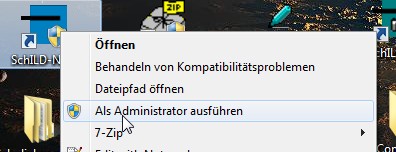
SchILD-NRW 2 als Administrator starten.
Gehen Sie dann unter "Schulverwaltung > Statistik / amtliche Schuldaten > Hilfe bei Problemen". Klicken Sie dort die Schaltfläche "Dateien registrieren".Danach sollte die Fehlermeldung weg sein und der Export sollte möglich sein. Sollte der Button nicht anklickbar sein, so haben Sie keine Administratorenrechte auf dem PC!
Durch Betätigen der Schaltfläche wird ein Programm mit dem Namen "statistik_dlls_regiestrieren.exe" ausgeführt. Dieses registriert die Fehlenden Statistikkomponenten im Betriebssystem. Das Programm befindet sich im SchILD-NRW 2 Installationsverzeicnis und kann auch manuell als Administrator gestartet werden. Beim manuellen Start müssen Sie darauf achten, dass der korrekte Serverpfad zur SchILD-NRW 2-Installation angegeben wird!
Anleitung als Video-Tutorial
Ein Video-Tutorial gibt es hier:
Manuelle Registrierung durch Administratoren
Alle hier folgend beschreibenen Maßnahmen sind nur für den Notfall gedacht in Systemumgebungen, in denen die Ausführung des o.g. Menüpunkts nicht gelingt.
Überprüfen Sie, ob die Dateien "comctl32.ocx" und "comdlg32.ocx" im Verzeichnis /Windows/System32 (Windows 32-bit) beziehungsweise /Windows/SysWOW64 (Windows 64-bit) vorhanden sind. Sollten die Dateien dort fehlen, so kopieren Sie diese aus dem SchILD-NRW 2 Unterordner "LDS" in die entsprechenden Verzeichnisse.
Anschließend wird die Registrierung am einfachsten mit einer Batch-Datei vorgenommen. Die Pfade müssen dabei auf die Umgebung angepasst werden.
Windows 32-bit:
rem Die nachfolgende Verzeichnis-Zuweisungen müssen gegebenenfalls geändert werden
set SCHILD_DIR=C:\Programme\SchILD-Zentral
set WIN_DIR=C:\WINDOWS
set SYS_DIR=C:\WINDOWS\SYSTEM32
rem
regsvr32.exe /s %SCHILD_DIR%\LDS\ASDStatistik.dll
regsvr32.exe /s %SCHILD_DIR%\LDS\vsprint8.ocx
regsvr32.exe /s %SCHILD_DIR%\LDS\vspdf8.ocx
regsvr32.exe /s %SCHILD_DIR%\LDS\EncodeClasses2.dll
rem
rem Systemdateien
regsvr32.exe %SYS_DIR%\comctl32.ocx
regsvr32.exe %SYS_DIR%\comdlg32.ocx\
Windows 64-bit:
rem Die nachfolgende Verzeichnis-Zuweisungen müssen gegebenenfalls geändert werden
set SCHILD_DIR=C:\Programme\SchILD-Zentral
set WIN_DIR=C:\WINDOWS
;WICHTIG: In der nächsten Zeile nicht C:\WINDOWS\SYSTEM32 eintragen!
set SYS_DIR=C:\WINDOWS\SysWOW64
rem
%WIN_DIR%\syswow64\regsvr32.exe /s %SCHILD_DIR%\LDS\ASDStatistik.dll
%WIN_DIR%\syswow64\regsvr32.exe /s %SCHILD_DIR%\LDS\vsprint8.ocx
%WIN_DIR%\syswow64\regsvr32.exe /s %SCHILD_DIR%\LDS\vspdf8.ocx
%WIN_DIR%\syswow64\regsvr32.exe /s %SCHILD_DIR%\LDS\EncodeClasses2.dll
rem
rem Systemdateien
%WIN_DIR%\syswow64\regsvr32.exe %SYS_DIR%\comctl32.ocx
%WIN_DIR%\syswow64\regsvr32.exe %SYS_DIR%\comdlg32.ocx\
Quelle: Fehler beim Export der Statistikdateien - Klasse nicht registriert – ursprüngliches Wiki
Online: Datenbanken und Sicherung
Datenbanken und Sicherung
Sichern Sie die Datenbank vor Wartung oder umfangreichen Änderungen. Die folgenden Artikel unterscheiden Sicherung, Kopie, Reparatur und Aufräumen. Verwenden Sie die zur eigenen Datenbank passende Anleitung; eine Dateikopie einer Access-Datenbank und die Sicherung einer SQL-Datenbank sind unterschiedliche Verfahren.
Themen
- Datenbank sichern
- Datenbank kopieren
- Access-Datenbank reparieren und komprimieren
- Datenbank aufräumen
- Transaktionsprotokoll verwenden
- UDL-Dateien öffnen
- SQL-Befehle eingeben
Die allgemeine Menüreferenz finden Sie unter Datei-Menü.
Online: Datensicherung
Datensicherung
Dieser Menüpunkt hilft Ihnen, in SchILD-NRW 2 eine einfache Sicherung der Datenbank durchzuführen. Damit besteht die Möglichkeit, vor oder nach größeren Arbeiten an der Datenbank eine schnelle Datensicherung durchzuführen.
Die Datensicherung funktioniert nur, wenn Sie der einzige Benutzer (mit entsprechender Berechtigung) sind, der an der Datenbank angemeldet ist.
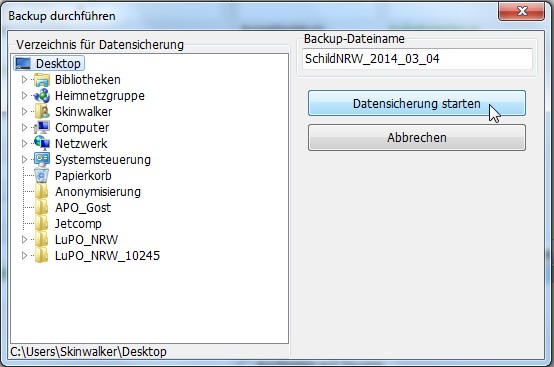
Wählen Sie im linken Bereich des aufkommenden Fensters den Dateipfad, an dem die Sicherung abgelegt werden soll.
Rechts oben können Sie den Dateinamen bestimmen. SchILD-NRW 2 schlägt Ihnen eine Sicherung mit Tagesdatum vor.
Um die Sicherung auszuführen, betätigen Sie bitte die entsprechende Schaltfläche.
Bitte beachten Sie, dass mit dieser Methode ausschließlich die Access-Datenbank gesichert werden kann.
Alle anderen Dateien der SchILD-NRW 2-Installation bleiben davon unberührt!
Dateien, die bei dieser Methode verloren gehen können sind zum Beispiel:
- alle Reports (!)
- Straßenkataloge, Haltestellenkataloge, die im Installationsverzeichnis liegen
- E-Mail-Texte aus dem SchILD-NRW 2-Verzeichnis
- Admin-Einstellungen für Serverumgebungen
- Word-Vorlagen oder Word-Zeugnisvorlagen aus dem Installationsverzeichnis
Bitte versichern Sie sich, dass diese Dateien zusätzlich in regelmäßigen Abständen auch gesichert werden.
Die Sicherungsdatei ist eine gewöhnliche ZIP-Datei und kann mit allen gängigen Packprogrammen geöffnet werden!
Da der Dateipfad in der ZIP-Datei mitgespeichert wird, kann das SchILD-NRW 2-Tool Daten-Wiederherstellung die Datenbank auch wiederherstellen.
Online: Datenbank kopieren
Datenbank kopieren
Wenn Sie die SchILD-NRW 2-Datenbank kopieren möchten, können Sie wie folgt vorgehen:
Das Hauptverzeichnis ist auf der Festplatte C:\Schild-NRW beziehungsweise C:\Programme(x86)\Schild-NRW. Öffnen Sie den Arbeitsplatz (Explorer) und navigieren Sie dort hin.
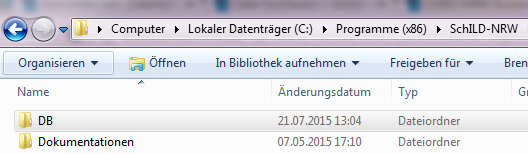
Bei einer Standardinstallation liegt der Datenbankordner Ihrer Schuldaten in diesem Ordner. Öffnen Sie also den Ordner DB. Falls Sie an Ihrer Schule eine Serverinstallation haben, so müssen Sie das Programmverzeichnis selbst suchen!
Das Datenbankverzeichnis befindet sich auf der Festplatte unter C:\Programme\Schild-NRW\DB
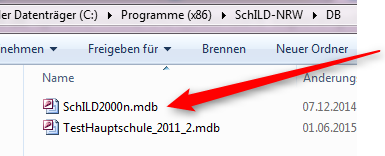
Dies ist Ihre Datenbank: Schild2000n.mdb
Darunter befindet sich eine Testdatenbank.
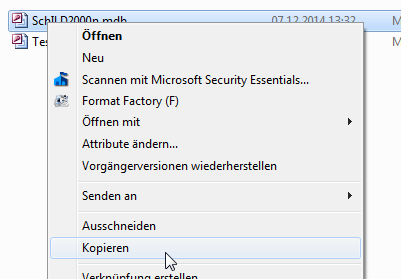
Klicken Sie mit der rechten Maustaste auf die Schild2000n.mdb.
Klicken Sie dann auf Kopieren.
Öffnen Sie nun über den Arbeitsplatz ein Fenster für Ihren USB-Stick.
Rechte Maustaste.... Einfügen!
Fertig!
Online: Access-Datenbank reparieren und komprimieren
Access-Datenbank reparieren und komprimieren
Diese Funktion überprüft und komprimiert eine Access-Datenbank. „Komprimieren“ bedeutet hier, nicht mehr belegten Speicherplatz innerhalb der Datenbankdatei freizugeben. Die Funktion ist von einer Datensicherung zu unterscheiden.
Der Menüpunkt "Datei > Datenbank komprimieren und reparieren"
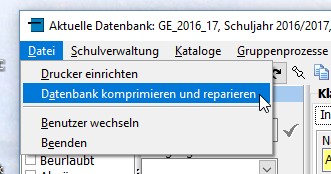
steht nur bei Access-Datenbanken zur Verfügung. Es wird dann intern das Tool "Schild-Repair.exe" aufgerufen, dass sich auch im Installationsordner befindet wenn die SchILD-NRW 2-Toolsammlung installiert wurde.
Das Reparaturprogramm überprüft dann auf ungültige Verweise und Eintragungen, die unter Umständen eine Indexverletzung herbeiführen würden.
Außerdem wird eine Komprimierung der Datenbank durchgeführt, was bei Access zur einer erheblichen Verkleinerung der Speichergröße führen kann.
Das kann unter Umständen auch den gruppenweisen Druckvorgang von Formularen im Netzwerk beschleunigen.
Quelle: Datenbank reparieren und komprimieren – ursprüngliches Wiki
Online: Datenbank aufräumen
Datenbank aufräumen
Mit dieser Funktion bereinigen Sie nicht mehr benötigte Datenbankeinträge. Erstellen Sie vor der Bereinigung eine Datensicherung. Die folgenden Auswahlmöglichkeiten bestimmen, welche Daten entfernt werden.
Vor dieser Aktion sollte unbedingt eine „Datensicherung“ über Extras erfolgen, gegebenenfalls zusätzlich ein Kopieren der Datenbank-Datei (schild2000n.mdb im SchILD-NRW 2-Unterordner DB) auf ein Speichermedium (wie USB-Stick).
Nach dem Aufruf von "Extras/Aufräumen" können Sie das “Schuljahr, in dem aufgeräumt werden soll“, mit dem Listenknopf auswählen. Nach Anklicken des Schalters „Jetzt aufräumen“ gibt es eine Warnmeldung („Es werden sämtliche Daten von Schülern mit Status „Abgänger“, „Abschluss“ oder „Gelöscht“ im Schuljahr … gelöscht … Wollen Sie das wirklich tun?“). Bei Ja werden diese Daten unwiderruflich (ohne Log-Dateien) aus der Datenbank entfernt. Somit entfallen auch die Verknüpfungen der Lehrkräfte mit Klassen und Unterricht für den ausgewählten Zeitraum, so dass dann auch die ausgeschiedenen Lehrkräfte für diese Schuljahre gelöscht werden können. Damit wiederum können keine Leistungsdaten mehr abgerufen werden. Vor einer solchen Aufräum(en)-Aktion sollte man also abwägen, ob und wie weit man Schuljahre mit den Daten löscht.
Mit “Fertig“ und OK wird die Aktion beendet.
(Die heutige Festplattenkapazität jedenfalls zwingt nicht zum Löschen. Ob das Löschen von wenigen Lehrern die Nachteile des „Aufräumen“ aufwiegt?? Es wird vor unüberlegtem und voreiligem „Aufräumen“ gewarnt - also nicht nach dem Motto „Alles muss raus“ handeln. Besser wäre es, bei den betreffenden Lehrkräften in Spalte Sichtbar ein – zu setzen.)
Quelle: Aufräumen – ursprüngliches Wiki
Online: Transaktionsprotokoll verwenden
Transaktionsprotokoll verwenden
Das Transaktionsprotokoll hilft bei der Fehlersuche, wenn ein Gruppenprozess keine erkennbare Wirkung hat. Es zeichnet Fehlermeldungen auf, die während der Datenbankverarbeitung entstehen. Für die normale Arbeit muss es nicht ständig eingeschaltet sein.
Bei Gruppenprozessen werden in der Regel SQL-Befehle an die Datenbank geschickt. Wenn die aus irgendeinem Grunde nicht erfolgreich ausgeführt werden können (zum Beispiel wegen einem defekten Index), so wird die Fehlermeldung intern abgefangen (damit der Benutzer nicht mit hunderten von Fehlern "bombardiert" wird).
Wenn nun festgestellt wird, dass ein Gruppenprozess scheinbar nichts "tut", kann es daran liegen, dass derartige (abgefangene) Fehler erzeugt werden. Wenn man nun das Transaktionsprotokoll einschaltet,werden die Fehlermeldungen intern gespeichert und können über "Transaktionsprotokoll zeigen" sichtbar gemacht werden.
Wichtig: Wenn man "Transaktionsprotokoll zeigen" aufruft, wird anschließend das Transaktionsprotokoll autom. gelöscht (damit der Speicher nicht irgendwann überläuft), das heißt man kann sich ein Protokoll nur einmal anschauen, wenn man es dauerhaft benötigt, muss es separat aus dem Protokollfenster abgespeichert werden.
Quelle: Transaktionsprotokoll verwenden – ursprüngliches Wiki
Online: UDL-Dateien auf 64-Bit-Systemen öffnen
UDL-Dateien auf 64-Bit-Systemen öffnen
Eine UDL-Datei beschreibt die Verbindung zu einer Datenbank. Diese Anleitung erläutert einen technischen Lösungsweg für den Zugriff auf 32-Bit-Datenbanktreiber unter einem 64-Bit-Windows. Er ist nur nötig, wenn Sie solche Verbindungsdateien bearbeiten müssen.
Wichtig
Das Hinzufügen von Registryeinträgen geschieht auf eigene Gefahr!\
Diese Schritte sind auch nur sinnvoll, wenn Sie oft mit wechselnden UDL-Dateien zu tun haben.
Seit Windows 7 in der 64Bit-Variante erschienen ist, haben wir als SchILD-NRW 2-Benutzer mit Access-Datenbanken das Problem, das der 32Bit-Microsoft-Jet-Treiber nicht mehr in der Liste der Datenbankprovider angezeigt wird, da dort nur noch die 64Bit-Treibe aufgeführt werden.
Bei der Erstellung von UDLs erweist sich das als besonders lästig, weil diese jetzt als Text-Datei angelegt werden müssen und dann auch noch als „unicode“ abgespeichert werden müssen und zu guter letzt muss auch noch die Dateiendung von „txt“ auf „udl“ geändert werden.
Aber dafür gibt es jetzt eine Lösung: Per Registry können Sie einen Kontextmenü-Eintrag erzeugen, der Zugriff auf die 32-bit Treiberliste ermöglicht. Dazu importieren Sie einfach die verlinkte Registry-Datei. Danach sehen Sie bei Rechtsklick auf eine UDL-Datei einen neuen Menüeintrag Open32. Dort kann dann wieder ganz normal die Datenbank und der Provider ausgewählt werden!
Download: Udlfile_open32_reg.zip
Online: SQL-Befehle eingeben
SQL-Befehle eingeben
Hier lassen sich Datenbankbefehle direkt eingeben und ausführen. SQL ist die Sprache für solche Befehle. Dieser Zugang richtet sich an Personen mit SQL-Kenntnissen; für die normale Dateneingabe verwenden Sie die Eingabefenster von SchILD-NRW 2.
In diesem Dialog können SQL-Befehle direkt auf die Datenbank ausgeführt werden und das Abfrageergebnis unter Umständen in eine Exceltabelle exportiert werden.
Bitte beachten Sie, dass solche SQL-Befehle z.T. auch in die Datenbank schreiben können und dort erheblichen Schaden anrichten können.
Machen Sie vor der Benutzung von SQl-Befehlen immer eine Datensicherung!
Benutzen Sie diesen Menüpunkt nur, wenn Sie im Umgang mit SQL-Befehlen versiert sind.
Bitte haben Sie Verständnis, dass der Support keine Gewährleitsung auf Daten geben kann, die mit direkten Befehlen manipuliert worden sind.
Online: Access-Probleme unter Windows Server 2012 beheben
Access-Probleme unter Windows Server 2012 beheben
Diese historische Anleitung behandelt mögliche Schäden an gemeinsam genutzten Access-Datenbanken unter älteren Windows-Systemen. Die beschriebenen Änderungen betreffen die Dateiübertragung im Netzwerk und gehören zur technischen Betreuung der Installation.
Wichtig
Dieser Artikel ist ein Hinweis auf eine Fehlerursache, wenn Sie mit Windows2012-Server arbeiten und Probleme beim Betrieb einer Access-Datenbank haben.\
Seit einiger Zeit gibt es wohl ein Problem mit defekten SchILD-NRW 2 Access Datenbanken , welches im Zusammenhang mit SMB2 / SMB3 und Windows 7/8/Vista stehen könnte. Die Problematik scheint erst relevant zu werden, wenn viele Benutzer auf die Datenbank zugreifen.
Beschrieben ist das Problem hier: „Moved to Server 2012 getting Access Database Corruption“:
Für Server 2008R2 und SMB2 scheint es noch einen Fix zu geben (für Server 2012 und SMB3 bisher nicht):
http://support.microsoft.com/kb/2618096/en-us
Ansonsten hat bei unseren Tests nur geholfen, auf SMB1 zurückzuschalten. Bei Server2012 geht dies über die Powershell:
http://support.microsoft.com/kb/2696547/en-us Veröffentlicht unter Allgemein | Kommentare deaktiviert für Access Datenbanken und Windows Server 2012
Quelle: Access-Datenbanken und Windows-Server 2012 – ursprüngliches Wiki
Online: An der Dokumentation mitarbeiten
Online: Verbindlicher Redaktions- und Veröffentlichungsworkflow
Online: Mit VS Code im Browser bearbeiten
Mit VS Code im Browser bearbeiten
Mit der VS-Schaltfläche öffnen Sie die Markdown-Datei eines Artikels direkt in VS Code im Browser. Dort können Sie Texte bearbeiten und Ihren Vorschlag zur Prüfung einreichen. Sie benötigen ein GitHub-Konto; eine Installation ist nicht erforderlich. Die Anleitung zeigt den Ablauf mit Schreibzugriff auf das Dokumentationsrepository. Ohne diesen Zugriff bietet GitHub die Mitarbeit über eine eigene Repository-Kopie, einen sogenannten Fork, an.
Ein eigener Branch hält Ihren Vorschlag vom gemeinsamen Arbeitsstand dev getrennt. Commit und Push speichern ihn auf GitHub. Erst der anschließende Pull Request reicht ihn zur Übernahme ein. Die Begriffe und weitere Hilfen finden Sie unter An der Dokumentation mitarbeiten.
Die Bildschirmbeispiele zeigen die SchILD-NRW-2-Dokumentation. Der Ablauf gilt für beide Dokumentationen; die Schaltflächen öffnen jeweils das zugehörige Repository.
Artikel öffnen und bearbeiten
1. VS Code öffnen
Öffnen Sie den gewünschten Artikel in dieser Dokumentation. Klicken Sie neben dem Drucksymbol auf VS. Ein neuer Tab öffnet die zugehörige Datei aus dem Branch dev. Melden Sie sich bei GitHub an und erlauben Sie den Zugriff des Editors, falls Sie dazu aufgefordert werden.
2. Den Artikel bearbeiten
Ändern Sie den Text im geöffneten Editor. Die Datei enthält Markdown: Überschriften beginnen beispielsweise mit #. Lassen Sie bestehende Bildpfade und Linkziele erhalten, wenn Sie nur den Text verbessern möchten. Beispiele finden Sie unter Markdown und Gestaltung.
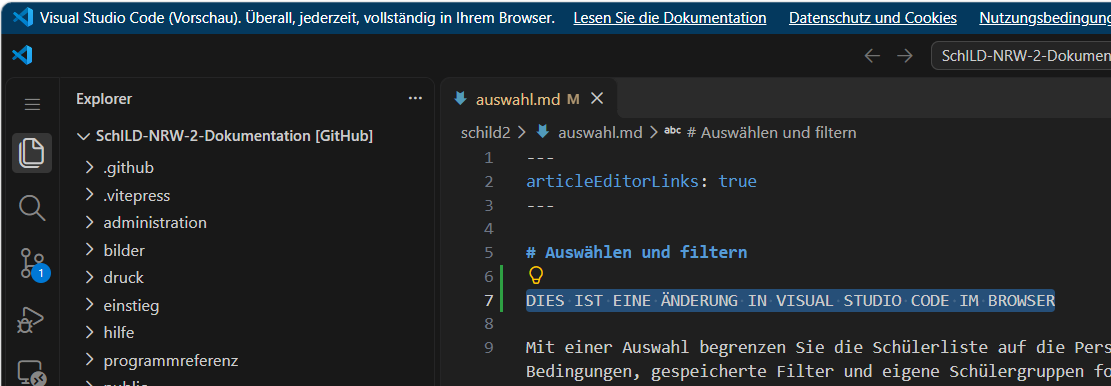
Der Editor hält noch nicht übertragene Änderungen zunächst im Browser vor. Das ist noch kein Commit auf GitHub. Legen Sie vor Commit und Push den eigenen Branch wie folgt an.
Einen eigenen Arbeitsbranch anlegen
3. Die Branch-Auswahl öffnen
Klicken Sie unten links in der Statusleiste auf dev. Prüfen Sie damit auch, dass Sie vom vorgesehenen Arbeitsstand ausgehen.

4. Einen neuen Branch erstellen
Wählen Sie Neuen Branch erstellen….
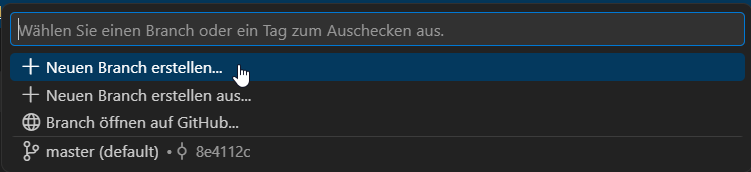
5. Einen Namen eingeben
Geben Sie einen Namen ein, der Ihren Autorennamen und die Aufgabe enthält, zum Beispiel musterfrau/filter-erklaeren. Bestätigen Sie mit der Eingabetaste. Wählen Sie für einen neuen Vorschlag einen neuen Namen.

6. Zum neuen Branch wechseln
Klicken Sie in der Rückfrage auf Zum Branch wechseln. Die noch nicht als Commit gespeicherten Änderungen werden in den neuen Branch mitgenommen. Kontrollieren Sie anschließend unten links, dass dort Ihr Branchname statt dev steht.
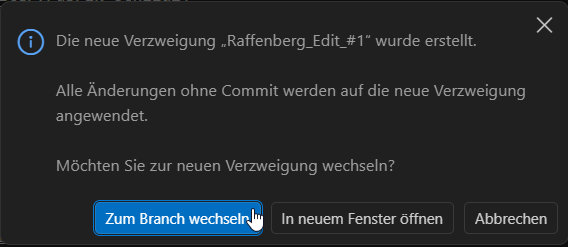
Änderungen speichern und übertragen
7. Die Quellcodeverwaltung öffnen
Klicken Sie links in der senkrechten Symbolleiste auf das Symbol Quellcodeverwaltung. Dort sehen Sie die geänderten Dateien. Öffnen Sie diese bei Bedarf, um Ihre Änderungen vor dem Speichern zu kontrollieren.

8. Die Änderung erläutern
Schreiben Sie in das Nachrichtenfeld kurz, was Sie geändert haben, etwa „Auswahl mit Filter I verständlicher erklären“. Kontrollieren Sie, dass die Dateiliste nur die beabsichtigten Änderungen enthält. Falls der Editor eine Bereitstellung verlangt, nehmen Sie die betreffenden Dateien über das Pluszeichen in den Commit auf.
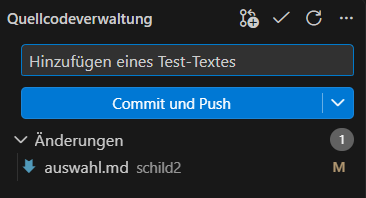
9. Commit und Push ausführen
Prüfen Sie nochmals den eigenen Branchnamen und klicken Sie auf Commit und Push. Damit speichern Sie den beschriebenen Änderungsstand und übertragen ihn zu GitHub. Warten Sie auf den Abschluss. Ihr Vorschlag befindet sich nun in Ihrem Arbeitsbranch; er ist noch nicht in dev übernommen.
Einen Pull Request gegen dev einreichen
10. Das GitHub-Menü öffnen
Klicken Sie unten links auf die blaue Schaltfläche GitHub. Ihr Hinweistext lautet Bearbeitung auf „GitHub“.
11. Zum Repository wechseln
Wählen Sie Zu Repository wechseln, um die GitHub-Seite zu öffnen.

12. Den Vergleich starten
Klicken Sie beim Hinweis auf den gerade übertragenen Branch auf Compare & pull request. Fehlt dieser Hinweis, öffnen Sie im Repository Pull requests → New pull request und wählen Ihren Arbeitsbranch als Vergleichsbranch aus.

13. dev als Basis auswählen
Kontrollieren Sie die Auswahl oberhalb des Vergleichs: base: dev ist das Ziel, compare: Ihr Arbeitsbranch ist Ihr Vorschlag. Falls GitHub als Basis master vorschlägt, öffnen Sie die Basis-Auswahl und wählen dev. Der Screenshot zeigt genau diesen notwendigen Wechsel.
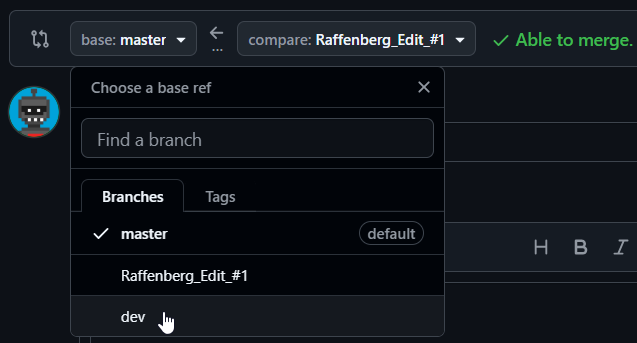
14. Den Pull Request einreichen
Geben Sie einen aussagekräftigen Titel und eine kurze Beschreibung ein: Was wurde geändert und warum? Kontrollieren Sie den angezeigten Dateivergleich sowie nochmals base: dev und Ihren Branch bei compare. Klicken Sie auf Create pull request.
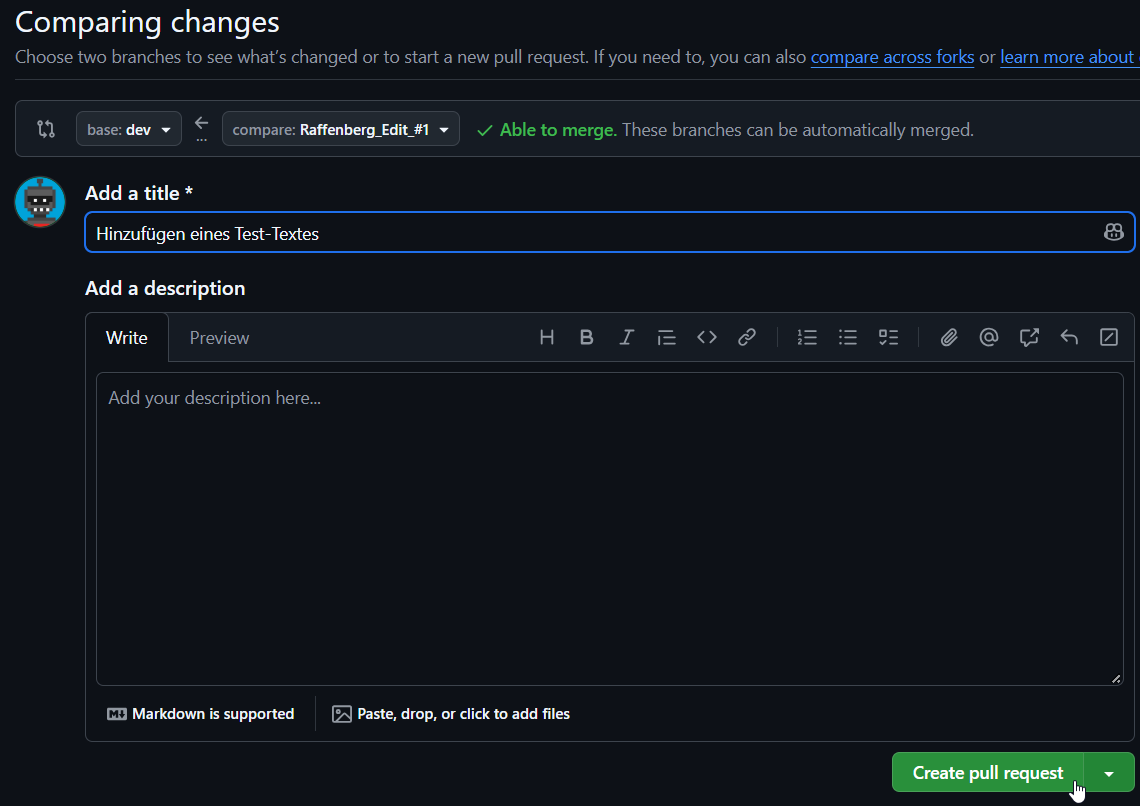
15. Die Prüfung abwarten
Eine Administratorin oder ein Administrator prüft den Pull Request und übernimmt die freigegebenen Änderungen. Beantworten Sie Rückfragen auf der Pull-Request-Seite. Weitere Korrekturen können Sie im selben Arbeitsbranch speichern und übertragen; sie ergänzen den bestehenden Vorschlag. Die spätere Veröffentlichung erfolgt durch die Verantwortlichen.
Weiterführende Hilfe
- Mit dem GitHub-Editor bearbeiten erklärt den kürzeren Weg für einzelne Dateien.
- Artikel schreiben hilft beim Aufbau verständlicher Anleitungen.
- Die GitHub-Anleitung zu VS Code im Browser erläutert Branches und Quellcodeverwaltung.
Online: Mit dem GitHub-Editor bearbeiten
Mit dem GitHub-Editor bearbeiten
Der Stift neben dem Drucksymbol öffnet den GitHub-Dateieditor für den angezeigten Artikel. Dieser Weg eignet sich für kleine Textänderungen an einer Datei. Sie benötigen ein GitHub-Konto und müssen kein Programm installieren. Die Bilder zeigen den Ablauf mit Schreibzugriff auf das Dokumentationsrepository. Ohne diesen Zugriff kann GitHub stattdessen zunächst einen Fork, also eine eigene Repository-Kopie, anbieten.
Speichern Sie Ihren Vorschlag in einem eigenen Branch und reichen Sie ihn als Pull Request gegen dev ein. Dadurch können die Verantwortlichen die Änderung vor der Übernahme prüfen. Weitere Erläuterungen stehen unter An der Dokumentation mitarbeiten.
Die Bildschirmbeispiele zeigen die SchILD-NRW-2-Dokumentation. Der Ablauf gilt für beide Dokumentationen; die Schaltflächen öffnen jeweils das zugehörige Repository.
Artikel öffnen und bearbeiten
1. Den GitHub-Editor öffnen
Öffnen Sie den gewünschten Artikel in dieser Dokumentation und klicken Sie auf den Stift neben dem Drucksymbol. Ein neuer Tab öffnet die zugehörige Markdown-Datei im Branch dev. Melden Sie sich bei GitHub an, falls Sie dazu aufgefordert werden.
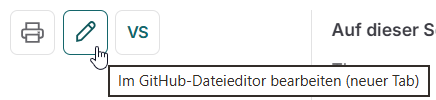
2. Den Text bearbeiten
Korrigieren oder ergänzen Sie den Text. Unter Preview können Sie die Markdown-Darstellung kontrollieren. Erhalten Sie bestehende Bildpfade und Linkziele, wenn Sie nur Text ändern möchten. Die Seite Markdown und Gestaltung erläutert die Schreibweise von Überschriften, Links und Bildern.
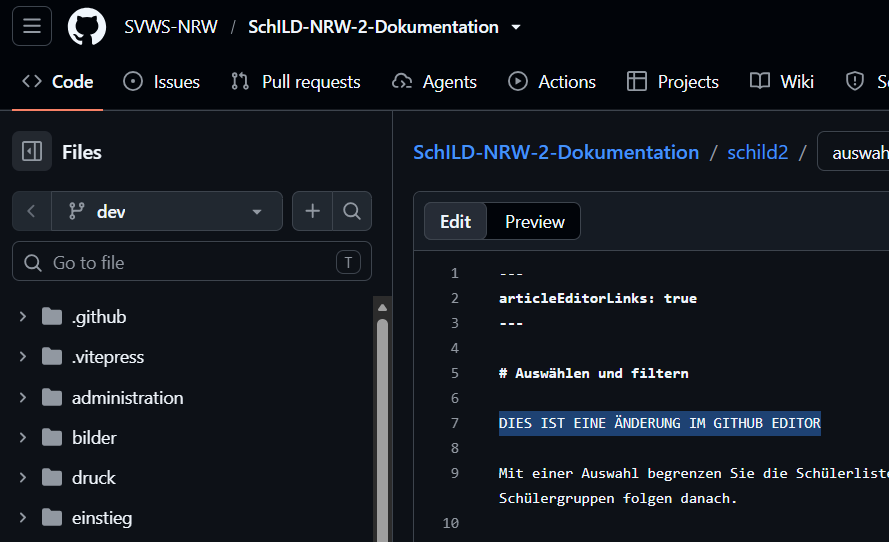
Einen Änderungsvorschlag speichern
3. Commit changes öffnen
Klicken Sie auf Commit changes…. Damit öffnen Sie den Dialog für die Erläuterung und das Speicherziel; der Vorschlag ist damit noch nicht eingereicht.
4. Die Änderung beschreiben
Tragen Sie unter Commit message eine kurze Zusammenfassung ein, zum Beispiel „Hinweise zur Schülerauswahl ergänzen“. Ergänzen Sie unter Extended description die Gründe und gegebenenfalls offene Fragen.
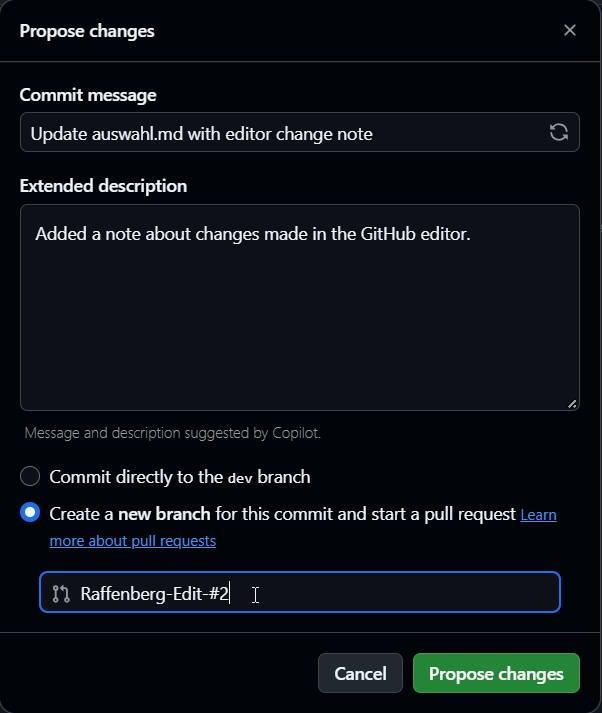
5. Einen eigenen Branch wählen und benennen
Aktivieren Sie Create a new branch for this commit and start a pull request. Tragen Sie einen neuen Branchnamen mit Ihrem Autorennamen und der Aufgabe ein, zum Beispiel musterfrau/schuelerauswahl. Lassen Sie Commit directly to the dev branch abgewählt. Klicken Sie auf Propose changes.
Den Pull Request gegen dev einreichen
6. Ziel und Änderungen kontrollieren
Auf Open a pull request muss base: dev als Ziel stehen. Bei compare muss Ihr gerade angelegter Branch ausgewählt sein. Ändern Sie die Basis auf dev, falls GitHub master vorschlägt. Kontrollieren Sie Titel, Beschreibung und den Dateivergleich weiter unten auf der Seite.
7. Den Pull Request absenden
Klicken Sie auf Create pull request. Damit reichen Sie die Änderung zur Prüfung ein.
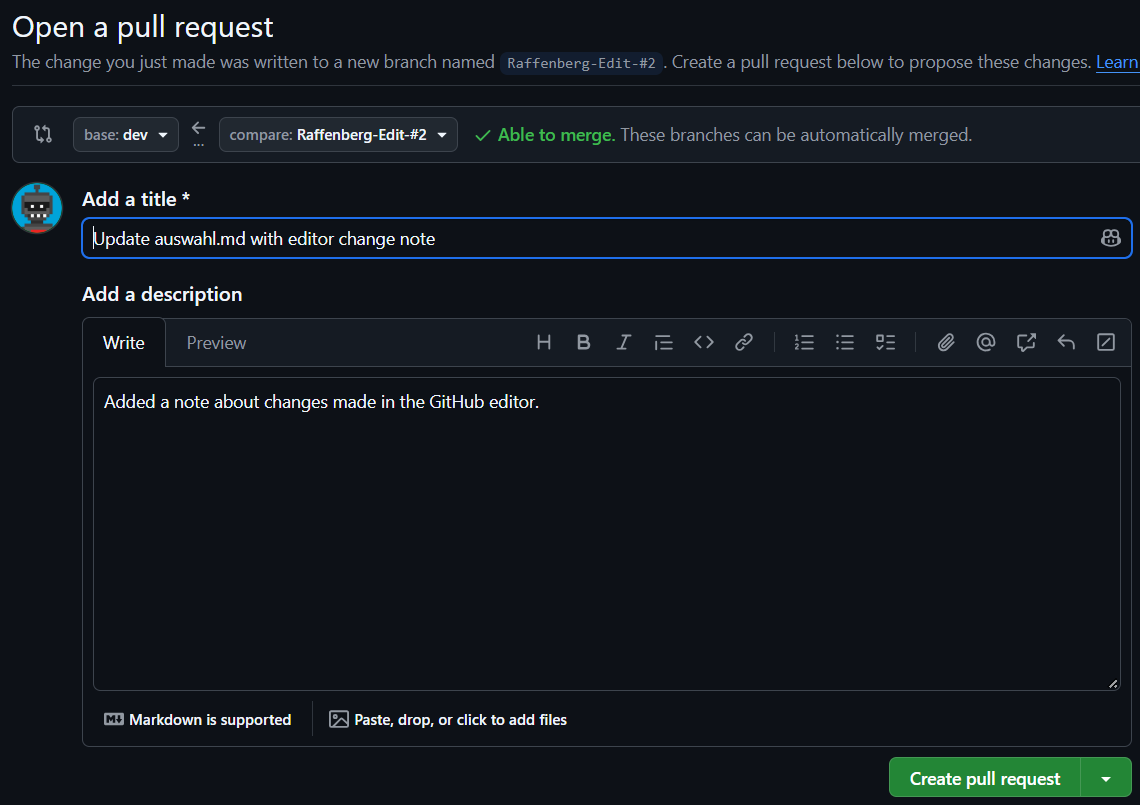
Eine Administratorin oder ein Administrator prüft den Vorschlag und übernimmt ihn nach Freigabe. Beantworten Sie mögliche Rückfragen auf der Pull-Request-Seite. Mit dem Absenden haben Sie die Prüfung angestoßen; die Veröffentlichung folgt durch die Verantwortlichen.
Weiterführende Hilfe
- Mit VS Code im Browser bearbeiten eignet sich für umfangreichere Änderungen und mehrere Dateien.
- Artikel schreiben beschreibt den Aufbau verständlicher Anleitungen.
- Die GitHub-Anleitung zum Bearbeiten von Dateien erläutert den Dateieditor und das Einreichen von Änderungen.
Online: Artikel schreiben und bearbeiten
Artikel schreiben und bearbeiten
Schreiben Sie so, dass auch Personen ohne Vorkenntnisse den beschriebenen Arbeitsschritt verstehen. Diese Hinweise gelten für neue Artikel und für die Überarbeitung bestehender Texte. Kopierbare Bausteine finden Sie unter Markdown und Gestaltung.
Den Weg vom Bearbeiten bis zum geprüften Änderungsvorschlag erläutern Mit VS Code im Browser bearbeiten und Mit dem GitHub-Editor bearbeiten. Einen Überblick bietet An der Dokumentation mitarbeiten.
Eine klare Aufgabe beschreiben
Titel benennen das Thema oder die Aufgabe. Menünamen bleiben kurz und sind auch ohne Kenntnis alter Wiki-Bezeichnungen verständlich. Verwenden Sie keine Klammerzusätze, Datumsstände, Tutorialnummern oder bloßen Dateinamen im Titel. Notwendige Rechtsgrundlagen, Bildungsgangdetails und technische Bezeichnungen gehören in den Artikeltext. Funktionsnamen der RAP-Referenz bleiben unverändert.
Ein Artikel behandelt eine erkennbare Aufgabe oder einen klar abgegrenzten Gegenstand. Sagen Sie zu Beginn, wobei er hilft und welche Voraussetzungen tatsächlich nötig sind. Verwenden Sie genaue Begriffe und übernehmen Sie die sichtbaren Bezeichnungen aus dem dokumentierten Programm.
Erhalten Sie bei Überarbeitungen die fachlichen Einzelheiten, Einschränkungen, Beispiele, Tabellen, Bilder und Bildunterschriften. Sprachliche Vereinfachungen sind möglich; fachliche Änderungen müssen sich begründen lassen. Erfinden Sie keine Voraussetzungen, Programmfunktionen, Parameter oder Ergebnisse. Benennen Sie offene Fragen im Änderungsvorschlag.
Legen Sie nur Abschnitte mit Inhalt an. Leere Überschriften, Auslassungspunkte oder Füllsätze helfen den Lesenden nicht. Ein kurzer Artikel braucht nicht dieselben Abschnitte wie eine ausführliche Anleitung.
Den passenden Artikelaufbau wählen
| Artikeltyp | Geeigneter Aufbau | Beispiel |
|---|---|---|
| Arbeitsanleitung | Ziel, belegte Voraussetzungen, nummerierte Schritte, erkennbares Ergebnis und bekannte Probleme | Reports installieren oder Noten eingeben |
| Programmreferenz | Zweck und Aufruf, Felder und Schaltflächen, Wirkungen und Besonderheiten, passende Anleitungen | Ein Fenster oder einen Karteireiter erklären |
| RAP-Funktionsreferenz | Beschreibung, vorhandene Signatur, belegte Parameter, Rückgabewerte und Beispiele | Eine RAP-Funktion nachschlagen |
| Themenübersicht | Einstieg in das Thema, sinnvolle Reihenfolge, Sonderfälle und Links zu den Detailartikeln | Die Arbeitsschritte eines Themenbereichs erschließen |
Arbeitsanleitungen
- Erklären Sie das Ziel in ein bis zwei Sätzen.
- Nennen Sie nur belegte Voraussetzungen, etwa ein benötigtes Reportpaket oder Zugriffsrechte auf ein Arbeitsverzeichnis.
- Beschreiben Sie die Handlungsschritte in ihrer tatsächlichen Reihenfolge. Zusammengehörige Auswahl und Bestätigung dürfen in einem Schritt stehen.
- Stellen Sie einen wichtigen Hinweis vor den Schritt, bei dem eine Fehlbedienung Folgen hätte. Erklären Sie eine nötige Rückstellung direkt beim betreffenden Schritt.
- Beschreiben Sie, woran das erfolgreiche Ergebnis zu erkennen ist. Wiederholen Sie dabei nicht bloß den letzten Arbeitsschritt.
- Verknüpfen Sie bekannte Probleme mit konkreten Fundstellen oder Handlungsmöglichkeiten. Vermeiden Sie spekulative Fehlerlisten.
Ein zusammengehöriger Arbeitsablauf soll sich ohne ständiges Springen zwischen Seiten nachvollziehen lassen. Weiterführende Artikel dürfen gezielt verlinkt werden; umfangreiche Hintergrundinformationen müssen nicht in mehreren Anleitungen wiederholt werden.
Programmreferenzen
Verwenden Sie die Namen aus der Programmoberfläche. Für mehrere Felder oder Schaltflächen eignet sich eine Tabelle mit „Bezeichnung“, „Bedeutung“ und bei Bedarf „Besonderheit“.
Nehmen Sie Schulform-, Versions- oder Berechtigungsunterschiede nur auf, wenn sie belegt sind. Verlinken Sie vollständige Arbeitsabläufe, statt sie in jedem Referenzartikel erneut zu erklären.
RAP-Funktionsreferenzen
Erhalten Sie Signaturen, Bezeichner und Code wörtlich. Beschreiben Sie Parameter mit Name, Typ und Bedeutung, soweit diese Angaben vorliegen. Bei einer Prozedur darf kein Rückgabewert erfunden werden; dokumentierte var-Ausgaben gehören zu den Parametern. Aus fehlenden Angaben lässt sich nicht ableiten, dass eine Funktion keine Parameter oder keinen Rückgabewert hat.
Schreiben Sie Pascal-Beispiele in Codeblöcke und die Erläuterungen außerhalb des Codes. Erklären Sie beabsichtigte Codekorrekturen im Änderungsvorschlag. Bezeichnen Sie ein Beispiel nur dann als „getestet“ oder „ausgeführt“, wenn es tatsächlich in der passenden Laufzeit geprüft wurde.
Themenübersichten
Beantworten Sie zuerst „Wo beginne ich?“. Verbinden Sie die Detailartikel zu einem nachvollziehbaren Weg und bieten Sie danach Zugänge zu Sonderfällen an. Zusammenfassende Aussagen müssen aus den verlinkten Fachartikeln belegbar sein.
Nicht jede Übersicht braucht Bilder. Bildschirmabbildungen können dort stehen, wo sie einen konkreten Arbeitsschritt erklären.
Einheitlich schreiben
- Sprechen Sie Leserinnen und Leser mit „Sie“ an. Schreiben Sie kurz und aktiv: „Wählen Sie …“, „Öffnen Sie …“.
- Verwenden Sie im Fließtext „SchILD-NRW“ mit der passenden Programmbezeichnung, „Schülerinnen und Schüler“, „Lehrkräfte“ und „E-Mail“. Sichtbare Programmbezeichnungen bleiben unverändert, auch wenn sie davon abweichen.
- Zeichnen Sie Schaltflächen und Feldnamen fett aus. Schreiben Sie Menüpfade einheitlich, zum Beispiel Verwaltung → Einstellungen → Interne Texte.
- Setzen Sie Dateinamen, Verzeichnisse, Konfigurationsschlüssel und Codebezeichner in Inline-Code, etwa
Zeugniseinstellungen.inioderZeugnisMitRand=J. - Unterscheiden Sie zwischen dem „Report“ als Vorlage und der „Ausgabe“ beziehungsweise „PDF-Ausgabe“ als erzeugtem Dokument. Nennen Sie abweichende Bezeichnungen des Programms ausdrücklich.
- Beschriften Sie Links mit ihrem Zielinhalt. „Installation vorbereiten“ sagt mehr aus als „hier klicken“.
- Wählen Sie einen Titel, der die Aufgabe oder den Gegenstand beschreibt. Ein Menüpunkt darf kürzer heißen. Zusätze wie „(Tutorial)“ sind dafür nicht nötig.
Überschriften, Tabellen und Hinweise einsetzen
Verwenden Sie genau einen Seitentitel mit #. Gliedern Sie darunter mit ## und ###, ohne Ebenen zu überspringen. Die rechte Übersicht „Auf dieser Seite“ entsteht aus den Überschriften; sie muss nicht von Hand gepflegt werden.
Bevorzugen Sie Markdown-Listen, Markdown-Tabellen und die vorhandenen Hinweisboxen. Tabellen eignen sich für vergleichbare, strukturierte Angaben. Verwenden Sie sie nicht als Rahmen für Fließtext oder Beispiele. Verbundene Zellen und aufwendige Zellinhalte sollten nach Möglichkeit in eine verständlichere Struktur aufgelöst werden.
Nutzen Sie Hinweise gezielt: einen Tipp für eine Arbeitserleichterung, einen Hinweis für eine Einordnung und eine Warnung für eine konkrete mögliche Fehlerfolge. Der eigentliche Arbeitsablauf muss auch außerhalb der Kästen verständlich bleiben.
HTML ist nur nötig, wenn Markdown die erforderliche Darstellung nicht abbildet oder eine bestehende Sprungmarke erhalten werden muss. Führen Sie keine eigenen Farben, Inline-Stile oder dekorativen Symbole pro Artikel ein. Die gemeinsame Gestaltung sorgt auch für die Darstellung auf kleinen Bildschirmen sowie im hellen und dunklen Modus.
Bilder und Dateien auswählen
Ein Bild soll zeigen, was für den beschriebenen Schritt wichtig ist. Beschriften Sie die entscheidenden Elemente, statt lediglich den Dateinamen zu wiederholen. Ein Alternativtext beschreibt den sichtbaren Inhalt; die Bildunterschrift erläutert dessen Bedeutung im Ablauf.
Verwenden Sie gut lesbare, passend zugeschnittene Screenshots mit möglichst einheitlichem Erscheinungsbild. Persönliche Daten müssen anonymisiert sein. Erhalten Sie vorhandene Bildunterschriften und den Zugang zum Originalbild, wenn eine Abbildung weiterhin verwendet wird.
Nutzen Sie vorhandene Abbildungen aus dem Bilderkatalog, wenn sie zum beschriebenen Programmstand passen. Neue Bilder liegen unter public/bilder/ im passenden Themenordner. Verwenden Sie aussagekräftige Dateinamen mit Kleinbuchstaben, Ziffern und Bindestrichen, ohne Leerzeichen oder Umlaute. Dokumente und andere Downloads liegen unter public/dateien/.
Quellen und Geltungsbereich erhalten
Bei bereits übernommenen Fachartikeln bleiben vorhandene Quellenlinks und die Angaben source_pageid und source_revision erhalten. Sie kennzeichnen die Herkunft, nicht automatisch die fachliche Aktualität.
Geben Sie einen Programmstand oder einen schulformspezifischen Geltungsbereich an, wenn die Aussage davon abhängt und dieser Zusammenhang belegt ist. Kennzeichnen Sie frühere Verfahren als solche. Behandeln Sie ungeprüfte Angaben nicht als bestätigte aktuelle Programmfunktionen.
Erhalten Sie bestehende Artikeladressen und benötigte Abschnittsanker. Prüfen Sie bei einer neuen Überschrift, ob auf die bisherige Überschrift verlinkt wird. Eine sprachliche Verbesserung soll keine vorhandenen Zugänge unbrauchbar machen.
Neue Artikel auffindbar machen
Ordnen Sie den Artikel einem passenden Themenbereich zu und verlinken Sie ihn in dessen Übersicht oder Menü. Der Speicherort allein erzeugt keinen Menüeintrag. Wo es sinnvoll ist, kann zusätzlich die Programmreferenz auf denselben Fachartikel verweisen; dafür ist keine zweite Kopie des Artikels nötig.
Veröffentlichte Seiten erscheinen automatisch unter Alle Artikel A–Z und werden von der lokalen Suche erfasst. Die technischen Schritte für Dateien, Menüeinträge, lokale Vorschau und Pull Requests stehen unter An der Dokumentation mitarbeiten.
Vor dem Einreichen gegenlesen
Lesen Sie den Artikel in der Vorschau: Ist der Ablauf verständlich? Stimmen Begriffe, Bilder und Verweise? Sind fachliche Änderungen erkennbar und begründet? Bleiben Tabellen und Code auch auf einem kleinen Bildschirm nutzbar?
Beschreiben Sie im Pull Request kurz, was geändert wurde und worauf die fachlichen Angaben beruhen. Ein dauernder Vergleich mit früheren Artikelprüfsummen ist dafür nicht erforderlich.
Online: Markdown und Gestaltung
Markdown und Gestaltung
Diese Seite zeigt die Bausteine für die Dokumentation. Zu jedem Beispiel stehen der kopierbare Markdown-Code und die gerenderte Darstellung beieinander. Die inhaltlichen Regeln finden Sie unter Artikel schreiben und bearbeiten.
Überschriften und Absätze
Eine Seite beginnt mit genau einem Titel erster Ebene: # Mein Artikeltitel. Darunter folgen ## für Abschnitte und ### für Unterabschnitte. Die rechte Gliederung zeigt die Ebenen zwei und drei an.
Markdown:
### Beispielüberschrift

Dies ist ein Absatz.

Eine Leerzeile beginnt einen neuen Absatz.
Darstellung:
Beispielüberschrift
Dies ist ein Absatz.
Eine Leerzeile beginnt einen neuen Absatz.
Mehrere leere Zeilen sind nicht nötig. Erzwingen Sie Zeilenumbrüche nur dort, wo sie zum Inhalt gehören, beispielsweise in einer Anschrift. Dafür kann ausnahmsweise <br> verwendet werden.
Hervorhebungen und Bezeichner
Markdown:
Wählen Sie **Öffnen**. Die Datei heißt `Zeugniseinstellungen.ini`.

*Dieser Satz ist kursiv hervorgehoben.*
Darstellung:
Wählen Sie Öffnen. Die Datei heißt Zeugniseinstellungen.ini.
Dieser Satz ist kursiv hervorgehoben.
Verwenden Sie Fettschrift für sichtbare Schaltflächen und Feldnamen, Inline-Code für Dateinamen, Einstellungen und Codebezeichner. Ein Menüpfad wird beispielsweise als Verwaltung → Einstellungen → Interne Texte geschrieben.
Listen
Verwenden Sie nummerierte Listen für eine Reihenfolge und Aufzählungen für gleichrangige Angaben. Unterpunkte werden eingerückt.
Markdown:
1. Öffnen Sie die Datei.
2. Prüfen Sie die Angaben.
   - Dateiname
   - Inhalt
3. Speichern Sie die Änderung.
Darstellung:
- Öffnen Sie die Datei.
- Prüfen Sie die Angaben.
- Dateiname
- Inhalt
- Speichern Sie die Änderung.
Links und Abschnittssprünge
Markdown:
[Alle Artikel A–Z](/hilfe/alle-artikel)

[Zum Abschnitt Listen auf dieser Seite](#listen)

[SVWS-NRW auf GitHub](https://github.com/SVWS-NRW)
Darstellung:
Zum Abschnitt Listen auf dieser Seite
Interne Links beginnen mit / und enthalten die Artikeladresse ohne .md. Einen Abschnitt erreichen Sie über dessen Sprungmarke nach #. Verwenden Sie die Adresse der tatsächlich gerenderten Überschrift; raten Sie die Schreibweise bei Sonderzeichen nicht. Bestehende Sprungmarken dürfen bei einer Umbenennung nicht verloren gehen.
Bilder und Bildunterschriften
Das folgende Beispiel verwendet eine bereits vorhandene Abbildung. In der Artikeldatei beginnt der Bildpfad mit /bilder/; die Datei liegt im Repository unter public/bilder/.
Markdown:
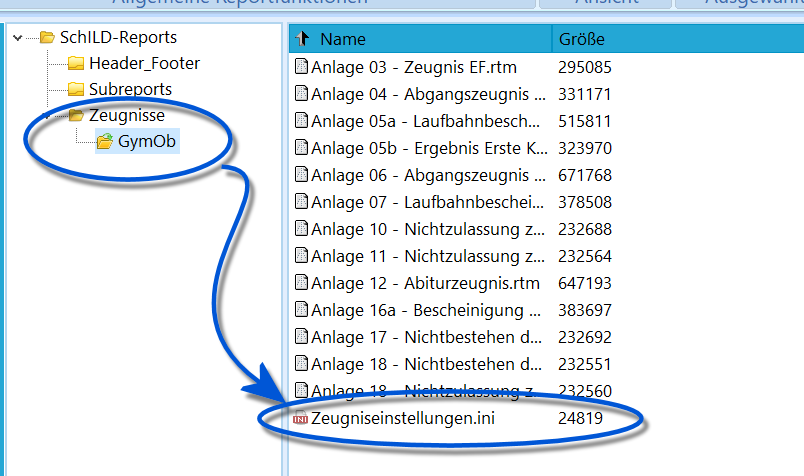
*Die Datei Zeugniseinstellungen.ini liegt im zugehörigen Zeugnisordner.*
[Bild in Originalgröße öffnen](/bilder/zeugnisformulare/zeugnisdruck-zeugniseinstellungen-ini.png)Darstellung:

Die Datei Zeugniseinstellungen.ini liegt im zugehörigen Zeugnisordner.
Der Text in den eckigen Klammern ist der Alternativtext. Er beschreibt den Bildinhalt auch dann, wenn die Abbildung nicht angezeigt wird. Die Bildunterschrift darunter erklärt den Zusammenhang. Bilder werden an die verfügbare Breite angepasst; ein Textumfluss oder eine eigene Größenangabe ist normalerweise nicht nötig.
Dateien zum Herunterladen
Verlinken Sie Downloads mit einer verständlichen Bezeichnung und nennen Sie das Format. Im Artikel steht /dateien/; im Repository liegt die Datei unter public/dateien/. Der Zusatz {download} kennzeichnet den Link als Dateidownload.
Markdown:
[Beispieldatei: Matrix für Schulform und Jahrgang der Nichtversetzten (XLSX)](/dateien/serienbriefe/schulform-jahrgang-nichtversetzte-matrix.xlsx){download}Darstellung:
Beispieldatei: Matrix für Schulform und Jahrgang der Nichtversetzten (XLSX)
Codeblöcke
Ein Codeblock beginnt und endet mit drei Backticks. Nach der öffnenden Begrenzung steht die Sprache, soweit sie bekannt ist: etwa ini für eine Einstellungsdatei oder pascal für Pascal- beziehungsweise RAP-Code. Leerzeichen und Zeilenumbrüche innerhalb des Blocks bleiben erhalten.
Markdown:
```ini
ZeugnisMitRand=J
```
Darstellung:
ZeugnisMitRand=JSoll ein Beispiel selbst drei Backticks zeigen, verwenden Sie außen vier Backticks – wie im Quelltext dieses Abschnitts. Eine farbige Darstellung von Code bedeutet nicht, dass das Beispiel auch im dokumentierten Programm ausgeführt oder fachlich geprüft wurde.
Tabellen
Nutzen Sie Tabellen für strukturierte Angaben, nicht als Rahmen für längere Texte. Die Trennzeile unter der Kopfzeile ist erforderlich.
Markdown:
| Einstellung | Wirkung |
| --- | --- |
| `ZeugnisMitRand=J` | Druckt das Zeugnis mit Rand. |
| `ZeugnisMitRand=N` | Druckt das Zeugnis ohne Rand. |
Darstellung:
| Einstellung | Wirkung |
|---|---|
ZeugnisMitRand=J |
Druckt das Zeugnis mit Rand. |
ZeugnisMitRand=N |
Druckt das Zeugnis ohne Rand. |
Markdown-Tabellen können keine verbundenen Zellen darstellen. Ordnen Sie solche Informationen möglichst in eigenständige Zeilen um. Längere Listen, Beispiele oder Erklärungen können außerhalb der Tabelle verständlicher sein. Verwenden Sie <br> innerhalb einer Zelle nur für notwendige inhaltliche Umbrüche.
Ein senkrechter Strich innerhalb einer Tabellenzelle benötigt einen einzelnen Backslash davor, damit er nicht als Spaltengrenze zählt. Das gilt auch innerhalb von Inline-Code.
Markdown:
| Bezeichnung | Inhalt |
| --- | --- |
| Trennzeichen im Text | links \| rechts |
Darstellung:
| Bezeichnung | Inhalt |
|---|---|
| Trennzeichen im Text | links | rechts |
Breite Feldtabellen
Für Feldbeschreibungen steht ein gemeinsames Tabellenformat zur Verfügung. Verwenden Sie genau die sechs Überschriften „Spalte“, „Beschreibung“, „Header-Text“, „Datentyp“, „Darf leer sein?“ und „Bemerkung“. Daraus entstehen zentral einheitliche Spalten und ein per Tastatur bedienbarer Scrollbereich.
Für die zugehörige breitere Seitendarstellung wird im vorhandenen Seitenkopf die Angabe pageClass: reference-tables ergänzt. Verwenden Sie für solche Nachschlageartikel die vorhandene Schnittstellenbeschreibung als Vorlage, statt eigene Breiten oder Inline-Stile in den Artikel zu schreiben.
Hinweisboxen
Ein Kasten beginnt mit ::: und seinem Typ und endet mit :::. Titel, Farben und Icons werden zentral ergänzt. Schreiben Sie keine eigenen Bildicons oder Farbangaben in den Artikel. Der eigentliche Arbeitsablauf bleibt außerhalb der Kästen verständlich.
Hinweis
Markdown:
::: info
Dieser Hinweis ordnet eine Information ein.
:::
Darstellung:
Hinweis
Dieser Hinweis ordnet eine Information ein.
Tipp
Markdown:
::: tip
Mit der Browsersuche können Sie einen Begriff auf der Seite finden.
:::
Darstellung:
Tipp
Mit der Browsersuche können Sie einen Begriff auf der Seite finden.
Wichtig
Markdown:
::: warning
Ein wichtiger Hinweis gehört vor den betroffenen Arbeitsschritt.
:::
Darstellung:
Wichtig
Ein wichtiger Hinweis gehört vor den betroffenen Arbeitsschritt.
Achtung
Markdown:
::: danger
Benennen Sie eine konkrete Gefahr und erklären Sie, wie sie vermieden wird.
:::
Darstellung:
Achtung
Benennen Sie eine konkrete Gefahr und erklären Sie, wie sie vermieden wird.
Falsch und Richtig
Die besonderen Titel „Falsch“ und „Richtig“ kennzeichnen gegenübergestellte Beispiele.
Markdown:
::: danger Falsch
Leere Abschnitte nur zur Vervollständigung einer Vorlage anlegen.
:::

::: tip Richtig
Nur Abschnitte aufnehmen, die tatsächlich Informationen enthalten.
:::
Darstellung:
Falsch
Leere Abschnitte nur zur Vervollständigung einer Vorlage anlegen.
Richtig
Nur Abschnitte aufnehmen, die tatsächlich Informationen enthalten.
Beispiel
Markdown:
::: example Eine vollständige Einstellung
`ZeugnisMitRand=J` besteht aus dem Optionsnamen und dem Wert.
:::
Darstellung:
Eine vollständige Einstellung
ZeugnisMitRand=J besteht aus dem Optionsnamen und dem Wert.
Aufklappbare Abschnitte
Nutzen Sie aufklappbare Abschnitte für ergänzende Informationen. Notwendige Handlungsschritte gehören in den unmittelbar sichtbaren Text.
Markdown:
::: details Zusätzliche Erläuterung
Dieser ergänzende Text wird beim Aufklappen sichtbar.
:::
Darstellung:
Zusätzliche Erläuterung
Dieser ergänzende Text wird beim Aufklappen sichtbar.
Verschachtelte Boxen
Die äußere Begrenzung muss länger sein als die innere. Im folgenden Beispiel verwendet der äußere Abschnitt vier Doppelpunkte und der innere Tipp drei.
Markdown:
:::: details Beispiel mit verschachteltem Tipp

::: tip
Der innere Tipp gehört zum aufklappbaren Abschnitt.
:::

::::
Darstellung:
Beispiel mit verschachteltem Tipp
Tipp
Der innere Tipp gehört zum aufklappbaren Abschnitt.
Gemeinsame Gestaltung verwenden
Verwenden Sie die gezeigten Bausteine, statt pro Artikel eigene Farben, Spaltenlayouts oder CSS-Angaben einzuführen. Prüfen Sie längere Tabellen, Codeblöcke und Bilder auch bei schmalem Browserfenster. Erläuterungen zur Auswahl und zum Aufbau eines Artikels stehen unter Artikel schreiben und bearbeiten.
Online: Bilderkatalog
Bilderkatalog
Screenshots und Dateien aus dem SchILD-NRW 2-Wiki suchen und für Artikel wiederverwenden.
Die interaktive Bildsuche und die Markdown-Vorlagen stehen im Bilderkatalog der Online-Dokumentation zur Verfügung.
Online: Dokumentation und Wiki im Vergleich
Dokumentation und Wiki im Vergleich
Die erste Tabelle erfasst die Inhaltsseiten und LuPO-Artikel aus der gesicherten Wiki-Fassung sowie alle Artikelseiten der Dokumentation. Die Wiki-Spalte verlinkt die Originalseiten unter ihren ursprünglichen Seitentiteln.
Kein Wiki-Artikel kennzeichnet neue Artikelseiten der Dokumentation, darunter auch Übersichten und Anleitungen aus PDF-Quellen. Kein eigener Dokumentationsartikel kennzeichnet Wiki-Seiten ohne eigenständige Entsprechung. Wo es eine passende weiterführende Seite gibt, ist sie verlinkt. Zusammengeführte Artikel und übernommene Abschnitte sind ihrem Ziel zugeordnet.
Ergänzende PDF-Anleitungen
Online: Alle Artikel A–Z
Alle Artikel A–Z
Dieses Verzeichnis enthält alle veröffentlichten Dokumentationsseiten in alphabetischer Reihenfolge. Es wird automatisch aktualisiert. Nutzen Sie es für den redaktionellen Durchgang; auch Übersichten und frühere Verfahren sind enthalten.
Öffnen Sie einen Artikel über diese Liste oder über das Untermenü „Alle Artikel A–Z“. Die Hilfe-Navigation bleibt dabei geöffnet, sodass Sie die Artikel der Reihe nach durchgehen können.
Zum Bearbeiten öffnen Sie zuerst den gewünschten Artikel. Dessen Stift- und VS-Schaltflächen führen direkt zur passenden Quelldatei; die A–Z-Navigation bleibt beim Lesen erhalten. Die Schaltflächen auf dieser Verzeichnisseite öffnen dagegen die Vorlage der automatisch erzeugten Liste. Titel und Einträge ändern sich durch die Bearbeitung der jeweiligen Artikel. Die Schritte erläutert An der Dokumentation mitarbeiten.
536 Seiten · Mit der Browsersuche (Strg+F) finden Sie einen Titel.
- A01 Fachklassen der Berufsschule
- A03 Fachklassen mit Zusatzqualifikation
- A12 Ausbildungsvorbereitung in Vollzeit
- A13 Ausbildungsvorbereitung in Teilzeit
- Abgänger mit fehlendem Lernabschnitt
- Abgeschlossene Fächer holen
- Abgeschlossene Fächer löschen
- Abitur
- Abiturberechnungen durchführen
- Abiturergebnis berechnen
- Abiturjahr für die Statistik setzen
- Abiturprüfungsergebnisse eingeben
- Abiturzulassung berechnen
- Abschlussdatum neu berechnen
- Abschlussprognosen mit PM2 erstellen
- Abschlussverfahren am Berufskolleg
- Abschnittsdaten löschen
- Access-Datenbank reparieren und komprimieren
- Access-Probleme unter Windows Server 2012 beheben
- Adressarten
- Aktive Schüler mit fehlendem Lernabschnitt
- Alle Artikel A–Z
- AlleFaecherLaden
- Allgemeine Adressen
- Allgemeine Gruppenprozesse
- Allgemeine Vorbereitungen
- Allgemeine Vorbereitungen
- Amtliche Schulstatistik vorbereiten
- An der Dokumentation mitarbeiten
- Analyseverfahren in PM2 auswählen
- Andere Schulen und Schulnummern
- Änderungshistorie von Kurs42
- Änderungshistorie von LuPO
- Änderungshistorie von SchILD-NRW 2
- Angemeldete Benutzer anzeigen
- Ankreuzkompetenzen einrichten
- Ankreuzkompetenzen im ASV
- Ankreuzzeugnisse mit dem Report-Explorer erstellen
- Ankreuzzeugnisse vorbereiten
- Anonymisierungstool
- Anrede
- AnzahlElemente
- Anzeige und Fächerauswahl in KM2 anpassen
- Arbeiten mit der Reportverwaltung und dem Reportdesigner
- Arbeiten mit SchILD-NRW 2
- Arten von Erziehungsberechtigten
- Artikel schreiben und bearbeiten
- ASDPC
- ASDPC installieren und einrichten
- AssignFont
- Attributsfilter
- AufFaecherFiltern
- Aufnahmejahr für neue Schüler zurücksetzen
- AufzaehlungRTF
- Auswählen und filtern
- Automatische Prozesse ausführen
- B06 Berufliche Kenntnisse und Hauptschulabschluss
- B07 Berufliche Kenntnisse und mittlerer Schulabschluss
- Barrierefreiheitserklärung des Wikis
- Beenden
- Beispiel einer eigenen Report-Datenquelle
- Beispiele
- Beispiele aus der BASIC-Reportsammlung
- Belegprüfung für Sek. II
- Benutzer und Einstellungen
- Benutzerrechte in KM2
- Benutzerrechte mit Useradmn verwalten
- Benutzerverwaltung als Plugin einbinden
- Berufskolleg
- Bescheinigungen für bilinguale Bildungsgänge
- Bestaetigung
- Betrieb oder Adresse zuweisen
- Bilderkatalog
- Bildungsgangwechsel am Berufskolleg
- BK-Abschlüsse nach Anlage A
- BK-Abschlüsse nach Anlage B
- BK-Abschlüsse nach Anlage C
- BK-Abschlüsse nach Anlage D
- BK-Abschlüsse nach Anlage E
- Blockung mit K422CNF
- Blockung mit Kurs42 To CNF
- C01 Berufsabschluss und Fachhochschulreife
- C02 Berufsabschluss für Studienberechtigte
- C05 Fachoberschule Klasse 11
- C06 Fachoberschule Klasse 12S
- C08 Fachoberschule Klasse 12B
- CreateNotenHeader
- CreateNotenHeaderUS
- D01 Abschlussberechnung nach dem Abitur
- D01 Berufsabschluss und Abitur
- Das Konferenzmodul KM2 kennenlernen
- Das Programm im Überblick
- Dateien und Felder der Textschnittstelle
- DateinameFuerDVAuswaehlen
- Dateinamen und Ablage festlegen
- Daten als Text- oder Excel-Datei exportieren
- Daten im aktuellen Halbjahr bearbeiten
- Daten in eine andere Datenbank übertragen
- Daten nach Excel oder Calc exportieren
- Datenaustausch
- Datenaustausch über die SchILD-NRW 2-Schnittstelle
- Datenbank aufräumen
- Datenbank kopieren
- Datenbank und Administratorzugang in KM2 einrichten
- Datenbanken und Sicherung
- Datenliste
- DatensatzZeigerBewegen
- Datenschutzhinweis
- Datensicherung
- Deutschförderung
- Dokumentation und Wiki im Vergleich
- Dokumentenverwaltung
- Dokumentenverwaltung aufräumen
- Dokumentenverzeichnisse aktualisieren
- Doppelte Fächer löschen
- Druckfunktionen und Reportausgabe
- E02 Fachschule in Teilzeit
- EditRichText
- EditRichTextEx
- EditText
- Eigene Datenquellen für Reports einrichten
- Eigene Schule als zuletzt besuchte Schule eintragen
- Eigene Schülergruppen anlegen
- Einen Kurs zuweisen
- Einfache Reports erstellen und bearbeiten
- Einwilligungen
- EinzelElement
- Einzelne Fächer hinzufügen
- Einzelne Fächer löschen
- Einzelne Notenbilder mit PM2 analysieren
- Einzelne Schülergruppen fortschreiben
- Eltern mit Funktionen auflisten
- Elternfunktionen zuweisen
- ENM-Notenmanager
- ENM-Notenmanager: Datenimport und Druck
- ENM-Notenmanager: Ersteinrichtung und Anzeige
- ENM-Notenmanager: Noten, Teilleistungen und Bemerkungen
- ENM-Notenmanager: Zentrale Prüfungen und Rückgabe
- Entlassungsbemerkungen
- Erste Schritte
- Erste Schritte mit LuPO
- Erziehungsberechtigte verwalten
- Excel-Notendateien
- Export für BAN-Portal
- Externe Blockungsprogramme
- Externe Blockungsprogramme
- Externes Notenmodul
- Externes Notenmodul
- Externes Notenmodul unter Ubuntu einrichten
- Fach- und Förderunterricht zuweisen
- Fachangaben gruppenweise ändern
- Fachbezogene Bemerkungen eintragen
- Fächer aus dem vorherigen Abschnitt übernehmen
- Fächer in Leistungsdaten sortieren
- Fächer in Sprachenfolge ersetzen
- Fächer ohne Lehrkraft suchen
- Fächer ohne Noten suchen
- Fächer tabellarisch zuweisen
- Fachklassen
- Fachwahlen an Kurs42 übergeben
- Fachwahlen in LuPO auswerten
- Faechervorbelegen
- Fahrschülerarten
- Fehlende Einträge finden
- Fehlende Lernabschnitte anlegen
- Fehler in ASDPC finden und beheben
- Fehlstundensummen automatisch berechnen
- Fehlstundensummen manuell eingeben
- FileAge
- FileExists
- FileOpenDlg
- FileSaveDlg
- Filter I
- Filter II
- FilterAdressArt
- FilterAdresse
- FilterErzieherfunktion
- FilterFachUebersichtAufKlasse
- FilterLaufbahnJahr
- FilterLaufbahnJahrgangASD
- FilterLaufbahnStufen
- FilterSchuelerAdressArt
- Floskeln bearbeiten
- Fördermaßnahmen
- Förderschwerpunkte
- FormatRTF
- Fotos löschen
- Fotos verkleinern
- Funktionen von Erziehungsberechtigten
- Ganztag und Übermittagsbetreuung erfassen
- Geflüchtete Schüler erfassen
- Gelöschte Daten zurückholen
- GeR-Niveaus erfassen
- GeRNiveauAusFachKrz
- Gesamtfehlstunden für das Abitur berechnen
- GeschlechtToString
- Geschwister auswählen
- Gespeicherte Filter laden
- Gespeicherte Filter löschen
- Gespeicherte Schülergruppe auswählen
- GetFachgruppe
- GetSqlText
- Grundlagen und Orientierung
- Grundschuldaten eingeben
- Grundschuldaten löschen
- Grundschulzeugnisse
- Gruppenaktionen für das Abitur
- GruppenDesBenutzers
- Gruppenprozesse
- Gruppenprozesse
- Gruppenprozesse für das Abitur
- Gruppenprozesse für Fächer
- Gruppenprozesse für Lernabschnitte und Versetzung
- Gruppenprozesse für Noten und Zeugnisse
- Gruppenprozesse kennenlernen
- Gymnasien von G8 auf G9 umstellen
- Haltestellen
- Häufige Begriffe verstehen
- Haupterhebung mit ASDPC bearbeiten
- Haupterhebung vorbereiten
- Hauptfenster
- Herkunft am Berufskolleg und Weiterbildungskolleg erfassen
- Herkunftssprachlicher Unterricht
- Hilfe und Problemlösungen
- Hilfe und Problemlösungen
- Hilfe und Support finden
- Hilfefunktionen im Programm
- Import aus Textdateien
- Import aus Textdateien
- Import, Export und Statistik
- IncFontSize
- Individualdaten ändern
- Individualdaten I
- Individualdaten II
- IstInDerGruppe
- IstLeer
- Jahrgänge und Nationalitäten exportieren
- JahrgangsListe
- Kataloge
- Kataloge exportieren
- Kindergärten
- Klassen mit PM2 analysieren
- Klassen und Versetzungstabelle
- Klassengruppen und Abteilungen
- Klassenlehrer aktualisieren
- Klassenunterricht gruppenweise bearbeiten
- Klausuren mit Klausurplanung CNF planen
- KM2 – Konferenzmodul
- KM2 aktualisieren
- KM2 installieren und einrichten
- Konferenz- und Zeugnisdatum setzen
- Konfessionen
- KPlan
- Kurs42
- Kurs42 installieren und verbinden
- Kurs42 mit SchILDzentral verwenden
- Kurs42: Halbjahreswechsel und Fachwahlabgleich
- Kurs42: Klausuren planen
- Kurs42: Neue Blockung erstellen
- Kurs42: Zusammenspiel mit SchILD-NRW 2 und LuPO
- KursBezIgnorieren
- Kurse
- Kurse für die Abiturzulassung markieren
- Kurse in S1Plan einrichten und zuweisen
- Kurse mit KPlan verwalten
- Kurse nach Änderungen in Kurs42 neu laden
- Kurse sortieren
- Laufbahn- und Leistungsübersicht
- Laufbahnberatung mit LuPO durchführen
- Laufbahninformationen
- Layout für Ankreuzzeugnisse einstellen
- Layout für Text- und Notenzeugnisse einstellen
- LehrerAuswaehlen
- LehrerDatenLaden
- LehrerKursartStatistikLaden
- LehrerUnterrichtLaden
- Lehrkräfte
- Leistungsdaten für das Abitur übernehmen
- Leistungsdaten im Klassenunterricht bearbeiten
- Leistungsdaten im Kursunterricht bearbeiten
- Leistungsübersicht der Primarstufe
- Leistungsübersicht der Sekundarstufe I
- Leistungsübersicht der Sekundarstufe II
- Lernabschnitte anlegen und bearbeiten
- Lernbereichsnoten eingeben
- LernfelderZuFachklasse
- Lernplattformen
- LoadFromFile
- LoadNotenliste
- LoadVermerke
- LoadVermerkeEx
- LoadVermerkeVonBis
- LongDayNames
- LookupSprachenfolge
- LuPO
- LuPO bereitstellen und starten
- LuPO kennenlernen
- LuPO-Handbuch
- LuPO-Schülerdateien erzeugen
- MA2LBV
- MA2LBV / MA2: Abrechnung erstellen und ausgeben
- MA2LBV / MA2: Abrechnungsdaten importieren
- MA2LBV / MA2: Einrichtung und Datenbankzugriff
- Mahnungen automatisch setzen
- Mahnungen drucken
- Markdown und Gestaltung
- Markierte Schülerdatensätze endgültig löschen
- Mehrere Klausurpläne mit Multi Klausurplanung CNF erstellen
- Mehrere Kurse zuweisen
- Mehrfachauswahl
- MehrfachauswahlEx
- Menü Auswahl
- Menü Datei
- Menü Extras
- Menüs und Zusatzfunktionen in S1Plan
- Migrationshintergrund automatisch setzen
- Migrationstool
- Mit dem GitHub-Editor bearbeiten
- Mit eigenen Schülergruppen arbeiten
- Mit KM2 in der Konferenz arbeiten
- Mit VS Code im Browser bearbeiten
- MitLernabschnitten
- Mündliche Prüfungen in den Abiturfächern festlegen
- Nachrichten mit SchILDChat austauschen
- Neue Schüler aufnehmen
- Noten aus Epochalunterricht ergänzen
- Noten im aktuellen Abschnitt löschen
- Noten im externen Notenmodul eingeben
- Noten und Zeugnisvorbereitung
- Noten, Mahnungen und Fehlstunden bearbeiten
- Notendateien mit PM2 analysieren
- NotenDurchschnitt
- Noteneingabe in SchILDweb
- Noteneingabe in SchILDweb
- Notenhochrechnung durchführen
- Notenmodul für Grundschulen
- Notenmodul für Grundschulen: Noten und Kompetenzen eingeben
- Notenmodul für Grundschulen: Rückgabe, Import und Zeugnisdruck
- Notenmodul für Grundschulen: Vorbereitung und Export
- NurErzieherMitAnschreiben
- NurFaecherMitAufsZeugnisFlag
- NurFaecherMitNoten
- NurGewerteteAbschnitte
- Offenen Ganztag statistisch erfassen
- Orte
- Ortsteile
- Papierkorb zeigen
- Personengruppen
- PickDatum
- PipelineOeffnen
- PluginVersion
- PM2 – Prognosemodul
- PM2 erstmals starten
- PM2 installieren
- PM2-Handbuch
- PM2: Analyseverfahren und Ergebnisse
- Praktikumstage
- Programmaufbau von ASDPC
- Programmeinstellungen
- Programmreferenz
- Quelltexte und Originaldateien
- QuotedStr
- RAP-Funktionsreferenz
- ReadDateTime
- Religion individuell zuweisen
- Religion individuell zuweisen
- ReplaceDefault
- ReplaceStandardVar
- ReplaceText
- ReplaceTextEx
- Report aus Archiv drucken
- Report-Explorer einrichten
- Reporting im Überblick
- Reports erstellen
- Reports im Report-Explorer auswählen
- Reports mit dem Reportbaukasten erstellen
- Reports per E-Mail versenden
- Reports verwalten und drucken
- ResetAdressArt
- ResetAdressFilter
- ResetFaechervorbelegung
- ResetFilterErzieherfunktion
- ResetFilterLaufbahnJahr
- RtfToPlaintext
- S1Plan
- S1Plan erstmals starten
- S1Plan installieren
- S1Plan kennenlernen
- SchILD-NRW 2
- SchILD-NRW 2 installieren
- SchILD-NRW 2-Daten für LuPO vorbereiten
- SchILD-NRW 2-Kurse in S1Plan übernehmen
- SchILDChat
- SchILDweb
- SchILDweb
- Schlüsselverwaltung in ASDPC
- Schnelleingabemodul
- Schulbesuch
- Schulbesuchsjahre neu berechnen
- Schuldaten einrichten
- Schulen in NRW
- Schüler mit Filter I auswählen
- Schüler ohne Fächer
- Schülerdaten
- Schülerdaten für LuPO exportieren
- Schülerdaten im Schnelleingabemodul erfassen
- Schülerfotos und Fotolisten exportieren
- Schülerliste und Auswahl
- Schülerspezifische Kursarten
- Schulischen Teil der Fachhochschulreife prüfen
- Schulischer Teil der Fachhochschulreife
- Schuljahr erhöhen
- Schuljahr und Lernabschnitt wechseln
- SchuljahrToStr
- SchuljahrToStrEx
- Schulpflicht zum Schuljahresende setzen
- Schulstatistik mit ASDPC erstellen
- Schulstatistik mit ASDPC im Überblick
- SchulText
- Schulverwaltung
- Sekundarstufen und Abitur
- SelectAdressArt
- SelectAdressName
- SelectErzFunktion
- Selectfont
- SelectFromList
- SelectFromListEx
- SelectNotenliste
- SelectOption
- SelectString
- SelectStringEx
- Serienbriefe zur Nichtversetzung erstellen
- SetAbitur
- SetAdressArt
- SetBKAbschluss
- SetFont
- SetJgIntervall
- SetJgIntervall ASD
- SetKursSchuelerFaecherListe
- SetQuartalsnotenInUebersicht
- SetTextAttributes
- SetUebersicht
- SetUebersichtEx
- SetUebersichtKursartFilter
- Setzefilter
- SetzeKlassenAdressArt
- SetzeSortierung
- SetzeSortierungEx
- ShortDayNames
- Sortierung ändern
- SortierungVon
- Sportbefreiungen
- Sprachenfolge aus Leistungsdaten übernehmen
- Sprachenfolge von Seiteneinsteigern im Zeugnis ausgeben
- Sprachenfolge zuweisen
- Sprachfeststellungsprüfung
- Sprachnachweise und Zusatzdaten fürs Abitur erfassen
- Sprachreferenzniveaus ermitteln
- SQL-Befehle eingeben
- Staatsangehörigkeiten und Herkunftsländer
- Standard-Auswahl laden
- Standardformulare drucken
- Statistik-DLL registrieren
- Statistikfehler finden
- Statistikjahrgänge am Berufskolleg
- Statistikjahrgänge an Gesamtschulen
- Statistikjahrgänge an Grundschulen
- Statistikjahrgänge an Gymnasien
- Statistikjahrgänge einrichten
- StatistikKuerzelAusFachKuerzel
- Status- und Schnellfilter
- Straße und Hausnummer trennen
- StringInput
- Stundentafeln
- Stundentafeln zuweisen
- SummeFehlstunden
- Symbolleiste
- Tastenkürzel
- Teilleistungen
- Teilleistungen eingeben
- Teilleistungen einrichten und verwalten
- Teilleistungsarten
- Telefonische Ansprechpartner
- Text- und Notenzeugnisse mit dem Report-Explorer erstellen
- Textbreite
- Textschnittstelle vorbereiten
- Textzeugnisse drucken
- Textzeugnisse Einführung
- Textzeugnisse vorbereiten
- Textzeugnisse zuordnen
- ThemaProjektKurs
- Tools und Zusatzprogramme
- Transaktionsprotokoll verwenden
- UDL-Dateien auf 64-Bit-Systemen öffnen
- UebersichtsfachModus
- UeberspringeRecord
- Unterricht und Kataloge
- Unterrichtsdaten aus Excel importieren
- Unterrichtsfächer
- Unzulässige Fachkombinationen festlegen
- UVD-Datei importieren
- Verbindlicher Redaktions- und Veröffentlichungsworkflow
- Verkehrssprachen
- Vermerkarten
- Vermerke oder Merkmale löschen
- Versetzung jahrgangsübergreifender Klassen
- Versetzung und Abschlüsse berechnen
- Versetzung und Abschnittswechsel
- Versetzungsmodelle und Fortschreibung
- VerzeichnisseErzeugen
- WaehleDatumStr
- WaehleDatumUndZeit
- Weitere Adressen
- Weitere Laufbahnprüfungen in LuPO
- Wiederholungen
- Wiedervorlage
- Wiedervorlage für Schülergruppen anlegen
- Wohnortdaten exportieren
- Word-Seriendruck
- Zahlwort
- ZensurToStr
- Zentrale Prüfungen und Klausuren verwalten
- Zeugnisbemerkungen eintragen
- ZeugnisDatenquellenOeffnen
- Zeugnisdruck vorbereiten und durchführen
- Zeugnisformulare importieren
- Zeugnislayout konfigurieren
- Zeugnislayout konfigurieren
- ZeugnisParameter
- Zeugnisse
- Zeugnisse als Broschüren drucken
- Zeugnisse ausgeben
- Zeugnisse ausgeben
- Zeugnisse drucken und Schüler entlassen
- Zeugnisvorlagen zuordnen
- Zugeordnete Zeugnisformulare drucken
Online: Quelltexte und Originaldateien
Quelltexte und Originaldateien
Hier finden Sie die gesicherten Wiki-Quelltexte und ergänzende Originaldateien der Dokumentation von SchILD-NRW 2.
Quelltexte und ergänzende Dateien
Das vollständige Quelltext-ZIP enthält die 1.405 gesicherten Wiki-Seiten sowie sechs Bestands- und Metadatendateien. Es bewahrt die ursprünglichen Inhalte unabhängig von der redaktionellen Bearbeitung.
Auch Dateien ohne aktuellen Verweis in einem Fachartikel bleiben erhalten. Fehlende Verlinkungen sagen nichts über ihren fachlichen Wert aus. Die folgenden historischen Unterlagen und Vorlagen stammen aus dem ursprünglichen Wiki; sie werden unverändert bereitgestellt.
| Datei | Inhalt |
|---|---|
| Zeugniskopf ändern | Einseitige Kurzanleitung zum Bearbeiten des Zeugniskopfes im Reportdesigner. |
| Supportkonzept des MSW | Historische Übersicht der damaligen Supportwege; keine aktuelle Kontaktliste. |
| Report-Baukasten | Elf Reportvorlagen für verschiedene Ausgaben. |
| Fördermaßnahme | Reportvorlage zur Fördermaßnahme. |
| Fördermaßnahmen nach Abschnitt | Reportvorlage für abschnittsbezogene Fördermaßnahmen. |
| Liste der Fördermaßnahmen | Reportvorlage für eine Übersichtsliste. |
| MySQL-Skript von 2020 | Historisches SQL-Skript aus dem Wiki. |
| MySQL-Skript von 2023 | Historisches SQL-Skript aus dem Wiki. |
| Filter für Mahnungsserienbriefe | Zwei SQL-Dateien für Serienbrief und Übersichtsliste. |
| Filter für Mahnungsserienbriefe mit SchILDzentral | Entsprechende Filter für SchILDzentral. |
| Mustertext zur Notendatei | Historischer Begleittext mit Hinweisen zum externen Notenmodul. |
Die 109 ergänzenden Screenshots und Abbildungen sind ebenfalls erhalten und über den Bilderkatalog auffindbar.