Datenimport und Druck
Leistungsdaten aus anderen Quellen einlesen
Der Notenmanager kann Leistungsdaten aus anderen Datenquellen übernehmen. Im Importdialog wird zunächst das passende Format gewählt. Danach folgen drei getrennte Schritte:
- Einlesen (F5) lädt die Daten in die Importansicht.
- Überprüfen (F6) kontrolliert die Zuordnung und die Eingaben.
- Übernehmen (F7) schreibt die geprüften Werte in die Notendatei.
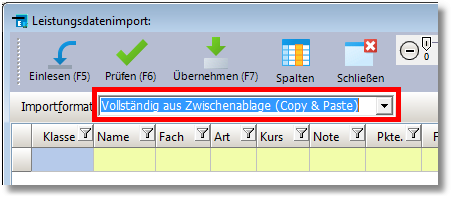
Bei Aus Zwischenablage (Copy & Paste) müssen die Spalten aus der Tabelle in der erwarteten Reihenfolge vorliegen; die Anleitung nennt mindestens Name, Fach, Kurs und Note.
Für In Lerngruppe aus Zwischenablage (Copy & Paste) wählen Sie vorher im Notenmanager die konkrete Lerngruppe. Kopieren Sie die Notenspalte aus der Tabelle und fügen Sie sie in der Importansicht ab der ersten passenden Zelle ein.
Wichtig
Bei der Übernahme nur einer Notenspalte muss die Reihenfolge der Schülerinnen und Schüler in der Tabelle genau mit der Reihenfolge im Notenmanager übereinstimmen. Prüfen Sie die Zuordnung vor Übernehmen.
Listen drucken und Reports bearbeiten
Im Report-Explorer wählen Sie einen vorhandenen Report, starten den Designer oder legen eine neue Vorlage an. Markieren Sie die zu druckenden Datensätze in der ersten Spalte.
Die Register für Lerngruppen und Klassenleitung verwenden unterschiedliche Vorlagen. Das Register Klassenleitung ist nur sichtbar, wenn die Lehrkraft in SchILD-NRW 2 entsprechend zugeordnet wurde. Die Reportdateien liegen im Ordner Reports: Lerngruppen-Reports haben die Endung .rLG, Klassenleitungs-Reports .rKL.
Die Vorlage und der Ausdruck sind von der gespeicherten Notendatei zu unterscheiden. Für die Übernahme nach SchILD-NRW 2 muss weiterhin die bearbeitete Notendatei zurückgegeben werden.
Quelle: Bedienungsanleitung ENM-Notenmanager, Druckstand 15.12.2020, Kapitel 9.1–9.2, Seiten 27–41.
Report-Explorer, Datenimport, Wartung und Ausgabe
Die folgenden Arbeitsschritte beziehen sich auf die Originalquelle, Seiten 27–46.
Report-Explorer
9 Anhang
9.1 Report-Explorer
Im Notenmodul ist die Report-Komponente zur Gestaltung und zum Ausdrucken von
Leistungsdaten eingebunden worden.
Nach dem Aufruf des zugehörigen Dialogs wird ein Fenster mit einer oder zwei Regis-
terseiten angezeigt:
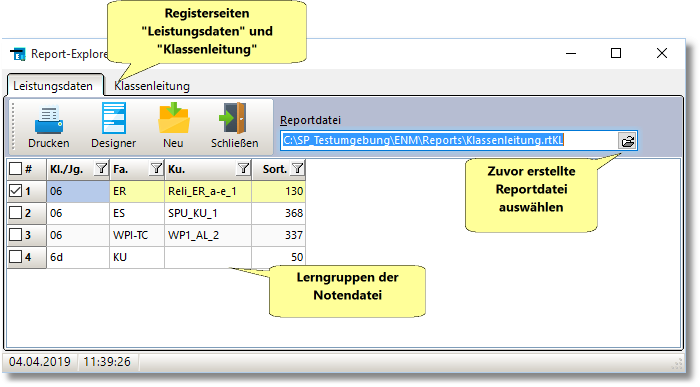
Auf jeder Registerseite kann
- eine zuvor mit dem Designer erstellte Reportdatei ausgewählt werden,
- der Reportdesigner gestartet werden,
- eine neue Reportdatei angelegt werden oder
- die Druckausgabe mit der aktuell ausgewählten Reportdatei gestartet wer-
den.
Report-Explorer
1. Leistungsdaten
Mit Hilfe des Registers „Leistungsdaten“ lassen sich Lerngruppen auswählen und
die zugehörigen Notenlisten gestalten und drucken. Die Lerngruppen lassen sich
durch einen Klick auf den Spaltenkopf umsortieren und / oder filtern. Es werden da-
bei nur die Schülerdaten gedruckt, die in der ersten Spalte markiert sind.
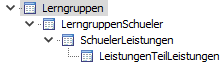
Es stehen vier Datenquellen zur Verfügung: „Lerngruppen“, "LerngruppenSchueler",
"SchuelerLeistungen und „LeistungenTeilleistungen“.
Felder der Datenquelle „Lerngruppen“:
Feldname Bemerkung
Bezeichnung Bezeichnung der Lerngruppe ("Klasse/Jahrgang" + "FachKrz" + "KursBez")
KlasseJg Klassen oder ASD-Jahrgang der Lerngruppe
FachKrz Fachkürzel der Lerngruppe
KursKrz Kursbezeichnung der Lerngruppe
LehrerKrz Kürzel der Lehrkraft, die die Lerngruppe unterrichtet
Schuljahr Schuljahr, auf das sich die Leistungsdaten beziehen
Abschnitt Lernabschnitt, auf den sich die Leistungsdaten beziehen
NV_Schnitt Notenverteilung: Notendurchschnitt
NV_Sum Notenverteilung: Summe der Schüler und Schülerinnen
NV_Anz Notenverteilung: Summe der Schüler und Schülerinnen mit Noten
NV_N1 - NV_N6 Notenverteilung: Summe der Schüler und Schülerinnen mit Note 1,2,...,6
ZeigeWarnung Dieses Feld ist gleich "x", sofern Warnungen bearbeitet werden können.
Report-Explorer
ZeigeZuweisung Dieses Feld ist gleich "x", sofern Zuweisungen bearbeitet werden können.
ZeigeFehlstunden Dieses Feld ist gleich "x", sofern fachbezogene Fehlstunden bearbeitet werden können.
Felder der Datenquelle „LerngruppenSchueler“:
Feldname Bemerkung
NachnameVorname Nachname, Vorname des Schülers oder der Schülerin
VornameNachname Vorname und Nachname des Schülers oder der Schülerin
Vorname Vorname des Schülers oder der Schülerin
Nachname Nachname des Schülers oder der Schülerin
Klasse Klasse des Schülers oder der Schülerin
Felder der Datenquelle „SchuelerLeistungen“:
Feldname Bemerkung
Kursart Kursart (PUK, PUT, WP1, ...)
FachBez Unterrichtsfach
KursBez Kursbezeichnung
NotenKrz Notenkürzel
Punkte Note in Punkte umgerechnet
FSG Gesamtfehlstunden im Fach
FSU Unentschuldigte Gesamtfehlstunden im Fach
ASDJg ASD-Jahrgang des Schülers / der Schülerin
Zuweisung Kurszuweisung
Report-Explorer
Warnung Warnung / Mahnmerkmal (Ja/Nein)
Fachbemerkung Bemerkung zum Unterrichtsfach
Geändert Daten wurden geändert (Ja/Nein)
Felder der Datenquelle „LeistungenTeilleistungen“:
Feldname Bemerkung
NotenKrz Notenkürzel der Teilleistung
Bemerkung Bemerkung zur Teilleistung
Art Teilleistungsart (Bsp: SoMi, KA)
Geändert Daten wurden geändert (Ja/Nein)
2. Klassenleitung
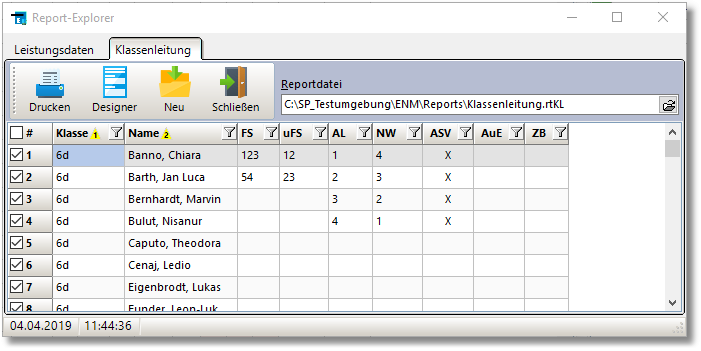
Sollte die ENM-Lehrkraft eine Klassenleitung sein, so lassen sich darüber hinaus die
Daten der Klassenleitung (Lernbereichsnoten / Fehlzeiten / Bemerkungen) gestalten
und drucken. Die Liste mit den Schülerdaten lässt sich durch einen Klick auf den Spal-
tenkopf umsortieren und / oder filtern. Es werden dabei nur die Schülerdaten gedruckt,
die in der ersten Spalte markiert sind.
Report-Explorer
Drei Datenquellen stehen zur Verfügung: „Lerngruppen“, „LerngruppenSchueler“ und
„SchuelerAbschnittsdaten“.
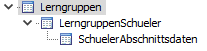
Felder der Datenquelle „Lerngruppen“:
Feldname Bemerkung
Bezeichnung Bezeichnung der Lerngruppe (i.e. der Klasse)
LehrerKrz Kürzel der Lehrkraft
Schuljahr Schuljahr, auf das sich die Leistungsdaten beziehen
Abschnitt Abschnitt, auf den sich die Leistungsdaten beziehen
Felder der Datenquelle „LerngruppenSchueler“:
Feldname Bemerkung
NachnameVorname Nachname, Vorname des Schülers oder der Schülerin
VornameNachname Vorname und Nachname des Schülers oder der Schülerin
Vorname Vorname des Schülers oder der Schülerin
Nachname Nachname des Schülers oder der Schülerin
Klasse Klasse des Schülers oder der Schülerin
Felder der Datenquelle „SchuelerAbschnittsdaten“:
Feldname Bemerkung
ASDJg ASD-Jahrgang des Schülers / der Schülerin
FSG Gesamtfehlstunden
Report-Explorer
FSG Unentschuldigte Gesamtfehlstunden
Geändert Daten wurden geändert ('X')
Note_AL Lernbereichsnote Arbeitslehre
Note_NW Lernbereichsnote Naturwissenschaften
ASV_Bem Bemerkungen zum Arbeits- und Sozialverhalten
AuE_Bem Bemerkungen zum Außerunterrichtlichen Engagement
ZB_Bem Zeugnisbemerkung
ASV Bemerkungen zum Arbeits- und Sozialverhalten sind vorhanden (Ja/Nein)
AuE Bemerkungen zum Außerunterrichtlichen Engagement sind vorhanden (Ja/Nein)
ZB Zeugnisbemerkungen sind vorhanden (Ja/Nein)
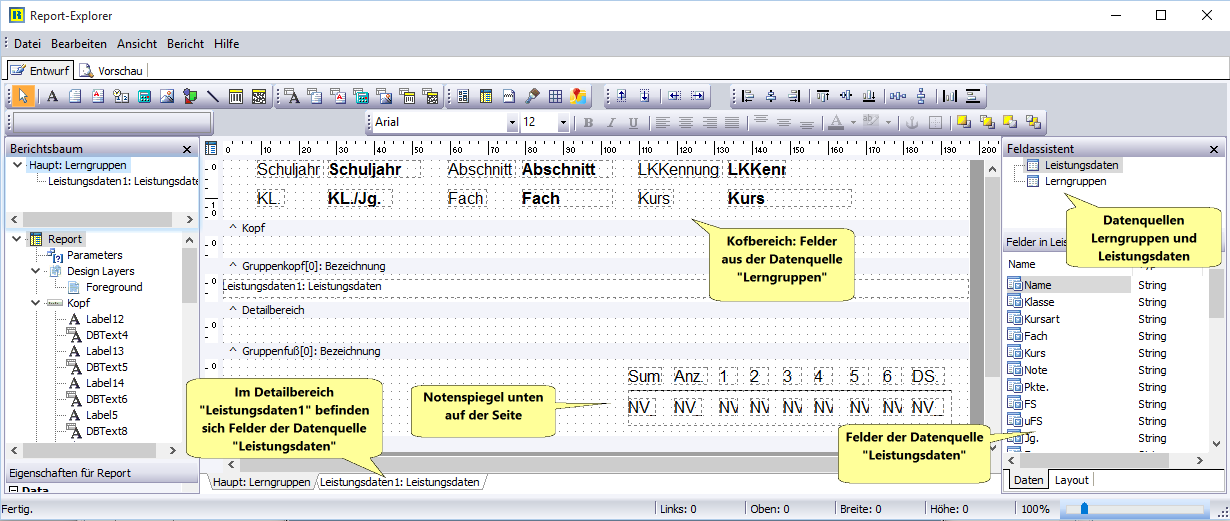
Hier ein Beispiel für die Gestaltung einer einfachen Notenliste:
Report-Explorer
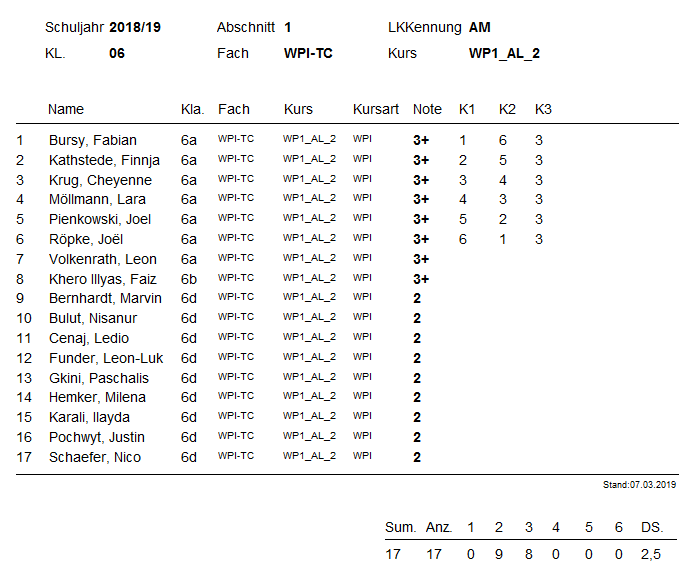
und in der Vorschau:
Hinweise:
- Die Registerseite "Klassenleitung" ist nur sichtbar, wenn die Lehrkraft als
Klassenleitung in einer Klasse in SchILD eingetragen wurde.
- Im Dateiordner "\Vorlagen" befinden sich die beiden Dateien
Klassenleitung-Vorlage.rKL
Lerngruppen-Vorlage.rLG
Immer wenn eine neue Report-Datei angelegt wird, wird in dieser neuen Da-
tei eine der beiden Vorlagen (sozusagen als Schablone) gespeichert. Die
Vorlage "Lerngruppen-Vorlage.rLG" wird gespeichert, wenn der Designer
von der Registerseite "Lerngruppen" aus gestartet wird und die Vorlage
"Klassenleitung-Vorlage.rKL", wenn der Designer von der Registerseite
"Klassenleitung" aus gestartet wird.
- Die Reportdateien werden im Ordner "\Reports" des Installationsordners
gespeichert. Lerngruppen-Reports haben die Dateierweiterung "rLG" und
Reports im Zusammenhang mit einer Klassenleitung die Dateierweiterung
"rKL".
Daten-Import
9.2 Daten-Import
Leistungsdaten können aus anderen Datenquellen in den Notenmanager übernommen
werden. Zu den Leistungsdaten die importiert werden können gehören:
- Noten,
- Punkte,
- Fehlzeiten,
- Warnungen,
- Zuweisungen,
- Fachbemerkungen,
- Teilleistungsnoten
Hinweis: Bemerkungen zu den jeweiligen Teilleistungsdaten können
nicht importiert werden.
Der Importdialog wird aus dem Hauptmenü heraus gestartet:
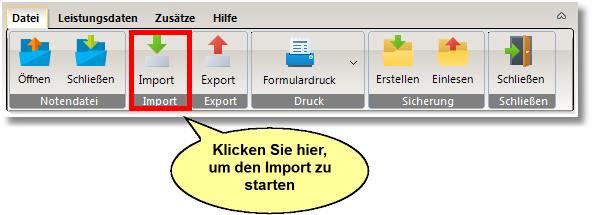
Der Import verläuft immer in drei Schritten:
- Einlesen der Daten aus einer Quelle (CSV-Datei oder über die Windows-
Zwischenablage)
Überprüfen der Daten
Übernahme der überprüften Daten in die Notendatei
Daten-Import
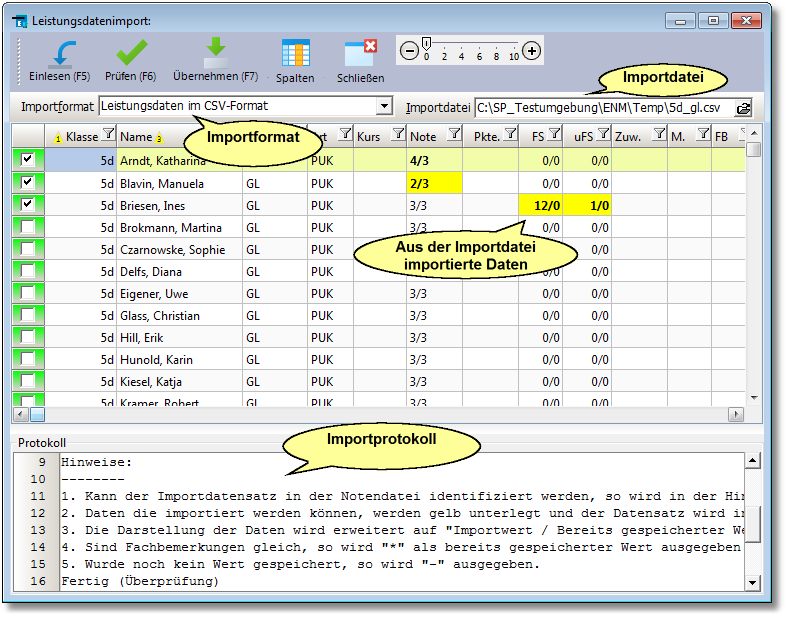
Das Einlesen der Daten unterliegt einigen Importbedingungen:
- Daten können nur aus einer CSV-Datei oder über die Windows-Zwischen-
ablage importiert werden ("Copy & Paste“).
- Die CSV-Datei benötigt entweder eine Headerzeile, oder Sie ordnen den
Feldern der Notendatei mit Hilfe eines eigenen Dialogs (siehe unten) die
Spalten der Importdatei zu.
Bei Verwendung einer Headerzeile können bzw. müssen die folgenden
Spaltentitel in beliebiger Reihenfolge vorkommen: "Klasse“, "Name“, "Nach-
name“, "Vorname“, "Fach“, "Kurs“, "Note“, "Pkte.“, "Art“, "FS“, "uFS“, "M.",
"FB", "Zuw." oder die Teilleistungsarten.
- Die Felder "Klasse", "Name" (bzw. "Nachname", "Vorname"), "Fach" sind
obligatorisch.
- Entweder ist das Feld "Name" enthalten (als Nachname + ´, ´ + Vorname)
oder die beiden Felder "Nachname" und "Vorname".
Daten-Import
- Wichtig: Durch den Import können keine neuen Datensätze in der Notenda-
tei angelegt werden. Der Import von Leistungsdaten setzt eine eindeutige
Identifikation der Import- und Leistungsdaten in der Notendatei voraus. Die-
se Identifikation erfolgt über die Feldwerte von "Klasse", "Name" und - so-
fern in der Importdatei vorhanden - über die Fachinformationen.
- Hinweis: Die Spaltenzuordnung (Notendatei, Importdatei) kann auch mit Hil-
fe eines eigenen Dialogs erfolgen. Klicken Sie hierzu auf "Spalten" und
ordnen den Feldern der Notendatei die Spalten der Importdatei zu.
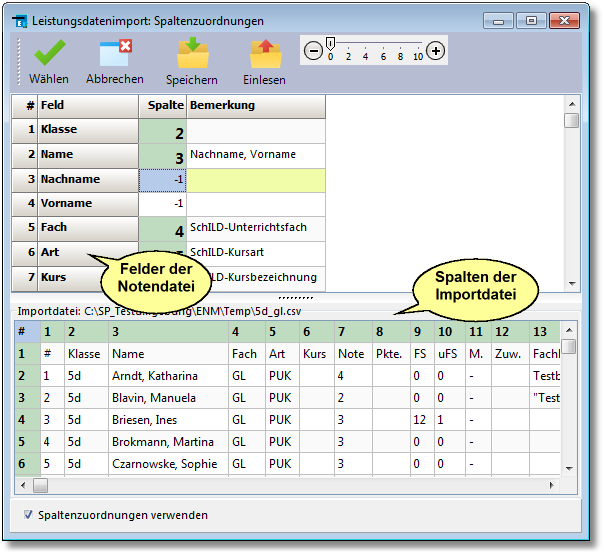
Mit "Speichern" und "Einlesen" lassen sich die Spaltenzuordnungen in Pro-
fildateien speichern und wieder einlesen.
- Beachten Sie die Option "Spaltenzuordnungen verwenden": Wenn Sie die-
se Option markieren, werden beim Import die Spaltenzuordnungswerte ver-
wendet, andernfalls die Informationen im Header.
Daten-Import
CSV-Dateiimport
Wählen Sie als Importformat "Leistungsdaten im CSV-Format!"
Nach dem Einlesen der Daten (Taste F5 - Einlesen) wird versucht (Taste F6 - Prüfen),
eine eindeutige Zuordnung zu den Leistungsdaten herzustellen.
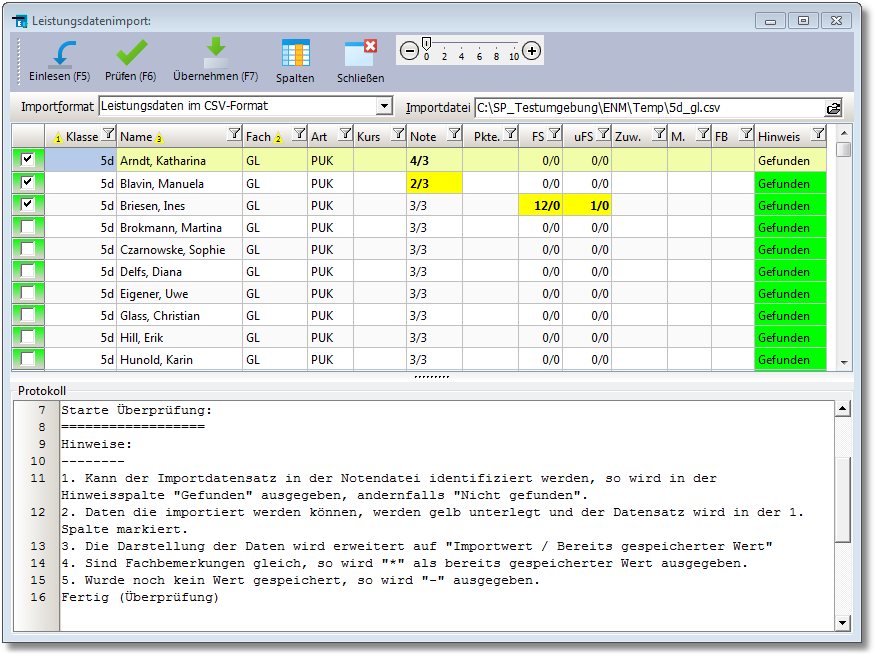
Nur wenn dies möglich ist, können die Daten (Noten, Punkte, Fehlzeiten, Warnungen,
Zuweisungen, Fachbemerkungen, Teilleistungsnoten) in die Leistungsdatei übernom-
men werden (F7: Übernehmen).
Das Protokoll enthält eine ausführliche Dokumentation der einzelnen Importschritte:
Feldzuordnungen, Identifikationsfehler, Importfehler etc.
In der Spalte "Hinweis" werden die Überprüfungsergebnisse dokumentiert (siehe letzte
Abbildung):
Daten-Import
- Kann der Importdatensatz in der Notendatei identifiziert werden, so wird in
der Hinweisspalte "Gefunden" ausgegeben, andernfalls "Nicht gefunden".
- Daten, die importiert werden können, werden gelb unterlegt und der Daten-
satz wird in der ersten Spalte markiert.
- Die Darstellung der Daten wird erweitert auf "Importwert / Bereits gespei-
cherter Wert"
- Sind Fachbemerkungen gleich, so wird "*" als bereits gespeicherter Wert
ausgegeben.
- Wurde noch kein Wert gespeichert, so wird "-" ausgegeben.
Copy & Paste
Mit der Option "Copy & Paste" haben Sie die Möglichkeit, Daten, die Sie aus Ihrer ex-
ternen Notenverwaltung in die Zwischenablage kopiert haben (Tastenkombination "Strg
- C"), z.B. mit der Tastenkombination "Strg + V" zu importieren. Im folgenden Beispiel
sei die externe Notenverwaltung eine Tabelle in MS-Excel.
Grundsätzlich stehen Ihnen bei diesem Importverfahren zwei Vorgehensweisen zur Ver-
fügung. Bei der ersten Vorgehensweise importieren Sie neben den reinen Leistungs-
daten auch Schülerdaten (Name, Klasse, Angaben zum Fach), so dass der Datensatz
eindeutig identifiziert werden kann (Aktion "Prüfen (F6)"). Bei der zweiten Vorgehens-
weise werden die Daten einer bestimmten Lerngruppe in die Importansicht geladen
und Sie ergänzen z.B. via Copy & Paste die Leistungsdaten oder z.B. die Fehlzeiten.
1. Vorgehensweise
Wählen Sie als Importformat "Vollständig aus Zwischenablage (Copy&Paste)"
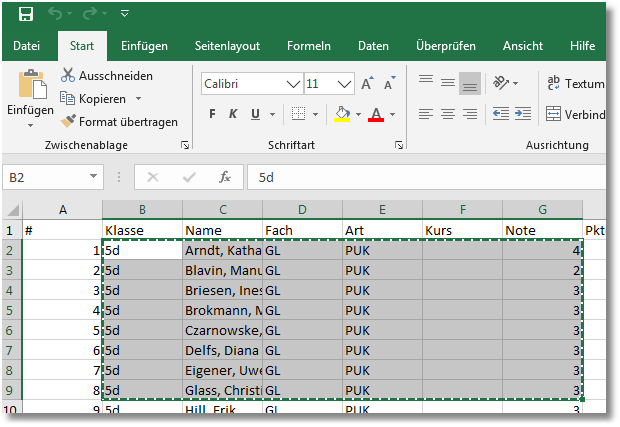
Markieren Sie in MS-Excel den Bereich, den Sie importieren wollen (mindestens
die Spalten "Name", "Fach", "Kurs", "Note" – Bitte beachten Sie: In der Excel-Tabel-
le müssen die Spalten in der richtigen Reihenfolge vorliegen). Drücken die Tasten-
Daten-Import
kombination "Strg+C":
Klicken Sie auf "Einlesen (F5)". Alle Daten aus der Zwischenablage gelesen und in
der Importansicht angezeigt:
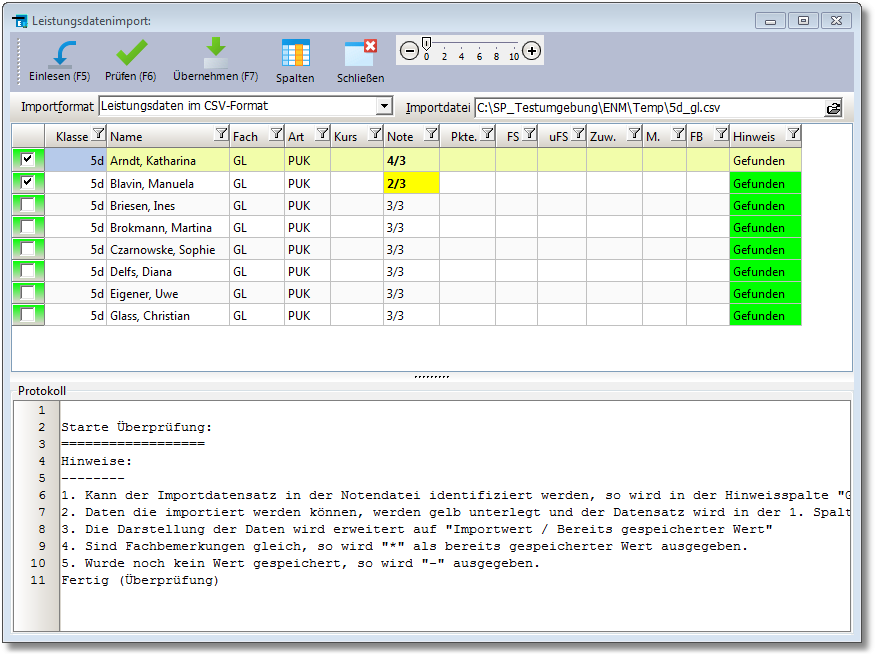
Klicken Sie auf "Überprüfen (F6)" und übernehmen bei Bedarf die Leistungsdaten in
die Notendatei "Übernehmen (F7)".
2. Vorgehensweise
Wählen Sie im Notenmanager eine bestimmte Lerngruppe (in dem nachfolgenden
Beispiel ist dies die Lerngruppe "06d - Kunst").
Wählen Sie als Importformat "In Lerngruppe aus Zwischenablage (Copy & Pas-
te)"
Klicken Sie auf "Einlesen (F5)". Alle Schülerdaten der zuvor gefilterten Lerngruppe
Daten-Import
werden angezeigt:
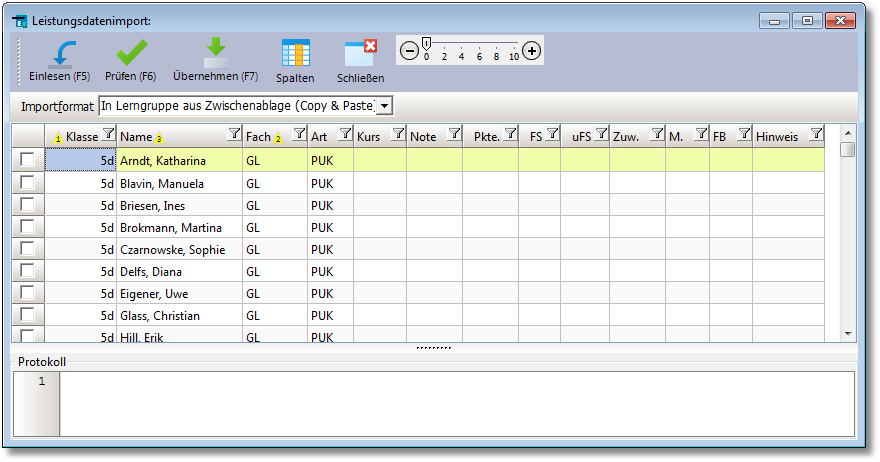
Markieren Sie in Excel die Notenspalte und drücken "Strg+C" (Achtung: Die Zeilen-
sortierung, also die Abfolge der Schülerdaten, muss identisch mit der im Notenma-
nager sein)!
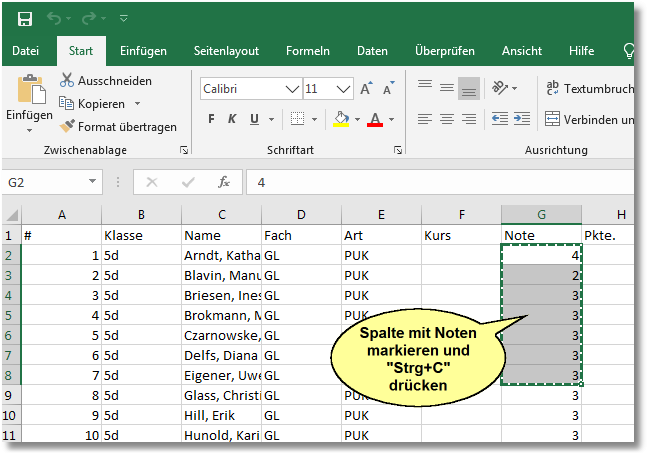
:
Markieren Sie im Notenmanager die linke obere Zelle in der Spalte "Note" und betä-
tigen die Tastenkombination "Strg+V".
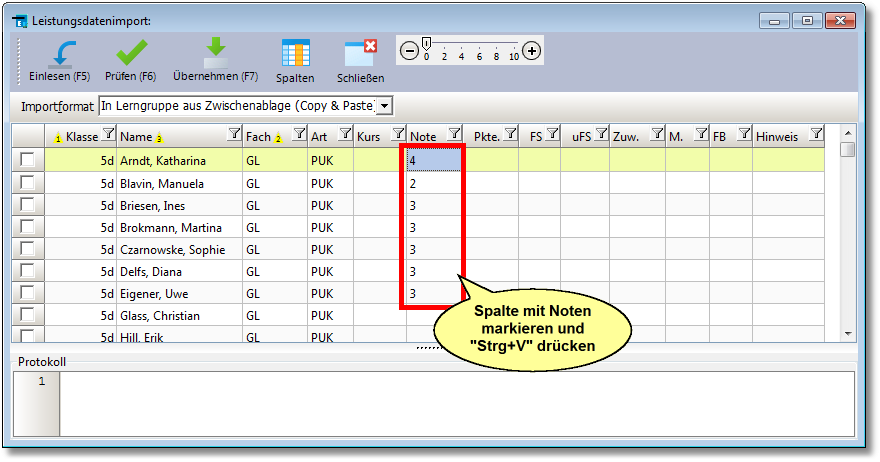
Daten-Import
Klicken Sie auf "Überprüfen (F6)" und übernehmen bei Bedarf die Leistungsdaten
(Übernehmen (F7).
9.3 Updates durchführen
Es gibt in unregelmäßigen Abständen Updates für das ENM-Notenmodul, die die Hin-
weise und Rückmeldungen der Anwenderinnen und Anwender aufnehmen. Schauen
Sie daher bitte in regelmäßigen Abständen unter „Hilfe ► Update“ nach, ob ein Pro-
gramm-Update vorliegt.
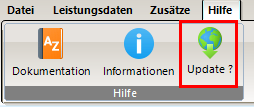
Klicken Sie auf "Start", um zu prüfen, ob ein Update vorliegt. Wenn ein neues Program-
mupdate vorliegt, so wird dies angezeigt. Klicken Sie auf weiter, um den Updatevor-
gang zu starten.
Hinweis:
- Auf den Schulverwaltungsseiten NRW können Sie sich durch einen Klick auf
Versionshinweise die gesamte Versionshistorie anzeigen lassen.
- Hier finden Sie auch ein ZIP-Paket, das die jeweils neuesten Programm-
und Datendateien enthält.
- Die oben beschriebene automatische Update-Möglichkeit steht nur auf PCs
zur Verfügung, die einen FTP-Zugang zum Internet haben.
- Wird Ihre Schule über den Schulträger von einem externen IT-Dienstleister
betreut, wird dieser Ihnen mitteilen, wie Updates eingespielt werden.
- Befindet sich das Modul in einer SchILDzentral - Umgebung, ist die automa-
tische Updatemöglichkeit deaktiviert.
Updates durchführen
9.4 Sonstige Aktionen
Aktion Beschreibung
Filter Filter dienen dazu die Ansicht der Leistungsdaten ihren Wünschen an-

zupassen. Grundsätzlich lassen sich zwei verschiedene Filtermöglichkeiten unterscheiden:
- Filtern nach Lerngruppen
- Filtern nach verschiedenen Merkmalen wie Unterrichtsfach, Kursart, Klasse oder Kursbezeichnung.

“Filter Gruppe“ öffnet eine Übersicht Ihrer Lerngruppen. Wählen Sie diejenige aus, auf die gefiltert werden soll (Tastenkombination "Strg+L").
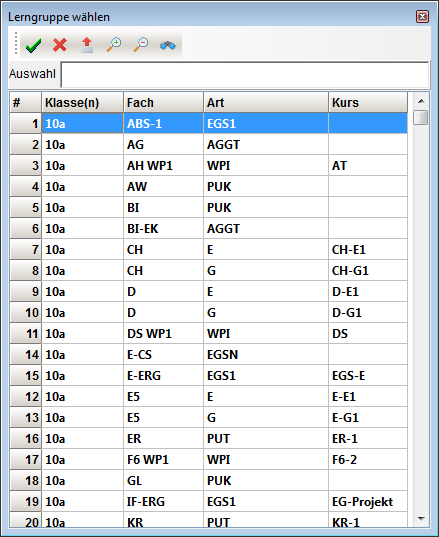
Auf eine Gruppe filtern können Sie auch durch einen Doppelklick auf eine Zeile in der Auflistung der Lerngruppen 14.
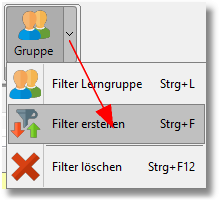
“Filter erstellen“: (Tastenkombination "Strg+F").
Sonstige Aktionen
Wählen Sie im anschließenden Dialog einen Jahrgang, eine Klasse, ein Fach, einen Kurs oder eine Kursart. Klicken Sie auf "Filtern", um nur die Leistungsdaten anzuzeigen, die den Filterbedungen in allen Filter-Merkmalen entsprechen:
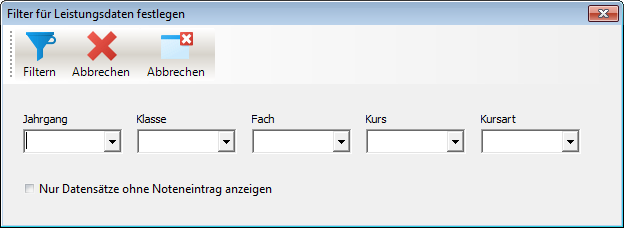
Hinweis: Wenn Sie nur Datensätze angezeigt haben wollen, bei denen noch keine Note vergeben worden ist, so markieren Sie die Option "Nur Datensätze ohne Noteneintrag anzeigen". Sobald ein Filter aktiv ist, wird die Filterbedingung unterhalb der Lerngruppen ausgewiesen und optisch hervorgehoben:
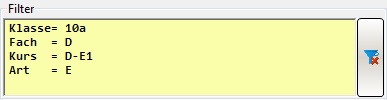
Im obigen Beispiel wurde auf einen Erweiterungskurs (Art = E) im Fach "Deutsch" (D) in der Klasse 10a gefiltert.
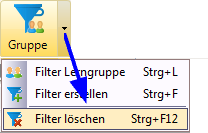
“Filter löschen“ setzt alle Filter zurück. Die Funktion "Filter löschen" kann durch einen Rechtsklick im Lerngrup-
penfenster oben links, einen Klick auf die Schaltfläche neben dem Filter-
angaben ( ) oder durch einen Klick auf "Filter löschen" im Hauptme-
nü (bzw. die Tastenkombination Strg+F12) ausgelöst werden.
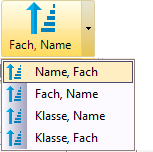
Sortierung Mit der Schaltfläche "Sortierung" können Sie die Reihenfolge der Leis-
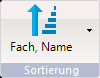
tungsdaten wählen. Vier Auswahlmöglichkeiten stehen zur Verfügung:
- Name, Fach
- Fach, Name
- Klasse, Name
- Klasse, Fach
Sonstige Aktionen
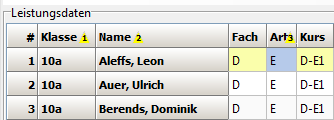
Hinweis: Durch einen Klick auf einen Spaltentitel können Sie ebenfalls die Sortierung beeinflussen. Wenn Sie dabei die Umschalttaste gedrückt halten, wird die bisherige Sortierung erweitert. Im folgenden Beispiel wird zunächst auf die Klasse (Klick auf "Klasse"), als nächstes auf den Namen (Umschaltaste + Klick auf "Klasse") und als letztes auf die Kursart sortiert (Umschaltaste + Klick auf "Art")
Zoom Zur leichteren Bedienung finden Sie in jedem Dialogfenster unten rechts
ein Werkzeug, um die Schriftgröße anzupassen.
Sicherung Hier können Sie eine Sicherung Ihrer Notendatei erstellen bzw. eine vor-
handene Sicherung wieder einlesen.
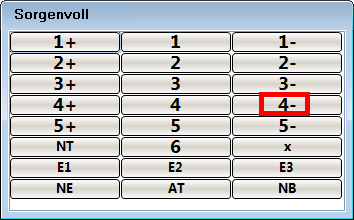
Eingabehilfe Mit der Noteneingabehilfe lassen sich Noten leichter eingeben.

Beispiel: Schüler 1 "Ohnesorg" soll eine "2+" erhalten und Schüler 2 "Sorgenvoll" eine "4-" Klicken Sie in der Eingabehilfe "2+" und danach auf "4-". Nach der "2+" springt der Eingabefokus auf den zweiten Schüler und hier ist bereits die "4-" eingetragen
Sonstige Aktionen
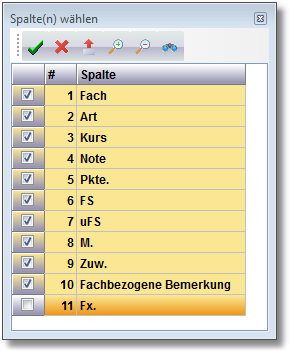
Um die Sichtbarkeit der Spalten zu steuern, klicken Sie "Zusätze ► Spalten wählen"
ENM-Notenmanager beenden.
Hinweis: Es gibt keine gesonderten Speicher-Button, da die Daten nach der Eingabe direkt in die Datenbank gespeichert werden.
9.5 Druck und Export
Die Leistungsdaten lassen sich an einen Drucker ausgeben oder in andere Dateifor-
mate exportieren.
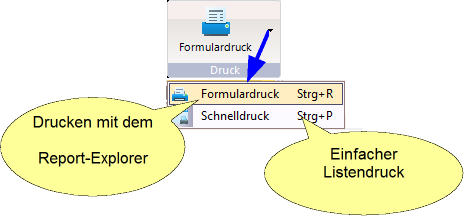
Beim Drucken sind der Formulardruck mit dem Report-Explorer und ein einfacher
Listendruck zu unterscheiden. Beim einfachen Listendruck werden die Leistungsda-
ten, so wie sie am Bildschirm angezeigt werden, direkt an einem Drucker ausgegeben,
während der Formulardruck vielfältige Gestaltungsmöglichkeiten eröffnet, wie z.B. die
Daten im Zusammenhang mit der Leistungsdatenverwaltung zu drucken.
Informationen zum Drucken mit Hilfe des Report-Explorers finden Sie hier .
Druck und Export
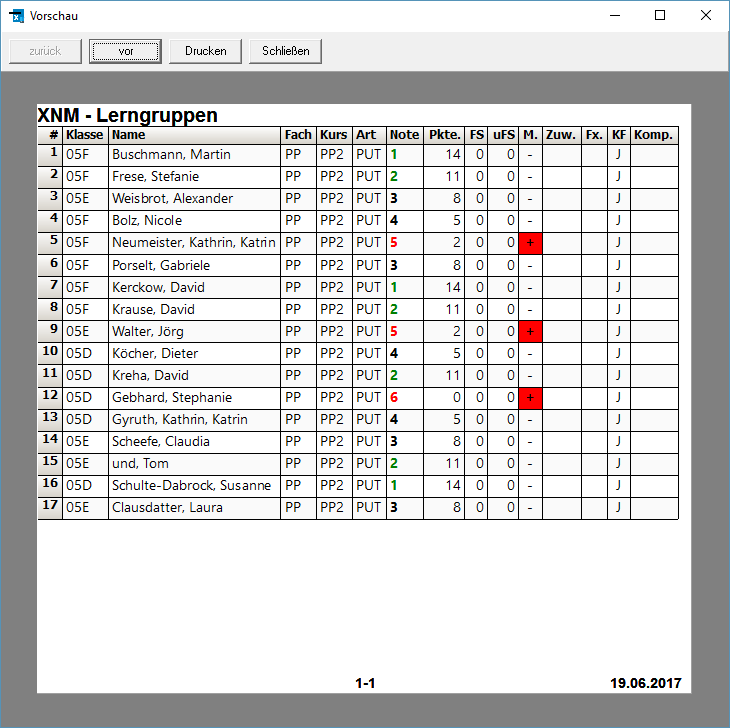
Einfacher Listendruck
Beim Druck öffnet sich zunächst eine Vorschau. Erst ein Klick auf „Drucken“ in der
Druckvorschau, löst den Druckvorgang aus.
Export
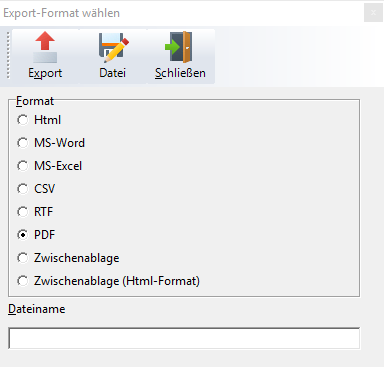
Wählen Sie beim Export ein Dateiformat und einen Dateipfad für den Speicherort.
Dies ist sowohl durch Direkteingabe bei „Dateiname“ oder durch den Dateiauswahl-
dialog über die Schaltfläche „Datei“ möglich.