Noten und Kompetenzen eingeben
Das Grundschul-Notenmodul arbeitet mit der von der Schule ausgegebenen Notendatei. Ein direkter Zugriff auf SchILD-NRW 2 ist für die Eingabe zu Hause nicht erforderlich.
Datei öffnen
Starten Sie nach dem Entpacken des Programmpakets SchILDgsmodul.exe. Eine zusätzliche Installation ist nach der Anleitung nicht erforderlich. Wählen Sie Ihre Notendatei aus und öffnen Sie diese mit dem von der Schule erhaltenen Initialkennwort.
Beim ersten Öffnen vergeben Sie ein eigenes Kennwort. Die Anleitung verlangt mindestens acht Zeichen, einen Großbuchstaben und eine Ziffer oder ein Sonderzeichen. Wenn die Schule kein Initialkennwort vergeben hat, setzen Sie beim ersten Öffnen selbst ein Kennwort.
Kennwort vergessen
Die Datei lässt sich dann nicht erneut im Modul öffnen. Wenden Sie sich an die SchILD-NRW 2-Administration: Sie kann die bearbeitete Notendatei importieren und anschließend eine neue Datei mit den bereits übernommenen Leistungsdaten ausgeben.
Noten, Texte und Kompetenzen bearbeiten
- Filtern Sie die gewünschte Schülergruppe.
- Wählen Sie die betreffende Person und das Fach aus.
- Tragen Sie die Note über die Tastatur ein. Der Noten-Info-Button zeigt die zulässigen Kürzel, auch für Arbeitsgemeinschaften und nicht besuchten Unterricht.
- Bei Textzeugnissen übernehmen Sie passende Fachtexte rechts durch Doppelklick. Sie können den Text anschließend im Eingabefeld bearbeiten. Platzhalter wie
$Vorname$ersetzt das Programm; Mehrfachnennung des Vornamens vermeiden steuert die wiederholte Namensnennung. - Bei Ankreuzzeugnissen bearbeiten Sie die für das Fach bereitgestellten Kompetenzen. Sind zusätzlich Fachtexte vorhanden, kann zwischen diesen Eingaben gewechselt werden.
Zeugnisbemerkungen, Arbeits- und Sozialverhalten, Förderempfehlungen und weitere Texte werden entsprechend ausgewählt und bei Bedarf angepasst. Welche Inhalte bereitstehen, hängt von den Vorbereitungen in SchILD-NRW 2 ab.
Zusätzliche Angaben der Klassenleitung
Für Klassenleitungen stehen zusätzliche Felder zur Verfügung: Fehlstunden, im zweiten Halbjahr ein Versetzungsvermerk sowie bei den vierten Klassen die Schulformempfehlung. Die Textkategorie Empfehlung zur Fortsetzung der Schullaufbahn ergänzt die Empfehlung sprachlich; die eigentliche Schulformempfehlung wird im dafür vorgesehenen separaten Feld erfasst.
Weiter: Zeugnisse ausgeben und Daten zurückgeben.
Quelle: Bedienungsanleitung des GS-Notenmoduls, Stand 10.05.2023, Kapitel 1, Seiten 3–9.
Programm öffnen und Leistungsdaten erfassen
Die folgenden Arbeitsschritte beziehen sich auf die Originalquelle, Seiten 3–8.
Einleitung
Das GS-Notenmodul ist ein Programm, mit dem Lehrerinnen und Lehrer Leistungsdaten (Kompetenzen,
Noten, Zeugnistexte und Zeugnisbemerkungen) für ihre SchülerInnen eingeben können. Diese
Eingaben können ohne Schildzugriff von zu Hause aus erfolgen.
Vorab werden Notendateien für jede Lehrerkraft mit SchILD erstellt und der jeweiligen Lehrkraft
ausgehändigt. Nach dem Öffnen der Notendatei mit dem GS-Notenmodul können die Leistungsdaten
am PC eingegeben werden.
In Kapitel 1 wird die Benutzung des GS-Notenmoduls beschrieben, die für alle Lehrkräfte relevant ist,
sofern sie die von zu Hause aus eingeben möchten.
Kapitel 2 beschäftigt sich mit den notwendigen Vorbereitungen in SchILD. Diese Informationen sind
lediglich für den SchILD Administrator wichtig.
Hinweis: Derzeit läuft das Programm nur auf einem Windowsrechner.
1. Benutzung des Notenmoduls
1.1. Download des Moduls
Das Programm steht auf der Homepage von SchILD
NRW als Download zur Verfügung:
https://www.svws.nrw.de/download/schild-tools
Nach dem Entpacken der runtergeladenen zip-Datei kann das Anwendungsprogramm
„SchILDgsmodul.exe“ durch Doppelklick gestartet werden. Eine Installation auf dem Rechner ist nicht
erforderlich.
1.2. Erster Programmaufruf
Nach dem Öffnen des Notenmoduls mit einem Doppelklick, können Sie unmittelbar die Notendatei
zum Öffnen auswählen.
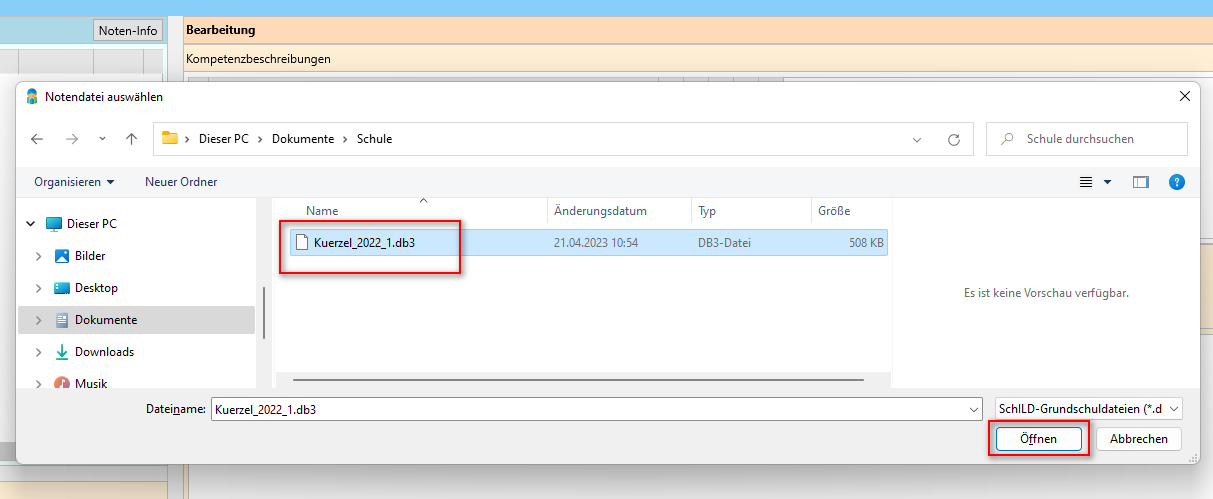
In der Regel haben Sie bereits vorab von Ihrer Schule per Mail ein Initialkennwort ausgehändigt
bekommen, mit dem Sie die Notendatei nun öffnen können. Beim ersten Aufruf werden Sie
aufgefordert, das Initialkennwort zu ändern. Für den Fall, dass Sie kein Initialkennwort erhalten haben,
können Sie an dieser Stelle ein Kennwort setzen.
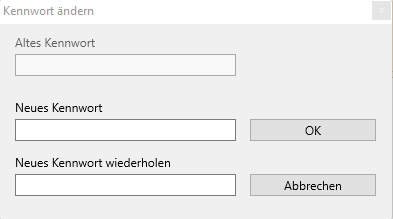
Hinweis: Das neue Kennwort muss mindestens
- 8 Zeichen lang
- einen Großbuchstaben und
- eine Ziffer oder ein Sonderzeichen
beinhalten
Kennwort vergessen?
Sollten Sie das Kennwort Ihrer Notendatei vergessen, haben Sie keine Möglichkeit, diese erneut mit
dem Notenmodul zu öffnen. Für den Fall, dass Sie bereits viele Einträge bearbeitet haben, kann der
SchILD-Administrator Ihre Notendatei in SchILD importieren, sodass die bereits eingetragenen
Leistungsdaten nicht verloren gehen. Anschließend erhalten Sie ein neues Kennwort per Mail und eine
neue Notendatei mit den bereits eingetragenen Leistungsdaten.
1.3. Übersicht über das Notenmodul
Nach dem Öffnen der Notendatei sehen Sie die Übersicht der Leistungsdaten Ihrer SchülerInnen:
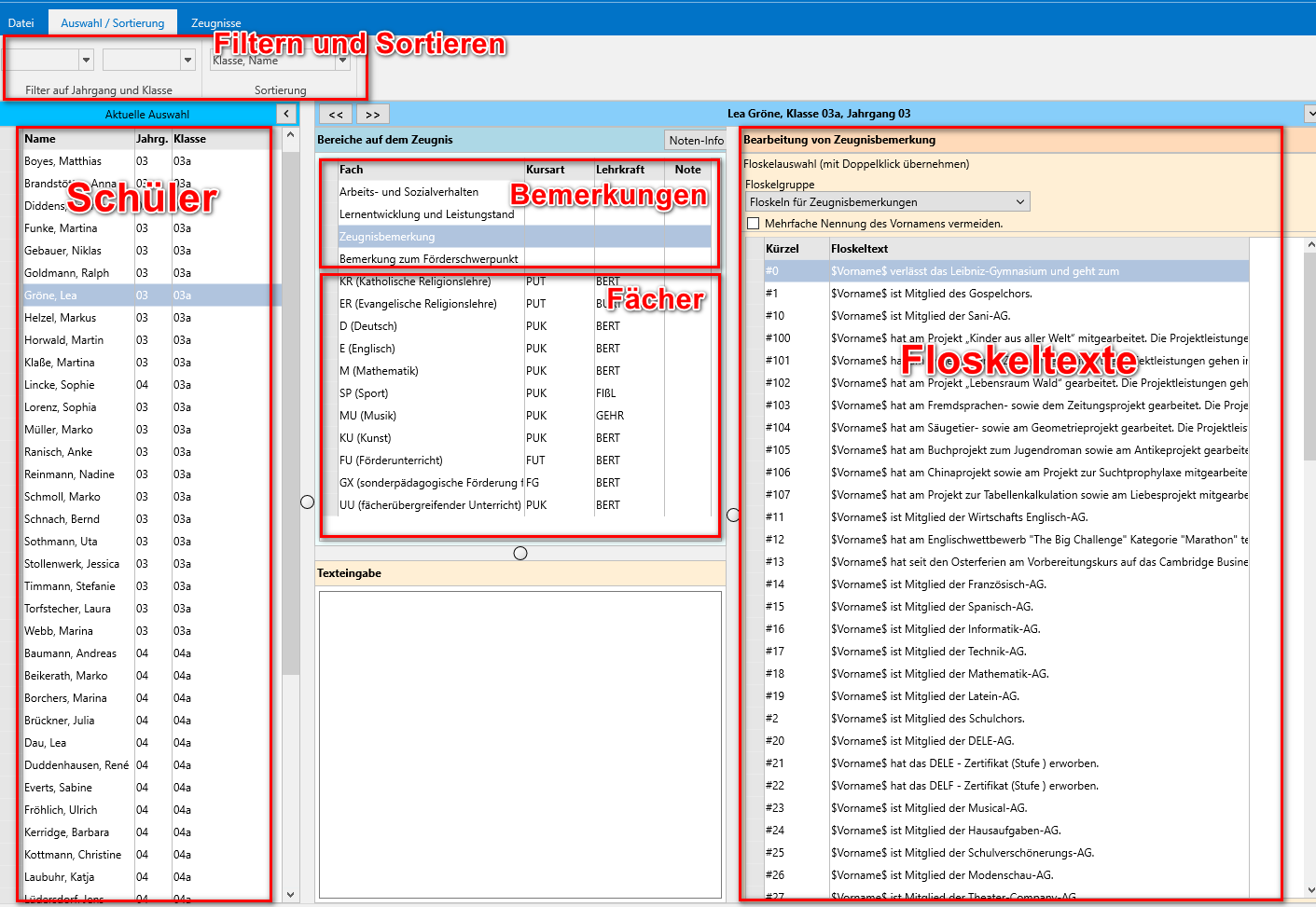
Fachlehrer sehen auf der linken Seite nur diejenigen Schüler, die sie auch unterrichten. Klassenlehrer
können je nach Einstellungen in Schild auch Leistungsdaten von Fächern anpassen, die sich selbst nicht
unterrichten.
1.4. Eingabe der Leistungsdaten für die Fächer und Zeugnisbemerkungen
Für eine bessere Übersicht empfiehlt es sich, die Schülergruppe, die aktuell bearbeitet werden soll, zu
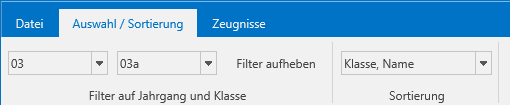
filtern:
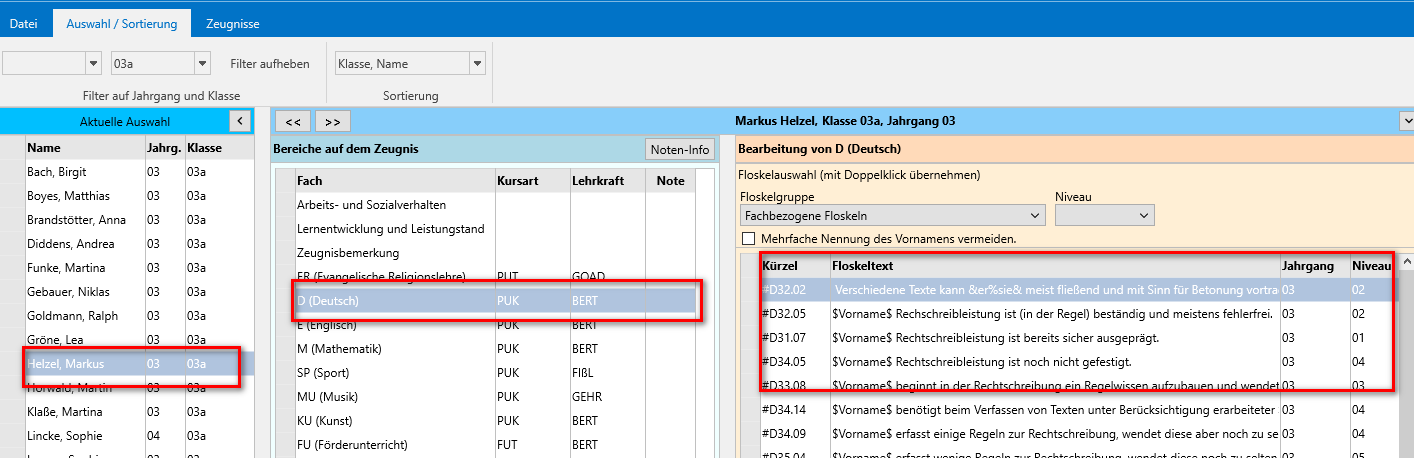
Der Schüler, dessen Leistungsdaten bearbeitet werden sollen, und das Fach müssen mit der Maus
ausgewählt werden. Auf der rechten Seite erscheinen je nach Zeugnisart die fachbezogenen
Bemerkungen oder die Ankreuzkompetenzen:
1.5. Noteneingabe
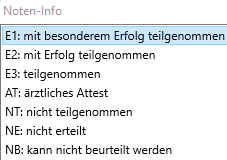
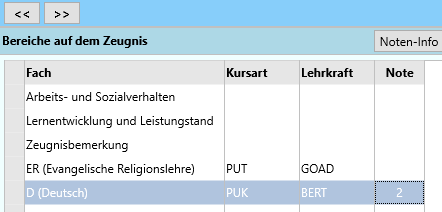
Die Noten werden über die Tastatur beim entsprechenden Fach für den Schüler eingegeben. Für AGs
sowie für Unterricht, an dem ein Schüler nicht teilgenommen hat, stehen besondere Kürzel zur
Verfügung. Eine Übersicht liefert der Noten-Info-Button:
1.6. Textzeugnis
Sobald Sie mit der Maus ein Fach auswählen, erscheinen auf der rechten Seite die fachbezogenen Texte.
Durch Doppelklick können Sie diese dem Schüler zuordnen. Der entsprechende Text erscheint dann im
Feld Texteingabe. Platzhalter wie beispielsweise $Vorname$ werden automatisch ersetzt. Um zu
verhindern, dass der Vorname des Schülers im Text mehrfach genannt wird, können Sie den Haken
„Mehrfachnennung des Vornamens vermeiden“ aktivieren.
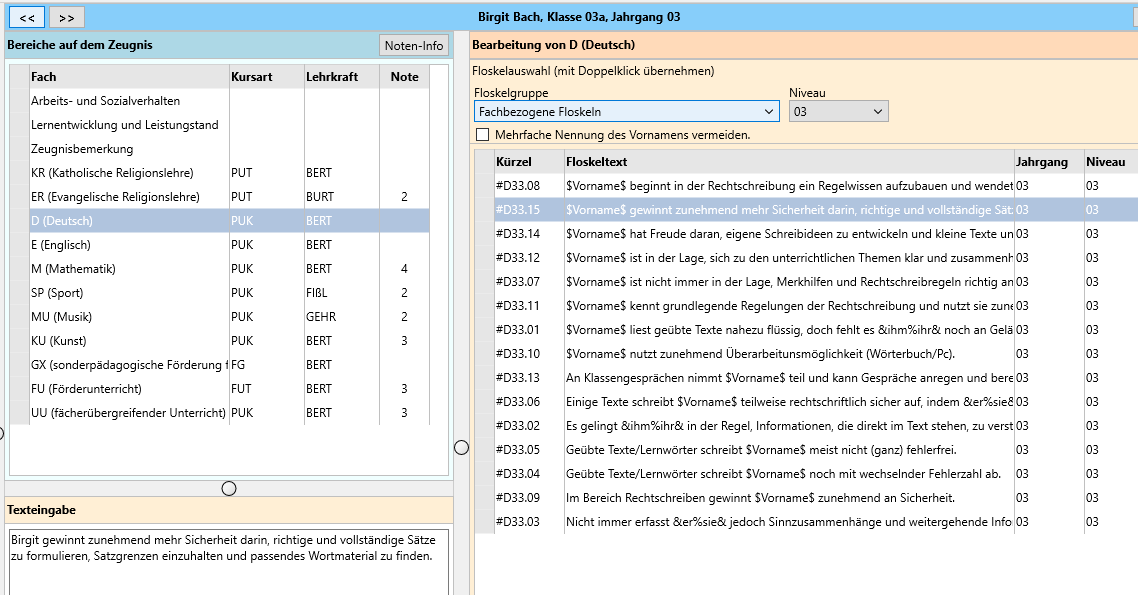
Ggf. nach Floskelgruppe und Niveau filtern
Hinzufügen durch Doppelklick
Hier kann man auch eigenen Text reinschreiben oder Floskeln anpassen.
1.7. Ankreuzzeugnis
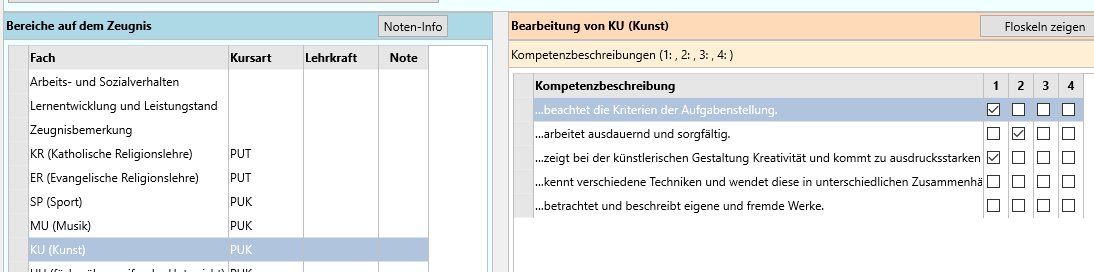
Nach Auswahl des Faches werden auf der rechten Seite die Ankreuzkompetenzen sichtbar. Sollten
zusätzlich Fachkompetenzen in Textform hinterlegt sein, kann man hier zu diesen wechseln.
1.8. Zeugnisbemerkungen, ASV, Förderempfehlung und Empfehlung Schullaufbahn
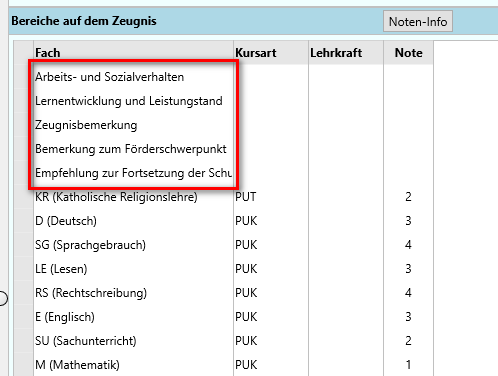
Analog zu den Fach- und Ankreuzkompetenzen können weitere Bemerkungen für die Schüler
ausgewählt werden. Auch hier ist ein manuelles Bearbeiten der Texteingabe möglich. Für Schülerinnen
oder Schüler, die einen Förderschwerpunkt haben, gibt es ein zusätzliches Bemerkungsfeld. Ebenso gibt
es für die Vierten Klassen eine weitere Kategorie „Empfehlung zur Fortsetzung der Schullaufbahn“.
Hinweis: Bei der Auswahl „Empfehlung zur Fortsetzung der Schullaufbahn“ kann für den
entsprechenden Schüler ein Text bezüglich der Schulformempfehlung eingegeben werden. Die
Schulformempfehlung selbst wird ein einer anderen Stelle eingegeben (siehe 1.9.1).
1.9. Spezielle Eingaben für Klassenlehrer
Die folgenden Optionen sind nur für Klassenlehrer sichtbar.
1.9.1. Fehlstunden, Übergangsempfehlung, Versetzungsvermerk
Klappt man durch Klicken auf das kleine Dreieck weitere Informationen auf, können hier Fehlstunden
eingetragen werden. Für die Noteneingabe im zweiten Halbjahr findet man hier auch ein Textfeld für
den Versetzungsvermerk. Für Viertklässler gibt es ein zusätzliches Feld für die Schulformempfehlung:

In der Regel wird das Konferenz- und Zeugnisdatum direkt in SchILD festgelegt. Möchte man dennoch
für eine ganze Klasse diese Daten über das Notenmodul eingeben oder ändern, so kann im Reiter
„Zeugnisse“ realisiert werden. Das Feld Zeugnis-Druckvorlage wird im folgenden Kapitel erläutert.