Kurse in S1Plan einrichten und zuweisen
Das Einrichten von Kursen kann auf zwei Wegen erfolgen. Falls in der angebundenen SchILD-NRW 2-Datenbank schon Kurse (mit oder ohne Schülerverteilung) vorhanden sind, können diese in S1Plan eingelesen werden. Falls noch keine Kurse in der SchILD-NRW 2-Datenbank vorliegen, können in S1Plan alle Kurse eingerichtet und hier auch eine Schülerverteilung vorgenommen werden. Im Folgenden wird davon ausgegangen, dass in der SchILD-NRW 2-Datenbank noch keine Kurse eingerichtet wurden (Fall A, siehe oben Seite 3).
NEUEINRICHTUNG VON KURSEN IN S1PLAN (Beispiel: GY)
Am Beispiel einer 6. Jahrgangsstufe sollen folgende Kurse in S1Plan neu eingerichtet werden: Sprachenkurse L6-1, L6-2, F6-1 und F6-2 als WPI-Kurse Sport-AGs Fußball (1 Kurs), Handball (1 Kurs), Basketball (2 Kurse) und Volleyball (1 Kurs) mit Erst-, Zweit- und Drittwunsch der Schüler. Religionskurse/praktische Philosophie ER-1, ER-2 und PPL-1 als PUT-Kurse. Falls nach der Erstinstallation noch kein Kursprofil erstellt wurde, kann dies unter
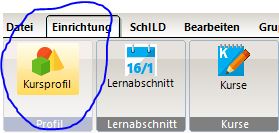
erfolgen.
SPRACHENKURSE EINRICHTEN(KURSART WPI)
Als Kursprofil wird zunächst
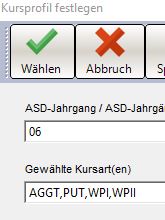
gewählt oder neu erzeugt.
Zunächst müssen die Kurse über
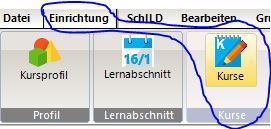
selber eingerichtet werden.
Folgende Eingabeansicht ist (zumindest teilweise) zu füllen:
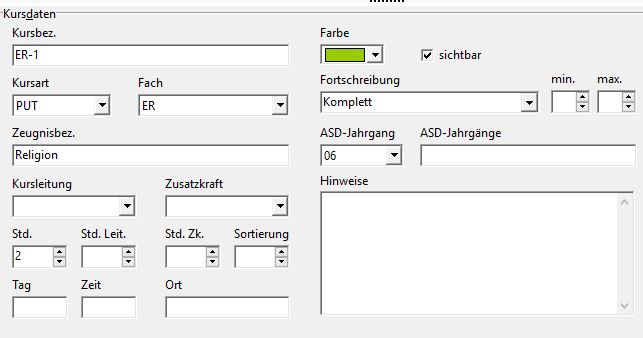
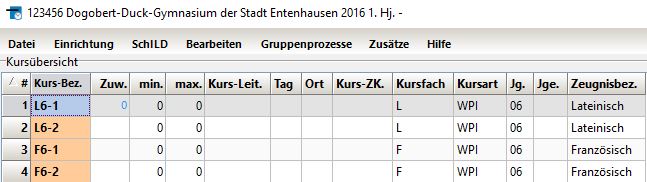
Die hier nicht eingetragenen Felder sind (zunächst) nicht zwingend zu füllen, insbesondere dann nicht, wenn die Lehrerzuordnung (Kursleitung und gegebenenfalls Zusatzkraft) (noch) nicht bekannt sind. Tag, Zeit und Ort sind bei WPI-Kursen verzichtbar, da diese Daten üblicherweise aus dem Stundenplan hervorgehen. Die Fortschreibungsart „Komplett“ ist hier sinnvoll, weil die Schüler den Kurs von Jahrgangsstufe 06 bis Jahrgangsstufe 09 besuchen. Nach Eintrag weiterer Kurse (durch Klick auf „+“) ergibt die Kursübersicht:
Hinweis
Die Nummer des Kurses (linke Spalte) ist fortlaufend und hängt davon ab, wie viele Kurse bisher eingerichtet wurden.
SCHÜLERZUWEISUNG ZU DEN KURSEN
Zunächst sollte der Schildabgleich über den Menüpunkt
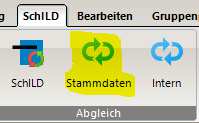
vorgenommen werden. Dadurch werden die betreffenden Schüler aus SchILD-NRW 2 nach S1Plan geladen. Über den Menüpunkt
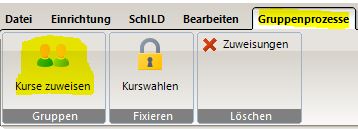
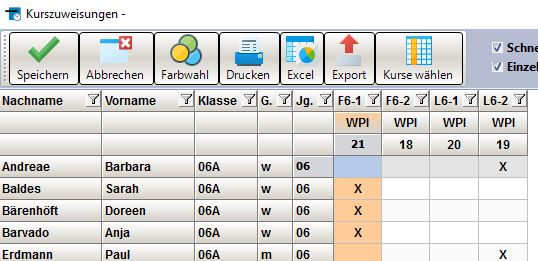
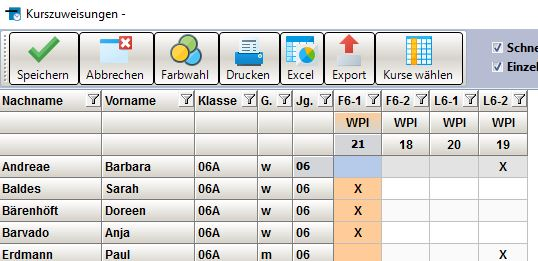
erreicht man das Fenster mit der Schülerliste der ausgewählten Jahrgänge:
Hinweis
Hier wurde „Schnellzuweisung“ markiert. Damit reicht zur Zuweisung ein Einfachklick in die Matrix. „Einzelzuweisung“ wurde gewählt, weil in diesem Bereich WPI jeder Schüler nur genau einen Kurs belegen kann.
Mit Klick auf „Speichern“ wird das Fenster geschlossen.
Es erscheint nun wieder der Hauptbildschirm mit der Kurs- beziehungsweise Schülerübersicht:
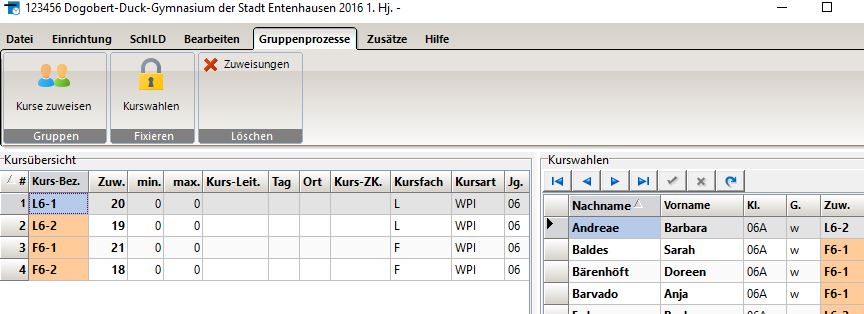
Hier gibt es (auch) die Möglichkeit, Zuweisungen einzelner Schüler zu ändern. Hierzu klicken Sie auf die Spalte „Zuw.“. Im rechten Fenster. Nun können Sie auf den Auswahlknopf klicken oder einen Buchstaben oder eine Zahl eingeben. Es werden dann die Kurse angezeigt, die aufgrund der Eingabe in Frage kommen. Es gibt jetzt noch die Möglichkeit, die Kurse zu fixieren. Dies geschieht sinnvollerweise über den entsprechenden Gruppenprozess „Kurswahlen fixieren“.
EXPORT DER KURSWAHLEN NACH SchILD-NRW 2
Über den Menüpunkt
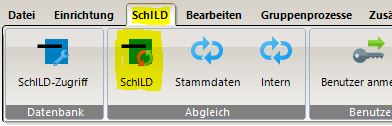
können die Kurswahlen nach SchILD-NRW 2 exportiert werden.
Das folgende Fenster
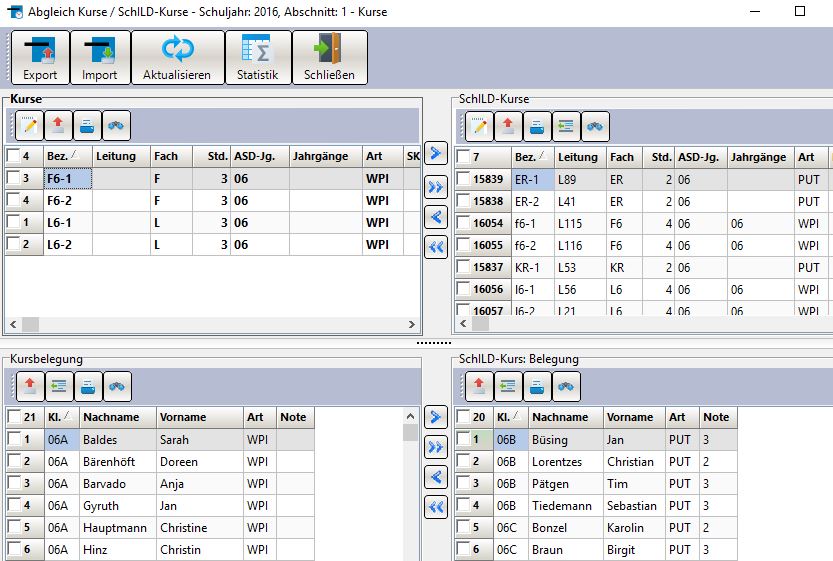
gliedert sich in 4 Teile: Oben links sind die in S1Plan angelegten Kurse, oben rechts die (schon) in SchILD-NRW 2 vorhandenen Kurse. Unten links sind die zu obigem markiertem Kurs zugeordneten Schüler, unten rechts eine Vorschau auf die später nach SchILD-NRW 2 exportierten Schüler. Bisher wurde noch kein Export vorgenommen, was daran zu erkennen ist, dass noch keine grünen Markierungen (siehe nächste Seite) bei Kursen und Schülern vorkommen.
Mit dem Export-Symbol  können alle Kurse incl. der Schülerbelegung nach SchILD-NRW 2 exportiert werden.
Hinweis
Dabei werden damit auch alle in diejenigen Kurse des gewählten Jahrgangs in der SchILD-NRW 2-Datenbank gelöscht, deren Kursart im verwendeten Kursprofil von S1Plan vorhanden sind! Es erscheint vor dem Export ein entsprechendes Hinweisfenster. Mit den beiden Doppelpfeilen in der Mitte kann der Export (ohne Löschung der bisherigen SchILD-NRW 2-Kurse) erfolgen.
Nach dem Export (hier: alle Kurse und Löschung der bisherigen Kurse in SchILD-NRW 2) ergibt sich folgende Fensterdarstellung:
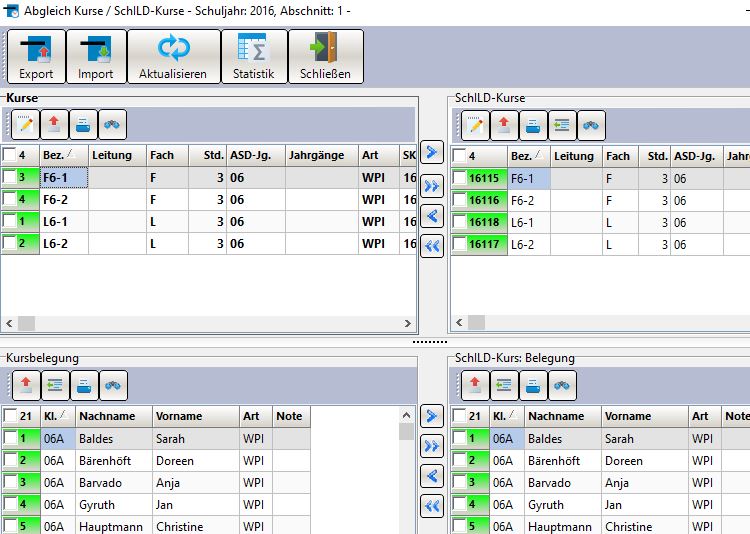
Hier weisen die grünen Markierungen auf den erfolgten Export hin.
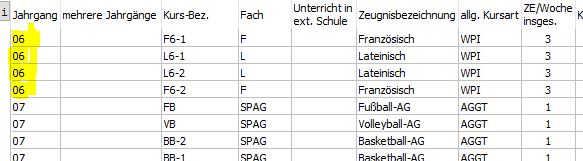
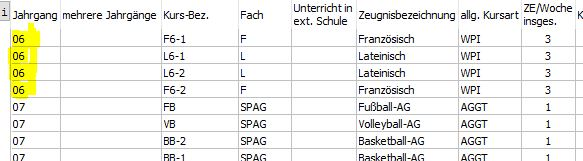
In der SchILD-NRW 2-Datenbank sieht es nach dem Export folgendermaßen aus:
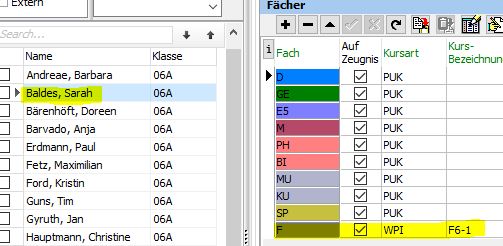
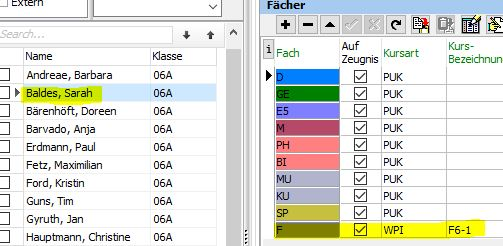
Bei den Schülern erkennt man auf der Karteikarte „Akt. Halbjahr“ ebenfalls die Kurszuordnungen:
ARBEITSGEMEINSCHAFTEN MIT WAHLMÖGLICHKEITEN
Im Folgenden werden für einen Jahrgang 07 als Sport-AGs Fußball (1 Kurs), Handball (1 Kurs), Basketball (2 Kurse) und Volleyball (1 Kurs) mit Erst-, Zweitund Drittwunsch der Schüler behandelt. Zunächst wird im Menüpunkt „Einrichtung“ das entsprechende Kursprofil erstellt, gespeichert und anschließend gewählt:
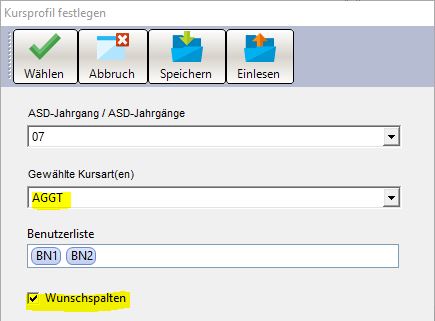
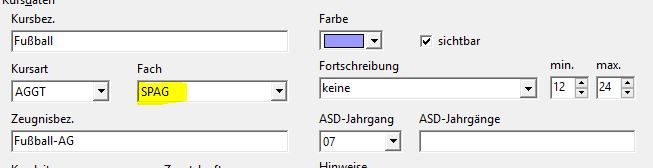
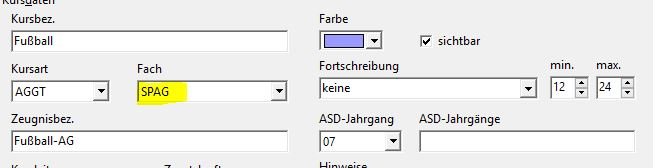
Da die Schüler Erst-, Zweit- und Drittwunsch äußern dürfen, muss im unteren Bereich der Haken bei „Wunschspalten“ gesetzt werden. Danach werden unter dem Menüpunkt „Einrichtung“ die Kurse selbst eingerichtet. Dabei ist unbedingt darauf zu achten, dass das zur Kursart zugewiesene Fach nicht SP, sondern SPAG heißt. Dieses Fach muss gegebenenfalls vorher in SchILD-NRW 2 bei den Unterrichtsfächern ergänzt werden. Falls dies nicht gemacht wird und nur das Fach SP zugeordnet wird, gibt es bei den Leistungsübersichten und Zeugnissen Probleme der Darstellung des Faches Sport beziehungsweise der Sport-AG.
SCHÜLERZUWEISUNG ZU DEN ARBEITSGEMEINSCHAFTEN
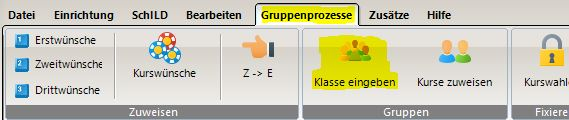
Die Zuweisung zu Arbeitsgemeinschaften erfolgt hier klassenweise über
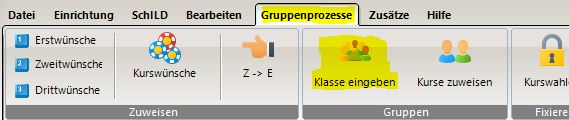
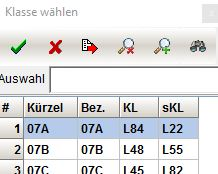
und Klassenauswahl
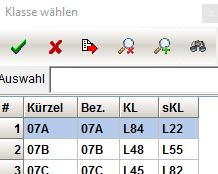
Im folgenden Fenster werden
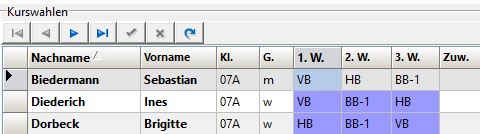
die Wünsche eingegeben. Hier kann ausschließlich mit der Tastatur gearbeitet werden (Eingabe des ersten und gegebenenfalls zweiten Buchstabens des Kurses und Weiterschaltung mit der TAB-Taste). Die Eingabe eines Wunsches reicht hier aus. Nach Eingabe aller Wünsche wird das Fenster über das Symbol „Speichern“ geschlossen.
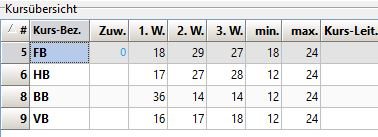
Nach Eingabe aller Wünsche erhalten Sie folgende Übersichtsmatrix:
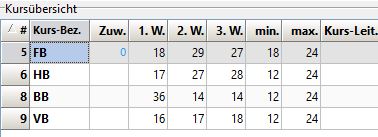
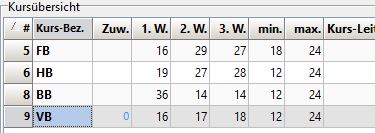
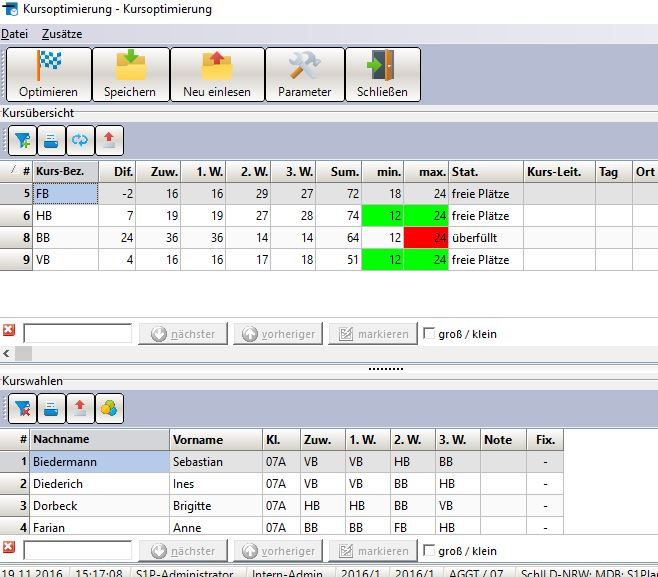
Es wurde bisher noch keine Kurs-Zuweisung vorgenommen. Hier stellt sich das Problem, dass der Erstwunsch im Kurs „BB“ die Maximalzahl über- und im Kurs FB unterschreitet. Daher gibt es nun zwei Möglichkeiten:
- Einrichtung zweier Kurse BB-1 und BB-2 und Verteilung der Schüler auf
diese zwei Kurse. In diesem Fall würden alle Erstwünsche berücksichtigt werden können.
- Bei der Kurszuweisung werden einige Schüler von dem Kurs BB auf ihren
Erst-, Zweit- oder Drittwunsch verschoben.
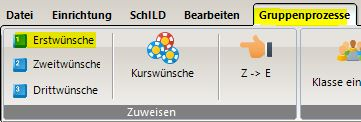
Über
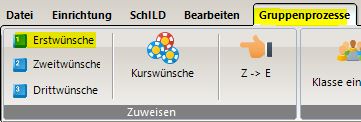
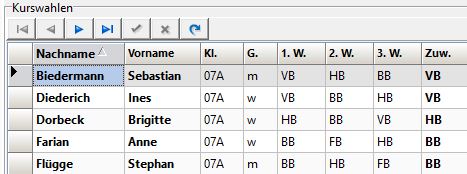
wird zunächst allen Schülern der Erstwunsch zugewiesen. Dieser Erstwusch wird dann in die Spalte Zuw. eingetragen:
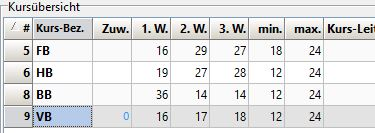
Bei der Kursübersicht ergibt sich dann:
Der Ausgleich (andere Zuordnung) kann natürlich per Hand erfolgen, aber auch als Optimierung automatisch:
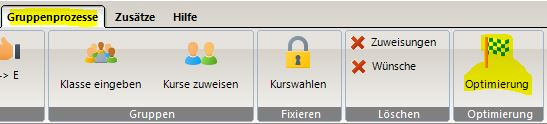
Über
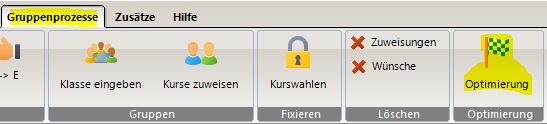
erhalten Sie das Doppelfenster
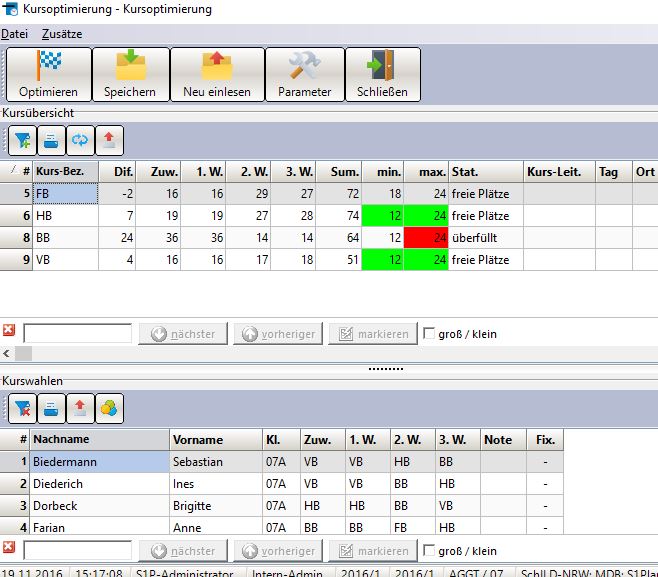
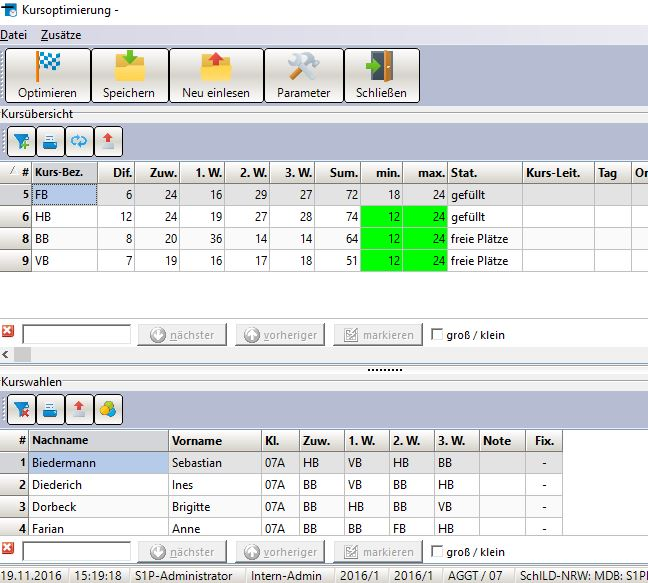
Durch Klick auf "OPTIMIEREN" ergibt sich nach dem Optimierungslauf folgende Verteilung:
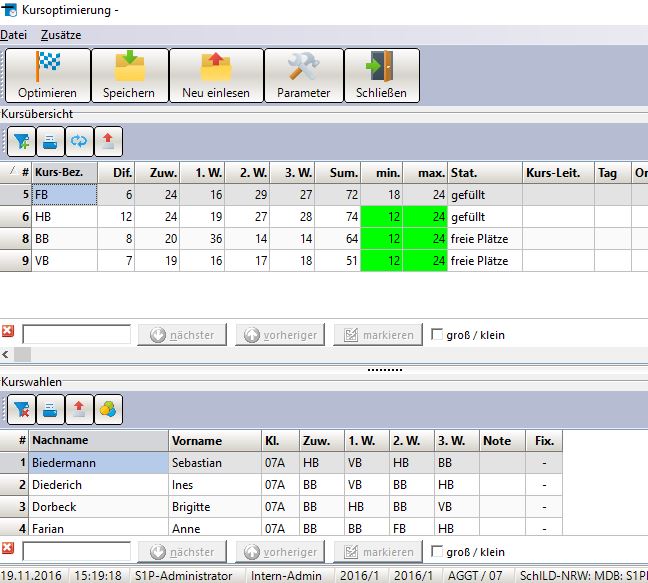
Hier wurde vor dem Optimierungslauf zum Beispiel dem Schüler Biedermann der zunächst eingetragene Erstwunsch „VB“ zugewiesen. Nach der Optimierung wurde ihm sein Zweitwunsch „HB“ zugewiesen. Ein zugehöriges Protokoll kann im Browser eingesehen (und gespeichert) werden.
Durch Klick auf 
Im Fenster der Kursübersicht und der Kurswahlen werden die Optimierungsergebnisse nun dargestellt.
Wie in Kapitel 5.1.2 auf Seite 13 können alle Kurse in die SchILD-NRW 2Datenbank übertragen werden.
Hinweis
Analog zu den AG-Wahlen können auch zum Beispiel die Wahlen zu Projekten bei einer Projektwoche mit Erst-, Zweit- und Drittwunsch behandelt werden.
Weiter zu Übernahme von Kursen aus SchILD-NRW 2
Zuweisungen und Export kontrollieren
Führen Sie vor der Schülerzuweisung den SchILD-NRW 2-Abgleich durch. Für eine Kursart, in der jede Person genau einen Kurs belegt, kann die Einzelzuweisung verwendet werden; bei aktivierter Schnellzuweisung genügt ein Klick in die Zuordnungsmatrix. Speichern Sie die Zuweisungen vor dem Export.
Bei Arbeitsgemeinschaften oder Projekten mit Erst-, Zweit- und Drittwunsch muss das Kursprofil die Wunschspalten enthalten. Eine Optimierung kann Personen auf einen anderen der erfassten Wünsche verschieben. Kontrollieren und speichern Sie deshalb das Ergebnis und das zugehörige Protokoll.
Export nach SchILD-NRW 2
Der vollständige Export kann die bisherigen SchILD-NRW 2-Kurse des gewählten Jahrgangs löschen, deren Kursarten zum verwendeten S1Plan-Kursprofil gehören. Kontrollieren Sie Kursprofil, Jahrgang und Bestätigungsdialog. Die im Handbuch beschriebenen Doppelpfeile erlauben daneben eine Übertragung ohne vorherige Löschung der vorhandenen SchILD-NRW 2-Kurse.
Im Exportfenster stehen links die Kurse und Zuordnungen aus S1Plan, rechts die vorhandenen beziehungsweise vorgesehenen Daten in SchILD-NRW 2. Grüne Markierungen zeigen die erfolgte Übertragung an.
Quelle der Ergänzung: S1Plan-Bedienungsanleitung, Druckstand 11.12.2018, Kapitel 4, Seiten 13–26.
Quelle: S1PLAN:Einrichtung von Kursen – ursprüngliches Wiki
Sprachenkurse, Arbeitsgemeinschaften und Export
Die folgenden Arbeitsschritte beziehen sich auf die Originalquelle, Seiten 13–26.
4 Einrichtung von Kursen
Das Einrichten von Kursen kann auf zwei Wegen erfolgen.
Falls in der angebundenen SchILD-Datenbank schon Kurse (mit oder ohne Schülerver-
teilung) vorhanden sind, können diese in S1Plan eingelesen werden. Falls noch keine
Kurse in der SchILD-Datenbank vorliegen, können in S1Plan alle Kurse eingerichtet
und hier auch eine Schülerverteilung vorgenommen werden.
Im Folgenden wird davon ausgegangen, dass in der SchILD-Datenbank noch keine
Kurse eingerichtet wurden (Fall A 5 ).
4.1 NeuEinrichtung von Kursen in S1Plan (Beispiel: GY)
Am Beispiel einer 6. Jahrgangsstufe sollen folgende Kurse in S1Plan neu einge-
richtet werden:
Sprachenkurse L6-1, L6-2, F6-1 und F6-2 als WPI-Kurse
Sport-AGs Fußball (1 Kurs), Handball (1 Kurs), Basketball (2 Kurse) und
Volleyball (1 Kurs) mit Erst-, Zweit- und Drittwunsch der Schüler.
Religionskurse/praktische Philosophie ER-1, ER-2 und PPL-1 als PUT-Kur-
se.
Falls nach der Erstinstallation noch kein Kursprofil erstellt wurde, kann dies unter
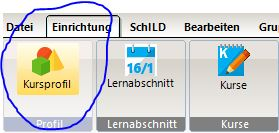
erfolgen.
4.1.1 Sprachenkurse einrichten (Kursart WPI)
Als Kursprofil wird zunächst
NeuEinrichtung von Kursen in S1Plan (Beispiel: GY)
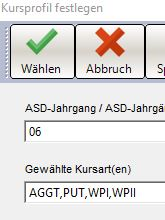
gewählt oder neu erzeugt.
Zunächst müssen die Kurse über
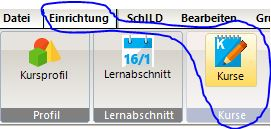
selber eingerichtet werden.
Folgende Maske ist (zumindest teilweise) zu füllen:

Die hier nicht eingetragenen Felder sind (zunächst) nicht zwingend zu füllen, insbeson-
dere dann nicht, wenn die Lehrerzuordnung (Kursleitung und ggf. Zusatzkraft) (noch)
nicht bekannt sind. Tag, Zeit und Ort sind bei WPI-Kursen verzichtbar, da diese Daten
üblicherweise aus dem Stundenplan hervorgehen.
NeuEinrichtung von Kursen in S1Plan (Beispiel: GY)
Die Fortschreibungsart „Komplett“ ist hier sinnvoll, weil die Schüler den Kurs von Jahr-
gangsstufe 06 bis Jahrgangsstufe 09 besuchen.
Nach Eintrag weiterer Kurse (durch Klick auf „+“) ergibt die Kursübersicht:
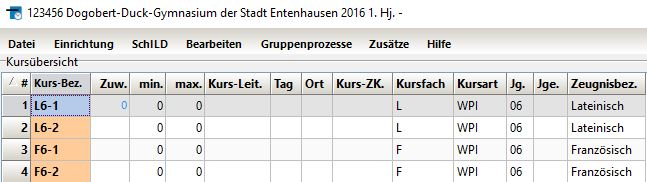
Hinweis:
Die Nummer des Kurses (linke Spalte) ist fortlaufend und hängt davon ab,
wie viele Kurse bisher eingerichtet wurden.
4.1.1.1 Schülerzuweisung zu den Kursen
Zunächst sollte der SchILD-Abgleich über den Menüpunkt
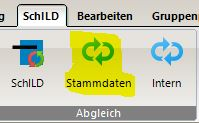
vorgenommen werden. Dadurch werden die betreffenden Schüler aus SchILD-NRW
nach S1Plan geladen.
Über den Menüpunkt
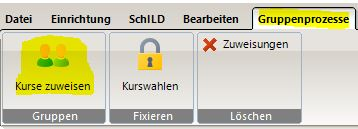
NeuEinrichtung von Kursen in S1Plan (Beispiel: GY)
erreicht man das Fenster mit der Schülerliste der ausgewählten Jahrgänge:
Hinweise:
Hier wurde „Schnellzuweisung“ markiert. Damit reicht zur Zuweisung ein Ein-
fachklick in die Matrix.
„Einzelzuweisung“ wurde gewählt, weil in diesem Bereich WPI jeder Schüler
nur genau einen Kurs belegen kann.
Mit Klick auf „Speichern“ wird das Fenster geschlossen.
Es erscheint nun wieder der Hauptbildschirm mit der Kurs- bzw. Schülerübersicht:
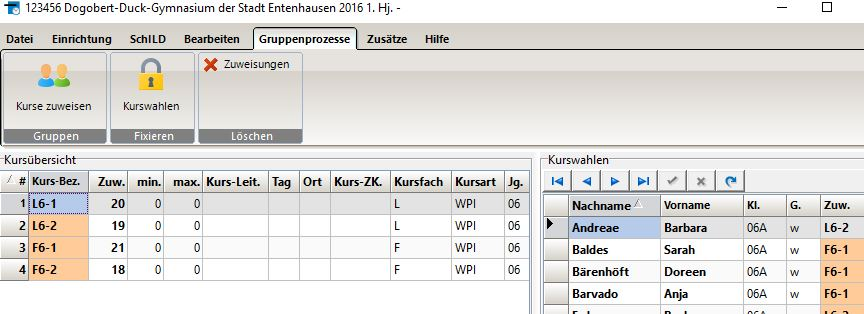
Hier gibt es (auch) die Möglichkeit, Zuweisungen einzelner Schüler zu ändern. Hierzu
klickt man auf die Spalte „Zuw.“. Im rechten Fenster. Nun kann man auf den Auswahl-
NeuEinrichtung von Kursen in S1Plan (Beispiel: GY)
knopf klicken oder einen Buchstaben oder eine Zahl eingeben. Es werden dann die
Kurse angezeigt, die aufgrund der Eingabe in Frage kommen.
Es gibt jetzt noch die Möglichkeit, die Kurse zu fixieren. Dies geschieht sinnvollerweise
über den entsprechenden Gruppenprozess „Kurswahlen fixieren“.
4.1.2 Export der Kurswahlen nach SchILD-NRW
Über den Menüpunkt
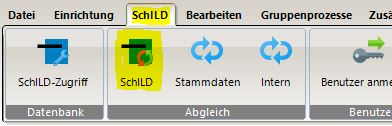
können die Kurswahlen nach SchILD exportiert werden.
Das folgende Fenster
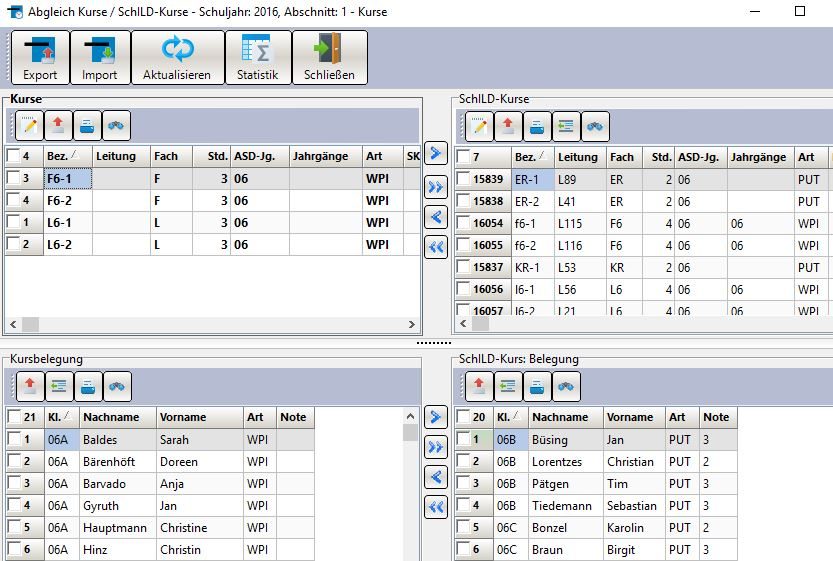
gliedert sich in 4 Teile:
NeuEinrichtung von Kursen in S1Plan (Beispiel: GY)
Oben links sind die in S1Plan angelegten Kurse,
oben rechts die (schon) in SchILD vorhandenen Kurse.
Unten links sind die zu obigem markiertem Kurs zugeordneten Schüler,
unten rechts eine Vorschau auf die später nach SchILD exportierten Schü-
ler.
Bisher wurde noch kein Export vorgenommen, was daran zu erkennen ist, dass noch
keine grünen Markierungen (siehe nächste Seite) bei Kursen und Schülern vorkom-
men.
Mit dem Export-Symbol

können alle Kurse incl. der Schülerbelegung nach SchILD exportiert werden.
Hinweis:
Dabei werden damit auch alle diejenigen Kurse des gewählten Jahrgangs
in der SchILD-Datenbank gelöscht, deren Kursarten im verwendeten Kur-
sprofil von S1Plan vorhanden sind!
Es erscheint vor dem Export ein entsprechendes Hinweisfenster.
Mit den beiden Doppelpfeilen in der Mitte kann der Export (ohne Löschung
der bisherigen SchILD-Kurse) erfolgen.
Nach dem Export (hier: alle Kurse und Löschung der bisherigen Kurse in SchILD-NRW)
ergibt sich folgende Fensterdarstellung:
NeuEinrichtung von Kursen in S1Plan (Beispiel: GY)
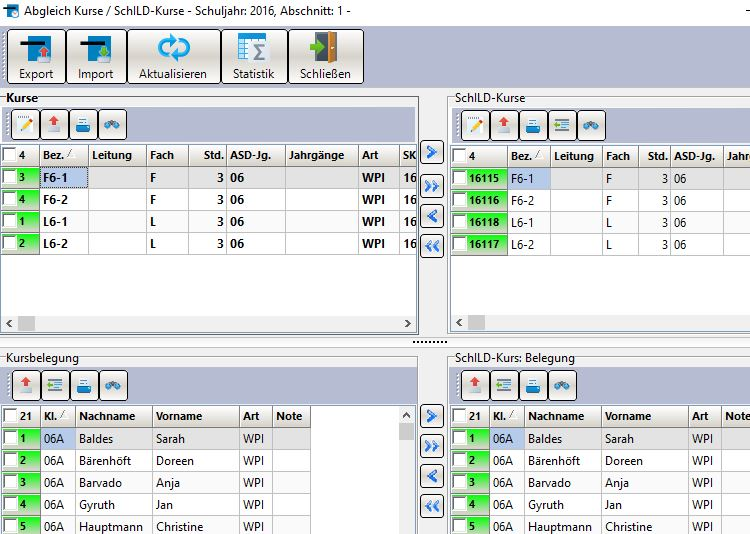
Hier weisen die grünen Markierungen auf den erfolgten Export hin.
In der SchILD-Datenbank sieht es nach dem Export folgendermaßen aus:
Bei den Schülern erkennt man auf der Karteikarte „Akt. Halbjahr“ ebenfalls die Kurszu-
ordnungen:
NeuEinrichtung von Kursen in S1Plan (Beispiel: GY)
4.1.3 Arbeitsgemeinschaften mit Wahlmöglichkeiten
Im Folgenden werden für einen Jahrgang 07 als Sport-AGs Fußball (1 Kurs), Handball
(1 Kurs), Basketball (2 Kurse) und Volleyball (1 Kurs) mit Erst-, Zweit- und Drittwunsch
der Schüler behandelt.
Zunächst wird im Menüpunkt „Einrichtung“ das entsprechende Kursprofil erstellt, ge-
speichert und anschließend gewählt:
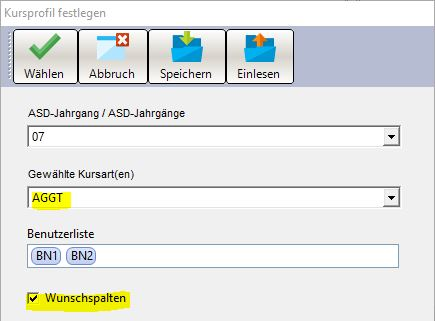
Da die Schüler Erst-, Zweit- und Drittwunsch äußern dürfen, muss im unteren Bereich
der Haken bei „Wunschspalten“ gesetzt werden.
Danach werden unter dem Menüpunkt „Einrichtung“ die Kurse selbst eingerichtet. Da-
bei ist unbedingt darauf zu achten, dass das zur Kursart zugewiesene Fach nicht SP,
NeuEinrichtung von Kursen in S1Plan (Beispiel: GY)
sondern SPAG heißt. Dieses Fach muss ggf. vorher in SchILD-NRW bei den Unter-
richtsfächern ergänzt werden. Falls dies nicht gemacht wird und nur das Fach SP zuge-
ordnet wird, gibt es bei den Leistungsübersichten und Zeugnissen Probleme der Dar-
stellung des Faches Sport bzw. der Sport-AG.
4.1.3.1 Schülerzuweisung zu den Arbeitsgemeinschaften
Die Zuweisung zu Arbeitsgemeinschaften erfolgt hier klassenweise über
und Klassenauswahl
Im folgenden Fenster werden
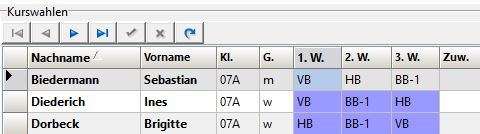
die Wünsche eingegeben. Hier kann ausschließlich mit der Tastatur gearbeitet werden
NeuEinrichtung von Kursen in S1Plan (Beispiel: GY)
(Eingabe des ersten und ggf. zweiten Buchstabens des Kurses und Weiterschaltung
mit der TAB-Taste). Nach Eingabe aller Wünsche wird das Fenster über das Symbol
„Speichern“ geschlossen.
Nach Eingabe aller Wünsche erhält man folgende Übersichtsmatrix:
Es wurde bisher noch keine Kurs-Zuweisung vorgenommen. Hier stellt sich das Pro-
blem, dass der Erstwunsch im Kurs „BB“ die Maximalzahl über- und im Kurs FB unter-
schreitet. Daher gibt es nun zwei Möglichkeiten:
- Einrichtung zweier Kurse BB-1 und BB-2 und Verteilung der Schüler auf die-
se zwei Kurse. In diesem Fall würden alle Erstwünsche berücksichtigt wer-
den können.
- Bei der Kurszuweisung werden einige Schüler von dem Kurs BB auf ihren
Erst-, Zweit- oder Drittwunsch verschoben.
Über
wird zunächst allen Schülern der Erstwunsch zugewiesen.
Dieser Erstwusch wird dann in die Spalte „Zuw.“ eingetragen:
NeuEinrichtung von Kursen in S1Plan (Beispiel: GY)

Bei der Kursübersicht ergibt sich dann:
Der Ausgleich (andere Zuordnung) kann natürlich per Hand erfolgen, aber auch als Op-
timierung automatisch:
Über
erhält man das Doppelfenster
NeuEinrichtung von Kursen in S1Plan (Beispiel: GY)
Durch Klick auf

ergibt sich nach dem Optimierungslauf folgende Verteilung:
NeuEinrichtung von Kursen in S1Plan (Beispiel: GY)
Hier wurde vor dem Optimierungslauf z.B. dem Schüler Biedermann der zunächst ein-
getragene Erstwunsch „VB“ zugewiesen. Nach der Optimierung wurde ihm sein Zweit-
wunsch „HB“ zugewiesen.
Ein zugehöriges Protokoll kann im Browser eingesehen (und gespeichert) werden.
Durch Klick auf

wird das Optimierungsergebnis gespeichert.
Im Fenster der Kursübersicht und der Kurswahlen werden die Optimierungsergebnisse
dargestellt:
NeuEinrichtung von Kursen in S1Plan (Beispiel: GY)

Wie oben bereits beschriebe 17n, können alle Kurse in die SchILD-NRW-Datenbank
übertragen werden.
Hinweis:
Analog zu den AG-Wahlen können auch z.B. die Wahlen zu Projekten bei ei-
ner Projektwoche mit Erst-, Zweit- und Drittwunsch behandelt werden.