ASDPC
Diese Anleitung enthält 9 Artikel und Übersichten aus „ASDPC“. Sie folgt dem Menü der Rubrik. Jeder Artikel ist einmal enthalten; ergänzende Verweise führen zur Online-Dokumentation.
Online: ASDPC
ASDPC
ASDPC unterstützt die Aufbereitung und Bearbeitung der amtlichen Schulstatistik. Beginnen Sie mit dem Überblick und arbeiten Sie anschließend die Vorbereitung, Erhebung und Fehlerprüfung durch.
Themen
- Ablauf im Überblick
- Gesamtablauf
- Installation und Technik
- Programmaufbau
- Vorbereitung
- Schlüsselverwaltung
- Haupterhebung
- Fehlersuche
Programmbezug und verfügbare Ausgaben: offizielle Programmseite.
Online: Schulstatistik mit ASDPC im Überblick
Schulstatistik mit ASDPC im Überblick
Dies ist eine Übersicht über den Ablauf der Haupterhebung im Rahmen Amtlichen Schulstatistik NRW und dient als erste Orientierung in dem mitunter sehr umfangreichen Prozess.
Hinweis
Zur ausführlichen Anleitung: Link.
Die Statistik besteht im Kern aus drei Teilen:
- Einlesen der Vorgabedaten und der Daten aus Ihrem Schulverwaltungsprogramm (zum Beispiel SchILD-NRW 2) in ASDPC32.
- Durchführen der Haupterhebung durch
- Bearbeiten der
- diversen Belege,
- in denen die unterschiedlichen
- Daten zu zum Beispiel den Lehrkäften,
- der Unterrichtsverteilung
- oder den Klassen erfasst werden.
- Abschicken der Daten an IT.NRW
Dieser Prozess kann mitunter sehr umfangreich sein und erfordert auch Vorbereitung.
Hier finden Sie die sehr ausführliche Anleitung, in welcher Vorbereitung, Ablauf der Statistik und das Programm ASDPC erläutert werde, das Inhaltsverzeichnis bietet eine Struktur zur Orientierung.
Es ist zu beachten, dass ASDPC eingerichtet werden muss. Lesen Sie hier, wie ASDPC installiert wird und wie die Verschlüsselung korrekt eingestellt werden kann.
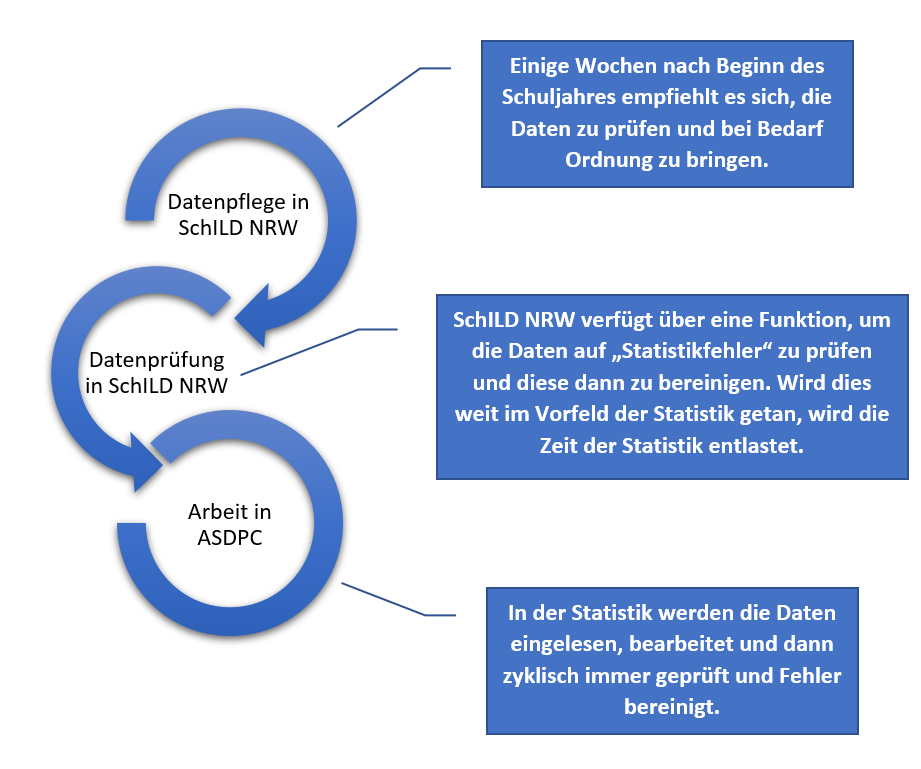
Diesen Schaubild ist der grundlegende Ablauf der Vorbereitung zu entnehmen.
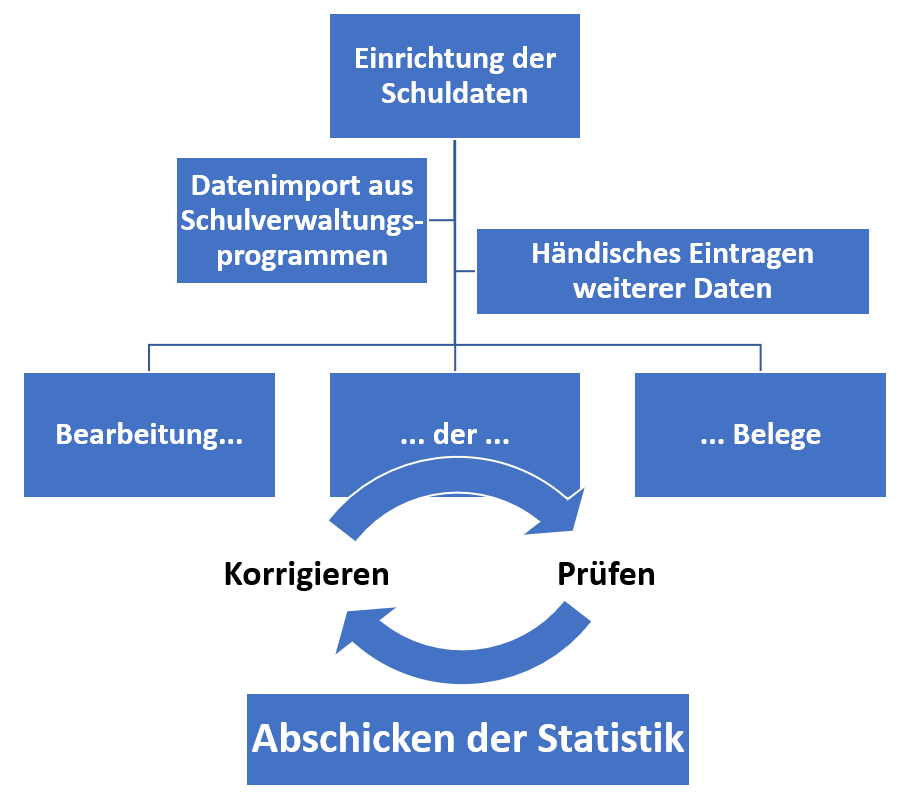
Dieses Schaubild zeigt schematisch den Ablauf der Statistik.
Wurde die Statistik korrekt durchgeführt, kann sie an IT.NRW abgeschickt werden.
Sollte es Probleme geben, nutzen Sie die bestehenden Supportangebote. Sie können auch nach in der Praxis auftauchenden Fehlern schauen. Einige Hinweise zu Problemen im Zusammenhang mit dem Austausch von verschlüsselten Daten und Schlüsseln finden sie hier.
Hinweis
Zur ausführlichen Anleitung: Link.
Online: Schulstatistik mit ASDPC erstellen
Schulstatistik mit ASDPC erstellen
Einleitung
Aufbau dieser Anleitung
Das Programm ASDPC32 hat für Sie im Wesentlichen zwei Funktionen:
- Die Entschlüsselung von dienstlichen Dokumenten, die über ihre Schulmail angekündigt und über gesicherten Bereich des Bildungsportals heruntergeladen werden können.
- Die Erstellung der jährlichen amtlichen Schulstatistik NRW.
Diese Anleitung gibt einen Überblick über ASDPC und führt Schritt für Schritt durch die Erstellung der amtlichen Schulstatistik NRW mit ASDPC32 unter optionaler Verwendung des Datenimports aus SchILD-NRW 2. Dazu wird die einmalige und jährliche Vorbereitung von ASDPC erklärt, weiterhin werden Hinweise für den Ablauf und die Fehlersuche aufgeführt.
Hinweis
Aspekte, die nicht direkt zur Statistik gehören - zum Beispiel die Ersteinrichtung von ASDPC oder Anmerkungen zum Verschlüsselungsverfahren - werden auf Unterseiten weiter ausgeführt und sind je nach Bedarf oder Interesse aufzurufen.
Die Statistik mit ASDPC wird grundlegend in folgenden Schritten durchgeführt:
- Vorbereitung von ASDPC sowie Ihrer Schulverwaltungssoftware
- Ausfüllen der Belege in ASDPC, die in diesem Jahr gefordert sind.
- Prüfen und Korrekturen durchführen [dieser Schritt wird so oft wie nötig wiederholt]
- Abschicken der Statistik an IT.NRW
Hinweis
Bei der Arbeit mit dieser umfangreichen Anleitung kann es hilfreich sein, Links im Browser in einem neuen Tab zu öffnen. Klicken Sie hierzu mit der rechten Maustaste auf einen Link und wählen Sie "In neuem Tab öffnen". Oft ist die Funktion auch durch einen Klick der mittleren Maustaste erreichbar.
Supportangebote
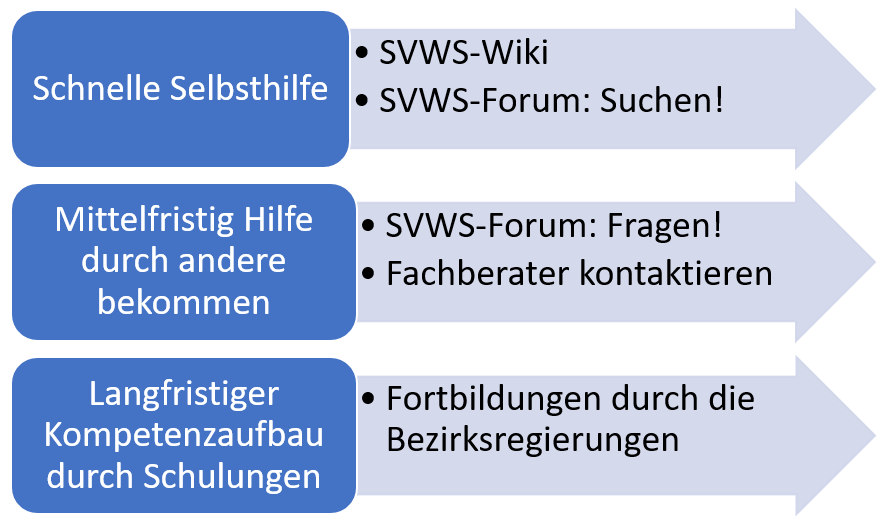
Über diese Anleitung hinaus bestehen diverse weitere Supportangebote:
- Das SVWS-Forum, um zu zu suchen, ob Ihre Frage oder das Problem schon beantwortet beziehungsweise gelöst wurde. Hier können Sie auch neue Fragen stellen, die von Fachberatern beantwortet werden.
- Hier in diesem Wiki finden sich Kurzanleitungen und Tutorials, die eventuell Ihre Frage abdecken.
- Weiterhin sind Schulen in NRW Fachberater zugeordnet, die Sie über die Fachberatersuche unter Angabe Ihrer Schulnummer finden können. Versuchen Sie bitte zuerst eventuelle Fragen über die Supportangebote und/oder mit Ihrem Fachberater zu klären, bevor Sie sich direkt an IT.NRW wenden.
- Kontakte zu IT.NRW für Fragen zu ASDPC32 und Inhalten der Statistik beziehungsweise zu technischem Support finden Sie im jährlichen Rundschreiben zur Haupterhebung von IT.NRW: "Anschreiben zu ASDPC". In diesem Anschreiben sind auch die Fachberater-Kontakte der Bezirksregierungen genannt, die für eventuelle Abgabetermine betreffende Anfragen zuständig sind.
- Abschließend ist noch auf die Fortbildungen Ihrer Bezirksregierung zu verweisen, die im Vorfeld der Statisik angeboten werden.
Erstinstallation, Wartung und der Aufbau von ASDPC
Erstinstallation, Wartung und der Aufbau von ASDPC
Erstinstallation
Erstinstallation - In diesem Kapitel finden Sie die Anleitung zur Erstinstallation von ASDPC, vom Download bis zur Installation.
Updaten von ASDPC
Updaten von ASDPC - Dieses Kapitel führt Sie durch den Updateprozess von ASDPC, der vor jeder Statistik vorzunehmen ist.
Schlüsselmanagement
Schlüsselmanagement - In diesem Kapitel wird erläutert, wie Schlüssel in ASDPC zu erstellen, einzulesen und mit IT.NRW auszutauschen sind. Weiterhin wird auf mögliche Fehlerquellen beim Schlüsselmanagement eingegangen.
Allgemeine Informationen
Neu Erzeugen, Einlesen und Sichern von existierenden Schlüsseln
Neu Erzeugen, Einlesen und Sichern von existierenden Schlüsseln
Mögliche Fehler bei Ver- und Entschlüsselung
Mögliche Fehler bei Ver- und Entschlüsselung
Der Aufbau von ASDPC erklärt
Starten von ASDPC - In diesem Kapitel wird der grundlegende Aufbau von ASDPC erläutert und wie die Schule in der Haupterhebung zuerst einzurichten ist.
Abschnitte "Extras"
Extras - In diesem Kapitel wird der Menüpunkt "Extras" von ASDPC erläutert. Dieser beinhaltet die Möglichkeit, "dienstliche Dokumente" zu ver- und entschlüsseln sowie das Schlüsselmanagement.
Abschnitt "Optionen"
Optionen - In diesem Kapitel werden die globalen Optionen von ASDPC erläutert. Hier können Speicherorte für die Datenbanken gesetzt werden, es kann die automatische Datensicherung eingestellt werden. Weiterhin lassen sich die Unterrichtseinheiten in Minuten erfassen (Vorsicht!) und eine Farbeinstellung (Rotschwäche) vornehmen.
Abschnitt "Hilfe"
Hilfe - In diesem Kapitel werden die Hilfefunktionen von ASDPC erläutert: der Index, die Suchfunktion, ein Link auf die Eintragungshilfen und Schlüsseltabellen für Ihre Schulform, die Update-Funktion von ASDPC. Weiterhin sind über die Funktion das Schulverzeichnis NRW abzurufen und es kann ein Beratungspaket für IT.NRW erstellt werden. Schlussendlich werden auch Versionshinweise der aktuellen ASDPC-Version und der verwendeten Daten angezeigt.
Vorbereitung der Statistik
Vorbereitung der Statistik - In diesem Kapitel finden sich vorbereitende Arbeiten, zum Beispiel zum Updaten von ASDPC, SchILD-NRW 2, Export von Daten aus Schulverwaltungsprogrammen oder dem Besorgen der aktuellen Verfahrensanleitung, Schlüsseltabellen und Eintragungshilfen.
Sammeln der notwendigen Ressourcen und Updates
Sammeln der notwendigen Ressourcen und Updates
Export aus SchILD-NRW 2 und anderen Schulverwaltungsprogrammen
Export aus SchILD-NRW 2 und anderen Schulverwaltungsprogrammen
Sammeln der Ressourcen
Die Haupterhebung
Die Haupterhebung - dieses große Kapitel beinhaltet die Erläuterung der grafischen Oberfläche, der Menübänder, sowie der Belege zur Haupterhebung. Weiterhin durchläuft es exemplarisch eine komplette Haupterhebung.
Die Menüoptionen in der Haupterhebung
Datei
Belege
Belege - Unter dieser Option verbergen sich die Belege von ASDPC, in dem die Daten der Statistik erfasst werden. Hinweise zur eigentlichen Erfassung der Daten erhalten Sie im folgenden Kapitel zur DURCHFÜRHUNG DER STATISIK. An dieser Stelle ist grundlegend zu vermerken, dass die Belege der Reihenfolge von oben nach unten abgearbeitet werden.
Extras
Extras - Der Menüeintrag "Extras" ist wie im identisch zum übergeordneten Menü "Extras" in ASDPC.
Prüfen
Prüfen - Nach der Dateneingabe in den Belegen können die Daten innerhalb der Belege geprüft werden. Mit der Option "Prüfen" ➥ "Gesamtprüfung" werden alle Belege und vor allem die Daten untereinander über die Belege hinweg geprüft.
Hilfe
Die Hilfe ist identisch zum übergeordneten Menü "Hilfe". Die Hilfe kann von jedem Beleg aus aufgerufen werden.
Durchführung der Haupterhebung
Die Haupterhebung - In diesem Kapitel wird Schritt für Schritt durch eine Haupterhebung geführt.
Aufbau der Belege am Beispiel der LID123
Aufbau der Belege am Beispiel der LID123
Beleg: KLD323 - Klassendaten
Im Beleg KLD323 werden die Daten zu den Klassen erfasst.
Beleg: UVD223 - Unterrichtsverteilung
Beleg der Unterrichtsverteilung
Beleg: SCD011 - Religionszugehörigkeiten
Beleg: SCD012 - Abgänger
Abgänger - in diesem Beleg werden die Abgänger der Abschlussjahrgänge erfasst.
Weitere Belege
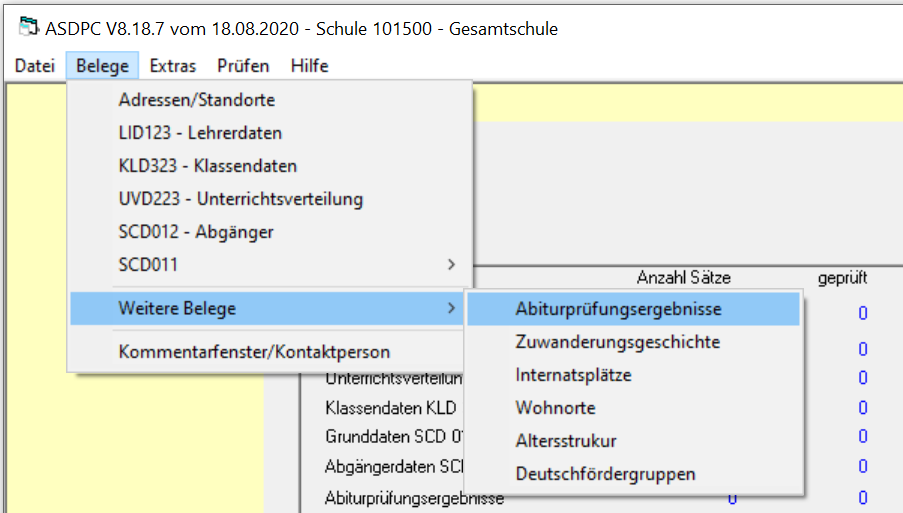
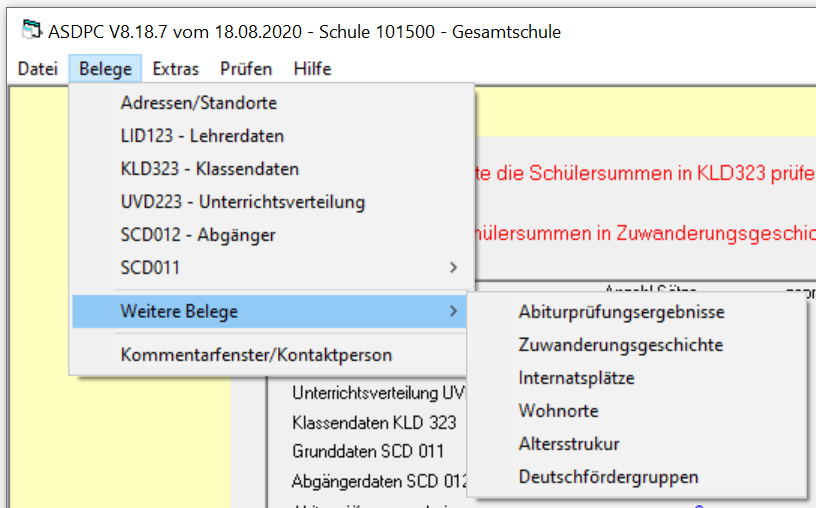
Weitere Belege - Hier finden sich diverse Belege für weitere Daten. Manche der Belege werden nur für passende Schulformen angezeigt. Beispielsweise für die Abiturprüfungsergebnisse, Zuwanderungsgeschichte, Internatsplätze, Wohnorte, Altersstruktur, Deutschfördergruppen oder weitere Weitere "Weitere Belege".
Bereitstellung der Daten
Wenn alle Belege vollständig und so korrekt wie möglich ausgefüllt wurden, ist eine erneute Gesamtprüfung der Daten vorzunehmen und alle Fehler müssen geprüft werden.
- Muss-Fehler sind zu entfernen.
- Harte Fehler können im Einzelfall nach individueller Rücksprache mit der Schulaufsicht erhalten bleiben.
- Hinweise sollten beseitigt werden, sollte der eingegebene Umstand aber die Schulrealität gut abbilden, können und sollen sie stehen bleiben.
Wichtig
Nach jeder Veränderung der Daten ist immer eine erneute Gesamtprüfung durchzuführen.
an IT.NRW
Zum Export der Daten kann nun über Datei ➥ Export ➥ Daten für IT.NRW die Exportdatei erstellt werden.
Sofern noch Muss-Fehler in der Statistik enthalten sind oder keine Gesamtprüfung durchgeführt wurde, ist ein Bereitstellen der Daten nicht möglich.
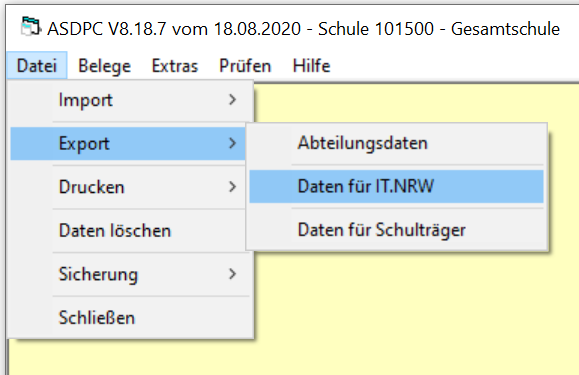
Hier ist nun Ihre vierstellige ASD-Signatur einzugeben.
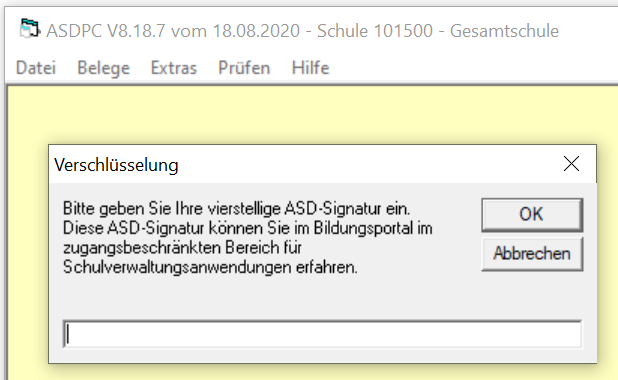
Haben Sie die Anweisungen auf dem Bildschirm befolgt, finden Sie die Daten standardmäßig im Unterordner \Ausgang Ihrer ASDPC-Installation. Also zum Beispiel "C:\ASDPC\Ausgang", wenn ASDPC auf Laufwerk C: installiert wurde.
Es handelt sich um eine verschlüsselte Datei mit dem Format
V4ssssss.jjX
wobei "ssssss" Ihre Schulnummer und "jj" das Schuljahr ist.
V4101500.20X
Wäre also die Datei für die (imaginäre) Schule 101500 im Jahr 2020.
Diese Datei ist nun an IT.NRW zu übersenden, die Emailadresse wird jedes Jahr mit den Unterlagen von IT.NRW mitgeteilt.
Hinweis
Übersenden Sie bitte nur die verschlüsselten Dateien, die mit einem "X" enden!
Wichtig
Kontrollieren Sie bitte die Emailaddresse von IT.NRW ganz genau auf Korrektheit!
Mit dem Absenden der Daten vor dem Stichtag ist die Statistik fertig bearbeitet.
an den Schulträger
Über Datei ➥ Export können auch Daten für den Schulträger in unverschlüsselter Form erzeugt und diesem übergeben werden.
Achtung
Achten Sie bei diesen Daten auf den Datenschutz und nutzen Sie sichere Übertragungswege.
Fehlersuche - typische Fehler aus der Praxis
Online: ASDPC installieren und einrichten
ASDPC installieren und einrichten
Diese Anleitung behandelt Installation und technische Vorbereitung von ASDPC. Sie erläutert außerdem Aktualisierungen und den Umgang mit den Programmdateien. Den eigentlichen Erhebungsablauf finden Sie in den folgenden Kapiteln des ASDPC-Menüs.
_
Erstinstallation
Achtung
ASDPC benötigt zur Installation zwingend Administratorrechte. Kontaktieren Sie bei Bedarf Ihren zuständigen Hardware-/Softwareverwalter beziehungsweise Dienstleister.\
Eine Installation auf anderen Betriebssystemen als MS Windows wird nicht unterstützt.
Die Grundinstallation und eventuelle Updates sind unter diesem Link herunterzuladen: https://www.svws.nrw.de/download/asdpc32
Hier ist der Direktlink zur Grundinstallation.
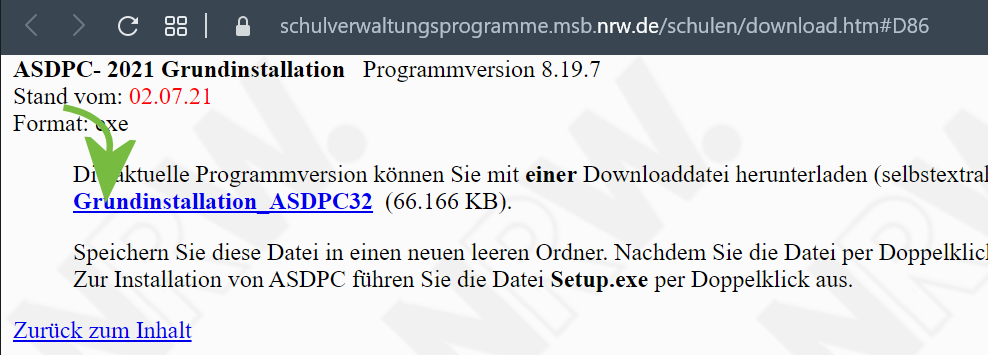
Laden Sie ASDPC herunter.
Wenn Sie nicht gefragt werden, wo die Datei gespeichert werden soll, wird sie von Windows üblicherweise im "Download"-Ordner gespeichert.
Öffen Sie den Windows Explorer und wählen Sie "Downloads" an.
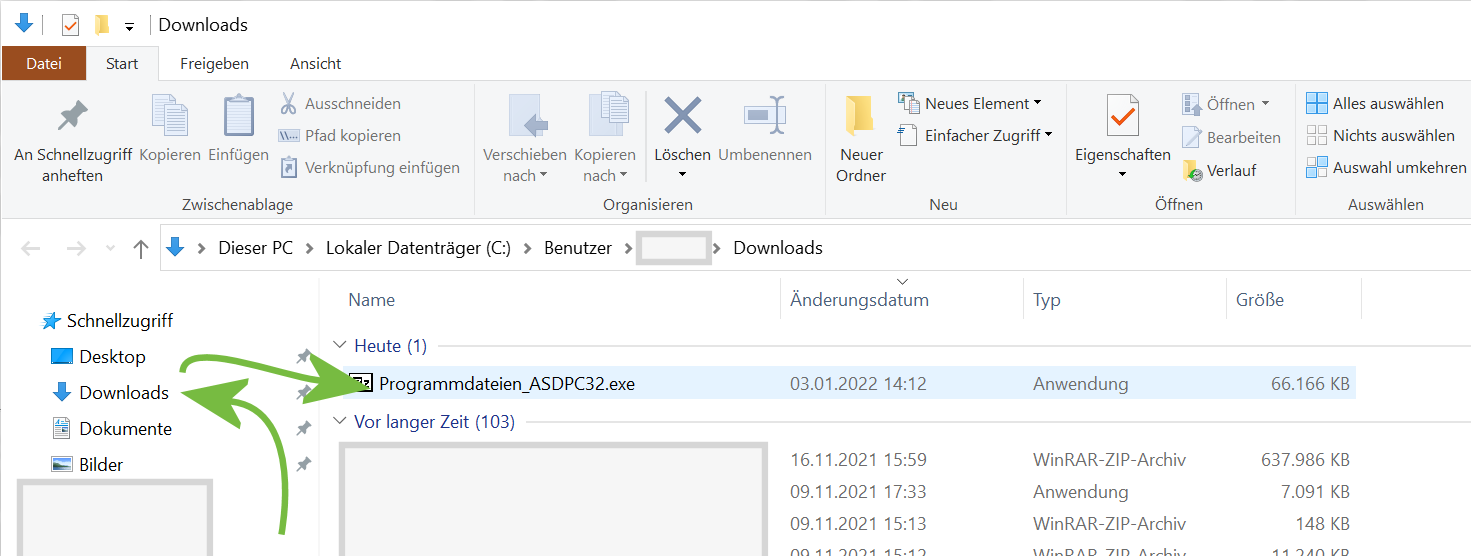
Dort können Sie die Installationsdatei an einen anderen Ort kopieren oder direkt ausführen.
Nun müssen Sie einen Ort wählen, an den die eigentlichen Installationsdateien entpackt werden sollen:
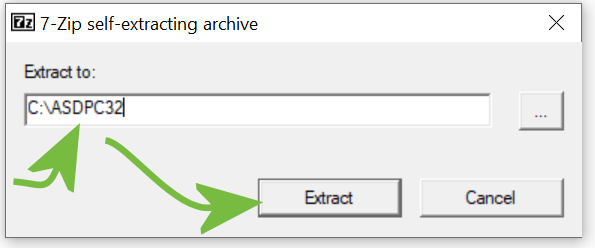
Im Grunde ist es nicht wichtig, welchen Installationspfad Sie nutzen. Für das Beispiel wurden die Dateien in den Ordner C:\ASDPC32 entpackt.
Sofern Sie nicht ein Konto mit Administrationsrechten haben beziehungsweise nicht auf das Laufwerk schreiben dürfen, können Sie mit der rechten Maustaste auf die Datei klicken und "Als Administrator ausführen" wählen:
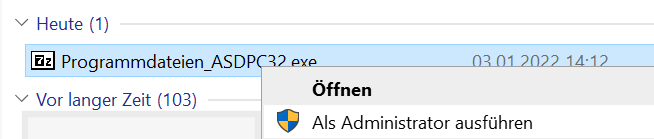
Haben Sie keine Administratorenrechte, müssen Sie Ihren IT-Dienstleister beziehungsweise Ihre Supportperson hinzu ziehen.
Nun können Sie die eigentliche Installation starten. Gehen Sie in dem Ordner, den Sie gerade entpackt haben und klicken Sie auf "Setup.exe".
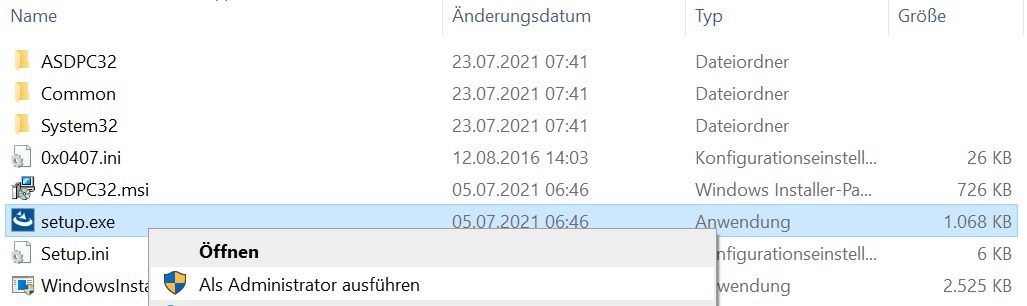
Falls die Installation nicht komplett durchführbar ist, wählen Sie "Als Administrator ausführen" aus. Sollten Sie dies nicht dürfen, müssen Sie sich an Ihren IT-Support werden.
Klicken Sie bei der Installation von ASDPC nun immer auf die Felder, mit denen die Installation durchgeführt ist.
Updaten von ASDPC
Um ASDPC zu updaten können Sie hier ein eventuelles Update herunterladen.
Speichern Sie die heruntergeladene ZIP-Datei in Ihrer ASDPC-Installation im Ordner
...\ASDPC32\update
In dem Beispiel hier wäre dies der Ordner "C:\ASDPC32\ASDPC32\update\".
- Starten Sie dann ASDPC
- und gehen Sie über "Anwendung starten" ➥ "Erhebung Amtliche Schuldaten (ASDPC)" in den Modus der Datenergebung.
- Dort können Sie nun über "Hilfe" ➥ "Update ausführen" das Update anstoßen.
Es lässt sich auch von ASDPC heraus auf Updates prüfen:
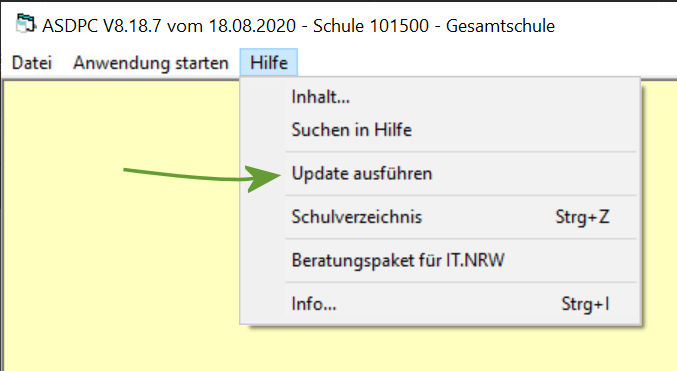
Wenn Sie den Link zum Update aufrufen und etwas herunterscrollen, finden sich auch typische Problemsituationen mit ihren Lösungen, die im Zusammenhang mit dem Update auftreten können.
Achtung
Bitte beachten Sie, dass vor oder während der Statistik noch weitere Updates mit Fehlerkorrekturen erscheinen können. Prüfen Sie bitte vor der Arbeit, ob Sie mit der neuesten Version von ASDPC32 arbeiten.
Denken Sie auch daran zu prüfen, ob Ihre Schulverwaltungsprogramme - zum Beispiel SchILD-NRW 2 - geupdated werden können.
Schlüsselmanagement
Allgemeine Informationen
Neu Erzeugen, Einlesen und Sichern von existierenden Schlüsseln
Neu Erzeugen, Einlesen und Sichern von existierenden Schlüsseln
Mögliche Fehler bei Ver- und Entschlüsselung
Mögliche Fehler bei Ver- und Entschlüsselung
Das Programm ASDPC
Startet man ASDPC, öffnet sich ein Fenster mit Informationen zum Stand von ASDPC, dem Stand der Schlüsseltabellen, Hinweisen zur Statistik des aktuellen Schuljahres und einem Link auf die ToDo-Liste zur Haupterhebung des aktuellen Jahres.
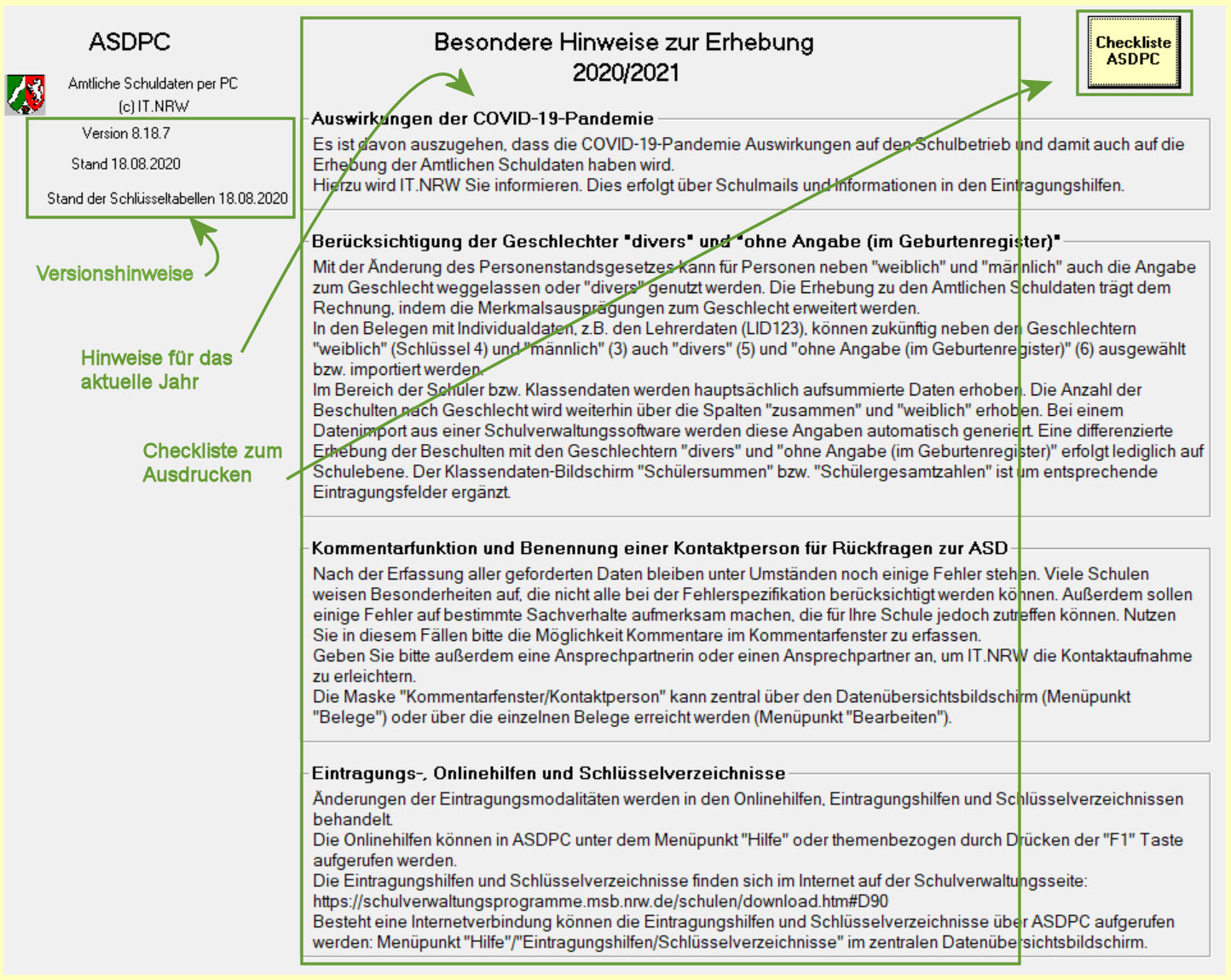
Zum Vergrößern klicken.
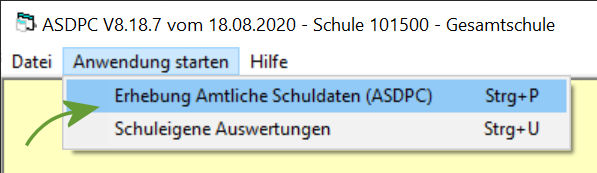
Um die aktuelle Haupterhebung zu starten, wählen Sie "Anwendung starten" ➥ "Erhebung Amtliche Schuldaten (ASDPC)".
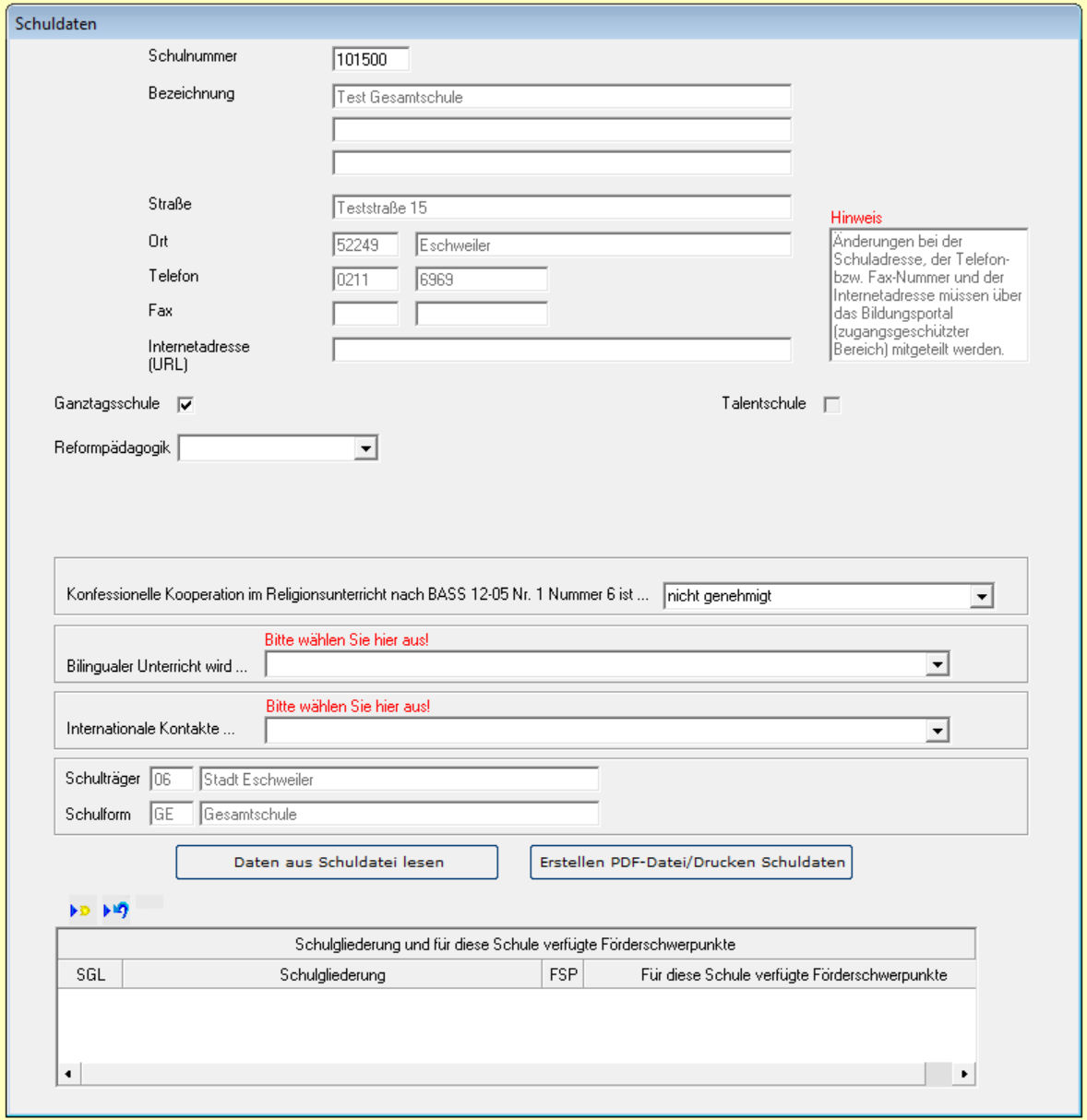
Hier muss bei der Erstinstallation die Schule eingerichtet werden. Stellen Sie alle bearbeitbaren Felder korrekt ein, grundlegende Daten der Schule werden in einem der nächsten Schritte über die Vorgabedaten importiert werden.
Haben Sie einmal den Modus "Erhebung Amtliche Schuldaten (ASDPC)" aufgerufen, bietet Ihnen ASDPC nun folgende Menüs an:

- Datei - Hier kann der Modus "Erhebung Amtliche Schuldaten (ASDPC)" über "Schließen" verlassen werden.
- Erhebung - Hier kann die aktuelle Haupterhebung gestartet werden.
Abschnitte "Extras"
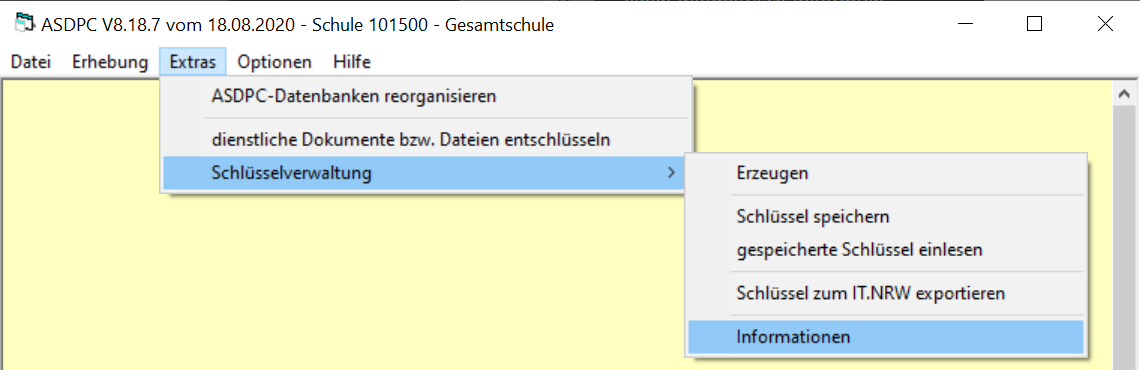
- ASDPC Datenbank reorganisieren
- dienstliche Dokumente beziehungsweise Dateien entschlüsseln - wird Ihnen per Email mitgeteilt, dass entsprechende Dateien vorliegen, können diese nach dem Download hier entschlüsselt werden (zum Beispiel für Mithilfe bei Fahndungen der Polizei).
- Schlüsselverwaltung - verwalten Sie die Schlüssel von ASDPC: Schlüsselverwaltung
Abschnitt "Optionen"
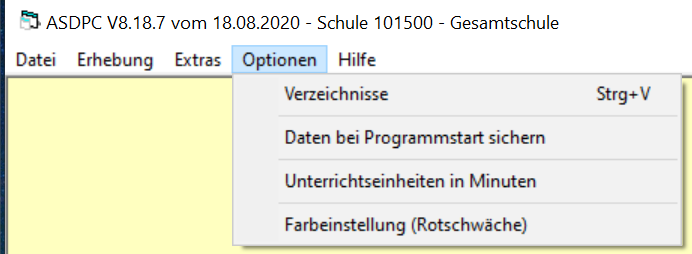
- Optionen
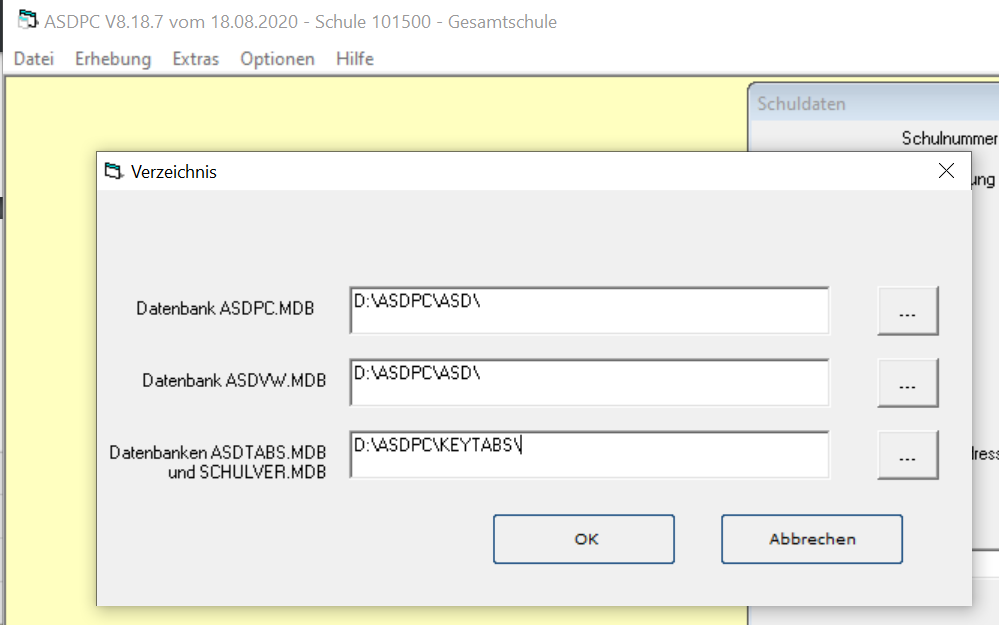
- Verzeichnisse - Wählen Sie die Speicherorte für die Hauptdatenbank (ASDPC.mdb) sowie die benötigten weiteren Daten. Nutzen Sie ASDPC in einer Netzwerkumgebung ist es wichtig, diese Pfade korrekt zu nutzen.
- Daten bei Programmstart sichern - Bestätigen Sie mit einem Haken, wenn automatisch eine Sicherung beim Start von ASDPC angelegt werden soll. Sie finden die Sicherung im ASDPC-Installationsverzeichnis \ASD\sicherungen, also bei einer Installation auf Laufwerk C: zum Beispiel bei C:\ASDPC32\ASD\Sicherungen.
- Unterrichtseinheiten in Minuten - wird diese Option aktiviert, werden alle Angaben in der Unterrichtsverteilung (UVD) und den Lehrerdaten (LID) in Minuteneinheiten umgerechnet, das heißt sie werden mit 45 multipliziert, um der Standard-Einheitendauer zu entsprechend. Vorsicht: die Umrechnung gilt für künftige Importe der UVD.TXT, LEHRER.TXT und EXTERN.DAT. Das Einlesen von Abteilungsdaten oder Sicherungen kann zu Umrechnungsproblemen führen. Sollte weiterhin später wieder auf das Stundenmodell zurückgeschaltet werden, kann es zu Rundungsverlusten kommen.
- Farbeinstellung (Rotschwäche) - ASDPC kann hier einen barrierefreien Modus für Rotschwäche geschaltet werden.
Hinweis
Sichern Sie die Ergebnisse Ihrer Arbeit. Eine Sicherung kann auch von der Haupterhebung aus manuell angestoßen werden. Im Fenster der Haupterhebung steht dies unter "Datei" ➥ "Sicherung" ➥ "Datenbank sichern" zur Verfügung. Über jenes Menü kann eine Sicherung auch wieder eingelesen werden.
Wichtig
Eine Sicherung einzuspielen überschreibt den aktuellen Arbeitsstand mit dem der Sicherung.
Abschnitt "Hilfe"
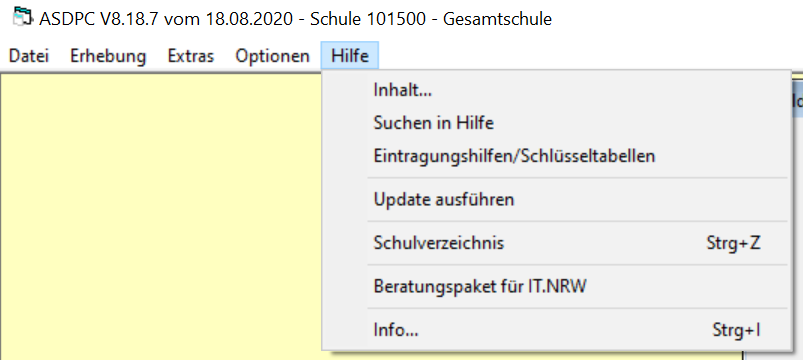
- Hilfe
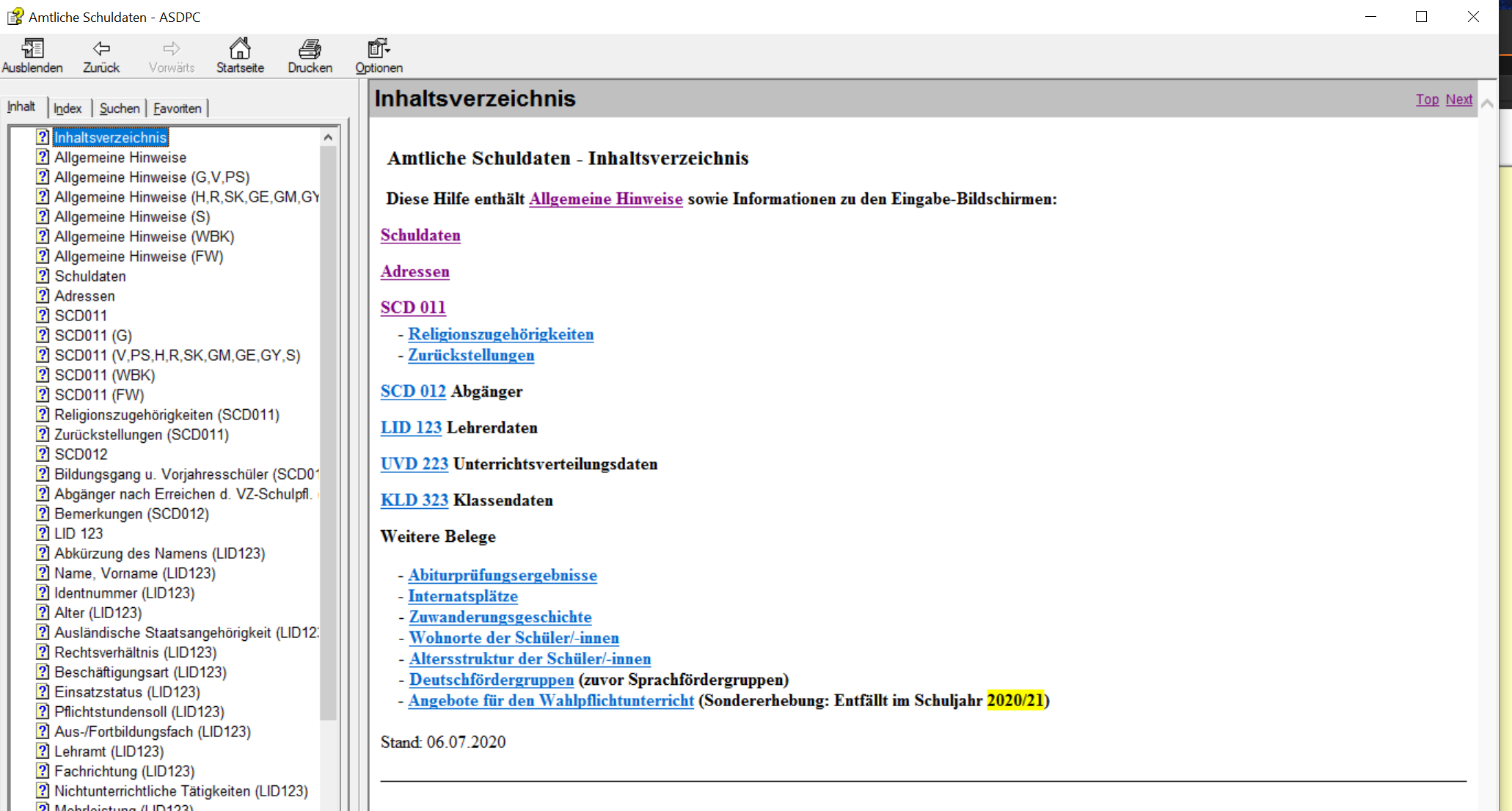
- Inhalt... - Öffnet das ausführliche Hilfeverzeichnis von ASDPC, in dem Sie über einen Index Informationen zu nahezu allen Aspekten finden können (Belege, Hinweise, und vieles mehr).
- Suchen in Hilfe - Öffnet von der Hilfe oben nicht den Index, sondern direkt das Suchfeld für einen schnellen Zugriff.
- Eintragungshilfen/Schlüsseltabellen - öffnet eine Auswahl, mit der die Schlüsseltabellen oder Eintragungshilfen Ihrer Schulform direkt aus ASDPC im Browser geöffnet werden.
- Update ausführen - Hier kann ein Update von ASDPC ausgeführt werden. Siehe hierzu das Kapitel Update von ASDPC.
- Schulverzeichnis - Öffnet das Verzeichnis mit allen Schulen in NRW der aktuell verwendeten SCHULVER.MDB.
- Beratungspaket für IT.NRW - sollte es technische Probleme geben, bei denen IT.NRW Sie um ihre aktuelle Umgebung bittet, werden automatisch Konfigurationsinformationen von ASDPC zusammengestellt, die IT.NRW bei einem Supportkontakt zur Verfügung gestellt werden.
- Info - zeigt Daten zur Dateiversion von ASDPC und der verwendeten Daten. Diese sehen Sie auch direkt im Startbildschirm.
Zum Vergrößern klicken.
Online: Programmaufbau von ASDPC
Programmaufbau von ASDPC
Lernen Sie hier den Aufbau von ASDPC kennen: die Erhebungsbereiche, die Eingabeoberfläche und die zugehörigen Dateien. Diese Orientierung hilft Ihnen, die späteren Arbeitsschritte der Haupterhebung einzuordnen.
Startet man ASDPC, öffnet sich ein Fenster mit Informationen zum Stand von ASDPC, dem Stand der Schlüsseltabellen, Hinweisen zur Statistik des aktuellen Schuljahres und einem Link auf die ToDo-Liste zur Haupterhebung des aktuellen Jahres.
Zum Vergrößern klicken.
Um die aktuelle Haupterhebung zu starten, wählen Sie "Anwendung starten" ➥ "Erhebung Amtliche Schuldaten (ASDPC)".
Hier muss bei der Erstinstallation die Schule eingerichtet werden. Stellen Sie alle bearbeitbaren Felder korrekt ein, grundlegende Daten der Schule werden in einem der nächsten Schritte über die Vorgabedaten importiert werden.
Haben Sie einmal den Modus "Erhebung Amtliche Schuldaten (ASDPC)" aufgerufen, bietet Ihnen ASDPC nun folgende Menüs an:
- Datei - Hier kann der Modus "Erhebung Amtliche Schuldaten (ASDPC)" über "Schließen" verlassen werden.
- Erhebung - Hier kann die aktuelle Haupterhebung gestartet werden.
Abschnitte "Extras"
- ASDPC Datenbank reorganisieren
- dienstliche Dokumente beziehungsweise Dateien entschlüsseln - wird Ihnen per Email mitgeteilt, dass entsprechende Dateien vorliegen, können diese nach dem Download hier entschlüsselt werden (zum Beispiel für Mithilfe bei Fahndungen der Polizei).
- Schlüsselverwaltung - verwalten Sie die Schlüssel von ASDPC: Schlüsselverwaltung
Abschnitt "Optionen"
- Optionen
- Verzeichnisse - Wählen Sie die Speicherorte für die Hauptdatenbank (ASDPC.mdb) sowie die benötigten weiteren Daten. Nutzen Sie ASDPC in einer Netzwerkumgebung ist es wichtig, diese Pfade korrekt zu nutzen.
- Daten bei Programmstart sichern - Bestätigen Sie mit einem Haken, wenn automatisch eine Sicherung beim Start von ASDPC angelegt werden soll. Sie finden die Sicherung im ASDPC-Installationsverzeichnis \ASD\sicherungen, also bei einer Installation auf Laufwerk C: zum Beispiel bei C:\ASDPC32\ASD\Sicherungen.
- Unterrichtseinheiten in Minuten - wird diese Option aktiviert, werden alle Angaben in der Unterrichtsverteilung (UVD) und den Lehrerdaten (LID) in Minuteneinheiten umgerechnet, das heißt sie werden mit 45 multipliziert, um der Standard-Einheitendauer zu entsprechend. Vorsicht: die Umrechnung gilt für künftige Importe der UVD.TXT, LEHRER.TXT und EXTERN.DAT. Das Einlesen von Abteilungsdaten oder Sicherungen kann zu Umrechnungsproblemen führen. Sollte weiterhin später wieder auf das Stundenmodell zurückgeschaltet werden, kann es zu Rundungsverlusten kommen.
- Farbeinstellung (Rotschwäche) - ASDPC kann hier einen barrierefreien Modus für Rotschwäche geschaltet werden.
Hinweis
Sichern Sie die Ergebnisse Ihrer Arbeit. Eine Sicherung kann auch von der Haupterhebung aus manuell angestoßen werden. Im Fenster der Haupterhebung steht dies unter "Datei" ➥ "Sicherung" ➥ "Datenbank sichern" zur Verfügung. Über jenes Menü kann eine Sicherung auch wieder eingelesen werden.
Wichtig
Eine Sicherung einzuspielen überschreibt den aktuellen Arbeitsstand mit dem der Sicherung.
Abschnitt "Hilfe"
- Hilfe
- Inhalt... - Öffnet das ausführliche Hilfeverzeichnis von ASDPC, in dem Sie über einen Index Informationen zu nahezu allen Aspekten finden können (Belege, Hinweise, und vieles mehr).
- Suchen in Hilfe - Öffnet von der Hilfe oben nicht den Index, sondern direkt das Suchfeld für einen schnellen Zugriff.
- Eintragungshilfen/Schlüsseltabellen - öffnet eine Auswahl, mit der die Schlüsseltabellen oder Eintragungshilfen Ihrer Schulform direkt aus ASDPC im Browser geöffnet werden.
- Update ausführen - Hier kann ein Update von ASDPC ausgeführt werden. Siehe hierzu Updaten von ASDPC.
- Schulverzeichnis - Öffnet das Verzeichnis mit allen Schulen in NRW der aktuell verwendeten SCHULVER.MDB.
- Beratungspaket für IT.NRW - sollte es technische Probleme geben, bei denen IT.NRW Sie um ihre aktuelle Umgebung bittet, werden automatisch Konfigurationsinformationen von ASDPC zusammengestellt, die IT.NRW bei einem Supportkontakt zur Verfügung gestellt werden.
- Info - zeigt Daten zur Dateiversion von ASDPC und der verwendeten Daten. Diese sehen Sie auch direkt im Startbildschirm.
Zum Vergrößern klicken.
Online: Haupterhebung vorbereiten
Haupterhebung vorbereiten
Bereiten Sie die Daten und Programme vor, bevor Sie die Haupterhebung beginnen. Die folgenden Abschnitte erläutern, welche Angaben und Dateien vorliegen müssen und an welchen Stellen Sie diese prüfen.
Vorbereitung der Statistik
Sammeln der notwendigen Ressourcen und Updates
Achtung
Wurde ASDPC schon in den letzten Jahren genutzt oder wurde nicht direkt vor Beginn der Statisik die aktuellste Version installiert, sind direkt vor jeder Statistik das Hauptprogramm und die verwendeten Daten zu updaten.
Auch in der laufenden Statistik kann es vorkommen, dass eine neue Version bereitgestellt wird, die überarbeitet wurde.
Schauen Sie hierzu bitte bei Bedarf in das Kapitel Updaten von ASDPC.
Sofern Sie SchILD-NRW 2 nutzen, führen Sie auch hier bitte das Update aus, da beide Programme zusammen für die Statistik genutzt werden können. Eventuell kann es sinnvoll sein, auch andere Schulverwaltungsprogramme zu updaten.
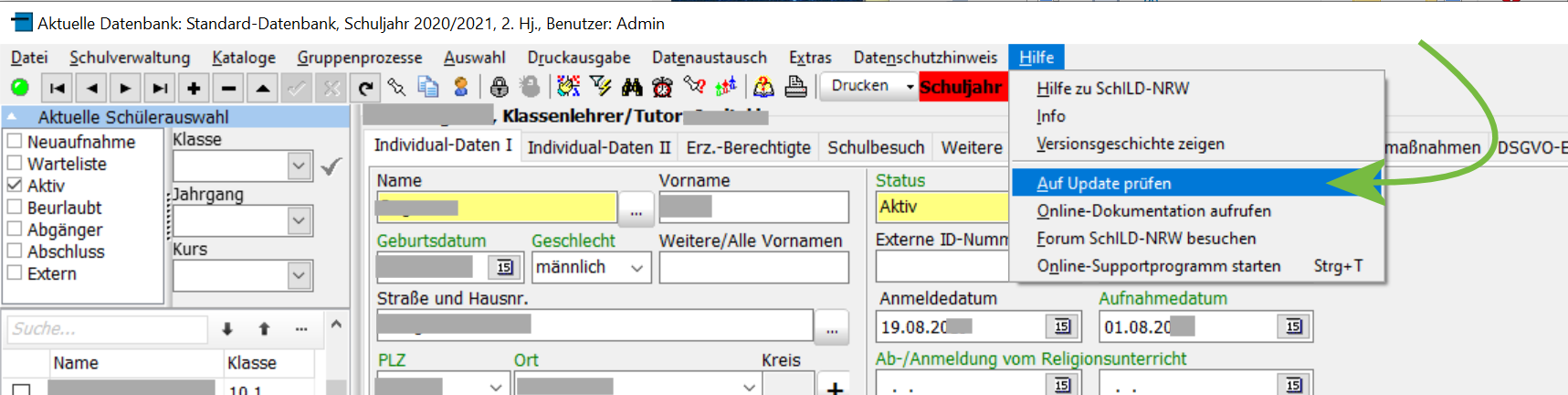
Sofern es eine aktuellere Version von SchILD-NRW 2 gibt, wird diese nun heruntergeladen und installiert.
Export aus SchILD-NRW 2 und anderen Schulverwaltungsprogrammen
Hinweis
Bereinigen Sie so viele Fehler wie möglich in ihren Verwaltungsprogrammen vor dem Datenexport, damit diese Fehler in einem Arbeitsgang auch zukünftig bereinigt sind. Es empfiehlt sich, diese Bereinigung routinemäßig und vor der Statistik durchzuführen. Ein möglicher Zeitpunkt wäre, einige Wochen nach Schuljahresbeginn wenn Neuaufnahmen, Klassen- und Kurswechsel usw. abgeschlossen sind, auf Statistikfehler zu prüfen.
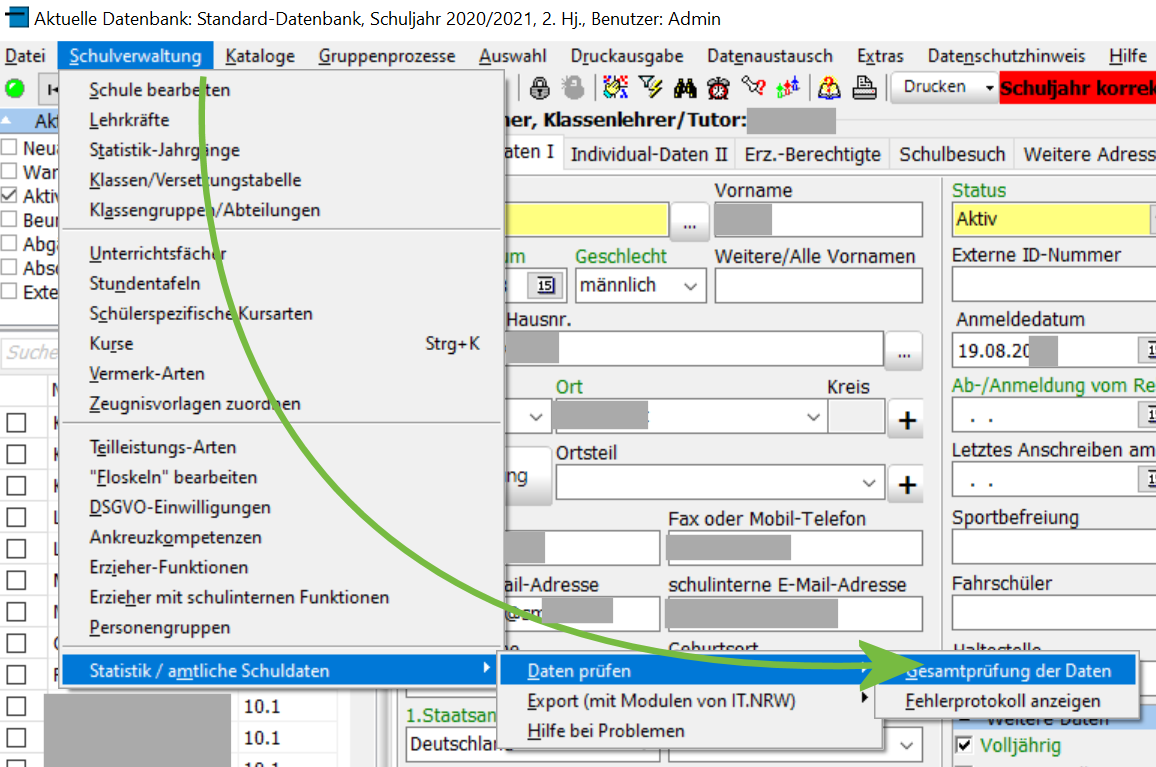
SchILD-NRW 2 findet nicht alle Fehler die ASDPC erzeugen könnte, jedoch lassen sich viele Fehleinträge in den Statisikfeldern - per Standard in SchILD-NRW 2 sind diese grün eingefärbt - schon im Vorfeld finden. Wurde eine Gesamtprüfung durchgeführt, lassen sich die Fehler über "Schulverwaltung" ➥ "Statistik/amtliche Schuldaten" ➥ "Fehlerprotokol" anzeigen.
Führen Sie nach Abschluss dieser Arbeiten den Export in die in ASDPC einzulesenden Dateien durch.
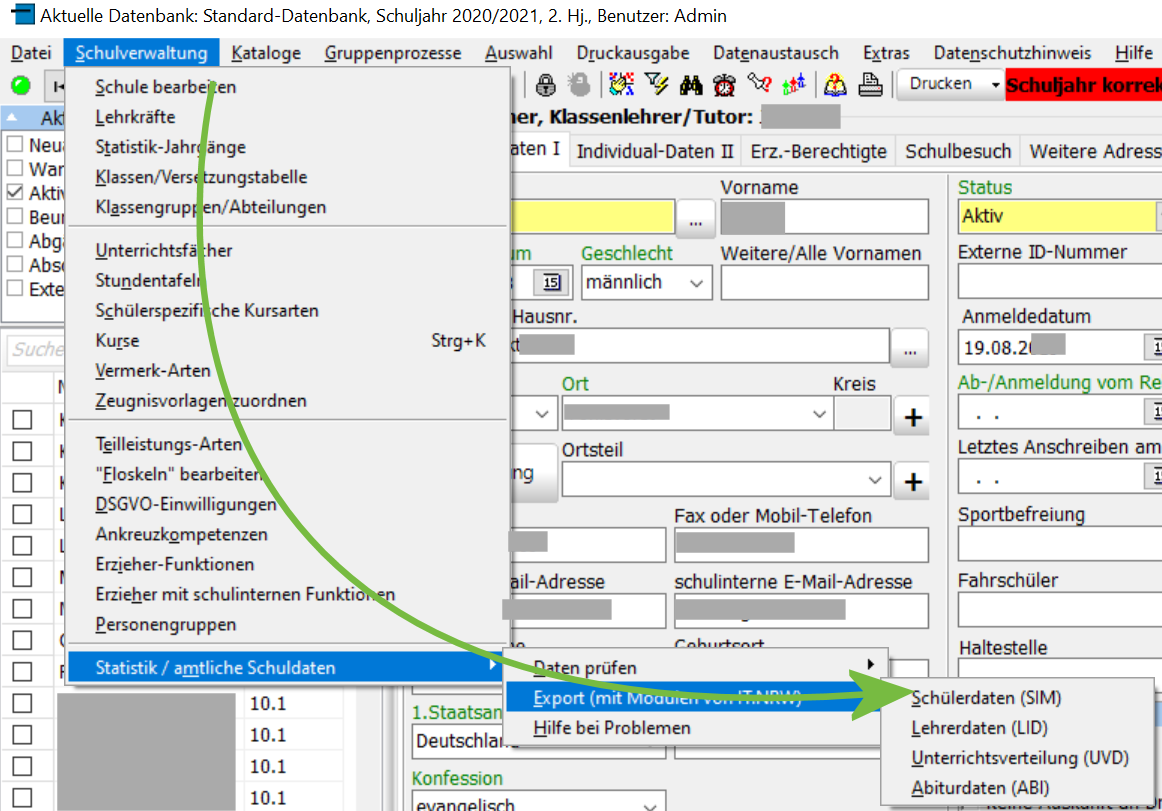
Je nach Schulform und wie Sie arbeiten, könnte es sinnvoll sein, unterschiedliche Dateien zu erzeugen:
- SIM.TXT - Enthält die Schülerdaten.
- LEHRER.TXT - Enthält die Lehrerdaten und Daten zum zeitlichen Einsatz, soweit sie in SchILD-NRW 2 gepflegt werden.
- UVD.TXT - Enthält die Daten zur Unterrichtsverteilung.
- ABI.TXT - Daten zum eventuellen Abitur.
Hinweis
Bei den Daten zu Lehrkräften und der Unterrichtsverteilung kann ein weiteres, externes Programm zur Unterrichtsplanung und Verwaltung der Lehrkräfte verwendet werden, so dass diese Daten nicht zusätzlich in SchILD-NRW 2 eingepflegt werden (zum Beispiel Untis usw.); auch aus diesen lässt sich in der Regel exportieren. In kleinen Systemen, zum Beispiel Grund- oder Förderschulen, wird die UVD eventuell an einer Magnettafel erstellt. Auch in einem solchen Fall kann es sinnvoller sein, diese direkt in ASDPC einzugeben und nicht in SchILD-NRW 2 zu pflegen.
Wichtig
Werden SchILD-NRW 2 und ASDPC in einer Netzwerkumgebung eingesetzt, ist darauf zu achten, welche .dlls beziehungsweise .mds (etwa die SCHULVER.mdb) mit den aktuellen Daten registriert sind und wo diese gespeichert sind, damit SchILD-NRW 2 und ASDPC immer die gleichen, aktuellen Grundlagen nutzen! Konsultieren Sie in diesem Fall bitte die entsprechenden Dokumentationen von SchILD-NRW 2 und ASDPC!
Sammeln der Ressourcen
Laden Sie sich nun die jeweils auf das aktuelle Jahr der Statistik angepasste Material herunter:
- Die aktuellen Eintragungshilfen nach Schulform Eintragungshilfen (Lang) nach Schulform. Änderungen zum letzten Jahr sind in Gelb deutlich hervorgehoben (Streichungen beziehungsweise Neuerungen).
- Die aktuellen Schlüsseltabellen nach Schulform. In ihnen werden die von ASDPC genutzten Kurzschlüssel erläutert; es finden sich auch hier Hinweise und in Gelb hervorgehobene Änderungen zum Vorjahr.
Hinweis
Die Eintragungshilfen und Schlüsseltabellen für Ihre Schulform können auch direkt aus ASDPC aufgerufen und somit ohne Suchen im Browser angezeigt werden. Wählen Sie hierzu "Hilfe" ➥ "Eintragungshilfen/Schlüsseltabellen" in ASDPC an.
Prüfen Sie nun in Ihren Schulverwaltungsprogrammen, SchILD-NRW 2, Untis usw., wenn von dort die Lehrerdaten/Unterrichtsverteilung exportiert werden sollen, ob Ihre Daten so fehlerfrei wie möglich sind.
SchILD-NRW 2 bietet eine Gesamtprüfung der Daten an, die schon viele Eintragungsfehler im Vorfeld findet.
Hinweis
Nun ist alles bereit! ✅
Quelle: Statistik mit ASDPC Vorbereitung – ursprüngliches Wiki
Online: Schlüsselverwaltung in ASDPC
Schlüsselverwaltung in ASDPC
Für den geschützten Austausch der Statistikdateien werden Schlüsseldateien verwendet. Sie dienen der Ver- und Entschlüsselung der Dateien. Die folgenden Schritte erklären, welche Schlüssel Sie benötigen und wie Sie damit arbeiten.
Allgemeine Informationen
Die einzulesenden Vorgabedaten sowie die abzugebende Statistik sind mit einem asynchronen Schlüsselverfahren verschlüsselt. Hierzu müssen Sie zwei Schlüsseldateien besitzen:
- einen öffentlichen Schlüssel, mit dem Dateien verschlüsselt werden können.
- den privaten Schlüssel, mit dem Sie verschlüsselte Dateien entschlüsseln können.
Beide Schlüsseldateien haben das folgende Format:
SXXXXXX_JJJJMMTT_SSMMSS.xxx
Wobei "SXXXXXX" Ihre Schulnummer ist, "JJJJMMTT_SSMMSS" ist das Datum mit Uhrzeit, wann der Schlüssel erstellt wurde. Die Endung .xxx ist ".pub" für den öffentlichen Schlüssel ("public") und ".sec" für den privaten Schlüssel ("secure"). Zum Beispiel wäre ein öffentlicher Schlüssel S123456_20200102_122344.pub von der Schule "123456" am 02.01.2020 um 12:23:44 erstellt worden.
- Senden Sie immer Ihren aktuellsten öffentlichen Schlüssel (.pub) als E-Mail-Anhang an schluessel[PUNKT]schule[AT]it.nrw.de.
- Halten Sie Ihren privaten Schlüssel (.sec) geheim und geben Sie ihn nicht weiter! Schicken Sie ihn nicht an IT.NRW.
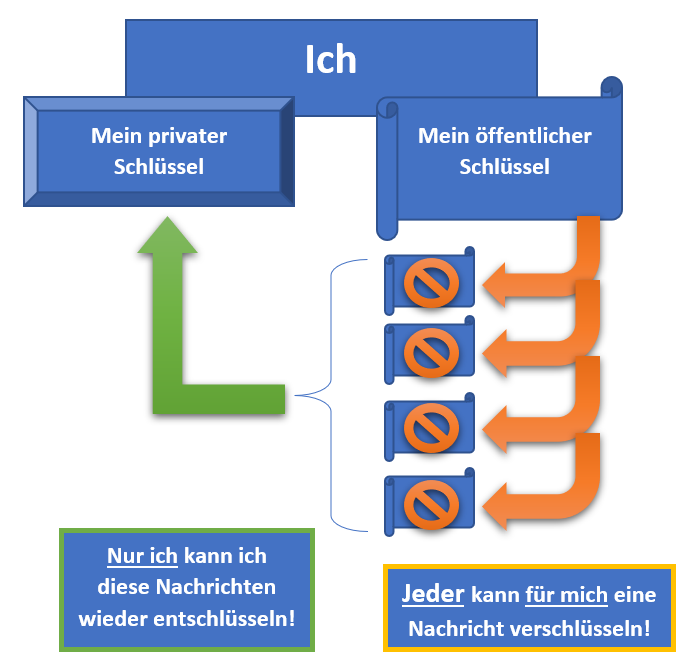
Der öffentliche Schlüssel wird standardmäßig im Verzeichnis \ASDPC32\ASD\SCHLUESSEL gespeichert, haben Sie ASDPC in C:\Programme installiert, wären die Schlüssel somit bei C:\Programme\ASDPC32\ASD\SCHLUESSEL zu finden.
Hinweis
Es empfiehlt sich, das Schlüsselpaar separat zum Beispiel auf einer externen Sicherungsfestplatte oder einem beschrifteten USB-Stick zu speichern und sicher, etwa im Tresor, zu lagern.
Neu Erzeugen, Einlesen und Sichern von existierenden Schlüsseln
Starten Sie ASDPC nach einer Erst- oder Neuinstallation, werden Sie auf das Fehlen von Schlüsseln hingewiesen:
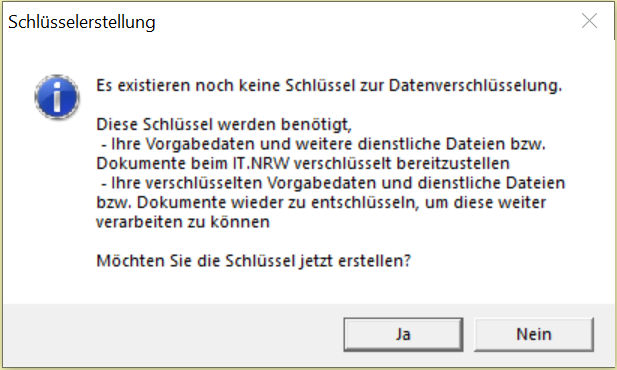
Es gibt hier zwei Möglichkeiten:
- Lesen Sie ein existierendes Schlüsselpaar von ihrem Rechner oder anderen Datenträger ein.
- Erstellen Sie ein neues Schlüsselpaar.
Wichtig
Wenn Sie ein neues Schlüsselpaar erstellen, sind eventuell vorhandene alte Schlüsseldateien nicht mehr gültig! Sollten Sie schon Schlüssel haben, klicken Sie hier auf "Nein".
Um die Schlüsselverwaltung zu erreichen
- starten Sie ASDPC
- Dann starten Sie die Haupterhebung über das Menü "Anwendung starten" ➥ "Erhebung Amtliche Schuldaten (ASDPC)"
- Wählen Sie nun den Menüpunkt "Extras" und dann "Schlüsselverwaltung" an
- Hier haben Sie nun die Option, Schlüssel zu
- "Erzeugen",
- "Schlüssel speichern" (nach C:\Programme\ASDPC32\ASD\SCHLUESSEL) oder
- "gespeicherte Schlüssel einlesen"
Um einen Schlüssel zu erzeugen, benötigen Sie die ASD-Signatur Ihrer Schule. Diese ist im geschützten Bereich des Bildungsportals abzurufen.
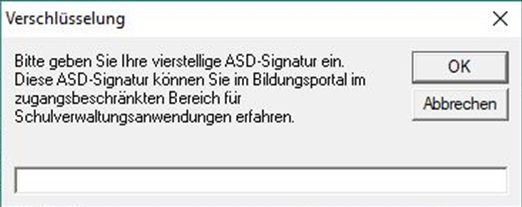
Haben Sie einen Schlüssel erzeugt, werden Sie aufgefordert, diesen über schluessel[PUNKT]schule[AT]it.nrw.de an IT.NRW zu senden. Bitte denken Sie daran, nur den öffentlichen (.pub) und niemals den privaten Schlüssel (.sec) zu versenden.
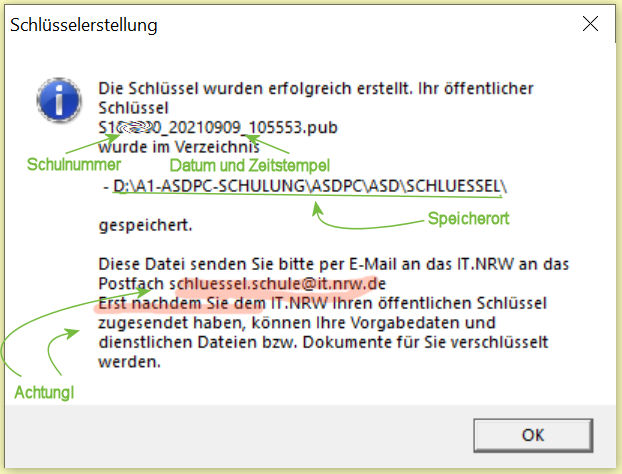
Hier im Beispiel geht hervor, dass diese Schlüssel am 09.09.2021 um 10:55:53 erzeugt wurden.
Hinweis
Über "Extras" in der aktuellen Haupterhebung haben Sie auch in einem laufenden Schuljahr Zugriff auf die Funktion "dienstliche Dokumente bzw. Dateien entschlüsseln". Diese Funktion hat mit der amtlichen Schulstatistik nichts zu tun, sondern wird genutzt, um der Schule Dateien über den gesicherten Bereich des Bildungsportals zukommen zu lassen. In einem solchen Fall werden Sie per Email über das Vorliegen solcher Dateien informiert.
Mögliche Fehler bei Ver- und Entschlüsselung
- Aus Sicht von IT.NRW ist der aktuellste Schlüssel immer der zuletzt zugeschickte. Wurde Ihr aktueller öffentlicher Schlüssel (".pub") IT.NRW korrekt zugeschickt? Im Dateinamen der heruntergeladenen Vorgabedaten ist der Zeitpunkt codiert, wann Ihr Schlüssel erstellt wurde, hier können Sie also überprüfen, ob IT.NRW über die gleichen Schlüssel verfügt wie Ihre Schule. Die Vorgabedaten könnten im Dateinamen etwa eine solche Folge behinhalten: "_20210603_091136" - damit geht hervor, dass IT.NRW einen Schlüssel vom 03.06.2021 09:11:36 vorliegen hatte.
- Lädt man Dateien, zum Beispiel Vorgabedaten, mehrfach herunter, fügt Windows automatisch eine Nummerierung an. Datei.jpg wird nach einem zweiten und dritten Herunterladen somit zu "Datei.jpg", "Datei (1).jpg" und "Datei (2).jpg". Die Zahlen, Klammern und das Leerzeichen müssen somit entfernt werden, bevor die Datei korrekt entschlüsselt werden kann.
Quelle: Statistik mit ASDPC-Schluesselmanagement – ursprüngliches Wiki
Online: Haupterhebung mit ASDPC bearbeiten
Haupterhebung mit ASDPC bearbeiten
Die Haupterhebung
Aus den Eintragungshilfen des Ministeriums folgt:
Wichtig
Die Erhebung bezieht sich auf die Kalenderwoche, in die der 15. Oktober fällt.
Hinweis
Falls der 15. Oktober in eine Kalenderwoche mit einem oder mehreren schulfreien Tagen fällt, ist für die Erhebung von einer Kalenderwoche mit regulärem Schulbetrieb auszugehen.\
Im Rahmen der Klassendaten (KLD) müssen somit alle Schülerinnen und Schüler erfasst werden, die in dieser Kalenderwoche an der Schule angemeldet sind. Im Bereich der Unterrichtsdaten (UVD) muss der geplante Unterricht für diese Kalenderwoche erfasst werden.
Starten Sie ASDPC. Starten Sie über "Anwendung starten" ➥ "Erhebung Amtliche Schuldaten (ASDPC)".
Im Übersichtsbildschirm mit den Schuldaten lässt sich nun über "Erhebung" ➥ "Haupterhebung JAHR" ebendiese Haupterhebung starten.
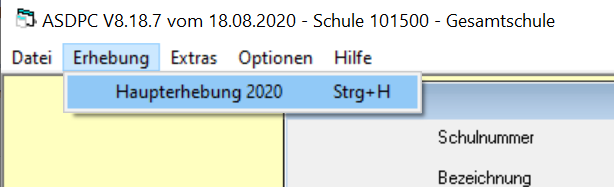
Je nachdem, ob in Ihrer Schule schon Vorgabedaten vorhanden sind oder ob schon an der Statistik gearbeitet wurde, erscheinen andere statistische Zusammenfassungen. In der Statistik hier im Beispiel wurden noch keine Daten eingelesen.
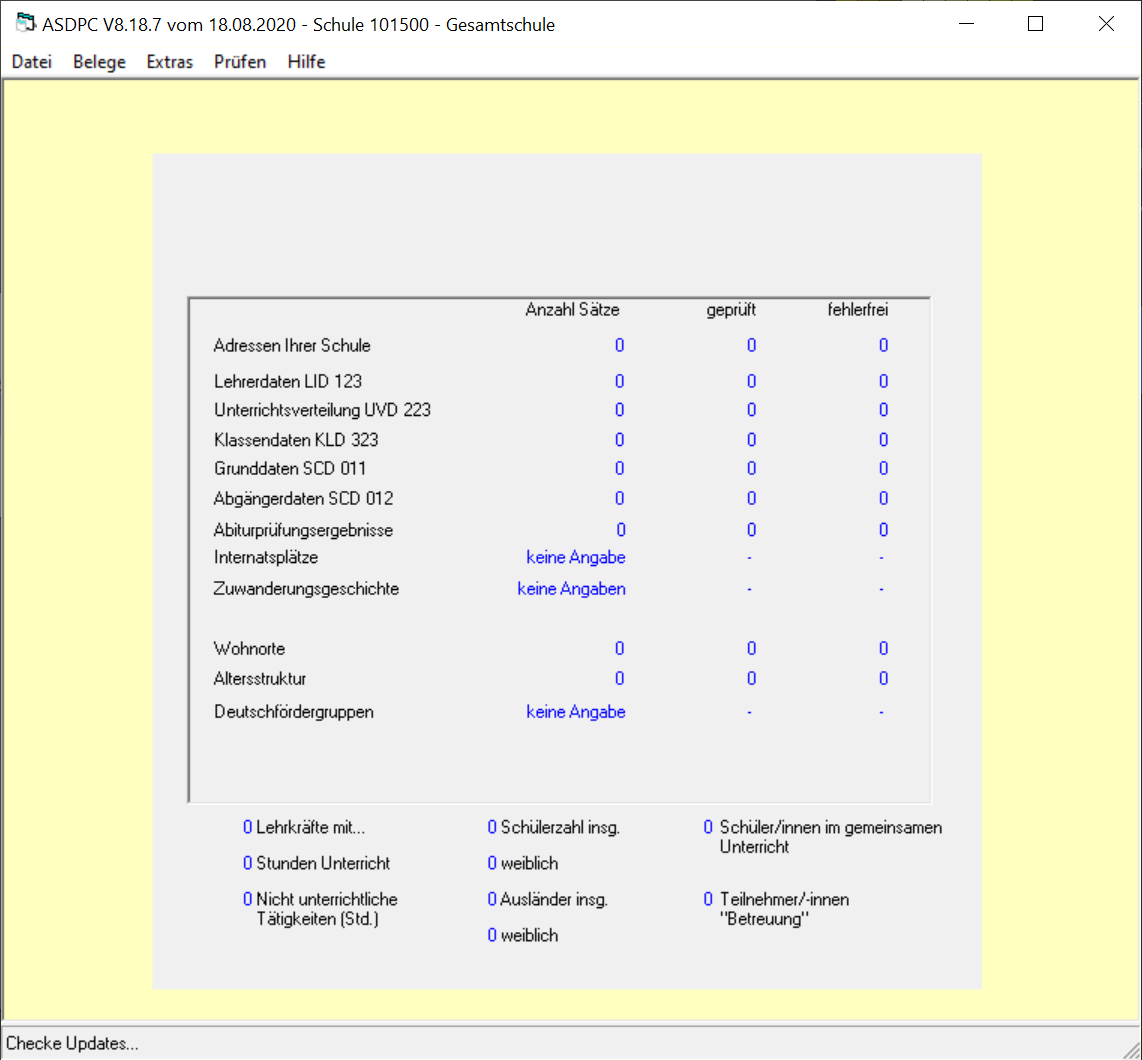
Die Menüoptionen in der Haupterhebung
Es ist nun zu sehen, dass sich das Menü in der Kopfzeile verändert hat. Diese Einträge sollen nun erläutert werden.
Datei ➥ Import

Hier können von anderen Programmen erstellte Daten eingelesen werden, zum Beispiel von SchILD-NRW 2. Je nach Schulform können eventuell auch weitere Dateien eingelesen werden.
Hier sind die Daten in der Reihenfolge des Menüs einzulesen. Daher es müssen zuerst die Schuldaten über die Vorgabedaten eingelesen werden, dann die Daten zu Schülerinnen und Schülern, dann Lehrkraftdaten und schließlich die Unterrichtsverteilung. Dass Daten erfolgreich importiert wurden, bedeutet jedoch nicht, dass diese fehlerfrei sind. Bitte prüfen Sie an dieser Stelle schon von ASDPC gemeldete Unstimmigkeiten und beseitigen Sie diese in Ihrem Schulverwaltsprogramm und nehmen Sie dann einen erneuten Import vor.
Diese Daten können importiert werden
- Vorgabedaten
- Schülerdaten (SIM.TXT)
- Lehrerdaten (Lehrer.txt)
- Die Unterrichtsverteilung (UVD.TXT)
- Eventuell weitere Daten
Hinweis
Die Vorgabedaten müssen zu Beginn der Statistik im gesicherten Bereich des Bildungsportals heruntergeladen werden.
Wichtig
Das Einlesen ist für die "Adressen" und den Beleg "SCD012" (Ausnahme: Grundschulen) verpflichtend!
Die Vorgabedaten enthalten u.a. die Adresse der Schule. Ändert sich diese, ist dies zeitnah über das Bildungsportal anzuzeigen. Weiterhin enthalten die Vorgabedaten den Beleg SCD012 (Vorjahresschüler). Die Vorgabedaten werden zum Ende der Sommerferien jedes Schuljahr über das Bildungsportal bereitgestellt.
Das Einlesen der Lehrerdaten ist optional. In ihnen finden sich auch eventuell noch fehlende Lehreridentnummern (LID).
Zum Einlesen müssen die passenden Dateien gewählt werden. Vom Standard bietet ASDPC den Ordner "Eingang" im ASDPC-Installationsverzeichnis an. Haben Sie die von anderen Programmen exportierten Daten oder die Vorgabedaten in einem anderen Verzeichnis abgelegt, lassen sich die Dateien dort finden. Hier im Beispiel lassen sich noch verschlüsselte oder schon unverschlüsselte Vorgabedaten anwählen.
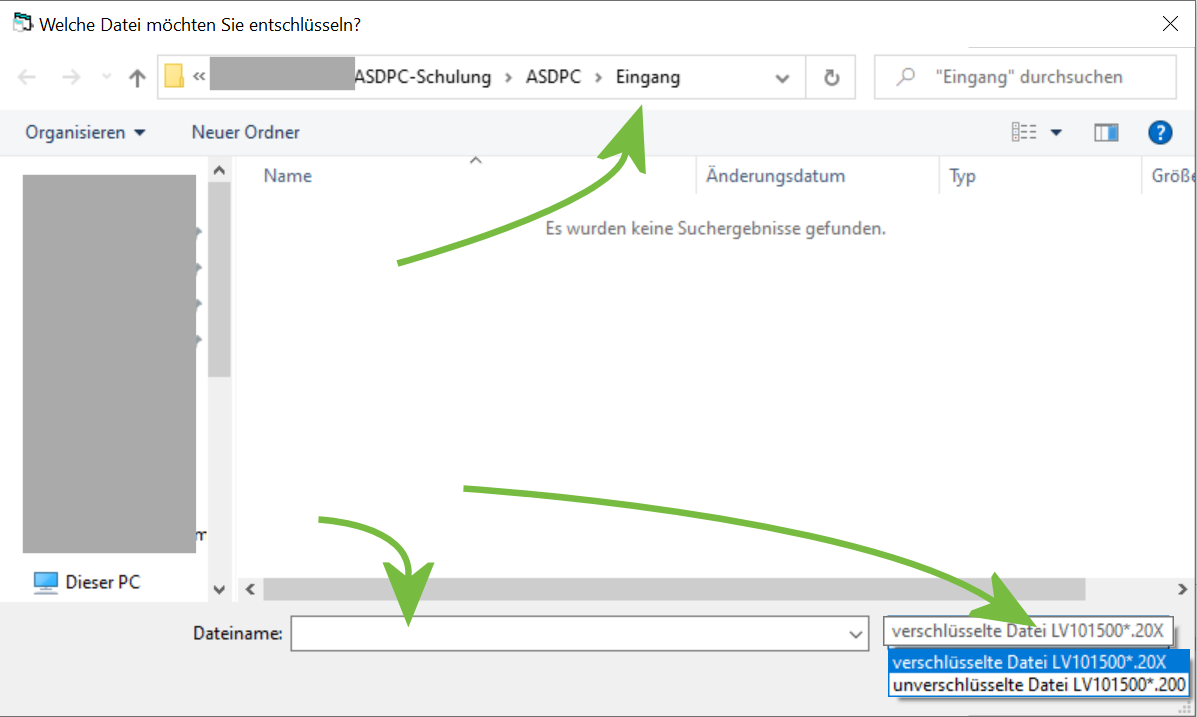
Fragt ASDPC, ob vor dem Import eine Sicherung der Daten durchgeführt werden sollte, bietet es sich an, diesen Dialog mit "Ja" zu bestätigen. Bei Problemen mit der Entschlüsselung der Vorgabedaten prüfen Sie bitte zuerst, ob Sie die gleichen Schlüssel wie IT.NRW verwenden oder ob die Dateinamen 100% korrekt geschrieben sind. Mehr Thema Verschlüsselung finden Sie im Kapitel Schlüsselmanagement.
Wichtig
Der Import von Daten überschreibt den aktuellen Stand dieser Daten. Vor einem (erneuten) Import während der Statistik sollte somit eine Datensicherung über "Datei" ➥ "Sicherung" ➥ "Datenbank sichern" angelegt werden. Wird eine Sicherung eingelesen, wird der aktuelle Arbeitsstand mit dem in der Sicherung ersetzt.
Hinweis
Die Abteilungsdaten werden benötigt, wenn mehrere Personen - eventuell auch an unterschiedlichen Standorten mit unterschiedlichen Datenträgern - an der Statistik arbeiten. Über diesen Import ist das Zusammenführen dieser Daten möglich. Ist ein solches verteiltes Arbeiten bei Ihnen nicht der Fall beziehungsweise die Abteilungen sind digital vernetzt, muss hier nichts eingelesen werden.
Datei ➥ Export
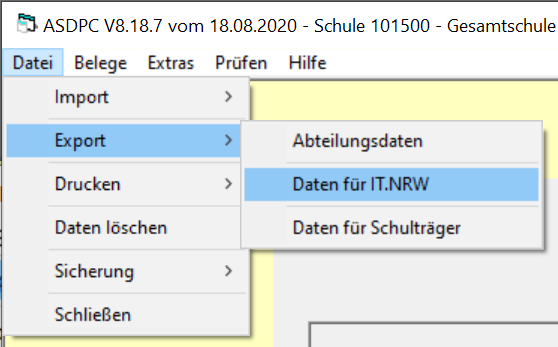
Abteilungsdaten: Bei Anwahl dieser Option öffnet sich ein Hinweis darauf, dass Klassenbezeichnungen der Abteilungen eindeutig sein müssen und ein Dialogfeld, in dem ein Speicherort und der Name einer .txt-Datei gewählt werden können. Dieser Name ist frei zu vergeben und sollte die Abteilung sowie das Datum eindeutig angeben.
Daten für IT.NRW: Wenn Ihre Statistik getaner Arbeit komplett fertig ist, kann das Ergebnis über den Export für IT.NRW (verschlüsselt) ausgeben werden, um diese an IT.NRW zu mailen. Sie müssen hier auch wieder die vierstellige ASD-Signatur der Schule angeben. Es muss zuvor eine Gesamtprüfung der Daten durchgeführt worden sein und die Daten müssen frei von Harten Fehlern sein.
Hinweis
Das genaue Vorgehen wird im Kapitel Bereitstellung der Daten behandelt.
Daten für den Schulträger: Haben Sie mit dem Schulträger die Absprache, dass dieser Statistikdaten erhält, können diese hier (unverschlüsselt) gespeichert werden. Auch hier kann ein Dateiname für eine .txt-Datei frei vergeben werden.
Datei ➥ Drucken
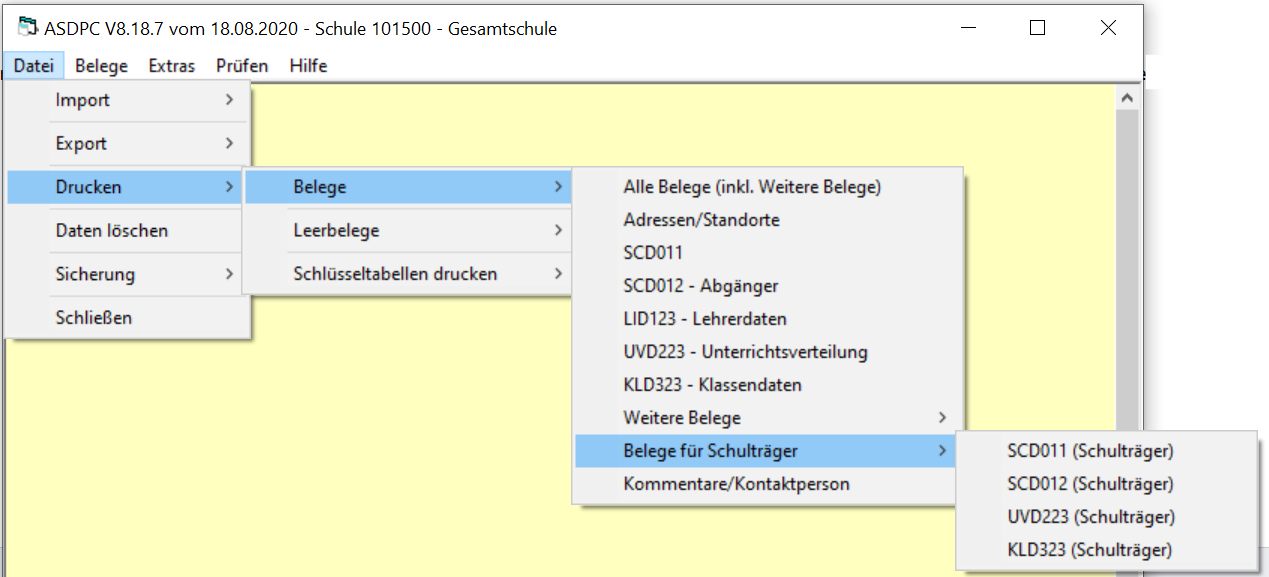
Über dieses Menü können alle Belege gesammelt oder einzeln ausgedruckt werden, diese können zur Weiterbearbeitung, der Archivierung oder der Weitergabe an den Schulträger dienen. Weiterhin sind die Belege als Leerbelege in ihrer unausgefüllten Form ausdruckbar.
Auch der Druck der Schlüsseltabellen und die Fehlerbeschreibung kann über dieses Menu angestoßen werden. Dies ist möglicherweise praktisch, die die Schlüsseltabellen in Teilen in Bezug auf bestimmte Belege gedruckt werden können. Unter dem Bereich Prüfung bei den Schlüsseltabellen sind die Ergebnisse der Prüfung ausdruckbar.
Datei ➥ Daten löschen
Sollte es aufgrund fehlerhafter Daten einfacher sein, eine große Menge Daten direkt zu löschen und neu zu importieren/einzugeben, ist das über das Menü "Datei" ➥ "Daten löschen" anwählbar.
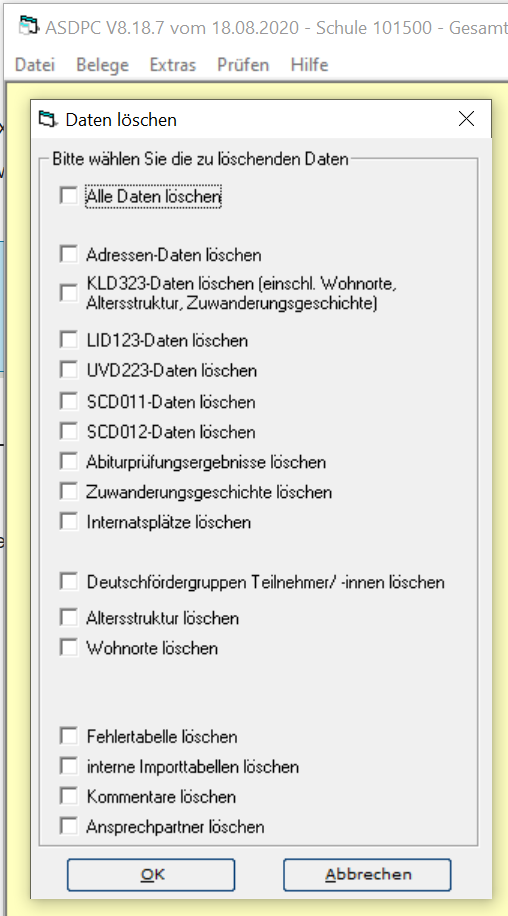
Die zu löschenden Datensätze werden über die Checkboxen ausgewählt. Sollte es notwendig sein, können über die oberste Option alle Daten gelöscht werden.
Achtung
Es empfiehlt sich, vor einem Löschvorgang eine Sicherung anzufertigen, da später doch benötigte, aber gelöschte Daten nur über eine vorherige Sicherung wiederhergestellt werden können.
Datei ➥ Sicherung
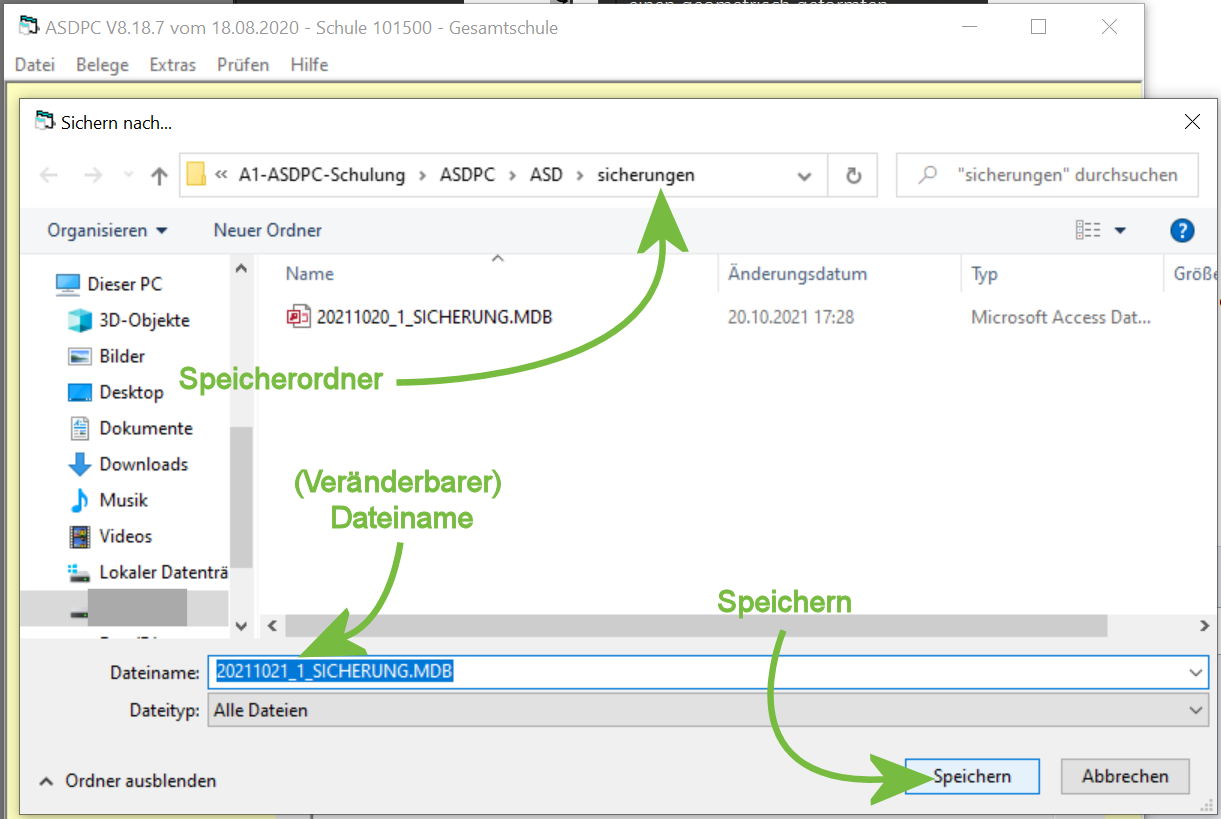
Hier kann eine Sicherung über "Datei" ➥ "Sicherung" ➥ "Datenbank sichern" angestoßen werden. Diese wird als MSACCESS Datenbank (.mdb) in den Ordner ASD\sicherungen gespeichert, jedoch kann auch ein beliebiger anderer Ordner angewählt werden. Das Dateinamenformat ist DATUM_ZÄHLER.MBD. So wäre der Vorschlag für die zweite Sicherung am 20.10.2021 der Name "20211020_2_SICHERUNG.MDB". Dieser kann davon abgesehen auch frei gewählt werden.
Über Gesicherte Daten aus Datenbank einlesen öffnet sich ein Dialogfeld, über welches eine ebensolche MSACCESS-Datei (.mdb) angewählt werden kann.
Wichtig
Das Einlesen von Datensätzen aus einer Sicherung überschreibt den aktuellen Stand in ASDPC.
Datei ➥ Schließen
Über das Feld Schließen wird die Haupterhebung des aktuellen Jahres verlassen und ASPDC kehrt zur Schulübersicht zurück.
Belege
Unter dieser Option verbergen sich die Belege von ASDPC, in dem die Daten der Statistik erfasst werden. Hinweise zur eigentlichen Erfassung der Daten erhalten Sie im folgenden Kapitel zur DURCHFÜRHUNG DER STATISIK. An dieser Stelle ist grundlegend zu vermerken, dass die Belege der Reihenfolge von oben nach unten abgearbeitet werden.
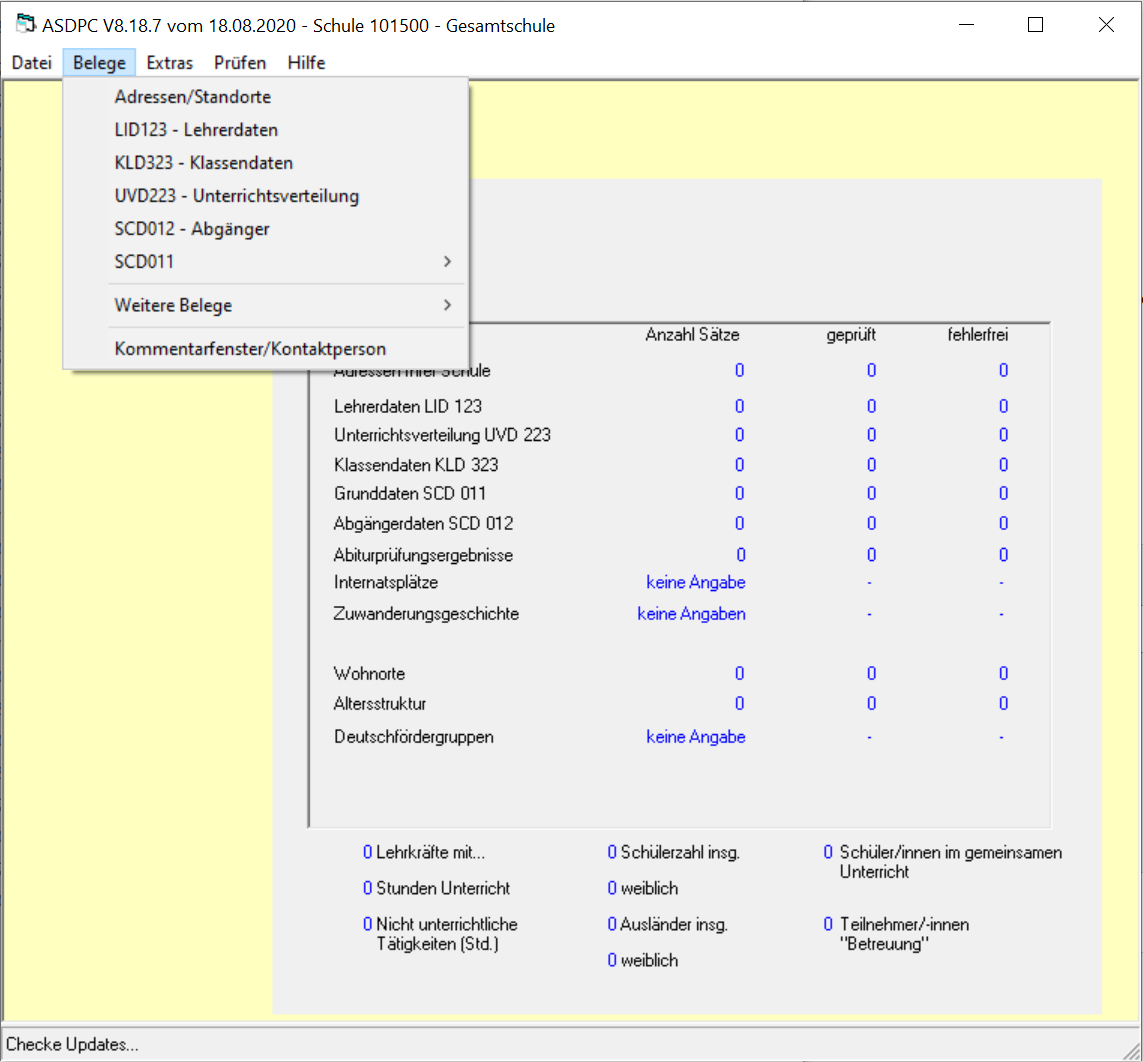
Die Belege "SCD011" und "Weitere Belege" können noch weitere Unterbelege beinhalten, die ebenfalls in ihrer Menüreihenfolge abgearbeitet werden.
Extras
Der Menüeintrag "Extras" ist wie im identisch zum übergeordneten Menü "Extras" in ASDPC.
Prüfen

Nach der Dateneingabe in den Belegen können die Daten innerhalb der Belege geprüft werden. Mit der Option "Prüfen" ➥ "Gesamtprüfung" werden alle Belege und vor allem die Daten untereinander über die Belege hinweg geprüft. Daher muss bei Änderungen immer eine Gesamtprüfung durchgeführt werden.
Wichtig
Vor dem Abschicken an IT.NRW muss eine Gesamtprüfung und Auswertung des Fehlerpotokolls durchgeführt werden.
Über "Prüfen" ➥ "Prüfbericht" können Sie sich die Fehler mit oder ohne Beschreibungen anzeigen lassen, auch ein Ausdruck ist hier nun möglich. Der Prüfbericht kann drei Arten von Fehlern beinhalten:
- Harte Fehler (rot markiert): Ein Fehlerbericht kann nur ohne Harte Fehler abgeschickt werden. Diese müssen bereinigt werden. Beispiele für Harte Fehler wären etwa falsche Schlüssel wie nicht existierende Staatsangehörigkeiten, Klassen ohne Bildungsgang oder mehr ausländische Schülerinnen und Schüler in einer Klasse als es Schülerinnen und Schüler gibt.
- Muss-Fehler (orange markiert): Der Prüfbericht kann abgeschickt werden, wenn er M-Fehler enthält. Sie treten auf, wenn wie bei den Harten Fehlern eigentlich unlogische Eintragungen auftreten, zum Beispiel ein BK-Schüler mit Herkunft "Grundschule". Bilden diese aber die Realität ab und wurde der Einzelfall ausdrücklich von der Schulaufsicht genehmigt, muss der Fehler nicht korrigiert werden. Alle Muss-Fehler müssen einzeln geprüft werden.
- Hinweise (gelb markiert): Ein Hinweis macht auf eventuelle Fehler aufmerksam, die geprüft werden müssen. Bilden die Eintragungen den Sachverhalt an Ihrer Schule korrekt ab, kann er belassen werden.
Achtung
Zusammenfassend:
Harte Fehler müssen entfernt werden.
Muss-Fehler müssen minimiert werden, nach Absprache mit der Schulaufsicht können sie unter Umständen bleiben.
Hinweise sind zu prüfen. Das Ziel hier ist nicht aufgrund von künstlichen Eintragungen die Fehlerzahl niedrig zu halten, sondern den Ist-Zustand an Ihrer Schule so zutreffend wie möglich abzubilden.
Hinweis
Im vorherigen Bildschirm erlaubt "Optionen" ➥ "Rotschwäche" eine Anpassung der Farbdarstellungen.
Hilfe
Die Hilfe ist identisch zum übergeordneten Menü "Hilfe". Die Hilfe kann von jedem Beleg aus aufgerufen werden.
Durchführung der Haupterhebung
Nachdem Sie die Statistik vorbereitet haben, können Sie damit beginnen, Ihren Daten einzulesen. Beginnen Sie mit den Vorgabedaten. Die weiteren Daten, SIM.TXT, Lehrer.TXT etc. können eventuell aus Schulverwaltungsprogrammen wie SchILD-NRW 2 oder Untis usw. erstellt werden.
- Einlesen der Vorgabedaten
- SIM.txt
- Lehrer.txt
- UVD.txt - dies ist an kleinen Schulen eventuell nicht notwendig; liegt die UVD ohnehin digital vor, etwa weil ein online-Vertretungsplan genutzt wird oder weil zeitabhängige Lehrerdaten in SchILD-NRW 2 erfasst werden, kann diese aber auch eingelesen werden.
- ABI.txt - an Grundschulen usw. in der Regel nicht notwendig. ;)
Hinweis
Achten Sie darauf, schon beim Import auftretende Fehler in den Schulverwaltungsprogrammen zu bereinigen und dann erneut von dort einen Export für einen neuen Import in ASDPC zu starten, damit diese Fehler in Folgejahren nicht erneut auftreten und Ihre Daten konsistent sind.
Nun sind die Belege mit so vielen Daten befüllt, wie im Schulverwaltungsprogramm erfasst sind. Nun können die Belege in ASDPC der Reihe nach bearbeitet werden.
Aufbau der Belege am Beispiel der LID123
Bei Belegen in ASDPC findet sich wieder eine Menüleiste, die Punkte entsprechen denen im Kapitel "Aufbau" ausgeführt.
Über Datei lassen sich Daten für den Beleg importieren, der Beleg lässt sich drucken und schließen.
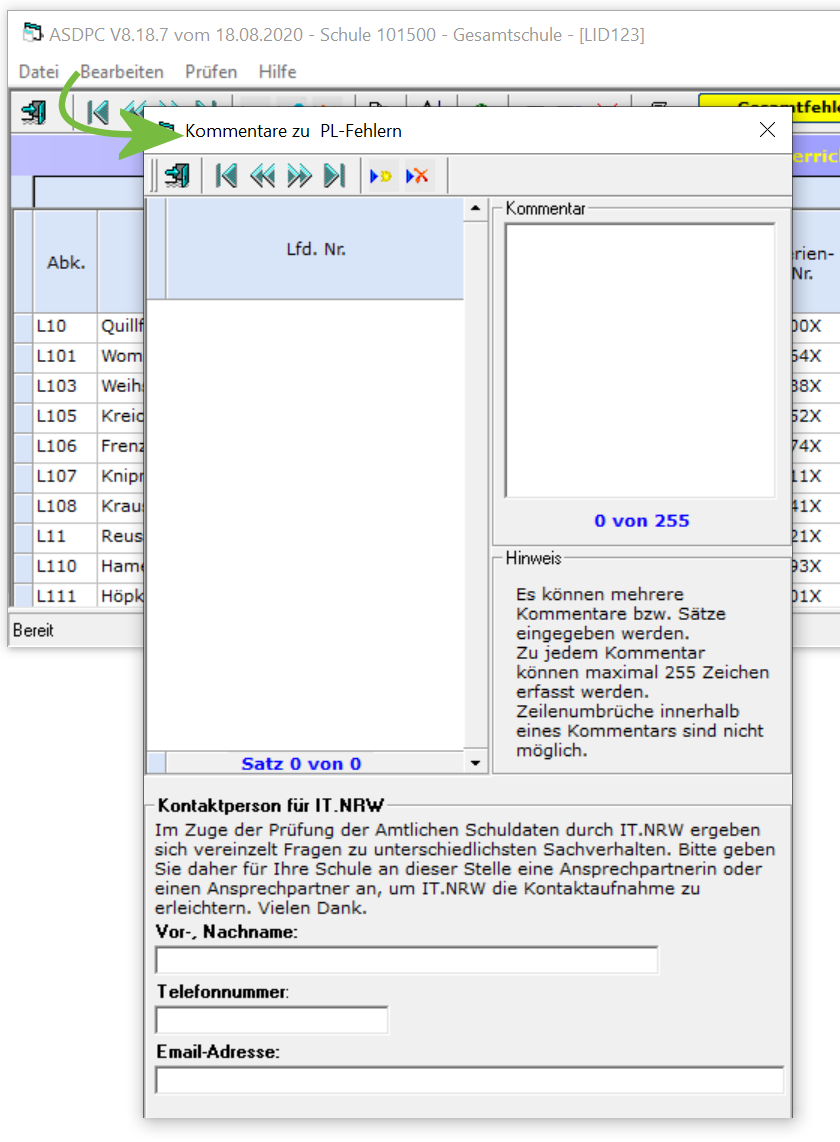
Unter Bearbeiten können alle Datensätze des Belegs auf einmal ausgewählt werden. Weiterhin kann hier ein Kommentar zum Beleg sowie Kontaktdaten für IT.NRW eingegeben werden, um eventuelle Rückfragen zu beschleunigen.
Unter Prüfen lässt sich einmal der aktuelle Satz und der komplette Beleg prüfen. Ebenso lässt sich hier der gesamte Prüfbericht aufrufen oder der Fehler des aktuellen Satzes anzeigen.
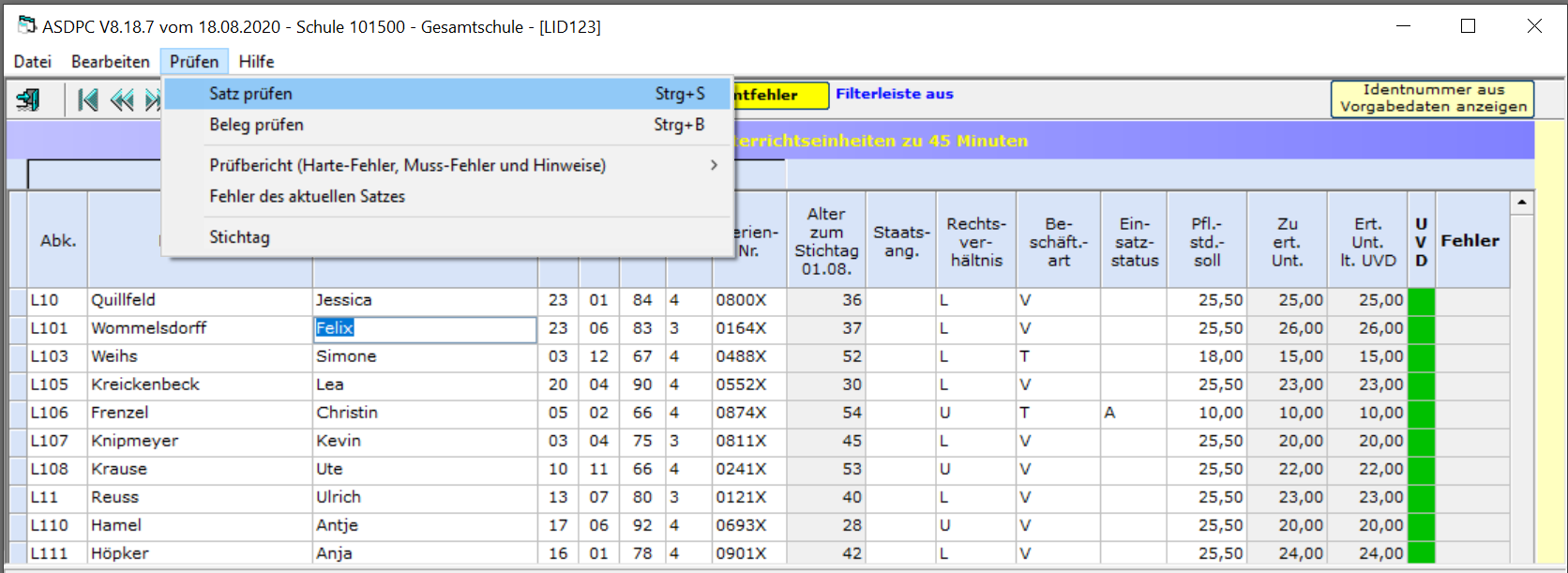
Schlussendlich lässt sich über "Bearbeiten" ➥ "Stichtag" der Stichtag für die Abgabe abrufen.
Wichtig
Der Stichtag ist einzuhalten. Bei absehbaren Verzögerungen kontaktieren Sie bitte rechtzeitig den zuständigen Fachberater!
Über dem Beleg selbst finden Sie die Kopfzeile des Belegs mit seinen Steuerelementen.
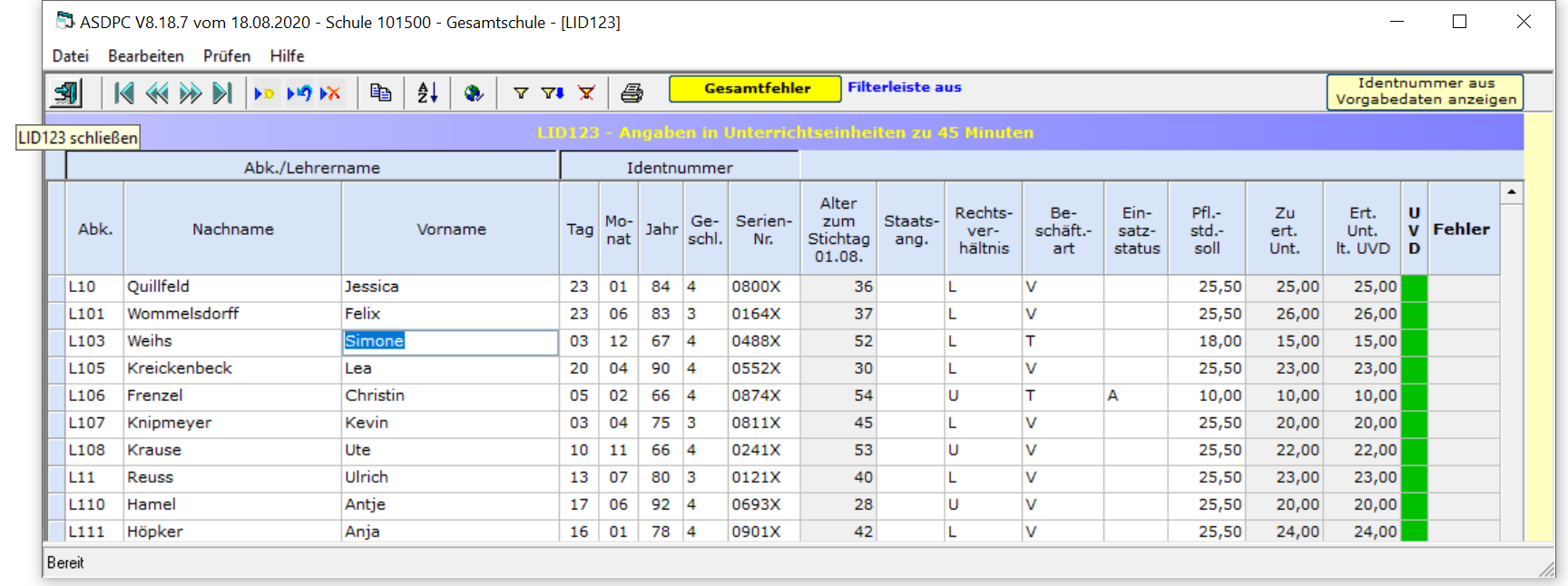
Wenn der Mauszeiger über einem Steuerelement gehalten wird, erscheint eine Popup-Information zur Funktion des Steuerelements. Hier im Beispiel sehen wir, dass die Tür oben links den Beleg "LID123 schließen" wird.
Der Reihenfolge nach, beginnend links, bedeuten die Schaltflächen:
-
zum ersten Satz
-
einen Satz zurück
-
einen Satz vor
-
zum letzten Satz
-
einen neuen Satz einfügen
-
ein aktuelles Einfügen abbrechen
-
den aktuellen Satz löschen
-
den aktuellen Satz kopieren
-
Wähle die Sandardsortierung - falls eine andere Sortierung gewählt wurde
-
Link zu den Eintragungshilfen/Schlüsseltabellen für ihre Schulform
-
Filterliste einblenden - hier kann einen Filterzeile oberhalb der Datensätze eingeblendet werden, um schnell nach bestimmten Einträgen zu suchen
-
Comboboxen für Filter ein/ausschalten
-
Filter ausschalten
-
Drucken
-
Fehler - wurde schon auf Fehler geprüft, kann hier die Fehlerliste angezeigt werden. Im Beispiel sehen wir, dass es gelbe Hinweise gibt, die zu prüfen wären.
-
Über "Identnummer aus Vorgabedaten anzeigen" kann nach Anwahl der Vorgabedatendatei die zu diesem Satz gehörende LID angezeigt werden.
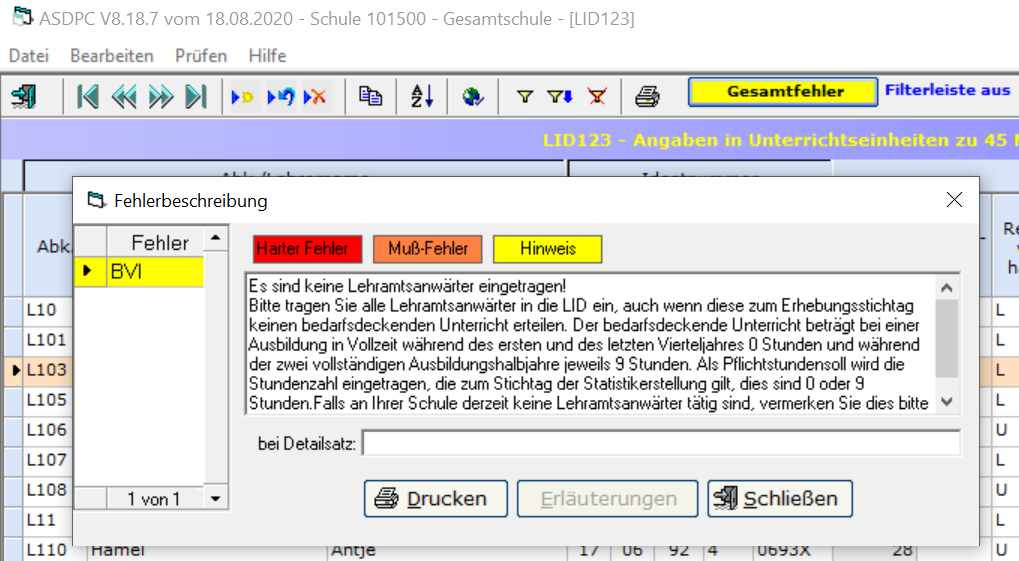
Hier im Beispiel sehen wir, dass der Hinweis darauf aufmerksam macht, die Schule habe keine Lehramtsanwärter! Ist dies jedoch in der Tat so, kann dieser Umstand unkorrigiert bleiben, da er die aktuelle Realität an der Schule abbildet. Ansonsten wären die LAA nachzutragen. Harte Fehler sind immer zu beseitigen, Muss-Fehler sind zu beseitigen oder für jeden Einzelfall mit der Schulaufsicht abzuklären.
Unterhalb der Steuerleiste befinden sich die Datensätze. Diese können mit einem Klick in den Datensatz bearbeitet werden.
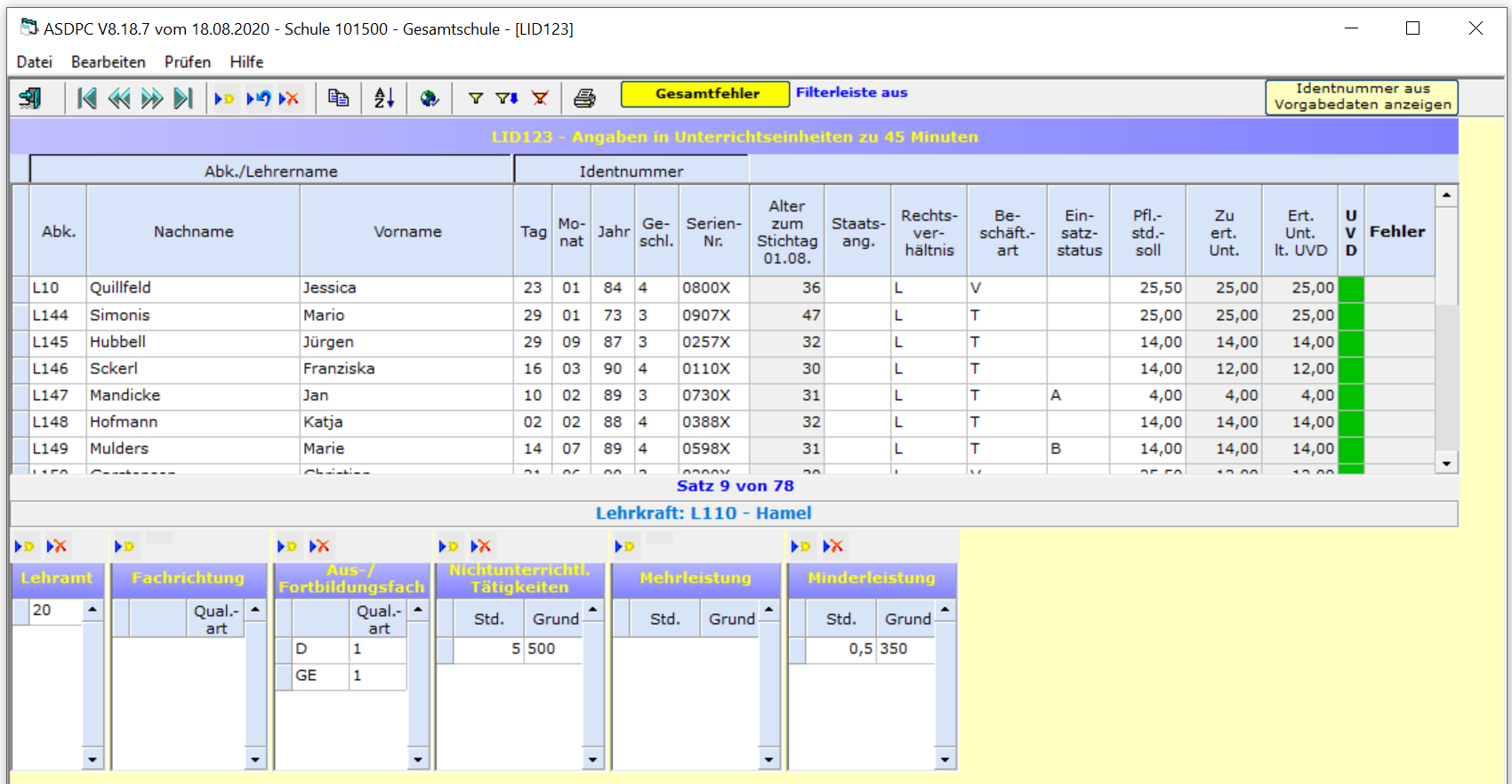
Klicken Sie auf das jeweilige Kopffeld einer Spalte, wird nach dieser Spalte sortiert. Die Sortierung kann mit einem Klick auf Standardsortierung wieder aufgehoben werden.
Unter den Datensätzen - die lassen sich rechts mit einem Balken scrollen - befinden sich in der Fußleiste weitere mit diesem Datensatz verknüpfte Felder. Hier in diesem Fall der Lehrerdaten LID123 sind dies die Lehrämter, Ausbildung, Fächer, Mehr- und Minderleistung und Nichtunterrichtliche Tätigkeiten.
Bei diesen Informationen können wieder neue Datensätze angelegt werden. Bei einem Klick auf das Symbol "Datensatz anlegen" erscheint unterhalb ein leerer Datensatz, in dem per Dropdown-Menü alle von der Statistik vorgesehenen Einträge ausgewählt werden können.
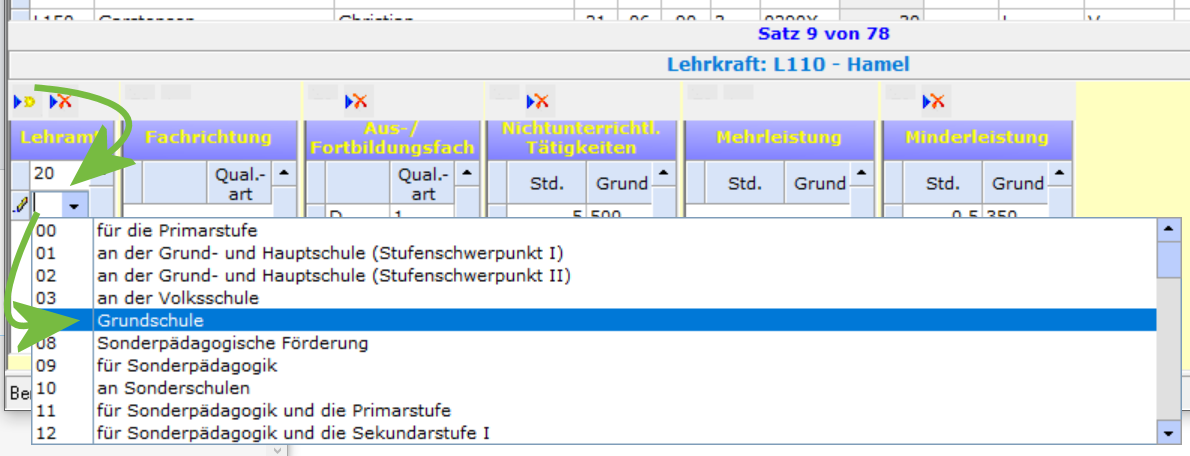
Fehlerhafte oder aus Versehen leer erzeugte unbenötigte Sätze lassen sich über das entsprechende Symbol wieder entfernen.
Hinweis
Bei Unklarheiten kann ein Blick in die Schlüsseltabellen und Eintragungshilfen helfen.
Hier in der LID123 sind nun alle Daten zu den Lehrkräften einzutragen. Wurden die Daten zu Rechtsverhältnis, Beschäftigungsart, den Pflichtstunden und den zeitabhängigen Daten sauber in den Schulverwaltungsprogrammen erfasst und über die Lehrerdaten und die UVD importiert, wurde schon sehr viel Arbeit an dieser Stelle im Vorfeld geleistet.
Wichtig
Wurden die Daten in einem Beleg komplett importiert, nachgetragen und korrigiert, ist im Beleg eine Prüfung des Belegs über "Prüfen" ➥ "Beleg prüfen" durchzuführen. Wurden hierauf Korrekturen vorgenommen, sollten die Daten erneut geprüft werden.
Wurde in einem Beleg nachträglich etwas geändert, ist es empfehlenswert, direkt noch einmal eine Gesamtprüfung außerhalb des Belegs durchzuführen.
Wurde der Beleg komplett abgearbeitet, wird er über "Beleg schließen" verlassen. Nun kann mit dem Folgebeleg weitergearbeitet werden.
Achtung
Wurde viel geschafft, empfiehlt es sich, eine Sicherung zu erstellen.
Beleg: KLD323 - Klassendaten
Wie im vorherigen Beleg findet sich die Kopfzeile mit den allgemeinen Steuerelementen. Besonders zu beachten ist hier jedoch die Schaltfläche **Schülerzahlen**, in der die korrekten Summen noch einmal als Kontrolle manuell einzugeben sind.
Beim Beleg KLD323 werden die Daten zu den Klassen erfasst.
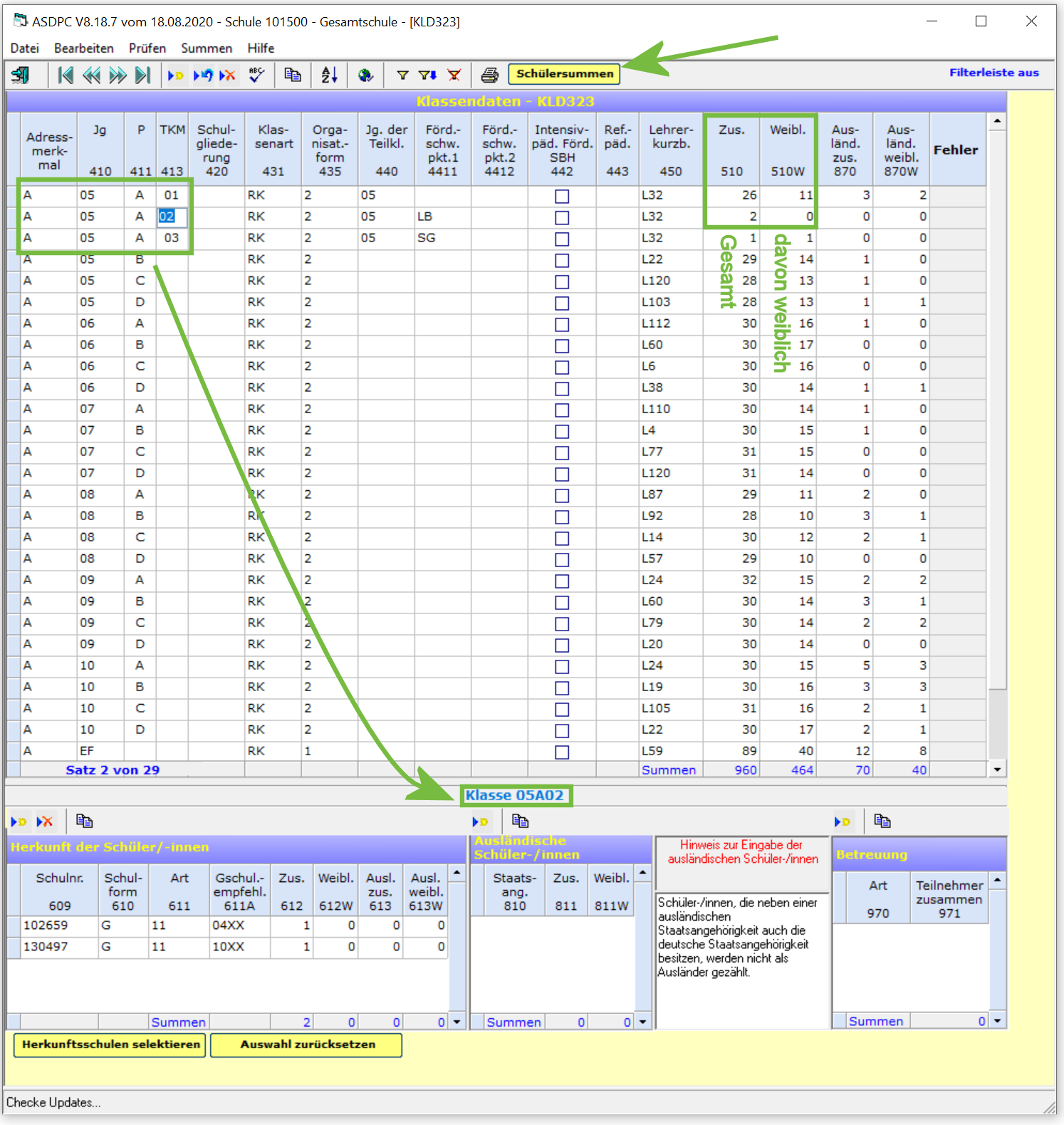
Hierbei wird eine Klasse bei Bedarf über mehrere Zeilen abgebildet, welche die unterschiedlichen Möglichkeiten als **Teilklassen** erfasst. Die erste Spalte ordnet der jeweiligen Teilklasse einen Standort zu.
In der zweiten Spalte (410) wird ein Jahrgang gesetzt. Die dritte Spalte (411) erfasst die Parallelität. Hieraus setzen sich die Klasse zusammen: Aus Jahrgang 05 und Parallelität A wird die 05A, aus Jahrgang 05 und Parallelität die 05B und so weiter. Eine homogene Klasse wird somit nur von einer Zeile repräsentiert, hier im Beispiel wäre dies etwa die 05B.
Achtung
Jede abweichende Kombination aus "Jahrgang" und "Parallelität" bedeutet für ASDPC eine neue Klasse.\
Hierbei ist unbedingt zu beachten, dass das nachträgliche Eintragen und Löschen von Klassen in der KLD323 Inkonsistenzen in KLD und UVD erzeugen kann.
Sollte dies notwendig werden, müssen über "Prüfen" ➥ "Abgleich KLD → UVD" und "Abgleich UVD → KLD" in den jeweiligen Belegen die Klassenkürzel angepasst werden.
In der folgenden Spalte (413) werden die unterschiedlichen Teilklassen von Mischklassen (daher TKM 413) erfasst. Hier im Beispiel wäre dies die Klasse 05A, in welcher 26 Schülerinnen und Schüler ohne Förderschwerpunkt (Zeile 1), zwei Schüler mit dem Förderschwerpunkt "LB" (Zeile 2) und einer mit dem Förderschwerpunkt "SG" (Zeile 3) erfasst sind.
In den folgenden Spalten sind oft die möglichen Felder per Dropdown-Eintrag auszuwählen, wobei bei der Menüauswahl der Schlüssel zu einer wörtlichen Ausformulierung aufgelöst wird.
- Schulgliederung (420) - Bleibt für "Standard für diese Schulform" leer.
- Klassenart (431) - zum Beispiel "RK" für "Regelklasse".
- Organisationsform (435) - zum Beispiel "2" für Teilnahme am gebundenen Ganztag.
- Jahrgang für diese Teilklasse (440)
- Es folgen die möglichen Förderschwerpunkte 1 (4441) und 2 (4412), sowie der Schalter bei einem Anspruch auf "intensivpädagogische Förderung bei Schwerstbehinderung" (442).
- Reformpädagogik (443) - für "ohne" bleibt der Eintrag leer.
- Lehrkraft (450) der Teilklasse - gegebenenfalls ist hier bei mehreren Teilklassen die gleiche Lehrkraft mehrfach einzutragen.
Wichtig
Für weitere Beispiele und aktuelle - und sich gegebenenfalls über die Jahre ändernde! - Eintragungskonventionen konsultieren Sie die für Ihre Schulform geltenden Eintragungshilfe des aktuellen Schuljahres.
Es folgt die Erfassung der Gesamtschüler/innenzahlen. Hierbei erfasst ASDPC immer zuerst alle Schülerinnen und Schüler (510) und dann die **davon** weiblichen (510W). Diese Eintragung wiederholt sich in den Spalten 870 und 870W für die ausländischen Schülerinnen und Schüler.
Unten im Fuß des Belegs wird für jede Klasse die **schulische Herkunft** der jeweiligen Teilnehmer/innen erfasst. Hierbei wird für alle Schülerinnen und Schüler mit gemeinsamen Daten eine Zeile angelegt. Der erste Eintrag ist hier die Schulnummer (609), dann folgt die Schulform (610) dieser Schule und die Art (611) der Herkunft. In der Grundschule findet noch eine Unterscheidung nach den Grundschulempfehlungen (611A) statt. Es erfolgt dann eine Erfassung der Gesamtzahlen (612) mit "Davon weiblich" (14) und dann die Aufschlüsselung, wer Ausländer-/in ist (613 und 613W) für diesen Eintrag.
Hinweis
Bei der Art würden bei einer weiterführenden Schule in Jahrgang 05 diverse Grundschulen erscheinen, von denen die Schülerinnen und Schüler zusammengekommen sind, die dann noch nach den Empfehlungen aufgeschlüsselt werden. In Jahrgang 06 und aufwärts werden die meisten Schülerinnen und Schüler von der eigenen Schule per Wiederholung oder Versetzung erfasst werden und nur Schulwechsler würden von einer anderen Schule kommen.
Hinweis
In den Fußfeldern können neue Einträge jeweils oben links mit dem entsprechenden Symbol erstellt, ausgewählte Zeilen auch gelöscht beziehungsweise kopiert werden.
Rechts neben der "Herkunft der Schüler-/innen" werden die Auslandsherkünfte der Schülerinnen und Schüler in dem zugehörigen Eintrag links weiter aufgeschlüsselt. Hier sind die Staatsangehörigkeit (810), die Gesamtzahl (811) und wieder "Davon weiblich" (811W) zu erfassen.
Schlussendlich können Einträge für die "Betreuung" mit einer Art (970) angelegt werden, auch hier wird wieder eine Gesamtzahl (971) erfasst.
Beleg: UVD223 - Unterrichtsverteilung
Bei der Unterrichtsverteilung wird pro Zeile ein Unterricht erfasst.
Achtung
In Optionen ➥ Unterrichtseinheiten in Minuten kann zwischen dem 45-Minuten-Modell und der Abrechnung in Minuteneinheiten für die UVD und die LID123 umgeschaltet werden. Hin- und Herschalten kann jedoch zu Rundungsfehlern führen, so dass ein Umschalten eine gründliche Überlegung erfordert.
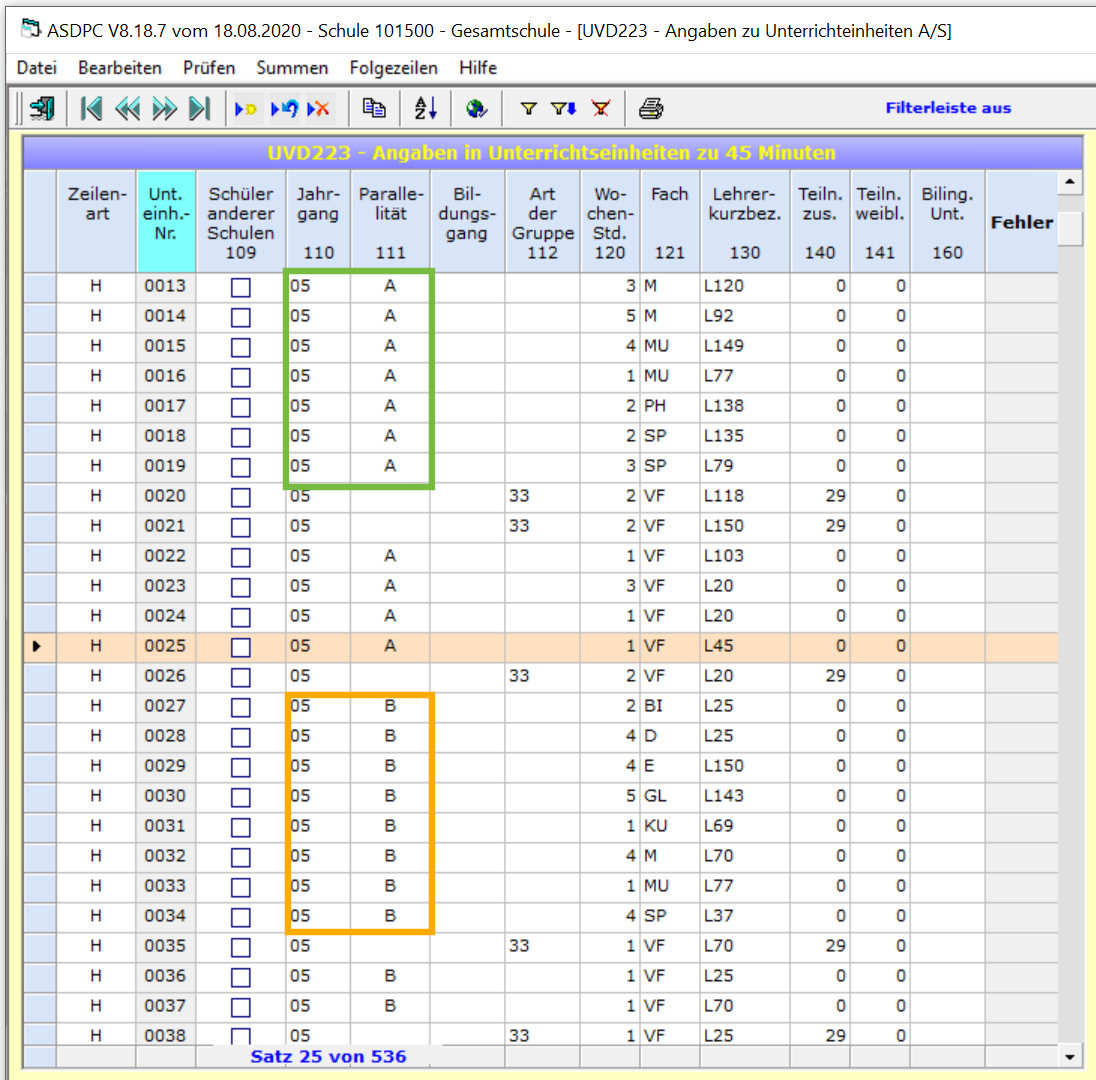
Für den einfachsten Fall, dass alle Schülerinnen und Schüler einer Klasse an einer Unterrichtseinheit teilnehmen, sind in der Zeile ein Jahrgang (110) und eine Parallelität (111) zu wählen. Der Bildungsgang bleibt bei fast allen Schulformen als "Standard für diese Schulform" leer; bei Gymnasien ist er auszufüllen (G8, G9, Aufbaugymnasium). Die Art der Gruppe (112) bleibt ebenfalls leer.
Es fehlen noch das Fach (121) und die Lehrkraft (130), die aus dem Dropdown-Menü ausgewählt werden.
Zusätzliche Teilnehmer (140 und 141) sind nicht einzutragen, da ASDPC davon ausgeht, dass alle Schülerinnen und Schüler der Klasse an diesen Unterrichten teilnehmen.
Hinweis
Über den Bildungsgang lassen sich Unterrichte mit angeschlossenen Bildungsgängen und Bildungszweigen abbilden. So würde eine Gesamtschule mit einem angeschlossenen gymnasialen Bildungszweig eine Klasse hier als Bildungsgang "GY" anlegen.
Mit den Folgezeilen "Team-Teaching" und "Schüler-Folgezeile" lassen sich viele in der Realität vorhandenen Konstrukte abbilden.
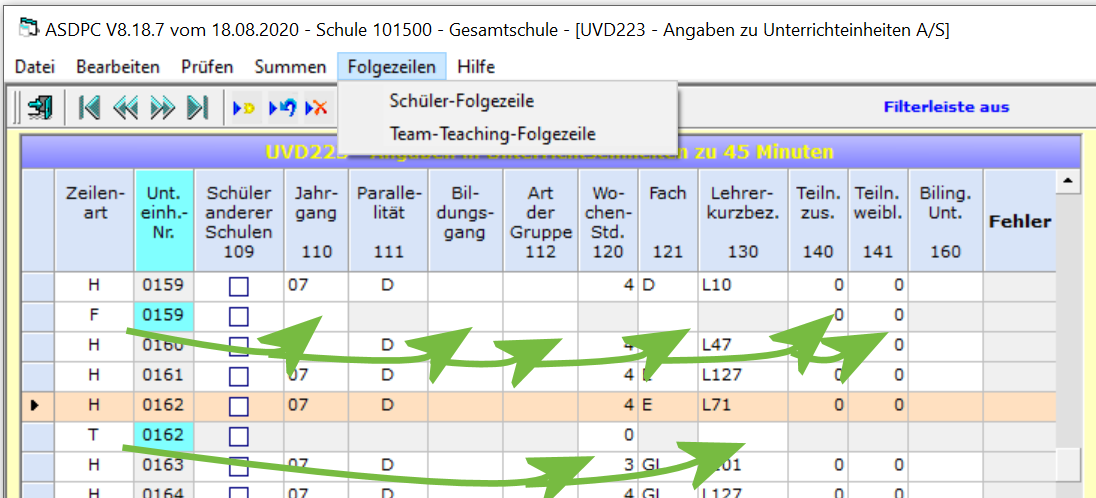
Haben Sie eine leere UVD vor sich, kann mit dem Symbol "Satz einfügen" eine neue Zeile eingefügt werden, die dann über die erste Spalte "Zeilenart" auf "H - Hauptteile", "F- Schüler-Folgezeile" oder "T - Team-Teaching" gesetzt werden kann. Möchte man eine Zeile in einer existierenden UVD-Tabelle anlegen, so gelingt dies über das Menü "Folgezeilen".
In der Abbildung oben ist zu sehen, dass sich beim Team-Teachung lediglich eine neue Lehrkraft mit dann entsprechender Stundenzahl eintragen lässt. Alle anderen Einträge sind ausgegraut und wie die Hauptzeile.
Bei der Schüler-Folgezeile lassen sich ein neuer Jahrgang, Bildungsgang, eine Art der Gruppe, ein Fach und weitere TeilnehmerInnen auswählen.
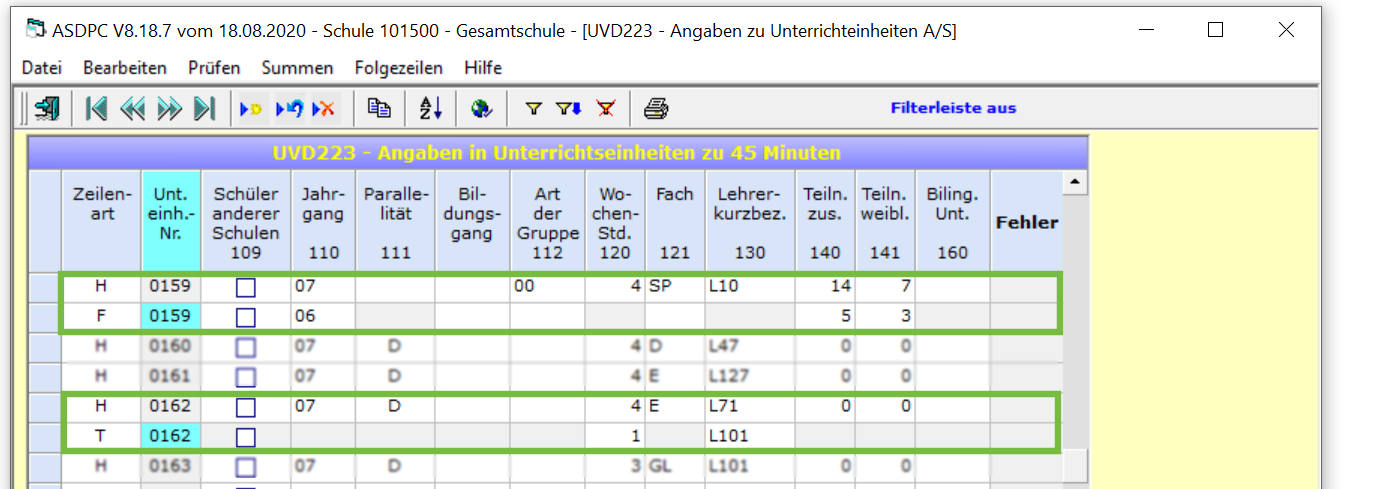
Die Abbildung oben zeigt zwei Beispiele:
1. Die Hauptzeile H 0159 hat eine Folgezeile F 0159. In der Hauptzeile findet im Jahrgang 07 vierstündig Sport bei Lehrkraft L10 mit 14 Teilnehmern statt (7 davon weiblich). In diesem Sportkurs befindet sich eine weitere Gruppe aus dem Jahrgang 06 fünf weitere Teilnehmer (davon 3 weiblich). Felder, die in Folgezeilen nicht gesetzt werden können, sind ausgegraut - in Folgezeilen lassen sich also keine Parallelität, keine weiteren Wochenstunden oder neue Lehrkräfte setzen.
Es lassen sich nach Bedarf weitere Folgezeilen hinzufügen.
Über Folgezeilen lässt sich zum Beispiel gemeinsamer Unterricht von unterschiedlichen Bildungsgängen abbilden. Hier wären dann bei ansonsten identischen Hauptzeile und Folgezeilen unterschiedliche Bildungsgänge und Arten der Gruppe (112) einzutragen; am Ende stünden dann die jeweiligen Teilnehmendenzahlen.
2. Die Hauptzeile H 0162 wird von einer Team-Teaching-Zeile T 0162 gefolgt. Hier lassen sich weitere Lehrkräfte mit einer Stundenzahl setzen. Alle andere Felder sind ausgegraut und nicht veränderbar, da am Unterricht der Hauptzeile ansonsten nichts verändert wird.
Es lassen sich nach Bedarf weitere Team-Teaching-Zeilen hinzufügen.
Folgezeilen und Team-Teaching-Zeilen lassen sich auch kombinieren, etwa um abzubilden, dass ein Unterricht mit Gruppen aus unterschiedlichen Jahrgängen (teilweise) von mehreren Lehrkräften durchgeführt wird.
Über die Spalte Schüler anderer Schulen (109) lassen sich Teilnehmende über Hauptzeilen oder Folgezeilen als externe Schülerinnen und Schüler kenntlich machen.
Bilingualer Unterricht wird über die Spalte 160 erfasst. Hier ist die Sprache einzutragen ("F", "E" usw.).
Gemischtkonfessioneller Religionsunterricht wird über zwei Hauptzeilen erfasst, da die Fächer eigenständig erhalten bleiben und die evangelischen beziehungsweise katholischen Lehrkräfte im Wechsel unterrichten. Ein solcher Unterricht muss zuvor durch die Schulaufsicht genehmigt werden.
Hinweis
Weitere angepasste Beispiele und Konventionen finden sich in den Eintragungshilfen für das aktuelle Jahr.
Beleg: SCD011 - Religionszugehörigkeiten
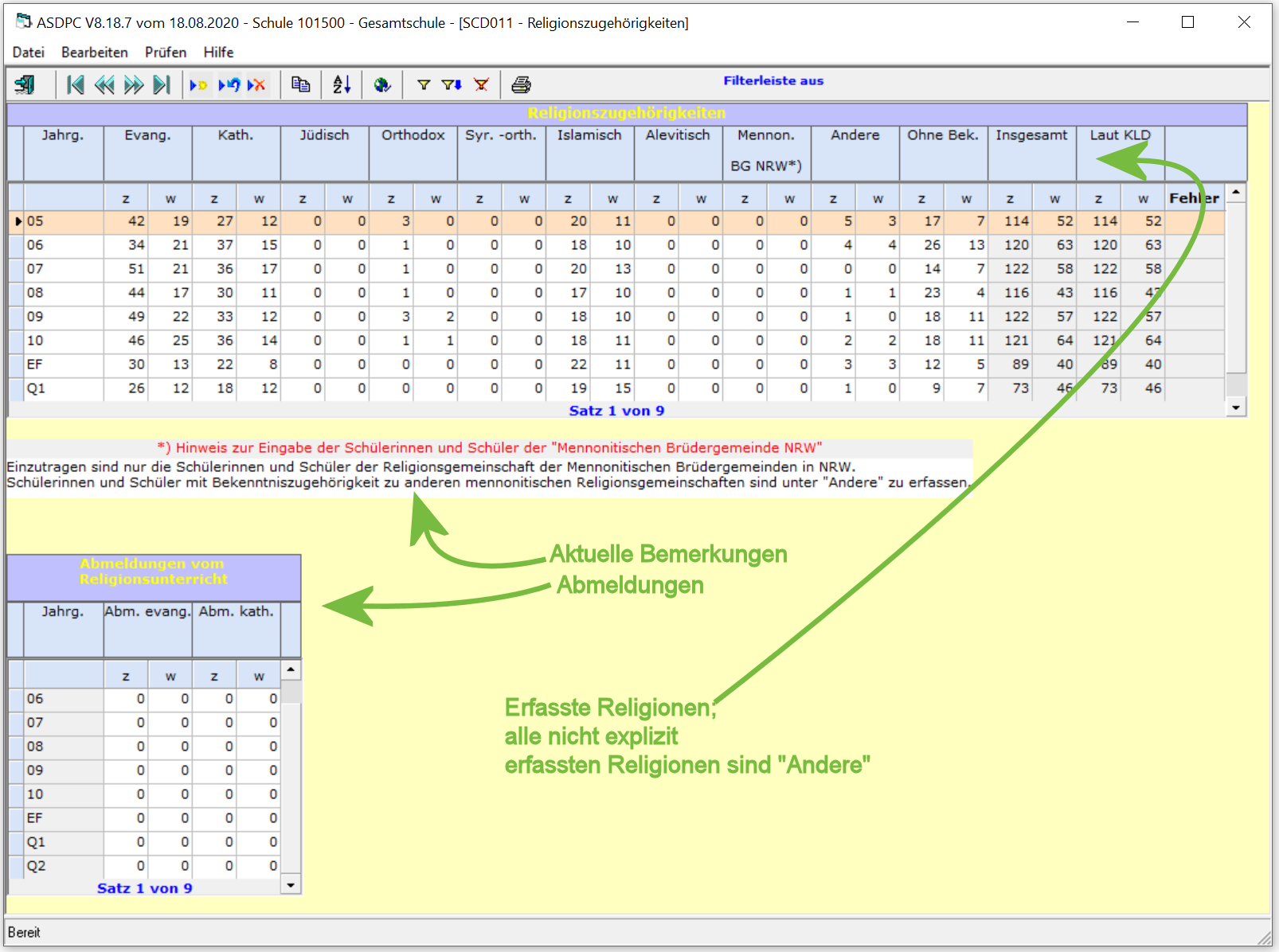
In diesem Beleg werden jahrgangsweise die Religionszugehörigkeiten und Abmeldungen vom Religionsunterricht erfasst.
Hinweis
Beachten Sie bitte hierzu die aktuellen Eintragungshilfen.
So sind zum Beispiel nur Mitglieder der Evangelischen Kirche als "evangelisch" zu erfassen. Schülerinnen und Schüler die zu einer Evangelischen Freikirche gehören, sind als "Andere" zu erfassen. Weiterhin ist festgelegt, welche Orthodoxen Kirchen unter "Orthodox" einzutragen sind und welche getrennt zu erfassen sind.
Beleg: SCD012 - Abgänger
In diesem Beleg werden die Schülerinnen und Schüler erfasst, welche die Schule am Ende des abgelaufenen Schuljahres nach Beendigung ihrer Vollschulzeitpflicht verlassen haben. D.h. geht es darum, die regulär abgehenden Schülerinnen und Schüler zu erfassen.
Nicht zu erfassen sind Schülerinnen und Schüler, die
- an der Schule verbleiben
- vor dem Erreichen der Vollzeitschulpflicht die Schule verlassen
- vor dem Ende des laufenden Schuljahres die Schule ohne Abschluss verließen (zum Beispiel Wechsler mit einem Überweisungzeugnis)
Weiterhin zu erfassen sind Schülerinnen und Schüler, die 1. vor dem Ende des Schuljahres zur Schule kamen, dann 2. die Vollschulzeitpflicht beendeten und 3. nach dem Ende des Schuljahres die Schule wieder verließen.
Wichtig
Es ist zwingend erforderlich, dass die Vorgabedaten vor jeder Bearbeitung oder dem Import von Daten aus Schulverwaltungssoftware eingelesen werden.\
Hierbei sind die Vorgabedaten auf ihre Richtigkeit zu prüfen.
Aufgrund der Tatsache, dass Vorgabedaten nur die abschlussrelevanten Jahrgänge ab Jahrgang 09 enthalten, kann es passieren, dass ein Schüler oder eine Schülerin die Schule nach Erreichen der Vollschulzeitpflicht in einem niedrigeren, zum Beispiel 08, Jahrgang verlässt. Dieser niedrigere Jahrgang wäre somit händisch nachzutragen.
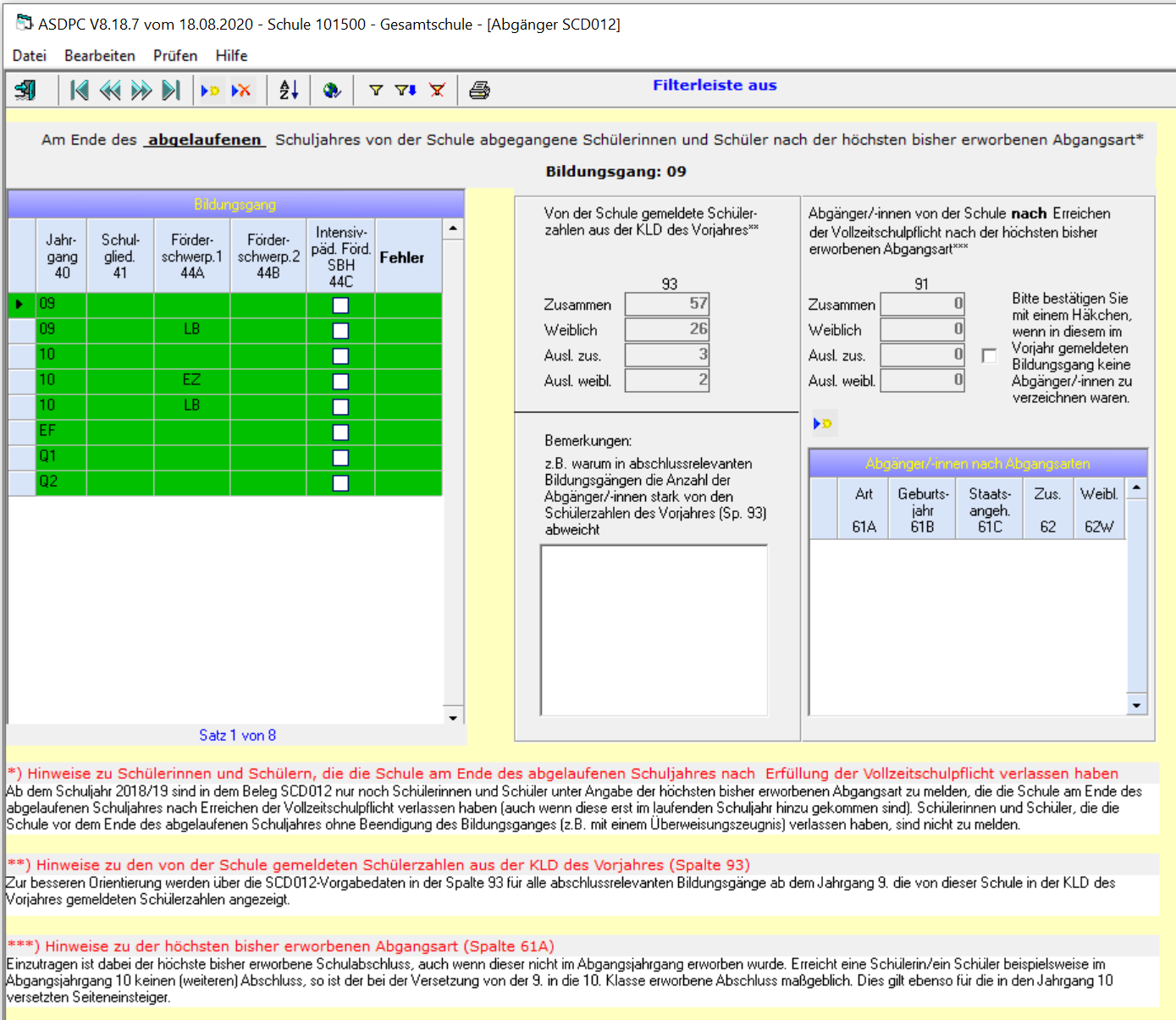
Die grünen Einträge sind vorgegeben und können nicht verändert werden.
Fehlende Bildungsgänge sind nachzutragen, hierbei ist im Feld "Bemerkungen" einzutragen, wieso sie im Vorjahr nicht berücksichtigt waren.
Im Block rechts unten sind wie bei den Klassendaten KLD jeweils die Schülerinnen und Schüler zeilenweise zu erfassen, deren die Abschlussart (61A), Geburtsjahr (61B) und Staatsangehörigkeit (61C) gemein sind, abschließend sind die jeweiligen Anzahlen nach Gesamt (62) und weiblich (62W) aufzuführen.
Es ist zu beachten, dass Schülerinnen und Schüler, die neben einer anderen Staatsangehörigkeit auch die Deutsche besitzen nicht als Ausländer gemeldet werden. Bei Schülerinnen und Schüler ohne deutscher, aber dafür mehrerer anderer Staatsangehörigkeiten ist die "effektive Staatsangehörigkeit" zu melden, das heißt die, mit der sich am meisten identifiziert wird - als Indizien hierfür können Wohnsitz, Geburtsort und bisherige Lebensführung der betroffenen Schülerinnen und Schüler herangezogen werden.
Hinweis
Es ist jeweils der höchste erreichte Abschluss einzutragen, selbst wenn er in einem vorherigen Jahrgang erworben wurde.
Um Rückfragen zu vermeiden empfiehlt es sich, die Gesamtzahlen zu vergleichen und eventuelle Differenzen im Feld "Bemerkungen" zu erläutern.
Weitere Belege
Hier finden sich diverse Belege für weitere Daten. Manche der Belege werden nur für passende Schulformen angezeigt.
Abiturprüfungsergebnisse

In diesem Beleg sind die Abiturprüfungsergebnisse einzulesen. Diese Daten können über die von SchILD-NRW 2 erzeugte ABI.txt eingelesen werden. Es ist zu beachten, dass bei "Bild.-Gang" von Gymnasien beziehungsweise von Gesamtschulen mit entsprechenden Bildungsgängen G8 beziehungsweise G9 einzutragen ist. Eine Automatik ist bei einer passenden Schulform unter "Bearbeiten" anwählbar.
Zum Ende der Bearbeitung sind wie bei vorherigen Belegen über die gelben Schaltflächen in der Kopfzeile die Daten mit "Schülersummen" und dem Beleg "SCD012" abzugleichen.
Zuwanderungsgeschichte
In diesem Beleg wird die Zuwanderungsgeschichte von Schülerinnen und Schülern klassenweise erfasst. Hierbei ist zu beachten, dass im rechten Bereich zwei unterschiedliche Zählweisen verwendet werden:
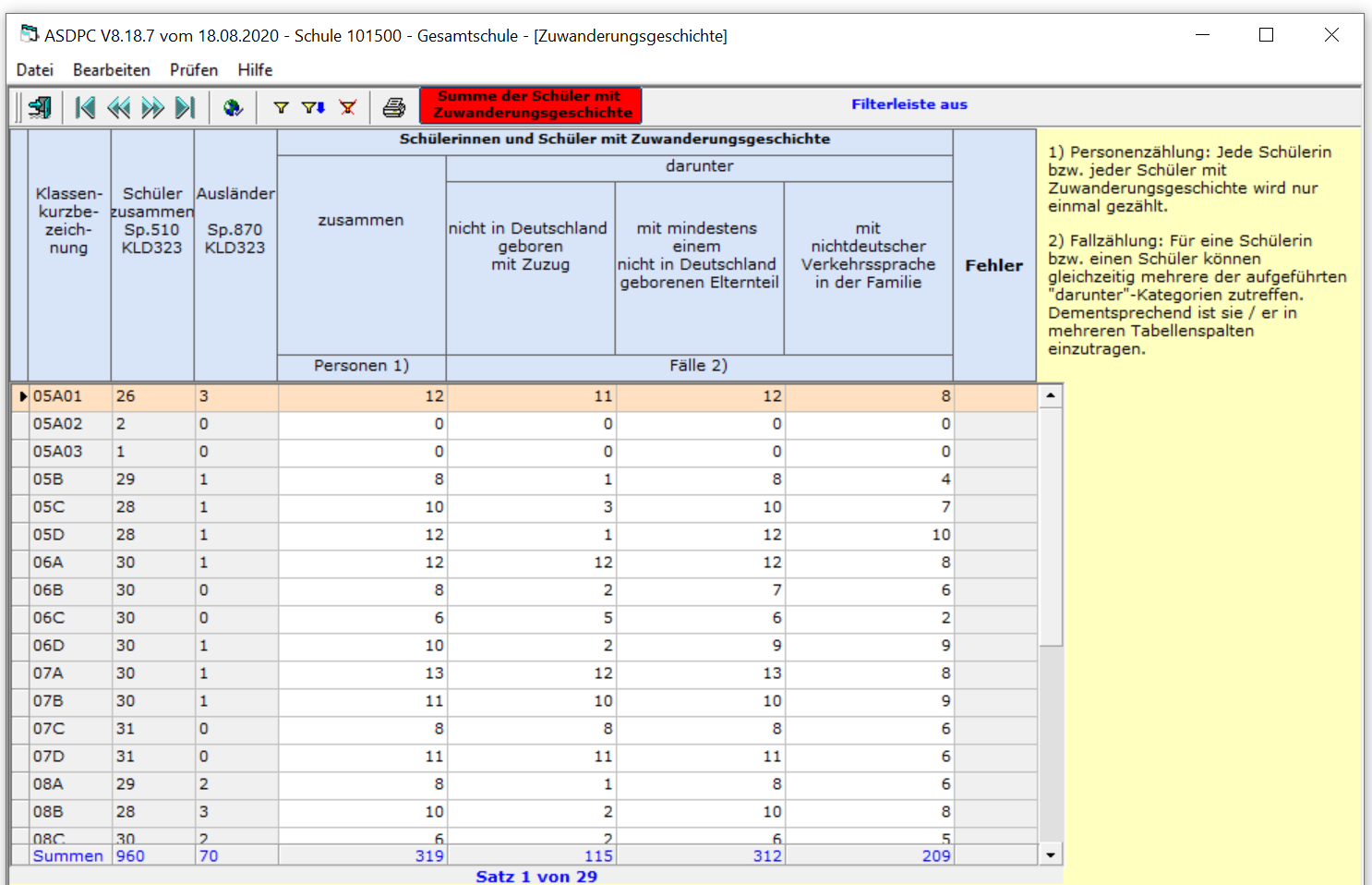
- Personen 1): Hier wird jede Person nur einmal gezählt, das heißt es handelt sich um die Summe der Schülerinnen und Schüler, die irgendeine Zuwanderungsgeschichte haben
- Fallzählung 2): Hier werden drei unterschiedliche Fälle differenziert erfasst und somit kann es möglich sein, dass SoS in mehren der Spalten gezählt werden müssen. Z.B. würde ein Schüler, der "nicht in Deutschland geboren" ist und bei dem "mindstens ein Elternteil nicht in Deutschland geboren" ist, aber die Verkehrssprache "Deutsch" in der Familie hat, in den ersten beiden Spalten erfasst werden.
Hinweis
Eine zu erfassende "Personen 1)"-Zuwanderungsgeschichte liegt dann und nur dann vor, wenn mindestens einer der Fälle in "Fallzählung 2)" erfüllt ist.
Somit kann es durchaus sein, dass Schülerinnen und Schüler keine deutsche Staatsbürgerschaft besitzen, aber auch nicht in diesem Beleg erfasst werden.
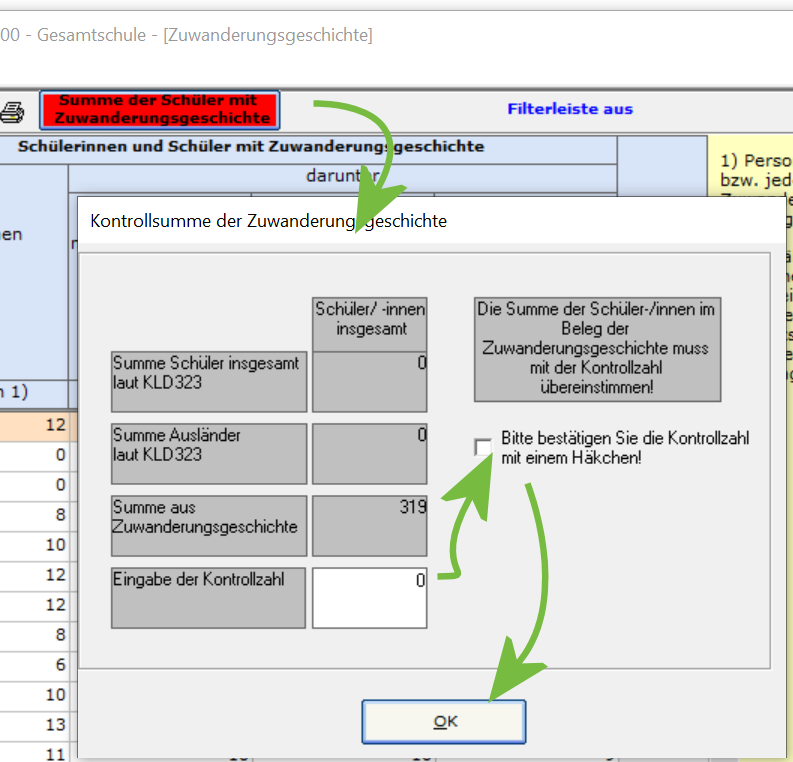
Nach getaner Arbeit sind die Kontrollzahlen manuell unter "Summe der Schüler mit Zuwanderungsgeschichte" zu bestätigen.
Internatsplätze
Mögliche und tatsächlich belegte Internatsplätze Ihrer Schule sind über diesen Beleg zu erfassen.
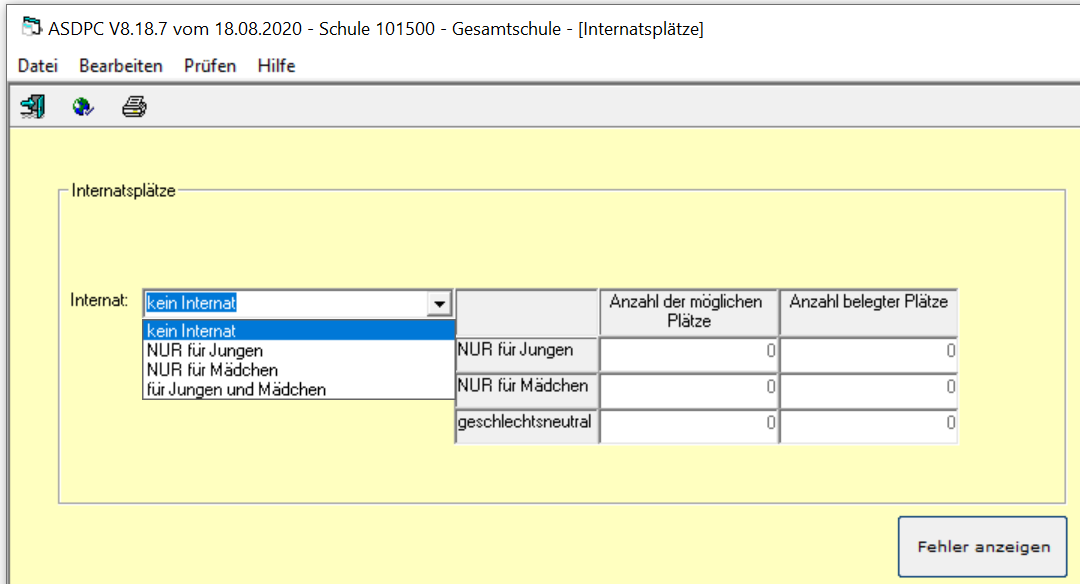
Im Dropdown-Menü kann angewählt werden, ob es "Keine Internatsplätze" gibt oder wie die Geschlechterausrichtung des Internats gestaltet ist.
Wohnorte
Hier werden die Wohnorte mit Postleitzahl und Wohnort nach Klassen und Teilklassen wie in der KLD323 gesetzt erfasst.
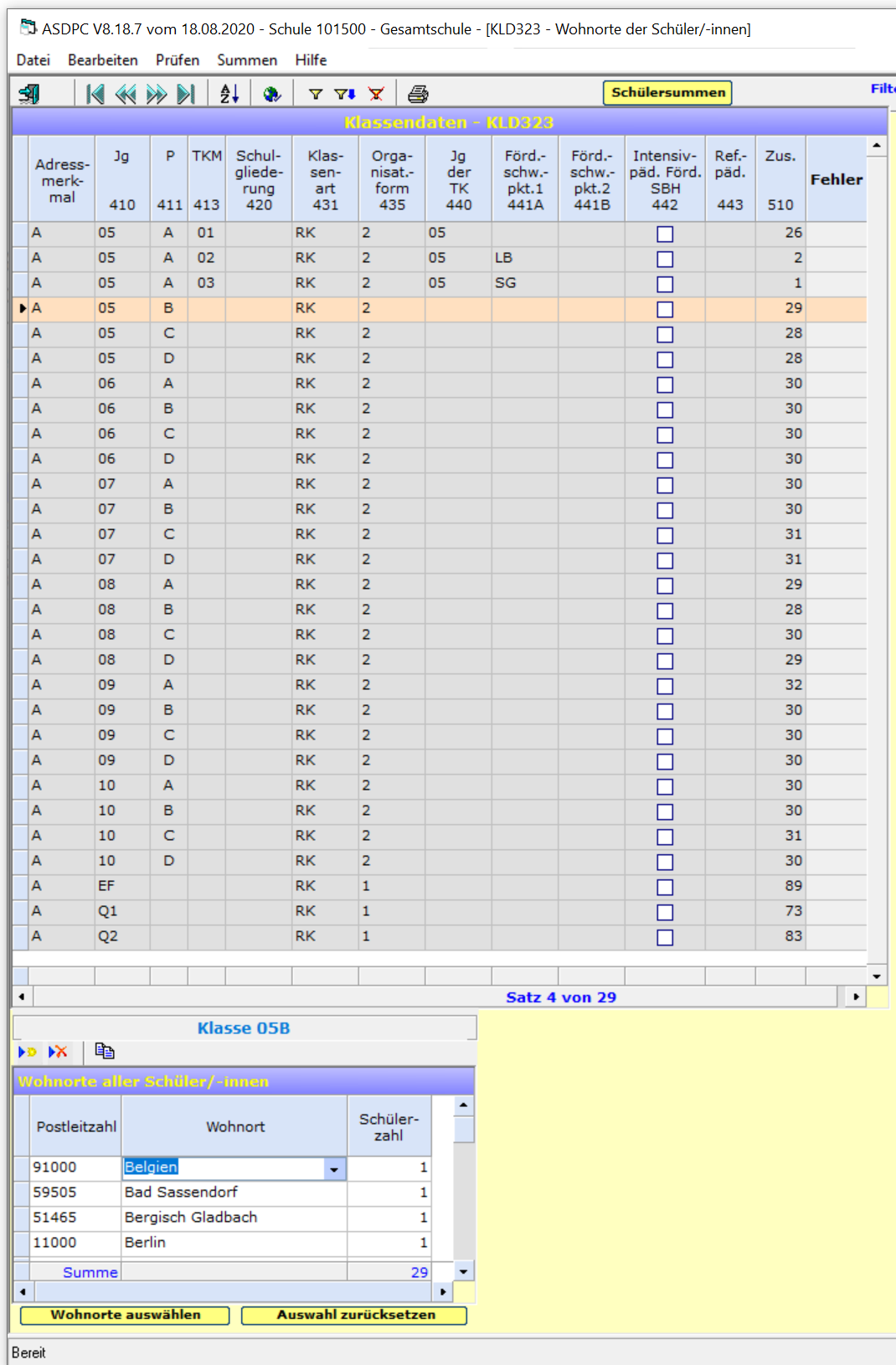
Wie schon bei anderen Belegen werden Schülerinnen und Schüler mit allen übereinstimmenden Merkmalen zu einer Gruppe im Feld unterhalt der Auswahlliste zusammengefasst. Hier sind eine Postleitzahl aus NRW und dann ein dazugehörender Wohnort zu wählen.
Hinweis
Wird die Postleitzahl geändert beziehungsweise gewählt wird der Wohnort nicht automatisch mit gesetzt. Dieser muss anschließend aus dem Dropdown-Menü angewählt werden.
Ein Wohnort außerhalb von NRW - etwa in einem anderen Bundesland oder einem von ASDPC erfassten Nachbar-Ausland Deutschlands - wird über die entsprechenden Schlüssel am Ende der Postleitzahlenliste gewählt.
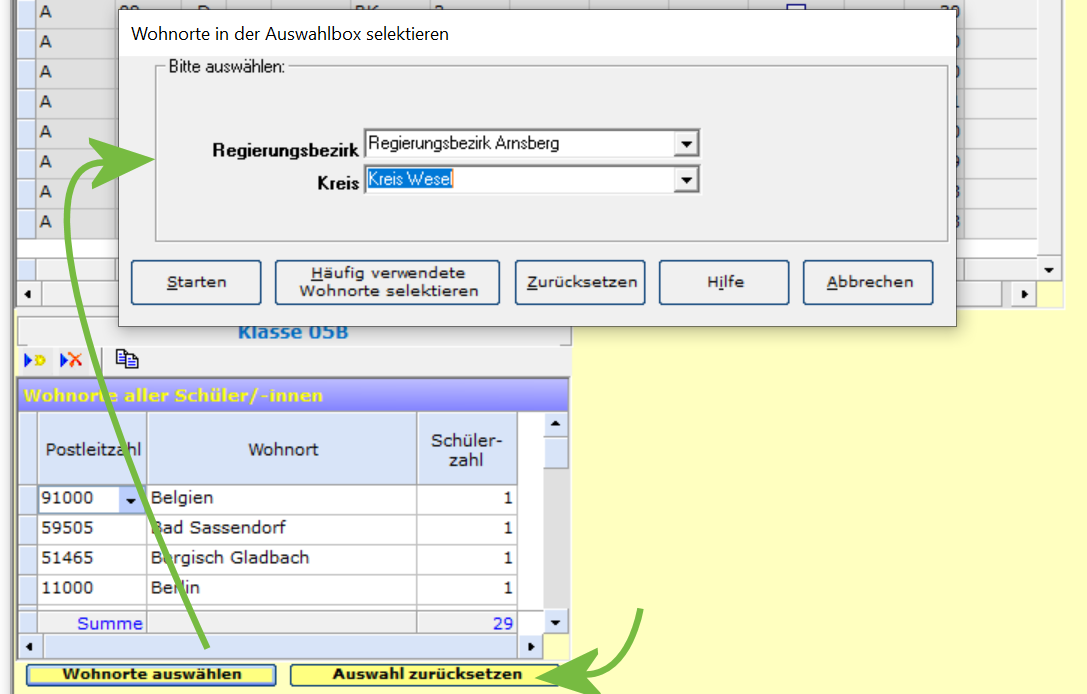
Um die Auswahl der möglichen Wohnorte einzuschränken kann über "Wohnorte auswählen" eine Einschränkung auf einen Regierungsbezirk und dann auf einen Kreis durchgeführt werden.
Um diese Einschränkung rückgängig zu machen, steht das Feld "Auswahl zurücksetzen" zur Verfügung.
Altersstruktur
Die Schülerinnen und Schüler werden wieder nach Klassen und Teilklassen, wie in der KLD323 gesetzt, erfasst. Hierbei sind folgende Schülerinnen und Schüler gemeinsam als Gruppe unterhalb der (Teil-)klassenauswahl zu erfassen:
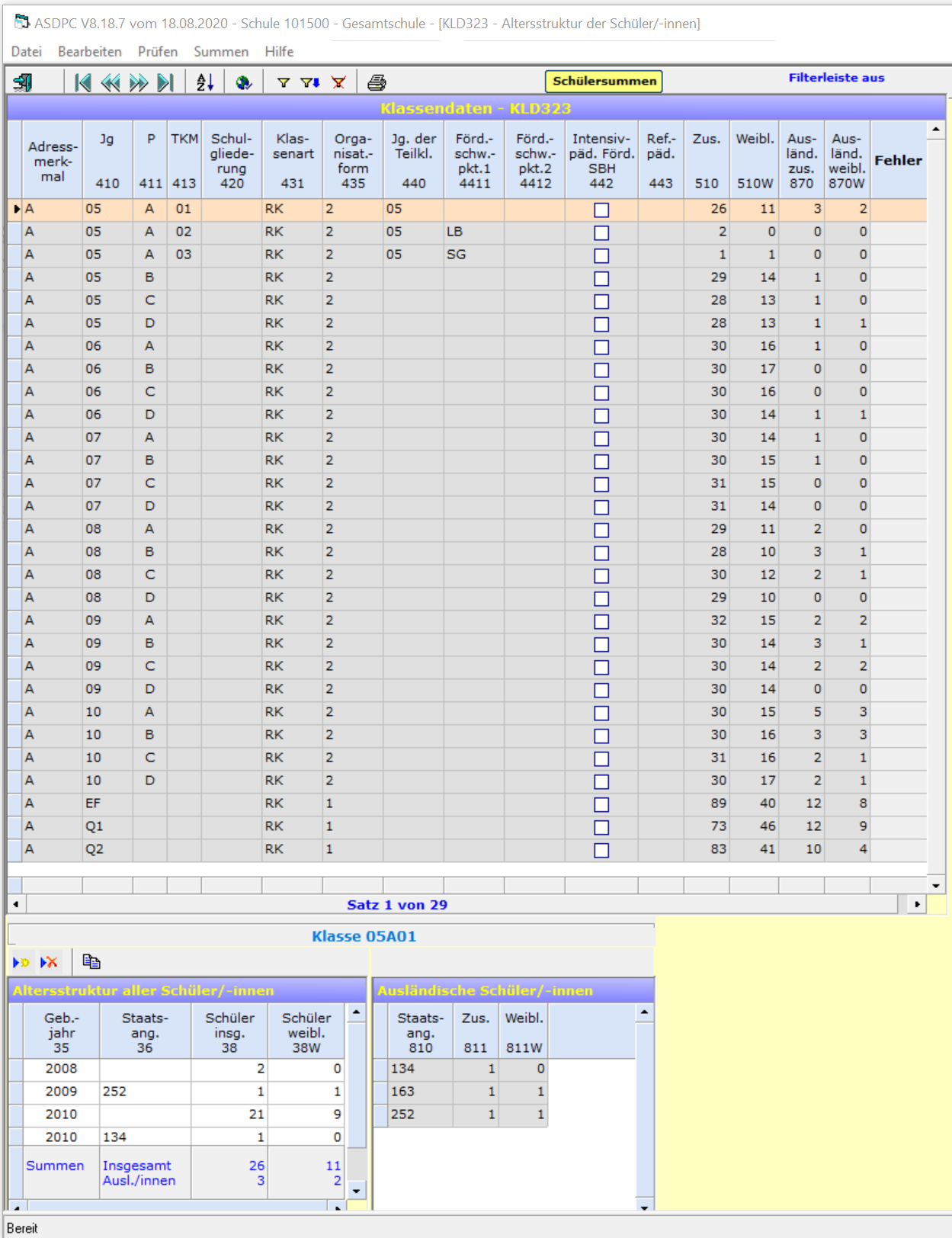
Jede Gruppe besteht aus Schülerinnen und Schülern mit gleichem Geburtsjahr und gleicher Staatsangehörigkeit. Damit ergibt sich, dass ausländische Schülerinnen und Schüler als eigene Gruppe mit der jeweiligen Staatsangehörigkeit gesondert zur Erfassung angelegt werden.
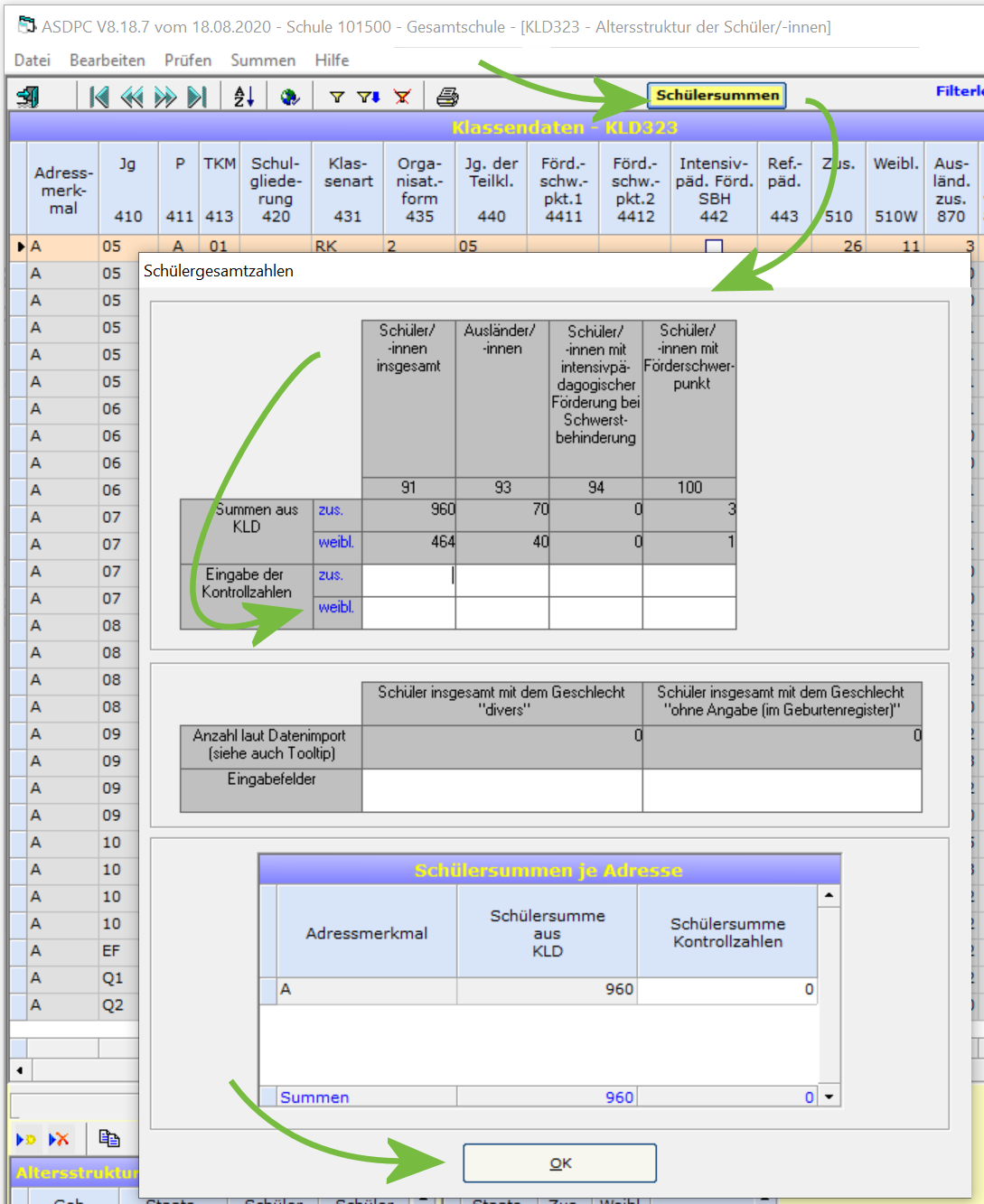
In der Kopfzeile sind wieder die "Schülersummen" manuell einzutragen und zu bestätigen.
Deutschfördergruppen
Über diesen Beleg werden Deutschfördergruppen erfasst.
Achtung
Hier müssen alle Fördergruppen erfasst werden, die nach BASS 13-63 Nr. 3 (Integration und Deutschförderung neu zugewanderter Schülerinnen und Schüler) eingerichtet wurden und zwar unabhängig davon, wie diese an einer Schule genannt werden.\
Deutschördergruppen, die nicht nach BASS 13-63 Nr. 3 eingerichtet wurden, dürfen hier auch nicht erfasst werden.
Der entsprechende Erlass kann hier nachgelesen werden: BASS 13-63 Nr. 3.
Grundlegend sind alle Fördergruppen zu berücksichtigen, die für neu zugewanderte Schülerinnen und Schüler eingerichtet wurden.
Der Handreichung des Ministeriums ist zu entnehmen:
Neu zugewandert im Sinne Erlasses 13-63 Nr. 3 sind Schülerinnen und Schüler,
• die erstmals eine deutsche Schule besuchen und noch nicht über hinreichende Deutschkenntnisse verfügen, um dem Unterricht zu folgen, oder
• die bei einem Wechsel der Schulstufe (von der Primarstufe zur Sekundarstufe I oder von der Sekundarstufe I zur Sekundarstufe II) oder der Schule aufgrund ihrer kurzen Verweildauer in der abgebenden Schule die notwendigen Deutschkenntnisse noch nicht ausreichend haben erwerben können.
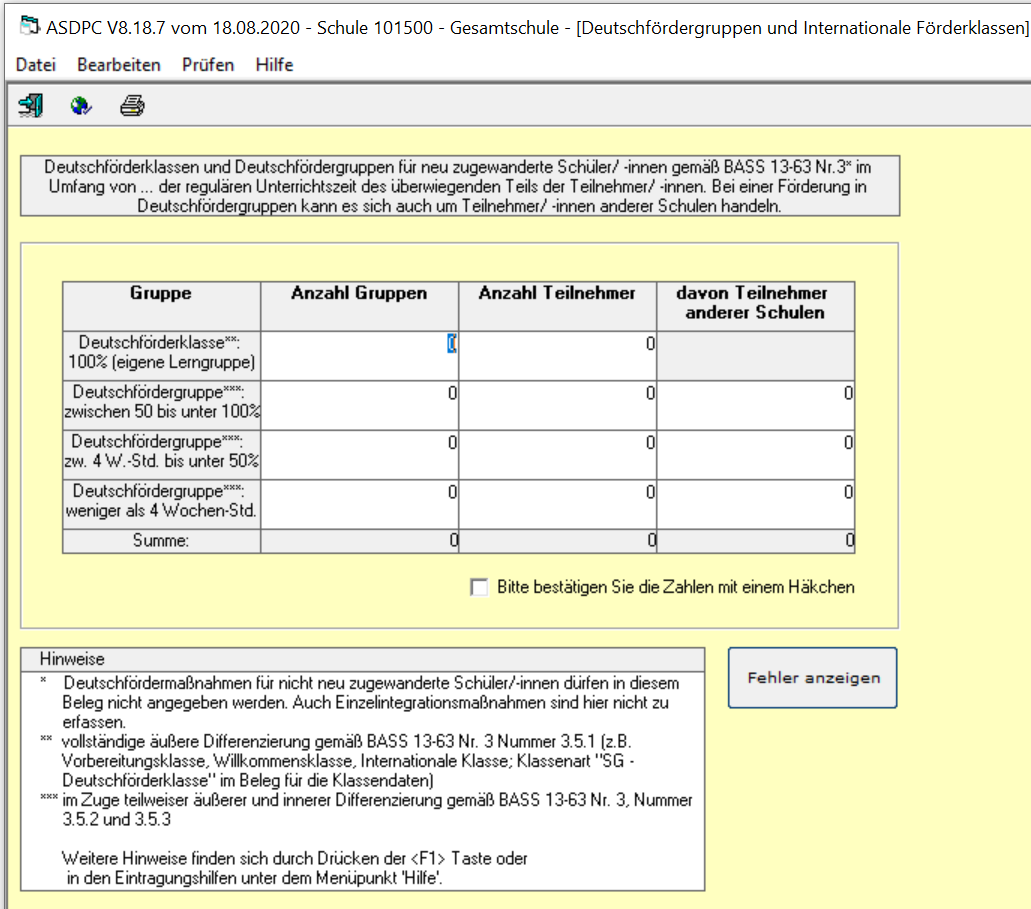
Hier sind die eingerichteten Deutschfördergruppen nach Zahl der Gruppen und Zahl der Teilnehmer einzutragen, die Deutschförderklassen werden aus der KLD323 übernommen.
Hinweis
Die *-Anmerkungen im Beleg verweisen für Details auf die entsprechenden Sektionen in der BASS 13-63 Nr. 3.
Weitere "Weitere Belege"
Mitunter sind noch weitere "Weitere Belege" in Ihrer Statistik auszufüllen oder hier aufgeführte werden in einem bestimmten Jahr nicht (weiter) erhoben. Ob und welche dies sind, hängt vom Schuljahr beziehungsweise der Schulform Ihrer Schule ab.
Quelle: Statistik mit ASDPC Haupterhebung – ursprüngliches Wiki
Online: Fehler in ASDPC finden und beheben
Fehler in ASDPC finden und beheben
Hier finden Sie typische Fehler bei der Arbeit mit ASDPC und die dazu beschriebenen Lösungswege. Vergleichen Sie die angezeigte Fehlermeldung mit den folgenden Fällen, bevor Sie Daten oder Einstellungen ändern.
Fehlersuche - typische Fehler aus der Praxis
Auf der folgenden Seite werden häufig auftretende Fehler beschrieben.
Versand an eine inkorrekte Emailadresse
Möglicherweise wurde nicht an die korrekte Emailadresse versendet, diese entnehmen Sie bitten den von IT.NRW versendeten Unterlagen. Aus der Praxis sind aber folgende leicht zu passierende Fehler bekannt:
- statistik.schulen@... ➥ hier ist das "n" zu viel.
- statistik@.... ➥ hier fehlt ".schule".
- statisik@... ➥ diverse (!) mögliche Tippfehler des Wortes "Statistik".
- schluessel.schule@... ➥ Möglicherweise vom Schlüsselaustausch im Mailprogramm gespeicherte Adresse.
Weiterhin kommt es vor, dass Meldungen, die Mail habe nicht versandt werden können, übersehen.
Versand von inkorrekten Dateien
Es soll die Datei V4[SCHULNUMMER].[JAHR]X versendet werden. In der Praxis kann es vorkommen, dass stattdessen eine andere Datei verschickt wurde, zum Beispiel
- die Vorgabedaten
- eine Statistikdatei aus einem vorherigen Schuljahr
- eine Schlüsseldatei
- eine Datenbank "asdpc.mbd", entweder als Original oder eine ihrer Sicherungsdateien
- eine pdf-Datei, die für einen Papierausdruck erzeugt wurde
- die Programmdatei ASDPC32.exe
- es wurde vergessen, die Datei anzuhängen
- die Statistik wurde mit einer Vorjahresversion von ASDPC erstellt
Keine Bestätigungsmail erhalten
Haben Sie die Statistik versandt, sollten Sie innerhalb der Arbeitszeiten von IT.NRW eine Bestätigungsmails des Eingangs erhalten. Falls Sie keine Bestätigung erhalten, kann dies u.A. diese Gründe haben:
- der Maileingang bei IT.NRW wird erst am folgenden Werktag bearbeitet.
- die Mail befindet sich noch im Postausgang der Mailsoftware.
- die Statistik wurde an die falsche Emailadresse geschickt. Kontrollieren Sie bitte, ob Ihre Email korrekt verschickt wurde und ob Sie die korrekten Datei angehängt haben.
ASDPC auf einem Monitor mit hoher Auflösung
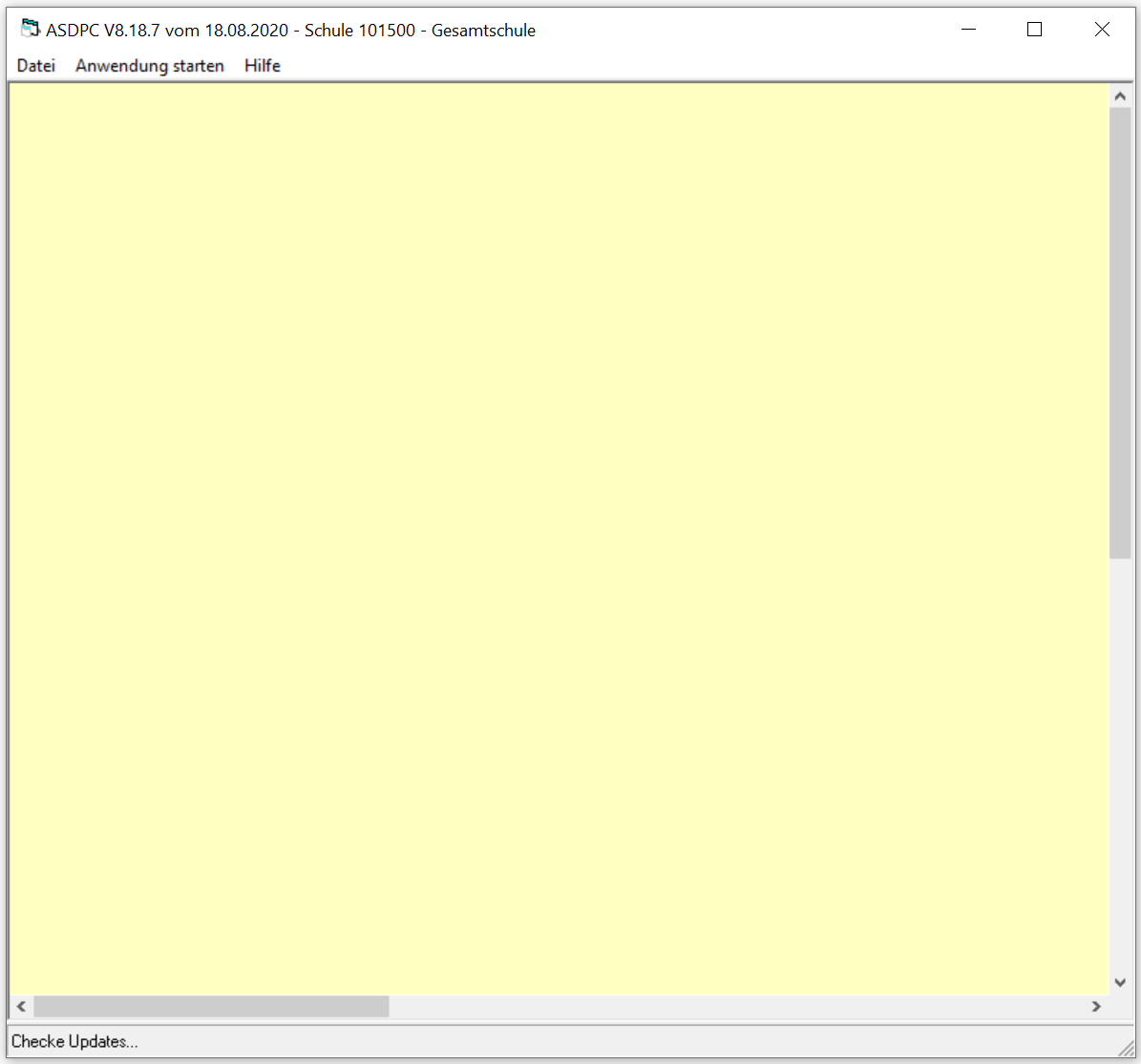
Wird ASDPC auf einem Monitor mit hoher Auflösung ausgeführt, werden die Inhalte nicht korrekt dargestellt. In diesem Falle sind die Scrollbalken unten und rechts zu nutzen, um die Inhalte in den sichtbaren Bereich zu verschieben.
Fehler mit den Schlüsseln
Siehe hierzu die in der Praxis auftretenden Fehler im Schlüsselmanagenent.
Quelle: Statistik mit ASDPC Fehlersuche – ursprüngliches Wiki