ENM-Notenmanager
Diese Anleitung enthält 5 Artikel und Übersichten aus „ENM-Notenmanager“. Sie folgt dem Menü der Rubrik. Jeder Artikel ist einmal enthalten; ergänzende Verweise führen zur Online-Dokumentation.
Online: ENM-Notenmanager
ENM-Notenmanager
Der ENM-Notenmanager dient der externen Bearbeitung von Notendateien. Die Anleitung beschreibt Ersteinrichtung, Leistungsdaten einschließlich Teilleistungen, Prüfungsdaten sowie Import und Ausdruck.
Themen
- Ersteinrichtung und Anzeige
- Noten, Teilleistungen und Bemerkungen
- Zentrale Prüfungen und Rückgabe
- Datenimport und Druck
Programmbezug und verfügbare Ausgaben: offizielle Programmseite.
Online: ENM-Notenmanager: Ersteinrichtung und Anzeige
Ersteinrichtung und Anzeige
Der ENM-Notenmanager erweitert die externe Noteneingabe um Teilleistungen, Fördermaßnahmen und weitere Leistungsdaten. Er öffnet die von der SchILD-NRW 2-Administration ausgegebenen Dateien mit der Endung .enm beziehungsweise .enz.
Programm und Notendatei öffnen
Installieren Sie das von der Schule bereitgestellte Programmpaket beziehungsweise verwenden Sie die bereitgestellte portable Ausgabe. Starten Sie ENM.exe und wählen Sie im Bereich Notendatei → Notendatei öffnen Ihre Datei aus.
Beim ersten Start prüft das Programm die benötigten Dateien. Mit der ausführbaren Datei und einer Notendatei ist die Eingabe bereits möglich. Fehlen Reportvorlagen, können jedoch die vordefinierten Ausdrucke und einzelne Layoutmöglichkeiten fehlen. Eine solche Meldung bedeutet daher nicht automatisch, dass die Noteneingabe unmöglich ist.
Benötigte Spalten anzeigen
Öffnen Sie Zusätze → Einstellungen. Hier legen Sie Zusatzspalten und weitere Anzeigeoptionen fest.
- Blenden Sie fachbezogene Fehlstunden aus, wenn diese an Ihrer Schule ausschließlich durch die Klassenleitung als Summe erfasst werden.
- Aktivieren Sie die Informationen zu Lerngruppen, wenn Sie diese als zusätzliche Auswahlhilfe nutzen möchten.
- Hinweis auf fehlende Noten veranlasst eine Kontrolle beim Schließen der Datei.
- Letzte Notendatei öffnen öffnet beim nächsten Programmstart die zuletzt benutzte Datei.
- Mit Enter-Taste = Tab-Taste kann auch die Eingabetaste zum nächsten Eingabefeld führen.
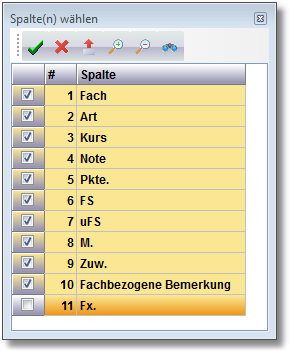
Die Sichtbarkeit einzelner Teilleistungsspalten steuern Sie außerdem über Zusätze → Spalten wählen. Es werden nur die Daten bearbeitet, die die Schule in der Notendatei bereitgestellt hat; zusätzliche Spalten ersetzen nicht die fachliche Vorbereitung in SchILD-NRW 2.
Weiter: Fachnoten und Teilleistungen eingeben.
Quelle: Bedienungsanleitung ENM-Notenmanager, Druckstand 15.12.2020, Kapitel 1–4, Seiten 4–13.
Installation, erster Start und Anzeige
Die folgenden Arbeitsschritte beziehen sich auf die Originalquelle, Seiten 4–13.
1 Vorbemerkung
Das IT-Verfahren ENM (Erweitertes Notenmodul für SchILD-NRW) erlaubt Schulen auf
der Basis von SchILD-NRW eine einfache Verwaltung von Leistungsdaten, ähnlich wie
das externe Notenmodul, jedoch mit erweitertem Umfang.
Zu den Daten, die bearbeitet werden, zählen:
- Fachnoten ,
- Fachbemerkungen ,
- Zeugnisbemerkungen ,
- Bemerkungen zum Arbeits- und Sozialverhalten,
- Bemerkungen zum außerunterrichtlichen Engagement,
- Teilleistungen
- Fördermaßnahmen
- Ergebnisse zu den zentralen Prüfungen
Hinweise:
- Die Notenmanager-Internetpräsenz finden Sie auf den
Schulverwaltungsseiten NRW:
https://www.svws.nrw.de ► Downloads ► SchILD-Module
Hier finden Sie neben aktuellen Hinweisen auch Downloadmöglichkeiten für
Programminstallationen und notwendige Updates.
- Für den Notenmanager gibt es ein Anwenderforum (als Unterforum des
SchILD-NRW-Anwenderforums):
https://schulverwaltungsinfos.nrw.de/svws/forum/viewforum.php?f=19
- Unterstützung bei Problemen:
Der Notenmanager ist Teil des Supportkonzeptes des MSB. Das bedeutet,
dass jeder Schule eine Fachberatung zugeordnet ist, welche bei speziel-
len, insbesondere technischen Problemen, die sich nicht durch Nutzung der
Online-Hilfen lösen lassen, für Ihre Fragen zur Verfügung steht. Sie finden Ih-
re persönliche Fachberatung, wenn Sie im Internet auf der Seite htt-
ps://www.svws.nrw.de/service/fachberatersuche Ihre Schulnummer einge-
ben.
Programminstallation
2 Programminstallation
Das ENM-Notenmodul-Installationspaket erhalten Sie von Ihrem Administrator oder im Portal Schulverwaltung NRW im Bereich „Downloads Schild-NRW Module“.
Laden Sie das Installationspaket herunter. Starten Sie die Setup-Datei mit einem Dop-
pelklick und folgen Sie den Anweisungen des Installationsassistenten.
Starten Sie anschließend das Programm durch einen Doppelklick auf ENM.exe.
Hinweis: Über die Systemsteuerung kann das Programm wieder komplett dein-
stalliert werden.
3 Ersteinrichtung
Sie erhalten von Ihrem SchILD-Administrator eine Notendatei mit der Endung ".enm".
Starten Sie das ENM-Programm ("ENM.exe") durch einen Doppelklick.
Nach dem ersten Programmstart führt das Programm eine Überprüfung der notwendi-
gen Dateien durch:
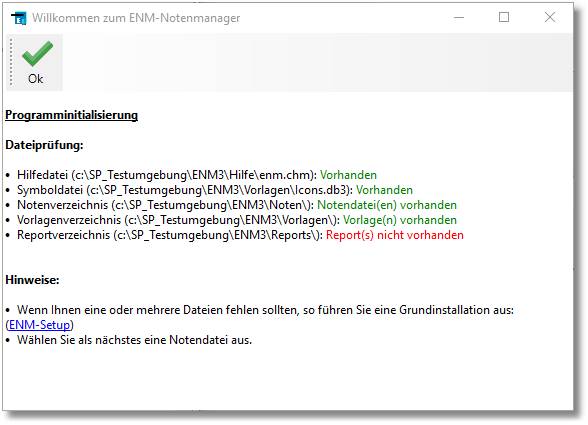
Im obigen Beispiel ist die Installation nicht vollständig, da Reportdateien fehlen. Es las-
sen sich zwar Leistungsdaten eingeben, aber ein Ausdruck unter Verwendung vordefi-
nierter Reportdateien wäre nicht möglich.
Grundsätzlich gilt: Hat man nur das ausführbare Programm ("ENM.exe") und eine
Notendatei (Dateiendung: ".enm" bzw. ".enz") ist die Noteneingabe möglich, aber für
den Ausdruck müssen zunächst noch Reportvorlagen erstellt werden und einige Layout-
Optionen stehen nicht zur Verfügung.
Klicken Sie im Bereich "Notendatei" auf das Icon "Notendatei öffnen" und wählen Sie
Ihre Notendatei aus. In diesem Menü haben Sie anschließend auch die Möglichkeit,
Leistungsdaten aus csv-Dateien zu importieren, in verschiedene Dateiformate zu ex-
portieren sowie Datensicherungen zu erstellen oder wieder einzulesen.

Überprüfen Sie unter „Zusätze ► Einstellungen “, ob alle gewünschten Leistungsda-
ten zur Anzeige ausgewählt sind.

4 Einstellungen
Durch das Ein- / Ausblenden können Sie die Anzeige der Leistungsdaten personalisie-
ren und Ihren Bedürfnissen anpassen.

Der Einstellungsdialog gliedert sich in zwei Bereiche:
- Zusatzspalten und
- Sonstige Einstellungen
Zusatzspalten
Bei den Zusatzspalten lassen sich nach Bedarf bestimmte Informationen zu den Leis-
tungsdaten an- oder abwählen.
Beispiele:
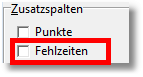
- Wenn die Fehlzeiten der Schülerinnen und Schüler bei Ihnen an der Schule
nicht durch die einzelnen Fachlehrerinnen und Fachlehrer eingegeben wer-
den, sondern durch die jeweiligen Klassenleitungen, so entfernen Sie die
Markierung in der Zeile "Fehlzeiten".
- Wenn Sie die Spalte mit den Leistungsdaten besonders hervorheben wol-
len, so erhöhen Sie die Zeichengröße und wählen eine Hintergrundfarbe,
die ins Auge fällt.

Sonstige Einstellungen
- Fixierte Datensätze verbergen
Im SchILD-System wurde unter Umständen die Eingabe bestimmter Leis-
tungsdaten gesperrt. Sie können jedoch in der Leistungsdatenanzeige dar-
gestellt werden. Markieren Sie die Option "Fixierte Datensätze verbergen",
wenn fixierte Datensätze nicht angezeigt werden sollen.
- Löschen bestätigen
Markieren Sie diese Option, wenn eine Notenlöschung jedes Mal von Ihnen
bestätigt werden soll.
- Notenschnelleingabe
Bei der Notenschnelleingabe entfällt die Tab-Taste, um von einem Schüler
zum nächsten zu wechseln.
Beispiel: Schüler A soll eine"2" erhalten und der nächste Schüler B ei-
ne "3". Geben Sie - bei aktivierter Notenschnelleingabe - einfach bei Schü-
ler A eine "23" ein. Der Notenmanager ordnet dem Schüler A eine "2" zu
und dem in der Liste folgenden Schüler "B" eine "3" (denn eine Note "23"
gibt es ja nicht!).
Siehe auch sonstige Aktionen
- Eingabehilfe
Siehe sonstige Aktionen
- Zeige Suchdialog
Im Hauptfenster können Sie sowohl bei den Leistungsdaten als auch bei
den Lerngruppen unten links einen Suchdialog einblenden bzw. auch wieder
ausblenden.

- Enter-Taste = Tab-Taste
Normalerweise wechseln Sie mit der Tab-Taste bei der Noteneingabe von
einem Schüler zum nächsten. Wenn Sie diese Option markieren, so können
Sie auch mit der Enter-Taste (Return-Taste) von einem Schüler zum nächs-
ten wechseln.
- Notendiagramm anzeigen
Sie können das Notendiagramm auf der Hauptansicht anzeigen lassen oder
verbergen.
- Hinweis auf fehlende Noten
Wenn Sie diese Option markieren, so werden sie beim Schließen der No-
tendatei gegebenenfalls darauf hingewiesen, dass noch einige Noten feh-
len.

- Letzte Notendatei öffnen
Wenn Sie diese Option markieren, so wird beim nächsten Programmstart
die zuletzt geöffnete Notendatei wieder geöffnet.
- Zeige Lerngruppen
Wenn Sie diese Option markieren, wird am rechten Bildschirmrand ein
Fenster mit Informationen zu den Lerngruppen eingeblendet. Zusätzlich kön-
nen die Daten zu den Lerngruppen als Balken- oder Torten- Diagramm dar-
gestellt werden.
- Darstellung
Im Bereich Darstellung haben Sie verschiedene Möglichkeiten, die Darstel-
lung der Informationen am Bildschirm ihren Bedürfnissen anzupassen. Die
meisten Optionen sollten selbsterklärend sein. Einige Möglichkeiten sollen
ein wenig ausführlicher erläutert werden:
- Design:
Mit der Auswahl eines Design ändert sich das Layout der Bildschirm-
dialog grundsätzlich. Es stehen eine Reihe von Layouts zur Verfügung,
die sich an Office- oder Windows-Designs orientieren.
- Symbole:
Die im Programm verwendeten Symbole liegen in drei verschiedenen
Ausprägungen vor:
- Farbig

- Office
- Monochrom

- Hilfedarstellung:
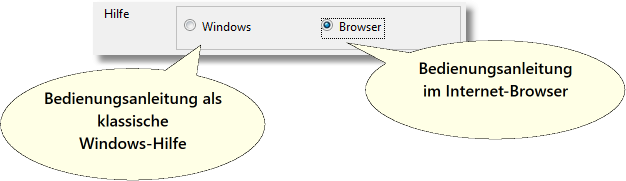
- Sie können sich diese Hilfeinformationen als klassische Win-
dowshilfe anzeigen lassen oder als HTML-Hilfe in Ihrem Stan-
dard-Internetbrowser. Die zweite Option setzt eine Online-Ver-
bindung voraus.
- Besonders dann, wenn die Anwendung von einem Netzlaufwerk
gestartet wird, blockiert das Windows-Betriebssystem aus Si-
cherheitsgründen die Anzeige der klassischen Windowshilfe. In
diesen Fall wählen Sie die Browser-Option.
Online: ENM-Notenmanager: Noten, Teilleistungen und Bemerkungen
Noten, Teilleistungen und Bemerkungen
Eine Lerngruppe auswählen
In der Hauptansicht stehen die Leistungsdaten zunächst nach Klasse, Fach und Name geordnet. Ein Klick auf Spaltenüberschriften ändert die Sortierung. Über einen Doppelklick im Fenster Lerngruppen begrenzen Sie die Anzeige auf eine Gruppe; das Aufheben der Filter stellt die Gesamtübersicht wieder her.
Datensätze mit einem x in der Spalte Fx. sind fixiert und können nur betrachtet werden.
Fachbezogene Daten eingeben
| Feld | Eingabe und Besonderheit |
|---|---|
| Note | Fachnote als zulässiges Kürzel. Ein Doppelklick zeigt die Eingabemöglichkeiten. |
| Pkte./Punkte | Punkte der Oberstufe; die zugehörige Note wird ergänzt. |
| FS/uFS | Fachbezogene Fehlstunden, soweit die Schule diese Eingabe für das Fach freigegeben hat. Summen werden durch die Klassenleitung erfasst. |
| M. | Ein + kennzeichnet eine Mahnung; die Anzeige wird rot unterlegt. |
| Zuw. | Kurszuweisung. Zulässige Werte lassen sich per Doppelklick anzeigen. |
| Komp. | Öffnet per Doppelklick die Kompetenzeingabe. Nach der Bearbeitung mit Speichern schließen. |
| Teilleistungsspalten | Nur nutzbar, wenn die Teilleistungen in SchILD-NRW 2 den Fächern zugeordnet und für die Anzeige aktiviert wurden. |
Blenden Sie nicht benötigte Teilleistungen über Zusätze → Spalten wählen aus, um die aktuelle Eingabe übersichtlich zu halten.
Angaben der Klassenleitung
Öffnen Sie Leistungsdaten → Klassenleitung. Dort werden Gesamtfehlstunden, unentschuldigte Fehlstunden und gegebenenfalls Lernbereichsnoten erfasst. Ein Doppelklick auf das jeweilige Feld öffnet den Editor für Arbeits- und Sozialverhalten, außerunterrichtliches Engagement oder Zeugnisbemerkungen.
Vorbereitete Floskeln lassen sich per Doppelklick übernehmen und anschließend bearbeiten. Platzhalter wie $Vorname$ können im Text stehen bleiben; das Programm ersetzt sie. Bei mehreren aneinandergereihten Floskeln müssen die Übergänge gegebenenfalls sprachlich angepasst werden. Beenden Sie die Bearbeitung mit Speichern.
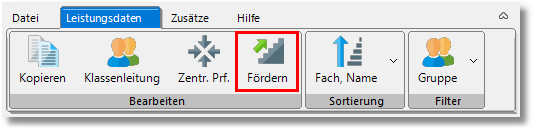
Fördermaßnahmen erreichen Sie über Leistungsdaten → Fördern.
Quelle: Bedienungsanleitung ENM-Notenmanager, Druckstand 15.12.2020, Kapitel 5–6, Seiten 14–21.
Eingabe als Fachlehrkraft und Klassenleitung
Die folgenden Arbeitsschritte beziehen sich auf die Originalquelle, Seiten 14–21.
5 Dateneingabe Fachlehrer
Die Hauptansicht besteht aus mehreren Fenstern, deren Funktion im Folgenden kurz
erläutert wird. Beachten Sie, dass Kurzinformationen zu einzelnen Bedienelementen
auch abgerufen werden können, indem Sie kurz mit der Maus über dem entsprechen-
den Element verharren, ohne zu klicken.
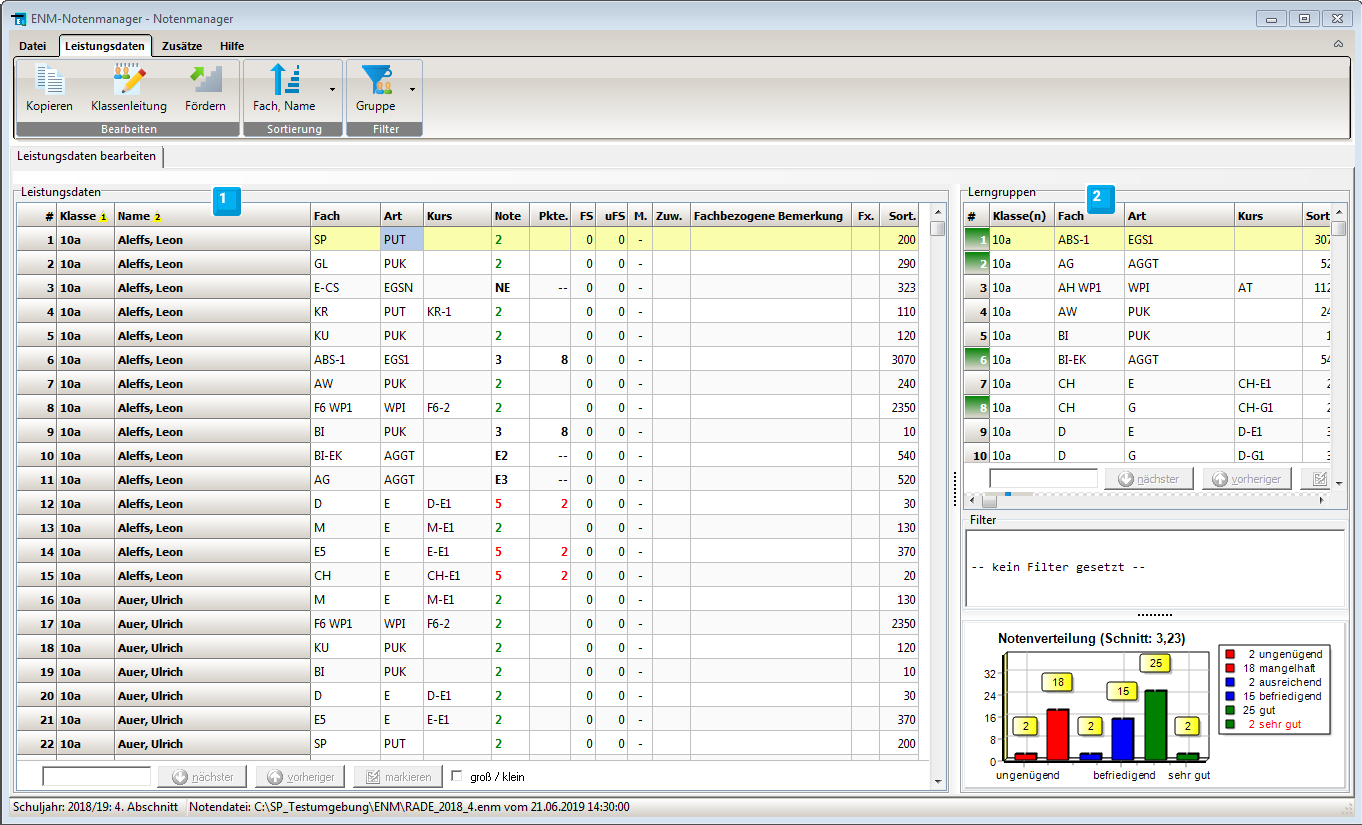
Leistungsdaten
In diesem Fenster werden zunächst alle Leistungsdaten angezeigt. Die ange-
zeigte Auswahl kann dabei durch das Setzen von Filtern eingeschränkt werden,
z.B. auf eine bestimmte Lerngruppe (siehe Abschnitt Lerngruppen).
Die Ansicht ist zunächst in der Reihenfolge Klasse, Fach und Name sortiert.
Dies ist durch gelbe Dreiecke in der Spaltenübersicht kenntlich gemacht. Durch
Anklicken der Spaltenüberschriften kann beliebig sortiert werden (siehe auch
Sonstige Aktionen ► Sortierung).
Die ersten Spalten enthalten folgende Informationen: Name, Fach, Kurs und Art
des Unterrichtes (z.B. PUK=Pflichtunterricht in der Klasse, PUT =Pflichtunterricht
Teilklasse, WPI=Wahlpflichtbereich 1). Fixierte Datensätze (Spalte Fx. = "x")
können nur betrachtet, nicht jedoch bearbeitet werden.
Abhängig davon, welche Spalten Sie unter „Zusätze ► Einstellungen“ ausge-
wählt haben, stehen folgende Spalten zur Dateneingabe zur Verfügung:
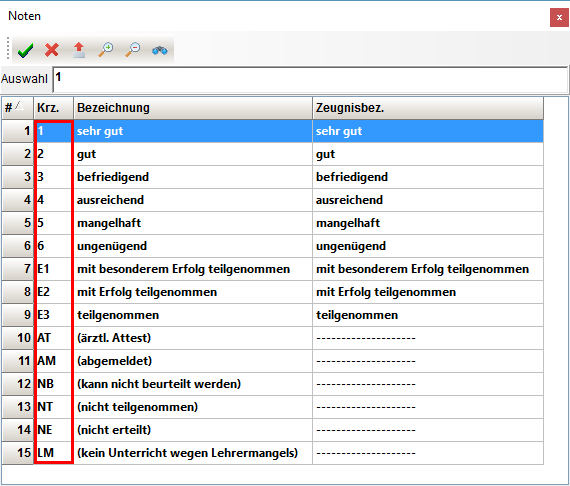
- Note: Geben Sie hier Ihre Fachnote ein. Bei Bedarf zeigt ein Doppelklick in
das Feld die Auswahl der zulässigen Eingaben an. Geben Sie die Kurzbe-
zeichnung (Krz.) ein.
- Pkte./ Punkte: Eingabe der Noten im Punktesystem der Oberstufe. Wenn Sie
in dieser Spalte die Note in Punkten eingeben, ergänzt das Programm auto-
matisch die entsprechende Note (gegebenenfalls mit Tendenz) in der Spalte
Note.
- FS und uFS / Fehlstunden und unentschuldigte Fehlstunden: In diesen Zeilen
werden fachbezogene Fehlstunden eingetragen. Diese Zeile kann nur ausge-
füllt werden, falls Ihr Administrator die Fehlzeiten auf „Fach“ und nicht auf
„Summe“ eingestellt hat. Die Eingabe der Fehlzeiten in Summe erfolgt durch
die Klassenleitung unter dem Menüpunkt „Leistungsdaten ► Klassenverwal-
tung“. Bei entsprechender Einstellung durch den Administrator ist es z.B. auch
möglich, die Fehlstunden in der Sekundarstufe 1 als Summe und in der Se-
kundarstufe 2 pro Fach einzugeben. Sie können diese Einstellungen bei Be-
darf unter „Online ► Abschnitt“ einsehen.
- M. / Mahnungen: Tragen Sie in dieser Spalte ein „+“ ein, falls die Note ge-
mahnt werden soll. Mahnungen werden von dem Programm rot unterlegt. Soll-
te dieses Feld bereits mit einem "+" vorbelegt sein, deutet dies auf nicht aus-
reichende Leistungen im vorangegangenen Abschnitt hin.
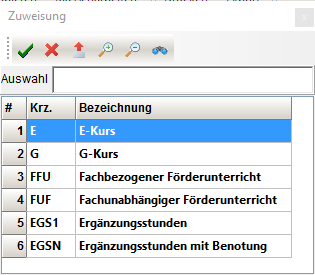
- Zuw. / Zuweisungen: In dieser Spalte sind Kurszuweisungen möglich, z.B.
Zuweisungen zu Grund- bzw. Erweiterungskursen. Ein Doppelklick erlaubt
auch hier wieder Einsicht in zulässigen Eingaben.
- Komp. / Kompetenzen: Durch einen Doppelklick in ein Feld dieser Spalte
gelangen Sie zur Kompetenzeingabe für die entsprechende Schülerin oder
den entsprechenden Schüler.
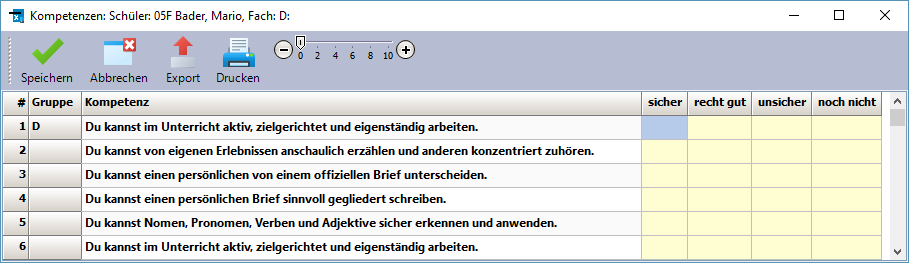
Sie können pro Kompetenz (Zeile) bei einer Kompetenzstufe einen Eintrag
machen, dabei können Sie entweder ein x setzen oder eine Niveaustufe von
1-3 eintragen. Schließen Sie das Kompetenzfenster bei beendeter Eingabe
mit „Speichern“.

- Die restlichen Spalten dienen der Eingabe von Teilleistungen sowie den
Bemerkungen zu diesen Teilleistungen. Teilleistungen müssen zuvor in
SchILD den Fächern zugeordnet und in den Einstellungen aktiviert worden
sein
- Sie können auswählen, welche Spalten sichtbar sind.
Beispiel: Sie haben die Teilleistungen "Klausur 1", "SoMi 1", "Klausur 2" und
"SoMi 2". Wenn Sie die Teilleistungen für das 1. Halbjahr eingeben, blenden
Sie Spalten "Klausur 2" und "SoMi 2" einfach aus.
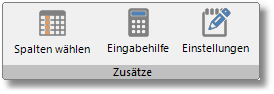
Um die Sichtbarkeit der Spalten zu steuern, klicken Sie "Zusätze ► Spalten
wählen"
und markieren die Spalten, die angezeigt werden sollen:
Lerngruppen
Das Fenster Lerngruppen bietet sowohl eine Übersicht über Ihre Lerngruppen als auch
eine schnelle Auswahl der zugehörigen Leistungsdaten. Wählen Sie eine Lerngruppe
durch einen Doppelklick auf die entsprechende Zeile aus. Nun wird nur noch diese
Gruppe im Fenster Leistungsdaten angezeigt und Sie sehen die Notenverteilung, den
Durchschnitt, die Anzahl der eingegebenen Noten und die Anzahl der Schülerinnen und
Schüler in dieser Lerngruppe.

Sie sehen und darunter, welchen Filtern eine Auswahl dieser Lerngruppe entspricht und
eine graphische Darstellung der Notenverteilung.
Um zur Gesamtübersicht aller Leistungsdaten zurückzukehren, können Sie die gesetz-
ten Filter wieder löschen. Klicken Sie hierzu auf .
Hinweis: Die Anzeige der Informationen zu den Lerngruppen müssen Sie zu-
nächst in den Einstellungen aktivieren.
6 Dateneingabe Klassenlehrer
Gehen Sie auf „Leistungsdaten ► Klassenleitung“, um Fehlstunden, unentschuldigte
Fehlstunden oder Bereichsnoten für Arbeitslehre und Naturwissenschaften einzugeben
sowie Angaben zum Arbeits- und Sozialverhalten, außerschulischem Engagement und
Zeugnisbemerkungen zu machen.
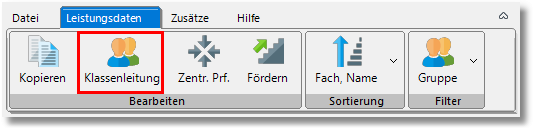
Falls Sie als Klassenleitung eingetragen sind, öffnet sich nebenstehende Übersicht
über Ihre Klasse.
- FS / Fehlstunden: Geben Sie hier die Summe der Fehlstunden des Schü-
lers / der Schülerin ein.
- uFS / unentschuldigte Fehlstunden: Geben Sie hier die Summe der un-
entschuldigten Fehlstunden des Schülers / der Schülerin ein.
- AL: Hier können Sie eine Lernbereichsnote für Arbeitslehre eingeben.
- NW: Hier können Sie eine Lernbereichsnote für Naturwissenschaft einge-
ben.
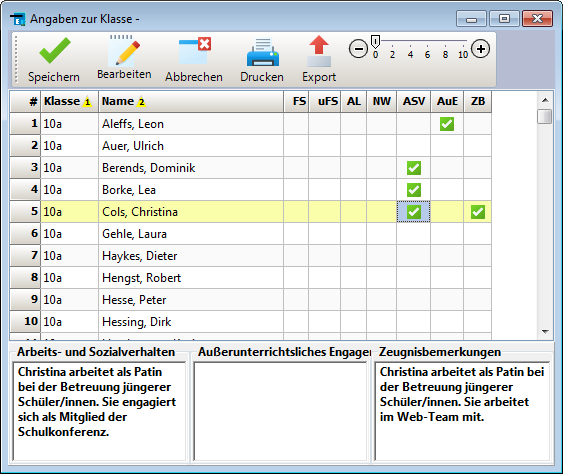
Um Eingaben zum Arbeits- und Sozialverhalten (ASV), Außerunterrichtlichen Engage-
ment (AuE) oder zu Zeugnisbemerkungen (ZB) zu machen, öffnen Sie den Eingabee-
ditor mit einem Doppelklick in das jeweilige Eingabekästchen (hier am Beispiel AuE).
Da viele Bemerkungen bei mehreren Schülerinnen und Schülern verwendet werden, ist
es möglich, dass der Administrator eine Floskel-Datei mit den voraussichtlich benötig-
ten Formulierungen hinterlegt.
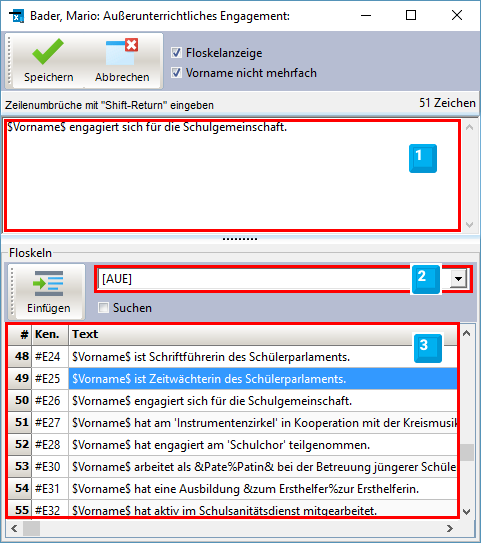
Eingabebereich
Auswahlbereich einer Gruppe von Floskeln
Liste zur Verfügung stehender Floskeln
Sie können im Eingabebereich direkt Bemerkungen eingeben. Falls in der Liste jedoch
passende Bemerkungen vorhanden sind, können Sie diese mit einem Doppelklick ein-
fach in den Eingabebereich kopieren.
Lassen Sie die Platzhalter (z.B. $Vorname$) im Eingabebereich stehen, so ersetzt das
Programm die Platzhalter automatisch.
Ebenfalls durch Doppelklick können mehrere Bemerkungen hintereinander gesetzt
werden. Dabei kann es notwendig sein, die Übergänge per Hand sprachlich zu glätten.
Beenden Sie Ihre Eingabe durch „Speichern“.
Wählen Sie unter „Leistungsdaten ► Fördern“, um Fördermaßnahmen einzugeben.
Online: ENM-Notenmanager: Zentrale Prüfungen und Rückgabe
Zentrale Prüfungen und Rückgabe
Prüfungsergebnisse erfassen
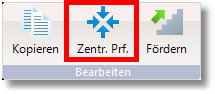
Die Eingabe erreichen Sie über Leistungsdaten → Bearbeiten → Zentr. Prf.. Der Menüpunkt erscheint nur, wenn die zugehörigen Prüfungsdaten in der Notendatei vorhanden sind.
Die Vorbereitung erfolgt in SchILD-NRW 2: Die betreffenden Prüfungsdaten müssen dort für die gefilterte Schülergruppe angelegt und beim Export der Notendateien berücksichtigt werden. Fehlt der Menüpunkt, lässt sich das nicht durch eine bloße Anzeigeeinstellung im Notenmanager beheben; die Administration muss die ausgegebene Datei prüfen.
Wählen Sie die betreffende Person aus und erfassen Sie die verfügbaren Prüfungsdaten in den zugehörigen Spalten. Berechnete Abschlussnoten können abhängig vom Eingabestand vom Programm gegen direkte Änderung gesperrt sein. Die in der älteren Anleitung beschriebenen Berechnungsregeln beziehen sich auf deren Rechts- und Programmstand; sie ersetzen keine Prüfung des jeweils anzuwendenden Verfahrens.
Eingabe abschließen
- Kontrollieren Sie die eingegebenen Leistungsdaten und noch fehlende Noten.
- Schließen Sie das ENM-Programm. Die Eingaben sind in Ihrer Notendatei gespeichert.
- Geben Sie die bearbeitete Notendatei an die SchILD-NRW 2-Administration zurück, damit die Daten wieder in die Schul-Datenbank übernommen werden können.
Eine gedruckte Liste ersetzt die Rückgabe der bearbeiteten Datei nicht.
Quelle: Bedienungsanleitung ENM-Notenmanager, Druckstand 15.12.2020, Kapitel 7–8, Seiten 22–26.
Zentrale Prüfungen und Eingabeabschluss
Die folgenden Arbeitsschritte beziehen sich auf die Originalquelle, Seiten 22–26.
7 Dateneingabe Zentrale Prüfungen
Gehen Sie auf „Leistungsdaten ► Bearbeiten ► Zentr. Prf.“, um die Ergebnisse von
zentralen Prüfungen einzugeben:
Hinweise:
- Diese Option wird nur angezeigt, wenn in der Notendatei die zugehörige Ta-
belle gefüllt ist. Dies wird durch das Programm SchILD vorbereitet:
"Gruppenprozesse ► Allgemeines":
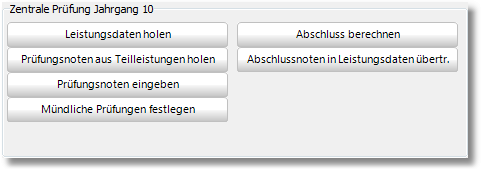
Bei einem Filter auf den Jahrgang "10" erhalten Sie den folgenden Aus-
wahldialog:
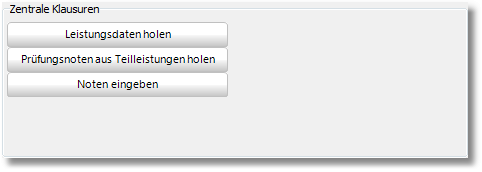
Bei einem Filter auf den Jahrgang EF erhalten Sie:
- Beachten Sie, dass die Übertragung von Leistungsdaten zu den zentralen
Prüfungen in die Notendatei innerhalb von SchILD durch "Datenaustausch
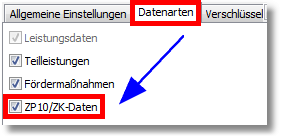
► Externes Notenmodul ► Noten Export ► Datenarten" gesteuert wird:
- Das Notenmodul unterstützt im Rahmen der Standardsicherung NRW zurzeit
die folgenden beiden Verfahren:
"Zentrale Prüfungen am Ende der Klasse 10"
"Zentrale Klausuren am Ende der Einführungsphase der gymnasialen Ober-
stufe (ZKE)"
- Sollten in der Notendatei Datensätze zu beiden zentralen Prüfungen enthal-
ten sein, fragt das Programm zu Beginn ab, welche Leistungsdaten bear-
beitet werden sollen (ZP10 oder ZKEF).
Dateneingabe ZP10
Bei einer Dateneingabe zu den zentralen Prüfungen am Ende der Klasse 10 wird der
folgende Eingabedialog aufgebaut:
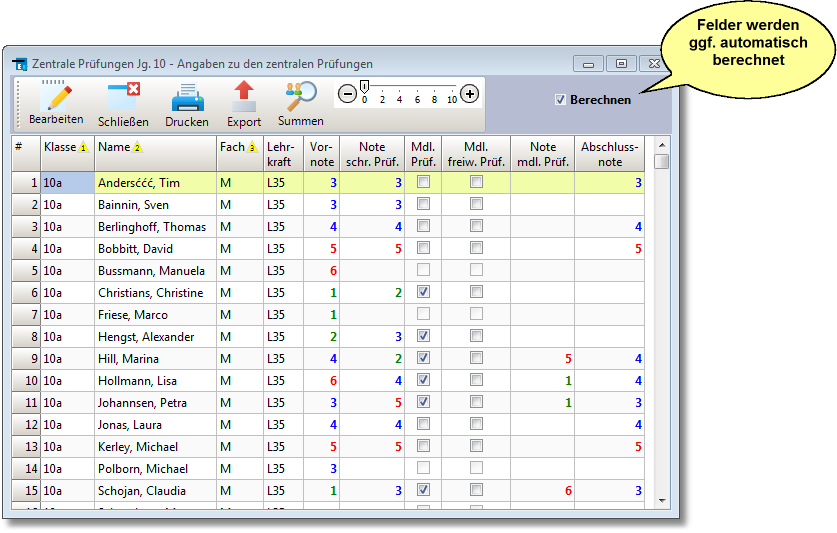
Beachten Sie die Spalten "Vornote", "Note schriftliche Prüfung", "Mündliche Prüfung",
"Mündliche freiwillige Prüfung" und "Abschlussnote":

Tragen Sie in diesen Spalten die ZP10-Ergebnisse ein.
Hinweise:
- Gemäß den Vorgaben können nur Noten ohne Tendenzen eingegeben wer-
den.
- Wenn die Option "Berechne" nicht markiert ist, findet keine Validierung
der Daten statt.
- Wenn die Option "Berechne" markiert ist, findet eine Überprüfung der Da-
ten statt. Einige Spalten können durch den Benutzer nicht mehr bearbeitet
werden.
Beispiele:
Vornote = Note schriftl. Prf.: Die Abschlussnote wird gleich der Vornote
gesetzt. Die Abschlussnote ist durch den Benutzer nicht mehr bearbeitbar,
ebenso können keine mündlichen Prüfungen mehr angesetzt werden.
Schriftliche Prüfung weicht von der Vornote um mehr als 1 Notenstu-
fe ab: Das Programm setzt eine schriftliche Prüfungen an. Die Abschluss-
note wird aus der Vornote, der schriftlichen und der mündlichen Prüfung ge-
mäß den rechtlichen Vorgaben bestimmt. Die Abschlussnote ist durch den
Benutzer nicht mehr bearbeitbar.

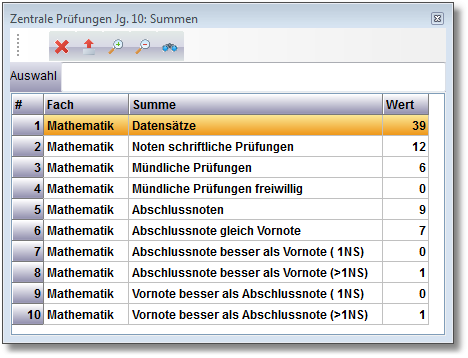
- Mit der Option "Summen" lassen sich einige relevante Summen-
daten bestimmen:
Eingabe abschließen
8 Eingabe abschließen
Wenn Sie Ihre Leistungsdaten vollständig eingegeben haben, so schließen Sie das
Programm ENM. Die Daten sind nun in Ihrer Notendatei gespeichert. Bitte geben Sie
diese an Ihren SchILD-Administrator zurück.
Online: ENM-Notenmanager: Datenimport und Druck
Datenimport und Druck
Leistungsdaten aus anderen Quellen einlesen
Der Notenmanager kann Leistungsdaten aus anderen Datenquellen übernehmen. Im Importdialog wird zunächst das passende Format gewählt. Danach folgen drei getrennte Schritte:
- Einlesen (F5) lädt die Daten in die Importansicht.
- Überprüfen (F6) kontrolliert die Zuordnung und die Eingaben.
- Übernehmen (F7) schreibt die geprüften Werte in die Notendatei.
Bei Aus Zwischenablage (Copy & Paste) müssen die Spalten aus der Tabelle in der erwarteten Reihenfolge vorliegen; die Anleitung nennt mindestens Name, Fach, Kurs und Note.
Für In Lerngruppe aus Zwischenablage (Copy & Paste) wählen Sie vorher im Notenmanager die konkrete Lerngruppe. Kopieren Sie die Notenspalte aus der Tabelle und fügen Sie sie in der Importansicht ab der ersten passenden Zelle ein.
Wichtig
Bei der Übernahme nur einer Notenspalte muss die Reihenfolge der Schülerinnen und Schüler in der Tabelle genau mit der Reihenfolge im Notenmanager übereinstimmen. Prüfen Sie die Zuordnung vor Übernehmen.
Listen drucken und Reports bearbeiten
Im Report-Explorer wählen Sie einen vorhandenen Report, starten den Designer oder legen eine neue Vorlage an. Markieren Sie die zu druckenden Datensätze in der ersten Spalte.
Die Register für Lerngruppen und Klassenleitung verwenden unterschiedliche Vorlagen. Das Register Klassenleitung ist nur sichtbar, wenn die Lehrkraft in SchILD-NRW 2 entsprechend zugeordnet wurde. Die Reportdateien liegen im Ordner Reports: Lerngruppen-Reports haben die Endung .rLG, Klassenleitungs-Reports .rKL.
Die Vorlage und der Ausdruck sind von der gespeicherten Notendatei zu unterscheiden. Für die Übernahme nach SchILD-NRW 2 muss weiterhin die bearbeitete Notendatei zurückgegeben werden.
Quelle: Bedienungsanleitung ENM-Notenmanager, Druckstand 15.12.2020, Kapitel 9.1–9.2, Seiten 27–41.
Report-Explorer, Datenimport, Wartung und Ausgabe
Die folgenden Arbeitsschritte beziehen sich auf die Originalquelle, Seiten 27–46.
Report-Explorer
9 Anhang
9.1 Report-Explorer
Im Notenmodul ist die Report-Komponente zur Gestaltung und zum Ausdrucken von
Leistungsdaten eingebunden worden.
Nach dem Aufruf des zugehörigen Dialogs wird ein Fenster mit einer oder zwei Regis-
terseiten angezeigt:
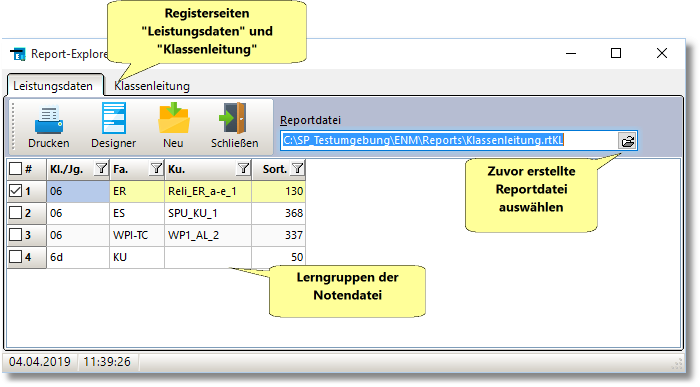
Auf jeder Registerseite kann
- eine zuvor mit dem Designer erstellte Reportdatei ausgewählt werden,
- der Reportdesigner gestartet werden,
- eine neue Reportdatei angelegt werden oder
- die Druckausgabe mit der aktuell ausgewählten Reportdatei gestartet wer-
den.
Report-Explorer
1. Leistungsdaten
Mit Hilfe des Registers „Leistungsdaten“ lassen sich Lerngruppen auswählen und
die zugehörigen Notenlisten gestalten und drucken. Die Lerngruppen lassen sich
durch einen Klick auf den Spaltenkopf umsortieren und / oder filtern. Es werden da-
bei nur die Schülerdaten gedruckt, die in der ersten Spalte markiert sind.
Es stehen vier Datenquellen zur Verfügung: „Lerngruppen“, "LerngruppenSchueler",
"SchuelerLeistungen und „LeistungenTeilleistungen“.
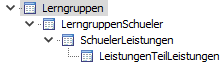
Felder der Datenquelle „Lerngruppen“:
Feldname Bemerkung
Bezeichnung Bezeichnung der Lerngruppe ("Klasse/Jahrgang" + "FachKrz" + "KursBez")
KlasseJg Klassen oder ASD-Jahrgang der Lerngruppe
FachKrz Fachkürzel der Lerngruppe
KursKrz Kursbezeichnung der Lerngruppe
LehrerKrz Kürzel der Lehrkraft, die die Lerngruppe unterrichtet
Schuljahr Schuljahr, auf das sich die Leistungsdaten beziehen
Abschnitt Lernabschnitt, auf den sich die Leistungsdaten beziehen
NV_Schnitt Notenverteilung: Notendurchschnitt
NV_Sum Notenverteilung: Summe der Schüler und Schülerinnen
NV_Anz Notenverteilung: Summe der Schüler und Schülerinnen mit Noten
NV_N1 - NV_N6 Notenverteilung: Summe der Schüler und Schülerinnen mit Note 1,2,...,6
ZeigeWarnung Dieses Feld ist gleich "x", sofern Warnungen bearbeitet werden können.
Report-Explorer
ZeigeZuweisung Dieses Feld ist gleich "x", sofern Zuweisungen bearbeitet werden können.
ZeigeFehlstunden Dieses Feld ist gleich "x", sofern fachbezogene Fehlstunden bearbeitet werden können.
Felder der Datenquelle „LerngruppenSchueler“:
Feldname Bemerkung
NachnameVorname Nachname, Vorname des Schülers oder der Schülerin
VornameNachname Vorname und Nachname des Schülers oder der Schülerin
Vorname Vorname des Schülers oder der Schülerin
Nachname Nachname des Schülers oder der Schülerin
Klasse Klasse des Schülers oder der Schülerin
Felder der Datenquelle „SchuelerLeistungen“:
Feldname Bemerkung
Kursart Kursart (PUK, PUT, WP1, ...)
FachBez Unterrichtsfach
KursBez Kursbezeichnung
NotenKrz Notenkürzel
Punkte Note in Punkte umgerechnet
FSG Gesamtfehlstunden im Fach
FSU Unentschuldigte Gesamtfehlstunden im Fach
ASDJg ASD-Jahrgang des Schülers / der Schülerin
Zuweisung Kurszuweisung
Report-Explorer
Warnung Warnung / Mahnmerkmal (Ja/Nein)
Fachbemerkung Bemerkung zum Unterrichtsfach
Geändert Daten wurden geändert (Ja/Nein)
Felder der Datenquelle „LeistungenTeilleistungen“:
Feldname Bemerkung
NotenKrz Notenkürzel der Teilleistung
Bemerkung Bemerkung zur Teilleistung
Art Teilleistungsart (Bsp: SoMi, KA)
Geändert Daten wurden geändert (Ja/Nein)
2. Klassenleitung
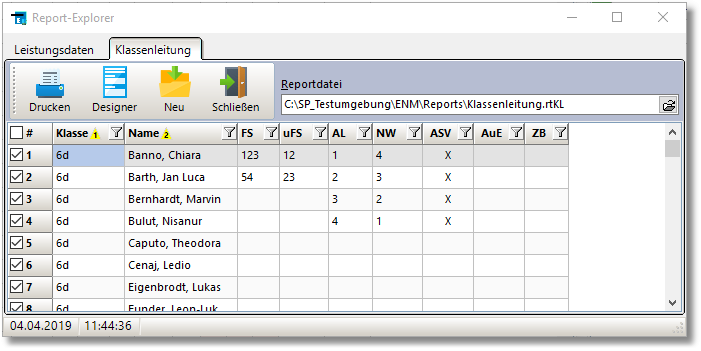
Sollte die ENM-Lehrkraft eine Klassenleitung sein, so lassen sich darüber hinaus die
Daten der Klassenleitung (Lernbereichsnoten / Fehlzeiten / Bemerkungen) gestalten
und drucken. Die Liste mit den Schülerdaten lässt sich durch einen Klick auf den Spal-
tenkopf umsortieren und / oder filtern. Es werden dabei nur die Schülerdaten gedruckt,
die in der ersten Spalte markiert sind.
Report-Explorer
Drei Datenquellen stehen zur Verfügung: „Lerngruppen“, „LerngruppenSchueler“ und
„SchuelerAbschnittsdaten“.
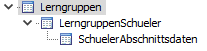
Felder der Datenquelle „Lerngruppen“:
Feldname Bemerkung
Bezeichnung Bezeichnung der Lerngruppe (i.e. der Klasse)
LehrerKrz Kürzel der Lehrkraft
Schuljahr Schuljahr, auf das sich die Leistungsdaten beziehen
Abschnitt Abschnitt, auf den sich die Leistungsdaten beziehen
Felder der Datenquelle „LerngruppenSchueler“:
Feldname Bemerkung
NachnameVorname Nachname, Vorname des Schülers oder der Schülerin
VornameNachname Vorname und Nachname des Schülers oder der Schülerin
Vorname Vorname des Schülers oder der Schülerin
Nachname Nachname des Schülers oder der Schülerin
Klasse Klasse des Schülers oder der Schülerin
Felder der Datenquelle „SchuelerAbschnittsdaten“:
Feldname Bemerkung
ASDJg ASD-Jahrgang des Schülers / der Schülerin
FSG Gesamtfehlstunden
Report-Explorer
FSG Unentschuldigte Gesamtfehlstunden
Geändert Daten wurden geändert ('X')
Note_AL Lernbereichsnote Arbeitslehre
Note_NW Lernbereichsnote Naturwissenschaften
ASV_Bem Bemerkungen zum Arbeits- und Sozialverhalten
AuE_Bem Bemerkungen zum Außerunterrichtlichen Engagement
ZB_Bem Zeugnisbemerkung
ASV Bemerkungen zum Arbeits- und Sozialverhalten sind vorhanden (Ja/Nein)
AuE Bemerkungen zum Außerunterrichtlichen Engagement sind vorhanden (Ja/Nein)
ZB Zeugnisbemerkungen sind vorhanden (Ja/Nein)
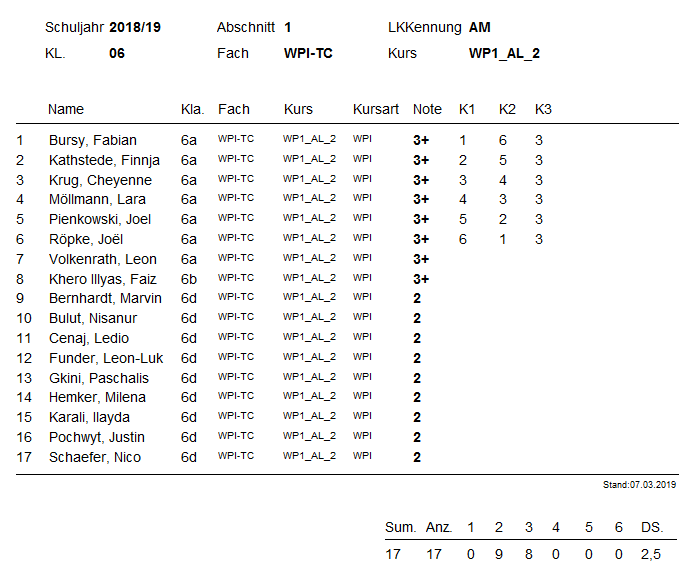
Hier ein Beispiel für die Gestaltung einer einfachen Notenliste:
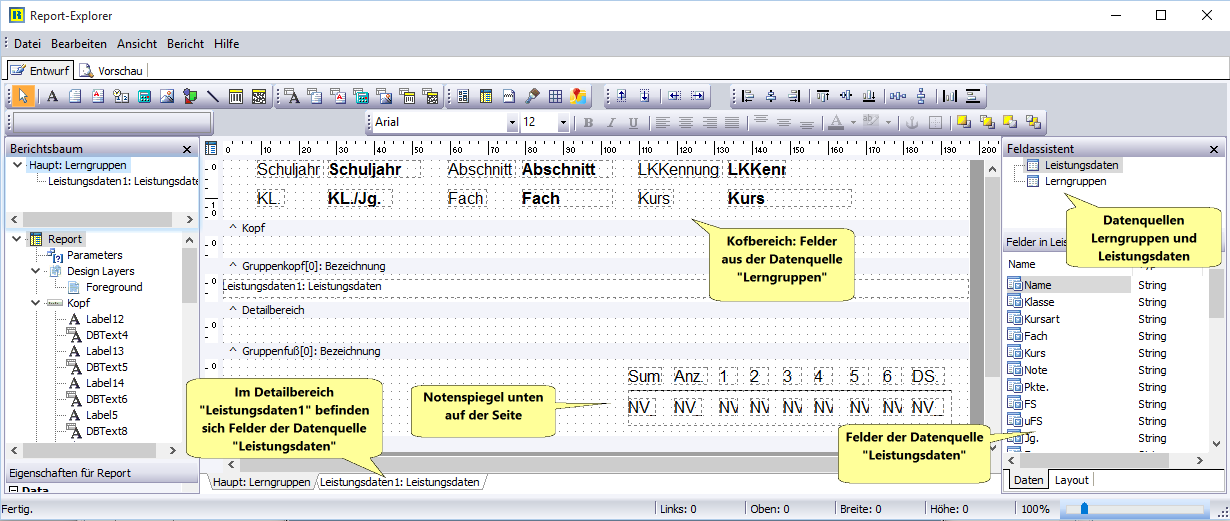
Report-Explorer
und in der Vorschau:
Hinweise:
- Die Registerseite "Klassenleitung" ist nur sichtbar, wenn die Lehrkraft als
Klassenleitung in einer Klasse in SchILD eingetragen wurde.
- Im Dateiordner "\Vorlagen" befinden sich die beiden Dateien
Klassenleitung-Vorlage.rKL
Lerngruppen-Vorlage.rLG
Immer wenn eine neue Report-Datei angelegt wird, wird in dieser neuen Da-
tei eine der beiden Vorlagen (sozusagen als Schablone) gespeichert. Die
Vorlage "Lerngruppen-Vorlage.rLG" wird gespeichert, wenn der Designer
von der Registerseite "Lerngruppen" aus gestartet wird und die Vorlage
"Klassenleitung-Vorlage.rKL", wenn der Designer von der Registerseite
"Klassenleitung" aus gestartet wird.
- Die Reportdateien werden im Ordner "\Reports" des Installationsordners
gespeichert. Lerngruppen-Reports haben die Dateierweiterung "rLG" und
Reports im Zusammenhang mit einer Klassenleitung die Dateierweiterung
"rKL".
Daten-Import
9.2 Daten-Import
Leistungsdaten können aus anderen Datenquellen in den Notenmanager übernommen
werden. Zu den Leistungsdaten die importiert werden können gehören:
- Noten,
- Punkte,
- Fehlzeiten,
- Warnungen,
- Zuweisungen,
- Fachbemerkungen,
- Teilleistungsnoten
Hinweis: Bemerkungen zu den jeweiligen Teilleistungsdaten können
nicht importiert werden.
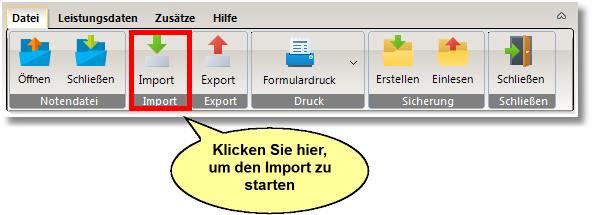
Der Importdialog wird aus dem Hauptmenü heraus gestartet:
Der Import verläuft immer in drei Schritten:
- Einlesen der Daten aus einer Quelle (CSV-Datei oder über die Windows-
Zwischenablage)
-
Überprüfen der Daten
-
Übernahme der überprüften Daten in die Notendatei
Daten-Import
Das Einlesen der Daten unterliegt einigen Importbedingungen:
- Daten können nur aus einer CSV-Datei oder über die Windows-Zwischen-
ablage importiert werden ("Copy & Paste“).
- Die CSV-Datei benötigt entweder eine Headerzeile, oder Sie ordnen den
Feldern der Notendatei mit Hilfe eines eigenen Dialogs (siehe unten) die
Spalten der Importdatei zu.
Bei Verwendung einer Headerzeile können bzw. müssen die folgenden
Spaltentitel in beliebiger Reihenfolge vorkommen: "Klasse“, "Name“, "Nach-
name“, "Vorname“, "Fach“, "Kurs“, "Note“, "Pkte.“, "Art“, "FS“, "uFS“, "M.",
"FB", "Zuw." oder die Teilleistungsarten.
- Die Felder "Klasse", "Name" (bzw. "Nachname", "Vorname"), "Fach" sind
obligatorisch.
- Entweder ist das Feld "Name" enthalten (als Nachname + ´, ´ + Vorname)
oder die beiden Felder "Nachname" und "Vorname".
Daten-Import
- Wichtig: Durch den Import können keine neuen Datensätze in der Notenda-
tei angelegt werden. Der Import von Leistungsdaten setzt eine eindeutige
Identifikation der Import- und Leistungsdaten in der Notendatei voraus. Die-
se Identifikation erfolgt über die Feldwerte von "Klasse", "Name" und - so-
fern in der Importdatei vorhanden - über die Fachinformationen.
- Hinweis: Die Spaltenzuordnung (Notendatei, Importdatei) kann auch mit Hil-
fe eines eigenen Dialogs erfolgen. Klicken Sie hierzu auf "Spalten" und
ordnen den Feldern der Notendatei die Spalten der Importdatei zu.
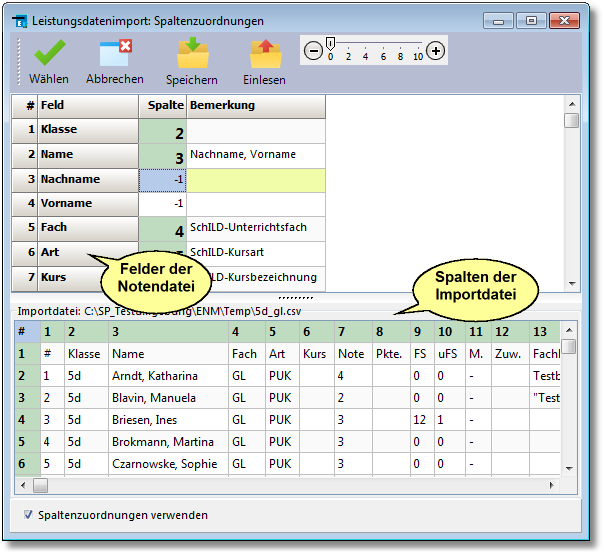
Mit "Speichern" und "Einlesen" lassen sich die Spaltenzuordnungen in Pro-
fildateien speichern und wieder einlesen.
- Beachten Sie die Option "Spaltenzuordnungen verwenden": Wenn Sie die-
se Option markieren, werden beim Import die Spaltenzuordnungswerte ver-
wendet, andernfalls die Informationen im Header.
Daten-Import
CSV-Dateiimport
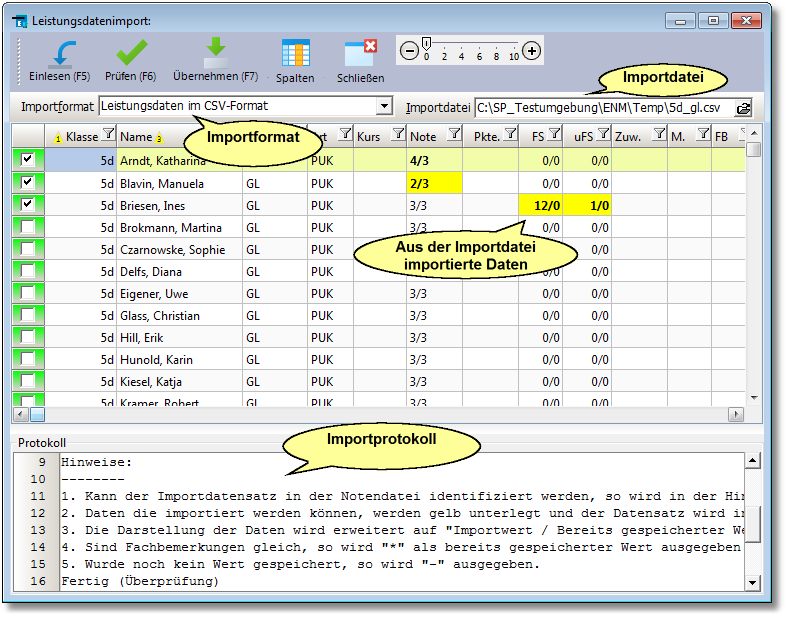
Wählen Sie als Importformat "Leistungsdaten im CSV-Format!"
Nach dem Einlesen der Daten (Taste F5 - Einlesen) wird versucht (Taste F6 - Prüfen),
eine eindeutige Zuordnung zu den Leistungsdaten herzustellen.
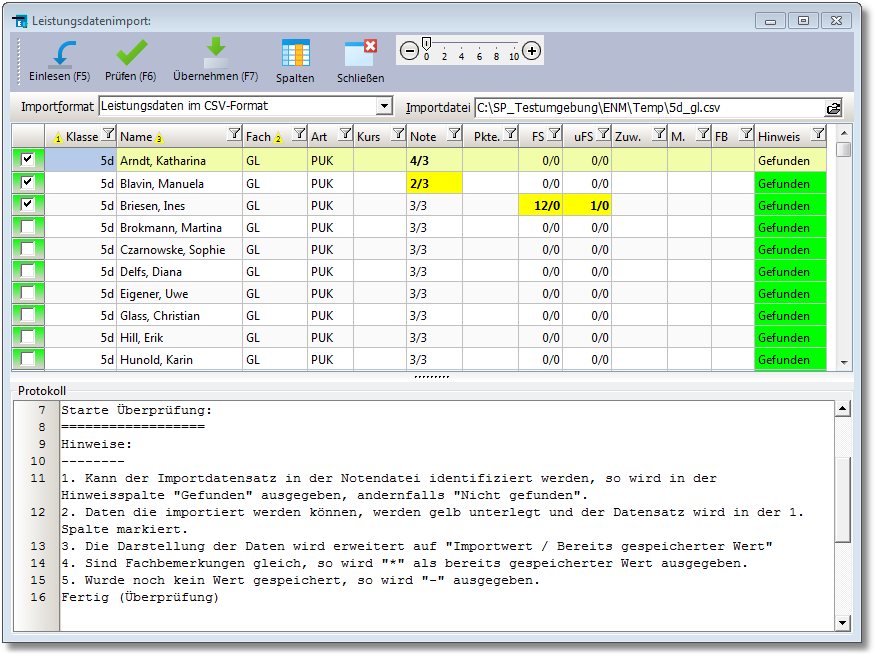
Nur wenn dies möglich ist, können die Daten (Noten, Punkte, Fehlzeiten, Warnungen,
Zuweisungen, Fachbemerkungen, Teilleistungsnoten) in die Leistungsdatei übernom-
men werden (F7: Übernehmen).
Das Protokoll enthält eine ausführliche Dokumentation der einzelnen Importschritte:
Feldzuordnungen, Identifikationsfehler, Importfehler etc.
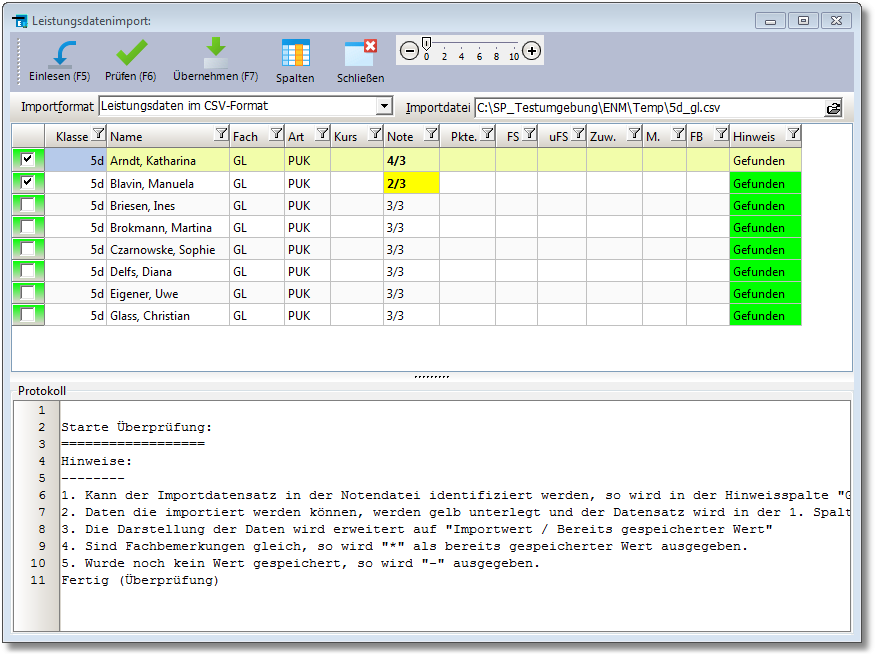
In der Spalte "Hinweis" werden die Überprüfungsergebnisse dokumentiert (siehe letzte
Abbildung):
Daten-Import
- Kann der Importdatensatz in der Notendatei identifiziert werden, so wird in
der Hinweisspalte "Gefunden" ausgegeben, andernfalls "Nicht gefunden".
- Daten, die importiert werden können, werden gelb unterlegt und der Daten-
satz wird in der ersten Spalte markiert.
- Die Darstellung der Daten wird erweitert auf "Importwert / Bereits gespei-
cherter Wert"
- Sind Fachbemerkungen gleich, so wird "*" als bereits gespeicherter Wert
ausgegeben.
- Wurde noch kein Wert gespeichert, so wird "-" ausgegeben.
Copy & Paste
Mit der Option "Copy & Paste" haben Sie die Möglichkeit, Daten, die Sie aus Ihrer ex-
ternen Notenverwaltung in die Zwischenablage kopiert haben (Tastenkombination "Strg
- C"), z.B. mit der Tastenkombination "Strg + V" zu importieren. Im folgenden Beispiel
sei die externe Notenverwaltung eine Tabelle in MS-Excel.
Grundsätzlich stehen Ihnen bei diesem Importverfahren zwei Vorgehensweisen zur Ver-
fügung. Bei der ersten Vorgehensweise importieren Sie neben den reinen Leistungs-
daten auch Schülerdaten (Name, Klasse, Angaben zum Fach), so dass der Datensatz
eindeutig identifiziert werden kann (Aktion "Prüfen (F6)"). Bei der zweiten Vorgehens-
weise werden die Daten einer bestimmten Lerngruppe in die Importansicht geladen
und Sie ergänzen z.B. via Copy & Paste die Leistungsdaten oder z.B. die Fehlzeiten.
1. Vorgehensweise
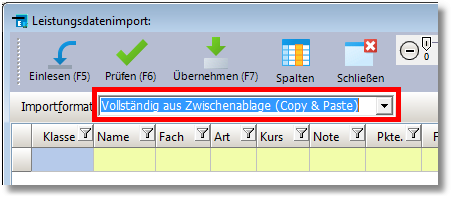
Wählen Sie als Importformat "Vollständig aus Zwischenablage (Copy&Paste)"
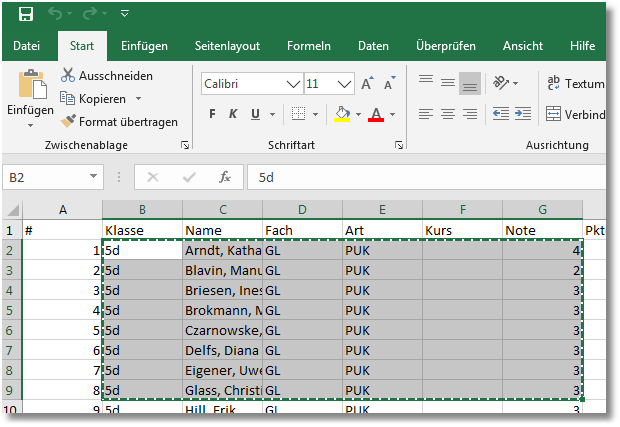
Markieren Sie in MS-Excel den Bereich, den Sie importieren wollen (mindestens
die Spalten "Name", "Fach", "Kurs", "Note" – Bitte beachten Sie: In der Excel-Tabel-
le müssen die Spalten in der richtigen Reihenfolge vorliegen). Drücken die Tasten-
Daten-Import
kombination "Strg+C":
Klicken Sie auf "Einlesen (F5)". Alle Daten aus der Zwischenablage gelesen und in
der Importansicht angezeigt:
Klicken Sie auf "Überprüfen (F6)" und übernehmen bei Bedarf die Leistungsdaten in
die Notendatei "Übernehmen (F7)".
2. Vorgehensweise
Wählen Sie im Notenmanager eine bestimmte Lerngruppe (in dem nachfolgenden
Beispiel ist dies die Lerngruppe "06d - Kunst").
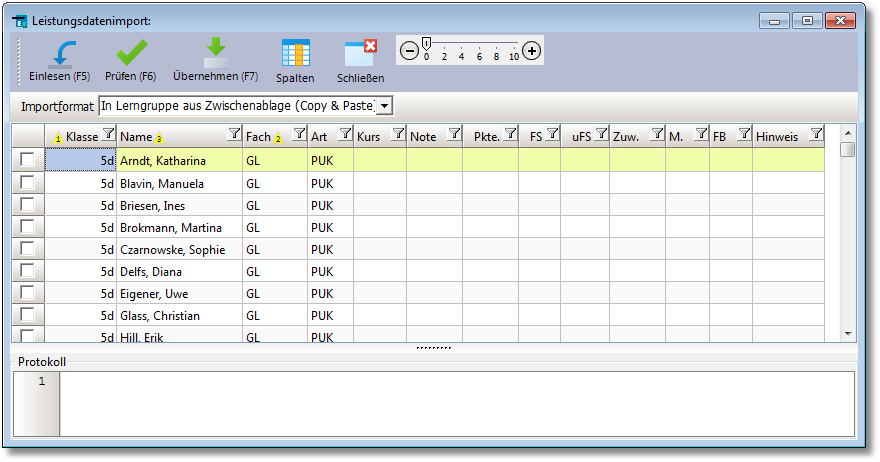
Wählen Sie als Importformat "In Lerngruppe aus Zwischenablage (Copy & Pas-
te)"
Klicken Sie auf "Einlesen (F5)". Alle Schülerdaten der zuvor gefilterten Lerngruppe
Daten-Import
werden angezeigt:
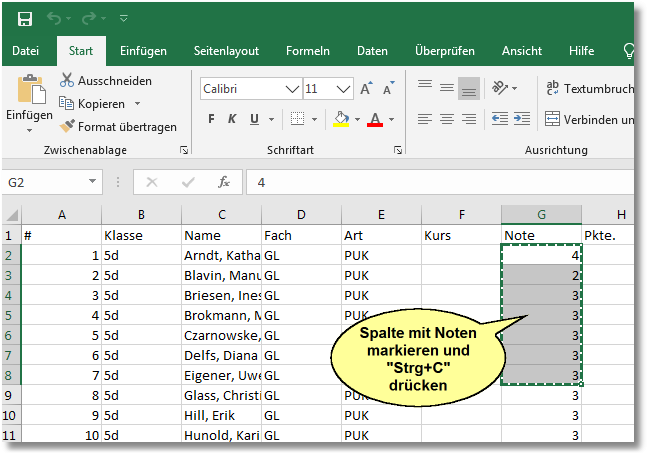
Markieren Sie in Excel die Notenspalte und drücken "Strg+C" (Achtung: Die Zeilen-
sortierung, also die Abfolge der Schülerdaten, muss identisch mit der im Notenma-
nager sein)!
:
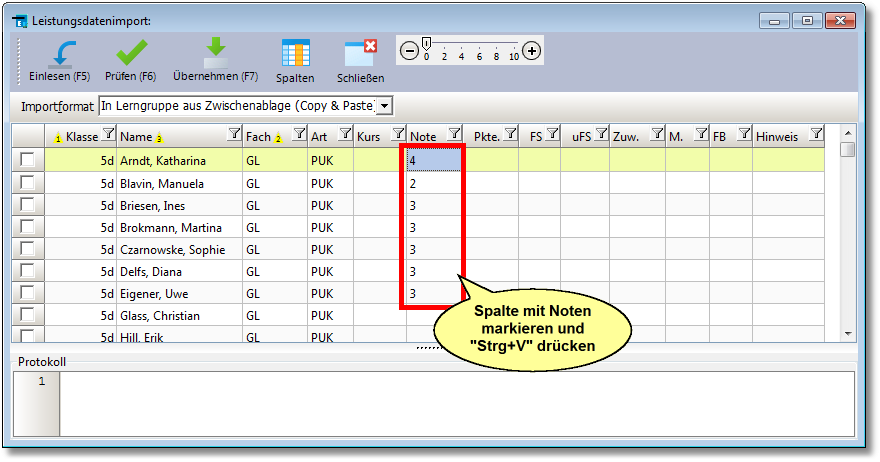
Markieren Sie im Notenmanager die linke obere Zelle in der Spalte "Note" und betä-
tigen die Tastenkombination "Strg+V".
Daten-Import
Klicken Sie auf "Überprüfen (F6)" und übernehmen bei Bedarf die Leistungsdaten
(Übernehmen (F7).
9.3 Updates durchführen
Es gibt in unregelmäßigen Abständen Updates für das ENM-Notenmodul, die die Hin-
weise und Rückmeldungen der Anwenderinnen und Anwender aufnehmen. Schauen
Sie daher bitte in regelmäßigen Abständen unter „Hilfe ► Update“ nach, ob ein Pro-
gramm-Update vorliegt.
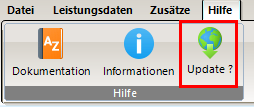
Klicken Sie auf "Start", um zu prüfen, ob ein Update vorliegt. Wenn ein neues Program-
mupdate vorliegt, so wird dies angezeigt. Klicken Sie auf weiter, um den Updatevor-
gang zu starten.
Hinweis:
- Auf den Schulverwaltungsseiten NRW können Sie sich durch einen Klick auf
Versionshinweise die gesamte Versionshistorie anzeigen lassen.
- Hier finden Sie auch ein ZIP-Paket, das die jeweils neuesten Programm-
und Datendateien enthält.
- Die oben beschriebene automatische Update-Möglichkeit steht nur auf PCs
zur Verfügung, die einen FTP-Zugang zum Internet haben.
- Wird Ihre Schule über den Schulträger von einem externen IT-Dienstleister
betreut, wird dieser Ihnen mitteilen, wie Updates eingespielt werden.
- Befindet sich das Modul in einer SchILDzentral - Umgebung, ist die automa-
tische Updatemöglichkeit deaktiviert.
Updates durchführen
9.4 Sonstige Aktionen
Aktion Beschreibung
Filter Filter dienen dazu die Ansicht der Leistungsdaten ihren Wünschen an-

zupassen. Grundsätzlich lassen sich zwei verschiedene Filtermöglichkeiten unterscheiden:
- Filtern nach Lerngruppen
- Filtern nach verschiedenen Merkmalen wie Unterrichtsfach, Kursart, Klasse oder Kursbezeichnung.

“Filter Gruppe“ öffnet eine Übersicht Ihrer Lerngruppen. Wählen Sie diejenige aus, auf die gefiltert werden soll (Tastenkombination "Strg+L").
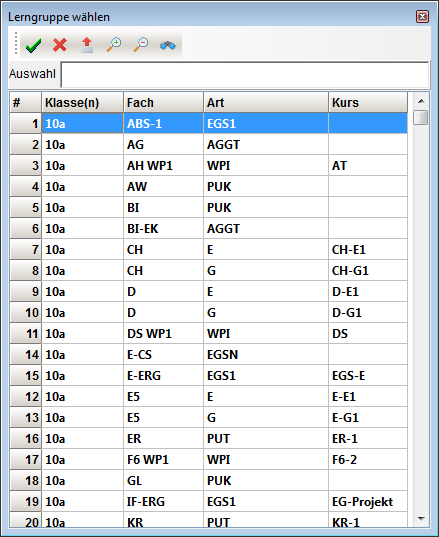
Auf eine Gruppe filtern können Sie auch durch einen Doppelklick auf eine Zeile in der Auflistung der Lerngruppen 14.
“Filter erstellen“: (Tastenkombination "Strg+F").
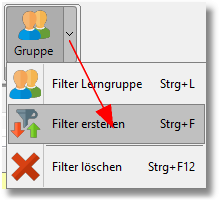
Sonstige Aktionen
Wählen Sie im anschließenden Dialog einen Jahrgang, eine Klasse, ein Fach, einen Kurs oder eine Kursart. Klicken Sie auf "Filtern", um nur die Leistungsdaten anzuzeigen, die den Filterbedungen in allen Filter-Merkmalen entsprechen:
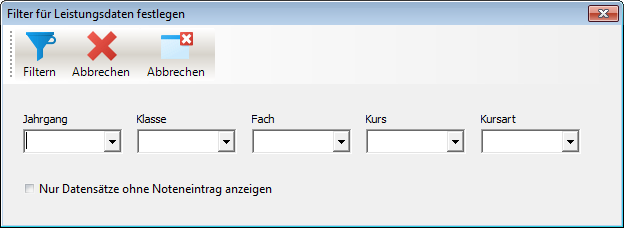
Hinweis: Wenn Sie nur Datensätze angezeigt haben wollen, bei denen noch keine Note vergeben worden ist, so markieren Sie die Option "Nur Datensätze ohne Noteneintrag anzeigen". Sobald ein Filter aktiv ist, wird die Filterbedingung unterhalb der Lerngruppen ausgewiesen und optisch hervorgehoben:
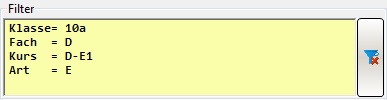
Im obigen Beispiel wurde auf einen Erweiterungskurs (Art = E) im Fach "Deutsch" (D) in der Klasse 10a gefiltert.
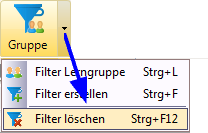
“Filter löschen“ setzt alle Filter zurück. Die Funktion "Filter löschen" kann durch einen Rechtsklick im Lerngrup-
penfenster oben links, einen Klick auf die Schaltfläche neben dem Filter-
angaben ( ) oder durch einen Klick auf "Filter löschen" im Hauptme-
nü (bzw. die Tastenkombination Strg+F12) ausgelöst werden.
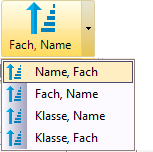
Sortierung Mit der Schaltfläche "Sortierung" können Sie die Reihenfolge der Leis-
tungsdaten wählen. Vier Auswahlmöglichkeiten stehen zur Verfügung:
- Name, Fach
- Fach, Name
- Klasse, Name
- Klasse, Fach
Sonstige Aktionen
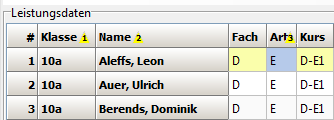
Hinweis: Durch einen Klick auf einen Spaltentitel können Sie ebenfalls die Sortierung beeinflussen. Wenn Sie dabei die Umschalttaste gedrückt halten, wird die bisherige Sortierung erweitert. Im folgenden Beispiel wird zunächst auf die Klasse (Klick auf "Klasse"), als nächstes auf den Namen (Umschaltaste + Klick auf "Klasse") und als letztes auf die Kursart sortiert (Umschaltaste + Klick auf "Art")
Zoom Zur leichteren Bedienung finden Sie in jedem Dialogfenster unten rechts
ein Werkzeug, um die Schriftgröße anzupassen.
Sicherung Hier können Sie eine Sicherung Ihrer Notendatei erstellen bzw. eine vor-
handene Sicherung wieder einlesen.
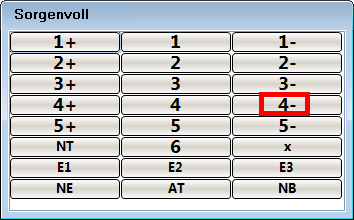
Eingabehilfe Mit der Noteneingabehilfe lassen sich Noten leichter eingeben.

Beispiel: Schüler 1 "Ohnesorg" soll eine "2+" erhalten und Schüler 2 "Sorgenvoll" eine "4-" Klicken Sie in der Eingabehilfe "2+" und danach auf "4-". Nach der "2+" springt der Eingabefokus auf den zweiten Schüler und hier ist bereits die "4-" eingetragen
Sonstige Aktionen
Um die Sichtbarkeit der Spalten zu steuern, klicken Sie "Zusätze ► Spalten wählen"
ENM-Notenmanager beenden.
Hinweis: Es gibt keine gesonderten Speicher-Button, da die Daten nach der Eingabe direkt in die Datenbank gespeichert werden.
9.5 Druck und Export
Die Leistungsdaten lassen sich an einen Drucker ausgeben oder in andere Dateifor-
mate exportieren.
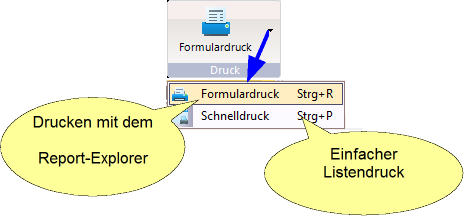
Beim Drucken sind der Formulardruck mit dem Report-Explorer und ein einfacher
Listendruck zu unterscheiden. Beim einfachen Listendruck werden die Leistungsda-
ten, so wie sie am Bildschirm angezeigt werden, direkt an einem Drucker ausgegeben,
während der Formulardruck vielfältige Gestaltungsmöglichkeiten eröffnet, wie z.B. die
Daten im Zusammenhang mit der Leistungsdatenverwaltung zu drucken.
Informationen zum Drucken mit Hilfe des Report-Explorers finden Sie hier .
Druck und Export
Einfacher Listendruck
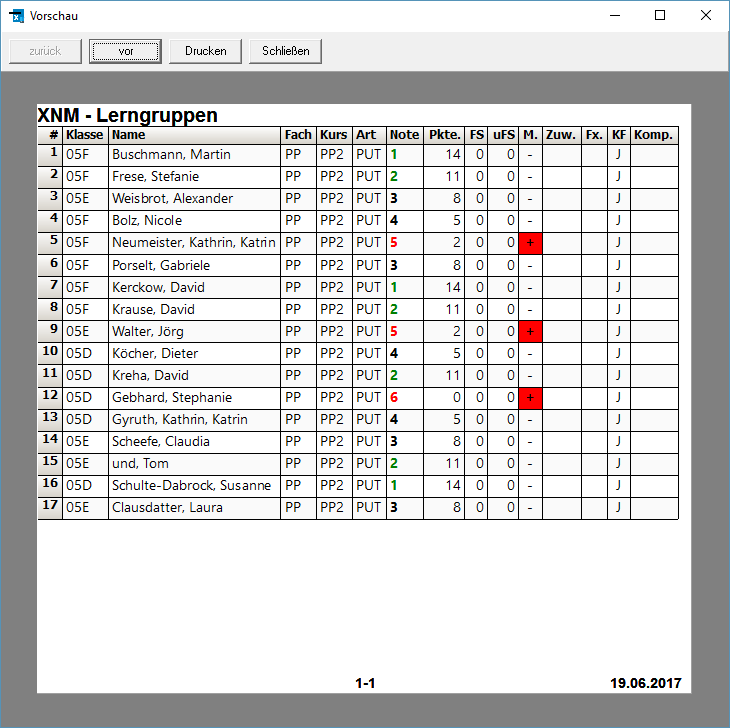
Beim Druck öffnet sich zunächst eine Vorschau. Erst ein Klick auf „Drucken“ in der
Druckvorschau, löst den Druckvorgang aus.
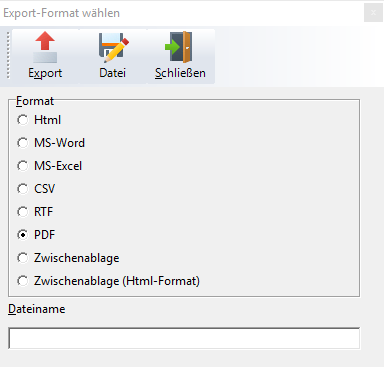
Export
Wählen Sie beim Export ein Dateiformat und einen Dateipfad für den Speicherort.
Dies ist sowohl durch Direkteingabe bei „Dateiname“ oder durch den Dateiauswahl-
dialog über die Schaltfläche „Datei“ möglich.