S1Plan erstmals starten
Nach der Erstinstallation erscheint beim Programmstart zunächst ein Hinweis-fenster für die Ersteinrichtung des Programms:
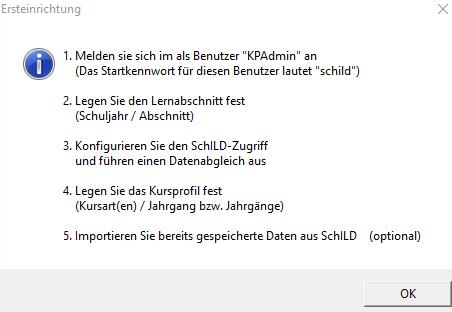
Nach Klick auf „OK“ ist im Fenster mit der Zugangskontrolle der Benutzerna-men „S1PAdmin“ und das Passwort „SchILD-NRW 2“ einzugeben. Schließen Sie dieses Fenster mit Klick auf „Anmelden“. Wählen Sie danach das Schuljahr (zum Beispiel 2016, Lernabschnitt 1 für 1. Halbjahr im Schuljahr 2016/17). Im nächsten Fenster wird darauf hingewiesen, dass noch keine Verbindung zur SchILD-NRW 2-Datenbank hergestellt ist.
Dies geschieht im nächsten Fenster
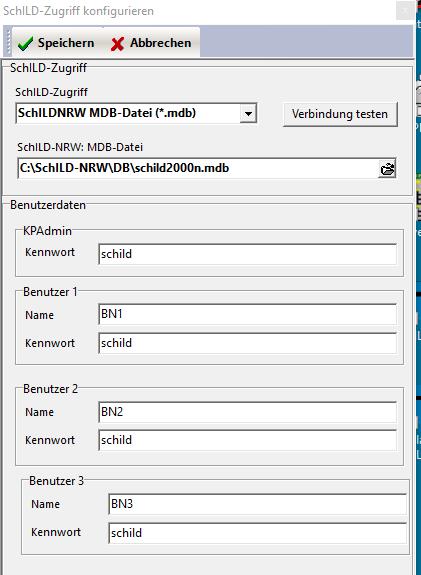
Den SchILD-NRW 2-Zugriff können Sie über
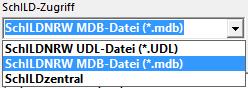
und Auswahl der zugehörigen Datenbank

steuern.
Wenn im oberen Fenster „SchILD-NRW 2 UDL-Datei(*.UDL) gewählt wurde, kann im unteren Fenster die entsprechende UDL-Datei ausgewählt werden. Beach-ten Sie dabei, dass bei Verwendung der SchILD-NRW 2-Standarddatenbank (schild2000n.mdb) der Zugriff über die MDB-Datei erfolgen muss, weil zur SchILD-NRW 2-Standarddatenbank keine UDL-Datei existiert.
Über  erkennt man, ob die Verbindung erfolgreich ist.
Es empfiehlt sich, im folgenden Fenster
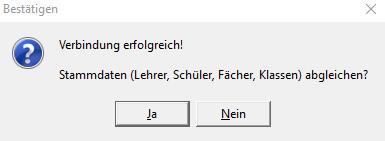
Direkt die Stammdaten abzugleichen. Dies wird nach kurzer Zeit vom Pro-gramm bestätigt.
Verlassen Sie das SchILD-NRW 2-Zugriffs-Fenster durch Klick auf  .
Als nächstes können ein oder mehrere Kursprofile festgelegt werden.
Im folgenden Beispiel wurde ein Kursprofil für den Jahrgang 08 und den Kurs-arten AGGT, PUT, WPI und WPII ausgewählt. Die Benutzer BN1 und BN2 (siehe oberes Bild zur SchILD-NRW 2-Zugriffskonfiguration) dürfen dieses Profil verwenden und bearbeiten:
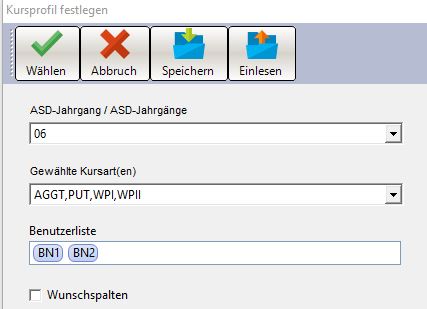
Hier wurde „Wunschspalten“ nicht angeklickt, weil im Bereich WPI Schüler-wünsche nicht zugelassen sein sollten. Das Profil wird zweckmäßig in einem Unterordner „Profile“ von S1Plan ge-speichert. Als sinnvoller Name bietet sich „06-WPI-WPII-AG-PUT“ an. Als Namensendung wird automatisch „.kpp“ vergeben.
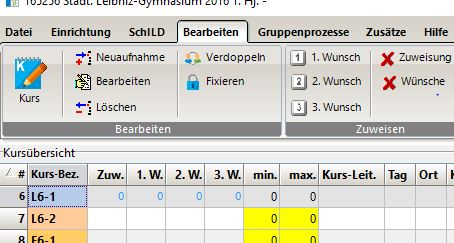
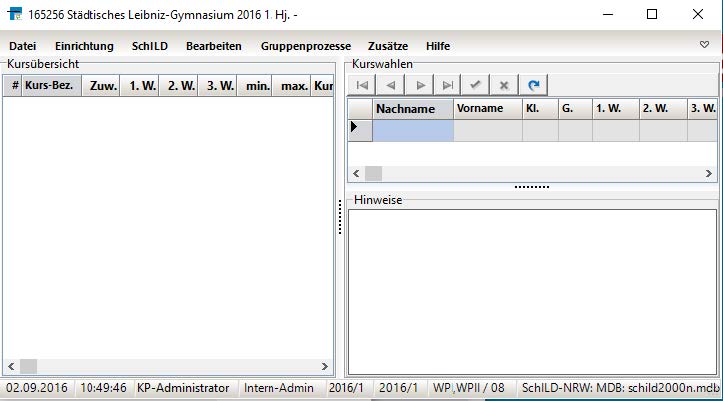
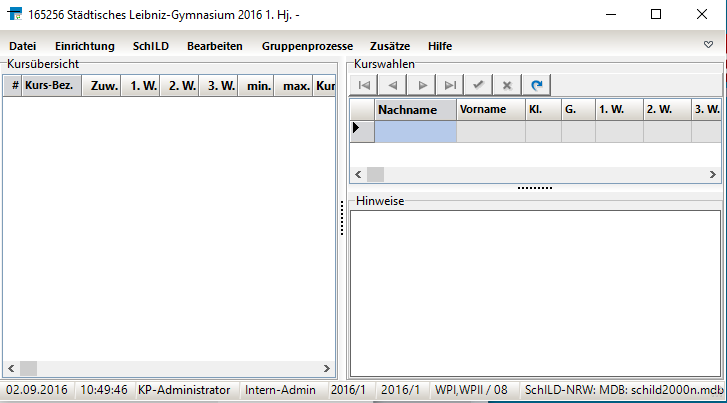
Durch Klick auf  wird das Programm (mit zunächst leeren Fens-tern) gestartet:
Hinweis
Falls Beim Klicken auf die obere Menüleiste die ersten Zeilen in den darunter liegenden Fenstern überdeckt werden sollten, wird durch Klick auf das rechts oben stehende Symbol  die Fensteranordnung korrekt eingestellt.
Weiter zu Einrichtung von Kursen
Quelle: S1PLAN:Erster Programmstart – ursprüngliches Wiki
Datenbankzugriff und Ersteinrichtung
Die folgenden Arbeitsschritte beziehen sich auf die Originalquelle, Seiten 7–12.
Installation
- Führen Sie einen Stammdatenabgleich aus (Lehrkräfte / Schüler / Fä-
cher etc.).
- Legen Sie das Kursprofil fest (Kursart(en) / Jahrgang bzw. Jahrgän-
ge).
(z.B. "AGGT / alle" : Verwaltung der Arbeitsgemeinschaften für alle
Jahrgänge)
- Importieren Sie bereits gespeicherte Daten aus SchILD (optional).
Wenn in SchILD-NRW bereits Kursdaten eingegeben sein sollten,
so rufen Sie den Menüpunkt:
Abgleich: Kurse / SchILD-Kurse (Alt+A)
auf und klicken auf "SchILD-Import"
Hinweis:
Erst wenn die Ersteinrichtung abgeschlossen ist, erfolgt der eigentliche Pro-
grammstart.
S1Plan speichert Daten in einer SQLite-Datenbank (*.S1PDB) ab.
Geben Sie nach Klick auf „Weiter“ ggf. Benutzerinformationen an und klicken Sie wie-
derum auf „Weiter“.
Im folgenden Fenster finden Sie eine voreingestellte Pfadangabe zum Installationsort
des Programms. Ändern Sie ggf. den Pfad nach Ihren Programmeinstellungen zu
SchILD-NRW ab. Auf jeden Fall sollte S1Plan in einem Unterordner von SchILD-NRW
installiert werden.
Klicken Sie danach auf „Weiter“ und führen Sie die Installation zu Ende.
3.2 Erster Programmstart
Nach der Erstinstallation erscheint beim Programmstart zunächst ein Hinweisfenster für
die Ersteinrichtung des Programms:
Erster Programmstart
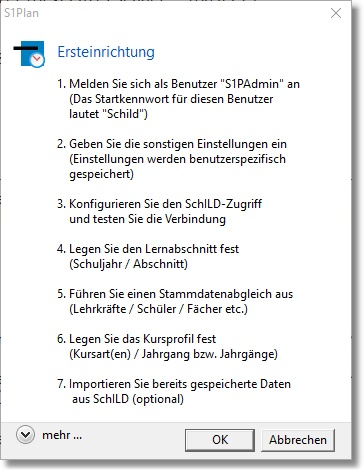
Nach Klick auf „OK“ sind im Fenster mit der Zugangskontrolle der Benutzernamen
„S1PAdmin“ und das Passwort „schild“ einzugeben. Schließen Sie dieses Fenster mit
Klick auf „Anmelden“.
Wählen Sie danach das Schuljahr (z.B. 2016, Lernabschnitt 1 für 1. Halbjahr im Schul-
jahr 2016/17).
Im nächsten Fenster wird darauf hingewiesen, dass noch keine Verbindung zur
SchILD-Datenbank hergestellt ist. Dies geschieht im nächsten Fenster
Erster Programmstart
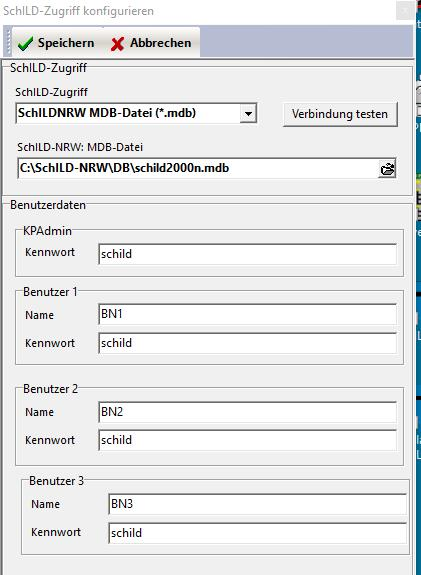
Den Schild-Zugriff können Sie über
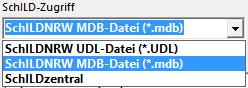
und Auswahl der zugehörigen Datenbank

steuern.
Wenn im oberen Fenster „SchILDNRW UDL-Datei(*.UDL) gewählt wurde, kann im un-
teren Fenster die entsprechende UDL-Datei ausgewählt werden. Beachten Sie dabei,
dass bei Verwendung der Schild-Standarddatenbank (schild2000n.mdb) der Zugriff
über die MDB-Datei erfolgen muss, weil zur Schild-Standarddatenbank keine UDL-Da-
tei existiert.
Erster Programmstart
Über erkennt man, ob die Verbindung erfolgreich ist. Es empfiehlt sich,
im folgenden Fenster
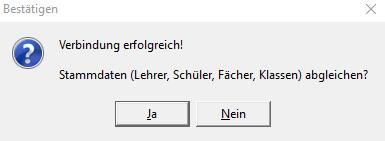
direkt die Stammdaten abzugleichen. Dies wird nach kurzer Zeit vom Programm bestä-
tigt.
Verlassen Sie das SchILD-Zugriffs-Fenster durch Klick auf

.
Als Nächstes können ein oder mehrere Kursprofile festgelegt werden.
Im folgenden Beispiel wurde ein Kursprofil für den Jahrgang 08 mit Kursarten
AGGT, PUT, WPI und WPII ausgewählt. Die Benutzer BN1 und BN2 (siehe oberes Bild
zur SchILD-Zugriffskonfiguration) dürfen dieses Profil verwenden und bearbeiten:

Erster Programmstart
Hier wurde „Wunschspalten“ nicht angeklickt, weil im Bereich WPI Schülerwünsche
nicht zugelassen sein sollten.
Das Profil wird zweckmäßig in einem Unterordner „Profile“ von S1Plan gespeichert.
Als sinnvoller Name bietet sich „06-WPI-WPII-AG-PUT“ an. Als Namensendung wird
automatisch „.kpp“ vergeben.
Durch Klick auf

wird das Programm (mit zunächst leeren Fenstern) gestartet:
Hinweis:
Falls beim Klicken auf die obere Menüleiste die ersten Zeilen in den darun-
ter liegenden Fenstern überdeckt werden sollten, wird durch Klick auf das
rechts oben stehende Symbol die Fensteranordnung korrekt eingestellt.

Erster Programmstart