Vorbereitung und Export
Die SchILD-NRW 2-Administration erstellt für die Lehrkräfte Notendateien. Darin bearbeiten diese anschließend Noten, Kompetenzen und Zeugnisbemerkungen, ohne auf die SchILD-NRW 2-Datenbank zugreifen zu müssen.
Unterricht und Zeugnisinhalte vorbereiten
- Ordnen Sie unter Schulverwaltung → Klassen-/Versetzungstabelle jeder Klasse ihre Klassenleitung zu.
- Kontrollieren Sie unter Akt. Halbjahr → Leistungsdaten den Klassenunterricht und die eingetragenen Fachlehrkräfte. Nur so erhalten Fachlehrkräfte die zugehörigen Schülerinnen und Schüler.
- Hinterlegen Sie die benötigten Fachbemerkungen und Zeugnisfloskeln unter Schulverwaltung → Floskeln bearbeiten.
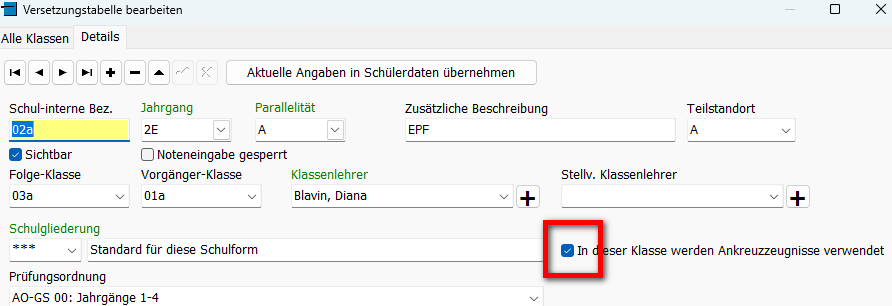
- Bei Ankreuzzeugnissen hinterlegen Sie die Kompetenzen unter Schulverwaltung → Angaben zu Ankreuzzeugnissen und aktivieren die entsprechende Zeugnisart für die Klasse.
- Weisen Sie die Ankreuzkompetenzen den Schülerinnen und Schülern vor dem Export zu. Dazu dient der Gruppenprozess Noten/Zeugnisvorbereitung → Ankreuzkompetenzen eintragen. Einzelne Zuordnungen lassen sich im aktuellen Halbjahr über Kompetenzbeschreibungen holen ergänzen.
Initialkennwörter erzeugen
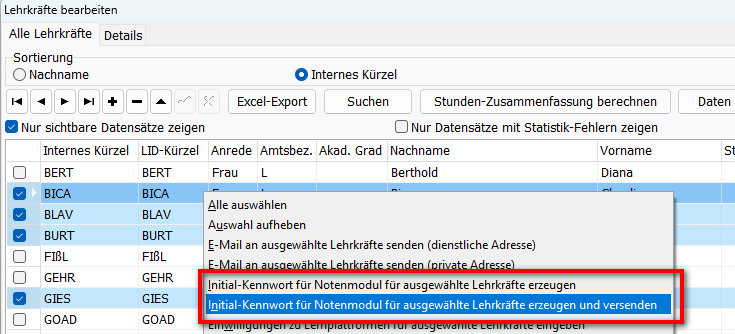
Markieren Sie unter Schulverwaltung → Lehrkräfte die betreffenden Lehrkräfte. Über das Kontextmenü können Sie Initialkennwörter für das Notenmodul erzeugen und versenden. Für den Versand müssen E-Mail-Adressen hinterlegt sein; alternativ lassen sich die Kennwörter als Textdokument speichern.
Beim ersten Öffnen ersetzt die Lehrkraft das Initialkennwort durch ein eigenes Kennwort. Ohne vorher erzeugtes Initialkennwort ist der Export ebenfalls möglich; dann wird das Kennwort erst beim ersten Öffnen der zunächst ungeschützten Datei vergeben.
Notendateien exportieren
Öffnen Sie Datenaustausch → Externes Notenmodul → Noten-Export. Wählen Sie Lehrkräfte beziehungsweise Lerngruppen und den Ausgabeordner aus.
| Einstellung | Wirkung |
|---|---|
| Keine Fachlehrer-Fächer exportieren | Muss ausgeschaltet sein, wenn Fachlehrkräfte ihre Leistungsdaten bearbeiten sollen. |
| Bei Klassenlehrer komplette Klasse ausgeben | Ermöglicht der Klassenleitung die Bearbeitung aller Fächer ihrer Klasse. Schalten Sie die Option aus, wenn dies nicht gewünscht ist. |
| Optionen zu Fehlstunden | Bestimmen, ob die Klassenleitung diese Daten im Modul erfassen kann. |
| Zeugnisvorlagen exportieren | Ermöglicht die Vorschau und Ausgabe von Zeugnissen im Modul. Die Vorlagen müssen vorher in SchILD-NRW 2 zugeordnet sein. |
Der Dateiname enthält Lehrerkürzel, Schuljahr und Halbjahr; ein zusätzliches Suffix ist möglich. Geben Sie den Lehrkräften die erzeugten Dateien zusammen mit den benötigten Zugangsinformationen.
Weiter: Leistungsdaten eingeben.
Quelle: Bedienungsanleitung des GS-Notenmoduls, Stand 10.05.2023, Kapitel 2, Seiten 10–16.
Klassenunterricht, Floskeln, Kompetenzen und Export
Die folgenden Arbeitsschritte beziehen sich auf die Originalquelle, Seiten 10–14.
2. Vorbereitungen in SchILD
Dieser Teil ist nur für den SchILD-Administrator relevant. Lehrkräfte, die lediglich das Notenmodul zum
Eintragen der Noten nutzen möchten, können dieses Kapitel überspringen.
2.1. Voraussetzung – Klassenunterricht anpassen
Um das Notenmodul zu nutzen, wird vorausgesetzt, dass jeder Klasse ein Klassenlehrer zugeordnet ist.
Diese Einstellung wird unter Schulverwaltung-Klassen/Versetzungstabelle vorgenommen:
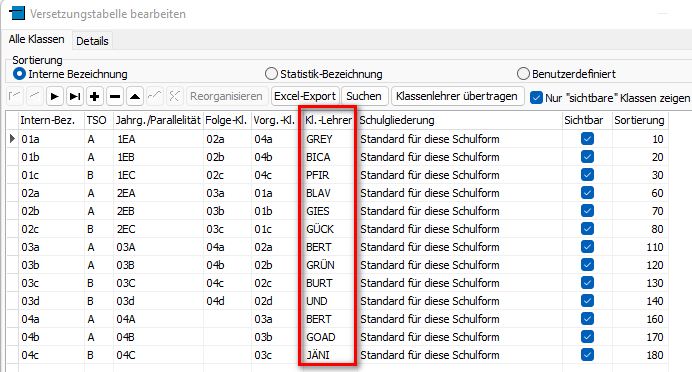
Damit auch Fachlehrer die Leistungsdaten ihrer Schülerinnen und Schülern einpflegen können, muss
der Klassenunterricht eingepflegt sein und die zu unterrichtenden Lehrer eingetragen sein:
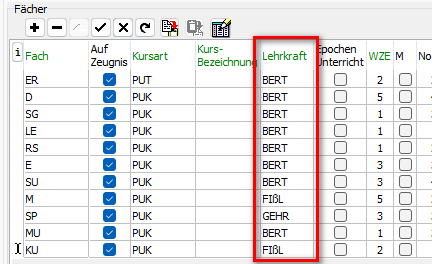
Ansicht: Akt. Halbjahr - Leistungsdaten.
2.2. Floskeln für Bemerkungen und Fachkompetenzen
Sowohl Floskeln für Fachbemerkungen als auch Floskeln für weitere Zeugnistexte (Arbeits- und
Sozialverhalten, Zeugnisbemerkungen, Förderschwerpunkt, Übergangsempfehlung usw.), die den
KollegInnen im Notenmodul zur Verfügung stehen sollen, müssen vorab in SchILD hinterlegt werden.
Es wird empfohlen, die Floskeln als Excel-Tabelle zu pflegen und über einen Import nach SchILD zu
übertragen. Auf der Homepage gibt es bereits vorgefertigte Floskel-Dateien, an denen Sie sich
orientieren können:
https://www.svws.nrw.de/download/schild-reports/zeugnisformulare
In dem zip-Ordner textbausteine_2020_12_08.zip liegt die Datei Textbausteine-
Beispiel_2020_12_08.xlsx. Diese enthält neben vielen Beispielfloskeln auch eine gute Anleitung:
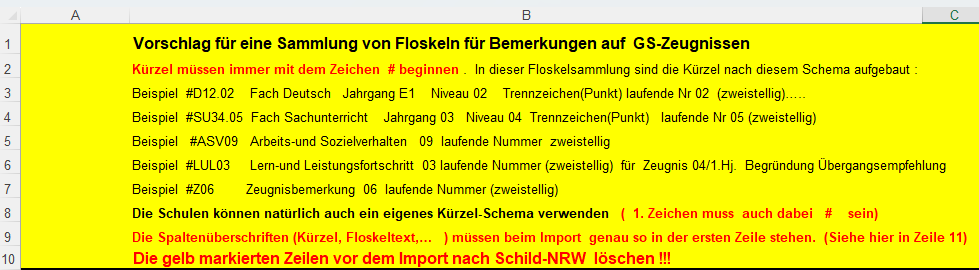
Nach Fertigstellung der Floskel-Exceldatei, kann diese in SchILD importiert werden. Unter
Schulverwaltung/ Floskeln bearbeiten kann man den Import anstoßen:
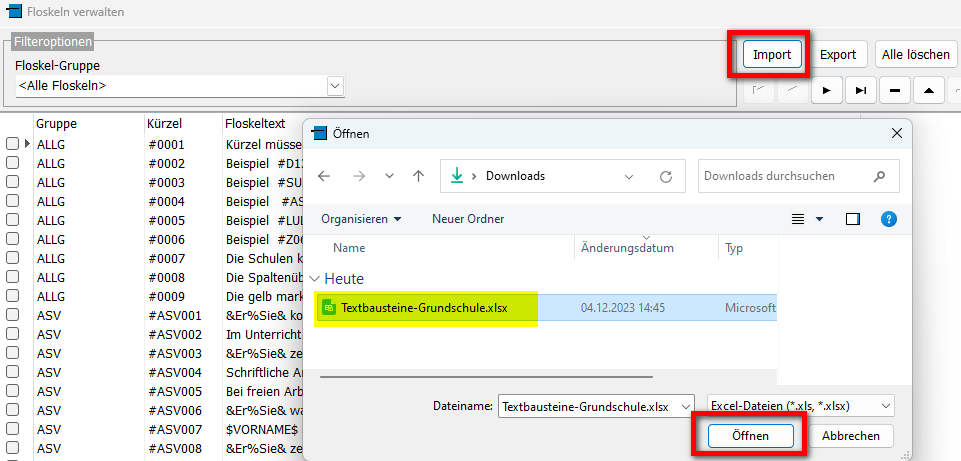
Alternativ kann eine Floskelgruppe auch gefiltert werden und einzelne Floskeln über das „+“-Zeichen
hinzugefügt werden.
2.3. Ankreuzkompetenzen anlegen und den Schülern zuweisen
Analog zu den Fach- und Bemerkungsfloskeln müssen auch die Ankreuzkompetenzen in SchILD
eingepflegt werden, sofern Zeugnisse mit Ankreuzkompetenzen an der Schule genutzt werden. Auch
hier ist es ratsam, diese in einer Exceltabelle zu pflegen und über die Importfunktion in SchILD zu
hinterlegen. Eine Beispieldatei finden Sie auf der Homepage in dem Zip-Ordner
ankreuz-kompetenzen_2020_12_08
https://www.svws.nrw.de/download/schild-reports/zeugnisformulare
Unter Schulverwaltung/Angaben zu Ankreuzzeugnissen kann die Exceldatei wie in 2.2 beschrieben
importiert werden.
Die Nutzung der Ankreuzzeugnisse setzt voraus, dass die Option Unter Schulverwaltung/Klassen- und
Versetzungstabellen bei der jeweiligen Klasse ausgewählt ist:
Vor dem Notenexport müssen die Ankreuzkompetenzen der einzelnen Fächer den SchülerInnen
zugeordnet werden. Dies geschieht über den Gruppenprozess Noten/Zeugnisvorbereitung ->
Ankreuzkompetenzen eintragen. Die Ansicht im aktuellen Halbjahr sieht dann wie folgt aus:
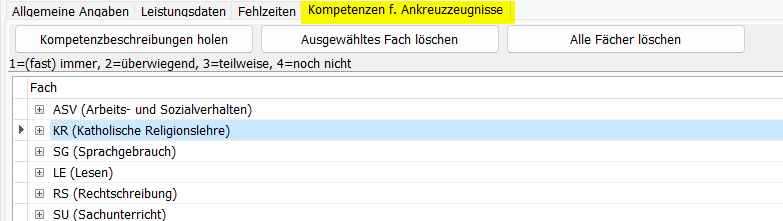
Alternativ kann man hier auch manuell „Kompetenzbeschreibungen holen“ auswählen.
2.4. Generieren eines Initialkennwortes
Damit die Notendatei, die die Lehrkräfte zum Eintragen der Leistungsdaten erhalten, mit einem
Passwort geschützt ist, sollte vorab für jede Lehrerin und für jeden Lehrer ein Initialkennwort erstellt
werden. Klicken Sie dazu in SchILD unter Schulverwaltung/Lehrkräfte mit der rechten Maustaste auf
die Lehrkraft, für die das Kennwort erstellt werden soll. Sie können auch direkt mehrere/alle Lehrkräfte
auswählen. Durch Klicken auf „Initial-Kennwort für Notenmodul für ausgewählte Lehrkräfte erzeugen
und versenden“ wird ein Zufallspasswort generiert und per Mail verschickt, sofern bei den Lehrkräften
eine Mailadresse hinterlegt ist. Alternativ können die Initial-Kennwörter nur erzeugt werden und als
Text-Dokument gespeichert werden.
Mit dem Initial-Kennwort können die Lehrkräfte ihre Notendateien einmalig öffnen. Unmittelbar nach
dem Öffnen der Notendatei muss ein neues individuelles Passwort vergeben werden, welches dann für
die nächsten Jahre gültig bleibt. Ein erneutes Erzeugen eines Initial-Kennwortes ist nur bei neuen
KollegInnen oder bei Verlust des individuellen Passwortes notwendig.
Der Export der Notendatei ist auch ohne Initialkennwort möglich. Die Datei ist dann zunächst nicht
passwortgeschützt. Ein Passwort muss dann beim ersten Start des GS-Moduls angelegt werden. Um
die Datensicherheit zu wahren, wird empfohlen, vorab ein Initialpasswort für alle KollegInnen zu
versenden.
2.5. Exportieren der Notendateien
Wählen Sie unter Datenaustausch/Externes Notenmodul „Noten-Export“ aus. Es öffnet sich folgendes
Fenster:
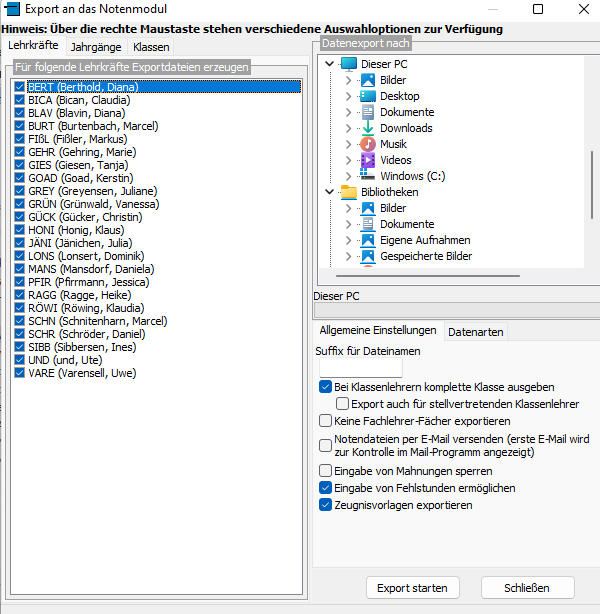
Speicherort der Exportdateien
Auswahl von Lehrkräften und/oder Lerngruppen
Weitere Einstellungen
Auswahl von Lehrkräften und/oder Lerngruppen
Auf der linken Seite können Sie die Lehrkräfte, Jahrgänge und Klassen auswählen, die exportiert werden
sollen. Durch einen Klick mit der rechten Maustaste auf die Liste der Lehrkräfte können auch
unmittelbar alle aktiviert werden. Möchten Sie einen Export für alle Klassen durchführen, genügt die
Auswahl der Lehrkräfte. Für die Reiter Jahrgänge und Klassen sind in diesem Fall keine weiteren
Einträge notwendig.
Speicherort der Exportdaten
Rechts oben kann der Ordner, in dem die Export-Dateien gespeichert werden sollen, ausgewählt
werden
Weitere Einstellungen
Der Name der Exportdatei setzt sich zusammen aus dem Lehrerkürzel, dem Schuljahr und dem
Halbjahr. Sie haben die Möglichkeit, dem Dateinamen noch eine weitere Nachsilbe anzuhängen, ein
sogenanntes Suffix (z.B. den Schulnamen). Sofern die Klassenlehrkräfte Fehlstunden eintragen sollen,
muss die entsprechenden Optionen ausgewählt sein. Für ein sichten oder Ausdrucken der Zeugnisse
über das Notenmodul muss die Auswahl „Zeugnisvorlagen exportieren“ gesetzt sein. Dies setzt voraus,
dass die Zeugnisvorlagen in SchILD auch entsprechend zugewiesen wurden (Siehe 2.5 Zeugnisse).