SchILD-NRW 2-Kurse in S1Plan übernehmen
Im Folgenden wird davon ausgegangen, dass in SchILD-NRW 2 Kurse vorhanden sind. Im neuen Schuljahr sollen diese Kurse aber neu zusammengesetzt werden. Dies wird am Beispiel von Religion und praktischer Philosophie in einem Jahrgang 08 erläutert.
ANLEGEN DES ZUGEHÖRIGEN KURSPROFILS
Über den Menüpunkt
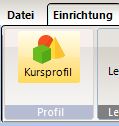
wird (siehe auch Seite 7) das Kursprofil mit den zugehörigen Kursen angelegt (hier: PUT):
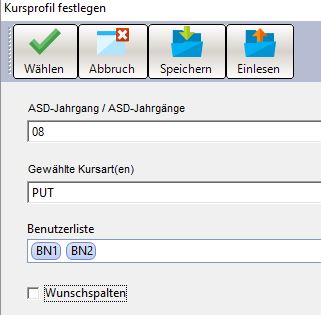
Hinweis
Falls in den Fenstern „Kursübersicht“ und „Kurswahlen“ Inhalte einer vorhergehenden Kurszuweisung zu sehen waren, werden diese Inhalte nach Anwahl des neuen Kursprofiles gelöscht.
KURSIMPORT AUS SchILD-NRW 2
Da die Kurse in SchILD-NRW 2 vorhanden sind, muss zunächst ein Abgleich mit der entsprechenden SchILD-NRW 2-Datenbank vorgenommen werden. Dies geschieht über den Menüpunkt
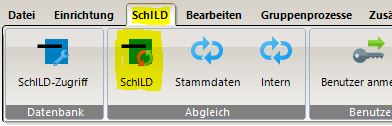
Nach Klick auf das Symbol „SchILD-NRW 2“ erscheint das Fenster
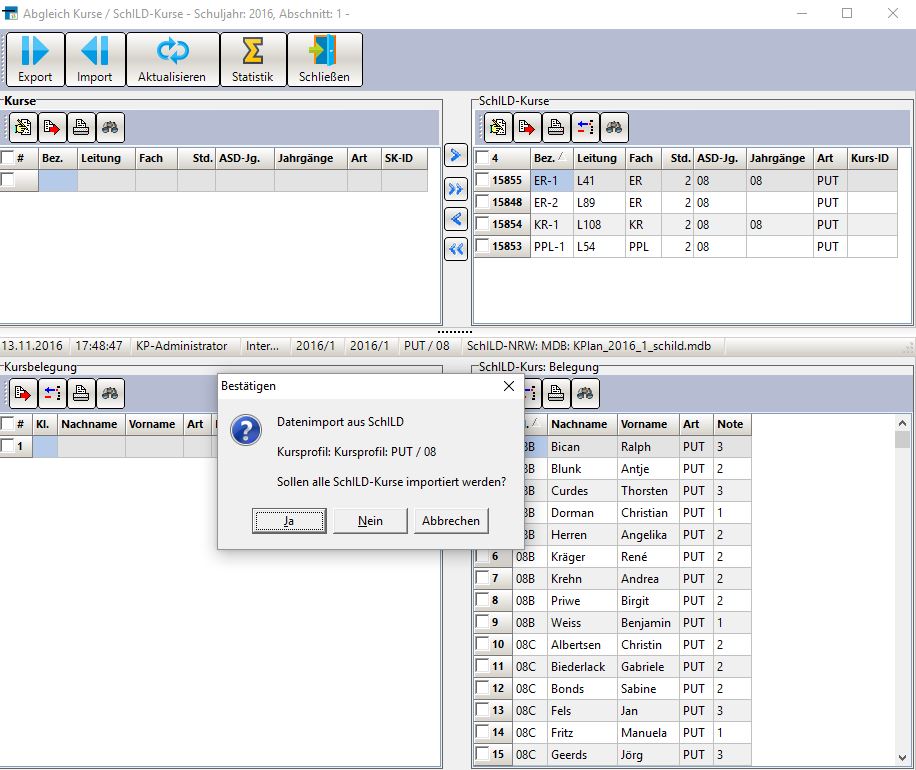
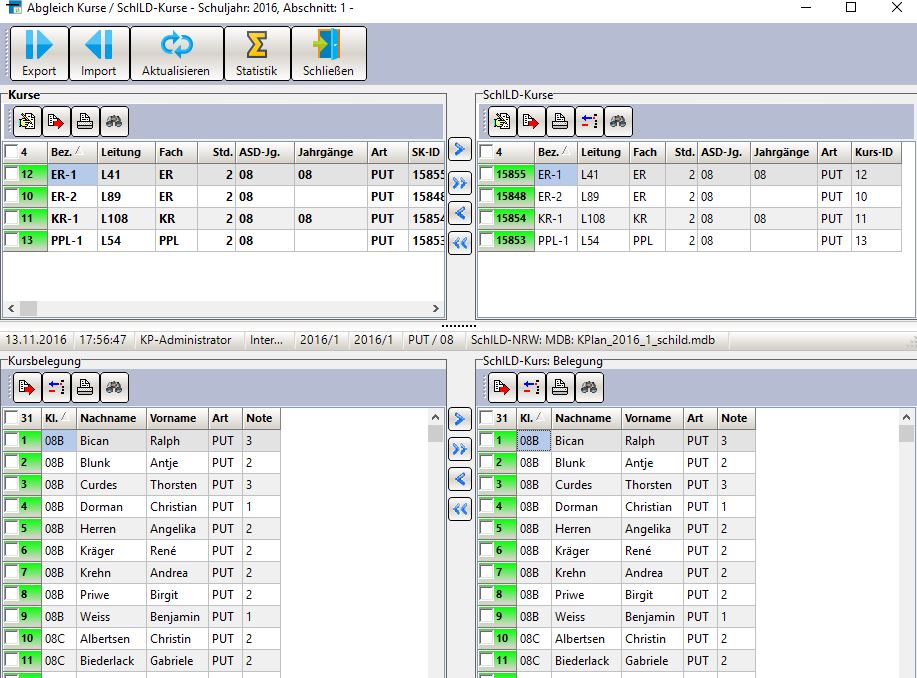
mit allen Kursen und (gegebenenfalls) Schülerzuordnungen, die bisher in SchILD-NRW 2 vorlagen. Diese Kurse sollen zwecks Bearbeitung in S1Plan nun importiert werden. Also muss die im mittleren Fenster gestellte Frage mit „Ja“ beantwortet werden.
Hinweis
Beachten Sie das nun folgende Bestätigungsfenster: Alle schon in S1Plan bestehenden „PUT-Kurse“ werden gelöscht!
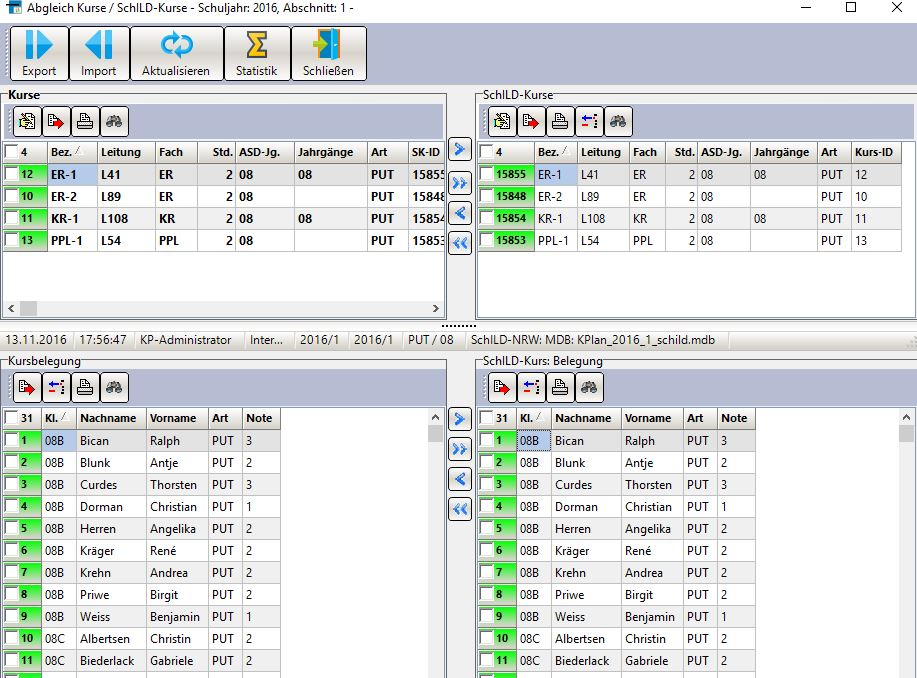
Nach der Bestätigung werden die beiden linken Fenster gefüllt und es liegt in S1Plan eine Kopie der SchILD-NRW 2-Kurswahl (bzgl. der betrachteten Kurse) vor:
KURSWAHLEN BEARBEITEN
Es bieten sich (je nach Bedarf) folgende Möglichkeiten an:
- Menüpunkt „Einrichtung > Kurse“
Die bestehenden Zuweisungen der Schüler zu den Kursen können auf zwei Arten geändert werden:
- Menüpunkt „Bearbeiten“ (rechtes Fenster) oder (besser):
- Menüpunkt „Gruppenprozess > Kurse zuweisen“. Hier sollte dann
zumindest noch „Einzelzuweisung“ angeklickt werden.
Hinweis
Der Menüpunkt „Gruppenprozess > Kurse zuweisen“ entspricht in SchILD-NRW 2 dem Gruppenprozess „Fächer > Kurse zuweisen (mehrere Kurse)“ und (hier) der Filterung auf die Kursart „PUT“.
Nach den Änderungen können die neuen Kurswahlen über den Gruppenprozess
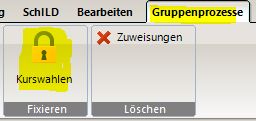
fixiert werden. Danach ist eine Bearbeitung (Änderung) der Kurszuordnung im Fenster „Kurswahlen“ nicht mehr möglich. Über den gleichen Schalter können Sie die Kurswahlen wieder freigeben.
KURSWAHLEN NACH SchILD-NRW 2 ZURÜCKSCHREIBEN
Das Zurückschreiben geschieht analog zum Kursexport auf Seite 13. Beachten Sie, dass die bestehenden (entsprechenden) Kurse in der SchILD-NRW 2Datenbank zunächst gelöscht werden. Nach dem Export nach SchILD-NRW 2 muss hier zur Aktualisierung gegebenenfalls einmal unter „Schulverwaltung > Kurse“ der Menüpunkt „Kurse neu laden“ einmal angeklickt werden.
Hinweis
Im Fenster „Abgleich Kurse/SchILD-Kurse“ kann der Export auch für andere Zwecke in verschiedenen Dateiformaten erfolgen. Bei Klick auf das Symbol  in einem der vier Fenster werden die Inhalte (der entsprechenden Fenster) exportiert.
Vorhandene Kurse übernehmen
Legen Sie zuerst das zum Import passende Kursprofil an und führen Sie den Datenbankabgleich durch. Nach Auswahl der in SchILD-NRW 2 vorhandenen Kurse kann deren Stand einschließlich vorhandener Schülerzuordnungen nach S1Plan übernommen werden.
Wichtig
Der Import ersetzt die bereits in S1Plan bestehenden Kurse der betroffenen Kursart. Prüfen Sie den Bestätigungsdialog, bevor Sie eine schon bearbeitete Kursverteilung überschreiben.
Quelle der Ergänzung: S1Plan-Bedienungsanleitung, Druckstand 11.12.2018, Kapitel 5, Seiten 27–31.
Quelle: S1PLAN:Übernahme von Kursen aus SchILD-NRW 2 – ursprüngliches Wiki
Kursprofil, Import, Umwahlen und Rückgabe
Die folgenden Arbeitsschritte beziehen sich auf die Originalquelle, Seiten 27–30.
5 Übernahme von Kursen aus SchILD-NRW
Im Folgenden wird davon ausgegangen, dass in SchILD-NRW Kurse vorhanden sind.
Im neuen Schuljahr sollen diese Kurse aber neu zusammengesetzt werden. Dies wird
am Beispiel von Religion und praktischer Philosophie in einem Jahrgang 08 erläutert.
5.1 Anlegen des zugehörigen Kursprofils
Über den Menüpunkt
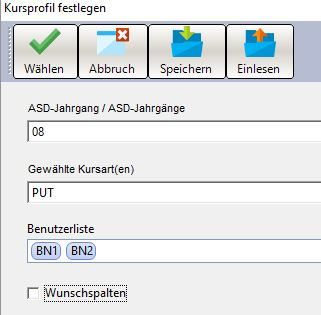
wird (siehe auch Seite 6) das Kursprofil mit den zugehörigen Kursen angelegt (hier:
PUT):
Hinweis:
Falls in den Fenstern „Kursübersicht“ und „Kurswahlen“ Inhalte einer vorher-
gehenden Kurszuweisung zu sehen waren, werden diese Inhalte nach An-
wahl des neuen Kursprofiles gelöscht.
5.2 Kursimport aus SchILD-NRW
Da die Kurse in SchILD-NRW vorhanden sind, muss zunächst ein Abgleich mit der ent-
Kursimport aus SchILD-NRW
sprechenden SchILD-NRW-Datenbank vorgenommen werden. Dies geschieht über
den Menüpunkt
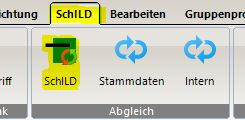
.
Nach Klick auf das Symbol „SchILD“ erscheint das Fenster
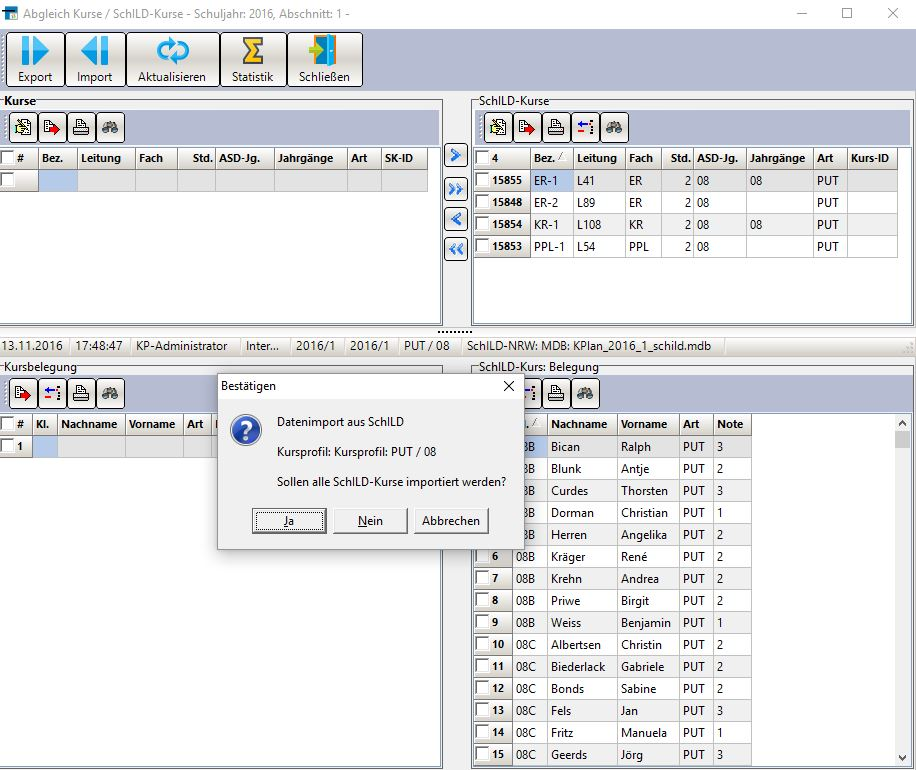
mit allen Kursen und (ggf.) Schülerzuordnungen, die bisher in SchILD-NRW vorlagen.
Diese Kurse sollen zwecks Bearbeitung in S1Plan nun importiert werden. Also muss
die im mittleren Fenster gestellte Frage mit „Ja“ beantwortet werden.
Hinweise:
Kursimport aus SchILD-NRW
Beachten Sie das nun folgende Bestätigungsfenster:
Alle schon in S1Plan bestehenden „PUT-Kurse“ werden gelöscht!
Nach der Bestätigung werden die beiden linken Fenster gefüllt und es liegt
in S1Plan eine Kopie der SchILD-NRW-Kurswahl (bzgl. der betrachteten
Kurse) vor:
5.3 Kurswahlen bearbeiten
Es bieten sich (je nach Bedarf) folgende Möglichkeiten an:
Menüpunkt „Einrichtung Kurse“
Die bestehenden Zuweisungen der Schüler zu den Kursen können auf zwei Arten geän-
dert werden:
Menüpunkt „Bearbeiten“ (rechtes Fenster) oder (besser):
Menüpunkt „Gruppenprozess Kurse zuweisen“. Hier sollte dann zumin-
dest noch „Einzelzuweisung“ angeklickt werden.
Hinweise:
Kurswahlen bearbeiten
Der Menüpunkt „Gruppenprozess Kurse zuweisen“ entspricht in SchILD-
NRW dem Gruppenprozess „Fächer Kurse zuweisen (mehrere Kurse)“
und (hier) der Filterung auf die Kursart „PUT“.
Nach den Änderungen können die neuen Kurswahlen über den Gruppenpro-
zess
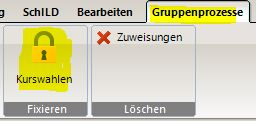
fixiert werden. Danach ist eine Bearbeitung (Änderung) der Kurszuordnung
im Fenster „Kurswahlen“ nicht mehr möglich.
Über den gleichen Schalter kann man die Kurswahlen wieder freigeben.
5.4 Kurswahlen nach SchILD-NRW zurückschreiben
Das Zurückschreiben geschieht analog zum Kursexport . Beachten Sie, dass die be-
stehenden (entsprechenden) Kurse in der SchILD-NRW-Datenbank zunächst gelöscht
werden.
Nach dem Export nach SchILD-NRW muss hier zur Aktualisierung ggf. einmal unter
„Schulverwaltung Kurse“ der Menüpunkt „Kurse neu laden“ einmal angeklickt wer-
den.
Hinweise:
Im Fenster „Abgleich Kurse/SchILD-Kurse“ kann der Export auch für andere
Zwecke in verschiedenen Dateiformaten erfolgen. Bei Klick auf das Symbol
in einem der vier Fenster werden die Inhalte (der entsprechenden
Fenster) exportiert.