Zentrale Prüfungen und Rückgabe
Prüfungsergebnisse erfassen
Die Eingabe erreichen Sie über Leistungsdaten → Bearbeiten → Zentr. Prf.. Der Menüpunkt erscheint nur, wenn die zugehörigen Prüfungsdaten in der Notendatei vorhanden sind.
Die Vorbereitung erfolgt in SchILD-NRW 2: Die betreffenden Prüfungsdaten müssen dort für die gefilterte Schülergruppe angelegt und beim Export der Notendateien berücksichtigt werden. Fehlt der Menüpunkt, lässt sich das nicht durch eine bloße Anzeigeeinstellung im Notenmanager beheben; die Administration muss die ausgegebene Datei prüfen.
Wählen Sie die betreffende Person aus und erfassen Sie die verfügbaren Prüfungsdaten in den zugehörigen Spalten. Berechnete Abschlussnoten können abhängig vom Eingabestand vom Programm gegen direkte Änderung gesperrt sein. Die in der älteren Anleitung beschriebenen Berechnungsregeln beziehen sich auf deren Rechts- und Programmstand; sie ersetzen keine Prüfung des jeweils anzuwendenden Verfahrens.
Eingabe abschließen
- Kontrollieren Sie die eingegebenen Leistungsdaten und noch fehlende Noten.
- Schließen Sie das ENM-Programm. Die Eingaben sind in Ihrer Notendatei gespeichert.
- Geben Sie die bearbeitete Notendatei an die SchILD-NRW 2-Administration zurück, damit die Daten wieder in die Schul-Datenbank übernommen werden können.
Eine gedruckte Liste ersetzt die Rückgabe der bearbeiteten Datei nicht.
Quelle: Bedienungsanleitung ENM-Notenmanager, Druckstand 15.12.2020, Kapitel 7–8, Seiten 22–26.
Zentrale Prüfungen und Eingabeabschluss
Die folgenden Arbeitsschritte beziehen sich auf die Originalquelle, Seiten 22–26.
7 Dateneingabe Zentrale Prüfungen
Gehen Sie auf „Leistungsdaten ► Bearbeiten ► Zentr. Prf.“, um die Ergebnisse von
zentralen Prüfungen einzugeben:
Hinweise:
- Diese Option wird nur angezeigt, wenn in der Notendatei die zugehörige Ta-
belle gefüllt ist. Dies wird durch das Programm SchILD vorbereitet:
"Gruppenprozesse ► Allgemeines":
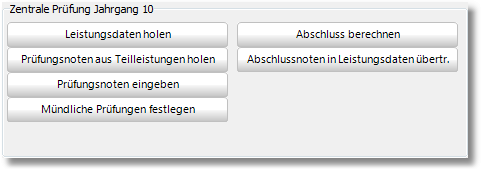
Bei einem Filter auf den Jahrgang "10" erhalten Sie den folgenden Aus-
wahldialog:
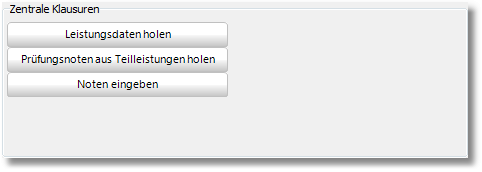
Bei einem Filter auf den Jahrgang EF erhalten Sie:
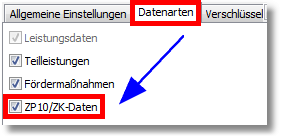
- Beachten Sie, dass die Übertragung von Leistungsdaten zu den zentralen
Prüfungen in die Notendatei innerhalb von SchILD durch "Datenaustausch
► Externes Notenmodul ► Noten Export ► Datenarten" gesteuert wird:
- Das Notenmodul unterstützt im Rahmen der Standardsicherung NRW zurzeit
die folgenden beiden Verfahren:
"Zentrale Prüfungen am Ende der Klasse 10"
"Zentrale Klausuren am Ende der Einführungsphase der gymnasialen Ober-
stufe (ZKE)"
- Sollten in der Notendatei Datensätze zu beiden zentralen Prüfungen enthal-
ten sein, fragt das Programm zu Beginn ab, welche Leistungsdaten bear-
beitet werden sollen (ZP10 oder ZKEF).
Dateneingabe ZP10
Bei einer Dateneingabe zu den zentralen Prüfungen am Ende der Klasse 10 wird der
folgende Eingabedialog aufgebaut:
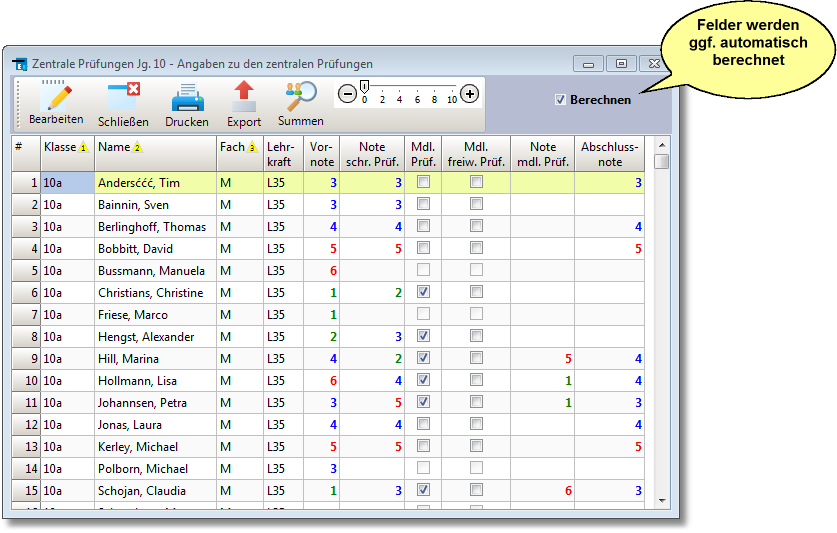
Beachten Sie die Spalten "Vornote", "Note schriftliche Prüfung", "Mündliche Prüfung",
"Mündliche freiwillige Prüfung" und "Abschlussnote":

Tragen Sie in diesen Spalten die ZP10-Ergebnisse ein.
Hinweise:
- Gemäß den Vorgaben können nur Noten ohne Tendenzen eingegeben wer-
den.
- Wenn die Option "Berechne" nicht markiert ist, findet keine Validierung
der Daten statt.
- Wenn die Option "Berechne" markiert ist, findet eine Überprüfung der Da-
ten statt. Einige Spalten können durch den Benutzer nicht mehr bearbeitet
werden.
Beispiele:
Vornote = Note schriftl. Prf.: Die Abschlussnote wird gleich der Vornote
gesetzt. Die Abschlussnote ist durch den Benutzer nicht mehr bearbeitbar,
ebenso können keine mündlichen Prüfungen mehr angesetzt werden.
Schriftliche Prüfung weicht von der Vornote um mehr als 1 Notenstu-
fe ab: Das Programm setzt eine schriftliche Prüfungen an. Die Abschluss-
note wird aus der Vornote, der schriftlichen und der mündlichen Prüfung ge-
mäß den rechtlichen Vorgaben bestimmt. Die Abschlussnote ist durch den
Benutzer nicht mehr bearbeitbar.

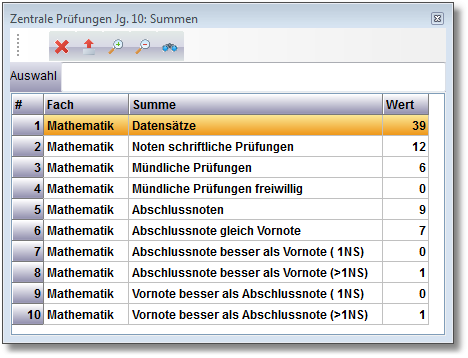
- Mit der Option "Summen" lassen sich einige relevante Summen-
daten bestimmen:
Eingabe abschließen
8 Eingabe abschließen
Wenn Sie Ihre Leistungsdaten vollständig eingegeben haben, so schließen Sie das
Programm ENM. Die Daten sind nun in Ihrer Notendatei gespeichert. Bitte geben Sie
diese an Ihren SchILD-Administrator zurück.