S1Plan
Diese Anleitung enthält 7 Artikel und Übersichten aus „S1Plan“. Sie folgt dem Menü der Rubrik. Jeder Artikel ist einmal enthalten; ergänzende Verweise führen zur Online-Dokumentation.
Online: S1Plan
S1Plan
S1Plan organisiert Kurse der Sekundarstufe I. Es kann neue Kurszuordnungen vorbereiten oder vorhandene SchILD-NRW 2-Kurse übernehmen und bearbeiten.
Themen
- Überblick
- Installation
- Erster Programmstart
- Kurse einrichten
- Kurse aus SchILD-NRW 2 übernehmen
- Menüs und Zusatzfunktionen
Programmbezug und verfügbare Ausgaben: offizielle Programmseite.
Online: S1Plan kennenlernen
S1Plan kennenlernen
S1Plan unterstützt die Planung von Kurszuordnungen in der Sekundarstufe I. Die folgenden Kapitel führen von Installation und Ersteinrichtung über das Anlegen von Kursen bis zur Übernahme vorhandener SchILD-NRW 2-Daten.
Kapitelübersicht
Vorbemerkungen
Arbeitsweise
Übernahme von Kursen aus SchILD-NRW 2
Vorbemerkungen
S1Plan ist ein Zusatzprogramm, welches im Downloadbereich zusätzlich zu SchILD-NRW 2 heruntergeladen werden kann. Das Programm benötigt einen Datenbankzugriff auf die SchILD-NRW 2-Datenbank. Es ermöglicht den Benutzern eine Verwaltung aller möglicher Kurse in der Sekundarstufe I. Eingeschlossen ist dabei auch zum Beispiel die Möglichkeit, für die Projektwoche die Projektwahl mit 1., 2. oder 3.-Wunsch der Schüler zu erfassen und zu organisieren. Es sind damit auch alle Arbeitsgemeinschaften (mit Erst-, Zweit,- oder Drittwunsch der Schüler) planbar, aber auch zum Beispiel die Gruppenzusammensetzung bei den Themen einer Projektwoche. Die verwendeten Bezeichnungen sind mit der Bedeutung der entsprechenden Bezeichnungen in SchILD-NRW 2 identisch.
Arbeitsweise
Fall A:
- In S1Plan werden alle benötigten Kurse erzeugt.
- Die jeweiligen Schüler werden aus SchILD-NRW 2 nach S1Plan geladen.
- In S1Plan werden die Schüler den Kursen zugeordnet, gegebenenfalls mit Berücksichtigung von 1., 2. oder 3.-Wunsch und Optimierung der Kurszahlen.
- Die Kurse mit der Schülerbelegung werden nach SchILD-NRW 2 exportiert.
Fall B:
- In SchILD-NRW 2 sind Kurse angelegt worden.
- Kurse werden aus SchILD-NRW 2 nach S1Plan importiert
- Falls schon eine Schülerverteilung in SchILD-NRW 2 vorgenommen wurde, können in S1Plan Umwahlen, Abwahlen und Zuwahlen vorgenommen werden.
- Falls noch keine Schülerverteilung vorliegt, werden Schüler wie im Fall A zugeordnet.
- Die Kurse mit der (gegebenenfalls neuen) Schülerbelegung werden nach SchILD-NRW 2 exportiert.
Fall C:
- In SchILD-NRW 2 sind Kurse angelegt worden und die Schülerverteilung wurde hier vollständig vorgenommen. Dann ist eine Arbeit mit S1Plan nicht nötig.
Quelle: S1PLAN:Übersicht – ursprüngliches Wiki
Voraussetzungen und drei Vorgehensweisen
Die folgenden Arbeitsschritte beziehen sich auf die Originalquelle, Seiten 4–5.
Vorbemerkungen
1 Vorbemerkungen
S1Plan ist ein Zusatzprogramm, welches im Downloadbereich zusätzlich zu Schild-
NRW heruntergeladen werden kann. Das Programm benötigt einen Datenbankzugriff
auf die Schild-NRW-Datenbank. Es ermöglicht den Benutzern eine Verwaltung aller
möglicher Kurse in der Sekundarstufe I. Eingeschlossen ist dabei auch z.B. die Mög-
lichkeit, für die Projektwoche die Projektwahl mit 1., 2. oder 3.-Wunsch der Schüler zu
erfassen und zu organisieren.
Es sind damit auch alle Arbeitsgemeinschaften (mit Erst-, Zweit,- oder Drittwunsch der
Schüler) planbar, aber auch z.B. die Gruppenzusammensetzung bei den Themen einer
Projektwoche.
Die verwendeten Bezeichnungen sind mit der Bedeutung der entsprechenden Bezeich-
nungen in SchILD-NRW identisch.
S1Plan enthält im Menüpunkt „Zusätze“ ein Modul zur Erzeugung und/oder Bearbeitung
der Unterrichtsverteilung.
Vorgehensweisen
2 Vorgehensweisen
Fall A:
In S1Plan werden alle benötigten Kurse erzeugt.
Die jeweiligen Schüler werden aus SchILD-NRW nach S1Plan geladen.
In S1Plan werden die Schüler den Kursen zugeordnet, ggf. mit Berücksichti-
gung von 1., 2. oder 3.-Wunsch und Optimierung der Kurszahlen.
Die Kurse mit der Schülerbelegung werden nach SchILD-NRW exportiert.
Fall B:
In SchILD-NRW sind Kurse angelegt worden.
Kurse werden aus SchILD-NRW nach S1Plan importiert
Falls schon eine Schülerverteilung in SchILD-NRW vorgenommen wurde,
können in S1Plan Umwahlen, Abwahlen und Zuwahlen vorgenommen wer-
den.
Falls noch keine Schülerverteilung vorliegt, werden Schüler wie im Fall A zu-
geordnet.
Die Kurse mit der (ggf. neuen) Schülerbelegung werden nach SchILD-NRW
exportiert.
Fall C:
In SchILD-NRW sind Kurse angelegt worden und die Schülerverteilung wur-
de hier vollständig vorgenommen. Dann ist eine Arbeit mit S1Plan nicht nö-
tig.
Online: S1Plan installieren
S1Plan installieren
Starten Sie das Programm S1Plan-Setup.exe. Bei der Installation erhalten Sie zu Anfang ein Fenster mit wichtigen Informationen für das weitere Vorgehen: S1 - Planungsmodul für SchILD-NRW 2
1. Nach der Installation und dem ersten Programmstart werden Sie nach Benutzerdaten gefragt. Diese sind:
- Benutzername: S1PAdmin
- Passwort: SchILD-NRW 2\
2. Legen Sie das Schuljahr und den Abschnitt fest.
3. Konfigurieren Sie die Verbindung zur SchILD-NRW 2-Datenbank.
4. Führen Sie einen Abgleich der Stammdaten mit SchILD-NRW 2 aus.
5. Legen Sie ein Kursprofil an(zum Beispiel "AGGT / alle" : Verwaltung der Arbeitsgemeinschaften für alle Jahrgänge
6. Wenn in SchILD-NRW 2 bereits Kursdaten eingegeben sein sollten, so rufen Sie den Menüpunkt:
Abgleich: Kurse / SchILD-NRW 2-Kurse (Alt+A)
auf und klicken auf "SchILD-NRW 2-Import"\
Geben Sie nach Klick auf „Weiter“ gegebenenfalls Benutzerinformationen an und klicken Sie wiederum auf „Weiter“. Im folgenden Fenster finden Sie eine voreingestellte Pfadangabe zum Installa-tionsort des Programms. Ändern Sie gegebenenfalls den Pfad nach Ihren Programmein-stellungen zu SchILD-NRW 2 ab. Auf jeden Fall sollte S1Plan in einem Unter-ordner von SchILD-NRW 2 installiert werden. Klicken Sie danach auf „Weiter“ und führen Sie die Installation zu Ende.
Weiter zu Erster Programmstart
Quelle: S1PLAN:Installation – ursprüngliches Wiki
Programm installieren
Die folgenden Arbeitsschritte beziehen sich auf die Originalquelle, Seiten 6–6.
Installation
3 Erste Schritte
3.1 Installation
SchILD-NRW
Laden Sie das Installationspaket aus dem Internet herunter und spei-
chern die Datei S1Plan-Setup.exe in ein leeres Unterverzeichnis (z.B.
c:\temp).
Führen Sie die Datei S1Plan-Setup.exe aus (z.B. durch "Doppelkli-
cken").
SchILDZentral
Verwenden Sie nicht das Installationspaket S1Plan-Setup.exe!
Laden Sie das Zip-Archiv (S1Plan-Setup.zip) mit den neuesten Datei-
en aus dem Internet herunter und entpacken Sie das Paket.
Kopieren Sie die ausführbare Datei S1Plan.exe in das Systemver-
zeichnis von SchILDzentral.
Kopieren Sie alle Dateien aus dem \Vorlagen- und dem \Report-Ord-
ner des Zip-Archivs in den \Vorlagen-Ordner von SchILDzentral.
S1Plan.exe kann nicht direkt aus dem SchILDzentral-Systemordner
aufgerufen werden, sondern nur aus der SchILDzentral-Anwendung
heraus!
Nach der Installation und dem ersten Programmstart werden Sie nach Be-
nutzerdaten gefragt. Diese sind:
Benutzername: S1PAdmin
Passwort: schild
Erstkonfiguration
- Geben Sie die sonstigen Einstellungen ein
(Einstellungen werden benutzerspezifisch gespeichert).
- Geben Sie die sonstigen Einstellungen ein (Einstellungen werden be-
nutzerspezifisch gespeichert)
-
Konfigurieren Sie den SchILD-Zugriff und testen Sie die Verbindung.
-
Legen Sie den Lernabschnitt fest (Schuljahr / Abschnitt).
Online: S1Plan erstmals starten
S1Plan erstmals starten
Nach der Erstinstallation erscheint beim Programmstart zunächst ein Hinweis-fenster für die Ersteinrichtung des Programms:
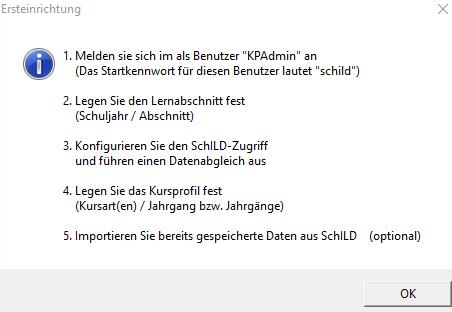
Nach Klick auf „OK“ ist im Fenster mit der Zugangskontrolle der Benutzerna-men „S1PAdmin“ und das Passwort „SchILD-NRW 2“ einzugeben. Schließen Sie dieses Fenster mit Klick auf „Anmelden“. Wählen Sie danach das Schuljahr (zum Beispiel 2016, Lernabschnitt 1 für 1. Halbjahr im Schuljahr 2016/17). Im nächsten Fenster wird darauf hingewiesen, dass noch keine Verbindung zur SchILD-NRW 2-Datenbank hergestellt ist.
Dies geschieht im nächsten Fenster
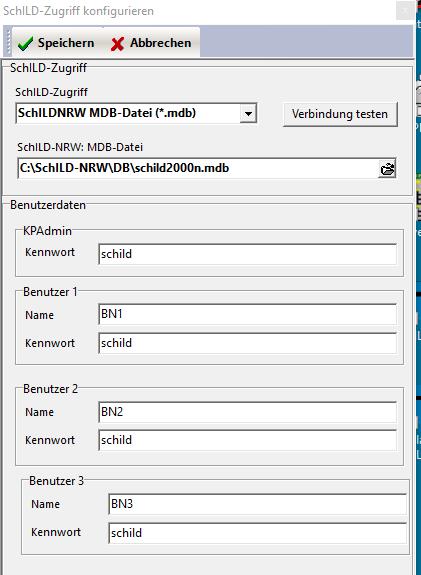
Den SchILD-NRW 2-Zugriff können Sie über
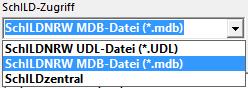
und Auswahl der zugehörigen Datenbank

steuern.
Wenn im oberen Fenster „SchILD-NRW 2 UDL-Datei(*.UDL) gewählt wurde, kann im unteren Fenster die entsprechende UDL-Datei ausgewählt werden. Beach-ten Sie dabei, dass bei Verwendung der SchILD-NRW 2-Standarddatenbank (schild2000n.mdb) der Zugriff über die MDB-Datei erfolgen muss, weil zur SchILD-NRW 2-Standarddatenbank keine UDL-Datei existiert.
Über  erkennt man, ob die Verbindung erfolgreich ist.
Es empfiehlt sich, im folgenden Fenster
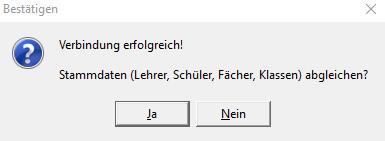
Direkt die Stammdaten abzugleichen. Dies wird nach kurzer Zeit vom Pro-gramm bestätigt.
Verlassen Sie das SchILD-NRW 2-Zugriffs-Fenster durch Klick auf  .
Als nächstes können ein oder mehrere Kursprofile festgelegt werden.
Im folgenden Beispiel wurde ein Kursprofil für den Jahrgang 08 und den Kurs-arten AGGT, PUT, WPI und WPII ausgewählt. Die Benutzer BN1 und BN2 (siehe oberes Bild zur SchILD-NRW 2-Zugriffskonfiguration) dürfen dieses Profil verwenden und bearbeiten:
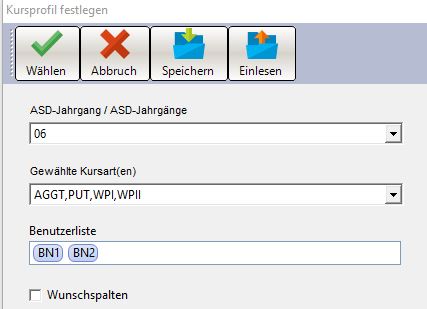
Hier wurde „Wunschspalten“ nicht angeklickt, weil im Bereich WPI Schüler-wünsche nicht zugelassen sein sollten. Das Profil wird zweckmäßig in einem Unterordner „Profile“ von S1Plan ge-speichert. Als sinnvoller Name bietet sich „06-WPI-WPII-AG-PUT“ an. Als Namensendung wird automatisch „.kpp“ vergeben.
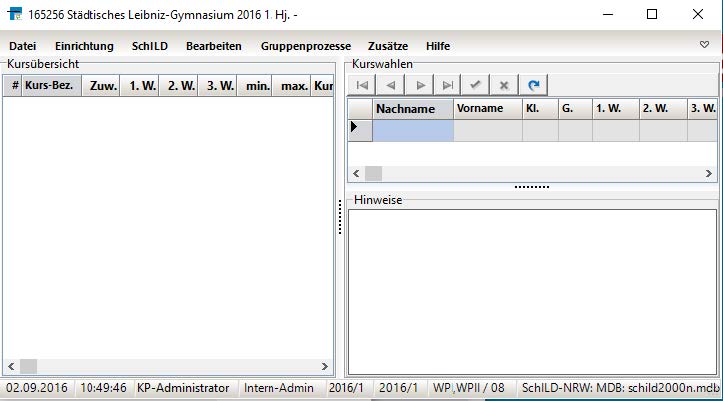
Durch Klick auf  wird das Programm (mit zunächst leeren Fens-tern) gestartet:
Hinweis
Falls Beim Klicken auf die obere Menüleiste die ersten Zeilen in den darunter liegenden Fenstern überdeckt werden sollten, wird durch Klick auf das rechts oben stehende Symbol  die Fensteranordnung korrekt eingestellt.
Weiter zu Einrichtung von Kursen
Quelle: S1PLAN:Erster Programmstart – ursprüngliches Wiki
Datenbankzugriff und Ersteinrichtung
Die folgenden Arbeitsschritte beziehen sich auf die Originalquelle, Seiten 7–12.
Installation
- Führen Sie einen Stammdatenabgleich aus (Lehrkräfte / Schüler / Fä-
cher etc.).
- Legen Sie das Kursprofil fest (Kursart(en) / Jahrgang bzw. Jahrgän-
ge).
(z.B. "AGGT / alle" : Verwaltung der Arbeitsgemeinschaften für alle
Jahrgänge)
- Importieren Sie bereits gespeicherte Daten aus SchILD (optional).
Wenn in SchILD-NRW bereits Kursdaten eingegeben sein sollten,
so rufen Sie den Menüpunkt:
Abgleich: Kurse / SchILD-Kurse (Alt+A)
auf und klicken auf "SchILD-Import"
Hinweis:
Erst wenn die Ersteinrichtung abgeschlossen ist, erfolgt der eigentliche Pro-
grammstart.
S1Plan speichert Daten in einer SQLite-Datenbank (*.S1PDB) ab.
Geben Sie nach Klick auf „Weiter“ ggf. Benutzerinformationen an und klicken Sie wie-
derum auf „Weiter“.
Im folgenden Fenster finden Sie eine voreingestellte Pfadangabe zum Installationsort
des Programms. Ändern Sie ggf. den Pfad nach Ihren Programmeinstellungen zu
SchILD-NRW ab. Auf jeden Fall sollte S1Plan in einem Unterordner von SchILD-NRW
installiert werden.
Klicken Sie danach auf „Weiter“ und führen Sie die Installation zu Ende.
3.2 Erster Programmstart
Nach der Erstinstallation erscheint beim Programmstart zunächst ein Hinweisfenster für
die Ersteinrichtung des Programms:
Erster Programmstart
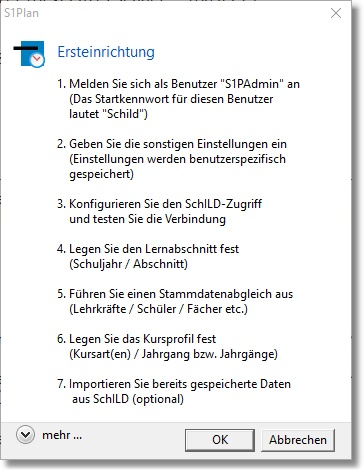
Nach Klick auf „OK“ sind im Fenster mit der Zugangskontrolle der Benutzernamen
„S1PAdmin“ und das Passwort „schild“ einzugeben. Schließen Sie dieses Fenster mit
Klick auf „Anmelden“.
Wählen Sie danach das Schuljahr (z.B. 2016, Lernabschnitt 1 für 1. Halbjahr im Schul-
jahr 2016/17).
Im nächsten Fenster wird darauf hingewiesen, dass noch keine Verbindung zur
SchILD-Datenbank hergestellt ist. Dies geschieht im nächsten Fenster
Erster Programmstart
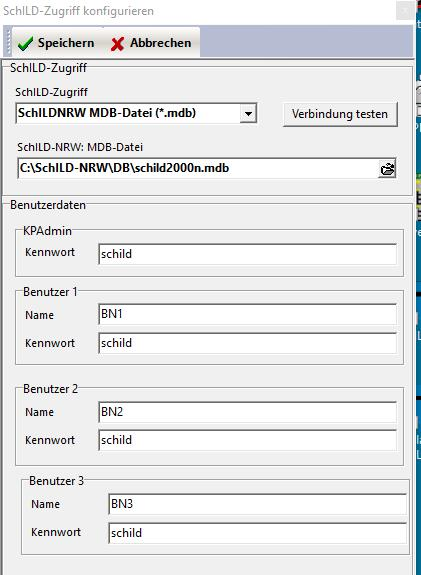
Den Schild-Zugriff können Sie über
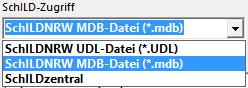
und Auswahl der zugehörigen Datenbank

steuern.
Wenn im oberen Fenster „SchILDNRW UDL-Datei(*.UDL) gewählt wurde, kann im un-
teren Fenster die entsprechende UDL-Datei ausgewählt werden. Beachten Sie dabei,
dass bei Verwendung der Schild-Standarddatenbank (schild2000n.mdb) der Zugriff
über die MDB-Datei erfolgen muss, weil zur Schild-Standarddatenbank keine UDL-Da-
tei existiert.
Erster Programmstart
Über erkennt man, ob die Verbindung erfolgreich ist. Es empfiehlt sich,
im folgenden Fenster
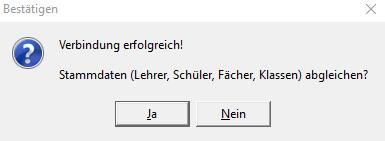
direkt die Stammdaten abzugleichen. Dies wird nach kurzer Zeit vom Programm bestä-
tigt.
Verlassen Sie das SchILD-Zugriffs-Fenster durch Klick auf

.
Als Nächstes können ein oder mehrere Kursprofile festgelegt werden.
Im folgenden Beispiel wurde ein Kursprofil für den Jahrgang 08 mit Kursarten
AGGT, PUT, WPI und WPII ausgewählt. Die Benutzer BN1 und BN2 (siehe oberes Bild
zur SchILD-Zugriffskonfiguration) dürfen dieses Profil verwenden und bearbeiten:

Erster Programmstart
Hier wurde „Wunschspalten“ nicht angeklickt, weil im Bereich WPI Schülerwünsche
nicht zugelassen sein sollten.
Das Profil wird zweckmäßig in einem Unterordner „Profile“ von S1Plan gespeichert.
Als sinnvoller Name bietet sich „06-WPI-WPII-AG-PUT“ an. Als Namensendung wird
automatisch „.kpp“ vergeben.
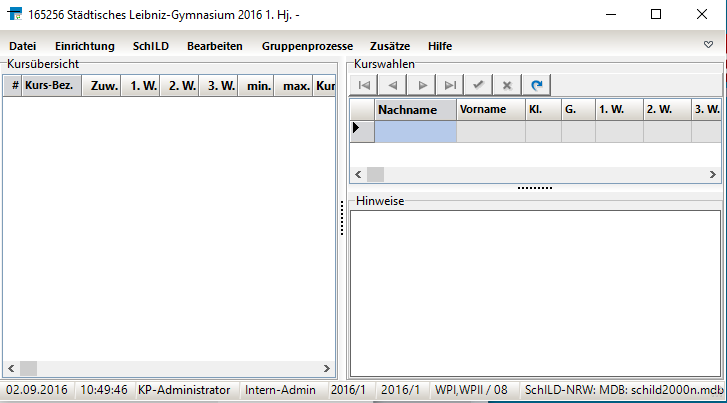
Durch Klick auf

wird das Programm (mit zunächst leeren Fenstern) gestartet:
Hinweis:
Falls beim Klicken auf die obere Menüleiste die ersten Zeilen in den darun-
ter liegenden Fenstern überdeckt werden sollten, wird durch Klick auf das
rechts oben stehende Symbol die Fensteranordnung korrekt eingestellt.

Erster Programmstart
Online: Kurse in S1Plan einrichten und zuweisen
Kurse in S1Plan einrichten und zuweisen
Das Einrichten von Kursen kann auf zwei Wegen erfolgen. Falls in der angebundenen SchILD-NRW 2-Datenbank schon Kurse (mit oder ohne Schülerverteilung) vorhanden sind, können diese in S1Plan eingelesen werden. Falls noch keine Kurse in der SchILD-NRW 2-Datenbank vorliegen, können in S1Plan alle Kurse eingerichtet und hier auch eine Schülerverteilung vorgenommen werden. Im Folgenden wird davon ausgegangen, dass in der SchILD-NRW 2-Datenbank noch keine Kurse eingerichtet wurden (Fall A, siehe oben Seite 3).
NEUEINRICHTUNG VON KURSEN IN S1PLAN (Beispiel: GY)
Am Beispiel einer 6. Jahrgangsstufe sollen folgende Kurse in S1Plan neu eingerichtet werden: Sprachenkurse L6-1, L6-2, F6-1 und F6-2 als WPI-Kurse Sport-AGs Fußball (1 Kurs), Handball (1 Kurs), Basketball (2 Kurse) und Volleyball (1 Kurs) mit Erst-, Zweit- und Drittwunsch der Schüler. Religionskurse/praktische Philosophie ER-1, ER-2 und PPL-1 als PUT-Kurse. Falls nach der Erstinstallation noch kein Kursprofil erstellt wurde, kann dies unter
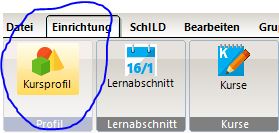
erfolgen.
SPRACHENKURSE EINRICHTEN(KURSART WPI)
Als Kursprofil wird zunächst
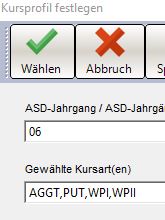
gewählt oder neu erzeugt.
Zunächst müssen die Kurse über
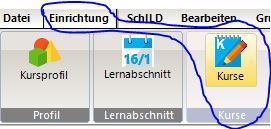
selber eingerichtet werden.
Folgende Eingabeansicht ist (zumindest teilweise) zu füllen:
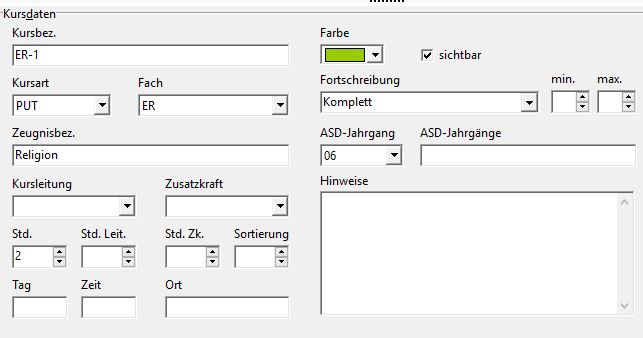
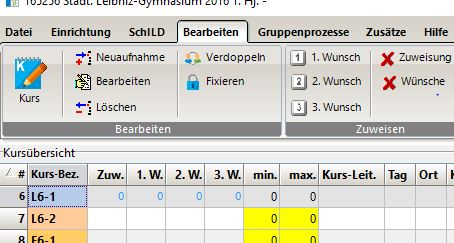
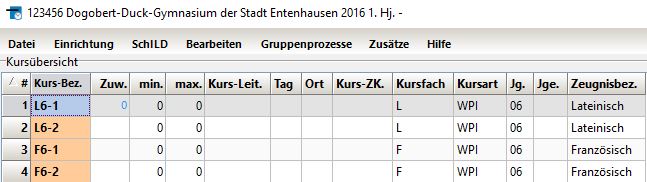
Die hier nicht eingetragenen Felder sind (zunächst) nicht zwingend zu füllen, insbesondere dann nicht, wenn die Lehrerzuordnung (Kursleitung und gegebenenfalls Zusatzkraft) (noch) nicht bekannt sind. Tag, Zeit und Ort sind bei WPI-Kursen verzichtbar, da diese Daten üblicherweise aus dem Stundenplan hervorgehen. Die Fortschreibungsart „Komplett“ ist hier sinnvoll, weil die Schüler den Kurs von Jahrgangsstufe 06 bis Jahrgangsstufe 09 besuchen. Nach Eintrag weiterer Kurse (durch Klick auf „+“) ergibt die Kursübersicht:
Hinweis
Die Nummer des Kurses (linke Spalte) ist fortlaufend und hängt davon ab, wie viele Kurse bisher eingerichtet wurden.
SCHÜLERZUWEISUNG ZU DEN KURSEN
Zunächst sollte der Schildabgleich über den Menüpunkt
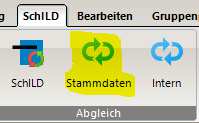
vorgenommen werden. Dadurch werden die betreffenden Schüler aus SchILD-NRW 2 nach S1Plan geladen. Über den Menüpunkt
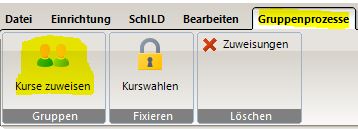
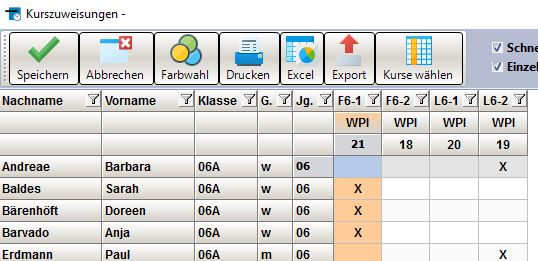
erreicht man das Fenster mit der Schülerliste der ausgewählten Jahrgänge:
Hinweis
Hier wurde „Schnellzuweisung“ markiert. Damit reicht zur Zuweisung ein Einfachklick in die Matrix. „Einzelzuweisung“ wurde gewählt, weil in diesem Bereich WPI jeder Schüler nur genau einen Kurs belegen kann.
Mit Klick auf „Speichern“ wird das Fenster geschlossen.
Es erscheint nun wieder der Hauptbildschirm mit der Kurs- beziehungsweise Schülerübersicht:
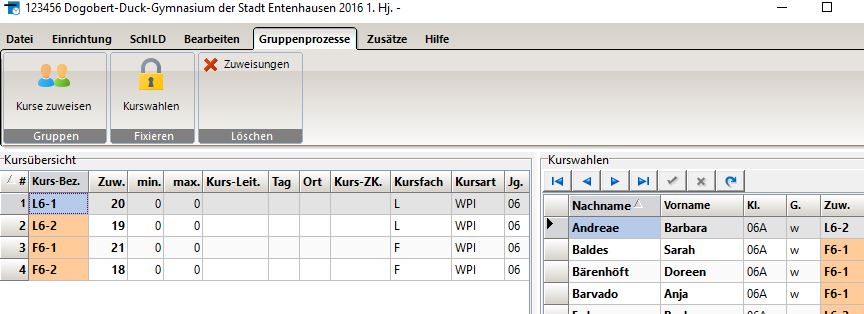
Hier gibt es (auch) die Möglichkeit, Zuweisungen einzelner Schüler zu ändern. Hierzu klicken Sie auf die Spalte „Zuw.“. Im rechten Fenster. Nun können Sie auf den Auswahlknopf klicken oder einen Buchstaben oder eine Zahl eingeben. Es werden dann die Kurse angezeigt, die aufgrund der Eingabe in Frage kommen. Es gibt jetzt noch die Möglichkeit, die Kurse zu fixieren. Dies geschieht sinnvollerweise über den entsprechenden Gruppenprozess „Kurswahlen fixieren“.
EXPORT DER KURSWAHLEN NACH SchILD-NRW 2
Über den Menüpunkt
können die Kurswahlen nach SchILD-NRW 2 exportiert werden.
Das folgende Fenster
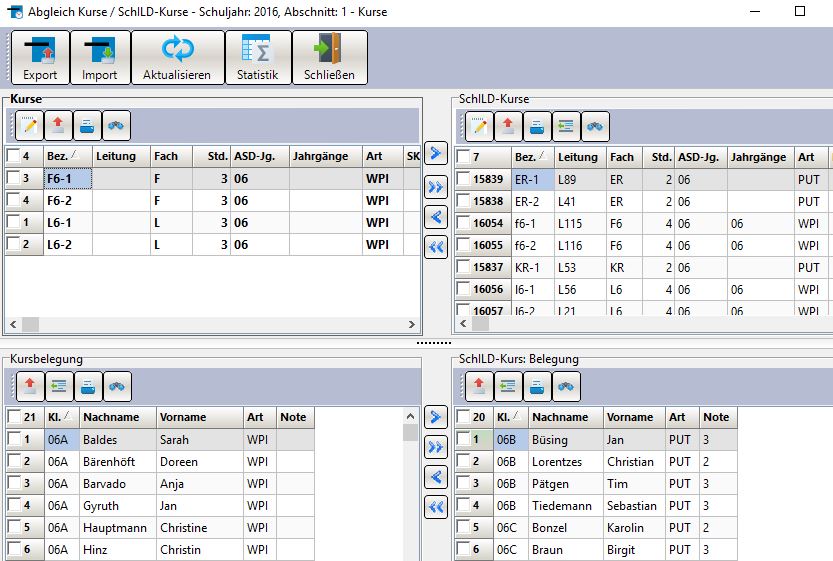
gliedert sich in 4 Teile: Oben links sind die in S1Plan angelegten Kurse, oben rechts die (schon) in SchILD-NRW 2 vorhandenen Kurse. Unten links sind die zu obigem markiertem Kurs zugeordneten Schüler, unten rechts eine Vorschau auf die später nach SchILD-NRW 2 exportierten Schüler. Bisher wurde noch kein Export vorgenommen, was daran zu erkennen ist, dass noch keine grünen Markierungen (siehe nächste Seite) bei Kursen und Schülern vorkommen.
Mit dem Export-Symbol  können alle Kurse incl. der Schülerbelegung nach SchILD-NRW 2 exportiert werden.
Hinweis
Dabei werden damit auch alle in diejenigen Kurse des gewählten Jahrgangs in der SchILD-NRW 2-Datenbank gelöscht, deren Kursart im verwendeten Kursprofil von S1Plan vorhanden sind! Es erscheint vor dem Export ein entsprechendes Hinweisfenster. Mit den beiden Doppelpfeilen in der Mitte kann der Export (ohne Löschung der bisherigen SchILD-NRW 2-Kurse) erfolgen.
Nach dem Export (hier: alle Kurse und Löschung der bisherigen Kurse in SchILD-NRW 2) ergibt sich folgende Fensterdarstellung:
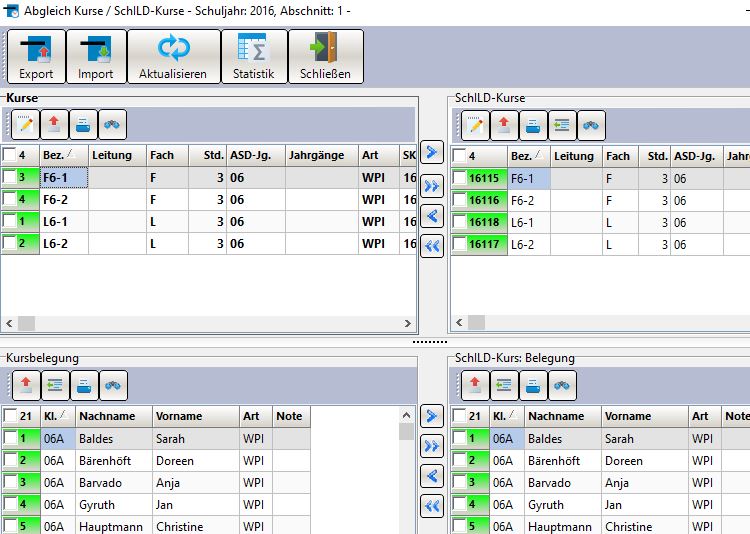
Hier weisen die grünen Markierungen auf den erfolgten Export hin.
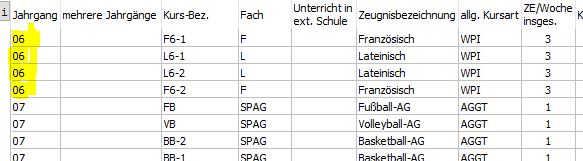
In der SchILD-NRW 2-Datenbank sieht es nach dem Export folgendermaßen aus:
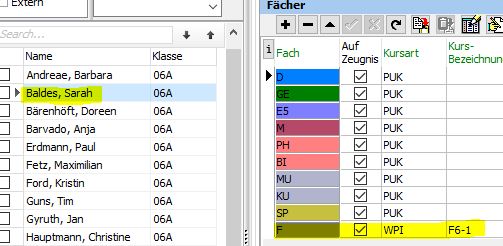
Bei den Schülern erkennt man auf der Karteikarte „Akt. Halbjahr“ ebenfalls die Kurszuordnungen:
ARBEITSGEMEINSCHAFTEN MIT WAHLMÖGLICHKEITEN
Im Folgenden werden für einen Jahrgang 07 als Sport-AGs Fußball (1 Kurs), Handball (1 Kurs), Basketball (2 Kurse) und Volleyball (1 Kurs) mit Erst-, Zweitund Drittwunsch der Schüler behandelt. Zunächst wird im Menüpunkt „Einrichtung“ das entsprechende Kursprofil erstellt, gespeichert und anschließend gewählt:
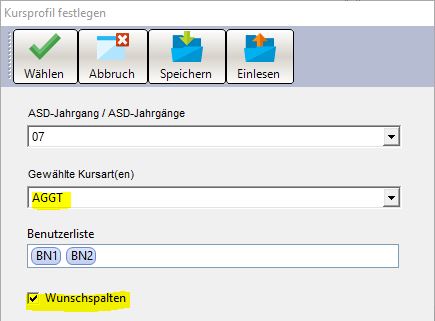
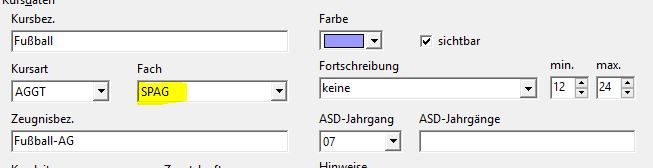
Da die Schüler Erst-, Zweit- und Drittwunsch äußern dürfen, muss im unteren Bereich der Haken bei „Wunschspalten“ gesetzt werden. Danach werden unter dem Menüpunkt „Einrichtung“ die Kurse selbst eingerichtet. Dabei ist unbedingt darauf zu achten, dass das zur Kursart zugewiesene Fach nicht SP, sondern SPAG heißt. Dieses Fach muss gegebenenfalls vorher in SchILD-NRW 2 bei den Unterrichtsfächern ergänzt werden. Falls dies nicht gemacht wird und nur das Fach SP zugeordnet wird, gibt es bei den Leistungsübersichten und Zeugnissen Probleme der Darstellung des Faches Sport beziehungsweise der Sport-AG.
SCHÜLERZUWEISUNG ZU DEN ARBEITSGEMEINSCHAFTEN
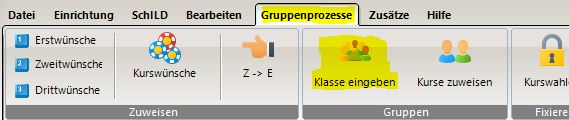
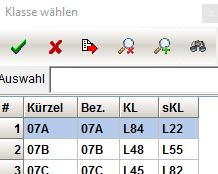
Die Zuweisung zu Arbeitsgemeinschaften erfolgt hier klassenweise über
und Klassenauswahl
Im folgenden Fenster werden
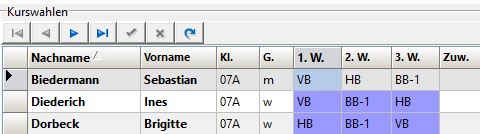
die Wünsche eingegeben. Hier kann ausschließlich mit der Tastatur gearbeitet werden (Eingabe des ersten und gegebenenfalls zweiten Buchstabens des Kurses und Weiterschaltung mit der TAB-Taste). Die Eingabe eines Wunsches reicht hier aus. Nach Eingabe aller Wünsche wird das Fenster über das Symbol „Speichern“ geschlossen.
Nach Eingabe aller Wünsche erhalten Sie folgende Übersichtsmatrix:
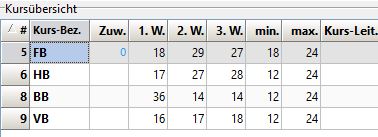
Es wurde bisher noch keine Kurs-Zuweisung vorgenommen. Hier stellt sich das Problem, dass der Erstwunsch im Kurs „BB“ die Maximalzahl über- und im Kurs FB unterschreitet. Daher gibt es nun zwei Möglichkeiten:
- Einrichtung zweier Kurse BB-1 und BB-2 und Verteilung der Schüler auf
diese zwei Kurse. In diesem Fall würden alle Erstwünsche berücksichtigt werden können.
- Bei der Kurszuweisung werden einige Schüler von dem Kurs BB auf ihren
Erst-, Zweit- oder Drittwunsch verschoben.
Über
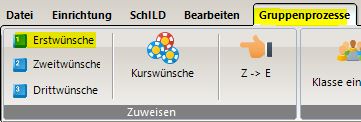
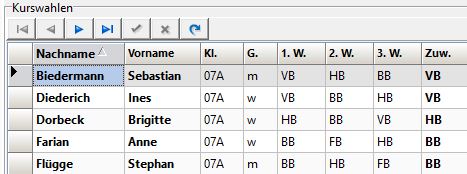
wird zunächst allen Schülern der Erstwunsch zugewiesen. Dieser Erstwusch wird dann in die Spalte Zuw. eingetragen:
Bei der Kursübersicht ergibt sich dann:
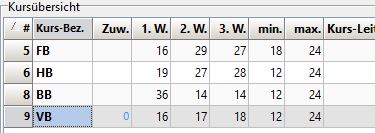
Der Ausgleich (andere Zuordnung) kann natürlich per Hand erfolgen, aber auch als Optimierung automatisch:
Über
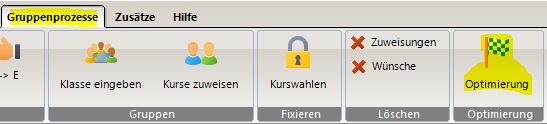
erhalten Sie das Doppelfenster
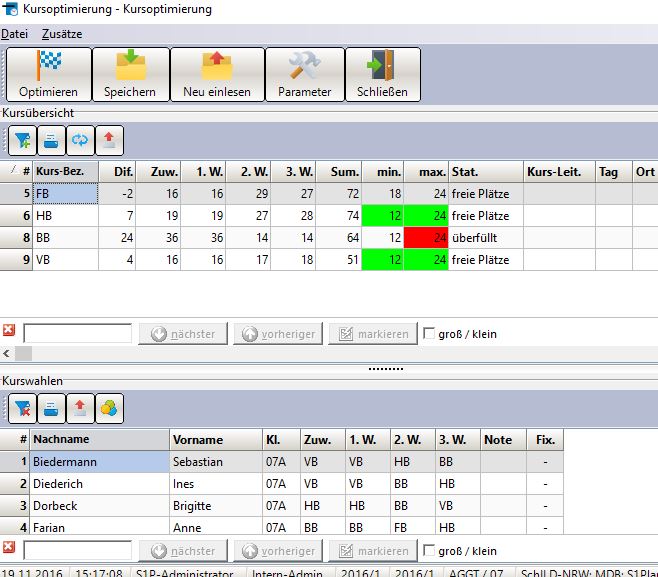
Durch Klick auf "OPTIMIEREN" ergibt sich nach dem Optimierungslauf folgende Verteilung:
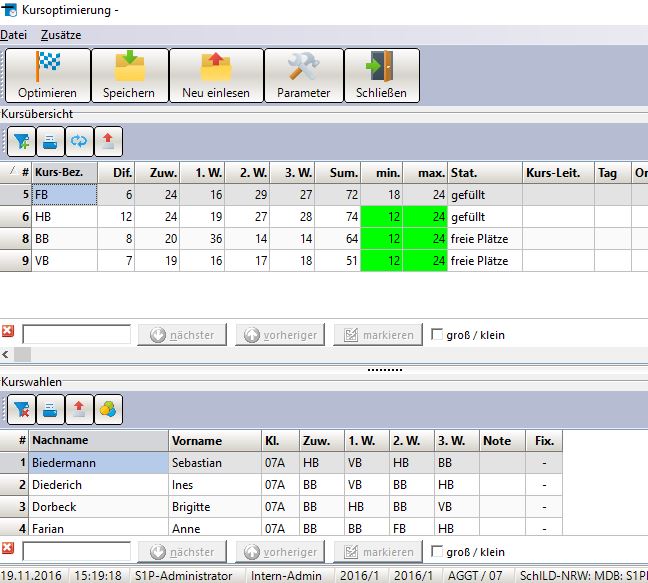
Hier wurde vor dem Optimierungslauf zum Beispiel dem Schüler Biedermann der zunächst eingetragene Erstwunsch „VB“ zugewiesen. Nach der Optimierung wurde ihm sein Zweitwunsch „HB“ zugewiesen. Ein zugehöriges Protokoll kann im Browser eingesehen (und gespeichert) werden.
Durch Klick auf 
Im Fenster der Kursübersicht und der Kurswahlen werden die Optimierungsergebnisse nun dargestellt.
Wie in Kapitel 5.1.2 auf Seite 13 können alle Kurse in die SchILD-NRW 2Datenbank übertragen werden.
Hinweis
Analog zu den AG-Wahlen können auch zum Beispiel die Wahlen zu Projekten bei einer Projektwoche mit Erst-, Zweit- und Drittwunsch behandelt werden.
Weiter zu Übernahme von Kursen aus SchILD-NRW 2
Zuweisungen und Export kontrollieren
Führen Sie vor der Schülerzuweisung den SchILD-NRW 2-Abgleich durch. Für eine Kursart, in der jede Person genau einen Kurs belegt, kann die Einzelzuweisung verwendet werden; bei aktivierter Schnellzuweisung genügt ein Klick in die Zuordnungsmatrix. Speichern Sie die Zuweisungen vor dem Export.
Bei Arbeitsgemeinschaften oder Projekten mit Erst-, Zweit- und Drittwunsch muss das Kursprofil die Wunschspalten enthalten. Eine Optimierung kann Personen auf einen anderen der erfassten Wünsche verschieben. Kontrollieren und speichern Sie deshalb das Ergebnis und das zugehörige Protokoll.
Export nach SchILD-NRW 2
Der vollständige Export kann die bisherigen SchILD-NRW 2-Kurse des gewählten Jahrgangs löschen, deren Kursarten zum verwendeten S1Plan-Kursprofil gehören. Kontrollieren Sie Kursprofil, Jahrgang und Bestätigungsdialog. Die im Handbuch beschriebenen Doppelpfeile erlauben daneben eine Übertragung ohne vorherige Löschung der vorhandenen SchILD-NRW 2-Kurse.
Im Exportfenster stehen links die Kurse und Zuordnungen aus S1Plan, rechts die vorhandenen beziehungsweise vorgesehenen Daten in SchILD-NRW 2. Grüne Markierungen zeigen die erfolgte Übertragung an.
Quelle der Ergänzung: S1Plan-Bedienungsanleitung, Druckstand 11.12.2018, Kapitel 4, Seiten 13–26.
Quelle: S1PLAN:Einrichtung von Kursen – ursprüngliches Wiki
Sprachenkurse, Arbeitsgemeinschaften und Export
Die folgenden Arbeitsschritte beziehen sich auf die Originalquelle, Seiten 13–26.
4 Einrichtung von Kursen
Das Einrichten von Kursen kann auf zwei Wegen erfolgen.
Falls in der angebundenen SchILD-Datenbank schon Kurse (mit oder ohne Schülerver-
teilung) vorhanden sind, können diese in S1Plan eingelesen werden. Falls noch keine
Kurse in der SchILD-Datenbank vorliegen, können in S1Plan alle Kurse eingerichtet
und hier auch eine Schülerverteilung vorgenommen werden.
Im Folgenden wird davon ausgegangen, dass in der SchILD-Datenbank noch keine
Kurse eingerichtet wurden (Fall A 5 ).
4.1 NeuEinrichtung von Kursen in S1Plan (Beispiel: GY)
Am Beispiel einer 6. Jahrgangsstufe sollen folgende Kurse in S1Plan neu einge-
richtet werden:
Sprachenkurse L6-1, L6-2, F6-1 und F6-2 als WPI-Kurse
Sport-AGs Fußball (1 Kurs), Handball (1 Kurs), Basketball (2 Kurse) und
Volleyball (1 Kurs) mit Erst-, Zweit- und Drittwunsch der Schüler.
Religionskurse/praktische Philosophie ER-1, ER-2 und PPL-1 als PUT-Kur-
se.
Falls nach der Erstinstallation noch kein Kursprofil erstellt wurde, kann dies unter
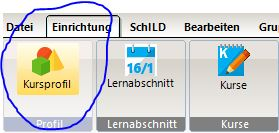
erfolgen.
4.1.1 Sprachenkurse einrichten (Kursart WPI)
Als Kursprofil wird zunächst
NeuEinrichtung von Kursen in S1Plan (Beispiel: GY)
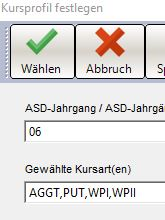
gewählt oder neu erzeugt.
Zunächst müssen die Kurse über
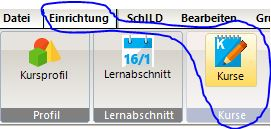
selber eingerichtet werden.
Folgende Maske ist (zumindest teilweise) zu füllen:

Die hier nicht eingetragenen Felder sind (zunächst) nicht zwingend zu füllen, insbeson-
dere dann nicht, wenn die Lehrerzuordnung (Kursleitung und ggf. Zusatzkraft) (noch)
nicht bekannt sind. Tag, Zeit und Ort sind bei WPI-Kursen verzichtbar, da diese Daten
üblicherweise aus dem Stundenplan hervorgehen.
NeuEinrichtung von Kursen in S1Plan (Beispiel: GY)
Die Fortschreibungsart „Komplett“ ist hier sinnvoll, weil die Schüler den Kurs von Jahr-
gangsstufe 06 bis Jahrgangsstufe 09 besuchen.
Nach Eintrag weiterer Kurse (durch Klick auf „+“) ergibt die Kursübersicht:
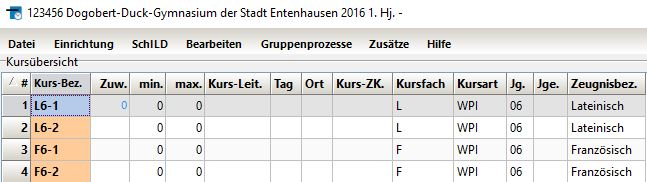
Hinweis:
Die Nummer des Kurses (linke Spalte) ist fortlaufend und hängt davon ab,
wie viele Kurse bisher eingerichtet wurden.
4.1.1.1 Schülerzuweisung zu den Kursen
Zunächst sollte der SchILD-Abgleich über den Menüpunkt
vorgenommen werden. Dadurch werden die betreffenden Schüler aus SchILD-NRW
nach S1Plan geladen.
Über den Menüpunkt
NeuEinrichtung von Kursen in S1Plan (Beispiel: GY)
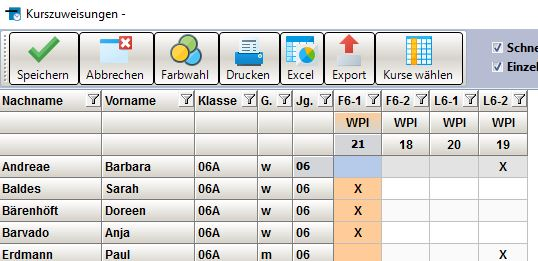
erreicht man das Fenster mit der Schülerliste der ausgewählten Jahrgänge:
Hinweise:
Hier wurde „Schnellzuweisung“ markiert. Damit reicht zur Zuweisung ein Ein-
fachklick in die Matrix.
„Einzelzuweisung“ wurde gewählt, weil in diesem Bereich WPI jeder Schüler
nur genau einen Kurs belegen kann.
Mit Klick auf „Speichern“ wird das Fenster geschlossen.
Es erscheint nun wieder der Hauptbildschirm mit der Kurs- bzw. Schülerübersicht:
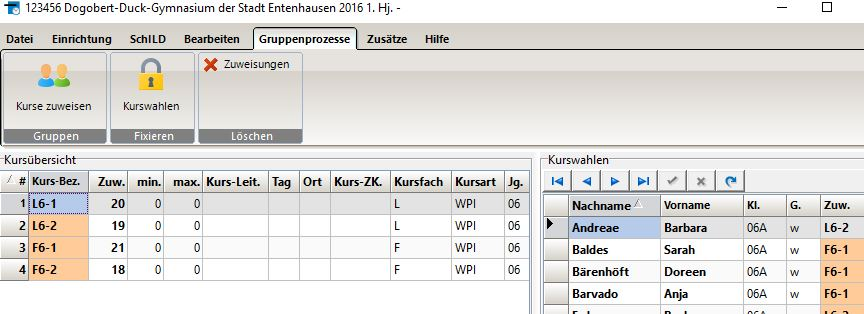
Hier gibt es (auch) die Möglichkeit, Zuweisungen einzelner Schüler zu ändern. Hierzu
klickt man auf die Spalte „Zuw.“. Im rechten Fenster. Nun kann man auf den Auswahl-
NeuEinrichtung von Kursen in S1Plan (Beispiel: GY)
knopf klicken oder einen Buchstaben oder eine Zahl eingeben. Es werden dann die
Kurse angezeigt, die aufgrund der Eingabe in Frage kommen.
Es gibt jetzt noch die Möglichkeit, die Kurse zu fixieren. Dies geschieht sinnvollerweise
über den entsprechenden Gruppenprozess „Kurswahlen fixieren“.
4.1.2 Export der Kurswahlen nach SchILD-NRW
Über den Menüpunkt
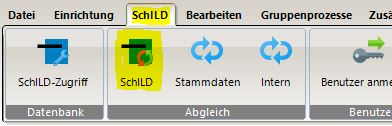
können die Kurswahlen nach SchILD exportiert werden.
Das folgende Fenster
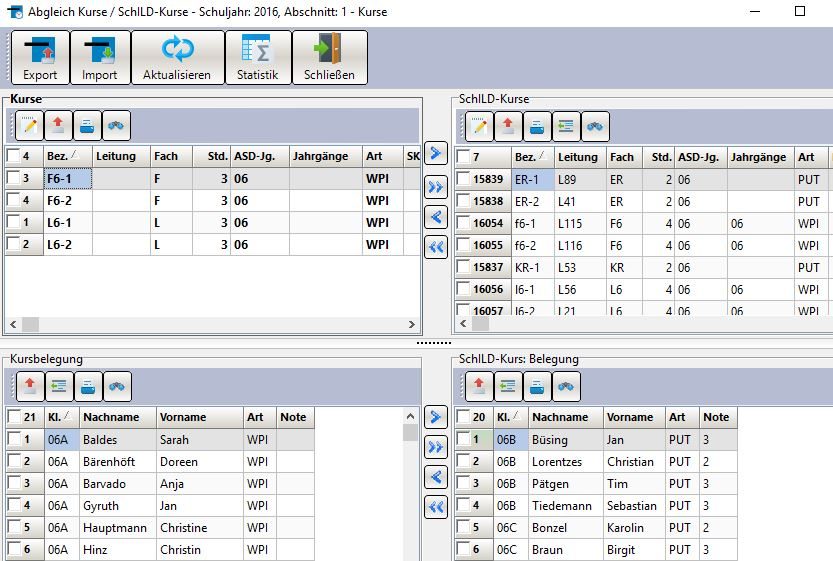
gliedert sich in 4 Teile:
NeuEinrichtung von Kursen in S1Plan (Beispiel: GY)
-
Oben links sind die in S1Plan angelegten Kurse,
-
oben rechts die (schon) in SchILD vorhandenen Kurse.
-
Unten links sind die zu obigem markiertem Kurs zugeordneten Schüler,
-
unten rechts eine Vorschau auf die später nach SchILD exportierten Schü-
ler.
Bisher wurde noch kein Export vorgenommen, was daran zu erkennen ist, dass noch
keine grünen Markierungen (siehe nächste Seite) bei Kursen und Schülern vorkom-
men.
Mit dem Export-Symbol

können alle Kurse incl. der Schülerbelegung nach SchILD exportiert werden.
Hinweis:
Dabei werden damit auch alle diejenigen Kurse des gewählten Jahrgangs
in der SchILD-Datenbank gelöscht, deren Kursarten im verwendeten Kur-
sprofil von S1Plan vorhanden sind!
Es erscheint vor dem Export ein entsprechendes Hinweisfenster.
Mit den beiden Doppelpfeilen in der Mitte kann der Export (ohne Löschung
der bisherigen SchILD-Kurse) erfolgen.
Nach dem Export (hier: alle Kurse und Löschung der bisherigen Kurse in SchILD-NRW)
ergibt sich folgende Fensterdarstellung:
NeuEinrichtung von Kursen in S1Plan (Beispiel: GY)
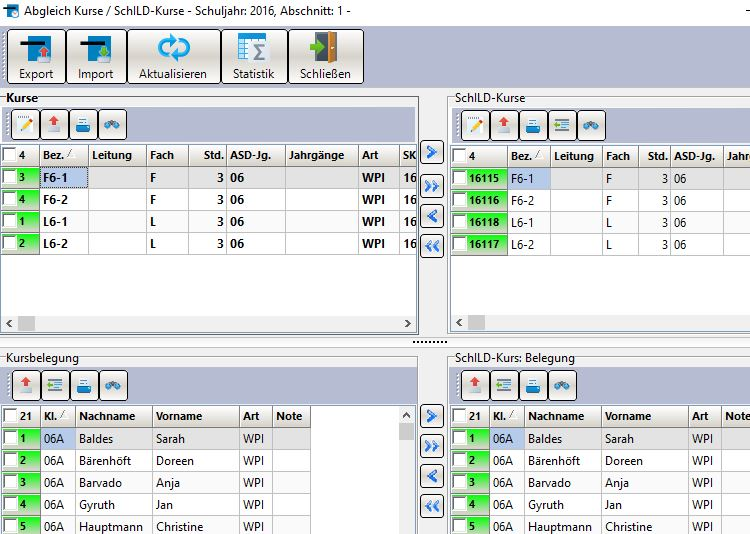
Hier weisen die grünen Markierungen auf den erfolgten Export hin.
In der SchILD-Datenbank sieht es nach dem Export folgendermaßen aus:
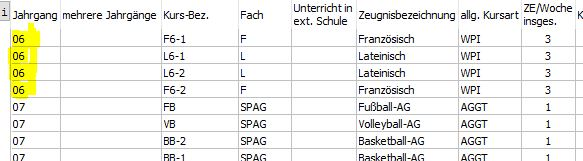
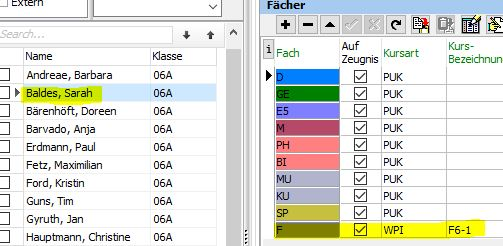
Bei den Schülern erkennt man auf der Karteikarte „Akt. Halbjahr“ ebenfalls die Kurszu-
ordnungen:
NeuEinrichtung von Kursen in S1Plan (Beispiel: GY)
4.1.3 Arbeitsgemeinschaften mit Wahlmöglichkeiten
Im Folgenden werden für einen Jahrgang 07 als Sport-AGs Fußball (1 Kurs), Handball
(1 Kurs), Basketball (2 Kurse) und Volleyball (1 Kurs) mit Erst-, Zweit- und Drittwunsch
der Schüler behandelt.
Zunächst wird im Menüpunkt „Einrichtung“ das entsprechende Kursprofil erstellt, ge-
speichert und anschließend gewählt:
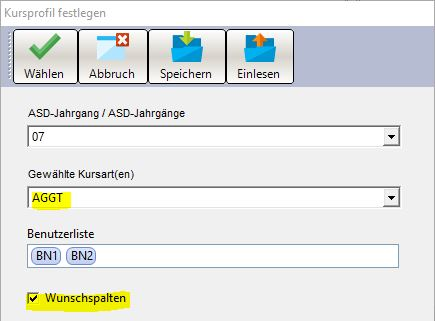
Da die Schüler Erst-, Zweit- und Drittwunsch äußern dürfen, muss im unteren Bereich
der Haken bei „Wunschspalten“ gesetzt werden.
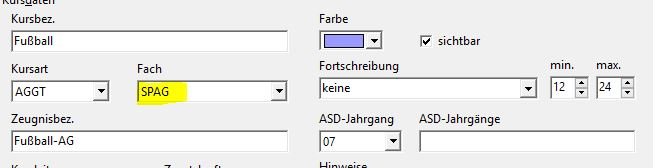
Danach werden unter dem Menüpunkt „Einrichtung“ die Kurse selbst eingerichtet. Da-
bei ist unbedingt darauf zu achten, dass das zur Kursart zugewiesene Fach nicht SP,
NeuEinrichtung von Kursen in S1Plan (Beispiel: GY)
sondern SPAG heißt. Dieses Fach muss ggf. vorher in SchILD-NRW bei den Unter-
richtsfächern ergänzt werden. Falls dies nicht gemacht wird und nur das Fach SP zuge-
ordnet wird, gibt es bei den Leistungsübersichten und Zeugnissen Probleme der Dar-
stellung des Faches Sport bzw. der Sport-AG.
4.1.3.1 Schülerzuweisung zu den Arbeitsgemeinschaften
Die Zuweisung zu Arbeitsgemeinschaften erfolgt hier klassenweise über
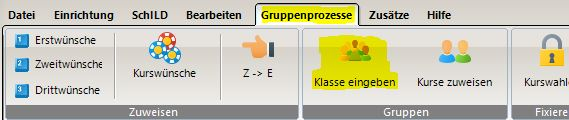
und Klassenauswahl
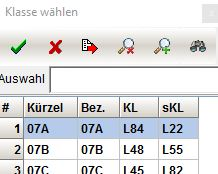
Im folgenden Fenster werden
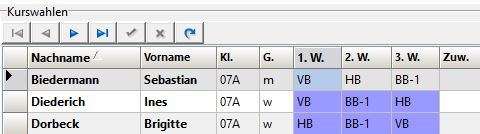
die Wünsche eingegeben. Hier kann ausschließlich mit der Tastatur gearbeitet werden
NeuEinrichtung von Kursen in S1Plan (Beispiel: GY)
(Eingabe des ersten und ggf. zweiten Buchstabens des Kurses und Weiterschaltung
mit der TAB-Taste). Nach Eingabe aller Wünsche wird das Fenster über das Symbol
„Speichern“ geschlossen.
Nach Eingabe aller Wünsche erhält man folgende Übersichtsmatrix:
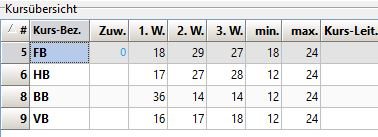
Es wurde bisher noch keine Kurs-Zuweisung vorgenommen. Hier stellt sich das Pro-
blem, dass der Erstwunsch im Kurs „BB“ die Maximalzahl über- und im Kurs FB unter-
schreitet. Daher gibt es nun zwei Möglichkeiten:
- Einrichtung zweier Kurse BB-1 und BB-2 und Verteilung der Schüler auf die-
se zwei Kurse. In diesem Fall würden alle Erstwünsche berücksichtigt wer-
den können.
- Bei der Kurszuweisung werden einige Schüler von dem Kurs BB auf ihren
Erst-, Zweit- oder Drittwunsch verschoben.
Über
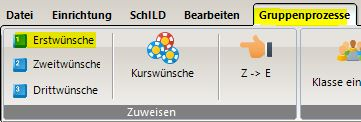
wird zunächst allen Schülern der Erstwunsch zugewiesen.
Dieser Erstwusch wird dann in die Spalte „Zuw.“ eingetragen:
NeuEinrichtung von Kursen in S1Plan (Beispiel: GY)

Bei der Kursübersicht ergibt sich dann:
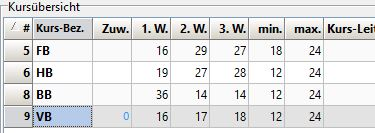
Der Ausgleich (andere Zuordnung) kann natürlich per Hand erfolgen, aber auch als Op-
timierung automatisch:
Über
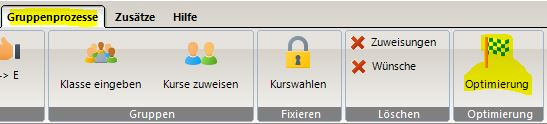
erhält man das Doppelfenster
NeuEinrichtung von Kursen in S1Plan (Beispiel: GY)
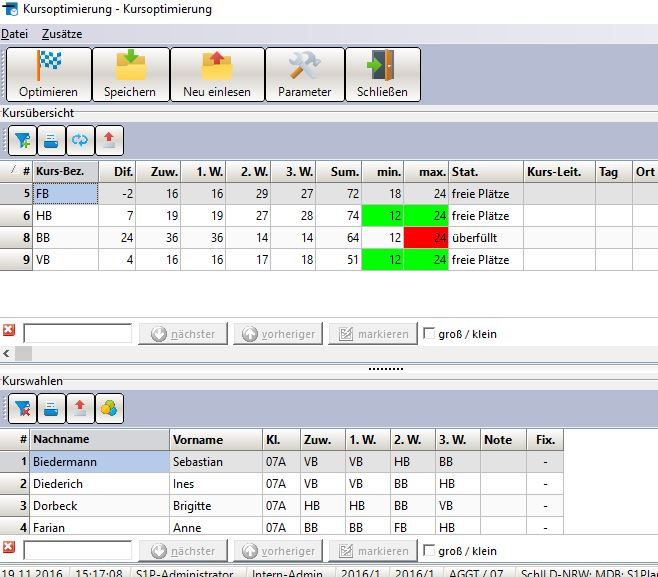
Durch Klick auf

ergibt sich nach dem Optimierungslauf folgende Verteilung:
NeuEinrichtung von Kursen in S1Plan (Beispiel: GY)
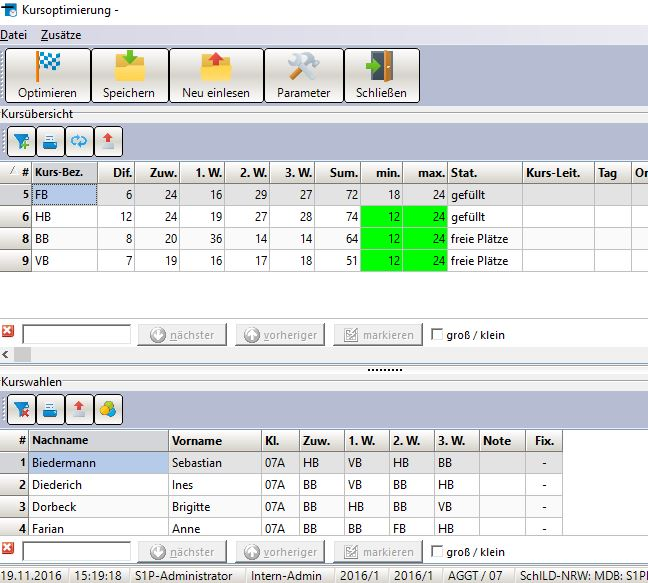
Hier wurde vor dem Optimierungslauf z.B. dem Schüler Biedermann der zunächst ein-
getragene Erstwunsch „VB“ zugewiesen. Nach der Optimierung wurde ihm sein Zweit-
wunsch „HB“ zugewiesen.
Ein zugehöriges Protokoll kann im Browser eingesehen (und gespeichert) werden.
Durch Klick auf

wird das Optimierungsergebnis gespeichert.
Im Fenster der Kursübersicht und der Kurswahlen werden die Optimierungsergebnisse
dargestellt:
NeuEinrichtung von Kursen in S1Plan (Beispiel: GY)

Wie oben bereits beschriebe 17n, können alle Kurse in die SchILD-NRW-Datenbank
übertragen werden.
Hinweis:
Analog zu den AG-Wahlen können auch z.B. die Wahlen zu Projekten bei ei-
ner Projektwoche mit Erst-, Zweit- und Drittwunsch behandelt werden.
Online: SchILD-NRW 2-Kurse in S1Plan übernehmen
SchILD-NRW 2-Kurse in S1Plan übernehmen
Im Folgenden wird davon ausgegangen, dass in SchILD-NRW 2 Kurse vorhanden sind. Im neuen Schuljahr sollen diese Kurse aber neu zusammengesetzt werden. Dies wird am Beispiel von Religion und praktischer Philosophie in einem Jahrgang 08 erläutert.
ANLEGEN DES ZUGEHÖRIGEN KURSPROFILS
Über den Menüpunkt
wird (siehe auch Seite 7) das Kursprofil mit den zugehörigen Kursen angelegt (hier: PUT):
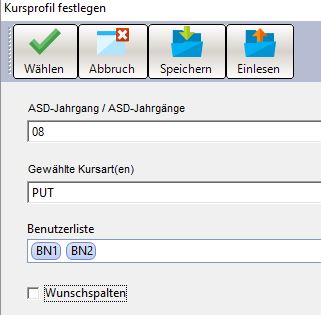
Hinweis
Falls in den Fenstern „Kursübersicht“ und „Kurswahlen“ Inhalte einer vorhergehenden Kurszuweisung zu sehen waren, werden diese Inhalte nach Anwahl des neuen Kursprofiles gelöscht.
KURSIMPORT AUS SchILD-NRW 2
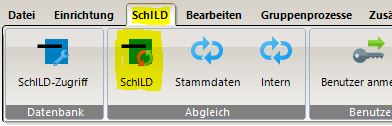
Da die Kurse in SchILD-NRW 2 vorhanden sind, muss zunächst ein Abgleich mit der entsprechenden SchILD-NRW 2-Datenbank vorgenommen werden. Dies geschieht über den Menüpunkt
Nach Klick auf das Symbol „SchILD-NRW 2“ erscheint das Fenster
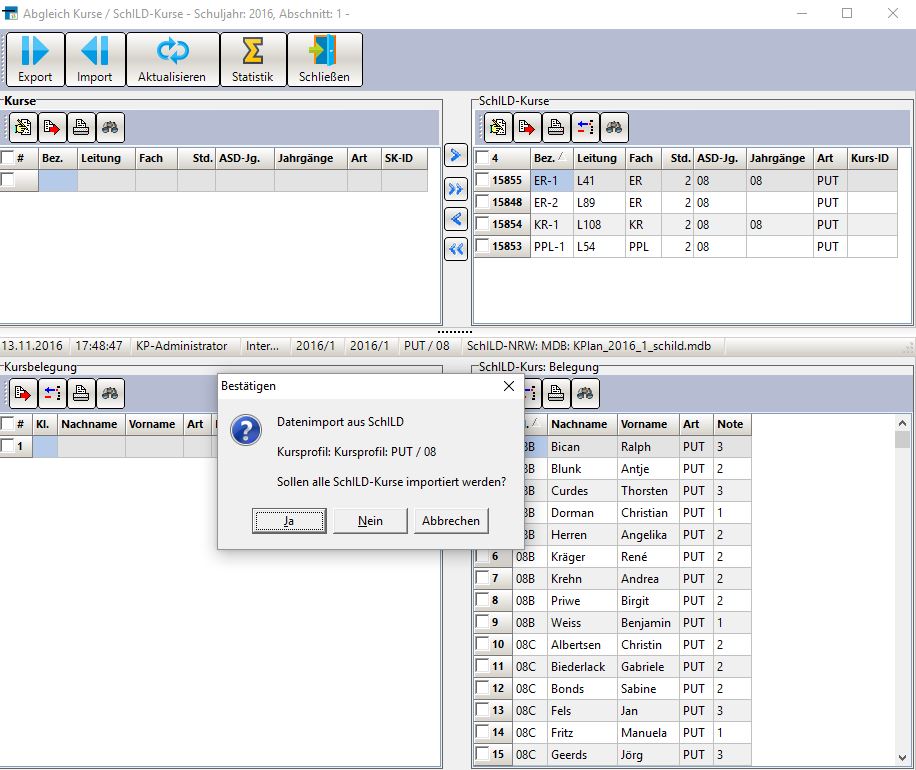
mit allen Kursen und (gegebenenfalls) Schülerzuordnungen, die bisher in SchILD-NRW 2 vorlagen. Diese Kurse sollen zwecks Bearbeitung in S1Plan nun importiert werden. Also muss die im mittleren Fenster gestellte Frage mit „Ja“ beantwortet werden.
Hinweis
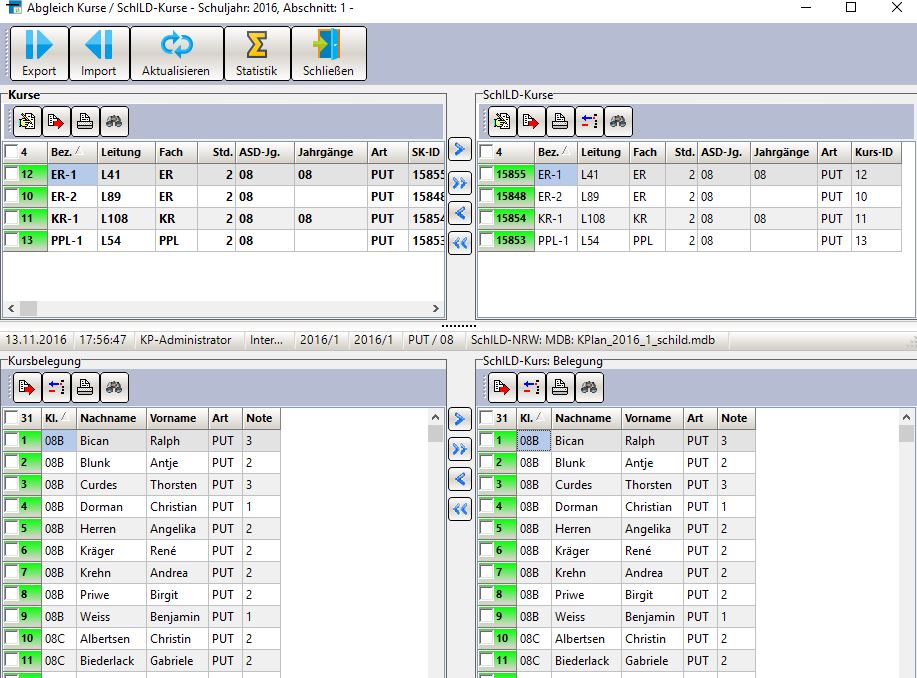
Beachten Sie das nun folgende Bestätigungsfenster: Alle schon in S1Plan bestehenden „PUT-Kurse“ werden gelöscht!
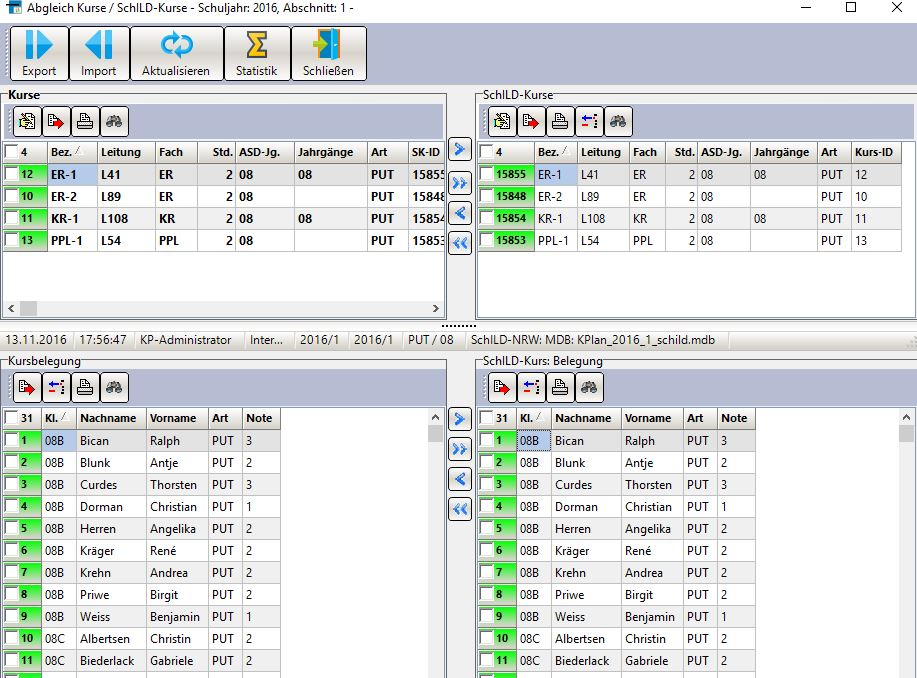
Nach der Bestätigung werden die beiden linken Fenster gefüllt und es liegt in S1Plan eine Kopie der SchILD-NRW 2-Kurswahl (bzgl. der betrachteten Kurse) vor:
KURSWAHLEN BEARBEITEN
Es bieten sich (je nach Bedarf) folgende Möglichkeiten an:
- Menüpunkt „Einrichtung > Kurse“
Die bestehenden Zuweisungen der Schüler zu den Kursen können auf zwei Arten geändert werden:
- Menüpunkt „Bearbeiten“ (rechtes Fenster) oder (besser):
- Menüpunkt „Gruppenprozess > Kurse zuweisen“. Hier sollte dann
zumindest noch „Einzelzuweisung“ angeklickt werden.
Hinweis
Der Menüpunkt „Gruppenprozess > Kurse zuweisen“ entspricht in SchILD-NRW 2 dem Gruppenprozess „Fächer > Kurse zuweisen (mehrere Kurse)“ und (hier) der Filterung auf die Kursart „PUT“.
Nach den Änderungen können die neuen Kurswahlen über den Gruppenprozess
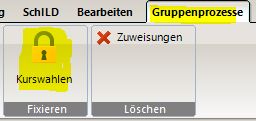
fixiert werden. Danach ist eine Bearbeitung (Änderung) der Kurszuordnung im Fenster „Kurswahlen“ nicht mehr möglich. Über den gleichen Schalter können Sie die Kurswahlen wieder freigeben.
KURSWAHLEN NACH SchILD-NRW 2 ZURÜCKSCHREIBEN
Das Zurückschreiben geschieht analog zum Kursexport auf Seite 13. Beachten Sie, dass die bestehenden (entsprechenden) Kurse in der SchILD-NRW 2Datenbank zunächst gelöscht werden. Nach dem Export nach SchILD-NRW 2 muss hier zur Aktualisierung gegebenenfalls einmal unter „Schulverwaltung > Kurse“ der Menüpunkt „Kurse neu laden“ einmal angeklickt werden.
Hinweis
Im Fenster „Abgleich Kurse/SchILD-Kurse“ kann der Export auch für andere Zwecke in verschiedenen Dateiformaten erfolgen. Bei Klick auf das Symbol  in einem der vier Fenster werden die Inhalte (der entsprechenden Fenster) exportiert.
Vorhandene Kurse übernehmen
Legen Sie zuerst das zum Import passende Kursprofil an und führen Sie den Datenbankabgleich durch. Nach Auswahl der in SchILD-NRW 2 vorhandenen Kurse kann deren Stand einschließlich vorhandener Schülerzuordnungen nach S1Plan übernommen werden.
Wichtig
Der Import ersetzt die bereits in S1Plan bestehenden Kurse der betroffenen Kursart. Prüfen Sie den Bestätigungsdialog, bevor Sie eine schon bearbeitete Kursverteilung überschreiben.
Quelle der Ergänzung: S1Plan-Bedienungsanleitung, Druckstand 11.12.2018, Kapitel 5, Seiten 27–31.
Quelle: S1PLAN:Übernahme von Kursen aus SchILD-NRW 2 – ursprüngliches Wiki
Kursprofil, Import, Umwahlen und Rückgabe
Die folgenden Arbeitsschritte beziehen sich auf die Originalquelle, Seiten 27–30.
5 Übernahme von Kursen aus SchILD-NRW
Im Folgenden wird davon ausgegangen, dass in SchILD-NRW Kurse vorhanden sind.
Im neuen Schuljahr sollen diese Kurse aber neu zusammengesetzt werden. Dies wird
am Beispiel von Religion und praktischer Philosophie in einem Jahrgang 08 erläutert.
5.1 Anlegen des zugehörigen Kursprofils
Über den Menüpunkt
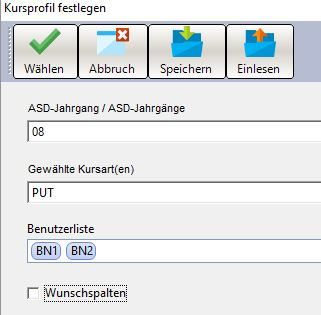
wird (siehe auch Seite 6) das Kursprofil mit den zugehörigen Kursen angelegt (hier:
PUT):
Hinweis:
Falls in den Fenstern „Kursübersicht“ und „Kurswahlen“ Inhalte einer vorher-
gehenden Kurszuweisung zu sehen waren, werden diese Inhalte nach An-
wahl des neuen Kursprofiles gelöscht.
5.2 Kursimport aus SchILD-NRW
Da die Kurse in SchILD-NRW vorhanden sind, muss zunächst ein Abgleich mit der ent-
Kursimport aus SchILD-NRW
sprechenden SchILD-NRW-Datenbank vorgenommen werden. Dies geschieht über
den Menüpunkt
.
Nach Klick auf das Symbol „SchILD“ erscheint das Fenster
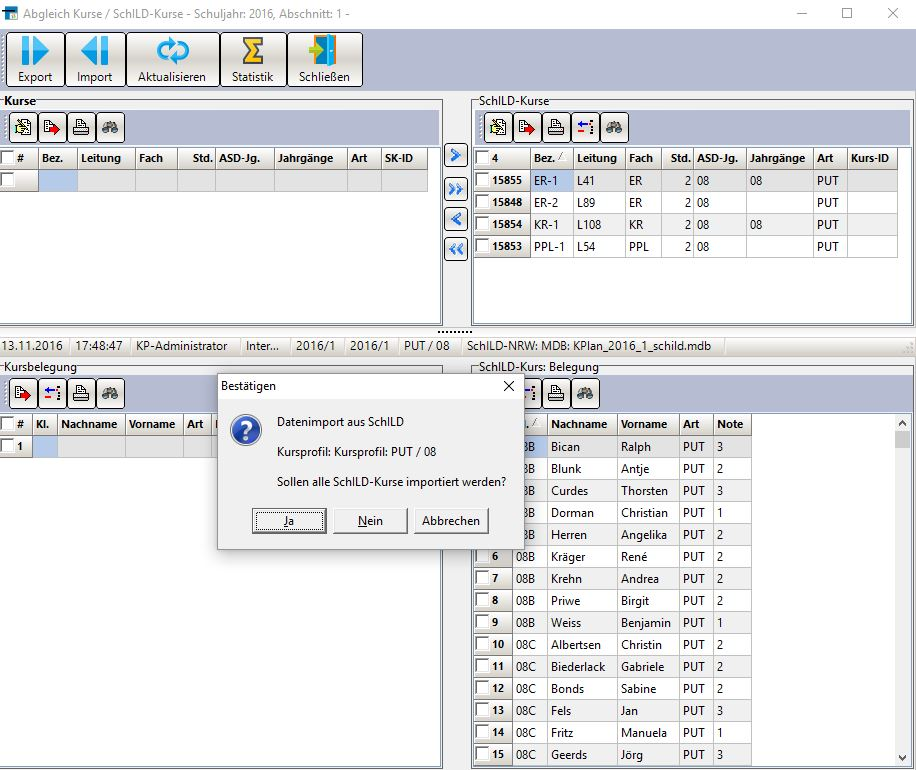
mit allen Kursen und (ggf.) Schülerzuordnungen, die bisher in SchILD-NRW vorlagen.
Diese Kurse sollen zwecks Bearbeitung in S1Plan nun importiert werden. Also muss
die im mittleren Fenster gestellte Frage mit „Ja“ beantwortet werden.
Hinweise:
Kursimport aus SchILD-NRW
Beachten Sie das nun folgende Bestätigungsfenster:
Alle schon in S1Plan bestehenden „PUT-Kurse“ werden gelöscht!
Nach der Bestätigung werden die beiden linken Fenster gefüllt und es liegt
in S1Plan eine Kopie der SchILD-NRW-Kurswahl (bzgl. der betrachteten
Kurse) vor:
5.3 Kurswahlen bearbeiten
Es bieten sich (je nach Bedarf) folgende Möglichkeiten an:
Menüpunkt „Einrichtung Kurse“
Die bestehenden Zuweisungen der Schüler zu den Kursen können auf zwei Arten geän-
dert werden:
Menüpunkt „Bearbeiten“ (rechtes Fenster) oder (besser):
Menüpunkt „Gruppenprozess Kurse zuweisen“. Hier sollte dann zumin-
dest noch „Einzelzuweisung“ angeklickt werden.
Hinweise:
Kurswahlen bearbeiten
Der Menüpunkt „Gruppenprozess Kurse zuweisen“ entspricht in SchILD-
NRW dem Gruppenprozess „Fächer Kurse zuweisen (mehrere Kurse)“
und (hier) der Filterung auf die Kursart „PUT“.
Nach den Änderungen können die neuen Kurswahlen über den Gruppenpro-
zess
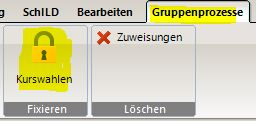
fixiert werden. Danach ist eine Bearbeitung (Änderung) der Kurszuordnung
im Fenster „Kurswahlen“ nicht mehr möglich.
Über den gleichen Schalter kann man die Kurswahlen wieder freigeben.
5.4 Kurswahlen nach SchILD-NRW zurückschreiben
Das Zurückschreiben geschieht analog zum Kursexport . Beachten Sie, dass die be-
stehenden (entsprechenden) Kurse in der SchILD-NRW-Datenbank zunächst gelöscht
werden.
Nach dem Export nach SchILD-NRW muss hier zur Aktualisierung ggf. einmal unter
„Schulverwaltung Kurse“ der Menüpunkt „Kurse neu laden“ einmal angeklickt wer-
den.
Hinweise:
Im Fenster „Abgleich Kurse/SchILD-Kurse“ kann der Export auch für andere
Zwecke in verschiedenen Dateiformaten erfolgen. Bei Klick auf das Symbol
in einem der vier Fenster werden die Inhalte (der entsprechenden
Fenster) exportiert.
Online: Menüs und Zusatzfunktionen in S1Plan
Menüs und Zusatzfunktionen in S1Plan
Hier finden Sie ergänzende Erläuterungen zu den Menüs und Symbolen von S1Plan. Verwenden Sie diese Übersicht zum Nachschlagen, nachdem das Programm eingerichtet ist.
MENÜPUNKT DATEI

Führen Sie den Mauszeiger über die verschiedenen Symbole. Die Bedeutungen werden jeweils in kleinen Erläuterungsfenstern dargestellt.
ERZEUGUNG VON STEUERDATEIEN
DER DRUCKDESIGNER
SONSTIGES
MENÜPUNKT „ZUSÄTZE“
[[S1PLAN:Übernahme von Kursen aus SchILD-NRW 2|Zurück zu Übernahme von Kursen aus SchILD-NRW 2]
Quelle: S1PLAN:Anhang – ursprüngliches Wiki
Steuerdateien, Druckdesigner und Optimierung
Die folgenden Arbeitsschritte beziehen sich auf die Originalquelle, Seiten 31–32.
Menüpunkt „Datei“
6 Anhang
6.1 Menüpunkt „Datei“

Führen Sie den Mauszeiger über die verschiedenen Symbole. Die Bedeutungen wer-
den jeweils in kleinen Erläuterungsfenstern dargestellt.
6.1.1 Erzeugung von Steuerdateien
6.1.2 Der Druckdesigner
6.1.3 Sonstiges
6.2 Menüpunkt „Zusätze“
6.3 Optimierungsalgorithmus
Die Optimierung der Kurswünsche von Schülern zu einer Kurszuweisung
verläuft in 4 Schritten
- Schritt: Alle Erstwünsche der Schüler in Zuweisungen umwandeln.
Bedingungen:
a. Kurs des Erstwunsches muss genügend Gesamtwünsche haben.
Optimierungsalgorithmus
b. Es muss eine weiterer Wunsch bei den Schülern vorliegen.
- Schritt – Optimierung der noch nicht gefüllten Kurse
Hinweis: Es werden SuS in überfüllten bzw. sehr gut gefüllten Kursen
gesucht, die den noch nicht gefüllten Kurs als Zweitwunsch haben, um die
Kurszuweisung tauschen zu können. Zunächst wird der Kurs mit der gerings-
ten Belegung betrachtet und ein Tauschpartner in dem Kurs gesucht, der die
größte Belegung hat. Wenn keine Zweitwünsche mehr gefunden werden und
die Kursbelegung insgesamt noch nicht ausgeglichen ist, wird die Suche auf
die Drittwünsche ausgedehnt.
- Schritt – Optimierung der überfüllten Kurse
Hinweis: Dieser Schritt verläuft analog zum 2. Schritt: Es wird geprüft
ob Schüler in überfüllten Kursen einen Zweitwunsch für einen noch nicht
überfüllten Kurs haben. Zunächst wird der Kurs mit der größten Belegung
betrachtet und ein Tauschpartner in dem Kurs gesucht, der die kleinste Be-
legung hat. Wenn keine Zweitwünsche mehr gefunden werden und die Kurs-
belegung insgesamt noch nicht ausgeglichen ist, wird die Suche auf die
Drittwünsche ausgedehnt.
- Schritt – Es wird geprüft, ob Kurswünsche mit nur einem Wunsch ihren
Wunschkurs zugewiesen bekommen können.