LuPO
Diese Anleitung enthält 12 Artikel und Übersichten aus „LuPO“. Sie folgt dem Menü der Rubrik. Jeder Artikel ist einmal enthalten; ergänzende Verweise führen zur Online-Dokumentation.
Online: LuPO
LuPO
LuPO begleitet die Laufbahnberatung und die Prüfung der Fachwahlen in der Oberstufe. Die Kapitel folgen dem Ablauf des ursprünglichen Handbuchs.
Themen
- Einleitung
- Installation
- Vorbereitungen in SchILD-NRW 2
- Erste Schritte
- Beratungsprozess
- Fachwahlen auswerten
- Fachwahlen an Kurs42 übergeben
- Weitere Laufbahnprüfungen
- Änderungshistorie
- Inhaltsverzeichnis
Programmbezug und verfügbare Ausgaben: offizielle Programmseite.
Online: LuPO kennenlernen
LuPO kennenlernen
LuPO unterstützt die Beratung zur Schullaufbahn und die Prüfung der Fachwahlen in der gymnasialen Oberstufe. Diese Einführung stellt die Programmoberfläche vor und erklärt die wichtigsten Bereiche für die anschließende Arbeit.
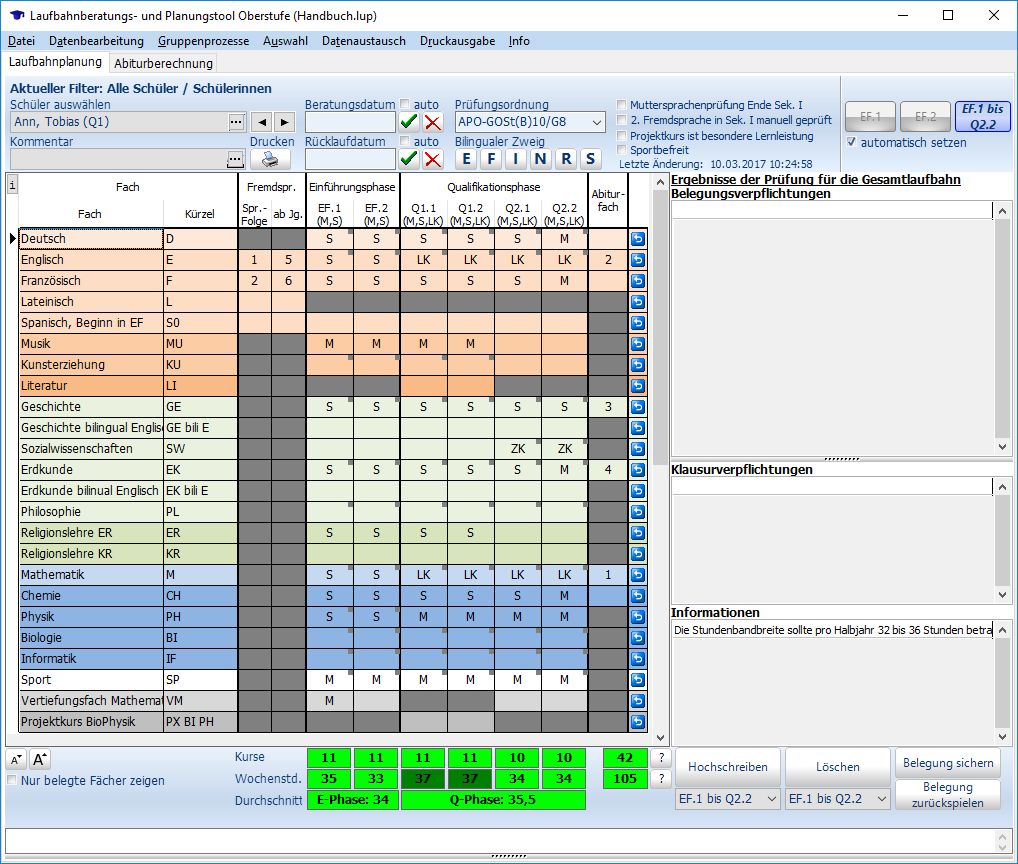
Reiter "Laufbahnplanung"
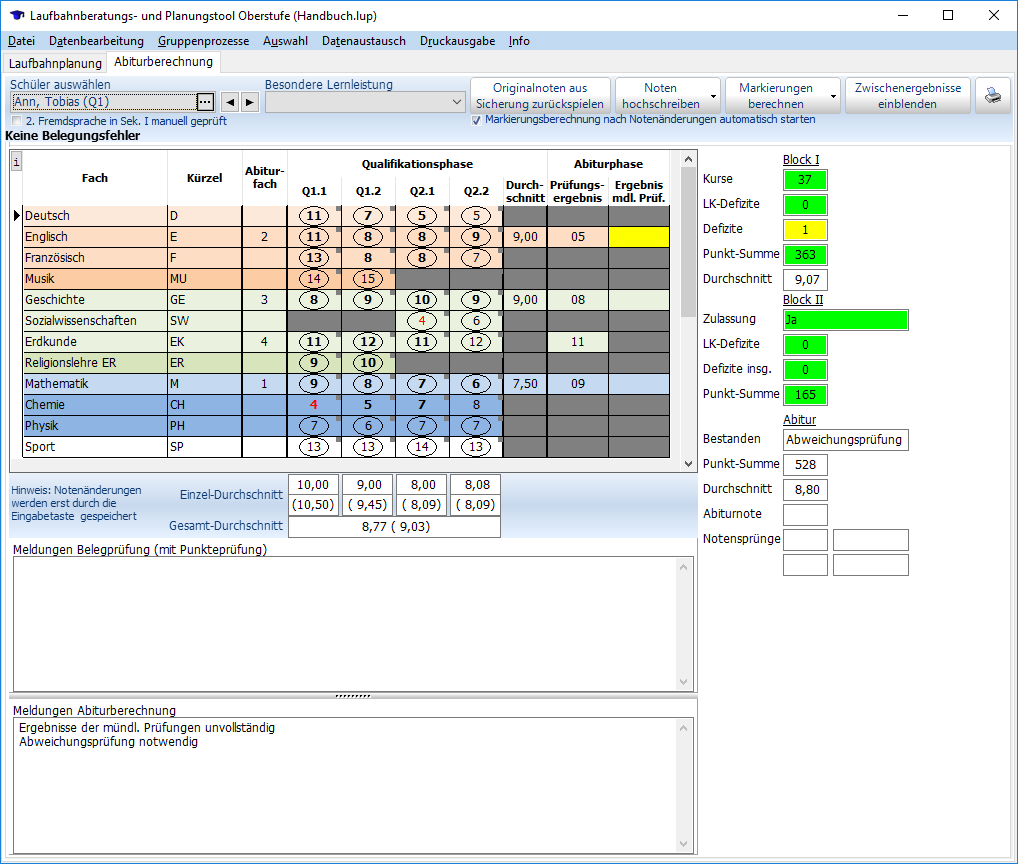
Reiter "Abiturberechnung"
LuPO ist die Kurzform von Laufbahnberatungs- und Planungstool Oberstufe (im Folgenden immer als Lupo bezeichnet). Es ist ein eigenständiges Programm für Windows-PCs, das Oberstufenkoordinatoren und Beratungslehrer an Gymnasien, Gesamtschulen und Weiterbildungskollegs bei der Laufbahnberatung von Schülerinnen und Schülern der Sekundarstufe II unterstützen soll. In einer übersichtlichen Eingabeansicht können diejenigen Fächer eingegeben werden, welche die Schülerin beziehungsweise der Schüler belegen möchte. Auf der Grundlage der APO-GOSt prüft das Programm die Fachwahl und zeigt die Konsequenzen für die zukünftigen Halbjahre auf. In einer zweiten Eingabeansicht können für jedes Fach Noten eingegeben und Abiturergebnisse durchgespielt werden. Lupo nimmt zudem statistische Auswertungen aller Wahlen vor und bietet eine offene Schnittstelle für den Import und Export benötigter Daten. Das Programm ist in Hinblick auf die Zusammenarbeit mit SchILD-NRW 2 und Kurs42 optimiert, unterstützt aber über die offene Schnittstelle auch andere Schulverwaltungsprogramme.
Insgesamt ist das Programm auf eine schnelle Bedienung ausgelegt und bietet ein übersichtliches Erscheinungsbild, damit die Beratung effizient und einprägsam durchgeführt werden kann.
Der Aufbau der Bedienungsanleitung orientiert sich an einem typischen Beratungsverlauf vor Eintritt in die Sekundarstufe II (EF.1). Dieser sieht in Zusammenarbeit mit SchILD-NRW 2 und Kurs42 wie folgt aus:
- Das Fächerangebot der Schule in der Oberstufe wird festgelegt.
- Die zu beratende Schülergruppe wird ausgewählt.
- Optional erhalten die Schülerinnen und Schüler eine Schülerversion des Beratungstools. Die Beratungslehrer senden den Schülerinnen und Schülern via Mail die individuellen Beratungsdateien zu. Mit Hilfe des Schülertools können die Schülerinnen und Schüler Fachwahlen durchspielen.
- Die Schülerinnen und Schüler schicken via Mail ihre Wunschwahl an ihre Beratungslehrer.
- Die Beratungslehrer lesen alle Wunschwahlen in die Beratungsdatei ein.
- Die Schülerinnen und Schüler werden in Einzelgesprächen mit Hilfe des Beratungstools beraten. Die Schülerinnen und Schüler erhalten am Ende der Beratung einen individuell ausgefüllten Wahlbogen mit Beratungsdatum.
- Die Schülerinnen und Schüler geben einige Tage später den unterschriebenen Wahlbogen bei den Beratungslehrern ab. Die Wahlbögen dürfen handschriftliche Änderungen enthalten.
- Die Beratungslehrer überprüfen die Rückkehr der Wahlbögen, setzen zur Kontrolle ein Rücklaufdatum, prüfen geänderte Fachwahlen, filtern Schüler, die noch keinen Wahlbogen abgegeben haben, und schreiben diese an.
- Der Schulleiter bestimmt anhand der Fachwahlen und der Wahlprognosen die Menge der angebotenen Kurse. Er entscheidet ebenfalls darüber, ob bestimmte nicht zustande kommen.
- Optional kann die bestehende Fachwahl in Kurs42 importiert und geblockt werden, um weitere Konflikte zu erkennen.
- Die Beratungslehrer nehmen Kontakt zu Schülerinnen und Schülern auf, die vor dem Hintergrund der eingesparten Fächer Fachwahl-Konflikte aufweisen oder deren Wahl nachmals besprochen werden muss. Individuelle Wahlbögen werden nochmals zur Unterschrift ausgeteilt.
- Die abgeschlossene Fachwahl wird in Kurs42 importiert (Schulen, die ohne SchILD-NRW 2 und/oder Kurs42 arbeiten, können die Wahlen mit Hilfe der Standard-Schnittstelle im SchILD-NRW 2-Format exportieren und importieren). Dort werden die Kurse eingerichtet und geblockt. Wurde in Kurs42 bereits eine Blockung vorgenommen, so kann in die bestehende Blockung importiert werden.
- Änderungen der Wahlen in den ersten Schulwochen werden im Beratungstool erfasst und in die bestehende Blockung in Kurs42 importiert oder in Kurs42 durchgeführt und in die Lupo-Datei exportiert.
Am Ende von EF.2 erfolgt eine zweite Beratungsrunde mit der bestehenden Beratungsdatei. Damit gewährleistet ist, dass mit den korrekten Schülerlaufbahnen geplant wird, sollte aus SchILD-NRW 2 die absolvierte Laufbahn importiert werden.
Über die zwei Beratungsrunden hinaus können jederzeit Notenprognosen und Laufbahnkorrekturen durchgespielt werden.
Online: LuPO bereitstellen und starten
LuPO bereitstellen und starten
Bei Lupo handelt es sich um ein Programm, welches auf einem Windows-Betriebssystem ausgeführt werden muss. Lupo benötigt keine Installation im eigentlichen Sinne. Sie können die Programmdatei in jedem beliebigen Ordner ausführen, solange sich der Unterordner „Vorlagen“ mit der Datendatei „vorlage.lpo“ im gleichen Verzeichnis befindet. Lupo kann gleichwohl auf einem USB-Stick gespeichert und auf jedem Windows-PC ausgeführt werden, auf einem PC installiert oder auf einem Server gespeichert und ausgeführt werden. Da es sich bei der LPO-Datei um eine Datenbank handelt, ist es zudem möglich, mit mehreren Beratungslehrerinnen und -lehrern gleichzeitig auf die Datei zuzugreifen. In der Praxis haben sich zwei typische Szenarien etabliert:
Installation aller Komponenten auf einem Server Die Programmdatei wird zusammen mit der Datendatei auf einem Server installiert.
Vorteil: Bei einem Update muss nur die Programmdatei ausgetauscht werden, Beratungslehrerinnen und -lehrer greifen immer auf die aktuellste Beratungsgdatei zurück, alle statistischen Daten sind abrufbar
Nachteil: Eine Beratung kann nur an PCs im Netzwerk vorgenommen werden.
Achtung
Zitat Microsoft: „Wenn eine Datenbankdatei in einem Netzwerk freigegeben ist und mehrere Benutzer gleichzeitig direkt mit der Datei arbeiten, besteht für die Datei ein geringes Beschädigungsrisiko. Das Risiko einer Beschädigung ist etwas größer, wenn Benutzer häufig Daten in Memofeldern bearbeiten, und dieses Risiko wächst im Lauf der Zeit.“ Quelle: https://support.microsoft.com/de-de/office/verhindern-und-beheben-von-datenbankdateiproblemen-mithilfe-von-komprimieren-und-reparieren-6ee60f16-aed0-40ac-bf22-85fa9f4005b2#bm1_2.
Bei den Lupo-Datenbankdateien handelt es sich um Access-Datenbanken. In Lupo werden mit jedem Klick Memofelder beschrieben. Das Risiko einer Beschädigung ist also erhöht. Es empfiehlt sich daher, eher dezentral zu arbeiten. Eine beschädigte Lupo-Datei kann in der Regel sehr schnell und verlustfrei von Ihrem Fachberater repariert werden.
Speichern der Komponenten auf einem USB-Stick Die Programmdatei und die Datendatei werden auf einem USB-Stick gespeichert
Vorteil: Eine Beratung kann an jedem zur Verfügung stehenden PC durchgeführt werden.
Nachteil: Verschiedene Beratungslehrer haben unterschiedliche Teilversionen der Datendatei. Diese müssen für eine Gesamtbetrachtung und die Statistik erst zusammengeführt werden, Update mehrerer USB-Sticks
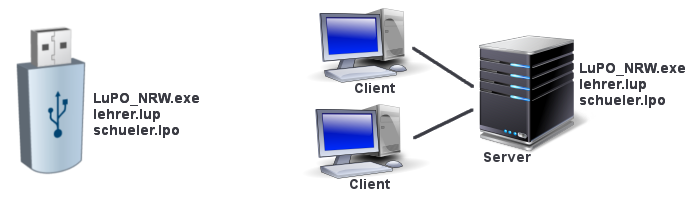
Flexibel auf einem Stick oder auf einem Server für den Mehrbenutzer-Einsatz
Wer eine Windows-typische Installation wünscht, der sollte sich von der SVWS-Internetseite die Setup-Datei herunterladen und ausführen. Der Setup-Assistent installiert die Lehrer- und Schülerversion von Lupo in einem Ordner freier Wahl (zum Beispiel C:\Programme (x86)\Lupo), setzt einen Eintrag in das Startmenü, überprüft, ob die für den reibungslosen Betrieb notwendige Datei „Gdiplus.dll“ auf dem PC vorhanden ist, und installiert diese bei Bedarf. Zudem wird die Endung LPO registriert, so dass eine LPO-Datei durch Doppelklick geöffnet werden kann.
Wer keine Installation vornehmen möchte, kann Lupo auch als ZIP-Datei herunterladen. Die Datei kann in jedes beliebige Verzeichnis entpackt werden und enthält alle Dateien, die für einen ordnungsgemäßen Betrieb notwendig sind. Sie enthält ebenfalls die auf alten Computern benötigte Bibliothek „Gdiplus.dll“, welche ab Windows XP vom Betriebssystem gestellt wird und in diesem Fall aus dem Lupo-Installationsverzeichnis gelöscht werden darf.
Achtung
Benutzer, welche Microsoft Office 365 in der 64bit Version installiert haben, erhalten während des Öffnens einer Lupo-Datei eine Fehlermeldung. Lupo benutzt die 32bit Microsoft Zugriffskomponenten Microsoft Access Database Engine 2010 Redistributable für Datenbanken. Mit der 64bit-Version von Microsoft Office werden diese auf 64bit umgestellt. In diesem Fall hat Lupo keinen Zugriff mehr auf die Lupo-Dateien. Abhilfe schafft die manuelle Installation der 32bit Microsoft Zugriffskomponente, welche jedoch auf besondere Art installiert werden muss. Laden Sie zunächst Microsoft Access Database Engine 2010 Redistributable in der 32 bit Version hier herunter:
https://www.microsoft.com/de-de/download/details.aspx?id=13255
Speichern Sie die Datei zum Beispiel in den Ordner c:\temp. Starten Sie nun die Kommandozeile innerhalb dieses Ordners, indem Sie die Windows-Taste drücken und anschließend cmd eintippen. Als Suchtreffer wird Ihnen nun der Windows Command Prompt angeboten. Über die rechte Maustaste können Sie die Kommandozeile als Administrator ausführen. Geben Sie nun in die Kommandozeile folgenden Text ein c:\temp\AccessDatabaseEngine.exe /passive. Nach der Installation lassen sich Lupo-Dateien wieder öffnen.
zurück zum Artikel Lupo:Einleitung
Online: SchILD-NRW 2-Daten für LuPO vorbereiten
SchILD-NRW 2-Daten für LuPO vorbereiten
Sämtliche Daten, die für die Beratung in Lupo benötigt werden, können von SchILD-NRW 2 bereitgestellt werden. Hierzu zählen neben den Individualdaten der Schülerinnen und Schüler auch deren Sprachenfolgen sowie die Fächer der Oberstufe. Haben Sie die Fächer der Oberstufe einmal eingegeben, so stehen diese auch in den nächsten Jahren zur Verfügung. Es ist also von Vorteil, wesentliche Informationen in SchILD-NRW 2 vorzuhalten, damit diese nicht jedes Mal neu in Lupo eingegeben werden müssen. Über den Datenaustausch kann SchILD-NRW 2 sämtliche Informationen an die Lupo-Datenbank übergeben oder eine neue Lupo-Datenbank erstellen.
Unterrichtsfächer der Oberstufe festlegen und bearbeiten
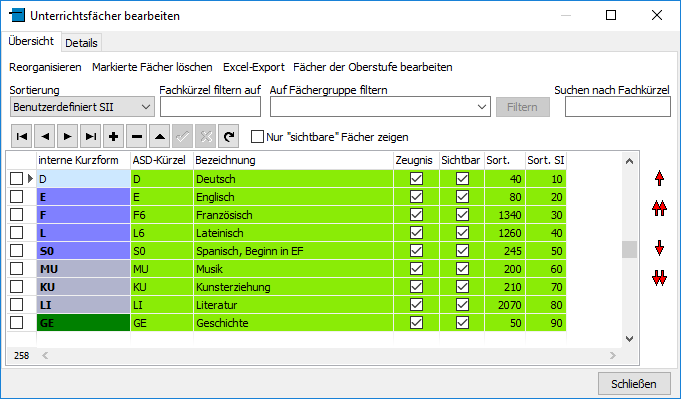
SchILD-NRW 2-Dialog "Unterrichtsfächer bearbeiten", Reiter "Übersicht"

SchILD-NRW 2-Dialog "Unterrichtsfächer bearbeiten", Reiter "Details"
Öffnen Sie das Programm SchILD-NRW 2 und gehen Sie in das Menü „Schulverwaltung > Unterrichtsfächer“.
Wählen Sie auf dem Reiter "Übersicht" die Sortierung „Benutzerdefiniert SII“. Sortieren Sie nun die Fächer der Sekundarstufe II in der gewünschten Reihenfolge.
Setzen Sie auf dem Reiter "Details" bei jedem Fach, welches Sie als Unterrichtsfach der Oberstufe kennzeichnen möchten, das Häkchen „Fach der Oberstufe“. Alle gekennzeichneten Fächer werden grün unterlegt und später an Lupo übergeben.
Kontrollieren Sie ebenfalls in diesem Dialog, ob das Auswahlfeld „Fremdsprachen“ bei allen Fremdsprachenfächern des Aufgabenfeldes I aktiviert wurde. Überprüfen Sie auch, ob die „bilinguale Sachfachsprache“ bei allen bilingualen Sachfächern eingestellt wurde. Sämtliche Einstellungen sind Voraussetzung für eine korrekte Laufbahnprüfung in Lupo.
Hinweise zur Auswahl der Fächer
Um den Wahldialog im Beratungstool so übersichtlich wie möglich zu gestalten, sollten Sie nur diejenigen Fächer markieren, die unbedingt notwendig sind. Es empfehlen sich folgende Einstellungen.
Fremdsprachenfächer
Aus Gründen der Übersichtlichkeit und der Statistik verwenden viele Schulen in SchILD-NRW 2 für die Fremdsprachen diejenige schulinternen Kürzel und ASD-Kürzel, welche den Sprachenbeginn enthalten (hier am Beispiel F6 und F8). Eine solche Unterscheidung zwischen Fremdsprachenfächern der Sekundarstufe I ist in der Oberstufe jedoch prinzipiell nicht notwendig, es sei denn, man möchte die Schülerinnen und Schüler weiterhin in getrennten Kursen unterrichten. In der Regel ist jedoch das Gegenteil der Fall, so dass in der Oberstufe nur noch zwischen fortgeführter und neu einsetzender Fremdsprache unterschieden werden muss. Somit brauchen Sie die Fremdsprachen F6 und F8 nicht als Fächer der Oberstufe zu markieren, richten Sie vielmehr ein neues Fach mit schulinternem Kürzel F und ASD-Kürzel F6 ein. Die Information zum Sprachenbeginn geht auf diese Weise nicht verloren, da die Sprachenfolge gesondert auf dem Reiter "Laufbahninfo" geführt wird.
Achtung
Der Katalog der ASD Kürzel wurde von IT-NRW im Jahr 2017 überarbeitet. Hierbei sind, bis auf Englisch, die Kürzel für Fremdsprachen ohne Jahrgangsbeginn gestrichen worden. Im Fach Englisch wiederum sind die Kürzel mit Jahrgangsbeginn gestrichen worden. Verwenden Sie aus diesem Grund bei allen Fremdsprachenfächern, bis auf Englisch, nur noch ASD-Kürzel mit Jahrgangsbeginn (zum Beispiel E, L6, F8). Das schulinterne Kürzel darf natürlich nach wie vor ohne Jahrgangsbeginn definiert werden.
Es empfiehlt sich aus mehreren Gründen, in der Oberstufe fortgeführte Fremdsprachen in der schulinternen Bezeichnung "zu verschmelzen" und unter einem einzigen ASD-Kürzel einzurichten. Zum einen werden auf diese Weise weniger Fächer an Lupo übergeben, was zu einer übersichtlicheren Darstellung führt. Zum anderen ist die Leitfachprüfung für die Projektkurse in Lupo sichergestellt, da diese auf die ASD-Bezeichnungen zurückgreift. Ein weiterer Vorteil liegt darin, dass Lupo bei der Überprüfung der Belegung weniger Fächer abarbeiten muss, was die Performance steigert.
Zwischen den fortgeführten Fremdsprachen (F mit ASD-Kürzel F6) der SI und den neueinsetzenden Fremdsprachen (F0 mit ASD-Kürzel F0) der SII sollten Sie jedoch zwingend weiterhin unterscheiden, da ansonsten nach der Übergabe der Wahlen in Kurs42 die Schülergruppen im gleichen Kurs landen würden. Auch die Überprüfung der Belegung in Lupo benötigt eine Unterscheidung der ASD-Kürzel. Richten Sie also unbedingt ein Fach F0 als Fach der Oberstufe ein.
Zuletzt sei gesagt, dass Sie die Fachbezeichnungen und die Statistikkürzel nicht anpassen müssen, wenn Sie dies nicht wollen. Lupo funktioniert auch, wenn zwischen F6 und F8 unterschieden wird. Lediglich bei den Projektkursen müssen Sie daran denken, dass die Leitfachprüfung auf die ASD-Bezeichnungen zurückgreift.
Bilinguale Sachfächer

Laufbahnwechsel im bilingualen Sachfach
An Schulen mit bilingualem Bildungsgang dürfen natürlich zusätzliche bilinguale Sachfächer (zum Beispiel GE_BI als internes Kürzel) in SchILD-NRW 2 eingerichtet werden. Lupo unterscheidet anhand der bilingualen Sachfachsprache zwischen bilingualen und nichtbilingualen Sachfächern und führt die Laufbahnprognose trotz Unterscheidung korrekt durch, sofern die bilinguale Sachfachsprache korrekt eingestellt wurde. Bei den bilingualen Sachfächern Geschichte und SW stehen keine Zusatzkurse zur Verfügung. Diese werden ausschließlich bei den muttersprachlichen Fächern angeboten. Ein Laufbahnwechsel vom bilingualen Zweig in den Regelzweig ist in der Regel möglich und wird von Lupo erkannt. Die Laufbahnprüfung wird auch in diesen Fällen korrekt durchgeführt.
Bedenken Sie aber bitte, dass die Abiturfachzelle nur dann freigegeben wird, wenn ein Fach durchgehend belegt wurde. Bei einem Laufbahnwechsel ist dies nicht der Fall (siehe Abbildung). Soll das Fach trotz Laufbahnwechsel Abiturfach sein, so sollten alle bestehenden Kurse durchgehend einem Fach zugeordnet werden, damit die Zelle zur Eingabe des Abiturfaches freigegeben wird.
Geschichte und Sozialwissenschaften

Zusatzkurs trotz nicht möglicher Fächerkombination
Einige Schulen unterscheiden zwischen den Fächern „Geschichte“ und „Geschichte Zusatzkurs“ beziehungsweise zwischen den Fächern „Sozialwissenschaften“ und „Sozialwissenschaften Zusatzkurs“. Eine solche Unterscheidung ist sowohl für die Laufbahnprüfung in SchILD-NRW 2 als auch für Lupo nicht notwendig und führt zu Fehlern bei der Laufbahnprüfung. Richten Sie aus diesem Grunde lediglich ein Fach Geschichte und ein Fach Sozialwissenschaften ein. In Lupo und im Blockungsprogramm Kurs42 werden die Zusatzkurse anhand der Kursart ZK unterschieden. Dies gilt auch für die Laufbahnprüfung in SchILD-NRW 2. Es besteht darüber hinaus im Beratungstool im Dialog „Fächer der Oberstufe bearbeiten“ die Möglichkeit, Zusatzkurse gänzlich zu unterbinden.
Werden die Fächer Geschichte oder Sozialwissenschaften in Verbindung mit nicht möglichen Fächerkombinationen festgelegt, so können Zusatzkurse trotzdem weiterhin gewählt werden (siehe Abbildung). Ein Beispiel: Geschichte und Erdkunde werden als nicht mögliche Fächerkombination festgelegt. Wählt ein Schüler nun Erdkunde, so wird im Programm die gleichzeitige Anwahl von Geschichte gänzlich unterbunden. Lediglich in Q2.1 und Q2.2 kann Geschichte weiterhin als Zusatzkurs angewählt werden. Diese Anwahl geschieht beim prognostischen Hochschreiben der gewählten Fächer aus EF.1 sogar automatisch.
Mehrere inhaltsgleiche Fächer
Vor dem Initial-Export der Fächer in SchILD-NRW 2 sollten Sie genau abschätzen, welche Fächer später von Lupo an Kurs42 übergeben werden müssen. In manchen Fällen ist es sinnvoll, mehrere inhaltsgleiche Fächer einzurichten, damit Kurs42 die Schülergruppen getrennt voneinander blocken kann. Als Beispiel seien die bilingualen Sachfächer genannt: An einer Schule mit bilingualem Zweig in englischer Sprache existieren bilinguale Schulklassen neben Klassen des Normalzweigs. Beim Übergang in die Oberstufe entscheidet der Schulleiter, die ursprünglichen Klassen des bilingualen Zweiges und des Normalzweigs weiterhin in Englisch getrennt zu unterrichten, um dem unterschiedlichen Leistungsniveau der Schülerinnen und Schüler Rechnung zu tragen. Aus diesem Grund richtet der Oberstufenkoordinator zwei Fächer für Englisch (zum Beispiel mit internem Kürzel E und E_BI) ein, damit er diese in Kurs42 getrennt voneinander blocken kann. Durch die unterschiedliche schulinterne Bezeichnung der Fächer ist es nun in Kurs42 sehr einfach, die einzelnen Schülergruppen in getrennte Kurse zu blocken.
Es sei bei diesem Beispiel aber darauf hingewiesen, dass eine solche Trennung ganzer Klassen auch in Kurs42 vorgenommen werden kann. Eine Auftrennung der Fächer wäre folglich in SchILD-NRW 2 nicht zwingend notwendig gewesen, vereinfacht dort jedoch die Arbeit.
Details zu Fächern der Oberstufe bearbeiten
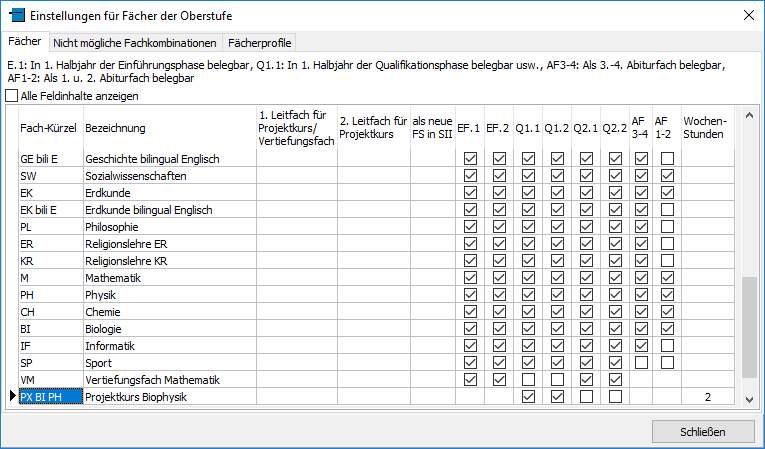
SchILD-NRW 2-Dialog "Einstellungen für Fächer der Oberstufe", Reiter "Fächer"
Bei den Projektkursen (ASD-Bezeichnung "Projektkurs (Pseudofach: nicht für ASD)") muss ein Leitfach und können bis zu zwei Leitfächer über deren ASD-Kürzel angegeben werden. Somit ist der Projektkurs an inhaltsgleiche Fächer gekoppelt. Detailliertere Einstellungen zu den Fächern der Oberstufe können Sie über die Schaltfläche „Fächer der Oberstufe bearbeiten“ vornehmen. Diese Einstellungen sind für Lupo wichtig und spielen in SchILD-NRW 2 für die Schulstatistik für die Projektkurse und die Vertiefungskurse (ASD-Bezeichnung "Vertiefungsfach (Pseudofach: nicht für ASD)") eine große Rolle. Bestimmen Sie in diesem Dialog durch das Setzen der entsprechenden Häkchen, welche Fächer in welchem Halbjahr unterrichtet werden. Markieren Sie zudem die neueinsetzenden Fremdsprachen und fügen Sie bis zu zwei Leitfächer der Projektkurse ein. In der Spalte "Wochenstunden" können Sie zudem angeben, ob der gewählte Projektkurs zweistündig oder dreistündig unterrichtet wird.
Achtung
Hinterlegen Sie für die Projektkurse mindestens ein Leitfach und für die Vertiefungskurse ebenfalls ein Leitfach. Dies ist für die jährliche Schulstatistik wichtig, da die ASD-Kürzel der Fächer für ASDPC aus diesen Einträgen gewonnen werden!
In der Spalte AF 3-4 und AF 1-2 legen Sie fest, in welchen Fächern Abiturprüfungen im dritten und vierten Abiturfach möglich sind und welche Fächer als Leistungskurs angewählt werden dürfen. Diese Einstellungen werden später an Lupo übergeben und haben dort Auswirkungen auf die Wahlmöglichkeiten und auf die Laufbahnprüfungen. So kann nur ein Fach als Leistungskurs gewählt werden, welches mit einem Häkchen bei AF 1-2 versehen wurde. Der gleiche, leicht erweiterte Dialog befindet sich ebenfalls im Beratungstool, so dass Sie notwendige Korrekturen auch dort vornehmen können.
Das Auswahlfeld „Alle Feldinhalte anzeigen“ dient als Notlösung für besondere Fälle. Wird das Auswahlfeld aktiviert, so werden auch ausgeblendete Auswahlfelder der Fächer sichtbar. Auf diese Weise können zum Beispiel unbeabsichtigte Häkchen sichtbar gemacht und deaktiviert werden. Solche versteckten Häkchen können entstehen, wenn die Import- und Exportdateien manuell manipuliert werden. Sollten Sie bei den Fachwahlen unerwartete Aktionen in Lupo erkennen, so könnte dies an einem versteckten Häkchen liegen.
In der Regel müssen die Einstellungen in diesem Menü nur einmal gemacht werden, da sich die Besonderheiten an Ihrer Schule selten ändern. Sie sollten sich etwas Zeit nehmen, damit Sie in Lupo keine unnötigen Korrekturen vornehmen müssen.
Nicht mögliche Fachkombinationen festlegen
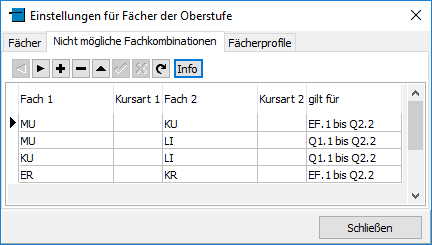
SchILD-NRW 2-Dialog "Einstellungen für Fächer der Oberstufe", Reiter "Nicht mögliche Fächerkombinationen"
In dem Karteireiter „Nicht mögliche Fachkombinationen“ können Sie einstellen, ob es Fächerkombinationen gibt, die an Ihrer Schule nicht gemeinsam belegt werden dürfen.
Fügen Sie in einem solchen Fall eine nicht mögliche Fächerkombination hinzu, indem Sie auf „+“ klicken. Wählen Sie nun im Unterdialog die Fächer aus, welche sich gleichzeitig ausschließen. Teilen Sie Lupo zudem mit, auf welchen Abschnitt der Oberstufe sich die nicht mögliche Fächerkombination bezieht. Im Hauptdialog werden die Fächer nun aufgelistet. Hier können Sie in Abhängigkeit vom Abschnitt optional weitere Einschränkungen vornehmen, indem Sie die Kursart (GK, LK) für jedes Fach einzeln festlegen.
Wird in Lupo ein Fach gewählt, welches zu einer nicht möglichen Fächerkombination gehört, so wird bei dem Partnerfach in Abhängigkeit von den Vorgaben die Kursart nicht mehr angeboten oder blockiert.
Beispiel
Liegen zwei Leistungskurse zwingend in einer Schiene, so können die Leistungskurse nicht gleichzeitig gewählt werden. Richten Sie in einem solchen Fall eine nicht mögliche Fächerkombination von Q1.1 bis Q2.2 der betroffenen Fächer mit der Kursart LK ein. Wird im Folgenden eines der beiden Fächer als Leistungskurs gewählt, so steht beim Partnerfach die Kursart LK nicht mehr zur Verfügung.
Achtung
Legen Sie keine nicht mögliche Fächerkombination für Standardfälle fest, da diese bereits von Lupo berücksichtigt werden (zum Beispiel Geschichte und Geschichte bilingual). Machen Sie nach Möglichkeit nur sparsam von den nicht möglichen Fächerkombinationen Gebrauch.
Fächerprofile festlegen
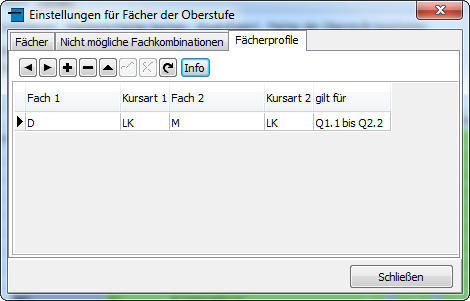
SchILD-NRW 2-Dialog "Einstellungen für Fächer der Oberstufe", Reiter "Fächerprofile"
Im Karteireiter „Fächerprofile“ können Sie Fachkombinationen eintragen, die aus bestimmten Gründen an Ihrer Schule zusammen belegt werden müssen. Dabei können Sie auch Kursarten (GK, LK) und den Gültigkeitszeitraum einbeziehen. Falls keine Kursarten definiert werden, muss die Fachkombination grundsätzlich belegt werden (unabhängig von den Kursarten). Die Reihenfolge der Facheingabe ist nicht relevant. Die Kombinationen wirken immer in beide Richtungen.
Schüler-Individualdaten prüfen
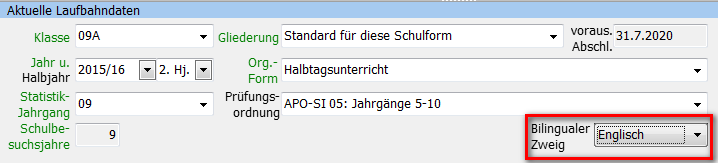
Bilingualer Zweig
Vor der Übergabe der Daten an Lupo sollten Sie überprüfen, ob die Schüler-Individualdaten vollständig in SchILD-NRW 2 eingetragen sind. Hierzu gehören neben Nachname, Geburtsdatum, Geschlecht und Konfession auch die Zugehörigkeit zu einem bilingualen Zweig.
SchILD-NRW 2 > Auswahl > Filter auf fehlende Einträge
Laufbahninfo Sprachenfolge
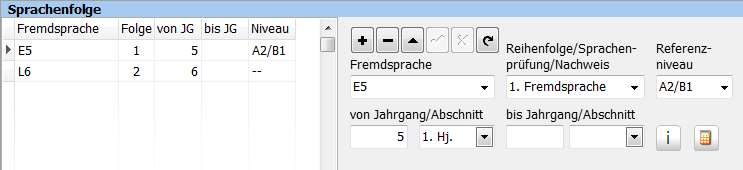
Sprachenfolge
Die APO-GOSt fordert die Belegung von zwei Fremdsprachen als Voraussetzung für die Zulassung zum Abitur. Um diese Voraussetzung zu prüfen, müssen die Sprachenfolgen der Schüler in SchILD-NRW 2 korrekt eingetragen sein. Prüfen Sie deshalb unbedingt, ob alle Eintragungen bei den Schülern vollständig und korrekt sind.
Viele Schulen verwenden in der Sekundarstufe I Fremdsprachen-Statistikkürzel mit Jahrgangsstufenbeginn (zum Beispiel E5 oder F6). Entsprechend sind in der Sprachenfolge die gleichen Statistikkürzel mit Jahrgangsstufenbeginn hinterlegt. Auch wenn Sie für die Oberstufe Fächer ohne Jahrgangsstufenbeginn definiert haben, brauchen Sie in der Sprachenfolge keine Anpassung vorzunehmen. SchILD-NRW 2 und Lupo ordnen die Sprachenfolgen mit Jahrgangsstufenbeginn den neuen Fremdsprachenfächern der Oberstufe ohne Jahrgangsstufenbeginn korrekt zu.
Export der Daten von SchILD-NRW 2 nach Lupo
Unter dem Menüpunkt „Datenaustausch > Export für LuPO > Initial-Export“ finden Sie die Übergabeschnittstelle zu Lupo. Mit Hilfe dieser Schnittstelle werden Daten von SchILD-NRW 2 bereitgestellt, die für eine Beratung notwendig sind. Hierzu gehören die Schülernamen, Klassenbezeichnungen, E-Mail-Adressen, Geburtsdaten, Sprachenfolgen und Fächer der Oberstufe, Fächerprofile. Grundsätzlich gibt es zwei Varianten, die Daten von SchILD-NRW 2 an Lupo zu übergeben.
Export direkt in eine Lupo-Datei
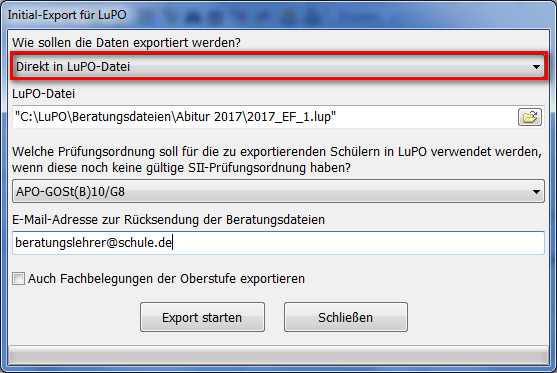
Initial-Export in eine Lupo-Datei
Bei diesem Export erzeugt SchILD-NRW 2 eine Lupo-Datei, welche von Lupo ohne weitere Maßnahmen geöffnet und bearbeitet werden kann. Dieser Export ist für Nutzer von SchILD-NRW 2 der Standard-Export.
SchILD-NRW 2 > Datenaustausch > Export für LuPO >Initial-Export für LuPO
Navigieren Sie im Feld "Lupo-Datei" zum gewünschten Ordner und vergeben Sie einen aussagekräftigen Namen für die Lupo-Beratungsdatei (zum Beispiel Abiturjahrgang_zukünftigeStufe_Halbjahr.lup).
Wenn Sie die Schaltfläche "Export starten" anklicken, wird im Ausgabeverzeichnis eine Lupo-Datei mit der Dateiendung "lup" erzeugt. Diese Datei kann lediglich mit der Beratungslehrer-Version, nicht jedoch mit der Schüler-Version geöffnet werden.
Export in Schnittstellen-Dateien
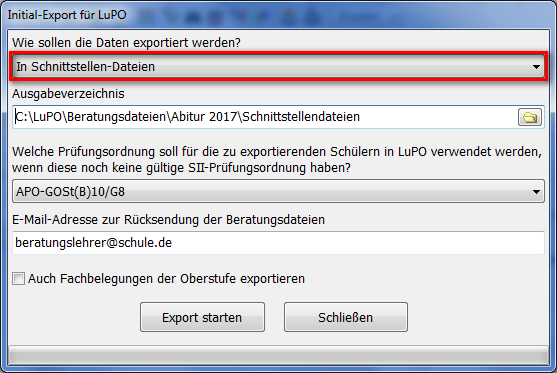
Initial-Export in Schnittstellen-Dateien
Bei den Schnittstellen-Dateien handelt es sich um DAT-Dateien mit spaltenseparierten Daten (Trennzeichen Pipe "|"). Die Dateien können mit einem Texteditor geöffnet und bearbeitet werden. Als Benutzer von SchILD-NRW 2 ist dieser Export lediglich zu empfehlen, wenn Sie einen Blick auf die exportierten Daten werfen und diese anpassen wollen. Sie sollten jedoch berücksichtigen, dass jede Manipulation der Daten zu einen fehlerhaften Import in Lupo führen kann.
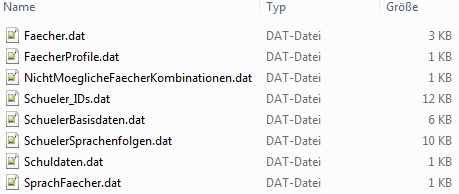
Schnittstellen-Dateien
Es ist zu empfehlen, dass ein eigener Ordner (zum Beispiel "Schnittstellendateien“) angelegt wird, welcher die Schnittstellen-Dateien aufnimmt. Dieser Ordner sollte sich im gleichen Verzeichnis befinden wie die später zu erzeugende Lupo-Datei. Der Ordner kann sich aber auch an einem beliebigen anderen Ort befinden. Durch das Betätigen der Schaltfläche „Export starten“ werden nun die Export-Dateien (mit der Endung .dat) im gewählten Zielverzeichnis erzeugt. Dort stehen die Dateien bereit, um später von Lupo eingelesen werden zu können. Sie enthalten Informationen über die Schule, die gefilterten Schülerinnen und Schüler, deren Sprachenfolge und über die Fächer der Oberstufe. Nach dem Initial-Import der Informationen in Lupo werden die Dateien nicht mehr benötigt und können gelöscht werden. Lupo speichert alle eingelesenen Informationen in einer gesonderten Lupo-Datendatei mit der Endung "lup".
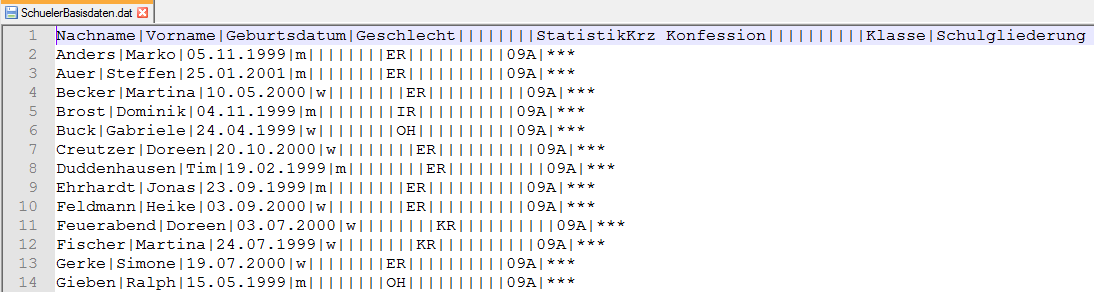
Schnittstellen-Dateien im Texteditor
Sie können ebenfalls Teilmengen des Initial-Exports an das Beratungstool übergeben. Hierzu stehen in SchILD-NRW 2 die Unterpunkte „Nur Schülerdaten exportieren“ und „Nur Fächerdaten exportieren“ zur Verfügung. So können Sie zum Beispiel nachträglich in SchILD-NRW 2 hinzugefügte E-Mail-Adressen der Schülerinnen und Schüler an Lupo übergeben, indem Sie „Nur Schülerdaten exportieren“ auswählen. Im Beratungstool existiert als Gegenstück der Menüpunkt „Nur Schülerdaten importieren“. Auf diese Weise können bestehende Daten durch E-Mail-Adressen ergänzt, neue Schüler aufgenommen beziehungsweise nach dem Schuljahreswechsel die Klassen und Jahrgangsstufen angepasst werden.
Export der E-Mail-Adresse und Fachbelegungen
Sie haben die Möglichkeit, den Schülerinnen und Schülern Ihrer Schule individuelle Schüler-Beratungsdateien zur Verfügung zu stellen. Die Schüler können so auf ihren heimischen PCs Laufbahnen durchspielen und die Wunschlaufbahn dem Beratungslehrer zur Verfügung stellen. Wenn die Schülerinnen und Schüler die Möglichkeit erhalten sollen, diese Schüler-Beratungsdateien per E-Mail an den Beratungslehrer zurückzusenden, so können Sie im Feld "E-Mail-Adresse zur Rücksendung der Beratungsdateien" eine E-Mail-Adresse hinterlegen. Andernfalls können Sie dieses Feld leer lassen. Die E-Mail-Adresse kann auch später in Lupo hinterlegt werden.
Mit dem Auswahlfeld "Auch Fachbelegungen der Oberstufe exportieren" können Sie festlegen, ob bereits getätigte Fachwahlen, Kurse und zugehörige Noten ebenfalls exportiert werden sollen. Dies ist in der ersten Beratungsrunde am Ende der Sekundarstufe I nicht notwendig. In den folgenden Halbjahren können jedoch die Fachwahlen und Noten bereits absolvierter Halbjahre an Lupo übergeben werden. Auf diese Weise können zum Beispiel Noten- und Zulassungsprognosen in Lupo durchgeführt werden. In Lupo erkennen Sie die importierten Noten und Fachbelegungen an einem kleinen grauen Quadrat in der rechten oberen Ecke des jeweiligen Kurses.
Korrektur der exportierten Daten in Lupo
Grundsätzlich können an Lupo übergebene Fächer- und Schülerdaten nachträglich verändert und korrigiert werden. So können Sie in Lupo Schülerinnen und Schüler hinzufügen oder entfernen, Fächer hinzufügen, umbenennen und löschen, Fächerkombinationen einrichten, Abiturfächer korrigieren oder Sprachenlaufbahnen berichtigen. Hierzu stehen im Beratungstool die gleichen Dialoge zur Verfügung, die Sie auch schon aus SchILD-NRW 2 kennen. Die Dialoge finden Sie im Menü „Datenbearbeitung“. Die Änderungen können ebenfalls in Beratungsdateien vorgenommen werden, die bereits Fachwahlen enthalten. Wenn Sie zum Beispiel ein Fach umbenennen, so werden die bereits getätigten Wahlen unter der neuen Fachbezeichnung aufgelistet. Lediglich beim Löschen von Fächern ist Vorsicht geboten.
Bei der Datenbearbeitung in Lupo ist daran zu denken, dass eine Änderung der Fächerbezeichnung dazu führt, dass die Daten in Kurs42 und SchILD-NRW 2 nicht mehr korrekt eingelesen werden können, sofern nicht auch dort die Fächerbezeichnungen entsprechend angepasst werden.
Schulen ohne SchILD-NRW 2
Das Programm Lupo kann grundsätzlich auch ohne SchILD-NRW 2 verwendet werden. Alle oben genannten Eingaben können auch unmittelbar in Lupo vorgenommen werden. Ebenso können Schüler- und Fächerdaten über die Standard-Schnittstelle von Lupo importiert und anschließend bearbeitet werden. Hierzu müssen die Dateien "Faecher.dat", "SchuelerBasisdaten.dat" und "SchuelerSprachenfolgen.dat" bereitgestellt werden. Eine genaue Beschreibung des Import-Vorgangs finden Sie im Kapitel "Erste Schritte in Lupo".
zurück zum Artikel Lupo:Installation
weiter zum Artikel Lupo:Erste Schritte in Lupo
Quelle: Lupo:Vorbereitungen in SchILD-NRW 2 – ursprüngliches Wiki
Online: Erste Schritte mit LuPO
Erste Schritte mit LuPO
Die ersten Schritte in Lupo hängen davon ab, ob Sie mit Hilfe von SchILD-NRW 2 direkt eine Lupo-Datei erstellt haben, ob Sie Schnittstellen-Dateien für Lupo bereitgestellt haben oder ob Sie alle Eingaben in Lupo manuell durchführen wollen.
Öffnen einer von SchILD-NRW 2 bereitgestellten Lupo-Datei
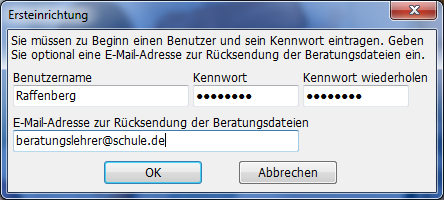
Lupo-Dialog "Ersteinrichtung"
Starten Sie Lupo und wählen Sie "Vorhandene Datei öffnen". Navigieren Sie zur gewünschten Lupo-Datei (Dateiendung "lup") und klicken Sie auf die Schaltfläche "Öffnen". Sie werden nun aufgefordet, einen Namen und ein Kennwort für den ersten Benutzer zu vergeben. Weitere Benutzer können Sie später über den Menüpunkt "Datenbearbeitung -> Beratungslehrer" anlegen.
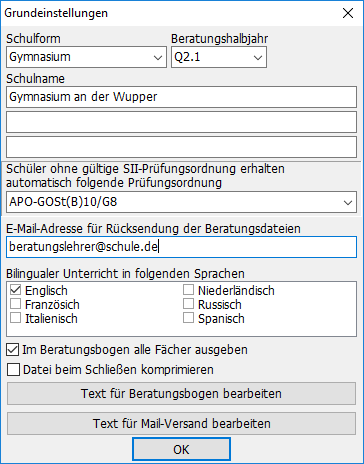
Lupo-Dialog "Grundeinstellungen"
Sie haben die Möglichkeit, den Schülerinnen und Schülern Ihrer Schule individuelle Schüler-Beratungsdateien zur Verfügung zu stellen. Die Schüler können so auf ihren heimischen PCs Laufbahnen durchspielen und die Wunschlaufbahn dem Beratungslehrer zur Verfügung stellen. Wenn die Schülerinnen und Schüler die Möglichkeit erhalten sollen, diese Schüler-Beratungsdateien per E-Mail an den Beratungslehrer zurückzusenden, so können Sie im Feld "E-Mail-Adresse zur Rücksendung der Beratungsdateien" eine E-Mail-Adresse hinterlegen. Die Eingabe einer E-Mail-Adresse ist optional. Sie kann auch später in Lupo über den Menüpunkt "Datenbearbeitung -> Grundeinstellungen" festgelegt werden.
Wenn Sie das Fenster "Ersteinrichtung" verlassen, werden Sie vom Programm automatisch zu den "Grundeinstellungen" weitergeleitet. Überprüfen Sie hier Ihre Schuldaten und nehmen Sie bei Bedarf Korrekturen vor.
Neue Beratungsdatei anlegen
Die Kennwörter der einzelnen Benutzer können von jedem Benutzer geändert werden. Jeder Beratungslehrer fungiert somit als Administrator von Lupo. Öffnen Sie das Beratungsprogramm durch einen Doppelklick auf das Symbol und legen Sie eine neue Beratungsdatei an. Die Beratungsdatei sollte üblicherweise in demselben Ordner liegen, in dem sich auch der Ordner der Initial-Dateien befindet. Vergeben Sie einen Dateinamen und wählen Sie den Speicherpfad im entsprechenden Dialogfeld aus. Danach werden Sie aufgefordert, einen Benutzernamen, ein Kennwort und optional eine E-Mail-Adresse einzugeben. Die doppelte Kennworteingabe dient dazu, Tippfehler aufzudecken.
Über das Menü „Datenbearbeitung > Beratungslehrer“ können Sie weitere Benutzer hinzufügen. Bei jeder Schülerin und jedem Schüler wird festgehalten, welcher Benutzer sie/ihn beraten hat. Diese Funktion steht auch zur Verfügung, wenn Sie mit mehreren Benutzern im Netzwerk auf eine Beratungsdatei zugreifen. Der Beratungslehrer wird beim Ausdruck der Beratungsbögen mit ausgegeben. Jedem Benutzer kann optional ein eigenes Kennwort zugeteilt werden. Jeder angemeldete Benutzer kann sein persönliches Kennwort jederzeit im Menü „Datei > Kennwort ändern“ korrigieren, sofern er angemeldet ist.
Eine einmal angelegte Beratungsdatei können Sie später jederzeit über das Menü „Datei > Vorhandene Beratungsdatei öffnen“ laden, sofern Sie als Benutzer der Beratungsdatei eingerichtet sind und im Besitz des Kennworts sind.
Import der Exportdateien aus SchILD-NRW 2 (Initial-Import)
Sie können nun den Initial-Import über das Menü „Import > Import im Schnittstellenformat SchILD-NRW 2 > Initial-Import“ starten. Dabei werden die Grundeinstellungen der Schule, die Fächer für die Oberstufe, nicht zulässige Fächerkombinationen, Fächerprofile und die Schülerdatensätze aus SchILD-NRW 2 übertragen, sofern Sie an einem Gymnasium oder einer Gesamtschule arbeiten. Wählen Sie das Verzeichnis, in welchem Sie die Initial-Dateien aus SchILD-NRW 2 abgelegt haben und schließen Sie mit OK ab. Nach dem Initial-Import stehen Ihnen also alle relevanten Daten zur Verfügung, die Sie für eine Beratung benötigen.
Nach dem Initial-Import fehlen an Weiterbildungskollegs die Schülerdaten. Diese müssen nach Präzisierungen in der Fächertabelle nachträglich eingelesen werden. An Weiterbildungskollegs werden durch einen Initial-Import nur Grundeinstellungen und Fächer importiert. Nach dem Import muss im Fächerdialog des Beratungstools unter anderem die Wochenstundenzahl der einzelnen Fächer in EF.1 und EF.2 festgelegt werden, erst danach können über "Import > Import im Schnittstellenformat SchILD-NRW 2 > Import von Schülerdaten" die Schülerdaten importiert werden, welche sich im gleichen Initial-Verzeichnis befinden.
Grundsätzlich ist es auch möglich, über das Import-Menü Initial-Dateien in mehreren Schritten einzulesen. So können Sie zum Beispiel zuerst über das Menü „Import > Einzeldateien importieren > Fächer“ lediglich die Fächer einlesen.Ändert sich der Fächerkanon der Schule oder die Schülergruppe, so können Sie über das Menü „Import“ gezielt einzelne DAT-Dateien einlesen. Beim Import werden die Daten mit den bestehenden Daten verglichen. Auf mögliche Änderungen werden Sie aufmerksam gemacht, so dass Sie jederzeit die Kontrolle über Ihre Daten behalten. Denken Sie jedoch daran, dass zu löschende Fächer zu Datenverlusten bei bereits beratenen Schülerinnen und Schüler führen können. Es empfiehlt sich daher, Fächer in LuPO vorerst nicht zu löschen, sondern alle Kontrollkästchen der nicht mehr benötigten Fächer im Fächerdialog zu deaktivieren Auf diese Weise können Sie mögliche Konflikte bei bestehenden Wahlen abfangen.
Es ist theoretisch auch möglich, alle benötigten Angaben ohne Initial-Import manuell einzugeben. Dies ist insbesondere für Schulen interessant, die keine Schulverwaltungssoftware besitzen. Es bietet sich dabei an, die benötigten Daten nicht einzeln einzutippen, sondern Listen eines Tabellenkalkulationsprogramms in das Importformat zu überführen. So können die Dateien „SchuelerBasisdaten.dat“, „SchuelerSprachenfolgen.dat“, „SchuelerZusatzdaten.dat“ und „Faecher.dat“ leicht erzeugt werden. Diese Dateien bilden die Grundlage für einen SchILD-NRW 2 unabhängigen Initial-Import. Der Aufbau der DAT-Textdateien wird in der Dateien und Felder der Textschnittstelle erläutert.
Datenbearbeitung
Die Schulform entscheidet über den verwendeten Prüfalgorithmus
Es empfiehlt sich nach einem Initial-Import, unter „Datenbearbeitung > Grundeinstellungen“ die Daten der Schule zu überprüfen.
Die Korrektheit einer Fachwahl kann vom Programm nur dann richtig geprüft werden, wenn die passende Schulform eingestellt wurde. Die Wahlbedingungen der Gymnasien unterscheiden sich gravierend von denen der Weiterbildungskollegs. Achten Sie deshalb unbedingt auf die korrekte Auswahl der Schulform.
In diesem Dialogfeld können Sie zudem zentral eine Prüfungsordnung festlegen. Den Schülerinnen und Schülern wird diese Prüfungsordnung zugewiesen, sofern Ihnen nach dem Initial-Import noch keine gültige SII-Prüfungsordnung zugeschrieben wurde. Dies ist unter anderem dann der Fall, wenn die Daten aus der Sekundarstufe I stammen. Die zentrale Prüfungsordnung hat keinen Einfluss auf Schülerinnen und Schüler, denen bereits eine individuelle Prüfungsordnung gegeben wurde.
LuPO erkennt beim Initial-Import bilinguale Sachfächer. Die Sprachen dieser Sachfächer können Sie in diesem Dialog manuell ändern oder korrigieren.
Für den Ausdruck der einzelnen Beratungsbögen werden das Beratungshalbjahr (EF.1, EF.2, Q1.1, Q1.2, Q2.1, Q2.2) und der Schulnamen herangezogen. Sie haben zudem die Möglichkeit, den Text im Kopf des Beratungsbogens und das Anschreiben in der E-Mail zu ändern.
Mit dem Auswahlfeld „Im Beratungsbogen alle Fächer ausgeben“ können Sie festlegen, ob im Beratungsbogen nur die gewählten Fächer oder ob auch die nicht gewählten Fächer erscheinen sollen. Während in der ersten Variante der Beratungsbogen übersichtlicher aussieht, können bei der zweiten Variante leichter Umwahlen in den Bogen eingetragen werden.
Schüler
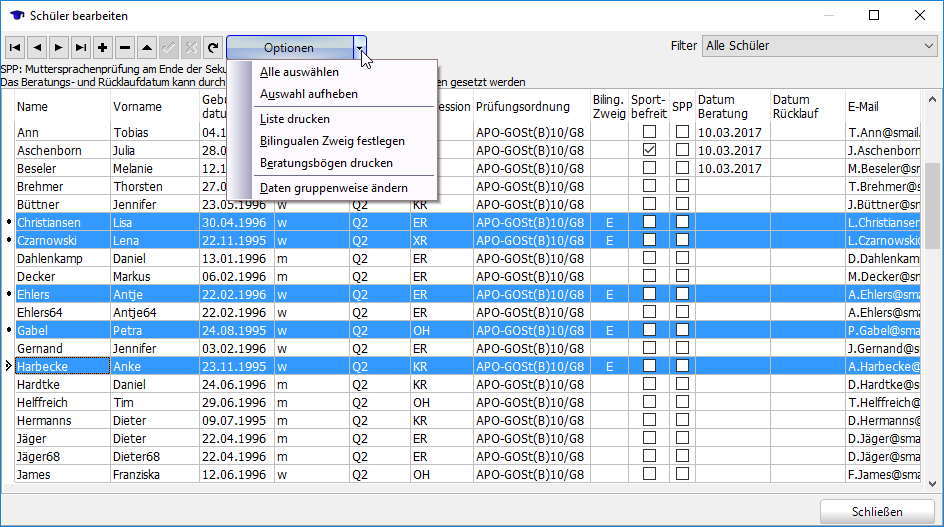
Lupo-Dialog "Datenbearbeitung > Schüler"
Unter dem Menüpunkt „Datenbearbeitung > Schüler“ können Sie Schülerinnen und Schüler hinzufügen oder entfernen und die Daten der Schülerinnen und Schüler ändern.
Sie haben zudem die Möglichkeit, bestimmte Merkmale klassen- oder gruppenweise zu vergeben. Um Schüler klassenweise zu filtern, können Sie zum Beispiel mit Hilfe des Filter-Auswahlfeldes die gewünschte Klasse wählen. Es ist ebenfalls möglich, mehrere Schüler bei gedrückter STRG-Taste per Mausklick auszuwählen. Sie können auch eine "von-bis"-Auswahl treffen, indem sie bei gedrückter STRG-Taste auf den ersten Schüler klicken und anschließend bei gedrückter SHIFT-Taste auf den letzten Schüler klicken. Durch Klick auf das Auswahldreieck der "Optionen"-Schaltfläche gelangen Sie anschließend zu den Menüpunkten, die gruppenweise Veränderungen bei den Schülern herbeiführen. Hier können Sie den bilingualen Zweig festlegen, Beratungsbögen drucken, die Prüfungsordnung festlegen, eine Muttersprachenprüfung am Ende der Sekundarstufe I festlegen, das Datum der Beratung und des Rücklaufs eintragen und die Bezeichnung der Klasse anpassen.
Das Beratungsdatum und Rücklaufdatum können bequem mit einem Doppelklick in der entsprechenden Spalte erzeugt, oder manuell eingetragen werden. Hat eine Schülerin oder ein Schüler eine Muttersprachenprüfung (auch Sprachpraktische Prüfung SPP) am Ende der Sekundarstufe I abgelegt und strebt eine Sprachpraktische Prüfung am Ende der EF an, so können Sie das Auswahlfeld SPP aktivieren. Hierdurch wird die zugehörige Sprachenprüfung im Fachwahldialog deaktiviert.
Für Schülerinnen und Schüler, die zum Zeitpunkt der Beratung ein Sport-Langzeitattest vorweisen und somit vom Sportunterricht phasenweise oder ganz befreit wurden, kann ebenfalls ein Marker gesetzt werden. Dieser Marker hat zur Folge, dass im Fach Sport eine weitere Kursart AT eingetragen werden kann. Eine Fachbelegung mit der Kursart "AT" wird bei der Berechnung der Stundensummen und in der Kurssummen nicht berücksichtigt.
In diesem Dialog können Sie ebenfalls Schülergruppen filtern und die gefilterte Gruppe in einer Liste ausdrucken.
Fächerdialog für Gymnasien und Gesamtschulen
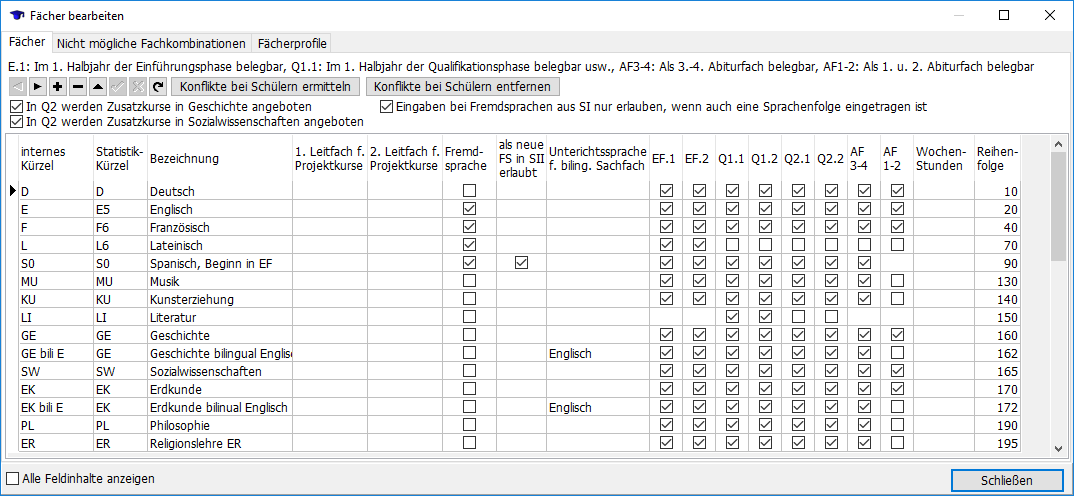
Lupo-Dialog "Datenbearbeitung > Fächer"
Im Dialog „Datenbearbeitung > Fächer“ können Sie Fächer hinzufügen, entfernen und deaktivieren, Abiturfächer festsetzen, Unterrichtssprachen, Leitfächer und Fremdsprachenfächer einrichten sowie nicht mögliche Fächerkombinationen und Fächerprofile anlegen (siehe auch: Vorbereitungen in SchILD-NRW 2 > Unterrichtsfächer der Oberstufe festlegen und bearbeiten).
Sie können in diesem Dialog zu jeder Zeit Fachbezeichnungen oder fehlende Einträge korrigieren. Sollten Sie jedoch Fächer deaktivieren, so hat dies in der Regel auch Auswirkungen auf die Fachwahlen der Schülerinnen und Schüler, sofern das Fach bereits gewählt wurde. Sie können sich jedoch die Schülerinnen und Schüler mit Hilfe der Schaltfläche „Konflikte bei Schülern ermitteln“ ausgeben lassen, auf die die Änderung einen Einfluss genommen hat.
Deaktivieren Sie die Auswahlfelder von nicht mehr benötigten Fächern anstatt sie zu löschen, um Konflikte mit bestehenden Wahlen aufzudecken.Wird in dem Dialog ein Fach endgültig gelöscht, so gehen auch die entsprechenden Fachwahlen bei den Schülern verloren. Konflikte können dann nicht mehr ermittelt werden. Aus diesem Grund ist zu empfehlen, bei einem nicht mehr benötigten Fach die Auswahlfelder aller Halbjahre zu deaktivieren und nach Konflikten zu suchen. Wenn keine Konflikte angezeigt werden, können Sie das Fach gefahrlos löschen.
Es stehen in diesem Dialog Kontrollkästchen bereit, mit welchen Sie das Angebot von Zusatzkursen an Ihrer Schule einstellen können. Zudem können Sie mit einem weiteren Kontrollkästchen festlegen, ob nur die fortgeführten Fremdsprachen gewählt werden dürfen, für die auch eine Sprachenfolge aus der Sekundarstufe I eingetragen wurde. Dies ist dann sinnvoll, wenn Sie die Sprachenfolgen gepflegt haben und den Schülern die Eingabe überlassen wollen. Auf diese Weise verhindern Sie fehlerhafte Wahlen durch die Schüler, andererseits schränken Sie jedoch die Eingabemöglichkeiten bei fehlender Sprachenfolge ein.
Das Kontrollkästchen „Alle Feldinhalte anzeigen“ sollte nur im Notfall verwendet werden. In seltenen Fällen können fehlerhafte Eingaben durch den Benutzer zu fehlerhaften Initial-Dateien und damit zu unerwünschten Einstellungen im Fächerdialog führen (zum Beispiel die Möglichkeit zur Belegung von Literatur in EF.1). Mit Hilfe des Kontrollkästchens „Alle Feldinhalte anzeigen“ können ausgeblendete Kontrollkästchen der Fächer sichtbar gemacht werden.
Fächerdialog für Weiterbildungskollegs
Der Fächerdialog für die Weiterbildungskollegs unterscheidet sich leicht von dem Dialog für die Gymnasien und Gesamtschulen. So sind keine Kontrollkästchen für Zusatzkurse sichtbar, da es solche an den Weiterbildungskollegs nicht gibt.
Da sich die Stundentafeln der unterschiedlichen Weiterbildungskollegs in den einzelnen Semestern der Einführungsphase in der Regel voneinander unterscheiden, existiert im Fächerdialog eine zusätzliche Schaltfläche „Wochenstunden und Schriftlichkeit in EF eingeben“. Über diese Schaltfläche gelangen Sie zu einem Unterdialog, in welchem Sie die Wochenstunden der einzelnen Fächer in den entsprechenden Halbjahren festlegen können. Die Festlegung hat Auswirkungen auf die Zählung der Stundensummen der gewählten Fächer.
In diesem Dialog kann zudem für jedes Fach für jedes Halbjahr der Einführungsphase sowie für die gesamte Qualifikationsphase geregelt werden, ob das Fach schriftlich und mündlich angeboten wird oder ob es lediglich schriftlich belegt werden kann. Soll das gewünschte Fach lediglich schriftlich belegt werden können, so ist das entsprechende Kontrollfeld zu aktivieren. Legen Sie auch fest, um welche Kursart es sich bei den entsprechenden Fächern in der Einführungsphase handelt (PUT = Pflichtunterricht in Teilgruppen/-klassen, EF2-Einführung 2. Fremdsprache und VTF = Vertiefungsfächer).
zurück zum Artikel Lupo:Vorbereitungen in SchILD-NRW 2
Online: LuPO-Schülerdateien erzeugen
LuPO-Schülerdateien erzeugen
Mit Schülerdateien können Schülerinnen und Schüler ihre Fachwahlen in der LuPO-Schülerversion bearbeiten. Diese Anleitung beschreibt, wie Sie solche Dateien erzeugen und für die Weitergabe vorbereiten.
Das Lupo-Schülerprogramm
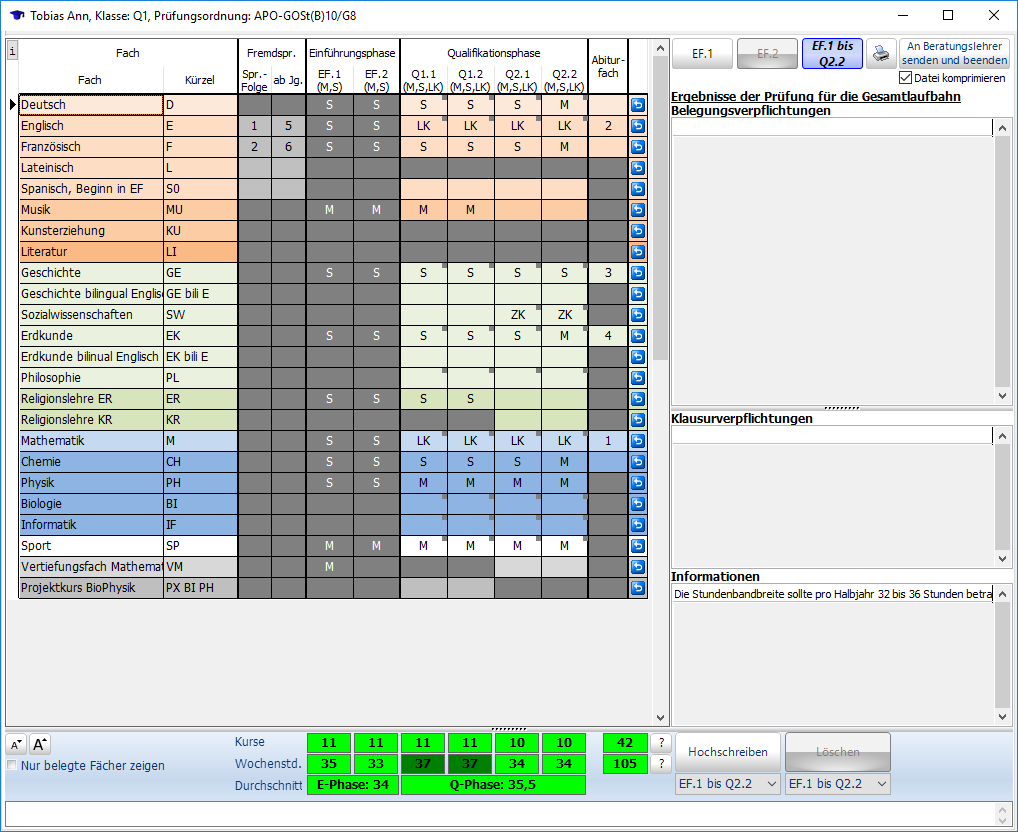
Die Lupo-Schülerversion
Verwenden Sie die Schülerversion nach den individuellen Voraussetzungen an Ihrer Schule. Ein Einsatz ist nicht zwingend notwendig, manchmal sogar nachteilig. Sie haben optional die Möglichkeit, LuPO-Schülerdateien zu erzeugen und diese den Schülerinnen und Schülern Ihrer Schule automatisch zukommen zu lassen. Die Dateien enthalten alle von Ihnen durchgeführten Voreinstellungen, so dass die Schülerinnen und Schüler verschiedene Wahlen ausprobieren können. Die versendeten Dateien enthalten lediglich die Daten der jeweiligen Schülerin beziehungsweise des jeweiligen Schülers und können nur mit Hilfe einer speziellen Schülerversion von LuPO (LuPO_NRW_SV.exe) geöffnet werden. Die Schülerversion ist eine Variante der Lehrerversion und lässt keine Änderungen des Fächerkanons und sonstiger administrativer Einstellungen zu.
Geben Sie vor der Erzeugung der Schülerdateien im Menü „Datenbearbeitung > Grundeinstellungen“ eine E-Mail-Adresse ein, sofern die Schülerinnen und Schüler die Möglichkeit erhalten sollen, ihre Probewahl über eine Schaltfläche an den Beratungslehrer zurückzusenden.
Die Verwendung des Schülerprogrammes ist keineswegs zwingend erforderlich. Die Lehrerversion von LuPO wurde für den Beratungsprozess optimiert, so dass eine vollständige Eingabe aller relevanten Daten innerhalb einiger Sekunden während der Beratung vorgenommen werden kann. Die gemeinsame Erarbeitung einer Fachwahl mit der Schülerin beziehungsweise dem Schüler birgt zahlreiche Vorteile, auf welche Sie durch den frühzeitigen Einsatz des Schülerprogramms eventuell verzichten. Sie können die Schülerversion auch verwenden, um den Schülern eine Möglichkeit zu bieten, mit Fachwahlen im Vorfeld zu spielen. Hierzu ist nicht unbedingt eine individualisierte Schülerdatei notwendig. Sie können ebenso gut eine allgemeine „Spieldatei“ für alle Schülerinnen und Schüler zum Download auf Ihrer Schulhomepage anbieten. Diese könnte die Fächer der Oberstufe der eigenen Schule enthalten, würde jedoch keine Angaben zur Sprachenfolge aufweisen. Erzeugen Sie hierzu einen Schüler „Toni Mustermann“ und exportieren lediglich die Datei für diesen Schüler. Anschließend können Sie den Schüler wieder löschen.
Erzeugen und Versenden der Schülerdateien

Dialog zur Festlegung von Einschränkungen in den Schülerdateien
LuPO erzeugt die Schüler-Einzeldateien vollautomatisch als Dateien mit der Endung ".lpo" in einem von Ihnen gewählten Ordner. Rufen Sie hierzu das Menü „Export > LuPO-Schülerdateien erzeugen > Einzeldateien erzeugen (alle Schüler)“ auf. Vor dem eigentlichen Export der Schülerdateien können Sie die Schüler in ihren Möglichkeiten einschränken. Hierzu dient ein Dialog, in welchem Sie bereits bestehende Sprachenfolgen und Fachwahlen vor Manipulationen schützen können.
Sofern bei den Schülerinnen und Schülern E-Mail-Adressen hinterlegt wurden und auf Ihrem Rechner ein E-Mail-Programm installiert ist, können Sie die erzeugten Daten automatisch an die Schülerinnen und Schüler versenden lassen. Aktivieren Sie hierzu das Auswahlfeld „E-Mails automatisch erzeugen“. Dateien, die nicht versendet werden konnten, werden in einen Unterordner „Unzustellbar“ verschoben. Bei E-Mail-Versand empfiehlt es sich ebenfalls, die Komprimierung der Daten zu verwenden. Hierbei werden die Lupo-Schülerdateien im ZIP-Kompressionsverfahren in eine Container-Datei mit der Endung ".zip" komprimiert und anschließend umbenannt, so dass die Datei wieder die Endung ".lpo" trägt (Original "xy.lpo" -> Container "xy.zip" mit komprimierten Inhalt "xy.lpo" -> umbenennen in Container "xy.lpo" mit komprimiertem Inhalt "xy.lpo"). Somit haben die Containerdatei "xy.lpo" und ihr komprimierter Inhalt "xy.lpo" den gleichen Namen. Beim Öffnen einer solchen Container-Datei erwartet Lupo, dass die Containerdatei den gleichen Namen trägt, wie ihr Inhalt. Sie sollten folglich eine komprimierte Lupo-Datei nicht umbenennen.
LuPO greift beim Versenden der E-Mails auf das E-Mail-Programm zurück, welches als Standard-Programm in Windows angemeldet ist. Es hat sich in der Vergangenheit gezeigt, dass nicht alle E-Mail-Clients reibungslos funktionieren, wenn Anhänge versendet werden. So kann es sein, dass Sie eine Mail versenden beziehungsweise erhalten, welche am Zielort einen befremdlichen Anhang aufweist. Dies liegt in der Regel daran, dass in dem jeweiligen E-Mail-Programm die Mails im Rich-Text-Format (RTF) angefertigt wurden. Empfehlen Sie in diesen Fällen den betreffenden Schülern, das Text- oder HTML-Format für E-Mails zu verwenden. Diese Einstellungen finden Sie in den Optionen des jeweiligen Programms. Der Fehler tritt vor allem bei älteren E-Mail-Clients auf.
Die Schülerversion des Beratungstools öffnet lediglich Beratungsdateien mit der Endung ".lpo", die auf diese Weise erzeugt wurden. Die Schülerin oder der Schüler kann nun seine Wahl vornehmen und zum Beratungslehrer zurücksenden, so dass die Daten für das Beratungsgespräch bereits zur Verfügung stehen. Dies ist jedoch nur möglich, wenn der Beratungslehrer in den Grundeinstellungen eine E-Mail-Adresse angegeben hat.
Einsammeln der Schülerdateien
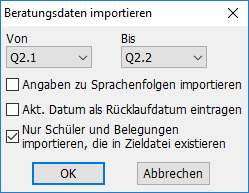
Lupo-Schülerdateien mit Einschränkungen importieren
Über den Menüpunkt "Datenaustausch > LuPO-Dateien > Import > Schülerdateien (*.lpo)" können Sie Schülerdateien importieren. Sie können in einem Importprozess mehrere Dateien gleichzeitig importieren. Markieren Sie hierzu alle empfangenen Beratungsdateien der Schülerinnen und Schüler, die Sie importieren wollen, und klicken Sie auf die Schaltfläche „Öffnen“. Im Folgedialog können Sie die Halbjahre auswählen, die importiert werden sollen. Sollten die Schülerinnen oder Schüler die Daten aus vorangegangenen Halbjahren verändert haben, so vermeiden Sie auf diese Weise den Import der so manipulierten Daten. In diesem Dialog können Sie ebenfalls bestehende Sprachenfolgen vor Manipulation schützen.
zurück zum Artikel Lupo:Erste Schritte in Lupo
Online: Laufbahnberatung mit LuPO durchführen
Laufbahnberatung mit LuPO durchführen
Die korrekte Beratung und Prüfung der Schullaufbahn der Schülerinnen und Schüler liegt in der Verantwortung der Schulen (Schulleitung, Oberstufenkoordinatoren und Beratungslehrer, siehe APO-GOSt §5). Auch wenn LuPO ausgiebig getestet wurde und ständig verbessert wird, so kann nicht ausgeschlossen werden, dass im Einzelfall fehlerhafte Wahlen ohne Fehlermeldung eingegeben werden können. Das Programm entbindet insofern die Schulen nicht von ihrer Verantwortung, alle Schullaufbahnen auf Fehler zu überprüfen.
Beratungsdatei aufteilen und zusammenführen (optional)
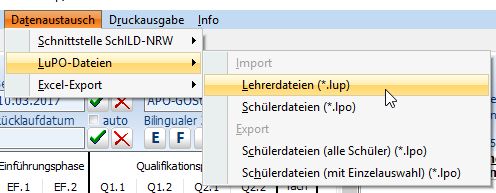
Mehrere Lehrerdateien zusammenführen
In der Regel wird die Erstberatung mit Hilfe von Lupo von mehreren Beratungslehrern an unterschiedlichen Computern durchgeführt. Hierzu stehen grundsätzlich zwei Wege offen. Sie können zum einen von verschiedenen Client-Rechnern über ein Netzwerk gleichzeitig auf die zum Beispiel auf einem Server gespeicherte Beratungsdatei zugreifen und Fachwahlen vornehmen. Sie können aber alternativ beliebig viele Duplikate der vorbereiteten Beratungsdatei anfertigen und die Duplikate auf die einzelnen Rechner abspeichern. Bei dieser Variante arbeitet jeder Beratungslehrer mit seiner eigenen Kopie der Beratungsdatei. Bei dieser Variante ist zu empfehlen, die Beratungsdateien der unterschiedlichen Beratungslehrer zu nummerieren, so dass diese später nach der zentralen Beratung über den Dialog Datenaustausch >LuPO-Dateien > Aus Lehrerdateien >Import > Lehrerdateien (*.lup)“ zu einer Zentralen Datei vereinigt werden können. Wichtig: Bei der zweiten Methode ist darauf zu achten, dass die Beratungsdatei noch keine Fachwahlen enthält und dass ein Schüler nicht von zwei Beratungslehrern beraten wird, da in diesem Fall eine Vereinigung der Daten problematisch ist. Wurde die dezentrale Erstberatung durchgeführt, so sollte zukünftig mit einer zusammengeführten Datei weitergearbeitet werden. Damit das Zusammenführen der Dateien zu keinen Konflikten führt, muss ein Beratungsdatum hinterlegt werden. Es ist zu empfehlen, dieses automatisch setzen zu lassen. Die Automatik aktualisiert das Beratungsdatum immer dann, wenn ein Änderungs-Klick in der Schülerlaufbahn vorgenommen wird.
Die Laufbahnplanung
Schülerindividuelle Einträge im Menüband vornehmen
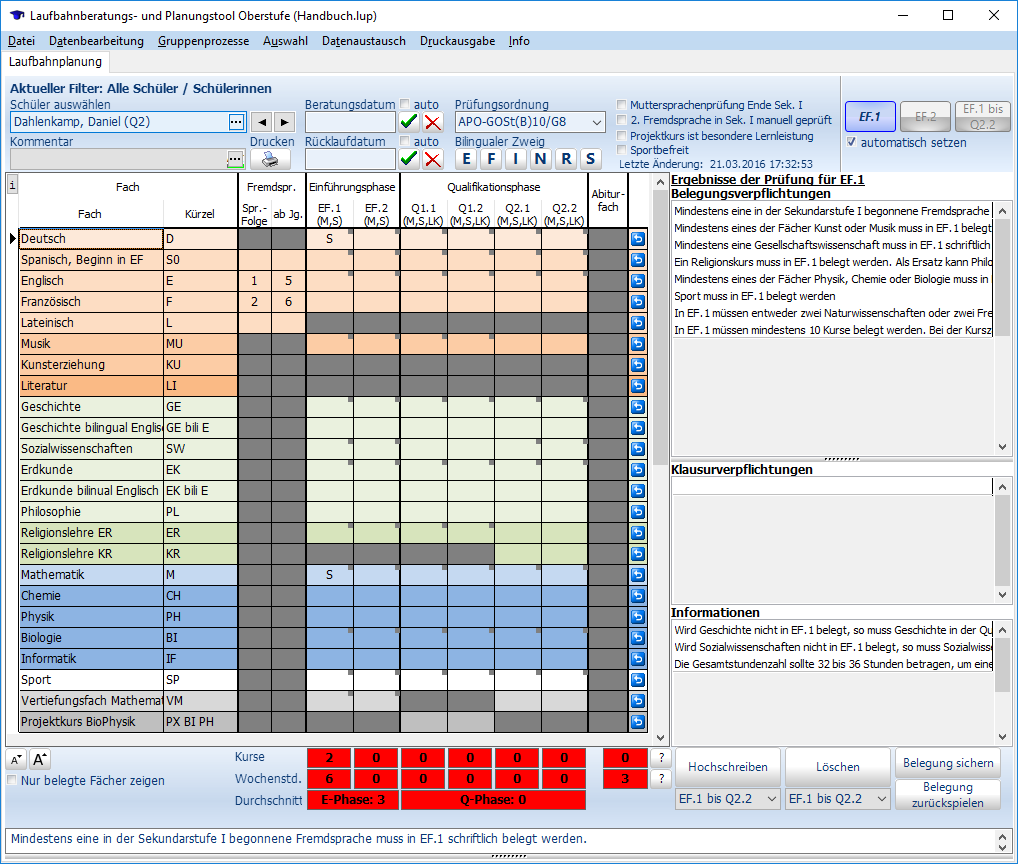
Der Kern des Programms: Die Laufbahnplanung
Der Reiter "Laufbahnplanung" zeigt im Wesentlichen Informationen über einzelne Schülerinnen und Schüler und wurde auf deren Beratung in der Beratungssituation optimiert. Somit haben alle Einstellungen und Schaltflächen immer nur Auswirkungen auf den ausgewählten Schüler.
Wählen Sie im Listenfeld "Schüler auswählen" die zu beratende Schülerin beziehungsweise den zu beratenden Schüler, indem Sie auf die Schaltfläche mit den drei Punkten klicken. Alternativ können Sie mit Hilfe der Pfeile neben dem Listenfeld zum nächsten beziehungsweise vorhergehenden Listeneintrag navigieren.
Einen schülerindividuellen Freitext-Kommentar können Sie im Kommentar-Textfeld eintragen. Klicken Sie hierzu auf die Schaltfläche mit den drei Punkten. Hier können Sie zum Beispiel besondere Hinweise zur Beratung oder zur Laufbahn hinterlegen.
Es empfiehlt sich, das Beratungsdatum im dafür vorgesehenen Feld festzuhalten. Für den Eintrag des tagesaktuellen Datums klicken Sie auf die Schaltfläche mit dem grünen Häkchen. Eine manuelle Eintragung ist an dieser Stelle nicht möglich. Es ist sehr zu empfehlen, das Beratungsdatum automatisch setzen zu lassen, indem Sie das "auto"-Auswahlfeld aktivieren. Ist das Feld aktiviert, wird das tagesaktuelle Datum eingetragen, sobald eine Fachwahl getätigt oder geändert wird. Wenn Sie das Beratungsdatum manuell eingeben oder ändern wollen, so können Sie dies über den Menüpunkt "Datenbearbeitung > Schüler" vornehmen.
Im Menüband finden Sie weiterhin sechs Schaltflächen für Schulen mit bilingualem Zweig. Den Schülerinnen und Schüler kann hier eine bilinguale Sprache (Englisch, Französisch, Italienisch, Niederländisch, Russisch, Spanisch) zugeordnet werden, indem auf die entsprechende Schaltfläche geklickt wird. Die aktivierte Schaltfläche erscheint im Folgenden blau eingefärbt.
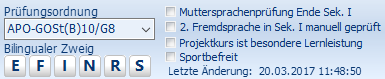
Schaltflächen für den bilingualen Zweig und weitere Auswahlfelder
Diverse Auswahlfelder stehen zur Auswahl, um besondere Fälle zur erfassen. Das Kontrollkästchen "Muttersprachenprüfung Ende Sek. I" wird bei Schülerinnen und Schülern aktiviert, welche am Ende der Sekundarstufe I eine Sprachprüfung erfolgreich absolviert haben und am Ende der Einführungsphase eine weitere Sprachprüfung absolvieren werden. Das Bestehen der sprachpraktischen Prüfungen in der Muttersprache ist Voraussetzung dafür, dass die Muttersprache als fortgeführte Fremdsprache in der Einführungsphase anerkannt wird. Das Aktivieren des Auswahlfeldes deaktiviert die zugehörigen Fehlermeldungen für fortgeführte Fremdsprachen in der Einführungsphase. Alternativ zu diesem Auswahlfeld gibt es die Möglichkeit, die Sprachprüfung über die Sprachenfolge kenntlich zu machen (s.u.)
Ist das Kontrollkästchen "2. Fremdsprache in Sek. I manuell geprüft" aktiv, so prüft Lupo nicht, ob eine zweite Fremdsprache in der Sekundarstufe I erlernt wurde. Entsprechende Fehlermeldungen bei Lücken in der Sprachenfolge bleiben somit aus. Durch das Aktivieren des Kontrollkästchens "Projektkurs ist besondere Lernleistung" kann der Projektkurs als besondere Lernleistung definiert werden. Das Kontrollkästchen hat Auswirkungen auf die Summe der Kurse und die Berechnung der Abiturnoten auf dem Abiturreiter. Das Aktivieren des Kontrollkästchens "Sportbefreit" führt dazu, dass im Fach Sport eine zusätzliche Kursart "AT" (für Attest) gewählt werden kann. Somit können Schülerinnen und Schüler, welche ein Langzeitattest für den Sportunterricht vorweisen, die Belegungsverpflichtung in Sport nachweisen. Ein Kurs mit Belegung "AT" wird bei den Kurssummen und Wochenstundensummen nicht berücksichtigt.
Die Sprachenfolge des Schülers

Sprachenfolge
Die Sprachenfolgen der Schülerinnen und Schüler werden im Wahldialog angezeigt. Sollten keine Sprachenfolgen aus SchILD-NRW 2 übermittelt worden sein, so können diese manuell eingetragen werden. Klicken Sie hierzu mit der Maustaste auf die Zelle „Spr. Folge“, um im Auswahlfeld auszuwählen, ob es sich um eine 1., 2., 3. oder 4. Fremdsprache handelt. Wählen Sie „P“, wenn die Schülerin beziehungsweise der Schüler eine Sprachprüfung (SPP oder auch Muttersprachenprüfung) anstrebt und „N“, wenn die Sprachprüfung erfolgreich absolviert wurde. In der Nachbarzelle „ab Jg.“ können Sie angeben, seit wann die Schülerin oder der Schüler die Fremdsprache belegt hat. Dieses Auswahlfeld wird automatisch von LuPO gefüllt, sofern der Sprachenbeginn beim Initial-Import nicht übermittelt wurde und eine eindeutige Zuordnung des Sprachenbeginns über das ASD-Kürzel möglich ist. Ein Beispiel: Als Fremdsprache wurde Französisch mit ASD-Kürzel F6 eingestellt. Aufgrund der Definition des ASD-Kürzels wird als Sprachenbeginn der Jahrgang 6 eingetragen, sobald in der Spalte Sprachenfolge ein Eintrag vorgenommen wird. Sie können diesen automatischen Eintrag jederzeit abändern, so dass Sie für jeden Schüler den Sprachenbeginn individuell verstellen können. Existiert bei Ihnen zum Beispiel das Fach Französisch mit ASD-Kürzel F6, so kann dieses von einer Schülerin oder einem Schüler mit zweiter fortgeführter Fremdsprache in Französisch ab Klasse 8 belegt werden. Für eine solche Schülerin oder einen solchen Schüler korrigieren Sie den Sprachenbeginn auf Jahrgangsstufe 8. LuPO kontrolliert in diesem Fall, ob Französisch die Mindestanforderung einer zweiten Fremdsprache erfüllt und bis Ende EF.2 belegt werden muss.
Achtung
Der Katalog der ASD Kürzel wurde von IT-NRW im Jahr 2017 überarbeitet. Hierbei sind, bis auf Englisch, die Kürzel für Fremdsprachen ohne Jahrgangsbeginn gestrichen worden. Im Fach Englisch wiederum sind die Kürzel mit Jahrgangsbeginn gestrichen worden. Verwenden Sie aus diesem Grund bei allen Fremdsprachenfächern, bis auf Englisch, nur noch ASD-Kürzel mit Jahrgangsbeginn (zum Beispiel E, L6, F8). Das schulinterne Kürzel darf natürlich nach wie vor ohne Jahrgangsbeginn definiert werden. Für Fremdsprachen, welche in der Einführungsphase neu einsetzen muss auch an Gesamtschulen ein ASD-Kürzel verwendet werden, welches den Jahrgangsbeginn 0 beinhaltet (zum Beispiel F0, S0)
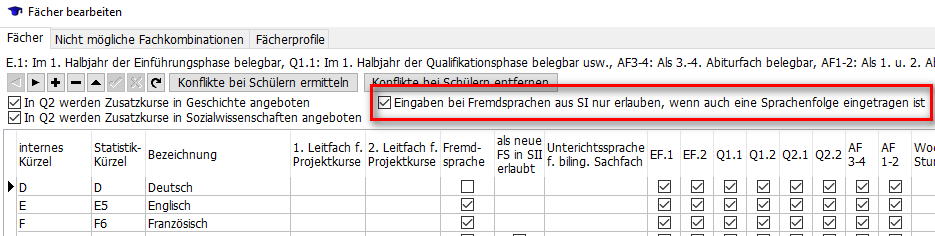
Kontrollkästchen wirkt nur auf Fremdsprachen mit ASD-Kürzel ohne Jahrgangsbeginn
Hinweis
Durch die Änderung verliert auch eine weitere Funktion in Lupo an Bedeutung: Fremdsprachen ohne Sprachenbeginn werden grau unterlegt und sind nicht wählbar, sofern in den Fächereinstellungen das Kontrollfeld „Eingaben bei Fremdsprachen aus SI nur erlauben, wenn auch eine Sprachenfolge eingetragen ist“ markiert wurde. Dieses Kontrollfeld hat auf Fremdsprachenfächer mit Sprachenbeginn keine Auswirkungen.
Der Fachwahldialog
Der Fachwahldialog ist vollkommen auf die Bedienung mit der Maus ausgelegt, so dass keine Einträge über die Tastatur vorgenommen werden können. Mit Hilfe der rechten Maustaste können Sie Wahlen im Wahldialog durchführen und Abiturfächer festlegen. Dies ist ebenfalls mit einem Doppelklick der linken Maustaste möglich, jedoch nicht zu empfehlen. Mit Hilfe der blauen Schaltflächen am rechten Rand des Fachwahldialogs können Sie alle Wahlen eines Faches löschen. Mit Hilfe der Schaltflächen unten links können Sie die Schriftgröße im Wahldialog verkleinern und erhalten somit einen besseren Überblick über die Gesamtwahl.
Sie haben zudem die Möglichkeit, nicht gewählte Fächer auszublenden, so dass lediglich gewählte Fächer sichtbar sind. Aktivieren Sie hierzu das Kontrollkästchen „Nur belegte Fächer zeigen“.
Mit Hilfe von Prüfroutinen wird die Fachwahl der Schüler nach den Vorgaben der Ausbildungs- und Prüfungsordnung überprüft. An der rechten Seite sehen Sie die Belegungsverpflichtungen, die Klausurverpflichtungen und Informationen zur Wahl. Die Texte sind umgangssprachlich formuliert, damit die Schülerinnen und Schüler die Hinweise verstehen können. Wird die angezeigte Verpflichtung durch die Wahl erfüllt, so verschwindet der entsprechende Hinweistext. Führen Sie die Fachwahl eines Schülers vollständig und korrekt durch, so werden keine Belegungsverpflichtungen mehr angezeigt.
Da die Texte in der Regel für eine vollständige Ansicht zu lang sind, finden Sie am unteren Rand in der Statusleiste des Bildschirms einen ausführlicheren Text der zuoberst angezeigten Belegungsverpflichtung. Führen Sie einen Mausklick auf die anderen Hinweistexte durch, um deren Text in der unteren Statuszeile angezeigt zu bekommen. Alternativ können Sie einen Doppelklick mit der linken Maustaste auf die Hinweistexte vornehmen, um ein separates Hinweisfenster zu öffnen, in welchem der angeklickte Hinweistext vollständig erscheint.
Fachwahlprüfungen Gymnasium & Gesamtschule
LuPO besitzt zwei Prüfroutinen für das Gymnasium / die Gesamtschule. Welche der beiden Routinen aktiv ist, erkennen Sie im Menüband oben rechts. Dort gibt es die Schaltflächen "EF.1" und "EF.1 bis Q2.2", von denen eine blau markiert ist. Die dauerhaft ausgegraute Schaltfläche "EF.2" ist den Weiterbildungskollegs vorbehalten. In der Standardeinstellung sollte das Kontrollkästchen "automatisch setzen" aktiviert sein. In dieser Einstellung schaltet Lupo automatisch zwischen den Prüfroutinen um: Liegen ausschließlich Wahlen im Halbjahr EF.1 vor, so verwendet Lupo die Prüfroutine "EF.1". Sobald eine Fachwahl in einem der späteren Halbjahre eingetragen wird, wechselt Lupo automatisch zur Prüfroutine "EF.1 bis Q2.2".
Wenn das Kontrollkästchen "automatisch setzen" deaktiviert wird, findet eine automatische Umschaltung der Prüfroutinen nicht statt. Wenn Sie in diesem Fall zum Beispiel die Prüfung „EF.1“ wählen, wird unabhängig von vorhandenen Wahlen in EF.2 bis Q2.2 ausschließlich die Belegung in EF.1 geprüft. Diese Einstellung ist jedoch lediglich in Ausnahmefällen notwendig.
Fachwahlprüfungen Weiterbildungskollegs
LuPO besitzt drei Prüfroutinen für die Weiterbildungskollegs. Welche der Routinen aktiv ist, erkennen Sie ebenfalls im Menüband oben rechts. Dort gibt es die Schaltflächen "EF.1", "EF.2" und "EF.1 bis Q2.2", von denen eine blau markiert ist. Die Routine „EF.1“ prüft unabhängig von allen sonstigen Fachwahlen ausschließlich die Belegung in EF.1. Die Routine „EF.2“ prüft ausschließlich die Belegung in EF.2. Die Prüfroutine „EF.1 bis Q2.2“ wiederum überprüft die Korrektheit der Wahlen der gesamten Laufbahn.
In der Standardeinstellung sollte das Kontrollkästchen "automatisch setzen" aktiviert sein. In dieser Einstellung schaltet Lupo automatisch zwischen den Prüfroutinen um: Liegen ausschließlich Wahlen im Halbjahr EF.1 vor, so verwendet Lupo die Prüfroutine "EF.1". Sobald eine Fachwahl in EF.2 vorhanden ist, schaltet Lupo auf die Prüfroutine "EF.2" um. Sobald eine Fachwahl in einem der späteren Halbjahre eingetragen wird, wechselt Lupo automatisch zur Prüfroutine "EF.1 bis Q2.2".
Wochenstundensummen und Fächerkombinationen
Unterhalb des Dialogfeldes können Sie die Anzahl der gewählten Kurse und die Anzahl der Unterrichtsstunden (Vorgaben aus der APO-GOSt beziehungsweise APO-WBK) überwachen. Die rote Hintergrundfarbe ändert sich während der Eingabe von Rot (die Vorgaben werden nicht erfüllt) zu Gelb (erfüllt die Vorgaben knapp, Folgeprobleme sind zu erwarten), Hellgrün (die Zahlen entsprechen den Vorgaben in vollem Maße) bis hin zu Dunkelgrün (die Zahlen übersteigen die Vorgaben, der Schüler wird stark belastet).
Während der Fachwahl werden nicht mögliche Fächerkombinationen und Profilfächer berücksichtigt. Wird ein Profilfach gewählt, so wird das Partnerfach gelb unterlegt, so dass eine Zugehörigkeit schnell erkannt werden kann. Die gelbe Farbe verschwindet dann, wenn alle zu einem Profil gehörenden Fächer ordnungsgemäß gewählt wurden. Wird eines der Fächer einer nicht möglichen Fächerkombination gewählt, so werden die Zellen der nicht mehr wählbaren Fächer grau unterlegt. Eine Wahl der nicht mehr wählbaren Fächer wird zudem unterbunden.
Die Laufbahnplanung und -prognose
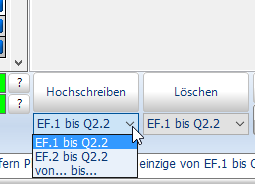
Automatisches Hochschreiben einer Wahl aus der EF.1
Beginnen Sie zunächst mit der Laufbahnplanung für die EF.1. Auf diese Weise können Sie grundsätzliche Vorgaben zur Fachwahl in der EF.1 vermitteln und erste Fragen zur Wahl klären. Ist die Wahl in der EF.1 erfolgt, kann die Wahl für die folgenden Halbjahre fortgeführt werden. Durch einen Klick auf die Schaltfläche "Hochschreiben von EF.1 bis Q2.2“ wird die Fachwahl aus EF.1 für die Folgehalbjahre fortgeführt. Hierbei werden an Gymnasien beziehungsweise Gesamtschulen bei Notwendigkeit Zusatzkurse automatisch gesetzt und mündlich gewählte Fächer Kunst, Musik und Religionslehre bis Q1.2 hochgeschrieben. Bis auf Vertiefungskurse werden alle anderen Fächer bis Q2.2 weitergeführt, sofern sie bis Q2.2 angeboten werden. Verwenden Sie an den Weiterbildungskollegs die Schaltfläche „von… bis…“, um von EF.1 nach EF.2 hochzuschreiben. Im nächsten Schritt können Sie dann die restliche Prognose mit der Schaltfläche „von EF.1 bis Q2.2“ durchführen.
Arbeiten Sie im Folgenden weitere Hinweise zur Belegungsverpflichtung ab. Wählen Sie darüber hinaus prognostische Leistungskurse. Beobachten Sie bei der Laufbahnprognose auch die Kurs- und Stundenzahlen. Wählen Sie bei Bedarf einen Projektkurs an und führen Sie Umwahlen durch.
Bei Fächern, welche die Bedingungen eines Abiturfaches erfüllen und als solches freigegeben wurden, wird das ursprünglich graue Abiturfeld freigegeben. In diesen freien Feldern können Sie nun das erste bis vierte Abiturfach durch Klick mit der linken Maustaste festlegen. Hierbei unterscheidet LuPO zwischen den unterschiedlichen Kursarten. So können nur Fächer, die als Leistungskurs belegt wurden, als erstes und zweites Fach gewählt werden.
Ausdruck der geplanten Laufbahn
Sie haben am Ende der Beratung die Möglichkeit, die Laufbahn des Schülers auszudrucken. Fügen Sie hierzu zuerst ein Beratungsdatum durch Mausklick auf die entsprechende Schaltfläche ein. Dies können Sie auch automatisch setzen lassen, indem Sie das Kontrollkästchen „auto“ aktivieren. In diesem Fall wird automatisch ein Beratungsdatum gesetzt, sobald der Schüler eine Wahl durchführt beziehungsweise eine bestehende Wahl ändert.
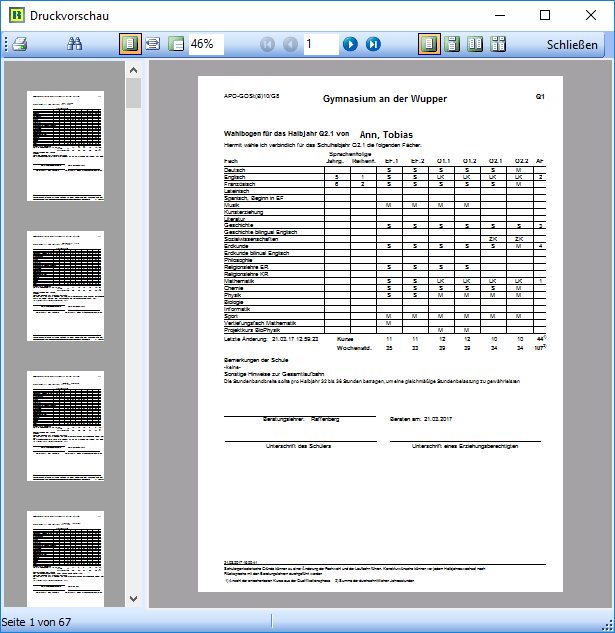
Druckvorschau des Beratungsbogens
Klicken Sie nun optional mit der linken Maustaste auf die Schaltfläche „Drucken“. Das Auswahlfeld „Nur belegte Fächer anzeigen“ wirkt sich ebenfalls auf den Ausdruck aus. In einer Vorschau können Sie sehen, wie der Wahlbogen nach dem Ausdruck aussehen wird. Sie können im Menü „Datenbearbeitung > Grundeinstellungen“ das Halbjahr einstellen, für das der Wahlbogen ausgedruckt werden soll. Im gleichen Menü können Sie ebenfalls zentral vorgeben, ob auf dem ausgedruckten Wahlbogen lediglich gewählte Fächer oder alle Fächer aufgelistet werden sollen. Aktivieren oder deaktivieren Sie hierzu das Auswahlfeld „Im Beratungsbogen alle Fächer ausgeben“. Sie können im Menü "Grundeinstellungen" ebenfalls den Einleitungstext des Beratungsbogens ändern. Den Wahlbogen kann der Schüler mit nach Hause nehmen und unterschrieben wieder zurückgeben. Ein Ausdruck aller gesammelten Beratungsbögen ist zu einem späteren Zeitpunkt ebenfalls möglich (s. unten).
Beratungsdateien zusammenführen
Sofern Sie die Beratung mit mehreren Beratungslehrern durchführen, die alle über ein eigenes Duplikat der Beratungsdatei verfügen, können Sie die Dateien am Ende eines Beratungstages zusammenführen. Öffnen Sie hierzu eine der vorhandenen Beratungsdateien und wählen Sie den Menüpunkt „Import > Aus anderen Beratungsdateien“. Im folgenden Dialog können Sie die restlichen Beratungsdateien markieren und öffnen. Halten Sie die Strg-Taste gedrückt, um mehrere Dateien mit der Maus zu markieren. Sie sollten jedoch während des Beratungsprozesses darauf achten, dass keine Schüler doppelt beraten werden. In diesem Fall kommt es zu einem Konflikt beim Datenimport. In einem solchen Fall macht Sie das Programm auf das Problem aufmerksam und erfragt eine Lösung.
Alle Fachwahlbögen ausdrucken
Es ist möglich, alle Fachwahlen am Ende des Beratungstages auszudrucken. Hierzu stehen im Menü "Druckausgabe > Beratungsbögen“ die Menüpunkte „Mit erneuter Prüfung“ und "Ohne erneute Prüfung" zur Verfügung. Vor dem Ausdruck haben Sie die Möglichkeit, über den Filter die gewünschte Klasse herauszufiltern. Sofern Sie einen Ausdruck ohne Filter vornehmen, werden die Wahlbögen klassenweise in alphabetischer Reihenfolge ausgedruckt.
Im Menü „Datenbearbeitung > Grundeinstellungen“ können Sie einstellen, welches Beratungshalbjahr auf den Beratungsbögen genannt werden soll und ob der gesamte Fächerkanon oder nur die gewählten Fächer aufgelistet werden sollen.
Rücklauf der Beratungsbögen dokumentieren
Sammeln Sie nach der Beratung die unterschriebenen Wahlbögen der Schülerinnen und Schüler ein. LuPO bietet ein Rücklaufdatum, mit welchem der Erhalt des Wahlbogens dokumentiert werden kann. Dieses Rücklaufdatum können Sie ebenso wie das Beratungsdatum automatisch oder manuell setzen. Eine Schnelleingabe im Menü „Datenbearbeitung > Schüler“ ist ebenfalls möglich. Führen Sie hierzu einen Doppelklick mit der rechten Maustaste in der gewünschten Zelle aus.
Fehlende Schülerinnen und Schüler anschreiben
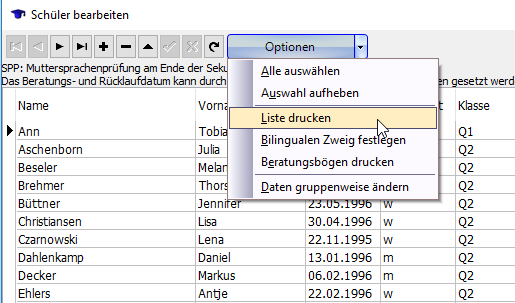
Schülerliste drucken
Schülerinnen und Schüler, die nicht zum Beratungstermin erscheinen konnten, können Sie im Menü „Datenbearbeitung > Schüler“ mit Hilfe des Filters „Schüler ohne Beratungsdatum“ herausfiltern. Die Schaltfläche „Optionen > Liste drucken“ bietet nun die Möglichkeit, einen Aushang vorzubereiten, so dass die Schüler auf die Notwendigkeit eines Ersatztermins hingewiesen werden können.
zurück zum Artikel Lupo:Schülerdateien erzeugen
Online: Fachwahlen in LuPO auswerten
Fachwahlen in LuPO auswerten
Übersicht über getätigte Fachwahlen
Im Menü „Auswertung > Übersicht“ haben Sie die Möglichkeit, eine Übersicht der getätigten Fachwahlen aufzurufen. Sie können einen vorformatierten Report erstellen oder eine frei formatierbare Excel-Datei. Mit Hilfe dieser Übersichten erhalten Sie einen Überblick über alle getätigten Wahlen in EF.1 sowie aller prognostischen Wahlen in EF.2 bis Q2.2. Diese Übersicht dient als Entscheidungshilfe für den Schulleiter, welche Fächer letztlich angeboten werden können und welche Fächer aufgrund mangelnder Wahlen nicht zustande kommen können. Mit Hilfe der Zahlen kann der Schulleiter darüber hinaus festlegen, wie viele Kurse in einem Fach eingerichtet werden sollen.
Fächer mit mangelnder Schülerzahl
Wenn Sie Fächer löschen, gehen auch die Fachwahlen in diesem Fach verloren. Konflikte können dann nicht mehr ausgegeben werden. Entfernen Sie vielmehr die Häkchen der Auswahlfelder, damit die Fachwahlen bestehen bleiben.Nach der Beurteilung der Wahlen durch die Schulleitung kann es dazu kommen, dass die Entscheidung getroffen wird, ein Fach nicht anzubieten. In diesem Fall müssen alle Schülerinnen und Schüler angesprochen werden, die dieses Fach gewählt haben.
Gehen Sie hierzu in das Menü „Datenbearbeitung > Fächer“ und deaktivieren Sie bei dem entsprechenden Fach alle Auswahlfelder aller Halbjahre. Klicken Sie nun auf die Schaltfläche „Konflikte“. LuPO erkennt nun, dass Schülerinnen und Schüler existieren, die dieses demarkierte Fach gewählt haben und listet diese Schülerinnen und Schüler in einem Ausgabefenster auf. Sie können die Liste leicht kopieren, um sie in einem Anschreiben einzufügen.
Im Wahldialog können die bestehenden Konflikte mit Hilfe der Schaltfläche „Konflikte entfernen“ automatisch beseitigt werden. Wählen Sie hierzu die entsprechende Schülerin beziehungsweise den entsprechenden Schüler aus und drücken Sie auf die Schaltfläche.
zurück zum Artikel Lupo:Der Beratungsprozess
weiter zum Artikel Lupo:Übergabe der Fachwahlen an Kurs42
Quelle: Lupo:Auswertung der Fachwahlen – ursprüngliches Wiki
Online: Fachwahlen an Kurs42 übergeben
Fachwahlen an Kurs42 übergeben
Die getätigten Fachwahlen können über zwei Wege von LuPO nach Kurs42 übergeben werden. 1. Über das Schnittstellenformat: In LuPO „Export > Export der Fachwahlen im Schnittstellenformat SchILD-NRW 2 > “ in eine Dat-Datei schreiben, welche von Kurs42 eingelesen werden kann. 2. Über den Direkt-Import: In Kurs42 "Im/Export > LuPO-Direkt-Im/Export > Fachwahlen aus LuPO importieren > LuPO-Datei auswählen".
Da Kurs42 nur die Daten eines Halbjahres verwaltet, müssen Sie im Dialog den zu exportierenden Abschnitt und das passende Schuljahr und Halbjahr wählen.
Optional können Sie das Auswahlfeld deaktivieren, wenn auch Fachwahlen von Schülern übergeben werden sollen, welche noch nicht beraten wurden, von denen aber schon eine Fachwahl vorliegt.
Erstimport der Fachwahlen in Kurs42
Legen Sie hierzu in Kurs42 zunächst eine neue Blockungsdatei der zukünftigen Oberstufenschülerinnen und -schüler an. Bevor die zuvor aus Lupo exportierten Daten in Kurs42 importiert werden können, müssen in Kurs42 im Menü „Bearbeiten > Fächer laden“ die (zuvor einmal) erzeugten Fächer in Kurs42 angepasst werden.
Wählen Sie in Kurs42 anschließend den Menüpunkt „Im/Export SchILD-NRW 2 Schnittstelle > Import“ und markieren dort das Auswahlfeld „Schülerdaten“. Die Fachwahlen der Schülerinnen und Schüler werden nun an das Programm übergeben und können im Folgenden geblockt werden.
Achten Sie darauf, dass auch Kurswahlen von Konfliktfächern übergeben werden, solange die Konflikte durch Umwahlen noch nicht beseitigt wurden. Konfliktfächer werden bei der Blockung nicht berücksichtigt, sofern Sie für dieses Fach keinen Kurs einrichten.
Umwahlen nach einer Probeblockung
Grundsätzlich können Umwahlen sowohl in LuPO als auch in Kurs42 durchgeführt werden. Beide Verfahren haben Vor- und Nachteile. Es ist aus diesem Grund empfehlenswert, beide Programme zu öffnen und die Umwahlen in beiden Programmen vorzunehmen. Alle drei Varianten werden im Folgenden vorgestellt.
Umwahlen in LuPO
Bei einer Umwahl in LuPO kann die neue Laufbahn sofort überprüft werden. Sie können zudem mit der Änderung der Blockungsdatei in Kurs42 warten, bis die entsprechende Unterschrift der Erziehungsberechtigten vorliegt. Ob die neue Wahl in das bestehende Blockungsraster passt, kann LuPO jedoch nicht prüfen. Führen Sie bei dieser Variante die Umwahl in LuPO durch und exportieren Sie abermals die Fachwahlen aller Schülerinnen und Schüler über den Menüpunkt „Export > Fachwahlexport für Kurs42“ in eine Kurs42-Textdatei. Importieren Sie die so erzeugte Datei in Kurs42 in die bestehende Blockung. Verwenden Sie hierzu den Menüpunkt „Im/Export > Import aus Textdateien > Schüler-Fachwahlen importieren“. Kurs42 gleicht die vorhandenen Daten mit den neu empfangenen Daten ab. Erkennt das Programm bei einer Schülerin oder einem Schüler eine Änderung, so führt Kurs42 die Umwahl durch. Hierbei werden Wechsel in der Schriftlichkeit automatisch geändert, Fächer auf Nachfrage abgewählt und die Schüler aus den entsprechenden Kursen entfernt sowie neue Fächer angewählt. Schülerinnen und Schüler mit neu angewählten Fächern müssen anschließend manuell in die vorhandenen Kurse verteilt werden (nicht verteilte Schüler).
Leichter ist es, die Umwahlen über den Direkt-Import in Kurs42 zu importieren. Im Protokollfenster (Extras > Protokoll anzeigen) werden die Änderungen der aktuellen Sitzung dokumentiert. Auf diese Weise bleiben LuPO und Kurs42 synchron.
Umwahlen in Kurs42
Eine Fachumwahl in Kurs42 verdeutlicht sofort die Zwänge in der bestehenden Blockung, stellt jedoch die Laufbahn der Schülerinnen und Schüler nicht prognostisch dar. Führen Sie bei diesem Vorgehen die Umwahlen in Kurs42 durch und exportieren Sie die Fachwahlen aller Schülerinnen und Schüler über den Menüpunkt „Im/Export > SchILD-NRW 2-Schnittstelle > Export“ und markieren im folgenden Dialog das Kontrollkästchen „Leistungsdaten (für SchILD-NRW 2 oder LuPO)“. Die erzeugte Datei können Sie in LuPO über den Menüpunkt „Import > Einzeldateien Importieren > Schülerdaten“ importieren. LuPO gleicht die empfangenen Daten mit den vorhandenen ab und nimmt bei den Schülerinnen und Schülern die entsprechenden Änderungen vor. Hierbei werden lediglich die Wahlen des importierten Halbjahres verändert. Die bestehenden Prognosedaten bleiben bestehen. Auch die Abwahl eines Faches erkennt LuPO und löscht die Wahl, sofern Sie dem zustimmen. Anschließend sollten Sie die Laufbahnen der betreffenden Schülerinnen und Schüler erneut hochschreiben und überprüfen. Drucken Sie die geprüfte Laufbahn aus, um sich die Änderung von der Schülerin, dem Schüler oder deren Erziehungsberechtigten unterschreiben zu lassen. Denken Sie jedoch daran, dass Sie die Umwahl bereits ohne Unterschrift durchgeführt haben.
Umwahlen in LuPO und Kurs42
Es ist empfehlenswert, bei Fächerumwahlen LuPO und Kurs42 gleichzeitig zu öffnen. Sie können auf diese Weise in Kurs42 testen, ob ein Fächerwechsel in der bestehenden Blockung möglich ist, und diesen Wechsel in LuPO durchführen und überprüfen. Erst wenn die Schülerin oder der Schüler den unterschriebenen Umwahlbogen zurückgegeben hat, sollte der Fächerwechsel in Kurs42 vorgenommen werden. Auf diese Weise haben Sie immer eine konsistente Blockungsdatei.
zurück zum Artikel Lupo:Auswertung der Fachwahlen
weiter zum Artikel Lupo:Weitere Laufbahnprüfungen
Quelle: Lupo:Übergabe der Fachwahlen an Kurs42 – ursprüngliches Wiki
Online: Weitere Laufbahnprüfungen in LuPO
Weitere Laufbahnprüfungen in LuPO
Laufbahnprüfungen Ende der Einführungsphase
Spätestens Ende der Einführungsphase sind eine erneute Beratung zur Wahl der Abiturfächer und eine erneute Laufbahnprüfung notwendig. Sofern Sie die Daten in LuPO gepflegt haben, können Sie die Beratung mit der bestehenden Datei durchführen. Im anderen Fall sollten Sie eine neue Beratungsdatei anlegen und einen erneuten Initial-Import vornehmen. Stellen Sie jedoch beim Initial-Export aus SchILD-NRW 2 sicher, dass Sie das Auswahlfeld „Auch Fachbelegungen der Oberstufe exportieren“ markiert haben. In LuPO wiederum muss im jeweiligen Import-Dialog ebenfalls das Auswahlfeld „Auch Fachbelegungen importieren“ aktiviert sein. Es werden nun alle bestehenden Fachwahlen der Oberstufe an LuPO übergeben, so dass die aktuellen Wahlen der Einführungsphase vorliegen. Bei diesem Prozess gehen natürlich die Laufbahnprognosen aus der Einführungsphase verloren.
Um in der Beratungssituation die Leistungskurswahl und die Laufbahn besser beurteilen zu können, sollten Sie die bestehende Fachwahl aus EF.2 bis Q2.2 hochschreiben. Über das Menü „Hochschreiben > von EF.2 bis Q2.2“ können Sie automatisch die Fachwahlen aller Schülerinnen und Schüler hochschreiben, so dass Sie anschließend nur noch die LK-Wahlen und die Abwahlen realisieren müssen. Das weitere Vorgehen gleicht dem Vorgehen zu Beginn der Sekundarstufe II.
zurück zum Artikel Lupo:Übergabe der Fachwahlen an Kurs42
Quelle: Lupo:Weitere Laufbahnprüfungen – ursprüngliches Wiki
Online: Änderungshistorie von LuPO
Änderungshistorie von LuPO
Diese Änderungsliste dokumentiert frühere Anpassungen an LuPO. Einzelne Hinweise beziehen sich auf den damaligen Entwicklungsstand; für den Arbeitsablauf verwenden Sie die übrigen Kapitel des Handbuchs.
Version 2.1.8.1
Im Ausdruck wird nun auch statt APO-GOSt(B)10/G8 die neue Bezeichnung APO-GOSt(B)10 ausgegeben.
Version 2.1.7.3
Bei den neuen Belegprüfungen nach APO-GOSt § 8 (5) Satz 2 und APO-GOSt VV 8.5.3 wird nun auch das Häkchen "2. Fremdsprache in Sek. I manuell geprüft" berücksichtigt.
Version 2.1.7.2
In LuPO (und SchILD-NRW 2) wurde die APO-GOSt(B)10/G8 in APO-GOSt(B)10 umbenannt, um Verwirrungen zu vermeiden.
Version 2.1.7.1
- LuPO konnte noch keine Fremdsprachen ab Klasse 7 und ab Klasse 9 auswerten (Rückkehr GY zu G9 mit Änderung der Sprachenfolge in allen Schulformen). Dies wurde nun ergänzt.
- Es wurde eine neue Belegprüfung hinzugefügt, welche die Belegung nach APO-GOSt § 8 (5) Satz 2 und APO-GOSt VV 8.5.3 prüft.
Version 2.1.6.2
- Bei den Fremdsprachen funktionierte die Belegungssperre nicht immer korrekt, wenn unter Datenbearbeitung > Fächer das Auswahlfeld „Eingabe bei Fremdsprachen aus SI nur erlauben, wenn auch eine Sprachenfolge eingetragen ist.“ aktiviert war. Diese Funktion wurde überarbeitet.
- Beim Import von Schüler- und Laufbahndaten über die SchILD-NRW 2 Schnittstelle wird nun gefragt, ob die privaten oder die schulischen E-Mail-Adressen importiert werden sollen. Voraussetzung ist natürlich, dass in SchILD-NRW 2 der passende Export vorgenommen wurde.
- Der E-Mail-Versand mit dem internen E-Mail-Client wurde unter Umständen auf dem falschen Port gesendet.
- Beim Öffnen von Lupo-Dateien werden nun die Benutzerkennwörter gehasht. Nach diesem Prozess können die Lupo-Dateien von älteren Lupo-Versionen nicht mehr geöffnet werden.
- Bei den Schülern können nun erweiterte Geschlechtsangaben gemacht werden
- Es ist jetzt eine Seriendruckverschickung der Wahlbögen möglich. Dazu folgende Hinweise: Diese Funktion konnte nicht ausgiebig getestet. Bei den Grundeinstellungen gibt es jetzt getrennte Schalter für die Eingabe der Mail-Texte für die Wahlbögen und die Beratungsdateien.
- Wenn kein SMTP-Server eingetragen ist, erfolgt der Mailversand über MAPI
- Bei der Ausgabe von Wahlbögen (Druckausgabe: Beratungsbögen mit erneuter /ohne erneute Prüfung) erscheint nun der ein Dialog.
- Wenn „als Serienmail versenden“ gewählt wird, muss ein Verzeichnis angegeben werden, in das die PDF-Wahlbögen zwischengespeichert werden.
- Unter Datenbearbeitung Schüler können nun nachträglich die SchILD-NRW 2-IDs eingetragen und geändert werden.
- Es gab eine exotische Sonderkonstellationen von Sprachenbeginn und Sprachenfolge, bei welchen Fehlermeldungen nicht ausgelöst wurden.
- Wenn man Schüler gefiltert hatte und anschließend bei den gefilterten Schülern die Belegung geändert hatte, so konnte es zu Fehlern kommen, wenn die geänderte Belegung die eigentliche Filterbedingung aufhob.
Version 2.1.4.5
- Bei manchen Belegungen der Fächer Geschichte und Sozialwissenschaften in Zusammenhang mit Zusatzkursen kam es zu einer falschen Fehlermeldung. Dies ist nun behoben.
- Bei einer Belegungsprüfung der fortgeführten Fremdsprachen wurde anstatt des ASD-Kürzels das schulinterne Kürzel ausgewertet. Dies führte immer dann zu Problemen, wenn das schulinterne Kürzel nicht mit dem ASD-Buchstaben des Sprachenfaches begann. Dies ist nun behoben.
- Die Schaltfläche „Konflikte ermitteln“ hat nicht alle Fälle korrekt ermittelt. Dies ist nun behoben.
Version 2.1.4.0
- Wenn ein naturwissenschaftliches Fach als bilinguales Fach belegt wurde, funktionierte die Schwerpunktprüfung nicht korrekt. Nun behoben.
- Bei einem Wechsel von einem bilingualen Zweig in den Regelzweig konnte das Fach nicht als Abiturfach angewählt werden, da eine durchgehende Belegung abgeprüft wurde. Nun wird das Abiturfeld freigegeben, sobald eine Kurswahl in Q2.2 getätigt wird. Damit können nun auch in solchen Fällen Abiturfächer gewählt werden.
- Das Fach Islamische Religionslehre steht nun in neuen LuPO-Vorlagedateien zur Verfügung.
- In Verbindung mit nicht zulässigen Fächerkombinationen konnte in bestimmten Konstellationen die Kursart AT in Sport nicht gewählt werden. Nun behoben.
- Es gibt nun zwei Ebenen der Datensicherung innerhalb einer Lupo-Datei. Zum einen gibt es einen Basissicherung, welche die Original-(SchILD-NRW 2)-Daten enthält, sofern welche existieren und mit dem Initialexport an die Lupo-Datei übergeben wurden. Mit der Basissicherung kann man immer wieder den ursprünglichen Zustand nach einem Initialexport/ import herstellen. Diese Basissicherung kann nicht überschrieben werden.
- Zusätzlich kann man eine Belegung /Noten zwischensichern und die Sicherung wieder abrufen. Die Sicherung und das Zurückspielen von Belegungen und Noten erfolgt auf den Reitern „Laufbahnplanung“ und „Abiturberechnung“ getrennt.
- Die Anzeige, ob Basisdaten aus SchILD-NRW 2 vorliegen, wurde ausdifferenziert. Es gibt nun quadratische und dreieckige Markierungen auf dem Belegungs- und Abiturreiter. Die dreieckigen Marker weisen darauf hin, dass es eine Fachbelegung in der Basissicherung gibt. Ein quadratischer Marker weist darauf hin, dass es zusätzlich eine Note in der Basissicherung gibt.
- Bei den drei Gruppenprozessen „Hochschreiben von…“ wurden nicht alle Fächer hochgeschrieben. Nun behoben.
- In der Schülerversion konnten gesperrte Zellen überschrieben werden, wenn die Funktion „Hochschreiben von… bis…“ verwendet wurde. Dies ist nun nicht mehr möglich.
- In den Fächern Geschichte und Sozialwissenschaften konnten Kurse ohne Fehlermeldung belegt werden, auch wenn das Folgekursprinzip nicht befolgt wurde. Nun kommt eine Fehlermeldung.
- Im erweiterten Filter kann nun wieder nach Klassen gefiltert werden.
- Die automatische Komprimierung führt immer dann zu Problemen, wenn die komprimierte Lupo-Datei im Explorer umbenannt wird. Die Ursache liegt darin, dass die komprimierte Lupo-Datei eine Container-Datei ist, welche die eigentliche Lupo-Datei beherbergt. Unterscheidet sich der Name der Containerdatei von dem Namen der Lupo-Datei, so scheitert das Öffnen der Datei. Um das Problem zu vermeiden, steht die Komprimierung einer lup-Lehrerdatei in eine Container-Datei nicht mehr zur Verfügung. Bei intensiver Arbeit mit der Lupo-Datenbank kann jedoch die Dateigröße beträchtlich wachsen, auch wenn eigentlich kaum Daten in der Datenbank enthalten sind. Aus diesem Grund gibt es nun einen Menüpunkt „Datei/Datei komprimieren“. Hierbei wird „heiße Luft“ aus der Datei entfernt, so dass die Dateigröße beträchtlich verringert werden kann. Bei diesem Prozess wird die eigentliche Datei jedoch nicht in eine Container-Datei umgewandelt, sondern nur bereinigt.
- Schülerdateien können hingegen nach wie vor komprimiert erzeugt und versendet werden.
- Es ist nun ein E-Mail-Versand der Schülerdateien direkt aus Lupo heraus ohne externes E-Mail-Programm möglich. Hierzu müssen in den Grundeinstellungen Angaben zum SMTP-Server hinterlegt werden. Fehlen diese Angaben, wird nach wie vor versucht, ein externes E-Mail-Programm zu starten. (Hinweis: Eine E-Mail-App wie z.B. Windows Mail reicht hierzu leider nicht).
- Unter Datenbearbeitung/Beratungslehrer können darüber hinaus differenzierte E-Mail-Adressen, SMTP-Benutzernamen und Passwörter hinterlegt werden, so dass ein individueller Versand vom/zum Beratungslehrer möglich ist. Voraussetzung ist, dass die E-Mail-Adressen auf den gleichen SMTP-Server zugreifen, der in den Grundeinstellungen hinterlegt ist. Die Kennwörter werden in diese Menüfenster über das Kontextmenü geändert.
- Diese neue Funktionalität macht die Auslieferung zweier zusätzlicher Dateien notwendig.
- Beim Versand zu Adressen von Google trat ein Fehler aufgrund einer vorangestellten „SMTP“ Zeichenkette auf. Diese wurde nun gelöscht, in der Hoffnung, dass damit das Problem behoben ist und andere Provider trotzdem beliefert werden können. Bei Verwendung des internen E-Mail-Versandes sollte das Problem ohnehin nicht auftreten.
Version 2.1.2.6
- Es wurden noch einige kleinere Fehler in den Algorithmen behoben.
Version 2.1.2.1
- Projektkurse können nun wahlweise zwei- oder dreistündig angelegt werden.
- Vokalpraktische Kurse und instrumentalpraktische Kurse erhalten nun getrennte ASD-Kürzel VO und IN.
- Neue Prüfung von neu einsetzenden Fremdsprachen, die nun in Q2.2 mündlich belegt werden müssen, sofern sie nicht drittes Abiturfach sind.
- Die neue Version unterstützt nur noch die APO-GOSt (B). Ältere LuPO-Dateien nach APO-GOSt (A) und (C) sollten nicht mit dieser Version geöffnet werden.
- Die Religionsprüfung und die Markierung von Religionskursen wurden an den aktuellen Stand angepasst.
- Die Markierung von Geschichts- und Sozialwissenschaftskursen wurde an den aktuellen Stand angepasst.
- Projektkurse sind nun zum Halbjahr abwählbar.
- Abgewählte Projektkurse werden bei der Kurszählung nicht berücksichtigt.
- Stunden von Projektkursen, die als besondere Lernleistung eingebracht werden, werden nun bei den Wochenstundensummen berücksichtigt.
- Bei Sportkursen kann nun ein AT (Attest) als Kursart eingetragen werden, wenn das Häkchen „Sportbefreit“ markiert wurde.
- Bei der Belegprüfung von Sport kann damit die lückenlose Belegung geprüft werden.
- Der Markieralgorithmus berücksichtigt nun auch Sportkurse mit ASD-Kürzel S4 und S3.
- In manchen Sonderfällen hat LuPO neu einsetzende Fremdsprachen nicht sicher erkannt. Nun behoben.
- In manchen Sonderfällen hat LuPO die Belegung einer zweiten Fremdsprache nicht korrekt geprüft. Nun behoben.
- Neue Fehlermeldung, wenn eine neu einsetzende Fremdsprache als Leistungskurs gewählt wird.
- Die Prüfungen zum naturwissenschaftlichen Schwerpunkt bzw. zum Sprachenschwerpunkt wurden ausgeschärft.
- Die Prüfungen zum bilingualen Bildungsgang wurden ausgeschärft.
- Im Beratungsbogen erscheint nun wieder der Schulkopf.
- Der Import von DAT-Dateien wurde optimiert.
- Der erweiterte Filter „Laufbahnfehler vorhanden“ berücksichtigt nun keine Bemerkungen mehr.
- Der Gruppenprozess Belegung sichern / zurückspielen funktionierte nicht richtig. Nun behoben.
- Beim „erweiterten Filter“ gibt es nun bei den Fächern die Möglichkeit, eine ODER- bzw. UND-Bedingung zu wählen.
- Es gibt einen neuen Gruppenprozess "Laufbahnprüfung durchführen".
- Die automatische und manuelle Auswahl der eingeschalteten Prüf-Algorithmen ist nun besser nachvollziehbar.
Version 2.0.3.10
- Bei der Ausgabe des Beratungsbogens wurden Bemerkungen und Angaben zu evtl. noch vorhandenen Beratungsfehlern und nicht berücksichtigt, nun korrigiert.
- Wenn bei einem Projektkurs das Leitfach „Religion“ (insbesondere ER) eingetragen war, wurde ein Belegungsfehler ausgegeben, nun korrigiert.
- In der Schülerversion konnte der Beratungsbogen nicht gedruckt werden, nun korrigiert.
Version 2.0.3.9
- Die Anordnung der Schaltflächen wurde für ein übersichtlicheres Layout und eine schnellere Bedienung verändert.
- Das Menü wurde in Anlehnung an SchILD-NRW 2 angepasst.
- Es gibt im Menüpunkt "Auswahl" erweiterte Möglichkeiten, auf Schülergruppen zu filtern.
- Es wurden Möglichkeiten hinzugefügt, Daten an Excel zu übergeben.
- Die gruppenweise Änderung von Schülerdaten ist nun leichter über eine Optionsschaltfläche möglich.
- Auf dem Abiturreiter wurden Fremdsprachen vereinzelt fehlerhaft markiert. Hier wurde der Algorithmus korrigiert. Auch die Berücksichtigung bilingualer Fächer wurde optimiert.
- Auf dem Abiturreiter wurde im Bereich der Fremdsprachen bei fehlerhafter manueller Markierung keine Fehlermeldung ausgegeben. Dies wurde korrigiert.
- HINWEIS: Die Markierung von Religionslehre/Philosophie entspricht noch nicht dem aktuellen Stand, da es von Seiten des MSW kurzfristig abermals zu einer Änderung kommen wird und zeitnahe Umprogrammierarbeiten anstehen werden.
- Beim Import der Sprachenfolge kam es vereinzelt zu Problemen. Dies wurde behoben.
Version 2.0.2.18
- Einige Fehler bei WBKs wurden behoben.
Version 2.0.2.15
- Einige Fehler im Zusammenhang mit neu einsetzenden Fremdsprachen wurden behoben.
Version 2.0.2.14
- Bei der Erzeugung von Schülerdateien stehen jetzt zusätzliche Optionen zur Einschränkung von Änderungen zur Verfügung.
- Wahlen in ausgegrauten Feldern können nur noch in der Lehrerversion gelöscht werden.
- Bei der Auswertung nach Fach wurden keine LKs angezeigt, nun behoben.
- WBKs: Es wurden zwei Probleme bei den Sprachenfolgen behoben.
Version 2.0.2.12
- Beim Export im Schnittstellenformat kann jetzt auch eine UTF8-Kodierung gewählt werden.
Version 2.0.2.11
- Korrektur eines Fehlers bei der Religionsprüfung.
Version 2.0.2.9
- Korrektur eines Fehlers bei der Belegung von L8.
Version 2.0.2.8
- Rückkehr zur "alten" Philosophieprüfung bei Schülern ohne Religion. Wenn Philosophie und eine weitere Gesellschaftswissenschaft Abiturfächer sind. so muss kein weiteres Ersatzfach für Religionslehre belegt werden.
- Nach neuer KMK-Vereinbarung wird nun bei der Berechnung der Einzelergebnisse bei einer mündlichen Prüfung im ersten bis dritten Fach nicht mehr abgerundet, sondern gerundet.
- Neue Prüfung der musischen Ersatzfächer. Es darf maximal ein musisches Ersatzfach belegt werden. Es dürfen maximal zwei aufeinanderfolgende Kurse des gewählten musischen Ersatzfaches belegt werden.
- Neue Prüfung auf inhaltsgleiche Fächer.
- Verbesserte Kontrolle des Folgekursprinzips.
- Das Löschen von Kursen in ausgegrauten Feldern ist nun möglich.
- In manchen Fällen wurden neueinsetzenden Fremdsprachen fehlerhaft erkannt und behandelt. Bei dem Import von Daten des Halbjahres Q2.2 und der Kontrolle der Belegung in Q2.2 kam es dadurch zu Fehlern. Dieser Fehler wurde behoben.
- Die Sprachenfolge wird nur noch bei einem Initialimport eingelesen.
- Bei einem Import von Schülerdaten ist der Import von Sprachenfolgen nun optional.
- Schülervornamen dürfen nun maximal 50 Zeichen anstatt 30 Zeichen lang sein.
- Kleinerer Fehler beim Datenimport und bei der Reportausgabe wurden behoben
- Kleinere funktionale Verbesserungen
Version 2.0.1.45
- Der Prüfungsalgorithmus für die APO-WBK ist aus dem Beta-Status.
- Beim Import aus Textdateien wurde die neu einsetzende Fremdsprache im letzten Abschnitt der Qualifikationsphase auf GKM gesetzt, dieser Fehler wurde behoben.
- Abitur an Weiterbildungskollegs: Defizitüberschreitung wurde in manchen Fällen nicht bemängelt, nun korrigiert.
Version 2.0.1.43
- Der Prüfungsalgorithmus für die APO-GOST ist aus dem Beta-Status.
- In der Version 2.0 wird in der Lehrerversion bei eingeschalteter Prüfung der Gesamtlaufbahn nun ein weiterer Reiter „Abiturberechnung“ eingeblendet. Hier können Noten zur prognostischen Beratung einge"geben werden, wobei Lupo die Berechnungen der Gesamtqualifikation und der Abiturergebnisse vornimmt. Dieser Vorschlag kann dann als Grundlage für ein Beratungsgespräch gesehen werden.
- Vorhandene Laufbahnen und Noten können aus SchILD-NRW 2 importiert werden. Solche importierten Noten werden mit einem kleinen Viereck im Raster gekennzeichnet.
Online: LuPO-Handbuch
LuPO-Handbuch
Dieses Inhaltsverzeichnis führt durch das LuPO-Handbuch. Für die Arbeit im Programm folgen Sie den Kapiteln von der Installation über die Vorbereitung der Daten bis zur Beratung und Auswertung.