Externes Notenmodul
Diese Anleitung enthält 4 Artikel und Übersichten aus „Externes Notenmodul“. Sie folgt dem Menü der Rubrik. Jeder Artikel ist einmal enthalten; ergänzende Verweise führen zur Online-Dokumentation.
Online: Externes Notenmodul
Externes Notenmodul
Das ältere externe Notenmodul verarbeitet die von SchILD-NRW 2 ausgegebenen Notendateien. Es bietet gegenüber dem ENM-Notenmanager einen geringeren Funktionsumfang; die folgenden Wiki-Anleitungen bleiben für bestehende Arbeitsabläufe erhalten.
Themen
Programmbezug und verfügbare Ausgaben: offizielle Programmseite.
Online: Externes Notenmodul
Externes Notenmodul

Das Externe Notenmodul ist ein Zusatzprogramm zu SchILD-NRW 2. Es ist in der Basisinstallation enthalten, kann aber auch über die Homepage (http://www.svws.nrw.de/index.php?id=tools) einzeln heruntergeladen werden.
Mit diesem Tool ist es möglich, für jeden Lehrer eine Noten-Datei zu erstellen, die dieser dann außerhalb von SchILD-NRW 2 bearbeiten kann. Wenn die Lehrer die Noten eingetragen haben, werden diese Notendateien wieder eingelesen und die Noten, Fehlstunden und Bemerkungen sind in der Datenbank enthalten.
Der Export in die Notendateien ist auf Grundlage der VO-DV-I abgesichert. (Datenschutzhinweis)
Eine Anleitung zur Bedienung des Externen Notenprogramms für die Kollegen finden Sie unter Externes Notenmodul.
Im Folgenden wird nun beschrieben, wie der Export/Import in SchILD-NRW 2 funktioniert.
Noten Export
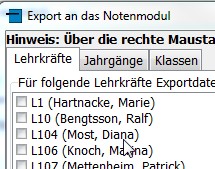
Lehrkräfte:
Nach dem Aufruf dieses Programmpunktes öffnet sich das Fenster für den Export. Auf der linken Seite befinden sich die Listen der Lehrer, der Jahrgänge und der Klassen. Die zu exportierenden Lehrerdateien können Sie durch das Setzen des Häkchens vor dem Lehrerkürzel bestimmen. Mit der rechten Maustaste gelangen Sie an die Optionen "Alle aktivieren / deaktivieren" oder das Bilden der Umkehrauswahl. Bei den Lehrern werden nur die Dateien erzeugt, die ausgewählt wurden.
Jahrgänge:
Hier kann gewählt werden, ob nur für bestimmte Jahrgänge exportiert werden soll. Ist kein Jahrgang gewählt, so werden alle Jahrgänge exportiert!
Klassen:
Hier kann gewählt werden, ob nur für bestimmte Klassen exportiert werden soll. Ist keine Klasse gewählt, so werden alle exportiert!
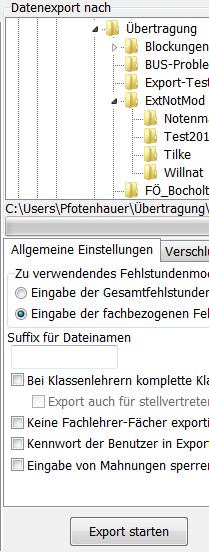
Datenexport nach:
Legen Sie hier fest, wohin die Notendateien gespeichert werden sollen. Tun Sie dies bitte auch, wenn Sie die Notendateien per E-Mail versenden wollen, da hier auch immer eine Kopie der versendeten Dateien gespeichert wird.
Zu verwendendes Fehlstundenmodell:
Hier wird festgelegt, wie die Fehlstunden eingetragen werden sollen.
- Gesamtfehlstunden: Der Klassenlehrer/Abteilungsleiter trägt die Summe der Fehlstunden auf dem Reiter der Bemerkungen ein.
- fachbezogene Fehlstunden: Jeder Lehrer kann bei seinem Fach in der Noteneingabe-Ansicht die Fehlstunden eintragen. Diese müssen später in SchILD-NRW 2 zusammengerechnet werden.
Suffix für Dateinamen:
Die Dateinamen für die Lehrerdateien sind immer nach dem Aufbau Kürzel_Schuljahr_Abschnitt".enm (.enz) aufgebaut. Sie können hier entscheiden, ob Sie noch eine Bezeichnung anhängen wollen. Dies kann zum Beispiel sinnvoll sein, wenn Sie für die SI und die SII getrennte Notendateien erzeugen wollen.
Bei Klassenlehrern komplette Klasse ausgeben:
Hier können Sie festlegen, ob der Klassenlehrer (und gegebenenfalls auch der stellv. Klassenlehrer) auch die Fachnoten der Kollegen eingeben können soll, die er in seiner Klasse aber gar nicht unterrichtet. Wenn Sie das Modell der Noteneingabe bevorzugen, wo die Klassenlehrer für die Noten ihrer Klasse verantwortlich sind, müssen Sie diesen Haken setzen.
Keine Fachlehrer-Fächer exportieren:
Sollten Sie o.g. Modell bevorzugen, so möchten Sie vielleicht, dass die Fachlehrer ihre Fächer generell nicht in die Notendatei geschrieben bekommen.
Kennwort der Benutzer in Export-Datei übernehmen:'
Mit dieser Option kann jede Notendatei mit dem Kennwort des Lehrers geschützt werden. Dazu müssen aber alle Lehrer mit ihrem Kürzel als Benutzer in der Datenbank angelegt sein! Dies können Sie in der Benutzerrechte in KM2 einstellen.
Eingabe von Mahnungen sperren: Evtl. vorhandene Haken bei den Mahnungen können dann von den Kollegen nicht verändert werden.
Verschlüsselung und Versand: Wenn Sie eine kennwortgeschützte Zip-datei erzeugen, können alle Notendateien mit dem gleichen Kennwort verschlüsselt werden. Wenn diese Option gewählt ist, ändert sich die Datei-Endung der Notendateien von *.enm in *.enz. Das Externe Notenmodul kann diese enz-Dateien dann nach Eingabe des Kennwortes öffnen.
Der E-Mail-Versand setzt voraus, dass die Mail-Einstellungen unter den Programmeinstellungen gemacht wurden und getestet sind. Bitte beachten Sie, dass viele Mailprovider einen Massenversand von verschlüsselten ZIP-Dateien blockieren. Testen Sie daher vor dem Notenversand Ihre Einstellungen!
Wenn man den Text in der Mail verändern will, der mit dem Versand der Notendateien gesendet wird, dann müssen Sie eine TXT-Datei mit dem Namen Notendateitext.txt im Installationsverzeichnis ablegen. Der darin enthaltene Text wird dann im Mailbody gesendet.
Beispiel: Mustertext zur Notendatei
Noten Import
Nach der Auswahl dieses Menüpunktes öffnet sich ein Datei-Fenster. Wählen Sie hier die zu importierenden Notendateien. Es können mehrere Dateien auf einmal gewählt werden.
Über das folgende Optionsmenü können Sie drei Einstellungen setzen:
Alle Daten übernehmen
Es werden alle Daten übernommen, auch wenn in SchILD-NRW 2 bereits neuere Einträge vorliegen.
Gelöschte Noteneinträge übernehmen
Es werden auch Noten entfernt, wenn im Notenmodul keine Note gegeben wurde.
keine Bemerkungen übernehmen
Sollten Sie in SchILD-NRW 2 schon Bemerkungen eingegeben haben, so würden diese von denen im Notenmodul überschrieben. Mit dieser Einstellung können Sie das verhindern, jedoch werden die Bemerkungen der Notendateien dann auch ignoriert.
Online: Noten im externen Notenmodul eingeben
Noten im externen Notenmodul eingeben
Das externe Notenmodul ist ein kleines Programm, das es Lehrern ermöglichen soll, alle Noten und Bemerkungen auch auf dem heimischen Computer eingeben zu können und dann in der Schule einlesen zu lassen. Das externe Notenmodul ist auf allen Windows-Rechnern lauffähig, andere Betriebssysteme werden nicht unterstützt.
Für die Bearbeitung im Notenmodul sind in der Regel drei Dateien notwendig:
- das externe Notenmodul selbst
- die Lehrerdatei (mit der Endung *.enz oder *.enm)
- die Datei floskel.txt für vorgefertigte Bemerkungen
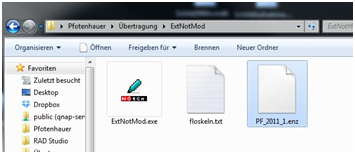
Speichern Sie alle drei Dateien in einem Ordner, dies erleichtert Ihnen später das Auffinden der Notendatei und der Bemerkungen. Starten Sie das Notenmodul durch einen Doppelklick auf das Programm ExtNotMod.exe. 
Sie können nun über den Dialog Datei -> Öffnen die eigene Notendatei öffnen. Diese Notendatei wird in der Regel mit Ihrem Lehrerkürzel, dem Schuljahresbeginn und dem Halbjahr bezeichnet, für das die Noten erfasst werden sollen.
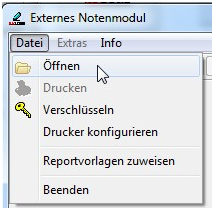
Bei kennwortgeschützten Notendateien werden Sie nun aufgefordert, das vom SchILD-NRW 2-Administrator vergebene Kennwort einzugeben.
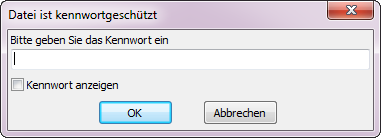
Haben Sie einen eigenes SchILD-NRW 2-Kennwort, so kann auch dieses abgefragt werden.
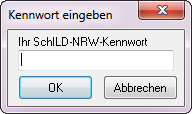
Bitte beachten Sie, dass diese Funktionen optional ist und von der Einstellung des Exportes aus SchILD-NRW 2 heraus abhängt.
Der Hauptbildschirm
Hier sehen Sie nun eine Liste aller Noten, die zu vergeben sind. Dabei kann zwischen zwei verschiedenen Modellen gewählt werden:
- Klassenlehrermodell
- Fachlehrermodell
Dies wird vorher festgelegt, als Folge davon sehen Sie entweder nur die Noten Ihrer Klasse in allen Fächern oder aber ausschließlich die Noten, die Sie als Fachlehrer zu vergeben haben.
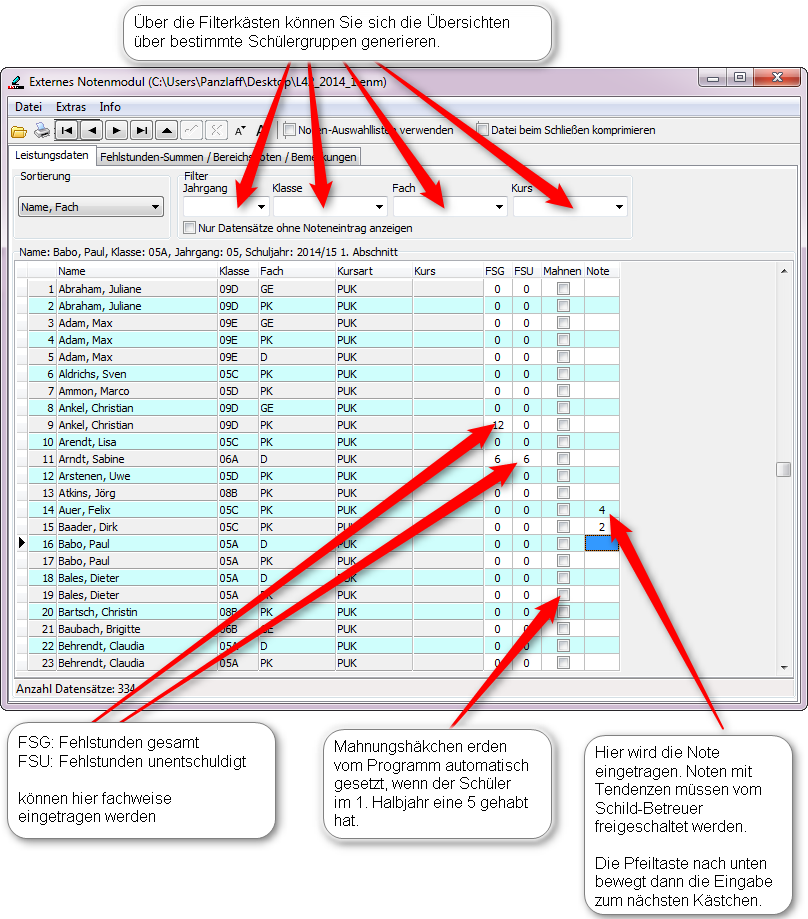
Der Karteireiter für Bemerkungen und Fehlstunden
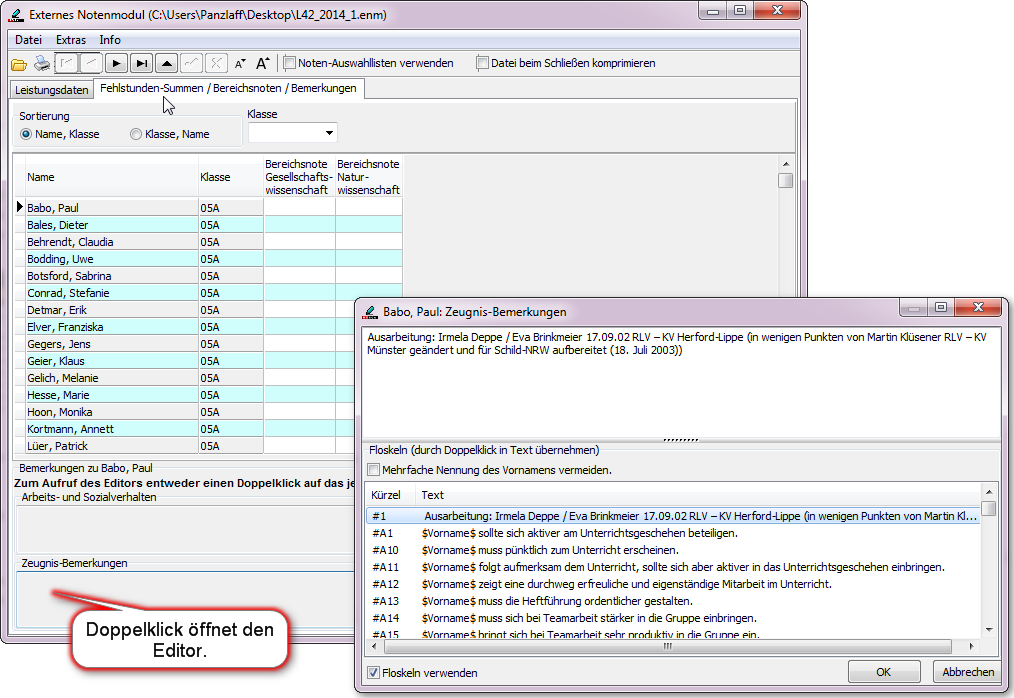
Auf dem zweiten Karteireiter können die Klassenlehrer die Zeugnisbemerkungen und die Bemerkungen zum Arbeits- und Sozialverhalten sowie die Eintragungen zum Außerunterrichtlichen Engagement eingeben.
Ein Doppelklick mit der Maus auf die graue Fläche öffnet ein Editorfenster und die Eintragungen können gemacht werden. Bitte übernehmen Sie alle Änderungen mit OK. Die Texte müssen danach in den grauen Flächen zu sehen sein!
Wenn die Datei floskeln.txt im gleichen Verzeichnis wie das Notenmodul liegt, dann können in der Schule bestimmte Bemerkungen vereinbart werden, die an dieser Stelle mit #+Nummer aufgerufen werden können.
Z.B. kann die Eingabe #+1+ENTER dann den Satz: „$Vorname$ hat das Klassenbuch ordentlich geführt.“ aufrufen, wobei der Vorname später beim Zeugnisdruck von SchILD-NRW 2 eingesetzt wird.

Hier hat der Lehrer auch die Möglichkeit, die Fehlstunden einzugeben, wenn diese nach dem Modell der gesamten Fehlstunden eingetragen werden. Bitte informieren Sie sich, welches Modell an Ihrer Schule gewählt wurde.
Die Bereichsnoten können für den Fall eines Hauptschulabschlusses nach Klasse 10 eingetragen werden. Dies findet in aller Regel aber erst in der Konferenz statt.
Über das Druckersymbol haben Sie die Möglichkeit, sich Listen auszudrucken, mit deren Hilfe Sie die eingegebenen Noten kontrollieren können.
Bitte beachten Sie, dass auch die Notendateien eine kleine Datenbank sind.
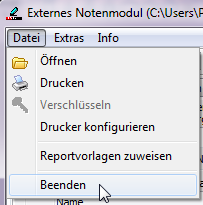
Aus diesem Grund brauchen Sie auch keine Eingaben explizit zu speichern. Sie können das Notenmodul durch Datei -> Beenden einfach schließen. Bitte achten Sie jedoch darauf, dass die letzte Änderung auch in der Datenbank gespeichert ist. Dies können Sie in der Regel durch Drücken der Enter-Taste erreichen.
Rücktransport
Für den Import nach SchILD-NRW 2 wird lediglich die Notendatei benötigt. Senden Sie also die Datei Kürzel_2014_1.enz oder Kürzel_2014_1.enm an Ihren SchILD-NRW 2-Administrator zurück. Achten Sie darauf, dass das Notenmodul vor dem Rücktransport geschlossen ist. Dies können Sie daran erkennen, dass die *.ldb-Datei, die beim Öffnen entsteht, automatisch von Windows geschlossen und gelöscht wird. 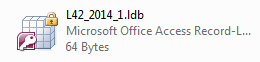
Quelle: Benutzung des externen Notenmoduls – ursprüngliches Wiki
Online: Externes Notenmodul unter Ubuntu einrichten
Externes Notenmodul unter Ubuntu einrichten
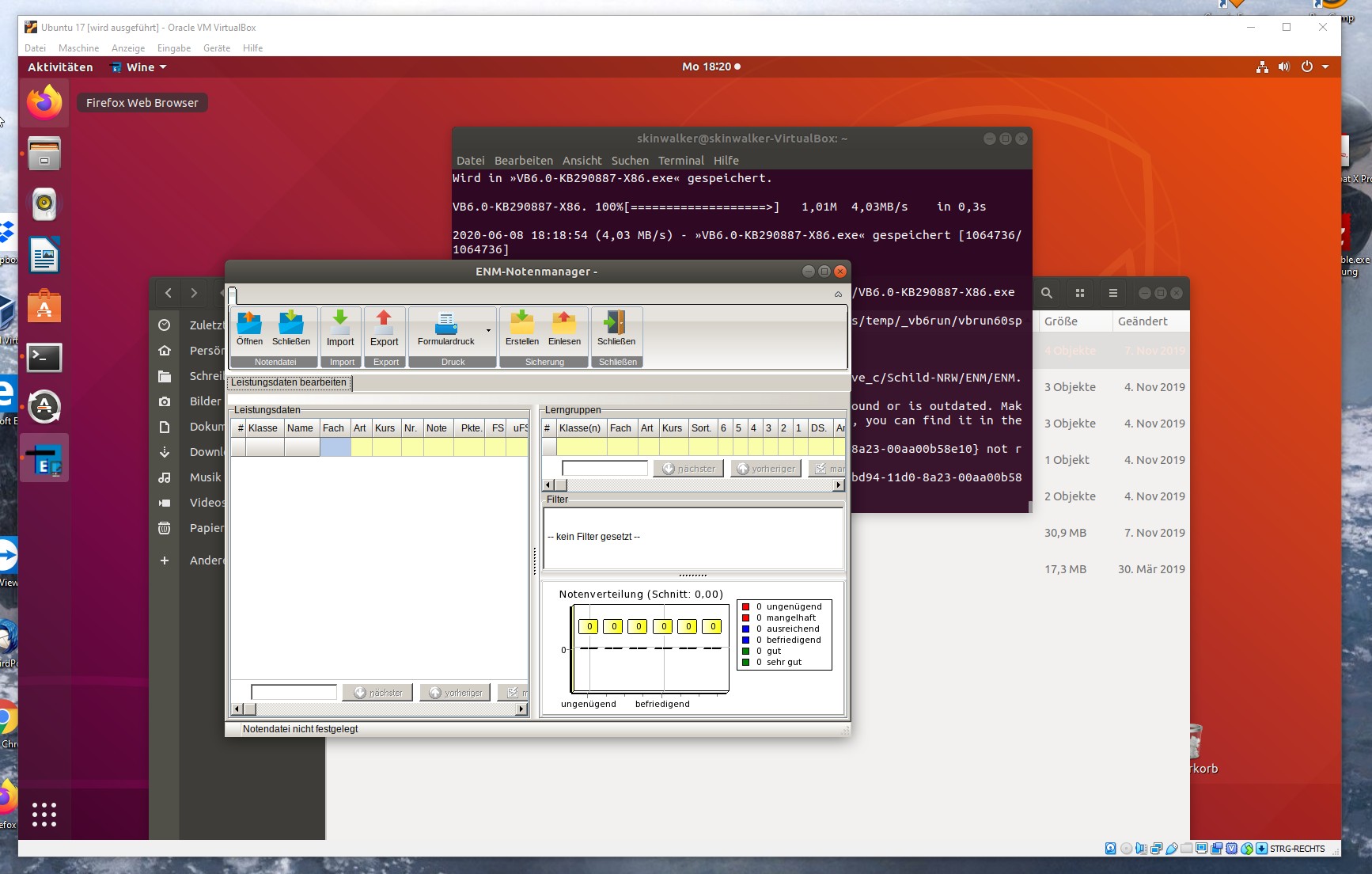
Das Externe Notenmodul kann auch unter Ubuntu ausgeführt werden.
Starten Sie zur Einrichtung ein Terminal.
Geben Sie dort folgende Befehle ein.
Sudo apt get update
Sudo apt get install wine
Sudo apt get install winwtricks
Laden Sie sich das ZIP-Paket von der Homepage herunter: https://www.svws.nrw.de/download/schild-module
Entpacken Sie das Paket in den wine-Ordner: Hier im Beispiel $HOME/.wine/drive_c/Schild-NRW/ENM/
Starten Sie das Notenmodul mit dem Befehl:
wine $HOME/.wine/drive_c/SchILD-NRW/ENM/ENM.exe
Quelle: Einrichtung des ENM-Moduls unter Ubuntu 18.04 – ursprüngliches Wiki