MA2LBV
Diese Anleitung enthält 4 Artikel und Übersichten aus „MA2LBV“. Sie folgt dem Menü der Rubrik. Jeder Artikel ist einmal enthalten; ergänzende Verweise führen zur Online-Dokumentation.
Online: MA2LBV
MA2LBV
Das früher MA2LBV genannte Programm heißt seit Version 3.2 MA2. Es unterstützt die Erfassung und den Import von Mehrarbeitsdaten sowie die Erstellung von Änderungsmitteilungen an das LBV.
Themen
Programmbezug und verfügbare Ausgaben: offizielle Programmseite.
Online: MA2LBV / MA2: Einrichtung und Datenbankzugriff
Einrichtung und Datenbankzugriff
Das früher MA2LBV genannte Programm heißt seit Version 3.2 MA2. Die Bezeichnung der Tools-Rubrik bleibt zur Orientierung erhalten. Die Anleitung beschreibt sowohl den Import aus SchILD-NRW 2 als auch den Betrieb mit externen oder manuell erfassten Abrechnungsdaten.
Ersteinrichtung
Nach der Installation werden die Formulardaten der Schule, die Programmeinstellungen und gegebenenfalls die Verbindung zur SchILD-NRW 2-Datenbank festgelegt. Der Benutzer MA2Admin ist für die administrative Einrichtung vorgesehen. Die Anleitung nennt für die Auslieferung das Startkennwort schild; das Kennwort lässt sich ändern.
Über Einstellungen tragen Sie unter anderem Schule beziehungsweise Dienststelle, Schulnummer und die übrigen nicht personenbezogenen Formulardaten ein.
SchILD-NRW 2-Zugriff konfigurieren
- Öffnen Sie aus den allgemeinen Einstellungen den Dialog für SchILD-NRW 2-Zugriff / Benutzerdaten.
- Wählen Sie die passende Datenbankverbindung.
- Bei der SchILD-NRW 2-Standarddatenbank
schild2000n.mdbwird direkt die MDB-Datei verwendet. Für diese Standarddatenbank gibt es nach der Anleitung keine eigene UDL-Datei. - Bei einer eingerichteten UDL-Verbindung wählen Sie die passende
.UDL-Datei. Für eine Serverdatenbank können zusätzlich Datenbank-Zugangsdaten erforderlich sein. - Prüfen Sie die Verbindung über Verbindung testen.
Für den Import von Lehrkraftdaten benötigt ein verwendeter SchILD-NRW 2-Benutzer das Recht, Lehrkraftdaten zu lesen. Nur MA2Admin kann im Modul den Dialog zur Konfiguration der Verbindung und der externen Benutzer aufrufen.
Bei SchILDzentral wird das Modul aus der SchILDzentral-Anwendung gestartet. Eine dort abgelegte Programmdatei lässt sich nicht unabhängig davon direkt aufrufen; die Einrichtung der zentralen Umgebung ist von der Einrichtung einer gewöhnlichen SchILD-NRW 2-Installation zu unterscheiden.
Quelle: Bedienungsanleitung MA2, Druckstand 18.03.2024, Seiten 4–12 und 20–25; Versionshinweise, Version 3.2.3.2.
Systembeschreibung und Installation
Die folgenden Arbeitsschritte beziehen sich auf die Originalquelle, Seiten 4–11.
1 Vorbemerkung
Das IT-Programm MA2 (vormals MA2LBV) erleichtert das Ausfüllen von Formularen für
Änderungsmitteilungen an das Landesamt für Besoldung und Versorgung (LBV) in
NRW.
MA2 bietet Schnittstellen zur Verfügung, um Mehrarbeitsdaten zu importieren. Diese
beinhalten Name, Vorname, Geburtsdatum, LBV-Nummer, Vergütungsschlüssel und
Angaben über vergütbare Vertretungsstunden, die nach einer Plausibilitätsprüfung in
die entsprechenden Formulare übertragen und ausgedruckt werden.
Neu ab Version 3.2:
- Aufgrund vieler Anfragen haben wir das Fachverfahren "MA2LBV" in "MA2"
umbenannt.
- Die Benutzerführung wurde überarbeitet und den anderen SchILD-Tools an-
gepasst.
- Damit ein Benutzer Daten aus SchILD-NRW bzw. SchILDzentral importieren
kann, muss er entweder Admin-Rechte besitzen oder der Benutzer muss
das Recht besitzen, lesend auf Lehrkraftdaten zu zugreifen.
- Da das Landesprogramm "Nachholen und Ankommen nach Corona" aus-
gelaufen ist, wurde diese Fördermöglichkeit aus dem Modul "MA2" gestri-
chen. Der alleinige verbleibende Anlass ist die angeordnete Mehrarbeit zur
Sicherung der Unterrichtsversorgung.
Die MA2 - Internetpräsenz befindet sich auf den
Schulverwaltungsseiten NRW:
https://www.svws.nrw.de ► Downloads ► MA2
Hier finden Sie neben aktuellen Hinweisen auch Downloadmöglichkeiten für Program-
minstallationen und notwendige Updates.
- Beachten Sie unbedingt die Ausfüllanleitung des LBV für Änderungsmitteilungen.
- Für MA2 gibt es ein Anwenderforum (als Unterforum des SchILD-NRW-Anwender-
forums):
https://schulverwaltungsinfos.nrw.de/svws/forum/viewforum.php?f=25
- Unterstützung bei Problemen:
- Sie sollten regelmäßig - nicht nur bei Fragen oder Hinweisen - das MA2-
Anwenderforum aufsuchen.
- MA2 ist Teil des Supportkonzeptes des MSB. Das bedeutet, dass jeder Schule ein
Fachberater zugeordnet ist, der bei speziellen, insbesondere technischen Proble-
men, die sich nicht durch Nutzung der Online-Hilfen lösen lassen, für Ihre Fragen zur
Verfügung steht. Sie finden Ihren persönlichen Fachberater, wenn Sie im Internet
auf der Seite https://www.svws.nrw.de/service/fachberatersuche Ihre Schulnummer
eingeben.
- Auch bei MA2 besteht die Möglichkeit einer Fernwartung.
Gehen Sie wie folgt vor:
- Vereinbaren Sie einen Termin (ub@schulorga.de).
- Stellen Sie eine Verbindung mit dem Internet her.
- Laden und starten Sie das Fernwartungstool.
Hinweise:
- Sollte auf Ihrem PC bereits die Software „TeamViewer“ installiert sein, so benö-
tigen Sie das Fernwartungstool nicht.
- Seit geraumer Zeit wird das Fernwartungstool (Dateiname: „FW.exe“) bei der
Installation mit ausgeliefert und befindet sich im selben Verzeichnis wie die Pro-
grammdatei.
Systembeschreibung
2 Systembeschreibung
Das Programm MA2:
- Ermöglicht die Erfassung und den Import der erforderlichen Stammdaten
der Lehrkräfte einer Schule, die für die Speicherung und den Ausdruck von
Änderungsmitteilungen an das LBV notwendig sind.
- Speichert die Arbeitsdaten lokal verschlüsselt (AES 256).
- Stellt ein Verfahrensverzeichnis als Kontrollinstrument für den Schutz perso-
nenbezogener Daten zur Verfügung. Dieses Verzeichnis kann für die An-
wendung MA2 aus dem Internet geladen werden und ist soweit möglich vor-
ausgefüllt. Bei Rückfragen wenden Sie sich bitte an den für Ihre Schule be-
stellten Datenschutzbeauftragten, den Sie (schulformübergreifend) beim
Schulamt Ihrer Stadt oder Ihres Kreises erreichen.
Download : Verfahrensverzeichnis Schule (Format: Gezippte MS-Word-Da-
tei)
Hinweise:
- MA2 ist lauffähig unter MS-Windows ab der Version 7 (Windows 7, Win-
dows 8, Windows 10, Windows 11).
- MA2 ist für den Betrieb in einem Terminalserverumfeld ausgelegt.
3 Programminstallation
SchILD-NRW
Das MA2-Installationspaket erhalten Sie im Portal Schulverwaltung NRW im Be-
reich „Downloads MA2“
Laden Sie das Installationspaket MA2-Setup.exe herunter und starten Sie durch einen
Doppelklick die Installation:
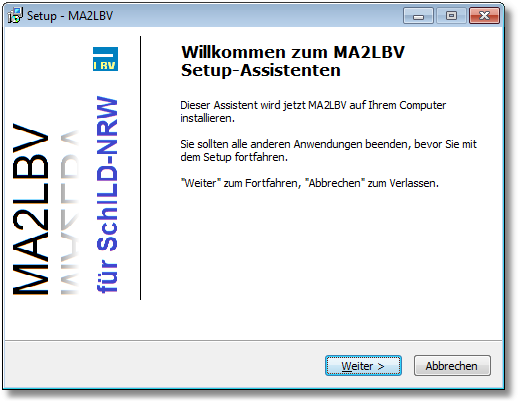
Mit dem Begrüßungsbildschirm starten Sie
den Installationsprozess.
Klicken Sie auf die Schaltfläche „Weiter“,
um die Installation fortzusetzen.
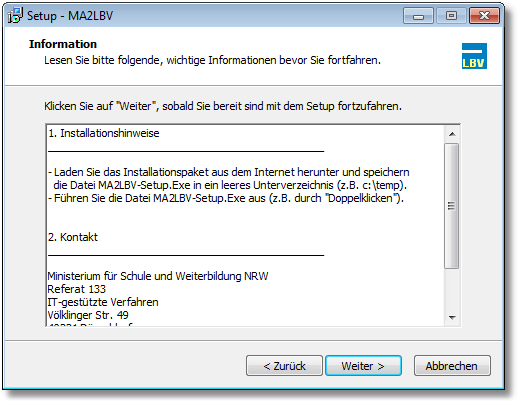
Nach dem Begrüßungsbildschirm werden
Sie über einige Installationshinweise und
Kontaktmöglichkeiten informiert.
Klicken Sie auf die Schaltfläche „Weiter“,
um die Installation fortzusetzen.
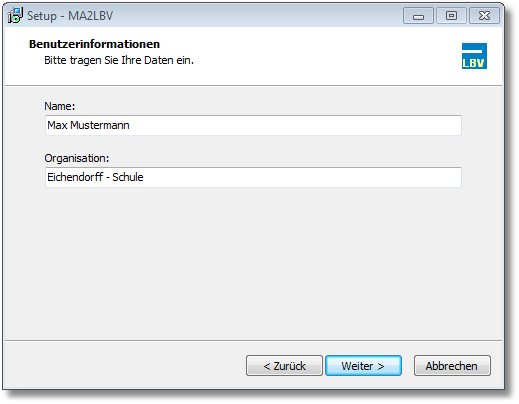
Im folgenden Dialog können Sie Informatio-
nen wie Name und Organisation hinterle-
gen.
Bestätigen Sie Ihre Eingaben anschließend
mit der Schaltfläche „Weiter“.
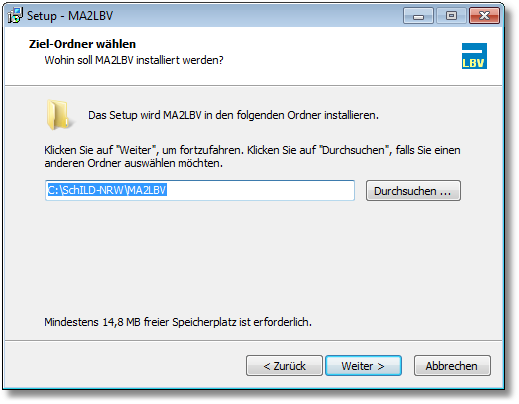
Das Programm erfragt im nächsten Schritt,
unter welchem Pfad die Installation durchge-
führt werden soll.
Standardmäßig wird das Programm unter
„C:\SchILD-NRW\MA2“ installiert.
Wenn Sie einen anderen Zielordner wählen,
so müssen Sie für diesen Ordner die
entsprechenden Schreibrechte besitzen.
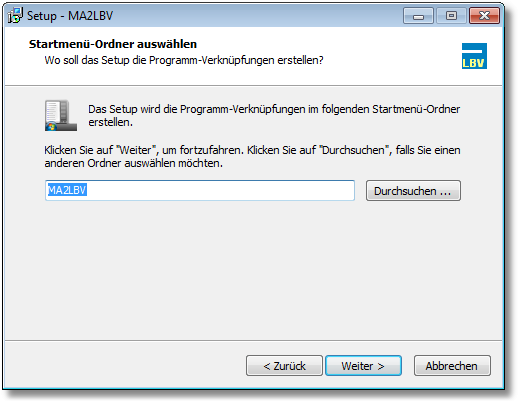
Nachdem der Installationspfad mit „Weiter“
bestätigt wurde, fragt das Programm
anschließend nach dem Eintrag im Win-
dows-Start-Menü.
Vorgeschlagen wird der Ordner „MA2", in
welchem das Programm nach der Installati-
on gefunden und gestartet werden kann.
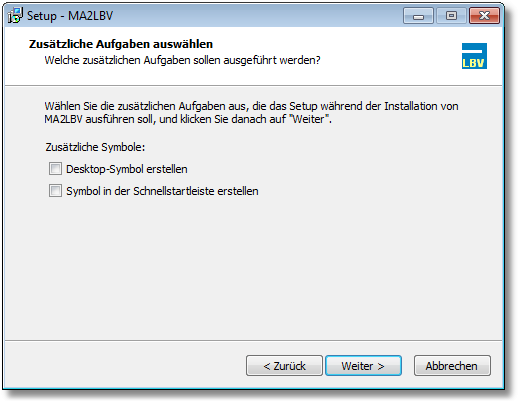
Im nächsten Schritt können Sie festlegen,
ob Sie eine Verknüpfung zum Programm di-
rekt auf dem Desktop haben möchten,
und/oder eine Verknüpfung in der Schnell-
startleiste angelegt werden soll.
Treffen Sie eine Auswahl und bestätigen
Sie diese erneut mit der Schaltfläche
„Weiter“.
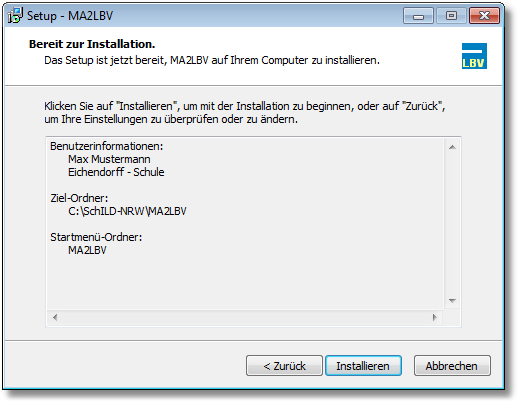
Nun folgt die Zusammenfassung Ihrer getä-
tigten Eingaben während der letzten Schrit-
te.
Sollten Sie hier Fehleingaben feststellen,
können Sie mit der Schaltfläche „Zurück“ die
entsprechende Stelle im Installationsassis-
tenten aufrufen, um dort die gewünschte Än-
derung durchzuführen.
Mit der Schaltfläche „Installieren“ können
Sie die eigentliche Installation gemäß Ihren
Eintragungen starten.
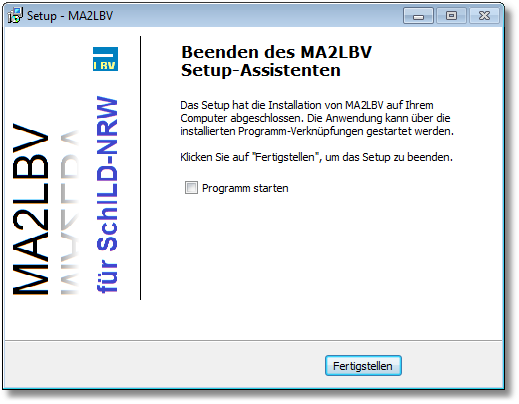
Nach der erfolgreichen Installation können
Sie – wie im links abgebildeten Fenster zu
sehen – den Installationsassistenten mit der
Schaltfläche „Fertigstellen“ schließen.
Zuvor haben Sie noch die Option, das Pro-
gramm direkt nach Beendigung des Installa-
tions-Assistenten zu starten.
Hinweis: Über die Systemsteuerung kann das Programm wieder komplett
deinstalliert werden.
SchILDzentral
- Verwenden Sie nicht das Installationspaket MA2-Setup.exe!
- Laden Sie stattdessen das Zip-Archiv (MA2 -Setup.zip) mit den neuesten
Dateien aus dem Internet herunter und entpacken Sie das Paket.
- Fügen Sie der Datei „SchildExtMod.ini“ im SchILDzentral-Verzeichnis einen
Eintrag hinzu. Z.B.
[Ma2]
Exename=Ma2.exe
Menuetext=Mehrarbeitsabrechnung an das LBV (MA2) starten
Schulverzeichnis=1
Verschluesseln=1
- Kopieren Sie die Datei „MA2.exe“ (siehe Zip-Archiv MA2-Setup.zip) entwe-
der parallel zu SchILDzentral.exe oder in einem anderen Ordner ihrer Wahl,
wobei Sie dann den Parameter „Exename=“ anpassen müssen.
Beispiel: „Exename=c:\Schild-Zentral\Module\MA2.exe“
- Kopieren Sie alle Dateien aus dem \Vorlagen- Ordner des Zip-Archivs in
den \Vorlagen-Ordner von SchILDzentral.
- Kopieren Sie alle Dateien aus dem \Hilfe- Ordner des Zip-Archivs in den
\Hilfe\Module-Ordner von SchILDzentral.
- MA2.exe kann nicht direkt aus dem SchILDzentral-Systemordner aufgerufen
werden, sondern nur aus der SchILDzentral-Anwendung heraus!
Updates, Einstellungen und Zugriff auf SchILD-NRW 2
Die folgenden Arbeitsschritte beziehen sich auf die Originalquelle, Seiten 18–25.
Updates durchführen
5 Sonstige Aktionen
5.1 Updates durchführen
Es gibt in unregelmäßigen Abständen Updates für MA2, die die Hinweise und Rück-
meldungen der Anwenderinnen und Anwender, sowie Aktualisierungen des LBV auf-
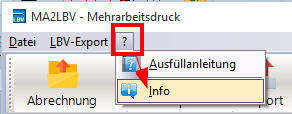
nehmen. Schauen Sie daher bitte in regelmäßigen Abständen im Info-Menü „? ► Info“
nach, ob ein Programm-Update vorliegt.
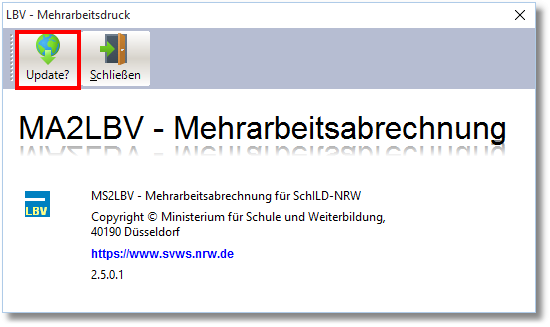
Klicken Sie auf „Update?", um zu prüfen, ob auf dem Internetserver von MA2 ein Upda-
tepaket vorliegt.
Updates durchführen
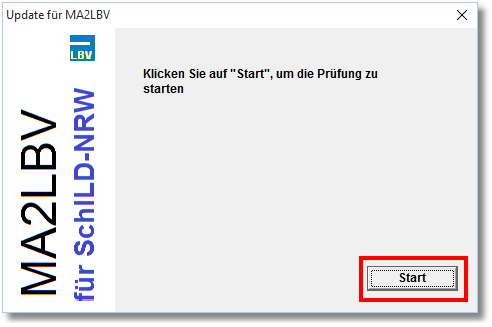
und anschließend auf „Start“:
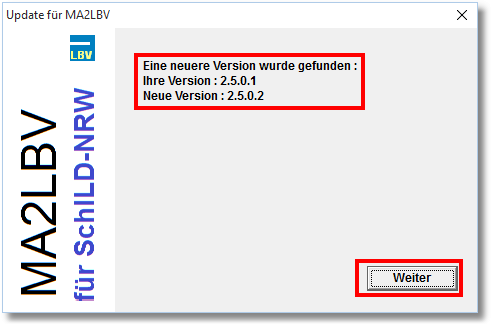
Wenn ein neues Programmupdate vorliegt, so wird dies angezeigt. Klicken Sie auf
weiter, um den Updatevorgang zu starten.
Hinweise:
- Auf den Schulverwaltungsseiten NRW können Sie sich durch einen Klick auf
Versionshinweise die gesamte Versionshistorie anzeigen lassen.
- Hier finden Sie auch ein ZIP-Paket, das die jeweils neuesten Programm-
und Datendateien enthält.
- Die oben beschriebene automatische Update-Möglichkeit steht nur auf PCs
zur Verfügung, die einen FTP-Zugang zum Internet haben.
Updates durchführen
- Wird Ihre Schule über den Schulträger von einem externen IT-Dienstleister
betreut, wird dieser Ihnen mitteilen, wie Updates eingespielt werden.
5.2 Einstellungen
Klicken Sie auf das Symbol „Einstellungen“ ( ), um notwendige Programmparame-
ter für MA2 festzulegen. Hierzu gehören:
- Formulardaten (z.B. Angaben zur Schule)
- Konfigurationsmöglichkeiten für den Zugriff auf die SchILD-Datenbank
und die Programmbenutzer
und
- Einstellungen, die das Design des Programmfensters betreffen, sowie Mög-
lichkeiten zur Datenfilterung und der automatischen Setzung von Abrech-
nungsmerkmalen („A“ bzw. „V“), wenn sich diese aus dem Kontext ergeben.
Hier ein Beispiel für Formulardaten:
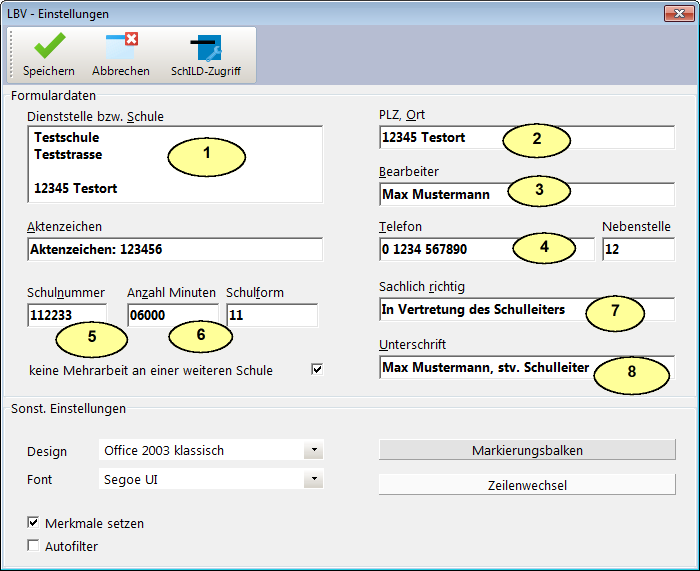
Einstellungen
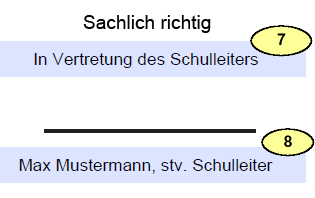
Und die Berücksichtigung der Formulardaten im ausgedruckten Formular:
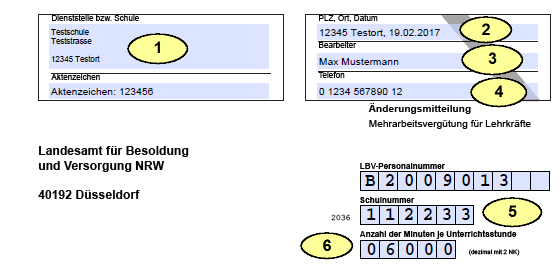
bzw.:
Hinweise:
- Beachten Sie, dass das LBV in seiner Ausfüllanleitung für die Änderungs-
mitteilungen klare Vorgaben macht, wer die Mitteilungen unterschreiben und
die sachliche Richtigkeit bestätigen darf.
- Darstellung
Im Bereich Darstellung haben Sie verschiedene Möglichkeiten, die Darstel-
lung der Informationen am Bildschirm ihren Bedürfnissen anzupassen. Die
meisten Optionen sollten selbsterklärend sein. Einige Möglichkeiten sollen
ein wenig ausführlicher erläutert werden:
- Design:
Mit der Auswahl eines Design ändert sich das Layout der Bildschirm-
dialog grundsätzlich. Es stehen eine Reihe von Layouts zur Verfügung,
die sich an Office- oder Windows-Designs orientieren.
Einstellungen
- Symbole:
Die im Programm verwendeten Symbole liegen in drei verschiedenen
Ausprägungen vor:
- Farbig
- Office
- Monochrom
- Hilfedarstellung:
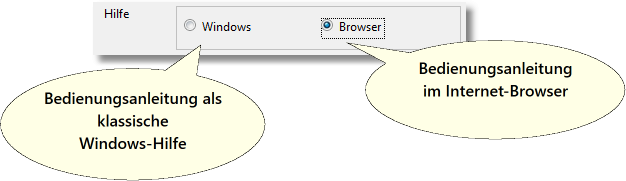
- Sie können sich diese Hilfeinformationen als klassische Win-
dowshilfe anzeigen lassen oder als HTML-Hilfe in Ihrem Stan-
dard-Internetbrowser. Die zweite Option setzt eine Online-Ver-
bindung voraus.
- Besonders dann, wenn die Anwendung von einem Netzlaufwerk
gestartet wird, blockiert das Windows-Betriebssystem aus Si-
cherheitsgründen die Anzeige der klassischen Windowshilfe. In
diesen Fall wählen Sie die Browser-Option.
SchILD-Zugriff / Benutzerdaten
5.3 SchILD-Zugriff / Benutzerdaten
Daten von Lehrkräften können aus einer SchILD-Datenbank importiert werden. Um auf
diese Daten zugreifen zu können, muss der Zugriff auf die SchILD-Datenbank konfigu-
riert werden.
Den zugehörigen Dialog erreichen Sie vom Dialog für die allgemeinen Einstellungen
.
Hier lassen sich zudem die Benutzerdaten für die externen Benutzer konfigurieren.
Schild-Zugriff
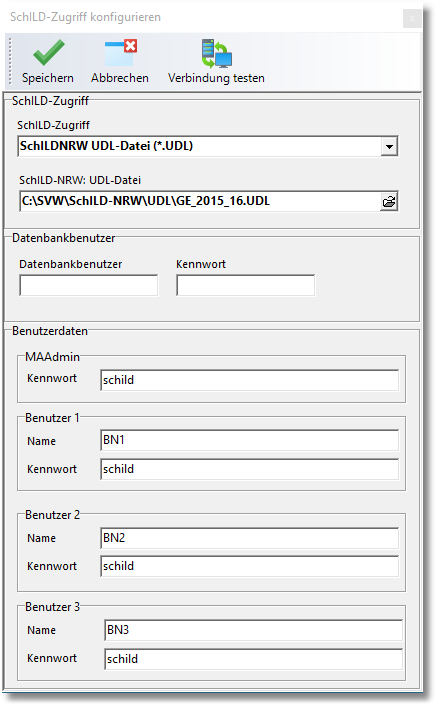
Den Schild-Zugriff können Sie über
SchILD-Zugriff / Benutzerdaten
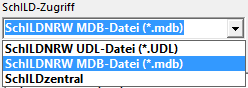
und die Auswahl der zugehörigen Datenbank

steuern.
Wenn im oberen Fenster „SchILDNRW UDL-Datei(*.UDL) gewählt wurde, kann im un-
teren Fenster die entsprechende UDL-Datei ausgewählt werden. Beachten Sie dabei,
dass bei Verwendung der Schild-Standarddatenbank (schild2000n.mdb) der Zugriff
über die MDB-Datei erfolgen muss, weil zur Schild-Standarddatenbank keine UDL-Da-
tei existiert.
Über "Verbindung testen" erkennt man, ob die Verbindung erfolgreich ist.
Benutzerdaten
Das Programm verwaltet insgesamt vier externe Benutzerzugänge. Der wichtigste ist
der Benutzer mit dem Login-Name "MA2Admin" (Eingangskennwort "schild"). Der Lo-
gin-Name kann nicht geändert werden, wohl aber das Kennwort. Die anderen Benut-
zerdaten (beim Programmstart: Login-Name: "BN1", ... , "BN3"; Start-Kennwort jeweils:
"schild") sind hinsichtlich Login-Name und Kennwort durch den Benutzer "MA2Admin"
frei konfigurierbar.
Hinweise:
- Sie können sich auch mit einem SchILD-Benutzer im Programm "MA2" an-
melden. Um Lehrkraftdaten aus SchILD nach MA2 importieren zu können,
muss dieser SchILD-Benutzer das Recht haben, Lehrkraftdaten lesen zu
dürfen (siehe Benutzerverwaltung SchILD).
- Die Einstellungen für die Benutzerdaten und die SchILD-Datenbank werden
verschlüsselt im MA2-Programmverzeichnis ("MA2.Ini") abgelegt.
SchILD-Zugriff / Benutzerdaten
- Nur der Benutzer mit dem Login-Name "MA2Admin" kann diesen Dialog
aufrufen und den SchILD-Zugriff sowie die Benutzerdaten bearbeiten.
- Für den Zugriff auf Serverdatenbanken müssen Zugangsdaten für den Ser-
ver angegeben werden. Diese Daten können im Bereich "Datenbankbenut-
zer" hinterlegt werden:
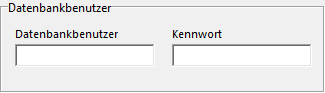
Installationshinweise der Versionsdokumentation
Die folgenden Arbeitsschritte beziehen sich auf die Originalquelle, Seiten 1–2.
Dieser Abschnitt gibt die Hinweise der dokumentierten Programmausgabe wieder.

SchILD-Zusatzmodul MA2
Mehrarbeitsmitteilung an das LBV
1. Installationshinweise
- SchILD-NRW Laden Sie das Installationspaket aus dem Internet herunter und speichern die Datei ma2_setup.exe in ein o leeres Unterverzeichnis (z.B. c:\temp). Führen Sie die Datei ma2_setup.Exe aus (z.B. durch "Doppelklicken"). o Nach der Installation und dem ersten Programmstart werden Sie nach Benutzerdaten gefragt. Diese sind: o Benutzername: MA2Admin o Passwort: schild o Erstkonfiguration o 1. Melden sie sich als Benutzer "MA2Admin" an (Das Startkennwort für "MA2Admin" lautet "Schild"). 2. Geben Sie die Formulardaten für Ihre Schule ein und konfigurieren Sie die sonstigen Einstellungen. 3. Konfigurieren Sie den SchILD-Zugriff und testen Sie die Verbindung. 4. Importieren Sie Daten aus SchILD oder über die allgemeine Schnittstelle. Erst wenn die Ersteinrichtung abgeschlossen ist, erfolgt der eigentliche Programmstart. Hinweis:
- Der Benutzer „MA2Admin“ hat nur administrative Aufgaben. Seine Aufgabe ist lediglich, die Verbindung zur SchILD-Datenbank zu konfigurieren.
- Einen Einblick in die Mehrarbeitsdaten bekommt dieser Benutzer nicht!
- Unter SchILDzentral wird der Benutzer „MA2Admin“ nicht benötigt.
- SchILDzentral Laden Sie das Zip-Archiv (ma2_setup.zip) mit den neuesten Dateien aus dem Internet herunter und o entpacken Sie das Paket. Kopieren Sie die ausführbare Datei MA2.exe in das Systemverzeichnis von SchILDzentral. o Kopieren Sie alle Dateien aus dem \Vorlagen- Ordner des Zip-Archivs in den Ordner „\Vorlagen“ von o SchILDzentral. MA2.exe kann nicht direkt aus dem SchILDzentral-Systemordner aufgerufen werden, sondern nur aus der o SchILDzentral-Anwendung heraus! Fügen Sie der Datei „SchildExtMod.ini“ im SchILDzentral-Verzeichnis einen Eintrag hinzu. Z.B. o [MA2] Exename=MA2.exe Menuetext=Mehrarbeitsabrechnung an das LBV (MA2) starten Schulverzeichnis=1 Verschluesseln=1 Kopieren Sie die Datei „MA2.exe“ (siehe Zip-Archiv Ma2_setup.zip) entweder parallel zu SchILDzentral.exe o oder in einem anderen Ordner ihrer Wahl, wobei Sie dann den Parameter „Exename=“ anpassen müssen. Beispiel: „Exename=c:\Schild-Zentral\Module\MA2.exe“ Die doppelte Benutzerdatenabfrage (SchILD und Modul) entfällt. o Kopieren Sie die Vorlagen „LBV-LAA-Vorlage.pdf“ und „LBV-Vorlage.pdf“ aus dem Zip-Archiv in den o Vorlagenordner von SchILDzentral Kopieren Sie die Datei „MA2.chm“ aus dem Zip-Archiv in den Ordner „Hilfe\Module\“ von SchILDzentral. o Z.B.: c:\SchILD-Zentral\Hilfe\Module\MA2.chm Kopieren Sie die Datei „Ausfuellanleitung.pdf“ in das gleiche Verzeichnis. o
2. Support
- Die Internetpräsenz dieser Anwendung finden Sie auf den Schulverwaltungsseiten NRW: Hier finden Sie neben aktuellen Hinweisen auch Downloadmöglichkeiten für Programminstallationen und notwendige Updates - Sie sollten regelmäßig - nicht nur bei Fragen oder Hinweisen - das Anwenderforum aufsuchen. - Diese Anwendung ist Teil des Supportkonzeptes des MSW. D.h. Jeder Schule ist ein Fachberater zugeordnet, der bei speziellen, insbesondere technischen Problemen, die sich nicht durch Nutzung der Online-Hilfen lösen lassen, für Ihre Fragen zur Verfügung steht. Sie finden Ihren persönlichen Fachberater, wenn Sie diesen Link anklicken und auf der Seite einfach Ihre Schulnummer eingeben. - Die Anwendung unterstützt die Fernwartungsmöglichkeiten von „Schulverwaltung NRW“.
3. Versionsänderungen:
3.2.3.2 - Release: 09.04.2024 - Aufgrund vieler Anfragen haben wir das Fachverfahren "MA2LBV" in "MA2" umbenannt. - Die Benutzerführung wurde überarbeitet und den anderen SchILD-Tools angepasst. - Das aktuelle LBV-Mitteilungsformular wurde in die Setup-Pakete aufgenommen, ebenso die neue Ausfüllanleitung. - Da das Landesprogramm "Nachholen und Ankommen nach Corona" ausgelaufen ist, wurde diese Fördermöglichkeit aus dem Modul "MA2" gestrichen. Der alleinige verbleibende Anlass ist die angeordnete Mehrarbeit zur Sicherung der Unterrichtsversorgung. - Damit ein Benutzer Daten aus SchILD-NRW bzw. SchILDzentral importieren kann, muss er entweder Admin- Rechte besitzen oder der Benutzer muss das Recht besitzen, lesend auf Lehrkraftdaten zu zugreifen. - Darüber hinaus wurden verschiedene kleinere Hinweise und Wünsche aus dem SchILD-Forum aufgenommen.
3.1.0.0 (als Test-Version) - Release: 25.02.2023 - Das Drucken von Änderungsmitteilungen war bisher nur mithilfe eines auf dem PC installierten PDF-Readers, wie z.B. dem Acrobat Reader, möglich. Der Grund hierfür sind im PDF implementierte Programmroutinen, die u.a. das Druckbild um einen Barcode ergänzen und Gitterlinien entfernen, um die Scan-Genauigkeit zu erhöhen. Diese Programmroutinen werden jedoch nur ausgeführt, wenn der Druck vom Acrobat Reader aus gestartet wird. Das bedeutet: Um eine Änderungsmitteilung aus MA2LBV heraus zu drucken, startet das Programm MA2LBV im Hintergrund den Acrobat Reader und weist diesem die entsprechende PDF-Datei zum Öffnen und Drucken zu. Dieses Verfahren ist nicht standardisiert und führt mitunter nicht zum gewünschten Ergebnis. - Die neue Version von MA2LBV bildet diese PDF-Programmroutinen selbstständig nach, sodass der Umweg über den Acrobat Reader nicht mehr notwendig ist. Die hiermit erzeugten Ausdrucke wurden im Vorfeld dem LBV zur Prüfung vorgelegt und sind mittlerweile genehmigt. - In den Einstellungen des MA2LBV -Programms können Sie auswählen, ob der Ausdruck wie gewohnt über den Acrobat Reader erfolgen soll oder direkt aus dem Programm heraus. - Bei einer Änderungsmitteilung müssen Sie angeben, ob die Mittel aus dem Topf "Unterrichtssicherung (SdU)" oder "Aufholen und Ankommen nach Corona (AAC)" bezahlt werden sollen. Wenn Sie hier keine Auswahl treffen, markiert das Programm die Option "SdU", da dies die Standardauswahl sein dürfte. - Darüber hinaus wurden verschiedene kleinere Hinweise und Wünsche aus dem SchILD-Forum aufgenommen. - Diese Version von MA2LBV (3.1.0.0) wird als Vorabversion zum Testen bereitgestellt. Wenn Sie also Hinweise, Wünsche etc. haben sollten, teilen Sie diese gerne im SchILD-Forum mit oder schreiben eine Mail an ub@schulorga.de 3.0.1.0 - Release: 13.01.2022 - Kleinere Änderungen und Ergänzungen (z.B. Auswahl neuer Abrechnungszeiträume)
3.0.0.0 - Release: 16.12.2021 - Unterstützung der Mehrarbeitsabrechnung von Bestandslehrkräften aus Mitteln des Landesprogramms „Ankommen und Aufholen nach Corona“ siehe Kapitel „Ankommen und Aufholen nach Corona“ in der Bedienungsanleitung. - Kleinere Änderungen und Ergänzungen
2.9.4.0 - Release: 14.11.2020 - HDDPI-Unterstützung - Es stehen drei verschiedene Symbol-Bibliotheken zur Auswahl durch den Benutzer zur Verfügung (siehe Einstellungen). - Wahlmöglichkeit ob die Hilfeanzeige als Windows-Hilfe oder als Browser-Hilfe angezeigt wird (siehe Einstellungen). - Kleinere Änderungen und Ergänzungen - Fehlerkorrekturen
2.9.3.0 - Release: 19.02.2020 - Anpassungen an das aktuelle Formular des LBV (LBV(A/Bes/Bes)23.02.2019.pdf / Stand 23.02.2019)
Online: MA2LBV / MA2: Abrechnungsdaten importieren
Abrechnungsdaten importieren
MA2 unterstützt den Import aus SchILD-NRW 2 sowie zwei CSV-Schnittstellen für externe Abrechnungsdaten. Wählen Sie das Format passend zur erzeugenden Anwendung; die beiden Schnittstellen dürfen nicht durch beliebiges Umstellen von Spalten vermischt werden.
CSV-Datei vorbereiten
Die Abrechnungsdatei beginnt mit einer Kopfzeile. Laut Anleitung unterscheidet das Programm darüber die beiden Formate; die Bezeichnungen werden nicht als freie Feldzuordnung beim Import verwendet. Die Spalten werden durch Kommas getrennt.
Auch leere Felder müssen ihr Trennzeichen behalten. Jede Datenzeile muss die zum gewählten Format passende Anzahl von Feldern enthalten.
Das erste beschriebene Format enthält Lehrkraft-Stammdaten und Angaben für genau sechs Monate. Zu den Stammdaten gehören Nachname, Vorname, Geburtsdatum und LBV-Personalnummer. Danach folgen für jeden Monat die zugehörigen Stunden und Merkmale. Der Monat wird im Format MMJJ angegeben.
Datei einlesen und kontrollieren
- Erzeugen Sie die Datei in der Anwendung, die die Mehrarbeitsdaten verwaltet.
- Wählen Sie in MA2 Abrechnung → Abrechnungsdatei festlegen und die betreffende Datei.
- Lesen Sie die Daten über Abrechnung ein.
- Kontrollieren Sie Lehrkräfte, Zeitraum, Stunden und Merkmale in der angezeigten Übersicht.
- Verwenden Sie beim LBV-Export zunächst die Möglichkeit zur Prüfung, bevor Sie die endgültigen Mitteilungen erzeugen.
Wenn keine passende Abrechnungsdatei vorliegt, können Sie stattdessen die Lehrkraftdaten aus SchILD-NRW 2 importieren und die Mehrarbeitsstunden im Programm ergänzen. Der dafür verwendete SchILD-NRW 2-Benutzer benötigt Leserechte auf die Lehrkraftdaten.
Quelle: Bedienungsanleitung MA2, Druckstand 18.03.2024, Kapitel 4, 5.3 und 6.1, Seiten 12–17 und 23–31.
Dateiformat, Import und Plausibilitätsprüfung
Die folgenden Arbeitsschritte beziehen sich auf die Originalquelle, Seiten 26–31.
Datenimport
6 Anhang
6.1 Datenimport
Für die Übermittlung von Änderungsmitteilungen an das LBV stehen zwei CSV-Schnitt-
stellen zur Verfügung und der Datenimport aus SchILD wird unterstützt.
CSV steht für „Comma Separated Values“ (eigentlich Character-separated values, da
das Trennzeichen nicht zwingend ein Komma sein muss) und beschreibt den Aufbau
einer Textdatei zum Austausch einfach strukturierter Daten.
Die Abrechnungsdatei enthält eine Header-Zeile mit den Bezeichnungen der einzelnen
Spalten. Diese Zeile dient lediglich zur Unterscheidung der beiden Importformate und
wird beim Import nicht verwendet. Die Bezeichnungen in der Header-Zeile müssen
durch Kommas getrennt sein.
Bei leeren Feldern muss das Trennzeichen immer ausgegeben werden. Jede Zeile
muss exakt die erwartete Anzahl an Trennzeichen enthalten.
1. Format
Header (1-zeilig!):
Langname,Vorname,Geburtsdatum,Personalnummer,Status,Statis-
tik,Schlüssel,
Monat_1,Stunden_1,Merkmal_1,...,Monat_6,Stunden_6,Merkmal_6
Jede Datenzeile enthält neben den Lehrkraftdaten immer Mehrarbeitsangaben für ge-
nau 6 Monate.
Datenimport
Header-Text Bemerkung 1 Langname Nachname der Lehrkraft 2 Vorname Vorname der Lehrkraft 3 Geburtsdatum Geburtsdatum der Lehrkraft (TT.MM.JJJJ) 4 Personalnummer Personalnummer beim LBV 5 Status für spätere Verwendung - wird zurzeit nicht weiter ausgewertet Bei Teilzeitlehrkräften muss im Feld Statistik ein „T“ enthalten sein. 6 Statistik Bei Vollzeitlehrkräften muss im Feld Statistik ein „V“ enthalten sein. Vergütungsschlüssel (1-4): 1. gehobener Dienst aller Schulformen, soweit sie nicht unter Schlüssel 2 oder 3 fallen 2. gehobener Dienst aller Schulformen, deren Eingangsämter mindestens der BesGr A 12 zugeordnet sind, und des höheren Dienstes an Grund- 7 Schlüssel und Hauptschulen 3. gehobener Dienst aller Schulformen, deren Eingangsämter der BesGr A 13 zugeordnet sind, und des höheren Dienstes an Förder- und Realschulen 4. höherer Dienstes an Gymnasien, berufsbildenden Schulen und Kollegschulen sowie des höheren Dienstes an Fachhochschulen 8 Monat_1 Angabe des 1. Monats; Format MMJJ Anzahl der vergütbaren Mehrarbeitsstunden für den 1. Monat
- Maximal: 288 9 Stunden_1
- eine Dezimalstelle
- Dezimalpunkt verwenden Abrechnungsmerkmal für den 1. Monat (A oder V)
- A: anteilige Besoldung bei teilzeitbeschäftigten Beamtinnen und Beam- 10 Merkmal_1 ten
- V: Anzahl der vergütungsfähigen Unterrichtstunden kleiner als 4 ... ... ... 23 Monat_6 Angabe des 6. Monats 24 Stunden_6 Anzahl der vergütbaren Mehrarbeitsstunden für den 6. Monat 25 Merkmal_6 Abrechnungsmerkmal für den 6. Monat
Beispiel:
Die Vollzeit-Lehrkraft Augusta Byran hat 2016 im August 4 Mehrarbeitsstunden geleis-
tet und im September 2,5 Stunden: Die Abrechnungsdatei enthält insgesamt zwei Zei-
len (eine Headerzeile und eine Datenzeile), die hier aus Gründen der Übersichtlichkeit
in mehrere Zeilen umgebrochen wurden:
Langname,Vorname,Geburtsdatum,Personalnummer,Status,Statis-
tik,Schlüssel,
Monat_1,Stunden_1,Merkmal_1,Monat_2,Stunden_2,Merkmal_2,
Datenimport
Monat_3,Stunden_3,Merkmal_3,Monat_4,Stunden_4,Merkmal_4,
Monat_5,Stunden_5,Merkmal_5,Monat_6,Stunden_6,Merkmal_6
Byran,Augusta,10.09.1981,B 0312222,v,LV,1,816,4,,916,2.5,v,
1016,0,,1116,0,,1216,0,,117,0,
Hinweis:
- Vom Stundenplanprogramm GP-Untis wird diese Importschnittstelle unter-
stützt.
- Export der Mehrarbeit aus Untis:
- In Untis klicken Sie auf Datei ► Import/Export ► Deutschland ► NRW
Mehrarbeit.
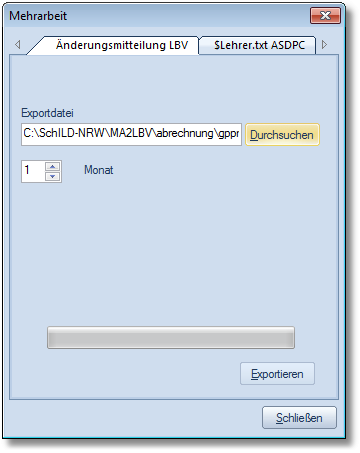
- Im anschließenden Exportdialog geben Sie zunächst das Export-Ver-
zeichnis an.
- Hier sollten Sie den Unterordner „\abrechnung“ des Installationsver-
zeichnisses von MA2 angeben. Tragen Sie den Pfad direkt ein oder
wählen Sie ihn über die Schaltfläche „Durchsuchen“ aus.
- Im Feld „Monat“ geben Sie den ersten Monat an, für den die Daten ex-
portiert werden sollen.
- Nachdem Sie alle Eingaben durchgeführt haben, können Sie mit der
Schaltfläche „Exportieren“ den Exportvorgang starten.
Datenimport
2. Alternativformat
Als alternative Importschnittstelle wird das folgende Format unterstützt:
Header (1-zeilig!):
Nachname,Vorname,Geburtsdatum,Personalnummer,Status,Schlüs-
sel,Monat,Stunden,Merkmal
Beispiel:
Nachname,Vorname,Geburtsdatum,Personalnummer,Status,Schlüs-
sel,Monat,Stunden,Merkmal
Byran,Augusta,10.09.1981,B 0312221,V,1,816,3,v
Byran,Augusta,10.09.1981,B 0312221,V,1,916,3,v
Byran,Augusta,10.09.1981,B 0312221,V,1,1016,0,
Byran,Augusta,10.09.1981,B 0312221,V,1,1116,4,
Byran,Augusta,10.09.1981,B 0312221,V,1,1216,2,v
Byran,Augusta,10.09.1981,B 0312221,V,1,117,1,v
Hinweise:
- Status: T,V,L: Teilzeit, Vollzeit, LAA
- Schlüssel: 1..4: siehe LBV-Ausfüllanleitung
- Monat: Format: MMJJ oder MJJ
- Stunden: Format: ##.#
- Merkmal: a,v: siehe LBV-Ausfüllanleitung
- Pro Lehrkraft genau 6 Zeilen
- Die erste Lehrkraft definiert den sechsmonatigen Abrechnungszeitraum (im
Beispiel August 2016 bis Januar 2017)
Datenimport
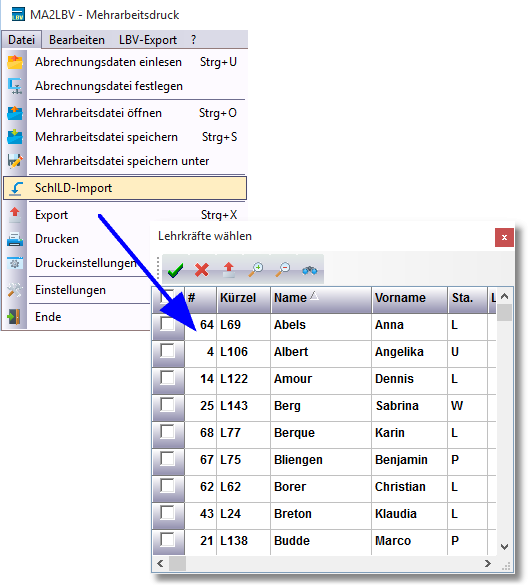
3. SchILD-Import
Einige Daten lassen sich aus SchILD importieren
- Name, Vorname
- Geburtsdatum
- Teilzeit, Vollzeit, Lehramtsanwärter
- LBV-Personalnummer
- LBV-Vergütungsschlüssel
Die Anzahl der vergütbaren Mehrarbeitsstunden kann nicht importiert werden.
Den SchILD-Import erreichen Sie über das Hauptmenü: Datei ► SchILD-Import
Hinweise:
Datenimport
- In SchILD kann die LBV-Personalnummer und der LBV-Vergütungsschlüs-
sel ab der Version 2.0.16.3 verwaltet werden:
Schulverwaltung ► Lehrkräfte ► Details ► Schulbezogene Daten
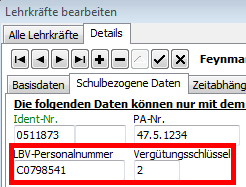
- Der LBV-Vergütungsschlüssel ist eine einstellige Zahl zwischen "1" und "4".
Online: MA2LBV / MA2: Abrechnung erstellen und ausgeben
Abrechnung erstellen und ausgeben
Hier bereiten Sie Mehrarbeitsdaten für die Abrechnung und Ausgabe mit MA2 vor. Legen Sie zuerst den Abrechnungszeitraum fest und wählen Sie danach den passenden Weg zur Übernahme oder Eingabe der Daten.
Zeitraum und Daten wählen
Beim ersten Start legen Sie den Startmonat eines sechsmonatigen Abrechnungszeitraums fest. Für die Abrechnungsdaten bestehen drei Wege:
- Eine unterstützte Abrechnungsdatei mit bereits enthaltenen Mehrarbeitsstunden importieren.
- Lehrkraftdaten aus SchILD-NRW 2 übernehmen und die vergütbaren Stunden und Merkmale anschließend ergänzen.
- Die benötigten Daten vollständig manuell erfassen.
Eine vorhandene Datei wählen Sie über den Pfeil neben Abrechnung → Abrechnungsdatei festlegen. Anschließend lesen Sie die Datei über Abrechnung ein und kontrollieren die angezeigten Werte.
Änderungsmitteilungen erzeugen
- Markieren Sie die betreffende Lehrkraft und die gewünschten Monatsspalten.
- Öffnen Sie LBV-Export.
- Entscheiden Sie, ob die Angaben nur auf Richtigkeit geprüft, als PDF gespeichert oder zusätzlich gedruckt werden sollen.
- Kontrollieren Sie den Hinweiseintrag zum Ergebnis. Über dessen Kontextmenü lässt sich die erzeugte PDF anzeigen.
Die Ausgaben liegen im Unterordner pdf des Programmverzeichnisses. Für mehrere Lehrkräfte markieren Sie die betreffenden Zeilen und verwenden LBV-Export (alle markierten Zeilen). Dabei entsteht für jede Lehrkraft eine separate Datei.
Die am Bildschirm bearbeiteten Abrechnungsdaten werden als verschlüsselte .MAA-Dateien im Unterordner ma gespeichert. Die allgemeine Exportfunktion kann die dargestellten Daten außerdem in andere Ausgabeformate überführen.
Abrechnungszeitraum wechseln
Datei → Abrechnungszeitraum zuordnen ordnet den angezeigten Lehrkräften einen neuen sechsmonatigen Zeitraum zu. Dabei werden die bisherigen vergütbaren Stunden, Merkmale und Hinweise gelöscht. Sichern beziehungsweise archivieren Sie den abgeschlossenen Vorgang, bevor Sie diese Funktion verwenden.
Die Versionshinweise zu 3.2.3.2 beschreiben die Umbenennung von MA2LBV in MA2 und die Entfernung des ausgelaufenen Förderanlasses „Nachholen und Ankommen nach Corona“. Ältere Abbildungen und Anleitungen können daher andere Bezeichnungen oder Auswahlmöglichkeiten zeigen.
Quelle: Bedienungsanleitung MA2, Druckstand 18.03.2024, Seiten 12–20; Versionshinweise, Version 3.2.3.2.
Mehrarbeitsfälle erfassen, prüfen und ausgeben
Die folgenden Arbeitsschritte beziehen sich auf die Originalquelle, Seiten 12–17.
4 Programmstart / Programmbedienung
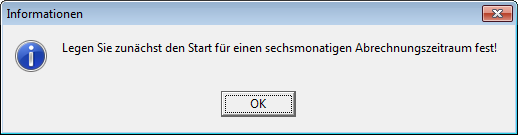
Nach dem ersten Start von MA2 und der Abfrage der Zugangskennung
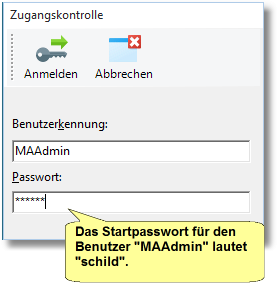
werden Sie aufgefordert einen sechsmonatigen Abrechnungszeitraum festzulegen:
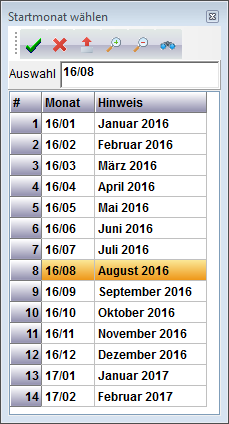
Legen Sie den Startmonat dieses Zeitraums fest:
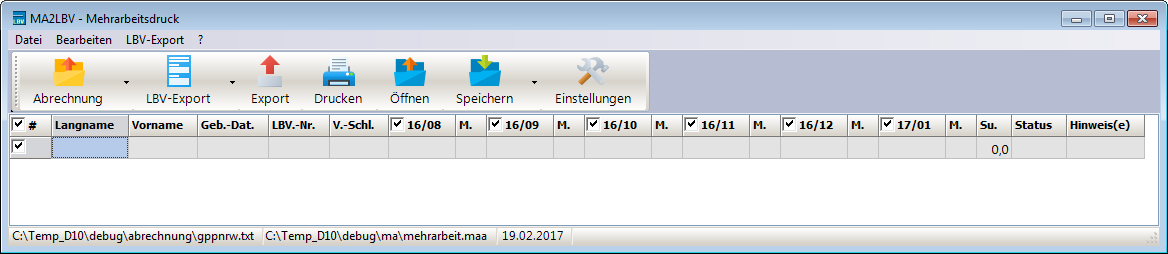
Abschließend erscheint das folgende Programmfenster:
Vorgehensweisen:
- Liegen die Daten für vergütbare Mehrarbeit bereits in einer direkt importier-
baren Form vor, z.B. aus GP-Untis oder einem anderen Schulverwaltungs-
programm, das die Schnittstellen unterstützt (siehe Anhang ► Datenim-
port ), so können Sie diese Daten einlesen, kontrollieren, ausdrucken und
archivieren.
- Können die Daten nicht eingelesen werden, so haben Sie die Möglichkeit
aus SchILD die Lehrkraftdaten zu importieren (Name, Vorname, Geburtsda-
tum, Teilzeit, Vollzeit, Lehramtsanwärter, LBV-Personalnummer, LBV-Ver-
gütungsschlüssel). Geben Sie anschließend manuell die vergütbaren Mehr-
arbeitsstunden und ggf. die zugeordneten Merkmale ein, erzeugen und dru-
cken Sie die Formulare aus und archivieren Sie die Abrechnungsdaten.
- Falls auch keine Daten aus SchILD zur Verfügung stehen, können Sie auch
alle Daten manuell eingeben, kontrollieren, drucken und archivieren.
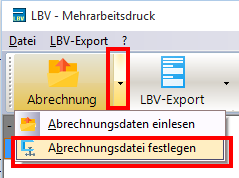
Einlesen der Abrechnungsdaten ( ):
Klicken Sie auf den Pfeil rechts neben dem Symbol „Abrechnung“ und dann auf
„Abrechnungsdatei festlegen":
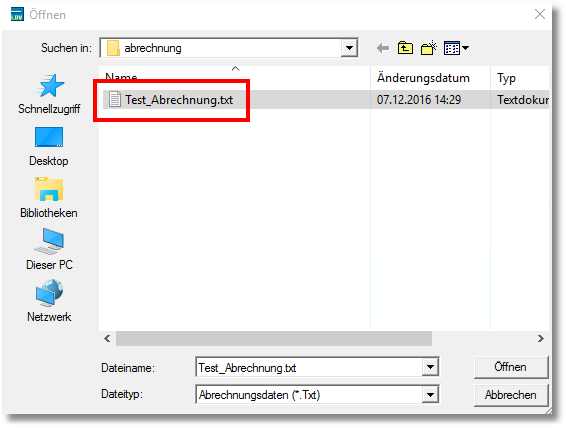
Wählen Sie eine entsprechende Datei aus (im Folgenden wird die Beispiel-Datei „Test_Abrechnung_UntisFormat.txt“ verwendet, die bei der Installation mit kopiert wurde):
Anschließend klicken Sie auf das Symbol „Abrechnung“ ( ), um die Abrechnungs-
daten einzulesen und anzuzeigen:
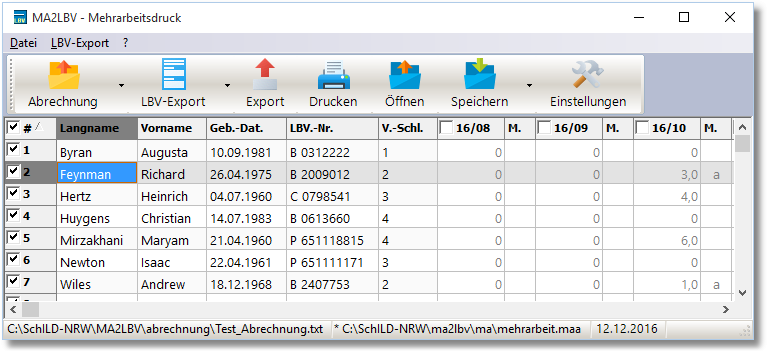
Als Nächstes soll für die Lehrkraft Feynman die Änderungsmitteilung gedruckt werden.
Markieren Sie die Monatsspalten „16/10“ und „16/11“ und den Datensatz „Feynman“
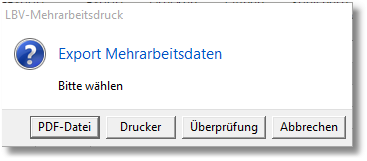
und klicken Sie auf das Symbol „LBV-Export". Im anschließenden Dialog können Sie
wählen, ob die Mehrarbeitsdaten
- in eine PDF-Datei gespeichert werden sollen,
- in eine PDF-Datei gespeichert und das PDF-Dokument ausgedruckt wer-
den soll oder
- die Mehrarbeitsdaten lediglich auf Richtigkeit überprüft werden sollen:
Wählen Sie als Exportziel „PDF-Datei". In der Hinweisspalte wird das Exportergebnis
angezeigt. In unserem Fall wurde die Datei „LBV_Feynman_1610-1611.pdf“ erzeugt
und im Unterordner „\pdf“ des MA2-Installationspfades abgelegt.
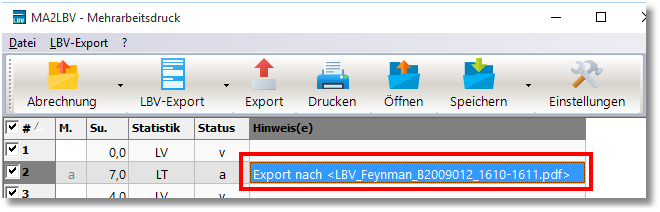
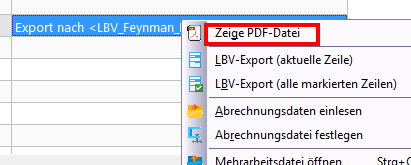
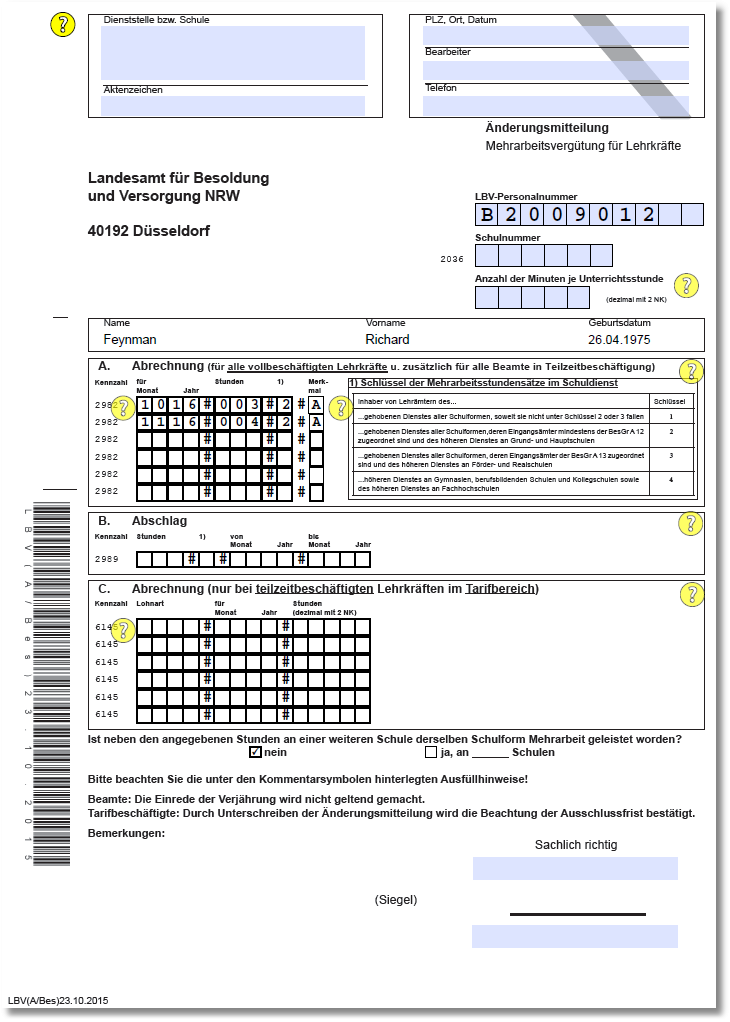
Durch einen Rechtsklick auf diesen Hinweiseintrag können Sie sich den Inhalt der
PDF-Datei am Bildschirm anzeigen lassen:
Hinweise zur Programmbedienung:
- Mit Hilfe des Symbols „Einstellungen “ können Sie Eintragungen für
den Formularkopf und die sonstigen nicht personengebundenen Formular-
felder vornehmen: Dienststelle bzw. Schule, Aktenzeichen, Schulnummer
etc. sowie die Konfiguration des Zugriffs auf die SchILD-Datenbank und die
Verwaltung der Benutzerdaten.
- Die am Bildschirm angezeigten Daten werden im Unterverzeichnis „\ma“ in
verschlüsselten Dateien mit der Endung „MAA“ gespeichert. Sie können be-
liebig viele von diesen Dateien anlegen ( ) und wieder öffnen ( ).
- Gruppenprozesse: Anstatt für jede Lehrkraft einzeln die Änderungsmittei-
lung zu erstellen und auszudrucken, können Sie dies auch für mehrere Lehr-
kräfte als Gruppenprozess vornehmen: Markieren Sie entsprechend die
Lehrkräfte und die Monate und klicken auf „LBV-Export (alle markierten Zei-
len )". Für jede Lehrkraft wird dabei im Verzeichnis „\pdf“ eine separate
Datei erstellt.
- Mit „Export“ ( ) können Sie die am Bildschirm angezeigten Daten in ver-
schiedene Formate überführen (z.B. als PDF-Datei oder als Excel-Datei)
oder ( ) an einen Drucker senden.
- Mit „Bearbeiten ► Zeile hinzufügen / löschen“ ( / ) können Sie Zei-
len für Lehrkraftdaten einfügen bzw. aus der Darstellung löschen.
- Mit „Datei ► Abrechnungszeitraum zuordnen“ ( ) können Sie den ange-
zeigten Lehrkräften einen neuen sechsmonatigen Abrechnungszeitraum zu
ordnen.
Hinweis: Alle vergütbaren Mehrarbeitsstunden, Merkmale und Hinweise
werden bei dieser Aktion gelöscht!
Änderungen bei der Abrechnung
Die folgenden Arbeitsschritte beziehen sich auf die Originalquelle, Seiten 3–4.
Dieser Abschnitt gibt die Hinweise der dokumentierten Programmausgabe wieder.
2.9.2.0 - Release: 05.09.2019 - Kleinere Anpassungen und Fehlerkorrekturen 2.9.1.3 - Release: 03.06.2019 - Aktualisierung der Ausfüllanleitungen 2.9.1.2 - Release: 24.05.2019 - Umstellung auf das neue LBV-Formular (Stand 23.11.2018) - Unterstützung des neuen Formularfelds "E-Mail-Adresse" - Unterstützung der Lohnart "5006" (Mehrarbeit von teilzeitbeschäftigen Lehrkräften im Tarifbereich). Um die Lohnart "5006" einzutragen, muss in der Merkmalsspalte des betreffenden Monats ein "K" eingetragen werden. 2.9.0.0 - Release: 01.02.2019 - Kleinere Anpassungen (Schlüssel / Schluessel-Problem) und Fehlerkorrekturen 2.8.0.0 - Release: 08.01.2019 - Kleinere Anpassungen und Fehlerkorrekturen 2.7.0.7 - Release: 14.05.2018 - Kleinere Anpassungen und Fehlerkorrekturen 2.7.0.6 - Release: 15.01.2018 - Kleinere Anpassungen und Fehlerkorrekturen 2.7.0.5 - Release: 21.12.2017 - Umstellung auf aktuelle LBV-Formulare (LBV(ABes)23_2016_08.pdf) - Fehlerkorrekturen 2.7.0.3 - Strukturanpassungen - Fehlerkorrekturen 2.6.0.0 - Anbindung an Schildzentral 2.5.5.0 - Man muss sich als Benutzer anmelden. Startzugang: Benutzername: MAAdmin o Passwort: schild o - Austausch der Vorlagen - Für Lehramtsanwärter (Status="W") können jetzt auch die Nachweise für zusätzlichen Unterricht ausgefüllt werden. - Bitte in den Einstellungen die zutreffende Schulform eintragen. - Alternatives Importformat - SchILD-Unterstützung: LK-Daten können aus SchILD (ab Version 2.0.16.3) importiert werden: Name, Vorname, o Geb.-Dat. o LBV-Nr., o Vollzeit/Teilzeit, o LBV-Vergütungsschlüssel. o - Fehlerkorrekturen 2.5.0.2 - Fehlerkorrekturen 2.5.0.1 - Umstellung U2LBV nach MA2LBV
4. Kontakt:
Referat 133
IT-gestützte Verfahren in Schulen und Schulverwaltung
Ministerium für Schule und Bildung Nordrhein-Westfalen Völklinger Str. 49
40221 Düsseldorf