KM2 – Konferenzmodul
Diese Anleitung enthält 7 Artikel und Übersichten aus „KM2 – Konferenzmodul“. Sie folgt dem Menü der Rubrik. Jeder Artikel ist einmal enthalten; ergänzende Verweise führen zur Online-Dokumentation.
Online: KM2 – Konferenzmodul
KM2 – Konferenzmodul
Das Konferenzmodul zeigt Leistungsdaten und unterstützt die Bearbeitung während der Zeugniskonferenz. Nach Installation und Datenbankeinrichtung folgen die persönlichen Anzeigeeinstellungen und die eigentliche Konferenzarbeit.
Themen
- Überblick
- Installation und Einrichtung
- Datenbank und Administration
- Anzeige und Fächerauswahl
- Konferenzarbeit
- Aktualisieren
Zum passenden Einstieg
Die Versionshinweise zu 1.9.6.0 nennen die Integration des neueren PM2-Einzelanalyse-Dialogs und Änderungen der Menüoberfläche. Ältere Wiki-Abbildungen können deshalb von der eingesetzten Version abweichen. Grundlage: KM2-Versionshinweise, Seiten 1–2.
Programmbezug und verfügbare Ausgaben: offizielle Programmseite.
Änderungen der dokumentierten Programmstände
Die folgenden Arbeitsschritte beziehen sich auf die Originalquelle, Seiten 3–7.
Dieser Abschnitt gibt die Hinweise der dokumentierten Programmausgabe wieder.
- Release: 10.01.2020 - Teilleistungen lassen sich ähnlich wie Bemerkungen am unteren Bildschirmrand einblenden. - Teilleistungen lassen sich ebenfalls in der Schülerlupe einblenden und bearbeiten. - Menüanpassungen: Welche Informationen am unteren Bildschirmrand bei Bedarf angezeigt werden, lassen sich durch „Zusätze“ > „Sonst.“ -> „Zusatzanzeige“ oder durch einen Klick in der Statuszeile. - Fehlerbeseitigungen 1.7.7.0 - Release: 26.06.2019 - Die Hintergrundfarbe von gemahnten Fächern ohne Warndatum und von gemahnten Fächern mit Warndatum kann jeweils zugewiesen werden (siehe Einstellungen). 1.7.6.0 - Release: 26.06.2019 - Fehlerbeseitigung: Prognoseberechnung: Abgeschlossene Fächer bleiben unberücksichtigt 1.7.5.0 - Release: 25.06.2019 - Bereits abgeschlossene Fächer können unterdrückt werden (siehe Einstellungen). - Fehlerbeseitigung 1.7.3.0 - Release: 08.02.2019 - Fehlerbeseitigung im Zusammenhang mit der Bearbeitung von Leistungsdaten in der Punktdarstellung. 1.7.2.0 - Release: 28.01.2019 - Berücksichtigung von implizit vergebenen Benutzerechten 1.7.1.0 - Release: 09.01.2019 - Fehlerbeseitigung im Zusammenhang mit SchILDzentral und der Prognoseberechnung. 1.7.0.1 - Stand 22.06.2018 - Mit dieser Version wird aus Gründen einer erweiterten Sicherheit ein neues Update-Verfahren eingeführt. Hierzu müssen Sie einmal durch Anwendung einer Grundinstallation oder durch Entpacken des entsprechenden zip-Paketes ihre KM2-Installation auf den neuesten Stand bringen. Danach können Sie auch wieder über Hilfe -> Update? die in KM2 integrierte Update-Prüfung durchführen lassen. - Gesamtschulen: In KM2 ist ein neues Tool für die Berechnung von Abschlüssen bzw. Prognosen implementiert. Zu diesem Zeitpunkt hat das Tool Testcharakter: Es befreit nicht von einer auf der geltenden Rechtslage basierenden Entscheidungsfindung. Um das Tool richtig einzubinden, wird auf die erweiterten Einstellungsmöglichkeiten verwiesen. 1.6.6.12 - Stand 07.02.2018 - Fehler bei der vollständigen Darstellung von Schülerfotos behoben - Fehler bei der Selektion von Fachspalten im Zusammenhang mit der nicht automatischen Fachauswahl behoben 1.6.6.11 - Stand 23.01.2018 - Bemerkungen: Änderungen bei der Selektierung der Floskelarten - Zusatzspalten: Lernbereichsnoten - Kleine Änderungen und Anpassungen / Fehlerkorrekturen 1.6.6.10 - Stand 15.01.2018 - Fehlerkorrektur (SchILDzentral: Einlesen von S2-Daten) 1.6.6.9 - Stand 15.01.2018 - Fehlerkorrektur (Anzeige Schülerlupe: Übersichten Klassenangabe) 1.6.6.8 - Stand 09.01.2018 - Fehlerkorrektur (Anzeige Schülerlupe: Summierung der fachbezogenen Fehlzeiten) 1.6.6.7 - Fehlerkorrekturen 1.6.6.6
- Stand 10.07.2017 - verkürzte Anzeige der Spalte „Prognose / Abschluss“ bei Gesamtschulen (SK / GM) 1.6.6.6 - Stand 10.07.2017 - verkürzte Anzeige der Spalte „Prognose / Abschluss“ bei Gesamtschulen (SK / GM) 1.6.6.5 - Stand 07.07.2017 - Fehlerkorrekturen (Anzeige AUE, Schülerlupe: Eingabe Fehlzeiten) 1.6.6.x - BK-Unterstützung hinsichtlich Abschlüsse - Bessere SchILDzentral Unterstützung - Notenansicht kann gesichert werden: Zusätze -> Sichern - Einstellungen und Konfiguration des SchILD-Zugriffs wurden in zwei Dialoge separiert - Strukturanpassungen - Fehlerkorrekturen 1.6.0.x - Wenn der angezeigte Lernabschnitt identisch mit dem SchILD-Lernabschnitt ist werden nur Schüler mit dem Status "Aktiv" oder "Extern" angezeigt. - Berücksichtigung von abgeschlossenen Fächern: Diese können im 2. Hj. standardmäßig nicht mehr verändert werden. Lässt sich in den Einstellungen konfigurieren. - Berücksichtigung der SchILD-Einstellung: Fachbezogene Fehlstunden aus 1. und 2. bzw. 3. und 4. Q. addieren - Protokolldatenabgleich: Wenn während einer Notenkonferenz mit einer Kopie der SchILD-Datenbank gearbeitet wurde, so lassen sich die auf der Konferenz vorgenommenen und automatisch protokollierten Änderungen an den Leistungsdaten (Noten, Bemerkungen, Zuweisungen, Fehlzeiten, etc.) in den eigentlichen Datenbestand importieren. 1.5.0.15 - Fehlerbereinigung im Zusammenhang mit der Fachdefinition und der Eingabe von Noten im Punktmodus 1.5.0.14 - Schülerlupe: Bei den Leistungsübersichten kann jetzt die Darstellung gewählt werden: o Lernabschnitte horizontal / Fächer vertikal oder o Fächer horizontal / Lernabschnitte vertikal o - Die fachbezogene Fehlstundensumme im Quartalsbetrieb wird nun als Summe aus den Quartalen 1+2 und 3+4 gerechnet. 1.5.0.13 - Schülerlupe: Platzoptimierung: Die Leistungsübersichten können jetzt auch einspaltig angezeigt werden o Der Lernabschnitt wird verkürzt angezeigt (als "1", "2" etc.) o Wenn die Kursbezeichnung mit dem Fach + '-' beginnt, wird dies bei der o Anzeige der Kursbezeichnung unterdrückt (Bsp. "D-GK1" ergibt "GK1") 1.5.0.12 - Fehlerbereinigung im Zusammenhang mit der Fachdefinition 1.5.0.10-1.5.0.11 - Optimierung des Platzbedarfes in der Schülerlupe: - Namen einzeilig, wenn kein Bild vorhanden - Zeugnisangabenbereich: Fehlstunden eine Zeile nach oben gezogen o Bereich insgesamt in der Größe skalierbar o Lernbereichsnoten nur noch in Jahrgang 9/10 o - Fehlerbereinigung im Zusammenhang mit SchILDzentral 1.5.0.9 - Datenbank SchILDintern: - Datenbank wird im Readonly-Modus ausgelesen - Reihenfolge des Zugriffs: Zunächst wird geprüft, ob unterhalb des KM2-Installationspfades im Unterordner \Keytabs die Datei o "SchILDintern.mdb" vorhanden ist, wenn nicht, ob im SchILD-Installationsverzeichnis eine entsprechende Datei ist. o 1.5.0.8 - Fehlerbereinigung im Zusammenhang mit Firebird 1.5.0.5-1.5.0.7 - Fehlerbereinigung
- SchILD-Parameter: Maximale Zeichenanzahl für Bemerkungen wird berücksichtigt - Floskeldirekteingabe: Es kann auch ein Suchbegriff eingegeben werden. Beispiel: „#Streit“ + „Eingabe“ sucht in den Floskeln nach dem Wort „Streit“. Bei einem Treffer wird „#Streit“ durch die entsprechende Floskel ersetzt. Bei mehreren Treffern wird eine Auswahlliste angezeigt. Suchbegriffe mit Leerzeichen müssen durch ‚“‘ begrenzt werden. 1.5.0.2-1.5.0.4 - Fehlerbereinigung - Hauptmenü kann aus- und eingeblendet werden (F8) - Konferenztimer (Aufruf: Alt+T) 1.5.0.1 - Fehlerbereinigung - Unterstützung von SchILDzentral (DLL „SchildUAzentral.dll muss sich im KM2-Verzeichnis befinden) - Statuszeile am unteren Fensterrand ist „mitteilungsfreudiger“ - Unterstützung der neuen SchILD-Floskelkategorien - Unterstützung der Floskeldirekteingabe - Schülerlupe
- Eingabe von Bemerkungen (rechte Maustaste)
- Bearbeiten von Warnungen (rechte Maustaste)
- Auswahllisten für die Spalten „Note“, „VV.“, „Zuw.“, „W.“ und „Bem.“: Aufruf mit Einfg-Taste 1.4.0.6 - Vollständige Umstellung auf Ribbons in der Menüführung - Bei PUK-Fächer lässt sich die Fachspalte unterdrücken - siehe Einstellungen - Bei der Eingabe von Bemerkungen wird das neue - "Floskelmodell" von SchILD unterstützt - Bei der Eingabe von Bemerkungen können auch die - Floskelkürzel eingegeben werden - Das KM2-Design ist aus einer Liste auswählbar - siehe Einstellungen 1.4.0.5 - S2-Defizite mit Angabe des Jahrgangs - S2-Übersicht: Sortierreihenfolge: Jahr + Abschnitt - Erweiterte Noteneingabe: Berücksichtigung der SchILD-Einstellung - "AGGT" bei "S1- Kursarten zusammenfassen" aufgenommen - Berücksichtigung von Ersatzfächern beim Erzeugen der Kompetenzen - Serienbriefdatei - Schüler mit Löschmarkierung werden nicht mehr angezeigt - Fehlerbereinigung 1.4.0.4 - Fehlerbereinigung 1.4.0.3 - Fehlerbereinigung 1.4.0.2 - S2-Defizite in der Schülerlupe - Fehlerbereinigung 1.4.0.1 - Fehlerbereinigung 1.4.0.0 - Übersicht: In der Titelzeile werden die Kursarten ausgewiesen. - Übersicht: S2: Defizite werden bei Bedarf in einer eigenen Spalte ausgewiesen (siehe Einstellungen). - Die Defizitfächer werden bei den Zusatzinfos ausgewiesen. - Übersicht: S2: Noten können als Punkte angezeigt werden (siehe Einstellungen). - Übersicht: S1: WPI-, EGS- E/G – Kursarten können bei Bedarf in eine Spalte zusammengefasst werden (siehe Einstellungen). - Übersicht: S1: Der Notenspiegel der Lerngruppe kann bei Bedarf grafisch dargestellt werden (Strg+H). - Der Notenspiegel kann gedruckt und in die Zwischenablage kopiert werden (Popupmenü). - Übersicht: S1: Die Leistungshistorie des gerade markierten Schülers und Fach kann angezeigt werden (Strg+H). - Schülerlupe: Der Notenspiegel des Schülers / der Schülerin kann bei Bedarf grafisch dargestellt werden. - Die Anzeige arbeitet sowohl bei den aktuellen Leistungsdaten als auch bei den Übersichten. - Bei den Übersichten kann der Notenspiegel wahlweise als Querschnitt (alle Noten eines Abschnitts)
- oder als Längsschnitt (Entwicklung in einem Fach) dargestellt werden. - Der Notenspiegel kann gedruckt und in die Zwischenablage kopiert werden (Popupmenü). - Fehlerbereinigung
1.3.5.10 - Lernbereichsnoten in Schülerlupe aufgenommen 1.3.5.9 - Dialog für die Programmeinstellungen überarbeitet - kleinere Anpassungen - Fehlerbereinigung 1.3.5.7-1.3.5.8 - kleinere Anpassungen - Fehlerbereinigung 1.3.5.6 - Informationen in der Fachspalte (neben Notenspalte) konfigurierbar 1.3.5.5 - Zoomfunktion 1.3.5.1-1.3.5.4 - Erweiterte Editierfunktion (Schülerlupe) - Erweiterte Darstellungsmöglichkeiten - Fehlerbereinigung 1.3.4.5 - Fehlerbereinigung 1.3.4.4 - Fehlerbereinigung 1.3.4.3 - Fehlerbereinigung 1.3.4.2 - Parameter-Dialog geändert - Vereinfachter Zugang zum Administrationsbereich - SchILD-Fotos werden bei der Schülerlupe unterstützt - Unterstützung von Floskeln - Unterstützung von Spaltenwechselfarben - Manuelles Verändern der Spaltenbreiten in der Leistungsdatenansicht - Automatische Fachwahl Definition von Ausnahmen o Berücksichtigung von Ersatzfächern o - Unterstützung der SchILD-S2-Sortierung 1.3.4.1 - Benutzer Admin durch KM2Admin ersetzt - KM2Admin hat kein Zugriff auf Leistungsdaten - SchILD-Administrationen haben Zugriff auf alle Leistungsdaten 1.3.3.0 - automatischer Updateprozess (Hilfe -> Info über KM2) - SchILD-Einstellung (Erweiterte Noten S1) wird berücksichtigt 1.3.2.1 - Fächerverwaltung geändert - Automatische Fachauswahl - Berücksichtigung der SchILD-Fachgruppenfarben 1.3.1.1 - Fächerverwaltung geändert 1.3.0.2 - Protokollverwaltung geändert 1.3.0.1 - Benutzerverwaltung geändert: Es werden nur SchILD-Koordinatoren von Klassengruppen autorisiert.
4. Kontakt:
Referat 133
IT-gestützte Verfahren in Schulen und Schulverwaltung
Ministerium für Schule und Bildung Nordrhein-Westfalen Völklinger Str. 49
40221 Düsseldorf
Online: Das Konferenzmodul KM2 kennenlernen
Das Konferenzmodul KM2 kennenlernen

Vorbemerkung
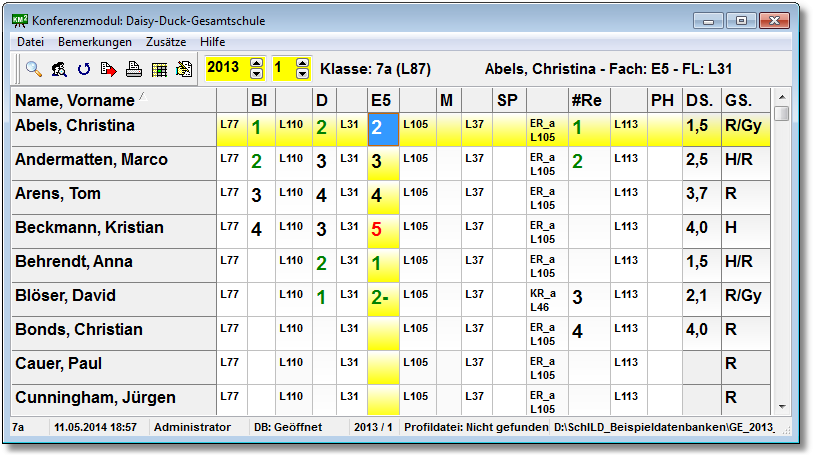
- KM2 ist eine Erweiterung von SchILD-NRW 2 und findet seinen Einsatz bei der Durchführung von Notenkonferenzen.
- Das Konferenzmodul KM2 ist ein eigenständiges Programm und kann getrennt von SchILD-NRW 2 gestartet werden, es wird keinerlei Installation benötigt, lediglich ein Zugriff auf die Datenbank muss existieren. Gleichwohl wird auch ein Grundinstallationspaket verfügbar sein.
- KM2 listet alle Leistungsdaten einer Lerngruppe in tabellarischer Form auf.
- Die Anordnung der Leistungsdaten ist für den Benutzer frei wählbar.
- Einzelne Schülerdaten können mit Hilfe einer Lupenfunktion besonders hervorgehoben werden.

- Leistungsdatenänderungen können direkt in die SchILD-NRW 2-Datenbank zurückgeschrieben werden, wobei diese Änderungen gesondert protokolliert werden.
- KM2 implementiert ein zusätzliches Verfahren
- zur Verwaltung von Bemerkungen zum "Arbeits- und Sozialverhalten".
- zur Verwaltung von fachbezogenen Kompetenzen.
Videoanleitungen
Für die Installation und die ersten Schritte gibt es drei kurze Videoanleitungen:\
Bitte beachten Sie, dass sich die Anleitungen unter Umständen auf eine ältere Version beziehen können.
Installation
KM2 ist ähnlich wie SchILD-NRW 2 eine Anwendung für MS-Windows. Das Grundinstallationspaket erhalten Sie im SchILD-NRW 2 Portal:
| → Startseite → Downloads → SchILD-NRW 2 Tools |
Nach dem Download des Installationspaketes starten Sie die Installation (zum Beispiel durch einen Doppelklick auf die Datei KM2-Setup.exe).
Eine ausführliche Beschreibung des Installationsprozesses erhalten Sie → hier
Einstellungen

Alle Einstellungen für KM2 werden im Dialog „Parameter festlegen" vorgenommen.
Dieser Dialog besteht aus den beiden Registern „Allgemein" und „Administration":
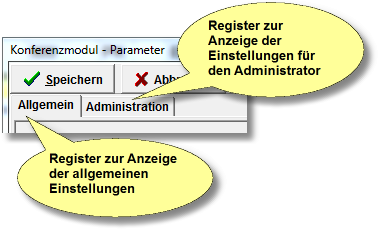
- Alle sensiblen Einstellungen (zum Beispiel Passwort des Administrators, Datenbankverbindungsdaten, etc.) werden auf der Registerseite „Administration" vorgenommen und die vom Admin definierten SchILD-NRW 2-Verbindungsdaten für alle Benutzer, die das Programm KM2 benutzen. Mit anderen Worten: Der normale Benutzer kann die SchILD-NRW 2-Verbindungsdaten nicht ändern.
- Alle anderen Parameter werden auf der Seite „Allgemein" vorgenommen und sind benutzerspezifisch.
Administration
- Siehe → Datenbank und Administration
Allgemein
- Siehe → Anzeige und Fächerauswahl
Benutzerverwaltung
siehe Benutzerrechte in KM2
Modulbenutzung
siehe Mit KM2 in der Konferenz arbeiten
Programm - Updates
siehe KM2 aktualisieren
Zusätzliche Hinweise
Bei der Installation des Programms (genauer beim ersten Aufruf von KM2) wird eine Unterordnerstruktur erzeugt:
\KM2\
\Bilder\
\Ini\
\Prot\
\Temp\
- Im Ordner Bilder legen Sie bitte alle Schüler-Bilddateien ab. Bilder von Schülern können beim Aufruf der Schülerlupe angezeigt werden.
- Im Ordner Ini werden vom Programm erzeugte Konfigurationsdateien gespeichert
- Die Datei KM2_Admin.INI enthält die SchILD-NRW 2-Verbindungsdaten in verschlüsselter Form
- Alle anderen Dateien enthalten die Benutzerdaten (zum Beispiel enthält die Datei LEH_KM2.Ini die Konfigurationsparameter des (SchILD-NRW 2-)Benutzers LEH)
- Der Ordner Prot enthält Protokolldaten im HTML-Format. Für jede Klasse wird eine Protokolldatei angelegt.
- Der Ordner Temp wird temporär für Dateien benötigt, die vom Programm KM2 selbst erzeugt werden. Diese Dateien können nach Programmende wieder gelöscht werden.
Online: KM2 installieren und einrichten
KM2 installieren und einrichten
Installation
Nachdem Sie das Programmpaket heruntergeladen haben, können Sie die Installation durch einen Doppelklick starten. Die Setuproutine führt Sie durch den Installationsprozess.
Weiter zu Einrichtung des Programms
Ersteinrichtung
Nach dem ersten Start richten Sie die Verbindung zur SchILD-NRW 2-Datenbank ein. Die Installationshinweise nennen den administrativen Zugang KM2Admin mit dem Auslieferungskennwort schild.
- Melden Sie sich für die Einrichtung mit dem administrativen Zugang an.
- Konfigurieren Sie den SchILD-NRW 2-Zugriff und testen Sie die Verbindung.
- Legen Sie Fachauswahl und die übrigen Einstellungen fest. Diese werden benutzerspezifisch gespeichert.
- Öffnen Sie anschließend die Leistungsdaten und kontrollieren Sie Schuljahr und Lernabschnitt.
Für den Einsatz unter SchILDzentral wird die Programmdatei aus der SchILDzentral-Anwendung gestartet; sie ist dort nicht als unabhängig gestartetes Programm zu behandeln.
Quelle der Ergänzung: KM2-Installations- und Versionshinweise, Seite 1, Stand Version 1.9.6.3.
Quelle: KM2 001 – ursprüngliches Wiki
Installationshinweise und Ersteinrichtung
Die folgenden Arbeitsschritte beziehen sich auf die Originalquelle, Seiten 1–2.
Dieser Abschnitt gibt die Hinweise der dokumentierten Programmausgabe wieder.

SchILD-Zusatzmodul KM2
Konferenzmodul
1. Installationshinweise
- SchILD-NRW Laden Sie das Installationspaket aus dem Internet herunter und speichern die Datei o KM2-Setup.exe in ein leeres Unterverzeichnis (z.B. c:\temp). Führen Sie die Datei KM2-Setup.exe aus (z.B. durch "Doppelklicken"). o - SchILDZentral Laden Sie das Zip-Archiv (KM2-Setup.zip) mit den neuesten Dateien aus dem Internet herunter und entpacken Sie o das Paket. Kopieren Sie die ausführbare Datei KM2.exe in das Systemverzeichnis von SchILDzentral. o KM2.exe kann nicht direkt aus dem SchILDzentral-Systemordner aufgerufen werden, sondern nur aus der o SchILDzentral-Anwendung heraus! - Nach der Installation und dem ersten Programmstart werden Sie nach Benutzerdaten gefragt. Diese sind:
Benutzername: KM2Admin o Passwort: schild o
- Erstkonfiguration 1. Melden sie sich im als Benutzer "KM2Admin" an (Das Startkennwort für diesen Benutzer lautet "Schild"). 2. Konfigurieren Sie den SchILD-Zugriff und testen Sie die Verbindung. 3. Legen Sie die Fach- und sonstigen Einstellungen fest (Einstellungen werden benutzerspezifisch gespeichert). Erst wenn die Ersteinrichtung abgeschlossen ist, erfolgt der eigentliche Programmstart.
2. Support
- Die Internetpräsenz dieser Anwendung finden Sie auf den Schulverwaltungsseiten NRW: Hier finden Sie neben aktuellen Hinweisen auch Downloadmöglichkeiten für Programminstallationen und notwendige Updates - Sie sollten regelmäßig - nicht nur bei Fragen oder Hinweisen - das Anwenderforum aufsuchen. - Die Anwendung ist Teil des Supportkonzeptes des MSB. D.h. Jeder Schule ist ein Fachberater zugeordnet, der bei speziellen, insbesondere technischen Problemen, die sich nicht durch Nutzung der Online-Hilfen lösen lassen, für Ihre Fragen zur Verfügung steht. Sie finden Ihren persönlichen Fachberater, wenn Sie diesen Link anklicken und auf der Seite einfach Ihre Schulnummer eingeben. - Die Anwendung unterstützt die Fernwartungsmöglichkeiten von „Schulverwaltung NRW“.
3. Versionsänderungen:
1.9.6.3 - Release: 14.01.2024 - Fehlerbereinigung beim Speichern von Prognosen/Abschlüssen in die SchILD-DB - Aufnahme von Wünschen bzw. von Wünschen aus dem SchILD-Forum - Beseitigung weiterer kleiner Fehler 1.9.6.2 - Release: 10.01.2024 - Fehlerbereinigung beim Zusammenspiel SchILDzentral <-> KM2 - Fehlerbereinigung: GE/SK: Auswahl und Validierung von Prognosen/Abschlüssen 1.9.6.0 - Release: 08.01.2024 - Prognose- / Abschlussberechnungen: Integration des neuen PM2-Einzelanalyse-Dialogs - Austausch aller BMP-Icons durch hochaufgelöste SVG-Icons. - Optimierung des „Ribbon“-Menüs und aller weiteren Menüstrukturen 1.9.5.0
- Release: 21.12.2023 - Fehlerkorrektur: Berechnung und Anzeige von Defiziten in der SII - Erste Überarbeitung der Anzeige der Schülerlupe 1.9.4.4 - Release: 08.08.2023 - Berechnung der Durchschnittsnoten am BK unter Berücksichtigung der Fachgewichtungen - Fehlerbeseitigungen (z.B. bei der Auswahl des Schuljahres) 1.9.3.0 - Release: 06.03.2023 - Schülerlupe: Bearbeiten von Leistungsdaten in der Schülerlupe https://schulverwaltungsinfos.nrw.de/svws/forum/viewtopic.php?p=27010#p27010 - Listenindex außerhalb des gültigen Bereichs beim Aufruf der Schülerlupe Bitte prüfen, ob der Fehler immer noch auftritt: https://schulverwaltungsinfos.nrw.de/svws/forum/viewtopic.php?p=26432#p26432 - HS: Verkürzte Anzeige von Abschlüssen https://schulverwaltungsinfos.nrw.de/svws/forum/viewtopic.php?f=38&t=457 - Abgleich mit SchILD-Datenbank. Etwaige Änderungen bei den Kurszuweisungen werden jetzt auch abgeglichen: https://schulverwaltungsinfos.nrw.de/svws/forum/viewtopic.php?f=38&t=2126 1.8.3.1 - Anpassungen an SchILDzentral 1.8.3.0 - Release: 18.01.2021 - Pseudonymisierung: Schülernamen können verkürzt dargestellt werden (Siehe Einstellungen -> Sonstige Einstellungen). Wenn aktiviert, werden Nachname und Vorname nach der zweiten Stelle abgeschnitten. Ausnahme: Schülerlupe. Damit Schüler eindeutig identifiziert werden können, wird der Schülername in der Schülerlupe immer vollständig ausgegeben. 1.8.2.4 1.8.2.5 - Release: 04.12.2020 - Fehlerbeseitigungen (u.a. bei der Anzeige von Teilleistungen in der Schülerlupe) 1.8.2.4 - Release: 04.11.2020 - Fehlerbeseitigungen (u.a. beim Abgleich mit Protokolldatei) 1.8.2.3 - Release: 04.06.2020 - Fehlerbeseitigungen 1.8.2.2 - Release: 26.05.2020 - Gesamtschulen / Sekundarschulen: Anpassungen bei der Prognoseberechnung 1.8.2.1 - Release: 05.05.2020 - KM2 lässt sich jetzt einfach für die Durchführung einer Konferenz konfigurieren, bei denen während der Konferenz kein Zugriff auf die SchILD-DB der Schule besteht. - Mit Hilfe von „KM2“ > „Datei“ > „Mobil“ werden alle notwendigen KM2-Dateien auf einen am PC angeschlossenen USB-Stick kopiert, einschließlich einer Kopie der SchILD-Datenbank der Schule. - Wenn Sie KM2 während einer Konferenz vom USB-Datenstick starten, wird zunächst überprüft, ob eine Verbindung zur SchILD-DB der Schule aufgebaut werden kann. Falls dies der Fall sein sollte, so verwendet KM2 diese Datenbank. Andernfalls wird die Kopie der SchILD-DB benutzt, die auf den Datenstick kopiert worden ist. - Nachdem die Konferenz durchgeführt worden ist, schließen Sie den Datenstick wieder an einen PC der eine Verbindung zur SchILD-Datenbank der Schule hat, starten KM2 vom Stick und führen den Abgleich der Leistungsdaten durch („KM2“ > „Datei“ > „Abgleich“). 1.8.0.0
Online: Datenbank und Administratorzugang in KM2 einrichten
Datenbank und Administratorzugang in KM2 einrichten
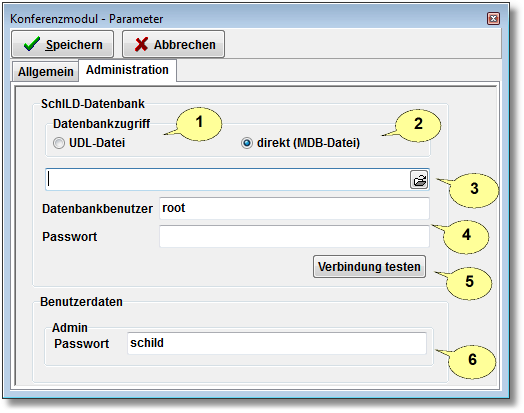
Die Einstellungen für den Administrator gliedern sich in zwei Bereiche:
- die Festlegung der Parameter für den Datenzugriff auf „SchILD-NRW 2" (Punkte (1) bis (5) und
- die Festlegung des Admin-Passwortes (Punkt (6))
Datenzugriff
- (1): Der Zugriff auf SchILD-NRW 2 kann mit Hilfe einer UDL-Datei erfolgen (UDL= Universal Data Link):
Wenn das Programm SchILD-NRW 2 selbst mit Hilfe einer UDL-Datei auf seine Datenbank zugreift, so können Sie diese Konfigurationsdatei auch für das Programm KM2 benutzen. Wählen Sie die entsprechende UDL-Datei mit Hilfe von (3) aus.
Hinweis: Die UDL –Dateien für den Start von SchILD-NRW 2 befinden sich im UDL-Ordner (zum Beispiel c:\Program Files (x86)\SchILD-NRW\UDL\). - (2): Sollten sich Ihre SchILD-NRW 2-Daten in einer MDB-Datei befinden (Microsoft-Access-Format), was der Standardinstallation entspricht (zum Beispiel c:\Program Files (x86)\SchILD-NRW\DB\SchILD2000n.mdb), so können Sie mit Hilfe von (3) die MDB-Datei direkt auswählen.
- (4): Wenn sich Ihre SchILD-NRW 2-Daten nicht in einer MDB-Datei befinden, sondern zum Beispiel in einer SQL-Datenbank, so müssen Sie gegebenenfalls den Benutzernamen und das zugehörige Passwort hinterlegen, damit KM2 auf die Daten zugreifen kann.
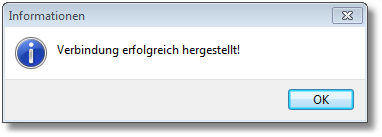
Hinweis: Der von SchILD-NRW 2 implementierte Mechanismus (Erzeugen einer zusätzlichen Datei, in der die Zugangsdaten verschlüsselt abgespeichert sind) wird von KM2 nicht unterstützt. Die Zugangsdaten werden in einer Konfigurationsdatei zusammen mit anderen sensiblen Daten gespeichert, die entsprechend verschlüsselt wird. - (5): Mit der Schaltfläche "Verbindung testen" versucht das Programm auf der Basis der eingegebenen Parameter die SchILD-NRW 2-Datenbank zu öffnen. Ist dieser Vorgang erfolgreich, wird eine entsprechende Meldung angezeigt, und es werden zusätzlich einige Daten eingelesen, wie zum Beispiel die Liste der SchILD-NRW 2-Unterrichtsfächer.
- (6): KM2 verwaltet den Benutzer "Administrator":
- Benutzername: "Administrator"
- Login-Name: "Admin"
- Startpasswort "SchILD-NRW 2"
siehe auch Benutzerrechte in KM2
Quelle: KM2 - Parameter - Administration – ursprüngliches Wiki
Online: Anzeige und Fächerauswahl in KM2 anpassen
Anzeige und Fächerauswahl in KM2 anpassen
Hier passen Sie die Darstellung der Leistungsdaten im Konferenzmodul KM2 an. Die Einstellungen betreffen unter anderem die Fächerauswahl und die Anordnung der Tabelle. Die Bildnummern verweisen auf die zugehörigen Bedienelemente.
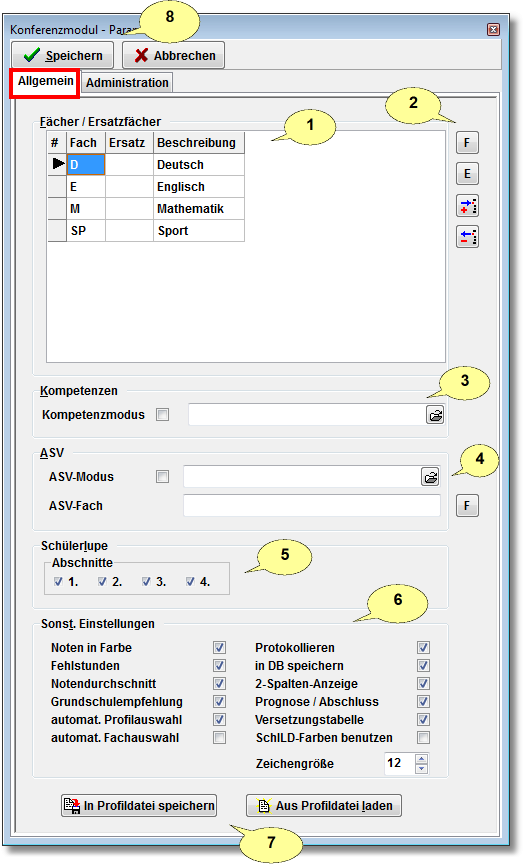
Fächerliste festlegen
siehe auch Videoanleitung: Fächerauswahl mit KM2.
(1): KM2 stellt die Leistungsdaten einer Klasse (Jahrgangsstufe, …) in einer Tabelle dar. Vertikal werden die Schüler gelistet und horizontal die Fächer beziehungsweise Ersatzfächer.
Welche Fächer gelistet werden, können Sie im Bereich Fächer / Ersatzfächer definieren. Pro Fach eine Zeile.
Ersatzfächer festlegen
Mitunter ist es nicht gewünscht, dass die in einer Klasse erteilten Unterrichtsfächer alle nebeneinander Spalte für Spalte aufgetragen werden, sondern die Fächer sollten vielmehr je nach Gruppenzugehörigkeit in einer gemeinsamen Gruppe zusammengefasst werden.
Ein Beispiel aus einer Gesamtschule:
Der WP-Unterricht an einer Schule wird differenziert in den Fächern WP1-NW (Wahlpflichtfach-Naturwissenschaft), WP1-F6 (Wahlpflichtfach-Französisch), WP1-DG (Wahlpflichtfach-Darstellen&Gestalten), usw. unterrichtet.
Damit alle WP-Fächer in nur eine Spalte angezeigt werden, deklarieren Sie zum Beispiel das Ersatzfach „#WP" und tragen in der Spalte daneben alle zugehörigen Fächer ein.\
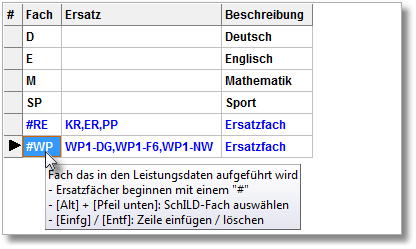
Zusätzlich werden im obigen Beispiel die Unterrichtsfächer KR, ER und PP in einer Spalte mit dem Ersatzfach #RE zusammengefasst.
Hinweis:
- Ersatzfächer müssen zwingend mit einem "#" beginnen.
- Statt alle Fächer einzeln aufzulisten, lässt sich das Ersatzfach #WP auch durch den Eintrag WP1* als Ersatzfach vereinbaren ("*" als wildcard).
- KM2 fügt automatisch in der Beschreibungsspalte
- entweder die SchILD-NRW 2-Langbezeichnung des Faches hinzu oder
- das Wort "Ersatzfach" oder
- das Wort "nicht definiert", wenn das eingegebene Unterrichtsfach nicht in der SchILD-NRW 2-Fachliste enthalten ist und es sich offensichtlich nicht um ein Ersatzfach handelt (kein vorgestelltes "#").
(2): Eingabehilfen:
- Neben der Liste mit den Fächern / Ersatzfächern stehen Ihnen vier "Schnellwahl-Button" zur Verfügung, um
- Fächer aus der Liste der SchILD-NRW 2-Unterrichtsfächer zu übernehmen\
(oder durch einen Doppelklick auf die Fachspalte)
- Fächer aus der Liste der SchILD-NRW 2-Unterrichtsfächer für Ersatzfächer zu übernehmen\
(oder durch einen Doppelklick auf die Fachspalte für Ersatzfächer)
- in der Tabelle der Fächer / Ersatzfächer eine neue leere Zeile aufzunehmen\
(oder mit der Taste <Einfg>)
- in der Tabelle der Fächer / Ersatzfächer das markierte Fach zu löschen\
(oder mit der Taste <Ent>)
- Bei der Eingabe eines einzelnen Faches lässt sich mit Hilfe von <Alt>+<↓> ein einzelnes SchILD-NRW 2-Fach auswählen.
- Die Fachreihenfolge verändert man durch ein einfaches Drag&Drop in der ersten Spalte
Kompetenzmodus
(3): Sollten in Ihrer Schule Kompetenzen vergeben beziehungsweise bewertet werden, so tragen Sie in der Gruppe „Kompetenzen" die notwendigen Parameter ein. Hierzu gehören:
- ob der Kompetenzmodus überhaupt aktiviert werden soll und
- die Angabe der Datei, die die Kompetenzdefinitionen enthält.
Näheres zum Thema „Kompetenzen" finden Sie im Kapitel „Verwaltung von Kompetenzen".
ASV-Modus
(4): KM2 hat eine eigene Verwaltung der Bemerkungen zum Arbeits- und Sozialverhalten. Sollten in Ihrer Schule Bemerkungen zum Arbeits- und Sozialverhalten vergeben werden, so tragen Sie in der Gruppe „ASV" die notwendigen Parameter ein. Hierzu gehören:
- ob der ASV-Modus überhaupt aktiviert werden soll,
- die Angabe der Datei, die die spezifischen Definitionen zum Arbeits- und Sozialverhalten enthält und
- das Fach, dem die fachbezogenen Bemerkungen zum Arbeits- und Sozialverhalten zugeordnet sind.
Näheres zum Thema „ASV-Modus" finden Sie im Kapitel „Verwaltung von Bemerkungen zum Arbeits- und Sozialverhalten".
Schülerlupe
(5): Neben der tabellarischen Leistungsdatenansicht der gesamten Lerngruppe bietet KM2 auch eine sogenannte Schülerlupe. Hier wird der einzelne Schüler mit all seinen aktuellen und bereits erteilten Leistungsdaten in den Mittelpunkt gestellt.
Hier bei der Wahl der Parameter können Sie festlegen, welche Lernabschnitte zur Anzeige gebracht werden sollen.
Sonstige Einstellungen
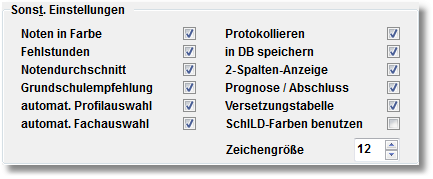
(6):
- Noten in Farbe: Minderleistungen und gute Leistungen können farblich markiert werden
- Fehlstunden: Möglichkeit der Anzeige der Summe der Fehlstunden
- Notendurchschnitt: Möglichkeit der Anzeige des Notendurchschnitts
- Grundschulempfehlung: Möglichkeit der Anzeige der Übergangsempfehlung für die Jahrgangsstufe 5
- Automatische Profilauswahl: Alle allgemeinen Einstellungen lassen sich in sogenannten Profildateien speichern beziehungsweise aus diesen Profildateien wieder auslesen.
Wenn Sie die für den 5. Jahrgang zutreffenden Einstellungen in die Profildatei „JG_05.KMP" gespeichert haben und die für den 6. Jahrgang in die Profildatei „JG_06.KMP", so wird beim Aufruf der Klasse 06d automatisch die Profildatei „JG_06.KMP" und beim Aufruf der Klasse 05a automatisch die Profildatei „JG_05.KMP" hinzugeladen, aber nur dann, wenn Sie die Automatische Profilauswahl aktiviert haben.
Die Profildateien werden im KM2-Unterordner „\Ini" abgelegt. - Automatische Fachauswahl: Sie können neben der individuellen Fachauswahl und der Möglichkeit, Ersatzfächer zu definieren (siehe oben), sich auch dafür entscheiden, dass alle von einer Klasse in einem Lernabschnitt belegten Fächer angezeigt werden. Die Sortierung ergibt sich aus der Sortierung der SchILD-NRW 2-Unterrichtsfächer.
- Protokollieren: Wenn Sie diese Option aktiviert haben, werden alle Änderungen an den Leistungsdaten in einer Protokolldatei gespeichert. Pro Klasse wird eine Protokolldatei angelegt. Diese Protokolldateien werden im KM2-Unterordner „\Prot" abgelegt. Bezeichnung der Protokolldateien: KKK_Prot.Txt (zum Beispiel 05a_Prot.Txt).
- In DB speichern: Wenn Sie diese Option aktiviert haben, werden alle Änderungen an den Leistungsdaten direkt in die SchILD-NRW 2-Datenbank gespeichert.
- 2-Spalten-Anzeige: Pro angezeigtes Fach werden zwei Spalten erstellt. In der rechten Spalte steht die Note, in der linken Spalte werden der Fachlehrer, Kursinformationen, mögliche Zuweisungen usw. aufgelistet.
Wenn Sie die 2-Spalten-Anzeige deaktivieren, verbleibt nur noch die Notenspalte.
Alle fachrelevanten Informationen werden unabhängig von der Anzahl der Spalten immer oberhalb der Leistungstabelle angezeigt beziehungsweise erscheinen in einem kleinen Informationsfenster, sobald Sie mit der Maus auf einen bestimmten Eintrag zeigen. - Prognose / Abschluss: Besonders für Gesamtschulen dürfte es interessant sein, den erreichten beziehungsweise prognostizierten Schulabschluss mitanzuzeigen.
- SchILD-NRW 2-Farben benutzen: Die in SchILD-NRW 2 zugewiesenen Farben für Fachgruppen werden auch in KM2 verwendet werden.
- Versetzungstabelle: Bei der Umschaltung auf ein anderes Schuljahr kann jetzt voreingestellt werden, ob die Versetzungstabelle eingehalten wird oder jedes Mal der Klassenauswahldialog erscheint.\
Beispiel:\
Angezeigtes Schuljahr 2013 / Angezeigte Klasse 10a. Laut Versetzungstabelle der Schule (SchILD-NRW 2-Klassenversetzungstabelle) ist die Vorgängerklasse 09a. Wird nun das Schuljahr in KM2 auf 2012 gewechselt, wird automatisch die Klasse 09a in der Übersicht angezeigt, sofern bei den Parametern -> Sonstige Einstellungen -> Versetzungstabelle aktiviert ist.
- Zeichengröße: Legen Sie fest, mit welcher Schriftgröße die Leistungsdaten angezeigt werden. Die Anzeige der Informationen in der Schülerlupe wird von diesem Wert ebenfalls beeinflusst: Er vergrößert sich um das 1,5-fache gegenüber diesem hier ausgewählten Wert.
Profildateien
(7): Alle auf dieser Registerseite vorgenommenen Festlegungen können in eine (Profil-)Datei gespeichert werden beziehungsweise aus einer Profildatei wieder eingelesen werden. Profildateien werden im KM2-Unterordner „\Ini" abgelegt. Eine besondere Bedeutung haben Profildateien, deren Dateinamen mit JG_ beginnen, gefolgt von einer Jahrgangsangabe (zum Beispiel JG_09.KMP). Sollten Sie bei den Sonstigen Einstellungen das Auswahlfeld Automatische Profilauswahl aktiviert haben, so werden bei der Leistungsdatenanzeige einer Klasse des 9. Jahrgangs automatisch die Parameter aus der Profildatei JG_09.KMP geladen.
Dialog beenden
(8): Klicken Sie auf "Speichern", um alle Parameter zu speichern und die Änderungen wirksam werden zu lassen, beziehungsweise auf "Abbrechen", um alle möglichen Veränderungen an den Parametern zu verwerfen und um zur Leistungsanzeige zurückzukehren.
Online: Mit KM2 in der Konferenz arbeiten
Mit KM2 in der Konferenz arbeiten
Diese Anleitung erklärt die Arbeit im Konferenzmodul KM2 nach der Einrichtung. Sie beschreibt die Anzeige der Leistungsdaten und die Bedienung während einer Konferenz.
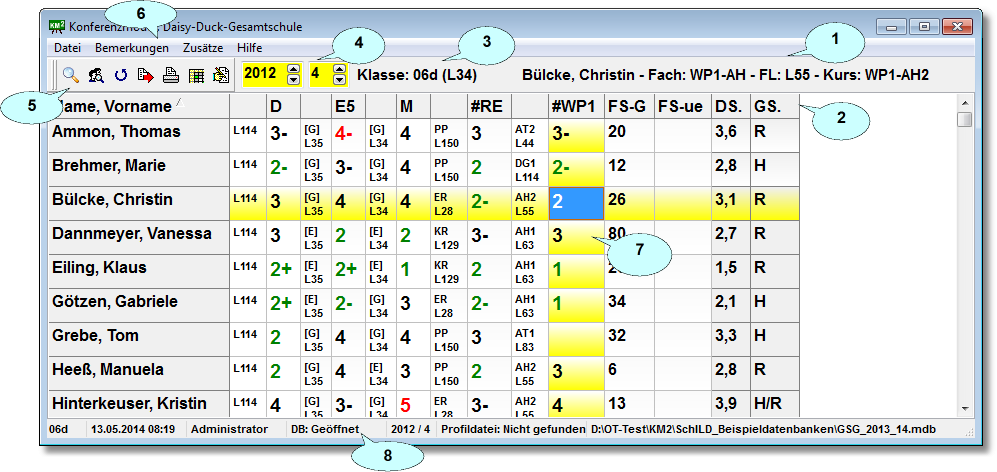
Bildschirmaufbau
Bildschirmdarstellung
Der Bildschirmaufbau gliedert sich in vier Bereiche:
- Den meisten Platz nehmen die Leistungsdaten ein. Vertikal sind die Schülernamen Zeile für Zeile aufgetragen und horizontal die zuvor ausgewählten Unterrichtsfächer. Gelbe Markierungen markieren die Daten eines Schüler beziehungsweise eines Faches.
- Am oberen Fensterrand befindet sich das Hauptmenü, mit dessen Hilfe alle Programmfunktionen aufgerufen werden können.
- An das Menü schließen sich eine Symbolleiste an, mit deren Hilfe die wichtigsten Programmfunktionen aktiviert werden können, und ein Informationsbereich: Schuljahr, Lernabschnitt, Informationen zum markierten Fach
- Am unteren Bildschirmrand befindet sich eine Statuszeile
Die Elemente im Einzelnen:
- (1): Die Namen des gerade markierten Schülers, des Faches, des Kurses und des Fachlehrers sind hervorgehoben.
- (2): Spaltenbeschriftungen:
- Unterrichtsfächer
- Ersatzfächer beginnen mit einem "#"
Hinweis: Kursbezeichnungen werden gekürzt, wenn die Kursbezeichnung die Bezeichnung des Faches (zzgl. eines Bindestriches) enthalten sollte. Bespiel: Unterrichtsfach: "WP1". Der Kurs "WP1-NW" wird als "NW" dargestellt und der Kurs "WP1-L6" als "L6".
- Zusatzinformationen (zum Beispiel)
- Gesamtfehlstunden (FS-G) und davon unentschuldigt (FS-ue)
- Durchschnittsnote (DS.)
- Grundschulempfehlung (GS.)
- (3): gewählte Klasse und Klassenlehrer
- (4): gewähltes Schuljahr und Lernabschnitt
Hinweis: Das aktuelle SchILD-NRW 2 Schuljahr und der aktuelle Lernabschnitt sind gelb hinterlegt. Nur in diesem Abschnitt können Leistungsdaten bearbeitet werden (Ausnahme: Der Benutzer mit dem Loginnamen "Admin" kann alle Leistungsdaten ändern.)
- (5): Schnellwahlleiste zum Aufruf der wichtigsten Programmfunktionen.
- (6): Hauptmenü, mit dessen Hilfe alle Programmfunktionen aufgerufen werden können.
- (7): Gelbe Markierungen markieren die Daten eines Schülers beziehungsweise eines Faches.
- (8): Statuszeile (von links nach rechts):
- gewählte Klasse
- aktuelles Datum / Uhrzeit
- angemeldeter Programmbenutzer
- Status der Datenbank: geöffnet / geschlossen
- gewähltes Schuljahr / Lernabschnitt
- Name der automatischen geladenen Profildatei (beziehungsweise "Profildatei: Nicht gefunden", wenn die entsprechende Profildatei vom Programm nicht gefunden wurde)
- Dateiname der SchILD-NRW 2-Datenbank (beziehungsweise der entsprechenden UDL-Datei) - siehe Datenbank und Administration.
Datenbearbeitung
Die Bearbeitungsmöglichkeiten beschränken sich auf Leistungsdaten (die normalen Noten) und die unterschiedlichen Bemerkungen, die jedem Schüler zugeordnet werden können (siehe → KM2 - Parameter - Allgemein). Die Eingabemöglichkeit lässt sich bei der Parameterverwaltung ein- und ausschalten.
Leistungsdaten
- Leistungsdaten tippen Sie einfach in der jeweiligen Fachspalte ein.
- Wenn Sie als Admin angemeldet sind, so können Sie alle Leistungsdaten verändern, nicht nur die des aktuellen Abschnitts.
- Alle normalen Benutzer (das sind Koordinatoren der SchILD-NRW 2-Klassengruppen) können die Noten des aktuellen SchILD-NRW 2-Abschnitts ihrer Klassen editieren und alle anderen Leistungsdaten einsehen. Diese Einsichtmöglichkeit beschränkt sich auf die Klassen, die ihnen als Koordinator in SchILD-NRW 2 zugeordnet worden sind (siehe KM2-Benutzerrechte).
Hinweise::
- Wenn Sie in einer Fachspalte die Taste [Einfg] drücken, erscheint eine Notenauswahlliste. KM2 berücksichtigt die globale SchILD-NRW 2-Einstellung "Erweiterte Noten in Sek. I zulassen".
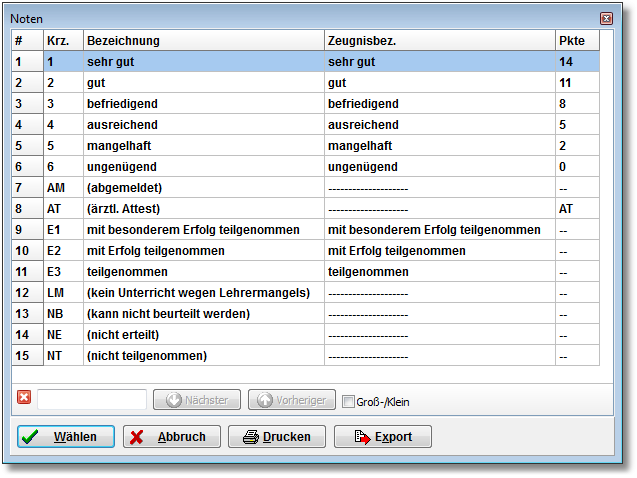
Notenauswahlliste
- Wenn Sie in einer Fachspalte die Taste [Entf] drücken, wird der Noteneintrag gelöscht.
Bemerkungsdaten
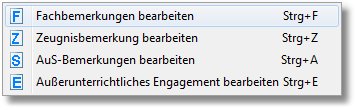
Bemerkungsarten
Es werden - wie auch in SchILD-NRW 2 - vier verschiedene Bemerkungsarten unterschieden:
- Fachbemerkungen: Texte, die einem einzelnen Unterrichtsfach zugeordnet sind.
- Zeugnisbemerkungen: Text, der einem Schüler in einem bestimmten Lernabschnitt als allgemeine Zeugnisbemerkung zugeordnet wird.
- Bemerkungen zum Arbeits- und Sozialverhalten (AuS-Bemerkung): Text, der einem Schüler in einem bestimmten Lernabschnitt als Bemerkung im Bereich Arbeits- und Sozialverhalten zugeordnet wird.
- Bemerkungen zum außerunterrichtlichen Engagement (AuE-Bemerkung): Text, der einem Schüler in einem bestimmten Lernabschnitt als Bemerkung im Bereich Außerunterrichtliches Engagement zugeordnet wird.
Wenn Sie eine der Bemerkungen 2 - 4 bearbeiten wollen, so rufen Sie den entsprechenden Menüpunkt (oder die zugeordnete Tastenkombination) auf und editieren den Bemerkungstext im Textfenster.
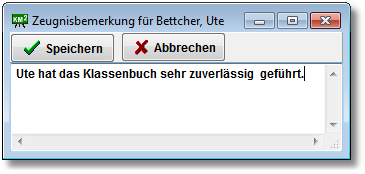
Texteditor für Zeugnisbemerkung
Liegen Bemerkungen aus den Bereichen 2 - 4 vor, so wird das neben dem Schülernamen markiert, dass
- <Z>: eine Zeugnisbemerkung,
- <E>: eine Bemerkung zum außerunterrichtlichen Engagement,
- <A>: eine Bemerkung zum Arbeits- und Sozialverhalten
eingegeben wurde.
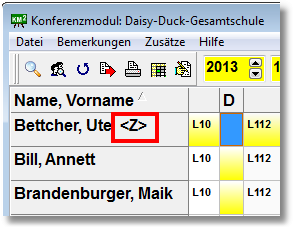
Schüler mit Bemerkung
Protokolldaten
Die Änderungen an den Leistungsdaten - sowohl Noten als auch Bemerkungstexte werden protokolliert. Um eine mögliche Weiterverwendung zu vereinfachen, so sind die Protokolldaten in einem HTML-Dokument abgespeichert. Es werden zwei Arten von Protokolldateien unterschieden und vom Programm automatisch gepflegt:
- In der Datei Prot.html im Ordner \Prot werden alle Änderungen protokolliert.
- In der Datei KKK_Prot.html (wobei KKK die jeweils aktive Klasse identifiziert, zum Beispiel 06a_Prot.html) werden alle Änderungen einer bestimmten Klasse dokumentiert.\
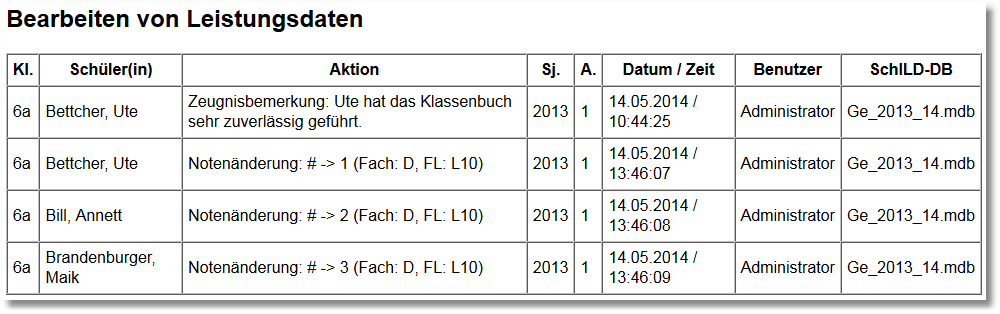
allgemeine Protokolldatei
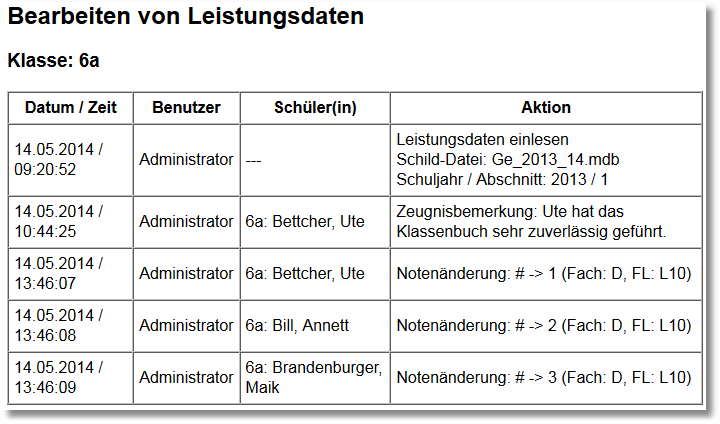
Klassenspezifische Protokolldatei
Online: KM2 aktualisieren
KM2 aktualisieren
Grundinstallation
Wenn Sie KM2 noch nicht installiert haben sollten, so laden Sie vom SchILD-NRW 2 Portal das → Grundinstallationspaket herunter.
Automatisches Update
Die einfachste Variante für ein Programm-Update kann mit Hilfe des Programms KM2 selbst durchgeführt werden:
- Klicken Sie im KM2-Hauptmenü auf Info → Info über KM2 Neu ist die Schaltfläche Update? Klicken Sie auf → Update?

Updateprüfung
- Es erscheint ein Dialog, der Sie beim weiteren Update-Prozess begleiten wird. Klicken Sie auf → Start, um die Updateprüfung zu starten

Updateprüfung starten
- In diesem Fall wurde ein Updatepaket gefunden. Die bei Ihnen installierte Version 1.3.2.0 kann durch eine neuere Version 1.3.2.1 ersetzt werden. Klicken Sie auf → Weiter.
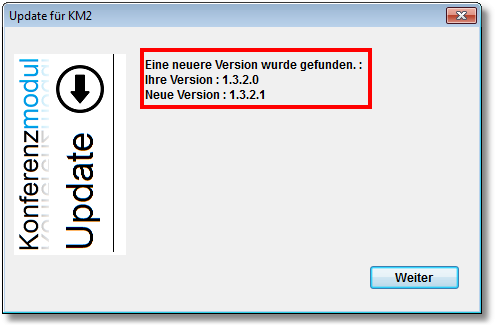
Es gibt eine neue Version!
- Es werden Ihnen alle Teile des Update-Pakets angezeigt, die Sie gegebenenfalls einzeln für den Download ab- oder anwählen können In diesem Fall handelt es sich nur um eine ausführbare Datei, die nicht abgewählt werden kann. Klicken Sie → Weiter. Das eigentliche Update wird nun ausgeführt.
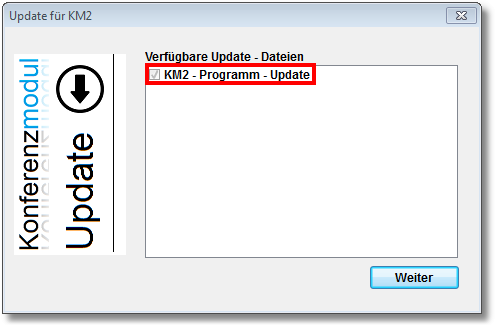
Komponenten auswählen und starten
Hinweis: Wenn die eigentliche Anwendung (KM2.Exe) ausgetauscht werden muss, so wird das Programm
- automatisch im Hintergrund gestoppt,
- ersetzt und
- wieder gestartet.