Kurs42
Diese Anleitung enthält 12 Artikel und Übersichten aus „Kurs42“. Sie folgt dem Menü der Rubrik. Jeder Artikel ist einmal enthalten; ergänzende Verweise führen zur Online-Dokumentation.
Online: Kurs42
Kurs42
Kurs42 organisiert Kurswahlen, Kurszuordnungen und Blockungen der gymnasialen Oberstufe. Die folgenden Anleitungen führen von der Einrichtung über die Blockung bis zum Halbjahreswechsel.
Themen
- Installation
- Zusammenspiel mit SchILD-NRW 2 und LuPO
- Neue Blockung erstellen
- Klausuren planen
- Halbjahreswechsel und Fachwahlabgleich
- K422CNF-Anleitung
- SchILDzentral
- Änderungshistorie
Programmbezug und verfügbare Ausgaben: offizielle Programmseite.
Online: Kurs42 installieren und verbinden
Kurs42 installieren und verbinden
Kurs42 ist ein Programm, das den Abteilungsleiterinnen und Oberstufenkoordinatoren die Kursplanung der Oberstufe ermöglichen soll. Darüber hinaus, kann Kurs42 selbstverständlich auch für SekI-Kurse verwendet werden.
Die Blockungsdateien sind Teildaten der SchILD-NRW 2-Datenbank und können separat auf dem Computer des Koordinators / der Koordinatorin ausgeführt werden.
Um diese Funktionen zu gewährleisten, kann Kurs42 auf einem Einzelplatz oder auf einem Netzlaufwerk auf einem Server installiert werden.
Das Programm benötigt dazu zwei Ordner:
- Installationsverzeichnis
- Arbeitsverzeichnis
Im Installationsverzeichnis werden alle benötigten Programmdateien abgelegt. Das Arbeitsverzeichnis speichert benutzerdefinierte Einstellungen und Angaben zum System. Wenn Sie das Arbeitsverzeichnis mit auf ein Serverlaufwerrk installieren, ist es möglich, dass alle Benutzer und Benutzerinnen die gleichen Einstellungen nutzen.
Bitte beachten Sie, dass die Blockungsdateien nicht Multi-Benutzer fähig sind! In den Einstellungen können Sie eine Option setzen, die die Benutzer darauf aufmerksam macht, wenn eine Datei bereits in Verwendung ist.
Das Setup von Kurs42 kopiert lediglich die benötigten Dateien in die beiden vorgesehenen Verzeichnisse. Deshalb kann die Installation auch durch das Kopieren aus der ZIP-Datei vorgenommen werden.
Dies kann in Systemen mit eingeschränkten Rechten von Vorteil sein.
Wenn der Kurs42-Installationsordner und das Kurs42-Arbeitsverzeichnis auf einem verbundenen Netzlaufwerk abgelegt sind, kann das Programm in einer Serverumgebung für mehrere Benutzer betrieben werden. Es wird dann lediglich eine Verknüpfung zur Programmdatei auf dem Desktop der Clients benötigt.
Dies hat den Vorteil, das für alle Benutzer nur eine Installation aktuell gehalten werden muss.
Online: Kurs42: Zusammenspiel mit SchILD-NRW 2 und LuPO
Zusammenspiel mit SchILD-NRW 2 und LuPO
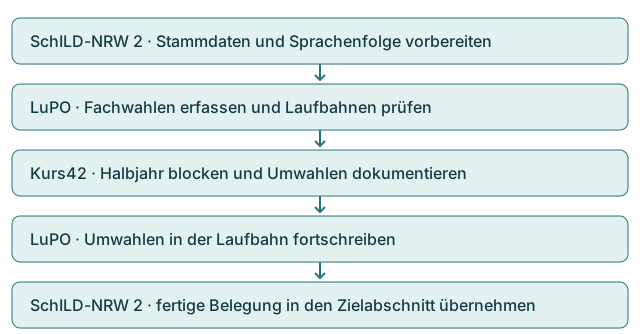
SchILD-NRW 2, LuPO und Kurs42 bearbeiten unterschiedliche Teile der Oberstufenplanung. Diese Anleitung erklärt, welche Daten zwischen den Programmen ausgetauscht werden und in welcher Reihenfolge die Arbeitsschritte zusammenpassen.
| Programm | Aufgabe |
|---|---|
| SchILD-NRW 2 | Verwaltet Stammdaten und sammelt die Leistungsdaten der einzelnen Laufbahnabschnitte. |
| LuPO | Plant und prüft die gesamte Oberstufenlaufbahn einschließlich der Fachwahlen zukünftiger Halbjahre. |
| Kurs42 | Organisiert die Kurse und ihre Blockung für ein bestimmtes Schulhalbjahr. |
Daten in der passenden Richtung übertragen
- Bereiten Sie Stammdaten, Sprachenfolge und die benötigten Kataloge in SchILD-NRW 2 vor.
- Erzeugen beziehungsweise aktualisieren Sie die LuPO-Datei und prüfen Sie die Fachwahlen.
- Übernehmen Sie die Fachwahlen des zu planenden Halbjahres aus LuPO nach Kurs42.
- Erstellen oder bearbeiten Sie die Blockung und ordnen Sie die Schülerinnen und Schüler den Kursen zu.
- Wenn Umwahlen in Kurs42 vorgenommen wurden, gleichen Sie den betroffenen Abschnitt wieder mit LuPO ab. Änderungen in LuPO müssen gegebenenfalls für spätere Halbjahre fortgeschrieben werden.
- Übertragen Sie die fertige Kursbelegung zu den vorgesehenen Arbeitszeitpunkten nach SchILD-NRW 2.
Zuständigkeiten festlegen
Eine laufende Beratung oder Blockungsbearbeitung benötigt nicht bei jedem Arbeitsschritt einen schreibenden Zugriff auf die SchILD-NRW 2-Datenbank. Das Erzeugen einer neuen Blockung aus SchILD-NRW 2 und die Rückübertragung nach SchILD-NRW 2 benötigen dagegen die passenden Berechtigungen.
Legen Sie fest, wer Importe, Exporte und Sicherungen ausführt. So wird vermieden, dass unterschiedliche Arbeitsstände unbemerkt gegeneinander übertragen werden. Insbesondere vor der Statistik und der Zeugnisvorbereitung müssen die in SchILD-NRW 2 benötigten Kursbelegungen den richtigen Halbjahresstand haben.
Weiter: Neue Blockung erstellen oder Halbjahreswechsel vorbereiten.
Quelle: Handbuch SchILD-NRW 2–LuPO–Kurs42, 22. Auflage, Mai 2022, Kapitel 3–4, Seiten 11–41.
Vorbereitung für die Oberstufenplanung
- Prüfen Sie Statistikjahrgänge und Versetzungstabelle. Die künftige Jahrgangsstufe muss im Zielabschnitt eindeutig erkennbar sein.
- Kontrollieren Sie die Unterrichtsfächer der Oberstufe. Fachkürzel und Kursarten müssen beim Austausch zusammenpassen. Richten Sie Vertiefungsfächer und Projektkurse mit den vorgesehenen Kursarten ein.
- Prüfen Sie die Sprachenfolge vor dem Export. Bei neu aufgenommenen Schülerinnen und Schülern ergänzen Sie auch die bisher belegten Fremdsprachen und ihre Belegungszeiträume.
- Erzeugen Sie in SchILD-NRW 2 den Initial-Export für LuPO. Prüfen Sie danach in LuPO, ob die richtigen Personen, Fächer und Laufbahnabschnitte enthalten sind.
- Öffnen Sie in Kurs42 Extras → Einstellungen. Prüfen Sie die Einstellungen für Datenbankzugriff, Im- und Export, Kursbezeichnungen, Stundenzeiten und Druckvorlagen. Die Maske
%Fachbez%-%Kursart%%Kursnr%ergibt beispielsweiseD-GK1. - Legen Sie Arbeitsverzeichnisse und Schreibrechte für die Blockungs- und LuPO-Dateien fest. Verwenden Sie beim Wechsel zwischen mehreren Arbeitsplätzen denselben vereinbarten Datenstand und sichern Sie die Dateien vor einem Abgleich.
Die Abfolge und der Erstexport stehen in Kapitel 3 und 4 des Handbuchs. Das Netzwerkbeispiel in Kapitel 18 zeigt, wie gemeinsame Programm- und Datenverzeichnisse organisiert werden.
Zusammenarbeit mit einer Partnerschule und Notenerfassung
Kennzeichnen Sie Kurse an einer Partnerschule und halten Sie die Zuordnung zu den eigenen Schülerinnen und Schülern nachvollziehbar. Stimmen Sie die benötigten Schüler- und Kurslisten sowie die Rückgabe der Noten mit der Partnerschule ab. Prüfen Sie im aktuellen Halbjahr, ob der Unterricht als extern erfasst ist. Kapitel 14 zeigt einen Arbeitsablauf und ein Formular für den Austausch.
Die Kursblockung legt die Belegungen fest. Übertragen Sie diese vor der Notenerfassung in den passenden Lernabschnitt und kontrollieren Sie die Zuordnungen. Das Handbuch unterscheidet die Notenerfassung in Kurs42 und in SchILD-NRW 2. Für den Austausch von Leistungsdaten nutzen Sie die Anleitung zum externen Notenmodul.
Online: Kurs42: Neue Blockung erstellen
Neue Blockung erstellen
Vor dem Anlegen einer Blockung müssen die benötigten Schülerdaten in SchILD-NRW 2 und die Fachwahlen in LuPO vorbereitet sein. Für die Erstellung aus der SchILD-NRW 2-Datenbank werden entsprechende Benutzerrechte benötigt.
Blockungsdatei anlegen
- Öffnen Sie Datei → Neue Kursblockung und wählen Sie die SchILD-NRW 2-Datenbank aus.
- Übernehmen Sie die Verbindung und geben Sie bei Bedarf die benötigte Datenbankkennung ein.
- Vergeben Sie eine eindeutige Blockungsbezeichnung und wählen Sie das zu planende Halbjahr.
- Legen Sie die Schülergruppe fest, für die die Blockung erzeugt wird, und kontrollieren Sie die Prüfungsordnung.
- Importieren Sie die Fachwahlen aus der passenden LuPO-Datei. Prüfen Sie dabei den gewählten Abschnitt.
Die Jahrgangs- und Jahresbeispiele des Handbuchs beziehen sich auf dessen Stand. Übernehmen Sie deren konkrete Jahreszahlen oder eine frühere G8-Klassenfolge nicht ungeprüft für Ihre eigene Planung.
Kurse vorbereiten und blocken
Unter Bearbeiten → Kurse einrichten legen Sie die benötigte Kursanzahl pro Fach fest. Das Programm kann Vorschläge machen; diese müssen zur tatsächlichen Kursorganisation der Schule passen. Ohne diesen Schritt lässt sich nach der Anleitung keine Blockung aufbauen.
Unter Bearbeiten → Kurse bearbeiten ergänzen Sie bei Bedarf Lehrkräfte und Räume. Dafür müssen die zugehörigen Listen vorhanden sein. Kontrollieren Sie außerdem die Kursarten und Stundenangaben.
Die Fachwahlmatrix unter Wahlen hilft einzuschätzen, welche Kurse parallel gesetzt werden können. Anschließend können zunächst einzelne Kurse manuell platziert und weitere Zuordnungen durch die Blockungsverfahren ergänzt werden.
Arbeitsstände sichern
Speichern Sie nach dem Import und nach wesentlichen Änderungen. Verwenden Sie für Varianten unterschiedliche Dateinamen, damit sich frühere Blockungsstände wieder öffnen lassen. Ein Fachwahlimport ist noch keine fertige Blockung: Nach Änderungen müssen gegebenenfalls noch nicht verteilte Schülerinnen und Schüler zugeordnet werden.
Quelle: Handbuch SchILD-NRW 2–LuPO–Kurs42, 22. Auflage, Mai 2022, Kapitel 5, Seiten 42–74.
Blockung nach Bedarf von Hand oder mit dem Solver bearbeiten
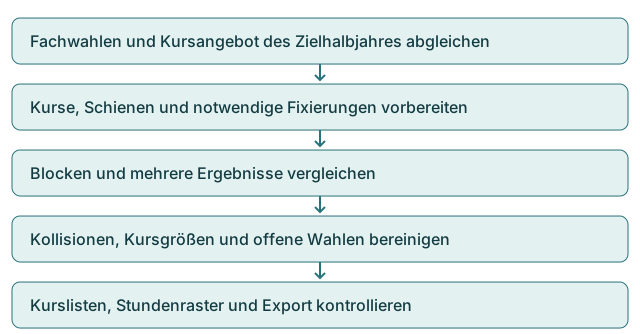
Beim manuellen Blocken setzen Sie zunächst Kurse mit wenigen zulässigen Schienen. Prüfen Sie nach jeder Zuordnung, welche Fachwahlen dadurch nicht mehr erfüllt werden können. Fixieren Sie nur die Kurse oder Zuordnungen, die erhalten bleiben müssen. Jede zusätzliche Fixierung verkleinert den Lösungsraum.
Beim halbautomatischen Blocken geben Sie die vorbereiteten Schienen und Fixierungen vor und lassen Kurs42 die verbleibenden Zuordnungen berechnen. Vergleichen Sie mehrere Ergebnisse anhand der offenen Wahlen, der Größe paralleler Kurse und der verbleibenden Kollisionen. Wenn die Klassenverbände für bestimmte Fächer erhalten bleiben sollen, prüfen Sie zunächst die Klassenbezeichnungen der zukünftigen EF. Ordnen und fixieren Sie die entsprechenden Kurse vor dem Rechenlauf.
Wenn die vorhandenen Varianten keine brauchbare Lösung liefern, können Sie den CNF-Solver unter Extras → Einstellungen → Allgemeines aktivieren. Kontrollieren Sie beim Start insbesondere die übernommenen Fixierungen und die gewählten Grenzwerte. Übernehmen Sie ein geeignetes Ergebnis aus der Ergebnisansicht in das Blockungsfenster. Prüfen Sie anschließend die tatsächliche Schienenreihenfolge erneut, da die Ergebnisübernahme die vorgegebenen Schienennummern nicht unbedingt beibehält. Kapitel 5.4 des Handbuchs
Umwahlen, Kurslisten und Stundenraster
- Verwenden Sie nach abgeschlossener Blockung den Umwahldialog. Prüfen Sie dort, welche Kurse mit der gewünschten Wahl zusammenpassen und welche Verschiebungen erforderlich sind. Kontrollieren Sie offene Wahlen und rot markierte Schienen. Geben Sie fachliche Änderungen anschließend an LuPO zurück.
- Drucken Sie Kurslisten über Datei → Formularexplorer oder für einzelne Kurse und Schienen über deren Kontextmenü. Prüfen Sie vor der Ausgabe die Kurszuordnung und die Lehrkraft.
- Öffnen Sie Stundenplan → Stundenraster bearbeiten. Setzen Sie die Stunden der Schienen im Wochenraster. Bei einem zweiwöchigen Plan prüfen Sie beide Wochenansichten. Hinterlegen Sie Stammräume und ändern Sie einzelne Stunden bei Bedarf im Raumraster. Kontrollieren Sie Überschneidungen von Lehrkräften und Räumen sowie unterschiedliche Stundenumfänge von Kursen in derselben Schiene.
- Zeigen Sie die Schülerstundenpläne an und prüfen Sie die Belegung exemplarisch. Stellen Sie beim Export über DB-Zugriff den richtigen Zielabschnitt ein. Prüfen Sie die Einstellung zum Ersetzen einer bereits gespeicherten Blockung und sichern Sie den bisherigen Stand vor dem Export. Kontrollieren Sie anschließend Protokoll und Leistungsdaten im Zielabschnitt.
Die Ausgabe der Listen, das Wochenraster und der Export werden in Kapitel 6 und 7 beschrieben. Die Menüübersicht zu Kurs42 erläutert die Befehle nach Menübereichen.
Online: Kurs42: Klausuren planen
Klausuren planen
Die Klausurplanung baut auf einer vorhandenen Kursblockung und dem vollständigen Stundenraster ihrer Schienen auf.
Einstellungen und Stundenraster kontrollieren
Prüfen Sie unter Extras → Einstellungen insbesondere die Schulangaben, Unterrichtszeiten und die Optionen zum Bereich Stundenplan/Klausuren. Tragen Sie das Stundenraster aller Schienen vollständig ein. Bereits belegte Positionen anderer Schienen werden in der Rasterbearbeitung hervorgehoben.
Klausurblockung erstellen
- Öffnen Sie im Bereich Klausuren die Klausurblockung.
- Wählen Sie für die Prüfung der tatsächlichen Klausurteilnehmenden die Schülerauswahl Schriftlich. Alle betrachtet auch nicht schriftlich belegte Kurse und eignet sich deshalb für andere Fragestellungen, etwa Überschneidungen bei einer Exkursion.
- Ziehen Sie Schienen oder einzelne Kurse in den Planungsbereich.
- Kontrollieren Sie die angezeigten Kollisionen und die Zuordnung der betroffenen Schülerinnen und Schüler.
- Ordnen Sie die Klausuren anschließend den vorgesehenen Terminen zu und prüfen Sie den Gesamtplan.
Beziehen Sie schulische Sperrtermine und Veranstaltungen in die Terminplanung ein. Eine reine Aufteilung der Kurse in Klausurschienen ersetzt die Kontrolle der tatsächlichen individuellen Belastung und der anzuwendenden Vorgaben nicht.
Planung fortführen
Für weitere Klausurtermine wird die Planung entsprechend fortgeführt. Kontrollieren Sie vor dem Ausdruck, dass Kursbelegungen, Schriftlichkeit und Termine den aktuellen Stand haben. Die im Handbuch beschriebenen Ausdrucke und die Kursmatrix helfen bei der abschließenden Übersicht.
Quelle: Handbuch SchILD-NRW 2–LuPO–Kurs42, 22. Auflage, Mai 2022, Kapitel 8, Seiten 89–103.
Klausurtermine festlegen und Ausgabe kontrollieren
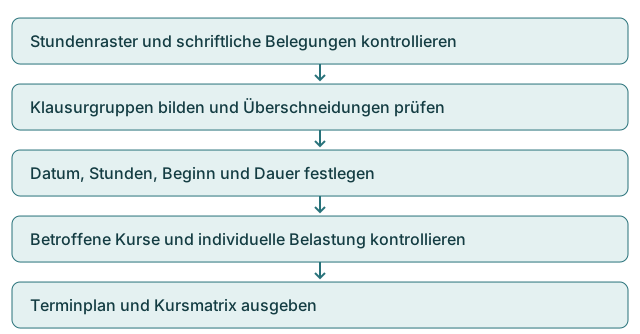
- Öffnen Sie Klausuren → Klausurtermin festlegen. Wählen Sie die betreffende Klausurgruppe. Vergleichen Sie die Liste der beteiligten Kurse mit ihrer Position im Stundenraster.
- Tragen Sie Datum, betroffene Unterrichtsstunden, Beginn und Dauer ein. Prüfen Sie in der Ergebnisanzeige, welche weiteren Kurse durch die gewählte Lage ausfallen oder betroffen sind.
- Kontrollieren Sie die Verteilung der Klausuren je Person und Woche. Passen Sie Termine an, wenn die Prüfung Überschneidungen oder eine ungünstige Häufung ergibt.
- Legen Sie für eine weitere Klausurphase oder Nachschreibetermine eine eigene Terminplanung an. Ein vorhandenes Raster kann als Ausgangspunkt dienen. Prüfen und setzen Sie die Termine für die neue Planung gesondert.
- Öffnen Sie Klausurtermine zeigen und kontrollieren Sie den Plan vor dem Druck. Bei Bedarf ergänzen Sie über den Kurseintrag Bemerkungen. Wählen Sie das passende Druckformular und die gewünschte Terminplanung aus.
Für eine Exkursion können Sie mit der Auswahl Alle die betroffenen Kursbelegungen der Teilnehmenden prüfen. Die Kursmatrix liefert eine Übersicht darüber, welche Personen in welchen Kursen zusammenkommen. Die Beispiele zu Terminen, Ausdruck, Exkursionen und Kursmatrix stehen in Kapitel 8.
Online: Kurs42: Halbjahreswechsel und Fachwahlabgleich
Halbjahreswechsel und Fachwahlabgleich
Kurs42 verwaltet die Blockung eines Halbjahres. LuPO enthält dagegen auch die Fachwahlen der zukünftigen Abschnitte. Beim Wechsel müssen deshalb beide Arbeitsstände bewusst abgeglichen werden.
Neue Blockung oder Fortschreibung?
Das Handbuch unterscheidet im beschriebenen Standardablauf:
| Übergang | Vorgehen |
|---|---|
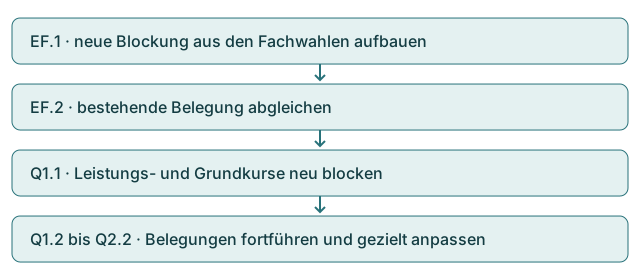
| Einstieg in die EF | Neue Blockung anlegen und die Fachwahlen für EF.1 importieren. |
| EF.1 → EF.2 | Die vorhandene Blockung in das nächste Halbjahr übertragen und die Fachwahlen für EF.2 abgleichen. |
| EF.2 → Q1.1 | Eine neue Blockung für den Beginn der Qualifikationsphase erstellen. |
| Weitere Übergänge in Q1 und Q2 | Die Blockung fortschreiben und die jeweiligen Fachwahländerungen berücksichtigen. |
Fachwahlen aus LuPO übernehmen
- Kontrollieren Sie den für die Planung benötigten Abschnitt in LuPO.
- Öffnen Sie in Kurs42 Im/Export → LuPO-Direkt-Im/Export → Fachwahlen aus LuPO importieren.
- Wählen Sie die richtige LuPO-Datei und starten Sie die Übernahme.
- Kontrollieren Sie Abwahlen, neu hinzugekommene Fächer, Kursarten und Schriftlichkeit.
- Ordnen Sie anschließend gegebenenfalls noch nicht verteilte Personen der bestehenden Blockung zu.
Wichtig
Die Übernahme aktualisiert die Fachwahlen, erzeugt aber nicht automatisch eine fertige Blockung. Nachträgliche Importe können deshalb zusätzliche Zuordnungen über den Umwahldialog erforderlich machen.
Änderungen zurück nach LuPO abgleichen
Werden Umwahlen zuerst in Kurs42 vorgenommen, können sie über den direkten Export nach LuPO zurückgeschrieben werden. Dabei wird nur der von der Kurs42-Datei verwaltete Abschnitt geändert. Prüfen Sie in LuPO, welche Änderungen für die folgenden Halbjahre fortgeschrieben werden müssen.
Sichern Sie die beteiligten Arbeitsstände und prüfen Sie vor einer Übertragung nach SchILD-NRW 2, dass beide Programme denselben geplanten Abschnitt beschreiben.
Quelle: Handbuch SchILD-NRW 2–LuPO–Kurs42, 22. Auflage, Mai 2022, Kapitel 9, Seiten 104–118.
Von EF über Q1 bis Q2 planen
Übergang in die Q1
Erstellen Sie die Blockung für Q1.1 auf Basis der Daten aus EF.2. Übernehmen Sie aus LuPO die Kursarten und Wahlen für Q1.1. Bearbeiten Sie zunächst die Leistungskurse. Wenn eine notwendige Umwahl die Fachwahl verändert, klären Sie sie mit der Beratung und übernehmen Sie die Änderung in die Laufbahnplanung. Blocken Sie danach die Grundkurse.
Planen Sie zusätzliche Schienen für spätere Zusatzkurse mit ein. Bei einer Mischblockung liegen Grund- und Leistungskurse teilweise parallel. Legen Sie die beteiligten Kurse und deren zulässige Schienen bewusst fest und kontrollieren Sie anschließend auch die zeitliche Belegung. Kapitel 9.2
Übergang in die Q2
Schreiben Sie die Blockung aus Q1.2 fort und übernehmen Sie die Fachwahlen des Zielhalbjahres aus LuPO. Prüfen Sie, ob die Literaturkurse entfallen und die Wahlen für Zusatzkurse Geschichte und Sozialwissenschaften richtig übernommen wurden.
Wenn nach Abwahlen Kurse zusammengelegt werden können, prüfen Sie zuerst verbleibende Teilnehmerzahlen und Fixierungen. Lösen Sie erforderliche Fixierungen, wählen Sie die betreffenden Kurse und verwenden Sie Verschmelzen. Blocken Sie anschließend nur die nötigen Bereiche nach und prüfen Sie offene Wahlen sowie Kollisionen. Kapitel 9.3
Neue Schülerinnen und Schüler in Q1 oder Q2 aufnehmen
Erfassen Sie zuerst die Stammdaten und die bisherige Laufbahn in SchILD-NRW 2. Laden Sie die Person in die passende Kurs42-Blockung nach, tragen Sie die aktuellen Wahlen ein und ordnen Sie die Kurse im Umwahldialog zu. Ergänzen und prüfen Sie die Leistungsdaten bereits abgeschlossener Halbjahre. Gleichen Sie den neuen Datensatz mit LuPO ab und kontrollieren Sie ihn nach dem Export im Zielabschnitt. Anhang des Handbuchs
Anschließende Laufbahn- und Abiturarbeit
| Thema im Handbuch | Passende Dokumentation und Quelle |
|---|---|
| Fachhochschulreife und Wiederholung | Fachhochschulreife, Kapitel 10 |
| Projektkurse und Laufbahnbescheinigungen | Laufbahnübersicht, Kapitel 11 |
| Leistungsdaten für LuPO und Hochrechnung | LuPO-Export, Kapitel 12 |
| Zulassung, Prüfung, besondere Lernleistung und Zeugnis | Abitur, Kapitel 13 |
| Formulare und abschließende Kontrollen | Zeugnisvorbereitung, Kapitel 20 und 21 |
Online: Blockung mit K422CNF
Blockung mit K422CNF
Diese Übersicht verbindet die Anleitungen zum Datenaustausch zwischen Kurs42 und den CNF-Programmen. Beginnen Sie mit dem Export aus Kurs42, führen Sie anschließend die gewünschte Planung durch und importieren Sie das Ergebnis zurück.
Übersicht|Einführung Übersicht|Export aus Kurs42 Übersicht|Grundlegende Berechnungen in Ku42_To_CNF Übersicht|Import in Kurs42
K422CNF:Einführung
Mit der Software Kurs_to_CNF lässt sich das Blocken von Kursen, das sonst Kurs42 übernimmt, erledigen. Alle anderen Verwaltungsaufgaben von Kurs42 bleiben unberührt, so werden dort auch weiterhin alle Kurse eingerichtet, jedoch werden die Schülerdaten und Blockungsgrunddaten (zum Beispiel Kursanzahlen) in Kurs_to_CNF exportiert, dort wird die Blockung erstellt und die fertige Blockung wird wieder in Kurs 42 importiert.
K422CNF:Vorbereitungen in Kurs42 und Export
K422CNF:Grundlegende Berechnungen in Ku42_To_CNF
Allgemeines
Beispiele für Regeln
K422CNF:Import in Kurs42
K422CNF:Blockungen verschiedener Jahrgänge
Blockung einer neuen EF
Blockung einer neuen Q1
Blockung einer Q2 (v.a. Zusatzkurse)
Online: Blockung mit Kurs42 To CNF
Blockung mit Kurs42 To CNF
Hinweise
Kurs42_To_CNF wurde in JAVA von Benjamin Bartsch programmiert. Die Software ist "open source" und unterliegt der MIT oder der CC0 Lizenz, das heißt der Quellcode steht allen frei zur Verfügung, aber es dürfen keinerlei Ansprüche geltend gemacht werden. Wenn Sie den Autor kontaktieren möchten, finden Sie die E-Mail-Adresse innerhalb des Programms.
Das Programm arbeitet auf Basis der Daten des Programms Kurs42. Wenn Sie eine Import/Exportfunktion zu anderen Programmen wünschen, können Sie den Autor kontaktieren.
Das Programm unterstützt eine Vielzahl von Nebenbedingungen (Regeln genannt). Wenn Sie für Ihre Schule zusätzliche Regeln benötigen, können Sie ebenfalls den Autor kontaktieren.
Vorbereitungen
- Laden Sie sich den folgenden SAT-Solver (https://github.com/msoos/cryptominisat/releases) herunter und speichern Sie die Datei (für Windows: cryptominisat5-win-amd64-nogauss.exe) auf Ihrem PC und merken Sie sich den Pfad. Für Windows ist die aktuellste Version 5.6.8 (Stand: Mai 2020), Sie müssen den Reiter "Assets" aufklappen, um die Datei zu sehen. Hier ist der Direkt-Link (https://github.com/msoos/cryptominisat/releases/download/5.6.8/cryptominisat5-win-amd64-nogauss.exe).
- Installieren Sie gegebenenfalls JAVA und laden sich sich dann die aktuellste Version von Kurs42_To_CNF herunter (https://schulverwaltungsinfos.nrw.de/svws/forum/viewtopic.php?f=71&t=20&start=2000). Sie finden das Programm auch hier (https://www.svws.nrw.de/download/tools), diese Version ist aber nicht immer die aktuellste.
- Sie haben nun das Programm in Form einer JAR-Datei, welche man mit einem Doppelklick starten kann. Dort müssen Sie dort zunächst den Pfad zur Datei cryptominisat...exe angeben und können dann arbeiten, aber zuvor müssen Sie jedoch noch aus Kurs42 Ihre Daten als Textdateien exportieren. Bitte vergewissern Sie sich, dass in den Einstellung das Exportformat UTF8 eingestellt ist.
Daten in Kurs42 vorbereiten und exportieren
- Die Laufbahnen sollten wie üblich bereits vor dem Blocken gründlich geprüft werden.
- In Kurs42 werden unter Bearbeiten --> Kurse einrichten beziehungsweise Bearbeiten --> Kurse einrichten (ohne Fachwahl) die Anzahl der Kurse pro Fach festgelegt.
- Unter Extras --> Einstellungen wird bei Import-Export bei Kodierung von Textexporten auf den Eintrag UTF8 gestellt.
- Unter Import/Export --> Export in Textdatei werden sämtliche Häkchen gesetzt und ein Zielordner gewählt.
Das erste schnelle Ergebnis mit Kurs42_To_CNF
Ziel ist es, zunächst ein beliebiges Blockungsergebnis zu erhalten. Anschließend grenzt man seine Bedingungen Schritt für Schritt ein, bis man ein Ergebnis hat mit dem man zufrieden ist. Die Kursgrößendifferenz sollte man nicht eingrenzen, dies kann das Programm später automatisch optimieren.
- In Kurs42_To_CNF unter Datei --> Kurs42-Ordner öffnen den soeben mit dem Export befüllten Ordner auswählen.
- Die Abfrage Sollen aus Kurs42 alle alle Kurse/Teilnehmer als Regeln fixiert werden? kann zunächst verneint werden. Diese Abfrage wird an anderer Stelle erklärt, wenn es um das Blocken der Zusatzkurse in der Q2 oder das Neuladen eines Blockungsergebnisses geht.
- Das Fenster Debug (unten) sollte leer sein.
- Das Fenster Statistik (oben links) gibt Importinformationen an, zum Beispiel wie viele Schüler importiert und wie viele Fächer gewählt wurden.
- Lassen Sie das Fenster Regeln (unten links) noch leer.
- Das Fenster Maximalwerte (oben links) enthält allgemeine Voreinstellungen zur Blockung.
- Stellen Sie Schienen auf die gewünschte Anzahl an. Die Anzahl der Schienen muss mindestens so groß sein, wie die Anzahl der Kurse des Schülers mit den meisten Kursen.
- Belassen Sie die Maximale Kursgrößendifferenz auf einem sehr hohen Wert (15-20). Dieser wird später automatisch optimiert.
- Stellen Sie die Maximale Kursgröße auf den größten Wert ein, den Sie alle Kursen zumuten (32-25). Vorsicht: Falls Sie zum Beispiel 32 eingeben und es einen Kurs mit 33 Schülerinnen und Schüler rechnerisch geben müsste, dann ist die Blockung sofort unlösbar (UNSAT).
- Stellen Sie die Umwähler zunächst auf 0 ein und klicken Sie auf den Button "Berechne!". Über dem Button können Sie die Anzahl der Threads auf 1 stehen lassen (mehr dazu unter Technische Fragen, siehe unten), das Ausgabeformat ist üblicherweise Neu+BOM. Falls Sie nun keine Lösung erhalten (ein Indiz dafür ist, dass die Berechnung sehr lange dauert oder es erscheint ein Tab mit dem Hinweis UNSAT), müssen Sie die Umwähler sukzessiv um 1 erhöhen. So lässt sich die Mindestzahl an Umwähler ermitteln.
Sie haben nun eine Lösung. Das Ergebnis wird in einem Tab, zum Beispiel B1_SAT in sechs Fenstern dargestellt, die sich von selbst erklären. Dieses Ergebnis enthält allerdings noch eine viel zu große Kursgrößendifferenz. Sie könnten nun unter "Auto-Optimierung (GK-KD: Parallele Rechnungen: ___" auf den Button "K" klicken, dann probiert das Programm automatisch die Grundkurs-Kursgrößendifferenz zu optimieren. Dabei werden "___" Prozessorkerne verwendet. Hier müssen Sie ziemlich genau wissen, wie viele Prozessorkerne ihr PC hat. Abbrechen können Sie die Automatisierung jederzeit mit dem Button "Stoppe alle Auto-Berechnungen" (oben rechts).
Die Blockung mit Nebenbedingungen/Wünschen ergänzen
Im Fenster Regeln werden die Regeln definiert, an die sich das Programm zwingend halten soll. Sollen zum Beispiel alle Religions- und Philosophie-Kurse unbedingt parallel liegen, und zwar in Schiene 3, wählen Sie in den vier Drop-Down-Menüs Folgendes aus:
- Fach-Art
- Rel,GK
- in Schiene
- 3
Es erscheint im Regelfenster Fach-Art#REL;GK#in Schiene#3. Auch durch andere Regelkombinationen kann dieses Ergebnis erzwungen werden, hier gilt es, auszuprobieren und Erfahrungen zu sammeln.
Bei der Blockung der Q1 ist folgende Regel relativ typisch:
- LKs allein von Schiene
- 1
- bis Schiene
- 2
Daten in Kurs42 importieren
Nach einer erfolgreichen Berechnung einer Blockung legt das Programm im oben angelegten Ordner für den Export aus Kurs einen Unterordner an, dessen Name dem TAB B1_SAT entspricht und zusätzlich das Ausgabeformat enthält, hier also B_00001_NEU_UTF8_BOM. In disem Ordner gibt es auch eine Textdatei, die das Ergebnis der Berechnung und die angewendeten Regeln dokumentiert, sodass man das Vorgehen rekonstruieren kann. In Kurs42 gibt es zwei Möglichkeiten, diese Blockung zu importieren:
- Unter Import/Export --> Import der SAT-Solver-Ergebnisse alle Häkchen setzen und den Ordner B_00001_NEU_UTF8_BOM auswählen. Die Blockung ist importiert und kann zum Beispiel unter Blocken --> Automatisch Blocken eingesehen und bearbeitet werden.
- Unter Datei --> Neue Blockung aus Textdatei wird der o.g. Ordner gewählt, alle Häkchen gesetzt und importiert.
Das zweite Vorgehen hat den Vorteil, dass man nicht versehentlich eine bestehende Blockung überschreibt und so die frisch importierte Blockung unter einem eigenen Namen speichern kann.
Jahrgänge Blocken
Die hier vorgestellten Regeln sind nur Beispiele einer Schule mit ihren jeweiligen schulspezifischen Anforderungen und können niemals 1:1 übernommen werden. Sie sollen Anregungen schaffen, wie man für seine Schule ein gutes Ergebnis erzielen kann.
Blockung der neuen EF mit Stamm-/Kerngruppen
In einem ersten Beispiel wird davon ausgegangen, dass die Schule in der EF quasi vierzügig ist und die Fächer Englisch, Mathe, Deutsch und Sport jeweils in der gleichen Zusammensetzung stattfinden sollen. Dazu werden folgende Regeln angewendet:
- Kurs#D-GK1#in Schiene#1
- Kurs#M-GK2#in Schiene#1
- Kurs#E5-GK3#in Schiene#1
- Kurs#SP-GK4#in Schiene#1
- Kurs#D-GK2#in Schiene#2
- Kurs#M-GK3#in Schiene#2
- Kurs#E5-GK4#in Schiene#2
- Kurs#SP-GK1#in Schiene#2
- Kurs#D-GK3#in Schiene#3
- Kurs#M-GK4#in Schiene#3
- Kurs#E5-GK1#in Schiene#3
- Kurs#SP-GK2#in Schiene#3
- Kurs#D-GK4#in Schiene#4
- Kurs#M-GK1#in Schiene#4
- Kurs#E5-GK2#in Schiene#4
- Kurs#SP-GK3#in Schiene#4
In einem zweiten Beispiel werden nur die Fächer D, E und M in Kerngruppen geblockt, die Verteilung im Stundenplanprogramm erfolgt erst später. Hierbei ist die Zügigkeit egal, da alle Kurse eines Faches in der Gleichen Schiene landen.
- Fach-Art#D;GK#allein in Schiene (Schülerinnen und Schüler optimal)#1
- Fach-Art#E;GK#allein in Schiene (Schülerinnen und Schüler optimal)#2
- Fach-Art#M;GK#allein in Schiene (Schülerinnen und Schüler optimal)#3
Der Zusatz Schülerinnen und Schüler optimal führt dazu, dass in allen Kursen eine möglichst gleiche Anzahl Schülerinnen und Schüler sitzen.
Des Weiteren sollen alle Philosophie- und Religionskurse für mögliche Kurswechsler parallel liegen:
- Fach-Art#PL;GK#in Schiene (Schülerinnen und Schüler optimal)#5
- Fach-Art#REL;GK#in Schiene (Schülerinnen und Schüler optimal)#5
Eine Alternative hierzu wäre dieses Vorgehen:
- Kurs#REL-GK1#in Schiene#6
- Kurs#PL-GK1#in Schiene#6
- Kurs#REL-GK2#in Schiene#6
- Kurs#PL-GK2#in Schiene#5
- Kurs#REL-GK3#in Schiene#5
Dies führt dazu, dass in zum Beispiel Schiene 5 auch ein anderer Kurs zusätzlich liegen kann. So gibt es mehr Spielraum und eine bessere Kursgrößendifferenz oder weniger Umwähler.
Der Mathe-Vertiefungskurs soll außerhalb der regulären Blockung liegen. Die vorliegende Schule bietet in der EF zwölf Kurse und zusätzlich einen Mathe-Vertiefungskurs als 13. Fach an.
- Fach-Art#VM;VTF#allein in Schiene#13
Manchmal bietet es sich auch an, die neueinsetzenden Fremdsprachen parallel zu setzen:
- Kurs#I0-GK1#unbedingt zusammen mit#S0-GK1
Blockung der neuen Q1
Es bietet sich wie üblich an, erst die LKs zu blocken, da ja zum Beispiel nicht erhaltene LK-Wahlen Einfluss auf die GK-Wahlen haben. (Die LKs können Sie auch mit Kurs42 blocken. Dort nach den Beratungen die GKs anpassen und das Ergebnis exportieren und wie unten beschrieben im CNF importieren). Sollen die LKs mit CNF geblockt werden, fängt man nach dem Import so an:
- LKs allein von Schiene#1#bis Schiene#2
Die LKs liegen exklusiv in Schiene 1 und 2. Für den GK-Bereich wählen Sie sehr weite Bedigungen bei den Umwählern und Kursgrößendifferenzen und/oder man kann auch weitere Schienen hinzufügen, sodass das Programm für die Berechnung der GKs kaum Zeit benötigt. Die fertige Blockung geht zurück nach Kurs42. Dann müssen Umwähler beraten werden und die neue Blockung, mit den LKs und den neuen GK-Wahlen exportiert und dann in CNF importiert werden.
Beim Import in CNF die Regel
- Fixiere#Schiene und Teilnehmer#aller#LKs
anwenden.
Dann wird der GK-Bereich geblockt, zum Beispiel mit diesem Satz an Regeln:
- Fach-Art#PL;GK#in Schiene (Schülerinnen und Schüler optimal)#3
- Fach-Art#REL;GK#in Schiene (Schülerinnen und Schüler optimal)#3
--> alle Religions- und Philosophie-Kurse werden parallel gelegt, damit Kurswechsel und eine Verschmelzung zur Q2 leicht möglich sind.
- Fach-Art#SP;GK#muss gewählt werden#-
- Fach-Art#PL;GK#muss gewählt werden#-
- Fach-Art#REL;GK#muss gewählt werden#-
- Fach-Art#D;GK#muss gewählt werden#-
- Fach-Art#M;GK#muss gewählt werden#-
- Fach-Art#E5;GK#muss gewählt werden#-
- Fach-Art#S0;GK#muss gewählt werden#-
--> dieser Satz erzwingt, dass es keine Kurswechsler gibt, die eines der alternativlosen Fächer nicht bekommt
- Kurs#VP-GK1#in Schiene#12
- Kurs#IP-GK1#in Schiene#12
- Schiene#12#max. Kursanzahl#2
--> die Schine 12 ist den vokal- und instrumentalpraktischen Kursen vorbehalten
- Kurs#SW-GK1#unbedingt zusammen mit#SW-GK2
--> die Progonose zeigt, dass die beiden SoWi-Kurse vermutlich in der Q2 verschmolzen werden. Deshalb werden sie schon in der Q1 zusammengelegt.
- Kurs#PH-GK1#niemals zusammen mit#PH-GK2
--> es gibt nur einen Physiklehrer, sodass die Physik-Kurse nicht parallel liegen dürfen.
Blockung der Q2 (Zusatzkurse)
Zunächst müssen in Kurs42 gegebenenfalls Kurse verschmolzen und die Zusatzkurse eingerichtet werden. Die Schülerinnen und Schüler haben AB3/AB4 festgelegt und beim Import aus LuPO wurde dies entsprechend mitübernommen. Dann besteht die grundsätzliche Schwierigkeit darin, die ZKs in die bestehende Blockung einzuarbeiten, ohne dass viele Schüler ihre Kurse wechseln müssen. Dazu gibt es mit Kurs42_to_CNF unterschiedliche Strategien. Zunächst wird die angepasste Blockungsdastei in Kurs42_to_CNF importiert.
Strategie 1
Beim Blockungsimport kann die Abfrage, ob alle Schüler/Kurse als Regeln fixiert weden sollen, bejaht werden.
- Fach-Art#SW;ZK#muss gewählt werden#-
- Fach-Art#GE;ZK#muss gewählt werden#-
Dies führt dazu, dass es keine Umwähler gibt, die den ZK nicht bekommen haben, da logischerweise der ZK Pflicht ist.
- Fixiere#Teilnehmer#der Kursart#AB4
- Fixiere#Teilnehmer#der Kursart#AB3
Dies führt dazu, dass die AB3/AB4-schüler definitiv in ihren bisherigen Kursen verbleiben, alle anderen können Kurse wechseln. Dies lässt sich erweitern, wenn man zum Beispiel nicht möchte, dass die Mathe-Kurse grundsätzlich nicht angetastet wedern sollen:
- Fixiere#Teilnehmer#der Kursart#M
Nun können Sie zusätzlich einschränken, wie viele Kursewechsel es geben darf und zwar mit diesen Regeln:
- SchülerIn#...#hat definitiv Fach-Art#...", praktisch um Laufbahnen zu gewährleisten.
- Fixiere#max. Kurswechsel (Summe aller Schülerinnen und Schüler)#...#-, Beispiel: "Fixiere#max. Kurswechsel (Summe aller Schülerinnen und Schüler)#101#-
- Fixiere#max. Kurswechsel (je SchülerIn)#...#-", Beispiel: "Fixiere#max. Kurswechsel (je SchülerIn)#2#-"
- Fixiere#max. Kurswechsel (bestimmte SchülerIn)#...#...", Beispiel: "Fixiere#max. Kurswechsel (bestimmte SchülerIn)#Mustermann;Max;01.01.2001;3#1
- Fixiere#max. Abitur-Kurswechsel (Summe aller Schülerinnen und Schüler)#...#-, Beispiel: "Fixiere#max. Abitur-Kurswechsel (Summe aller Schülerinnen und Schüler)#76#-
- Fixiere#max. Abitur-Kurswechsel (je SchülerIn)#...#-, Beispiel: "Fixiere#max. Abitur-Kurswechsel (je SchülerIn)#1#-
- Fixiere#max. Abitur-Kurswechsel (bestimmte SchülerIn)#...#..., Beispiel: "Fixiere#max. Abitur-Kurswechsel (bestimmte SchülerIn)#Musterfrau;Maren;01.01.2001;4#1
- Mit "Fixiere#max. 2er-Abitur-Kurswechsel (Summe aller SuS)#42#-" können Sie nun die Anzahl an
SchülerInnen begrenzen die von 2 Abitur-Kurswechsel betroffen sind.
Eine Auflistung der Kurswechsler liefert das Ausgabefenster unten rechts. Format: Nachname;Vorname;01.01.2000;3;3;E-GK1#E-GK3#GKS;EK-GK1#EK-GK2#GKM;?#PL-GK1#GKM Dabei gilt: Nachname;Vorname;01.01.2000;Geschlecht;Anzahl Kurswechsel;alter Kurs#neuer Kurs#Kursart
Ist dabei (wie im Beispiel) ein ? aufgeführt, gab es dort noch keine Kurszuordnung (Zusatzkurse GE/SW) oder der Kurs existiert nicht mehr (nach Zusammenlegung "aus 2 mach 1"). Dort gibt es ja zwangsweise einen neuen Kurs. Diese Kurswechsel werden in der Auflistung (Ergebnis....txt) zwar gezählt, aber nicht im Rahmen der Regel gezählt. Dort wird die Begrenzung für die ECHTEN Kurswechsel festgelegt.
Wichtig ist dabei, dass den neuen Kursen (Zusatzkursen) noch keine Schüler zugewiesen sind, ansonsten zählt er sie ja mit.
Strategie 2
Beim Blockungsimport kann die Abfrage, ob alle Schüler/Kurse als Regeln fixiert weden sollen, bejaht werden. ...
Strategie 3 In der Regel geht es beim Blocken der ZKs in bestehende Schienen nicht ohne Umwahlen. Man gehe wie folgt vor.
In Kurs42 lade man aus LuPO die Kurswahlen der Q2 in die zuvor hochgesetzt Kurs42 Blockung der Q1 und richte dann ZKs ein, ohne sie ins Blockungsraster zu setzen.
Danach wird die Blockung in Textdateien exportiert und in CNF importiert. Dann werden für alle GK und LK die Kurse in Schienen und die Schüler in den Kursen fixiert (beim Import der Dateien wird die Abfrage bejaht). Nur die ZKs bleiben frei, also man nimmt die entsprechenden Regeln wieder raus. Dann fängt man mit kleiner Umwählerzahl an zu blocken. Bei UNSAT erhöht man sie um eins, bis man eine Lösung findet.
Wenn man dabei auf eine "Handvoll" Umwähler kommt, geht das Ganze zurück nach Kurs42 und man macht die restlichen Anpassungen von Hand. Sind es zu viele, können Sie alle Schüler mit GKM zur Umverteilung freigeben und fängt wieder bei 0 Umwählern an.
Strategien und weitere Tipps
Blockungsergebnis optimieren
Das oben angedeutete Vorgehen, zunächst die Umwähler auf 0 zu setzen und die Kursgrößendifferenz sehr hoch, hat den Vorteil, das man relativ schnell zu einem Ergebnis kommt. Wenn dieses Vorgehen zunächst UNSAT liefert, setzt man die Umwähler solange um 1 rauf, bis man die Mindestzahl an Umwählern ermittelt hat. Nun muss die Kursgrößendifferenz noch verringert werden.
Kursfixierungen in %
...
Schülerfixierungen in %
...
Auto-Optimierung
Sobald man eine Lösung gefunden hat (zum Beispiel mit GK-Kursdifferenz 20). Es gibt einen Button, der automatisch (je nach Einstellung) mehrere parallele Berechnungen startet und dabei versucht, die GK-Kursdifferenz auf 19 zu verbessern. Wird eine Lösung gefunden, ist das Ziel die nächstkleinere GK-Kursdifferenz. Die Berechnung stoppt, wenn 100 verschiedene Szenarien nicht zum Erfolg führten oder eine optimale GK-Kursdifferenz gefunden wurde. Es bietet sich an, durchaus 8 Rechnungen gleichzeitg laufen zu lassen, dies hängt vom CPU (der Anzahl der Kerne) ab (siehe Technische Fragen) PS: Wenn die Auto-Berechnung abbricht, dann nur, wenn KD1 (GK-Kursdifferenz von 1) gefunden wurde oder eine Reduzierung der Differenz (beweisbar) nicht möglich ist. Es ist manchmal sehr schwer zu erkennen, warum eine weitere Reduzierung nicht möglich ist. In dem Fall würde ich empfehlen in der Liste der Kurse - die nach Kursdifferenz sortiert sind - nach der Fach-Art zu suchen, welche die höchste Kursdifferenz hat. Zur Klärung der Strategien: K = Fixiert zu ... % Kurse in ihren Schienen ausgehend von einer vorhandenen Lösung und versucht die GK-Kursdifferenz um 1 zu reduzieren. S = Fixiert zu ... % Schüler in ihren Kursen ausgehend von einer vorhandenen Lösung und versucht die GK-Kursdifferenz um 1 zu reduzieren. KS = K uns S gemischt. Die % - Anteile werden dynamisch schrittweise reduziert, wenn eine Berechnung keine Lösung gefunden hat. Findet eine Berechnung dagegen eine Lösung, fängt alles von vorne an (ausgehend von dieser Lösung), außer es wurde eine GK-Kursdifferenz von 1 erreicht.
Vorhandene Blockungen erneut öffnen
Eine zum Beispiel mit Kurs42_to_CNF gerechnete Blockung laden, um sie zum Beispiel mit der Autooptimierung zu verbessern:
- Import in CNF
- Abfrage "Alle Schüler/Kurse fixieren" bejahen
- Weite Einstellungen wählen
- Berechnen
- Das Ergebnis ist die bisherige Blockung, die nun weiter optimiert werden kann
Falls in Kurs42 schon geblockt wurde und diese Blockung (teilweise) bei Kurs42_to_CNF unangestatet bleiben soll, gibt es zum Beispiel folgende Regel:
- Fixiere#Schiene und Teilnehmer#aller#LKs
- In diesem Beispiel wurden die LKs schon geblockt und werden nun in Kurs42_to_CNF nicht angetastet.
Tipps zum Umgang mit Ordner- und Dateinamen
Im Laufe des Blockungsvorgangs können, zum Beispiel durch den Optimierungsvorgang, sehr viele Ergebnisse und damit sehr viele Unterordner entstehen. Es bietet sich an, die nicht benötigten immer wieder zu löschen und den Ordner mit einem guten Ergebniss umzubenennen und dabei einheitlich vorzugehen, zum Beispiel
- 5SG_4UW_3KGD_SWnichtparallel
bedeutet, dieses Egebnis enthält 5 Stammgruppen, 4 Umwähler, eine Kursgrößendifferenz von 3 und die SoWi-Kurse liegen nicht parallel. Beim Import in Kurs könnte man diese Blockung unter gleichlautendem Namen abspeichern.
Kurzerhand unterschiedliche Kurszahlen vergleichen
Wenn es zum Beispiel unklar ist, ob zwei oder drei Deutsch-Grundkurse eingerichtet werden können und man als Entscheidungshilfe beide Blockungsvarianten vergleichen möchte, könnte man entweder
- mit Kurs42 zwei Blockungen erstellen, einmal mit drei und einmal mit vier Grundkursen, diese jeweils exportieren und mit Kurs42_to_CNF blocken oder
- man erstellt in Kurs42 eine Blockung mit der höhere Kursanzahl (also drei), blockt diese in CNF und zum Vergleichen wendet man die Regel Kurs#D-GK3#max. Schülerinnen und Schüler (ignoriert Kursdifferenzen)#0 an. So steht der dritte Deutschkurs nicht zur Verfügung.
Kurse über zwei Schinen verteilen
- Kurs#TRVB-GK1#Schienenanzahl ist#2
- Kurs#TRVB-GK1#in Schiene#4
- Kurs#TRVB-GK1#in Schiene#5
Huckepack-Leistungskurse blocken
Für den seltenen Ausnahmefall, dass ein LK, zum Beispiel Physik, nur als sogenannter Huckepack-Kurs eingerichtet werden kann, können Sie so vorgehen:
- In Kurs42 wird eine Physik-Zusatzkurs eingerichtet.
- Die Schüler des Physik-LKs wählen auch den ZK.
- Der ZK muss parallel zum GK liegen: Kurs#PH-GK1#unbedingt zusammen mit#PH-ZK1
Weitere Tipps Je mehr Sie fixieren, desto schneller ist das Programm. Aber in bestimmten Situationen sollten Sie Fixierungen vermeiden, wenn sie damit nur erreichen wollen, dass bestimmte Kurse zusammen liegen. Sollen zum Beispiel Kurs A und B zusammen liegen und ebenso Kurs C und D und Sie legen nun Kurs A und B in Schiene 5 und Kurs C und D in Schiene 6, dann nehmen Sie dem Programm die Kombinationsmöglichkeit A, B, C und D in die selbe Schiene zu legen.
Beispiel 1: Sie wollen, dass alle Deutsch-Kurse in Schiene 1 sind --> fixieren Fach-Art#D;GK#allein in Schiene (Schülerinnen und Schüler optimal)#1
Beispiel 2: Sie wollen, dass ER-GK1 und ER-GK2 nicht zusammen sind, da es nur eine Lehrkraft gibt --> nicht fixieren, sondern
- Kurs#ER-GK1#niemals zusammen mit#ER-GK2
oder besser
- Fach-Art#ER;GK#maximale Anzahl pro Schiene#1
Beispiel 3: Sie wollen alle Religionskurse in einer Schiene, aber keine anderen Kurse --> fixieren
- Kurs#ER-GK1#in Schiene#6
- Kurs#ER-GK2#in Schiene#6
- Kurs#KR-GK1#in Schiene#6
- Kurs#PL-GK1#in Schiene#6
- Schiene#6#max. Kursanzahl#4
oder besser die zwei ER-Zeilen ersetzen durch:
- Fach-Art#ER;GK#in Schiene (Schülerinnen und Schüler optimal)#6
Beispiel 4: Sie wollen, dass bestimmte Kurse zusammen sind --> auf gar keinen Fall fixieren, sie nehmen sich potentielle Kombinationsmöglichkeiten, wenn Sie die Schiene festlegen, sondern:
- Kurs#S0-GK1#unbedingt zusammen mit#L0-GK1
- Kurs#S0-GK1#unbedingt zusammen mit#F0-GK1
- Kurs#S0-GK1#unbedingt zusammen mit#S8-GK1
Beispiel 5: Sie wollen, dass bestimmte Kurse nicht zusammen sind, zum Beispiel weil ein Lehrer gegebenenfalls den zweiten Kurs übernehmen soll --> auf gar keinen Fall fixieren, sondern:
- Kurs#MU-GK1#niemals zusammen mit#IF-GK1
Beispiel 6: Sie wollen die LKs so setzen wie besprochen mit den KOOP-Schulen und LKs sollen getrennt werden von den GKs. --> fixieren:
- LKs allein von Schiene#1#bis Schiene#2
- Kurs#M-LK1#in Schiene#1
- Kurs#D-LK1#in Schiene#1
- Kurs#E5-LK1#in Schiene#1
- Schiene#1#max. Kursanzahl#3
(andere LKs dadurch automatisch in Schiene 2)
Best Practice-Beispiele
...
Technische Fragen
Was sind Threads?
Video-Tutorials
1) Vorbereitung in Kurs42 - Export der Blockung in Textdateien
2) Grundeinstellungen in Kurs42_To_CNF
3) Rechnungen durchführen
4) Re-Import der Daten in Kurs42
Online: Klausuren mit Klausurplanung CNF planen
Klausuren mit Klausurplanung CNF planen
Hinweise
Klausurplanung_CNF wurde in JAVA von Benjamin Bartsch programmiert. Die Software ist "open source" und unterliegt der MIT oder der CC0 Lizenz, das heißt der Quellcode steht allen frei zur Verfügung, aber es dürfen keinerlei Ansprüche geltend gemacht werden. Wenn Sie den Autor kontaktieren möchten, finden Sie die E-Mail-Adresse innerhalb des Programms.
Das Programm arbeitet auf Basis der Daten des Programms Kurs42. Wenn Sie eine Import/Exportfunktion zu anderen Programmen wünschen, können Sie den Autor kontaktieren.
Das Programm unterstützt eine Vielzahl von Nebenbedingungen (Regeln genannt). Wenn Sie für Ihre Schule zusätzliche Regeln benötigen, können Sie ebenfalls den Autor kontaktieren.
Das Programm Klausurplanung_CNF berechnet den Klausurplan einer Jahrgangsstufe. Die Details dazu finden Sie in diesem Wiki.
Wenn Sie sich neu mit diesem Programm beschäftigen, nutzen Sie bitte direkt den Multi-Klausurplaner: Klick!. Dieses Programm wird nicht mehr gepflegt!
Vorbereitungen
- Laden Sie sich den folgenden SAT-Solver (https://github.com/msoos/cryptominisat/releases) herunter und speichern Sie die Datei (für Windows: cryptominisat5-win-amd64-nogauss.exe) auf Ihrem PC und merken Sie sich den Pfad.
- Installieren Sie gegebenenfalls JAVA und laden sich sich dann die aktuellste Version von Klausurplanung_CNF herunter (https://schulverwaltungsinfos.nrw.de/svws/forum/viewtopic.php?f=71&t=1302).
- Sie haben nun das Programm in Form einer JAR-Datei, welche man mit einem Doppelklick starten kann. Dort müssen Sie dort zunächst den Pfad zu cryptominisat...exe angeben und können dann arbeiten, aber zuvor müssen Sie jedoch noch aus Kurs42 Ihre Daten exportieren.
Daten in Kurs42 vorbereiten und exportieren
- Die Wahl der schriftlichen Fächer (Klausurverpflichtung) aller Schüler sollte in der zu importierenden Blockung vor dem Export aus Kurs42 gründlich geprüft werden.
- Unter Import/Export --> Export in Textdatei werden sämtliche Häkchen gesetzt und ein Zielordner gewählt.
- In Klausurplanung_CNF unter Importieren den soeben erstellten Ordner auswählen.
- Das Programm ist nun bereit für die Arbeiten am Klausurplan.
Vorbereitungen und Rechnung
- Auf der Registerkarte "Berechnungen" legen Sie den Beginn und das Ende des Klausurzeitraums an (frühester Termin der 1. Klausur und spätester Termin der letzten Klausur).
- Die maximale Anzahl von Klausuren eines Schüler beziehungsweise einer Schülerin ist standardmäßig auf drei pro Woche voreingestellt. Dies kann bei Bedarf geändert werden.
- Im Fenster Regeln werden nun die nötigen Regeln für den Klausurplan per Dropdown ausgewählt und präzisiert (siehe nachfolgender Abschnitt).
- Ist dies geschehen, kann die Rechnung durch Klick auf "+" gestartet werden. Mehrere Rechnungen sind, je nach Leistung des Computers, möglich. Als Orientierungswert gilt: höchstens eine Rechnung pro CPU-Kern.
Regelwerk
Das Programm arbeitet mit Regeln, die der Nutzer selbst vorgibt und in deren Rahmen eine (mathematische) Lösung gesucht wird. In diesem Fall also eine funktionierende Klausurplanung, die gewisse Rahmenvorgaben erfüllt. Jede Schule hat hier Spezifika, die zunächst definiert werden müssen. Beispielsweise sind folgende Fragen relevant:
- Werden Klausurpläne nach Fächern erstellt oder nach (Blockungs-)Schienen?
- Welche Längen haben die einzelnen Klausuren?
- Soll ein Klausurplan für ein Halbjahr oder ein Quartal erstellt werden (entscheidend für Zeitfenster des Planes und Anzahl der Klausuren pro Fach)?
- Schreiben bestimmte Fächer (vorzugsweise in der EF) nur eine Klausur im Halbjahr oder keine Klausur im Quartal?
- Welche Klausuren werden als mündliche Prüfungen durchgeführt?
- Sind bestimmte Klausurtermine festgelegt, wie bspw. zentrale gestellte Klausuren?
- Sind bestimmte Termine im Zeitfenster zu blockieren, bspw. Feiertage, pädagogische Tage, Ferien,...?
- ...
Ist ein Regelkatalog mit grundsätzlichen Vorgaben erstellt, so folgt ein weiterer Teil des Regelkatalog, der durch das Programm optimiert werden soll. Auch hier sind Prioritäten zu setzen und dem Programm vorzugeben. Mögliche Faktoren einer Priorisierung sind:
- Anzahl der Klausurtage
- Anzahl der durch Klausuren betroffenen Stunden
- Anzahl von Klausuren, die in einer bestimmten Stunde liegen (Unterrichtsausfall)
- Anzahl der SchülerInnen, die Klausuren an zwei/drei aufeinanderfolgenden Tagen haben
- Anzahl der Klausuren pro Woche (kann gegebenenfalls auf zwei reduziert werden?)
- Anzahl von Klausurstunden, die innerhalb der regulären Unterrichtszeit liegen
- Abstand von zwei Klausuren eines Kurses
- ...
Ist die Festlegung der Prioritäten erfolgt, kann anhand dieser der Klausurplan errechnet werden. Beispiele finden Sie auf der Seite vom Multi_Klausurplaner_CNF: Klick!.
Online: Mehrere Klausurpläne mit Multi Klausurplanung CNF erstellen
Mehrere Klausurpläne mit Multi Klausurplanung CNF erstellen
Hinweise
Multi_Klausurplanung_CNF wurde in JAVA von Benjamin Bartsch programmiert. Die Software ist "open source" und unterliegt der MIT oder der CC0 Lizenz, das heißt der Quellcode steht allen frei zur Verfügung, aber es dürfen keinerlei Ansprüche geltend gemacht werden. Wenn Sie den Autor kontaktieren möchten, finden Sie die E-Mail-Adresse innerhalb des Programms.
Das Programm arbeitet auf Basis der Daten des Programms Kurs42. Wenn Sie eine Import/Exportfunktion zu anderen Programmen wünschen, können Sie den Autor kontaktieren.
Das Programm unterstützt eine Vielzahl von Nebenbedingungen (Regeln genannt). Wenn Sie für Ihre Schule zusätzliche Regeln benötigen, können Sie ebenfalls den Autor kontaktieren.
Das Programm Multi_Klausurplanung_CNF berechnet mehrere Klausurpläne parallel und in Beziehung zueinander, so dass zum Beispiel in der gymnasialen Oberstufe alle drei Jahrgangsstufen in einer gemeinsamer Klausurplanung berechnet werden. Die Details dazu finden Sie in diesem Wiki.
Vorbereitungen
- Laden Sie sich den folgenden SAT-Solver (https://github.com/msoos/cryptominisat/releases) herunter und speichern Sie die Datei (für Windows: cryptominisat5-win-amd64-nogauss.exe) auf Ihrem PC und merken Sie sich den Pfad.
- Installieren Sie gegebenenfalls JAVA und laden sich sich dann die aktuellste Version von Multi_Klausurplanung_CNF herunter (https://schulverwaltungsinfos.nrw.de/svws/forum/viewtopic.php?f=71&t=1928).
- Sie haben nun das Programm in Form einer JAR-Datei, welche man mit einem Doppelklick starten kann. Dort müssen Sie dort zunächst den Pfad zu "cryptominisat...exe" angeben und können dann arbeiten, aber zuvor müssen Sie jedoch noch aus Kurs42 Ihre Daten exportieren.
Daten in Kurs42 vorbereiten und exportieren
- Die Wahl der schriftlichen Fächer (Klausurverpflichtung) aller Schüler sollte in allen zu importierenden Blockungen vor dem Export aus Kurs42 gründlich geprüft werden.
- Unter Import/Export --> Export in Textdatei werden sämtliche Häkchen gesetzt und ein Zielordner gewählt.
- Der letzte Schritt ist für alle zu planenden Jahrgangsstufen zu wiederholen - für jede Jahrgangsstufe muss ein separater Unterordner verwendet werden (bspw. "Blockung EF", "Blockung Q1", "Blockung Q2").
- In Multi_Klausurplanung_CNF unter Importieren alle soeben erstellten Ordner gleichzeitig auswählen (Mehrfachauswahl: Strg-Taste gedrückt halten).
- Das Programm ist nun bereit für die Arbeiten am Klausurplan.
Vorbereitungen und Rechnung
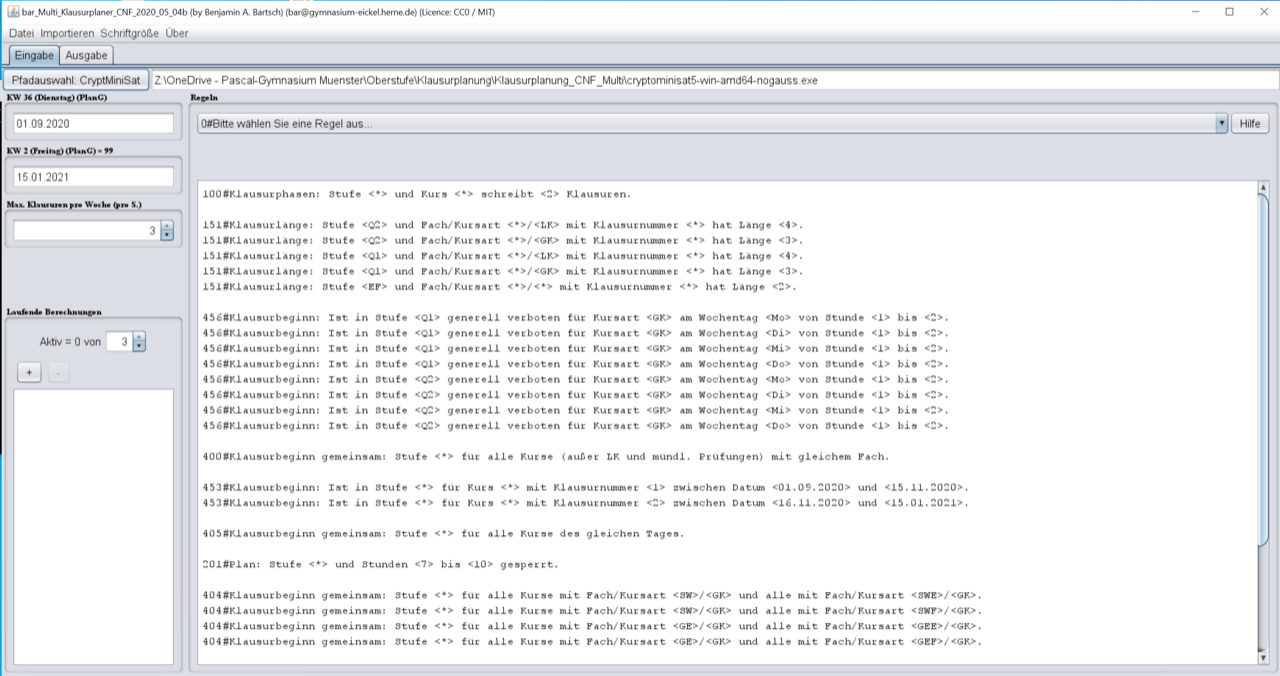
Hauptfenster mit Dateneingabe
- Auf der Registerkarte "Eingabe" legen Sie den Beginn und das Ende des Klausurzeitraums an (frühester Termin der 1. Klausur und spätester Termin der letzten Klausur).
- Die maximale Anzahl von Klausuren eines Schüler beziehungsweise einer Schülerin ist standardmäßig auf drei pro Woche voreingestellt. Dies kann bei Bedarf geändert werden.
- Im Fenster Regeln werden nun die nötigen Regeln für den Klausurplan per Dropdown ausgewählt und präzisiert (siehe nachfolgender Abschnitt).
- Ist dies geschehen, kann die Rechnung durch Klick auf "+" gestartet werden. Mehrere Rechnungen sind, je nach Leistung des Computers, möglich. Es gibt eine "Warteschlange der Berechnungen", da eine Berechnung sehr viel Arbeitsspeicher verbraucht. So können Sie über Nacht auch mehrere Berechnungen zur Abarbeitung hinzufügen. Als Orientierungswert gilt: höchstens eine Rechnung pro CPU-Kern.
Regelwerk
Das Programm arbeitet mit Regeln, die der Nutzer selbst vorgibt und in deren Rahmen eine (mathematische) Lösung gesucht wird. In diesem Fall also eine funktionierende Klausurplanung, die gewisse Rahmenvorgaben erfüllt. Jede Schule hat hier Spezifika, die zunächst definiert werden müssen. Beispielsweise sind folgende Fragen relevant:
- Werden Klausurpläne nach Fächern erstellt oder nach (Blockungs-)Schienen?
- Welche Längen haben die einzelnen Klausuren?
- Soll ein Klausurplan für ein Halbjahr oder ein Quartal erstellt werden (entscheidend für Zeitfenster des Planes und Anzahl der Klausuren pro Fach)?
- Schreiben bestimmte Fächer (vorzugsweise in der EF) nur eine Klausur im Halbjahr oder keine Klausur im Quartal?
- Welche Klausuren werden als mündliche Prüfungen durchgeführt?
- Sind bestimmte Klausurtermine festgelegt, wie bspw. zentrale gestellte Klausuren?
- Sind bestimmte Termine im Zeitfenster zu blockieren, bspw. Feiertage, pädagogische Tage, Ferien,...?
- ...
Ist ein Regelkatalog mit grundsätzlichen Vorgaben erstellt, so folgt ein weiterer Teil des Regelkatalog, der durch das Programm optimiert werden soll. Auch hier sind Prioritäten zu setzen und dem Programm vorzugeben. Mögliche Faktoren einer Priorisierung sind:
- Anzahl der Klausurtage
- Anzahl der durch Klausuren betroffenen Stunden
- Anzahl von Klausuren, die in einer bestimmten Stunde liegen (Unterrichtsausfall)
- Anzahl der SchülerInnen, die Klausuren an zwei/drei aufeinanderfolgenden Tagen haben
- Anzahl der Klausuren pro Woche (kann gegebenenfalls auf zwei reduziert werden?)
- Anzahl von Klausurstunden, die innerhalb der regulären Unterrichtszeit liegen
- Abstand von zwei Klausuren eines Kurses
- ...
Ist die Festlegung der Prioritäten erfolgt, kann anhand dieser der Klausurplan errechnet werden. Hierzu ein Beispiel:
Beispiel für Priorisierung
Die folgenden Beispiele zeigen eine Priorisierung aus Anwendersicht, also für die eigene Orientierung. Das Programm kennt keine Prioritäten, es versucht stets alle Bedingungen zu erfüllen.
Priorität I (Klausurtage)
900#Optimiere: Stufe <EF> hat maximal <15> Klausurtage.
900#Optimiere: Stufe <Q1> hat maximal <15> Klausurtage.
900#Optimiere: Stufe <Q2> hat maximal <15> Klausurtage.
Priorität II (betroffener Unterricht)
907#Optimiere: Stufe <EF> hat pro Stundenplanzelle (Summe über alle Wochen) maximal <5> Klausurtermine.
907#Optimiere: Stufe <Q1> hat pro Stundenplanzelle (Summe über alle Wochen) maximal <5> Klausurtermine.
907#Optimiere: Stufe <Q2> hat pro Stundenplanzelle (Summe über alle Wochen) maximal <5> Klausurtermine.
Priorität III (Schüler)
300#SchülerIn: Stufe <EF> und SchülerIn <*> in keiner Woche <3> Klausurtage aufeinanderfolgend.
301#SchülerIn: Stufe <EF> und SchülerIn <*> Wochen-Summe mit <2> Klausurtagen aufeinanderfolgend maximal <10>.
300#SchülerIn: Stufe <Q1> und SchülerIn <*> in keiner Woche <3> Klausurtage aufeinanderfolgend.
301#SchülerIn: Stufe <Q1> und SchülerIn <*> Wochen-Summe mit <2> Klausurtagen aufeinanderfolgend maximal <10>.
300#SchülerIn: Stufe <Q2> und SchülerIn <*> in keiner Woche <3> Klausurtage aufeinanderfolgend.
301#SchülerIn: Stufe <Q2> und SchülerIn <*> Wochen-Summe mit <2> Klausurtagen aufeinanderfolgend maximal <10>.
Priorität IV (Kursstunden)
921#Optimiere: Stufe <EF> hat in der Summe mindestens <40> Klausurstunden, die laut Plan stattfinden.
921#Optimiere: Stufe <Q1> hat in der Summe mindestens <50> Klausurstunden, die laut Plan stattfinden.
921#Optimiere: Stufe <Q2> hat in der Summe mindestens <50> Klausurstunden, die laut Plan stattfinden.
Beim Errechnen des Klausurplans wird nun so vorgegangen:
- Zunächst sind bei der Prioritäten II-IV hohe Werte zu wählen, die auf jeden Fall zu einer Lösung führen.
- Bei Priorität I wird hingegen der Wert immer weiter reduziert, bis es keine Lösung mehr gibt. Der kleinste Wert mit einer Lösung wird beibehalten.
- Nun wird Priorität II so weit möglich reduziert und ebenfalls der kleinstmögliche Wert beibehalten.
- Das Gleiche wird für Priorität III und IV getan.
Ein alternatives Vorgehen wäre es, alle Prioritäten als Ganzes in den Blick zu nehmen und eine ausgewogene Lösung zu erstellen. Dies hat sowohl Vor- als auch Nachteile, die von den konkreten Wünschen der Schulgemeinde abhängen.
Regelkatalog
Hinweis: In den Regeln können konkrete Werte festgelegt werden. Setzt man stattdessen ein Sternchen, so bedeutet dies "alle"!
| Regel | Hinweise |
|---|---|
| 100#Klausurphasen: Stufe <A> und Kurs <B> schreibt <C> Klausuren. | Sie legen fest, welcher Kurs einer Stufe welche Anzahl von Klausuren schreibt. Wird die Regel mehrfach verwendet, gilt für einen Kurs die letzte Anweisung. |
| 101#Klausurphasen: Stufe <A> und Fach/Kursart <B>/<C> schreibt <D> Klausuren. | Sie legen fest, welches Fach beziehungsweise welche Kursart einer Stufe welche Anzahl von Klausuren schreibt. Wird die Regel mehrfach verwendet, gilt für einen Kurs die letzte Anweisung. |
| 102#Klausurphasen: Stufe <A> und Kurs <B> mit Klausurnummer <C> entfällt. | Sie legen fest, dass eine bestimmte Klausur eines Kurses nicht stattfindet. Dies ist zum Beispiel sinnvoll, wenn eine übergeordnete Regel wie #100 in einem Spezialfall außer Kraft gesetzt werden soll. |
| 103#Klausurphasen: Stufe <A> und Fach/Kursart <B>/<C> mit Klausurnummer <D> entfällt. | Sie legen fest, dass eine bestimmte Klausur eines Faches beziehungsweise einer Kursart nicht stattfindet. Dies ist zum Beispiel sinnvoll, wenn eine übergeordnete Regel wie #100 in einem Spezialfall außer Kraft gesetzt werden soll. |
| 104#Klausurphasen: Stufe <A> und Kurs <B>: Abstand zweier Klausuren ist mindestens <C> Tage. | Sie legen einen Mindestabstand (in Tagen) zwischen zwei Klausuren eines bestimmten Kurses einer bestimmten Stufe fest. Sinnvoll ist es, diesen Wert für alle Kurse zu maximieren. |
| 105#Klausurphasen: Stufe <A> und Fach/Kursart <B>/<C>: Abstand zweier Klausuren ist mindestens <D> Tage. | Sie legen einen Mindestabstand (in Tagen) zwischen zwei Klausuren eines bestimmten Faches oder einer bestimmten Kursart einer bestimmten Stufe fest. Dies ist sinnvoll, um individuelle Abstandsregelungen für LKs oder einzelne Fächer zu realisieren. |
| 106#Klausurphasen: Stufe <A> und Schiene <B>: Abstand zweier Klausuren ist mindestens <C> Tage. | Sie legen einen Mindestabstand (in Tagen) zwischen zwei Klausuren einer bestimmten Blockungsschiene einer bestimmten Stufe fest. Dies ist sinnvoll, wenn eine Schule Klausuren schienenweise plant und hier (schienen-)individuelle Abstände realisieren will. |
| 150#Klausurlänge: Stufe <A> und Kurs <B> mit Klausurnummer <C> hat Länge <D>. | Sie legen fest, welche Klausurlänge (in Schulstunden) eine bestimmte Klausur eines bestimmten Kurses einer bestimmten Stufe hat. |
| 151#Klausurlänge: Stufe <A> und Fach/Kursart <B>/<C> mit Klausurnummer <D> hat Länge <E>. | Sie legen fest, welche Klausurlänge (in Schulstunden) eine bestimmte Klausur eines bestimmten Faches beziehungsweise einer bestimmten Kursart einer bestimmten Stufe hat. |
| 152#Klausurlänge: Stufe <A> und Schiene <B> mit Klausurnummer <C> hat Länge <D>. | Sie legen fest, welche Klausurlänge (in Schulstunden) eine bestimmte Klausur einer bestimmten Schiene einer bestimmten Stufe hat. Dies ist sinnvoll, um die Klausurlängen von LK-Schienen und GK-Schienen voneinander getrennt zu definieren. |
| 170#Klausurtyp: Stufe <A> und Kurs <B> mit Klausurnummer <C> prüft mündlich über <D> Tage. | Plant eine mündliche Prüfung für einen bestimmten Kurs einer bestimmten Stufe ein. Dazu muss auch die Klausurnummer und die Anzahl der benötigten Tage angegeben werden. Es wird dann keiner der betroffenen SchülerInnen eine Klausur in diesem Zeitraum haben. Im Klausurplan erscheint nur der erste betroffene Tag. |
| 171#Klausurtyp: Stufe <A> und Fach/Kursart <B>/<C> mit Klausurnummer <D> prüft mündlich über <E> Tage. | Plant eine mündliche Prüfung für ein bestimmtes Fach/eine bestimmte Kursart einer bestimmten Stufe ein. Dazu muss auch die Klausurnummer und die Anzahl der benötigten Tage angegeben werden. Es wird dann keiner der betroffenen SchülerInnen eine Klausur in diesem Zeitraum haben. Im Klausurplan erscheint nur der erste betroffene Tag. |
| 200#Plan: Stufe <A> und Datum <B> bis Datum <C> gesperrt. | Sie sperren einen Zeitraum von mehreren Tagen für Klausuren einer bestimmten Stufe. Dies ist beispielsweise sinnvoll, um lange Wochenenden und Ferien vom Programm berücksichtigen zu lassen. |
| 201#Plan: Stufe <A> und Stunden <B> bis <C> gesperrt. | Sie sperren einige Stunden grundsätzlich für Klausuren einer bestimmten Stufe. Dies ist beispielsweise sinnvoll, um bspw. keine Klausuren in den Nachmittag rechnen zu lassen. Diese Regel ignoriert mündliche Prüfungen! |
| 202#Plan: Stufe <A> und Datum <B> und Stunden <C> bis <D> gesperrt. | Sie sperren einige Stunden eines bestimmten Tages grundsätzlich für Klausuren einer bestimmten Stufe. Dies ist beispielsweise sinnvoll, um Termine der Schulgemeinde zu berücksichtigen, zu denen keine Klausuren stattfinden dürfen. Diese Regel ignoriert mündliche Prüfungen! |
| 300#SchülerIn: Stufe <A> und SchülerIn <B> in keiner Woche <C> Klausurtage aufeinanderfolgend. | Ein bestimmter Schüler beziehungsweise eine bestimmte Schülerin hat in keiner Woche die angegebene Zahl aufeinander folgender Klausurtage (2 oder 3). Diese Regel ist insbesondere sinnvoll, um mit dem Sternchen alle SchülerInnen einer Stufe zu verarbeiten und eine gewisse Anzahl von aufeinander folgenden Klausurtagen zu verhindern. |
| 301#SchülerIn: Stufe <A> und SchülerIn <B> Wochen-Summe mit <C> Klausurtagen aufeinanderfolgend maximal <D>. | Sinnvoll als Ergänzung zu Regel 300. Sie können hier die Häufigkeit regulieren, mit der ein bestimmter Schüler beziehungsweise eine bestimmte Schülerin einer bestimmten Jahrgangsstufe mehrere Klausurtage (2 oder 3) am Stück hat. |
| 302#SchülerIn: Stufe <A> Schüler-Wochen-Summe mit <B> Klausurtagen aufeinanderfolgend maximal <C>. | Diese Regel nimmt pro Jahrgangsstufe die Summe über alle SchülerInnen und Wochen und zählt aufeinanderfolgende Klausurtage (2 oder 3) und begrenzt diese. |
| 303#SchülerIn: Stufen-Schüler-Wochen-Summe mit <A> Klausurtagen aufeinanderfolgend maximal <B>. | Diese Regel nimmt die Summe über alle Jahrgangsstufen und SchülerInnen und Wochen und zählt aufeinanderfolgende Klausurtage (2 oder 3) und begrenzt diese. |
| 304#SchülerIn: Stufe <A> und SchülerIn <B> mit Klausur der Fach/Kursart <C>/<D> impliziert danach keinen Klausurtag. | Sie sperren den Tag nach einer Klausur eines bestimmten Faches oder einer bestimmten Kursart für einen bestimmten Schüler beziehungsweise eine bestimmte Schülerin einer bestimmten Stufe. Wendet man die Regel für alle SchülerInnen einer bestimmten Stufe an, so können Sie beispielsweise den Tag nach einer LK-Klausur frei halten. |
| 305#SchülerIn: Stufe <A> und SchülerIn <B> mit Klausur der Fach/Kursart <C>/<D> impliziert davor keinen Klausurtag. | Sie sperren den Tag vor einer Klausur eines bestimmten Faches oder einer bestimmten Kursart für einen bestimmten Schüler beziehungsweise eine bestimmte Schülerin einer bestimmten Stufe. Wendet man die Regel für alle SchülerInnen einer bestimmten Stufe an, so können Sie beispielsweise den Tag vor einer LK-Klausur frei halten. |
| 306#SchülerIn: Stufe <A> und SchülerIn <B> mit Fach/Kursart <C>/<D> nicht in gleicher Woche mit Fach/Kursart <E>/<F>. | Sie verhindern, dass für einen bestimmten Schüler beziehungsweise eine bestimmte Schülerin einer bestimmten Stufe die angegebenen Klausuren eines Faches oder einer Kursart in der gleichen Woche liegen. Wendet man die Regel für alle SchülerInnen einer bestimmten Stufe an, so können Sie grundsätzlich ausschließen, dass Klausuren von zwei bestimmten Fächern beziehungsweise Kursarten in einer Woche liegen. |
| 307#SchülerIn: Stufe <A> und SchülerIn <B> mit Fach/Kursart <C>/<D> in einer Woche begrenzen die Klausurtage auf <E>. | Sie setzen eine Obergrenze für Klausurtage in einer Woche, bezogen auf einen bestimmten Schüler beziehungsweise eine bestimmte Schülerin einer bestimmten Stufe, wenn ein bestimmtes Fach beziehungsweise eine bestimmte Kursart in der Woche eine Klausur hat. Wendet man die Regel für alle SchülerInnen einer bestimmten Stufe an, so können Sie beispielsweise ausschließen, dass in der Woche einer LK-Klausur noch zwei weitere Klausuren liegen. |
| 400#Klausurbeginn gemeinsam: Stufe <A> für alle Kurse (außer LK und mündl. Prüfungen) mit gleichem Fach. | Sie definieren einen gemeinsamen Klausurbeginn für alle Klausuren des gleichen Fachs. Ausgenommen sind hier mündliche Prüfungen (die aber separat definiert werden müssen) und LK-Klausuren. Diese Regel ist nötig, wenn eine Schule Klausuren nicht in Stundenplanschienen schreibt, sondern nach Fächern. Wendet man diese Regel für alle Stufen an (Sternchen), so wird jede Stufe für sich gerechnet. |
| 401#Klausurbeginn gemeinsam: Stufe <A> für Kurs <B> und Kurs <C> (außer mündl. Prüfungen). | Sie definieren einen gemeinsamen Klausurbeginn für alle Klausuren von zwei bestimmten Kursen. Mündliche Klausuren werden ignoriert. |
| 402#Klausurbeginn gemeinsam: Stufe <A> für Kurs <B> und allen Kursen mit Fach/Kursart <C>/<D> (außer mündl. Prüfungen). | Sie definieren einen gemeinsamen Klausurbeginn für alle Klausuren eines bestimmten Kurses mit allen Kursen eines Faches beziehungsweise einer Kursart. Sie könnten damit beispielsweise dafür sorgen, dass die Klausuren eines L8-Kurses gemeinsam geschrieben wird mit alles L6-Kursen. Mündliche Klausuren werden ignoriert. |
| 403#Klausurbeginn gemeinsam: Stufe <A> für alle Kurse mit Fach/Kursart <B>/<C> (außer mündl. Prüfungen). | Sie definieren einen gemeinsamen Klausurbeginn für alle Klausuren eines bestimmten Faches beziehungsweise einer bestimmten Kursart. Sie könnten damit beispielsweise dafür sorgen, dass alle Mathematik-Leistungskurse parallel schreiben. Mündliche Klausuren werden ignoriert. |
| 404#Klausurbeginn gemeinsam: Stufe <A> für alle Kurse mit Fach/Kursart <B>/<C> und alle mit Fach/Kursart <D>/<E> (außer mündl. Prüfungen). | Sie definieren einen gemeinsamen Klausurbeginn für alle Klausuren eines bestimmten Faches beziehungsweise einer bestimmten Kursart mit allen Klausuren eines anderen Faches beziehungsweise einer anderen Kursart. Sie könnten damit beispielsweise dafür sorgen, dass alle Sozialwissenschaften-Kurse ihre Klausuren parallel zu den Sozialwissenschaften (Englisch)-Kursen schreiben. Mündliche Klausuren werden ignoriert. |
| 405#Klausurbeginn gemeinsam: Stufe <A> für alle Kurse des gleichen Tages (außer mündl. Prüfungen). | Sie legen fest, dass alle Klausuren einer Stufe, die auf einen Tag gerechnet werden, in der gleichen Stunde beginnen. Dies ist beispielsweise von Vorteil, wenn man möglichst wenige Räume und möglichst wenige Aufsichten einsetzen möchte. Mündliche Klausuren werden ignoriert. |
| 406#Klausurbeginn gemeinsam: Stufe <A> für alle Kurse der gleichen Lehrkraft pro Fach/Kursart (außer mündl. Prüfungen). | Sie legen fest, dass alle Kurse einer Stufe und eines Faches beziehungsweise einer Kursart, die durch die gleiche Lehrkraft unterrichtet werden, zur gleichen Zeit beginnen sollen. Dies minimiert die Anzahl von Klausuren, die eine Lehrkraft konzipieren muss und ist eine weniger große Einschränkung im Vergleich zu Regel 403. Mündliche Klausuren werden ignoriert. |
| 407#Klausurbeginn gemeinsam: Stufe <A> für alle Kurse der Schiene <B> (außer mündl. Prüfungen). | Sie legen fest, dass alle Kurse einer Stufe und einer (Blockungs-)Schiene des Stundenplans zur gleichen Zeit beginnen sollen. Mündliche Klausuren werden ignoriert. |
| 408#Klausurbeginn gemeinsam: Stufe <A> für Kurs <B> und Kurs <C> für Klausurnummer <D> (auch mündl. Prüfungen). | Im Unterschied zur Regel 400-407 sind hier mündliche Prüfungen berücksichtigt. Damit können unterschiedliche Kurse gleichzeitig für mündliche Prüfungen verplant werden. |
| 409#Klausurbeginn gemeinsam: Stufe <A> für alle Kurse mit Fach/Kursart <B>/<C> für Klausurnummer <D> (auch mündl. Prüfungen). | Im Unterschied zur Regel 400-407 sind hier mündliche Prüfungen berücksichtigt. Damit können unterschiedliche Fächer/Kursarten gleichzeitig für mündliche Prüfungen verplant werden. |
| 450#Klausurbeginn: Ist in Stufe <A> für alle Kurse aus Schiene <B> mit Klausurnummer <C> am Datum <D> in Stunde <E>. | Sie legen den Beginn einer bestimmten Klausur einer Stufe und eine (Blockungs-)Schiene des Stundenplans manuell fest. |
| 451#Klausurbeginn: Ist in Stufe <A> für Kurs <B> mit Klausurnummer <C> am Datum <D> in Stunde <E>. | Sie legen den Beginn einer bestimmten Klausur eines bestimmten Kurses einer Stufe manuell fest. |
| 452#Klausurbeginn: Ist in Stufe <A> für Fach/Kursart <B>/<C> mit Klausurnummer <D> am Datum <E> in Stunde <F>. | Sie legen den Beginn einer bestimmten Klausur einer Stufe und eines Faches beziehungsweise einer Kursart manuell fest. |
| 453#Klausurbeginn: Ist in Stufe <A> für Kurs <B> mit Klausurnummer <C> zwischen Datum <D> und <E>. | Sie legen einen Datumsbereich für den Beginn einer bestimmten Klausur eines bestimmten Kurses einer Stufe fest. Dies ist sinnvoll, um Klausuren zweier Quartale voneinander zu trennen. |
| 454#Klausurbeginn: Ist in Stufe <A> für Fach/Kursart <B>/<C> mit Klausurnummer <D> zwischen Datum <E> und <F>. | Sie legen einen Datumsbereich für den Beginn einer bestimmten Klausur eines bestimmten Faches beziehungsweise einer Kursart einer Stufe fest. Dies ist sinnvoll, um Klausuren zweier Quartale voneinander zu trennen. |
| 455#Klausurbeginn: Ist in Stufe <A> generell verboten in Stunde <B> (außer mündl. Prüfungen). | Sie sperren eine bestimmte Stunde im Stundenplan einer Stufe für den Klausurbeginn. Mündliche Klausuren werden ignoriert. |
| 456#Klausurbeginn: Ist in Stufe <A> generell verboten für Kursart <B> am Wochentag <C> von Stunde <D> bis <E> (außer mündl. Prüfungen). | Sie sperren eine Stundenbereich eines bestimmten Wochentages (alle Wochen) im Stundenplan einer Stufe für den Klausurbeginn einer Kursart. Mündliche Klausuren werden ignoriert. |
| 900#Optimiere: Stufe <A> hat maximal <B> Klausurtage. | Sie legen die maximale Anzahl von Klausurtagen einer Stufe fest. Dies ein Optimierungsparameter, der beim Erstellen des Klausurplans heruntergerechnet werden muss, um unterschiedliche Klausuren zusammen zu legen. |
| 901#Optimiere: Die Schule hat maximal <A> Klausurtage. | Sie legen die maximale Anzahl von Klausurtagen aller Stufen zusammen fest. Im Vergleich zu Regel 900 führt er dazu, dass Klausuren von mehreren Stufen mit höherer Wahrscheinlichkeit am gleichen Tag landen und dadurch sehr volle Klausurtage (hohe Anzahl an Klausurschreibern führen gegebenenfalls zu einem Raum-/Aufsichtsproblem) entstehen können, wenn man nicht mit einer Zellenregel (vgl. Regel 903-905) ein Maximum festlegt. |
| 902#Optimiere: Stufe <A> hat mit Stufe <B> höchstens <C> gemeinsame Klausurtage. | Zur besseren Verteilung können Sie einen Höchstwert für gemeinsame Klausurtage zweier Stufen festlegen. Die Stunden des jeweiligen Tages sind dabei egal. |
| 903#Optimiere: Alle Stufen haben höchstens <A> gemeinsame Klausurtage. | Zur besseren Verteilung können Sie einen Höchstwert für gemeinsame Klausurtage aller Stufen festlegen. Die Stunden des jeweiligen Tages sind dabei egal und es zählt auch eine Klausur als "gemeinsam", wenn sie nur zwei (von drei oder mehr) Stufen betrifft. |
| 904#Optimiere: Stufe <A> hat mit Stufe <B> höchstens <C> gemeinsame Klausurstunden. | Mit dieser Regel kann die höchste Anzahl an gemeinsamen Klausurstunden zweier Stufen festgelegt werden. Dies ist sinnvoll, um große Anzahlen von Klausurschreibern zu verhindern, die gegebenenfalls zu einem Raum- beziehungsweise Aufsichtsproblem führen. Eine gemeinsame Klausurstunde ist eine Stunde an einem bestimmten Tag, in der in mehr als einer Jahrgangsstufe eine Klausur stattfindet. |
| 905#Optimiere: Alle Stufen haben höchstens <A> gemeinsame Klausurstunden. | Mit dieser Regel kann die höchste Anzahl an gemeinsamen Klausurstunden aller Stufen festgelegt werden. Dies ist sinnvoll, um große Anzahlen von Klausurschreibern zu verhindern, die gegebenenfalls zu einem Raum- beziehungsweise Aufsichtsproblem führen. Eine gemeinsame Klausurstunde ist eine Stunde an einem bestimmten Tag, in der in mehr als einer Jahrgangsstufe eine Klausur stattfindet. |
| 906#Optimiere: Alle Stufen zusammen haben am Datum <A> in Stunde <B> höchstens <C> KlausurschreiberInnen. | Sie legen eine Höchstgrenze an Klausurschreibern über alle Stufen für eine bestimmte Stunde eines bestimmten Datums fest. Achtung, rechenintensive Regel, falls für alle Daten und alle Stunden gerechnet wird! |
| 907#Optimiere: Stufe <A> hat pro Stundenplanzelle (Summe über alle Wochen) maximal <B> Klausurtermine. | Sie legen eine Höchstgrenze für die Anzahl an Klausuren fest, die eine bestimmte Stunde eines bestimmten Wochentages (Summe über alle Wochen des Klausurplans) betreffen. |
| 908#Optimiere: Stufe <A> hat pro Stundenplanzelle (Summe über alle Wochen) höchstens <B> mal maximal <C> (oder mehr) Klausurtermine. | Ergänzung zu Regel 903: Sie legen eine Höchstgrenze für die Anzahl an Klausuren fest, die eine bestimmte Schulstunde eines bestimmten Wochentages (Summe über alle Wochen des Klausurplans) betreffen. |
| 909#Optimiere: Stufe <A> hat pro Stundenplanzelle (Summe über alle Wochen) am Tag <B> in Stunde <C> maximal <D> Klausurtermine. | Sie legen eine Höchstgrenze für die Anzahl an Klausuren fest, die eine bestimmte Schulstunde eines bestimmten Tages (Summe über alle Wochen des Klausurplans) betreffen. |
| 910#Optimiere: Stufe <A> mit Kurs <B> hat maximal <C> Unterrichtsstunden mit fehlenden Schülern. | Sie legen eine Höchstgrenze für Stunden eines bestimmten Kurses fest, in denen SchülerInnen aufgrund von Klausuren fehlen. Verwendet man *, so gilt die Höchstgrenze "pro Kurs". |
| 911#Optimiere: Stufe <A> alle Kurse in Summe haben maximal <B> Unterrichtsstunden mit fehlenden Schülern. | Kursübergreifende Variante von Regel 910. Sie legen die Summe von Unterrichtsstunden einer bestimmten Stufe fest, in denen SchülerInnen aufgrund von Klausuren fehlen. |
| 912#Optimiere: Stufenübergreifend gibt es in Summe maximal <A> Unterrichtsstunden mit fehlenden Schülern. | Stufenübergreifende Variante von Regel 910. Sie legen die Summe von Unterrichtsstunden aller Stufen fest, in denen SchülerInnen aufgrund von Klausuren fehlen. |
| 920#Optimiere: Stufe <A> und Fach/Kursart <B>/<C> hat mindestens <D> Klausurstunden, die nach Plan stattfinden. | Die Klausuren werden so geplant, dass eine bestimmte Mindestanzahl von Klausurstunden eines Faches beziehungsweise einer Kursart innerhalb der regulären Unterrichtszeit der einzelnen Kurse stattfindet. Achtung: Wenn alle Kurse eines Faches parallel schreiben sollen, darf die Mindestzahl nicht zu hoch gewählt werden. |
| 921#Optimiere: Stufe <A> hat in der Summe mindestens <B> Klausurstunden, die laut Plan stattfinden. | Fächerübergreifende Variante von Regel 920. Wenn bei Stufe * gewählt wird, gilt die gewählte Mindestzahl von Klausurstunden "pro Stufe". |
| 922#Optimiere: Insgesamt gibt es mindestens <A> Klausurstunden, die laut Plan stattfinden. | Fächer- und Stufenübergreifende Variante von Regel 920. |
Ergebnisse einsehen
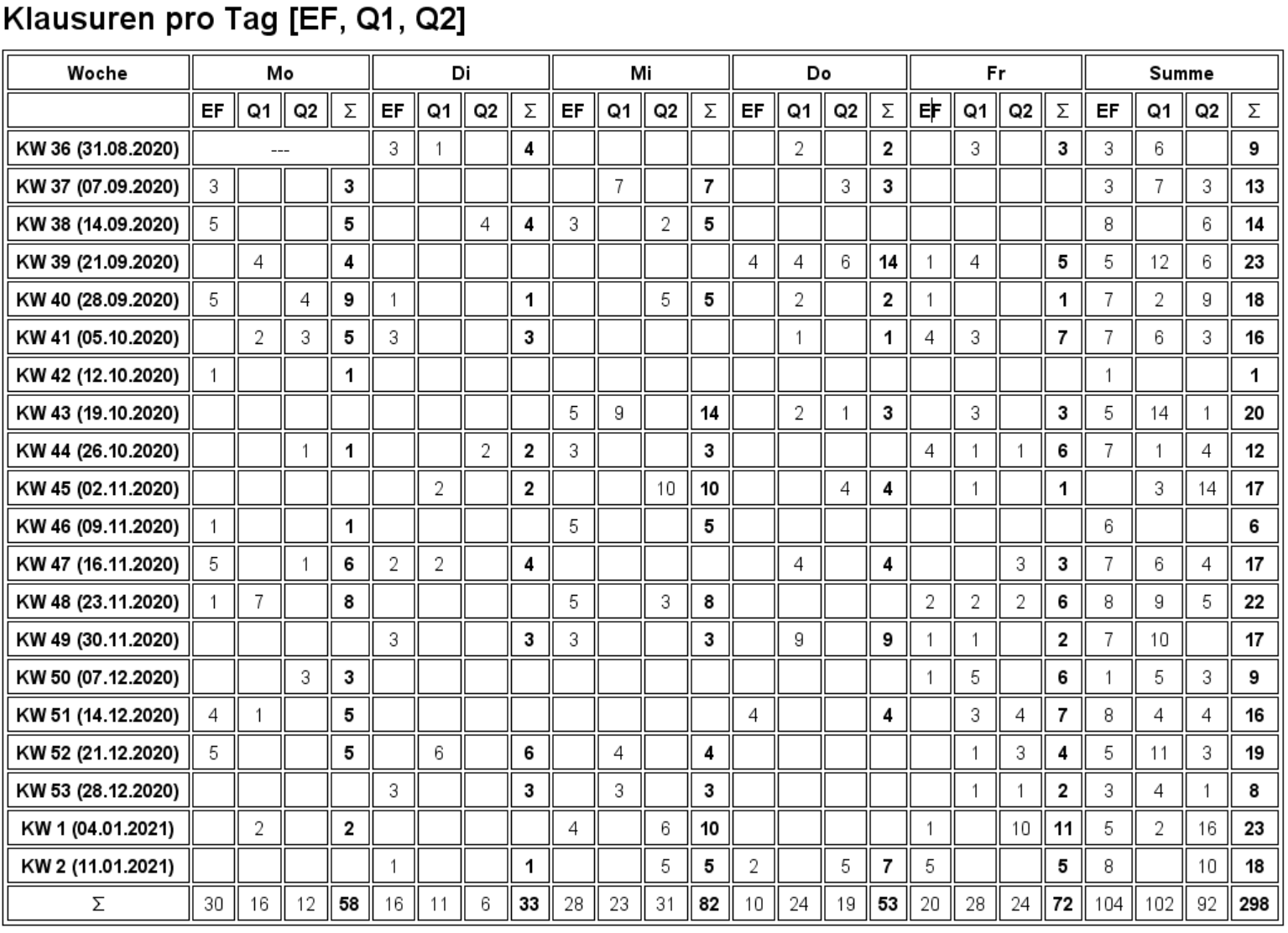
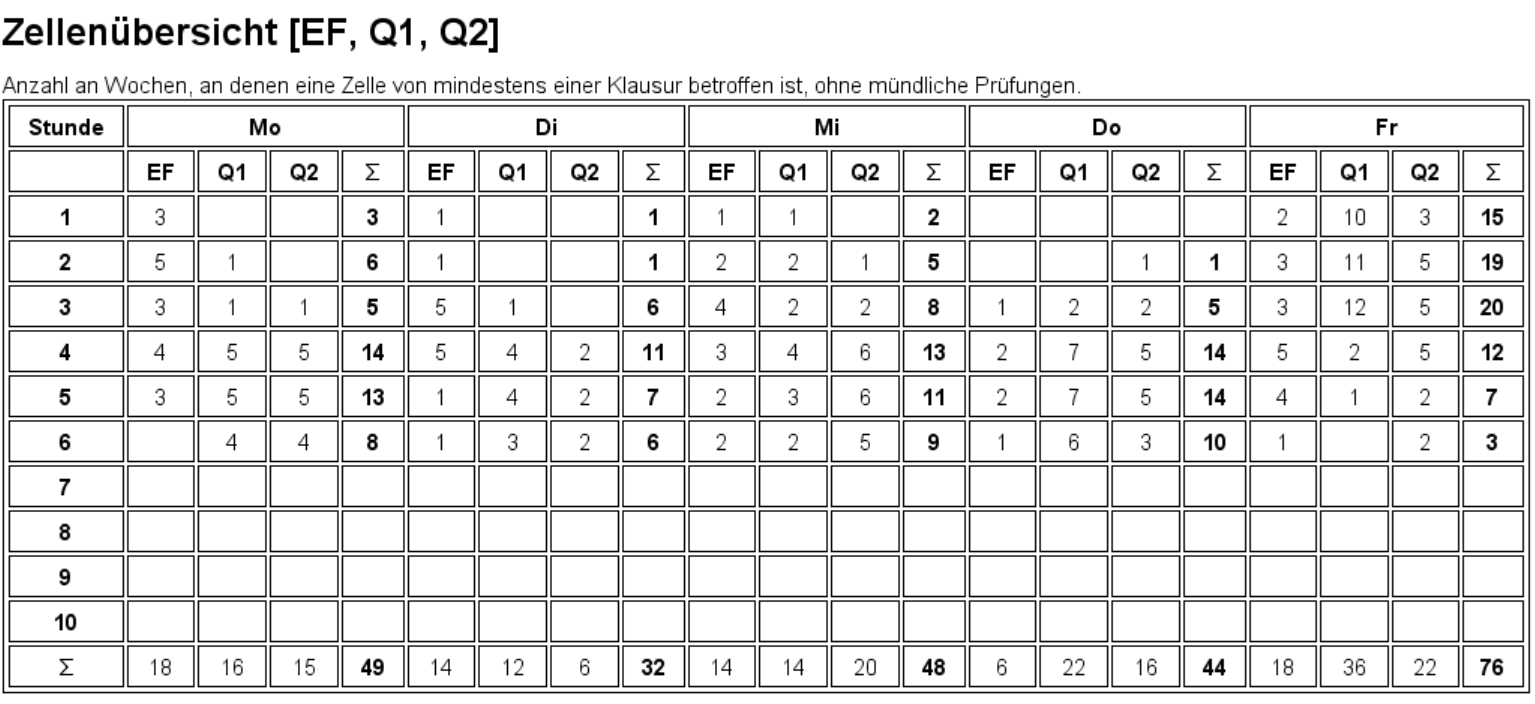
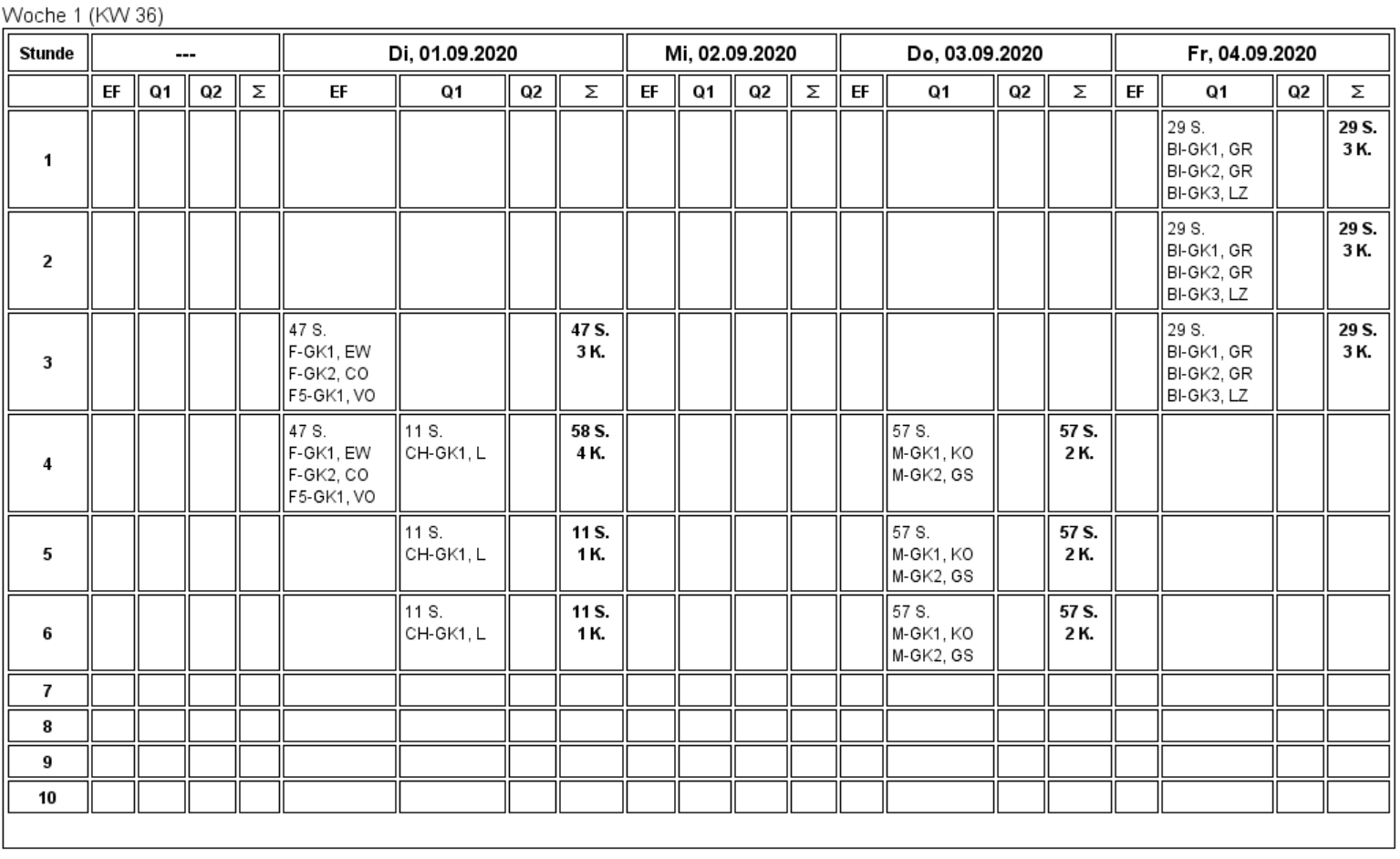
Im Reiter "Ausgabe" können Sie die Ergebnisse der durchgeführten Rechnungen sehen. Neben einigen relevanten Statistiken sehen Sie hier auch den kompletten Klausurplan nach Jahrgangsstufen. Hier ein Eindruck:
Speichern und Rückimport
Eine Rechnung, die als Klausurplan verwendet werden soll, kann gespeichert werden. Beim Speichern erstellt das Programm mehrere Ausgabe-Dateien:
- Pro Jahrgang eine XML-Datei, die in Kurs42 als Klausurblockung importiert werden kann. Die Zuordnung zu den Quartalen geschieht über die Klausurnummern.
- Die Datei Ausgabe.html enthält die Informationen, die auch der Multi-Klausurplaner nach erfolgter Rechnung anzeigt.
- Die Datei Statistik_Schueler.csv enthält pro SchülerIn die Gesamtzahl der Klausuren (AnzahlKlGes), die Anzahl der Wochen mit 2 beziehungsweise 3 Klausuren (AnzWo2Kl AnzWo3Kl) und die Wochenanzahl mit 2 beziehungsweise 3 aufeinanderfolgenden Klausuren (AnzWo2FoKl beziehungsweise AnzWo3FoKl)
- Die Datei Statistik_Kurse_nach_Kursnamen enthält pro Kurs alle Klausurstunden (Datum/Stunde) in denen Schülerinnen und Schüler fehlen. Es wird angezeigt wie viele Schülerinnen und Schüler (AnzKlSchueler) von wie vielen (AnzGesSchueler) fehlen.
- Die Datei Statistik_Kurse_nach_Datum enthält die gleichen Informationen wie die vorherige Datei, ist aber nach Datum sortiert.
Rückimport der XML-Datei in Kurs42:
- Wählen Sie in Kurs42 den Reiter "Import/Export" und danach "Klausuren Im/Export" und "Klausurtermine aus XML importieren".
- Die Frage, ob die existierenden Klausurtermine gelöscht werden sollen, ist standardmäßig zu bejahen, kann im Einzelfall aber auch verneint werden, falls erforderlich (zum Beispiel wenn Quartale einzeln berechnet wurden und getrennt importiert werden).
- Verwenden Sie nun Ihren Report, um die Daten weiter zu verarbeiten oder auszugeben.
Beispiele
..wird ausgebaut...
Quelle: Multi Klausurplanung CNF:Hauptseite – ursprüngliches Wiki
Online: Kurs42 mit SchILDzentral verwenden
Kurs42 mit SchILDzentral verwenden
Programmstart von Kurs42 in einer SchILDzentral-Umgebung
In einer Schild-Zentral Umgebung darf Kurs42 nur über SchILDzentral gestartet werden sollte (Externe-Tools). Lokale Kurs42 Versionen können nicht auf die SchILDzentral-DB zugreifen und ein Abgleich der Schüler oder eine Übertragung der Blockung funktionieren nicht.
Grundeinstellungen für Kurs42 in einer SchILDzentral-Umgebung
Damit Kurs42 in Verbindung mit SchILDzentral korrekt funktioniert, müssen einige Programmeinstellungen überprüft werden. Durch Aktivierung des Menüpunktes „Extras>>Einstellungen“ öffnet sich ein Dialogfenster, in dem (auf mehrere Karteireiter verteilt) die entsprechenden Einstellungen gesetzt werden können. Nachfolgend wird nur auf die Karteireiter eingegangen, auf denen Einstellungen gemacht werden, die für die Verwendung in einer Zentralumgebung Relevanz haben.
Karteireiter „Allgemein“
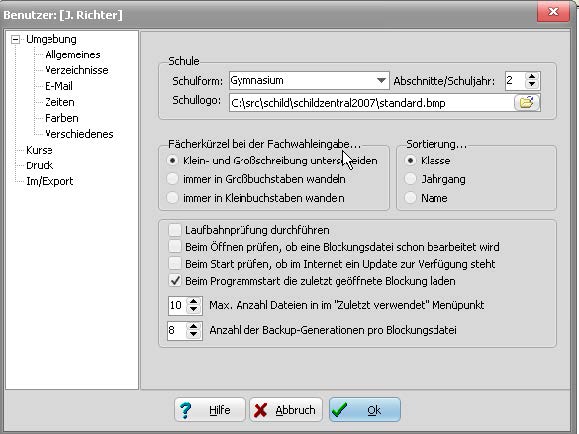
Prüfen Sie hier, ob das Kontrollhäkchen „Beim Start prüfen, ob im Internet ein Update zur Verfügung steht“ deaktiviert ist. Falls das Häkchen aktiviert ist, versucht das Programm beim Start im Internet zu prüfen, ob ein Update verfügbar ist, was aber in einer Zentralumgebung in der Regel nicht möglich ist.
Karteireiter „Druck“
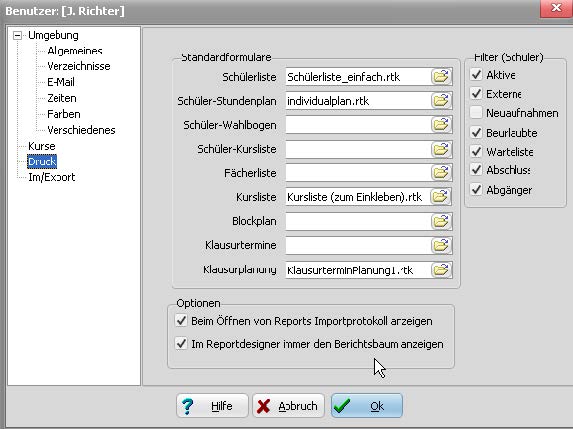
Weisen Sie hier die zu verwendenden Standardformulare zu. Diese befinden sich in der Regel im Verzeichnis \Kurs42\Reports unterhalb des „Schulverzeichnisses“.
Karteireiter Verzeichnisse
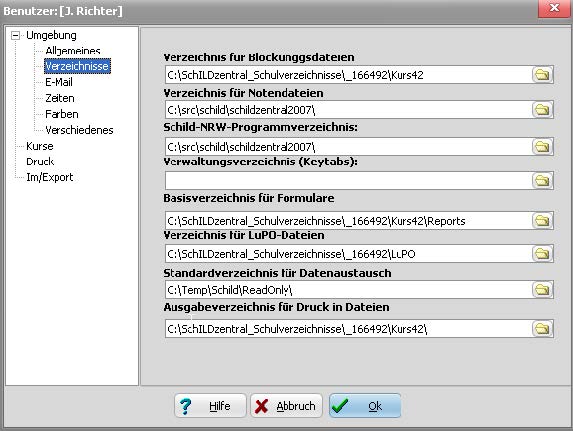
Stellen Sie hier die Verzeichnisse für die Blockungsdateien, die Notendateien und Formulare ein. In der Regel liegen diese Verzeichnisse unterhalb Ihres „Schulverzeichnisses“. Das Programmverzeichnis und das Verwaltungsverzeichnis werden in einer Zentralumgebung intern verwaltet, hier sind keine Angaben notwendig.
Karteireiter „Im/Export“
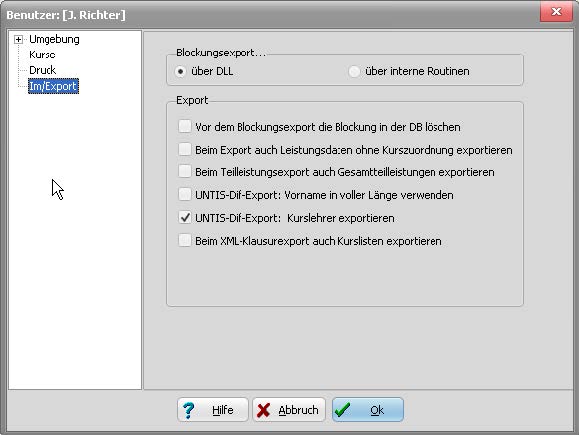
Wählen Sie hier die Option für den Blockungsexport aus.
Dabei ist Folgendes zu beachten:
Blockungsdatei wurde in Zentralumgebung erstellt
Wenn die Blockungsdatei in der Zentralumgebung erstellt wurde, so wählen Sie die Option „Über interne Routinen“. Dabei werden zum Abgleich der Daten aus der Blockungsdatei und der Datenbank die internen ID-Felder verwendet. Damit ist ein schneller und eindeutiger Datenabgleich möglich.
Blockungsdatei wurde nicht in Zentralumgebung erstellt
Falls die Blockungsdatei nicht in der Zentralumgebung, sondern mit Zugriff auf eine Einzeldatenbank von SchILD-NRW 2 erstellt wurde, sind die internen ID-Werte (zum Beispiel für Schüler, Fächer usw.) in der Regel in der Blockungsdatei anders als die in der Zentraldatenbank. Ein Datenabgleich über die internen Routinen ist dann nicht möglich. In einem solchen Fall haben Sie zwei Möglichkeiten:
- Sie führen einen Datenabgleich zwischen der Blockungsdatei und der Zentraldatenbank durch.. Die einzelnen Schritte sind im Detail im folgenden Kapitel beschrieben. Danach stimmen die ID-Werte in der Blockungsdatei und in der Zentraldatenbank überein und Sie können für den Blockungsexport die Option „über interne Routinen“ verwenden
- Sie benutzen die Option „Über DLL“ für den Blockungsexport. In diesem Fall werden zum Datenabgleich nicht die internen ID-Werte verwendet, sondern „Klartext-Informationen“ (wie zum Beispiel die Kombination „Name, Vorname und Geburtsdatum“, um einen Schüler in der Zentraldatenbank zu finden). Dieser Weg ist zeitaufwändiger und kann in besonderen Fällen (wenn zum Beispiel der Name oder das Geburtsdatum eines Schülers in der Datenbank nachträglich geändert wurde) auch versagen.
Wichtig
Bei Wahl der Option „Über DLL“ wird kein automatisches Löschen einer gegebenenfalls schon in der Datenbank vorhandenen Blockung durchgeführt. Dies muss zuvor über den Menüpunkt „Blockung>>Blockung in der Datenbank löschen“ manuell angestoßen werden.\
Datenabgleich Kurs42 <> SchILDzentral
Nachdem eine Schule, die Kurs42 verwendet, in die Zentraldatenbank importiert wurde, sind einige Schritte notwendig, um ein reibungsloses Zusammenarbeiten beider Programme zu gewährleisten. Grund dafür ist die Tatsache, dass beim Import in der Regel die internen ID-Nummern, die zur eindeutigen Synchronisation der Daten benötigt werden, neu vergeben werden und daher nicht mehr mit den Angaben in den Blockungsdateien von Kurs42 übereinstimmen. Die nachfolgenden Schritte sind daher für jede Blockungsdatei von Kurs42 zu machen.
Abgleich der Grunddaten
Nach der Anmeldung in Kurs42 und der Auswahl der Blockungsdatei aktivieren Sie den Menüpunkt „DB-Zugriff>>Blockungs-Grunddaten laden“.
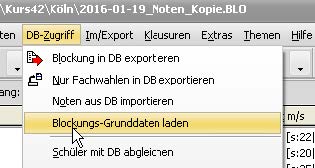
Dadurch werden die aktuellen Angaben zu Schuljahr, Abschnitt usw. aus der Datenbank geladen. Anschließend können Sie über „Blockung>>Blockung bearbeiten“ die Angaben der Blockung überprüfen.
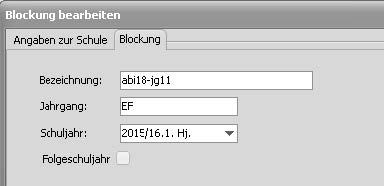
Wichtig
Die in der Blockungsdatei enthaltenen Schüler müssen in der Zentraldatenbank das gleiche Schuljahr und das gleiche Halbjahr (beziehungsweise Quartal) eingetragen haben wie in der Blockungsdatei. Beim Abgleich wird nämlich nicht nur die Kombination „Name, Vorname, Geburtsdatum“ verwendet, sondern zusätzlich auch der Jahrgang und das Halbjahr/Quartal. Es muss daher gewährleistet sein, dass diese Angaben zueinander passen. Bei Abweichungen müssen entweder die Angaben bei der Blockung angepasst werden oder die Schüler in SchILDzentral in das jeweilige Halbjahr/Quartal übertragen werden.\
Abgleich der Jahrgänge
Um die Jahrgänge abzugleichen, aktivieren Sie den Menüpunkt „Bearbeiten>>Statistik-Jahrgänge anzeigen“, es erscheint dann das folgende Fenster:
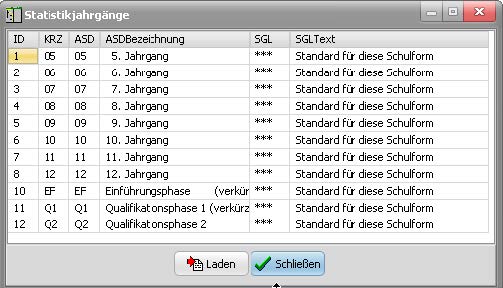
Wenn man auf den Schalter „Laden“ klickt, werden die internen ID’s mit den Werten in der Zentraldatenbank abgeglichen:
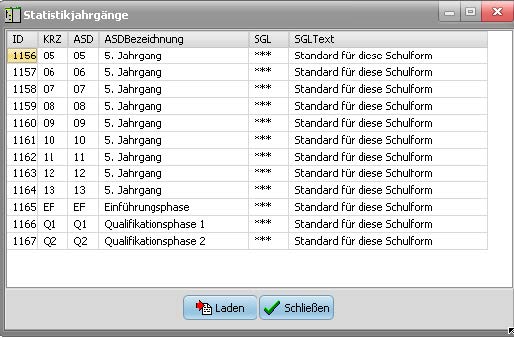
Abgleich der Fächer
Auch die IDs der Fächer müssen abgeglichen werden, hierzu reicht es, den Menüpunkt „DB-Zugriff>>Fächer mit DB abgleichen“ zu aktivieren.
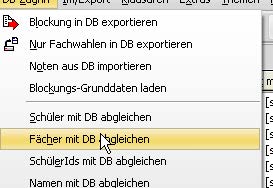
Abgleich der Schüler
Der Abgleich der Schüler IDs erfolgt über den Menüpunkt „DB-Zugriff>>Schüler-Ids mit DB abgleichen“.
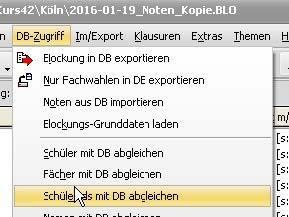
Zum Abgleich werden nicht nur Name, Vorname und Geburtsdatum herangezogen, sondern auch das bei den Schülern eingetragene Halbjahr/Quartal und der Jahrgang. Wenn eine dieser Angaben von denen in SchILDzentral abweicht, kann der Schüler/die Schülerin nicht gefunden werden. Man erhält dann im Protokoll (im unteren Teil des Programmfensters) Meldungen der Art :
Nicht in der DB gefunden: Mustermann, Martin, 22.02.1992 (Status: Aktive, DB-Id: 33037, Jg.: 13, Kl.: 13)
In einem solchen Fall ist zu prüfen, ob möglicherweise unterschiedliche Schreibweisen in Kurs42 und SchILDzentral die Ursache sind. Über den Menüpunkt „Bearbeiten>>Schüler intern bearbeiten...“ können bei diesen Schülern die Angaben korrigiert werden, danach sollten keine Fehlermeldungen mehr bei einem erneuten Abgleich auftreten. Um zu prüfen, ob der Abgleich erfolgreich durchgeführt werden konnte, aktivieren Sie den Menüpunkt „DB-Zugriff>>Schüler mit DB-Zugriff bearbeiten“.
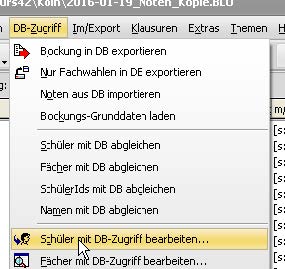
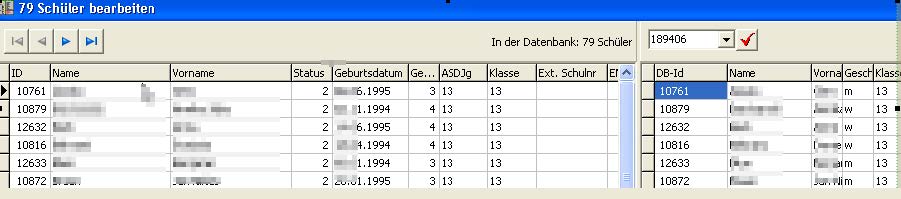
Die ID-Nummern in der linken und rechten Liste sollten dann identisch sein. Speichern Sie anschließend die Blockungsdatei ab (gegebenenfalls unter neuem Namen).
Blockung in Datenbank übertragen
Der Export der Blockungsdaten (Kurse, Belegungen bei den Schülern) erfolgt über den Menüpunkt „DB-Zugriff>>Blockung in DB exportieren“.
Quelle: News:Kurs42 unter Schild-Zentral – ursprüngliches Wiki
Online: Änderungshistorie von Kurs42
Änderungshistorie von Kurs42
Diese historische Änderungsliste hält frühere Anpassungen an Kurs42 fest. Die Einträge beziehen sich auf die jeweils genannte Ausgabe des Programms und dienen zum Nachschlagen älterer Änderungen.
09.04.2025 (Kursversion: 3.33.30.528, Kurs-Notenprogramm: 2.11.12.99)
- Unter Extras->Spezial können jetzt die Teilleistungen separat gelöscht werden. Evtl. existierende Noten bleiben erhalten.
- Beim Laden eines Schullogos im GIF-Format kam es zu einem Laufzeitfehler, nun behoben.
- Defaultwert für die verwendete SchILD-NRW 2-Version ist nun SchILD-NRW 2.2x.
19.03.2025 (Kursversion: 3.33.26.525, Kurs-Notenprogramm: 2.11.12.98)
- Der Export der gpu015.txt wurde noch einmal überarbeitet. Wenn ein Kurs mehrere Unterrichtsnummern (durch Tilde getrennt) enthält, wird beim Export für jede Unterrichtsnummer eine eigene Zeile erzeugt.
- Der Export der gpu017.txt wurde noch einmal überarbeitet. Als Beginn und das Ende einer Klausur wird nicht die angezeigte Bezeichnung der Stunde, sondern die absolute Stundenposition exportiert. Diese Änderung betrifft nur Schulen, deren Plan mit einer "nullten" Stunde beginnt.
- Der Export der gpu017.txt (Klausuren) wurde überarbeitet
In den Einstellungen (Im/Export, Kurse) gibt es in der Sektion "UNTIS" die neue Option "Text für Klausurexport". Dort kann man entweder nichts, dann ist alles so wie immer, einen beliebigen Text oder eine Maske mit Platzhaltern (und Text) eintragen. Es stehen die folgenden Platzhalter zur Verfügung:
1.%Fach% wird ersetzt durch Kurs.Fach
2. %Kursart% wird ersetzt durch Kurs.Kursart
3. %Lehrer% wird ersetzt durch Kurs.Lehrer
4. %KursBez% wird ersetzt durch Kurs.Bezeichnung
5. %Stufe%' wird ersetzt durch Kurs.Jahrgang / Blockgruppe.Jahrgang
6. %ExportDatum% wird ersetzt durch das aktuelle Datum
7. %Dauer% wird ersetzt durch die Klausurdauer in Minuten
Die Platzhalter 1 - 4 werden nur ausgewertet, wenn der Export kursweise (Option "gpu017.txt kursweise exportieren" ist aktiviert) erfolgt, die Punkte 5 - 7 auch bei schienenweisem Export. Punkt 5 gibt dann den Jahrgang der aktuellen Blockgruppe aus.
- Bug im Umwahldialog (Anzeige nicht verteilter Fächer) beseitigt.
- Im Dialog "Kurse bearbeiten" war das Datenfeld für die UNTIS-Unterrichtsnummern zu klein gewählt, nun behoben.
- Der Ex- und Import der UNTIS-Austauschdateien GPU015.txt und GPU017.txt wurde überarbeitet.
- Im Noteneingabedialog wurde die Vorschlagsnote falsch berechnet, nun behoben.
- Bei der Arbeit mit einer Schild3-DB kam es unter gewissen Umständen beim Zugriff auf die Fächertabelle in der DB zu einem Fehler, nun behoben.
- Im Dialog "Schüler intern bearbeiten" wurde das Geschlecht "d" (divers) nicht übernommen, nun behoben.
- Da auf der SVWS-Seite auf Github zu lesen ist, dass am 18. Oktober das Release v1.0.0 des SVWS-Servers mit Aufruf zum öffentlichen Betatest veröffentlicht werden soll, wurde in Kurs 42 die Abhängigkeit von der Einstellung "Betatest" entfernt. Bitte kontrollieren Sie sicherheitshalber unter Extras->Einstellungen, ob unter Allgemeines->Verwendete SchILD-NRW 2-Version der für Sie zutreffende Wert eingetragen ist.
- Der Import von Klausuren aus XML-Dateien wurde überarbeitet, um Fehler, die durch fehlende Felder in Exporten externer Programme verursacht wurden, abzufangen.
- Der Import der Kurse.dat der SchILD-NRW 2-Schnittstelle wurde überarbeitet.
01.10.2024 (Kursversion: 3.33.14.509, Kurs-Notenprogramm: 2.11.12.98)
- Der Import der Kurse.dat der SchILD-NRW 2-Schnittstelle wurde überarbeitet.
- Überarbeitung des UNTIS-Datenaustausches:
- Die Stundenzählung beim Export beginnt immer mit der Eins.
- Beim Import der GPU002.TXT wird die U-Nr-Liste jetzt mit der Tilde als Separator angelegt.
- Im Dialog "Kurse bearbeiten" kann man jetzt nicht nur die U.Nrn löschen, sondern auch erzeugen.
- UNTIS: Datenaustausch: Der Export der GPU010.TXT wurde um das Feld für die SchILD-NRW 2-Id-Nummer ergänzt.
- Im CNF-Modul gab es einen Fehler in der Behandlung der Regel "Fixiere#Teilnehmer#aller#Alle Lks", nun behoben.
- Ein Bug in der Markierungsroutine im Blockungsdialog führte dazu, dass beim Blocken fixierte Kurse verdoppelt wurden, nun behoben.
- Betroffene Blockungen können repariert werden. Vorgehensweise:
- Im Blockungsdialog mit der rechten Maustaste das lokale Menü aufrufen und "Alle Kurse entfixieren" wählen.
- Im Dialog "Kurse bearbeiten" die Schienenzahl der betroffenen Kurse wieder von "2" auf "1" setzen.
- Im Blockungsdialog alle bisher fixierten Kurse an der gewünschten Position neu fixieren.
Anschließend funktioniert das Blocken wie gewohnt.
- Unter gewissen Umständen kam es beim Laden vorhandener Blockungen zu einem Laufzeitfehler, nun behoben.
- Beim Versand von Reportausgaben per Email wurde ein falscher Dialog aufgerufen, nun behoben.
08.04.2024 (Kursversion: 3.33.7.501, Kurs-Notenprogramm: 2.11.8.82)
- Bei der Notenübernahme aus alten Notendateien wurden die Teilleistungen nicht korrekt dargestellt, nun behoben.
- Bei der Anmeldung an der Datenbank konnte das Programm in eine Endlosschleife laufen, nun behoben.
- Die Option zur Auswahl der SchILD-NRW 2-Version (SchILD-NRW 2.X oder Schild 3.X) ist in den Einstellungen jetzt immer freigeschaltet. Voreingestellt ist SchILD-NRW 2.0.
- Bei der Beendigung des Einstellungsdialoges kam es zu einem Laufzeitfehler, nun behoben.
- Im Klausurblockungsdialog wurden die Facharbeitsschreiber nicht korrekt berücksichtigt, nun behoben.
- Die Textkodierung wurde nicht in den Einstellungen gespeichert, nun behoben
- Die Noteneingabe (Teilleistungen) wurde auf den alten Zustand zurückgesetzt.
- Noten: Der Fehler beim Start ("DefaultStyle nicht gefunden") wurde beseitigt.
30.11.2023 (Kursversion: 3.33.2.485, Kurs-Notenprogramm: 2.11.8.82)
- In den Datenquellen "Klausurschreiber" und "KlausurBetroffeneSchueler" wurde das Feld "Bemerkung" aus dem Datensatz "Schueler" hinzugefügt.
- Beim LuPO-Import wurde, falls in Q2.2 ein viertes Abiturfach als "mündlich" gekennzeichnet war, statt "AB4" die Kursart "GKM" vergeben. Das ist jetzt nicht mehr der Fall, allerdings muss der Benutzer, falls die Klausurplanung benutzt wird, daran denken, die Kursart "AB4" als "mündlich" zu kennzeichnen.
- Im Klausur-Terminplanungsdialog wurde die Zahl der Facharbeitsschreiber nicht korrekt ermittelt, nun behoben.
- Die Benutzeroberfläche von Kurs 42 hat sich etwas verändert. Bitte lesen Sie die Datei readme.md!
- Im Dialog "Kurse bearbeiten" gibt es jetzt eine Schaltfläche mit der Funktion "Kursstunden initialisieren". Im Dropdownmenü kann gewählt werden, ob auch die Kursstunden oder nur die Stunden des Kurslehrers initialisiert werden sollen.
- Unter "Datei" gibt es einen neuen Menüpunkt "Blockung entschlüsselt speichern". Der Menüpunkt ist nur sichtbar, wenn eine verschlüsselte Blockung im Format "Classic" geladen wird.
- Fehler beim Aufruf des Stundenrasters, nun behoben
- Datenpipeline "Umgebung" (enthält Informationen aus den Kurseinstellungen: TageProWoche, StundenProTag, StundenDauer, AWocheGerade, ErsteStunde, AbschnitteProSchuljahr) wieder aktiviert.
- Beim Beenden des automatischen Blockens kam es unter gewissen Umständen zu einem Laufzeitfehler, nun behoben.
- Beim Fachwahlimport aus LuPO wurde die Pseudo-Kursart "AT" im Fach Sport falsch interpretiert, nun behoben.
24.05.2023 (Kurs Version: 3.32.02.450, Kurs-Notenprogramm: 2.11.8.82)
- Beim Import von Reports, die die Komponente "Simplegrid" verwenden, konnte es zu Fehlern kommen, nun behoben.
- Überarbeitung der Kursfixierung im Blockungsraster. Kurse, die auf mehrere Schienen verteilt sind, können jetzt in einzelnen Schienen (teil-)fixiert werden.
- Die Fachwahlmatrix wurde überarbeitet. In den Schnittpunkten der Fach/Kursartkombinationen wird jetzt nur noch die Anzahl der SuS angegeben, die die jeweiligen Kombinationen gleichzeitig gewählt haben
- Die Ermittlung der nicht verteilten SuS wurde erneut überarbeitet. Falls eine Verteilung nicht möglich war, weil kein entsprechender Kurs eingerichtet ist, wird diese Information zusätzlich ausgegeben.
- Im Umwahldialog und beim Blocken wurden die nicht verteilten SuS nicht korrekt angezeigt, nun behoben.
- Kurs 42 stürzte beim Import einer LuPO-Datei ab, falls bei einem Fach mit Kursart LK die Abifach-Nummer fehlte oder ein Fach mit einer in der Blockung nicht vorhandenen Kursart importiert werden sollte. Diese Fehler werden jetzt protokolliert und der Import abgebrochen.
- Die Konferenzblockung wurde wieder freigeschaltet. Es können Blockungen für Fach- und Klassenkonferenzen erzeugt werden. Pro Klasse bzw. Fach wird ein Kurs eingerichtet. Die Unterrichtenden werden zu "Schülern" in diesen Pseudokursen. Auch für diese Konferenzblockungen stehen alle Möglichkeiten des Programmes zur Verfügung
- Bei der Berechnung der Klausurschreiberzahl in der Klausurplanung wurden die Facharbeitsschreiber nicht korrekt berücksichtigt, nun behoben.
- Im Dialog "Kurse bearbeiten" wurde bei einem neu angelegten Kurs das Schuljahr nicht korrekt erzeugt, nun behoben.
- Im Dialog "Kurse einrichten (ohne Fachwahlen)" wurde unter bestimmten Umständen die Kursart nicht erkannt, nun behoben.
- Beim Öffnen älterer Reports werden bestimmte Komponenten (SimpleGrid) wieder automatisch konvertiert.
- Beim Import von UNTIS-Dateien fehlte im Pfad das begrenzende Trennzeichen, nun behoben
- Im Dialog "Lehrer bearbeiten" kam es beim Export in eine Textdatei zu einem Laufzeitfehler, nun behoben.
27.01.2023 (Kurs Version: 3.31.9.445, Kurs-Notenprogramm: 2.11.8.82)
- Bug im Kursexport (Schulnummer) beseitigt
- Beim (zweiten) Druck eines Reports, der RAP-Code enthält, wurde die nicht zutreffende Fehlermeldung "raProgramInfo?" schon vorhanden ausgegeben, nun behoben
- Beim Fachwahlvergleich (DB/Blockung) wurden nicht zutreffende Fehlermeldungen ausgegeben, nun behoben.
20.01.2023 (Kurs Version 3.31.8.443, Kurs-Notenprogramm: 2.11.8.82)
- In der Klausurplanung wurden Facharbeitsschreiber nicht immer berücksichtigt, nun behoben
- Beim Im/Export von Textdateien, insbesondere von/nach UNTIS, wurde die Textcodierung nicht korrekt beachtet, nun behoben
- Die SchILD-NRW 2-Schnittstelle wurde um den Teilleistungsimport erweitert
- Kleinere Anpassungsarbeiten für SchildZentral
- Im Klausurblockungsdialog wird eine Zelle auch automatisch selektiert, wenn sie mit der rechten Maustaste angeklickt wird.
- Kurs: Im Ladeprozess für Kursreports war eine Anpassungsroutine für ältere Reports deaktiviert, nun wieder aktiviert.
Dennoch sollten Reports, bei denen diese Anpassungen automatisch vorgenommen wurden (Die Anpassungen werden im Protokollfenster aufgelistet), unbedingt einmal gespeichert werden, da die Änderungen sonst verloren gehen.
- Noten: Die Notendateien wurden defaultmäßig im ZIP-Format gespeichert, was zu Problemen beim Import in Kurs führte. Die Default Einstellung ist jetzt wieder das "alte" Format; darüber hinaus kann im Noten-Optionsdialog das Dateiformat gewählt werde.
- Kurs und Noten: Um die oben geschilderten Probleme zu umgehen, wird beim Import von Notendateien das Format jetzt automatisch überprüft und die Laderoutine entsprechend angepasst.
- Beim Druck von Stundenplänen gab es Probleme, nun behoben.
- Beim Anlegen einer neuen Blockung aus SchildZentral wurden die Jahrgänge nicht korrekt angezeigt, nun behoben.
- Mit dem Kommandozeilenparameter -DEBUG: {0|1} kann eine erweiterte Protokollierung ein- und ausgeschaltet werden.
07.12.2022 (Kurs Version 3.31.0.436, Kurs-Notenprogramm: 2.11.7.80)
- Die versehentlich deaktivierte RAP-Funktion "EditRichtext" steht jetzt wieder zur Verfügung.
- Die Auswertung der Einträge in der Datei Admin.ini von SchILD-NRW 2 wurde überarbeitet.
- Ab dieser Version von Kurs 42 kann ein Kommandozeilen-Parameter "-SCHILDUDL:" übergeben werden, der auf eine UDL-Datei verweist.
Der Aufruf hat die Form
Kurs32.exe -SCHILDUDL: Pfad_zur_UDL-Datei\XYZ.UDL
Dabei ist zu beachten, dass die Pfadangabe in Anführungszeichen eingeschlossen werden muss, falls Pfad oder Dateiname Leerzeichen enthalten.
Beispiel:
Kurs32.exe -SCHILDUDL: "C:\Schild-NRW\UDL\Karl-Heinz Plum-Gymnasium.udl"
Dadurch entfällt beim Verbindungsaufbau zur SchILD-NRW 2-DB die Datenbankauswahl.
- Notendateien können jetzt in einem alternativen Format gespeichert werden. Dabei handelt es sich um Zip-Archive, die mehrere Textdateien enthalten. Durch die Verwendung dieses Formates wird der Datenaustausch erheblich erleichtert. Die Option muss in den Einstellungen auf der Seite "Im/Export, Kurse->Im- und Exporteinstellungen->Allgemein" gewählt werden.
Diese Dateien können von Kurs 42 und von dem neuen, mitgelieferten Notenprogramm gelesen und geschrieben werden. Das alte Notenprogramm kann diese Dateien nicht lesen. Die Notendateien im Zip-Format haben die Dateiendung .znot. Selbstverständlich funktioniert der Datenaustausch zwischen Kurs 42 und dem bisherigen Notenprogramm über das "alte" Format weiterhin.
An Rückmeldungen über das neue Notenprogramm bin ich sehr interessiert.
- Fehler beim Import von Textdateien, nun behoben.
- Beim Löschen von SoS aus der Blockung wurden die Klausurkurse nicht bereinigt, nun behoben.
- Beim Import der LuL aus SchILD-NRW 2 werden wieder alle LuL übernommen, auch wenn Sie nicht in der Benutzerverwaltung von SchILD-NRW 2 enthalten sind.
- Beim Blockungsexport nach SchILD-NRW 2 kam es zu einem Laufzeitfehler, falls externe SoS nach SchILD-NRW 2 exportiert werden sollten, nun behoben.
- Beim Export der Kurse und der Leistungsdaten wird die Schulnummer jetzt mit übertragen.
- Im Umwahldialog blieb der Individualplan leer, nun behoben.
- Der Emailversand von Reports funktioniert wieder.
Wichtig: Eine existierende ChilkatDelphi32.dll muss unbedingt durch die im Setup enthaltene Version ersetzt werden, allerdings erst, nachdem eine existierende Version gesichert wurde. Die wird benötigt, falls man zu einer älteren Version von Kurs 42 zurückkehren möchte.!
- In der Klausurplanung wurde in den Klausurschienen die existierende Liste der betroffenen Kurse nicht gelöscht, nun behoben.
- Der Stundenrasterdialog wurde überarbeitet.
- Beim Kursexport in die SchILD-NRW 2-DB kam es unter gewissen Umständen zu einem Laufzeitfehler, nun behoben.
- Untis-Planimport überarbeitet. Vor dem Import wird abgefragt, ob die Kurslehrer überschrieben werden sollen.
- Fehler beim E-Mail-Versand von Reports beseitigt.
- Diese Version von Kurs 42 benötigt zum direkten Datenbankzugriff auf die SchILD-NRW 2-DB nicht mehr die SchildUA.dll. Daraus ergibt sich (leider), dass der Export in die DB im Schnittstellenformat nur noch funktioniert, wenn explizit Textdateien erzeugt werden, die dann in SchILD-NRW 2 über die Textschnittstelle importiert werden müssen.
- Die Blockungen können jetzt neben dem klassischen Format (.blo) und in einer sqLite-DB (.sqblo) jetzt auch im Textformat in einer ZIP-Datei gespeichert werden. Diese Dateien haben die Endung .zblo und können wie normale ZIP-Dateien mit entsprechenden Tools geöffnet werden.
Das gewünschte Standardformat kann unter "Extras->Einstellungen->Allgemeines->Dateiformat" gewählt werden. Standard ist "Classic"
- Beim Export der gpu010.txt (UNTIS-Schülerdaten) kann jetzt optional statt der privaten die Schul-Email-Adresse exportiert werden. Die notwendige Einstellung muss unter "Extras-Einstellungen->Im/Export" vorgenommen werden.
- Neue Datenquelle "Umgebung", enthält Informationen aus den Kurseinstellungen (TageProWoche, StundenProTag, StundenDauer, AWocheGerade, ErsteStunde, AbschnitteProSchuljahr).
- Beim Export der Fächerliste in eine Textdatei wurde das Statitikkürzel nicht korrekt gefüllt, nun behoben.
Fehler bei"Schüler mit DB-Zugriff bearbeiten", nun behoben
- Beim Import einer Notendatei werden die Mahnungen übernommen
- In Noten 42 kann die Mahnungseingabe (über "Einstellungen") freigeschaltet werden.
22.03.2022 (Kurs-Version 3.30.8.407, Noten: 2.11.6.78)
- In der Datenquelle "Klausurschreiber" das Feld "Lehrer" hinzugefügt.
- Blockungen im sqLite-Format konnten nicht gepeichert werden, nun behoben
- In der Klausurplanung die Nachschreibe-Funktionalitä überarbeitet.
25.02.2022 (Kurs Version 3.30.5.405, Noten: 2.11.6.78)
- Im Fachwahldialog wurde nach dem Öffnen der erste Schüler nicht automatisch selektiert, nun behoben.
- Der CNF-Dialog wurde noch einmal überarbeitet: Die Ergebnisse und Regeln des aktuell gewählten Tabs werden in der Blockungsdatei gespeichert.
- In der Klausurplanung wurde eine Facharbeit nicht korrekt ausgewertet, nun behoben.
- In der Datenquelle "SchuelerKlausurtermine" das Feld "KlausurRaum" hinzugefügt
- Die Sat-Solver müssen im Unterverzeichnis "CNFSolver" des Programmverzeichnisses liegen, damit sie von Kurs 42 gefunden werden.
- Im Einstellungsdialog kann der gewünschte Solver ausgewählt werden. Zur Zeit stehen Cryptominisat5 und Kissat zur Verfügung.
- An gleicher Stelle können auch Parameter eingegeben werden, die in der Kommandozeile an den Solver übergeben werden.
- Die Facharbeiten werden bei der Klausurplanung jetzt korrekt berücksichtigt.
- In den Datenquellen "Kurse" und "Klausurkurse" wurde das Datenfeld "Facharbeiten" hinzugefügt.
- Der CNF-Solver ist jetzt standardmäßig integriert, muss allerdings über "Extras->Einstellungen->Allgemeines->CNF-Solver verwenden" aktiviert werden.
- Fehler (Bereichsüberschreitung) in der CNF-Blockung beseitigt.
- Beim Übertragen in den nächsten Abschnitt wird abgefragt, ob evtl. vorhandene UNTIS-Unterrichtsnummern gelöscht werden sollen.
07.02.2022 (Kurs Version 3.30.0.400, Noten: 2.11.6.78)
- Beim Export der Teilleistungen im Schnittstellenformat (Teilleistungen.dat) wurden nicht alle Teilleistungen exportiert, nun behoben.
- Die Probleme bei der Noteneingabe (z.B. Sortierung) wurden behoben
- Beim Anlegen eines neuen Kurses im Dialog "Kurse bearbeiten" wurde keine gültige Id-Nummer erzeugt, nun behoben.
- Fehler beim Export von Teilleistungen, nun behoben.
- Fehler bei der Erzeugung der Fachwahlmatrix, nun behoben.
- Fehler beim Export von Leistungsdaten mit Mahnung, nun behoben.
20.12.2021 (Kurs Version: 3.28.9.393 ,Noten: 2.11.6.78)
- Der Fachwahldialog wurde überarbeitet, weil die Funktion "Kursart in bestimmten Fächern wandeln" nicht korrekt funktionierte. Dieser Menüpunkt ist jetzt in das Kontextmenü der ausgewählten Schülerfächer gewandert. Ablauf:
- Gewünschte Schüler markieren
- Gegebenenfalls die Vereinigungsmenge der Fächer bilden
- Die gewünschten Fächer markieren
- Mit der rechten Maustaste das Kontextmenü aufrufen und die gewünschte Änderung auswählen
- Überarbeitung der Optik einiger Dialoge
- Überarbeitung der Abwahl von Klausurnachschreibern.
30.11.2021 (Kurs Version: 3.28.8.391 ,Noten: 2.11.5.75)
- Beim Export der GPU017.TXT und in einer Klausur-Datenquelle wurden Anfangs. und Endstunde der Klausuren nicht richtig dargestellt, nun behoben.
- Die Benutzeroberfläche wurde überarbeitet und einige Features von Windows 10 genutzt.
- Das separate Notenprogramm wurde überarbeitet. Wegen einiger Änderungen in der Dateistruktur von Kurs 42 können ältere Versionen von Noten 42 Notendateien, die mit diesem Snapshot erzeugt wurden, nicht lesen.
- Die im Dialog "Klausurtermine" eingegebenen Bemerkungen wurden nicht übernommen, nun behoben
- In der Schülerplänen wurden einige Stunden nicht angezeigt, nun behoben.
03.11.2021 (Kurs Version: 3.28.5.390 ,Noten: 2.11.5.75)
- Im Klausurplanungsdialog kann jetzt die Blockung zwischengesichert werden, ohne den Dialog zu verlassen
- Der Button "Klausuren pro Woche" war nicht aktiviert, nun behoben
- Die Blockungsdatei kann jetzt auch in einer SqLite-Datenbank gespeichert werden. Gesteuert wird das über Extras->Allgemeines->Format der Blockungsdatei. Kurs 42 kann beide Versionen lesen und schreiben, insbesondere also zwischen den Formaten übertragen.
- Im Hauptfenster der Anwendung gibt es auf der Symbolleiste jetzt einen Abschnitt "Klausuren". Darüber hinaus können weitere Abschnitte (Actionbars) hinzugefügt werden (Kontextmenü).
- Bei der Terminüberprüfung von Klausuren wurden die Nachschreibtermine nicht berücksichtigt, nun behoben.
- Die Darstellung von Kurs 42 kann jetzt beliebig skaliert werden. (Extras->Einstellungen->Allgemeines->Verschiedenes)
- Bei der Fehlerbereinigung der Fächer wurden Sortierung und Fachgruppe gelöscht, nun behoben
- In den Einstellungen kann unter "Allgemeines" festgelegt werden, ob beim Laden einer Blockung sofort die Fehlerbereinigung gestartet werden soll.
- Neuer Menüpunkt: Unter "Extras" kann geprüft werden, ob ein neuer Snapshot existiert.
03.09.2021 (Kurs Version: 3.28.1.385 ,Noten: 2.11.2.66)
- Im Dialog "Klausurtermine bearbeiten" können (auf Wunsch von Anwendern) Aufsichtslehrer und Klausurräume wieder getrennt über die Tastatur bzw. Dropdown-Listen eingegeben werden.
- Beim Laden einer Blockung wird automatisch eine Fehlerbereinigung durchgeführt.
- Bei der Klausurterminfestlegung können die Klausuren jetzt (wieder) in einer Pause beginnen und enden.
- Import der Leistungsdaten aus der SchILD-NRW 2-Schnittstelle überarbeitet
- Unter Extras gibt es den neuen Menüpunkt "Dateisperrung zurücksetzen," mit dem eine ungültig gewordene Lockdatei gelöscht werden kann.
- Erweiterung im Dialog "Schüler manuell zuweisen": Hier können jetzt auch alle Schüler (nicht nur klassenweise) angezeigt werden,
- Vor dem Export der Blockung in die DB wird überprüft, ob es Unterschiede zwischen Schülern in der Blockung und der DB gibt.
- Diese Überprüfung kann auch unabhängig vom Export über "Extras >Spezial>Schülervergleich" gestartet werden.
- Bei der Prüfung der Schülermenge vor dem Export in die DB konnte es wegen einer unvollständigen Abfrage zu einem Speicherüberlauf kommen, nun behoben.
13.08.2021 (Kurs Version: 3.27.12.382 ,Noten: 2.11.2.66)
- Erweiterung der Fehlerbereinigung: "Karteileichen" in Kursen werden gefunden und gelöscht. In den Fällen, in denen Kurslisten nicht gedruckt werden können, sollten die Fehlerbereinigung aufgerufen werden.
- Neue Funktion Extras->Spezial->Facharbeit löschen. Gelegentlich konnte es vorkommen, dass bei Schülern fälschlicherweise Facharbeiten eingetragen waren, die mit dieser Funktion komplett gelöscht werden können.
10.06.2021 (Kurs Version: 3.27.11.380 ,Noten: 2.11.2.66)
- Beseitigung einiger Bugs (merkwürdige Kursbezeichnungen)
- im Auswahldialog für Kurse beim Report-Druck kann jetzt auf Kurse eines bestimmten Faches gefiltert werden
- Im Blockungsdialog kann die Anzahl der anzuzeigenden Zwischenergebnisse beschränkt werden (Standard ist 10)
- Überarbeitung und Erweiterung der Fehlerbereinigung
20.05.2021 (Kurs Version: 3.27.10.376 ,Noten: 2.11.2.66)
- Fehler im Fachwahldialog behoben
- Neue RAP-Funktion "NurSchuelerMitIndKursart(..)" filtert auf Kursteilnehmer mit z.B. AB4. Zurücksetzen mit Leerstring als Kursart.
- Anzeigeproblem beim automatischen Blocken (Nicht Verteilte) beseitigt
- Anpassung des Blockungsalgorithmus an sehr große Oberstufen
- "Klassen initialisieren" im Dialog "Kurse bearbeiten" funktionierte nicht, nun behoben
- Fehlerbereinigungsroutine erweitert
- Fehler im Dialog "Kurse bearbeiten" (... nicht im Editiermodus...) behoben.
- Beim Nachladen der Schüler wurde die Schul-Emailadresse nicht übernommen, nun behoben
- Beim Mailversand an Schüler wird die SchILD-NRW 2-Einstellung (Schul-Email-Adresse verwenden) berücksichtigt.
- Format-Fehler bein Laden von FORQ-Schülern beseitigt
03.05.2021 (Kurs Version: 3.27.8.374, Noten: 2.11.2.66
- Fehler bei der Noteneingabe beseitigt
- Im Umwahldialog werden nicht verteilte Schüler farblich gekennzeichnet
- Im Umwahldialog kann auf unverteilte Schüler einer bestimmten Kursart gefiltert werden
- Fehler bei der Anmeldung an Ms-SQLServer beseitigt
- Fehler beim Druck von Klausurübersichten beseitigt.
- Die Datenquelle "Blockung" enthält jetzt die Felder "Schuelerzahl", "Lehrerzahl" und "Externe"
- Der Versuch, eine Blockung auf einem nicht mehr vorhandenen Datenträger zu speichern, führt nicht mehr zum Absturz,
- Alle Tabellen- und Feldnamen auf Groß- und Kleinschreibung kontrolliert und, falls nötig, korrigiert.
- Fehler im Fachwahldialog (falsche Übernahme von Wahlen) behoben.
11.04.2021 (Kurs Version: 3.27.6.372, Noten: 2.11.2.66
- Beim Aufruf der Stundenraster-Bearbeitung kam es zu einer Schutzverletzung, nun behoben.
- Beim Export über die SchILD-NRW 2-Schnittstelle wurde ein Datum nicht korrekt übermittelt, nun behoben.
- In der Datenquelle "Blockplan" wurde der Lehrer nicht ausgegeben, nun behoben.
- Bei der Bearbeitung der Schülerliste wurden Sonderzeichen im Namen nicht korrekt übernommen, nun behoben.
- Im Fachwahldialog wurde bei der gruppenweisen Zuweisung von Fächern die Kursart überschrieben, nun behoben.
- Beim Schülerabgleich mit der SchILD-NRW 2-DB kam es zu einer (unkritischen) Schutzverletzung, nun behoben.
- Die Sortierung nach Kursart im Blockungsdialog wurde noch einmal überarbeitet
- Beim Druck von Klausurübersichten kam es beim Druck der letzten Seite zu einer Schutzverletzung, nun behoben.
30.03.2021 (Kurs Version: 3.27.4.372, Noten: 2.11.2.66
- Bei der Datenbankverbindung wurden einige Provider für MS-SqlServer nicht richtig erkannt, nun behoben.
- Im Dialog "Klausurblockung" wurde die Prüfung auf die Zahl der Klausuren pro Woche nicht korrekt ausgeführt, nun behoben.
28.03.2021 (Kurs Version: 3.23.4.371, Noten: 2.11.2.66
- Bei der Datenbankverbindung wurden einige Provider für MS-SqlServer nicht richtig erkannt, nun behoben.
- Im Dialog "Klausurblockung" wurde die Prüfung auf die Zahl der Klausuren pro Woche nicht korrekt ausgeführt, nun behoben.
23.03.2021 (Kurs Version: 3.27.1.371, Noten: 2.11.2.66
- Fehler beim Import von Notendateien, nun behoben
- Beim Auftreten eines Fehlers kann der Fehlerbericht per Mail an den Entwickler geschickt werden.
- Im Setup ist die Anwendung (GExpertsDebugWindow.exe) enthalten, die nach dem Start die von Kurs 42 erzeugten Debug-Meldungen ausgibt.
19.03.2021 (Kurs Version: 3.27.0.371, Noten: 2.11.2.66
- Die nichtverteilten Fächer der Schüler wurden im Umwahldialog nicht angezeigt, nun behoben
- Der Stundenplanimport aus UNTIS wurde überarbeitet
- Fehler bei der Anzeige des Geschlechtes in einem Dialog, nun behoben
- Der Schüler-Datensatz wurde um das Feld "Gruppe" erweitert. Damit wird der Austausch mit dem Corona-Planer von Herrn Bartsch vereinfacht.
- Das Feld "Gruppe" gibt es jetzt auch in der Datenquelle "Kursteilnehmer". Im (Druck-)Listenauswahldialog kann als Sortierung jetzt auch Gruppe,Name,Vorname gewählt werden
- In den Schülerfachwahlen gibt es ein neues Feld "Facharbeit". Ein Fach, bei dem dieses Flag gesetzt ist, wird in allen Bereichen als mündliches Fach behandelt. Das boolesche Feld "Facharbeit" wird es zunächst in den Datenquellen "Kursteilnehmer" und "Fachwahl" geben. Das Flag "Facharbeit" wird im Dialog Fachwahlen durch Doppelklick auf ein Fach in der Liste der gewählten Fächer gesetzt bzw. gelöscht. Wenn das Flag gesetzt wird, kann in einem Eingabedialog das Thema der Facharbeit eingegeben werden. Zusätzlich ist die Felder "Facharbeit" und "Facharbeitsthema" in dem Text-Im/Export der Schülerwahlen enthalten.
- Im Dialog "Klausurblockung bearbeiten" kann festgelegt werden, od das Flag "Facharbeit" berücksichtigt wrrden soll oder nicht.
- Erweiterung der Klausurplanung: Dem Zusatztermin können jetzt direkt Schüler zugewiesen werden. Jeder Zusatztermin enthält genau einen Kurs, in den beliebige Schüler eingefügt (und auch wieder entfernt) werden können. Ansonsten verhält sich der Termin wie ein normaler Klausurtermin. Ich lade später noch einen Snapshot hoch. Die Zuordnung erfolgt im Dialog "Klausurtermin festlegen". Wenn ein Zusatztermin mit der rechten Maustaste angeklickt wird, enthält das Popup-Menü die zwei zusätzlichen Menüpunkte "Nachschreiber einfügen" und "Nachschreiber löschen". Nach der Auswahl der Nachschreiber öffnet sich ein weiterer Dialog, in dem jedem Schüler der Nachschreibekurs zugeordnet werden kann. Der Rest ist IMHO selbsterklärend. Existierende Zusatztermine müssen gelöscht und neu gesetzt werden, weil dabei erst ein Flag gesetzt wird, das die Schiene als Zusatztermin kennzeichnet
- Im Dialog "Klausurtermin bearbeiten" kann das Flag "Facharbeit berücksichtigen" gesetzt werden. Standard it "nicht berücksichtigen".
- Im Reportdesigner gibt es die zwei neuen RAP-Funktionen "NurZusatztermine" und "NurFacharbeiten", jeweils mit einem booleschen Wert als Parameter.
- Typischerweise setzt man die Option im Ereignis Report.onInitializeParameter und setzt sie in Report.Afterprint wieder zurück. Zwei Beispielreports, die die Benutzung demonstrieren, sind im Paket enthalten.
- In der Blockungsansicht gibt es im lokalen Menü der Schülerliste die Option "Alle Kurse drucken", mit der es möglich ist, alle Kurslisten zu drucken, in denen der selektierte Schüler vertreten ist.
24.02.2021 (Kurs Version: 3.26.13.368, Noten: 2.11.1.65
- Bei der Klausurprüfung wurden Konflikte (Schüler mit mehr als x Klausuren pro Woche) nicht angezeigt, nun behoben.
- Im Umwahldialog werden die selektierten Schüler nun mit Systemfarben (in Abhängigkeit vom gewählten Windows-Style) markiert.
- Fehler beim Klausur Im/Export, nun behoben
21.02.2021 (Kurs Version: 3.26.12.367, Noten: 2.11.1.65
- Sortierung noch einmal überarbeitet
- AB4 wurde bei neu einsetzenden Sprachen fälschlicherweise als schriftlich behandelt
- Überarbeitzung der Benutzeroberflächen
- Kopieren von Klausurblockungen berichtigt
- Lokales Menü in der Blockungsansicht überarbeitet
- Fehler im Einstellungsdialog beseitigt
- Umlautdarstellung im Schülerplan berichtigt
- Fehler beim Blockungsexport in MS-SQLServer, nun behoben
- Fehler beim Import von Blockungen, nun behoben
05.02.2021 (Kurs Version: 3.26.8.367, Noten: 2.11.1.65
- Der Fachwahldialog konnte nicht aufgerufen werden, nun behoben.
03.02.2021 (Kurs Version: 3.26.7.367, Noten: 2.11.1.65
- Die Buttonleiste im Klausurtermin-Dialog kann jetzt rechts oder links angedockt werden. Die Umscaltung erfolgt über das Kontextmenü
- Im gleichen Dialog wurden die gewählten Klausurstunden im Raster nicht mehr farbig unterlegt, nun behoben.
- Die Sortierung wurde überarbeitet. In der Vergleichsfunktion für Kurse nach Fächern gab es einen Fehler, nun behoben.
- Fehler beim Druck von Schülerwahlbögen (falsche Kurszuordnungen), nun behoben.
- In einigen Dialogen wurden Umlaute im Fensterrahmen falsch dargestellt, nun behoben
- Im Dialog "Blockung und Blockgruppe bearbeiten" wurden Änderungen am Flag "Folgeschuljahr" nicht übernommen, nun behoben.
- Die Funktion "Blockung in den nächsten Abschnitt übertragen" wurde in den Dialog "Blockung und Blockgruppe bearbeiten" verlagert.
- Die Speicherung der Systemeinstellungen erfolgt jetzt in JSON-Dateien. Über "Extras->Einstellungen aus der INI-Datei laden" können (und sollten) die bisherigen Einstellungen übernommen werden.
- In Extras->Einstellungen->Allgemeines sollte geprüft werden, ob die Option "Auf Datenbanken mit UDL zugreifen" aktiviert ist.
- Die Benutzeroberfläche wude etwas umstrukturiert. Aus dem Menüpunkt "Blockung" ist "Verwaltung" geworden. Darunter gibt es zwei Menüpunkte: "Schule" und "Blockung". Unter Blockung sind die Bearbeitung der Blockung und der Blockgruppe zusammengefasst, zudem sind dort jetzt auch die Funktionen "Blockung in den nächsten Abschnitt übertragen" und "Blockung in der Datenbank löschen" angesiedelt.
28.01.2021 (Kurs Version: 3.26.3.367, Noten: 2.11.1.65
- Es gab Fehler im Umwahldialog (falsche Kurslisten) und beim Schülerabgleich mit der DB, nun behoben.
27.01.2021 (Kurs Version: 3.26.2.367, Noten: 2.11.1.65
- Fehler beim Import von Notendateien, nun behoben.
- Bei der Sortierung der Kurse oder Fächer nach Kursart wird die Reihenfolge gewählt, die im Dialog "Zulässige Kursarten bearbeiten" für die Kursarten festgelegt wurde.
23.01.2021 (Kurs Version: 3.24.19.366, Noten: 2.10.7.60
- Datenquelle "Fachwahlen" um das Feld "Bezeichnung" (des Faches) ergänzt.
20.01.2021 (Kurs Version: 3.24.18.366, Noten: 2.10.7.60
- Der SQL-Cursor im Lehrer-Dialog wurde nach dem Lehrerimport aus der DB nicht zurückgesetzt, nun behoben.
15.12.2020 (Kurs Version: 3.24.17.365, Noten: 2.10.7.60
- Die Sortierung im Listenauswahlfenster wird jetzt in Abhängigkeit von der Art der Liste gespeichert
- Das Raumkürzel für Kurse wurde auf 32 Zeichen erweitert.
- Im Kursblockungsdialog erfolgt jetzt auch vor dem Löschen einer Spalte eine Sicherungsabfrage.
08.12.2020 (Kurs Version: 3.24.16.361, Noten: 2.10.7.60
- Im Umwahldialog kam es bei der Fachabwahl gelegentlich zu einem Fehler, nun behoben.
18.11.2020 (Kurs Version: 3.24.15.360, Noten: 2.10.7.60
- Bei der Noteneingabe gab es bei der Eingabe von Teilnahmevermerken in die Einzelleistungen eine Fehlermeldung, nun behoben.
13.11.2020 (Kurs Version: 3.24.14.360, Noten: 2.10.6.60
- Fehler beim Einlesen von Notendateien, nun behoben.
09.11.2020 (Kurs Version: 3.24.13.360, Noten: 2.10.6.60
- Fehler bei der Noteneingabe (in beiden Programmen), nun behoben.
- StartTLS-Option wird jetzt an den Reportbuilder weiter gegeben.
31.10.2020 (Kurs Version: 3.24.12.360, Noten: 2.10.4.54
- Die Terminnummer von Klausuren wurde nicht korrekt verwaltet, nun behoben.
- Überarbeitung des LuPO-Importes
30.09.2020 (Kurs Version: 3.24.10.360, Noten: 2.10.4.54
- Über die Textexport-Schnittstelle können jetzt die Schüler-Individualpläne exportiert werden.
- Die Sortierung im Dialog "Kurse einrichten" berücklsichtigt jetzt die eingestellte Fächersortierung.
20.09.2020 (Kurs Version: 3.24.9.358, Noten: 2.10.4.54
- Fehler bei der Kommunuikation zwischen Kurs 42 und Noten 42, nun behoben. Die Notendateien müssen möglicherweise neu erzeugt werden.
- Der Standardpfad für die Ausgabe von Notendateien war im Einstellungsdialog nicht sichtbar, nun behoben
- In Reports wurde die Schülerzahl bzw. die Zahl der männlichen bzw. mündlichen Schüler nicht oder fehlerhaft ausgegeben, nun behoben.
- Die Sortierung der Schüler in Noten 42 wurde korrigiert. Umlaute und "ß" werden korrekt berücksichtigt.
26.08.2020 (Kurs Version: 3.24.4.353, Noten: 2.10.2.50
- In den Schülerdatensatz wird jetzt auch die externeId-Nummer sus SchILD-NRW 2 importiert. Diese externe Id-Nummer wird in dem UNTIS-Export (gpu010) als "Fremdschlüssel (ab Version 2012) " exportiert.
- Bei der Sortierung nach Fächern im Report-Auswahldialog für Kurse wird jetzt auch die Kursnummer berücksichtigt..
16.07.2020 (Kurs Version: 3.24.3.350, Noten: 2.10.2.50
- Beim Neuanlegen von Kursen wurden geänderte Werte nicht übernommen, nun behoben.
- Die Anonymisierung einer Blockung wurde nach Hinweisen von Anwendern überarbeitet
- Überarbeitung des Importdialoges für SAT-Ergebnisse
20.06.2020 (Kurs Version: 3.24.1.350, Noten: 2.10.2.50
- Beim Import von Textblockungen wurde die Kodierung nicht beachtet, nun behonen.
08.06.2020 (Kurs Version: 3.24.0.350, Noten: 2.10.2.50
- Beim Import aus Textdateien wurden die Fachwahlen verdoppelt, nun behoben.
- Vor dem Textdateiimport werden existierende Kurse gelöscht.
- Gelegentlich wurden in den Fachwahlen der Schüler Fächerfälschlicherweise als Koop-Fächer gekennzeichnet. Dieser Fehlerwird durch "Extras->Spezial-Fehlerbereinigung" beseitigt.
- In dieser Version wurde ein neuer, alternativer Blockungsalgorithmus(Dank an Herrn Bartsch!) implementiert. Dieser Algorithmus kannüber "Extras->Einstellungen->Blocken->Blockungsalgorithmus neu"aktiviert oder deaktiviert werden. Dieser Algorithmus sollte als Beta-Version betrachtet und behandelt werden.
03.06.2020 (Kurs: Version: 3.23.16.336, Noten: 2.10.2.50
- Überarbeitung des GPU017.TXT-Exportes für UNTIS
19.02.2020 (Kurs: Version: 3.23.14.335, Noten: 2.10.2.50
- Im GPU017-Export werden jetzt auch Klausurräme und Aufsichten berücksichtigt.
29.01.2020 (Kurs: Version: 3.23.13.335, Noten: 2.10.2.50
- Bei der Übertragung in den nächsten Abschnitt wurden die Klausurkurse nicht angepasst, nun behoben.
- Fehler beim Löschen von Blockungen mit mehreren Jahrgängen, nun behoben.
- Fehler in der internen Kursbearbeitung führte bei der Bearbeitung von Klausurblockungen zu Problemen (unvereilte Schüler), nun behoben.
- Fehler beim LuPO-Import, nun behoben.
13.01.2020 (Kurs: Version: 3.23.8.333, Noten: 2.10.2.50
- Die Lockdateien werden beim Schließen einer Blockung gelöscht.
- Die Blockungsdateien können jetzt optional verschlüsselt werden.
- Eine existierende Blockung verschlüsseln:
- die Option 'Blockungsdatei verschlüsseln' deaktivieren
- Unverschlüsselte Blockung laden
- die Option 'Blockungsdatei verschlüsseln' wieder aktivieren
- die Datei speichern und dabei ein Passwort vergeben
- Beim Textexport der Schülerwahlen werden jetzt auch die Teilleistungen ex- und importiert.
- Noten: In der Schülersicht wurden die Fächer nicht angezeigt, nun behoben.
- Noten: Die Schülerliste wird wieder gemäß der Vorgabe sortiert.
09.01.2020 (Kurs: Version: 3.23.7.332, Noten: 2.10.1.50
- Nach der Noteneingabe in Kurs 42 wurden die Änderungen nicht übernommen, nun behoben.
12.12.2019 (Kurs: Version: 3.23.4.332, Noten: 2.10.0.50
- Fehler beim Import aus LuPO, nun behoben.
- Klausurkurspläne werden jetzt nach dem Klausur-Import korrekt initialisiert.
12.12.2019 (Kurs: Version: 3.23.2.332, Noten: 2.10.0.50
- Fehler beim LuPO-Import, nun behoben.
- Fehler beim Blockungsimport aus der DB beseitigt.
- Textimport überarbeitet.
01.12.2019 (Kurs: Version: 3.23.0.330, Noten: 2.10.0.50
- Fehler im Noten Im/Export von Kurs 42 und Noten 42 behoben
- Darstellungsfehler in Noten (Gesamtnote), nun behoben.
- Beim Import der Schülerdaten aus SchILD-NRW 2 wird die Einstellung "Vorzugsweise Schul-Emailadresse benutzen" ausgewertet.
- Die Lockdatei wird jetzt erst beim Schließen der Blockungsdatei gelöscht.
11.11.2019 (Kurs: Version: 3.22.14.310, Noten: 2.9.0.45
- Fehler bei der Darstellung von Stundenrastern, nun behoben.
- Noten: Anpassung an die neue Passwortvergabe in SchILD-NRW 2.
10.11.2019 (Kurs: Version: 3.22.13.310
- Fehler beim Druck von Formularen mit Kurs- bzw. Schülerauswahl, nun behoben.
- Fehler beim Druck unverplanter Klausurschienen, nun behoben.
06.11.2019 (Kurs: Version: 3.22.12.310
- Beim Druck von Klausurübersichten wurden unter bestimmten Umständen nicht alle Klausurschienen gedruckt, nun behoben.
- Im Dialog "Klausurtermine festlegen" gab es einen Darstellungsfehler, nun behoben.
- Die Funktionen zum Zugriff auf Stundenplandateien von SchildPlan/WinPlan wurden in eine Bibliothek (PlanLib3_SP1.dll) ausgelagert.
23.10.2019 (Kurs: Version: 3.22.11.308
- Der Gruppen-EMail-Versand wurde erneut überarbeitet.
- Beim Export der Kurse wird jetzt die Schulnummer mit exportiert (wichtig für die Arbeit mit dem SAT-Solver von Herrn Bartsch).
16.10.2019 (Kurs: Version: 3.22.10.308
- Fehler beim E-Mail-Versand: Es wurde nur an genau eine Adresse versandt, nun behoben
- Die SMTP-Einstellungen für den Port und SSL wurden nicht übernommen, nun behoben.
- Beim Import einer Textblockung wurde die Schulnummer nicht übernommen, nun behoben.
- Unter "Import aus Textdateien" steht nun ein weiterer Menüpunkt zur Verfügung, mit dem die Ergebnisse eines externen SAT-Blockungslaufes (nur Kurs- und Schienenbelegung) importiert werden können.
04.10.2019 (Kurs: Version: 3.22.9.308
- Der E-Mail-Versand wurde überarbeitet. Bitte lesen Sie die überarbeitete Anleitung in "Hilfe\EMails_mit_der_Reportverwaltung_2019.pdf".
17.09.2019 (Kurs: Version: 3.22.8.308
- Beim Laden der Lehrer aus der DB wird die EMail-Adresse in Abhängigkeit von der Einstellung in SchILD-NRW 2 (dienstliche/private) geladen.
- Beim Export der gpu017.txt (Klausuren) für UNTIS kann jetzt gewählt werden, ob beim Export eine Zeile pro Schiene (Standard) oder eine Zeile pro Kurs geschrieben werden soll. Die Einstellung kann unter Extras->Einstellungen->Im/Export,Kurse bearbeitet werden.
- Im Dialog "Kurse bearbeiten" kann jetzt die UNTIS-Unterrichtsnummer bearbeitet werden.
12.09.2019 (Kurs: Version: 3.22.7.305
- Das EMail-Feld der Lehrer wird jetzt in Abhängigkeit von den Einstellungen in SchILD-NRW 2 gefüllt.
09.09.2019 (Kurs: Version: 3.22.6.305
- Der Text-Im/Export der Jahrgangstabelle war fehlerhaft, nun behoben.
10.07.2019 (Kurs: Version: 3.22.4.305
- Die Option "Dauer einer Unterrichtseinheit" wurde nicht gespeichert, nun behoben.
- Fehler beim Laden jahrgangsübergreifender Kurse, nun behoben.
05.06.2019 (Kurs: Version: 3.22.3.305
- Beim Blocken wurde der bisher verwendete Algorithmus reaktiviert, d.h. Kurse werden auch gesetzt, wenn im Einrichtungsdialog ein zu niedriger Wert für die Parallelität gesetzt wurde.
29.03.2019 (Kurs: Version: 3.22.1.302)
- Der Export der Raumliste war fehlerhaft, nun behoben
- Im Umwahldialog wurden die Schüler mit Konflikten nicht mehr farbig unterlegt, nun behoben.
- Im Formularexplorer fehlten einige Schaltflächen, jetzt wieder vorhanden
- Im Blockungsdialog wurde die Option zur Einstellung der Anzahl paralleler Kurse pro Schiene entfernt, dafür wird jetzt die Angabe in der Spalte "parallel" im Kurs-Einrichtungsdialog ausgewertet.
- Die Kommunikation mit dem Internet wurde überarbeitet, die jetzt über die Bibliothek "ChilkatDelphi32.dll" abgewickelt wird. Nutzer des Setup-Archivs müssen bitte daran denken, diese Datei in das Programmverzeichnis zu kopieren.
21.02.2019 (Kurs: Version: 3.21.3.300)
- Beim Löschen der Blockung in der DB konnte es zu Fehlermeldungen kommen, nun behoben,
- Im Klausur-Terminplanungsdialg wird in der Liste der Klausuren jetzt angezeigt, ob die Klausur in der A oder B-Woche liegt.
- Im externen Notenmodul können jetzt schülerspezifische Bemerkungen eingetragen werden, die beim Import in die Blockung übernommen werden. (In der Schüleransicht Namen mit der rechten Maustaste anklicken)
17.01.2019 (Kurs: Version 3.21.0.300)
- Exportproblem 1: Kurse wurden wegen einer Falschbelegung eines Datenfeldes nicht angelegt, nun behoben.
- Exportproblem 2: Fehlerhafter Export der Teilleistungsarten: Bitte vor dem nächsten Export einmal Im/Export->Blockunngs-Grunddaten laden aufrufen und dann unter Extras->Einstellungen die Teilleistungsarten neu zuordnen.
- Klausurblockungen: Unter Klausuren->Klausurtermin festlegen können jetzt Beginn und Dauer (in Minuten) der Klausur separat angegeben werden. Bei der Übernahme der Daten wird geprüft, ob der Beginn in der ersten Stunde liegt und Beginn plus Dauer innerhalb der letzten Stunde liegt. In der Datenquelle "Klausurschienen" sind entsprechende Datenfelder ("Startzeit" und "Klausurdauer") enthalten.
09.01.2019 (Kurs: Version 320.56.298)
- Der Bereich der Konferenzblockung wurde überarbeitet. Unter Im/Export->Export in Textdateien können jetzt die Zuordnungsdateie Lehrer->Klassen und Lehrer->Fächer erzeugt werden.
- Fehler beim Export von Kursen (bei Verwendung einer Access-DB), nun behoben
- Fehler beim Export von Teilleistungen, nun behoben. In einigen Fällen wurde die schildinterne Tabelle der Teilleistunsarten verändert, so dass die Zuordnung fehlschlug. Abhilfe: Bei geöffneter Blockungsdatei unter Extras->Einstellungen einmal die Teilleistungsarten neu zuordnen.
28.12.2018 (Kurs: Version 3.20.55.297)
- Fehler im Datenaustausch durch Textdateien, nun behoben
05.12.2018 (Kurs: Version 3.20.54.296)
- Der Im- und Export von Textdateien wurde komplett überarbeitet.
- Die Feldnamen im Header sind in Doublequotes (") eingeschlossen.
- Daten vom Typ String werden ebenfalls in Doublequotes eingeschlossen
- Die Textdateien werden mit der in den Einstellungen festgelegten Kodierung erzeugt.
- Als Trennzeichen wird das im Betriebssystem (Systemsteuerung->Region) vereinbarte Listentrennzeichen verwendet.
- Diese Änderungen betreffen nicht die für den Austausch mit der SchILD-NRW 2-Schnittstelle vorgesehenen Textdateien.
24.10.2018 (Kurs: Version 3.20.52.295)
- Die Kommunikationsbibliothek (schildUA.dll) wurde überarbeitet. Die im Zusammenhang mit Windows 7/Windows 10 aufgetretenen Probleme sind nach unseren Tests beseitigt.
01.10.2018 (Kurs: Version 3.20.50.292)
- Beseitigung eines Bugs im Klausurdruck
26.09.2018 (Kurs: Version 3.20.49.292)
- Die Datenquelle für die Klausurtermine war fehlerhaft, nun behoben.
- Im Stundenraster wurden Eintragungen gelöscht, nun behoben.
10.09.2018 (Kurs: Version 3.20.47.292)
- Korrekturen im Einstellungsdialog.
- Überarbeitung des Lehrerimportes. Beim Import aus SchildZentral werden Doppelungen vermieden, außerdem werden alle Lehrer geladen, auch wenn sie in der DB nicht als Benutzer angelegt sind.
02.09.2018 (Kurs: Version 3.20.46.292)
- Beim Anlegen einer neuen Blockung kam es zu Fehlern (statkue.mdb nicht gefunden), nun behoben.
27.08.2018 (Kurs: Version 3.20.45.292)
- Im Zusammenhang mit Schildzentral kam es beim Lehrerimport zu Verdoppelungen, nun behoben.
- Im Einstellungsdialog waren die Exportarten (intern/über Dll) vertauscht, nun behoben.
23.08.2018 (Kurs: Version 3.20.44.292
- Die Passwortanzeige und -eingabe für den E-Mail-Versand erfolgt wieder ohne Klartextanzeige.
- Im Druck-Auswahldialog für Kurse und Schüler funktionierte eine Sortierung nicht, nun behoben.
20.08.2018 (Kurs: Version 3.20.43.292)
- In der Datenpipeline 'Fachwahl' wurde das Feld 'IstSchriftlich' nicht gefüllt, nun behoben
16.08.2018 (Kurs: Version 3.20.42.292)
- Beseitigung kleiner Darstellungs- und Rechtschreibfehler
06.08.2018 (Kurs: Version: 3.20.41.290
- Der Zugriff auf das Internet ist jetzt auch über einen Proxy-Server möglich. Die notwendigen Einstellungen müssen auf der Seite "Verzeichnisse und Internet" vorgenommen werden,
18.07.2018 (Kurs: Version: 3.20.40.290)
- Überarbeitung des Einstellungs-Dialoges
- In den Einstellungen für die Kurse gibt es jetzt die Möglichkeit,. eine Namensmaske vorzugeben. Die Platzhalter in der Maske haben die folgende Bedeutung:
- %Fachbez% wird durch das Fachkrz oder die Fachlangezeichnung ersetzt, je nach Wert von KursbezeichnerLang.
- %Kursart% wird durch die Kursart ersetzt
- %kursNr% wird durch die laufende Nr. des Kurse ersetzt (bei Kursen mit gleichem Fach und Kursart)
- Standardmaske ist '%Fachbez% %Kursart%%Kursnr%' und erzeugt die bekannten Kursbezeicher wie z.B. 'D GK1'.
25.06.2018 (Kurs: Version: 3.20.38.287 (Snapshot)
- Auf Wunsch einiger Fachberater kann die Blockung anonymisiert werden (Extras->Spezial->Blockung anonymisieren)
16.05.2018 (Kurs: Version 3.20.37.287, Noten: Version 2.8.2.34)
- Beim Laden von Blockungen mit mehr als zwei Blockgruppen kam es zu einem Ladefehler, nun behoben.
26.04.2018 (Kurs: Version 3.20.36.287, Noten: Version 2.8.2.34)
- Beim Export in MSSQLServer-DBs kam es gelegentlich zu Problemen, nun behoben.
12.04.2018 (Kurs: Version 3.20.34.287, Noten: Version 2.8.2.34)
- Unter bestimmten Umständen konnte das Programm beim Blocken in eine Endlosschleife laufen, nun behoben
03.03.2018 (Kurs: Version 3.20.33.286, Noten: Version 2.8.2.34)
- Der Import von UNTIS-Plänen aus gpu001.txt und gpu002.txt wurde überarbeitet
- Fehler beim Druck von Blockplänen (Bei einzelnen Schienen wurden keine Kurse ausgegeben), nun behoben.
- Nach der Bearbeitung eines Kurses im Dialog 'Kurse bearbeiten' sprang der Datensatzzeiger immer zum ersten Datensatz, nun behoben.
17.02.2018 (Kurs: Version 3.20.31.286, Noten: Version 2.8.2.34)
- Der Schüler-Datensatz wurde erweitert und das Textfeld 'Bemerkung' hinzugefügt. Dieses Feld steht auch in den Datenquellen 'Schueler' und 'Kursteilnehmer' zur Verfügung.
- Beseitigung eines Fehlers im UNTIS-Im/Export
- Die notwendigen Einstellungen für den UNTIS-Im/Export können unter Extras->Einstellungen->Im/Export bearbeitet werden.
- Alle Textdateien werden mit der unter Extras->Einstellungen->Im/Export gewählten Kodierung erzeugt bzw. gelesen.
- Die Abschnittserhöhung funktioniert jetzt auch bei Weiterbildungskollegs mit Semesterbetrieb korrekt.
23.11.2017 (Kurs: Version 3.20.27.286, Noten: Version 2.8.1.34)
- Der Datenaustausch mit LuPO wurde überarbeitet. Es werden nur noch Fachwahlen mit Kursart GK, LK, VTF und PJK ausgetauscht, d.h. Fachwahlen in einer Blockung mit einer davon abweichenden Kursart (z.B. AGGT oder ZUV) werden nicht mehr abgewählt, wenn die entsprechenden Fachwahlen in LuPO fehlen. Ebenso werden beim Export nur die oben angegebenen Kursarten berücksichtigt.
05.07.2017 (Kurs: Version 3.20.26.286, Noten: Version 2.8.1.34)
- Fehler beim Export der Teilleistungen, nun behoben.
01.07.2017 (Kurs: Version 3.20.25.286, Noten: Version 2.8.1.34)
- Überarbeitung interner Funktionen (Verbesserung des Blockungsalgorithmus)
- Fehlerbereinigung im Im/Exportbereich
14.05.2017 (Kurs: Version 3.20.24.286, Noten: Version 2.8.1.34)
- Fehler beim Speichern/Laden von Blockungen, in denen alle Kurse gelöscht wurden, nun behoben.
18.04.2017 (Kurs: Version 3.20.23.286, Noten: Version 2.8.1.34)
- Fehler im Fachwahlexport für UNTIS behoben
- Beim Import aus GPU019.TXT wurden Schienen nicht korrekt angelegt, nun behoben
- Import aus LuPO: die Pseudo-Kursart "AT" wird in GKM mit Note "AT" umgesetzt
20.02.2017 (Kurs: Version 3.20.21.285, Noten: Version 2.8.1.34)
- Beim Laden einer Blockung konnte es zu einer Schutzverletzung kommen, nun behoben.
- Im Dialog "Klausurtermine" können nun Aufsichtslehrer und Klausurräume aus Dropdown-Listen ausgewählt werden. Wenn bei der Auswahl des Aufsichtslehrers die Strg-Taste gedrückt wird, wird die Aufsicht für die ganze Klausur übernommen.
- Im Dialog "Klausurtermine" werden durch Aufruf der Option "Klausurräume löschen" die Räume tatsächlich gelöscht und nicht durch die Kursräume ersetzt.
08.02.2017 (Kurs: Version 3.20.20.285, Noten: Version 2.8.1.34)
- Das Sortierungsfeld der Fächer wird beim Import aus dem DB-Feld 'SortierungS2' gefüllt.
- Die Sortierung der Kurse erfolgt einheitlich nach Kursart/Fachkürzel/Bezeichnung bzw. (je nach gewählter Option) nach Kursart/Fachsortierung/Bezeichnung.
- Im Klausurplanungsdialog werden die Klausurstunden in den kleinen Plänen farbig markiert.
- Beim Export der GPU015.TXT bleiben die Kursbezeichnungen unverändert.
10.01.2017 (Kurs: Version 3.20.16.285, Noten: Version 2.8.1.34)
- Im Dialog "Klausurtermine anzeigen" wurden nicht alle Klausurstunden angezeigt, nun behoben. Damit in vorhandenen Blockungen alle Stunden angezeigt werden, muss im Dialog "Klausurtermin festlegen" einmal die Funktion "Alle Termine neu berechnen" (erreichbar im lokalen Menü der Klausurenliste) ausgeführt werden.
31.12.2016 (Kurs: Version 3.20.15.284, Noten: Version 2.8.1.34)
- Anpassung an geänderte Prüfungsordnung (3. Fremdsprache)
- Kleine Anpassungsarbeiten im Bereich der Einstellungen.
17.09.2016 (Kurs: Version 3.20.13.284, Noten: Version 2.8.1.34)
- Überarbeitung des UNTIS-Planimportes über gpu001.txt. Ab sofort wird auch gpu002.txt ausgewertet, um A- und B-Wochenpläne importieren zu können. Unter Extras->Einstellungen->Im/Export kann festgelegt werden, durch welche Zeichenkette A- bzw. B-Woche identifiziert werden. Ausgewertet wird aus gpu002.txt das Feld #12 (Gruppe).
- Beim Export der Kurse nach SchILD-NRW 2 wurde das Feld für die Stunden des Kursleiters mit einem falschen Wert gefüllt; nun behoben.
08.09.2016 (Kurs: Version 3.20.12.284, Noten: Version 2.8.1.34)
- Durch Aufruf der Klausurplanung konnten Schülerstundenpläne zerstört werden, nun behoben.
- Fehler beim Druck von Klausurübersichten beseitigt.
09.08.2016 (Kurs: Version 3.20.8.284, Noten: Version 2.8.1.34)
- Im Dialog "Kurse bearbeiten" wurde bei einer Änderung des Faches die Änderung nicht bei den Schülern übernommen, nun behoben.
15.06.2016 (Kurs: Version 3.20.7.284, Noten: Version 2.8.1.34)
- Durch einen internen Fehler wurde bei der Updateprüfung eine falsche URL verwendet, nun behoben.
19.05.2016 (Kurs: Version 3.20.7.283, Noten: Version 2.8.1.34)
- In Blockungen für die WBKs wurden die Kursarten nicht richtig angezeigt, nun behoben.
- Beim Raumplanimport wird nun auch die Option "Plan gilt jede Woche" berücksichtigt.
19.05.2016 (Kurs: Version 3.20.6.283, Noten: Version 2.8.1.34)
- Im Dialog "Kurse bearbeiten" das fehlende Feld "Schienen" ergänzt
- In den Einstellungen kann jetzt unter "Verschiedenes" festgelegt werden, ob die A-Woche im Plan die gerade oder ungerade Woche sein soll.
07.04.2016 (Kurs: Version 3.20.5.283, Noten: Version 2.8.1.34)
- Falls in eine Klausurblockung nach der Terminplanung Schienen eingefügt und Kurse verschoben wurden, kam es zu Stundenplan-Fehlanzeigen, nun behoben.
- Beim Direktimport aus einer LuPO-Datei wurden die Leistungen nicht korrekt importiert, nun behoben.
- Wenn als Schulform 'Weiterbildungskolleg' gewählt war, wurden die Kursarten nicht angezeigt, nun behoben.
12.02.2016 (Kurs: Version 3.20.4.283, Noten: Version: 2.8.1.34)
- Durch einen Fehler in der Reportkomponente wurde der Rap-Code, wenn ältere Reports bearbeitet und gespeichert wurden, nicht gespeichert. Der Fehler ist durch einen Bugfix des Lieferanten der Komponente nun behoben.
- Nach dem Anlegen einer neuen Blockung wurde unter Umständen das Blockungsfenster nicht dargestellt, nun behoben.
31.01.2016 (Kurs: Version 3.20.2.283, Noten: Version: 2.8.1.34)
- Dies ist das letzte Update der Versin 3 von Kurs 42. Die Folgeversion befindet sich in der Testphase und kann hier heruntergeladen werden.
- Beim Direktimport der Stundenpläne aus SchildPlan-Dateien wurden Räume nicht richtig gesetzt, nun behoben.
- Der Direkexport nach LuPO wurde wegen eines fehlenden Wertes abgebrochen, nun behoben.
- Im Dialog "Klausurtermine bearbeiten" ist jetzt zusätzlich der Export nach LibreOffice/OpenOffice Calc implementiert.
- Das Element dbCalc im Reportdesigner startete die Zählung bei der Einstellung 'laufender Zähler' fälschlicherweise mit Null, nun behoben.
- Die E-Mail-Einstellung (Indy/Mapi) wurde nicht richtig ausgewertet, nun behoben.
- Beim Export der Schülerpläne im XML-Format wird jetzt auch die Kopplungs-Id ( = Blockungskürzel) mit ausgegeben.
25.10.2015 (Kurs: Version 3.19.18.282, Noten: Version: 2.8.1.34)
- Beseitigung kleinerer Fehler.
28.09.2015 (Kurs: Version 3.19.16.280, Noten: Version 2.7.15.32 )
- Im Dialog 'Schüler intern bearbeiten' können jetzt Schüler hinzugefügt werden.
- In der Klausurblockung wurde die Anzahl der betroffenen Schüler in den klausurbetroffenen Kursen falsch berechnet, nun behoben.
- Die Liste der Klausurschreiber wird jetzt alphabetisch sortiert.
- Wenn beim Import aus LuPO Schüler neu angelegt werden, erhalten sie automatisch die Schulnummer der aufnehmenden Schule. Analoges gilt für andere Schülerimporte.
- Im Dialog 'Stundenraster bearbeiten' gibt es eine neue Schaltfläche ('Raster bereinigen'), die einige Probleme bei der Nutzung älterer Blockungsdateien mit Stundenplänen beseitigt.
- Initialisierungsfehler der Reportverwaltung beseitigt.
- Neu: Die Optik der Benutzeroberfläche kann über die Auswahl von Themen gestaltet werden. Im Programmverzeichnis von Kurs 42 wird dazu das Verzeichnis 'Styles' eingerichtet, das die verfügbaren GUI-Stildateien enthält.
27.08.2015 (Kurs Version 3.19.3.280, Noten: Version 2.7.15.32 )
- Die Klausurfilterung wirkt sich jetzt auch auf die Datenquelle 'SchuelerKlausurTermine aus. Der Filter muss in der Hauptdatenquelle 'Schueler' gesetzt werden.
- Im Dialog 'Stundenraster bearbeiten' werden jetzt für die Kurse die tatsächlichen Raumbelegungen angezeigt. Wird eine belegte Stunde mit der rechten Maustaste angeklickt, kann in einer Popup-Liste ein Raum ausgewählt und zugewiesen werden. Bei gleichzeitg gedrückter <Strg>-Taste oder bei gesetzer Option 'Kursplan gilt jede Woche' wird der Raum sowohl in der geraden als auch der ungeraden Woche zugewiesen (vorausgesetzt, die Stunde ist in beiden Varianten gesetzt).
- Die interne Raum- und Stundenplanverwaltung wurde komplett überarbeitet.
- Im Dialog 'Stundenraster bearbeiten' können jetzt auch die Stunden für Einzelkurse gesetzt werden.
- Die Menüpunkte 'Raumplan initialisieren' und die Funktion 'Kurspläne initialisieren' sind nicht mehr nötig und wurden deaktiviert.
09.08.2015 (Kurs Version 3.19.0.280, Noten: Version 2.7.15.32 )
- Eine besondere UDL-Verknüpfung für die Statistik-DB ist nicht mehr nötig, da ab sofort grundsätzlich auf die Stakue.mdb im Keytabs-Verzeichnis von SchILD-NRW 2 zugegriffen wird.
- Beim Untis-Export kann jetzt auch die gpu019.txt (enthält die Informationen über Schienen und Kurse) erzeugt werden. Aufruf über 'Im/Export->Untis Im/Export->Untis-Dateien einzeln exportieren->Schienen'.
- Die Im/Exportschnittstelle "Raumplan" wurde um das Feld 'Lehrer' ergänzt. Der Header enthält jetzt die Felde
- Kurs;"Tag";"Std";"Woche";"Raum";"Lehrer"
- Der Dialog "Kurse bearbeiten" wurde überarbeitet. In der Kursliste können Kurse mit gleichem Fach und gleicher Kursart per Drag-And-Drop in eine andere Reihenfolge gebracht werden.
- Der Dialog zum Anlegen einer neuen Blockung wurde überarbeitet.
- Beim Druck von Blockungrastern wurde unter gewissen Umständen die erste Schiene nicht gedruckt, nun behoben
- Der Ex- und Import von Blockungen aus bzw. in Textdateien wurde überarbeitet. Beim Export werden fünf Textdateien erzeugt:
- 1. Blockplan.txt
Schiene;Kursbezeichnung;Fixiert
0;BI-LK1;1
0;D-LK1;1
0;E5-LK1;1
...
- 2. Kurse.txt
KursId;Fach;Name;Lehrer;Std;Raum;Kursart
415;KU-PK;KU-PJK1;scs;90;E38;PJK
416;PA-PK;PA-PJK1;ste;90;U09;PJK
417;BI-PK;BI-PJK1;dab;90;E36;PJK
...
- 3. Fachwahlen.txt
Name;Vorname;GebDat;Geschlecht;Fachkrz;Kursart;Note;FehlStd;UFehlStd
Pf*;Niclas;15.01.1994;3;D;AB4;;0;0
Pf*;Niclas;15.01.1994;3;M;LK2;;0;0
Pf*;Niclas;15.01.1994;3;BI;LK1;;0;0
...
- 4. Schueler.txt
Name;Vorname;GebDat;Geschlecht;Status;Klasse;Jahrgang;Schulnummer;E-Mail
Pf*g;Niclas;15.01.1994;3;2;Q2;Q2;19xxxx;epfl*@xxx.yyy
Pi*;Isabel;18.04.1995;4;2;Q2;Q2;19xxxx;
...
- 5. Kursbelegung.txt
Name;Vorname;GebDat;Geschlecht;Kursbezeichnung
Be*;Carolin;23.03.1995;4;KU-PJK1
Ce*;Cagdas-Haydar;03.02.1994;4;KU-PJK1
Gö*;Alexander;08.07.1995;3;KU-PJK1
Sch*;Max;04.04.1995;3;KU-PJK1
...
- Beim Import werden die vier Dateien erwartet
Blockplan.txt
Kurse.txt
Fachwahlen.txt
Kursbelegung.txt
- Da die Belegprüfung seit einiger Zeit ausschließlich über LuPO statfindet, wurden die alten Prüfroutinen entfernt. Damit ist auch die Bibliothek "AbiturBelegpruefung.dll" überflüssig geworden und kann gelöscht werden.
21.05.2015 (Kurs Version 3.18.29.280, Noten: Version 2.7.14.32 )
- Durch einen Fehler in der Verwaltung der zulässigen Kursarten gab es Probleme beim LuPO-Import und der Kursartanzeige, nun behoben.
18.05.2015 (Kurs Version 3.18.28.280, Noten: Version 2.7.14.32 )
- Fehler bei der Stundenplananzeige beseitigt.
- Beim Direktimport aus LuPO wurden bei neu angelegten Schülern nicht alle Fächer importiert, nun behoben.
- Beim Export nach SchILD-NRW 2 wurden unter gewissen Umständen die Fächer nicht exportiert, nun behoben.
02.04.2015 (Kurs Version 3.18.24.276, Noten: Version 2.7.13.32 )
- Der Dialog zur Eingabe des Stundenrasters wurde überarbeitet. Es wird je ein Raster für die geraden und ungeraden Wochen angezeigt. Die Schienen werden in einer Baumansicht links neben den Rastern dargestellt. Stunden werden gesetzt, indem per Drag-And-Drop eine Schiene auf das jeweilige Raster gezogen wird. Bei gleichzeitig gedrückter <Strg>:-Taste (oder wenn die Option "Plan gilt jede Woche" gesetzt ist) wird in beiden Rastern gesetzt. Stunden werden gelöscht, indem sie vom Raster zurück auf die zugehörige Schiene gezogen werden.
- Gesamtschulen: Beim Anlegen einer neuen Blockung können optional nur Schüler mit FORQ-Prognose berücksichtigt werden. Voraussetzung: Die Blockung wird für die zukünftige EF angelegt. In diesem Fall erscheint auf der letzten Seite des Dialoges eine Checkbox "Nur Schüler mit FORQ-Prognose laden".
- Bei der Klausurplanung werden jetzt auch Abiturklausuren berücksichtigt. Dazu muss im Dialog "Klausuren->Klausurblockung bearbeiten" das Flag "Abiturtermin" gesetzt werden. Damit alte Klausurblockungen angepasst werden können, müssen sie unter "Klausuren->Klausurtermin festlegen" neu berechnet werden. In der Datenquelle "Klausurtermine" ist das boolesche Feld "IstAbiturtermin" hinzugekommen.
04.03.2015 (Kurs Version 3.18.20.276, Noten: Version 2.7.12.32)
- Datenquelle Klausurkurse: 'Raum' wird zu 'Klausurraum'.
- Fehler beim Import von Koop-Fachwahlen behoben.
25.02.2015 (Kurs Version 3.18.19.276, Noten: Version 2.7.12.32)
- In Reports mit Haupdatenquelle 'Klausurtermine' kann, ähnlich wie bei Kursen und Schülern, eine Filterfunktion aufgerufen werden: Aufruf in 'ReportAfterOpenPipelines' durch 'FilterKlausuren', Zurücksetzen in 'ReportAfterPrint' durch 'ResetKlausurFilter'.
- In Reports, die als Haupdatenquelle 'Klausurschienen' haben, muss (sinnvollerweise in ReportBeforePrint) durch den Aufruf der Funktion 'KlausurterminWaehlen' der gewünschte Termin ausgewählt werden. In ReportAfterPrint muss durch den Aufruf von 'ResetKlausurTermin' die Datenquelle 'Klausurtermine' wieder für alle Termine freigegeben werden.
- Nachträglich in eine existierende Blockung eingefügte Kurse erhalten, wenn sie manuell in das Blockungsraster gesetzt werden, das Stundenraster der Schiene zugewiesen, in die sie gesetzt werden. Im Hauptfenster ist zum lokalen Menü der Baumansicht die Option hinzugekommen, einem Kurs das Stundenraster der übergeordneten Schiene zuweisen zu können.
- Neu: Export der Schülerstundenpläne im XML-Format. (Menüpunkt unter 'Stundenpläne').
- Neu: Export der Klausurtermine im XML-Format. (Menüpunkt unter 'Im/Export->Klausuren')
- Überarbeitung der Klausurplanung: Sicherheitsabfrage vor dem Löschen eines Klausurtermins. Falls ein Termin schon festgelegt wurde und nachträglich Kurse verschoben werden, wird der Klausurtemin automatisch aktualisiert.
- Für den Datenaustausch (Im/Export von Textdateien, UNTIS-Im/Export) kann jetzt ein Standardverzeichnis angegeben werden.
- Beim Import der Fachwahlen aus LuPO wird jetzt auch geprüft, ob alle Schüler aus der Blockung in der LuPO-Datei vorhanden sind, d.h. ob in LuPO gelöschte Schüler noch in der Blockung existieren.
- Die persönlichen Einstellungen werden jetzt im Roaming-Verzeichnis des Benutzers gespeichert. Die bisherigen Einstellungen werden automatisch an den neuen Speicherort übertragen.
- Wichtig: Änderungen in Report-Datenquellen
Datenquelle 'Kursteilnehmer': Feld 'Kursart' wird zu 'IndKursart'
Datenquelle 'Fachwahl': Feld 'Kursart' wird zu 'IndKursart'
Datenquelle 'SchuelerBlockplan': Feld 'Kursart' wird zu 'IndKursart'
Datenquelle 'Schueler': Feld 'FehlStd' wird zu 'GesFehlStd'
Datenquelle 'Schueler': Feld 'Unentsch' wird zu 'GesUnentsch'
- Existierende Reports werden beim Laden automatisch angepasst; Falls das nicht möglich ist, wird im Protokoll eine Hinweismeldung ausgegeben. Der Report muss einmal gespeichert werden, damit die Änderungen erhalten bleiben.
- Beim Export von UNTIS-Kursen kann eine existierende Unterrichtsnummer jetzt auf Wunsch überschrieben werden.
- Der Dialog 'Fachwahlen mit DB abgleichen' wurde überarbeitet.
16.12.2014 (Kurs Version 3.18.14.276, Noten: Version 2.7.10.32)
- Beim Export einer Koop-Blockung können jetzt die Schüler der Koop-Schulen als Externe in die DB übernommen werden.
- Beim Export der Notendateien kam es zu einer Schutzverletzung, nun behoben.
- Bei fehlender oder unvollständiger Einstellungsdatei gab es unter bestimmten Umständen beim Progrannstart eine Schutzverletzung, nun behoben.
28.11.2014 (Kurs Version 3.18.13.276, Noten: Version 2.7.9.32)
- In einer Blockungsdatei können jetzt beliebig viele Klausurblockungen verwaltet werden, so dass mehrere Klausurtermine festgelegt werden können. In eine neue Klausurblockung kann eine andere (in erster Linie ein früherer Termin) hineinkopiert werden.
- In der Klausurblockung wird jetzt der Klausurraum und der Aufsichtslehrer mit dem Kursraum und dem Kurslehrer vorbelegt. Im Termindialog kann diese Vorbelegung manuell ausgelöst werden.
- Die Datenpipelines wurden an die neue Situation angepasst.
- Der Import von UNTIS-Blockungen wurde überarbeitet. Insbesondere beim Import der GPU002.TXT (Unterrichte) kann jetzt festgelegt werden, ob der Abgleich über die Unterrichtsnummern oder über Fach, Kursart, Lehrer vorgenommen werden soll. Unter Im/Export->Klausuren ist der Export in die Untis-Datei GPU017.TXT hinzugekommen.
- Weiter können ganze Kurse nach erfolgter Blockung als Koop-Kurse deklariert werden (In der Baumansicht des Hauptfensters den Kurs mit der rechten Maustaste anklicken und "Bearbeiten" wählen).
- Kleine Anpassungen am Ausdruck im Klausurtermin-Dialog. (Anregungen von Herrn Maßmann)
- Neue Funktion 'Kalenderwoche' im Reportdesigner.
- Im Terminplanungsdialog kann durch Rechtsklick auf die Liste der Klausurschienen ein Dialog aufgerufen werden, in dem ein Zusatztermin festgelegt sowie die Klausurschiene gelöscht oder das Datum zurückgesetzt werden kann. Die Bezeichnung ist natürlich frei wählbar, allerdings ist es wenig sinnvoll, allen Zusatzterminen die gleiche Bezeichnung zuzuweisen. Damit der Termin auch auf Ausdrucken erscheint, wird ein (mehr oder weniger fiktiver) Kurs eingefügt. Die Anzahl der Zusatztermine ist beliebig. Der eigentliche Termin wird, wie üblich, durch anklicken des Termins und Betätigung des 'Start'-Buttons festgelegt. Die Ergebnisliste bleibt natürlich leer, da der Kurs keine Schüler enthält
- Im Klausurplanungsdialog wurde bisher im Prinzip nur der Inhalt der Ergebnisliste gedruckt. Das wurde jetzt durch ein frei gestaltbares Standardformular (ein Beispiel wird mitgeliefert) ersetzt.
29.08.2014 (Kurs Version 3.17.16.275, Noten: Version 2.7.8.32)
- In der Klausurterminfestlegung konnte die nullte Stunde nicht mehr ausgewählt werden, nun behoben.
- Sowohl Kurs als auch Noten können jetzt von einem Stick betrieben werden. Dazu ist es notwendig, in der Admin.ini im Programmverzeichnis folgende Einträge vorzunehmen:
[Administration]
KursDir=X:\Kurs 42-Arbeitsverzeichnis
NotenDir=X:\Noten 42-Arbeitsverzeichnis
Kursmobil=1
Notenmobil=1
- Das Arbeitsverzeichnis kann beliebig gewählt oder auch weggelassen (dann wird als Arbeitsverzeichnis das Programmverzeichnis verwendet) werden. Der Laufwerksbuchstabe im Pfad des jeweiligen Arbeitsverzeichnisses wird beim Programmstart auf den dem Stick zugewiesenen Laufwerksbuchstaben geändert.
13.08.2014 (Kurs: Version 3.17.15.275, Noten: Version 2.7.7.32)
- Textdatei-Import der Schüler um das Feld "E-Mail" ergänzt. Als Headerzeile wird
- Name;Vorname;GebDat;Geschlecht;Status;Klasse;Jahrgang;Schulnummer;E-Mail
- erwartet.
19.07.2014 (Kurs: Version 3.17.14.275, Noten: Version 2.7.7.32)
- Protokollausgabe beim LuPO-Import ergänzt.
18.05.2014 (Kurs: Version 3.17.13.275, Noten: Version 2.7.7.32)
- Speicherleck gefunden und beseitigt.
- Beim Import von UTF 8 - kodierten LuPO-Schnittstellendateien wird ein eventuell vorhandenes BOM (Byte Order Mark) berücksichtigt.
- Import von UNTIS-Schnittstellendateien verbessert.
10.04.2014 (Kurs: Version 3.17.9.275, Noten: Version 2.7.7.32)
- Im Fenster zur Klausurterminfestlegung wurden Anfangs- und Endstunde der Klausur falsch angezeigt, falls die Stundenzählung nicht mit Stunde 1 beginnt, nun behoben.
- Beim Öffnen von Notendateien wurde gelegentlich eine fehlende Notentabelle gemeldet, nun behoben.
27.03.2014 (Kurs: Version 3.17.8.275, Noten: Version 2.7.4.32)
- Untis-Export: Die Schüler-Vornamen können optional in voller Länge exportiert werden.
- Untis-Export: Beim Export der Unterrichtseinheiten kann die Startnummer für die Unterrichtsnummern vorgegeben werden.
- Untis-Export: Beim Kursexport kann optional der Kurslehrer mit exportiert werden.
- Die notwendigen Einstellungen müssen unter 'Extras->Einstellungen->Im/Export' vorgenommen werden.
16.03.2014 (Kurs: Version 3.17.6.275, Noten: Version 2.7.3.32)
- Fehler beim Direktexport von Gesamtschulblockungen nach LuPO beseitigt.
- Bei der Bestimmung der Schriftlichkeit von Fächern werden jetzt die neu einsetzenden Fremdsprachen berücksichtigt.
- Beim Import von Notendateien kam es zu einem Fehler ("zu wenig Arbeitsspeicher"), nun behoben.
24.02.2014 (Kurs: Version 3.17.4.275, Noten: Version 2.7.3.32)
- Bei der Funktion 'Blockung in der DB löschen' wird jetzt auch die Einstellung der Exportoption (DLL oder interne Routinen) berücksichtigt.
- Im Dialog zur Klausurterminfestlegung wir jetzt beim Start der erste belegte Klausurtermin (falls vorhanden) markiert. Der gleichzeitig auftretende Anzeigefehler wurde ebenfalls beseitigt
- Beim Export der Blockung werden Schüler mit Status 'Extern' in jedem Fall mit exportiert.
19.02.2014 (Kurs: Version 3.17.2.275, Noten: Version 2.7.3.32)
- Kurs 42: Der Klausurplanungsbereich wurde überarbeitet.
- Noten 42: Die (unnötige) Abhängigkeit von SchildUAneu.dll wurde beseitigt
- Das Plugin für die Plananzeige in SchILD-NRW 2 wurde überarbeitet, so dass eine Schutzverletzung bei der Plananzeige vermieden wird.
11.02.2014 (Kurs: Version 3.17.1.275, Noten: Version 2.7.1.32)
- Einige Bugs, die im Zuge der Umstellung auf Unicode entstanden, wurden beseitigt.
05.02.2014 (Kurs: Version 3.17.0.275, Noten: Version 2.7.0.32)
- Kurs 42 ist jetzt für die Verwendung von Unicode vorbereitet.
03.02.2014 (Kurs: Version 3.16.2.272, Noten: Version 2.7.0.32)
- In der Schülerauswahl beim Druck können jetzt alle Schüler markiert werden, die keinen Kurs belegt haben. Die Option erscheint durch Anklicken der Schülerliste mit der rechten Maustaste.
- Die Toolbars im Hauptfenster sind jetzt konfigurierbar. Durch Anklicken mit der rechten Maustaste erscheint ein lokales Menü, über das Toolbars ein- und ausgeblendet sowie Aktionen hinzugefügt werden können.
27.01.2014 (Kurs: Version 3.16.1.272, Noten: Version 2.7.0.32)
- Die Kursgrößenvorgaben wurden falsch zugeordnet, nun behoben
- Das Protokollfenster konnte unter gewissen Umständen mehrfach erzeugt werden, nun behoben
- Beim Import von LuPO-Fachwahlen wurden bereits vorhandene Fächer gelegentlich neu erzeugt, nun behoben
24.01.2014 (Kurs: Version 3.16.0.272, Noten: Version 2.7.0.32)
- Kurs 42/Noten 42: Im Noteneingabe-Dialog wird die Spalte der Endnote bei fehlendem Eintrag eingefärbt (Vorgabe: rot). Die Farbe kann unter Extras->Einstellungen->Farben angepasst werden.
- Kurs 42: Beim Export von UNTIS-Dif-Dateien wird jetzt, falls schon geblockt wurde, in GPU015.TXT die tatsächliche Kursbelegung der Schüler ausgegeben.
10.12.2013 (Kurs: Version 3.15.14.271, Noten: Version 2.6.33.31)
- Fehler in der Fächerbearbeitung beseitigt
- Die Menüstruktur wurde verändert; einige Menüpunkte aus dem "Spezial"-Bereich wurden in logisch sinnvollere Bereiche verlagert.
- Die in der Blockung gespeicherten Fächer können jetzt auch ohne DB-Zugriff bearbeitet werden.
- Das Kursplugin brachte unter gewissen Umständen SchILD-NRW 2 zum Absturz, nun behoben.
04.12.2013 (Kurs: Version 3.15.12.271, Noten: Version 2.6.33.31)
- In Kurs 42 und Noten 42 können jetzt auch bei den Teilleistungen Teilnahmevermerke und "Pseudonoten" ("NB", "NE" etc.) verwendet werden.
- Bei der Verwendung von JPEG-Bildern als Logo konnte es zu Fehlern beim Lesen einer Blockung kommen, nun behoben.
- Beim Raumeintrag im Dialog "Kurse bearbeiten" wurde ein falscher Raum übernommen, nun behoben.
23.11.2013 (Kurs: Version 3.15.10.271, Noten: Version 2.6.32.31)
- In Kurs 42 wurde das korrekte Arbeitsverzeichnis nicht gefunden, nun behoben.
17.11.2013 (Kurs: Version 3.15.9.271, Noten: Version 2.6.32.31)
- Noten: Bein Druck von Reports wurde die Datenpipeline nicht korrekt initialisiert; nun behoben.
17.11.2013 (Kurs: Version 3.15.9.271, Noten: Version 2.6.31.31)
- Im Klausurplanungsbereich wurden die Kursgrößen nicht korrekt angezeigt, nun behoben.
13.11.2013 (Kurs: Version 3.15.7.271, Noten: Version 2.6.31.31)
- Beim E-Mail-Versand über MAPI kam es zu einer (unberechtigten) Fehlermeldung, nun behoben.
17.10.2013 (Kurs: Version 3.15.6.271, Noten: Version 2.6.31.31)
- Beim Blocken kam es zu einem Stream-Lesefehler, nun behoben.
- Beim Drucken kam es zu einer Schutzverletzung bei der Verwendung von SimpleGrids, nun behoben.
- Die Übertragung der Systemeinstellungen aus der Registry in die Ini-Datei wurde überarbeitet.
- Die Speicherorte für die Einstellungsdateien sind für
- o Systemeinstellungen: Das in der Datei 'Admin.ini' unter 'AdminDir' eingestellte Verzeichnis. Falls der Eintrag fehlt, wird das Programmverzeichnis verwendet
- o Persönliche Einstellungen: Das Verzeichnis 'Eigene Dokumente' des Benutzers.
- Der Dateiname ist, um Verwechslungen mit der Noten-Einstellungsdatei zu vermeiden, in beiden Fällen 'Kurseinstellungen.ini'.
- Beim Arbeitsverzeichnis (AdminDir=...) ist zu beachten, dass bei einer Server-Installation unbedingt der UNC-Pfad eingetragen werden muss.
06.10.2013 (Kurs: Version 3.15.2.271, Noten: Version 2.6.31.31)
- Der Direktexport nach LuPO wurde überarbeitet, so dass jetzt auch Abwahlen in die LuPO-Datei übertragen werden
- Beim Gruppen-E-Mail-Versand wurde der Betreff nicht korrekt übernommen, nun behoben.
- Der Dialog "Blockung bearbeiten" wurde überarbeitet, so dass jetzt die kompletten Angaben zur Schule (inklusive Logo) nachgeladen werden können. Die Abschnittsbezeichnungen können im Dialog jetzt bearbeitert werden.
- Beim Anlegen einer neuen Blockungsdatei wird das Schullogo mit übernommen.
- In ReadDateTime können jetzt auch Datums- und Zeitwerte als Vorgabe gesetzt werden. Wenn ein Wert nicht initialisiert wird (also gleich Null ist), wird das aktuelle Datum (und Uhrzeit) verwendet.
- Beispiel:
- T1:=StrToDatetime('07:55');
- ReadDateTime('Wiederbeginn des Unterrichts', D, T1, T2, False);
- ...
- Label8.Caption:='Wiederbeginn des Unterrichts: ' + DateToStr(D) + ' um ' + copy(TimeToStr(T1),1,5) + ' Uhr';
12.09.2013 (Kurs: Version 3.15.1.270, Noten: Version 2.6.31.31)
- Alle Einstellungen werden jetzt in Ini-Dateien gespeichert. Über 'Extras->Optionen Registry->Inifile' können die Einstellungen aus der Registry in die Ini-Dateien übernommen werden.
- Der Im- und Export von Klausurblockungen führte zu Schutzverletzungen, nun behoben.
- Der Im- und Export von Notendateien führte zu Schutzverletzungen, nun behoben.
- Die Kurspläne werden automatisch auf die Klausurkurse übertragen, wenn der Klausurblockungsdialog geschlossen wird. Darüber hinaus gibt es jetzt im Dialog 'Klausurtermine festlegen' eine Schaltfläche 'Kurspläne aktualisieren', die genau diese Funktion auslöst. Damit können Änderungen in der Stundenplanung sofort auf die Klausurkurse übertragen werden.
- Im Dialog 'Kurse bearbeiten' wird nach der Betätigung der Schaltfläche 'Kurspläne initialisieren' ein Warnhinweis ausgegeben und der Vorgang kann abgebrochen werden.
02.09.2013 (Kurs: Version 3.15.0.270, Noten: Version 2.6.30.31)
- Die Klausurblockungen wurden nicht automatisch gespeichert, nun behoben
- Überarbeitung des Stundenplanimportes aus WinPlan.
- Neue Funktionen: Unter 'Im/Export->Untis Im/Export' können jetzt sowohl die für den Datenaustausch mit UNTIS notwendigen DIF-Dateien erzeugt als auch eine mit UNTIS erzeugte Blockung eingelesen werden. Von Kurs 42 werden die Dateien
- o gpu002.txt (Unterricht, d.h. Kurse)
- o gpu010.txt (Schüler)
- o gpu015.txt (Fachwahlen)
- exportiert. Beim Import werden die beiden vom UNTIS-Kursmodul erzeugten Dateien
- o gpu015.txt (Fachwahlen)
- o gpu019.txt (Unterrichtsfolge)
- erwartet.
- Im Dialog 'Kurse einrichten (ohne Fachwahl)' wurden Einträge fälschlicherweise mehrfach angelegt, nun behoben.
- Beim Setup wird jetzt nach dem Arbeitsverzeichnis gefragt, in dem die Einstellungen gespeichert werden sollen. Kurs 42 bezieht die Information über dieses Arbeitsverzeichnis aus der Datei Admin.ini, die im Programmverzeichnis erwartet wird. Die Datei ist identisch aufgebaut wie die Admin.ini von SchILD-NRW 2:
- [Administration]
- AdminDir=Hier_steht_der_Pfad_zum_Einstellungsverzeichnis
- Wenn Admin.ini nicht existiert oder AdminDir ein Leerstring ist, wird als Verzeichnis für die Einstellungen das Programmverzeichnis verwendet. Bei einem Einsatz im Netzwerk sollte ein UNC-Pfad eingetragen werden.
24.06.2013 (Kurs: Version 3.14.3.264, Noten: Version 2.6.28.28)
- Kurs 42 benötigt als Systemvoraussetzung mindestens Windows XP SP1, d.h. für Windows 3.1, Win95, Win98, Win2000 wird die Lauffähigkeit von Kurs 42 nicht mehr garantiert!
- Wenn alle Kurse gelöscht wurden, kam es beim erneuten Laden der Blockungsdatei zu einem Laufzeitfehler, nun behoben.
- Fachwahlen können jetzt direkt aus LuPO-Dateien importiert bzw. in LuPO-Datein exportiert werden. Die Fachwahlen können nur dann vollständig exportiert werden, wenn alle Fächer in der LuPO-Datei existieren, anderenfalls wird eine Fehlermeldung ausgegeben und die Fachwahl nicht exportiert.
- Im Umwahldialog können jetzt die Schüler, die keinen bzw. mindestens einen Kurs in einer bestimmten Schiene belegt haben, farbig markiert werden:
- o <Strg><Linke Maustaste>in die erste Spalte des Kursgitters zeigt die Schüler, die keinen Kurs in der Schiene belegt haben.
- o <Umsch><Linke Maustaste>in die erste Spalte des Kursgitters zeigt die Schüler, die mindestens einen Kurs in der Schiene belegt haben.
- Die Markierung bleibt erhalten, solange die Maustaste gedrückt ist.
- Beim Blocken merkt sich Kurs jetzt auch Zwischenergebnisse, die in einer Liste im Blockungsdialog angezeigt werden. Durch Anklicken eines Eintrages wird das Ergebnis in das Blockungsraster übernommen. Die Zwischenergebnisse können gespeichert und wieder geladen werden. Die Zwischenergebnis-Dateien sind immer an die Blockungsdatei gebunden und werden entsprechend benannt. Zu der Blockung 'Abi_2015_Versuch_1.blo' gehören dann die Ergebnisdateien 'Abi_2015_Versuch_1_0.blerg', 'Abi_2015_Versuch_1_1.blerg'...'Abi_2015_Versuch_1_4711.blerg'.
- Falls in einer bereits geblockten Datei erneut die Fachwahleingabe geöffnet wurde, konnten eingegebene Noten verloren gehen, nun behoben.
- Im Umwahldialog bleibt beim Setzen nicht verteilter Schüler der zuletzt gewählte Schüler selektiert.
- Wenn im Dialog 'Bearbeiten->Blockung bearbeiten' das Schuljahr bzw. der Schuljahresabschnitt erhöht wird, wird die Blockung komplett in den neuen Abschnitt übertragen.
- Die systemweiten Einstellungen werden jetzt im Verzeichnis users\public\documents in der Datei 'einstellungen.ini' gespeichert. Vorhandene Einstellungen werden an diesen Ort übertragen.
08.03.2013 (Kurs: Version 3.12.27.261, Noten: Version 2.6.28.28)
- In Kurs 42 konnte es beim Laden von Blockungen, die eine PNG-Graphik eingebunden hatten, zu einem Ladefehler kommen, nun behoben.
05.03.2013 (Kurs: Version 3.12.26.261, Noten: Version 2.6.28.28)
- Kleinere Anpassungsarbeiten und Bugfixes
01.02.2013 (Kurs: Version 3.12.20.260, Noten: Version 2.6.28.28)
- E-Mail-Versand (Gruppen-E-Mails) überarbeitet. Der Versand funktioniert jetzt mit Mapi (Standard-Mailclient) und Indy (direkter Versand)
- Fehler in der Noteneingabe (Plausibilitätsprüfung der Fehlstunden) beseitigt..
17.01.2013 (Kurs: Version 3.12.18.260, Noten: Version 2.6.26.27)
- Problem beim Export der Teilleistungen beseitigt.
- Problem im Bereich der Klausurblockungen beseitigt.
- Neue Funktion (Extras->Backup wiederherstellen): Hiermit kann eine der automatisch erzeugten Backup-Kopien wiederhergestellt werden.
07.12.2012 (Kurs: Version 3.12.15.260, Noten: Version 2.6.26.27)
- Die Klausurplanung wurde in vielen Details überarbeitet.
- in Kurs 42 wurde der Export der Klausur- und SoMi-Noten implementiert. Dieser Export funktioniert zur Zeit nur, wenn unter Extras->Einstellungen->Verschiedenes die Option 'Export mit internen Routinen' aktiviert ist. Damit der Export alter Blockungsdateien funktioniert, muss vor einem Export zunächst die Lehrertabelle aktualisiert werden: Bearbeiten->Lehrerliste bearbeiten->Lehrer aus DB laden, Änderungen übernehmen. Nach dem Export sollte die Blockung unbedingt gespeichert werden, weil in der Blockung Informationen gespeichert werden, die für eine eventuelle spätere Aktualisierung nötig sind. Der Export funktioniert logischerweise erst mit einer SchILD-NRW 2-Version >= 2.0.2.5.
- Beim Versand der Notendateien per Email wird, falls im Anwendungsverzeichnis des Benutzers (Users\Benutzername\Appdata\Roaming\Kurs 42) die Datei 'NotenBegleitText.txt' gefunden wird, der Inhalt dieser Datei als Mailbody verwendet.
- Die Systemverzeichnisse können über Hilfe->Systemverzeichnisse angezeigt und mit dem Windows-Explorer auch direkt angesteuert werden.
- Das Auswahlmenü für den Druck wurde verändert, so dass neben den drei Optionen 'Vorschau', 'Drucker' und 'Email' jetzt 'Report-Vorgabe' angeboten wird, so dass das Ausgabemedium gewählt werden kann, das in den Report-Eigenschaften als 'Devicetype' eingegtragen ist.
18.09.2012 (Kurs: Version 3.11.27.258, Noten: Version 2.6.23.27)
- Bei älteren Reports funktionierte die Vorschauansicht im Designer nicht, nun behoben. Grund war, dass die Eigenschaft Report.Previewformsettings.SinglePageOnly nicht gesetzt war. Das wird nun beim Laden eines Reports vom Programm korrigiert.
- Im Klausurblockungsdialog werden im Blockungsbaum, wenn bei gedrückter 'Strg'-Taste ein Kurs angeklickt wird, alle Kurse mit gleichem Fach und Lehrer farbig (hellblau) unterlegt.
- Im Klausurblockungsdialog werden bei den Kursen auch die Lehrer angezeigt
- Im Im Klausurplanungsdialog wurde die Anzeige des Stundenplanes verbessert. Ein Mausklick auf ein nicht leeres Stundenfeld zeigt die betroffenen Kurse.
- In der Datenquelle 'Individualplan1' sind die Felder G_KursartInd und U_KursartInd hinzugekommen, die die individuelle Kursart des Schülers enthalten.
- Im Klausur-Planungsdialog wird jetzt die Gültigkeit des Planes richtig berücksichtigt. Die Plandarstellung kann zwischen gerader- und ungerader Woche umgeschaltet werden.
- Im 'Sichern als' - Dialog für Blockungsdateien wird als Dateiname jetzt der Blockungsname vorgeschlagen. Analoges gilt für den Reportexplorer.
- Einige Datenquellen wurden nicht richtig initialisiert, nun behoben.
- Beim Laden von Formularen, die die Komponente 'TSimpleGrid' verwendeten, kam es zu einer Fehlermeldung, nun behoben.
- Die Datenquellen für die Ausdrucke der Klausurtermine wurden nicht korrekt initialisiert, nun behoben.
- Der Klausurplanungsdialog zeigt nun die Pläne für gerade und ungerade Wochen nebeneinander.
- Bei Umwahlen werden jetzt auch die Klausurblockungen aktualisiert.
- Beim Laden von Klausurblockungen kam es zu Fehlern, nun behoben, ebenso die Nichtübereinstimmung der Dateinamensendung (KLB bzw. KBL)
- Der Druck der Ergebnisse der Klausur-Terminsuche erfolgt jetzt in einem (sehr einfachen) Report.
- Beim Druck war im Druckdialog immer die Option "Archivdruck" mit Ausgabegerät "PDF" gesetzt. Bei einem neuen Report wird diese Option weiterhin defaultmäßig gesetzt, kan aber durch Veränderung der ernsprechenden Option im Report später deaktiviert werden.
- Das Drag-And-Drop-Verhalten des Formularexplorers wurde erweitert, so dass jetzt Dateien auch (z.B.) in den Windows-Explorer gezogen werden können. Der umgekehrte Weg funktionierte schon immer,
- Die Aufsichtsbelegung wurde dahingehend verändert, dass der Kurslehrer bei der Festlegung der Klausurtermine nur dann als Aufsichtslehrer eingetragen wird, wenn er am Klausurtermin in den betroffenen Stunden tatsächlich Unterricht im Kurs hat, anderenfalls steht dort nur '=='. Die freien Aufsichten müssen dann natürlich im Termindialog oder extern festgelegt werden.
- Der Dialog 'Fächer bearbeiten' wurde modifiziert, so dass, wenn Fächer von der linken Seite (SchILD-NRW 2) nach rechts (Blockung) gezogen werden, geprüft wird, ob es bereits ein Fach mit gleicher ID-Nummer in der Blockung gibt. Nach Rückfrage kann das existierende Fach (Kürzel, Bezeichnung, Fachgruppe) überschrieben werden.
21.07.2012 (Kurs: Version 3.11.16.258, Noten: Version 2.6.23.27)
- Der Datei-Öffnungsdialog für Unterberichte berücksichtigt jetzt auch die neue Dateiendung '*.rtk'.
- Beim E-Mail-Versand kann jetzt (Extras->Einstellungen->E-Mail) zwischen internen Routinen und dem Versand über den Standard-E-Mail-Client gewählt werden.
- Beim wiederholten Export von Blockungen kam es zu Schutzverletzungen, nun behoben.
17.06.2012 (Kurs: Version 3.11.11.258, Noten: Version 2.6.23.27)
- Der Notenimport wurde überarbeitet. "Umwahlen" (Änderung der Kursart) finden nicht mehr (oder nur auf Wusch) statt.
- Der Speicherort für die Einstellungen (bei der Speicherung in Ini-Dateien) wurde geändert. Die persönlichen Einstellungen speichert Kurs 42 jetzt in c:\Users\BenutzerLoginName\AppData\Roaming\Kurs 42\Einstellungen.ini und die globalen Einstellungen in c:\ProgramData\Kurs 42\Einstellungen.ini. Die bisherigen Einstellungen können durch umkopieren der bisherigen Ini-Dateien in diese Verzeichnisse (und Umbenennung) übernommen werden.
03.05.2012 (Kurs: Version 3.11.8.258, Noten: Version 2.6.23.27)
- Beim Import der von LuPO erzeugten Leistungsdaten kam es zu einem Fehler, nun behoben.