PM2 erstmals starten
Beim ersten Programmstart erscheint folgendes Informationsfenster:
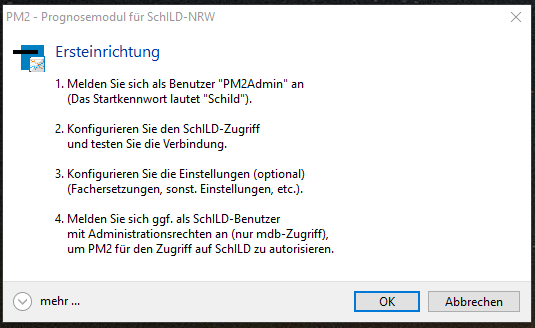
Nach einem Klick kann der erste Programmstart mittels der hier aufgeführten Benutzerdaten fortgesetzt werden:
Benutzername: PM2Admin
Passwort: SchILD-NRW 2
Als nächstes erscheint der Hinweis, das Startkennwort für den Benutzer PM2Admin zu ändern.
Zuerst sollte allerdings der SchILD-NRW 2-Zugriff eingestellt werden, das Menü ändert sich, je nachdem, ob udl oder mdb ausgewählt wird.
Zugriff über udl:
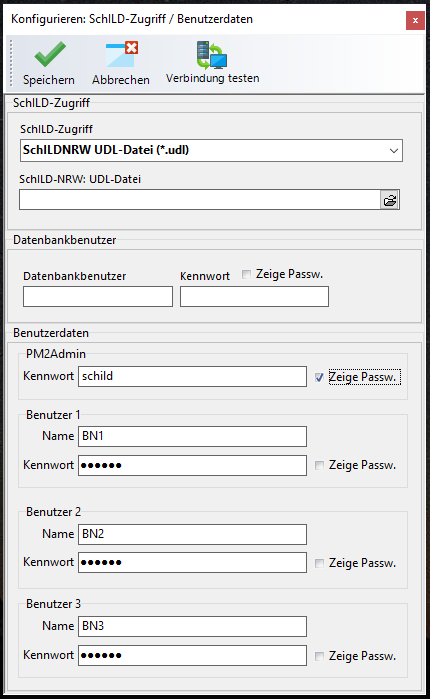
Zugriff über mdb:
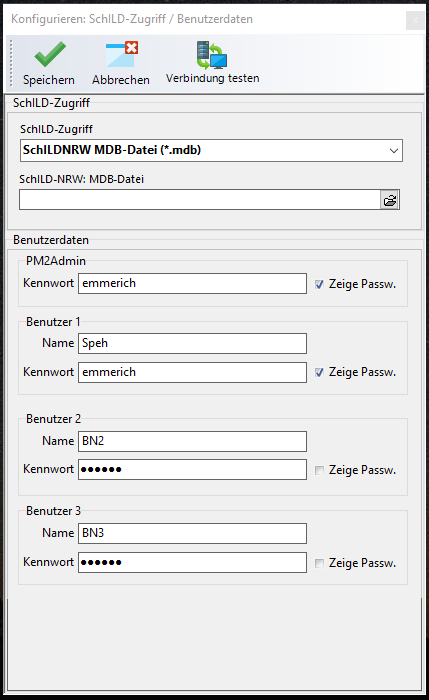
Als dritte mögliche Option ist der Zugriff über SchildZentral möglich.
Nach Auswahl der entsprechenden Datei, dem Ändern des PM2Admin-Passwortes und der Eintragung mindestens eines Benutzers kann die Verbindung zur Datenbank getestet werden. Das Passwort für den PM2-Admin muss dabei Groß- und Kleinbuchstaben, Zahlen und Sonderzeichen enthalten!
Als nächstes erscheint das Fenster Einstellungen:
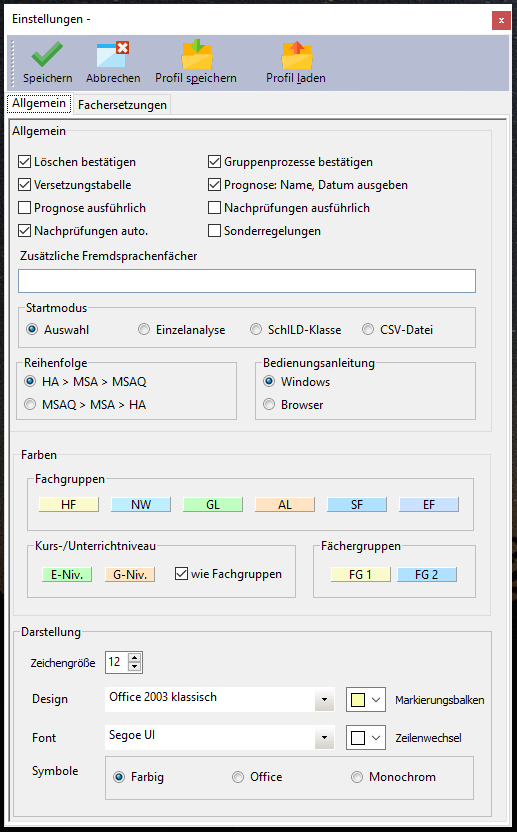
Zu diesem Zeitpunkt müssen hier aber noch keine Einstellungen vorgenommen werden. Nach "Speichern" erscheint der Hinweis, dass man sich einem als SchILD-NRW 2-Benutzer mit Administrationsrechten anmelden muss, um PM2 für den Zugriff auf SchILD-NRW 2 zu autorisieren.
Danach erscheint, wie bei jedem weiteren Programmstart, das folgende Fenster:
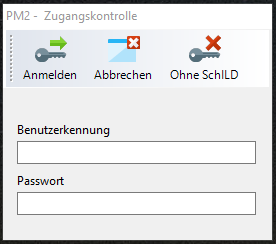
Quelle: Prognos:Programmstart – ursprüngliches Wiki
SchILD-Zugriff, Benutzerdaten und Startparameter
Die folgenden Arbeitsschritte beziehen sich auf die Originalquelle, Seiten 37–42.
Report-Explorer
- Die Reportdatei wird im Ordner "\Reports" des Installationsordners gespeichert. PM2-Reports haben die Dateierweiterung "rPM2"
- Prognosemitteilungen an die Erziehungsberechtigten lassen sich nur im Analysemodus "SchILD" ausdrucken und nicht im Modus "PM2-Notendatei".
7.5 SchILD-Zugriff / Benutzerdaten
Um auf SchILD-Daten zugreifen zu können, muss der Zugriff auf die SchILD-Datenbank
konfiguriert werden.
Den zugehörigen Dialog erreichen Sie als Benutzer "PM2Admin" auf der Registerseite
"SchILD".
Hier lassen sich zudem die Benutzerdaten der internen Benutzer konfigurieren.
Schild-Zugriff
Klicken Sie auf die Schaltfläche "SchILD-Zugriff",
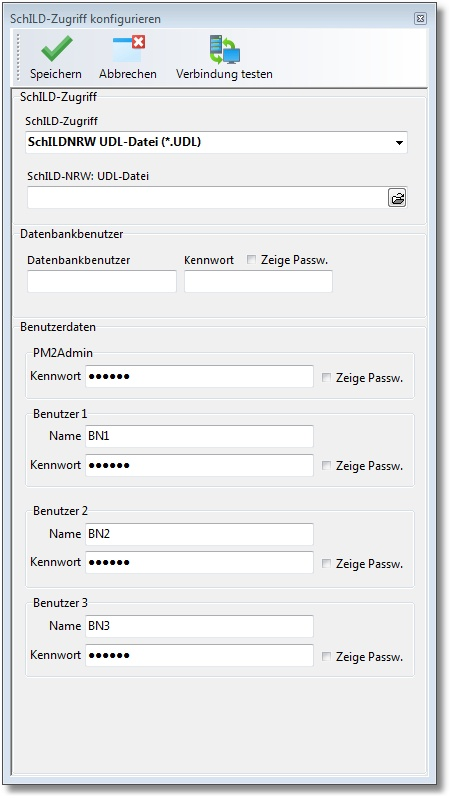
um den zugehörigen Konfigurationsdialog anzuzeigen:
SchILD-Zugriff / Benutzerdaten
Den Schild-Zugriff können Sie über
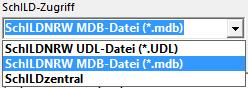
und die Auswahl der zugehörigen Datenbank

steuern.
Wenn im oberen Fenster "SchILD-NRW UDL-Datei(*.UDL) gewählt wurde, kann im un-
teren Fenster die entsprechende UDL-Datei ausgewählt werden. Beachten Sie dabei,
dass bei Verwendung der Schild-Standarddatenbank (schild2000n.mdb) der Zugriff
über die MDB-Datei erfolgen muss, weil zur Schild-Standarddatenbank keine UDL-Da-
tei existiert.
Über "Verbindung testen" erkennt man, ob die Verbindung erfolgreich ist.
SchILD-Zugriff / Benutzerdaten
Benutzerdaten
Das Programm verwaltet insgesamt vier interne Benutzerzugänge . Der Wichtigste
ist der Benutzer mit dem Login-Namen "PM2Admin" (Eingangskennwort "schild"). Der
Login-Name kann nicht geändert werden, wohl aber das Kennwort. Die anderen Benut-
zerdaten (beim Programmstart: Login-Name: "BN1", ... , "BN3"; Kennwort: "schild")
sind hinsichtlich Login-Name und Kennwort frei konfigurierbar.
Hinweise:
- Die Einstellungen für die internen Benutzerdaten und die SchILD-Datenbank werden verschlüsselt im PM2-Programmverzeichnis ("PM2.Ini") abgelegt.
- Nur der Benutzer mit dem Login-Namen "PM2Admin" kann diesen Dialog aufrufen und den SchILD-Zugriff sowie die Benutzerdaten bearbeiten.
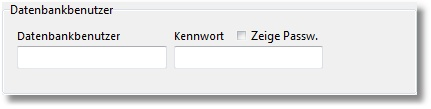
- Für den Zugriff auf Serverdatenbanken müssen grundsätzlich Zugangsdaten für den Server angegeben werden. Diese Daten können im Bereich "Datenbankbenutzer" hinterlegt werden:
7.6 Programm-Update
Es gibt in unregelmäßigen Abständen Updates für PM2, die die Hinweise und Rück-
meldungen der Anwenderinnen und Anwender aufnehmen. Schauen Sie daher bitte in
regelmäßigen Abständen im Info-Menü "Hilfe ► Update" nach, ob ein Programm-Up-
date vorliegt.
Programm-Update
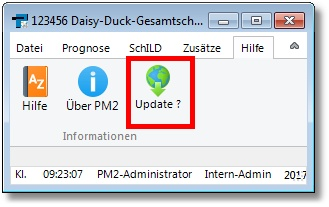
Klicken Sie auf "Update?", um zu prüfen, ob auf dem Internetserver von PM2 ein Upda-
tepaket vorliegt.
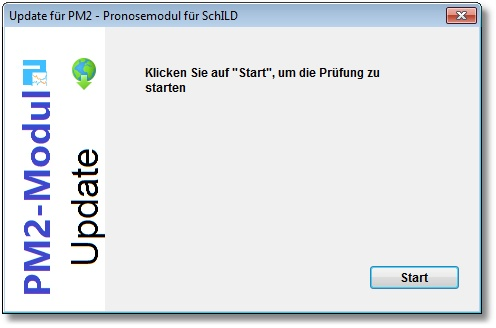
und anschließend auf "Start":
Wenn ein neues Programmupdate vorliegt, so wird dies angezeigt. Klicken Sie auf
"Weiter", um den Updatevorgang zu starten.
Hinweise:
- Auf den Schulverwaltungsseiten NRW können Sie sich durch einen Klick auf Versionshinweise die gesamte Versionshistorie anzeigen lassen.
- Hier finden Sie auch ein ZIP-Paket, das die jeweils neuesten Programm- und Datendateien enthält.
- Die oben beschriebene automatische Update-Möglichkeit steht nur auf PCs zur Verfügung, die einen FTP-Zugang zum Internet haben.
Programm-Update
- Wird Ihre Schule über den Schulträger von einem externen IT-Dienstleister betreut, wird dieser Ihnen mitteilen, wie Updates eingespielt werden.
7.7 Startparameter
Die folgenden Startparameter können beim Aufruf von PM2.exe gesetzt werden:
- BN= Vorbelegung des Login-Namens beim Anmeldedialog.
- PW= Vorbelegung des Passwortes beim Anmeldedialog.
Hinweis: Verwenden Sie diesen Parameter nur, wenn Sie sicher sind, dass keine unberechtigten Personen auf Ihren PC bzw. auf die Startparameter zugreifen können.
- OHNESCHILD Wenn dieser Parameter gesetzt wird, ist nur die Einzelanalyse eines Notenbildes oder die Analyse von Notenbildern aus einer PM2-Notendatei möglich. Der Zugriff auf die Leistungsdaten innerhalb einer SchILD-Datei ist nicht möglich. Es erfolgt keine Kennwortabfrage.
Hinweis: Durch einen Doppelklick auf die Datei "PM2_ohne_Schild_starten.bat" (siehe PM2-Installationsordner) wird PM2.exe automatisch mit dem Startparameter "OHNESCHILD" gestartet.
- NOUPDATE Der Menüpunkt "Update?" wird ausgeblendet. Automatische Updates aus dem Programm heraus sind nicht möglich.
- MODUS= Vorauswahl eines Prognoseverfahrens: MODUS=E: PM2 wird im Modus "Einzelanalyse " gestartet MODUS=D: PM2 wird im Modus "Analyse von PM2-Notendateien " gestartet (d.h. es wird direkt ein Dialog zur Auswahl einer PM2-Notendatei angezeigt) MODUS=K: PM2 wird im Modus "Analyse von SchILD-Daten " gestartet (d.h. es wird direkt ein Dialog zur Auswahl einer SchILD-Klasse angezeigt).
- Datei= Wenn beim Start des PM2-Programms direkt die Notenbilder einer csv-Datei angezeigt werden sollen, so übergeben Sie hier den vollständigen Dateinamen. Beispiel:
Startparameter
- Durch "Datei=C:\PM2\Beispiele\Noten.pm2l" werden beim Programmstart direkt die Notenbilder der Datei "C:\PM2\Beispiele\Noten\pm2l" angezeigt.
- Durch "Datei={SV}\Dat\Noten.pm2l" werden beim Programmstart zunächst der Platzhalter {SV} ausgewertet (siehe Startparameter SV=) und dann der vollständige Dateipfad zur Notendatei gebildet.
- KLASSE= Wenn beim Start des PM2-Programms direkt die Notenbilder einer bestimmten SchILD-Klasse angezeigt werden sollen, so übergeben Sie hier die Klassenbezeichnung. Beispiel: Durch "KLASSE=10a" werden beim Programmstart direkt die Notenbilder der Klasse 10a aus der Schilddatenbank angezeigt.
Hinweis: Zuvor muss natürlich die Verbindung zur SchILD-Datenbank konfiguriert worden sein.
- SV= Standardmäßig verwendet PM2 eine Verzeichnisstruktur unterhalb von PM2.exe. Durch den Parameter "SV=" können Sie PM2 veranlassen ein anderes Verzeichnis zu verwenden. Beispiel: Durch den Aufruf von "PM2.exe SV=C:\Daten\Schulverzeichnis" verwendet PM2.exe als Datenverzeichnis für die Schule "C:\Daten\Schulverzeichnis\PM2".
Hinweis: Der Unterordner "\PM2" wird automatisch hinzugefügt.
Konfigurationsdatei
Anstatt diese Parameter direkt als Startparameter zu übergeben, können Sie auch in
eine Konfigurationsdatei verwendet werden. Diese Konfigurationsdatei hat die Be-
zeichnung "PM2.cfg" und muss sich im selben Verzeichnis wie die Programmdatei
"PM2.exe" befinden.
Hier ein Beispiel:
Modus=D
Datei=c:\SP_Testumgebung\PM2\Referenzen\dat\Referenzen.pm2l