Ersteinrichtung und Anzeige
Der ENM-Notenmanager erweitert die externe Noteneingabe um Teilleistungen, Fördermaßnahmen und weitere Leistungsdaten. Er öffnet die von der SchILD-NRW 2-Administration ausgegebenen Dateien mit der Endung .enm beziehungsweise .enz.
Programm und Notendatei öffnen
Installieren Sie das von der Schule bereitgestellte Programmpaket beziehungsweise verwenden Sie die bereitgestellte portable Ausgabe. Starten Sie ENM.exe und wählen Sie im Bereich Notendatei → Notendatei öffnen Ihre Datei aus.
Beim ersten Start prüft das Programm die benötigten Dateien. Mit der ausführbaren Datei und einer Notendatei ist die Eingabe bereits möglich. Fehlen Reportvorlagen, können jedoch die vordefinierten Ausdrucke und einzelne Layoutmöglichkeiten fehlen. Eine solche Meldung bedeutet daher nicht automatisch, dass die Noteneingabe unmöglich ist.
Benötigte Spalten anzeigen
Öffnen Sie Zusätze → Einstellungen. Hier legen Sie Zusatzspalten und weitere Anzeigeoptionen fest.
- Blenden Sie fachbezogene Fehlstunden aus, wenn diese an Ihrer Schule ausschließlich durch die Klassenleitung als Summe erfasst werden.
- Aktivieren Sie die Informationen zu Lerngruppen, wenn Sie diese als zusätzliche Auswahlhilfe nutzen möchten.
- Hinweis auf fehlende Noten veranlasst eine Kontrolle beim Schließen der Datei.
- Letzte Notendatei öffnen öffnet beim nächsten Programmstart die zuletzt benutzte Datei.
- Mit Enter-Taste = Tab-Taste kann auch die Eingabetaste zum nächsten Eingabefeld führen.
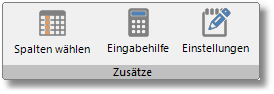
Die Sichtbarkeit einzelner Teilleistungsspalten steuern Sie außerdem über Zusätze → Spalten wählen. Es werden nur die Daten bearbeitet, die die Schule in der Notendatei bereitgestellt hat; zusätzliche Spalten ersetzen nicht die fachliche Vorbereitung in SchILD-NRW 2.
Weiter: Fachnoten und Teilleistungen eingeben.
Quelle: Bedienungsanleitung ENM-Notenmanager, Druckstand 15.12.2020, Kapitel 1–4, Seiten 4–13.
Installation, erster Start und Anzeige
Die folgenden Arbeitsschritte beziehen sich auf die Originalquelle, Seiten 4–13.
1 Vorbemerkung
Das IT-Verfahren ENM (Erweitertes Notenmodul für SchILD-NRW) erlaubt Schulen auf
der Basis von SchILD-NRW eine einfache Verwaltung von Leistungsdaten, ähnlich wie
das externe Notenmodul, jedoch mit erweitertem Umfang.
Zu den Daten, die bearbeitet werden, zählen:
- Fachnoten ,
- Fachbemerkungen ,
- Zeugnisbemerkungen ,
- Bemerkungen zum Arbeits- und Sozialverhalten,
- Bemerkungen zum außerunterrichtlichen Engagement,
- Teilleistungen
- Fördermaßnahmen
- Ergebnisse zu den zentralen Prüfungen
Hinweise:
- Die Notenmanager-Internetpräsenz finden Sie auf den
Schulverwaltungsseiten NRW:
https://www.svws.nrw.de ► Downloads ► SchILD-Module
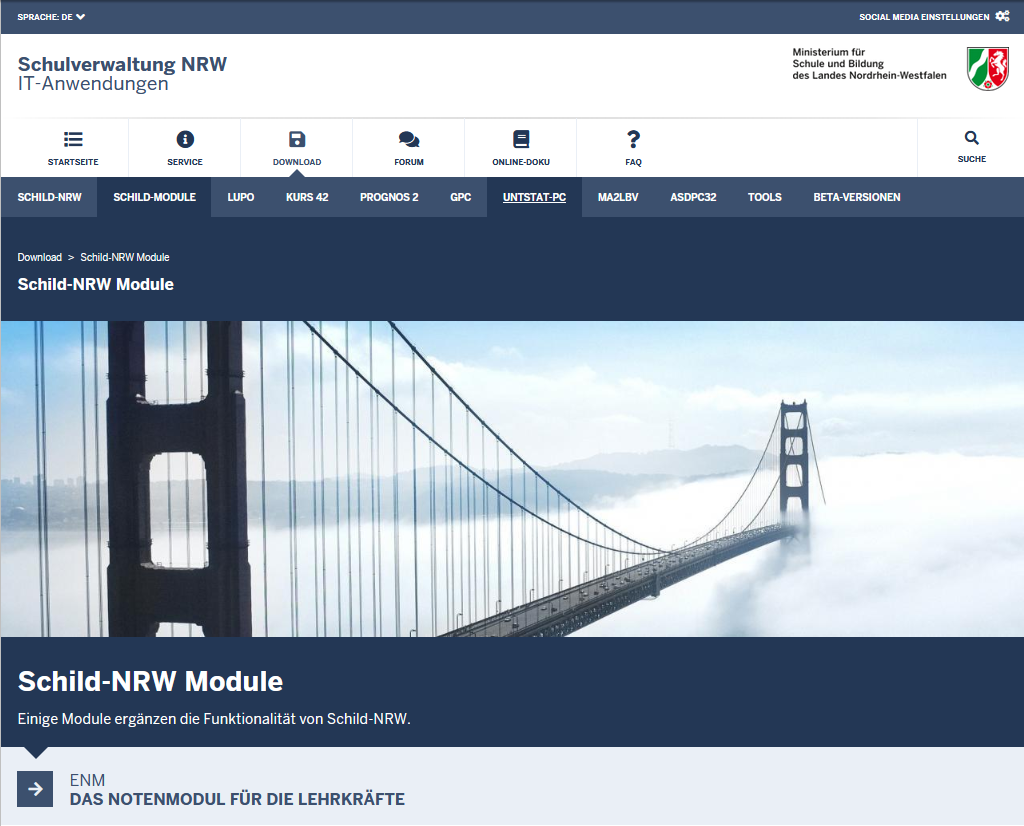
Hier finden Sie neben aktuellen Hinweisen auch Downloadmöglichkeiten für
Programminstallationen und notwendige Updates.
- Für den Notenmanager gibt es ein Anwenderforum (als Unterforum des
SchILD-NRW-Anwenderforums):
https://schulverwaltungsinfos.nrw.de/svws/forum/viewforum.php?f=19
- Unterstützung bei Problemen:
Der Notenmanager ist Teil des Supportkonzeptes des MSB. Das bedeutet,
dass jeder Schule eine Fachberatung zugeordnet ist, welche bei speziel-
len, insbesondere technischen Problemen, die sich nicht durch Nutzung der
Online-Hilfen lösen lassen, für Ihre Fragen zur Verfügung steht. Sie finden Ih-
re persönliche Fachberatung, wenn Sie im Internet auf der Seite htt-
ps://www.svws.nrw.de/service/fachberatersuche Ihre Schulnummer einge-
ben.
Programminstallation
2 Programminstallation
Das ENM-Notenmodul-Installationspaket erhalten Sie von Ihrem Administrator oder im Portal Schulverwaltung NRW im Bereich „Downloads Schild-NRW Module“.
Laden Sie das Installationspaket herunter. Starten Sie die Setup-Datei mit einem Dop-
pelklick und folgen Sie den Anweisungen des Installationsassistenten.
Starten Sie anschließend das Programm durch einen Doppelklick auf ENM.exe.
Hinweis: Über die Systemsteuerung kann das Programm wieder komplett dein-
stalliert werden.
3 Ersteinrichtung
Sie erhalten von Ihrem SchILD-Administrator eine Notendatei mit der Endung ".enm".
Starten Sie das ENM-Programm ("ENM.exe") durch einen Doppelklick.
Nach dem ersten Programmstart führt das Programm eine Überprüfung der notwendi-
gen Dateien durch:
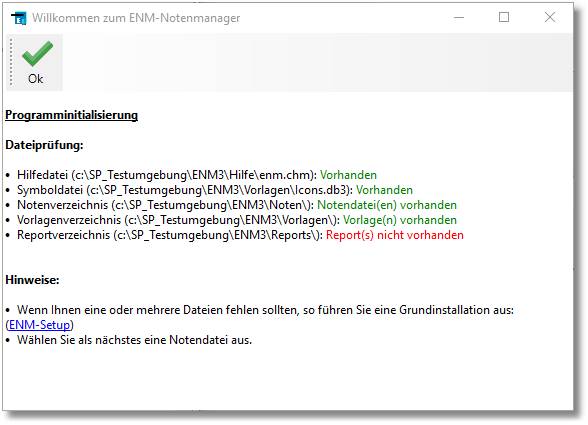
Im obigen Beispiel ist die Installation nicht vollständig, da Reportdateien fehlen. Es las-
sen sich zwar Leistungsdaten eingeben, aber ein Ausdruck unter Verwendung vordefi-
nierter Reportdateien wäre nicht möglich.
Grundsätzlich gilt: Hat man nur das ausführbare Programm ("ENM.exe") und eine
Notendatei (Dateiendung: ".enm" bzw. ".enz") ist die Noteneingabe möglich, aber für
den Ausdruck müssen zunächst noch Reportvorlagen erstellt werden und einige Layout-
Optionen stehen nicht zur Verfügung.
Klicken Sie im Bereich "Notendatei" auf das Icon "Notendatei öffnen" und wählen Sie
Ihre Notendatei aus. In diesem Menü haben Sie anschließend auch die Möglichkeit,
Leistungsdaten aus csv-Dateien zu importieren, in verschiedene Dateiformate zu ex-
portieren sowie Datensicherungen zu erstellen oder wieder einzulesen.

Überprüfen Sie unter „Zusätze ► Einstellungen “, ob alle gewünschten Leistungsda-
ten zur Anzeige ausgewählt sind.

4 Einstellungen
Durch das Ein- / Ausblenden können Sie die Anzeige der Leistungsdaten personalisie-
ren und Ihren Bedürfnissen anpassen.

Der Einstellungsdialog gliedert sich in zwei Bereiche:
- Zusatzspalten und
- Sonstige Einstellungen
Zusatzspalten
Bei den Zusatzspalten lassen sich nach Bedarf bestimmte Informationen zu den Leis-
tungsdaten an- oder abwählen.
Beispiele:
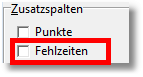
- Wenn die Fehlzeiten der Schülerinnen und Schüler bei Ihnen an der Schule
nicht durch die einzelnen Fachlehrerinnen und Fachlehrer eingegeben wer-
den, sondern durch die jeweiligen Klassenleitungen, so entfernen Sie die
Markierung in der Zeile "Fehlzeiten".
- Wenn Sie die Spalte mit den Leistungsdaten besonders hervorheben wol-
len, so erhöhen Sie die Zeichengröße und wählen eine Hintergrundfarbe,
die ins Auge fällt.

Sonstige Einstellungen
- Fixierte Datensätze verbergen
Im SchILD-System wurde unter Umständen die Eingabe bestimmter Leis-
tungsdaten gesperrt. Sie können jedoch in der Leistungsdatenanzeige dar-
gestellt werden. Markieren Sie die Option "Fixierte Datensätze verbergen",
wenn fixierte Datensätze nicht angezeigt werden sollen.
- Löschen bestätigen
Markieren Sie diese Option, wenn eine Notenlöschung jedes Mal von Ihnen
bestätigt werden soll.
- Notenschnelleingabe
Bei der Notenschnelleingabe entfällt die Tab-Taste, um von einem Schüler
zum nächsten zu wechseln.
Beispiel: Schüler A soll eine"2" erhalten und der nächste Schüler B ei-
ne "3". Geben Sie - bei aktivierter Notenschnelleingabe - einfach bei Schü-
ler A eine "23" ein. Der Notenmanager ordnet dem Schüler A eine "2" zu
und dem in der Liste folgenden Schüler "B" eine "3" (denn eine Note "23"
gibt es ja nicht!).
Siehe auch sonstige Aktionen
- Eingabehilfe
Siehe sonstige Aktionen
- Zeige Suchdialog
Im Hauptfenster können Sie sowohl bei den Leistungsdaten als auch bei
den Lerngruppen unten links einen Suchdialog einblenden bzw. auch wieder
ausblenden.

- Enter-Taste = Tab-Taste
Normalerweise wechseln Sie mit der Tab-Taste bei der Noteneingabe von
einem Schüler zum nächsten. Wenn Sie diese Option markieren, so können
Sie auch mit der Enter-Taste (Return-Taste) von einem Schüler zum nächs-
ten wechseln.
- Notendiagramm anzeigen
Sie können das Notendiagramm auf der Hauptansicht anzeigen lassen oder
verbergen.
- Hinweis auf fehlende Noten
Wenn Sie diese Option markieren, so werden sie beim Schließen der No-
tendatei gegebenenfalls darauf hingewiesen, dass noch einige Noten feh-
len.

- Letzte Notendatei öffnen
Wenn Sie diese Option markieren, so wird beim nächsten Programmstart
die zuletzt geöffnete Notendatei wieder geöffnet.
- Zeige Lerngruppen
Wenn Sie diese Option markieren, wird am rechten Bildschirmrand ein
Fenster mit Informationen zu den Lerngruppen eingeblendet. Zusätzlich kön-
nen die Daten zu den Lerngruppen als Balken- oder Torten- Diagramm dar-
gestellt werden.
- Darstellung
Im Bereich Darstellung haben Sie verschiedene Möglichkeiten, die Darstel-
lung der Informationen am Bildschirm ihren Bedürfnissen anzupassen. Die
meisten Optionen sollten selbsterklärend sein. Einige Möglichkeiten sollen
ein wenig ausführlicher erläutert werden:
- Design:
Mit der Auswahl eines Design ändert sich das Layout der Bildschirm-
dialog grundsätzlich. Es stehen eine Reihe von Layouts zur Verfügung,
die sich an Office- oder Windows-Designs orientieren.
- Symbole:
Die im Programm verwendeten Symbole liegen in drei verschiedenen
Ausprägungen vor:
- Farbig

- Office
- Monochrom

- Hilfedarstellung:
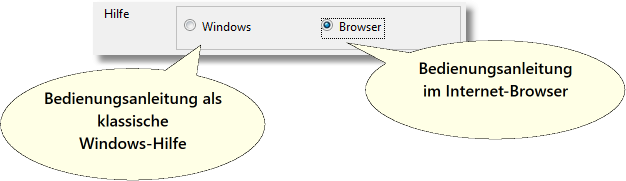
- Sie können sich diese Hilfeinformationen als klassische Win-
dowshilfe anzeigen lassen oder als HTML-Hilfe in Ihrem Stan-
dard-Internetbrowser. Die zweite Option setzt eine Online-Ver-
bindung voraus.
- Besonders dann, wenn die Anwendung von einem Netzlaufwerk
gestartet wird, blockiert das Windows-Betriebssystem aus Si-
cherheitsgründen die Anzeige der klassischen Windowshilfe. In
diesen Fall wählen Sie die Browser-Option.