Noten, Teilleistungen und Bemerkungen
Eine Lerngruppe auswählen
In der Hauptansicht stehen die Leistungsdaten zunächst nach Klasse, Fach und Name geordnet. Ein Klick auf Spaltenüberschriften ändert die Sortierung. Über einen Doppelklick im Fenster Lerngruppen begrenzen Sie die Anzeige auf eine Gruppe; das Aufheben der Filter stellt die Gesamtübersicht wieder her.
Datensätze mit einem x in der Spalte Fx. sind fixiert und können nur betrachtet werden.
Fachbezogene Daten eingeben
| Feld | Eingabe und Besonderheit |
|---|---|
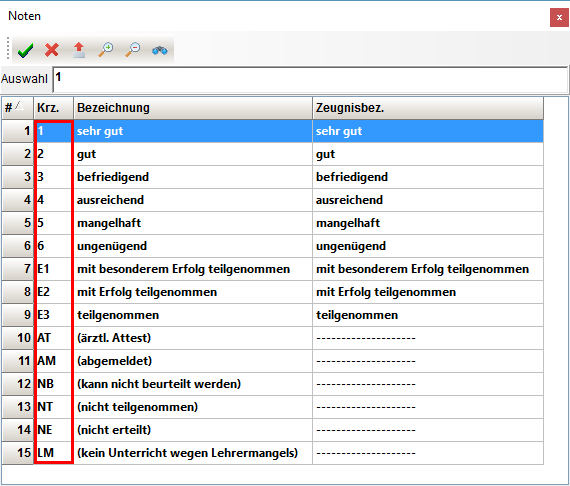
| Note | Fachnote als zulässiges Kürzel. Ein Doppelklick zeigt die Eingabemöglichkeiten. |
| Pkte./Punkte | Punkte der Oberstufe; die zugehörige Note wird ergänzt. |
| FS/uFS | Fachbezogene Fehlstunden, soweit die Schule diese Eingabe für das Fach freigegeben hat. Summen werden durch die Klassenleitung erfasst. |
| M. | Ein + kennzeichnet eine Mahnung; die Anzeige wird rot unterlegt. |
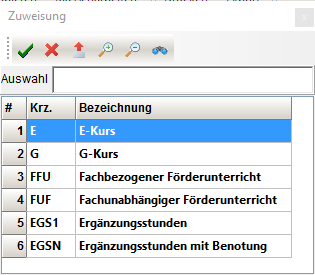
| Zuw. | Kurszuweisung. Zulässige Werte lassen sich per Doppelklick anzeigen. |
| Komp. | Öffnet per Doppelklick die Kompetenzeingabe. Nach der Bearbeitung mit Speichern schließen. |
| Teilleistungsspalten | Nur nutzbar, wenn die Teilleistungen in SchILD-NRW 2 den Fächern zugeordnet und für die Anzeige aktiviert wurden. |
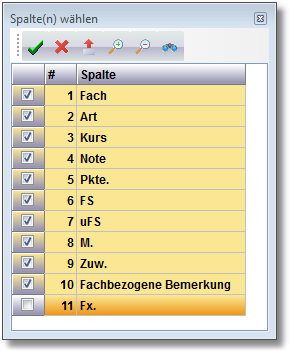
Blenden Sie nicht benötigte Teilleistungen über Zusätze → Spalten wählen aus, um die aktuelle Eingabe übersichtlich zu halten.
Angaben der Klassenleitung
Öffnen Sie Leistungsdaten → Klassenleitung. Dort werden Gesamtfehlstunden, unentschuldigte Fehlstunden und gegebenenfalls Lernbereichsnoten erfasst. Ein Doppelklick auf das jeweilige Feld öffnet den Editor für Arbeits- und Sozialverhalten, außerunterrichtliches Engagement oder Zeugnisbemerkungen.
Vorbereitete Floskeln lassen sich per Doppelklick übernehmen und anschließend bearbeiten. Platzhalter wie $Vorname$ können im Text stehen bleiben; das Programm ersetzt sie. Bei mehreren aneinandergereihten Floskeln müssen die Übergänge gegebenenfalls sprachlich angepasst werden. Beenden Sie die Bearbeitung mit Speichern.
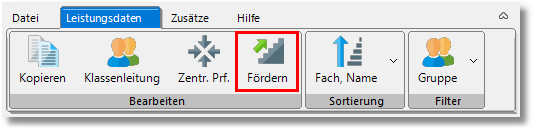
Fördermaßnahmen erreichen Sie über Leistungsdaten → Fördern.
Quelle: Bedienungsanleitung ENM-Notenmanager, Druckstand 15.12.2020, Kapitel 5–6, Seiten 14–21.
Eingabe als Fachlehrkraft und Klassenleitung
Die folgenden Arbeitsschritte beziehen sich auf die Originalquelle, Seiten 14–21.
5 Dateneingabe Fachlehrer
Die Hauptansicht besteht aus mehreren Fenstern, deren Funktion im Folgenden kurz
erläutert wird. Beachten Sie, dass Kurzinformationen zu einzelnen Bedienelementen
auch abgerufen werden können, indem Sie kurz mit der Maus über dem entsprechen-
den Element verharren, ohne zu klicken.
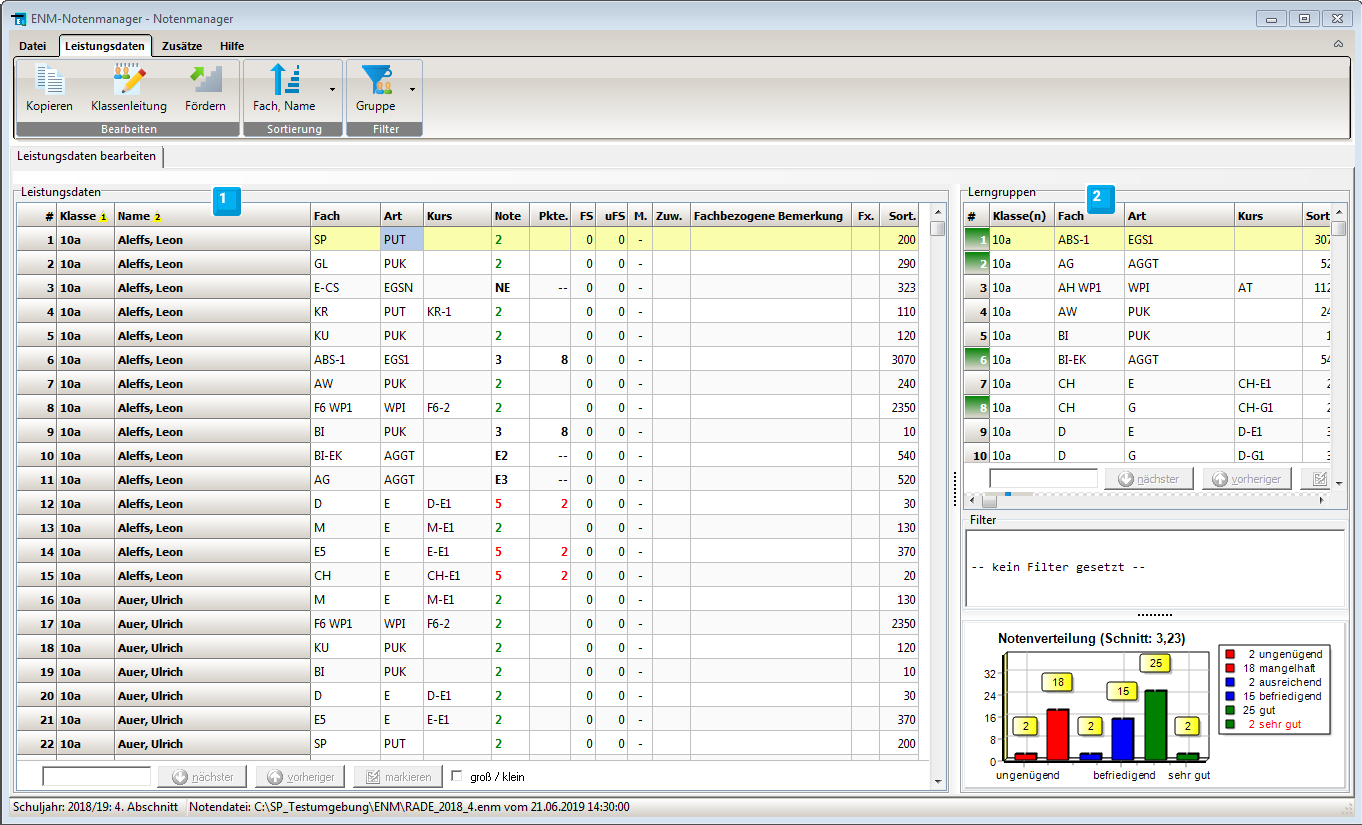
Leistungsdaten
In diesem Fenster werden zunächst alle Leistungsdaten angezeigt. Die ange-
zeigte Auswahl kann dabei durch das Setzen von Filtern eingeschränkt werden,
z.B. auf eine bestimmte Lerngruppe (siehe Abschnitt Lerngruppen).
Die Ansicht ist zunächst in der Reihenfolge Klasse, Fach und Name sortiert.
Dies ist durch gelbe Dreiecke in der Spaltenübersicht kenntlich gemacht. Durch
Anklicken der Spaltenüberschriften kann beliebig sortiert werden (siehe auch
Sonstige Aktionen ► Sortierung).
Die ersten Spalten enthalten folgende Informationen: Name, Fach, Kurs und Art
des Unterrichtes (z.B. PUK=Pflichtunterricht in der Klasse, PUT =Pflichtunterricht
Teilklasse, WPI=Wahlpflichtbereich 1). Fixierte Datensätze (Spalte Fx. = "x")
können nur betrachtet, nicht jedoch bearbeitet werden.
Abhängig davon, welche Spalten Sie unter „Zusätze ► Einstellungen“ ausge-
wählt haben, stehen folgende Spalten zur Dateneingabe zur Verfügung:
- Note: Geben Sie hier Ihre Fachnote ein. Bei Bedarf zeigt ein Doppelklick in
das Feld die Auswahl der zulässigen Eingaben an. Geben Sie die Kurzbe-
zeichnung (Krz.) ein.
- Pkte./ Punkte: Eingabe der Noten im Punktesystem der Oberstufe. Wenn Sie
in dieser Spalte die Note in Punkten eingeben, ergänzt das Programm auto-
matisch die entsprechende Note (gegebenenfalls mit Tendenz) in der Spalte
Note.
- FS und uFS / Fehlstunden und unentschuldigte Fehlstunden: In diesen Zeilen
werden fachbezogene Fehlstunden eingetragen. Diese Zeile kann nur ausge-
füllt werden, falls Ihr Administrator die Fehlzeiten auf „Fach“ und nicht auf
„Summe“ eingestellt hat. Die Eingabe der Fehlzeiten in Summe erfolgt durch
die Klassenleitung unter dem Menüpunkt „Leistungsdaten ► Klassenverwal-
tung“. Bei entsprechender Einstellung durch den Administrator ist es z.B. auch
möglich, die Fehlstunden in der Sekundarstufe 1 als Summe und in der Se-
kundarstufe 2 pro Fach einzugeben. Sie können diese Einstellungen bei Be-
darf unter „Online ► Abschnitt“ einsehen.
- M. / Mahnungen: Tragen Sie in dieser Spalte ein „+“ ein, falls die Note ge-
mahnt werden soll. Mahnungen werden von dem Programm rot unterlegt. Soll-
te dieses Feld bereits mit einem "+" vorbelegt sein, deutet dies auf nicht aus-
reichende Leistungen im vorangegangenen Abschnitt hin.
- Zuw. / Zuweisungen: In dieser Spalte sind Kurszuweisungen möglich, z.B.
Zuweisungen zu Grund- bzw. Erweiterungskursen. Ein Doppelklick erlaubt
auch hier wieder Einsicht in zulässigen Eingaben.
- Komp. / Kompetenzen: Durch einen Doppelklick in ein Feld dieser Spalte
gelangen Sie zur Kompetenzeingabe für die entsprechende Schülerin oder
den entsprechenden Schüler.
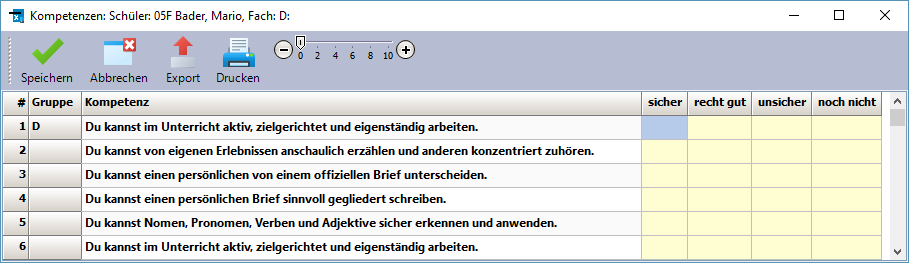
Sie können pro Kompetenz (Zeile) bei einer Kompetenzstufe einen Eintrag
machen, dabei können Sie entweder ein x setzen oder eine Niveaustufe von
1-3 eintragen. Schließen Sie das Kompetenzfenster bei beendeter Eingabe
mit „Speichern“.

- Die restlichen Spalten dienen der Eingabe von Teilleistungen sowie den
Bemerkungen zu diesen Teilleistungen. Teilleistungen müssen zuvor in
SchILD den Fächern zugeordnet und in den Einstellungen aktiviert worden
sein
- Sie können auswählen, welche Spalten sichtbar sind.
Beispiel: Sie haben die Teilleistungen "Klausur 1", "SoMi 1", "Klausur 2" und
"SoMi 2". Wenn Sie die Teilleistungen für das 1. Halbjahr eingeben, blenden
Sie Spalten "Klausur 2" und "SoMi 2" einfach aus.
Um die Sichtbarkeit der Spalten zu steuern, klicken Sie "Zusätze ► Spalten
wählen"
und markieren die Spalten, die angezeigt werden sollen:
Lerngruppen
Das Fenster Lerngruppen bietet sowohl eine Übersicht über Ihre Lerngruppen als auch
eine schnelle Auswahl der zugehörigen Leistungsdaten. Wählen Sie eine Lerngruppe
durch einen Doppelklick auf die entsprechende Zeile aus. Nun wird nur noch diese
Gruppe im Fenster Leistungsdaten angezeigt und Sie sehen die Notenverteilung, den
Durchschnitt, die Anzahl der eingegebenen Noten und die Anzahl der Schülerinnen und
Schüler in dieser Lerngruppe.

Sie sehen und darunter, welchen Filtern eine Auswahl dieser Lerngruppe entspricht und
eine graphische Darstellung der Notenverteilung.
Um zur Gesamtübersicht aller Leistungsdaten zurückzukehren, können Sie die gesetz-
ten Filter wieder löschen. Klicken Sie hierzu auf .
Hinweis: Die Anzeige der Informationen zu den Lerngruppen müssen Sie zu-
nächst in den Einstellungen aktivieren.
6 Dateneingabe Klassenlehrer
Gehen Sie auf „Leistungsdaten ► Klassenleitung“, um Fehlstunden, unentschuldigte
Fehlstunden oder Bereichsnoten für Arbeitslehre und Naturwissenschaften einzugeben
sowie Angaben zum Arbeits- und Sozialverhalten, außerschulischem Engagement und
Zeugnisbemerkungen zu machen.
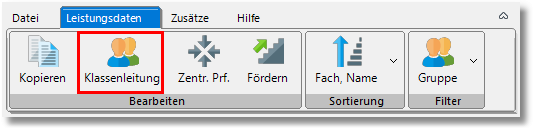
Falls Sie als Klassenleitung eingetragen sind, öffnet sich nebenstehende Übersicht
über Ihre Klasse.
- FS / Fehlstunden: Geben Sie hier die Summe der Fehlstunden des Schü-
lers / der Schülerin ein.
- uFS / unentschuldigte Fehlstunden: Geben Sie hier die Summe der un-
entschuldigten Fehlstunden des Schülers / der Schülerin ein.
- AL: Hier können Sie eine Lernbereichsnote für Arbeitslehre eingeben.
- NW: Hier können Sie eine Lernbereichsnote für Naturwissenschaft einge-
ben.
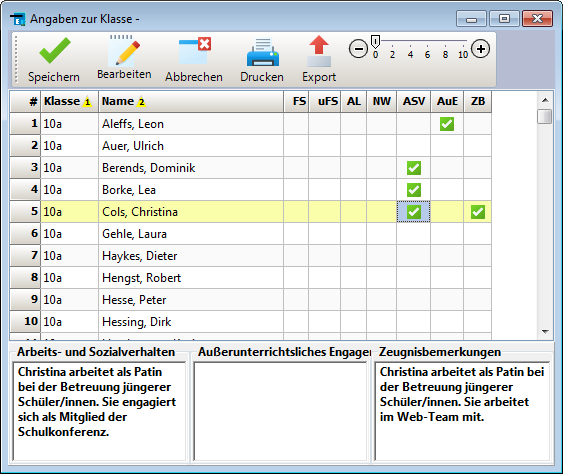
Um Eingaben zum Arbeits- und Sozialverhalten (ASV), Außerunterrichtlichen Engage-
ment (AuE) oder zu Zeugnisbemerkungen (ZB) zu machen, öffnen Sie den Eingabee-
ditor mit einem Doppelklick in das jeweilige Eingabekästchen (hier am Beispiel AuE).
Da viele Bemerkungen bei mehreren Schülerinnen und Schülern verwendet werden, ist
es möglich, dass der Administrator eine Floskel-Datei mit den voraussichtlich benötig-
ten Formulierungen hinterlegt.
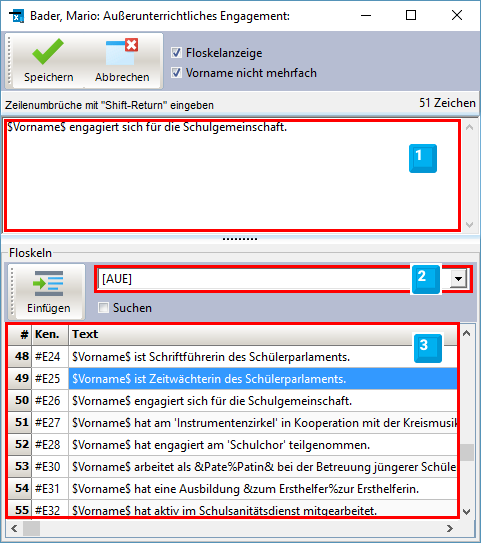
Eingabebereich
Auswahlbereich einer Gruppe von Floskeln
Liste zur Verfügung stehender Floskeln
Sie können im Eingabebereich direkt Bemerkungen eingeben. Falls in der Liste jedoch
passende Bemerkungen vorhanden sind, können Sie diese mit einem Doppelklick ein-
fach in den Eingabebereich kopieren.
Lassen Sie die Platzhalter (z.B. $Vorname$) im Eingabebereich stehen, so ersetzt das
Programm die Platzhalter automatisch.
Ebenfalls durch Doppelklick können mehrere Bemerkungen hintereinander gesetzt
werden. Dabei kann es notwendig sein, die Übergänge per Hand sprachlich zu glätten.
Beenden Sie Ihre Eingabe durch „Speichern“.
Wählen Sie unter „Leistungsdaten ► Fördern“, um Fördermaßnahmen einzugeben.