Abrechnung erstellen und ausgeben
Hier bereiten Sie Mehrarbeitsdaten für die Abrechnung und Ausgabe mit MA2 vor. Legen Sie zuerst den Abrechnungszeitraum fest und wählen Sie danach den passenden Weg zur Übernahme oder Eingabe der Daten.
Zeitraum und Daten wählen
Beim ersten Start legen Sie den Startmonat eines sechsmonatigen Abrechnungszeitraums fest. Für die Abrechnungsdaten bestehen drei Wege:
- Eine unterstützte Abrechnungsdatei mit bereits enthaltenen Mehrarbeitsstunden importieren.
- Lehrkraftdaten aus SchILD-NRW 2 übernehmen und die vergütbaren Stunden und Merkmale anschließend ergänzen.
- Die benötigten Daten vollständig manuell erfassen.
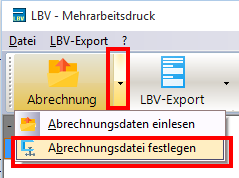
Eine vorhandene Datei wählen Sie über den Pfeil neben Abrechnung → Abrechnungsdatei festlegen. Anschließend lesen Sie die Datei über Abrechnung ein und kontrollieren die angezeigten Werte.
Änderungsmitteilungen erzeugen
- Markieren Sie die betreffende Lehrkraft und die gewünschten Monatsspalten.
- Öffnen Sie LBV-Export.
- Entscheiden Sie, ob die Angaben nur auf Richtigkeit geprüft, als PDF gespeichert oder zusätzlich gedruckt werden sollen.
- Kontrollieren Sie den Hinweiseintrag zum Ergebnis. Über dessen Kontextmenü lässt sich die erzeugte PDF anzeigen.
Die Ausgaben liegen im Unterordner pdf des Programmverzeichnisses. Für mehrere Lehrkräfte markieren Sie die betreffenden Zeilen und verwenden LBV-Export (alle markierten Zeilen). Dabei entsteht für jede Lehrkraft eine separate Datei.
Die am Bildschirm bearbeiteten Abrechnungsdaten werden als verschlüsselte .MAA-Dateien im Unterordner ma gespeichert. Die allgemeine Exportfunktion kann die dargestellten Daten außerdem in andere Ausgabeformate überführen.
Abrechnungszeitraum wechseln
Datei → Abrechnungszeitraum zuordnen ordnet den angezeigten Lehrkräften einen neuen sechsmonatigen Zeitraum zu. Dabei werden die bisherigen vergütbaren Stunden, Merkmale und Hinweise gelöscht. Sichern beziehungsweise archivieren Sie den abgeschlossenen Vorgang, bevor Sie diese Funktion verwenden.
Die Versionshinweise zu 3.2.3.2 beschreiben die Umbenennung von MA2LBV in MA2 und die Entfernung des ausgelaufenen Förderanlasses „Nachholen und Ankommen nach Corona“. Ältere Abbildungen und Anleitungen können daher andere Bezeichnungen oder Auswahlmöglichkeiten zeigen.
Quelle: Bedienungsanleitung MA2, Druckstand 18.03.2024, Seiten 12–20; Versionshinweise, Version 3.2.3.2.
Mehrarbeitsfälle erfassen, prüfen und ausgeben
Die folgenden Arbeitsschritte beziehen sich auf die Originalquelle, Seiten 12–17.
4 Programmstart / Programmbedienung
Nach dem ersten Start von MA2 und der Abfrage der Zugangskennung
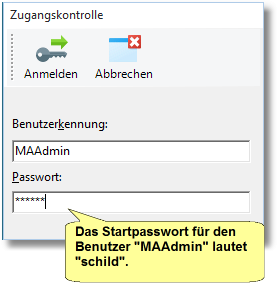
werden Sie aufgefordert einen sechsmonatigen Abrechnungszeitraum festzulegen:
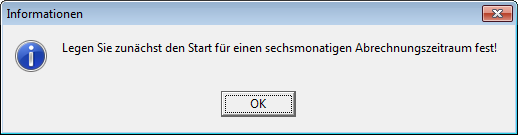
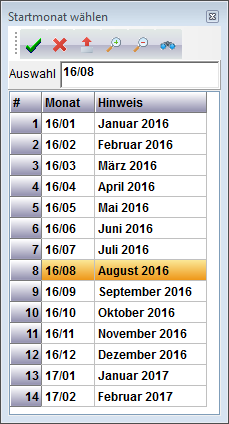
Legen Sie den Startmonat dieses Zeitraums fest:
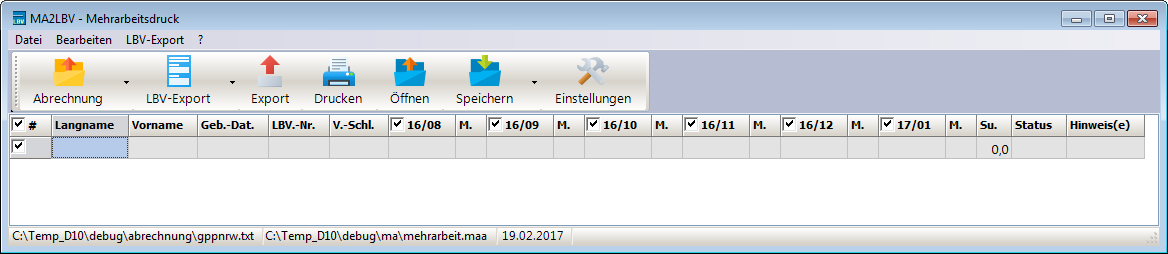
Abschließend erscheint das folgende Programmfenster:
Vorgehensweisen:
- Liegen die Daten für vergütbare Mehrarbeit bereits in einer direkt importier-
baren Form vor, z.B. aus GP-Untis oder einem anderen Schulverwaltungs-
programm, das die Schnittstellen unterstützt (siehe Anhang ► Datenim-
port ), so können Sie diese Daten einlesen, kontrollieren, ausdrucken und
archivieren.
- Können die Daten nicht eingelesen werden, so haben Sie die Möglichkeit
aus SchILD die Lehrkraftdaten zu importieren (Name, Vorname, Geburtsda-
tum, Teilzeit, Vollzeit, Lehramtsanwärter, LBV-Personalnummer, LBV-Ver-
gütungsschlüssel). Geben Sie anschließend manuell die vergütbaren Mehr-
arbeitsstunden und ggf. die zugeordneten Merkmale ein, erzeugen und dru-
cken Sie die Formulare aus und archivieren Sie die Abrechnungsdaten.
- Falls auch keine Daten aus SchILD zur Verfügung stehen, können Sie auch
alle Daten manuell eingeben, kontrollieren, drucken und archivieren.
Einlesen der Abrechnungsdaten ( ):
Klicken Sie auf den Pfeil rechts neben dem Symbol „Abrechnung“ und dann auf
„Abrechnungsdatei festlegen":
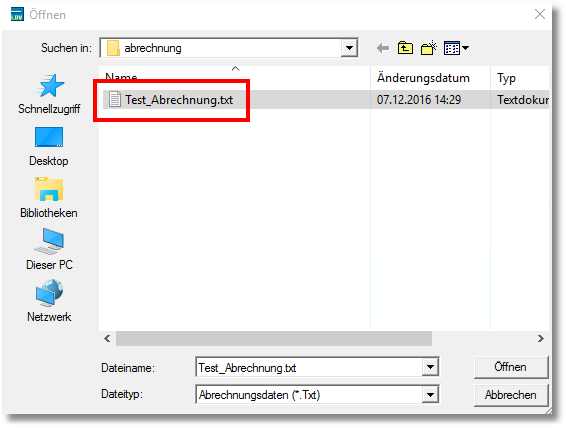
Wählen Sie eine entsprechende Datei aus (im Folgenden wird die Beispiel-Datei „Test_Abrechnung_UntisFormat.txt“ verwendet, die bei der Installation mit kopiert wurde):
Anschließend klicken Sie auf das Symbol „Abrechnung“ ( ), um die Abrechnungs-
daten einzulesen und anzuzeigen:
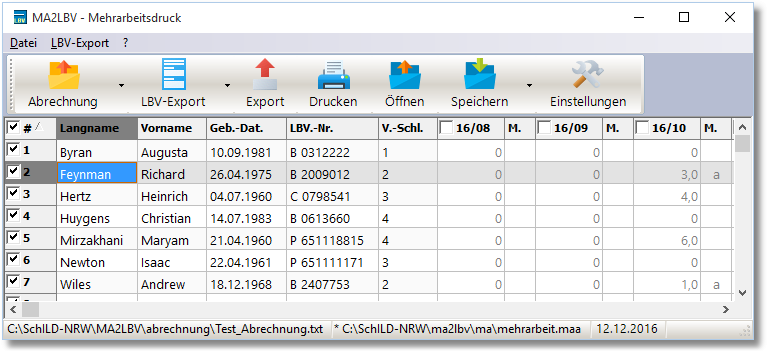
Als Nächstes soll für die Lehrkraft Feynman die Änderungsmitteilung gedruckt werden.
Markieren Sie die Monatsspalten „16/10“ und „16/11“ und den Datensatz „Feynman“
und klicken Sie auf das Symbol „LBV-Export". Im anschließenden Dialog können Sie
wählen, ob die Mehrarbeitsdaten
- in eine PDF-Datei gespeichert werden sollen,
- in eine PDF-Datei gespeichert und das PDF-Dokument ausgedruckt wer-
den soll oder
- die Mehrarbeitsdaten lediglich auf Richtigkeit überprüft werden sollen:
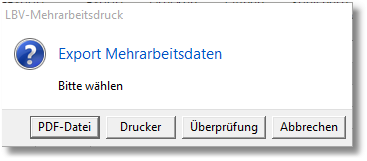
Wählen Sie als Exportziel „PDF-Datei". In der Hinweisspalte wird das Exportergebnis
angezeigt. In unserem Fall wurde die Datei „LBV_Feynman_1610-1611.pdf“ erzeugt
und im Unterordner „\pdf“ des MA2-Installationspfades abgelegt.
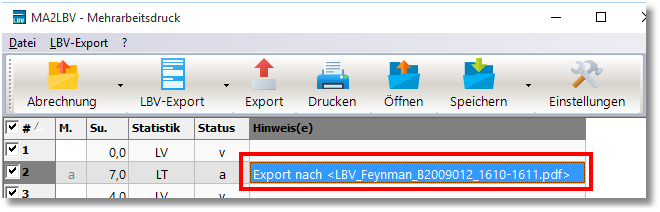
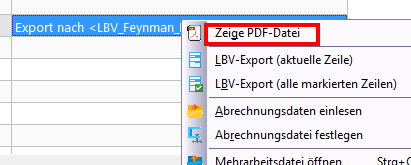
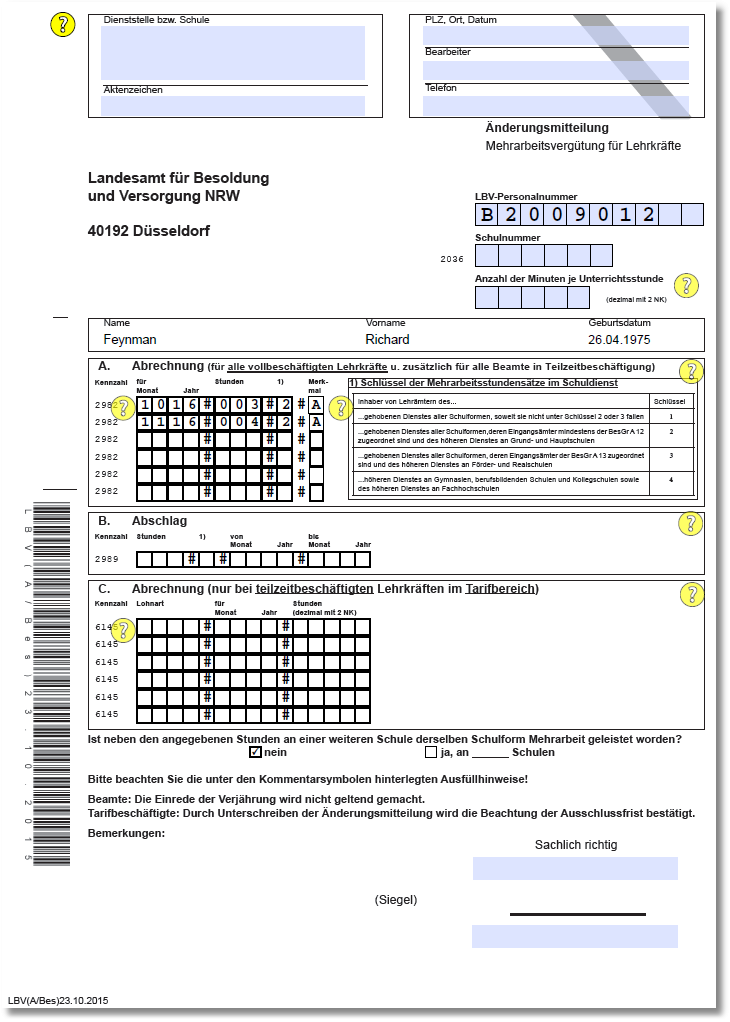
Durch einen Rechtsklick auf diesen Hinweiseintrag können Sie sich den Inhalt der
PDF-Datei am Bildschirm anzeigen lassen:
Hinweise zur Programmbedienung:
- Mit Hilfe des Symbols „Einstellungen “ können Sie Eintragungen für
den Formularkopf und die sonstigen nicht personengebundenen Formular-
felder vornehmen: Dienststelle bzw. Schule, Aktenzeichen, Schulnummer
etc. sowie die Konfiguration des Zugriffs auf die SchILD-Datenbank und die
Verwaltung der Benutzerdaten.
- Die am Bildschirm angezeigten Daten werden im Unterverzeichnis „\ma“ in
verschlüsselten Dateien mit der Endung „MAA“ gespeichert. Sie können be-
liebig viele von diesen Dateien anlegen ( ) und wieder öffnen ( ).
- Gruppenprozesse: Anstatt für jede Lehrkraft einzeln die Änderungsmittei-
lung zu erstellen und auszudrucken, können Sie dies auch für mehrere Lehr-
kräfte als Gruppenprozess vornehmen: Markieren Sie entsprechend die
Lehrkräfte und die Monate und klicken auf „LBV-Export (alle markierten Zei-
len )". Für jede Lehrkraft wird dabei im Verzeichnis „\pdf“ eine separate
Datei erstellt.
- Mit „Export“ ( ) können Sie die am Bildschirm angezeigten Daten in ver-
schiedene Formate überführen (z.B. als PDF-Datei oder als Excel-Datei)
oder ( ) an einen Drucker senden.
- Mit „Bearbeiten ► Zeile hinzufügen / löschen“ ( / ) können Sie Zei-
len für Lehrkraftdaten einfügen bzw. aus der Darstellung löschen.
- Mit „Datei ► Abrechnungszeitraum zuordnen“ ( ) können Sie den ange-
zeigten Lehrkräften einen neuen sechsmonatigen Abrechnungszeitraum zu
ordnen.
Hinweis: Alle vergütbaren Mehrarbeitsstunden, Merkmale und Hinweise
werden bei dieser Aktion gelöscht!
Änderungen bei der Abrechnung
Die folgenden Arbeitsschritte beziehen sich auf die Originalquelle, Seiten 3–4.
Dieser Abschnitt gibt die Hinweise der dokumentierten Programmausgabe wieder.
2.9.2.0 - Release: 05.09.2019 - Kleinere Anpassungen und Fehlerkorrekturen 2.9.1.3 - Release: 03.06.2019 - Aktualisierung der Ausfüllanleitungen 2.9.1.2 - Release: 24.05.2019 - Umstellung auf das neue LBV-Formular (Stand 23.11.2018) - Unterstützung des neuen Formularfelds "E-Mail-Adresse" - Unterstützung der Lohnart "5006" (Mehrarbeit von teilzeitbeschäftigen Lehrkräften im Tarifbereich). Um die Lohnart "5006" einzutragen, muss in der Merkmalsspalte des betreffenden Monats ein "K" eingetragen werden. 2.9.0.0 - Release: 01.02.2019 - Kleinere Anpassungen (Schlüssel / Schluessel-Problem) und Fehlerkorrekturen 2.8.0.0 - Release: 08.01.2019 - Kleinere Anpassungen und Fehlerkorrekturen 2.7.0.7 - Release: 14.05.2018 - Kleinere Anpassungen und Fehlerkorrekturen 2.7.0.6 - Release: 15.01.2018 - Kleinere Anpassungen und Fehlerkorrekturen 2.7.0.5 - Release: 21.12.2017 - Umstellung auf aktuelle LBV-Formulare (LBV(ABes)23_2016_08.pdf) - Fehlerkorrekturen 2.7.0.3 - Strukturanpassungen - Fehlerkorrekturen 2.6.0.0 - Anbindung an Schildzentral 2.5.5.0 - Man muss sich als Benutzer anmelden. Startzugang: Benutzername: MAAdmin o Passwort: schild o - Austausch der Vorlagen - Für Lehramtsanwärter (Status="W") können jetzt auch die Nachweise für zusätzlichen Unterricht ausgefüllt werden. - Bitte in den Einstellungen die zutreffende Schulform eintragen. - Alternatives Importformat - SchILD-Unterstützung: LK-Daten können aus SchILD (ab Version 2.0.16.3) importiert werden: Name, Vorname, o Geb.-Dat. o LBV-Nr., o Vollzeit/Teilzeit, o LBV-Vergütungsschlüssel. o - Fehlerkorrekturen 2.5.0.2 - Fehlerkorrekturen 2.5.0.1 - Umstellung U2LBV nach MA2LBV
4. Kontakt:
Referat 133
IT-gestützte Verfahren in Schulen und Schulverwaltung
Ministerium für Schule und Bildung Nordrhein-Westfalen Völklinger Str. 49
40221 Düsseldorf