Rückgabe, Import und Zeugnisdruck
Nach der Bearbeitung gibt die Lehrkraft ihre Notendatei an die SchILD-NRW 2-Administration zurück. Diese übernimmt die Eingaben wieder in die Datenbank.
Zeugnisse im Modul ausgeben
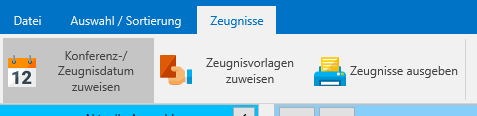
Die Klassenleitung kann über den Reiter Zeugnisse eine Vorschau oder einen Ausdruck erstellen, wenn die Schule die dafür benötigten Vorlagen exportiert hat.
- Kontrollieren Sie Konferenz- und Zeugnisdatum und ergänzen Sie diese bei Bedarf.
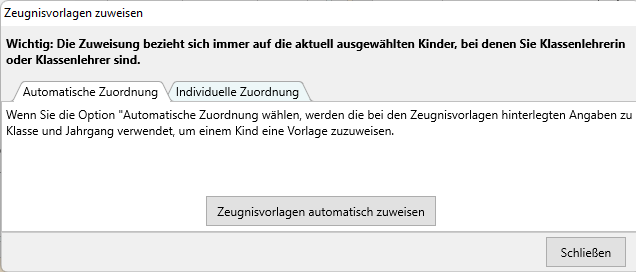
- Weisen Sie eine Zeugnisvorlage automatisch oder individuell zu.
- Geben Sie das Zeugnis für die ausgewählte Person oder die gesamte Gruppe aus.
Fehlen Zeugnisvorlagen zuweisen und Zeugnisse ausgeben trotz eingetragener Klassenleitung, kontrolliert die Administration die Exporteinstellungen in SchILD-NRW 2. Dort muss Zeugnisvorlagen exportieren aktiviert sein. Die Vorlagen werden zuvor unter Druckausgabe → Grundschulzeugnisse zuordnen hinterlegt.
Rückläufe in SchILD-NRW 2 importieren
Wählen Sie beim Notenimport die zurückgegebenen Dateien aus; mehrere Dateien können gemeinsam eingelesen werden. Kontrollieren Sie die Importoptionen vor der Übernahme:
| Option | Wirkung |
|---|---|
| Alle Daten übernehmen (auch solche ohne Änderungsvermerk) | Übernimmt die Daten unabhängig davon, ob sie im Modul als geändert gekennzeichnet wurden. Normalerweise werden nur geänderte Eingaben übernommen. |
| Gelöschte Noteneinträge übernehmen | Übernimmt auch Löschungen von Noten und Bemerkungen. Ohne diese Option bleiben die entsprechenden bisherigen Einträge in SchILD-NRW 2 bestehen. |
| Keine Bemerkungen übernehmen | Schließt Bemerkungen von der Übernahme aus. |
Wichtig
Soll eine im Modul gelöschte Zeugnisbemerkung auch in SchILD-NRW 2 verschwinden, muss die Übernahme gelöschter Einträge aktiviert sein. Andernfalls bleibt die alte Bemerkung in der Datenbank erhalten.
Für die Übernahme der Schulformempfehlung nach Individual-Daten II müssen anschließend die Schülerdaten aktualisiert werden. Prüfen Sie nach dem Import stichprobenartig Noten, Bemerkungen und die betroffenen Empfehlungen.
Quelle: Bedienungsanleitung des GS-Notenmoduls, Stand 10.05.2023, Seiten 9 und 13–16.
Zeugnisse aus der Notendatei drucken
Die folgenden Arbeitsschritte beziehen sich auf die Originalquelle, Seiten 9–9.
1.9.2. Zeugnisse drucken
Abhängig von den Einstellungen in Schild, haben Sie über den Reiter „Zeugnisse“ die Möglichkeit, die
Zeugnisse – basierend auf Ihren Eingaben – zu sichten oder auszudrucken. Setzen Sie zunächst das
Konferenz- und Zeugnisdatum, sofern dies noch nicht vorhanden ist.
1 2 3
Weisen Sie anschließend eine Zeugnisvorlage zu. In der Regel sind die Zeugnisse so hinterlegt, dass sie
diese automatisch zuweisen können. Alternativ können Sie bei Individueller Zuordnung selbst ein
Zeugnis auswählen.
Anschließend können sie das Zeugnis entweder für den ausgewählten Schüler oder für die ganze
Gruppe ausgeben.
Sollten die Menupunkte „Zeugnisvorlagen zuweisen“ und „Zeugnisse ausgeben“ nicht sichtbar sein,
obwohl Sie die Klassenlehrerin oder der Klassenlehrer sind, so liegt das an den Schild-
Exporteinstellungen, die der Administrator im Vorfeld im Schild-System eingestellt hat.
Notendateien einlesen und Zeugnisse zuordnen
Die folgenden Arbeitsschritte beziehen sich auf die Originalquelle, Seiten 15–16.
Wenn FachlehrerInnen Leistungsdaten einpflegen sollen, muss der Haken „keine Fachlehrer-Fächer
exportieren“ deaktiviert sein. Standardmäßig kann der Klassenlehrer alle Fächer bearbeiten. Ist dies
nicht gewünscht, so muss die Option „Bei Klassenlehrer komplette Klasse ausgeben“ deaktiviert
werden.
2.6. Einlesen der Notendateien
Nachdem die Lehrkräfte die Leistungsdaten mit Hilfe des Notenmoduls in die Notendatei eingetragen
haben, können diese Dateien wieder in SchILD importiert werden:
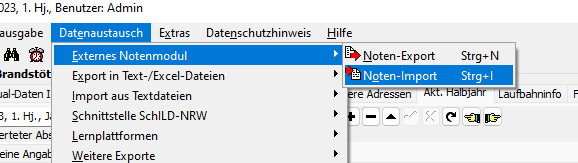
Es öffnet sich ein Fenster, in dem Sie die zu importierende Datei auswählen können. Hierbei können
auch mehrere Dateien gleichzeitig ausgewählt werden. Anschließend haben Sie folgende
Auswahlmöglichkeiten:
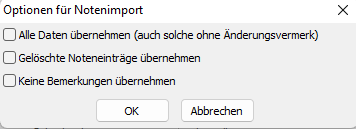
Alle Daten übernehmen (auch solche ohne Änderungsvermerk)
In der Regel werden beim Import nur Leistungsdaten übernommen, die mit Hilfe des Notenmoduls
geändert wurden. Möchte man die Leistungsdaten unabhängig von Änderungen importieren, muss
diese Haken gesetzt sein.
Gelöschte Noteneinträge übernehmen
Leistungsdaten, die in SchILD bereits eingetragen sind, aber in der Notendatei gelöscht wurden, werden
standardmäßig nicht importiert. Dies bezieht sich auch auf alle Bemerkungen (Fachbemerkungen,
Zeugnisbemerkungen, usw.). Möchte man gelöschte Einträge dennoch importieren, so muss der Haken
hier gesetzt sein.
Beispiel:
In Schild erfolgte die Zeugnisbemerkung „Max hat an der Handball-AG teilgenommen“. Nach dem
Export ist dieser Eintrag im Notenmodul sichtbar. Die Lehrkraft löscht diesen Eintrag im Notenmodul,
da Max zu Beginn des Schuljahres wieder bei der AG abgemeldet wurde. Damit der gelöschte Eintrag
auch in Schild sichtbar ist, muss der Haken aktiviert sein.
Keine Bemerkungen übernehmen
Um zu verhindern, dass Bemerkungen aus der Notendatei importiert werden, kann man diese Option
auswählen.
Hinweis zum Import der Schulformempfehlung
Damit die Schulformempfehlung, die die KlassenlehrerInnen der Jahrgangsstufe 4.1 über das
Notenmodul eingetragen haben, auch in SchILD im Reiter Individualdaten II übernommen wird, müssen
die Schülerdaten aktualisiert werden:

2.7. Zuordnen von Zeugnissen
Das Notenmodul bietet die Möglichkeit, Zeugnisse - basierend auf den Eingaben im Notenmodul - zu
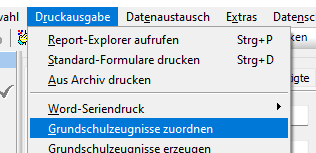
sichten oder direkt zu drucken. Dazu muss in Schild
eine Zeugnisvorlage unter „Druckausgabe/
Grundschulzeugnisse zuordnen“ hinterlegt sein.
